
Как отключается анимация на Андроид для повышения быстродействия
Анимация на Андроид, как одна из функций мобильной операционной системы, позволяет плавно отображать переход между окнами приложений и различными меню. Более гладкий переход выглядит красиво, но в то же время занимает много времени и в большей степени активно использует ресурсы телефона.
Это приводит к визуальному замедлению работы ОС и ускоренной разрядке аккумулятора, который не всегда получается зарядить в течении дня. А аппетит современных приложений и без этого повышен.
Приятной возможностью для пользователей гаджетов с Android является то, что они могут отключить анимацию для увеличения видимой скорости работы или настроить её в соответствии с личными предпочтениями.
Под ускорением работы, на самом деле, стоит понимать не скорость работы операционной системы, а визуально быстрое отображение перехода между приложениями и появление различных меню. Они просто будут быстрее отображаться.
После отключения, если вы примете такое решение, снизится нагрузка на видеоускоритель и процессор. Это определенно поможет оптимизировать работу вашего девайса.
Давайте ознакомимся с подробным алгоритмом действий, который поможет осуществить задуманное. Это не сложно будет сделать даже тем, кто ранее не особо вникал в настройки телефона.
Анимация на Андроид
Для начала необходимо получить параметры разработчика в настройках. Это можно сделать так:
Параметр «Для разработчиков» появится новой записью в меню после соответствующего уведомления.
Как отключить анимацию
Перейдите в него и прокрутите вниз до раздела «Рисование». В нем найдите три параметра:
Присвойте им значения в соответствии с вашими предпочтениями. Если анимация необходима, то сделайте выбор от 0,5х до 10х. Чем больше значение установите, тем более гладко будут отображаться переходы.
Для того, чтобы заставить смартфон быстрее работать и меньше использовать ресурсы батареи, во всех трех параметрах установите значение «Отключить». Проверьте работу гаджета. Результат впечатляет?
Как изменить анимацию при загрузке Android. Отключение анимации
Устройства под управлением Android за счёт гибкости и функциональности мобильной операционной системы предлагают пользователю множество возможностей, расширяющихся ещё больше после получения root-прав.
В Android настраивается практически всё. Те, кому мало видоизменить интерфейс ОС, при наличии root-доступа могут использовать и возможность замены стандартной приветственной заставки.
Загрузочная анимация Android – что это такое
Бутанимация (bootanimation) – это экран приветствия, который появляется на всех Android-устройствах при включении питания и загрузке системы. Чаще всего анимация воспроизводится с изображением логотипа производителя и звуковым сопровождением.
Обычно bootanimation являет собой несжатый ZIP-архив, содержащий каталоги с пронумерованными картинками и файл инициализации desc.txt, предназначенный для воспроизведения анимации в нужном порядке. Находиться такой архив может в разных системных разделах, отличаться может и его название в зависимости от устройства, например, у Samsung это bootsamsung.qmg, находящийся в разделе system media.

Как включить или изменить загрузочную анимацию
На рутированных девайсах присутствует возможность поменять анимацию при включении или перезагрузке с логотипом производителя на любую другую, которую можно скачать. Более продвинутый пользователь сможет сделать загрузочную анимацию и самостоятельно. Перед началом работ рекомендуется сделать резервную копию на случай, если что-то пойдёт не так.
Есть несколько способов, как включить новую загрузочную анимацию на Android и главное условие для её установки – наличие root-прав на Android-устройстве. Рассмотрим самые простые и эффективные методы.
Вручную с использованием файлового root менеджера
Для начала потребуется скачать и установить любой из файловых менеджеров с поддержкой root, например, Root Explorer, File Explorer Root Browser или другой. Настройка загрузочной анимации на Android выполняется следующим образом:
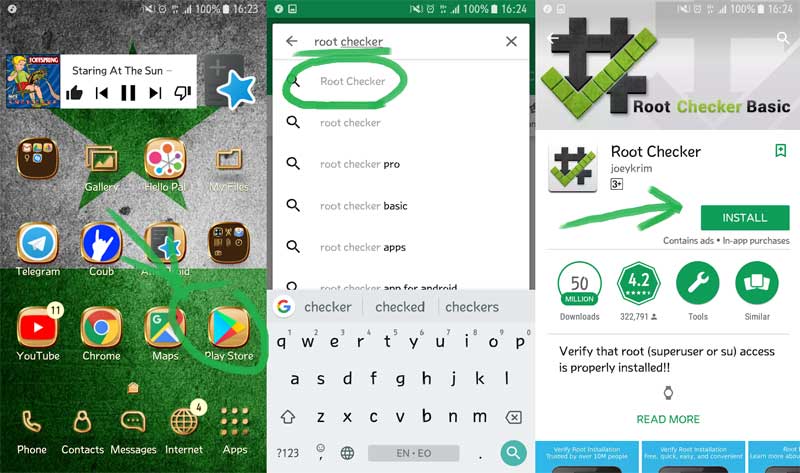
Файл бутанимации на разных устройствах может носить и такие названия, как spc_bootanimation.zip или VFAU_bootanimation.zip. Так, следует заменить бутанимацию новым элементом, назначив ему то же имя, что и у старого. Для дефолтной анимации в свою очередь следует применить другое имя, чтобы оставить возможность настройки приветственной заставки по умолчанию.
Для девайсов бренда Samsung бутанимация зовётся bootsamsung.qmg. Чтобы заменить её, нужно выполнить следующее:
С помощью приложения
Ещё проще изменить загрузочную анимацию, используя специальный софт Boot Animations for Superusers. Для применения данного способа также должны быть открыты права суперпользователя, о чём и свидетельствует название приложения. Скачать софт можно из Google Play или, загрузив файл «.apk».
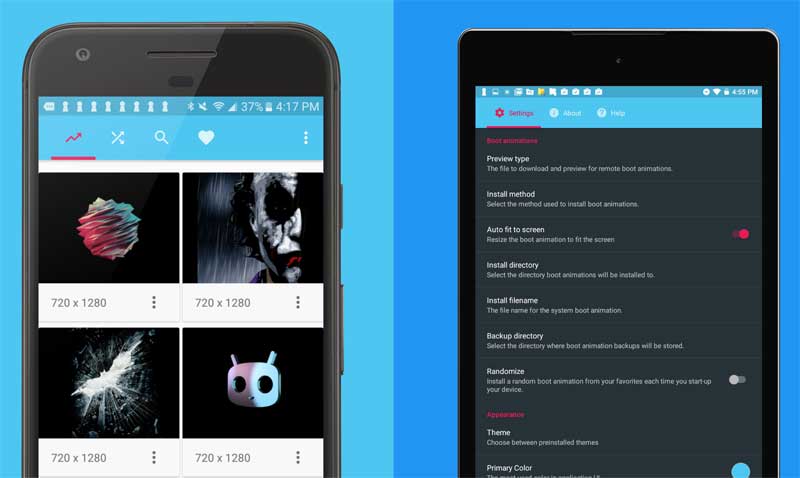
После установки Boot Animations, программный инструмент определит разрешение устройства и предложит выбрать подходящее экрану разрешение для анимации загрузки. Пользователю будет также предоставлена возможность копирования родной бутанимации, в то время как приложению необходимо также предоставить рут-доступ.
Софт содержит ряд бесплатных и платных заставок для загрузки, а также много других полезных функций. Здесь есть три вкладки Local (файловый менеджер, позволяющий добавить загруженный файл), Server (галерея, из которой можно выбирать загрузочные анимации) и Randomize (рандомное применение различных вариантов анимации при каждом включении девайса). Для установки новой бутанимации можно просто выбрать понравившуюся заставку и нажать «Установить», в результате чего приложение загрузит и установит bootanimation.
Софт также включает возможность создания пользовательских заставок, конвертации GIF-картинок в бутанимации, изменения размера и редактирования FPS-анимации, и прочие опции. Основной функционал приложения доступен бесплатно, но за дополнительные функции придётся доплачивать.
Отключение загрузочной анимации
С правами суперпользователя и файловым менеджером с поддержкой рут получится также ускорить запуск Android-устройства, а анимацию при начальной загрузке можно выключить, что позволит девайсу загружаться без каких-либо заставок.
Как повысить загрузку данных
В диспетчере файлов нужно перейти к папке \System\ build.prop. Здесь содержатся данные о текущей прошивке и настройки девайса, применяемые после включения аппарата, в том числе информация, определяющая, как действовать при загрузке устройства. Папку нужно открыть с помощью инструмента для редактирования текста и в конце списка ввести код ro.config.hw_quickpoweron=true, затем сохранить. После перезагрузки устройство будет грузиться быстрее.
Как отключить загрузочную анимацию на Android
В том же build.prop можно убрать бутанимацию, чтобы ускорить процесс загрузки, путём ввода кода debug.sf.nobootanimation=1. Так девайс будет загружаться без заставок.
Отключение анимации при загрузке Android для более быстрого запуска можно выполнить и с помощью вышеупомянутого приложения Boot Animations for Superusers.
На устройствах Android применяется также анимация при переходе между приложениями, окнами или меню, что занимает время, если у смартфона мало ресурсов.
Если же вы решили повысить производительность устройства, избавившись от замедляющих навигацию элементов анимации при работе с интерфейсом Android, это выполняется в разделе «Для разработчиков» настроек устройства (активируется в разделе «О телефоне» несколькими нажатиями по пункту «Номер сборки»). При активном режиме разработчиков нужно перейти в подраздел «Рисование», где для анимации окон, переходов и длительности анимации значение 1х, выставленное по умолчанию, нужно поменять на 0,5х, что ускоряет анимацию или отключить её, если нужно сделать смартфон шустрее. Для применения изменений выполняется перезагрузка.
Этот простой параметр в разы ускорит интерфейс вашего Android-смартфона
Производительность является одним из наиболее важных критериев при выборе нового смартфона, пожалуй, для подавляющего большинства потребителей. Едва ли кому-то захочется терпеть постоянно тормозящий интерфейс, открывающий приложения с секундой задержкой. К счастью, для этого необязательно покупать новый смартфон. Достаточно покопаться в настройках старого.
Как ускорить Android-смартфон
Прежде чем приступить к процедуре ускорения смартфона необходимо обнаружить раздел с параметрами для разработчиков, поскольку по умолчанию он скрыт. Для этого перейдите в «Настройки», пролистайте вниз до вкладки «О телефоне» и нажимайте на нее до тех пор, пока на экране не появится оповещение об активации статуса разработчика.
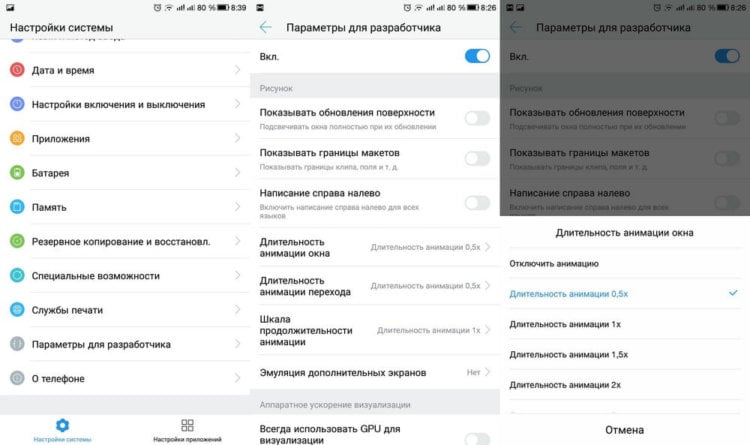
Вернитесь в меню настроек и найдите раздел «Параметры разработчика». Откройте его и пролистайте список доступных действий до вкладки «Рисунок». Она содержит три дополнительных настройки скорости анимации, изменив которые вы получите желаемый прирост производительности. Ну, по крайней мере, вам так будет казаться.
Как повысить скорость анимации на Android
Запустите «Длительность анимации окна» и измените скорость на 0,5х или менее в зависимости от наличия доступных вариантов. Аналогичным образом сконфигурируйте «Длительность анимации перехода». Также можно, не меняя скорость срабатывания анимации, отключить ее вовсе. В этом случае время обработки системой интерфейсных команд сократится еще больше.
Обсудить эту и другие новости Android можно в нашем Telegram-чате.

Новости, статьи и анонсы публикаций
Свободное общение и обсуждение материалов

Теперь можно с уверенностью говорить: YouTube заменил нам телевидение. Я понял это еще на самоизоляции в прошлом году, но окончательно убедился на днях, когда пришло push-уведомление, напоминающее об оплате кабельного ТВ. Понял, что в привычном ТВ нет смысла: можно смотреть фоном, хотя, рекламы там больше. YouTube развивается аналогично телевидению: сначала мы внимательно смотрели видео, потом стали искать то, что нам интересно, теперь мы включаем ролики фоном и слушаем их, занимаясь своими делами. Прямо как с телевидением! А еще мы не знаем, что делать, если YouTube закроют, какие у него есть альтернативы.
Учитывая количество вирусов, атак и просто людей, которым нужен доступ к вашему телефону, становится очень приятно, когда разработчики делают что-то, чтобы система вашего смартфона была более безопасной. Если вам кажется, то в вашем телефоне нет ничего такого, что нужно мошенникам, то вспомните, что в нем есть как минимум платежные данные. А еще можно просто заблокировать устройство и требовать с вас выкуп за него. Особенно красочно это смотрится, если взять за пример какой-нибудь дорогой флагман. Сама Google постепенно делает Android все более безопасным. Из-за его открытости проблемы с безопасностью остаются, но новые функции позволят жить немного спокойнее.

И включить пункты:
1. Принудительная обработка GPU
2. Отключить аппаратное наложение
Мда, нет слов… делал так еще 5 лет назад…
Я раз 100 нажал на эту вкладку, на неё переходит, я возвращаюсь назад во вкладки и опять жму на сведения о телефоне, но никакого статуса разработчика так и не появилось
Сколько раз тыкать то нужно?
Как ускорить телефон Android с помощью секретных настроек

Android — это мобильная операционная система, которая предлагает множество возможностей для пользователя. Однако с помощью простых приемов можно расширить потенциал смартфона, превзойдя пределы производительности. Можно применить на практике скрытые функции, чтобы максимально использовать графику, безопасность, скорость подключения к Интернету и общую производительность.
↑ Настройки разработчика и как их разблокировать

↑ Возможности меню Для разработчиков
Ниже представлены функции, содержащиеся в меню Для разработчиков.
↑ Настройка анимации
С помощью нижеприведенного лайфхака снижается время перехода между окнами. Сразу будет ощутима разница при открытии программ.
Сначала нужно открыть секретное меню под названием «Параметры разработчика».
Также есть еще один метод. Сначала необходимо зайти в пункт «Отрисовка». Все показатели выбраны по умолчанию. Значение для шкалы анимации окна, переходного масштаба и длительности устанавливается на 1X. Рекомендуется поставить 0,5Х.
↑ Улучшение графики
Спецификации современных смартфонов быстро масштабируются за счет интеграции большого объема оперативной памяти и SoC, достойных настольных систем среднего и высокого уровня. В Playstore много новых игр и приложений, в том числе бесплатных, позволяющих раскрыть технический потенциал смартфона.
Чтобы улучшить графическую производительность игр и время отклика можно активировать опцию MSAA 4X. Это простой фильтр сглаживания, который обрезает изображения, улучшая качество. Он подойдет не для всех игр, а только для тех, которые используют OpenGL ES 2.0 API.
Один немаловажный минус этой процедуры – небольшое повышение расхода оперативной памяти при взаимодействии с приложениями. Но обычно этот недостаток считается несущественным.
↑ Дополнительные хитрости
Есть несколько других параметров, которые можно настроить для ускорения работы.
↑ Очистить лишние файлы
Внутренняя память должна быть свободной. Для этого подойдет файловый менеджер, который анализирует хранилище и показывает неиспользуемые файлы, а также маловажные программы.
↑ Удалить или отключить приложения вручную
Чтобы сделать это необходимо посетить «Настройки», а затем «Приложения». Некоторое ПО, установленное по умолчанию, нельзя стереть, но разрешено выключить.
↑ Сменить лаунчер
↑ Разгон на 100%
В заключение важно заметить, что это секретное меню изначально не отображается и только после разблокировки дает доступ ко всем недоступным ранее возможностям.
Являюсь руководителем проекта, люблю андроид. Слежу за новинками, новостями, а так же помогаю решить проблему возникшую у пользователей в андроид смартфонах!
Для того чтобы воспользоваться полными возможностями сайта, пожалуйста авторизуйтесь с помощью социальных сетей.
Если у вас возникли вопросы с решением проблемы на вашем смартфоне. Оставьте комментарий подробно описав проблему, и обязательно укажите модель вашего смартфона. Мы постараемся помочь вам!
Информация
На данный момент комментариев нет 🙁
Как отключить анимацию в Android [No Root]
от sasza

Анимация — это косметическая функция, которая делает ОС круче. Анимация заполняет действия перехода, т.е. когда вы переключаетесь с одного приложения на другое, анимация делает переключение более плавным. Анимации являются частью всех операционных систем; Windows, macOS, iOS, Android и Windows Mobile. Они действительно выглядят аккуратно и способствуют изяществу пользовательского интерфейса, но они также разряжают вашу батарею. Отличным примером этого является эффект параллакса в iOS, который сильно разряжал батарею. Android ничем не отличается; в нем также есть анимация, чтобы заполнить промежутки между переходами и сделать ОС более плавной. Эти анимации разряжают батарею, как и любая другая анимация. Вот как можно отключить анимацию в Android.
Чтобы отключить анимацию в Android, необходимо сначала включить параметры разработчика. Для этого откройте приложение «Настройки» и прокрутите вниз до «О телефоне». На экране «О телефоне» найдите номер сборки и коснитесь его семь раз. Вернитесь в главное приложение настроек, и теперь будут видны параметры разработчика.
Коснитесь Параметры разработчика и прокрутите вниз до раздела «Рисование», где вы найдете три типа анимации, которые можно отключить; Масштаб анимации окна, масштаб анимации перехода и шкала продолжительности аниматора. Коснитесь каждой из этих настроек, чтобы открыть соответствующие настройки шкалы. Вы можете ускорить или замедлить анимацию, но, что более важно, вы можете отключить их.

Нажмите «Анимация выключена», чтобы отключить соответствующую анимацию. Повторите эти действия для всех трех типов анимации, чтобы полностью отключить анимацию в Android. Изменение вступает в силу мгновенно, и вам не нужно перезагружать телефон. Вы заметите разницу, когда теперь переключаетесь между приложениями или запускаете новые приложения на своих телефонах.
Это ни существенно не ускорит, ни замедлит ваш телефон. Реальная заметная разница будет во времени работы от батареи. Ваш телефон будет работать дольше без подзарядки.



