
Что значит флажок в Инстаграме?

В Инстаграме, под фото и в директе (в переписке справа сверху), можно обнаружить специальный флажок  .
.
Что значит флажок в Инстаграме? Какие его функции?
Что значит флажок в Инстаграме?
Что означает флажок под фото (публикацией):
Если нажать на флажок , то публикация попадёт в ваши закладки (флажок станет чёрным  ).
).
Посмотреть закладки можно в разделе «Сохранённое» . Откройте свой профиль  в правом нижнем угу. Затем раскройте меню сверху
  .
.
Сохранённые публикации видите только вы. Пользователь не узнает о том, что вы сохранили его фото или видео.
Вы можете задать любой вопрос, связанный с Instagram. Ответим быстро.Задать вопрос>>
Что означает флажок в директе (в переписке):
Если в переписке с пользователем коснуться флажка  в правом верхнем углу, то диалог в директе будет помечен оранжевой закладкой (флажок станет чёрным
  ).
).
Таким образом можно помечать важные диалоги, чтобы быстро их найти (других изменений нет). Самое интересное, что помечать диалоги можно только в бизнес-аккаунтах.
Вот мы и разобрали функции флажка, кому-то это может пригодится. Не забудьте посмотреть другие секреты Инстаграма.
Видеоурок на тему: что означает флажок в Инстаграме.
Что означает флажок в Инстаграме
Частый пользователь Инстаграм знает, что под каждым видео или фото в Инстаграм есть несколько иконок, а точнее четыре. Слева – для лайка, коммента, и быстрого сообщения, справа – флажок. И вот тут возникает вопрос – этот флажок в Инстаграме что значит? Также можно заметить его в директе, правда немного в другом виде. Ниже рассмотрим, для каких задач предназначен загадочная иконка.
Флажок под публикацией
Под каждым постом в ленте, независимо от того, рекламный он или размещен вашими друзьями есть знак флажка. Нажав на него появится сообщение «Сохранено» и предложение сохранить публикацию в подборку. Подборка в данном случае исполняет роль папки. То есть, вы можете разделять сохраненные публикации в удобные группы.
Автор поста не будет получать никаких уведомлений о том, что вы сохранили его публикации.
Где хранятся отмеченные фото и видео
Найти отмеченные флажком посты довольно просто:
Здесь вы можете создавать подборки, изменять название, обложки папок, перемещать посты из одного раздела в другой.
Как видите, данная функция исполняет роль закладок – зайдя в раздел «Сохраненное» вы сможете найти все помеченные флажком публикации. К тому же, рассортировать их в удобном порядке.
Что значит флажок в директе Инстаграм
Перейдя в директе, в конкретный диалог, напротив ника есть уже знакомый флаг. Кликнув на него, вы отметите чат как важный, и теперь он будет иметь оранжевую закладку в списке диалогов.  Более никакой роли функция не имеет. Отметим, что такая возможность есть только у пользователей «профессионального» или «бизнес» аккаунта.
Храните любимые публикации благодаря полезной функции Инстаграм.
Флажок в Инстаграме: сохраняем посты в избранное
Инстаграм предоставляет пользователям множество очень полезных функций, о которых некоторые даже не догадываются. Разбираемся, что означает в Инстаграм флажок и как извлечь из его использования максимум пользы.
Что означает флажок в Инстаграм
Под постами в Инстаграм находится символ, похожий на флажок. Значение этого символа – сохранение полезного поста в закладки, чтобы не потерять его. Внутри самих закладок очень удобно разделить посты по подборкам. Не стоит переживать, что все подписчики увидят, что брутальный бородатый байкер сохраняет в Избранное фотографии милых котиков: Закладки пользователя в Инстаграме может посмотреть только человек, имеющий доступ к его учётной записи.

Как сохранить фото или видео в закладки с помощью флажка
Сохранить в закладки понравившийся пост можно как в мобильном приложении, так и в десктопной версии. При этом фото и видео продолжают храниться на сервере Инстаграма, то есть не занимают память устройства.
На телефоне
Для того, чтобы сохранить полюбившуюся фотографию в закладки на телефоне, нужно выполнить следующее:
На компьютере
Полезную запись можно сохранить и через веб-версию социальной сети. Для этого нужно сделать следующее:
В чём отличия между сохранением в закладки с телефона и компьютера
Принципиальных отличий между сохранением в закладки с телефона и компьютера нет. Так как посты сохраняются не в памяти устройства, публикации, отмеченные с компьютера, можно просмотреть в смартфоне и наоборот. Однако создание закладок с телефона всё же несколько удобнее, так как в таком случае есть возможность сразу поместить публикацию в нужную тематическую подборку. Фотографии и видео, добавленные в закладки с компьютера, потом можно перенести в нужную папку в мобильном приложении.
Как перейти в Закладки в Инстаграм
Навигация внутри Инстаграма не всегда очевидна, однако закладки не придётся искать долго.
В приложении на телефоне
Чтобы перейти в Закладки в мобильном приложении, нужно выполнить несколько шагов:
В веб-версии
С компьютера посмотреть закладки можно двумя способами:
Что такое подборки в закладках в приложении
Подборки в Избранном – это тематические папки. Можно сортировать публикации и не тратить потом значительную часть вечера на поиск фильма на вечер.
Как создать
Создавать подборки можно только с телефона. Это можно сделать при сохранении поста, нажав на синюю надпись «Сохранить в подборку». При создании первой подборки нужно будет ввести её имя. В дальнейшем будет предлагаться добавить пост в одну из существующих подборок (тогда надо выбрать эту подборку из списка) или в новую (для этого надо будет нажать на плюс).
Можно также создавать подборки и внутри раздела «Сохранённое». Для этого надо перейти в раздел,
Как редактировать название или содержимое папки
В папке можно отредактировать название и обложку. Для этого нужно открыть нужную папку, нажать на три точки в правом верхнем углу и выбрать «Редактировать подборку». Ввести нужное название или изменить обложку (можно выбрать только из постов, находящихся в папке), нажать после всех изменений «Готово».


Важно! Добавить публикацию в тематическую папку можно как непосредственно при добавлении в избранное, так и в любой момент после, в разделе «Сохранённое».
Удаление фотографий из подборки или самой папки
Можно удалить как отдельные посты из подборки, так и всю подборку. При этом все публикации останутся в общей папке.
Чтобы удалить пост или всю подборку нужно:
Продвижение профиля в Инстаграм с помощью сервисов накрутки
Можно вести Инстаграм исключительно ради наблюдения за жизнью друзей и красивых и полезных подборок. А можно попытаться раскрутить собственный блог и, чем чёрт не шутит, получить через некоторое время галочку рядом с ником, обозначающую профессиональное признание в блогерской среде (ну или, говоря профессиональным и серьёзным языком, попросту верификацию), народную любовь и, конечно, весьма приятный доход.
Одним из удобнейших сервисов раскрутки является DoSMM. Сервис работает круглосуточно и не требует установки на смартфон или компьютер, если же у пользователя возникнут сложности или вопросы, ему на помощь всегда готова прийти техническая поддержка сервиса. DoSMM берёт всю работу по раскрутке на себя, что позволяет делать аккаунт в Инстаграм более популярной, пока её владелец занимается тем, что ему действительно нравится, например, снимает новые крутые фотографии.

Ещё два сервиса, которые помогут раскрутить страницу – Likemania и Zengram. С помощью них можно увеличить показатели, повысить количество лайков и репостов, собрать свою аудиторию.

Опытным пользователям, ведущим несколько страничек одновременно может прийтись по душе сервис Postingram, позволяющий планировать публикации в Инстаграм. Даже если период наибольшей активности подписчиков совпадает с периодом, когда пользователь не может посвятить достаточно времени новому посту, Postingram автоматически опубликует заранее сформированный пост, что позволит не исчезать из ленты основной аудитории.

Если подписчиков много, но активность небольшая, дело может быть в большом количестве ботов. С помощью Сервиса SpamGuard не только удалить ботов, коммерческие аккаунты и неактивных пользователей, но и очистить директ от спам-сообщений и профиль в целом от спам-отметок.

Накрутить показатели, не вкладывая денег, можно с помощью BossLike. Здесь можно зарабатывать баллы, выполняя задания, а затем уже эти баллы тратить на показатели.

Закладки в Инстаграм – очень удобная функция. Полезные посты больше не потеряются, а скриншоты не будут занимать память на устройстве. Достаточно нажать всего на одну кнопку, чтобы даже через большое количество времени иметь доступ к списку фильмов и сериалов, рецепту кабачковых оладий, посту, который можно по случаю отправить другу в директ, вдохновляющим визуально постам и всему другому, что интересного лично для себя может найти каждый пользователь одной из самых популярных социальных сетей, а значит сделать времяпровождение в ней не только приятным, но полезным.
Что означают значки в Инстаграмме и их расшифровка
Что означают значки в Инстаграме, вопрос не нов. Поскольку важность визуального ориентирования пользователей возросла с массовыми продажами сенсорных устройств.
Привычная ныне иконка способна более информативно осведомить человека о функциях приложения в отличие от текстового описания. Рассмотрим ряд символов, которые упрощают применение мессенджера.
Изложенный материал найдёт отклик у начинающих блогеров. Но и бывалые участники смогут освежить и пополнить багаж знаний. Встречаются особи, которые предпочитают получать сведения о работе сервисов методом тыка. Если тапание «пальцем в небо» – не Ваш случай, тогда возьмите на вооружение распространённые графические обозначения социальной сети.

Что означают значки в Инстаграме?
Сначала нагромождение самолётиков, галочек, сердечек и иже с ними сбивает с толку. Однако опыт приходит незаметно по мере использования интерфейса. Когда однажды читаешь описание «замысловатых» картинок, спорные моменты исчезают.
Опишем, что означают значки в Инстаграме (расшифровка сопровождает названия пиктограмм), помещённые на нижней панели:
Что означает флажок
Расшифровка пиктограммы проста – добавление фотографии в закладки. Опция пригодится, если сводка новостей постоянно пополняется новыми «шаржами» J Краткий алгоритм применения:
По умолчанию посты принимает системная директория. Чтобы разбить хранилище по папкам, используйте пиктограмму плюсика.
Что означает красный кружок
Снова вернёмся к главному окну официального клиента и разберём, что означает значок в Инстаграме, расшифровывающий состояние аватарки. Сверху виднеются миниатюрные изображения главного фото участников, новости которых отображаются в приложении.
Красноватое оформление свидетельствует о том, что человек разместил собственные Истории. Коснитесь аватарки, и опубликованные недавно рассказы начнут транслироваться.
Когда известий больше нет, красный кружок сменяется серой окаёмкой. Если на глазах обводка снова окрасилась, то это прямой знак к просмотру актуальных публикаций – пользователь добавил новые картинки.
Что означает самолётик
Едем дальше. Пиктограмма летательного аппарата отвечает за запуск разных функций Инстаграма исходя из расположения:
Что означает значок перечеркнутого звука
Деактивация аудиальных эффектов выражена иконкой динамика в различных сервисах:
Пиктограмма перечёркнутого звука поддаётся регулировке. Через Директ управление предполагает:
Что означает синий значок возле имени
Символ указывает на верификацию аккаунта, т.е. уведомляет о подлинности страницы. Проверка проходит лично модератором социальной сети. Чтобы получить синий значок возле имени человека, выполните инструкцию:
Мы разобрались, что означает значок в Инстаграме. Расшифровка не так сложна в отличие от получения статуса подтверждённой страницы. Но если всё прошло гладко, рядом с ником высветится белая галочка в зубчатом синем кружке.
Что означают значки в статистике
Нажмите кнопку, выделенную на скриншоте, чтобы лицезреть сводку об интересующем посте:
Что означают значки под фото
Остались неучтёнными ещё пара-тройка пиктограмм, облегчающих взаимодействие с программой. Точки под записью свидетельствуют, что пост вмещает более одной зарисовки. Синим цветом обозначен кружок, соответствующий текущей просматриваемой фотке. Серая точка – другие изображения в пределах единой публикации.
Кружок с силуэтом человечка – что означает значок в Инстаграме? Расшифровка свидетельствует о том, что автор сделал отметку друзей на фото. Коснитесь публикации и высветятся ники, которые добавлены к посту.
Иконка вложенных квадратиков в Галерее позволяет указать несколько картинок, предназначенных для пополнения Сторис.
Как посмотреть статистику в Инстаграм, и что она означает
updated on 29.03.2021 Статистика Инстаграм позволяет узнать ценнейшую информацию и благодаря ей более точно работать со своей аудиторией и увеличивать продажи. Как подписчики набрели на ваш аккаунт? Какие посты они чаще всего сохраняют, какие пересылают друзьям, после каких чаще всего решают позвонить или написать? В каких городах они живут? Сколько им лет? В какие дни недели и какое время суток они наиболее активны в Инстаграм?
Как подписчики набрели на ваш аккаунт? Какие посты они чаще всего сохраняют, какие пересылают друзьям, после каких чаще всего решают позвонить или написать? В каких городах они живут? Сколько им лет? В какие дни недели и какое время суток они наиболее активны в Инстаграм?
Статистика Инстаграм позволяет узнать эту ценнейшую информацию и благодаря ей более точно работать со своей аудиторией и увеличивать продажи.
Первым делом статистику надо активировать
Чтобы получить доступ к статистике, необходимо переключить аккаунт в бизнес-профиль. Нажимаем на меню (горизонтальные полоски) в правом верхнем углу, выбираем из списка «Настройки», потом «Аккаунт» и «Переключиться на профессиональный аккаунт».
Статистика будет собираться с того момента, как вы переключились.
Статистика поста
Теперь под каждым постом у нас появилось предложение «Посмотреть статистику». Нажимая на него, мы видим несколько цифр.
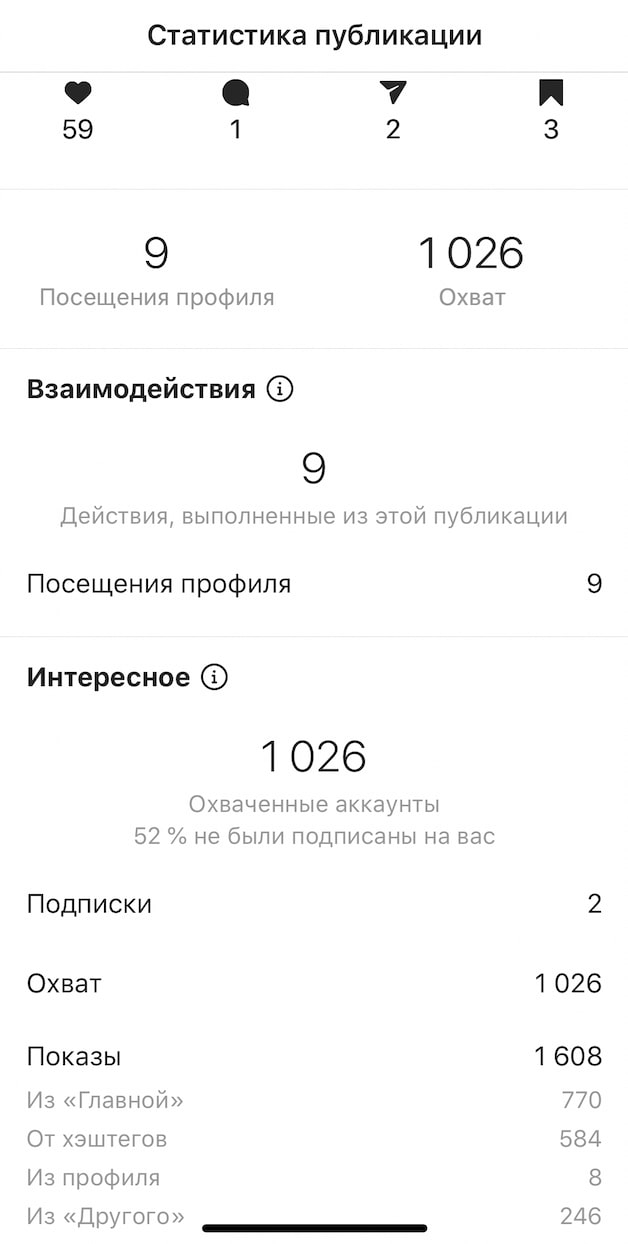 Сведения о количестве лайков и комментариев у нас были и раньше. Но теперь у нас есть еще и «самолетик» — число под ним показывает, сколько раз вашу публикацию пересылали в директ другим людям. А также «флажок» – он сигнализирует, сколько раз ваш пост сохранили.
«Посещения профиля – 9». Что означают эти слова и цифра? То, что 9 человек из просмотревших публикацию, захотели пройти в ваш профиль.
Хорошо это или плохо?
Может быть по-разному. Это может означать, что ваш подписчик подумал:
«Ух, какой классный пост. Прямо захотелось у них купить. Пойду посмотрю, что это за компания такая, может, задам им пару вопросов про продукт».
«И кто же написал такую ерунду? Когда меня угораздило на это подписаться? Зачем? Пойду посмотрю их профиль, может вспомню, зачем подписался, если это не что-то в дальнейшем перспективное, отпишусь-ка поскорее».
Что такое «охват» в Инстаграме
«Охват» — одна из важнейших характеристик, за которую многие предприниматели просто ложатся костьми.
Она показывает, сколько человек на самом деле увидело ваш пост. Для некоторых эта цифра может быть шокирующей. Вы думали, что у вас 10 тысяч подписчиков, а статистика показывает, что каждый ваш пост видит не более 1 тысячи человек? Да, так бывает, и очень часто. Охват от 30% до 60% — хороший показатель для коммерческих аккаунтов, 10%-15% — очень часто встречающийся.
«Свайпнув вверх» (то есть, нажав пальцем на статистику и проведя им вверх по экрану), мы видим больше статистических данных.
Что значит, например, если вы видите такие данные в рубрике «Интересное»?
«Подписки – 2». Такая запись говорит о том, что двое людей, которые увидели ваш пост, решили подписаться на ваш аккаунт. То есть, раньше они подписчиками не были. Как узнать, каким образом им попался на глаза ваш пост? Ответ может быть дальше.
«Охват – 1026». Пост увидели 1026 человек, мы об этом уже говорили. Любопытно то, что более половины этих людей (52%) не были нашими подписчиками. Как же они увидели наш пост? Также поищем ответ на этом вопрос в последующих данных.
«Показы – 1597». Эта запись означает, что пост показывался 1597 раз. А «Охват» показал, что наш пост увидели 1021 человек – гораздо меньше. Как такое может быть? Очень просто. Число показов почти всегда больше охвата, это означает, что часть подписчиков увидели ваш пост два или несколько раз.
«Из Главной – 770». То есть, 770 человек увидели ваш пост просто в своей ленте. Это ваши подписчики.
«От хэштегов – 582». 582 человека набрели на это пост благодаря хэштегам. Вот и возможный ответ на вопрос, как нашли наш пост 52% людей, которые не были нашими подписчиками, и откуда взялись эти два новых подписчика. Все они пришли к вам по хэштегу, а двое заинтересовались аккаунтом и остались. К сожалению, наверняка этого сказать нельзя, мы можем только предположить, сопоставив данные по хэштегам, подпискам и количеству охваченных людей, которые не были на вас подписаны раньше.
«Из профиля – 7». Эти семеро сначала пришли на главную страницу вашего аккаунта, а оттуда уже зашли в пост. В каких случаях это бывает? Например, другой аккаунт в Инстаграм дал на вас ссылку, люди пришли на вашу главную страницу, а оттуда зашли на пост. Или ссылка на Инстаграм была на вашем сайте, или клиенты увидели название вашего аккаунта в офисе. Вариантов может быть много. Главное – люди зашли сначала в профиль, а потом уже пришли в эту конкретную публикацию.
«Из Другого – 240». Это строка говорит о количестве людей, которые зашли на ваш пост из других источников. Например, кто-то отправил им ссылку на этот пост в Директ или поделился другим способом (в электронном письме, через мессенджеры, на сайте), или ваш пост сохранили, а потом опять взглянули на него, и этот повторный просмотр был засчитан в строке «Из Другого».
Таким образом мы можем посмотреть статистику любого поста, который был опубликован после перехода в бизнес-профиль.
А также у нас есть возможность узнать статистику аккаунта в целом.
Статистика аккаунта
Чтобы посмотреть статистику аккаунта, нам опять надо зайти в меню (горизонтальные полосы в правом верхнем углу) и нажать на строку «Статистика».
Здесь мы видим вкладки «Контент», «Действия» и «Аудитория».
Вкладка «Контент»
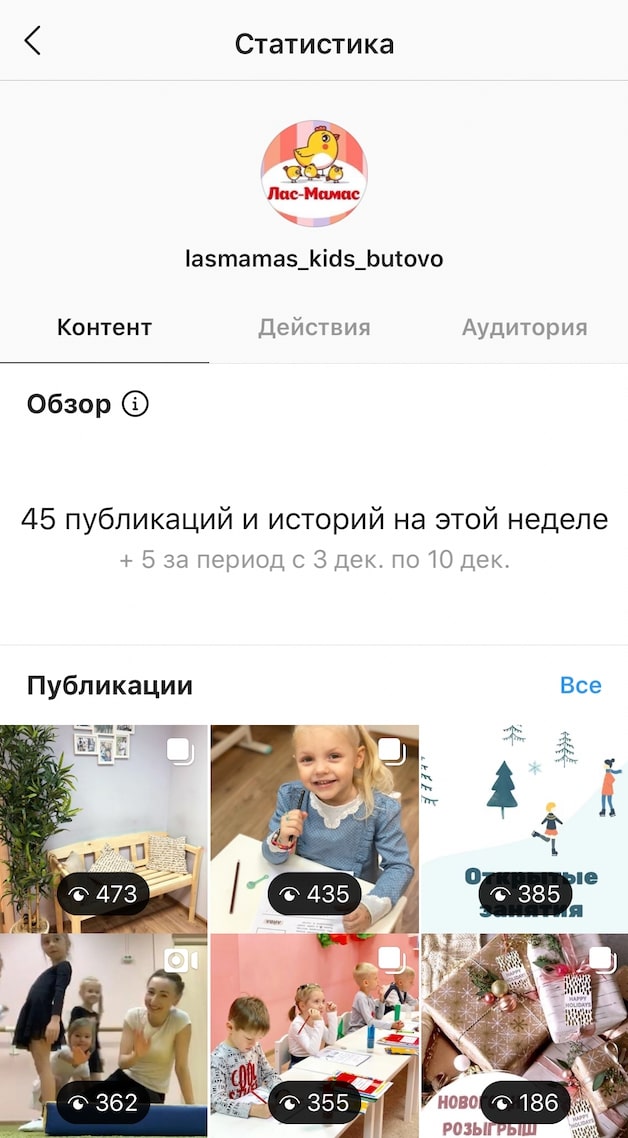
В этой вкладке по умолчанию нам показывают наши посты и истории, отсортированные по охватам. Сначала самые популярные – то есть, получившие самый большой охват, и далее по убыванию.
Также нам сообщают, сколько всего публикаций и историй у нас было за последнюю неделю (45) и как это соотносится с показателями предыдущей недели (на 5 больше).
Мы можем сортировать как посты, так и истории по разным параметрам и за разный период. Нажав на кнопку «Все», мы получаем возможность выбрать посты с наибольшим количеством лайков — для этого надо выбрать строку со словом «Отметки Нравится». Или получившие максимальное количество комментариев. Или отделить те посты, просмотрев которые читатели начинали вам звонить – для этого надо выбрать «Вызовы». Или те, которые чаще всего репостили.
Также можно посмотреть самые удачные посты по сумме всех этих показателей – лайков, комментариев, звонков. Для этого надо выбрать первую строку – «Вовлеченность».
Также мы можем сделать выборку за разные периоды — максимум 2 года, минимум 7 дней. И посмотреть отдельно сравнительные показатели фотопостов, видеопостов, кольцевых галерей.
То же и с историями. Мы можем отсортировать их показным показателям — «охват», «клики на сайт», «вызовы» и другим, а также сделать выборку за разные периоды, но максимально возможный период в случае со сторис — 14 дней.
Вкладка «Действие»
В этой вкладке можно посмотреть, как варьировались в течение последней недели охваты, показы, а также другие важные показатели — количество посещений профиля, кликов по сайту, кликов по кнопке «Как добраться».
Интересное
Раздел «Интересное» показывает наш суммарный охваты и показы за последнюю неделю.
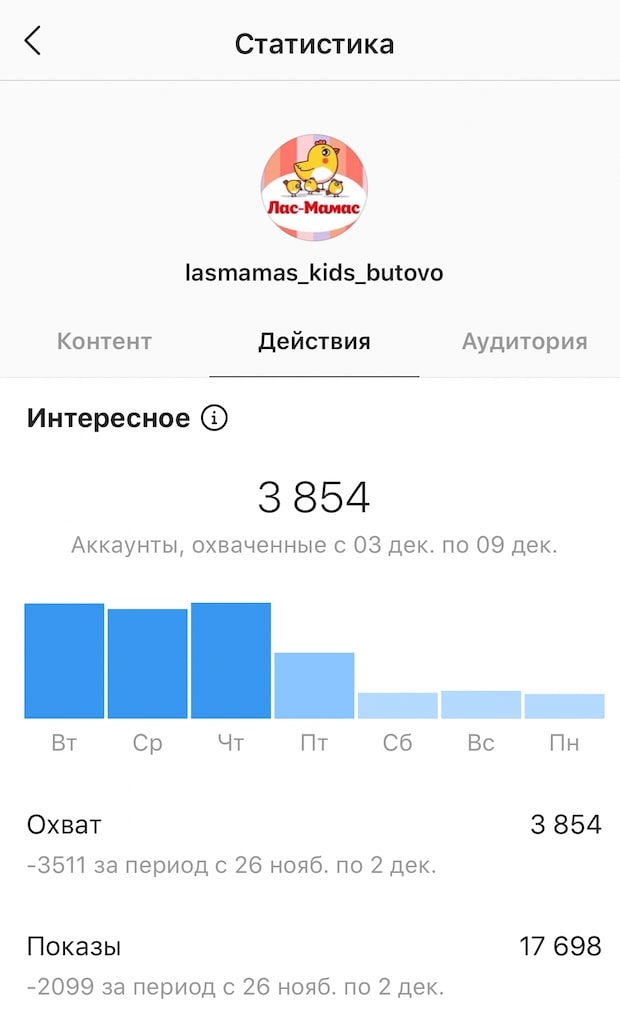
Мы видим, что охват составил 3854 человека, и он очень сильно сократился по сравнению с предыдущей неделей.
Суммарные показы – 17698 человека, и тоже заметное сокращение по сравнению с предыдущим периодом.
Также на графике мы можем посмотреть, в какие дни охваты были больше или меньше.
А ткнув пальцем на этот график, мы видим конкретные цифры – по полторы тысячи охваты в понедельник и среду, почти столько же во вторник, в остальные дни гораздо меньше.
Взаимодействия
В блоке «Взаимодействие» можно посмотреть, сколько было посещений профиля, кликов по сайту из профиля, кликов по кнопке «Как добраться».
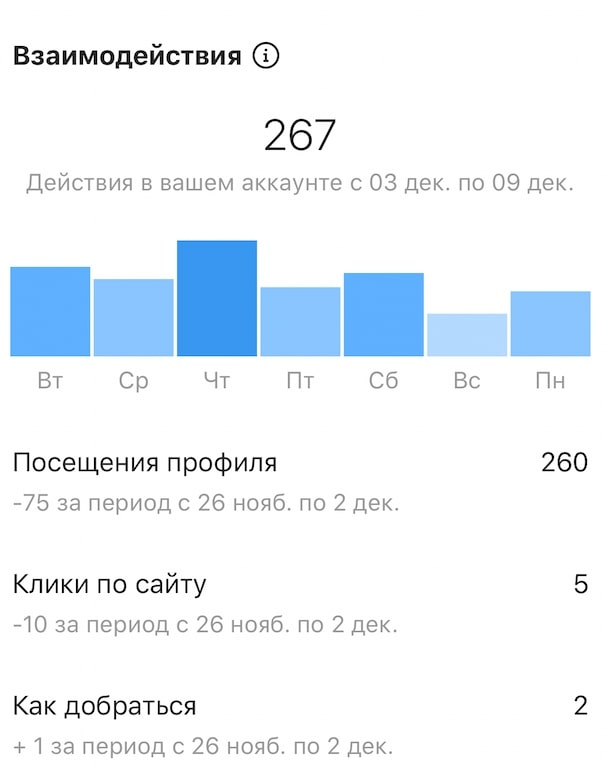
Также нам показывают график распределения этой активности в течение недели. Мы видим, что больше всего действий было в среду – 57 штук.
Чтобы увидеть конкретные цифры, надо дотронуться пальцем до этого графика.
Вкладка «Аудитория»
В этой вкладке мы можем посмотреть, как менялось количество ваших подписчиков за последнюю неделю, в каких городах странах живут ваши подписчики, сколько им лет, в какое время они наиболее активны.
Прирост
Эта вкладка дает нам сведения о количестве подписчиков. В частности, о том, сколько человек от нас отписалось, сколько подписалось, и какой в итоге получился прирост – он может быть положительным и отрицательным, когда после всех подписок-отписок количество подписчиков стало меньше.
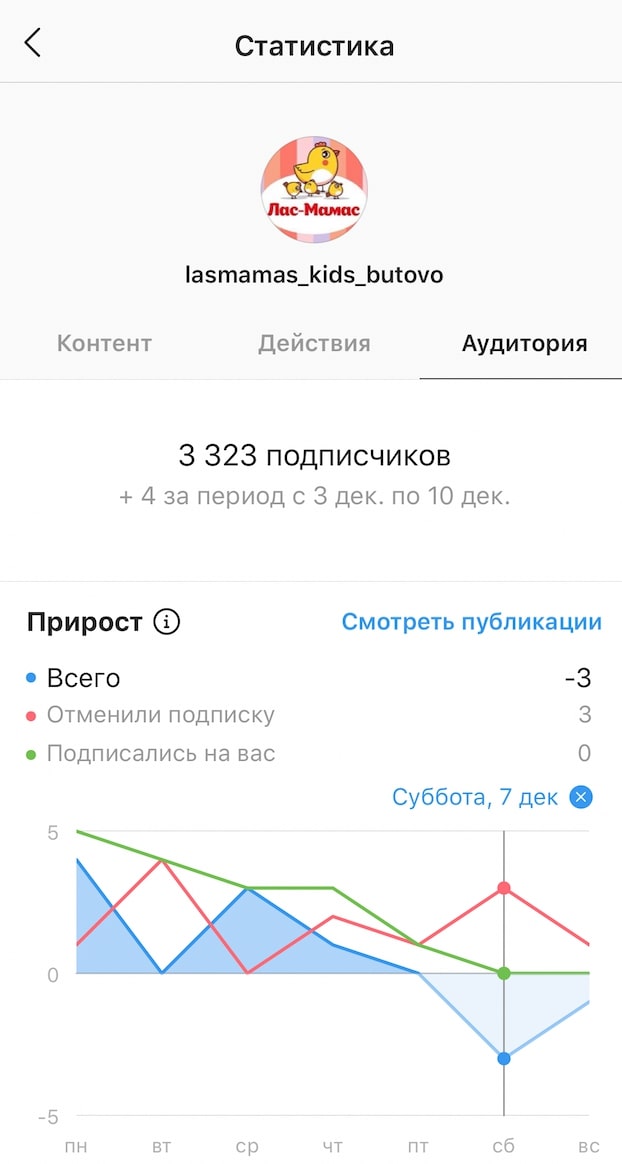
Чуть ниже мы видим график числа подписчиков. Видим провал в субботу. Мы можем нажать пальцем на этот провал, и нам покажут более подробные сведения о нем. Мы видим, что в субботу, 7 декабря, от нас отписалось три человека и никто не подписался.
И если мы хотим выяснить, что же за публикации привели к такому результату, мы можем нажать на кнопку «Смотреть публикации» и увидим как раз посты и сторис за 7-8 декабря и статистику по ним. Таким образом можно понять, какие публикации читателям не нравятся. Хотя в нашем случае цифры слишком маленькие, чтобы говорить о выводах. Скорее они в границах статистической погрешности.
Топ местоположений
Чуть ниже мы можем увидеть информацию о том, в каких городах живут наши подписчики.
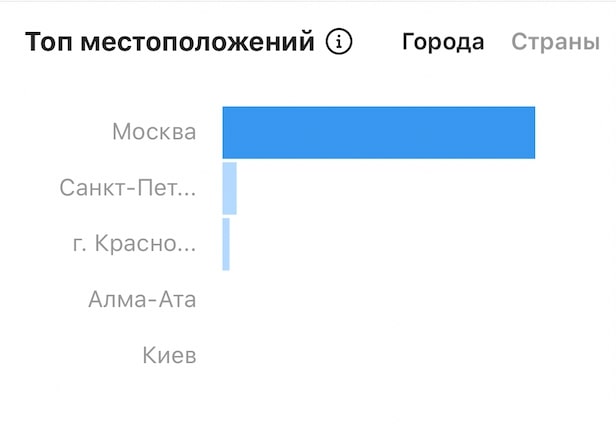
Ожидаемо у московского детского центра, чей аккаунт мы рассматриваем, большинство подписчиков — из Москвы.
А нажав на кнопку «Страны», мы узнаем, из каких стран в какой пропорции у нас подписчики. Также ожидаемо большинство из России, но также есть из Казахстана, США, Украины и даже Бразилии.
Возрастной диапазон
В следующем разделе мы можем посмотреть, мужчины и женщины какого возраста в нашем аккаунте.
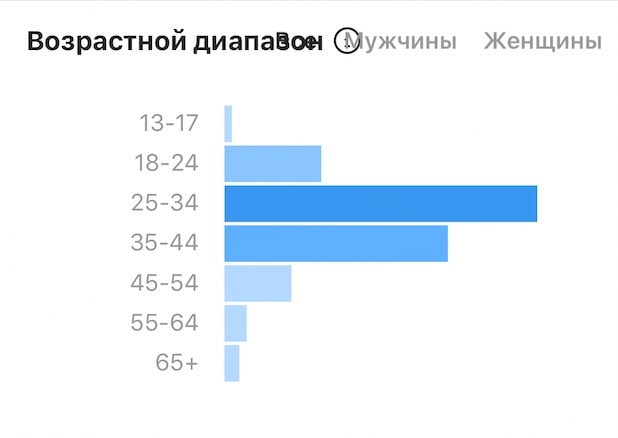 Мы видим, что среди наших подписчиков преобладают люди в возрасте от 25 до 34 лет, чуть меньше женщин и мужчин постарше — от 35 до 44 лет.
Интересно, что на наш аккаунт также подписаны школьники в возрасте до 17 лет и пожилые люди, которым больше 65. Куда только не добрался Инстаграм!
Здесь нам показывают, что 71% наших подписчиков — женщины, мужчин всего 29%.
Подписчики
Этот раздел называется почему-то «Подписчики», хотя правильнее было бы назвать его «Активность подписчиков», потому что именно это он и показывает: в какое время суток и в какие дни недели ваши подписчики наиболее активны в Инстаграм.
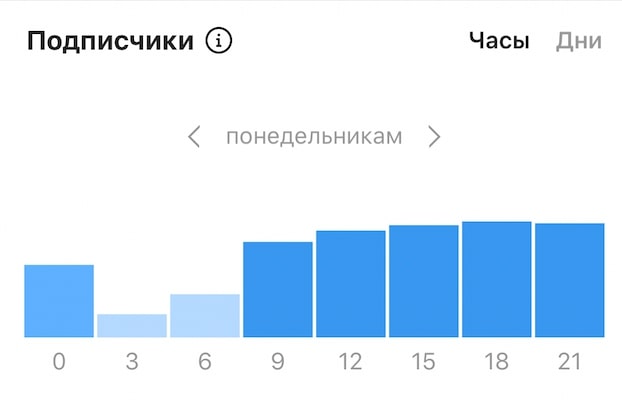 Нажав на кнопку «Дни», я вижу, что самый интенсивный цвет — у понедельника, вторника и среды. Значит, в эти дни аудитория наиболее активна. Самый бледный — у субботы, видимо, в этот день наши подписчики отдыхают от гаджетов.
С помощью кнопки «Часы» можно посмотреть активность по часам. Ожидаемо мало активности около 3-6 часов утра, максимальная активность – около 6 часов вечера.
Итак, мы разобрали, что такое охват в Инстаграм и почему за него все так бьются, как посмотреть место жительства и возраст своих подписчиков, каким способом можно вычленить действительно самые работающие публикации.
Надеюсь, что эта статья поможет вам проводить качественную аналитику своего аккаунта и благодаря ей результативно работать со своими подписчиками и больше зарабатывать.
Об авторе: Зарина Ивантер
Предприниматель, журналист, собственница двух детских клубов и центра онлайн-обучения bestbabyclub.ru, автор книг о детском центре как о бизнесе. Подробнее.
Спасибо за подробный анализ. Я в принципе догадывалась что и для чего, но теперь все разложилось по полочкам))
Светлана Дюргерова говорит
Очень полезно. Спасибо.
Наталия Сабанина говорит



