
Конвертер H.265: конвертировать видео из и в H.265
H.265, как новый стандарт сжатия видео, может предоставить пользователям видео более высокого качества с меньшим размером.Обычно он широко используется в видео 4K, телевидении сверхвысокой четкости(UHDTV)и даже в 8K UHD.
Для этого необходимо найти конвертер H.265/HEVC.Потому что нам может потребоваться преобразовать видео H.265/HEVC в H.264, MP4, MKV и т.Д.Из-за несовместимой проблемы.Или вам просто нужно конвертировать видео в H.265 для уменьшения размера файла или по другой причине.Итак, поиск лучшего конвертера H.265-это основная тема, которую мы обсуждаем сегодня.А теперь читайте, чтобы узнать больше.
Рекомендуемые!Практичный и хороший конвертер H.265/HEVC
Кодирование HEVC требует загрузки ЦП, поэтому нам нужен конвертер HEVC, который поддерживает NVIDIA NEVNC или QSV, чтобы сэкономить время преобразования.
Тогда VideoSolo Video Converter Ultimate-хороший выбор.Эта программа полностью поддерживает формат сжатия видео H.265, что означает, что вы можете легко конвертировать любое видео в H.265 или конвертировать видео H.265 в обычный формат с высокой скоростью.Эта программа работает в 6 раз быстрее, поскольку поддерживает технологию ускорения графического процессора, включая NVIDIA, AMD и Intel GPU.
Просто скачайте его, нажав кнопку ниже, и я уверен, что он вам понравится.
Как конвертировать видео H.265 и наоборот
# Шаг 1.Загрузите и установите H.265 Converter
С помощью кнопки «Загрузить» выше вы можете загрузить последнюю версию VideoSolo Video Converter Ultimate.Затем установите его на свой компьютер.
# Шаг 2.Добавление исходных видео
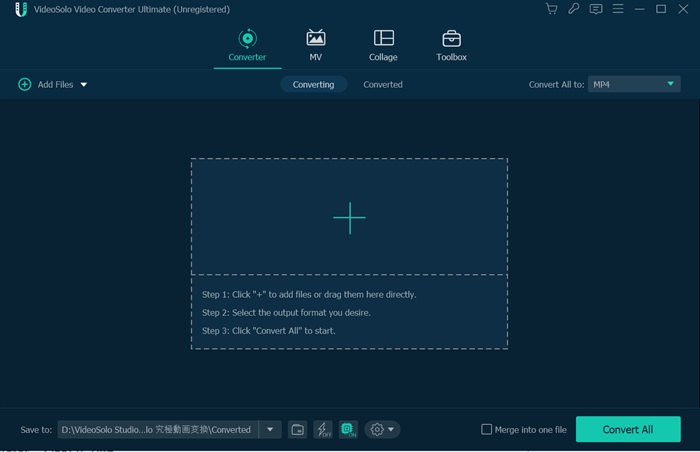
Запустите эту программу, и вы увидите интуитивно понятный интерфейс.Щелкните значок «+» в центре, чтобы добавить исходные видео.Или вы можете напрямую перетащить папку с видео в эту программу.Одновременно можно добавить несколько видеороликов, чтобы конвертировать их в пакетном режиме.Вы можете добавить обычные видео в VideoSolo, чтобы преобразовать их в H.265.Или вы также можете добавить видео H.265, а затем преобразовать их в MP4, AVI, MKV, 3GP и т.Д.
# Шаг 3.Выберите выходной формат
• Установите H.265 в качестве выходного формата
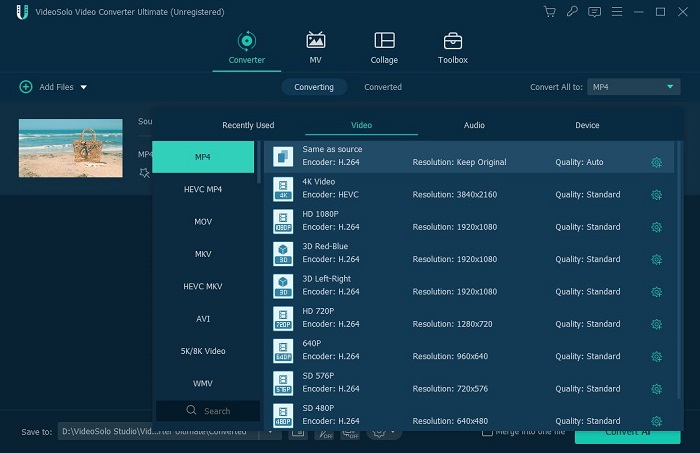
Чтобы преобразовать видео в H.265, просто нажмите «Конвертировать Все в «в правом верхнем углу, чтобы открыть список выходных форматов.Перейдите в категорию «Видео» и найдите HEVC MP4.Вы также можете напрямую искать его внизу слева.
• Установите другие форматы в качестве выходного формата
Для преобразования видео H.265 в MP4 и т.Д.Вы можете перейти к «Конвертировать все в»> «Видео» для выбора распространенных видеоформатов.Или вы можете напрямую установить конкретное устройство в качестве формата вывода.
# Шаг 4.Начните преобразование видео
Когда вы закончите шаги, описанные выше, вы можете нажать кнопку «Конвертировать все», чтобы начать преобразование видео H.265 или конвертировать видео в H.265.В течение нескольких минут вся конверсия будет легко завершена.Вы можете перейти в папку назначения, чтобы проверить преобразованные файлы.
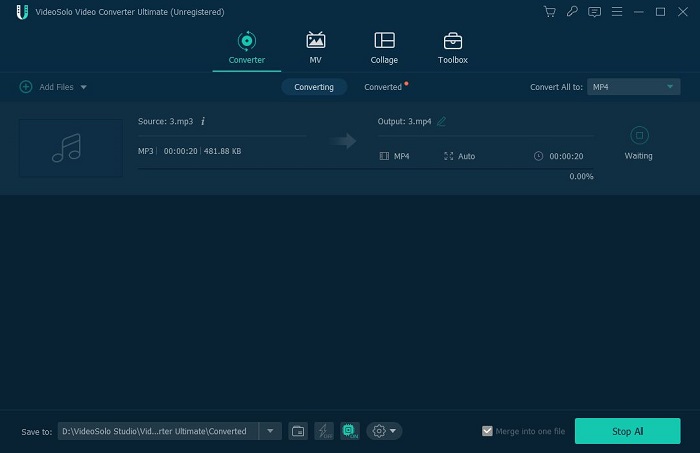 Благодаря ускорению графического процессора VideoSolo сэкономит вам много времени на конвертацию.Теперь вы можете попробовать этот лучший бесплатный конвертер H.265, он вас не подведет.
Дополнительный контент-относительно H.265 или HEVC
H.265, также называемый HEVC(высокоэффективное кодирование видео), является преемником наиболее часто используемого в настоящее время формата сжатия видео-H.264.Итак, это не видеоформат, а своего рода стандарт сжатия видео, который сжимает видеофайлы до 50% с помощью наиболее качественного формата кодирования.
По сравнению с H.264, HEVC/H.265 может предложить гораздо более высокое качество изображения при той же скорости передачи данных.Благодаря такому преимуществу многие люди любят конвертировать видео или копировать DVD в H.265, когда им нужно.Это отличный выбор для сохранения качества видеоизображения, а также для уменьшения размера файла.Другими словами, HEVC/H.265 снижает скорость передачи данных на 50% при том же качестве изображения.H.265 поддерживает разрешение от 260p до 8K UHD(8192* 4320).H.265 будет преобладать над другими в следующие пять лет после роста потокового контента 4K UHD.
5 лучших программ для кодирования H.265 в 2019 году

5 лучших программ для кодирования H.265 в 2019 году
Таким образом, преобразование видео H.264 в HEVC уменьшает их размер в два раза. Таким образом, медиаплееры, такие как VLC, 5K Player и KMPlayer, уже поддерживают стандарт сжатия видео H.265.
Чтобы преобразовать видео в формат H.265, вам потребуется программное обеспечение для кодировщика, которое полностью поддерживает новейший кодек 265. Программное обеспечение Encoder преобразует видео в форматы, совместимые с различными устройствами воспроизведения. Издатели в настоящее время обновляют свое программное обеспечение кодировщика, чтобы обеспечить совместимость с форматом H.265.
Таким образом, некоторые программы теперь включают в себя x265, который является библиотекой кодировщика H.265. Это пять лучших программ для кодирования H.265 для видео.
Лучшие HEVC-плееры для Windows
Любой Конвертер Видео Ultimate (рекомендуется)

Any Video Converter Ultimate (AVC) — это программа для создания DVD-дисков и кодирования видео, которая поддерживает множество форматов файлов и включает в себя несколько удобных видеоинструментов. Даже если вам не нужно конвертировать видео в H.265, AVC все равно стоит проверить.
Программное обеспечение работает на платформах Windows от XP и продается по цене 49,95 долларов. Вы можете скачать незарегистрированную версию, но это ограничивает пользователей 3-минутным преобразованием видео.
AVC конвертирует видео быстрее, чем большинство альтернативных программ. Он также обеспечивает оптимизированные выходные профили для многих устройств воспроизведения видео.
WinX HD Video Converter Deluxe (рекомендуется)

WinX HD Video Converter Deluxe — еще один универсальный конвертер видео, который идеально подходит для конвертирования видео высокого разрешения. Это комплексный пакет кодировщика, который содержит множество параметров конфигурации для преобразования видео. Программное обеспечение совместимо с платформами Windows и Mac OS X.
В настоящее время WinX доступен по цене 39,95 долларов США, и вы можете попробовать незарегистрированную версию, которая ограничена конвертированием пяти минут видео.
WinX является одним из лучших программ для преобразования клипов в H.265, поскольку он может конвертировать широкий спектр видео форматов в HEVC. Он обеспечивает более высокую скорость преобразования и более прост в использовании для кодирования видео H.265, чем большинство альтернативных программ.
Вы также можете использовать это программное обеспечение для преобразования видео H.265 в H.264 для устройств, которые не совместимы с последним стандартом сжатия видео. Кроме того, программное обеспечение включает в себя загрузчик видео, с помощью которого пользователи могут загружать видео H.265 с YouTube, Dailymotion, Vimeo и других веб-сайтов.
MacX HD Video Converter Pro (рекомендуется)

Возможно, лучшая вещь в MacX — это технология аппаратного ускорения, которая в него встроена, что значительно ускоряет конвертацию HEVC. Издатель программного обеспечения заявляет, что это в пять раз быстрее, чем любая другая альтернатива.
Кроме того, MacX HD Video Converter Pro поддерживает подавляющее большинство форматов входных файлов высокой и стандартной четкости и более 400 устройств вывода.
Программное обеспечение включает в себя еще несколько уникальных инструментов, которые не включены в некоторые другие альтернативы кодировщика. Например, пользователи MacX могут извлекать музыку и делать снимки из видео. Вы можете использовать программу для создания слайдшоу, чтобы настроить слайдшоу фотографий.
Кроме того, MacX позволяет пользователям загружать видео 4K и 8K с YouTube. Так что в MacX HD Video Converter Pro есть множество полезных дополнений.
Pavtube Video Converter Ultimate

Pavtube Video Converter Ultimate — это еще один универсальный пакет видеомедиа, который представляет собой нечто большее, чем просто программное обеспечение для кодирования. Программное обеспечение в первую очередь предназначено для преобразования дисков DVD, Blu-ray и видеофильмов в альтернативные форматы. Pavtube работает на платформах Windows с XP до 10, и программное обеспечение в настоящее время продается в розницу за 52 доллара.
Тем не менее, пробная версия не имеет каких-либо заметных ограничений, кроме водяных знаков на выходе. Вы можете нажать кнопку Бесплатная пробная версия на этой домашней странице, чтобы скачать Pavtube.
Основное преимущество Pavtube для преобразования видео H.265 заключается в том, что он поддерживает множество форматов выходных файлов и устройств. Поскольку программное обеспечение оптимизировано с помощью технологии NVIDIA CUDA, вы также обнаружите, что его кодирование видео несколько быстрее, чем HandBrake. Конвертировать видео в HEVC в Pavtube проще, чем в HandBrake, поскольку все распространенные форматы видео уже оптимизированы, но вы все равно можете настроить параметры для них, если это необходимо.
HandBrake

HandBrake — это программа кодирования с высоким рейтингом, с помощью которой вы можете конвертировать видео в форматы контейнеров MP4 и MKV. Последние версии программы также совместимы с H.265. В отличие от WinX HD и Any Video Converter Ultimate, HandBrake — это программное обеспечение с открытым исходным кодом; и вы можете запустить его на платформах Windows 10/8/7, Ubuntu (Linux) и Mac OS X (10.7 и выше).
Нажмите Download Handbrake 1.0.7 на этой странице, чтобы сохранить мастер установки программного обеспечения в папке.
HandBrake напрямую поддерживает x265, который является одним из лучших вариантов кодирования H.265. Программное обеспечение включает в себя расширенные опции для преобразования 4K UHD и Full HD видео. Вы можете конвертировать видео только в два формата файлов с помощью HandBrake, но программное обеспечение включает в себя широкий спектр оптимизированных пресетов для устройств Windows Mobile, Android, Apple iOS, Roku и PlayStation.
Кроме того, HandBrake — это гибкое программное обеспечение для кодирования, которое включает множество настроек вывода для преобразования видео.
Это всего лишь несколько лучших программ для кодирования Windows и Mac, с помощью которых можно конвертировать видео в формат H.265. Издатели обновляют все больше и больше программного обеспечения для кодировщиков, чтобы обеспечить поддержку новейшего стандарта сжатия видео ».
Посмотрите это руководство по программному обеспечению для получения дополнительной информации о некоторых из лучших программ для Windows Video Converter.
СВЯЗАННЫЕ ИСТОРИИ, ЧТОБЫ ПРОВЕРИТЬ:
Как воспроизводить файлы H.264 и H.265 на плеере VLC и конвертировать в MP4?
Как воспроизводить файлы H.264 и H.265 на плеере VLC и конвертировать в MP4?
Видеокодеки H.264 и H.265 сегодня являются наиболее распространенным для сжатия видео в системах видеонаблюдения. Но как воспроизводить сжатые этими кодеками файлы на компьютере под управлением Windows или Mac OS?
Проще и лучше всего для этого использовать видео проигрыватель VLC. Для этого нужно выполнить несколько действий:
Шаг 1. Загрузите последнюю версию VLC здесь и установите ее на свой компьютер.
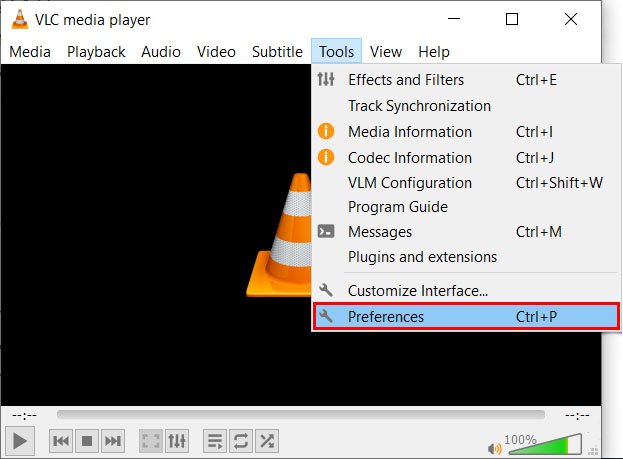
Шаг 2. Запустите медиаплеер VLC. Перейдите в Инструменты, а затем нажмите Настройки.
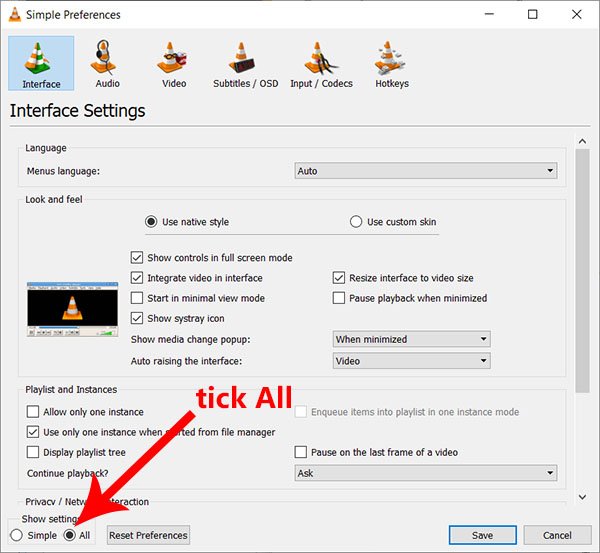
Шаг 3. Отметьте параметр «Все», чтобы отобразить все настройки.
Шаг 4. Выберите «H264 video demuxer» или HEVC/H.265 video demuxerв модуле Demux. Затем нажмите Сохранить.
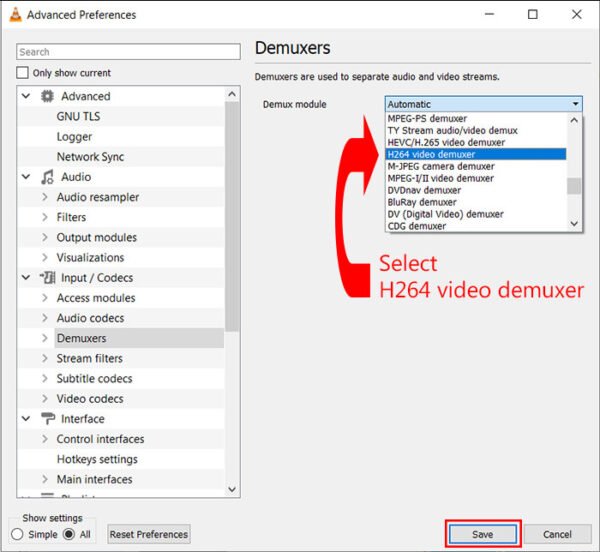
После этого сжатое одним из этих кодеков видео можно просматривать на ПК или ноутбуке пол любой операционной системой в медиаплеере VLC.
Кому проще увидеть один раз, чем 10 раз прочесть, предлагаем посмотреть видеоролик.
Если у вас возникают проблемы и вы не можете воспроизводить видео H.264 или H.265 на проигрывателе VLC, попробуйте следующие советы по устранению неполадок, которые могут помочь решить проблемы:
Как конвертировать файлы H.264 в MP4
Другой способ воспроизвести видео H.264 на VLC заключается в том, чтобы сначала преобразовать файлы H.264 или H.265 в формат MP4, а затем воспроизвести видео на медиаплеере VLC. Однако в настоящее время большинство производителей видеонаблюдения предоставляют встроенные конвертеры, поэтому при экспорте видео они уже находятся в формате MP4.
Для преобразования файлов H.264 / H.265 в MP4 нужно:
Шаг 3. Выберите « MP4 » в качестве формата видео, в который вы хотите преобразовать.
После того, как вы закончите преобразование файлов H.264 в формат MP4, вы сможете воспроизводить и просматривать видео в проигрывателе VLC.
Ну а мы напоминаем, что наша компания «Запишем всё» с 2010 года занимается монтажом, модернизацией и обслуживанием любых систем видеонаблюдения, а также видеодомофонов в Москве и Подмосковье.
Мы работаем быстро, качественно и по доступным ценам. Перечень услуг и цены на их вы можете посмотреть здесь.
Звоните +7 (499) 390-28-45 с 8-00 до 22-00 в любой день недели, в том числе и в выходные. Мы будем рады Вам помочь!
Последнее обновление 4 декабря 2021 г. by Джейн Джо

Часть 1: профессиональный метод преобразования HEVC в MP4
Шаг 1. После установки WidsMob Converter вы можете запустить программу на своем компьютере. Выбрать конвертер меню и нажмите Добавить файлы кнопку, чтобы импортировать файл HEVC. Более того, вы можете перетаскивать видео в программу.

Шаг 2. Щелкните значок формата видео, чтобы выбрать MP4 формат из Видео меню. Вы также можете выбрать Устройство меню для выбора оптимального файла MP4 для устройства. Кроме того, вы также можете настроить видеокодек, частоту кадров и другие параметры.

Шаг 3. Он позволяет применять видео фильтры, добавлять водяной знак, объединять видео и многое другое. Просто сделайте еще один предварительный просмотр видео и выберите папку для вывода. Щелкните значок Конвертировать все кнопка для преобразования HEVC в MP4 с помощью пакетной обработки.
Часть 2: бесплатные методы 2 для преобразования HEVC в MP4
Как конвертировать HEVC в MP4 через VLC Media Player
VLC Media Player это больше, чем просто видеоплеер, но он также конвертирует HEVC в MP4. Если на вашем компьютере уже установлен VLC, вы можете использовать его для преобразования файлов HEVC. Но это медиаплеер, а не приложение для транскодирования видео. Среди жалоб были ограниченный выбор форматов и низкая производительность.
Шаг 1: После того, как вы установили программу, откройте VLC Media Player на своем компьютере. После этого вы можете выбрать Конвертировать / Сохранить из файла Медиа меню.

Шаг 2: в Открытые СМИ окно, вы можете перейти к Файл Вкладка. Нажмите Добавить возможность импортировать нужные файлы HEVC, которые вы хотите преобразовать, с жесткого диска соответствующим образом.


Шаг 4: Чтобы начать преобразование HEVC в MP4, вы можете просто щелкнуть Start кнопка. После этого вы можете проверить преобразованные файлы MP4 в папке назначения на вашем компьютере.
Как конвертировать HEVC в MP4 с ручным тормозом
В то время как Handbrake со временем его популярность снизилась, он по-прежнему может выполнять преобразование HEVC в MP4 на ПК или Mac. Он ориентирован на копирование обычных DVD-дисков или преобразование видео в контейнер MP4 или MKV в кодеке H.264 / H.265, а также в некоторые предустановленные профили iPhone и iPad.
Шаг 1: После того, как вы установили программу на свой компьютер. Загрузите файл HEVC в HandBrake из Open Source кнопку, затем выберите Файл вариант из выпадающего меню.
Шаг 2: В области конфигурации вывода выберите контейнер MP4 с видеокодеком H.264. Кроме того, вы также можете настроить другие параметры видео, такие как частота кадров, битрейт и т. Д.
Шаг 3. Выберите папку назначения для перекодированного файла MP4, щелкнув значок Приложения кнопка. Чтобы инициировать HEVC в MP4 (H.264) процесс перекодирования, щелкните значок Запустить кодировку кнопку.

Часть 3: 3 онлайн-метода преобразования HEVC в H.264 MP4
Как конвертировать HEVC в H.264 MP4 через Convertio
Шаг 1. Выберите видео HEVC из перенесено с вашего iPhone на iMac перед преобразованием в формат MP4. Кроме того, вы можете выбрать HEVC из своего аккаунта Google Диска или Dropbox.
Шаг 2: Вы можете начать процесс преобразования HEVC в MP4. При необходимости настройте выходной формат на один из 37 поддерживаемых видеоформатов. После этого вы можете продолжить добавление видео для пакетного преобразования.
Шаг 3: Щелкнув принадлежности значок, вы также можете изменить другие параметры, такие как разрешение, качество и соотношение сторон. При необходимости примените их ко всем видеофайлам и нажмите кнопку Конвертировать чтобы начать процесс преобразования.
Шаг 4: Теперь у вас есть преобразованный файл MP4 из HEVC, вы можете загрузить его на свой компьютер или другое устройство. Кроме того, вы также можете поделиться видео с веб-сайтами социальных сетей.

Как конвертировать HEVC в MP4 H.264 через AnyConv
Шаг 1. Перейдите в AnyConv из любого веб-браузера, вы можете импортировать видео HEVC со своего компьютера. Выберите желаемый HEVC в пределах 50 МБ, щелкнув значок ВЫБЕРИТЕ ФАЙЛ кнопку.
Шаг 2: выберите в MP4 вариант в качестве формата вывода. Вы импортируете видео в формате HEVC MP4, однако выходного формата MP4 не будет. Но вы не можете настроить видеокодек только для HEVC.
Шаг 3: нажмите CONVERT кнопку, чтобы начать процесс преобразования. После этого вы можете преобразовать файл HEVC в MP4 и загрузить его в веб-браузере.

Как конвертировать HEVC H.265 в MP4 с помощью онлайн-конвертера
OnlineConverter предоставляет бесплатные услуги онлайн-конвертации для преобразования HEVC в MP4. Это универсальный и многофункциональный преобразователь, который является незаменимым помощником как в профессиональной, так и в личной жизни. Он поддерживает файлы кодеков HEVC с MOV, HEVC, MP4, MKV, TS и другими.
Шаг 1. Перейдите в OnlineConverter и выберите файл HEVC на своем компьютере, щелкнув значок Выберите Файл кнопка. Он позволяет конвертировать файлы HEVC размером не более 200 МБ.
Шаг 2: Когда вам нужно настроить другие параметры, вы можете нажать кнопку «Параметры» и ввести желаемый вырезанный видеоклип и размер кадра. Когда вы закончите работу, нажмите кнопку Конвертировать кнопку.
Шаг 3. После завершения загрузки конвертер подключит вас к веб-странице, на которой отображается преобразованный файл, и вы можете щелкнуть значок Загрузить сейчас опцию.

Часть 4: Часто задаваемые вопросы о преобразовании HEVC в MP4
Это название
VLC Media Player может воспроизводить файлы HEVC, которые декодируются с использованием H.26x и кодируются с использованием H.265. VLC поддерживает аппаратное декодирование HEVC в Windows, Android, macOS и iOS, начиная с версии 3.0. Однако некоторые пользователи продолжают сталкиваться с проблемами во время воспроизведения HEVC.
HEVC требуется для окончательной доставки мультимедийных файлов HDR и любых других файлов, передаваемых через мобильные сети. Это значительно снижает трафик данных при сохранении качества изображения. Все современные браузеры совместимы с HEVC. Однако нет никаких существенных преимуществ от использования HEVC для создателей мультимедиа, которые делятся файлами в социальных сетях.
Заключение
Все эти методы преобразования HEVC в MP4 просты в использовании как новичками, так и экспертами. Чтобы было ясно, подходы, используемые для преобразования MKV и других видеоформатов для Windows, Mac и операций в Интернете, отличаются друг от друга. Кроме того, вы также можете конвертировать M4V в MP4. Просто узнайте подробности из статьи и выберите желаемый в соответствии с вашими требованиями.
Как конвертировать видео в H.265 / HEVC и наоборот
Джастин Сабрина Обновлен сентября 01, 2021
СОДЕРЖАНИЕ
H.264 против H.265
H.265, также известный как высокоэффективное кодирование видео (HEVC), является преемником стандарта H.264 / AVC. H.265 / HEVC имеет примерно в два раза степень сжатия при сохранении того же качества видео, что означает, что HEVC имеет намного лучшее качество видео, чем H.264, при той же скорости передачи данных. Он широко используется в видео 4K и телевидении сверхвысокой четкости (UHDTV). Он даже поддерживает 8K UHD (4320p, 8192×4320).
H.264 / AVC является преемником части MPEG-2 и может поставлять источники HD для вещания и онлайн. В отличие от H.265, H.264, вероятно, будет реализовывать Ultral HD, 2K, 4K для вещания и онлайн (OTT). В целом, видео H.265 в настоящее время дает вам лучший визуальный опыт. Но видео H.264 широко распространено среди телевизоров высокой четкости, медиаплееров и мобильных устройств.
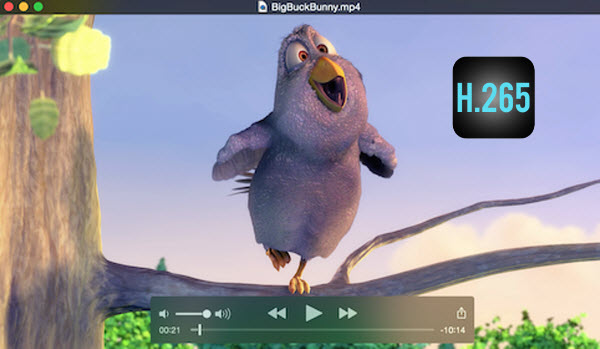
«У меня телевизор Samsung HU8500, но файл 4K H.265 здесь не поддерживается. Есть ли способ конвертировать видео H.265 в совместимый формат, такой как H.264? »
Хотя H.265 является лучшим форматом для работы с видео, большинство плееров и портативных устройств по-прежнему несовместимы с этим видеокодеком, таких как iPod, iPhone, Apple TV, телефоны и планшеты Samsung, Xbox 360, iTunes, QuickTime, Windows Movie Maker и т. д. Это руководство предназначено для того, чтобы предоставить лучшее решение для тех, кто хочет играть в HEVC / H.265 где угодно без каких-либо ограничений. В то же время, кодирование видео в H.265 также легко.
Мощный, но простой в обращении UkeySoft Video Converter/UkeySoft Video Converter для Mac интегрирован с HEVC Encoder и HEVC Decoder, который может конвертировать HEVC / H.265 в другие видео и наоборот, Конвертация видео происходит на высокой скорости и сохраняет высокое качество. Кроме того, эта программа предоставляет удобные функции редактирования видео, включая обрезку, обрезку, специальные эффекты, водяной знак, субтитры и т. Д. Смотрите другие ключевые функции программного обеспечения UkeySoft Video Converter:
— Быстро конвертирует любое видео в видеофайлы H.265 в высоком качестве.
— Конвертируйте видео H.265 в другие аудиофайлы MP3, AAC, WMA и WAV.
— Поддержка видео, таких как MPEG, MP4, MKV, H.264 / MPEG-4, H.265 / HEVC, MOV, H.264.
— Сохранение исходного качества и высокая скорость конвертации.
— Расширенные функции редактирования H.265 / HEVC.
— Конвертируйте видео H.265 / HEVC в iPhone, Samsung, Nexus, Sony HTC, LG, Samsung Gear VR, Sony PSP, Chromecast, Roku, Apple TV, Xbox 360 или PS3 и другие.
Прежде всего, нажмите на кнопку загрузки, чтобы установить UkeySoft Video Converter на ваш ПК с Windows или Mac.
Часть 1: Как конвертировать любое видео в H.265 / HEVC
Шаг 1. Импорт видео
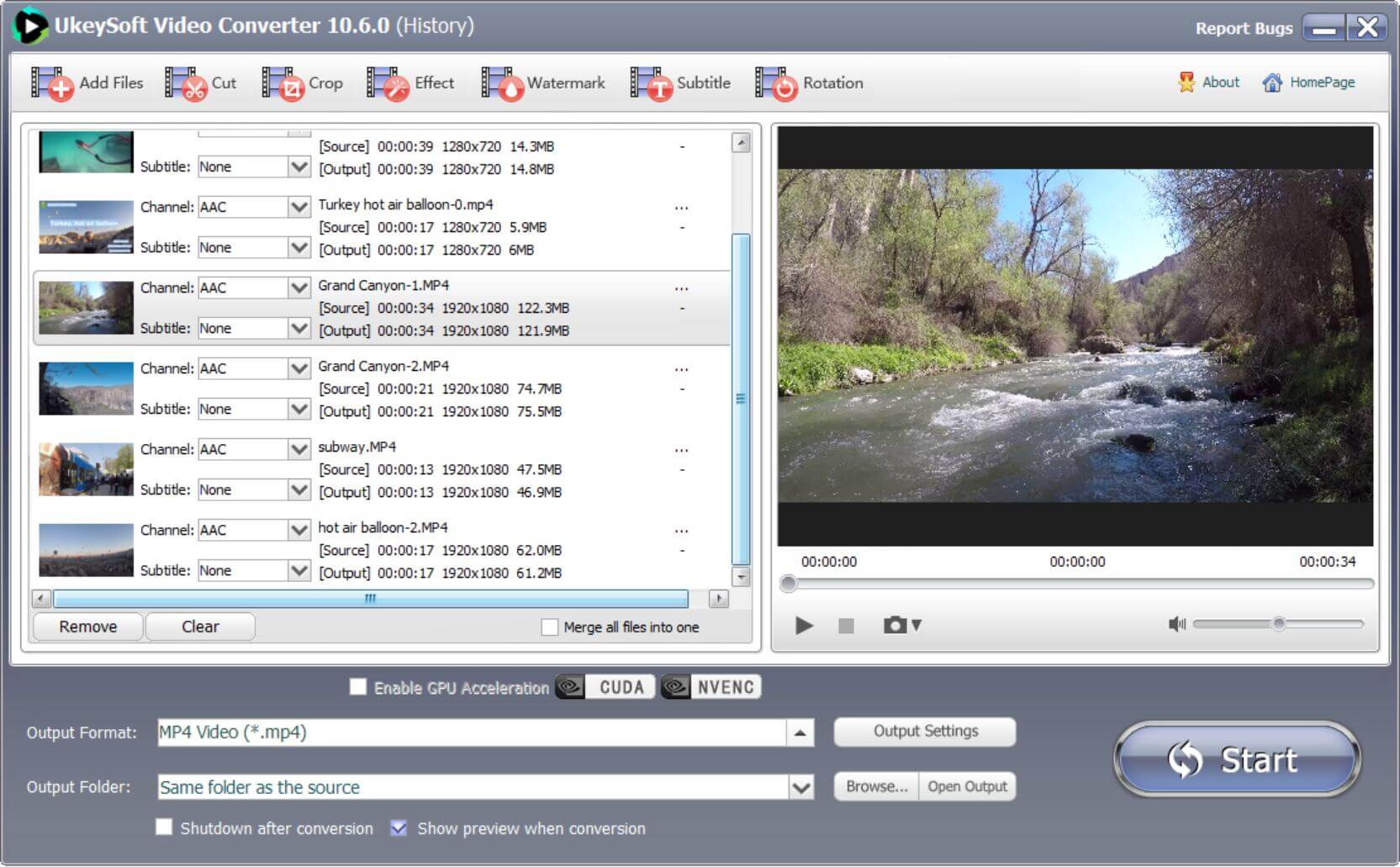
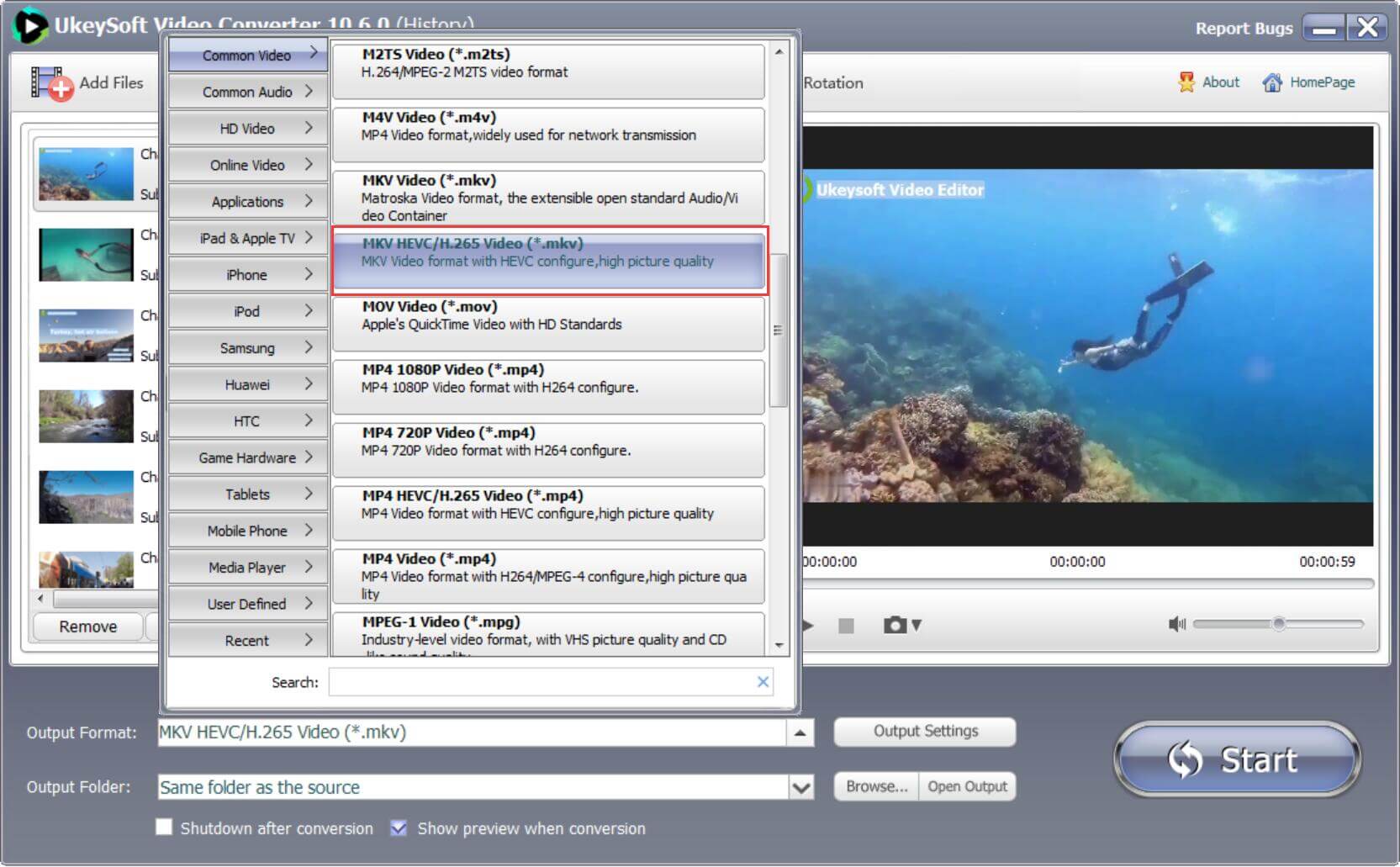
Шаг 2. Выберите H.265 MP4 или MKV в качестве выходного формата
В раскрывающемся списке «Формат» выберите «Обычное видео»> »MKV HEVC / H.265 Видео (*. Mkv)«Или»MP4 HEVC / H.265 Видео (*. Mp4)«в качестве формата выходного профиля. Кроме того, вы можете настроить разрешение видео, частоту кадров, битрейт, а также аудиокодер, канал, частоту дискретизации, битрейт и т. д., щелкнув значок« Настройки ».
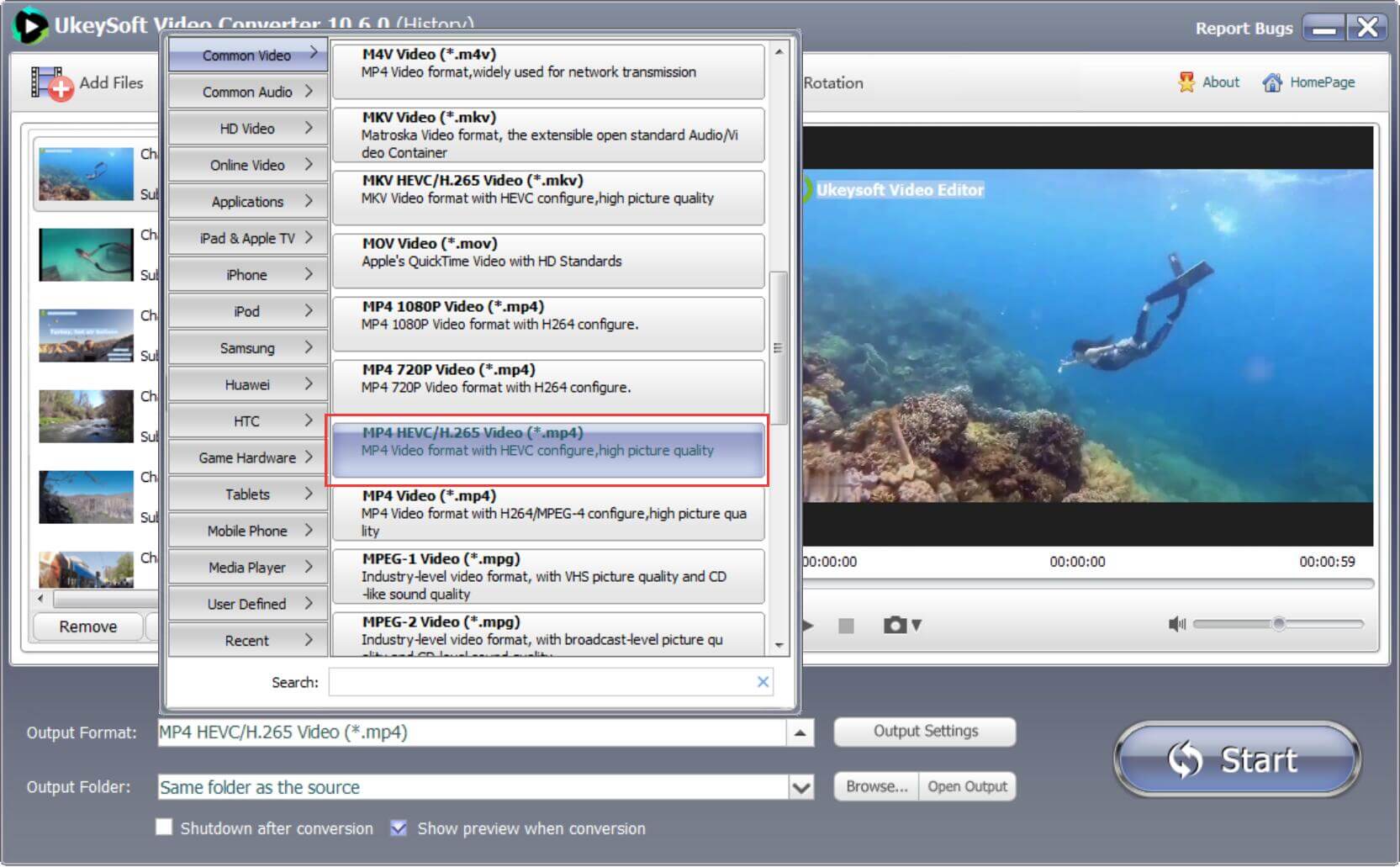
Или выберите MKV HEVC / H.265 в качестве выходного формата
Шаг 3. Конвертировать видео в HEVC / H.265 MP4
После завершения настройки просто нажмите кнопку «Пуск», и преобразование начнется. Кодирование H.265 здесь просто!
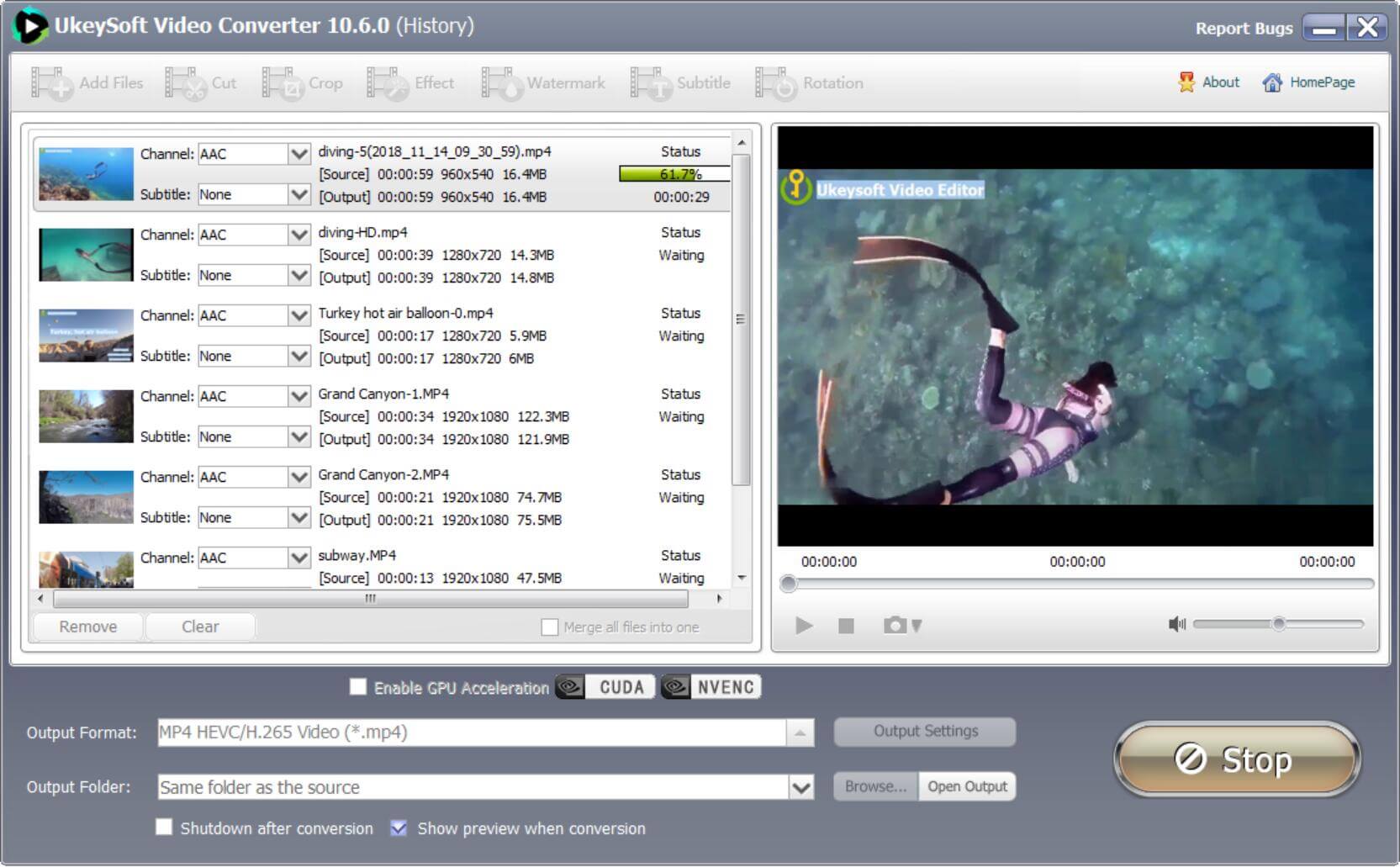
Многие люди хотят конвертировать видео в H.265 для экономии места и передового опыта, этот метод стоит рекомендовать.
Часть 2: Как конвертировать видео из H.265 / HEVC в H.264
Шаг 1. Добавить файлы H.265 / HEVC
Запустите программное обеспечение, и вы увидите главное меню, перейдите и нажмите «Добавить файлы», чтобы импортировать файл (ы) Ultra HD H.265 в программу, или просто перетащите его в середину интерфейса программы. (Примечание: поддерживается пакетное преобразование, поэтому вы можете добавить все файлы сразу.)
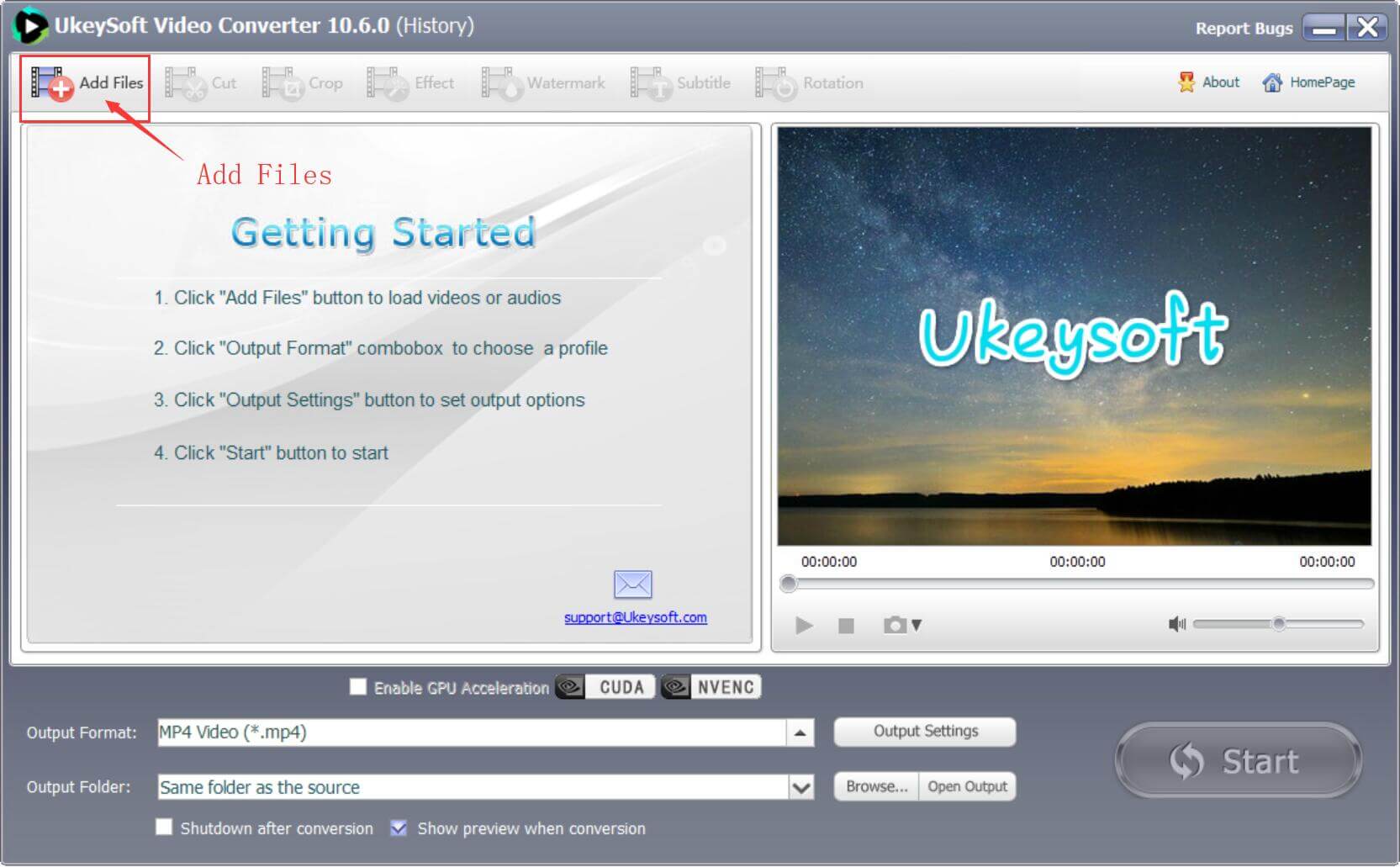
Шаг 2. Выберите формат вывода
Для лучшей совместимости с мобильными устройствами или другими плеерами я предлагаю вам выбрать H.264 в качестве формата вывода: перейдите в Формат вывода> Обычное видео> Видео AVC (H.264). Ну, вам также разрешено конвертировать H.265 / HEVC в другие форматы выходного видео, закодированные кодеком H.264, такие как MP4, MOV, AVI и т. Д. (H264).
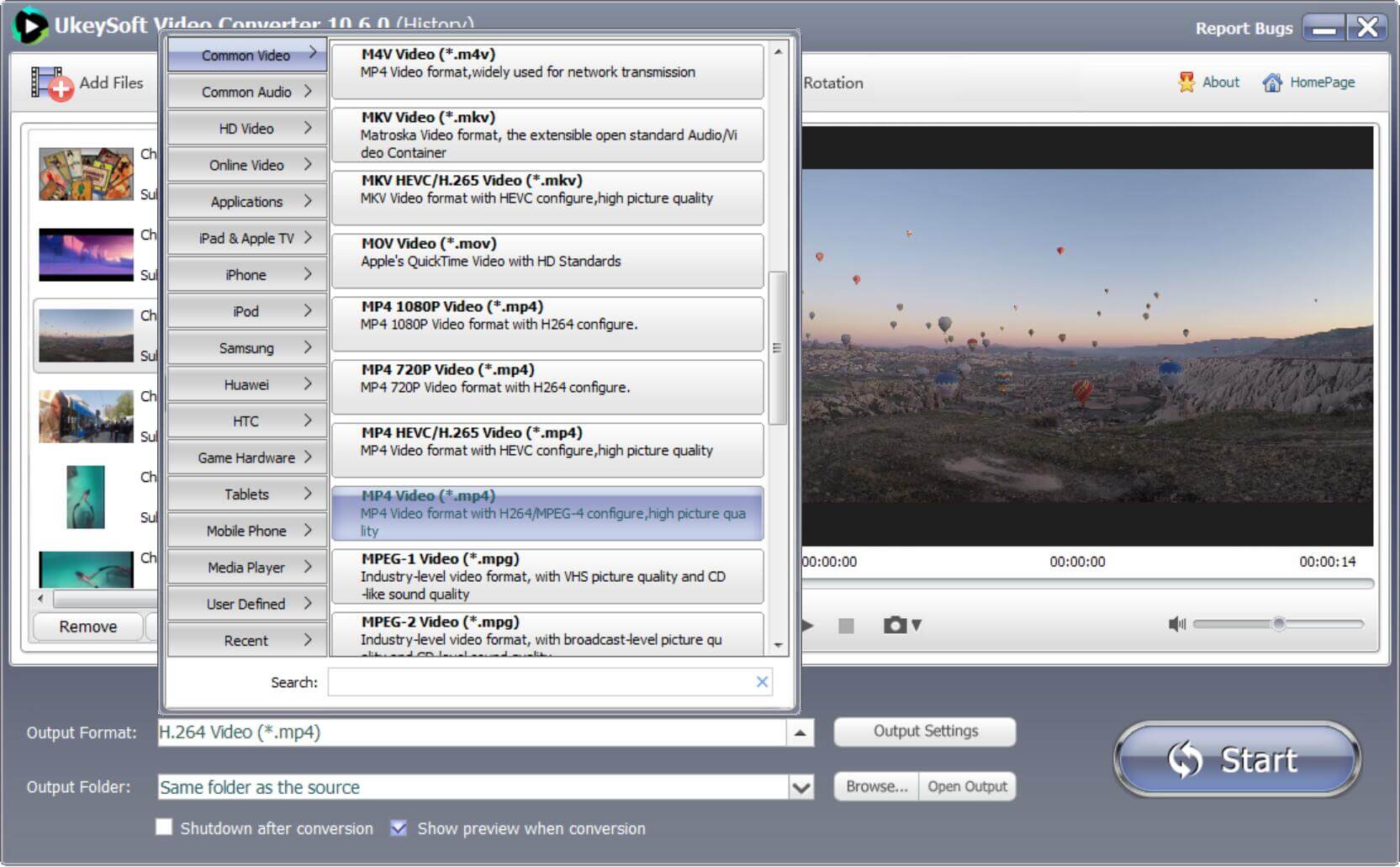
Шаг 3. Редактировать видео
Чтобы вы остались довольны выходным видео, этот инструмент включает функции редактирования видео. Вы можете легко обрезать видеоклипы, кадрировать видео, добавлять внешние субтитры и т. Д., Нажав кнопку «Редактировать». Кроме того, вы можете нажать «Настройки», чтобы настроить размер видео (пиксели), частоту кадров, битрейт или настройки звука.
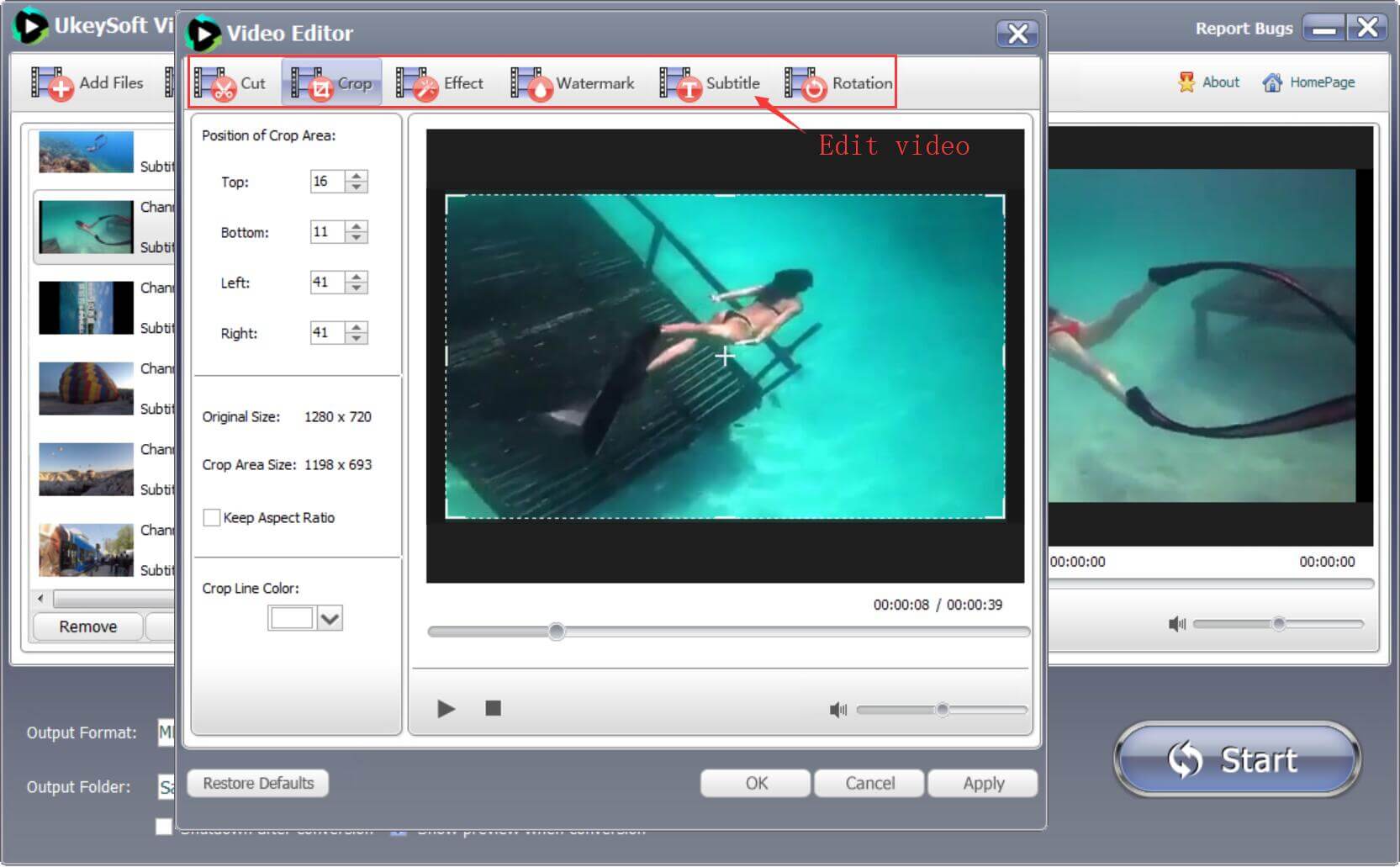
Шаг 4. Конвертировать H.265 / HEVC в H.264
Когда все настройки выглядят нормально, просто нажмите большую кнопку «Пуск», чтобы начать преобразование видео из H.265 / HEVC в H.264. Через пару секунд ваши файлы будут готовы к воспроизведению.
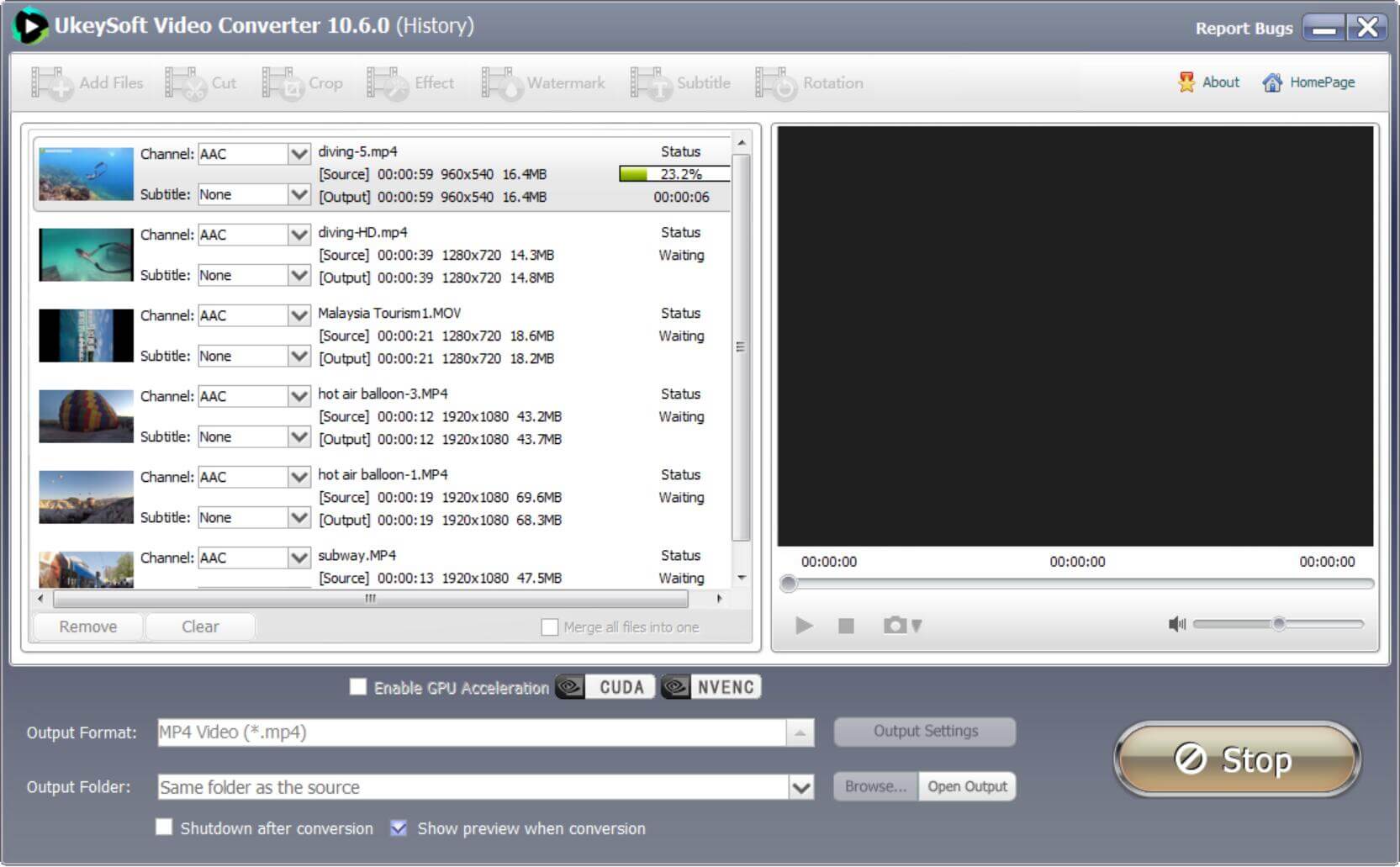
После преобразования появляется небольшое окно. Вы можете легко найти файлы вывода, нажав «Открыть вывод».



