
Файл формата eps: чем открыть, описание, особенности
Статья посвящена обзору файлов с расширением EPS. Разберемся, что такое EPS-файлы, где используются.
Статья посвящена обзору файлов с расширением EPS. Разберемся, что такое EPS-файлы, где используются и чем открыть формат EPS.
Общее описание формата EPS
Первоначально формат EPS (Encapsulated PostScript) разрабатывался под PostScript – печать принтеров. Главная задача заключалась в том, чтобы созданное изображение на экране выглядело так же, как в распечатанном виде.
Преимущество изображений в EPS-формате в том, что их можно увеличить до нужного размера без ухудшения качества и “битых” пикселей. При открытии файла EPS изображение растриуется, и векторная графика преобразуется в пиксели. Такие изображения применяются на интернет-сайтах, для создания визиток, больших рекламных баннеров и плакатов.
Как и чем открыть файл EPS расширения
Поскольку формат EPS является универсальным, открыть его можно в любом графическом редакторе. Рассмотрим, чем открыть EPS в онлайн и оффлайн режимах.
Открываем изображение онлайн
Чтобы открыть файл EPS онлайн, зайдите на веб-сайт Zamzar. Здесь предлагают услуги по конвертации файлов в формат crw, png, gif, jpg и другие. Для одноразового конвертирования регистрация не требуется, нужно только указать адрес электронки, куда отправится изображение в новом формате.
Еще одна площадка – Fviewer. Если хотите открыть EPS онлайн:
Просматривать и конвертировать файлы EPS в онлайн-режиме можно на площадке Online-Convert.com. Чтобы открыть документ:
Открываем файл EPS на компьютере
Теперь расскажем, чем открыть файл EPS без доступа к интернету. Отметим, что оффлайновых программ больше, поэтому рассмотрим наиболее популярные.
Скачайте и установите Adobe Photoshop.
Софт российских программистов CorelDRAW. Загружается файл так же, как в предыдущем пункте. Однако программа сначала переводит файл в поддерживаемый формат, а затем в тот, который нужен пользователю. Поэтому нажмите «ОК», когда выскочит предупреждение.

LibreOffice. Скачайте и запустите установочный файл программы. Откроется стартовое окно. Вверху выберите «Открыть файл».
Какие еще могут быть проблемы с EPS файлом
Если вы готовите файл EPS для печати, убедитесь, что необходимые шрифты внедрены для размещения в других программах. Используйте для этого программы Illustrator или Free Hand. Изображение и шрифт должны создаваться в одной графической программе.
Чем открыть EPS — программы для открытия файлов формата EPS
EPS (Encapsulated PostScript) — это графический формат файлов, которые могут одновременно содержать, как векторную, так и растровую графику. Данный формат был разработан компанией Adobe, а потому лучшими программами для работы с такими файлами считаются Adobe Photoshop, Adobe InDesign, Adobe Illustrator и Adobe Acrobat (выбор редактора зависит от того, что конкретно требуется пользователю — создание изображений, электронных документов, веб-публикаций и т.д.). Но все эти приложения платные, созданы они для профессионалов, требуют навыков в обращении.
Для просмотра и/или редактирования EPS-файлов есть и совершенно бесплатные программы. К ним относятся различные просмотрщики изображений и электронных документов, а также графические редакторы. Открытие и/или редактирование EPS возможно и при помощи веб-сервисов, т.е. при использовании браузеров.
SysTools PSD Viewer

Вообще, данное приложение является просмотрщиком проектов Adobe Photoshop и Adobe Illustrator (с чем и связана поддержка PSD и AI), но для него нет никакой разницы, где и как был создан открываемый EPS-файл (ведь это универсальный формат).
Никаких настроек программа Sys ToolsEPS Viewer не имеет. Из инструментов — увеличение/уменьшение масштаба, разворот и перемещение мышкой по увеличенной картинке. Также имеется возможность изменения разрешения изображения, ну и упомянутое выше конвертирование.
Free EPS Viewer
Free EPS Viewer — еще одна бесплатная программа, предназначенная исключительно для просмотра EPS-файлов. По функционалу является клоном предыдущего приложения (или наоборот), за исключением того, что Free EPS Viewer не поддерживает форматы PSD и AI.
У Free EPS Viewer также присутствуют функция конвертирования EPS в изображения формата JPG, PNG, BMP, GIF и TIFF.
XnViewMP
XnViewMP (ранее XnView ) — программа, которую можно отнести к графическим редакторам, но все же ее основное предназначение — просмотр широкого спектра графических форматов, включая и EPS.
Приложение XnViewMP имеет встроенный файловый менеджер, позволяющий просматривать превью изображений в различных режимах, по-разному сортировать их, находить картинки на компьютере и т.д. Сюда включены базовые инструменты редактирования изображений — изменение разрешения, управление цветом, разворот, наложение различных фильтров и другие. Но главное, XnViewMP можно использовать как просмотрщик EPS-файлов и совершенно бесплатно.
FastStone Image Viewer
FastStone Image Viewer — практически полный аналог предыдущей программы, также являющийся просмтрщиком-редактором. Приложение укомплектовано файловым менеджером и имеет ряд несложных базовых инструментов для обработки изображений графической составляющей EPS-файлов.
IrfanView
IrfanView — еще один бесплатный просмотрщик EPS-файлов и целого ряда форматов изображений. Также имеет базовые инструменты для обработки графических файлов, но здесь не предусмотрено файлового менеджера.
Программа IrfanView умеет конвертировать файлы из одного формата в другой. В список поддерживаемых форматов относится и EPS. Одна из особенностей приложения — наличие модуля пакетной обработки файлов. Если есть необходимость изменение разрешения или конвертировании большого числа EPS-файлов в JPG или иной формат, IrfanView придется кстати.
Scribus
Scribus — бесплатное приложение, предназначенное для верстки электронных документов и редактирования изображений. В некотором роде программа является бесплатным аналогом Adobe InDesign. Scribus поддерживает открытие, редактирование и использование в качестве контента для наполнения верстаемых документов различных графических форматов файлов, в т.ч. и EPS.
Редактор Scribus позволяет размещать в EPS-файлах тексты, таблицы и внешние изображения. Пользователю также доступны различные инструменты для рисования — от обычного пера/карандаша до кривых Безье. Предусмотрен полный набор инструментов для вставки в EPS геометрических фигур, линий, стрелок и прочих графических элементов.
Помимо открытия EPS-файлов, редактор Scribus также способен создавать их — как с нуля, так и путем конвертирования в EPS графических файлов других поддерживаемых форматов.
Inkscape
Inkscape — а это уже полноценный графический редактор, считающийся одной из лучших бесплатных альтернатив Adobe Illustrator. Весь спектр возможностей Inkscape расписывать не имеет смысла — список довольно большой.
Главное, что редактор Inkscape предоставляет кучу инструментов для редактирования EPS-файлов, обеспечивает пользователя возможностью их создания с нуля и конвертирования в другие графические форматы.
LibreOffice Draw
Конечно, устанавливать весь офисный пакет LibreOffice ради просмотра EPS-файлов не совсем целесообразно, но сделав это, пользователь заодно обзаведется бесплатным текстовым редактором (аналогом MS Word), табличным процессором (как MS Excel), редактором презентаций другими полезными инструментами. А если имеется необходимость создания EPS-файлов с разнообразными диаграммами, графиками, математическими формулами и прочим спецконтентом, то LibreOffice Draw — это отличное решение.
Онлайн-сервисы для просмотра EPS-файлов
Когда нет возможности установки программ для просмотра или редактирования EPS-файлов, всегда можно воспользоваться одним из онлайн-сервисов с аналогичным функционалом.
Сервис Epsviewer.org
Данный онлайн-сервис предоставляет возможность просмотра EPS-файлов с их последующим сохранением в одном из поддерживаемых графических форматов (JPG, PNG, BMP, GIF и TIFF). Пользоваться им просто:
Сервис Fviewer.com
А это более простой в плане функциональных возможностей онлайн-сервис, предназначенный только для просмотра EPS-файлов. Однако он имеет функцию, отсутствующую у Epsviewer.org — открытие EPS по прямой URL-ссылке:
Используем Google Drive (Google Диск)
Не все знают, что облачное хранилище Google Drive имеет встроенные инструменты, позволяющие просматривать и редактировать файлы различных форматов. К ним относятся и EPS. Данный способ также хорош тем, что он может быть применен для просмотра большого количества EPS-файлов.
Остались вопросы, предложения или замечания? Свяжитесь с нами и задайте вопрос.
Чем открыть файл eps
Расширение часто встречается в сети. Это документы Encapsulated PostScript, описывающие различные чертежи.
Они могут быть помещены внутрь других таких же объектов, содержать элементы векторной графики, изображения или текст.
В этой статье мы рассмотрим, какие инструменты нужны для открытия EPS.
Открыть файл eps онлайн
Adobe Illustrator — известный редактор векторной графики от одноименной компании, предназначенный для создания формата (Рисунок 2).
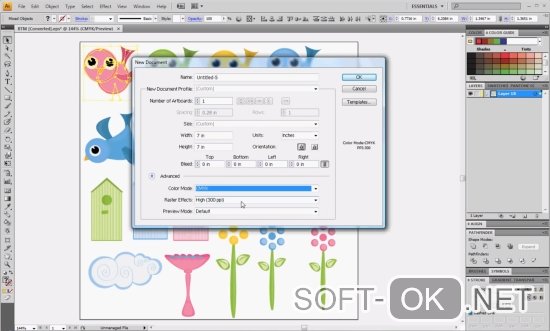
Но есть целый ряд альтернативных ему продуктов, позволяющих просмотреть его документы на ПК. Это конвертеры и вьюверы, которые трансформируют его в распространённые типы — jpg, png, и т. д.
Рассмотрим, чем открыть eps файл онлайн:
Art Viewer. Перейдите на ресурс, нажмите кнопку «обзор» и укажите нужный документ. Введите предложенную капчу и кликните «View Image». После полуминуты обработки вам откроется полученная картинка.
OFOCT. Зайдите на сайт, нажмите «upload», чтобы загрузить данные с ПК, или укажите на них ссылку в интернете, кликнув «from URL». Когда они загрузятся, нажмите «View» и дождитесь обработки изображения.
EPS Convertepstojpg. Позволяет конвертировать данные в другой графический формат. Перейдите на сайт конвертера, выберите в меню «обзор» и укажите местонахождение документа на компьютере. Ниже отметьте галочкой желаемый вид на выходе и нажмите «convert». После просмотра картинки, её можно редактировать и сохранять на ПК кнопкой «download».
Как открыть файл eps на компьютере (Виндовс)
Существует много разных программ, работающих с исходным типом. Их браузерные примеры были описаны выше. Они актуальны для любой ОС.
Но самый очевидный ответ, как открыть файл eps на компьютере с ОС Windows — использовать приложения из стандартного пакета Офис.
Способы
Ему также существуют альтернативные варианты:
Adobe Illustrator (Photoshop, Acrobat, InDesign). Базовые программы для работы с расширением, для которых оно было создано.
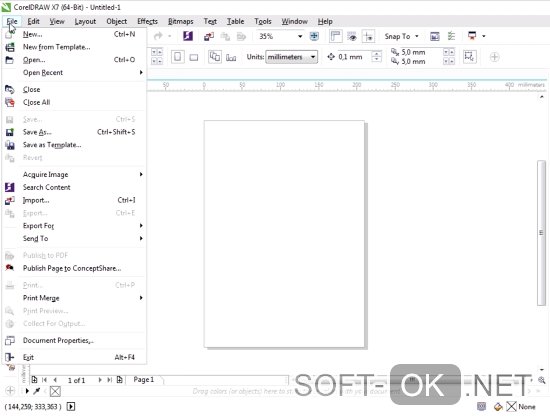
CorelDRAW Graphics Suite, Corel PaintShop Pro. ПО от Corel является условно родной средой для чтения eps (Рисунок 3).
EPS Viewer. Бесплатная программа, специально предназначенная для просмотра и конвертирования в JPG, или любой другой графический вид.
QuarkXPress. Профессиональный софт для вёрстки текстов, хоть он и непосредственно не предназначен для нашего объекта.
Пошаговая инструкция
Принцип работы у всех приложений похожий. Разберёмся с ними на примере MS Office Word:
Откройте папку, где содержится EPS.
Запустите Word и перейдите обратно в папку.
Перетащите при помощи мыши объект в окно Office.
Если у вас не получилось — нажмите комбинацию клавиш Ctrl + O и перейдите в нужную папку. Выберите исходный элемент и нажмите «открыть».
Не забудьте отметить в MS Office Word отображение всех расширений. Стандартные настройки не предусматривают эту возможность.
Как открыть файл eps linux
Просмотр и редактирование на любой из дистрибутивов Линукс тоже не составит особого труда.
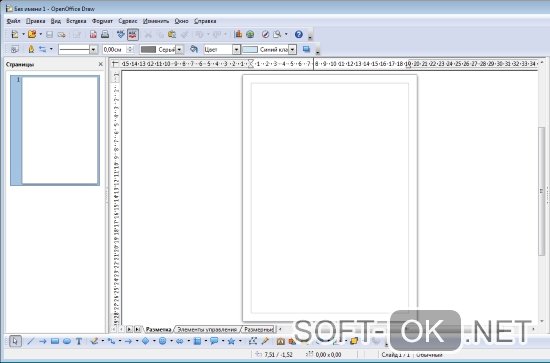
Можно использовать базовые программы — Open Office Writer, Libre Office, K Office или специальное ПО от Adobe для Ubuntu, в крайнем случае, изменить тип документа.
Способы
Рассмотрим основные способы, чем открыть формат файла eps на Линукс:
По аналогии с Windows — в текстовом редакторе. Воспользуйтесь любым установленным приложением Office.
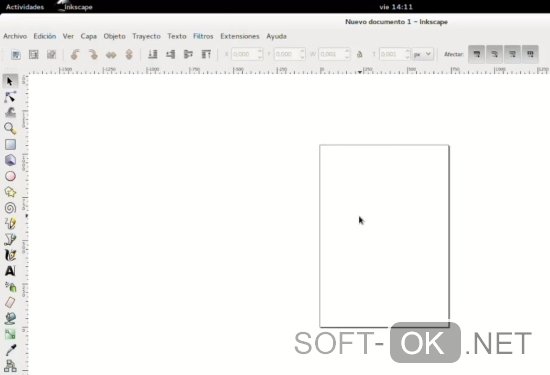
Scribus, Inkscape – приложения работают с векторной графикой и поддерживаются на Ubuntu, хоть и не входят в список стандартных программ, поддерживающих расширение (Рисунок 5).
CorelDRAW, Adobe Illustrator — специально предназначены для обработки, создания и редактирования формата. Их можно запустить из-под Wine, или скачать те, которые идут непосредственно на Linux.
Открыть данные в окне браузера — при помощи любого из перечисленных выше интернет ресурсов, если не надо его редактировать или создавать самостоятельно.
Пошаговая инструкция
Примечание: Стандартная программа для открытия eps — это Adobe Illustrator или Photoshop.
Его можно использовать на Ubuntu.
Запустите программу и кликните мышью в меню «файл».
Нажмите в нём «открыть» и выберите нужный объект.
В появившемся окне укажите параметры открываемого элемента — разрешение, пропорции и т.д.
Выбранный вами документ откроется в программе.
Как открыть файл eps в фотошопе
Рассмотрим на примере пошаговой инструкции, как открыть файл eps в фотошопе на Виндовс:
Зайдите в приложение.
Нажмите сочетание клавиш Ctrl + O.
Выберите нужный объект.
Нажмите мышкой «открыть».
Как открыть файл eps в корел
Ещё один из профессиональных способов — использовать CorelDRAW, хоть он и предназначен для линейной графики.
Примечание: Чтобы не возникло проблем с тем, как открыть файл eps в кореле, необходимо учитывать обновления этой программы.
Данные, сохранённые в последних версиях могут не открываться в более старых.
Тем не менее, Corel универсален для просмотра и даже создания некоторых элементов. В нём можно импортировать и сохранять их в удобном для вас виде. Для более серьёзных преобразований всё же понадобится установленный Illustrator.
С помощью какой программы открыть файл eps
Часто встречается вопрос, с помощью какой программы открыть файл eps для возможности внесения в него изменений. И нова — это программные продукты Корел и Адоб.
Но, если необходимо просто просмотреть содержимое объекта, скачивать программу для открытия eps файлов необязательно. Достаточно воспользоваться MS Office Word, или любым его бесплатным аналогом. К примеру, установить бесплатный OpenOffice с его официального сайта.
Формат EPS – чем открыть и как конвертировать EPS в JPG
Все графические форматы традиционно принято разделять на растровые и векторные, однако есть и такие, которые могут содержать и векторную, и растровую графику. Это так называемые смешанные форматы, используемые для обмена данными между разными операционными системами и проприетарными приложениями. Преимуществом подобных форматов является их универсальность, благодаря чему их можно читать и редактировать на принципиально отличающихся друг от друга платформах без необходимости конвертирования.
EPS – что это за формат?
Примером такого формата служит EPS или Encapsulated PostSсript, разработанный в 1992 году компанией Adobe Systems. Файл формата EPS представляет собой нечто вроде контейнера, содержащего графические данные, созданные посредством облегченной модификации языка PostSсript Adobe. Содержимое EPS может быть представлено растровой и 2D-векторной графикой, а также текстом.
Нередко EPS-файлы содержат миниатюрную превью-копию самих себя для предпросмотра в разных программах. В файлах Encapsulated PostSсript реализована поддержка цветовых пространств Grayscale, RGB, CMYK, Lab и Multi-channel, но недоступна прозрачность, что несколько ограничивает их применение. В настоящее время файлы этого типа используются для обмена графическими данными между разными платформами, а также в компьютерном дизайне и полиграфии.
Программы для просмотра файлов с расширением EPS
Чем открыть EPS и какие программы для этого понадобятся? Хотя формат EPS и позиционируется как универсальный, поддерживающие его векторные и растровые редакторы могут выдавать ошибки несовместимости. Лучше всего для работы с файлами этого типа использовать приложения, разработанные компанией Adobe.
Adobe Illustrator
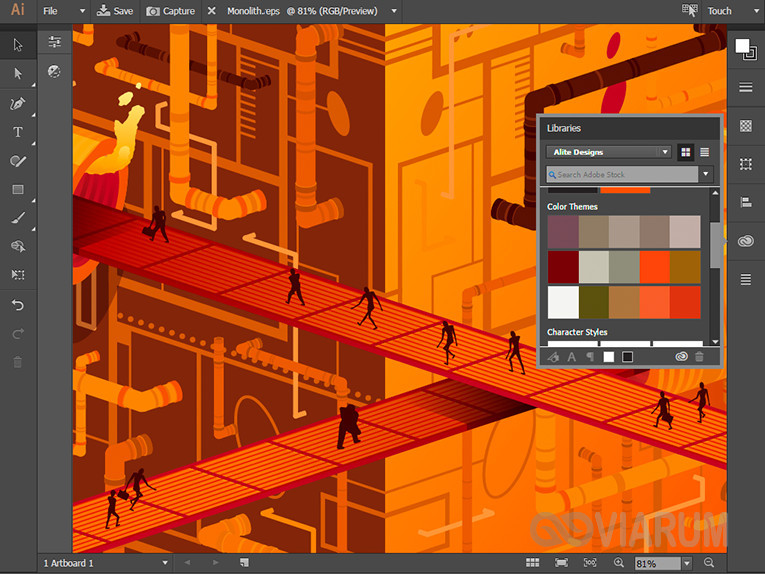
Мощный векторный графический редактор от компании Adobe, поддерживающий работу с разными векторными форматами, включая EPS. При открытии файла редактор обычно преобразовывает все содержащиеся внутри EPS-файла графические данные во внутренние объекты, однако если Illustrator не сможет их распознать, вероятна частичная потеря информации. В Adobe Illustrator можно не только просматривать изображения EPS, но и создавать их с использованием разных параметров.
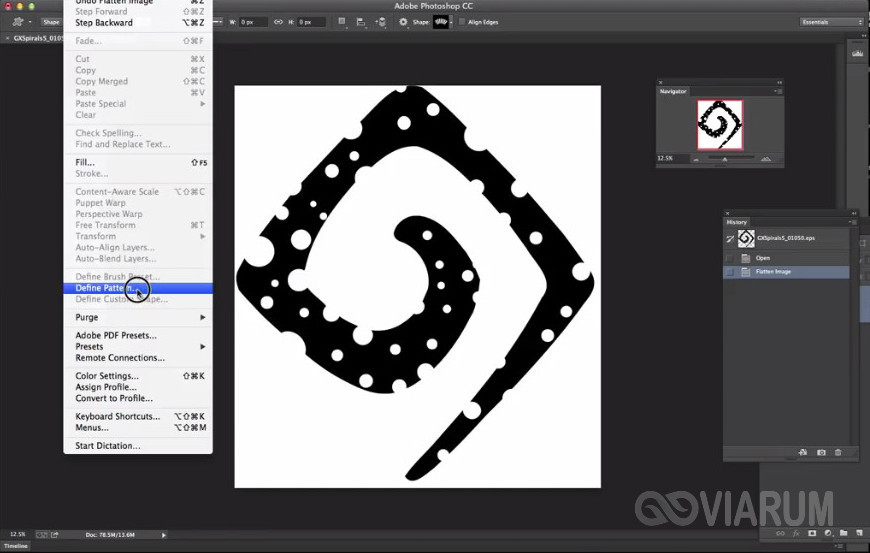
Adobe Photoshop
Этот не нуждающийся в особом представлении графический редактор также можно использовать для просмотра файлов, имеющих расширение EPS. Так как Фотошоп является растровым редактором, поддержка векторных файлов им ограничена. При открытии EPS-файла программой будет предложено преобразовать его в соответствии с настройками по умолчанию, изменять которые нежелательно, в противном случае возможно снижение исходного качества изображения.
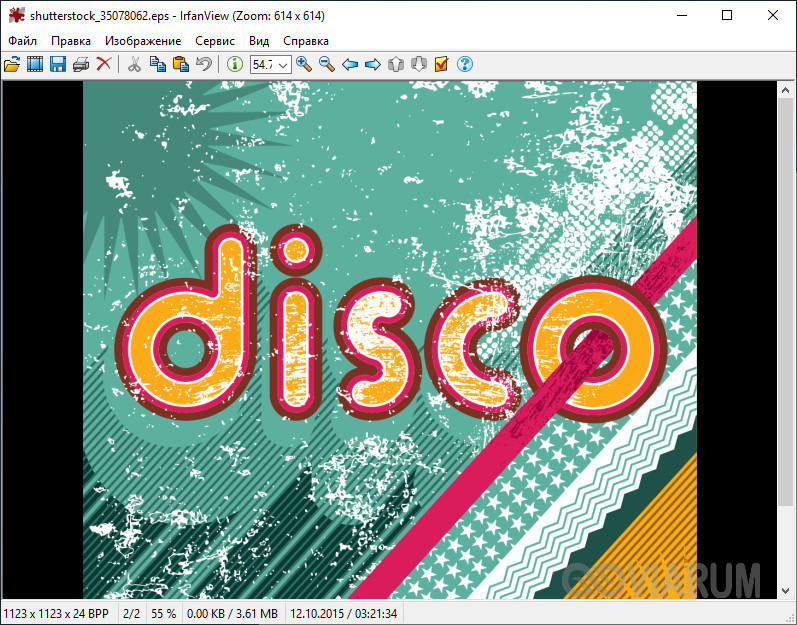
IrfanView
Если ищете что-то попроще, чем открыть формат EPS, попробуйте растровый просмотрщик изображений IrfanView. Прост, бесплатен и удобен, имеет небольшой вес. Поддерживает создание скриншотов, преобразование изображений в веб-страницы, режим слайд шоу, полноэкранный режим, поворот и масштабирование, пакетное переименование файлов. Обладает базовым набором функций редактирования, позволяя применять к изображениям различные эффекты. По умолчанию IrfanView не «видит» EPS, для открытия программой файлов этого формата нужно дополнительно скачать с сайта разработчика и установить плагин – библиотеку Postsсript.dll.
XnView
XnView – один из лучших бесплатных просмотрщиков графики. Помимо просмотра, программа поддерживает цветокоррекцию, изменение размера изображений, умеет работать с метаданными, есть функция конвертирования между форматами. Позиционируется XnView как растровый вьювер, но он может распознавать и некоторые векторные форматы. Если пытаетесь найти легкий способ как открыть файл EPS, используйте это приложение. При получении ошибки в ходе открытия файла скачайте и установите Ghostsсript – специальный компонент, позволяющий интерпретировать язык PostSсript и документы PDF.

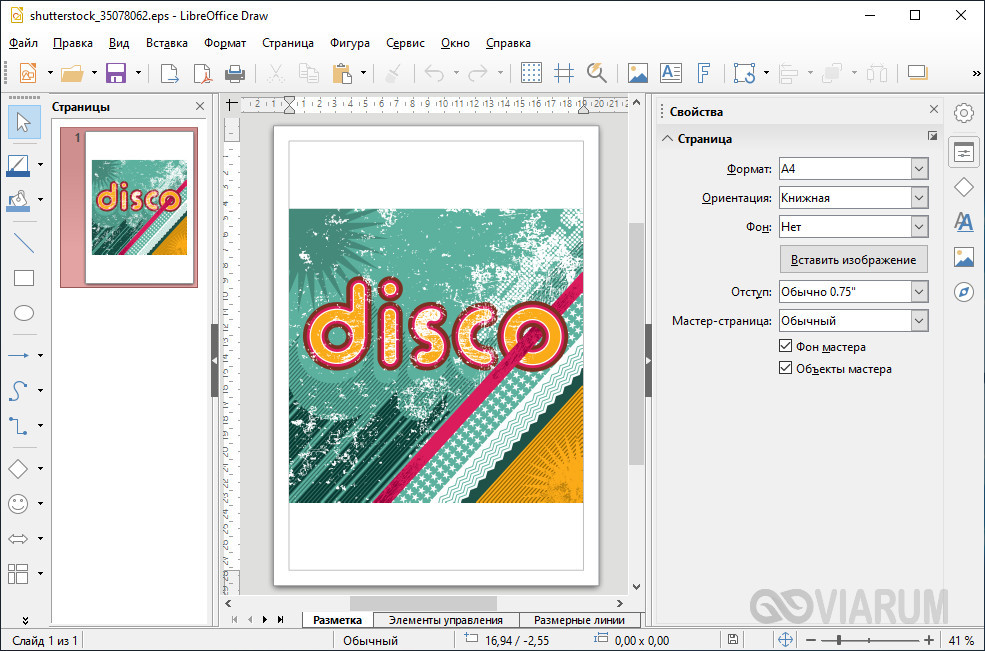
LibreOffice
Чем еще открыть расширение EPS? Просматривать файлы этого формата можно с помощью входящего в состав бесплатного офисного пакета LibreOffice приложения Draw, представляющего собой векторный графический редактор с базовым функционалом. При установке LibreOffice компонент интегрируется в оболочку Windows, благодаря чему открывать EPS-файлы можно непосредственного из контекстного меню Проводника. Если вместо картинки редактор выводит только метаинформацию о EPS-файле, нужно дополнительно установить компонент Ghostsсript.
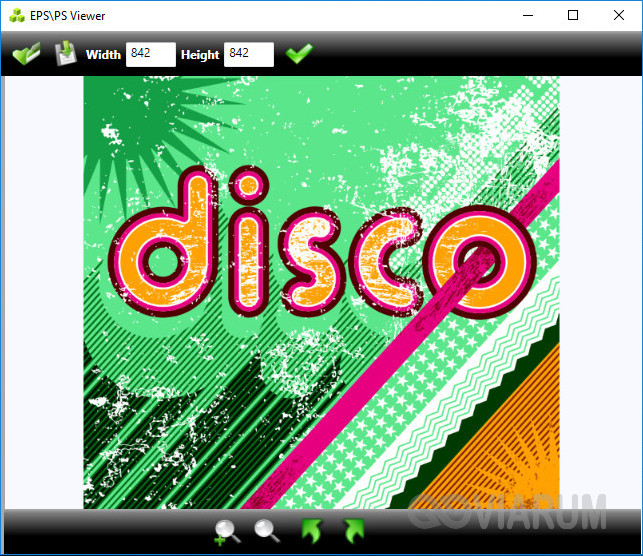
EPS Viewer
Небольшая бесплатная утилита, предназначенная исключительно для просмотра файлов EPS. Функциональные возможности утилиты ограничиваются масштабированием и поворотом картинки под углом 90 градусов. При установке автоматически ассоциирует с собой все файлы с расширением EPS. Для работы требует NET Framework 3.5, в установке Ghostsсript не нуждается. К сожалению, EPS Viewer не совсем корректно отображает цвета, которые могут существенно отличаться от оригинальных.
Онлайн-сервисы для открытия файлов EPS и конвертирования EPS в JPG
Если в ваши планы не входит редактирование файлов формата EPS, открыть и преобразовать их в более распространенный формат можно с помощью специальных онлайн-сервисов.
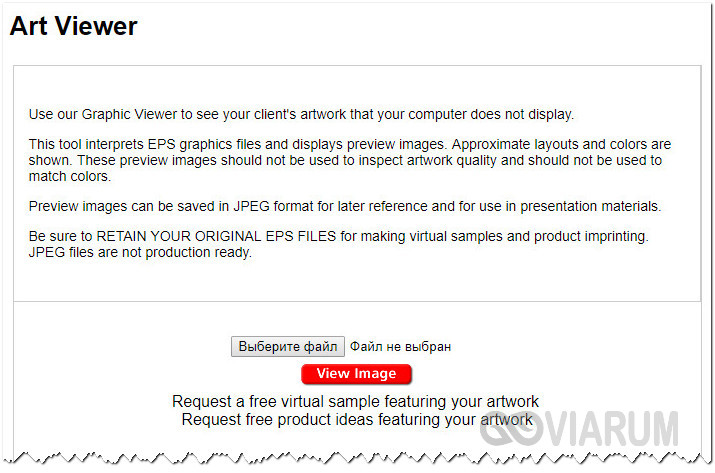
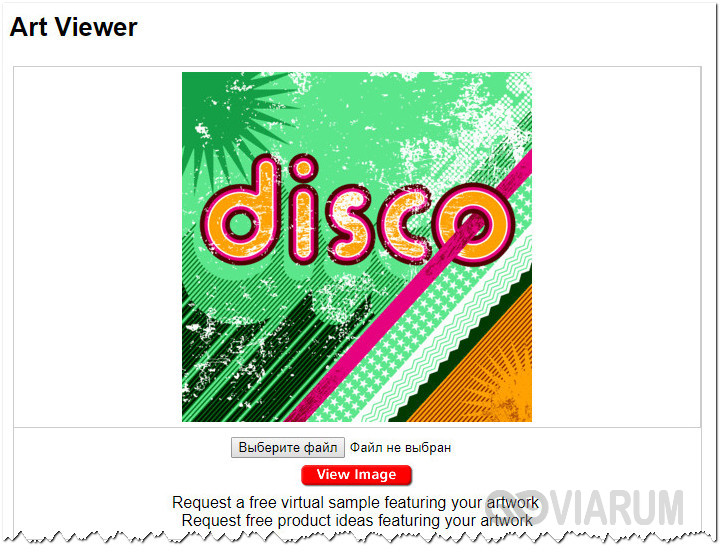
Art Viewer
При возникновении необходимости быстро открыть файл EPS рекомендуем Art Viewer – бесплатный онлайновый просмотрщик EPS-файлов, реализованный в рамках проекта ЗМ Promotional Markets. Принцип работы прост – пользователь загружает на сервер EPS-изображение, удаленная программа преобразовывает его в JPG и показывает на веб-странице. Картинку можно скачать на компьютер, но для этого нужно пройти процедуру регистрации. Доступен по адресу promote.3m.com/eps_viewer/index.jsp.
Online-Convert
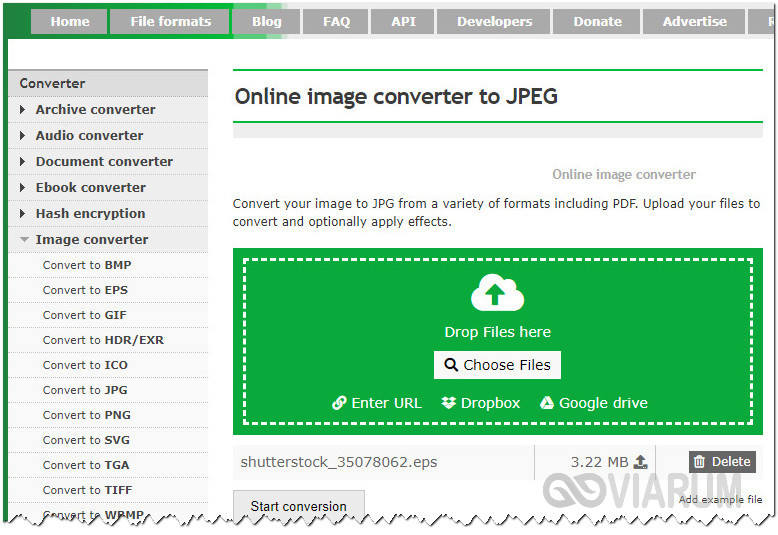
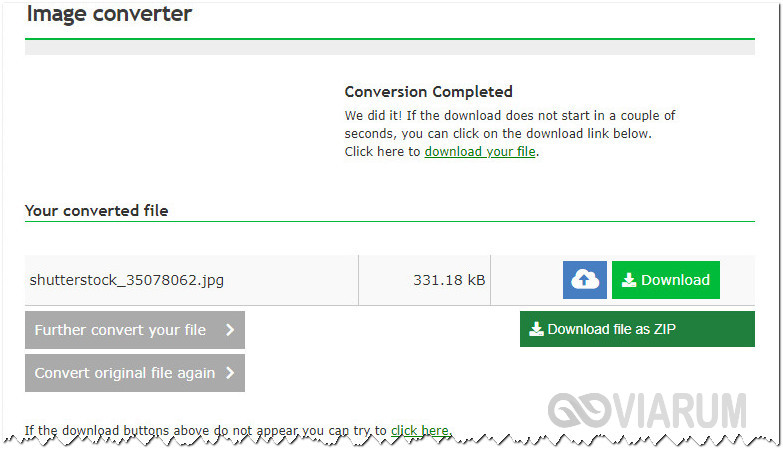
В отличие от Art Viewer, этот сервис не позволяет просматривать векторные изображения EPS в браузере, вместо этого он их конвертирует и тут же загружает на компьютер пользователя. Выходной формат можно выбрать не только JPG, поддерживается конвертирование в PNG, GIF, BMB, SVG, TIFF и другие популярные форматы. Из дополнительных возможностей сервиса следует отметить базовое редактирование – настройку качества, параметров цветности и разрешения. В интернете доступен по адресу image.online-convert.com/convert-to-jpg.
Convertio
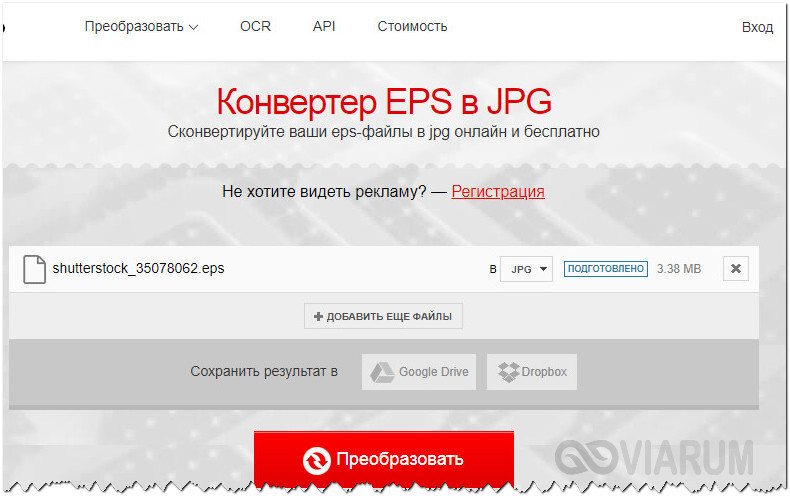
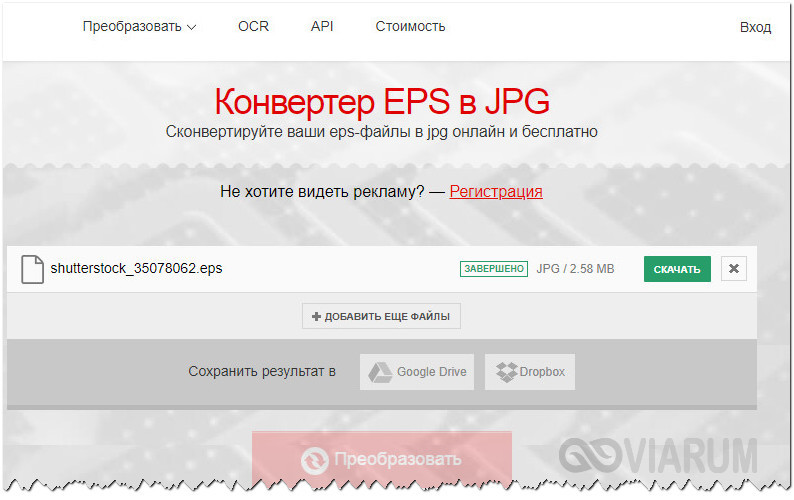
Похожий на Online-Convert сервис, но с большим количеством поддерживаемых выходных форматов. Помимо преобразования в JPG и другие растровые форматы изображений, Convertio способен конвертировать EPS в файл электронной книги, объект CAD, документ Word и PDF, шрифт PS и векторное изображение. Принцип тот же самый, что в Online-Convert – загружаете файл на сервер, жмете кнопку преобразования и получаете ссылку на сконвертированное изображение. Также доступна выгрузка в облачное хранилище, например, в Dropbox. Для того, чтобы воспользоваться услугами сервиса, следует перейти по адресу convertio.co/ru/eps-jpg.
Ну вот и всё, надеемся, что вопросов по поводу просмотра EPS-файлов у вас больше не возникнет. Что это за формат EPS вы теперь знаете, знаете и чем его легко открыть.



