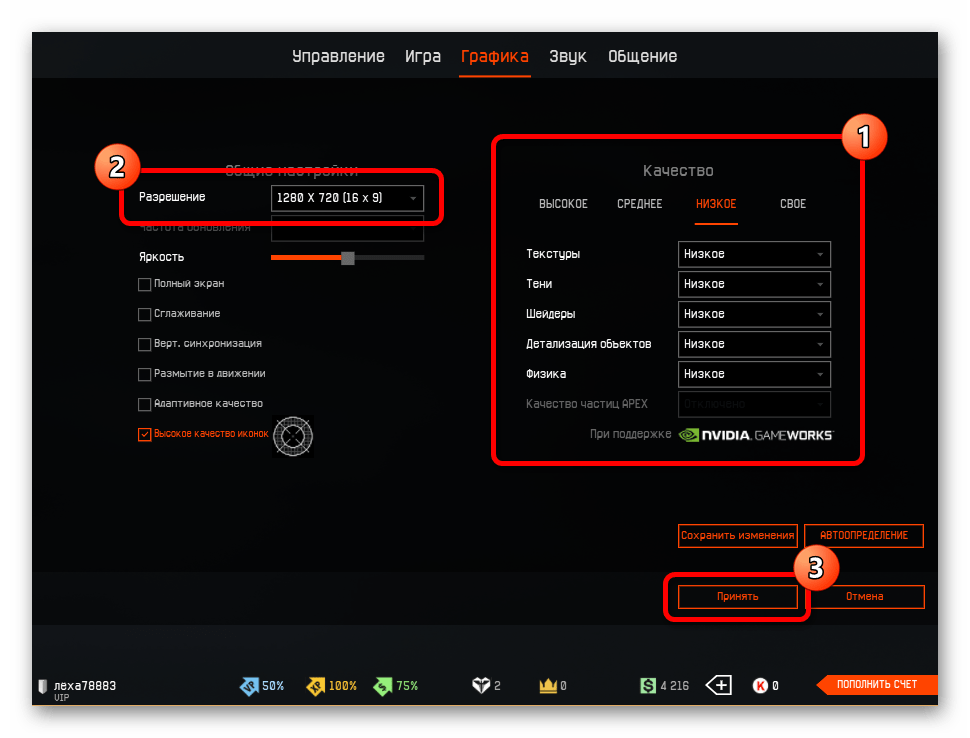
Прежде всего, чтобы повысить частоту кадров в Warface, необходимо откорректировать параметры графики, задав наиболее низкие настройки. В игре это выполняется в меню «Графика». Чтобы вручную не изменять все значения, нужно кликнуть по пункту «Низкое», расположенному в блоке «Качество». Если после применения заданных параметров ситуация не изменилась, требуется поменять разрешение на более низкое. После внесения всех правок обязательно нужно нажать по кнопке «Принять».
Если внутрипрограммными методами изменить разрешение не получается, рекомендуется воспользоваться специальным программным обеспечением. В другой статье на сайте представлен список приложений со ссылками на их скачивание.
Способ 2: Оптимизация игры
Штатные параметры операционной системы могут плохо сказываться на производительности в Warface. Улучшить ситуации помогут специальные программы, функции которых напрямую направлены на ускорение игр. У нас на сайте есть содержательная статья, где собраны самые популярные приложения этой категории.
Способ 3: Освобождение места на диске и в оперативной памяти
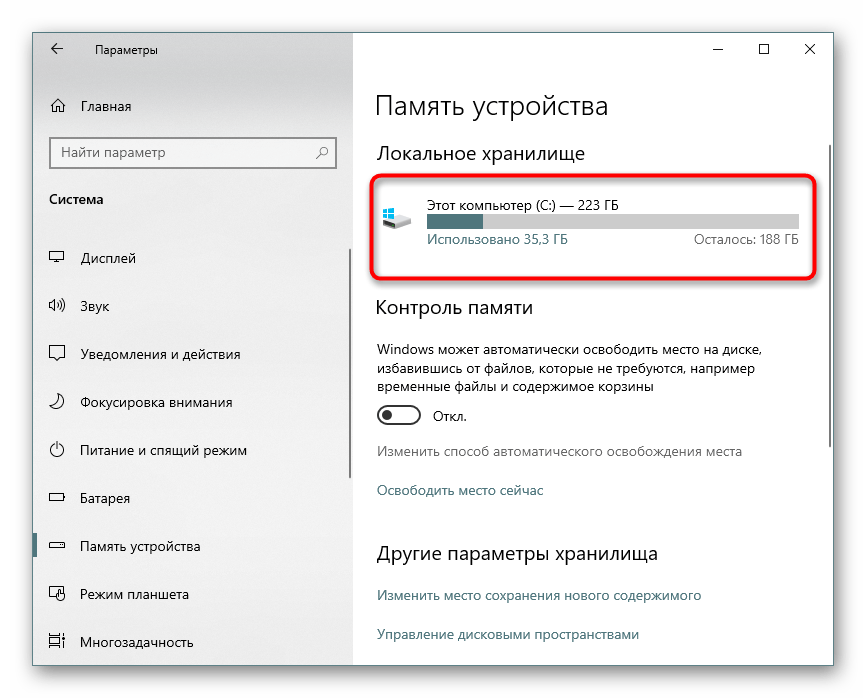
Засоренность внутреннего накопителя негативно сказывается на производительности не только операционной системы, но и запускаемых в ней игр, включая Warface. Необходимо выполнить очистку диска с помощью штатных средств или специализированного программного обеспечения. Также нужно оптимизировать оперативную память, удалив оттуда лишнюю информацию. Подробные инструкции по выполнению этих действий представлены в тематической статье на нашем сайте.
Способ 4: Закрытие ненужных программ
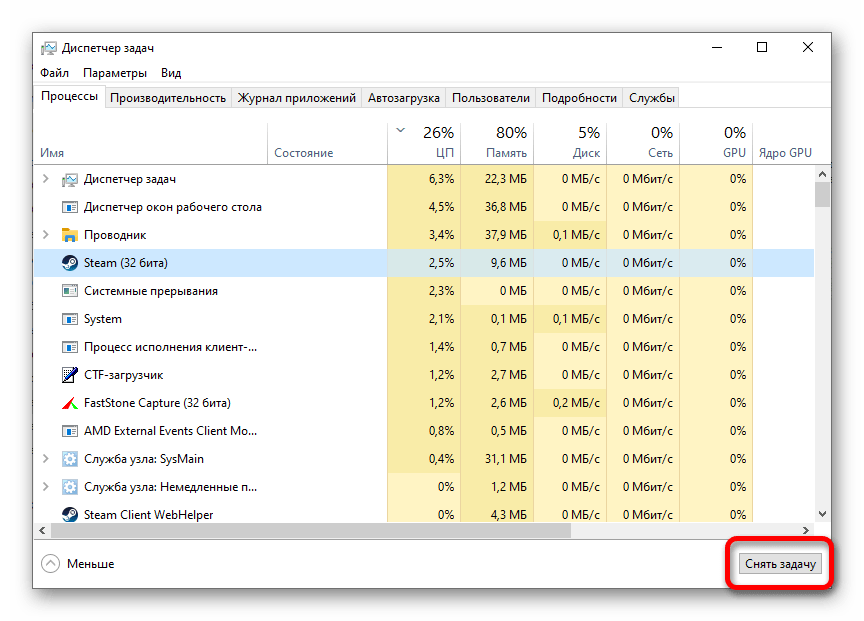
Несмотря на многозадачность современных компьютеров, некоторые из них не способны одновременно запускать множество программ без потери производительности. В случае появления заметного снижения частоты кадров, необходимо закрыть фоновые приложения. Наиболее эффективно это делать через «Диспетчер задач». Подробное руководство представлено в соответствующей статье на нашем сайте.
Способ 5: Обновление драйверов видеокарты
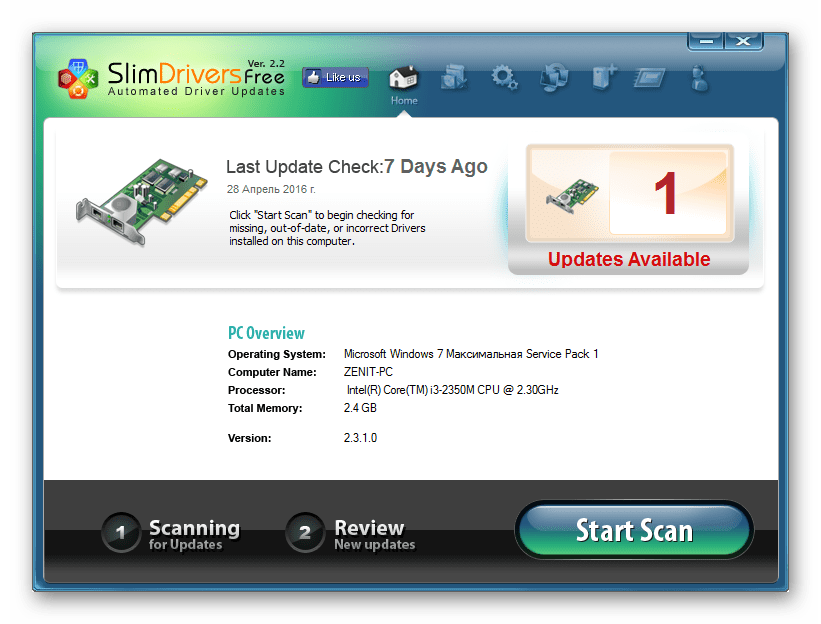
В основном на производительность в играх затрачивается мощность видеокарты, и если для нее не установлены соответствующие драйвера, FPS может сильно проседать, из-за чего появляются подлагивания и зависания. В случае возникновения проблем следует проверить и при необходимости переустановить программное обеспечение видеочипа. Делается это путем использования штатных инструментов операционной системы или посредством специализированных приложений, которые в автоматическом режиме скачивают и устанавливают драйверы.
На нашем сайте есть тематические статьи, посвященные данной теме, рекомендуем ознакомиться с ними перед выполнением каких-либо действий.
Также есть материал об обновлении драйверов видеокарты от определенного производителя. Если известна марка и модель оборудования, нужно руководствоваться приложенными в них инструкциями.
Подробнее: Как обновить драйверы видеокарты AMD Radeon / NVIDIA
Читайте также: Как узнать модель видеокарты на компьютере с Windows 10 / 8 / 7
Способ 6: Редактирование параметров электропитания
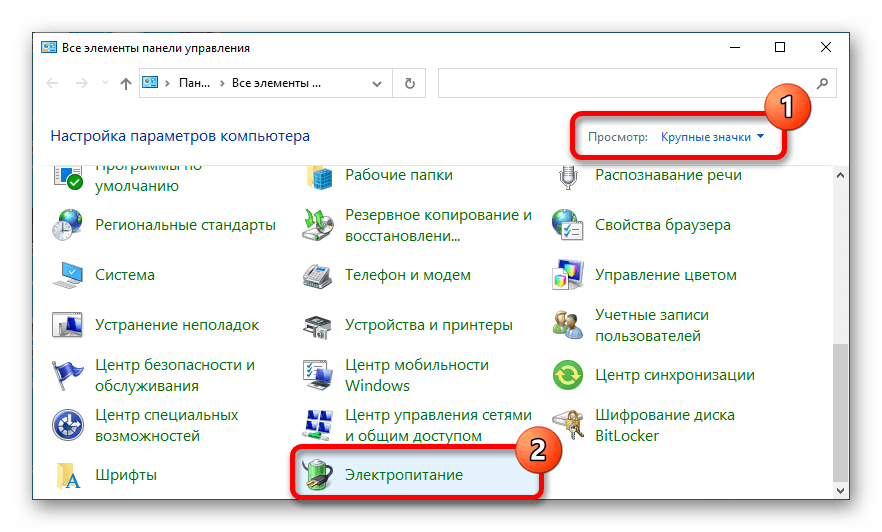
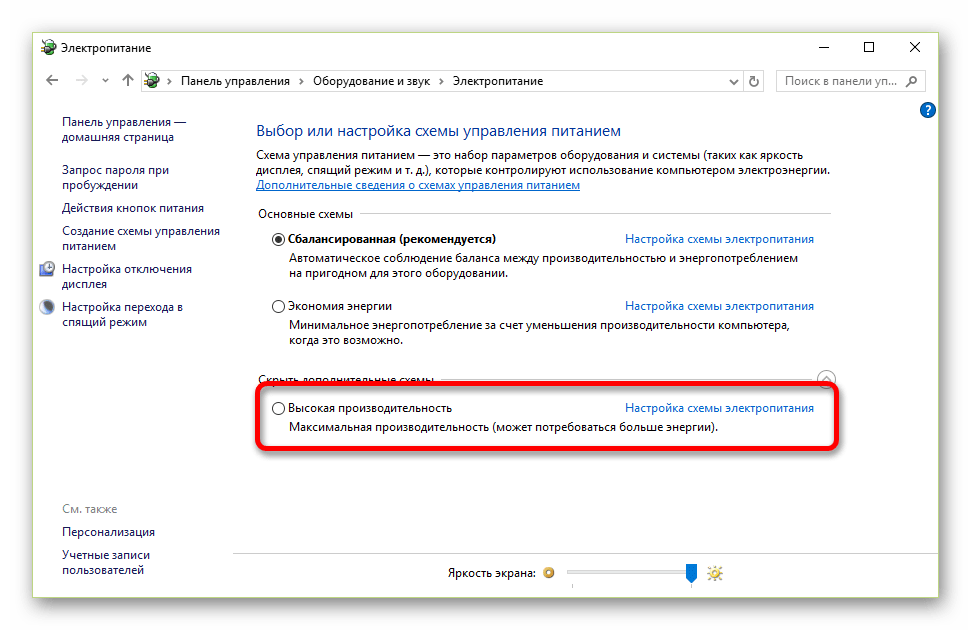
Операционная система имеет инструменты для управления питанием компьютера. Если в настройках задан параметр, направленный на снижение потребления электроэнергии, мощность видеокарты может быть сильно урезана, из-за чего в Warface появляются проблемы с частотой кадров. Необходимо проверить и при необходимости откорректировать эти значения, что делается следующим образом:
Внимание! В зависимости от модели ноутбука или комплектующих компьютера в меню может не быть указанной схемы электропитания. В таких случаях важно выбирать значение, отличное от «Экономия энергии».
Способ 7: Активация режима производительности
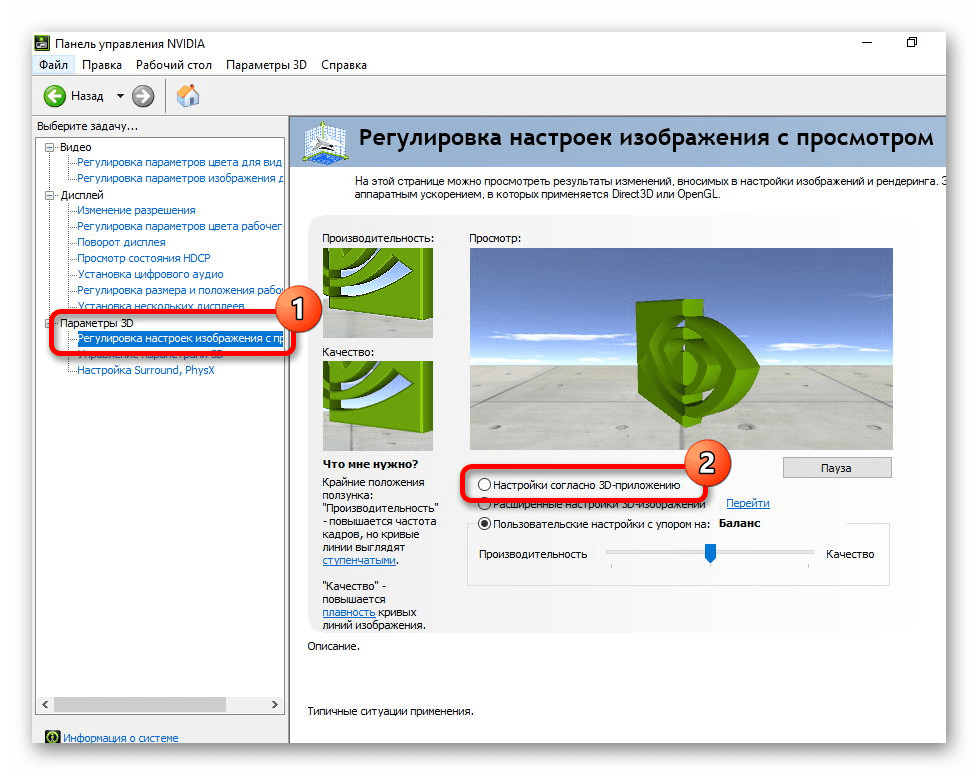
Компанией, производящей видеокарты NVIDIA, было разработано специальное программное обеспечение, которое позволяет управлять функциями системы на кристалле. Такая панель управления позволяет существенно повысить производительность видеочипа в играх, что позволит избавиться от просадок FPS. Для этого необходимо выполнить следующие действия:
Важно! Некоторые параметры, представленные в таблице, могут отсутствовать на разных компьютерах. Это происходит из-за отличий версий драйверов и базовых функций видеокарты.
Все внесенные изменения направлены на снижение настроек графики в играх, что способно в значительной мере повысить частоту кадров в Warface. При необходимости можно поэкспериментировать с параметрами, чтобы добиться хорошего качества изображения с удобоваримым FPS.
Способ 8: Отключение эффектов в Windows
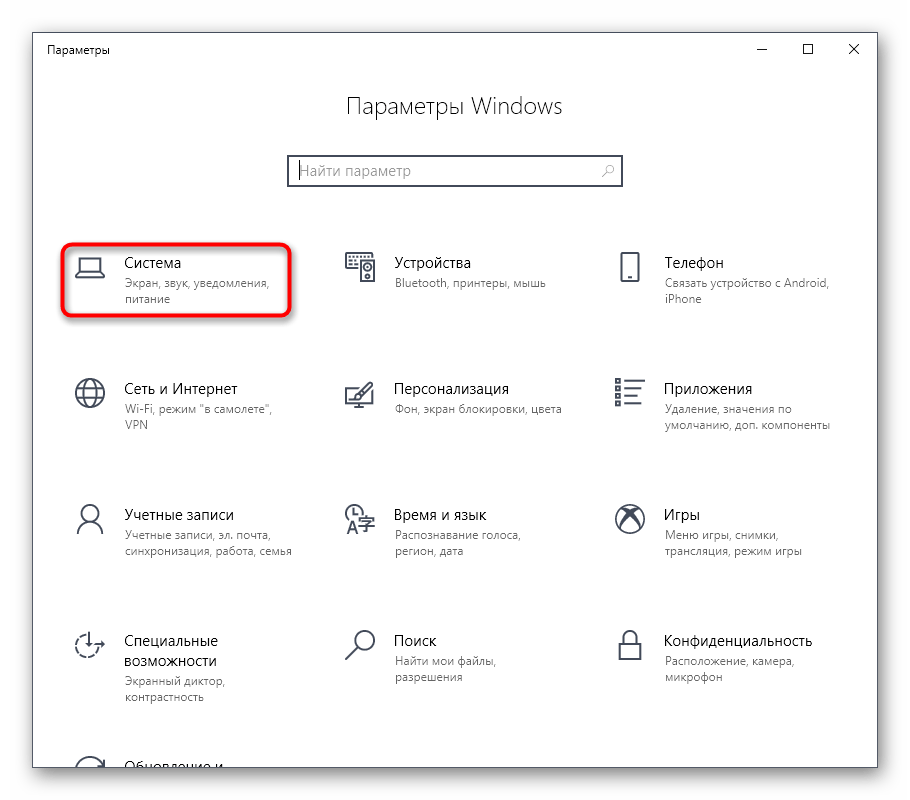
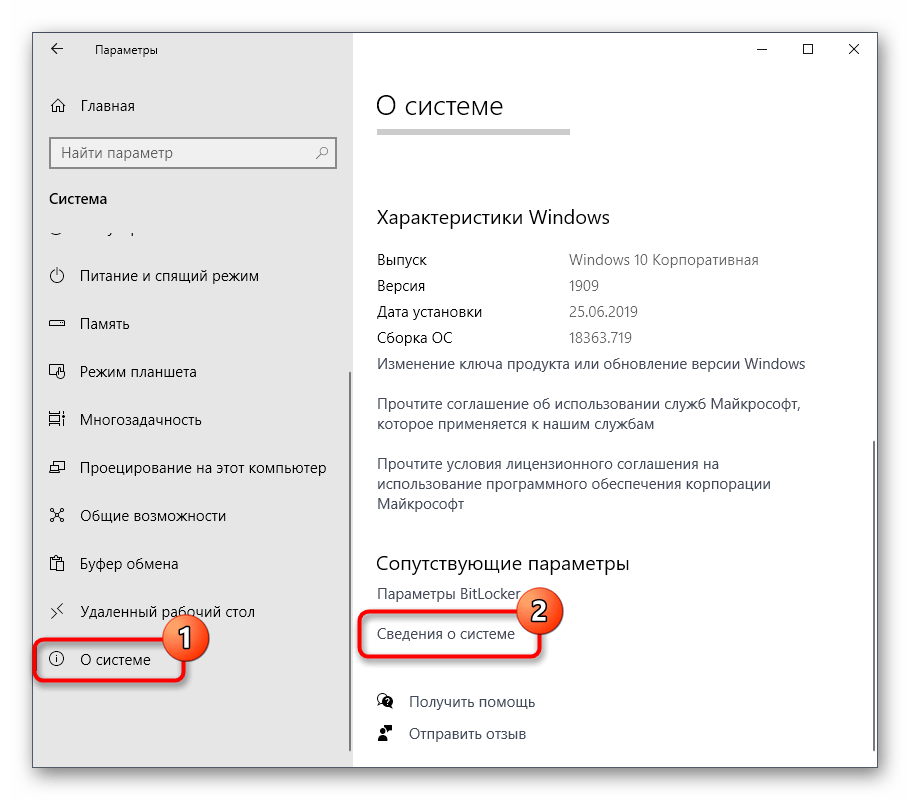
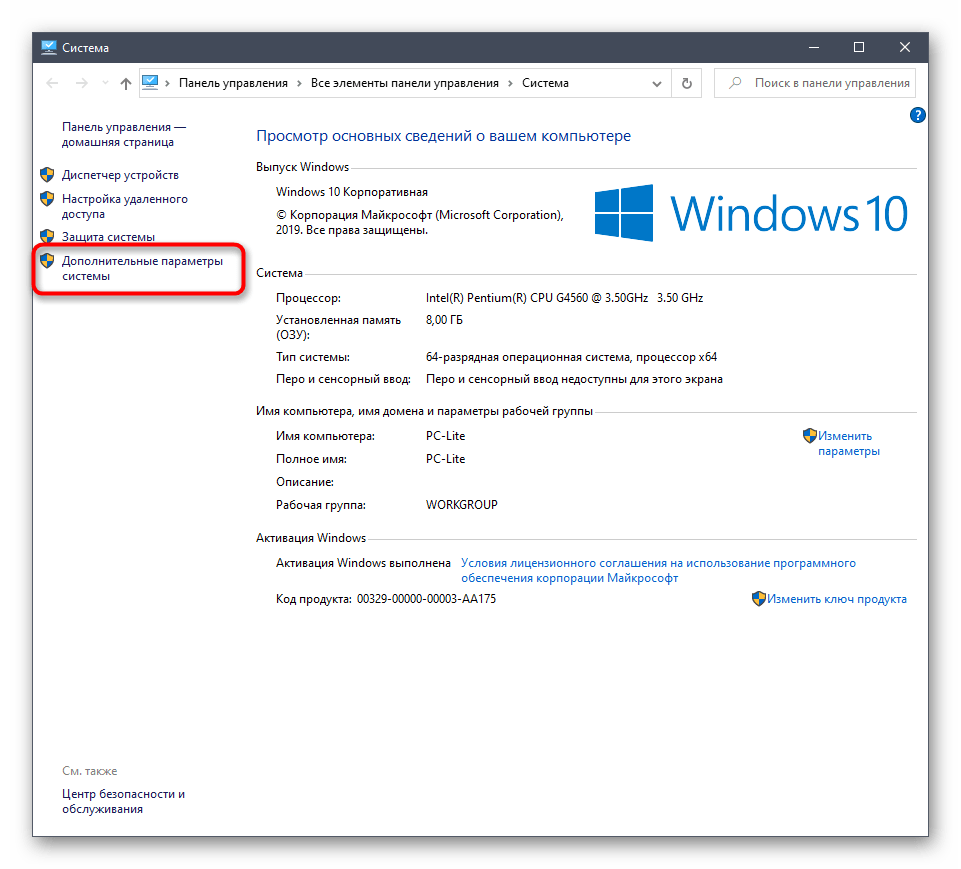
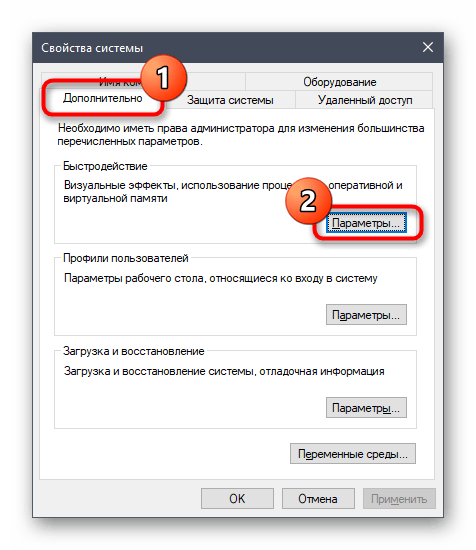
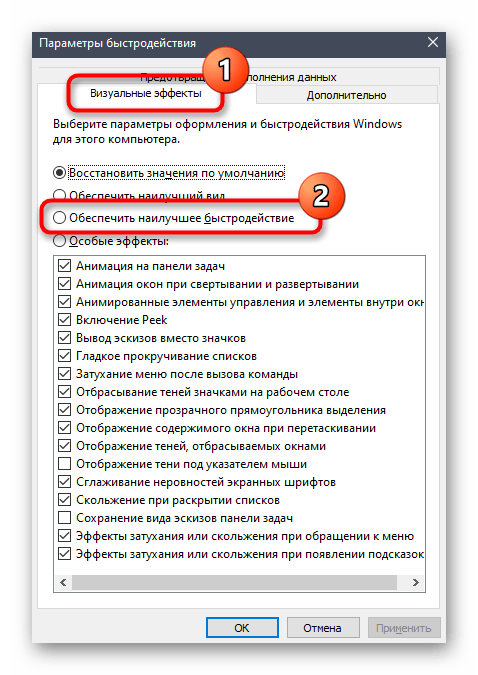
Операционная система потребляет ресурсы компьютера на отрисовку и обработку графических элементов интерфейса. Вы можете снизить расход мощности, изменив соответствующие параметры в настройках Windows. Для этого необходимо сделать следующее:
Заданные настройки позволят снизить потребление ресурсов операционной системой, что положительно скажется на производительности в игре. При необходимости можно вручную активировать несколько эффектов, чтобы улучшить визуальную составляющую Windows.
Способ 9: Увеличение файла подкачки
Файл подкачки — это хранилище на жестком диске, куда попадает информация из оперативной памяти в случае критической загруженности. Если игра сильно требовательная, необходимо увеличить выделяемый объем, чтобы оптимизировать процессы и повысить производительность. На сайте есть отдельные статьи, в которых подробно рассказано, как изменить файл подкачки в разных версиях операционной системы.
Подробнее: Как увеличить файл подкачки в Windows 10 / 8 / 7 / XP
Способ 10: Разгон видеокарты и процессора
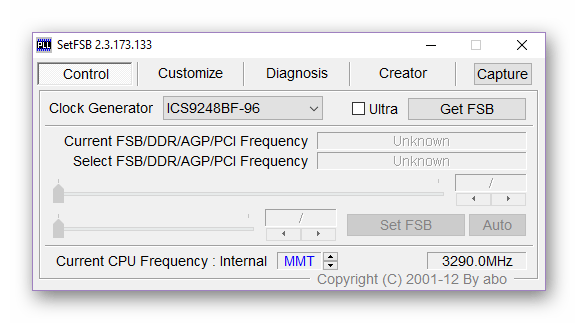
При производстве видеокарты и центрального процессора инженерами намеренно вводятся ограничения на базовую мощность оборудования, чтобы продлить срок эксплуатации. При необходимости можно разогнать комплектующие, что положительно отразится на производительности в играх. Но делать это необходимо предварительно ознакомившись с теорией, чтобы в процессе выполнения всех действий не сломать устройство. На нашем сайте есть содержательные статьи, посвященные этим темам.
Подробнее: Как разогнать видеокарту от AMD / NVIDIA Как разогнать процессор AMD / Intel
Если теория изучена, необходимо определиться с программным обеспечением, посредством которого будет выполняться разгон. На сайте есть несколько материалов по этой теме.
Подробнее: Программы для разгона видеокарты AMD / NVIDIA Программы для разгона центрального процессора AMD / Intel
Помимо этой статьи, на сайте еще 12548 инструкций. Добавьте сайт Lumpics.ru в закладки (CTRL+D) и мы точно еще пригодимся вам.
Отблагодарите автора, поделитесь статьей в социальных сетях.
Фпс варфейс что это
Метрики или мониторинг технических показателей
В игре появилось несколько инструментов для отслеживания важных технических показателей, таких как интернет-соединение и производительность ПК. Средства мониторинга позволят подобрать оптимальные настройки оборудования для комфортной игры. А в случае возникновения проблем специальные индикаторы оперативно уведомят вас об этом.
Виды индикаторов проблем
Индикатор низкой кадровой частоты
Появляется при низком параметре FPS (30 кадров в секунду и ниже). Данный параметр напрямую зависит от аппаратной мощности ПК, и влияет на плавность картинки. Чем больше кадров в секунду — тем лучше.
Индикатор высокого пинга
Это предупреждение можно увидеть при чрезмерно высоком пинге (от 200 миллисекунд и выше). Пинг — это время, затраченное на передачу пакета информации в компьютерных сетях, от вашего ПК к серверу и обратно от сервера к ПК. Для игры крайне желательно, чтобы время передачи пакета не превышало 50 мс, если пинг выше 50, то играть становится менее комфортно.
Индикатор потери пакетов
Иконка сигнализирует о потере пакетов и появляется когда этот показатель выше 20%. Чаще всего пакеты могут теряться в случае ошибок при передаче данных через беспроводные сети или при перегруженности сети. А также из-за неполадок в программном обеспечении или сетевом оборудовании. Если не все пакеты данных достигают клиента или сервера, в игре могут наблюдаться проблемы. Например: перемещение персонажа рывками и телепорты.
Средства мониторинга
Качественное интернет-соединение и высокая кадровая частота являются залогом комфортной игры. Поэтому для удобной и оперативной оценки состояния этих показателей в Warface добавлены специальные инструменты — средства мониторинга и индикаторы проблем.
Средства мониторинга позволяют в режиме реального времени отображать состояние основных показателей интернет-соединения и аппаратной части.
Данные могут быть показаны как в текстовом, так и в графическом виде. Включение и выбор способа отображения инструментов осуществляется в разделе «Метрики» в окне настроек игры.
Если значение одного или нескольких показателей станет критичным для игрового процесса, новые индикаторы проблем в правом верхнем углу экрана уведомят вас об этом.
Низкая кадровая частота (FPS)
Данный параметр напрямую зависит от аппаратной мощности ПК, и при недостатке ресурсов изображение станет менее плавным. В отдельных случаях это может приводить к так называемым «фризам», когда изображение на экране замирает на некоторое время.
Задержка центрального и графического процессоров
Картинка на мониторе не появляется моментально, поскольку во время игры оба процессора выполняют массу работы, на которую требуется некоторое время. Например: центральный процессор, помимо прочих вычислений занимается предварительной подготовкой кадров, а графический процессор занимается рендерингом и выводом получившейся картинки на монитор. На это всё уходит некоторое количество процессорного времени. Другими словами, задержка процессора — это время, затраченное им на обработку задачи. При высокой загруженности процессора время на обработку задач может увеличится. В таком случае будет не лишним уменьшить объем задач, выполняемых процессором. Например, путем изменения настроек игры на более низкие или уменьшив количество программ, работающих в фоновом режиме.
Высокий пинг
Сервер и клиент взаимодействуют путем обмена пакетов данных. Если время, которое требуется пакету данных для перехода от игрового клиента к серверу и обратно, будет слишком большим, качество игрового процесса значительно ухудшится (непрохождение урона, «телепорты» и прочее).
Потеря пакетов
Если пакеты данных не достигают клиента или сервера, в игре также могут наблюдаться проблемы, похожие на указанные выше (например, перемещение персонажа рывками).
Потеря соединения
При возникновении серьезных затруднений в обмене данными между клиентом и сервером дальнейший игровой процесс становится невозможен. Обычно это случается при наличии проблем с интернет-соединением.
Задержка сервера
TickRate — это серверная скорость отправки и получения данных между самим сервером и игровым клиентом. Она измеряется количеством отправок в секунду. Одной из функций в метрике является измерение серверной задержки. Значение Server tick в игре отображается в миллисекундах — это не сам TickRate, а время между отправкой пакетов. В одной секунде содержится 1000 миллисекунд и если мы разделим этот показатель (в игре он сейчас 16,6 мс), то как раз получим 60 с маленькими копейками. Это и будет текущий TickRate.
Также вы можете ознакомиться с этой информацией в видеоролике.
Warface: поднимаем FPS — 5 способов убрать тормоза во время игры
Очень обидно, когда ты хочешь поиграть в любимую игру, а по факту получаешь кучу тормозов сразу после запуска. Обычно это случается когда, компьютер не соответствует системным требованиям или просто выставлены некорректные настройки графики.
Игра Warface вполне доступна по требованиям и должна хорошо работать даже на слабеньких компьютерах, но если вы все же столкнулись с проблемой притормаживаний в любимом шутере, то в этой статье вы узнаете, как поднять ФПС в Варфейс.
Измеряем показатели — это очень важно
Чтобы правильно оценить ситуации, для начала нужно в ней разобраться, поэтому для начала измерим FPS в игре с помощью программы Fraps. Она бесплатная — вам нужно лишь скачать ее, установить и настроить отображение FPS в углу экрана как показано на картинке ниже
Теперь в верхнем левом углу у вас будет высвечиваться показатель FPS. Для комфортной игры нужно добиться чтобы он был 30-60. В общем чем больше, тем лучше.
Способ 1. Параметры графики в игре
Первое и самое очевидное — это изменить настройки графики в самой игре. Можно выставить высокие, средние или низкие параметры, а можно поиграть с ними и поставить что-то свое. В результате мы должны добиться лучшего показателя.
Если этого мало можно еще обратить внимание на разрешение и выставить его чуть ниже максимального. Главное соблюдать пропорции, что указаны в скобках чтобы картинка у вас не казалась растянутой.
Способ 2. Отключаем лишние приложения
Если у вас компьютер не отличается высокой производительностью, то я рекомендую отключить все лишние приложения в момент игры. Оставьте только самое необходимое и сам клиент Warface.
В общем ваша задача закрыть все окна, а заодно заглянуть в трей. Порой там прячется куча программ, работающих в фоновом режиме. Таким образом вы разгрузите оперативную память и процессор, а игра получит недостающие ресурсы.
Способ 3. Меняем быстродействие
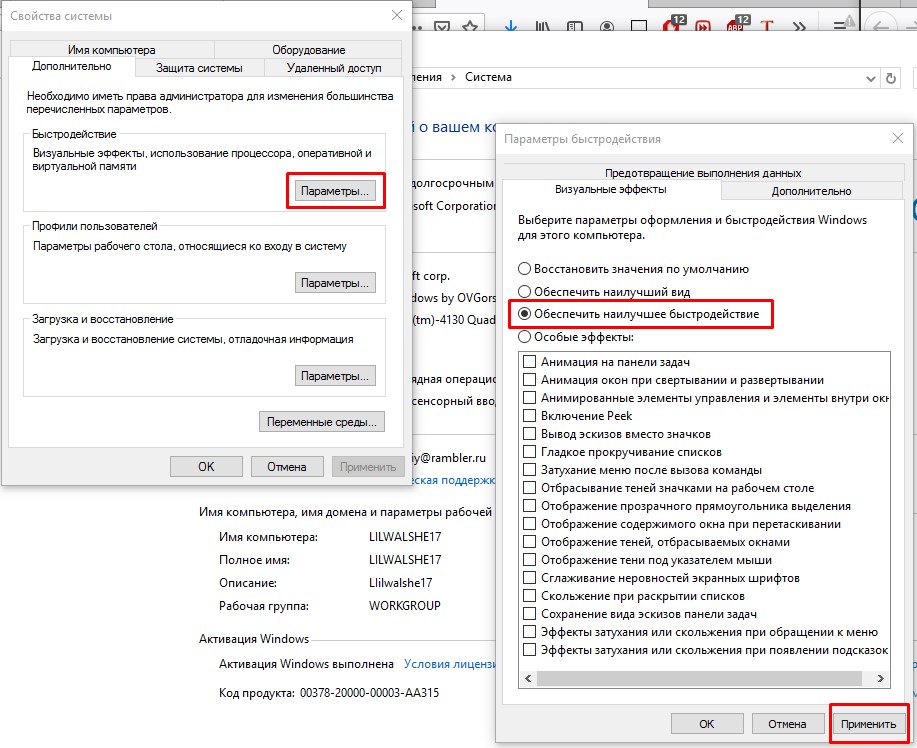
Чтобы еще больше ускорить компьютер, можно облегчить его работу за счет установки упрощенной схемы управления. Это высвободит небольшую часть ресурсов.
Для этого зайдите в свойства компьютера и найдите там пункт «Дополнительные параметры системы». На вкладке дополнительно выберите пункт быстродействие и установите настройки «Обеспечить наилучшее быстродействие»
Способ 4. Смена приоритета
Возможно вам поможет установка высокого приоритета. Это даст компьютера знать, что на игру нужно бросить больше ресурсов чем на остальные процессы.
Делается это просто. Запустите Warface и сверните ее сочетанием клавиш Alt+Tab, затем откройте диспетчер задач и на вкладке процессы найдите Game.exe — это как раз запущенная игра. Жмите правой кнопкой по этой строке и установите высокий приоритет.
Если у вас Windows 10, то в диспетчере вам нужно найти вкладку «подробно», и там проделать вышеописанное действие.
Способ 5. Выбор видеокарты
Этот способ будет актуален лишь для ноутбуков и то не для всех. Бывает, что в ноутбуках используется два графических адаптера именно о них и пойдет речь.
Как правило один из них слабенький и используется для офисной работы или серфинга в интернете, а второй более производительный и обычно вступает в действие во время запуска игр или программ требующих быстрой обработки картинки.
Иногда функция автоматической смены видео ядра не работает и в итоге игра запускается на базе слабой видеокарты, что в итоге приводит к тормозам и проседанию FPS, чтобы такого не было нужно вручную выставить нужные нам настройки.
Если у вас как раз такой случай, то вам нужно задействовать программу, от производителя видеокарты. Это может быть AMD Сatalyst Сontrol Сenter или Nvidia Сontrol Panel. Обычно эта функция на виду и смена видеокарты происходит в один клик.
Заключение
Если не один способ так и не помог повысить FPS тогда вам стоит задуматься о выборе нового компьютера или хотя бы усилении старенького. Я все же надеюсь эта информация вам помогла и Warface теперь у вас работает без проблем.
Задавайте вопросы в комментариях постараюсь на все ответить. А пока я прощаюсь и до встречи в новых материалах.
Как повысить ФПС в Варфейс
«Как повысить ФПС в Варфейс?» — один из самых часто задаваемых вопросов среди игроков вне зависимости от опыта игры.
К сожалению, Варфейс создан на основе движка Cry Engine 3, который плохо оптимизирован, что доставляет большинству игроков проблемы. Мы предлагаем вам рассмотреть несколько вариантов того, как повысить ФПС в Варфейс.
Как повысить ФПС в Варфейс на Виндовс 10 и 7
Дополнительные приложения
Перед запуском игрового клиента выключите все сторонние приложения, которые были у вас запущены: другие игры, браузер и так далее.
Примечание: зайдите в диспетчер задач через сочетание клавиш Ctrl+Alt+Delete, где будут отображены все запущенные приложения. Закройте лишние.
После отключения всего лишнего ваши оперативная память и процессор будут разгружены, а все ресурсы будут направлены на работу Варфейс.
Настройки графики
В первую очередь, вам необходимо обратить внимание на настройки графики. Возможно, они установлены на максимум. Если у вас слабый компьютер, то снижение настроек графики позволит существенно поднять ФПС.
Упрощенная схема управления
Упрощенная схема управления облегчит определенные процессы в вашем компьютере. Она доступна как на Виндовс 10, так и на Виндовс 7. Для её включения необходимо:
Теперь вы знаете как повысить ФПС в Варфейс. Каждый из этих способом поможет вам начать играть комфортабельно.
Как включить ФПС в Варфейс
Как включить ФПС в Варфейс? Для ответа на этот вопрос нам придётся прибегнуть к помощи сторонних программ. Одна из самых доступных и простых — Fraps:
Примечание: теперь, зная, как посмотреть ФПС в Варфейс, вам необходимо запомнить, что Фрапс нужно запускать перед каждой игрой, в противном случае ФПС не будет отображаться. Также программу нужно только сворачивать, если вы нажмёте на крестик, то полностью выйдете из программы.
Warface → Оптимизация для слабых ПК
Warface — условно-бесплатный многопользовательский шутер с видом от первого лица. Действие игры разворачиваются в 2023 году: военная. Подробнее
Оптимизация для слабых ПК Warface
Существует много способов улучшить работу игр на не самом слабом компьютере. Далее мы рассмотрим их в порядке от простых к сложным и расскажем, что делать, если Warface тормозит.
Простое решение тормозов в Warface
Освободить место на диске
Прежде чем переходить к активным действиям нужно убедиться, что на компьютере есть хотя бы 10-15 Гб свободного места на жестком диске, на который установлена операционная система.
Обычно это диск «C». Этот минимальный запас необходим для того, чтобы система могла без каких-либо проблем создавать временные хранилища файлов Warface, кэши и так далее.
Посмотрите системные требования Warface и убедитесь, что на вашем жестком диске достаточно места для нормальной работы игры.
Отключить ненужные программы
Каждая программа, которая запущена в ОС, занимает определенный процент оперативной памяти и загружает процессор. Убедиться в этом легко, достаточно просто открыть диспетчер задач с помощью сочетания клавиш Ctrl+Alt+Del:
Если в компьютере установлен не самый мощный процессор, а оперативной памяти меньше 8-16 Гб, то перед запуском Warface нужно отключить ненужные программы. Например, Skype, Discord, Telegram, Google Chrome и так далее.
Отключить оверлеи
Речь идет о тех программах, которые способны отображать свой интерфейс поверх игры. Часто на компьютере есть такие — Fraps, Steam, Origin и так далее. Даже когда оверлей скрыт, он обрабатывается компьютером, снижая FPS в Warface.
Поэтому все оверлеи нужно отключить. Почти всегда это можно сделать в настройках программы без необходимости ее удаления. Например, оверлей Steam, легко отключается через меню:
Обновить драйвера видеокарты, скачать драйвера для Warface
Вне зависимости от того, какая видеокарта стоит в системном блоке, ее драйвера нужно поддерживать в актуальном состоянии. Поэтому перед запуском Warface следует зайти на сайт производителя и проверить, не вышли ли новые драйвера:
После установки драйвера следует перезагрузить компьютер, чтобы исключить возможность сбоев. Также стоит учитывать, что для многих старых видеокарт новые драйверы уже не выходят.
Изменить параметры электропитания
По умолчанию в компьютере установлен сбалансированный режим электропитания, который, а в некоторых ноутбуках, в целях увеличения времени работы, и вовсе установлена экономия энергии.
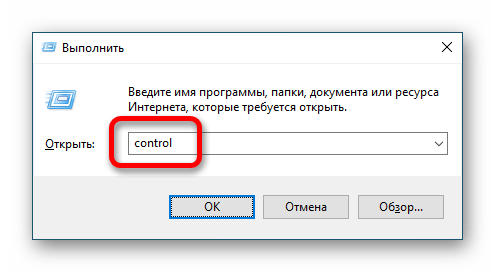
Это не дает компьютеру раскрыть свой потенциал в Warface полностью, поэтому первым делом нужно открыть панель управления, которую можно найти с помощью поиска. После нужно сделать следующее:
Включить режим производительности Nvidia
После установки драйвера для видеокарты от компании Nvidia можно ускорить работу Warface с помощью режима производительности. Это немного упростит графику в игре, но повысит FPS. Обратите внимание, что этот метод доступен только в случае, если у вас видеокарта с чипом от Nvidia. Вот как это сделать:
Далее необходимо запустить Warface и убедиться, что все отображается корректно. Если возникают проблемы, то нужно вместо «Пользовательские настройки с упором на:» выбрать «Настройки согласно 3D-приложению».
Отключить эффекты Windows
Если Warface работает не в полноэкранном режиме, а в окне, в том числе и без рамки, то повысить FPS можно, если отключить эффекты Windows. Для этого нужно проделать следующие действия:
При необходимости на последнем шаге можно выбрать опцию «Особые эффекты». В таком случае можно самостоятельно выбрать, какие эффекты оставить, а какие — отключить.
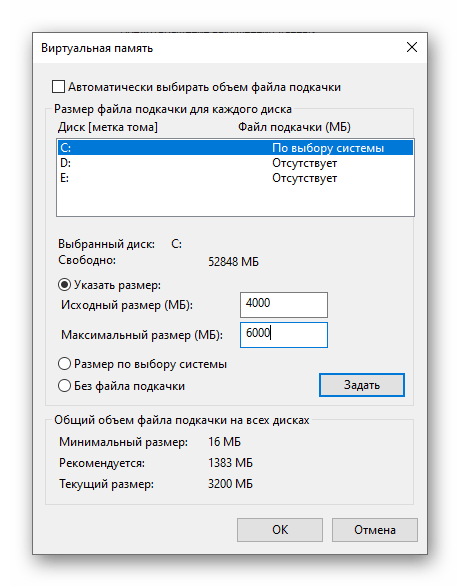
Увеличить файл подкачки, если не хватает оперативной памяти для Warface
Чтобы компенсировать недостаток оперативной памяти, можно увеличить файл подкачки. Это позволит системе хранить часть необходимых Warface данных прямо на жестком диске. Вот что нужно сделать:
Например, если в системном блоке установлена «плашка» на 4 Гб, то есть 4192 Мб, в поля выше нужно вписать число 2048. Можно сделать файл подкачки больше, но никакого прироста это не даст.
Следует понимать, что файл подкачки эффективен только тогда, когда системе не хватает оперативной памяти. Если компьютер имеет 8-16 Гб, то файл подкачки практически не используется. А при использовании SSD-диска в качестве системного наличие файла подкачки и вовсе может замедлить производительность Warface, поэтому не следует бездумно задавать большое значение файла подкачки.
Если Warface запускается, но сильно тормозит, то перед началом всех процедур следует снизить графику до минимума через настройки игры. Если это не помогло, то придется прибегнуть к помощи сторонних программ для настройки видеокарты:
Загрузив программу, запускаем ее. В случае с NVIDIA Inspector нужно запускать файл nvidiaProfileInspector.exe, а не nvidiaInspector.exe. Сверху, в строке «Profiles:» можно выбрать любую игру, которая поддерживается драйверами Nvidia.
Ниже представлены все доступные настройки. Их много, но для того, чтобы ухудшить графику в игре до «картофельной», вполне достаточно всего нескольких, которые находятся в разделе «Antialiasing».
Наибольший прирост производительности дает изменение этих двух параметров:
Каждая из этих настроек имеет разные значения. Некоторые из них могут делать картинку в Warface неудобоваримой, поэтому следует попробовать разные комбинации значений, которые дают более-менее сносное играбельную картинку.
В случае с RadeonMod все аналогично: нужно найти настройки, отвечающие за отображение текстур и снижать их до тех пор, пока FPS в игре не станет достаточно высоким.
Как разогнать видеокарту для Warface
Все, что связано с «разгоном», направлено на увеличение производительности, но это довольно обширные темы, о которых в двух словах рассказать сложно. К тому же это всегда довольно рисковое дело. Если что, мы вас предупредили.
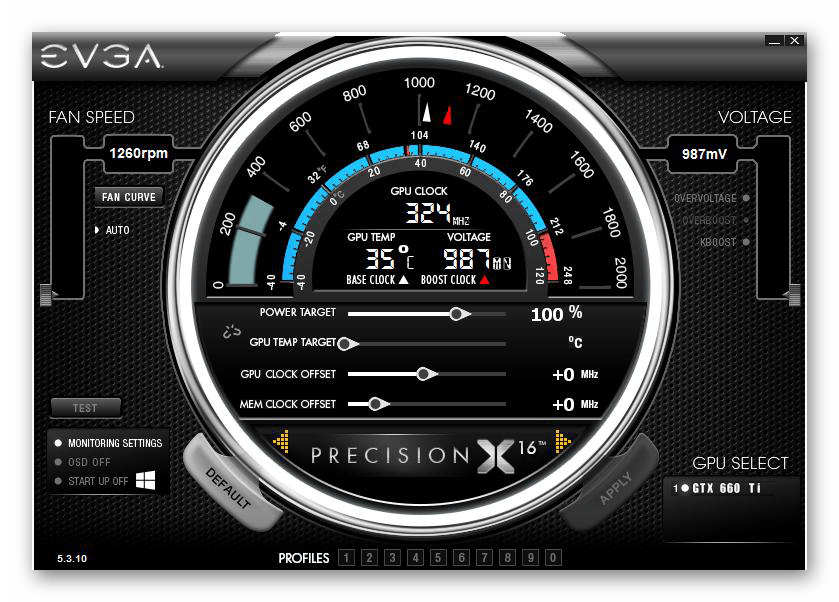
Чтобы добиться большего значения FPS в Warface, сначала можно попробовать разогнать видеокарту. Самый простой способ сделать это — воспользоваться встроенными функциями ПО от производителя видеокарты.
Например, в комплекте с некоторыми видеокартами от GIGABYTE поставляется программа Graphics Engine, в которой есть несколько уже готовых профилей разгона. Это позволяет выжать из видеокарты 5-10 дополнительных кадров в секунду.
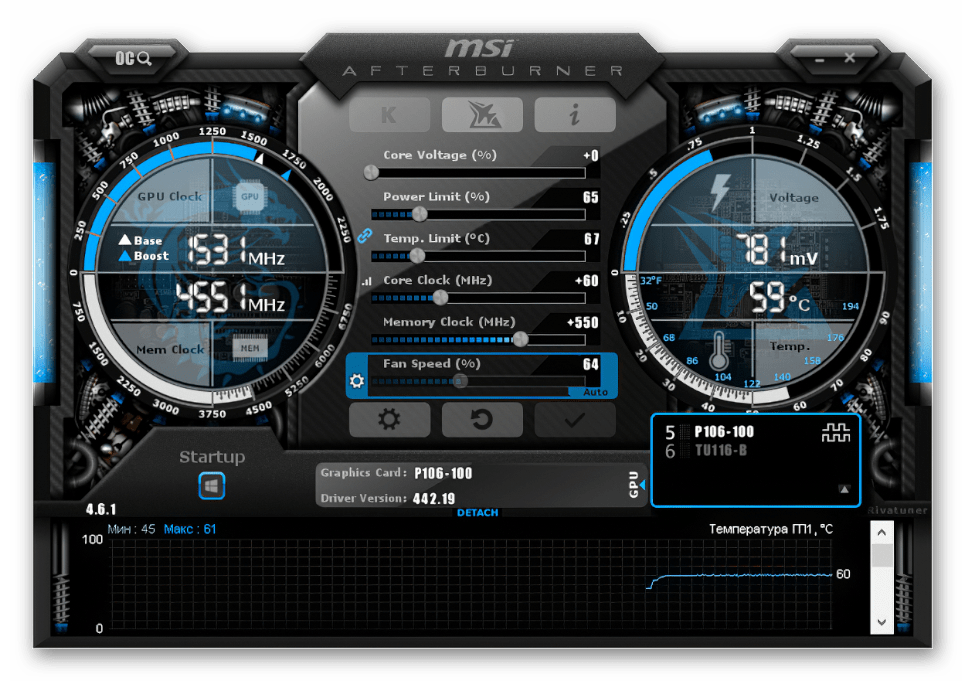
Если программы от производителя нет, то всегда можно воспользоваться универсальным решением — MSI Afterburner. Это одна из лучших программ для разгона, в ней множество разных настроек.
Но тут придется все настраивать вручную. Повышать следует в первую очередь частоту самого видеочипа («Core Clock») и частоту памяти видеокарты («Memory Clock»). Слева находятся базовые значения этих параметров. Справа отображаются температура и увеличение вольтажа — эти характеристики позволяют следить за «здоровьем» видеокарты.
При повышении частоты возрастает нагрев видеокарты. Если температура переходит отметку в 85 градусов, то следует увеличить скорость оборотов вентиляторов («Fan Speed»). Если температура повысилась до 100 градусов, то следует немедленно прекратить разгон, иначе чип может расплавиться. Мощный «разгон» требует водяного охлаждения, поэтому не следует повышать частоты более чем на 10%.
Разогнать процессор
В то время как «разгон» видеокарты вполне осуществим прямо в Windows, для того, чтобы улучшить работу процессора и тем самым увеличить быстродействие Warface, придется лезть в «Биос».
Геймерский «разгон» процессора обычно предполагает увеличение процессорного множителя (Core Ratio). Сделать это можно далеко не на каждом процессоре, а только на том, где этот множитель разблокирован. Обычно такие процессоры помечаются особым образом. Например, компания Intel использует маркировки «K» и «X‘. То есть, например, i7-4790 нельзя разогнать с помощью множителя, а вот i7-4790K — вполне.
Но как узнать точное название модели процессора? Проще всего воспользоваться программой CPU-Z. Запустив ее, нужно открыть вкладку «CPU» и посмотреть на самую первую строчку — «Name». Это и есть название процессора. Кстати, там же можно увидеть из сам множитель. Он в разделе «Clocks», в строке «Multiplier». Если процессор поддерживает «разгон», то этот множитель можно изменить.
Чтобы изменить коэффициент Core Ratio, нужно сначала попасть в оболочку BIOS. Для этого нужно нажать особое сочетание клавиш во время загрузки компьютера (до того, как появится экран Windows).
Сочетание может различаться в зависимости от материнской платы. Часто BIOS можно вызвать с помощью клавиши «F8» или «Del». На экране «Биоса» нужно найти раздел, посвященный процессору. Тут тоже все сложно, так как оболочек у BIOS много. Практически каждый производитель материнский плат использует свою собственную, поэтому без знания английского языка найти нужное место не так-то просто.
Изменять множитель нужно постепенно, повышая его на 2. После каждого изменения следует перезапускать компьютер и тщательно проверять работоспособность и температуру процессора. Если она становится выше 80 градусов во время игры, то нужно немедленно выключить Warface, перезагрузить компьютер, зайти в BIOS и снизить значение Core Ratio. Иначе процессор может сгореть.