ΠΊΠ°ΠΊ быстро ΡΠ²Π΅Ρ€Π½ΡƒΡ‚ΡŒ ΠΏΡ€ΠΈΠ»ΠΎΠΆΠ΅Π½ΠΈΠ΅ Π½Π° ΠΊΠΎΠΌΠΏΡŒΡŽΡ‚Π΅Ρ€Π΅

Как ΡΠ²Π΅Ρ€Π½ΡƒΡ‚ΡŒ ΠΈΠ³Ρ€Ρƒ, ΠΏΡ€ΠΈΠ»ΠΎΠΆΠ΅Π½ΠΈΠ΅ (Ρ‡Ρ‚ΠΎΠ±Ρ‹ появился Ρ€Π°Π±. стол) // И Ρ‡Ρ‚ΠΎ Π΄Π΅Π»Π°Ρ‚ΡŒ, Ссли ΠΎΠΊΠ½ΠΎ Π½Π΅ сворачиваСтся.

ΠΊΠ°ΠΊ быстро ΡΠ²Π΅Ρ€Π½ΡƒΡ‚ΡŒ ΠΏΡ€ΠΈΠ»ΠΎΠΆΠ΅Π½ΠΈΠ΅ Π½Π° ΠΊΠΎΠΌΠΏΡŒΡŽΡ‚Π΅Ρ€Π΅. Π‘ΠΌΠΎΡ‚Ρ€Π΅Ρ‚ΡŒ Ρ„ΠΎΡ‚ΠΎ ΠΊΠ°ΠΊ быстро ΡΠ²Π΅Ρ€Π½ΡƒΡ‚ΡŒ ΠΏΡ€ΠΈΠ»ΠΎΠΆΠ΅Π½ΠΈΠ΅ Π½Π° ΠΊΠΎΠΌΠΏΡŒΡŽΡ‚Π΅Ρ€Π΅. Π‘ΠΌΠΎΡ‚Ρ€Π΅Ρ‚ΡŒ ΠΊΠ°Ρ€Ρ‚ΠΈΠ½ΠΊΡƒ ΠΊΠ°ΠΊ быстро ΡΠ²Π΅Ρ€Π½ΡƒΡ‚ΡŒ ΠΏΡ€ΠΈΠ»ΠΎΠΆΠ΅Π½ΠΈΠ΅ Π½Π° ΠΊΠΎΠΌΠΏΡŒΡŽΡ‚Π΅Ρ€Π΅. ΠšΠ°Ρ€Ρ‚ΠΈΠ½ΠΊΠ° ΠΏΡ€ΠΎ ΠΊΠ°ΠΊ быстро ΡΠ²Π΅Ρ€Π½ΡƒΡ‚ΡŒ ΠΏΡ€ΠΈΠ»ΠΎΠΆΠ΅Π½ΠΈΠ΅ Π½Π° ΠΊΠΎΠΌΠΏΡŒΡŽΡ‚Π΅Ρ€Π΅. Π€ΠΎΡ‚ΠΎ ΠΊΠ°ΠΊ быстро ΡΠ²Π΅Ρ€Π½ΡƒΡ‚ΡŒ ΠΏΡ€ΠΈΠ»ΠΎΠΆΠ΅Π½ΠΈΠ΅ Π½Π° ΠΊΠΎΠΌΠΏΡŒΡŽΡ‚Π΅Ρ€Π΅

ΠœΠΎΠΆΠ΅Ρ‚ Π΅ΡΡ‚ΡŒ ΠΊΠ°ΠΊΠΎΠΉ-Ρ‚ΠΎ Π΄Ρ€ΡƒΠ³ΠΎΠΉ способ?

ΠΊΠ°ΠΊ быстро ΡΠ²Π΅Ρ€Π½ΡƒΡ‚ΡŒ ΠΏΡ€ΠΈΠ»ΠΎΠΆΠ΅Π½ΠΈΠ΅ Π½Π° ΠΊΠΎΠΌΠΏΡŒΡŽΡ‚Π΅Ρ€Π΅. Π‘ΠΌΠΎΡ‚Ρ€Π΅Ρ‚ΡŒ Ρ„ΠΎΡ‚ΠΎ ΠΊΠ°ΠΊ быстро ΡΠ²Π΅Ρ€Π½ΡƒΡ‚ΡŒ ΠΏΡ€ΠΈΠ»ΠΎΠΆΠ΅Π½ΠΈΠ΅ Π½Π° ΠΊΠΎΠΌΠΏΡŒΡŽΡ‚Π΅Ρ€Π΅. Π‘ΠΌΠΎΡ‚Ρ€Π΅Ρ‚ΡŒ ΠΊΠ°Ρ€Ρ‚ΠΈΠ½ΠΊΡƒ ΠΊΠ°ΠΊ быстро ΡΠ²Π΅Ρ€Π½ΡƒΡ‚ΡŒ ΠΏΡ€ΠΈΠ»ΠΎΠΆΠ΅Π½ΠΈΠ΅ Π½Π° ΠΊΠΎΠΌΠΏΡŒΡŽΡ‚Π΅Ρ€Π΅. ΠšΠ°Ρ€Ρ‚ΠΈΠ½ΠΊΠ° ΠΏΡ€ΠΎ ΠΊΠ°ΠΊ быстро ΡΠ²Π΅Ρ€Π½ΡƒΡ‚ΡŒ ΠΏΡ€ΠΈΠ»ΠΎΠΆΠ΅Π½ΠΈΠ΅ Π½Π° ΠΊΠΎΠΌΠΏΡŒΡŽΡ‚Π΅Ρ€Π΅. Π€ΠΎΡ‚ΠΎ ΠΊΠ°ΠΊ быстро ΡΠ²Π΅Ρ€Π½ΡƒΡ‚ΡŒ ΠΏΡ€ΠΈΠ»ΠΎΠΆΠ΅Π½ΠΈΠ΅ Π½Π° ΠΊΠΎΠΌΠΏΡŒΡŽΡ‚Π΅Ρ€Π΅

Бпособы

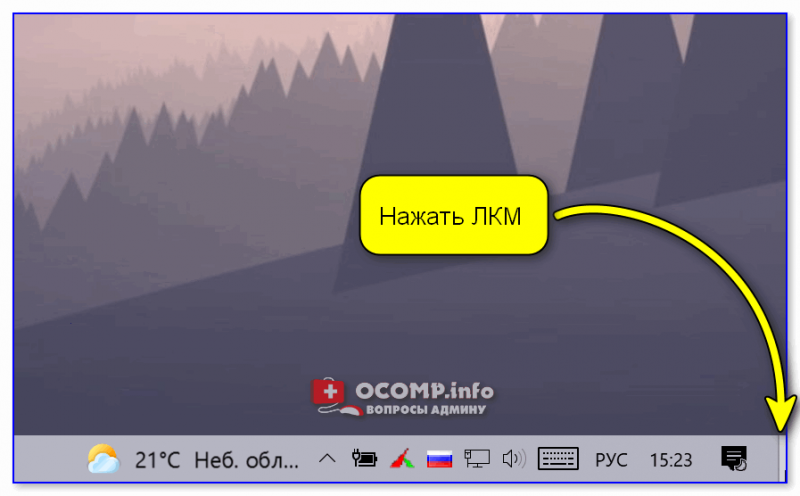
Для Π½Π°Ρ‡Π°Π»Π° самый простой ΠΈ Π±Π°Π½Π°Π»ΡŒΠ½Ρ‹ΠΉ способ: Ссли послС запуска ΠΈΠ³Ρ€Ρ‹ (прилоТСния) β€” Π²Ρ‹ Π²ΠΈΠ΄ΠΈΡ‚Π΅ панСль Π·Π°Π΄Π°Ρ‡ (правая Ρ‡Π°ΡΡ‚ΡŒ, Ρ‚Ρ€Π΅ΠΉ, Π³Π΄Π΅ часы) β€” ΠΏΠΎΠΏΡ€ΠΎΠ±ΡƒΠΉΡ‚Π΅ ΠΊΠ»ΠΈΠΊΠ½ΡƒΡ‚ΡŒ Π»Π΅Π²ΠΎΠΉ ΠΊΠ½ΠΎΠΏΠΊΠΎΠΉ ΠΌΡ‹ΡˆΠΈ (Π›ΠšΠœ) ΠΏΠΎ «ΠΏΠΎΠ»ΠΎΡΠΊΠ΅» Π² ΡƒΠ³Π»Ρƒ. 👇

ПослС этого автоматичСски Π΄ΠΎΠ»ΠΆΠ½Ρ‹ ΡΠ²Π΅Ρ€Π½ΡƒΡ‚ΡŒΡΡ всС ΠΎΡ‚ΠΊΡ€Ρ‹Ρ‚Ρ‹Π΅ ΠΎΠΊΠ½Π°!

ΠΊΠ°ΠΊ быстро ΡΠ²Π΅Ρ€Π½ΡƒΡ‚ΡŒ ΠΏΡ€ΠΈΠ»ΠΎΠΆΠ΅Π½ΠΈΠ΅ Π½Π° ΠΊΠΎΠΌΠΏΡŒΡŽΡ‚Π΅Ρ€Π΅. Π‘ΠΌΠΎΡ‚Ρ€Π΅Ρ‚ΡŒ Ρ„ΠΎΡ‚ΠΎ ΠΊΠ°ΠΊ быстро ΡΠ²Π΅Ρ€Π½ΡƒΡ‚ΡŒ ΠΏΡ€ΠΈΠ»ΠΎΠΆΠ΅Π½ΠΈΠ΅ Π½Π° ΠΊΠΎΠΌΠΏΡŒΡŽΡ‚Π΅Ρ€Π΅. Π‘ΠΌΠΎΡ‚Ρ€Π΅Ρ‚ΡŒ ΠΊΠ°Ρ€Ρ‚ΠΈΠ½ΠΊΡƒ ΠΊΠ°ΠΊ быстро ΡΠ²Π΅Ρ€Π½ΡƒΡ‚ΡŒ ΠΏΡ€ΠΈΠ»ΠΎΠΆΠ΅Π½ΠΈΠ΅ Π½Π° ΠΊΠΎΠΌΠΏΡŒΡŽΡ‚Π΅Ρ€Π΅. ΠšΠ°Ρ€Ρ‚ΠΈΠ½ΠΊΠ° ΠΏΡ€ΠΎ ΠΊΠ°ΠΊ быстро ΡΠ²Π΅Ρ€Π½ΡƒΡ‚ΡŒ ΠΏΡ€ΠΈΠ»ΠΎΠΆΠ΅Π½ΠΈΠ΅ Π½Π° ΠΊΠΎΠΌΠΏΡŒΡŽΡ‚Π΅Ρ€Π΅. Π€ΠΎΡ‚ΠΎ ΠΊΠ°ΠΊ быстро ΡΠ²Π΅Ρ€Π½ΡƒΡ‚ΡŒ ΠΏΡ€ΠΈΠ»ΠΎΠΆΠ΅Π½ΠΈΠ΅ Π½Π° ΠΊΠΎΠΌΠΏΡŒΡŽΡ‚Π΅Ρ€Π΅

Π’Π°Ρ€ΠΈΠ°Π½Ρ‚ 1: ΡΠ²Π΅Ρ€Π½ΡƒΡ‚ΡŒ Ρ‚Π΅ΠΊΡƒΡ‰Π΅Π΅ ΠΎΠΊΠ½ΠΎ

ΠΊΠ°ΠΊ быстро ΡΠ²Π΅Ρ€Π½ΡƒΡ‚ΡŒ ΠΏΡ€ΠΈΠ»ΠΎΠΆΠ΅Π½ΠΈΠ΅ Π½Π° ΠΊΠΎΠΌΠΏΡŒΡŽΡ‚Π΅Ρ€Π΅. Π‘ΠΌΠΎΡ‚Ρ€Π΅Ρ‚ΡŒ Ρ„ΠΎΡ‚ΠΎ ΠΊΠ°ΠΊ быстро ΡΠ²Π΅Ρ€Π½ΡƒΡ‚ΡŒ ΠΏΡ€ΠΈΠ»ΠΎΠΆΠ΅Π½ΠΈΠ΅ Π½Π° ΠΊΠΎΠΌΠΏΡŒΡŽΡ‚Π΅Ρ€Π΅. Π‘ΠΌΠΎΡ‚Ρ€Π΅Ρ‚ΡŒ ΠΊΠ°Ρ€Ρ‚ΠΈΠ½ΠΊΡƒ ΠΊΠ°ΠΊ быстро ΡΠ²Π΅Ρ€Π½ΡƒΡ‚ΡŒ ΠΏΡ€ΠΈΠ»ΠΎΠΆΠ΅Π½ΠΈΠ΅ Π½Π° ΠΊΠΎΠΌΠΏΡŒΡŽΡ‚Π΅Ρ€Π΅. ΠšΠ°Ρ€Ρ‚ΠΈΠ½ΠΊΠ° ΠΏΡ€ΠΎ ΠΊΠ°ΠΊ быстро ΡΠ²Π΅Ρ€Π½ΡƒΡ‚ΡŒ ΠΏΡ€ΠΈΠ»ΠΎΠΆΠ΅Π½ΠΈΠ΅ Π½Π° ΠΊΠΎΠΌΠΏΡŒΡŽΡ‚Π΅Ρ€Π΅. Π€ΠΎΡ‚ΠΎ ΠΊΠ°ΠΊ быстро ΡΠ²Π΅Ρ€Π½ΡƒΡ‚ΡŒ ΠΏΡ€ΠΈΠ»ΠΎΠΆΠ΅Π½ΠΈΠ΅ Π½Π° ΠΊΠΎΠΌΠΏΡŒΡŽΡ‚Π΅Ρ€Π΅

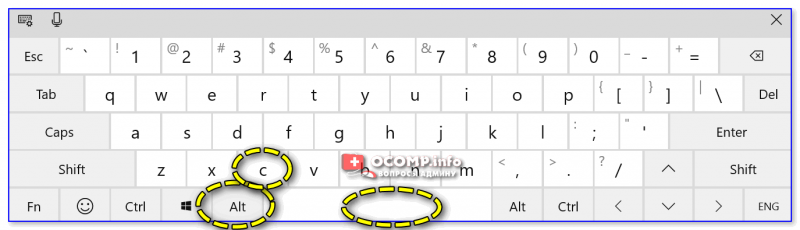
Π•ΡΡ‚ΡŒ Π΅Ρ‰Π΅ ΠΎΠ΄Π½ΠΎ сочСтаниС клавиш, ΠΊΠΎΡ‚ΠΎΡ€ΠΎΠ΅ (ΠΎΠ±Ρ‹Ρ‡Π½ΠΎ) Ρ€Π°Π±ΠΎΡ‚Π°Π΅Ρ‚ Ρ‚ΠΎΠ»ΡŒΠΊΠΎ Π½Π΅ Ρƒ полноэкранных ΠΏΡ€ΠΈΠ»ΠΎΠΆΠ΅Π½ΠΈΠΉ (хотя для Π½Π΅ΠΊΠΎΡ‚ΠΎΡ€Ρ‹Ρ… старых ΠΈΠ³Ρ€ это Ρ‚ΠΎΠΆΠ΅ Π°ΠΊΡ‚ΡƒΠ°Π»ΡŒΠ½ΠΎ). Π Π΅Ρ‡ΡŒ ΠΎ ΠΠ»ΡŒΡ‚ + ΠŸΡ€ΠΎΠ±Π΅Π» (Space). 👇

ΠŸΡ€ΠΈΠΌΠ΅Ρ‡Π°Π½ΠΈΠ΅: ΠΌΠΎΠΆΠ½ΠΎ ΠΏΠΎΠΏΡ€ΠΎΠ±ΠΎΠ²Π°Ρ‚ΡŒ Ρ‚Π°ΠΊΠΆΠ΅ сочСтаниС Alt + ΠŸΡ€ΠΎΠ±Π΅Π» + C (автоматичСскоС сворачиваниС ΠΎΠΊΠ½Π°).

ΠΊΠ°ΠΊ быстро ΡΠ²Π΅Ρ€Π½ΡƒΡ‚ΡŒ ΠΏΡ€ΠΈΠ»ΠΎΠΆΠ΅Π½ΠΈΠ΅ Π½Π° ΠΊΠΎΠΌΠΏΡŒΡŽΡ‚Π΅Ρ€Π΅. Π‘ΠΌΠΎΡ‚Ρ€Π΅Ρ‚ΡŒ Ρ„ΠΎΡ‚ΠΎ ΠΊΠ°ΠΊ быстро ΡΠ²Π΅Ρ€Π½ΡƒΡ‚ΡŒ ΠΏΡ€ΠΈΠ»ΠΎΠΆΠ΅Π½ΠΈΠ΅ Π½Π° ΠΊΠΎΠΌΠΏΡŒΡŽΡ‚Π΅Ρ€Π΅. Π‘ΠΌΠΎΡ‚Ρ€Π΅Ρ‚ΡŒ ΠΊΠ°Ρ€Ρ‚ΠΈΠ½ΠΊΡƒ ΠΊΠ°ΠΊ быстро ΡΠ²Π΅Ρ€Π½ΡƒΡ‚ΡŒ ΠΏΡ€ΠΈΠ»ΠΎΠΆΠ΅Π½ΠΈΠ΅ Π½Π° ΠΊΠΎΠΌΠΏΡŒΡŽΡ‚Π΅Ρ€Π΅. ΠšΠ°Ρ€Ρ‚ΠΈΠ½ΠΊΠ° ΠΏΡ€ΠΎ ΠΊΠ°ΠΊ быстро ΡΠ²Π΅Ρ€Π½ΡƒΡ‚ΡŒ ΠΏΡ€ΠΈΠ»ΠΎΠΆΠ΅Π½ΠΈΠ΅ Π½Π° ΠΊΠΎΠΌΠΏΡŒΡŽΡ‚Π΅Ρ€Π΅. Π€ΠΎΡ‚ΠΎ ΠΊΠ°ΠΊ быстро ΡΠ²Π΅Ρ€Π½ΡƒΡ‚ΡŒ ΠΏΡ€ΠΈΠ»ΠΎΠΆΠ΅Π½ΠΈΠ΅ Π½Π° ΠΊΠΎΠΌΠΏΡŒΡŽΡ‚Π΅Ρ€Π΅

ΠΊΠ°ΠΊ быстро ΡΠ²Π΅Ρ€Π½ΡƒΡ‚ΡŒ ΠΏΡ€ΠΈΠ»ΠΎΠΆΠ΅Π½ΠΈΠ΅ Π½Π° ΠΊΠΎΠΌΠΏΡŒΡŽΡ‚Π΅Ρ€Π΅. Π‘ΠΌΠΎΡ‚Ρ€Π΅Ρ‚ΡŒ Ρ„ΠΎΡ‚ΠΎ ΠΊΠ°ΠΊ быстро ΡΠ²Π΅Ρ€Π½ΡƒΡ‚ΡŒ ΠΏΡ€ΠΈΠ»ΠΎΠΆΠ΅Π½ΠΈΠ΅ Π½Π° ΠΊΠΎΠΌΠΏΡŒΡŽΡ‚Π΅Ρ€Π΅. Π‘ΠΌΠΎΡ‚Ρ€Π΅Ρ‚ΡŒ ΠΊΠ°Ρ€Ρ‚ΠΈΠ½ΠΊΡƒ ΠΊΠ°ΠΊ быстро ΡΠ²Π΅Ρ€Π½ΡƒΡ‚ΡŒ ΠΏΡ€ΠΈΠ»ΠΎΠΆΠ΅Π½ΠΈΠ΅ Π½Π° ΠΊΠΎΠΌΠΏΡŒΡŽΡ‚Π΅Ρ€Π΅. ΠšΠ°Ρ€Ρ‚ΠΈΠ½ΠΊΠ° ΠΏΡ€ΠΎ ΠΊΠ°ΠΊ быстро ΡΠ²Π΅Ρ€Π½ΡƒΡ‚ΡŒ ΠΏΡ€ΠΈΠ»ΠΎΠΆΠ΅Π½ΠΈΠ΅ Π½Π° ΠΊΠΎΠΌΠΏΡŒΡŽΡ‚Π΅Ρ€Π΅. Π€ΠΎΡ‚ΠΎ ΠΊΠ°ΠΊ быстро ΡΠ²Π΅Ρ€Π½ΡƒΡ‚ΡŒ ΠΏΡ€ΠΈΠ»ΠΎΠΆΠ΅Π½ΠΈΠ΅ Π½Π° ΠΊΠΎΠΌΠΏΡŒΡŽΡ‚Π΅Ρ€Π΅

Alt+ΠŸΡ€ΠΎΠ±Π΅Π» β€” систСмноС мСню (ΡΠ²Π΅Ρ€Π½ΡƒΡ‚ΡŒ)

Π’Π°Ρ€ΠΈΠ°Π½Ρ‚ 2: ΡΠ²Π΅Ρ€Π½ΡƒΡ‚ΡŒ всС ΠΎΡ‚ΠΊΡ€Ρ‹Ρ‚Ρ‹Π΅ ΠΎΠΊΠ½Π°

ΠΊΠ°ΠΊ быстро ΡΠ²Π΅Ρ€Π½ΡƒΡ‚ΡŒ ΠΏΡ€ΠΈΠ»ΠΎΠΆΠ΅Π½ΠΈΠ΅ Π½Π° ΠΊΠΎΠΌΠΏΡŒΡŽΡ‚Π΅Ρ€Π΅. Π‘ΠΌΠΎΡ‚Ρ€Π΅Ρ‚ΡŒ Ρ„ΠΎΡ‚ΠΎ ΠΊΠ°ΠΊ быстро ΡΠ²Π΅Ρ€Π½ΡƒΡ‚ΡŒ ΠΏΡ€ΠΈΠ»ΠΎΠΆΠ΅Π½ΠΈΠ΅ Π½Π° ΠΊΠΎΠΌΠΏΡŒΡŽΡ‚Π΅Ρ€Π΅. Π‘ΠΌΠΎΡ‚Ρ€Π΅Ρ‚ΡŒ ΠΊΠ°Ρ€Ρ‚ΠΈΠ½ΠΊΡƒ ΠΊΠ°ΠΊ быстро ΡΠ²Π΅Ρ€Π½ΡƒΡ‚ΡŒ ΠΏΡ€ΠΈΠ»ΠΎΠΆΠ΅Π½ΠΈΠ΅ Π½Π° ΠΊΠΎΠΌΠΏΡŒΡŽΡ‚Π΅Ρ€Π΅. ΠšΠ°Ρ€Ρ‚ΠΈΠ½ΠΊΠ° ΠΏΡ€ΠΎ ΠΊΠ°ΠΊ быстро ΡΠ²Π΅Ρ€Π½ΡƒΡ‚ΡŒ ΠΏΡ€ΠΈΠ»ΠΎΠΆΠ΅Π½ΠΈΠ΅ Π½Π° ΠΊΠΎΠΌΠΏΡŒΡŽΡ‚Π΅Ρ€Π΅. Π€ΠΎΡ‚ΠΎ ΠΊΠ°ΠΊ быстро ΡΠ²Π΅Ρ€Π½ΡƒΡ‚ΡŒ ΠΏΡ€ΠΈΠ»ΠΎΠΆΠ΅Π½ΠΈΠ΅ Π½Π° ΠΊΠΎΠΌΠΏΡŒΡŽΡ‚Π΅Ρ€Π΅

ΠšΡΡ‚Π°Ρ‚ΠΈ, ΠΊΠ°ΠΊ сказал ΡƒΠΆΠ΅ Π²Ρ‹ΡˆΠ΅ β€” ΡΠ²Π΅Ρ€Π½ΡƒΡ‚ΡŒ всС ΠΎΠΊΠ½Π° ΠΌΠΎΠΆΠ½ΠΎ Π½Π°ΠΆΠ°Π² Π›ΠšΠœ ΠΏΠΎ ΠΏΡ€Π°Π²ΠΎΠΌΡƒ Π½ΠΈΠΆΠ½Π΅ΠΌΡƒ ΡƒΠ³Π»Ρƒ (справа ΠΎΡ‚ часов). 👇

ΠΊΠ°ΠΊ быстро ΡΠ²Π΅Ρ€Π½ΡƒΡ‚ΡŒ ΠΏΡ€ΠΈΠ»ΠΎΠΆΠ΅Π½ΠΈΠ΅ Π½Π° ΠΊΠΎΠΌΠΏΡŒΡŽΡ‚Π΅Ρ€Π΅. Π‘ΠΌΠΎΡ‚Ρ€Π΅Ρ‚ΡŒ Ρ„ΠΎΡ‚ΠΎ ΠΊΠ°ΠΊ быстро ΡΠ²Π΅Ρ€Π½ΡƒΡ‚ΡŒ ΠΏΡ€ΠΈΠ»ΠΎΠΆΠ΅Π½ΠΈΠ΅ Π½Π° ΠΊΠΎΠΌΠΏΡŒΡŽΡ‚Π΅Ρ€Π΅. Π‘ΠΌΠΎΡ‚Ρ€Π΅Ρ‚ΡŒ ΠΊΠ°Ρ€Ρ‚ΠΈΠ½ΠΊΡƒ ΠΊΠ°ΠΊ быстро ΡΠ²Π΅Ρ€Π½ΡƒΡ‚ΡŒ ΠΏΡ€ΠΈΠ»ΠΎΠΆΠ΅Π½ΠΈΠ΅ Π½Π° ΠΊΠΎΠΌΠΏΡŒΡŽΡ‚Π΅Ρ€Π΅. ΠšΠ°Ρ€Ρ‚ΠΈΠ½ΠΊΠ° ΠΏΡ€ΠΎ ΠΊΠ°ΠΊ быстро ΡΠ²Π΅Ρ€Π½ΡƒΡ‚ΡŒ ΠΏΡ€ΠΈΠ»ΠΎΠΆΠ΅Π½ΠΈΠ΅ Π½Π° ΠΊΠΎΠΌΠΏΡŒΡŽΡ‚Π΅Ρ€Π΅. Π€ΠΎΡ‚ΠΎ ΠΊΠ°ΠΊ быстро ΡΠ²Π΅Ρ€Π½ΡƒΡ‚ΡŒ ΠΏΡ€ΠΈΠ»ΠΎΠΆΠ΅Π½ΠΈΠ΅ Π½Π° ΠΊΠΎΠΌΠΏΡŒΡŽΡ‚Π΅Ρ€Π΅

Π’Π°Ρ€ΠΈΠ°Π½Ρ‚ 3: Π·Π°ΠΏΡƒΡΡ‚ΠΈΡ‚ΡŒ ΠΈΠ³Ρ€Ρƒ (ΠΏΡ€ΠΈΠ»ΠΎΠΆΠ΅Π½ΠΈΠ΅) Π² ΠΎΠΊΠΎΠ½Π½ΠΎΠΌ Ρ€Π΅ΠΆΠΈΠΌΠ΅

Если Ρ‚Π°ΠΊΠΎΠΉ Ρ€Π΅ΠΆΠΈΠΌ Π΅ΡΡ‚ΡŒ β€” ΠΏΠΎΠΏΡ€ΠΎΠ±ΡƒΠΉΡ‚Π΅ Π΅Π³ΠΎ Π°ΠΊΡ‚ΠΈΠ²ΠΈΡ€ΠΎΠ²Π°Ρ‚ΡŒ ΠΈ ΠΏΠ΅Ρ€Π΅Π·Π°ΠΏΡƒΡΡ‚ΠΈΡ‚ΡŒ ΠΏΡ€ΠΈΠ»ΠΎΠΆΠ΅Π½ΠΈΠ΅. ВСроятно, Π² этом случаС Π²Ρ‹ Π±ΡƒΠ΄Π΅Ρ‚Π΅ «Π²ΠΈΠ΄Π΅Ρ‚ΡŒ» Π½Π΅ Ρ‚ΠΎΠ»ΡŒΠΊΠΎ ΠΎΠΊΠ½ΠΎ ΠΈΠ³Ρ€Ρ‹, Π½ΠΎ ΠΈ панСль Π·Π°Π΄Π°Ρ‡ (Π° Π·Π½Π°Ρ‡ΠΈΡ‚ Π±Π΅Π· ΠΏΡ€ΠΎΠ±Π»Π΅ΠΌ смоТСтС ΡΠ²Π΅Ρ€Π½ΡƒΡ‚ΡŒ ΠΎΠΊΠ½ΠΎ // разумССтся, ΠΌΠΎΠΆΠ½ΠΎ Π΅Ρ‰Π΅ Ρ€Π°Π· ΠΏΠΎΠΏΡ€ΠΎΠ±ΠΎΠ²Π°Ρ‚ΡŒ Π²Π°Ρ€ΠΈΠ°Π½Ρ‚ 1/2).

Π˜ΡΡ‚ΠΎΡ‡Π½ΠΈΠΊ

Как ΡΠ²Π΅Ρ€Π½ΡƒΡ‚ΡŒ всС ΠΎΠΊΠ½Π° ΠΏΡ€ΠΈΠΌΠ΅Π½ΠΈΠ² горячиС клавиши Windows XP 7 8 10 ΠΈ MacOS

ΠΊΠ°ΠΊ быстро ΡΠ²Π΅Ρ€Π½ΡƒΡ‚ΡŒ ΠΏΡ€ΠΈΠ»ΠΎΠΆΠ΅Π½ΠΈΠ΅ Π½Π° ΠΊΠΎΠΌΠΏΡŒΡŽΡ‚Π΅Ρ€Π΅. Π‘ΠΌΠΎΡ‚Ρ€Π΅Ρ‚ΡŒ Ρ„ΠΎΡ‚ΠΎ ΠΊΠ°ΠΊ быстро ΡΠ²Π΅Ρ€Π½ΡƒΡ‚ΡŒ ΠΏΡ€ΠΈΠ»ΠΎΠΆΠ΅Π½ΠΈΠ΅ Π½Π° ΠΊΠΎΠΌΠΏΡŒΡŽΡ‚Π΅Ρ€Π΅. Π‘ΠΌΠΎΡ‚Ρ€Π΅Ρ‚ΡŒ ΠΊΠ°Ρ€Ρ‚ΠΈΠ½ΠΊΡƒ ΠΊΠ°ΠΊ быстро ΡΠ²Π΅Ρ€Π½ΡƒΡ‚ΡŒ ΠΏΡ€ΠΈΠ»ΠΎΠΆΠ΅Π½ΠΈΠ΅ Π½Π° ΠΊΠΎΠΌΠΏΡŒΡŽΡ‚Π΅Ρ€Π΅. ΠšΠ°Ρ€Ρ‚ΠΈΠ½ΠΊΠ° ΠΏΡ€ΠΎ ΠΊΠ°ΠΊ быстро ΡΠ²Π΅Ρ€Π½ΡƒΡ‚ΡŒ ΠΏΡ€ΠΈΠ»ΠΎΠΆΠ΅Π½ΠΈΠ΅ Π½Π° ΠΊΠΎΠΌΠΏΡŒΡŽΡ‚Π΅Ρ€Π΅. Π€ΠΎΡ‚ΠΎ ΠΊΠ°ΠΊ быстро ΡΠ²Π΅Ρ€Π½ΡƒΡ‚ΡŒ ΠΏΡ€ΠΈΠ»ΠΎΠΆΠ΅Π½ΠΈΠ΅ Π½Π° ΠΊΠΎΠΌΠΏΡŒΡŽΡ‚Π΅Ρ€Π΅

ΠΊΠ°ΠΊ быстро ΡΠ²Π΅Ρ€Π½ΡƒΡ‚ΡŒ ΠΏΡ€ΠΈΠ»ΠΎΠΆΠ΅Π½ΠΈΠ΅ Π½Π° ΠΊΠΎΠΌΠΏΡŒΡŽΡ‚Π΅Ρ€Π΅. Π‘ΠΌΠΎΡ‚Ρ€Π΅Ρ‚ΡŒ Ρ„ΠΎΡ‚ΠΎ ΠΊΠ°ΠΊ быстро ΡΠ²Π΅Ρ€Π½ΡƒΡ‚ΡŒ ΠΏΡ€ΠΈΠ»ΠΎΠΆΠ΅Π½ΠΈΠ΅ Π½Π° ΠΊΠΎΠΌΠΏΡŒΡŽΡ‚Π΅Ρ€Π΅. Π‘ΠΌΠΎΡ‚Ρ€Π΅Ρ‚ΡŒ ΠΊΠ°Ρ€Ρ‚ΠΈΠ½ΠΊΡƒ ΠΊΠ°ΠΊ быстро ΡΠ²Π΅Ρ€Π½ΡƒΡ‚ΡŒ ΠΏΡ€ΠΈΠ»ΠΎΠΆΠ΅Π½ΠΈΠ΅ Π½Π° ΠΊΠΎΠΌΠΏΡŒΡŽΡ‚Π΅Ρ€Π΅. ΠšΠ°Ρ€Ρ‚ΠΈΠ½ΠΊΠ° ΠΏΡ€ΠΎ ΠΊΠ°ΠΊ быстро ΡΠ²Π΅Ρ€Π½ΡƒΡ‚ΡŒ ΠΏΡ€ΠΈΠ»ΠΎΠΆΠ΅Π½ΠΈΠ΅ Π½Π° ΠΊΠΎΠΌΠΏΡŒΡŽΡ‚Π΅Ρ€Π΅. Π€ΠΎΡ‚ΠΎ ΠΊΠ°ΠΊ быстро ΡΠ²Π΅Ρ€Π½ΡƒΡ‚ΡŒ ΠΏΡ€ΠΈΠ»ΠΎΠΆΠ΅Π½ΠΈΠ΅ Π½Π° ΠΊΠΎΠΌΠΏΡŒΡŽΡ‚Π΅Ρ€Π΅

Π”ΠΎΠ±Ρ€Ρ‹ΠΉ дСнь, Π΄Ρ€ΡƒΠ·ΡŒΡ. ΠŸΠΎΠ»ΡŒΠ·ΠΎΠ²Π°Ρ‚Π΅Π»ΠΈ систСмы Windows довольно часто ΠΎΡ‚ΠΊΡ€Ρ‹Π²Π°ΡŽΡ‚ сразу мноТСство ΠΎΠΊΠΎΠ½, Π½Π΅ Π·Π°Π΄ΡƒΠΌΡ‹Π²Π°ΡΡΡŒ Π½Π°Π΄ Ρ‚Π΅ΠΌ, Ρ‡Ρ‚ΠΎ это большая Π½Π°Π³Ρ€ΡƒΠ·ΠΊΠ° Π½Π° процСссор. Π’ экстрСнных ситуациях (Π½Π°ΠΏΡ€ΠΈΠΌΠ΅Ρ€, зашСл Ρ‡Π΅Π»ΠΎΠ²Π΅ΠΊ, для ΠΊΠΎΡ‚ΠΎΡ€ΠΎΠ³ΠΎ информация Π½Π° экранС Π½Π΅ ΠΏΡ€Π΅Π΄Π½Π°Π·Π½Π°Ρ‡Π΅Π½Π°), люди Π½Π°Ρ‡ΠΈΠ½Π°ΡŽΡ‚ быстро ΡΠ²ΠΎΡ€Π°Ρ‡ΠΈΠ²Π°Ρ‚ΡŒ ΠΎΠΊΠ½Π° ΠΏΠΎ ΠΎΠ΄Π½ΠΎΠΌΡƒ, Ρ‡Ρ‚ΠΎ ΠΌΠΎΠΆΠ΅Ρ‚ Π·Π°Π½ΡΡ‚ΡŒ Π΄ΠΎ 30 ΠΈ Π±ΠΎΠ»Π΅Π΅ Π΄Ρ€Π°Π³ΠΎΡ†Π΅Π½Π½Ρ‹Ρ… сСкунд. ΠœΠ΅ΠΆΠ΄Ρƒ Ρ‚Π΅ΠΌ, ΠΌΠΎΠΆΠ½ΠΎ ΡΠ²Π΅Ρ€Π½ΡƒΡ‚ΡŒ всС ΠΎΠΊΠ½Π° довольно, быстро Π±ΡƒΠΊΠ²Π°Π»ΡŒΠ½ΠΎ Π·Π° ΠΏΠΎΠ» сСкунды Ρ‡Π΅Ρ€Π΅Π· горячиС клавиши ΠΈΠ»ΠΈ ΠΊΠ»ΠΈΠΊ ΠΌΡ‹ΡˆΠΊΠΎΠΉ.

ΠŸΡ€ΠΎΠ³Ρ€Π°ΠΌΠΌΠΈΡΡ‚Ρ‹ Microsoft для этой Ρ†Π΅Π»ΠΈ создали ΡΠΏΠ΅Ρ†ΠΈΠ°Π»ΡŒΠ½ΡƒΡŽ Ρ„ΡƒΠ½ΠΊΡ†ΠΈΡŽ, которая Ρ€Π°Π±ΠΎΡ‚Π°Π΅Ρ‚ ΠΎΡ‚ вСрсии Π₯Π . Π’Π°ΠΌ Π² ΠΏΠΎΠ΄ΠΎΠ±Π½Ρ‹Ρ… ситуациях большС Π½Π΅ стоит ΡΠ²ΠΎΡ€Π°Ρ‡ΠΈΠ²Π°Ρ‚ΡŒ ΠΎΠΊΠ½Π° ΠΏΠΎ ΠΎΠ΄Π½ΠΎΠΌΡƒ. Π•ΡΡ‚ΡŒ нСсколько ΠΌΠ΅Ρ‚ΠΎΠ΄ΠΎΠ², ΠΊΠΎΡ‚ΠΎΡ€Ρ‹Π΅ ΠΏΠΎΠΌΠΎΠ³ΡƒΡ‚ Π²Π°ΠΌ ΡΠ²Π΅Ρ€Π½ΡƒΡ‚ΡŒ ΠΈΡ… всС Ρ€Π°Π·ΠΎΠΌ.

Как ΡΠ²Π΅Ρ€Π½ΡƒΡ‚ΡŒ ΠΎΠΊΠ½Π° с ΠΏΠΎΠΌΠΎΡ‰ΡŒΡŽ горячих клавиш Windows

Как ΡΠΊΡ€Ρ‹Ρ‚ΡŒ ΠΎΠΊΠ½Π° Π·Π° ΠΎΠ΄ΠΈΠ½ ΠΊΠ»ΠΈΠΊ

Π­Ρ‚ΠΎ основной способ для экстрСнного сворачивания окошСк. ΠŸΡ€ΠΈΡ‡Π΅ΠΌ Π½Π° ΠΌΠΎΠΉ взгляд, самый быстрый ΠΈ ΡƒΠ΄ΠΎΠ±Π½Ρ‹ΠΉ. Π§Ρ‚ΠΎ интСрСсно, Π±ΠΎΠ»ΡŒΡˆΠΈΠ½ΡΡ‚Π²ΠΎ людСй ΠΏΡ€ΠΎ этот ΠΌΠ΅Ρ‚ΠΎΠ΄ Π½Π΅ Π·Π½Π°ΡŽΡ‚.

ΠΊΠ°ΠΊ быстро ΡΠ²Π΅Ρ€Π½ΡƒΡ‚ΡŒ ΠΏΡ€ΠΈΠ»ΠΎΠΆΠ΅Π½ΠΈΠ΅ Π½Π° ΠΊΠΎΠΌΠΏΡŒΡŽΡ‚Π΅Ρ€Π΅. Π‘ΠΌΠΎΡ‚Ρ€Π΅Ρ‚ΡŒ Ρ„ΠΎΡ‚ΠΎ ΠΊΠ°ΠΊ быстро ΡΠ²Π΅Ρ€Π½ΡƒΡ‚ΡŒ ΠΏΡ€ΠΈΠ»ΠΎΠΆΠ΅Π½ΠΈΠ΅ Π½Π° ΠΊΠΎΠΌΠΏΡŒΡŽΡ‚Π΅Ρ€Π΅. Π‘ΠΌΠΎΡ‚Ρ€Π΅Ρ‚ΡŒ ΠΊΠ°Ρ€Ρ‚ΠΈΠ½ΠΊΡƒ ΠΊΠ°ΠΊ быстро ΡΠ²Π΅Ρ€Π½ΡƒΡ‚ΡŒ ΠΏΡ€ΠΈΠ»ΠΎΠΆΠ΅Π½ΠΈΠ΅ Π½Π° ΠΊΠΎΠΌΠΏΡŒΡŽΡ‚Π΅Ρ€Π΅. ΠšΠ°Ρ€Ρ‚ΠΈΠ½ΠΊΠ° ΠΏΡ€ΠΎ ΠΊΠ°ΠΊ быстро ΡΠ²Π΅Ρ€Π½ΡƒΡ‚ΡŒ ΠΏΡ€ΠΈΠ»ΠΎΠΆΠ΅Π½ΠΈΠ΅ Π½Π° ΠΊΠΎΠΌΠΏΡŒΡŽΡ‚Π΅Ρ€Π΅. Π€ΠΎΡ‚ΠΎ ΠΊΠ°ΠΊ быстро ΡΠ²Π΅Ρ€Π½ΡƒΡ‚ΡŒ ΠΏΡ€ΠΈΠ»ΠΎΠΆΠ΅Π½ΠΈΠ΅ Π½Π° ΠΊΠΎΠΌΠΏΡŒΡŽΡ‚Π΅Ρ€Π΅

Π˜Ρ‚Π°ΠΊ, Π² Π½ΠΈΠΆΠ½Π΅ΠΌ мСню ΠΏΡ€Π°Π²Π΅Π΅ Π΄Ρ€ΡƒΠ³ΠΈΡ… ярлычков находится Π½Π΅ΠΏΡ€ΠΈΠΌΠ΅Ρ‚Π½Ρ‹ΠΉ ΠΏΡ€ΡΠΌΠΎΡƒΠ³ΠΎΠ»ΡŒΠ½ΠΈΠΊ. Если ΠΏΠΎ Π½Π΅ΠΌΡƒ ΠΊΠ»ΠΈΠΊΠ½ΡƒΡ‚ΡŒ ΠΌΡ‹ΡˆΠΊΠΎΠΉ, всС ΠΎΠΊΠ½Π° сразу свСрнутся. Π’ Windows 10 ΠΎΠ½ находится рядом с ΠΎΠΊΠ½ΠΎΠΌ ΡƒΠ²Π΅Π΄ΠΎΠΌΠ»Π΅Π½ΠΈΠΉ. Π’ Π₯Π  данная функция отсутствуСт, Π½ΠΎ, ΠΌΠΎΠΆΠ½ΠΎ ΡΠΎΠ·Π΄Π°Ρ‚ΡŒ ΠΏΠΎΡ…ΠΎΠΆΡƒΡŽ Ρ„ΡƒΠ½ΠΊΡ†ΠΈΡŽ ΠΈ Ρ€Π°Π·ΠΌΠ΅ΡΡ‚ΠΈΡ‚ΡŒ Π΅Ρ‘ Π½Π° ΠΏΠ°Π½Π΅Π»ΠΈ Π·Π°Π΄Π°Ρ‡.

Как ΡΠΎΠ·Π΄Π°Ρ‚ΡŒ ΠΊΠ½ΠΎΠΏΠΎΡ‡ΠΊΡƒ Β«Π‘Π²Π΅Ρ€Π½ΡƒΡ‚ΡŒ всС ΠΎΠΊΠ½Π°Β» для Виндовс XP

Π§Ρ‚ΠΎΠ±Ρ‹ ΡΠΎΠ·Π΄Π°Ρ‚ΡŒ ΠΏΠΎΠ΄ΠΎΠ±Π½ΡƒΡŽ ΠΊΠΎΠΌΠ°Π½Π΄Ρƒ ΠΈ Ρ€Π°Π·ΠΌΠ΅ΡΡ‚ΠΈΡ‚ΡŒ Π΅Ρ‘ ярлык Π½Π° ΠΏΠ°Π½Π΅Π»ΠΈ, ΠΏΠ΅Ρ€Π²Ρ‹ΠΌ Π΄Π΅Π»ΠΎΠΌ Ρ‰Π΅Π»ΠΊΠ½Π΅ΠΌ ΠΏΠΎ пустому пространству ΠΌΠΎΠ½ΠΈΡ‚ΠΎΡ€Π°. Π”Π°Π»Π΅Π΅, Π² Π½ΠΈΡΠΏΠ°Π΄Π°ΡŽΡ‰Π΅ΠΌ мСню Π½Π°ΠΆΠΌΡ‘ΠΌ Β«Π‘ΠΎΠ·Π΄Π°Ρ‚ΡŒΒ», Π·Π°Ρ‚Π΅ΠΌ Π² контСкстном окошкС Π²Ρ‹Π±Π΅Ρ€Π΅ΠΌ «ВСкстовый Π΄ΠΎΠΊΡƒΠΌΠ΅Π½Ρ‚Β». МоТно просто ΠΎΡ‚ΠΊΡ€Ρ‹Ρ‚ΡŒ Π±Π»ΠΎΠΊΠ½ΠΎΡ‚ ΠΈ Π²Ρ‹Π±Ρ€Π°Ρ‚ΡŒ «Новая запись».

ΠΊΠ°ΠΊ быстро ΡΠ²Π΅Ρ€Π½ΡƒΡ‚ΡŒ ΠΏΡ€ΠΈΠ»ΠΎΠΆΠ΅Π½ΠΈΠ΅ Π½Π° ΠΊΠΎΠΌΠΏΡŒΡŽΡ‚Π΅Ρ€Π΅. Π‘ΠΌΠΎΡ‚Ρ€Π΅Ρ‚ΡŒ Ρ„ΠΎΡ‚ΠΎ ΠΊΠ°ΠΊ быстро ΡΠ²Π΅Ρ€Π½ΡƒΡ‚ΡŒ ΠΏΡ€ΠΈΠ»ΠΎΠΆΠ΅Π½ΠΈΠ΅ Π½Π° ΠΊΠΎΠΌΠΏΡŒΡŽΡ‚Π΅Ρ€Π΅. Π‘ΠΌΠΎΡ‚Ρ€Π΅Ρ‚ΡŒ ΠΊΠ°Ρ€Ρ‚ΠΈΠ½ΠΊΡƒ ΠΊΠ°ΠΊ быстро ΡΠ²Π΅Ρ€Π½ΡƒΡ‚ΡŒ ΠΏΡ€ΠΈΠ»ΠΎΠΆΠ΅Π½ΠΈΠ΅ Π½Π° ΠΊΠΎΠΌΠΏΡŒΡŽΡ‚Π΅Ρ€Π΅. ΠšΠ°Ρ€Ρ‚ΠΈΠ½ΠΊΠ° ΠΏΡ€ΠΎ ΠΊΠ°ΠΊ быстро ΡΠ²Π΅Ρ€Π½ΡƒΡ‚ΡŒ ΠΏΡ€ΠΈΠ»ΠΎΠΆΠ΅Π½ΠΈΠ΅ Π½Π° ΠΊΠΎΠΌΠΏΡŒΡŽΡ‚Π΅Ρ€Π΅. Π€ΠΎΡ‚ΠΎ ΠΊΠ°ΠΊ быстро ΡΠ²Π΅Ρ€Π½ΡƒΡ‚ΡŒ ΠΏΡ€ΠΈΠ»ΠΎΠΆΠ΅Π½ΠΈΠ΅ Π½Π° ΠΊΠΎΠΌΠΏΡŒΡŽΡ‚Π΅Ρ€Π΅

Π˜Ρ‚Π°ΠΊ, Π² нашСй записи Π²Π²ΠΎΠ΄ΠΈΠΌ Π·Π½Π°Ρ‡Π΅Π½ΠΈΠ΅:

Command=2

IconFile=explorer.exe,3

[Taskbar]

Command=ToggleDesktop

Нам Π½ΡƒΠΆΠ½ΠΎ ΡΠΎΡ…Ρ€Π°Π½ΠΈΡ‚ΡŒ тСкст ΠΏΠΎΠ΄ особым Ρ€Π°ΡΡˆΠΈΡ€Π΅Π½ΠΈΠ΅ΠΌ ΠΈ ΠΊΠΎΠ΄ΠΈΡ€ΠΎΠ²ΠΊΠΎΠΉ. Π’ мСню ΠΈΡ‰Π΅ΠΌ Β«Π€Π°ΠΉΠ»Β».

ΠΊΠ°ΠΊ быстро ΡΠ²Π΅Ρ€Π½ΡƒΡ‚ΡŒ ΠΏΡ€ΠΈΠ»ΠΎΠΆΠ΅Π½ΠΈΠ΅ Π½Π° ΠΊΠΎΠΌΠΏΡŒΡŽΡ‚Π΅Ρ€Π΅. Π‘ΠΌΠΎΡ‚Ρ€Π΅Ρ‚ΡŒ Ρ„ΠΎΡ‚ΠΎ ΠΊΠ°ΠΊ быстро ΡΠ²Π΅Ρ€Π½ΡƒΡ‚ΡŒ ΠΏΡ€ΠΈΠ»ΠΎΠΆΠ΅Π½ΠΈΠ΅ Π½Π° ΠΊΠΎΠΌΠΏΡŒΡŽΡ‚Π΅Ρ€Π΅. Π‘ΠΌΠΎΡ‚Ρ€Π΅Ρ‚ΡŒ ΠΊΠ°Ρ€Ρ‚ΠΈΠ½ΠΊΡƒ ΠΊΠ°ΠΊ быстро ΡΠ²Π΅Ρ€Π½ΡƒΡ‚ΡŒ ΠΏΡ€ΠΈΠ»ΠΎΠΆΠ΅Π½ΠΈΠ΅ Π½Π° ΠΊΠΎΠΌΠΏΡŒΡŽΡ‚Π΅Ρ€Π΅. ΠšΠ°Ρ€Ρ‚ΠΈΠ½ΠΊΠ° ΠΏΡ€ΠΎ ΠΊΠ°ΠΊ быстро ΡΠ²Π΅Ρ€Π½ΡƒΡ‚ΡŒ ΠΏΡ€ΠΈΠ»ΠΎΠΆΠ΅Π½ΠΈΠ΅ Π½Π° ΠΊΠΎΠΌΠΏΡŒΡŽΡ‚Π΅Ρ€Π΅. Π€ΠΎΡ‚ΠΎ ΠΊΠ°ΠΊ быстро ΡΠ²Π΅Ρ€Π½ΡƒΡ‚ΡŒ ΠΏΡ€ΠΈΠ»ΠΎΠΆΠ΅Π½ΠΈΠ΅ Π½Π° ΠΊΠΎΠΌΠΏΡŒΡŽΡ‚Π΅Ρ€Π΅

Π’ Π½ΠΈΡΠΏΠ°Π΄Π°ΡŽΡ‰Π΅ΠΌ окошкС Π²Ρ‹Π±Π΅Ρ€Π΅ΠΌ Β«Π‘ΠΎΡ…Ρ€Π°Π½ΠΈΡ‚ΡŒ ΠΊΠ°ΠΊΒ». Π˜Ρ‚Π°ΠΊ, Π½Π°Π·Ρ‹Π²Π°Π΅ΠΌ Π΄ΠΎΠΊΡƒΠΌΠ΅Π½Ρ‚ ΡƒΠ΄ΠΎΠ±Π½Ρ‹ΠΌ Π½Π°Π·Π²Π°Π½ΠΈΠ΅ΠΌ, ΠΊ ΠΏΡ€ΠΈΠΌΠ΅Ρ€Ρƒ β€” Β«Π‘ΠΊΡ€Ρ‹Π²Π°Π΅ΠΌ ΠΎΠΊΠ½Π°Β». ПослС Π΄Π°Π½Π½ΠΎΠ³ΠΎ названия прописываСм Ρ€Π°ΡΡˆΠΈΡ€Π΅Π½ΠΈΠ΅ scf. Над строкой Β«Π’ΠΈΠΏ Ρ„Π°ΠΉΠ»Π°Β» ΠΈΡ‰Π΅ΠΌ «ВсС Ρ„Π°ΠΉΠ»Ρ‹Β». Над строкой Β«ΠšΠΎΠ΄ΠΈΡ€ΠΎΠ²ΠΊΠ°Β» Π½Π°ΠΉΠ΄Ρ‘ΠΌ Π·Π½Π°Ρ‡Π΅Π½ΠΈΠ΅ UTF-8. Π–ΠΌΡ‘ΠΌ Β«Π‘ΠΎΡ…Ρ€Π°Π½ΠΈΡ‚ΡŒΒ».

ΠΊΠ°ΠΊ быстро ΡΠ²Π΅Ρ€Π½ΡƒΡ‚ΡŒ ΠΏΡ€ΠΈΠ»ΠΎΠΆΠ΅Π½ΠΈΠ΅ Π½Π° ΠΊΠΎΠΌΠΏΡŒΡŽΡ‚Π΅Ρ€Π΅. Π‘ΠΌΠΎΡ‚Ρ€Π΅Ρ‚ΡŒ Ρ„ΠΎΡ‚ΠΎ ΠΊΠ°ΠΊ быстро ΡΠ²Π΅Ρ€Π½ΡƒΡ‚ΡŒ ΠΏΡ€ΠΈΠ»ΠΎΠΆΠ΅Π½ΠΈΠ΅ Π½Π° ΠΊΠΎΠΌΠΏΡŒΡŽΡ‚Π΅Ρ€Π΅. Π‘ΠΌΠΎΡ‚Ρ€Π΅Ρ‚ΡŒ ΠΊΠ°Ρ€Ρ‚ΠΈΠ½ΠΊΡƒ ΠΊΠ°ΠΊ быстро ΡΠ²Π΅Ρ€Π½ΡƒΡ‚ΡŒ ΠΏΡ€ΠΈΠ»ΠΎΠΆΠ΅Π½ΠΈΠ΅ Π½Π° ΠΊΠΎΠΌΠΏΡŒΡŽΡ‚Π΅Ρ€Π΅. ΠšΠ°Ρ€Ρ‚ΠΈΠ½ΠΊΠ° ΠΏΡ€ΠΎ ΠΊΠ°ΠΊ быстро ΡΠ²Π΅Ρ€Π½ΡƒΡ‚ΡŒ ΠΏΡ€ΠΈΠ»ΠΎΠΆΠ΅Π½ΠΈΠ΅ Π½Π° ΠΊΠΎΠΌΠΏΡŒΡŽΡ‚Π΅Ρ€Π΅. Π€ΠΎΡ‚ΠΎ ΠΊΠ°ΠΊ быстро ΡΠ²Π΅Ρ€Π½ΡƒΡ‚ΡŒ ΠΏΡ€ΠΈΠ»ΠΎΠΆΠ΅Π½ΠΈΠ΅ Π½Π° ΠΊΠΎΠΌΠΏΡŒΡŽΡ‚Π΅Ρ€Π΅

Π’Π΅ΠΏΠ΅Ρ€ΡŒ Π΄Π°Π½Π½Ρ‹ΠΉ ярлык окаТСтся Π½Π° Β«Π Π°Π±ΠΎΡ‡Π΅ΠΌ столС». ЗакрСпляСм Π΅Π³ΠΎ Π½Π° «ПанСли Π·Π°Π΄Π°Ρ‡Β». Всё, ΠΌΡ‹ создали Π½ΡƒΠΆΠ½ΡƒΡŽ Ρ„ΡƒΠ½ΠΊΡ†ΠΈΡŽ для Π₯Π .

ΠΊΠ°ΠΊ быстро ΡΠ²Π΅Ρ€Π½ΡƒΡ‚ΡŒ ΠΏΡ€ΠΈΠ»ΠΎΠΆΠ΅Π½ΠΈΠ΅ Π½Π° ΠΊΠΎΠΌΠΏΡŒΡŽΡ‚Π΅Ρ€Π΅. Π‘ΠΌΠΎΡ‚Ρ€Π΅Ρ‚ΡŒ Ρ„ΠΎΡ‚ΠΎ ΠΊΠ°ΠΊ быстро ΡΠ²Π΅Ρ€Π½ΡƒΡ‚ΡŒ ΠΏΡ€ΠΈΠ»ΠΎΠΆΠ΅Π½ΠΈΠ΅ Π½Π° ΠΊΠΎΠΌΠΏΡŒΡŽΡ‚Π΅Ρ€Π΅. Π‘ΠΌΠΎΡ‚Ρ€Π΅Ρ‚ΡŒ ΠΊΠ°Ρ€Ρ‚ΠΈΠ½ΠΊΡƒ ΠΊΠ°ΠΊ быстро ΡΠ²Π΅Ρ€Π½ΡƒΡ‚ΡŒ ΠΏΡ€ΠΈΠ»ΠΎΠΆΠ΅Π½ΠΈΠ΅ Π½Π° ΠΊΠΎΠΌΠΏΡŒΡŽΡ‚Π΅Ρ€Π΅. ΠšΠ°Ρ€Ρ‚ΠΈΠ½ΠΊΠ° ΠΏΡ€ΠΎ ΠΊΠ°ΠΊ быстро ΡΠ²Π΅Ρ€Π½ΡƒΡ‚ΡŒ ΠΏΡ€ΠΈΠ»ΠΎΠΆΠ΅Π½ΠΈΠ΅ Π½Π° ΠΊΠΎΠΌΠΏΡŒΡŽΡ‚Π΅Ρ€Π΅. Π€ΠΎΡ‚ΠΎ ΠΊΠ°ΠΊ быстро ΡΠ²Π΅Ρ€Π½ΡƒΡ‚ΡŒ ΠΏΡ€ΠΈΠ»ΠΎΠΆΠ΅Π½ΠΈΠ΅ Π½Π° ΠΊΠΎΠΌΠΏΡŒΡŽΡ‚Π΅Ρ€Π΅

Π’ ΠΏΡ€ΠΎΡ‡ΠΈΡ… вСрсиях этой систСмы данная функция ΠΌΠΎΠΆΠ΅Ρ‚ Π½Π΅ ΡΡ€Π°Π±ΠΎΡ‚Π°Ρ‚ΡŒ, Ρ‚.ΠΊ. ОБ считаСт, Ρ‡Ρ‚ΠΎ данная ΠΊΠΎΠΌΠ°Π½Π΄Π° ΡƒΠΆΠ΅ присутствуСт Π² ΠΏΡ€Π°Π²ΠΎΠΌ ΡƒΠ³Π»Ρƒ.

MacOS

Π’Ρ‹Π²ΠΎΠ΄: ΡΠ²Π΅Ρ€Π½ΡƒΡ‚ΡŒ всС ΠΎΠΊΠ½Π° довольно просто. Π’Ρ‹Π±ΠΈΡ€Π°Π΅ΠΌ ΠΎΠ΄ΠΈΠ½ ΠΈΠ· ΠΌΠ΅Ρ‚ΠΎΠ΄ΠΎΠ², ΠΏΡ€ΠΈΠ²Π΅Π΄Ρ‘Π½Π½Ρ‹Ρ… Π²Ρ‹ΡˆΠ΅, ΠΈ сворачиваСм ΠΎΠΊΠ½Π°. МнС ΡƒΠ΄ΠΎΠ±Π½Π΅Π΅ ΡΠΊΡ€Ρ‹Π²Π°Ρ‚ΡŒ ΠΎΠΊΠ½Π° с ΠΏΠΎΠΌΠΎΡ‰ΡŒΡŽ ΠΌΡ‹ΡˆΠΊΠΈ. Иногда ΠΆΠ΅ ΠΏΠΎΠ»Π΅Π·Π½Π΅Π΅ ΠΈΡ… ΡΠΊΡ€Ρ‹Π²Π°Ρ‚ΡŒ ΠΎΠΊΠ½Π° ΠΈΠΌΠ΅Π½Π½ΠΎ Ρ‡Π΅Ρ€Π΅Π· горячиС клавиши, Ρ‚.ΠΊ. пользованиС ΠΌΡ‹ΡˆΠΊΠΎΠΉ довольно Π·Π°ΠΌΠ΅Ρ‚Π½ΠΎ, ΠΈ вошСдший Ρ‡Π΅Π»ΠΎΠ²Π΅ΠΊ (Π½Π°Ρ‡Π°Π»ΡŒΠ½ΠΈΠΊ) ΠΌΠΎΠΆΠ΅Ρ‚ Ρ€Π΅ΡˆΠΈΡ‚ΡŒ, Ρ‡Ρ‚ΠΎ Π²Ρ‹ Ρ‡Ρ‚ΠΎ-Ρ‚ΠΎ ΠΎΡ‚ Π½Π΅Π³ΠΎ скрываСтС, Ρ‚.ΠΊ. сразу Π·Π°ΠΊΡ€Ρ‹Π»ΠΈ всС ΠΎΠΊΠ½Π° ΠΌΡ‹ΡˆΠΊΠΎΠΉ! πŸ™‚ УспСхов!

Π˜ΡΡ‚ΠΎΡ‡Π½ΠΈΠΊ

Как ΡΠ²Π΅Ρ€Π½ΡƒΡ‚ΡŒ ΠΎΠΊΠ½ΠΎ с ΠΏΠΎΠΌΠΎΡ‰ΡŒΡŽ ΠΊΠ»Π°Π²ΠΈΠ°Ρ‚ΡƒΡ€Ρ‹

Π’Ρ‹ ΠΌΠΎΠ³Π»ΠΈ Π½Π΅ Π·Π½Π°Ρ‚ΡŒ, Π½ΠΎ любоС дСйствиС Π² ΠΎΠΏΠ΅Ρ€Π°Ρ†ΠΈΠΎΠ½Π½ΠΎΠΉ систСмС Windows, ΠΊΠΎΡ‚ΠΎΡ€ΠΎΠ΅ Π²Ρ‹ Π΄Π΅Π»Π°Π΅Ρ‚Π΅ с ΠΏΠΎΠΌΠΎΡ‰ΡŒΡŽ ΠΌΡ‹ΡˆΠΊΠΈ, ΠΌΠΎΠΆΠ½ΠΎ Π²Ρ‹ΠΏΠΎΠ»Π½ΠΈΡ‚ΡŒ ΠΈ с ΠΏΠΎΠΌΠΎΡ‰ΡŒΡŽ ΠΊΠ»Π°Π²ΠΈΠ°Ρ‚ΡƒΡ€Ρ‹. Π’ частности, с ΠΏΠΎΠΌΠΎΡ‰ΡŒΡŽ ΠΊΠ»Π°Π²ΠΈΠ°Ρ‚ΡƒΡ€Ρ‹ ΠΌΠΎΠΆΠ½ΠΎ ΡΠ²ΠΎΡ€Π°Ρ‡ΠΈΠ²Π°Ρ‚ΡŒ ΠΎΠΊΠ½Π° ΠΈ для этого Π΄Π°ΠΆΠ΅ сущСствуСт нСсколько способов.

Π‘Π²ΠΎΡ€Π°Ρ‡ΠΈΠ²Π°Π½ΠΈΠ΅ ΠΎΠΊΠΎΠ½ с ΠΏΠΎΠΌΠΎΡ‰ΡŒΡŽ Windows-M

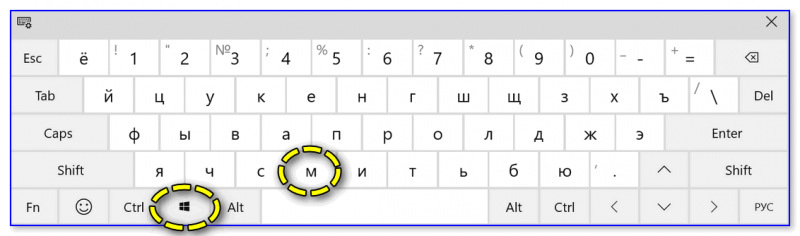
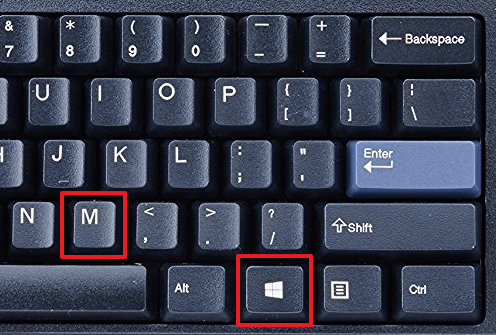
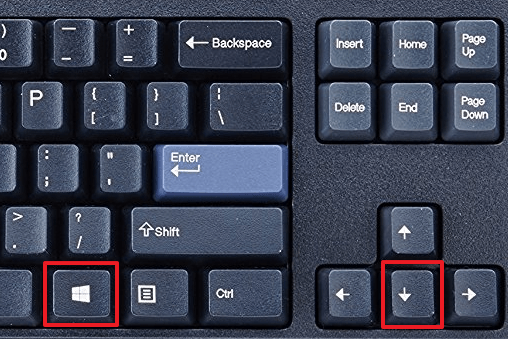
Π‘Π°ΠΌΡ‹ΠΉ простой ΠΈ популярный способ ΡΠ²Π΅Ρ€Π½ΡƒΡ‚ΡŒ ΠΎΠΊΠ½ΠΎ с ΠΏΠΎΠΌΠΎΡ‰ΡŒΡŽ ΠΊΠ»Π°Π²ΠΈΠ°Ρ‚ΡƒΡ€Ρ‹ β€” это комбинация клавиш Windows-M. Данная комбинация клавиш сворачиваСт Π½Π° панСль Π·Π°Π΄Π°Ρ‡ всС ΠΎΠΊΠ½Π°, ΠΎΡ‚ΠΊΡ€Ρ‹Ρ‚Ρ‹Π΅ Π² Π΄Π°Π½Π½Ρ‹ΠΉ ΠΌΠΎΠΌΠ΅Π½Ρ‚. ΠŸΡ€ΠΈ этом сворачиваниС происходит ΠΏΠ»Π°Π²Π½ΠΎ, с ΠΎΡ‚ΠΎΠ±Ρ€Π°ΠΆΠ΅Π½ΠΈΠ΅ΠΌ Π°Π½ΠΈΠΌΠ°Ρ†ΠΈΠΈ. ΠšΠΎΠΌΠ±ΠΈΠ½Π°Ρ†ΠΈΡ клавиш Windows-M Ρ€Π°Π±ΠΎΡ‚Π°Π΅Ρ‚, ΠΊΠ°ΠΊ с Π»Π΅Π²ΠΎΠΉ ΠΊΠ½ΠΎΠΏΠΊΠΎΠΉ Windows, Ρ‚Π°ΠΊ ΠΈ с ΠΏΡ€Π°Π²ΠΎΠΉ, Π½ΠΎ Π΅Π΅ ΡƒΠ΄ΠΎΠ±Π½Π΅ΠΉ ΠΈΡΠΏΠΎΠ»ΡŒΠ·ΠΎΠ²Π°Ρ‚ΡŒ ΠΈΠΌΠ΅Π½Π½ΠΎ с ΠΏΡ€Π°Π²ΠΎΠΉ ΠΊΠ½ΠΎΠΏΠΊΠΎΠΉ Windows, Ρ‚Π°ΠΊ ΠΊΠ°ΠΊ это ΠΏΠΎΠΊΠ°Π·Π°Π½ΠΎ Π½Π° ΠΊΠ°Ρ€Ρ‚ΠΈΠ½ΠΊΠ΅ Π²Π½ΠΈΠ·Ρƒ.

ΠΊΠ°ΠΊ быстро ΡΠ²Π΅Ρ€Π½ΡƒΡ‚ΡŒ ΠΏΡ€ΠΈΠ»ΠΎΠΆΠ΅Π½ΠΈΠ΅ Π½Π° ΠΊΠΎΠΌΠΏΡŒΡŽΡ‚Π΅Ρ€Π΅. Π‘ΠΌΠΎΡ‚Ρ€Π΅Ρ‚ΡŒ Ρ„ΠΎΡ‚ΠΎ ΠΊΠ°ΠΊ быстро ΡΠ²Π΅Ρ€Π½ΡƒΡ‚ΡŒ ΠΏΡ€ΠΈΠ»ΠΎΠΆΠ΅Π½ΠΈΠ΅ Π½Π° ΠΊΠΎΠΌΠΏΡŒΡŽΡ‚Π΅Ρ€Π΅. Π‘ΠΌΠΎΡ‚Ρ€Π΅Ρ‚ΡŒ ΠΊΠ°Ρ€Ρ‚ΠΈΠ½ΠΊΡƒ ΠΊΠ°ΠΊ быстро ΡΠ²Π΅Ρ€Π½ΡƒΡ‚ΡŒ ΠΏΡ€ΠΈΠ»ΠΎΠΆΠ΅Π½ΠΈΠ΅ Π½Π° ΠΊΠΎΠΌΠΏΡŒΡŽΡ‚Π΅Ρ€Π΅. ΠšΠ°Ρ€Ρ‚ΠΈΠ½ΠΊΠ° ΠΏΡ€ΠΎ ΠΊΠ°ΠΊ быстро ΡΠ²Π΅Ρ€Π½ΡƒΡ‚ΡŒ ΠΏΡ€ΠΈΠ»ΠΎΠΆΠ΅Π½ΠΈΠ΅ Π½Π° ΠΊΠΎΠΌΠΏΡŒΡŽΡ‚Π΅Ρ€Π΅. Π€ΠΎΡ‚ΠΎ ΠΊΠ°ΠΊ быстро ΡΠ²Π΅Ρ€Π½ΡƒΡ‚ΡŒ ΠΏΡ€ΠΈΠ»ΠΎΠΆΠ΅Π½ΠΈΠ΅ Π½Π° ΠΊΠΎΠΌΠΏΡŒΡŽΡ‚Π΅Ρ€Π΅

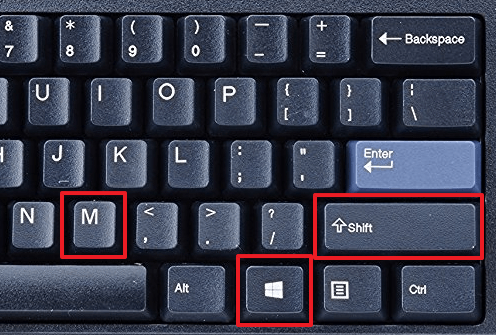
Для ΠΎΡ‚ΠΌΠ΅Π½Ρ‹ Π΄Π°Π½Π½ΠΎΠ³ΠΎ дСйствия, Ρ‚ΠΎ Π΅ΡΡ‚ΡŒ для разворачивания свСрнутых ΠΎΠΊΠΎΠ½, ΠΌΠΎΠΆΠ½ΠΎ ΠΈΡΠΏΠΎΠ»ΡŒΠ·ΠΎΠ²Π°Ρ‚ΡŒ ΠΊΠΎΠΌΠ±ΠΈΠ½Π°Ρ†ΠΈΡŽ клавиш Windows-Shift-M.

ΠΊΠ°ΠΊ быстро ΡΠ²Π΅Ρ€Π½ΡƒΡ‚ΡŒ ΠΏΡ€ΠΈΠ»ΠΎΠΆΠ΅Π½ΠΈΠ΅ Π½Π° ΠΊΠΎΠΌΠΏΡŒΡŽΡ‚Π΅Ρ€Π΅. Π‘ΠΌΠΎΡ‚Ρ€Π΅Ρ‚ΡŒ Ρ„ΠΎΡ‚ΠΎ ΠΊΠ°ΠΊ быстро ΡΠ²Π΅Ρ€Π½ΡƒΡ‚ΡŒ ΠΏΡ€ΠΈΠ»ΠΎΠΆΠ΅Π½ΠΈΠ΅ Π½Π° ΠΊΠΎΠΌΠΏΡŒΡŽΡ‚Π΅Ρ€Π΅. Π‘ΠΌΠΎΡ‚Ρ€Π΅Ρ‚ΡŒ ΠΊΠ°Ρ€Ρ‚ΠΈΠ½ΠΊΡƒ ΠΊΠ°ΠΊ быстро ΡΠ²Π΅Ρ€Π½ΡƒΡ‚ΡŒ ΠΏΡ€ΠΈΠ»ΠΎΠΆΠ΅Π½ΠΈΠ΅ Π½Π° ΠΊΠΎΠΌΠΏΡŒΡŽΡ‚Π΅Ρ€Π΅. ΠšΠ°Ρ€Ρ‚ΠΈΠ½ΠΊΠ° ΠΏΡ€ΠΎ ΠΊΠ°ΠΊ быстро ΡΠ²Π΅Ρ€Π½ΡƒΡ‚ΡŒ ΠΏΡ€ΠΈΠ»ΠΎΠΆΠ΅Π½ΠΈΠ΅ Π½Π° ΠΊΠΎΠΌΠΏΡŒΡŽΡ‚Π΅Ρ€Π΅. Π€ΠΎΡ‚ΠΎ ΠΊΠ°ΠΊ быстро ΡΠ²Π΅Ρ€Π½ΡƒΡ‚ΡŒ ΠΏΡ€ΠΈΠ»ΠΎΠΆΠ΅Π½ΠΈΠ΅ Π½Π° ΠΊΠΎΠΌΠΏΡŒΡŽΡ‚Π΅Ρ€Π΅

Π‘Π²ΠΎΡ€Π°Ρ‡ΠΈΠ²Π°Π½ΠΈΠ΅ ΠΎΠΊΠΎΠ½ с ΠΏΠΎΠΌΠΎΡ‰ΡŒΡŽ Windows-D

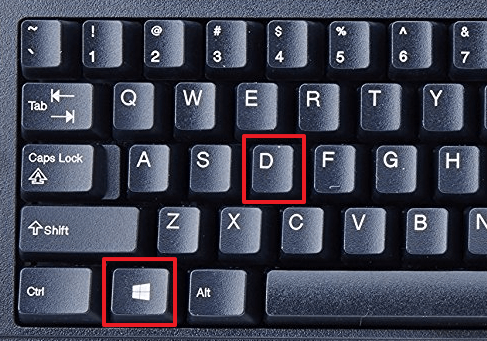
Π’Ρ‚ΠΎΡ€ΠΎΠΉ способ сворачивания ΠΎΠΊΠ½ΠΎ с ΠΏΠΎΠΌΠΎΡ‰ΡŒΡŽ ΠΊΠ»Π°Π²ΠΈΠ°Ρ‚ΡƒΡ€Ρ‹ Π·Π°ΠΊΠ»ΡŽΡ‡Π°Π΅Ρ‚ΡΡ Π² использовании ΠΊΠΎΠΌΠ±ΠΈΠ½Π°Ρ†ΠΈΠΈ клавиш Windows-D. Данная комбинация клавиш Ρ‚Π°ΠΊΠΆΠ΅ сворачиваСт всС ΠΎΡ‚ΠΊΡ€Ρ‹Ρ‚Ρ‹Π΅ ΠΎΠΊΠ½Π°, Π½ΠΎ Π² ΠΎΡ‚Π»ΠΈΡ‡ΠΈΠ΅ ΠΎΡ‚ ΠΏΡ€Π΅Π΄Ρ‹Π΄ΡƒΡ‰Π΅Π³ΠΎ способа ΠΎΠ½Π° Π΄Π΅Π»Π°Π΅Ρ‚ это ΠΌΠ³Π½ΠΎΠ²Π΅Π½Π½ΠΎ, Π±Π΅Π· отобраТСния Π°Π½ΠΈΠΌΠ°Ρ†ΠΈΠΈ. Π”Π°Π½Π½Ρ‹ΠΉ способ ΠΏΠΎΠ΄ΠΎΠΉΠ΄Π΅Ρ‚ Ссли Π²Π°ΠΌ Π½ΡƒΠΆΠ½ΠΎ быстро ΡΠ²Π΅Ρ€Π½ΡƒΡ‚ΡŒ всС ΠΎΠΊΠ½Π° ΠΈ ΠΏΠ΅Ρ€Π΅ΠΉΡ‚ΠΈ ΠΊ Ρ€Π°Π±ΠΎΡ‡Π΅ΠΌΡƒ столу.

ΠΊΠ°ΠΊ быстро ΡΠ²Π΅Ρ€Π½ΡƒΡ‚ΡŒ ΠΏΡ€ΠΈΠ»ΠΎΠΆΠ΅Π½ΠΈΠ΅ Π½Π° ΠΊΠΎΠΌΠΏΡŒΡŽΡ‚Π΅Ρ€Π΅. Π‘ΠΌΠΎΡ‚Ρ€Π΅Ρ‚ΡŒ Ρ„ΠΎΡ‚ΠΎ ΠΊΠ°ΠΊ быстро ΡΠ²Π΅Ρ€Π½ΡƒΡ‚ΡŒ ΠΏΡ€ΠΈΠ»ΠΎΠΆΠ΅Π½ΠΈΠ΅ Π½Π° ΠΊΠΎΠΌΠΏΡŒΡŽΡ‚Π΅Ρ€Π΅. Π‘ΠΌΠΎΡ‚Ρ€Π΅Ρ‚ΡŒ ΠΊΠ°Ρ€Ρ‚ΠΈΠ½ΠΊΡƒ ΠΊΠ°ΠΊ быстро ΡΠ²Π΅Ρ€Π½ΡƒΡ‚ΡŒ ΠΏΡ€ΠΈΠ»ΠΎΠΆΠ΅Π½ΠΈΠ΅ Π½Π° ΠΊΠΎΠΌΠΏΡŒΡŽΡ‚Π΅Ρ€Π΅. ΠšΠ°Ρ€Ρ‚ΠΈΠ½ΠΊΠ° ΠΏΡ€ΠΎ ΠΊΠ°ΠΊ быстро ΡΠ²Π΅Ρ€Π½ΡƒΡ‚ΡŒ ΠΏΡ€ΠΈΠ»ΠΎΠΆΠ΅Π½ΠΈΠ΅ Π½Π° ΠΊΠΎΠΌΠΏΡŒΡŽΡ‚Π΅Ρ€Π΅. Π€ΠΎΡ‚ΠΎ ΠΊΠ°ΠΊ быстро ΡΠ²Π΅Ρ€Π½ΡƒΡ‚ΡŒ ΠΏΡ€ΠΈΠ»ΠΎΠΆΠ΅Π½ΠΈΠ΅ Π½Π° ΠΊΠΎΠΌΠΏΡŒΡŽΡ‚Π΅Ρ€Π΅

Π£ Π΄Π°Π½Π½ΠΎΠ³ΠΎ способа Π΅ΡΡ‚ΡŒ ΠΎΠ΄Π½Π° ΠΎΡΠΎΠ±Π΅Π½Π½ΠΎΡΡ‚ΡŒ, ΠΎΠ½ Ρ€Π°Π±ΠΎΡ‚Π°Π΅Ρ‚ Π² ΠΎΠ±Π΅ стороны. Π’Π°ΠΊ ΠΊΠΎΠΌΠ±ΠΈΠ½Π°Ρ†ΠΈΡŽ клавиш Windows-D ΠΌΠΎΠΆΠ½ΠΎ ΠΈΡΠΏΠΎΠ»ΡŒΠ·ΠΎΠ²Π°Ρ‚ΡŒ ΠΊΠ°ΠΊ для Ρ‚ΠΎΠ³ΠΎ, Ρ‡Ρ‚ΠΎΠ±Ρ‹ ΡΠ²Π΅Ρ€Π½ΡƒΡ‚ΡŒ всС ΠΎΠΊΠ½Π°, Ρ‚Π°ΠΊ ΠΈ для Ρ‚ΠΎΠ³ΠΎ, Ρ‡Ρ‚ΠΎΠ±Ρ‹ Ρ€Π°Π·Π²Π΅Ρ€Π½ΡƒΡ‚ΡŒ ΠΈΡ… ΠΎΠ±Ρ€Π°Ρ‚Π½ΠΎ, Ссли ΠΎΠ½ΠΈ свСрнуты.

Π‘Π²ΠΎΡ€Π°Ρ‡ΠΈΠ²Π°Π½ΠΈΠ΅ ΠΎΠΊΠΎΠ½ с ΠΏΠΎΠΌΠΎΡ‰ΡŒΡŽ Alt-Space

Если Π²Π°ΠΌ Π½ΡƒΠΆΠ½ΠΎ ΡΠ²Π΅Ρ€Π½ΡƒΡ‚ΡŒ Ρ‚ΠΎΠ»ΡŒΠΊΠΎ ΠΎΠ΄Π½ΠΎ ΠΎΠΊΠ½ΠΎ, Ρ‚ΠΎ для этого ΠΌΠΎΠΆΠ½ΠΎ ΠΈΡΠΏΠΎΠ»ΡŒΠ·ΠΎΠ²Π°Ρ‚ΡŒ ΠΊΠΎΠΌΠ±ΠΈΠ½Π°Ρ†ΠΈΡŽ клавиш Windows ΠΈ Π‘Ρ‚Ρ€Π΅Π»ΠΊΠ° Π²Π½ΠΈΠ·. ΠŸΡ€ΠΈ ΠΏΠ΅Ρ€Π²ΠΎΠΌ Π½Π°ΠΆΠ°Ρ‚ΠΈΠΈ эта комбинация мСняСт Ρ€Π°Π·ΠΌΠ΅Ρ€ ΠΎΠΊΠ½Π°, Π° ΠΏΡ€ΠΈ Π²Ρ‚ΠΎΡ€ΠΎΠΌ сворачиваСт ΠΎΠΊΠ½ΠΎ Π½Π° панСль Π·Π°Π΄Π°Ρ‡.

ΠΊΠ°ΠΊ быстро ΡΠ²Π΅Ρ€Π½ΡƒΡ‚ΡŒ ΠΏΡ€ΠΈΠ»ΠΎΠΆΠ΅Π½ΠΈΠ΅ Π½Π° ΠΊΠΎΠΌΠΏΡŒΡŽΡ‚Π΅Ρ€Π΅. Π‘ΠΌΠΎΡ‚Ρ€Π΅Ρ‚ΡŒ Ρ„ΠΎΡ‚ΠΎ ΠΊΠ°ΠΊ быстро ΡΠ²Π΅Ρ€Π½ΡƒΡ‚ΡŒ ΠΏΡ€ΠΈΠ»ΠΎΠΆΠ΅Π½ΠΈΠ΅ Π½Π° ΠΊΠΎΠΌΠΏΡŒΡŽΡ‚Π΅Ρ€Π΅. Π‘ΠΌΠΎΡ‚Ρ€Π΅Ρ‚ΡŒ ΠΊΠ°Ρ€Ρ‚ΠΈΠ½ΠΊΡƒ ΠΊΠ°ΠΊ быстро ΡΠ²Π΅Ρ€Π½ΡƒΡ‚ΡŒ ΠΏΡ€ΠΈΠ»ΠΎΠΆΠ΅Π½ΠΈΠ΅ Π½Π° ΠΊΠΎΠΌΠΏΡŒΡŽΡ‚Π΅Ρ€Π΅. ΠšΠ°Ρ€Ρ‚ΠΈΠ½ΠΊΠ° ΠΏΡ€ΠΎ ΠΊΠ°ΠΊ быстро ΡΠ²Π΅Ρ€Π½ΡƒΡ‚ΡŒ ΠΏΡ€ΠΈΠ»ΠΎΠΆΠ΅Π½ΠΈΠ΅ Π½Π° ΠΊΠΎΠΌΠΏΡŒΡŽΡ‚Π΅Ρ€Π΅. Π€ΠΎΡ‚ΠΎ ΠΊΠ°ΠΊ быстро ΡΠ²Π΅Ρ€Π½ΡƒΡ‚ΡŒ ΠΏΡ€ΠΈΠ»ΠΎΠΆΠ΅Π½ΠΈΠ΅ Π½Π° ΠΊΠΎΠΌΠΏΡŒΡŽΡ‚Π΅Ρ€Π΅

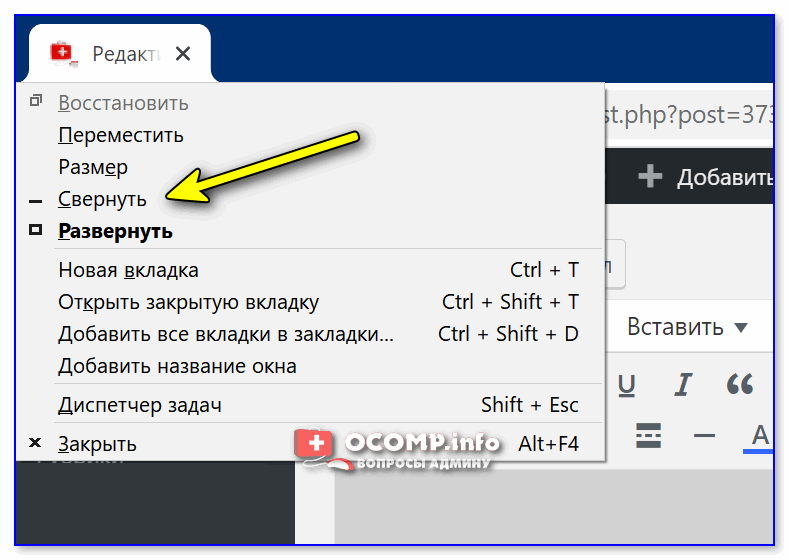
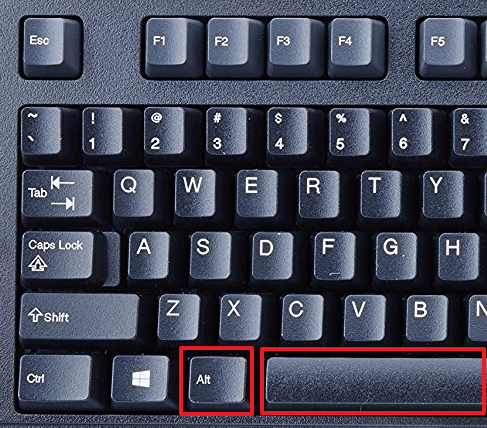
Π’Π°ΠΊΠΆΠ΅ для сворачивания ΠΎΠ΄Π½ΠΎΠ³ΠΎ ΠΎΠΊΠ½Π° ΠΌΠΎΠΆΠ½ΠΎ ΠΈΡΠΏΠΎΠ»ΡŒΠ·ΠΎΠ²Π°Ρ‚ΡŒ ΠΊΠΎΠΌΠ±ΠΈΠ½Π°Ρ†ΠΈΡŽ Alt-Space (Alt-ΠŸΡ€ΠΎΠ±Π΅Π»). Данная комбинация клавиш ΠΎΡ‚ΠΊΡ€Ρ‹Π²Π°Π΅Ρ‚ нСбольшоС мСню, ΠΊΠΎΡ‚ΠΎΡ€ΠΎΠ΅ располоТСно Π² Π»Π΅Π²ΠΎΠΌ Π²Π΅Ρ€Ρ…Π½Π΅ΠΌ ΡƒΠ³Π»Ρƒ любого ΠΎΠΊΠ½Π°.

ΠΊΠ°ΠΊ быстро ΡΠ²Π΅Ρ€Π½ΡƒΡ‚ΡŒ ΠΏΡ€ΠΈΠ»ΠΎΠΆΠ΅Π½ΠΈΠ΅ Π½Π° ΠΊΠΎΠΌΠΏΡŒΡŽΡ‚Π΅Ρ€Π΅. Π‘ΠΌΠΎΡ‚Ρ€Π΅Ρ‚ΡŒ Ρ„ΠΎΡ‚ΠΎ ΠΊΠ°ΠΊ быстро ΡΠ²Π΅Ρ€Π½ΡƒΡ‚ΡŒ ΠΏΡ€ΠΈΠ»ΠΎΠΆΠ΅Π½ΠΈΠ΅ Π½Π° ΠΊΠΎΠΌΠΏΡŒΡŽΡ‚Π΅Ρ€Π΅. Π‘ΠΌΠΎΡ‚Ρ€Π΅Ρ‚ΡŒ ΠΊΠ°Ρ€Ρ‚ΠΈΠ½ΠΊΡƒ ΠΊΠ°ΠΊ быстро ΡΠ²Π΅Ρ€Π½ΡƒΡ‚ΡŒ ΠΏΡ€ΠΈΠ»ΠΎΠΆΠ΅Π½ΠΈΠ΅ Π½Π° ΠΊΠΎΠΌΠΏΡŒΡŽΡ‚Π΅Ρ€Π΅. ΠšΠ°Ρ€Ρ‚ΠΈΠ½ΠΊΠ° ΠΏΡ€ΠΎ ΠΊΠ°ΠΊ быстро ΡΠ²Π΅Ρ€Π½ΡƒΡ‚ΡŒ ΠΏΡ€ΠΈΠ»ΠΎΠΆΠ΅Π½ΠΈΠ΅ Π½Π° ΠΊΠΎΠΌΠΏΡŒΡŽΡ‚Π΅Ρ€Π΅. Π€ΠΎΡ‚ΠΎ ΠΊΠ°ΠΊ быстро ΡΠ²Π΅Ρ€Π½ΡƒΡ‚ΡŒ ΠΏΡ€ΠΈΠ»ΠΎΠΆΠ΅Π½ΠΈΠ΅ Π½Π° ΠΊΠΎΠΌΠΏΡŒΡŽΡ‚Π΅Ρ€Π΅

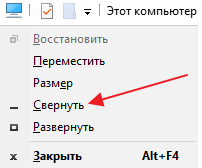
Π’ этом ΠΎΠΊΠ½Π΅ доступно нСсколько дСйствий, ΠΊΠΎΡ‚ΠΎΡ€Ρ‹Π΅ ΠΌΠΎΠΆΠ½ΠΎ Π²Ρ‹ΠΏΠΎΠ»Π½ΠΈΡ‚ΡŒ с этим ΠΎΠΊΠ½ΠΎΠΌ:

ΠΊΠ°ΠΊ быстро ΡΠ²Π΅Ρ€Π½ΡƒΡ‚ΡŒ ΠΏΡ€ΠΈΠ»ΠΎΠΆΠ΅Π½ΠΈΠ΅ Π½Π° ΠΊΠΎΠΌΠΏΡŒΡŽΡ‚Π΅Ρ€Π΅. Π‘ΠΌΠΎΡ‚Ρ€Π΅Ρ‚ΡŒ Ρ„ΠΎΡ‚ΠΎ ΠΊΠ°ΠΊ быстро ΡΠ²Π΅Ρ€Π½ΡƒΡ‚ΡŒ ΠΏΡ€ΠΈΠ»ΠΎΠΆΠ΅Π½ΠΈΠ΅ Π½Π° ΠΊΠΎΠΌΠΏΡŒΡŽΡ‚Π΅Ρ€Π΅. Π‘ΠΌΠΎΡ‚Ρ€Π΅Ρ‚ΡŒ ΠΊΠ°Ρ€Ρ‚ΠΈΠ½ΠΊΡƒ ΠΊΠ°ΠΊ быстро ΡΠ²Π΅Ρ€Π½ΡƒΡ‚ΡŒ ΠΏΡ€ΠΈΠ»ΠΎΠΆΠ΅Π½ΠΈΠ΅ Π½Π° ΠΊΠΎΠΌΠΏΡŒΡŽΡ‚Π΅Ρ€Π΅. ΠšΠ°Ρ€Ρ‚ΠΈΠ½ΠΊΠ° ΠΏΡ€ΠΎ ΠΊΠ°ΠΊ быстро ΡΠ²Π΅Ρ€Π½ΡƒΡ‚ΡŒ ΠΏΡ€ΠΈΠ»ΠΎΠΆΠ΅Π½ΠΈΠ΅ Π½Π° ΠΊΠΎΠΌΠΏΡŒΡŽΡ‚Π΅Ρ€Π΅. Π€ΠΎΡ‚ΠΎ ΠΊΠ°ΠΊ быстро ΡΠ²Π΅Ρ€Π½ΡƒΡ‚ΡŒ ΠΏΡ€ΠΈΠ»ΠΎΠΆΠ΅Π½ΠΈΠ΅ Π½Π° ΠΊΠΎΠΌΠΏΡŒΡŽΡ‚Π΅Ρ€Π΅

Если Π²Π°ΠΌ Π½ΡƒΠΆΠ½ΠΎ ΡΠ²Π΅Ρ€Π½ΡƒΡ‚ΡŒ ΠΎΠΊΠ½ΠΎ, Ρ‚ΠΎ Π² Π΄Π°Π½Π½ΠΎΠΌ мСню Π½ΡƒΠΆΠ½ΠΎ Π²Ρ‹Π±Ρ€Π°Ρ‚ΡŒ Π²Π°Ρ€ΠΈΠ°Π½Ρ‚ Β«Π‘Π²Π΅Ρ€Π½ΡƒΡ‚ΡŒΒ» с ΠΏΠΎΠΌΠΎΡ‰ΡŒΡŽ клавиш со стрСлками ΠΈ Π½Π°ΠΆΠ°Π² Enter.

Π”Ρ€ΡƒΠ³ΠΈΠ΅ ΠΏΠΎΠ»Π΅Π·Π½Ρ‹Π΅ ΠΊΠΎΠΌΠ±ΠΈΠ½Π°Ρ†ΠΈΠΈ клавиш

Π’Π°ΠΊΠΆΠ΅ Π² Windows Π΅ΡΡ‚ΡŒ ΠΈ Π΄Ρ€ΡƒΠ³ΠΈΠ΅ ΠΏΠΎΠ»Π΅Π·Π½Ρ‹Π΅ ΠΊΠΎΠΌΠ±ΠΈΠ½Π°Ρ†ΠΈΠΈ клавиш, ΠΊΠΎΡ‚ΠΎΡ€Ρ‹Π΅ ΠΏΠΎΠ·Π²ΠΎΠ»ΡΡŽΡ‚ ΡƒΠΏΡ€Π°Π²Π»ΡΡ‚ΡŒ ΠΎΠΊΠ½Π°ΠΌΠΈ. НСкоторыС ΠΈΠ· Π½ΠΈΡ… ΠΌΡ‹ ΠΏΡ€ΠΈΠ²Π΅Π΄Π΅ΠΌ Π² Ρ‚Π°Π±Π»ΠΈΡ†Π΅ Π½ΠΈΠΆΠ΅.

Alt-TabΠŸΠ΅Ρ€Π΅ΠΊΠ»ΡŽΡ‡Π΅Π½ΠΈΠ΅ ΠΌΠ΅ΠΆΠ΄Ρƒ ΠΎΠΊΠ½Π°ΠΌΠΈ. ΠŸΠΎΠ·Π²ΠΎΠ»ΡΠ΅Ρ‚ ΠΈΠ·ΠΌΠ΅Π½ΠΈΡ‚ΡŒ Π°ΠΊΡ‚ΠΈΠ²Π½ΠΎΠ΅ ΠΎΠΊΠ½ΠΎ Π½Π΅ ΠΈΡΠΏΠΎΠ»ΡŒΠ·ΡƒΡ ΠΌΡ‹ΡˆΠΊΡƒ.
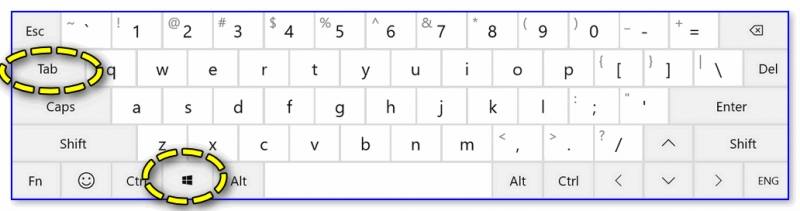
Win-TabΠŸΠ΅Ρ€Π΅ΠΊΠ»ΡŽΡ‡Π΅Π½ΠΈΠ΅ ΠΌΠ΅ΠΆΠ΄Ρƒ Π²ΠΈΡ€Ρ‚ΡƒΠ°Π»ΡŒΠ½Ρ‹ΠΌΠΈ Ρ€Π°Π±ΠΎΡ‡ΠΈΠΌΠΈ столами. Π Π°Π±ΠΎΡ‚Π°Π΅Ρ‚ Ρ‚ΠΎΠ»ΡŒΠΊΠΎ Π² Windows 10.
Alt-F4Π—Π°ΠΊΡ€Ρ‹Ρ‚ΠΈΠ΅ ΠΏΡ€ΠΎΠ³Ρ€Π°ΠΌΠΌΡ‹. ΠŸΠΎΠ·Π²ΠΎΠ»ΡΠ΅Ρ‚ Π·Π°ΠΊΡ€Ρ‹Ρ‚ΡŒ Π°ΠΊΡ‚ΠΈΠ²Π½ΠΎΠ΅ ΠΎΠΊΠ½ΠΎ ΠΈΠ»ΠΈ Π²Ρ‹ΠΊΠ»ΡŽΡ‡ΠΈΡ‚ΡŒ ΠΊΠΎΠΌΠΏΡŒΡŽΡ‚Π΅Ρ€, Ссли всС ΠΎΠΊΠ½Π° ΡƒΠΆΠ΅ Π·Π°ΠΊΡ€Ρ‹Ρ‚Ρ‹.
Ctrl-R ΠΈΠ»ΠΈ F5ОбновлСниС ΠΈΠ½Ρ„ΠΎΡ€ΠΌΠ°Ρ†ΠΈΠΈ Π² Π°ΠΊΡ‚ΠΈΠ²Π½ΠΎΠΌ ΠΎΠΊΠ½Π΅.
WindowsΠžΡ‚ΠΊΡ€Ρ‹Π²Π°Π΅Ρ‚ мСню ΠŸΡƒΡΠΊ. ΠŸΠΎΠ·Π²ΠΎΠ»ΡΠ΅Ρ‚ Π²Ρ‹ΠΉΡ‚ΠΈ ΠΈΠ· полноэкранного Ρ€Π΅ΠΆΠΈΠΌΠ° Π½Π°Π·Π°Π΄ ΠΊ Ρ€Π°Π±ΠΎΡ‡Π΅ΠΌΡƒ столу.
Windows-HomeΠ‘Π²Π΅Ρ€Π½ΡƒΡ‚ΡŒ всС ΠΎΠΊΠ½Π° ΠΊΡ€ΠΎΠΌΠ΅ ΠΎΠΊΠ½Π°, ΠΊΠΎΡ‚ΠΎΡ€ΠΎΠ΅ Π°ΠΊΡ‚ΠΈΠ²Π½ΠΎ Π² Π΄Π°Π½Π½Ρ‹ΠΉ ΠΌΠΎΠΌΠ΅Π½Ρ‚.
Ctrl-TabΠŸΠ΅Ρ€Π΅Ρ…ΠΎΠ΄ ΠΊ ΡΠ»Π΅Π΄ΡƒΡŽΡ‰Π΅ΠΉ Π²ΠΊΠ»Π°Π΄ΠΊΠ΅ Π² Ρ‚ΠΎΠΌ ΠΆΠ΅ ΠΎΠΊΠ½Π΅.
Ctrl + Shift + TabΠŸΠ΅Ρ€Π΅Ρ…ΠΎΠ΄ ΠΊ ΠΏΡ€Π΅Π΄Ρ‹Π΄ΡƒΡ‰Π΅ΠΉ Π²ΠΊΠ»Π°Π΄ΠΊΠ΅ Π² Ρ‚ΠΎΠΌ ΠΆΠ΅ ΠΎΠΊΠ½Π΅.

НуТно ΠΎΡ‚ΠΌΠ΅Ρ‚ΠΈΡ‚ΡŒ, Ρ‡Ρ‚ΠΎ всС описанныС Π² ΡΡ‚Π°Ρ‚ΡŒΠ΅ ΠΊΠΎΠΌΠ±ΠΈΠ½Π°Ρ†ΠΈΠΈ протСстированы Π½Π° Windows 10 ΠΈ Π² Π±ΠΎΠ»Π΅Π΅ старых вСрсиях Windows ΠΌΠΎΠ³ΡƒΡ‚ Π½Π΅ Ρ€Π°Π±ΠΎΡ‚Π°Ρ‚ΡŒ Π»ΠΈΠ±ΠΎ Ρ€Π°Π±ΠΎΡ‚Π°Ρ‚ΡŒ ΠΏΠΎ Π΄Ρ€ΡƒΠ³ΠΎΠΌΡƒ.

Π˜ΡΡ‚ΠΎΡ‡Π½ΠΈΠΊ

Как ΡΠ²Π΅Ρ€Π½ΡƒΡ‚ΡŒ ΠΎΠΊΠ½ΠΎ Π² Windows 7 ΠΈ Xp с ΠΏΠΎΠΌΠΎΡ‰ΡŒΡŽ ΠΊΠ»Π°Π²ΠΈΠ°Ρ‚ΡƒΡ€Ρ‹

ΠΊΠ°ΠΊ быстро ΡΠ²Π΅Ρ€Π½ΡƒΡ‚ΡŒ ΠΏΡ€ΠΈΠ»ΠΎΠΆΠ΅Π½ΠΈΠ΅ Π½Π° ΠΊΠΎΠΌΠΏΡŒΡŽΡ‚Π΅Ρ€Π΅. Π‘ΠΌΠΎΡ‚Ρ€Π΅Ρ‚ΡŒ Ρ„ΠΎΡ‚ΠΎ ΠΊΠ°ΠΊ быстро ΡΠ²Π΅Ρ€Π½ΡƒΡ‚ΡŒ ΠΏΡ€ΠΈΠ»ΠΎΠΆΠ΅Π½ΠΈΠ΅ Π½Π° ΠΊΠΎΠΌΠΏΡŒΡŽΡ‚Π΅Ρ€Π΅. Π‘ΠΌΠΎΡ‚Ρ€Π΅Ρ‚ΡŒ ΠΊΠ°Ρ€Ρ‚ΠΈΠ½ΠΊΡƒ ΠΊΠ°ΠΊ быстро ΡΠ²Π΅Ρ€Π½ΡƒΡ‚ΡŒ ΠΏΡ€ΠΈΠ»ΠΎΠΆΠ΅Π½ΠΈΠ΅ Π½Π° ΠΊΠΎΠΌΠΏΡŒΡŽΡ‚Π΅Ρ€Π΅. ΠšΠ°Ρ€Ρ‚ΠΈΠ½ΠΊΠ° ΠΏΡ€ΠΎ ΠΊΠ°ΠΊ быстро ΡΠ²Π΅Ρ€Π½ΡƒΡ‚ΡŒ ΠΏΡ€ΠΈΠ»ΠΎΠΆΠ΅Π½ΠΈΠ΅ Π½Π° ΠΊΠΎΠΌΠΏΡŒΡŽΡ‚Π΅Ρ€Π΅. Π€ΠΎΡ‚ΠΎ ΠΊΠ°ΠΊ быстро ΡΠ²Π΅Ρ€Π½ΡƒΡ‚ΡŒ ΠΏΡ€ΠΈΠ»ΠΎΠΆΠ΅Π½ΠΈΠ΅ Π½Π° ΠΊΠΎΠΌΠΏΡŒΡŽΡ‚Π΅Ρ€Π΅ΠœΠ½ΠΎΠ³ΠΈΠ΅ ΠΏΠΎΠ»ΡŒΠ·ΠΎΠ²Π°Ρ‚Π΅Π»ΠΈ Windows Ρ€Π°Π±ΠΎΡ‚Π°ΡŽΡ‚ ΠΎΠ΄Π½ΠΎΠ²Ρ€Π΅ΠΌΠ΅Π½Π½ΠΎ с нСсколькими ΠΏΡ€ΠΎΠ³Ρ€Π°ΠΌΠΌΠ°ΠΌΠΈ. ΠžΠ΄Π½ΠΎΠ²Ρ€Π΅ΠΌΠ΅Π½Π½ΠΎ Π½Π° ΠΊΠΎΠΌΠΏΡŒΡŽΡ‚Π΅Ρ€Π΅ ΠΌΠΎΠΆΠ΅Ρ‚ Π±Ρ‹Ρ‚ΡŒ Π²ΠΊΠ»ΡŽΡ‡Π΅Π½ΠΎ нСсколько Π±Ρ€Π°ΡƒΠ·Π΅Ρ€ΠΎΠ², ΠΏΡ€ΠΎΠ²ΠΎΠ΄Π½ΠΈΠΊ для Ρ€Π°Π±ΠΎΡ‚Ρ‹ с Ρ„Π°ΠΉΠ»Π°ΠΌΠΈ, тСкстовыС Ρ€Π΅Π΄Π°ΠΊΡ‚ΠΎΡ€Ρ‹, ΠΌΡƒΠ·Ρ‹ΠΊΠ°Π»ΡŒΠ½Ρ‹Π΅ ΠΏΡ€ΠΎΠΈΠ³Ρ€Ρ‹Π²Π°Ρ‚Π΅Π»ΠΈ ΠΈ ΠΌΠ½ΠΎΠ³ΠΎΠ΅ Π΄Ρ€ΡƒΠ³ΠΎΠ΅. ΠšΠ°ΠΆΠ΄Ρ‹ΠΉ Ρ€Π°Π· ΠΏΠ΅Ρ€Π΅ΠΊΠ»ΡŽΡ‡Π°Ρ‚ΡŒΡΡ ΠΌΠ΅ΠΆΠ΄Ρƒ прилоТСниями с ΠΏΠΎΠΌΠΎΡ‰ΡŒΡŽ ΠΌΡ‹ΡˆΠΈ ΠΌΠΎΠΆΠ΅Ρ‚ Π±Ρ‹Ρ‚ΡŒ ΠΎΡ‡Π΅Π½ΡŒ Π·Π°Ρ‚Ρ€ΡƒΠ΄Π½ΠΈΡ‚Π΅Π»ΡŒΠ½ΠΎ ΠΈ Π½Π΅ΡƒΠ΄ΠΎΠ±Π½ΠΎ. Π’ Π΄Π°Π½Π½ΠΎΠΉ ΡΡ‚Π°Ρ‚ΡŒΠ΅ рассмотрСны способы, ΠΊΠ°ΠΊ ΡΠ²Π΅Ρ€Π½ΡƒΡ‚ΡŒ ΠΈ Ρ€Π°Π·Π²Π΅Ρ€Π½ΡƒΡ‚ΡŒ ΠΎΠΊΠ½ΠΎ с ΠΏΠΎΠΌΠΎΡ‰ΡŒΡŽ ΠΊΠ»Π°Π²ΠΈΠ°Ρ‚ΡƒΡ€Ρ‹ Π² ΠΎΠΏΠ΅Ρ€Π°Ρ†ΠΈΠΎΠ½Π½Ρ‹Ρ… систСмах Windows XP ΠΈ 7.

Alt + Space

Π’ Windows сущСствуСт ΠΎΠ³Ρ€ΠΎΠΌΠ½ΠΎΠ΅ количСство горячих клавиш ΠΈ ΠΈΡ… ΠΊΠΎΠΌΠ±ΠΈΠ½Π°Ρ†ΠΈΠΉ для выполнСния Ρ‚Π΅Ρ… ΠΈΠ»ΠΈ ΠΈΠ½Ρ‹Ρ… дСйствий. ΠŸΠΎΠ»ΡŒΠ·ΠΎΠ²Π°Ρ‚Π΅Π»ΠΈ ΠΌΠΎΠ³ΡƒΡ‚ Π²Ρ‹Π·Π²Π°Ρ‚ΡŒ ΡΠΏΠ΅Ρ†ΠΈΠ°Π»ΡŒΠ½ΠΎΠ΅ контСкстноС мСню ΠΎΠΊΠ½Π°, ΠΊΠΎΡ‚ΠΎΡ€ΠΎΠ΅ позволяСт ΡƒΠΏΡ€Π°Π²Π»ΡΡ‚ΡŒ Π΅Π³ΠΎ мСсторасполоТСниСм Π½Π° экранС ΠΏΠ΅Ρ€ΡΠΎΠ½Π°Π»ΡŒΠ½ΠΎΠ³ΠΎ ΠΊΠΎΠΌΠΏΡŒΡŽΡ‚Π΅Ρ€Π°.

Π§Ρ‚ΠΎΠ±Ρ‹ Π²Ρ‹Π·Π²Π°Ρ‚ΡŒ Π΄Π°Π½Π½ΠΎΠ΅ мСню, ΠΎΠ΄Π½ΠΎΠ²Ρ€Π΅ΠΌΠ΅Π½Π½ΠΎ Π·Π°ΠΆΠΌΠΈΡ‚Π΅ клавиши ΠΠ»ΡŒΡ‚ ΠΈ ΠŸΡ€ΠΎΠ±Π΅Π» (Space) Π½Π° ΠΊΠ»Π°Π²ΠΈΠ°Ρ‚ΡƒΡ€Π΅. Π’ Π»Π΅Π²ΠΎΠΌ Π²Π΅Ρ€Ρ…Π½Π΅ΠΌ ΡƒΠ³Π»Ρƒ Π²Ρ‹ ΡƒΠ²ΠΈΠ΄ΠΈΡ‚Π΅ появившССся окошко, Π² ΠΊΠΎΡ‚ΠΎΡ€ΠΎΠΌ ΠΌΠΎΠΆΠ½ΠΎ Π²Ρ‹Π±Ρ€Π°Ρ‚ΡŒ ΠΎΠ΄Π½ΠΎ ΠΈΠ· Π½Π΅ΡΠΊΠΎΠ»ΡŒΠΊΠΈΡ… дСйствий. Π‘ Π΅Π³ΠΎ ΠΏΠΎΠΌΠΎΡ‰ΡŒΡŽ Π²Ρ‹ ΠΌΠΎΠΆΠ΅Ρ‚Π΅ Π·Π°ΠΊΡ€Ρ‹Ρ‚ΡŒ, Ρ€Π°Π·Π²Π΅Ρ€Π½ΡƒΡ‚ΡŒ ΠΈ ΡΠ²Π΅Ρ€Π½ΡƒΡ‚ΡŒ, Π° Ρ‚Π°ΠΊΠΆΠ΅ ΠΈΠ·ΠΌΠ΅Π½ΠΈΡ‚ΡŒ Ρ€Π°Π·ΠΌΠ΅Ρ€ ΠΈ ΠΏΠ΅Ρ€Π΅Π΄Π²ΠΈΠ½ΡƒΡ‚ΡŒ ΠΎΠ±ΡŠΠ΅ΠΊΡ‚ Π² Π½ΡƒΠΆΠ½ΠΎΠ΅ мСсто. Π’Ρ‹Π±ΠΈΡ€Π°Ρ‚ΡŒ дСйствия Π²Ρ‹ ΠΌΠΎΠΆΠ΅Ρ‚Π΅ стрСлочками Β«Π²Π²Π΅Ρ€Ρ…-Π²Π½ΠΈΠ·Β». Кнопкой Enter Π²Ρ‹ ΠΏΠΎΠ΄Ρ‚Π²Π΅Ρ€Π΄ΠΈΡ‚Π΅ Π²Ρ‹Π±Ρ€Π°Π½Π½Ρ‹ΠΉ ΠΏΡƒΠ½ΠΊΡ‚.

Π‘Π²Π΅Ρ€Π½ΡƒΡ‚ΡŒ всС

Если Π²Π°ΠΌ трСбуСтся быстро Π΄ΠΎΠ±Ρ€Π°Ρ‚ΡŒΡΡ Π΄ΠΎ Ρ€Π°Π±ΠΎΡ‡Π΅Π³ΠΎ стола ΠΈ располоТСнных Π½Π° Π½Π΅ΠΌ ярлыков, ΡΠ²ΠΎΡ€Π°Ρ‡ΠΈΠ²Π°Ρ‚ΡŒ ΠΎΠΊΠ½Π° ΠΏΠΎ ΠΎΠ΄Π½ΠΎΠΌΡƒ ΠΌΠΎΠΆΠ΅Ρ‚ Π·Π°Π½ΡΡ‚ΡŒ слишком ΠΌΠ½ΠΎΠ³ΠΎ Π²Ρ€Π΅ΠΌΠ΅Π½ΠΈ. Для Π±ΠΎΠ»Π΅Π΅ ΠΊΠΎΠΌΡ„ΠΎΡ€Ρ‚Π½ΠΎΠΉ Ρ€Π°Π±ΠΎΡ‚Ρ‹ ΠΏΠΎΠ»ΡŒΠ·ΠΎΠ²Π°Ρ‚Π΅Π»Π΅ΠΉ Π² Windows сущСствуСт комбинация, ΠΏΠΎΠ·Π²ΠΎΠ»ΡΡŽΡ‰Π°Ρ ΡΠ²Π΅Ρ€Π½ΡƒΡ‚ΡŒ сразу всС Π°ΠΊΡ‚ΠΈΠ²Π½Ρ‹Π΅ ΠΎΠ±ΡŠΠ΅ΠΊΡ‚Ρ‹ ΠΈΠ»ΠΈ Π²Π΅Ρ€Π½ΡƒΡ‚ΡŒ ΠΈΡ… Π½Π° мСсто.

Для сворачивания ΠΎΠ±ΡŠΠ΅ΠΊΡ‚ΠΎΠ² Π½Π΅ΠΎΠ±Ρ…ΠΎΠ΄ΠΈΠΌΠΎ Π²ΠΎΡΠΏΠΎΠ»ΡŒΠ·ΠΎΠ²Π°Ρ‚ΡŒΡΡ сочСтаниСм Win + M (Π² русской раскладкС это Π¬). Для разворачивания Π½Π΅ΠΎΠ±Ρ…ΠΎΠ΄ΠΈΠΌΠΎ Π΄ΠΎΠ±Π°Π²ΠΈΡ‚ΡŒ ΠΊΠ½ΠΎΠΏΠΊΡƒ Π¨ΠΈΡ„Ρ‚, Ρ‚.Π΅. ΠΈΡΠΏΠΎΠ»ΡŒΠ·ΠΎΠ²Π°Ρ‚ΡŒ ΠΊΠΎΠΌΠ±ΠΈΠ½Π°Ρ†ΠΈΡŽ Win + Shift + M.

Π’Ρ‹ Ρ‚Π°ΠΊΠΆΠ΅ ΠΌΠΎΠΆΠ΅Ρ‚Π΅ Π²ΠΎΡΠΏΠΎΠ»ΡŒΠ·ΠΎΠ²Π°Ρ‚ΡŒΡΡ ΡƒΠ½ΠΈΠ²Π΅Ρ€ΡΠ°Π»ΡŒΠ½ΠΎΠΉ ΠΊΠΎΠΌΠ°Π½Π΄ΠΎΠΉ, Π²Ρ‹Π·Ρ‹Π²Π°Π΅ΠΌΠΎΠΉ с ΠΏΠΎΠΌΠΎΡ‰ΡŒΡŽ Win + D. Она сочСтаСт Π² сСбС ΠΎΠ±Π΅ Ρ„ΡƒΠ½ΠΊΡ†ΠΈΠΈ: Ссли Π½Π° Ρ‚Π΅ΠΊΡƒΡ‰ΠΈΠΉ ΠΌΠΎΠΌΠ΅Π½Ρ‚ Ρƒ вас Π΅ΡΡ‚ΡŒ ΠΎΡ‚ΠΊΡ€Ρ‹Ρ‚Ρ‹Π΅ ΠΎΠΊΠ½Π° – ΠΎΠ½ΠΈ Π±ΡƒΠ΄Π΅Ρ‚ Π½Π΅ΠΌΠ΅Π΄Π»Π΅Π½Π½ΠΎ свСрнуты Π½Π° панСль быстрого доступа. Если ΠΈΡ… Π½Π΅Ρ‚ – всС ΠΏΡ€ΠΎΠ³Ρ€Π°ΠΌΠΌΡ‹ с ΠΏΠ°Π½Π΅Π»ΠΈ Π±ΡƒΠ΄ΡƒΡ‚ Ρ€Π°Π·Π²Π΅Ρ€Π½ΡƒΡ‚Ρ‹ ΠΎΠ±Ρ€Π°Ρ‚Π½ΠΎ Π½Π° дСсктоп.

ΠŸΠ΅Ρ€Π΅ΠΊΠ»ΡŽΡ‡Π΅Π½ΠΈΠ΅

ΠΊΠ°ΠΊ быстро ΡΠ²Π΅Ρ€Π½ΡƒΡ‚ΡŒ ΠΏΡ€ΠΈΠ»ΠΎΠΆΠ΅Π½ΠΈΠ΅ Π½Π° ΠΊΠΎΠΌΠΏΡŒΡŽΡ‚Π΅Ρ€Π΅. Π‘ΠΌΠΎΡ‚Ρ€Π΅Ρ‚ΡŒ Ρ„ΠΎΡ‚ΠΎ ΠΊΠ°ΠΊ быстро ΡΠ²Π΅Ρ€Π½ΡƒΡ‚ΡŒ ΠΏΡ€ΠΈΠ»ΠΎΠΆΠ΅Π½ΠΈΠ΅ Π½Π° ΠΊΠΎΠΌΠΏΡŒΡŽΡ‚Π΅Ρ€Π΅. Π‘ΠΌΠΎΡ‚Ρ€Π΅Ρ‚ΡŒ ΠΊΠ°Ρ€Ρ‚ΠΈΠ½ΠΊΡƒ ΠΊΠ°ΠΊ быстро ΡΠ²Π΅Ρ€Π½ΡƒΡ‚ΡŒ ΠΏΡ€ΠΈΠ»ΠΎΠΆΠ΅Π½ΠΈΠ΅ Π½Π° ΠΊΠΎΠΌΠΏΡŒΡŽΡ‚Π΅Ρ€Π΅. ΠšΠ°Ρ€Ρ‚ΠΈΠ½ΠΊΠ° ΠΏΡ€ΠΎ ΠΊΠ°ΠΊ быстро ΡΠ²Π΅Ρ€Π½ΡƒΡ‚ΡŒ ΠΏΡ€ΠΈΠ»ΠΎΠΆΠ΅Π½ΠΈΠ΅ Π½Π° ΠΊΠΎΠΌΠΏΡŒΡŽΡ‚Π΅Ρ€Π΅. Π€ΠΎΡ‚ΠΎ ΠΊΠ°ΠΊ быстро ΡΠ²Π΅Ρ€Π½ΡƒΡ‚ΡŒ ΠΏΡ€ΠΈΠ»ΠΎΠΆΠ΅Π½ΠΈΠ΅ Π½Π° ΠΊΠΎΠΌΠΏΡŒΡŽΡ‚Π΅Ρ€Π΅

Π˜ΡΡ‚ΠΎΡ‡Π½ΠΈΠΊ

40 горячих клавиш для Windows

ΠΊΠ°ΠΊ быстро ΡΠ²Π΅Ρ€Π½ΡƒΡ‚ΡŒ ΠΏΡ€ΠΈΠ»ΠΎΠΆΠ΅Π½ΠΈΠ΅ Π½Π° ΠΊΠΎΠΌΠΏΡŒΡŽΡ‚Π΅Ρ€Π΅. Π‘ΠΌΠΎΡ‚Ρ€Π΅Ρ‚ΡŒ Ρ„ΠΎΡ‚ΠΎ ΠΊΠ°ΠΊ быстро ΡΠ²Π΅Ρ€Π½ΡƒΡ‚ΡŒ ΠΏΡ€ΠΈΠ»ΠΎΠΆΠ΅Π½ΠΈΠ΅ Π½Π° ΠΊΠΎΠΌΠΏΡŒΡŽΡ‚Π΅Ρ€Π΅. Π‘ΠΌΠΎΡ‚Ρ€Π΅Ρ‚ΡŒ ΠΊΠ°Ρ€Ρ‚ΠΈΠ½ΠΊΡƒ ΠΊΠ°ΠΊ быстро ΡΠ²Π΅Ρ€Π½ΡƒΡ‚ΡŒ ΠΏΡ€ΠΈΠ»ΠΎΠΆΠ΅Π½ΠΈΠ΅ Π½Π° ΠΊΠΎΠΌΠΏΡŒΡŽΡ‚Π΅Ρ€Π΅. ΠšΠ°Ρ€Ρ‚ΠΈΠ½ΠΊΠ° ΠΏΡ€ΠΎ ΠΊΠ°ΠΊ быстро ΡΠ²Π΅Ρ€Π½ΡƒΡ‚ΡŒ ΠΏΡ€ΠΈΠ»ΠΎΠΆΠ΅Π½ΠΈΠ΅ Π½Π° ΠΊΠΎΠΌΠΏΡŒΡŽΡ‚Π΅Ρ€Π΅. Π€ΠΎΡ‚ΠΎ ΠΊΠ°ΠΊ быстро ΡΠ²Π΅Ρ€Π½ΡƒΡ‚ΡŒ ΠΏΡ€ΠΈΠ»ΠΎΠΆΠ΅Π½ΠΈΠ΅ Π½Π° ΠΊΠΎΠΌΠΏΡŒΡŽΡ‚Π΅Ρ€Π΅

Π‘ΠΎΠ΄Π΅Ρ€ΠΆΠ°Π½ΠΈΠ΅

Π‘ΠΎΠ΄Π΅Ρ€ΠΆΠ°Π½ΠΈΠ΅

Если Π²Ρ‹ Ρ‚ΠΎΡ‡Π½ΠΎ Π·Π½Π°Π΅Ρ‚Π΅, ΠΊΠ°ΠΊ Π½Π° ΠΊΠΎΠΌΠΏΡŒΡŽΡ‚Π΅Ρ€Π΅ пСрСнСсти тСкст двумя ΠΊΠ½ΠΎΠΏΠΊΠ°ΠΌΠΈ β€” вмСсто этой ΡΡ‚Π°Ρ‚ΡŒΠΈ Π»ΡƒΡ‡ΡˆΠ΅ ΠΏΠΎΡ‡ΠΈΡ‚Π°ΠΉΡ‚Π΅ наш Π½ΠΎΡΡ‚Π°Π»ΡŒΠ³ΠΈΡ‡Π΅ΡΠΊΠΈΠΉ ΠΌΠ°Ρ‚Π΅Ρ€ΠΈΠ°Π» ΠΏΡ€ΠΎ ΠΈΡΡ‚ΠΎΡ€ΠΈΡŽ Windows. А Π²ΠΎΡ‚ Ссли Π²Ρ‹ ΠΏΠΎ старинкС ΠΆΠΌΠ΅Ρ‚Π΅ ΠΏΡ€Π°Π²ΡƒΡŽ ΠΊΠ½ΠΎΠΏΠΊΡƒ ΠΌΡ‹ΡˆΠΊΠΈ ΠΈ ΠΈΡ‰Π΅Ρ‚Π΅ Π² Π²Ρ‹ΠΏΠ°Π²ΡˆΠ΅ΠΌ спискС Π·Π°Π²Π΅Ρ‚Π½ΠΎΠ΅ Β«ΠšΠΎΠΏΠΈΡ€ΠΎΠ²Π°Ρ‚ΡŒΒ» β€” сохраняйтС ΠΌΠ°Ρ‚Π΅Ρ€ΠΈΠ°Π» Π² Π·Π°ΠΊΠ»Π°Π΄ΠΊΠΈ. ΠœΡ‹ Π½Π°ΡƒΡ‡ΠΈΠΌ вас всСм горячим клавишам ΠΈ Π΄ΠΎΠΊΠ°ΠΆΠ΅ΠΌ, Ρ‡Ρ‚ΠΎ Π’Π°Ρˆ ΠΊΠΎΠΌΠΏΡŒΡŽΡ‚Π΅Ρ€ ΡƒΠΌΠ΅Π΅Ρ‚ Π³ΠΎΡ€Π°Π·Π΄ΠΎ большС, Ρ‡Π΅ΠΌ Π²Ρ‹ Π΄ΡƒΠΌΠ°Π»ΠΈ.

ГорячиС клавиши β€” это ΠΊΠΎΠΌΠ±ΠΈΠ½Π°Ρ†ΠΈΠΈ Π½Π° ΠΊΠ»Π°Π²ΠΈΠ°Ρ‚ΡƒΡ€Π΅, ΠΊΠΎΡ‚ΠΎΡ€Ρ‹Π΅ Π²Ρ‹ΠΏΠΎΠ»Π½ΡΡŽΡ‚ Ρ‚ΠΎ ΠΈΠ»ΠΈ ΠΈΠ½ΠΎΠ΅ дСйствиС. А Π΅Ρ‰Π΅ это нСвСроятная экономия Π²Ρ€Π΅ΠΌΠ΅Π½ΠΈ ΠΈ сил. Π‘Π΄Π΅Π»Π°Ρ‚ΡŒ Π±ΠΎΠ»ΡŒΡˆΠΈΠ½ΡΡ‚Π²ΠΎ офисных ΠΎΠΏΠ΅Ρ€Π°Ρ†ΠΈΠΉ с ΠΏΠΎΠΌΠΎΡ‰ΡŒΡŽ ΠΏΠ°Ρ€Ρ‹ Π½Π°ΠΆΠ°Ρ‚ΠΈΠΉ Π² Ρ€Π°Π·Ρ‹ ΠΏΡ€ΠΎΡ‰Π΅ ΠΈ быстрСС, Ρ‡Π΅ΠΌ Π²Ρ€ΡƒΡ‡Π½ΡƒΡŽ Π²Ρ‹ΠΈΡΠΊΠΈΠ²Π°Ρ‚ΡŒ Π½ΡƒΠΆΠ½Ρ‹Π΅ ΠΊΠ½ΠΎΠΏΠΊΠΈ. ΠŸΡ€Π΅Π΄ΡΡ‚Π°Π²ΡŒΡ‚Π΅, Ρ‡Ρ‚ΠΎ Π²Π°ΠΌ Π½ΡƒΠΆΠ½ΠΎ пСрСнСсти ΠΏΠΎ ΠΎΡ‚Π΄Π΅Π»ΡŒΠ½ΠΎΡΡ‚ΠΈ ΠΊΡƒΡ‡Ρƒ Π΄Π°Π½Π½Ρ‹Ρ… ΠΈΠ· ΠΎΠ΄Π½ΠΎΠ³ΠΎ Ρ„Π°ΠΉΠ»Π° Π² Π΄Ρ€ΡƒΠ³ΠΎΠΉ. Или ΠΊ Π²Π°ΡˆΠ΅ΠΌΡƒ столу приблиТаСтся Π½Π°Ρ‡Π°Π»ΡŒΠ½ΠΈΠΊ, Π° Π½Π° вашСм ΠΌΠΎΠ½ΠΈΡ‚ΠΎΡ€Π΅ Ρ€Π°Π·Π²Π΅Ρ€Π½ΡƒΡ‚Ρ‹ 15 ΠΎΠΊΠΎΠ½ ΠΈ всС с Ρ‡Π΅ΠΌ ΡƒΠ³ΠΎΠ΄Π½ΠΎ, Π½ΠΎ Ρ‚ΠΎΠ»ΡŒΠΊΠΎ Π½Π΅ с Ρ€Π°Π±ΠΎΡ‚ΠΎΠΉ. Π’ΠΎΡ‚ Ρ‚ΡƒΡ‚-Ρ‚ΠΎ горячиС клавиши Π²Π°ΠΌ ΠΈ ΠΏΠΎΠΌΠΎΠ³ΡƒΡ‚.

Набор Π½ΠΎΠ²ΠΈΡ‡ΠΊΠ°

НачнСм с самых Π°Π·ΠΎΠ². ΠŸΡ€ΠΈ Ρ€Π°Π±ΠΎΡ‚Π΅ с ΠΏΠ΅Ρ€Π΅ΠΌΠ΅Ρ‰Π΅Π½ΠΈΠ΅ΠΌ, ΠΊΠΎΠΏΠΈΡ€ΠΎΠ²Π°Π½ΠΈΠ΅ΠΌ ΠΈ вставкой Ρ„Π°ΠΉΠ»ΠΎΠ² ΠΈΠ»ΠΈ символов ΠΌΠΎΠΆΠ½ΠΎ ΠΈΡΠΏΠΎΠ»ΡŒΠ·ΠΎΠ²Π°Ρ‚ΡŒ сочСтания клавиш Ctrl + Π₯, Ctrl + C ΠΈ Ctrl + V, ΠΏΠΎΠ»Π½ΠΎΡΡ‚ΡŒΡŽ игнорируя ΠΏΡ€Π°Π²ΡƒΡŽ ΠΊΠ½ΠΎΠΏΠΊΡƒ ΠΌΡ‹ΡˆΠΈ ΠΈ Π°Π½Π°Π»ΠΎΠ³ΠΈΡ‡Π½Ρ‹Π΅ Π² Π½Π΅ΠΉ ΠΏΡƒΠ½ΠΊΡ‚Ρ‹. А Ссли потрСбуСтся ΠΎΡ‚ΠΌΠ΅Π½ΠΈΡ‚ΡŒ послСдниС дСйствия β€” Ctrl + Z ΠΊ вашим услугам. Π‘ΠΎΠ·Π΄Π°Ρ‚ΡŒ ΠΏΠ°ΠΏΠΊΡƒ с ΠΏΠΎΠΌΠΎΡ‰ΡŒΡŽ горячих клавиш Ρ‚Π°ΠΊΠΆΠ΅ ΠΌΠΎΠΆΠ½ΠΎ β€” для этого Π½Π°ΠΆΠΌΠΈΡ‚Π΅ Ctrl + Shift + N, Π° Ρ‡Ρ‚ΠΎΠ±Ρ‹ ΠΏΠ΅Ρ€Π΅ΠΈΠΌΠ΅Π½ΠΎΠ²Π°Ρ‚ΡŒ Π΅Π΅ просто Π½Π°ΠΆΠΌΠΈΡ‚Π΅ F2. Π­Ρ‚Π° Π²ΠΎΠ·ΠΌΠΎΠΆΠ½ΠΎΡΡ‚ΡŒ доступна для Π»ΡŽΠ±Ρ‹Ρ… Ρ„Π°ΠΉΠ»ΠΎΠ². Π§Ρ‚ΠΎΠ±Ρ‹ ΠΏΡ€ΠΎΡΠΌΠΎΡ‚Ρ€Π΅Ρ‚ΡŒ Π±ΡƒΡ„Π΅Ρ€ ΠΎΠ±ΠΌΠ΅Π½Π° Π² Π΄Π°Π½Π½Ρ‹ΠΉ ΠΌΠΎΠΌΠ΅Π½Ρ‚ Π½Π°ΠΆΠΌΠΈΡ‚Π΅ Win + V β€” особСнно ΠΏΠΎΠ»Π΅Π·Π½Π° эта функция ΠΏΡ€ΠΈ синхронизированном Π±ΡƒΡ„Π΅Ρ€Π΅ с вашим смартфоном. Ах Π΄Π°, быстро ΠΎΡ‚ΠΊΡ€Ρ‹Ρ‚ΡŒ ΠΏΡ€ΠΎΠ²ΠΎΠ΄Π½ΠΈΠΊ ΠΌΠΎΠΆΠ½ΠΎ, Π²Ρ‹ΠΏΠΎΠ»Π½ΠΈΠ² ΠΊΠΎΠΌΠ±ΠΈΠ½Π°Ρ†ΠΈΡŽ Windows (Π΄Π°Π»Π΅Π΅ Win) + E, Π° Π·Π°ΠΊΡ€Ρ‹Ρ‚ΡŒ β€” Ctrl + W, ΠΈ эта функция Ρ€Π°Π±ΠΎΡ‚Π°Π΅Ρ‚ Π°Π±ΡΠΎΠ»ΡŽΡ‚Π½ΠΎ с Π»ΡŽΠ±Ρ‹ΠΌ ΠΎΠΊΠ½ΠΎΠΌ, ΠΏΠΎΠΌΠΈΠΌΠΎ ΠΏΡ€ΠΈΠ²Ρ‹Ρ‡Π½ΠΎΠ³ΠΎ всСм Alt + F4. А ΠΎΠ΄Π½ΠΎΠ²Ρ€Π΅ΠΌΠ΅Π½Π½ΠΎΠ΅ Π½Π°ΠΆΠ°Ρ‚ΠΈΠ΅ Win + D сворачиваСт всС ΠΎΡ‚ΠΊΡ€Ρ‹Ρ‚Ρ‹Π΅ ΠΎΠΊΠ½Π° Π½Π° Ρ€Π°Π±ΠΎΡ‡Π΅ΠΌ столС.

Для Ρ‚Π΅Ρ…, ΠΊΡ‚ΠΎ ΠΎΡ‡ΠΈΡ‰Π°Π΅Ρ‚ ΠΊΠΎΡ€Π·ΠΈΠ½Ρƒ послС ΠΊΠ°ΠΆΠ΄ΠΎΠ³ΠΎ удалСния, Π΅ΡΡ‚ΡŒ клавиша Shift. Π—Π°ΠΆΠΌΠΈΡ‚Π΅ Π΅Π΅ ΠΏΠ΅Ρ€Π΅Π΄ ΡƒΠ΄Π°Π»Π΅Π½ΠΈΠ΅ΠΌ, игнорируя Ρ‚Π΅ΠΌ самым ΠΏΠ΅Ρ€Π΅ΠΌΠ΅Ρ‰Π΅Π½ΠΈΠ΅ Ρ„Π°ΠΉΠ»ΠΎΠ² ΠΊΠΎΡ€Π·ΠΈΠ½Ρƒ. А для Π·Π°Π±Ρ‹Π²Ρ‡ΠΈΠ²Ρ‹Ρ… ΠΏΠΎΠ»Π΅Π·Π½ΠΎΠΉ ΠΌΠΎΠΆΠ΅Ρ‚ ΠΎΠΊΠ°Π·Π°Ρ‚ΡŒΡΡ клавиша F3 β€” Π½Π°ΠΆΠΌΠΈΡ‚Π΅ Π΅Π΅ Π² ΠΎΠΊΠ½Π΅ ΠΏΡ€ΠΎΠ²ΠΎΠ΄Π½ΠΈΠΊΠ°, Ρ‡Ρ‚ΠΎΠ±Ρ‹ Π²ΠΎΡΠΏΠΎΠ»ΡŒΠ·ΠΎΠ²Π°Ρ‚ΡŒΡΡ поиском. Ctrl + P слуТит ΡƒΠ½ΠΈΠ²Π΅Ρ€ΡΠ°Π»ΡŒΠ½ΠΎΠΉ ΠΊΠΎΠΌΠ°Π½Π΄ΠΎΠΉ для ΠΏΠ΅Ρ€Π΅Ρ…ΠΎΠ΄Π° ΠΊ ΠΎΠΊΠ½Ρƒ ΠΏΠ΅Ρ‡Π°Ρ‚ΠΈ Π²Ρ‹Π±Ρ€Π°Π½Π½ΠΎΠ³ΠΎ Ρ„Π°ΠΉΠ»Π°, тСкста ΠΈΠ»ΠΈ страницы Π² Π±Ρ€Π°ΡƒΠ·Π΅Ρ€Π΅.

Ctrl + Π₯Π²Ρ‹Ρ€Π΅Π·Π°Ρ‚ΡŒ Ρ„Π°ΠΉΠ» ΠΈΠ»ΠΈ тСкст для пСрСмСщСния
Ctrl + CΡΠΊΠΎΠΏΠΈΡ€ΠΎΠ²Π°Ρ‚ΡŒ Ρ„Π°ΠΉΠ» ΠΈΠ»ΠΈ тСкст
Ctrl + Vвставка Π²Ρ‹Ρ€Π΅Π·Π°Π½Π½ΠΎΠ³ΠΎ ΠΈΠ»ΠΈ скопированного Ρ„Π°ΠΉΠ»Π°
Ctrl + ZΠΎΡ‚ΠΌΠ΅Π½ΠΈΡ‚ΡŒ дСйствиС
Ctrl + Shift + NΡΠΎΠ·Π΄Π°Ρ‚ΡŒ ΠΏΠ°ΠΏΠΊΡƒ
F2ΠΏΠ΅Ρ€Π΅ΠΈΠΌΠ΅Π½ΠΎΠ²Π°Ρ‚ΡŒ ΠΏΠ°ΠΏΠΊΡƒ
Win + VΠΎΡ‚ΠΊΡ€Ρ‹Ρ‚ΡŒ Π±ΡƒΡ„Π΅Ρ€ ΠΎΠ±ΠΌΠ΅Π½Π°
Win + EΠΎΡ‚ΠΊΡ€Ρ‹Ρ‚ΡŒ ΠΏΡ€ΠΎΠ²ΠΎΠ΄Π½ΠΈΠΊ
Ctrl + W, Alt + F4Π·Π°ΠΊΡ€Ρ‹Ρ‚ΡŒ Ρ‚Π΅ΠΊΡƒΡ‰Π΅Π΅ ΠΎΠΊΠ½ΠΎ
ShiftΠ±Π΅Π·Π²ΠΎΠ·Π²Ρ€Π°Ρ‚Π½ΠΎΠ΅ ΡƒΠ΄Π°Π»Π΅Π½ΠΈΠ΅ Ρ„Π°ΠΉΠ»ΠΎΠ²
Ctrl + PΠΎΠΊΠ½ΠΎ ΠΏΠ΅Ρ‡Π°Ρ‚ΠΈ
Win + DΡΠ²Π΅Ρ€Π½ΡƒΡ‚ΡŒ всС ΠΎΠΊΠ½Π° Π½Π° Ρ€Π°Π±ΠΎΡ‡Π΅ΠΌ столС

Клавиши для Windows 10 ΠΈ Π½Π΅ Ρ‚ΠΎΠ»ΡŒΠΊΠΎ

Π‘Π»Π΅Π΄ΡƒΡŽΡ‰ΠΈΠΉ Π½Π°Π±ΠΎΡ€ горячих клавиш ΡƒΠΆΠ΅ для Π±ΠΎΠ»Π΅Π΅ Ρ€Π΅Π΄ΠΊΠΈΡ… ΠΎΠΏΠ΅Ρ€Π°Ρ†ΠΈΠΉ. НСкоторыС ΠΈΠ· Π½ΠΈΡ…, кстати, доступны Ρ‚ΠΎΠ»ΡŒΠΊΠΎ Π½Π° Windows 10. Win + A для открытия Ρ†Π΅Π½Ρ‚Ρ€Π° ΡƒΠ²Π΅Π΄ΠΎΠΌΠ»Π΅Π½ΠΈΠΉ, Win + Alt + D для ΠΏΠΎΠΊΠ°Π·Π° калСндаря, Π²Ρ€Π΅ΠΌΠ΅Π½ΠΈ ΠΈ Π±Π»ΠΈΠΆΠ°ΠΉΡˆΠΈΡ… событий, Ссли ΠΎΠ½ΠΈ, ΠΊΠΎΠ½Π΅Ρ‡Π½ΠΎ, Π΅ΡΡ‚ΡŒ. Win + G для открытия ΠΈΠ³Ρ€ΠΎΠ²ΠΎΠ³ΠΎ Ρ€Π΅ΠΆΠΈΠΌΠ° ΠΈ настроСк Π·Π°Ρ…Π²Π°Ρ‚Π°, Win + I для быстрого ΠΏΠ΅Ρ€Π΅Ρ…ΠΎΠ΄Π° ΠΊ ΠŸΠ°Ρ€Π°ΠΌΠ΅Ρ‚Ρ€Π°ΠΌ, Win + S для открытия поиска Π½Π° ΠΏΠ°Π½Π΅Π»ΠΈ Π·Π°Π΄Π°Ρ‡ ΠΈ Win + L для Π²Ρ‹Ρ…ΠΎΠ΄Π° ΠΈΠ· систСмы ΠΈ Π±Π»ΠΎΠΊΠΈΡ€ΠΎΠ²ΠΊΠΈ ΠΊΠΎΠΌΠΏΡŒΡŽΡ‚Π΅Ρ€Π°. ΠžΡ‚Π΄Π΅Π»ΡŒΠ½ΠΎ стоит ΡƒΠΏΠΎΠΌΡΠ½ΡƒΡ‚ΡŒ Ρ‚Π°ΠΊΠΈΠ΅ Ρ„ΡƒΠ½ΠΊΡ†ΠΈΠΈ, ΠΊΠ°ΠΊ ΠΏΠ΅Ρ€Π΅ΠΊΠ»ΡŽΡ‡Π΅Π½ΠΈΠ΅ ΠΌΠ΅ΠΆΠ΄Ρƒ ΠΎΠΊΠΎΠ½Π½Ρ‹ΠΌ ΠΈ полноэкранным Ρ€Π΅ΠΆΠΈΠΌΠ°ΠΌΠΈ Π² ΠΈΠ³Ρ€Π°Ρ… β€” Alt + Enter ΠΈ созданиС снимка Π²Ρ‹Π΄Π΅Π»Π΅Π½Π½ΠΎΠΉ части экрана β€” Win + Shift + S. Для создания ΠΎΠ±Ρ‹Ρ‡Π½ΠΎΠ³ΠΎ ΡΠΊΡ€ΠΈΠ½ΡˆΠΎΡ‚Π° Π΅ΡΡ‚ΡŒ клавиша Print Screen. Для Ρ‚Π΅Ρ…, ΠΊΡ‚ΠΎ Π½Π΅ Ρ…ΠΎΡ‡Π΅Ρ‚ ΠΈΡΠΏΠΎΠ»ΡŒΠ·ΠΎΠ²Π°Ρ‚ΡŒ ΠΌΡ‹ΡˆΠΊΡƒ для пСрСмСщСния ΠΌΠ΅ΠΆΠ΄Ρƒ ΠΎΡ‚ΠΊΡ€Ρ‹Ρ‚Ρ‹ΠΌΠΈ ΠΎΠΊΠ½Π°ΠΌΠΈ, ΠΌΠΎΠΆΠ½ΠΎ Π²ΠΎΡΠΏΠΎΠ»ΡŒΠ·ΠΎΠ²Π°Ρ‚ΡŒΡΡ сочСтаниСм Win + 1-9, Π² зависимости ΠΎΡ‚ порядкового Π½ΠΎΠΌΠ΅Ρ€Π° Π½Π΅ΠΎΠ±Ρ…ΠΎΠ΄ΠΈΠΌΠΎΠ³ΠΎ ΠΎΠΊΠ½Π°. Или ΠΆΠ΅ ΠΎΠ±Ρ€Π°Ρ‚ΠΈΡ‚ΡŒΡΡ ΠΊ ΠΎΠ΄Π½ΠΎΠΉ ΠΈΠ· самых популярных срСди Π³Π΅ΠΉΠΌΠ΅Ρ€ΠΎΠ² горячСй клавишС β€” Alt + Tab.

Win + AΠΎΡ‚ΠΊΡ€Ρ‹Ρ‚ΡŒ Ρ†Π΅Π½Ρ‚Ρ€ ΡƒΠ²Π΅Π΄ΠΎΠΌΠ»Π΅Π½ΠΈΠΉ Win10
Win + Alt + DΠΎΡ‚ΠΊΡ€Ρ‹Ρ‚ΡŒ ΠΊΠ°Π»Π΅Π½Π΄Π°Ρ€ΡŒ ΠΈ события Win10
Win + GΠΎΡ‚ΠΊΡ€Ρ‹Ρ‚ΡŒ ΠΈΠ³Ρ€ΠΎΠ²ΠΎΠΉ Ρ€Π΅ΠΆΠΈΠΌ Win10
Win + IΠΏΠ΅Ρ€Π΅Ρ…ΠΎΠ΄ ΠΊ ΠΏΠ°Ρ€Π°ΠΌΠ΅Ρ‚Ρ€Π°ΠΌ Win10
Win + Sпоиск Π½Π° ΠΏΠ°Π½Π΅Π»ΠΈ Π·Π°Π΄Π°Ρ‡ Win10
Win + LΠ²Ρ‹Ρ…ΠΎΠ΄ ΠΈΠ· систСмы, Π±Π»ΠΎΠΊΠΈΡ€ΠΎΠ²ΠΊΠ° ΠΊΠΎΠΌΠΏΡŒΡŽΡ‚Π΅Ρ€Ρ‹
Alt + EnterΠΏΠ΅Ρ€Π΅ΠΊΠ»ΡŽΡ‡Π΅Π½ΠΈΠ΅ Ρ€Π΅ΠΆΠΈΠΌΠΎΠ² отобраТСния ΠΈΠ³Ρ€Ρ‹
Win + Shift + SсозданиС ΡΠΊΡ€ΠΈΠ½ΡˆΠΎΡ‚Π° части экрана Win10
Print ScreenΡΠΊΡ€ΠΈΠ½ΡˆΠΎΡ‚ всСго экрана
Win + 1-9, Alt + TabΠΏΠ΅Ρ€Π΅ΠΊΠ»ΡŽΡ‡Π΅Π½ΠΈΠ΅ ΠΌΠ΅ΠΆΠ΄Ρƒ ΠΎΠΊΠ½Π°ΠΌΠΈ Π½Π° Ρ€Π°Π±ΠΎΡ‡Π΅ΠΌ столС

БоСвая Π³ΠΎΡ‚ΠΎΠ²Π½ΠΎΡΡ‚ΡŒ Π±Ρ€Π°ΡƒΠ·Π΅Ρ€Π°

Как часто Π²Ρ‹ ΠΏΠΎΠ»ΡŒΠ·ΡƒΠ΅Ρ‚Π΅ΡΡŒ Π±Ρ€Π°ΡƒΠ·Π΅Ρ€ΠΎΠΌ, постоянно? Π§Ρ‚ΠΎ ΠΆ, для вас, разумССтся, Ρ‚Π°ΠΊΠΆΠ΅ сущСствуСт нСсколько ΠΎΡ‡Π΅Π½ΡŒ Π΄Π°ΠΆΠ΅ ΠΏΠΎΠ»Π΅Π·Π½Ρ‹Ρ… сочСтаний. ΠŸΡ€Π΅ΠΆΠ΄Π΅ всСго, самая ваТная комбинация, Ctrl + Shift + T, ΠΎΡ‚ΠΊΡ€Ρ‹Π²Π°Π΅Ρ‚ послСдниС Π·Π°ΠΊΡ€Ρ‹Ρ‚Ρ‹Π΅ Π²ΠΊΠ»Π°Π΄ΠΊΠΈ β€” спасСниС для случайно Π·Π°ΠΊΡ€Ρ‹Ρ‚Ρ‹Ρ…, Π²Π°ΠΆΠ½Ρ‹Ρ… страниц. Если ΠΆΠ΅, Π½Π°ΠΎΠ±ΠΎΡ€ΠΎΡ‚, трСбуСтся Π·Π°ΠΊΡ€Ρ‹Ρ‚ΡŒ Π°ΠΊΡ‚ΠΈΠ²Π½ΡƒΡŽ Π²ΠΊΠ»Π°Π΄ΠΊΡƒ β€” с Ctrl + W это ΠΌΠΎΠΆΠ½ΠΎ ΡΠ΄Π΅Π»Π°Ρ‚ΡŒ ΠΎΡ‰ΡƒΡ‚ΠΈΠΌΠΎ быстрСС. Для создания Π½ΠΎΠ²ΠΎΠΉ Π²ΠΊΠ»Π°Π΄ΠΊΠΈ Π²ΠΎΡΠΏΠΎΠ»ΡŒΠ·ΡƒΠΉΡ‚Π΅ΡΡŒ сочСтаниСм Ctrl + T. ΠŸΡ€ΠΈ Ρ€Π°Π±ΠΎΡ‚Π΅ с большим количСством ΠΎΡ‚ΠΊΡ€Ρ‹Ρ‚Ρ‹Ρ… Π²ΠΊΠ»Π°Π΄ΠΎΠΊ приятной Π½Π°Ρ…ΠΎΠ΄ΠΊΠΎΠΉ ΠΌΠΎΠΆΠ΅Ρ‚ ΡΡ‚Π°Ρ‚ΡŒ Π²ΠΎΠ·ΠΌΠΎΠΆΠ½ΠΎΡΡ‚ΡŒ пСрСмСщСния ΠΌΠ΅ΠΆΠ΄Ρƒ Π½ΠΈΠΌΠΈ ΠΏΡƒΡ‚Π΅ΠΌ наТатия Ctrl + 1-9, Π² зависимости ΠΎΡ‚ Π½ΠΎΠΌΠ΅Ρ€Π° Π½ΡƒΠΆΠ½ΠΎΠΉ Π²ΠΊΠ»Π°Π΄ΠΊΠΈ Π² ΠΏΠΎΡΠ»Π΅Π΄ΠΎΠ²Π°Ρ‚Π΅Π»ΡŒΠ½ΠΎΠΌ порядкС. Π’ΡƒΡ‚ ΠΆΠ΅ ΠΌΠΎΠΆΠ΅Ρ‚ ΠΏΡ€ΠΈΠ³ΠΎΠ΄ΠΈΡ‚ΡŒΡΡ поиск Π½Π° страницС, ΠΊΠΎΡ‚ΠΎΡ€Ρ‹ΠΉ ΠΌΠΎΠΆΠ½ΠΎ быстро Π²Ρ‹Π·Π²Π°Ρ‚ΡŒ Π½Π°ΠΆΠ°Ρ‚ΠΈΠ΅ΠΌ клавиши F3. Π‘ ΠΏΠΎΠΌΠΎΡ‰ΡŒΡŽ Ctrl + N ΠΌΠΎΠΆΠ½ΠΎ ΠΎΡ‚ΠΊΡ€Ρ‹Ρ‚ΡŒ Π½ΠΎΠ²ΠΎΠ΅ ΠΎΠΊΠ½ΠΎ Π±Ρ€Π°ΡƒΠ·Π΅Ρ€Π°, Π° ΠΏΡ€ΠΈ ΠΏΠ΅Ρ€Π΅Ρ…ΠΎΠ΄Π΅ ΠΏΠΎ ссылкС с Π·Π°ΠΆΠ°Ρ‚Ρ‹ΠΌ Ctrl ΠΈΠ»ΠΈ Shift Π²Ρ‹ ΠΎΡ‚ΠΊΡ€ΠΎΠ΅Ρ‚Π΅ страницу Π² Π½ΠΎΠ²ΠΎΠΌ ΠΎΠΊΠ½Π΅ ΠΈΠ»ΠΈ Π½ΠΎΠ²ΠΎΠΉ Π²ΠΊΠ»Π°Π΄ΠΊΠ΅ соотвСтствСнно. Π’Π°ΠΊΠΆΠ΅ ΠΌΠΎΠΆΠ½ΠΎ ΠΎΡ‚ΠΊΡ€Ρ‹Ρ‚ΡŒ ΠΈ Π½ΠΎΠ²ΠΎΠ΅ ΠΎΠΊΠ½ΠΎ Π² Ρ€Π΅ΠΆΠΈΠΌΠ΅ ΠΈΠ½ΠΊΠΎΠ³Π½ΠΈΡ‚ΠΎ, Π²Ρ‹ΠΏΠΎΠ»Π½ΠΈΠ² ΠΊΠΎΠΌΠ±ΠΈΠ½Π°Ρ†ΠΈΡŽ Ctrl + Shift + N. Если всС ΠΆΠ΅ Π·Π°Π±Ρ‹Π»ΠΈ ΠΏΠ΅Ρ€Π΅ΠΉΡ‚ΠΈ Π² Ρ€Π΅ΠΆΠΈΠΌ ΠΈΠ½ΠΊΠΎΠ³Π½ΠΈΡ‚ΠΎ β€” ΠΎΡ‡ΠΈΡΡ‚ΠΈΡ‚ΡŒ ΠΈΡΡ‚ΠΎΡ€ΠΈΡŽ быстро ΠΈ просто ΠΌΠΎΠΆΠ½ΠΎ Π½Π°ΠΆΠ°Π² Ctrl + H. Для просмотра ΠΎΠΊΠ½Π° Π·Π°Π³Ρ€ΡƒΠ·ΠΎΠΊ Π½Π°ΠΆΠΌΠΈΡ‚Π΅ Ctrl + J. ВсС Π²Ρ‹ΡˆΠ΅ΡƒΠΏΠΎΠΌΡΠ½ΡƒΡ‚Ρ‹Π΅ горячиС клавиши Π°ΠΊΡ‚ΡƒΠ°Π»ΡŒΠ½Ρ‹ для любого Π±Ρ€Π°ΡƒΠ·Π΅Ρ€Π° для Windows.

Ctrl + Shift + TΠΎΡ‚ΠΊΡ€Ρ‹Ρ‚ΡŒ послСдниС Π·Π°ΠΊΡ€Ρ‹Ρ‚Ρ‹Π΅ Π²ΠΊΠ»Π°Π΄ΠΊΠΈ
Ctrl + WΠ·Π°ΠΊΡ€Ρ‹Ρ‚ΡŒ Π²ΠΊΠ»Π°Π΄ΠΊΡƒ
Ctrl + TΡΠΎΠ·Π΄Π°Ρ‚ΡŒ Π½ΠΎΠ²ΡƒΡŽ Π²ΠΊΠ»Π°Π΄ΠΊΡƒ
Ctrl + 1-9ΠΏΠ΅Ρ€Π΅ΠΌΠ΅Ρ‰Π΅Π½ΠΈΠ΅ ΠΌΠ΅ΠΆΠ΄Ρƒ Π²ΠΊΠ»Π°Π΄ΠΊΠ°ΠΌΠΈ
F3ΠΎΠΊΠ½ΠΎ поиска ΠΏΠΎ страницС
Ctrl + NΠ½ΠΎΠ²ΠΎΠ΅ ΠΎΠΊΠ½ΠΎ Π±Ρ€Π°ΡƒΠ·Π΅Ρ€Π°
Ctrl + Shift + NΠ½ΠΎΠ²ΠΎΠ΅ ΠΎΠΊΠ½ΠΎ Π² Ρ€Π΅ΠΆΠΈΠΌΠ΅ ΠΈΠ½ΠΊΠΎΠ³Π½ΠΈΡ‚ΠΎ
Ctrl + HΠΎΡ‡ΠΈΡΡ‚ΠΈΡ‚ΡŒ ΠΈΡΡ‚ΠΎΡ€ΠΈΡŽ
Ctrl + JΠΎΠΊΠ½ΠΎ Π·Π°Π³Ρ€ΡƒΠ·ΠΎΠΊ

Π“Ρ€ΠΎΠ·Π° Π΄ΠΎΠΊΡƒΠΌΠ΅Π½Ρ‚ΠΎΠ²

Π—Π°ΠΊΠΎΠ½Ρ‡ΠΈΠΌ ΠΌΠ°Ρ‚Π΅Ρ€ΠΈΠ°Π» самыми ΠΊΡ€ΡƒΡ‚Ρ‹ΠΌΠΈ горячими клавишами для Ρ€Π°Π±ΠΎΡ‚Ρ‹ с Microsoft Office, Google Docs ΠΈ ΠΈΡ… Π°Π½Π°Π»ΠΎΠ³Π°ΠΌΠΈ. Π’Π°ΠΊΠΆΠ΅ эти ΠΊΠΎΠΌΠ°Π½Π΄Ρ‹ Ρ€Π°Π±ΠΎΡ‚Π°ΡŽΡ‚ Π² WEB-вСрсиях Π½Π΅ΠΎΠ±Ρ…ΠΎΠ΄ΠΈΠΌΡ‹Ρ… офисных инструмСнтов. ВсСгда Π²Π°ΠΆΠ½ΠΎ воврСмя ΡΠΎΡ…Ρ€Π°Π½ΡΡ‚ΡŒ Π²Π°ΠΆΠ½Ρ‹ΠΉ ΠΏΡ€ΠΎΠ΅ΠΊΡ‚, ΠΈ Ссли Π² ΠΎΠ½Π»Π°ΠΉΠ½-вСрсиях это ΠΏΠΎΡ‡Ρ‚ΠΈ всСгда происходит автоматичСски, Ρ‚ΠΎ Π² Ρ‚ΠΎΠΌ ΠΆΠ΅ Microsoft Word Π²Ρ‹ рискуСтС ΠΏΠΎΠ»Π½ΠΎΡΡ‚ΡŒΡŽ ΠΏΠΎΡ‚Π΅Ρ€ΡΡ‚ΡŒ нСсохранСнный Π²Ρ€ΡƒΡ‡Π½ΡƒΡŽ Π΄ΠΎΠΊΡƒΠΌΠ΅Π½Ρ‚ Π² случаС ΠΎΡ‚ΠΊΠ»ΡŽΡ‡Π΅Π½ΠΈΡ свСта, Π½Π°ΠΏΡ€ΠΈΠΌΠ΅Ρ€. Π’Ρ‹ΠΏΠΎΠ»Π½ΠΈΡ‚ΡŒ быстроС сохранСниС ΠΌΠΎΠΆΠ½ΠΎ, Π½Π°ΠΆΠ°Π² Ctrl + S. Данная ΠΊΠΎΠΌΠ°Π½Π΄Π°, Π½Π° Π·Π°ΠΌΠ΅Ρ‚ΠΊΡƒ, Ρ€Π°Π±ΠΎΡ‚Π°Π΅Ρ‚ практичСски Π² любом ΠΏΡ€ΠΈΠ»ΠΎΠΆΠ΅Π½ΠΈΠΈ с Π²ΠΎΠ·ΠΌΠΎΠΆΠ½ΠΎΡΡ‚ΡŒΡŽ сохранСния ΠΏΡ€ΠΎΠ΅ΠΊΡ‚Π°. ΠŸΡ€ΠΈ Ρ€Π°Π±ΠΎΡ‚Π΅ с тСкстом ΠΌΠΎΠΆΠ½ΠΎ ΠΏΠ΅Ρ€Π΅ΠΊΠ»ΡŽΡ‡Π°Ρ‚ΡŒΡΡ ΠΌΠ΅ΠΆΠ΄Ρƒ ΠΆΠΈΡ€Π½Ρ‹ΠΌ, курсивом ΠΈ ΠΏΠΎΠ΄Ρ‡Π΅Ρ€ΠΊΠ½ΡƒΡ‚Ρ‹ΠΌ ΡˆΡ€ΠΈΡ„Ρ‚Π°ΠΌΠΈ комбинациями Ctrl + B, Ctrl + I ΠΈ Ctrl + U соотвСтствСнно. Π£ΠΌΠ΅Π½ΡŒΡˆΠΈΡ‚ΡŒ ΠΈΠ»ΠΈ ΡƒΠ²Π΅Π»ΠΈΡ‡ΠΈΡ‚ΡŒ ΡˆΡ€ΠΈΡ„Ρ‚ Π½Π° ΠΎΠ΄ΠΈΠ½ ΠΏΡƒΠ½ΠΊΡ‚ ΠΌΠΎΠΆΠ½ΠΎ ΠΏΡƒΡ‚Π΅ΠΌ наТатия клавиш Ctrl +[ ΠΈΠ»ΠΈ Ctrl +]. РазумССтся, эти Ρ„ΡƒΠ½ΠΊΡ†ΠΈΠΈ Π°ΠΊΡ‚ΡƒΠ°Π»ΡŒΠ½Ρ‹ ΠΈ для ΡƒΠΆΠ΅ Π½Π°ΠΏΠ΅Ρ‡Π°Ρ‚Π°Π½Π½ΠΎΠ³ΠΎ тСкста β€” просто Π²Ρ‹Π΄Π΅Π»ΠΈΡ‚Π΅ Π½ΡƒΠΆΠ½ΡƒΡŽ Ρ‡Π°ΡΡ‚ΡŒ символов ΠΈ Π²Ρ‹ΠΏΠΎΠ»Π½ΠΈΡ‚Π΅ Π½Π΅ΠΎΠ±Ρ…ΠΎΠ΄ΠΈΠΌΠΎΠ΅ сочСтаниС клавиш. Π’Π°ΠΊΠΆΠ΅, ΠΈΡΠΏΠΎΠ»ΡŒΠ·ΡƒΡ горячиС клавиши, ΠΌΠΎΠΆΠ½ΠΎ ΠΌΠΎΠΌΠ΅Π½Ρ‚Π°Π»ΡŒΠ½ΠΎ ΠΏΠ΅Ρ€Π΅ΠΊΠ»ΡŽΡ‡Π°Ρ‚ΡŒ Ρ€Π΅ΠΆΠΈΠΌ выравнивания тСкста: для Π»Π΅Π²ΠΎΠΉ стороны β€” Ctrl + L, для ΠΏΡ€Π°Π²ΠΎΠΉ, ΠΊΠ°ΠΊ нСслоТно Π΄ΠΎΠ³Π°Π΄Π°Ρ‚ΡŒΡΡ β€”Ctrl + R, Π° для сСрСдины β€” Ctrl + E. И напослСдок β€” ΠΏΠ΅Ρ€Π΅ΠΌΠ΅Ρ‰Π΅Π½ΠΈΠ΅ курсора Π² Π½Π°Ρ‡Π°Π»ΠΎ ΠΈΠ»ΠΈ ΠΊΠΎΠ½Π΅Ρ† строчки ΠΏΡƒΡ‚Π΅ΠΌ использования клавиш Home ΠΈ End. А вСдь Π½Π΅ΠΊΠΎΡ‚ΠΎΡ€Ρ‹Π΅ ΠΎ Π½ΠΈΡ… Π΄Π°ΠΆΠ΅ ΠΈ Π½Π΅ Π·Π½Π°ΡŽΡ‚.

Ctrl + SбыстроС сохранСниС Π΄ΠΎΠΊΡƒΠΌΠ΅Π½Ρ‚Π°
Ctrl + BΠΆΠΈΡ€Π½Ρ‹ΠΉ ΡˆΡ€ΠΈΡ„Ρ‚
Ctrl + Iкурсив
Ctrl + UΠΏΠΎΠ΄Ρ‡Π΅Ρ€ΠΊΠ½ΡƒΡ‚Ρ‹ΠΉ ΡˆΡ€ΠΈΡ„Ρ‚
Ctrl +[, Ctrl +]ΡƒΠΌΠ΅Π½ΡŒΡˆΠ΅Π½ΠΈΠ΅/ΡƒΠ²Π΅Π»ΠΈΡ‡Π΅Π½ΠΈΠ΅ ΡˆΡ€ΠΈΡ„Ρ‚Π°
Ctrl + LΠ²Ρ‹Ρ€Π°Π²Π½ΠΈΠ²Π°Π½ΠΈΠ΅ тСкста ΠΏΠΎ Π»Π΅Π²ΠΎΠΉ сторонС
Ctrl + RΠ²Ρ‹Ρ€Π°Π²Π½ΠΈΠ²Π°Π½ΠΈΠ΅ тСкста ΠΏΠΎ ΠΏΡ€Π°Π²ΠΎΠΉ сторонС
Ctrl + EΠ²Ρ‹Ρ€Π°Π²Π½ΠΈΠ²Π°Π½ΠΈΠ΅ тСкста посСрСдинС

Π­Ρ‚ΠΎ Π±Ρ‹Π»ΠΈ самыС ΠΏΠΎΠ»Π΅Π·Π½Ρ‹Π΅ горячиС клавиши Π² Windows, ΠΊΠΎΡ‚ΠΎΡ€Ρ‹Π΅ Π²Π°ΠΌ Ρ‚ΠΎΡ‡Π½ΠΎ пригодятся. ΠŸΠΎΠΌΠ½ΠΈΡ‚Π΅, Ρ‡Ρ‚ΠΎ Π²ΠΎ ΠΌΠ½ΠΎΠ³ΠΈΡ… спСциализированных ΠΏΡ€ΠΎΠ³Ρ€Π°ΠΌΠΌΠ°Ρ… Ρ‚ΠΈΠΏΠ° Ρ„ΠΎΡ‚ΠΎΡˆΠΎΠΏΠ° Π΅ΡΡ‚ΡŒ свои Π½Π°Π±ΠΎΡ€Ρ‹ горячих клавиш, ΠΈ, Ссли Π²Ρ‹ постоянно Ρ€Π°Π±ΠΎΡ‚Π°Π΅Ρ‚Π΅ с ΠΈΡ… Ρ„ΡƒΠ½ΠΊΡ†ΠΈΠΎΠ½Π°Π»ΠΎΠΌ, стоит Ρ€Π°ΡΡˆΠΈΡ€ΠΈΡ‚ΡŒ свой «словарный запас» ΠΊΠΎΠΌΠ±ΠΈΠ½Π°Ρ†ΠΈΠΉ Π΅Ρ‰Π΅ большС.

Π˜ΡΡ‚ΠΎΡ‡Π½ΠΈΠΊ

Π”ΠΎΠ±Π°Π²ΠΈΡ‚ΡŒ ΠΊΠΎΠΌΠΌΠ΅Π½Ρ‚Π°Ρ€ΠΈΠΉ

Π’Π°Ρˆ адрСс email Π½Π΅ Π±ΡƒΠ΄Π΅Ρ‚ ΠΎΠΏΡƒΠ±Π»ΠΈΠΊΠΎΠ²Π°Π½. ΠžΠ±ΡΠ·Π°Ρ‚Π΅Π»ΡŒΠ½Ρ‹Π΅ поля ΠΏΠΎΠΌΠ΅Ρ‡Π΅Π½Ρ‹ *