
Белый список 360 Total Security

Наверное, каждый пользователь антивируса 360 Total Security сталкивался с проблемой, когда последний заблокировал файл или программу, которым вы доверяете. Обычно, это те файлы, которые были получены из интернета. Причём, зачастую, это «.exe» или другие исполняемые файлы. Или бывает так, что антивирус считает вирусом или угрозой какой-то важный файл, который находится на вашем ПК и постоянно удаляет его, ограничивает в его использовании или же просто рассылает назойливые уведомления. Чтобы избежать этого, необходимо использовать так называемый белый список с исключениями. Ниже я расскажу о том, как добавить исключения в 360 Total Security.
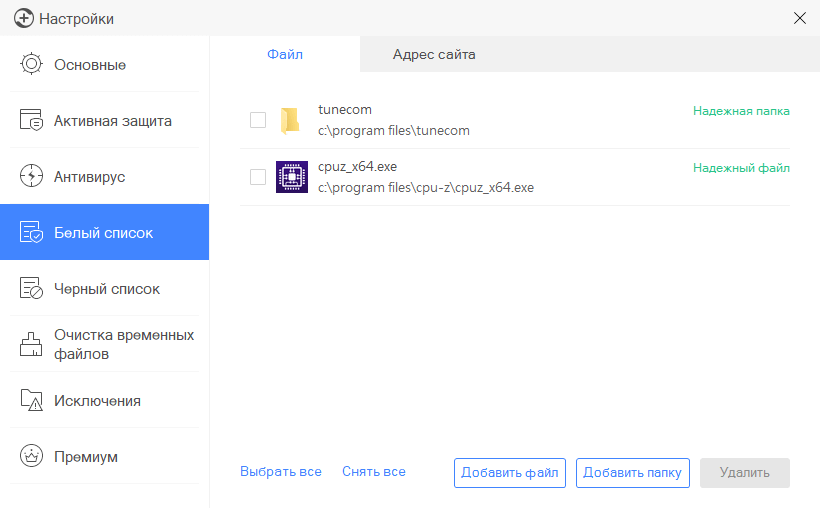
Эта функция находится в настройках антивируса. Вы можете добавлять в него файлы, адреса сайтов, исполняемые файлы и т.д.. После этого, добавленные элементы не будут сканироваться, а предупреждения о их возможной опасности не будут мозолить глаза.
Важно! Помните, что вносить в белый список стоит только тех файлы, которым вы полностью доверяете.
Это намного более безопасный метод, чем постоянно отключать антивирус при открытии некоторых исполняемых файлов.
Как добавить исключения в 360 Total Security
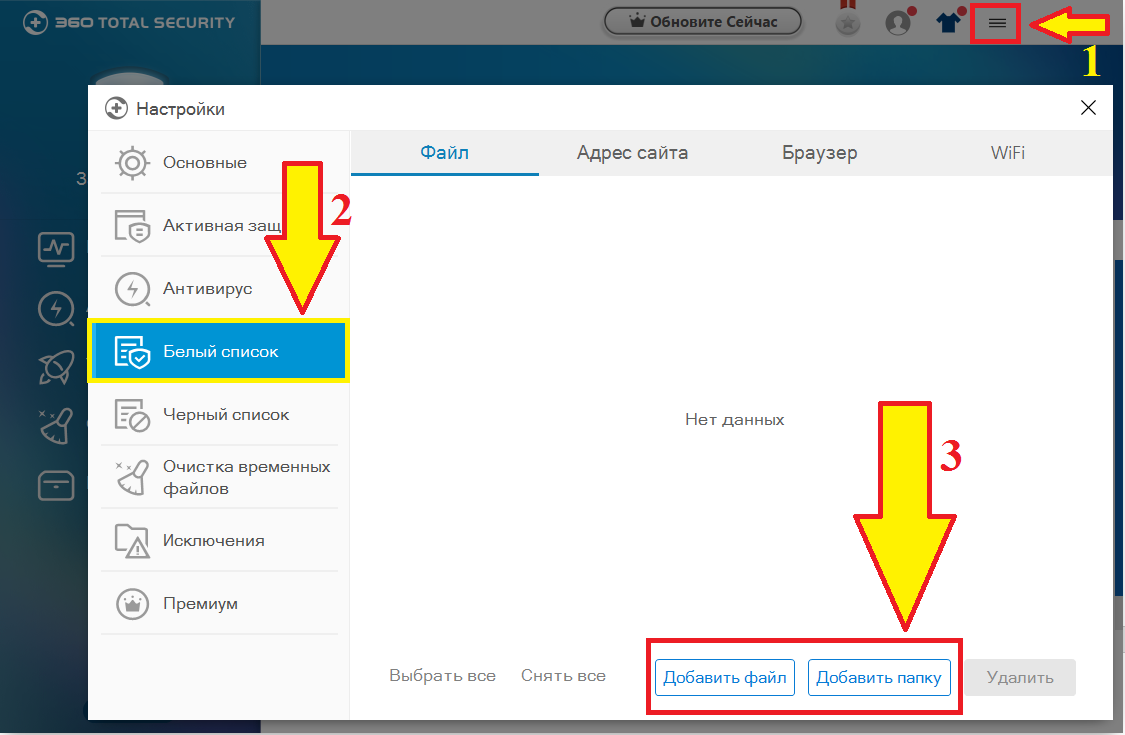
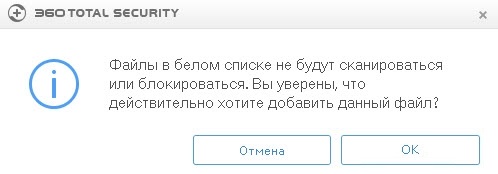
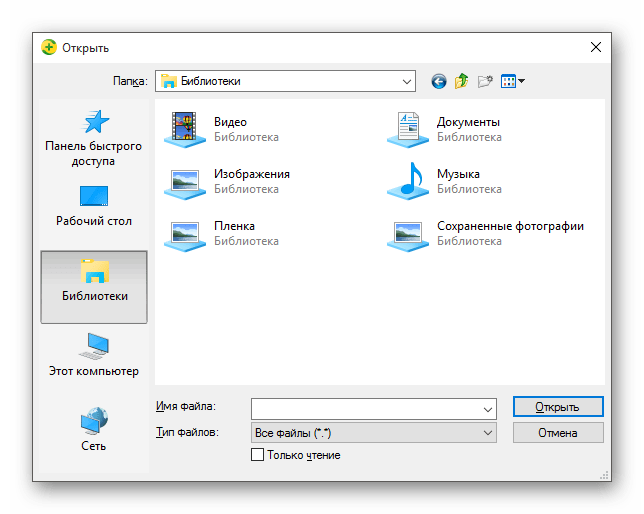
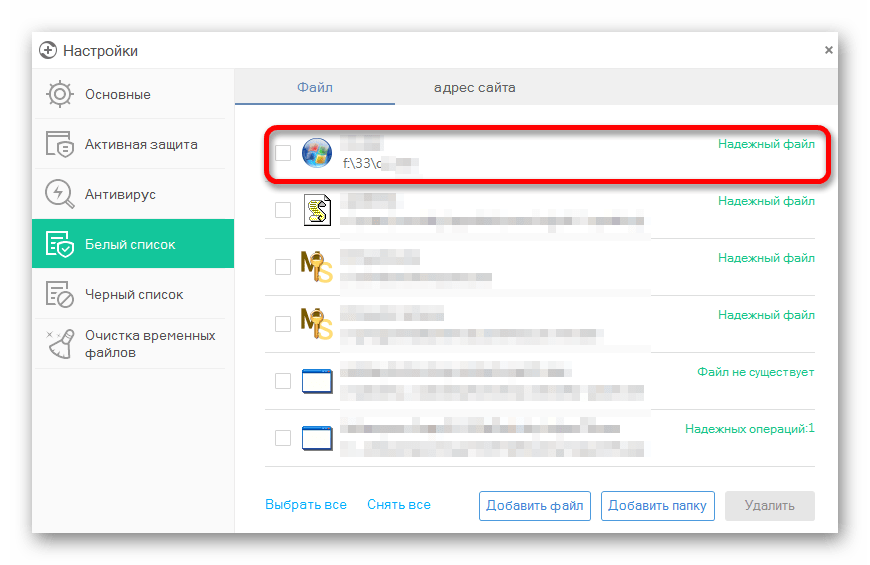
Итак, чтобы открыть белый список и добавить файл в исключения, нам нужно открыть меню антивируса в правом верхнем углу экрана (три горизонтальных полосы), нажать кнопку настройки, а затем выбрать белый список в левой части. Выбираем нужную вкладку вверху, в зависимости от того, что хотим добавить. И нажимаем на кнопку “Добавить файл.” У вас откроется окно, где вам нужно будет выбрать нужный файл или папку. Затем просто жмёте “ОК”.
Таким образом работают исключения в 360 Total Security. Это очень удобная функция, однако, ещё раз напомним, что пользоваться ею стоит с особой осторожностью.
Если у вас остались вопросы и вы не разобрались с белым списком и исключениями, тогда предлагаю посмотреть видео.
Как добавить файл или папку в исключения Защитника Windows 10
Наше руководство поможет вам исключить определенный файл или папку из сканирования Защитника Windows 10 и предотвратить их удаление.

Защитник Windows 10 довольно часто срабатывает ложно на безопасные файлы и удаляет их, что очень сильно мешает отдыху и работе за компьютером, сегодня мы рассмотрим, как добавить в исключения интегрированного в операционную систему антивируса от Microsoft файлы или папки.
Как добавить файл или папку в исключения Защитника Windows 10
Откройте «Параметры» и зайдите в раздел «Обновления и безопасность«.

Перейдите в раздел «Безопасность Windows» и нажмите кнопку «Открыть службу Безопасность Windows«.

Выберите «Защита от вирусов и угроз«.

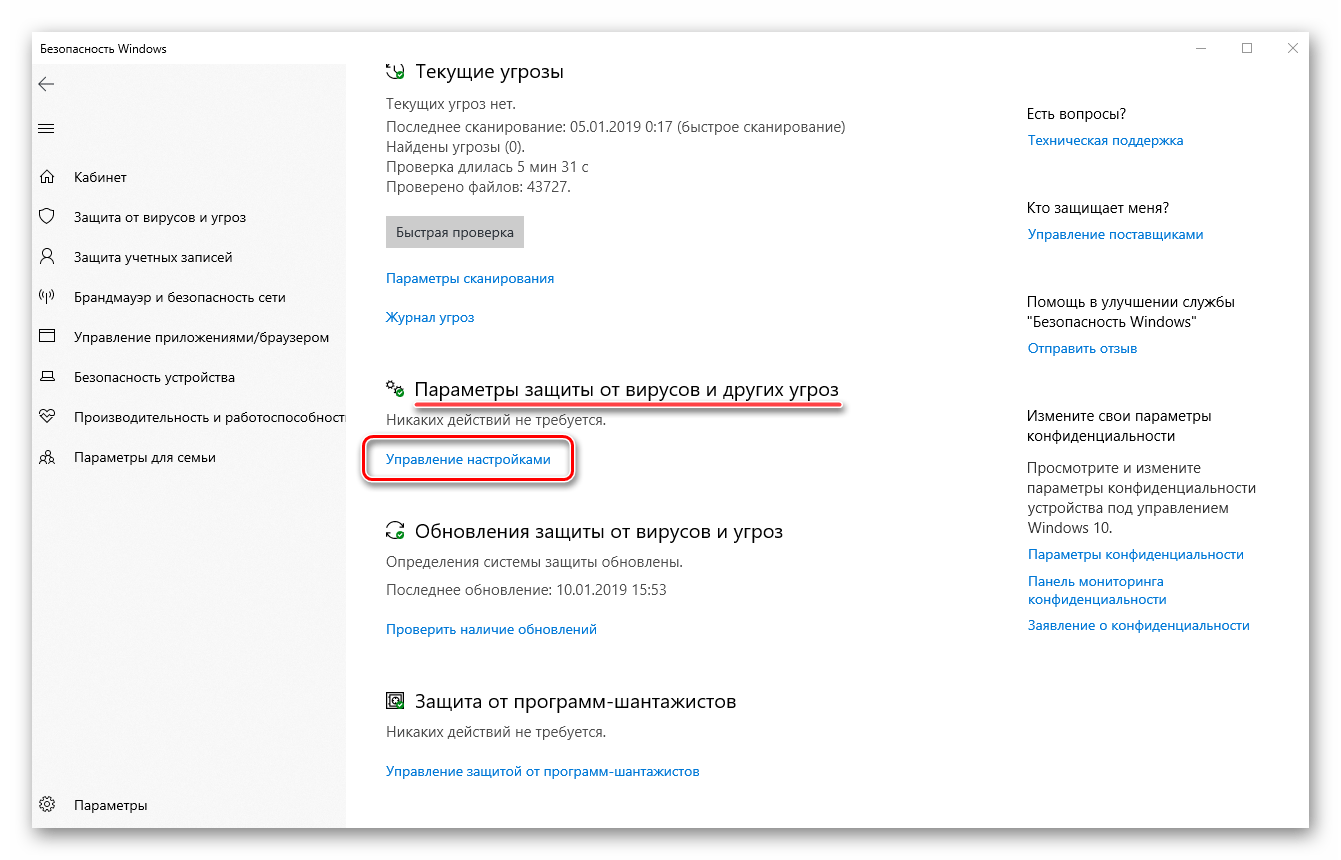
Нажмите ссылку «Управление настройками«.

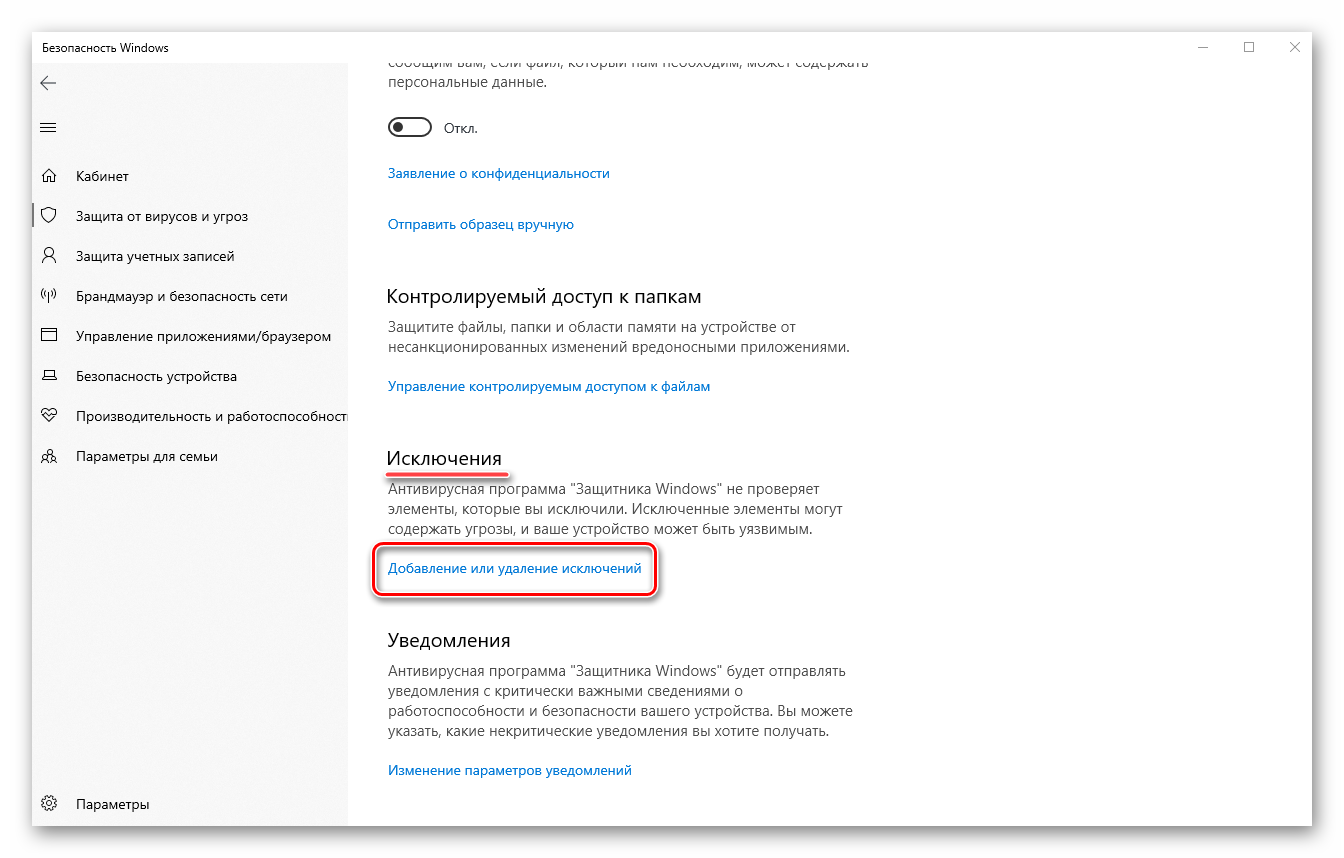
Найдите пункт «Исключения» и щелкните «Добавление или удаление исключений«.

Нажмите «Добавить исключение» и выберите файл, папку, тип файла или процесс.

После чего, Защитник Windows 10 перестанет удалять выбранные вами элементы.
Добавление программы в исключения антивируса

Большинство пользователей активно используют антивирусы, чтобы обеспечить безопасность системы, паролей, файлов. Хорошее антивирусное ПО всегда может обеспечить защиту на высоком уровне, вот только многое зависит еще и от действий юзера. Многие приложения дают возможность выбора, что сделать с вредоносной, по их мнению, программой или файлами. Но некоторые не церемонятся и сразу удаляют подозрительные объекты и потенциальные угрозы.
Проблема в том, что каждая защита может сработать впустую, посчитав опасной безвредную программу. Если пользователь уверен в безопасности файла, то ему стоит попытаться поставить его в исключение. Во многих антивирусных программах это делается по-разному.
Добавляем файл в исключения
Чтобы добавить папку в исключения антивируса, нужно немного покопаться в настройках. Также, стоит учитывать, что у каждой защиты свой интерфейс, а это значит, что путь добавления файла может отличатся от других популярных антивирусов.
Kaspersky Anti-Virus
Kaspersky Anti-Virus обеспечивает своим пользователям максимальную безопасность. Конечно, у пользователя могут быть такие файлы или программы, которые считаются данным антивирусом опасными. Но в Kaspersky настроить исключения довольно просто.
Avast Free Antivirus
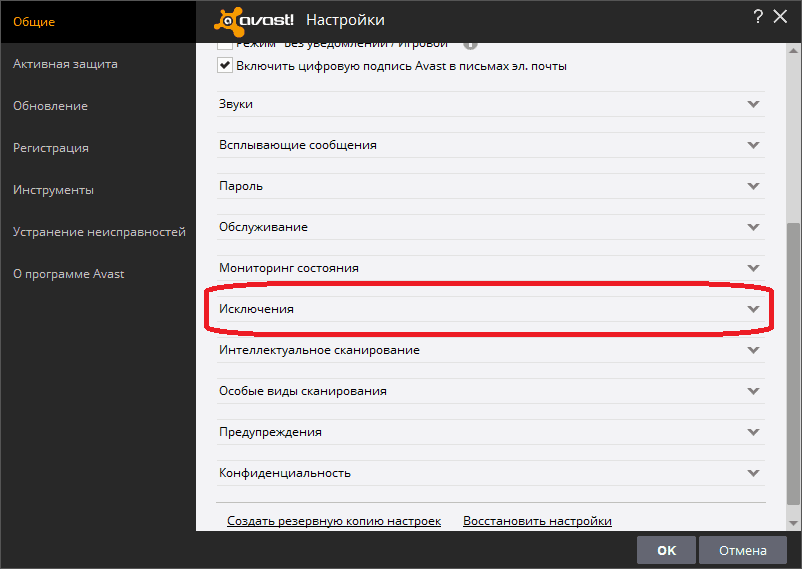
Avast Free Antivirus имеет яркий дизайн и множество функций, которые могут пригодиться любому юзеру для защиты своих и системных данных. В Avast можно добавлять не только программы, но и ссылки сайтов, которые по вашему мнению безопасны и заблокированы несправедливо.
Avira
Avira — антивирусная программа, которая завоевала доверие большого количества пользователей. В данном софте доступно добавление в исключение программ и файлов в которых вы уверены. Вам просто нужно зайти в настройки по пути «System Scanner» — «Настройка» — «Поиск» — «Исключения», а после указать путь к объекту.

360 Total Security
Антивирус 360 Total Security многим отличается от других популярных защит. Гибкий интерфейс, поддержка русского языка и большое количество полезных инструментов доступны вместе с эффективной защитой, которую можно настроить под свой вкус.
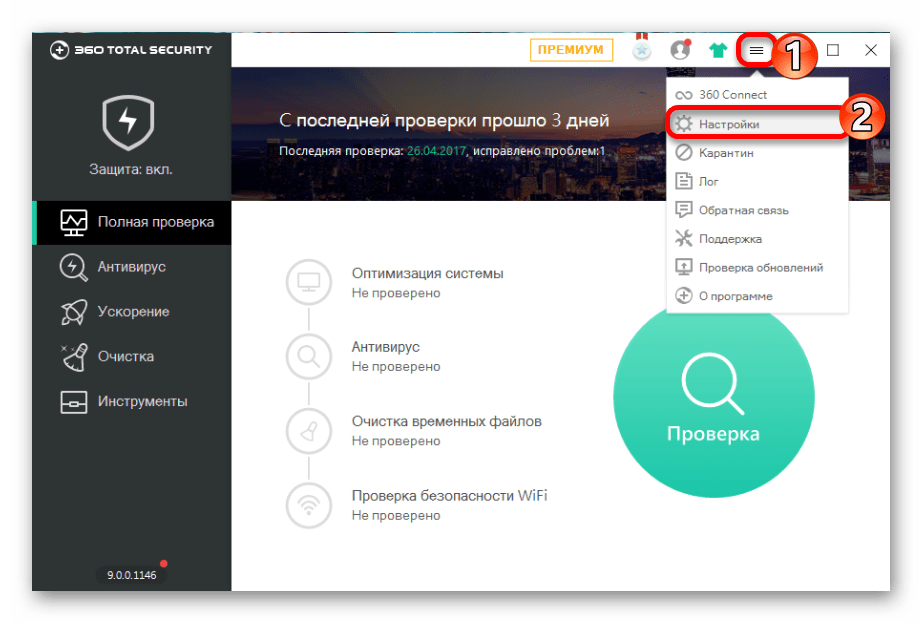
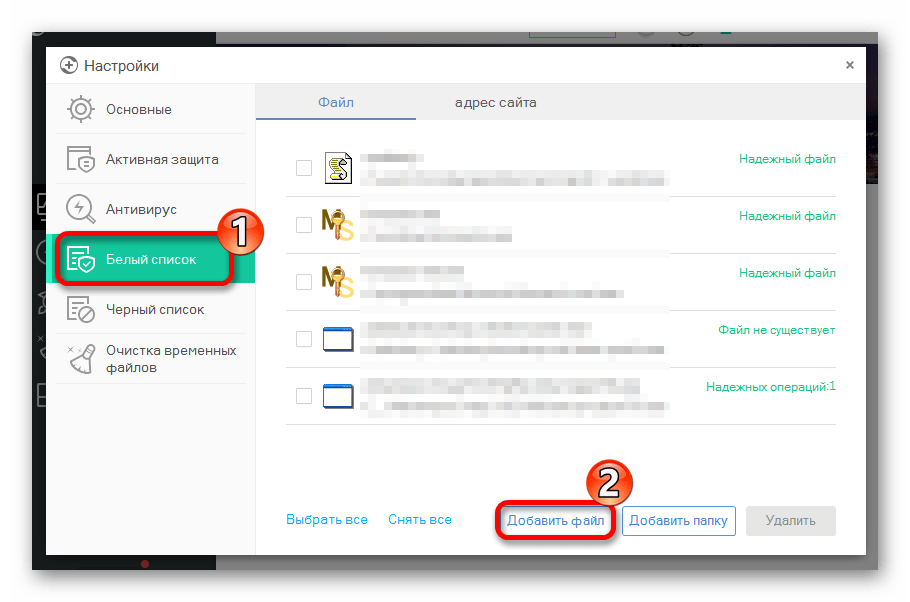
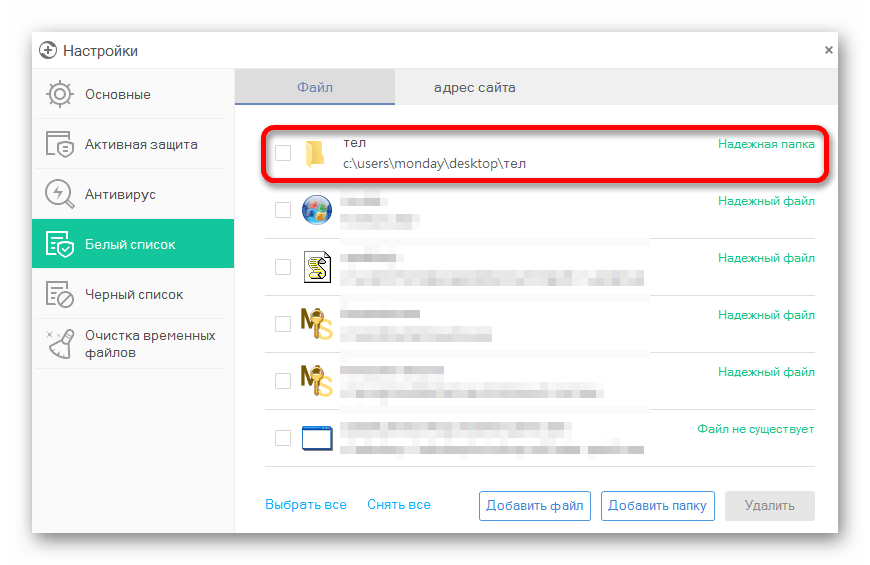
Так же делается и с папкой, но для этого выбирается «Добавить папку».
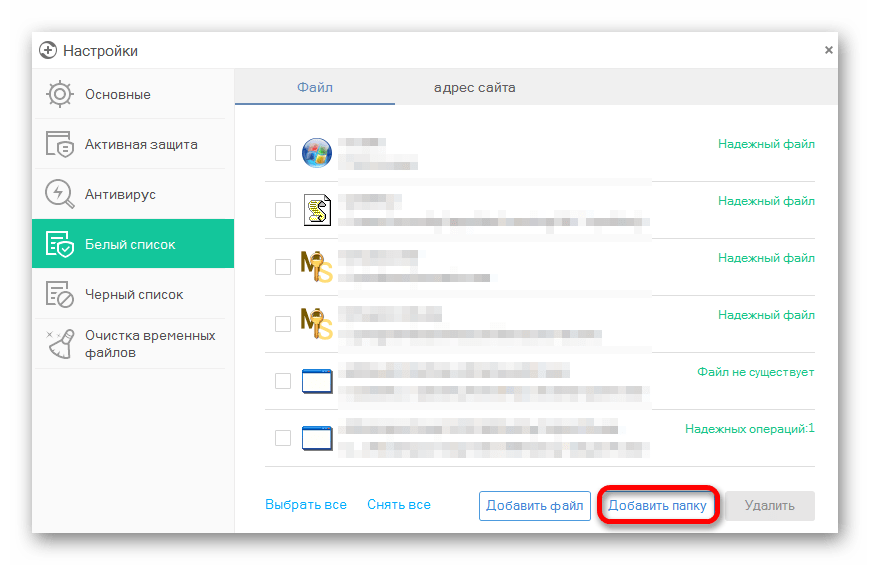
Вы выбираете в окне то, что вам нужно и подтверждаете. Так можно поступить и с приложением, которое вы хотите исключить. Просто укажите его папку и она не будет проверяться.
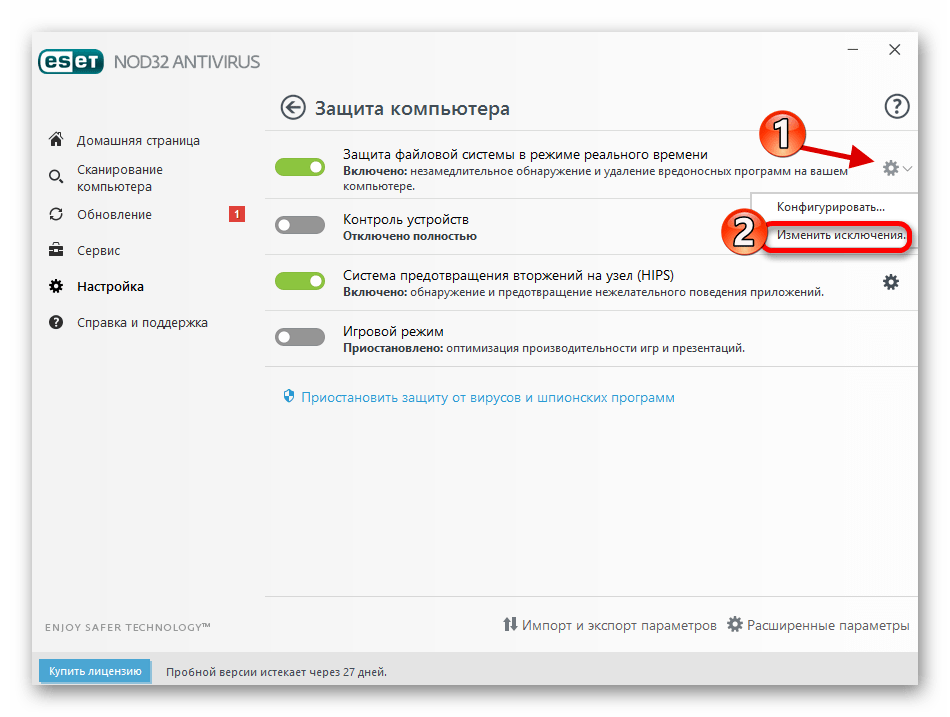
ESET NOD32
ESET NOD32, как и другие антивирусы, имеет функцию добавления папок и ссылок в исключение. Конечно, если сравнивать легкость создания белого списка в других антивирусах, то в НОД32 всё довольно запутанно, но в то же время есть больше возможностей.
Защитник Windows 10
Стандартный для десятой версии антивирус по большинству параметров и функциональных возможностей не уступает решениям от сторонних разработчиков. Как и все рассмотренные выше продукты, он тоже позволяет создавать исключения, причем внести в этот список можно не только файлы и папки, но и процессы, а также конкретные расширения.

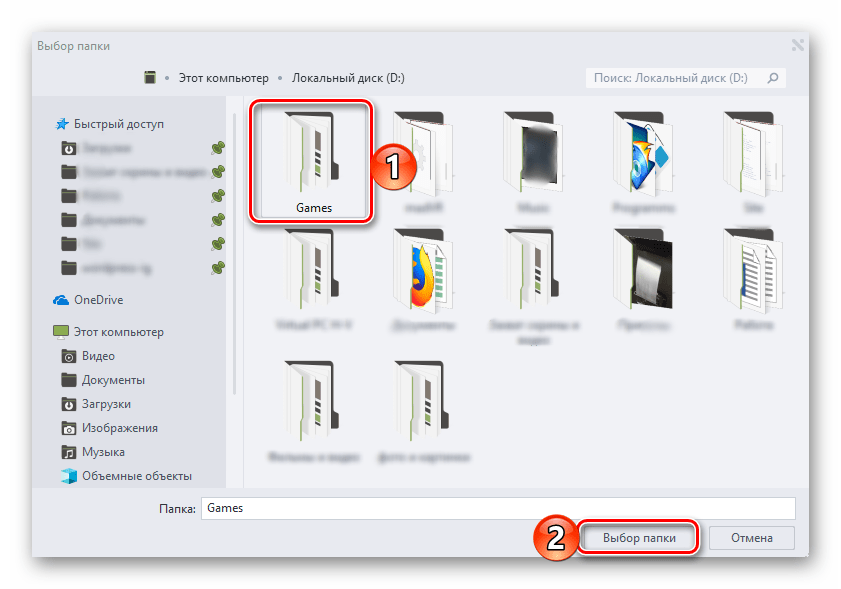
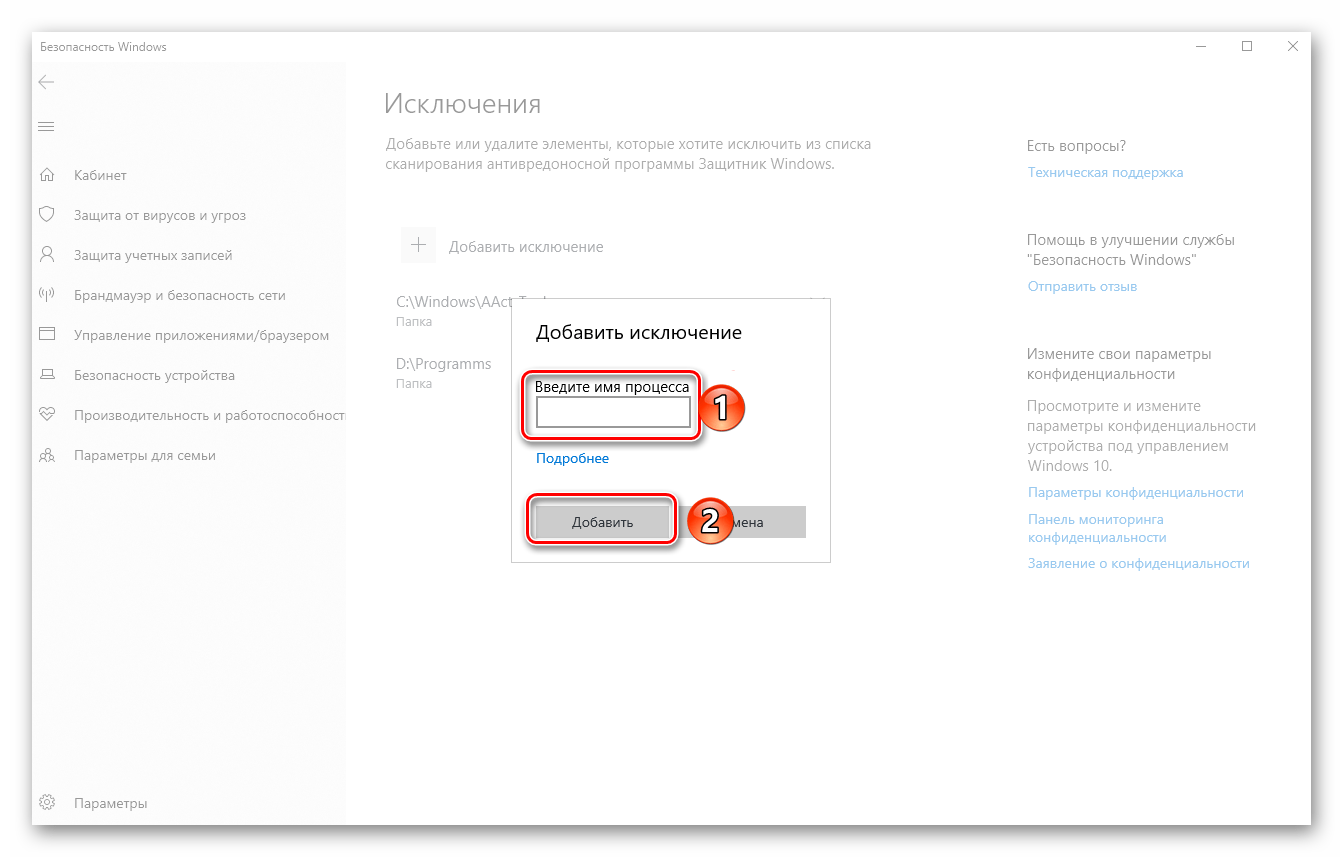
либо введите имя процесса или расширение, после чего нажмите по кноке, подтверждающей выбор или добавление.
Заключение
Теперь вы знаете, как добавить файл, папку или процесс в исключения, вне зависимости от того, какая антивирусная программа используется для защиты компьютера или ноутбука.
Помимо этой статьи, на сайте еще 12391 инструкций.
Добавьте сайт Lumpics.ru в закладки (CTRL+D) и мы точно еще пригодимся вам.
Отблагодарите автора, поделитесь статьей в социальных сетях.
Как добавить программу или ссылку в исключения Kaspersky Internet Security?
Если антивирус мешает запустить программу или открыть сайт — его не надо отключать: достаточно всего лишь добавить эту программму или сайт в исключения.


Обновлено 6 октября 2021 года
Эта страница устарела. Обновленную информацию по данной теме вы можете найти в постах:
Когда ставишь антивирус, хочется, чтобы он работал сам — и сразу идеально, так, чтобы о нем можно было забыть и не вспоминать, пока лицензия не кончится. И при этом хочется быть уверенным, что работает он действительно хорошо и надежно защищает ваши данные. Собственно, мы к антивирусным решениям относимся именно так, поэтому и свои защитные решения конфигурируем таким образом, чтобы они обеспечивали оптимальный баланс между удобством и уровнем защиты.
Но иногда бывает так, что ваше мнение по поводу какой-нибудь программы или какого-нибудь сайта не совпадает с мнением антивируса: вы считаете, что программа или сайт абсолютно, точно, стопроцентно безопасны, а антивирус с вами не согласен. В результате он не пускает вас на этот самый сайт или мешает программе правильно работать.
Если вы полностью уверены в том, что ссылка, по которой вам надо перейти, или программа, которую вам надо запустить, безопасны, а антивирус с вами спорит, можно принудительно добавить программу или ссылку в исключения — и тогда антивирус не будет вмешиваться. Но помните, тем самым вы подвергаете угрозе заражения данные на компьютере — вдруг это приложение или сайт совсем не так безопасны, как кажутся?
Как добавить программу в исключения Kaspersky Internet Security
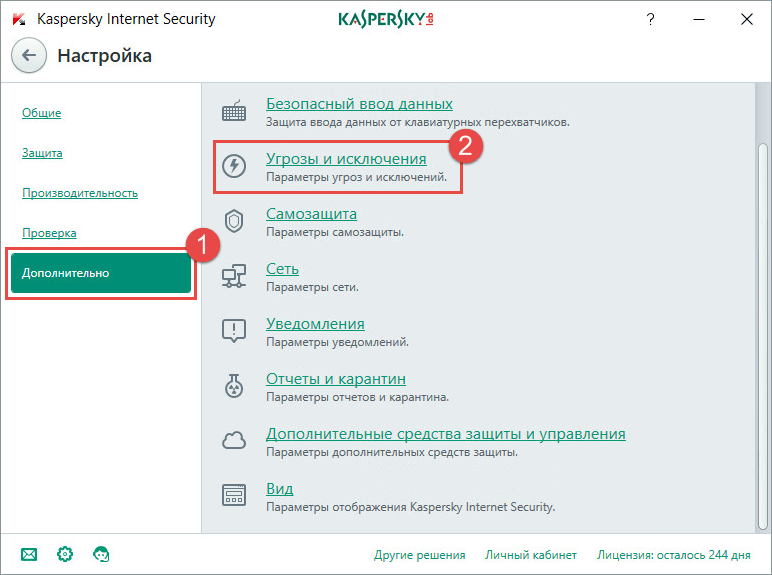
2. Далее выберите Настроить исключения или Указать доверенные программы.

Укажите файл или программу, которую исключаете из проверки Kaspersky Internet Security. И, если нужно, укажите, каким именно компонентом защиты не проверять программу. Подробнее о настройке исключений в Kaspersky Internet Security вы можете прочитать в Базе знаний.
Как исключить ссылку из проверки Kaspersky Internet Security
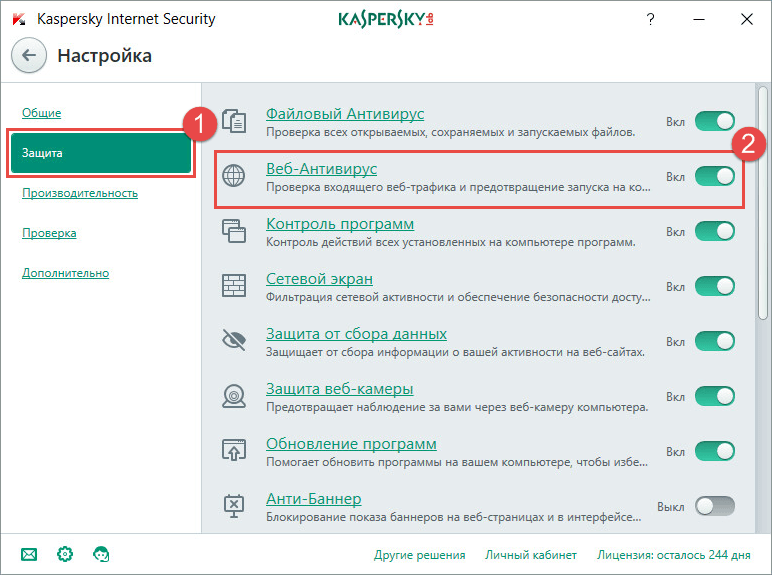
2. В окне Параметры Веб-антивируса нажмите Расширенная настройка.

3. Нажмите Настроить доверенные веб-адреса и укажите ссылки, которым вы доверяете.

Проверке веб-страниц в Kaspersky Internet Security также посвящена подробная статья в в нашей Базе знаний.
Ни в коем случае не надо отключать антивирус, если он мешает вам открыть программу или перейти по ссылке. Уверены — добавляйте в исключения, не уверены — лучше, стало быть, не пользоваться этой программой или не ходить по этой ссылке. У Kaspersky Internet Security, согласно независимым тестам, очень низкий процент ложных срабатываний, так что если защитное решение советует чего-то не делать, то оно наверняка делает это не просто так.
Обновлено 6 октября 2021 года
Эта страница устарела. Обновленную информацию по данной теме вы можете найти в постах:
Как добавить приложение в белый список антивируса
При настройке режима белого списка рекомендуется выполнить следующие действия:
Вы можете выбрать один из следующих способов формирования категорий программ:
Использование этого условия исключает возможность автоматической установки обновлений, поскольку файлы различных версий будут иметь различный хеш.
Использование условия Папка программы небезопасно, поскольку запуск любой программы из указанной папки будет разрешен. Правила, использующие категории программ с условием Папка программы, рекомендуется применять только к тем пользователям, для которых необходимо разрешить автоматическую установку обновлений.
При использовании этого способа формирования категорий программ Kaspersky Security Center получает информацию о программах на компьютере из списка исполняемых файлов.
Для режима белого списка изначально заданы правило Операционная система и ее компоненты, которое разрешает запуск программ, входящих в KL-категорию Золотая категория, и правило Доверенные программы обновления, которое разрешает запуск программ, входящих в KL-категорию Доверенные программы обновления. В KL-категорию Золотая категория входят программы, обеспечивающие нормальную работу операционной системы. В KL-категорию Доверенные программы обновления входят программы обновления наиболее известных производителей программного обеспечения. Вы не можете удалить эти правила. Параметры этих правил недоступны для изменения. По умолчанию правило Операционная система и ее компоненты включено, а правило Доверенные программы обновления выключено. Запуск программ, соответствующих условиям срабатывания этих правил, разрешен всем пользователям.
Вы можете разрешить автоматическую установку обновлений одним из следующих способов:
Чтобы разрешить запуск всех программ, подписанных сертификатами, вы можете создать категорию с условием на основе сертификата, в котором используется только параметр Субъект со значением *.
Использование условия Папка программы небезопасно, поскольку запуск любой программы из указанной папки будет разрешен. Правила, использующие категории программ с условием Папка программы, рекомендуется применять только к тем пользователям, для которых необходимо разрешить автоматическую установку обновлений.



