
Внимание
| Цитата |
|---|
| Сергей Барсуков написал: Например, могу я установить два QUIK и работать с ними одновременно в Финам, но в разных платформах. |

| Цитата |
|---|
| У меня такая же проблема. Завел в Финам ИИС, оказалось, что основной счет и ИИС расположены на разных платформах. Например, могу я установить два QUIK и работать с ними одновременно в Финам, но в разных платформах. |
Если две разные пары ключей, то да, одновременно сможете.
Вопросы. Как можно (и можно ли?) на одном терминале Квика поторговать и на ФР и на СР? Или «да», то как настроить Квик под эти два рынка
Это то что называется у брокеров Единый Бр.Счёт- так я понимаю?
Спасибо за быстрый ответ.
Вы правы, четырехзначный код клиента используется для работы на фондовом рынке. Счет SBPFUTxxxxx предоставляется для торгов на срочным рынком (это не является единым брокерским счетом). Однако в выходные дни срочный и валютный рынок не работает, возможно, поэтому Вы не смогли найти счет. Проверьте, его наличие сегодня, при отсутствии счета попробуйте произвести перезаказ данных через меню Система/Заказ данных/Перезаказать данные. Если рекомендация не поможет, пришлите нам, пожалуйста, свой логин для подключения к системе.
QUIK 7: настройка таблицы «Состояние счёта»
Таблица «Состояние счёта» в QUIK 7 Таблица «Состояние счёта» отображает основные данные по счёту трейдера. Сегодня вы узнаете, как правильно создавать и настраивать эту таблицу в торговом терминале QUIK.
Существует два способа:
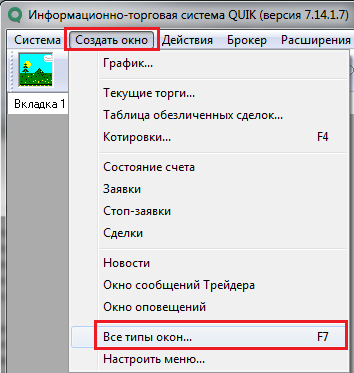
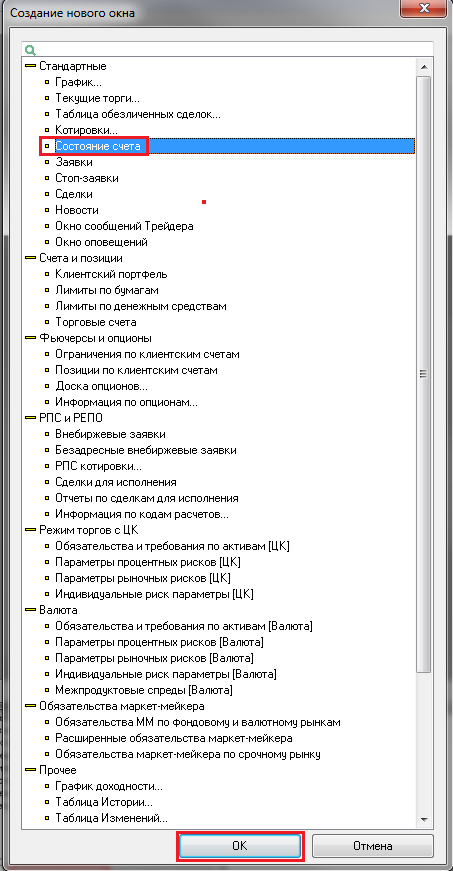
1. В терминале QUIK в меню «Создать окно» выбрать «Все типы окон» либо нажать F7 на клавиатуре.
В открывшемся окне «Создание нового окна» выбрать «Состояние счёта» и нажать «ОК».
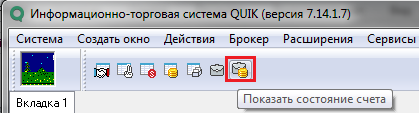
2. Нажатием кнопки «Состояние счёта» в панели инструментов.
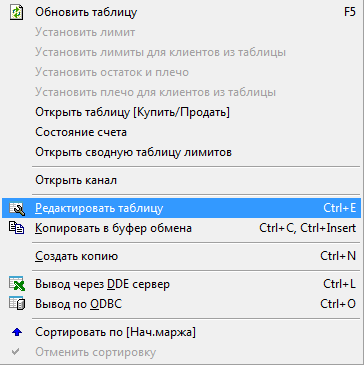
В окне «Состояние счёта» нажать правой кнопкой мыши и в открывшемся контекстном меню выбрать «Редактировать таблицу». Второй способ — нажать Ctrl+E на клавиатуре.
После создания окна «Состояние счёта» нужно выделить окно нажатием левой кнопкой мыши и нажать F1 на клавиатуре.
После этого откроется справка по работе с таблицей «Состояние счёта».
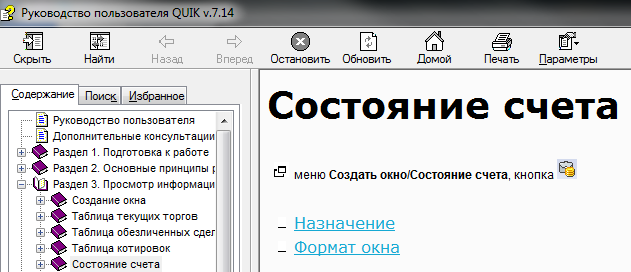
В справке описаны назначение и формат окна «Состояние счёта».
Формат окна «Состояние счёта» содержит две вкладки: «Позиции» и «Обеспечение».
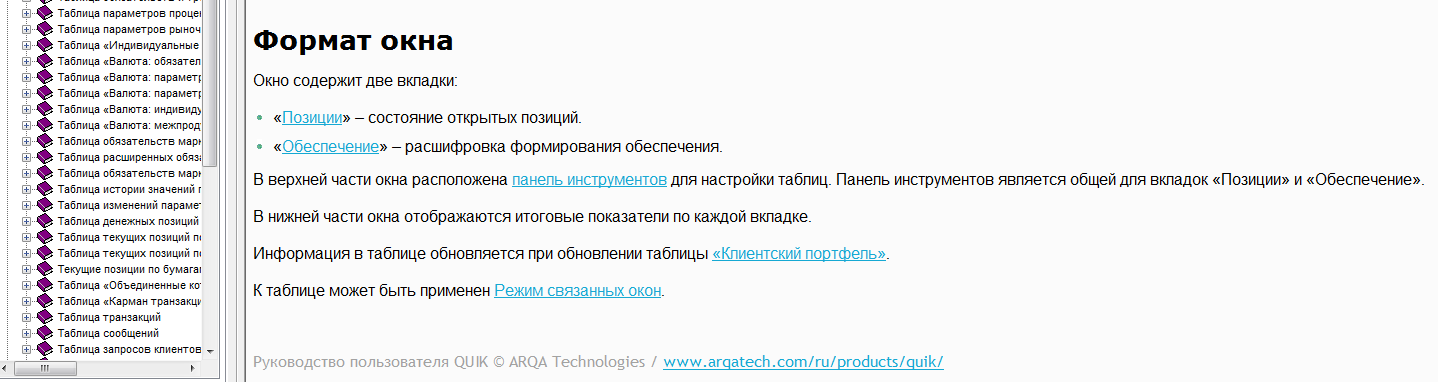
Вкладка «Позиции» предназначена для отображения позиций клиента по инструментам.
Вкладка «Обеспечение» предназначена для отображения стоимости позиций, принятой в обеспечение.
Более подробно с форматами таблиц, итоговыми параметрами и доступными функциями можно ознакомиться в справке.
Желаем успешной торговли!


Москва, ул. Летниковская, д. 2, стр. 4
Размещённые в настоящем разделе сайта публикации носят исключительно ознакомительный характер, представленная в них информация не является гарантией и/или обещанием эффективности деятельности (доходности вложений) в будущем. Информация в статьях выражает лишь мнение автора (коллектива авторов) по тому или иному вопросу и не может рассматриваться как прямое руководство к действию или как официальная позиция/рекомендация АО «Открытие Брокер». АО «Открытие Брокер» не несёт ответственности за использование информации, содержащейся в публикациях, а также за возможные убытки от любых сделок с активами, совершённых на основании данных, содержащихся в публикациях. 18+
АО «Открытие Брокер» (бренд «Открытие Инвестиции»), лицензия профессионального участника рынка ценных бумаг на осуществление брокерской деятельности № 045-06097-100000, выдана ФКЦБ России 28.06.2002 (без ограничения срока действия).
ООО УК «ОТКРЫТИЕ». Лицензия № 21-000-1-00048 от 11 апреля 2001 г. на осуществление деятельности по управлению инвестиционными фондами, паевыми инвестиционными фондами и негосударственными пенсионными фондами, выданная ФКЦБ России, без ограничения срока действия. Лицензия профессионального участника рынка ценных бумаг №045-07524-001000 от 23 марта 2004 г. на осуществление деятельности по управлению ценными бумагами, выданная ФКЦБ России, без ограничения срока действия.
QUIK 7: настройка торгового терминала для торговли на бирже
Терминал QUIK 7 — программа, которая применятся многими инвесторами для интернет-трейдинга. Сегодня мы расскажем, как её настроить для торговли на бирже.
В базовых настройках дистрибутива торгового терминала, который можно скачать с сайта «Открытие Брокер», уже присутствуют несколько основных вкладок с открытыми необходимыми таблицами. Доступ к настройкам вкладок (переименование, создание и удаление) осуществляется через клик правой кнопкой мыши по любой вкладке.

В стандартном интерфейсе есть несколько вкладок, которые для удобства пользователя были добавлены в настройки. Каждая вкладка означает определённый рынок:
Также на отдельную вкладку можно вывести графики по интересующему рынку, таблицы, стаканы и другую необходимую информацию.
На каждой вкладке уже выведены все основные таблицы, которые могут потребоваться, такие как:
Также выведены окна графика по инструменту и стакан.
В случае необходимости можно самостоятельно открыть нужную таблицу.
Для этого нужно нажать пункт меню «Создать окно», затем «Все типы окон» (или клавишу F7).

Окно графика по инструменту можно открыть несколькими основными способами:
1. Через пункт меню «Создать окно» — «График».
2. Через таблицу текущих торгов. Навести курсор мыши на нужный инструмент, нажать правой кнопкой мыши и выбрать «Графики цены и объёма».
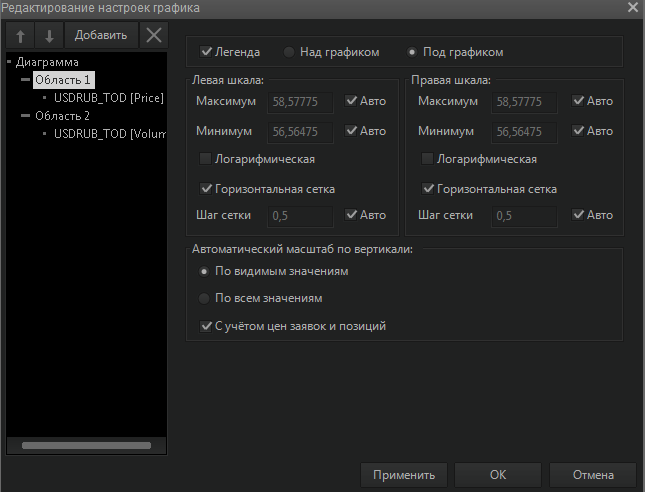
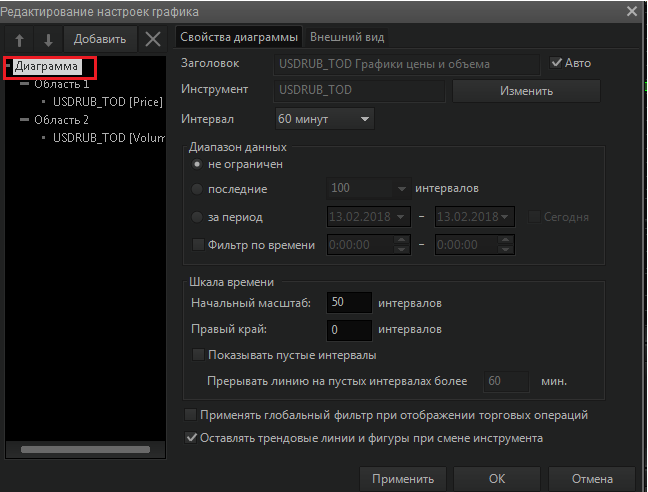
3. Через стакан инструмента: нажать правой кнопки мыши и выбрать пункт «Построить график». Для внесения изменений в окне графика нужно нажать правой кнопкой мыши и выбрать «Редактировать». Появится окно «Редактирование настроек графика». В данном окне можно внести настройки в разделы слева: «Диаграмма» — «Область 1» (Price) или «Область 2» (Volume).
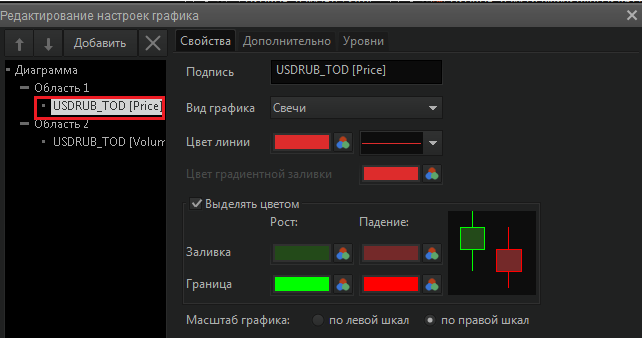
Можно привязать график к таблице «Текущие торги», нажав на якорь в правом верхнем углу этой таблицы. И на скрепку в окне графика. Таким образом, какой бы вы ни выбрали инструмент в таблице «Текущие торги», график будет отображаться в окне графика.

Окно стакана по инструменту можно открыть несколькими основными способами:
Если нужно добавить индикатор на график, то выбрать соответствующий можно нажатием правой кнопкой мыши в окне графика. Появится окно, где нужно выбрать «Добавить график (индикатор). ».
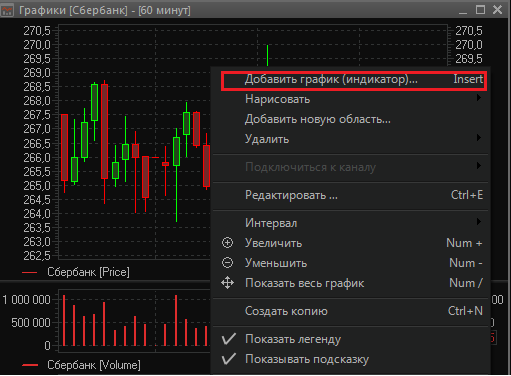
В следующем окне выбираем нужный индикатор, нажимаем «Новый».
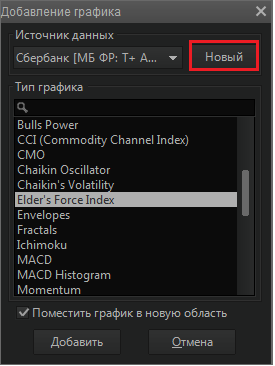
Далее, не меняя инструмента, нажимаем «Выбрать».

Важно! Если нужно наложить индикатор непосредственно на сам график, то тогда нужно снять галочку в пункте «Поместить график в новую область».
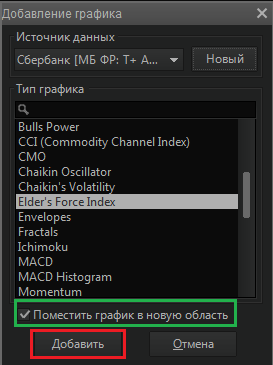
В противном же случае график индикатора будет добавлен в отдельную область:
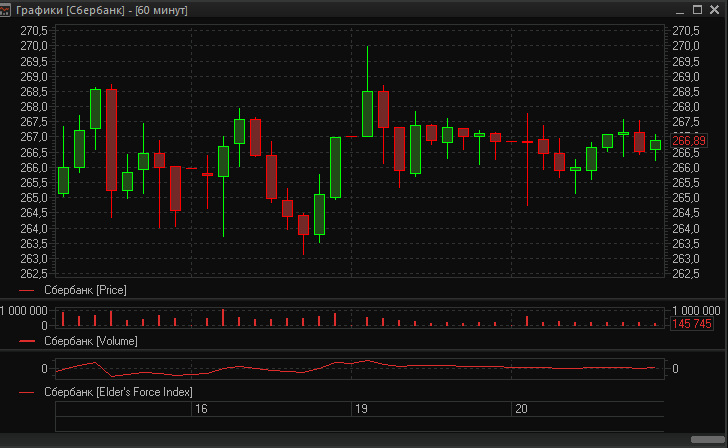
Через пункт меню «Действия» можно вызвать окно нового индикатора — «Добавить график (индикатор). », окно новой диаграммы «Новая диаграмма..» или внести изменения в окно текущего графика, предварительно выделив график.

При настройке торгового терминала нужным образом полезно будет сохранить эти настройки, чтобы воспользоваться ими в будущем, например, если появится необходимость загрузить готовые настройки в другой торговый терминал.
Для этого необходимо перейти в пункт меню «Система», в появившемся окне выбрать «Сохранить настройки в файл». В следующем окне задаем название файлу и нажимаем «Сохранить». Файл с настройками терминала по умолчанию сохраняется в папку C:\Open_Broker_QUIK \WNDSAV.

Если нужно загрузить настройки, то, соответственно, выбираем «Загрузить настройки из файла», выбираем нужный файл и нажимаем «Открыть».
Итак, теперь вы знаете, как провести настройку QUIK 7 для торговли на бирже. Если у вас остались вопросы, вы всегда можете обратиться за помощью к своему брокеру. Желаем удачных инвестиций!
Москва, ул. Летниковская, д. 2, стр. 4
Размещённые в настоящем разделе сайта публикации носят исключительно ознакомительный характер, представленная в них информация не является гарантией и/или обещанием эффективности деятельности (доходности вложений) в будущем. Информация в статьях выражает лишь мнение автора (коллектива авторов) по тому или иному вопросу и не может рассматриваться как прямое руководство к действию или как официальная позиция/рекомендация АО «Открытие Брокер». АО «Открытие Брокер» не несёт ответственности за использование информации, содержащейся в публикациях, а также за возможные убытки от любых сделок с активами, совершённых на основании данных, содержащихся в публикациях. 18+
АО «Открытие Брокер» (бренд «Открытие Инвестиции»), лицензия профессионального участника рынка ценных бумаг на осуществление брокерской деятельности № 045-06097-100000, выдана ФКЦБ России 28.06.2002 (без ограничения срока действия).
ООО УК «ОТКРЫТИЕ». Лицензия № 21-000-1-00048 от 11 апреля 2001 г. на осуществление деятельности по управлению инвестиционными фондами, паевыми инвестиционными фондами и негосударственными пенсионными фондами, выданная ФКЦБ России, без ограничения срока действия. Лицензия профессионального участника рынка ценных бумаг №045-07524-001000 от 23 марта 2004 г. на осуществление деятельности по управлению ценными бумагами, выданная ФКЦБ России, без ограничения срока действия.
Настройка Quik
Настройки Quik
Создание подключения и загрузка базовых настроек в Quik
Загрузка таблиц в Quik
Настройка инструментов и параметров
Добавление счетов в ETS
Настройка автоматического подключения Quik с сервером
Подключение нескольких квиков
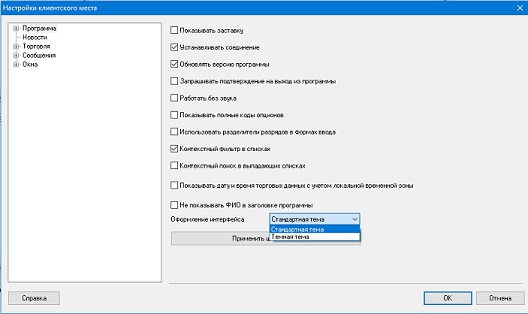
Важно! Если у квика темная тема, то ее необходимо изменить на светлую через меню Система/Настройки/Основные настройки/Программа
Важно! Для настройки соединения ETS-QUIK необходимо запускать программы под одинаковыми правами, либо под правами Администратора, либо Пользователя
Видео по настройке квика:
Загрузка таблиц в Quik
Запустите торговый терминал Quik.
Введите логин и пароль для подключения к серверу.
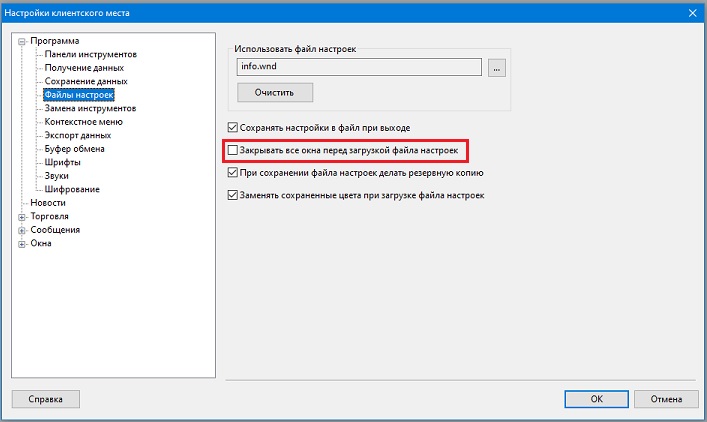
Для избежание потери настроек вашего рабочего стола убедитесь, что отключена настройка закрытия окон, перед загрузкой нового файла настроек. Заходим в меню «Система/Настройки/Основные настройки/Программа/Файл Настроек» и убираем галочку напротив пункта «Закрывать все окна перед загрузкой файла настроек» и нажимаем «ОК».
Для Quik «Система» / «Загрузить настройки из файла», выбираем загруженный шаблон настроек и нажимаем Загрузить, и к вашим настройка добавятся дополнительные таблицы на отдельной вкладке.
Если все сделано правильно в Quik появится новая вкладка под названием «ETS. Не меняйте формат таблиц на этой вкладке». Не изменяйте таблицы в этой вкладке, иначе, ETS может работать не правильно. Единственное, что вы можете делать в этой вкладке – это добавлять необходимые инструменты в таблицу текущих параметров и в таблицу всех сделок.
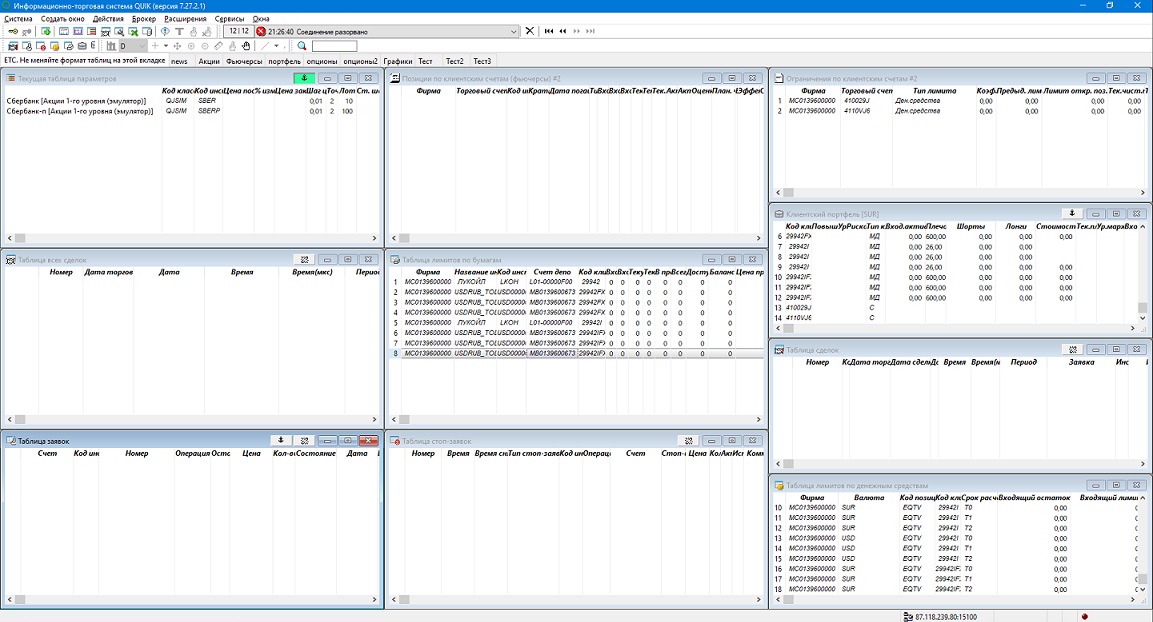
Важно! Программа получает только лишь ту информацию, которая передается из терминала. Поэтому в таблицу текущих параметров необходимо добавить те инструменты, которыми будет вестись торговля. Также необходимо добавить информацию в «Таблицу всех сделок» по этим же инструментам. Если «Таблица всех сделок» не подключена, данные в эту таблицу поступать не будут. В этом случае, необходимо обратиться к вашему брокеру и подключить «Таблицу всех сделок».
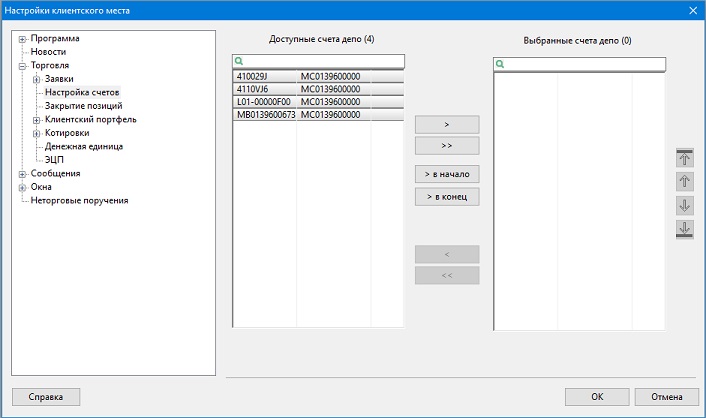
При загрузке дополнительных настроек может удалиться автоматическое подстановка счетов в заявки при торговле через терминал Quik. Для восстановления автоматической подстановки счетов, необходимо в торговом терминале Quik самостоятельно добавить счета через «Система» / «Настройки» / «Основные настройки» и в открывшемся меню перейти «Торговля» / «Настройка счетов«, добавить счета в правую часть.
Добавление новых инструментов в таблицы «Таблица текущих параметров» и «Таблица всех сделок». Нажимаем правой кнопкой мыши в любом месте в таблице и выбираем пункт меню «Редактировать таблицу».
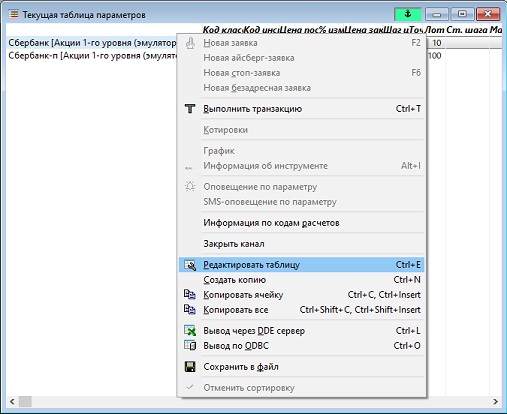
Те же действия необходимо провести с таблицей всех сделок.
Настройка инструментов и параметров
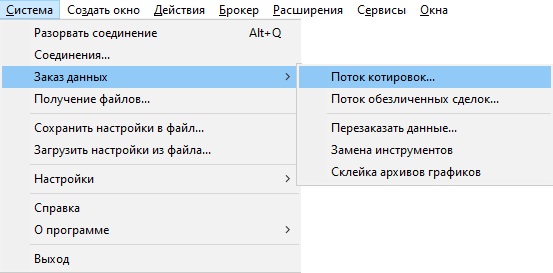
В меню Quik Система/Заказ данных/Поток котировок
Важно! У каждого класса, который выбран для торговли уберите галочки напротив фильтра параметров.
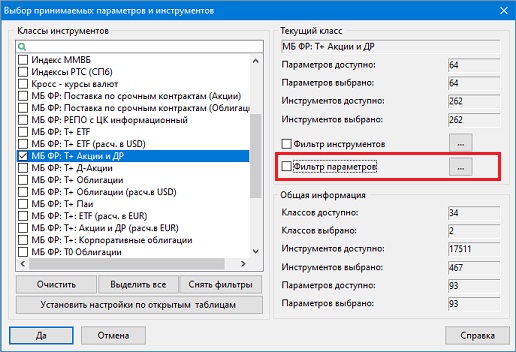
После выполнения всех вышеперечисленных операций нажимаем «Да». Если у Вас в настройках было получение данных по открытым таблицам, то QUIK запросит подтверждение, отвечаем «Да».
Создание подключения к ETS.
Торговый терминал Quik, к которому планируется подключения ETS, должен быть выключен. В ETS меню: «Соединение»/ «Терминалы».
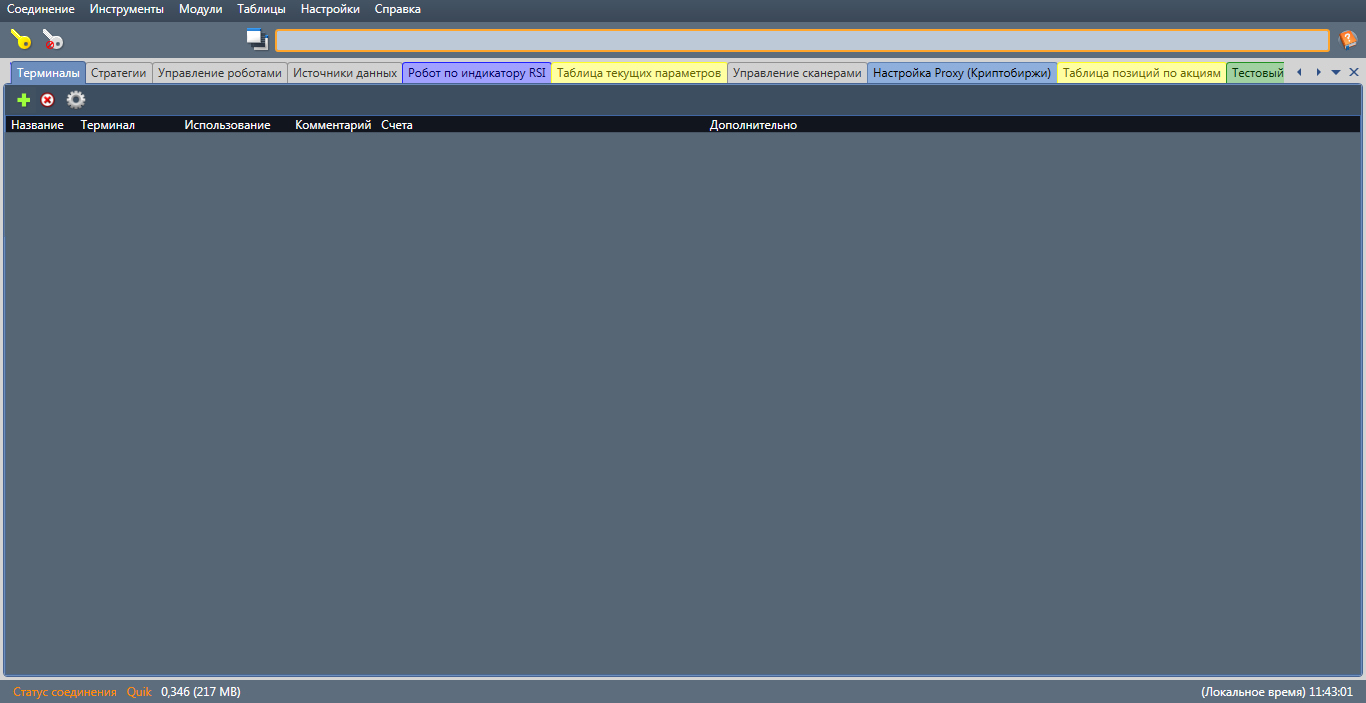

и из выпадающего списка выбрать тип терминала Quik. появиться окно «Добавления подключения и настройка Quik». Одновременно программа может работать с 10 терминалами Quik и неограниченным количеством счетов в этих торговых терминалах. Если количество терминалов Quik, одновременно подключаемых более 1, то для оптимизации получаемой информации, рекомендуется только в одном Quik оставить «Таблицу текущих параметров» и «Таблицу всех сделок», в остальных терминалах ее закрыть.
Важно! Если запущены реальный Quik и Quik Junior, то роботы могут торговать не так как запланировано, ввиду разной информации о котировках, т.к. данные из «Таблицы всех сделок» и «Таблицы текущих параметров» поступают разные. Поэтому на компьютере следует подключаться либо Quik, либо Quik Junior. Для тестирования робота как он будет себя вести в реальной торговли и тестировании правильности выполнения алгоритма, рекомендуем использовать Quik Junior.
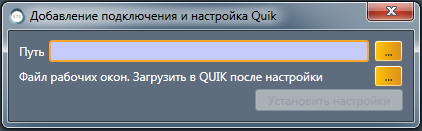
Если нужного терминала Quik нет в списке, то нужно указать путь до папки, где расположен файл info.exe. Выбираем расположение с помощью диалогового окна, появляющегося после нажатия на кнопку. После указания пути до терминала станет активной кнопка «Установить настройки».
Добавление счетов в ETS
После того как настройки загружены, запускаем Quik. После этого нажимаем установить соединение.

Переходим к редактирования соединения. Кликнув левой кнопкой мыши на строке с подключением. Если существует проблема с подключение к терминалу или бирже, то данная информация отобразиться в колонке комментарии и будет будет подсвечена желтым цветом. В случае успешного соединения название подключения и тип терминала будут зеленым цветом.
Таблица настроенных соединений

— подключение не используется

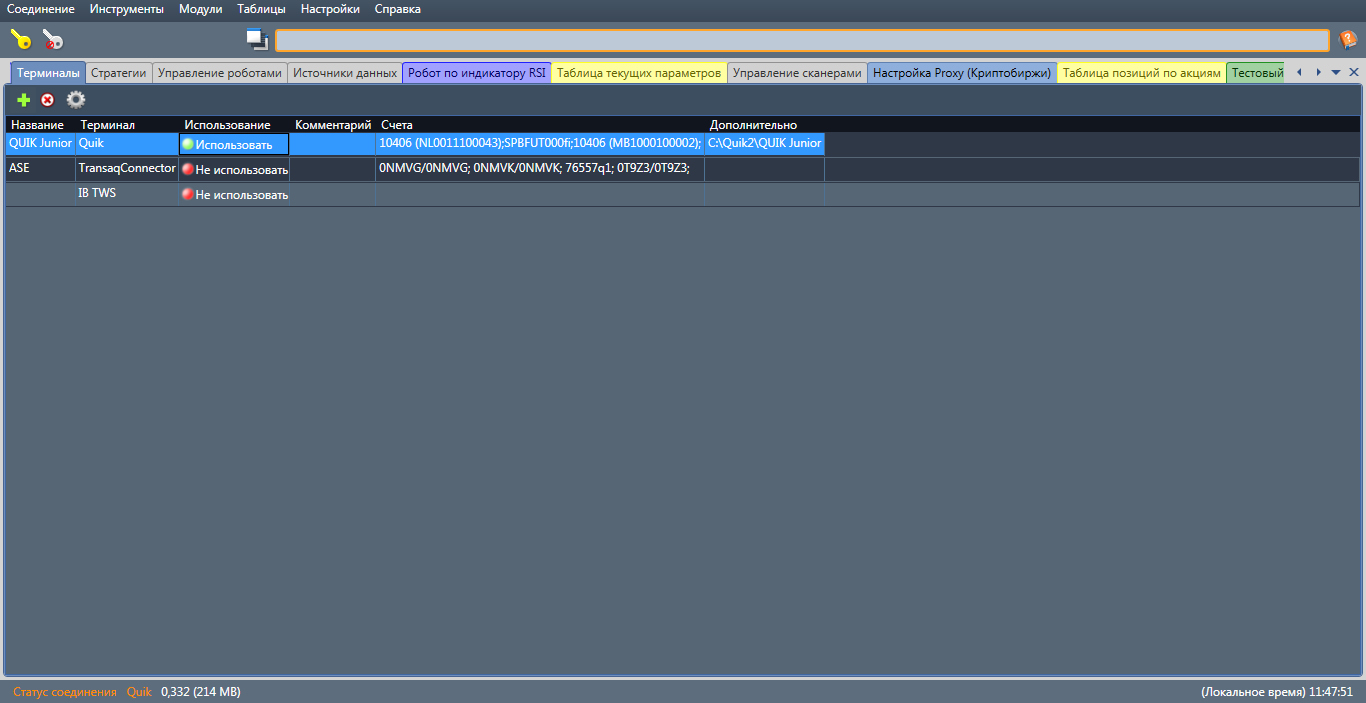
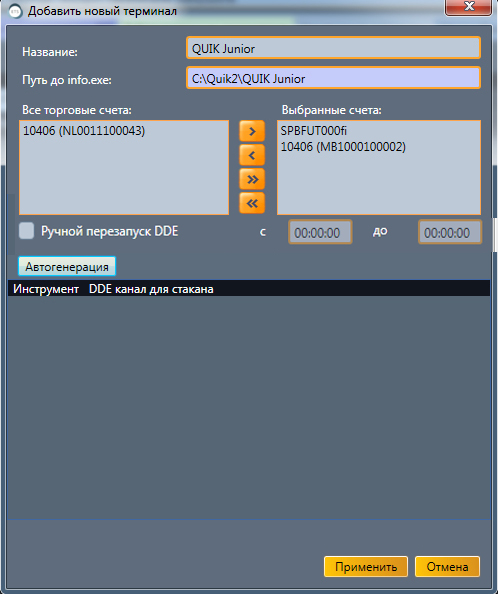
Нужные счета из левой части необходимо перенести в правую и «Применить». На этом все настройки для соединения с Quik завершены.
Установление соединения описывается в разделе «Подключение».
Добавление стаканов
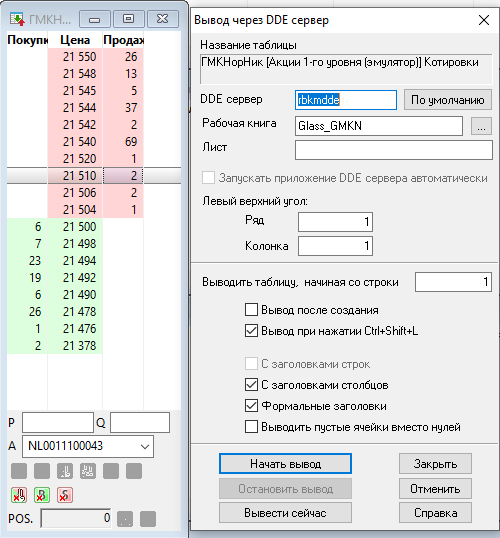
Настройка автоматического подключения Quik с сервером
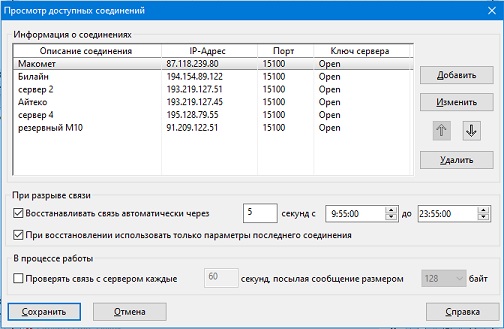
Для автоматического подключения терминала QUIK к серверу при разрыве связи, в нем необходимо сделать следующие настройки. Выбираем пункт меню «Система/Соединения»
В открывшемся окне делаем следующие настройки:
Выбираем сервер (у разных брокеров, разные сервера)
Подключение Нескольких терминалов Quik
Если количество терминалов Quik, одновременно подключаемых более одного, то для оптимизации получаемой информации, рекомендуется только в одном терминале Quik оставить «Таблицу текущих параметров» и «Таблицу всех сделок», в остальных терминалах ее закрыть.
Интернет-трейдинг в системе QUIK
Инвестируйте с планшета или компьютера

Программа для компьютера QUIK
ВАЖНЫЕ ИЗМЕНЕНИЯ
Новая версия Quik 8 не совместима с 32-разрядными операционными системами, тем самым мы настоятельно не рекомендуем данное обновление клиентам, которые в своей работе используют 32-разрядную ОС.
Проверить разрядность Вашей операционный системы можно по ссылке
webQUIK в браузере
Мобильное приложение QUIK
Адрес сервера: webquik.sberbank.ru
Только вопросы и консультации
по работе с торговыми системами
По другим вопросам звоните
в контактный центр банка:
(звонок по России бесплатный)
или напишите нам на странице обратной связи.
По запросу сотрудников клиентской поддержки в ходе телефонного разговора Вы можете направить дополнительную информацию по вопросам функционирования систем интернет-трейдинга на почтовый ящик broker@sberbank.ru
Обращаем Ваше внимание, что информационные материалы направляются на данный почтовый ящик исключительно для более наглядной демонстрации сути излагаемой проблемы и не регистрируются как жалобы или обращения. Оставить отзыв о качестве работы, получить официальный ответ или оставить претензию в адрес Банка Вы можете:
– заполнив форму обратной связи на сайте Банка по ссылке: http://www.sberbank.ru/ru/feedback
– обратившись к специалистам по брокерскому обслуживанию Банка в Вашем городе или обратившись к своему менеджеру (для клиентов Сбербанк Премьер и Сбербанк 1)
– письменно зарегистрировав и передав свой вопрос/предложение по месту обслуживания или в любом отделении Банка.
Как установить и настроить программы QUIK и webQUIK
Подключение QUIK/webQUIK с двухфакторной аутентификацией по логину и паролю
Данный способ авторизации доступен клиентам Банка, выбравшим при заключении брокерского договора способ подачи поручений «С использованием двухфакторной аутентификации».
1. Загрузите и установите дистрибутив системы QUIK, скачайте приложение Сбербанк Инвестор или зайдите на электронный адрес https://webquik.sberbank.ru
2. Логином для входа в систему QUIK является Ваш код инвестора, в формате 4ХХХХ или 4ХХХХХХ.
3. Пароль для первого входа направляется по SMS автоматически при открытии счета с номера 900. Для сброса пароля необходимо нажать на кнопку «Получить пароль» в приложении Сбербанк Инвестор, либо позвонить в Службу поддержки клиентов: 8 800 555 55 51. Запросить пароль, также можно внутри QUIK версия 8, webQUIK, QUIK X.
4. При первом входе программа попросит установить пароль. Требования к новому паролю:
5. Введите одноразовый SMS-пароль. Программа запущена и готова к работе.
Обращаем внимание, что авторизация по логину и паролю невозможна в случае использования Windows XP, Windows Server 2003, Windows Vista, Windows Server 2008.
Подключение QUIK с аутентификацией по КА (USB-токен)
Как подключить систему интернет-трейдинга QUIK:
2. После перезагрузки вставьте VPN-ключ, полученный в обслуживающем подразделении, в Ваш компьютер
3. Введите пин-код пользователя (пин-1) для установления соединения с сервером
5. Запустите торговую систему QUIK и введите пин-код пользователя (пин-1) для входа
Конфиденциальность и целостность заявок при передаче по сети Интернет обеспечивается применением сертифицированных уполномоченными органами РФ средств шифрования (Кодов аутентификации)
Вопросы и ответы QUIK
Как перевести средства между площадками?
Для перевода денежных средств между площадками в рамках своего брокерского счёта, в том числе ИИС, необходимо подать неторговое поручение.
Как вывести средства?
Для вывода средств на счёт, указанный в анкете инвестора, необходимо подать распоряжение одним из трёх способов:
Как посмотреть отчёт брокера?
Официальные отчёты брокера приходят на электронный адрес, который вы указали в своей анкете инвестора. Отчёт за день отправляется на следующий день после того, как вы совершали операции на рынке, а отчёт за месяц — в течение пяти рабочих дней следующего месяца. Если движений по счёту не было, отчёт не отправляется.
Оперативную информацию можно заказать в виде отчёта в системе QUIK, инструкция:
Как подать заявление на совершение операций с опционами в системе интернет-трейдинга QUIK?»
Брокерские услуги оказывает ПАО Сбербанк (Банк), генеральная лицензия Банка России на осуществление банковских операций № 1481 от 11.08.2015 г., лицензия на оказание брокерских услуг №045-02894-100000 от 27.11.2000 г.
Подробную информацию о брокерских услугах Банка Вы можете получить по телефону 8-800-555-55-50, на сайте www.sberbank.ru/broker или в отделениях Банка. На указанном сайте также размещены актуальные на каждый момент времени Условия предоставления брокерских и иных услуг. Изменение условий производится Банком в одностороннем порядке.
Содержание настоящего документа приводится исключительно в информационных целях и не является рекламой каких-либо финансовых инструментов, продуктов, услуг или предложением, обязательством, рекомендацией, побуждением совершать операции на финансовом рынке. Несмотря на получение информации, Вы самостоятельно принимаете все инвестиционные решения и обеспечиваете соответствие таких решений Вашему инвестиционному профилю в целом и в частности Вашим личным представлениям об ожидаемой доходности от операций с финансовыми инструментами, о периоде времени, за который определяется такая доходность, а также о допустимом для Вас риске убытков от таких операций. Банк не гарантирует доходов от указанных в данном разделе операций с финансовыми инструментами и не несет ответственности за результаты Ваших инвестиционных решений, принятых на основании предоставленной Банком информации. Никакие финансовые инструменты, продукты или услуги, упомянутые в настоящем документе, не предлагаются к продаже и не продаются в какой-либо юрисдикции, где такая деятельность противоречила бы законодательству о ценных бумагах или другим местным законам и нормативно-правовым актам или обязывала бы Банк выполнить требование регистрации в такой юрисдикции. В частности, доводим до Вашего сведения, что ряд государств (в частности, США и Европейский Союз) ввел режим санкций, которые запрещают резидентам соответствующих государств приобретение (содействие в приобретении) долговых инструментов, выпущенных Банком. Банк предлагает Вам убедиться в том, что Вы имеете право инвестировать средства в упомянутые в настоящем документе финансовые инструменты, продукты или услуги. Таким образом, Банк не может быть ни в какой форме привлечен к ответственности в случае нарушения Вами применимых к Вам в какой-либо юрисдикции запретов.
Информация о финансовых инструментах и сделках с ними, которая может содержаться на данном интернет-сайте и в размещенных на нем сведениях, подготовлена и предоставляется обезличено для определенной категории или для всех клиентов, потенциальных клиентов и контрагентов Банка не на основании договора об инвестиционном консультировании и не на основании инвестиционного профиля посетителей сайта. Таким образом, такая информация представляет собой универсальные для всех заинтересованных лиц сведения, в том числе общедоступные для всех сведения о возможности совершать операции с финансовыми инструментами. Данная информация может не соответствовать инвестиционному профилю конкретного посетителя сайта, не учитывать его личные предпочтения и ожидания по уровню риска и/или доходности и, таким образом, не является индивидуальной инвестиционной рекомендацией персонально ему. Банк сохраняет за собой право предоставлять посетителям сайта индивидуальные инвестиционные рекомендации исключительно на основании договора об инвестиционном консультировании, исключительно после определения инвестиционного профиля и в соответствии с ним. С условиями использования информации при осуществлении деятельности на рынке цеых бумаг можно ознакомиться по ссылке.
Банк не может гарантировать, что финансовые инструменты, продукты и услуги, описанные в нем, подходят лицам, которые ознакомились с такими материалами. Банк рекомендует Вам не полагаться исключительно на информацию, с которой Вы были ознакомлены в настоящем материале, а сделать свою собственную оценку соответствующих рисков и привлечь, при необходимости, независимых экспертов. Банк не несет ответственности за финансовые или иные последствия, которые могут возникнуть в результате принятия Вами решений в отношении финансовых инструментов, продуктов и услуг, представленных в информационных материалах.
Банк прилагает разумные усилия для получения информации из надежных, по его мнению, источников. Вместе с тем, Банк не делает никаких заверений в отношении того, что информация или оценки, содержащиеся в настоящем информационном материале, являются достоверными, точными или полными. Любая информация, представленная в данном документе, может быть изменена в любое время без предварительного уведомления. Любая приведенная в настоящем документе информация и оценки не являются условиями какой-либо сделки, в том числе потенциальной.
Финансовые инструменты и инвестиционная деятельность связаны с высокими рисками. Настоящий документ не содержит описания таких рисков, информации о затратах, которые могут потребоваться в связи с заключением и прекращением сделок, связанных с финансовыми инструментами, продуктами и услугами, а также в связи с исполнением обязательств по соответствующим договорам. Стоимость акций, облигаций, инвестиционных паев и иных финансовых инструментов может уменьшаться или увеличиваться. Результаты инвестирования в прошлом не определяют доходов в будущем. Прежде чем заключать какую-либо сделку с финансовым инструментом, Вам необходимо убедиться, что Вы полностью понимаете все условия финансового инструмента, условия сделки с таким инструментом, а также связанные со сделкой юридические, налоговые, финансовые и другие риски, в том числе Вашу готовность понести значительные убытки.
Банк и/или государство не гарантирует доходность инвестиций, инвестиционной деятельности или финансовых инструментов. До осуществления инвестиций необходимо внимательно ознакомиться с условиями и/или документами, которые регулируют порядок их осуществления. До приобретения финансовых инструментов необходимо внимательно ознакомиться с условиями их обращения.
Банк обращает внимание Инвесторов, являющихся физическими лицами, на то, что на денежные средства, переданные Банку в рамках брокерского обслуживания, не распространяется действие Федерального закона от 23.12.2003 №177-ФЗ «О страховании вкладов физических лиц в банках Российской Федерации».
Банк настоящим информирует Вас о возможном наличии конфликта интересов при предложении рассматриваемых в информационных материалах финансовых инструментов. Конфликт интересов возникает в следующих случаях: (i) Банк является эмитентом одного или нескольких рассматриваемых финансовых инструментов (получателем выгоды от распространения финансовых инструментов) и участник группы лиц Банка (далее – участник группы) одновременно оказывает брокерские услуги и/или (ii) участник группы представляет интересы одновременно нескольких лиц при оказании им брокерских или иных услуг и/или (iii) участник группы имеет собственный интерес в совершении операций с финансовым инструментом и одновременно оказывает брокерские услуги и/или (iv) участник группы, действуя в интересах третьих лиц или интересах другого участника группы, осуществляет поддержание цен, спроса, предложения и (или) объема торгов с ценными бумагами и иными финансовыми инструментами, действуя, в том числе в качестве маркет-мейкера. Более того, участники группы могут состоять и будут продолжать находиться в договорных отношениях по оказанию брокерских, депозитарных и иных профессиональных услуг с отличными от инвесторов лицами, при этом (i) участники группы могут получать в свое распоряжение информацию, представляющую интерес для инвесторов, и участники группы не несут перед инвесторами никаких обязательств по раскрытию такой информации или использованию ее при выполнении своих обязательств; (ii) условия оказания услуг и размер вознаграждения участников группы за оказание таких услуг третьим лицам могут отличаться от условий и размера вознаграждения, предусмотренного для инвесторов. При урегулировании возникающих конфликтов интересов Банк руководствуется интересами своих клиентов. Более подробную информацию о мерах, предпринимаемых Банком в отношении конфликтов интересов, можно найти в Политике Банка по управлению конфликтом интересов, размещённой на официальном сайте Банка.



