ΠΊΠ°ΠΊ ΠΈΡΠΏΡ€Π°Π²ΠΈΡ‚ΡŒ Ρ€Π°Π·ΠΌΡ‹Ρ‚ΠΎΡΡ‚ΡŒ Π² прилоТСниях windows 10

РСшСниС ΠΏΡ€ΠΎΠ±Π»Π΅ΠΌΡ‹ Ρ€Π°Π·ΠΌΡ‹Ρ‚ΠΎΠ³ΠΎ изобраТСния Π² Windows 10

ΠΊΠ°ΠΊ ΠΈΡΠΏΡ€Π°Π²ΠΈΡ‚ΡŒ Ρ€Π°Π·ΠΌΡ‹Ρ‚ΠΎΡΡ‚ΡŒ Π² прилоТСниях windows 10. Π‘ΠΌΠΎΡ‚Ρ€Π΅Ρ‚ΡŒ Ρ„ΠΎΡ‚ΠΎ ΠΊΠ°ΠΊ ΠΈΡΠΏΡ€Π°Π²ΠΈΡ‚ΡŒ Ρ€Π°Π·ΠΌΡ‹Ρ‚ΠΎΡΡ‚ΡŒ Π² прилоТСниях windows 10. Π‘ΠΌΠΎΡ‚Ρ€Π΅Ρ‚ΡŒ ΠΊΠ°Ρ€Ρ‚ΠΈΠ½ΠΊΡƒ ΠΊΠ°ΠΊ ΠΈΡΠΏΡ€Π°Π²ΠΈΡ‚ΡŒ Ρ€Π°Π·ΠΌΡ‹Ρ‚ΠΎΡΡ‚ΡŒ Π² прилоТСниях windows 10. ΠšΠ°Ρ€Ρ‚ΠΈΠ½ΠΊΠ° ΠΏΡ€ΠΎ ΠΊΠ°ΠΊ ΠΈΡΠΏΡ€Π°Π²ΠΈΡ‚ΡŒ Ρ€Π°Π·ΠΌΡ‹Ρ‚ΠΎΡΡ‚ΡŒ Π² прилоТСниях windows 10. Π€ΠΎΡ‚ΠΎ ΠΊΠ°ΠΊ ΠΈΡΠΏΡ€Π°Π²ΠΈΡ‚ΡŒ Ρ€Π°Π·ΠΌΡ‹Ρ‚ΠΎΡΡ‚ΡŒ Π² прилоТСниях windows 10

УстранСниС Ρ€Π°Π·ΠΌΡ‹Ρ‚ΠΎΠ³ΠΎ экрана

Π­Ρ‚Π° ΠΏΡ€ΠΎΠ±Π»Π΅ΠΌΠ° Π²ΠΎΠ·Π½ΠΈΠΊΠ°Π΅Ρ‚ Π² основном ΠΏΠΎ ΠΏΡ€ΠΈΡ‡ΠΈΠ½Π΅ Π½Π΅Π²Π΅Ρ€Π½ΠΎΠ³ΠΎ Ρ€Π°Π·Ρ€Π΅ΡˆΠ΅Π½ΠΈΡ, Π½Π΅ΠΊΠΎΡ€Ρ€Π΅ΠΊΡ‚Π½ΠΎ Ρ€Π°Π±ΠΎΡ‚Π°ΡŽΡ‰Π΅Π³ΠΎ ΠΌΠ°ΡΡˆΡ‚Π°Π±ΠΈΡ€ΠΎΠ²Π°Π½ΠΈΡ ΠΈΠ»ΠΈ ΠΆΠ΅ ΠΈΠ·-Π·Π° сбоя Π² Π΄Ρ€Π°ΠΉΠ²Π΅Ρ€Π΅ Π²ΠΈΠ΄Π΅ΠΎΠΊΠ°Ρ€Ρ‚Ρ‹ ΠΈΠ»ΠΈ ΠΌΠΎΠ½ΠΈΡ‚ΠΎΡ€Π°. Π‘Π»Π΅Π΄ΠΎΠ²Π°Ρ‚Π΅Π»ΡŒΠ½ΠΎ, способы Π΅Ρ‘ устранСния зависит ΠΎΡ‚ ΠΏΡ€ΠΈΡ‡ΠΈΠ½Ρ‹ появлСния.

Бпособ 1: Установка ΠΊΠΎΡ€Ρ€Π΅ΠΊΡ‚Π½ΠΎΠ³ΠΎ Ρ€Π°Π·Ρ€Π΅ΡˆΠ΅Π½ΠΈΡ

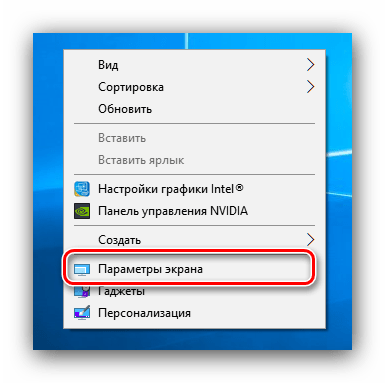
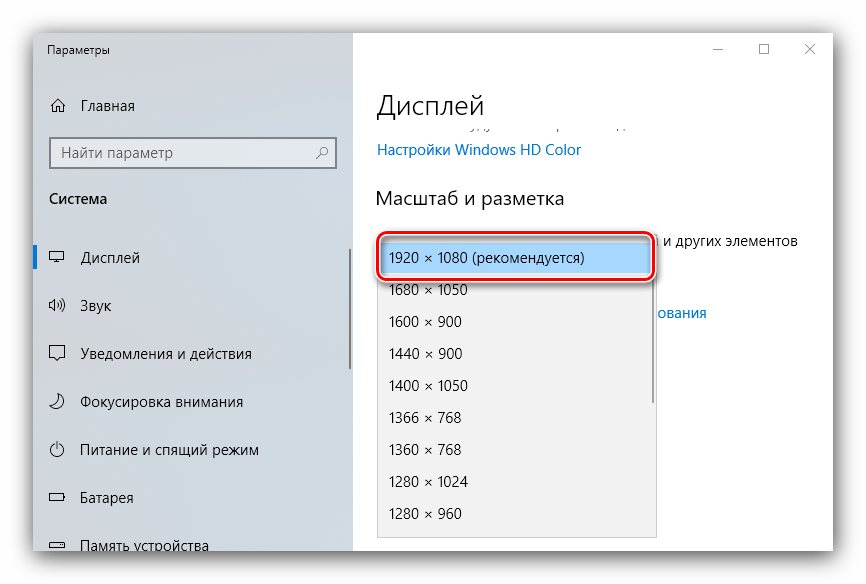
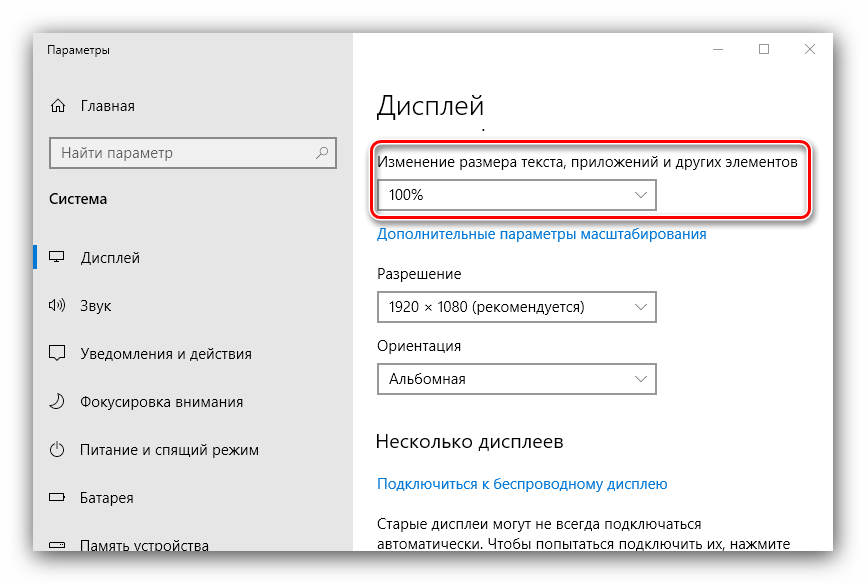
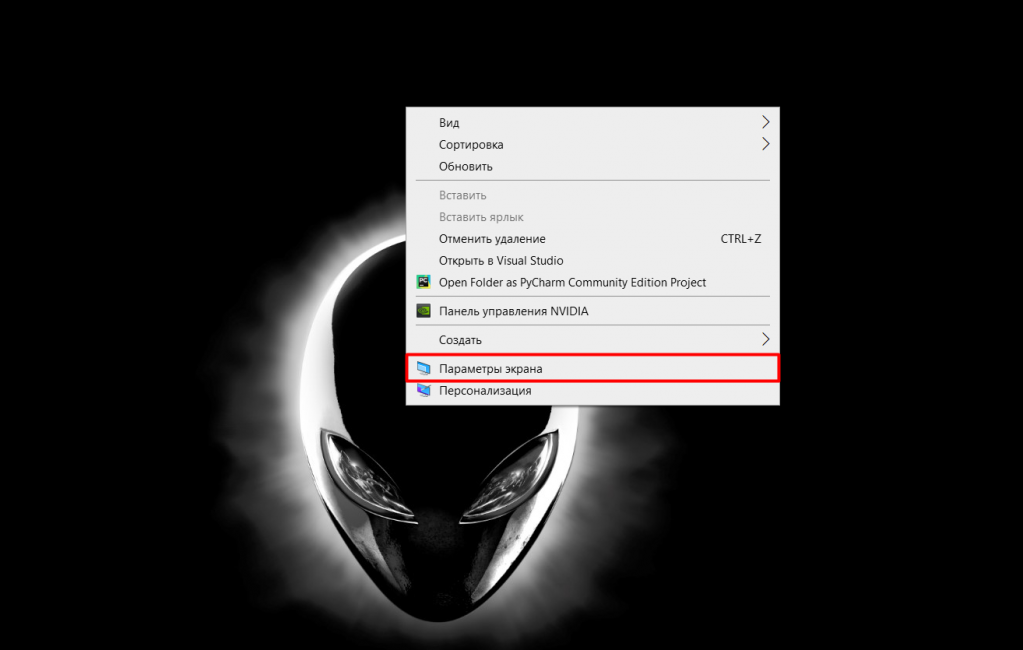
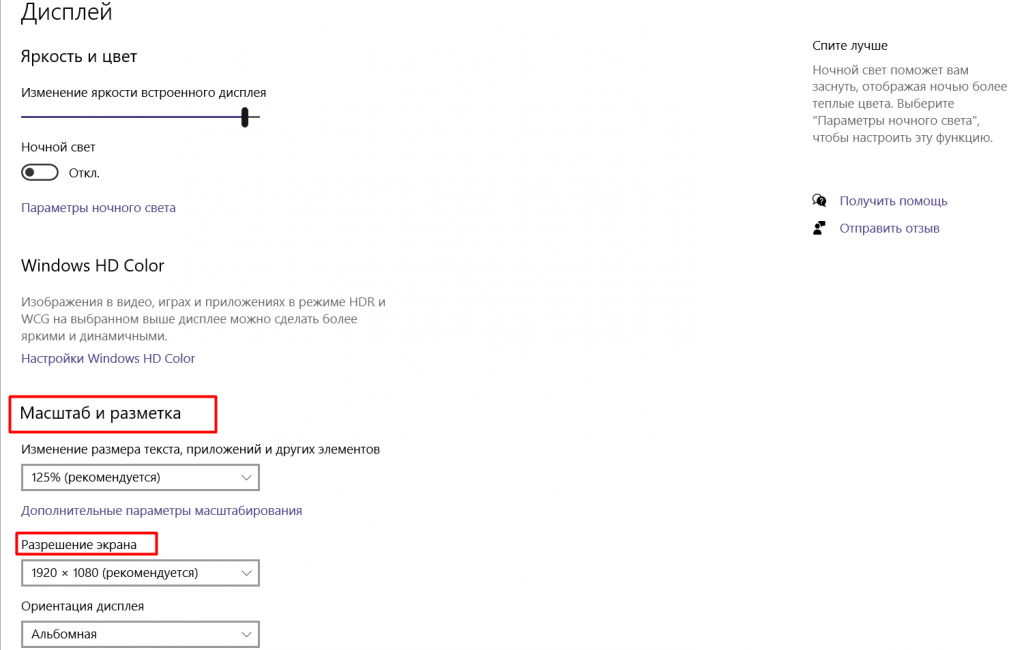
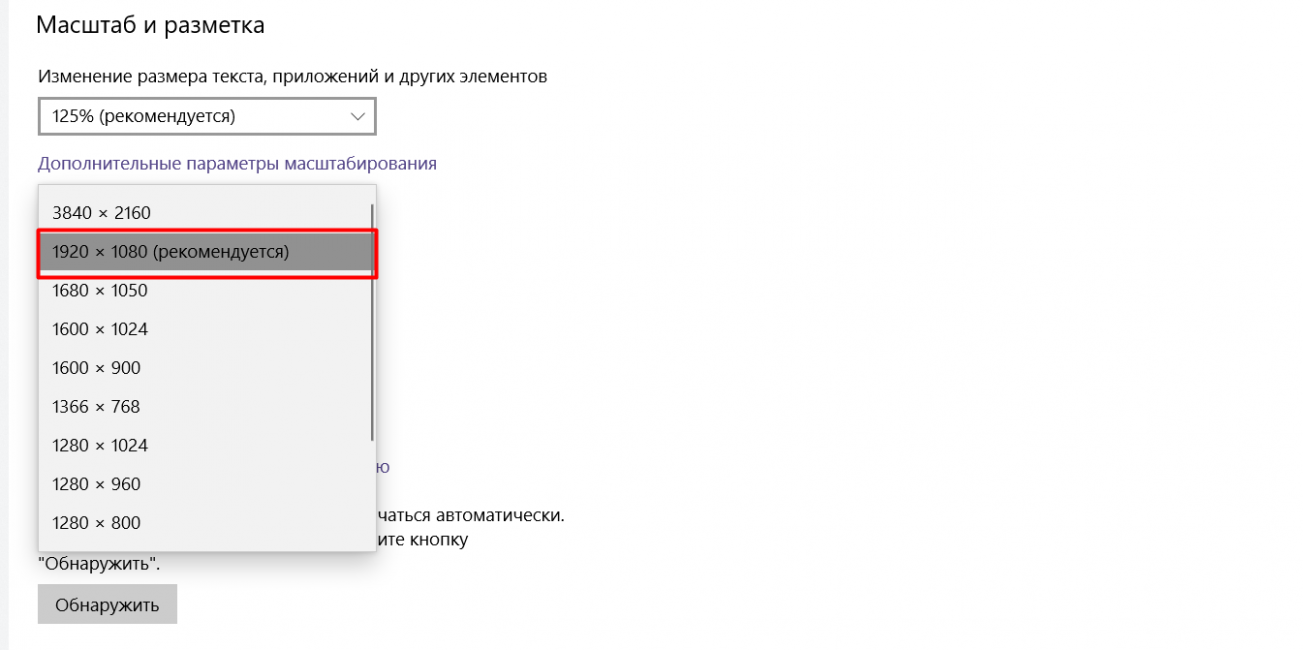
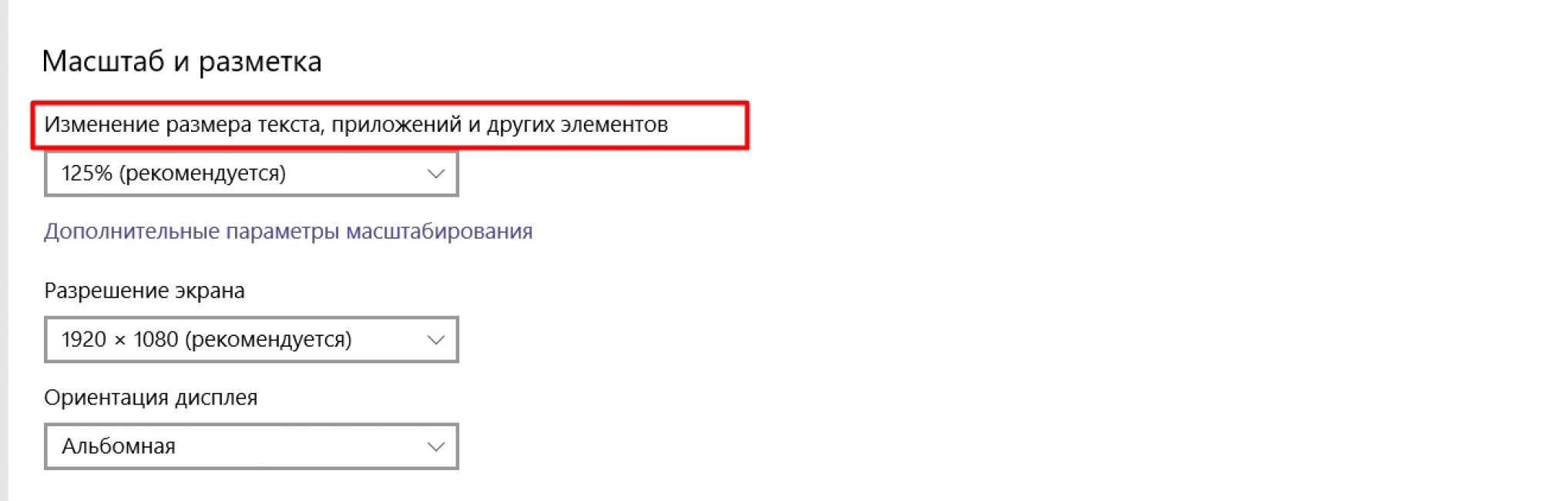
Π§Π°Ρ‰Π΅ всСго такая ΠΏΡ€ΠΎΠ±Π»Π΅ΠΌΠ° Π²ΠΎΠ·Π½ΠΈΠΊΠ°Π΅Ρ‚ вслСдствиС Π½Π΅ΠΏΡ€Π°Π²ΠΈΠ»ΡŒΠ½ΠΎ Π²Ρ‹Π±Ρ€Π°Π½Π½ΠΎΠ³ΠΎ Ρ€Π°Π·Ρ€Π΅ΡˆΠ΅Π½ΠΈΡ – Π½Π°ΠΏΡ€ΠΈΠΌΠ΅Ρ€, 1366Γ—768 ΠΏΡ€ΠΈ Β«Ρ€ΠΎΠ΄Π½Ρ‹Ρ…Β» 1920Γ—1080. ΠŸΡ€ΠΎΠ²Π΅Ρ€ΠΈΡ‚ΡŒ это ΠΈ ΡƒΡΡ‚Π°Π½ΠΎΠ²ΠΈΡ‚ΡŒ ΠΊΠΎΡ€Ρ€Π΅ΠΊΡ‚Π½Ρ‹Π΅ ΠΏΠΎΠΊΠ°Π·Π°Ρ‚Π΅Π»ΠΈ ΠΌΠΎΠΆΠ½ΠΎ Ρ‡Π΅Ρ€Π΅Π· Β«ΠŸΠ°Ρ€Π°ΠΌΠ΅Ρ‚Ρ€Ρ‹ экрана».

ΠΊΠ°ΠΊ ΠΈΡΠΏΡ€Π°Π²ΠΈΡ‚ΡŒ Ρ€Π°Π·ΠΌΡ‹Ρ‚ΠΎΡΡ‚ΡŒ Π² прилоТСниях windows 10. Π‘ΠΌΠΎΡ‚Ρ€Π΅Ρ‚ΡŒ Ρ„ΠΎΡ‚ΠΎ ΠΊΠ°ΠΊ ΠΈΡΠΏΡ€Π°Π²ΠΈΡ‚ΡŒ Ρ€Π°Π·ΠΌΡ‹Ρ‚ΠΎΡΡ‚ΡŒ Π² прилоТСниях windows 10. Π‘ΠΌΠΎΡ‚Ρ€Π΅Ρ‚ΡŒ ΠΊΠ°Ρ€Ρ‚ΠΈΠ½ΠΊΡƒ ΠΊΠ°ΠΊ ΠΈΡΠΏΡ€Π°Π²ΠΈΡ‚ΡŒ Ρ€Π°Π·ΠΌΡ‹Ρ‚ΠΎΡΡ‚ΡŒ Π² прилоТСниях windows 10. ΠšΠ°Ρ€Ρ‚ΠΈΠ½ΠΊΠ° ΠΏΡ€ΠΎ ΠΊΠ°ΠΊ ΠΈΡΠΏΡ€Π°Π²ΠΈΡ‚ΡŒ Ρ€Π°Π·ΠΌΡ‹Ρ‚ΠΎΡΡ‚ΡŒ Π² прилоТСниях windows 10. Π€ΠΎΡ‚ΠΎ ΠΊΠ°ΠΊ ΠΈΡΠΏΡ€Π°Π²ΠΈΡ‚ΡŒ Ρ€Π°Π·ΠΌΡ‹Ρ‚ΠΎΡΡ‚ΡŒ Π² прилоТСниях windows 10

Если Π² этом спискС установлСно Ρ€Π°Π·Ρ€Π΅ΡˆΠ΅Π½ΠΈΠ΅, рядом с показатСлями ΠΊΠΎΡ‚ΠΎΡ€ΠΎΠ³ΠΎ Π½Π΅Ρ‚ надписи Β«(рСкомСндуСтся)Β», раскройтС мСню ΠΈ установитС ΠΊΠΎΡ€Ρ€Π΅ΠΊΡ‚Π½ΠΎΠ΅.

ΠΊΠ°ΠΊ ΠΈΡΠΏΡ€Π°Π²ΠΈΡ‚ΡŒ Ρ€Π°Π·ΠΌΡ‹Ρ‚ΠΎΡΡ‚ΡŒ Π² прилоТСниях windows 10. Π‘ΠΌΠΎΡ‚Ρ€Π΅Ρ‚ΡŒ Ρ„ΠΎΡ‚ΠΎ ΠΊΠ°ΠΊ ΠΈΡΠΏΡ€Π°Π²ΠΈΡ‚ΡŒ Ρ€Π°Π·ΠΌΡ‹Ρ‚ΠΎΡΡ‚ΡŒ Π² прилоТСниях windows 10. Π‘ΠΌΠΎΡ‚Ρ€Π΅Ρ‚ΡŒ ΠΊΠ°Ρ€Ρ‚ΠΈΠ½ΠΊΡƒ ΠΊΠ°ΠΊ ΠΈΡΠΏΡ€Π°Π²ΠΈΡ‚ΡŒ Ρ€Π°Π·ΠΌΡ‹Ρ‚ΠΎΡΡ‚ΡŒ Π² прилоТСниях windows 10. ΠšΠ°Ρ€Ρ‚ΠΈΠ½ΠΊΠ° ΠΏΡ€ΠΎ ΠΊΠ°ΠΊ ΠΈΡΠΏΡ€Π°Π²ΠΈΡ‚ΡŒ Ρ€Π°Π·ΠΌΡ‹Ρ‚ΠΎΡΡ‚ΡŒ Π² прилоТСниях windows 10. Π€ΠΎΡ‚ΠΎ ΠΊΠ°ΠΊ ΠΈΡΠΏΡ€Π°Π²ΠΈΡ‚ΡŒ Ρ€Π°Π·ΠΌΡ‹Ρ‚ΠΎΡΡ‚ΡŒ Π² прилоТСниях windows 10

ΠŸΡ€ΠΈΠΌΠΈΡ‚Π΅ измСнСния ΠΈ провСряйтС Ρ€Π΅Π·ΡƒΠ»ΡŒΡ‚Π°Ρ‚ – ΠΏΡ€ΠΎΠ±Π»Π΅ΠΌΠ° Π±ΡƒΠ΄Π΅Ρ‚ Ρ€Π΅ΡˆΠ΅Π½Π°, Ссли Π΅Ρ‘ источник Π·Π°ΠΊΠ»ΡŽΡ‡Π°Π»ΡΡ ΠΈΠΌΠ΅Π½Π½ΠΎ Π² этом.

Бпособ 2: ΠŸΠ°Ρ€Π°ΠΌΠ΅Ρ‚Ρ€Ρ‹ ΠΌΠ°ΡΡˆΡ‚Π°Π±ΠΈΡ€ΠΎΠ²Π°Π½ΠΈΡ

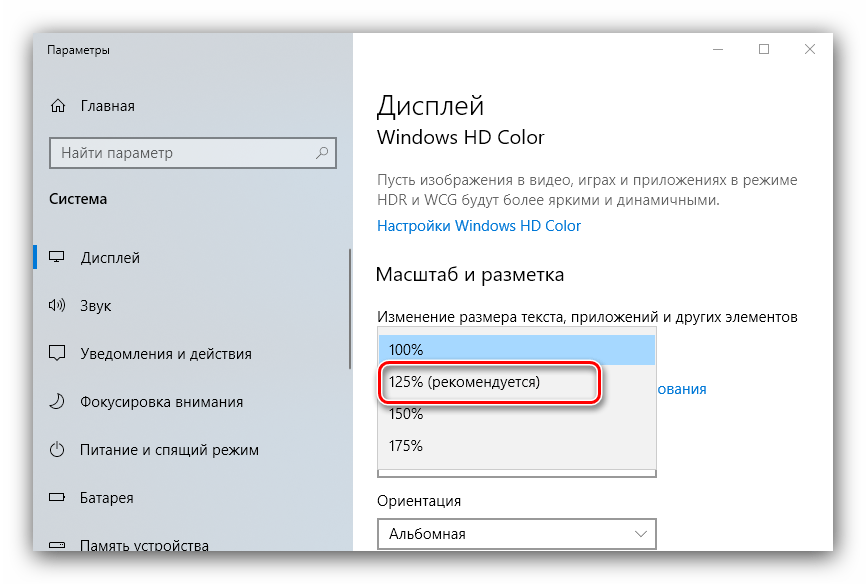
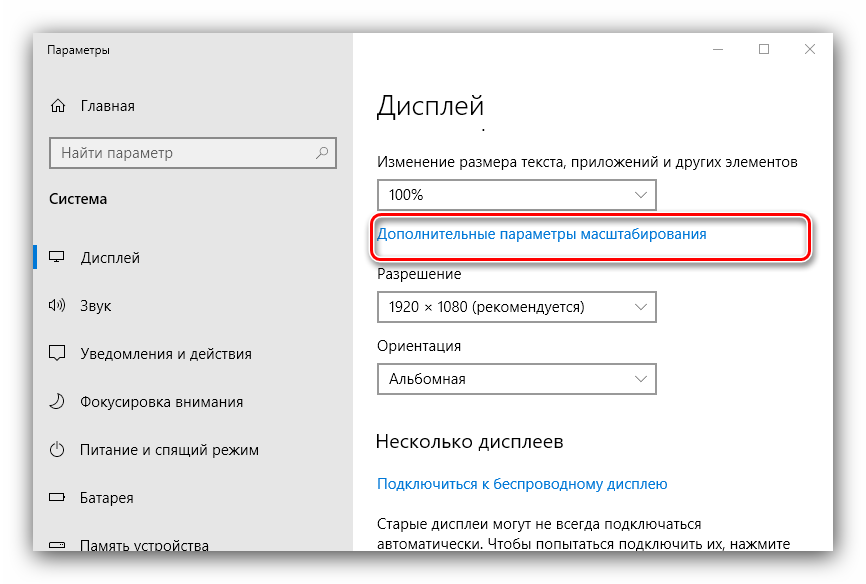
Если ΠΈΠ·ΠΌΠ΅Π½Π΅Π½ΠΈΠ΅ Ρ€Π°Π·Ρ€Π΅ΡˆΠ΅Π½ΠΈΡ Π½Π΅ принСсло Ρ€Π΅Π·ΡƒΠ»ΡŒΡ‚Π°Ρ‚ΠΎΠ², Ρ‚ΠΎΠ³Π΄Π° ΠΏΡ€ΠΈΡ‡ΠΈΠ½Π° Π½Π΅ΠΏΠΎΠ»Π°Π΄ΠΊΠΈ ΠΌΠΎΠΆΠ΅Ρ‚ Π·Π°ΠΊΠ»ΡŽΡ‡Π°Ρ‚ΡŒΡΡ Π² Π½Π΅ΠΏΡ€Π°Π²ΠΈΠ»ΡŒΠ½ΠΎ настроСнном ΠΌΠ°ΡΡˆΡ‚Π°Π±ΠΈΡ€ΠΎΠ²Π°Π½ΠΈΠΈ. Π˜ΡΠΏΡ€Π°Π²ΠΈΡ‚ΡŒ Π΅Π³ΠΎ ΠΌΠΎΠΆΠ½ΠΎ ΡΠ»Π΅Π΄ΡƒΡŽΡ‰ΠΈΠΌ ΠΎΠ±Ρ€Π°Π·ΠΎΠΌ:

ΠΊΠ°ΠΊ ΠΈΡΠΏΡ€Π°Π²ΠΈΡ‚ΡŒ Ρ€Π°Π·ΠΌΡ‹Ρ‚ΠΎΡΡ‚ΡŒ Π² прилоТСниях windows 10. Π‘ΠΌΠΎΡ‚Ρ€Π΅Ρ‚ΡŒ Ρ„ΠΎΡ‚ΠΎ ΠΊΠ°ΠΊ ΠΈΡΠΏΡ€Π°Π²ΠΈΡ‚ΡŒ Ρ€Π°Π·ΠΌΡ‹Ρ‚ΠΎΡΡ‚ΡŒ Π² прилоТСниях windows 10. Π‘ΠΌΠΎΡ‚Ρ€Π΅Ρ‚ΡŒ ΠΊΠ°Ρ€Ρ‚ΠΈΠ½ΠΊΡƒ ΠΊΠ°ΠΊ ΠΈΡΠΏΡ€Π°Π²ΠΈΡ‚ΡŒ Ρ€Π°Π·ΠΌΡ‹Ρ‚ΠΎΡΡ‚ΡŒ Π² прилоТСниях windows 10. ΠšΠ°Ρ€Ρ‚ΠΈΠ½ΠΊΠ° ΠΏΡ€ΠΎ ΠΊΠ°ΠΊ ΠΈΡΠΏΡ€Π°Π²ΠΈΡ‚ΡŒ Ρ€Π°Π·ΠΌΡ‹Ρ‚ΠΎΡΡ‚ΡŒ Π² прилоТСниях windows 10. Π€ΠΎΡ‚ΠΎ ΠΊΠ°ΠΊ ΠΈΡΠΏΡ€Π°Π²ΠΈΡ‚ΡŒ Ρ€Π°Π·ΠΌΡ‹Ρ‚ΠΎΡΡ‚ΡŒ Π² прилоТСниях windows 10

ΠΊΠ°ΠΊ ΠΈΡΠΏΡ€Π°Π²ΠΈΡ‚ΡŒ Ρ€Π°Π·ΠΌΡ‹Ρ‚ΠΎΡΡ‚ΡŒ Π² прилоТСниях windows 10. Π‘ΠΌΠΎΡ‚Ρ€Π΅Ρ‚ΡŒ Ρ„ΠΎΡ‚ΠΎ ΠΊΠ°ΠΊ ΠΈΡΠΏΡ€Π°Π²ΠΈΡ‚ΡŒ Ρ€Π°Π·ΠΌΡ‹Ρ‚ΠΎΡΡ‚ΡŒ Π² прилоТСниях windows 10. Π‘ΠΌΠΎΡ‚Ρ€Π΅Ρ‚ΡŒ ΠΊΠ°Ρ€Ρ‚ΠΈΠ½ΠΊΡƒ ΠΊΠ°ΠΊ ΠΈΡΠΏΡ€Π°Π²ΠΈΡ‚ΡŒ Ρ€Π°Π·ΠΌΡ‹Ρ‚ΠΎΡΡ‚ΡŒ Π² прилоТСниях windows 10. ΠšΠ°Ρ€Ρ‚ΠΈΠ½ΠΊΠ° ΠΏΡ€ΠΎ ΠΊΠ°ΠΊ ΠΈΡΠΏΡ€Π°Π²ΠΈΡ‚ΡŒ Ρ€Π°Π·ΠΌΡ‹Ρ‚ΠΎΡΡ‚ΡŒ Π² прилоТСниях windows 10. Π€ΠΎΡ‚ΠΎ ΠΊΠ°ΠΊ ΠΈΡΠΏΡ€Π°Π²ΠΈΡ‚ΡŒ Ρ€Π°Π·ΠΌΡ‹Ρ‚ΠΎΡΡ‚ΡŒ Π² прилоТСниях windows 10

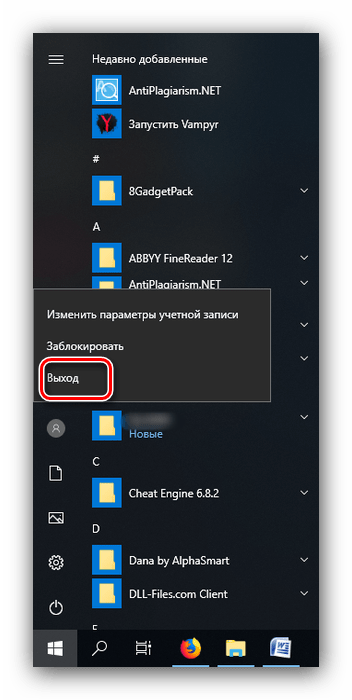
ПослС снова Π·Π°ΠΉΠ΄ΠΈΡ‚Π΅ Π² систСму – скорСС всСго, ваша ΠΏΡ€ΠΎΠ±Π»Π΅ΠΌΠ° Π±ΡƒΠ΄Π΅Ρ‚ устранСна.

Π‘Ρ€Π°Π·Ρƒ ΠΆΠ΅ ΠΏΡ€ΠΎΠ²Π΅Ρ€ΡŒΡ‚Π΅ Ρ€Π΅Π·ΡƒΠ»ΡŒΡ‚Π°Ρ‚. Если Ρ€Π΅ΠΊΠΎΠΌΠ΅Π½Π΄ΡƒΠ΅ΠΌΡ‹ΠΉ ΠΌΠ°ΡΡˆΡ‚Π°Π± всё Ρ€Π°Π²Π½ΠΎ Π²Ρ‹Π΄Π°Ρ‘Ρ‚ Π·Π°ΠΌΡ‹Π»Π΅Π½Π½ΡƒΡŽ ΠΊΠ°Ρ€Ρ‚ΠΈΠ½ΠΊΡƒ, ΠΏΠΎΡΡ‚Π°Π²ΡŒΡ‚Π΅ Π²Π°Ρ€ΠΈΠ°Π½Ρ‚ Β«100%Β» – тСхничСски это ΠΎΡ‚ΠΊΠ»ΡŽΡ‡Π΅Π½ΠΈΠ΅ увСличСния ΠΊΠ°Ρ€Ρ‚ΠΈΠ½ΠΊΠΈ.
ΠΊΠ°ΠΊ ΠΈΡΠΏΡ€Π°Π²ΠΈΡ‚ΡŒ Ρ€Π°Π·ΠΌΡ‹Ρ‚ΠΎΡΡ‚ΡŒ Π² прилоТСниях windows 10. Π‘ΠΌΠΎΡ‚Ρ€Π΅Ρ‚ΡŒ Ρ„ΠΎΡ‚ΠΎ ΠΊΠ°ΠΊ ΠΈΡΠΏΡ€Π°Π²ΠΈΡ‚ΡŒ Ρ€Π°Π·ΠΌΡ‹Ρ‚ΠΎΡΡ‚ΡŒ Π² прилоТСниях windows 10. Π‘ΠΌΠΎΡ‚Ρ€Π΅Ρ‚ΡŒ ΠΊΠ°Ρ€Ρ‚ΠΈΠ½ΠΊΡƒ ΠΊΠ°ΠΊ ΠΈΡΠΏΡ€Π°Π²ΠΈΡ‚ΡŒ Ρ€Π°Π·ΠΌΡ‹Ρ‚ΠΎΡΡ‚ΡŒ Π² прилоТСниях windows 10. ΠšΠ°Ρ€Ρ‚ΠΈΠ½ΠΊΠ° ΠΏΡ€ΠΎ ΠΊΠ°ΠΊ ΠΈΡΠΏΡ€Π°Π²ΠΈΡ‚ΡŒ Ρ€Π°Π·ΠΌΡ‹Ρ‚ΠΎΡΡ‚ΡŒ Π² прилоТСниях windows 10. Π€ΠΎΡ‚ΠΎ ΠΊΠ°ΠΊ ΠΈΡΠΏΡ€Π°Π²ΠΈΡ‚ΡŒ Ρ€Π°Π·ΠΌΡ‹Ρ‚ΠΎΡΡ‚ΡŒ Π² прилоТСниях windows 10

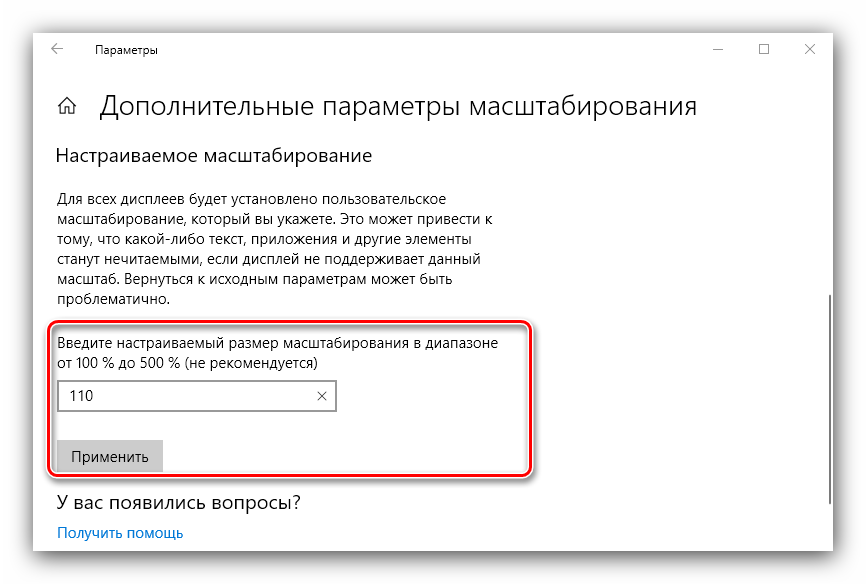
ΠžΡ‚ΠΊΠ»ΡŽΡ‡Π΅Π½ΠΈΠ΅ ΠΌΠ°ΡΡˆΡ‚Π°Π±ΠΈΡ€ΠΎΠ²Π°Π½ΠΈΡ Π΄ΠΎΠ»ΠΆΠ½ΠΎ ΠΎΠ±ΡΠ·Π°Ρ‚Π΅Π»ΡŒΠ½ΠΎ ΠΏΠΎΠΌΠΎΡ‡ΡŒ, Ссли ΠΏΡ€ΠΈΡ‡ΠΈΠ½Π° Π·Π°ΠΊΠ»ΡŽΡ‡Π°Π΅Ρ‚ΡΡ Π² Π½Ρ‘ΠΌ. Если ΠΆΠ΅ элСмСнты Π½Π° дисплСС слишком ΠΌΠ΅Π»ΠΊΠΈΠ΅, ΠΌΠΎΠΆΠ½ΠΎ ΠΏΠΎΠΏΡ€ΠΎΠ±ΠΎΠ²Π°Ρ‚ΡŒ ΡƒΡΡ‚Π°Π½ΠΎΠ²ΠΈΡ‚ΡŒ ΠΏΠΎΠ»ΡŒΠ·ΠΎΠ²Π°Ρ‚Π΅Π»ΡŒΡΠΊΠΎΠ΅ ΡƒΠ²Π΅Π»ΠΈΡ‡Π΅Π½ΠΈΠ΅.

ΠΊΠ°ΠΊ ΠΈΡΠΏΡ€Π°Π²ΠΈΡ‚ΡŒ Ρ€Π°Π·ΠΌΡ‹Ρ‚ΠΎΡΡ‚ΡŒ Π² прилоТСниях windows 10. Π‘ΠΌΠΎΡ‚Ρ€Π΅Ρ‚ΡŒ Ρ„ΠΎΡ‚ΠΎ ΠΊΠ°ΠΊ ΠΈΡΠΏΡ€Π°Π²ΠΈΡ‚ΡŒ Ρ€Π°Π·ΠΌΡ‹Ρ‚ΠΎΡΡ‚ΡŒ Π² прилоТСниях windows 10. Π‘ΠΌΠΎΡ‚Ρ€Π΅Ρ‚ΡŒ ΠΊΠ°Ρ€Ρ‚ΠΈΠ½ΠΊΡƒ ΠΊΠ°ΠΊ ΠΈΡΠΏΡ€Π°Π²ΠΈΡ‚ΡŒ Ρ€Π°Π·ΠΌΡ‹Ρ‚ΠΎΡΡ‚ΡŒ Π² прилоТСниях windows 10. ΠšΠ°Ρ€Ρ‚ΠΈΠ½ΠΊΠ° ΠΏΡ€ΠΎ ΠΊΠ°ΠΊ ΠΈΡΠΏΡ€Π°Π²ΠΈΡ‚ΡŒ Ρ€Π°Π·ΠΌΡ‹Ρ‚ΠΎΡΡ‚ΡŒ Π² прилоТСниях windows 10. Π€ΠΎΡ‚ΠΎ ΠΊΠ°ΠΊ ΠΈΡΠΏΡ€Π°Π²ΠΈΡ‚ΡŒ Ρ€Π°Π·ΠΌΡ‹Ρ‚ΠΎΡΡ‚ΡŒ Π² прилоТСниях windows 10

ΠΊΠ°ΠΊ ΠΈΡΠΏΡ€Π°Π²ΠΈΡ‚ΡŒ Ρ€Π°Π·ΠΌΡ‹Ρ‚ΠΎΡΡ‚ΡŒ Π² прилоТСниях windows 10. Π‘ΠΌΠΎΡ‚Ρ€Π΅Ρ‚ΡŒ Ρ„ΠΎΡ‚ΠΎ ΠΊΠ°ΠΊ ΠΈΡΠΏΡ€Π°Π²ΠΈΡ‚ΡŒ Ρ€Π°Π·ΠΌΡ‹Ρ‚ΠΎΡΡ‚ΡŒ Π² прилоТСниях windows 10. Π‘ΠΌΠΎΡ‚Ρ€Π΅Ρ‚ΡŒ ΠΊΠ°Ρ€Ρ‚ΠΈΠ½ΠΊΡƒ ΠΊΠ°ΠΊ ΠΈΡΠΏΡ€Π°Π²ΠΈΡ‚ΡŒ Ρ€Π°Π·ΠΌΡ‹Ρ‚ΠΎΡΡ‚ΡŒ Π² прилоТСниях windows 10. ΠšΠ°Ρ€Ρ‚ΠΈΠ½ΠΊΠ° ΠΏΡ€ΠΎ ΠΊΠ°ΠΊ ΠΈΡΠΏΡ€Π°Π²ΠΈΡ‚ΡŒ Ρ€Π°Π·ΠΌΡ‹Ρ‚ΠΎΡΡ‚ΡŒ Π² прилоТСниях windows 10. Π€ΠΎΡ‚ΠΎ ΠΊΠ°ΠΊ ΠΈΡΠΏΡ€Π°Π²ΠΈΡ‚ΡŒ Ρ€Π°Π·ΠΌΡ‹Ρ‚ΠΎΡΡ‚ΡŒ Π² прилоТСниях windows 10

Бпособ 3: УстранСниС Ρ€Π°Π·ΠΌΡ‹Ρ‚Ρ‹Ρ… ΡˆΡ€ΠΈΡ„Ρ‚ΠΎΠ²

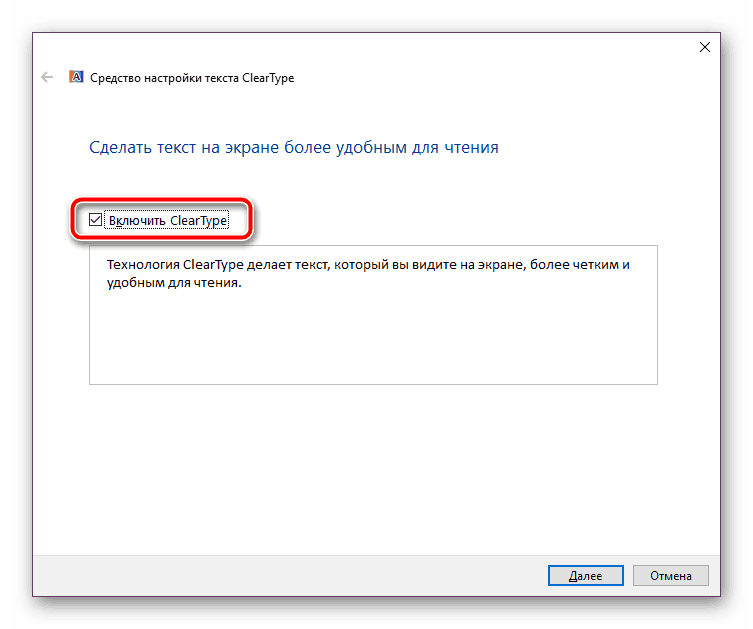
Если Π·Π°ΠΌΡ‹Π»Π΅Π½Π½Ρ‹ΠΌ выглядит Ρ‚ΠΎΠ»ΡŒΠΊΠΎ тСкст, Π½ΠΎ Π½Π΅ вся отобраТаСмая ΠΊΠ°Ρ€Ρ‚ΠΈΠ½ΠΊΠ°, ΠΌΠΎΠΆΠ½ΠΎ ΠΏΠΎΠΏΡ€ΠΎΠ±ΠΎΠ²Π°Ρ‚ΡŒ Π²ΠΊΠ»ΡŽΡ‡ΠΈΡ‚ΡŒ ΠΎΠΏΡ†ΠΈΠΈ сглаТивания ΡˆΡ€ΠΈΡ„Ρ‚ΠΎΠ². ΠŸΠΎΠ΄Ρ€ΠΎΠ±Π½Π΅Π΅ ΠΎΠ± этой Ρ„ΡƒΠ½ΠΊΡ†ΠΈΠΈ ΠΈ Π½ΡŽΠ°Π½ΡΠ°Ρ… Π΅Ρ‘ использования ΠΌΠΎΠΆΠ΅Ρ‚Π΅ ΡƒΠ·Π½Π°Ρ‚ΡŒ ΠΈΠ· ΡΠ»Π΅Π΄ΡƒΡŽΡ‰Π΅Π³ΠΎ руководства.
ΠΊΠ°ΠΊ ΠΈΡΠΏΡ€Π°Π²ΠΈΡ‚ΡŒ Ρ€Π°Π·ΠΌΡ‹Ρ‚ΠΎΡΡ‚ΡŒ Π² прилоТСниях windows 10. Π‘ΠΌΠΎΡ‚Ρ€Π΅Ρ‚ΡŒ Ρ„ΠΎΡ‚ΠΎ ΠΊΠ°ΠΊ ΠΈΡΠΏΡ€Π°Π²ΠΈΡ‚ΡŒ Ρ€Π°Π·ΠΌΡ‹Ρ‚ΠΎΡΡ‚ΡŒ Π² прилоТСниях windows 10. Π‘ΠΌΠΎΡ‚Ρ€Π΅Ρ‚ΡŒ ΠΊΠ°Ρ€Ρ‚ΠΈΠ½ΠΊΡƒ ΠΊΠ°ΠΊ ΠΈΡΠΏΡ€Π°Π²ΠΈΡ‚ΡŒ Ρ€Π°Π·ΠΌΡ‹Ρ‚ΠΎΡΡ‚ΡŒ Π² прилоТСниях windows 10. ΠšΠ°Ρ€Ρ‚ΠΈΠ½ΠΊΠ° ΠΏΡ€ΠΎ ΠΊΠ°ΠΊ ΠΈΡΠΏΡ€Π°Π²ΠΈΡ‚ΡŒ Ρ€Π°Π·ΠΌΡ‹Ρ‚ΠΎΡΡ‚ΡŒ Π² прилоТСниях windows 10. Π€ΠΎΡ‚ΠΎ ΠΊΠ°ΠΊ ΠΈΡΠΏΡ€Π°Π²ΠΈΡ‚ΡŒ Ρ€Π°Π·ΠΌΡ‹Ρ‚ΠΎΡΡ‚ΡŒ Π² прилоТСниях windows 10

Бпособ 4: ОбновлСниС ΠΈΠ»ΠΈ пСрСустановка Π΄Ρ€Π°ΠΉΠ²Π΅Ρ€ΠΎΠ²

Одной ΠΈΠ· ΠΏΡ€ΠΈΡ‡ΠΈΠ½ ΠΏΡ€ΠΎΠ±Π»Π΅ΠΌΡ‹ ΠΌΠΎΠ³ΡƒΡ‚ Π±Ρ‹Ρ‚ΡŒ нСподходящиС ΠΈΠ»ΠΈ ΡƒΡΡ‚Π°Ρ€Π΅Π²ΡˆΠΈΠ΅ Π΄Ρ€Π°ΠΉΠ²Π΅Ρ€Π°. Π‘Π»Π΅Π΄ΡƒΠ΅Ρ‚ ΠΎΠ±Π½ΠΎΠ²ΠΈΡ‚ΡŒ Π»ΠΈΠ±ΠΎ ΠΏΠ΅Ρ€Π΅ΡƒΡΡ‚Π°Π½ΠΎΠ²ΠΈΡ‚ΡŒ Ρ‚Π°ΠΊΠΎΠ²Ρ‹Π΅ для чипсСта матСринской ΠΏΠ»Π°Ρ‚Ρ‹, Π²ΠΈΠ΄Π΅ΠΎΠΊΠ°Ρ€Ρ‚Ρ‹ ΠΈ ΠΌΠΎΠ½ΠΈΡ‚ΠΎΡ€Π°. Для ΠΏΠΎΠ»ΡŒΠ·ΠΎΠ²Π°Ρ‚Π΅Π»Π΅ΠΉ Π½ΠΎΡƒΡ‚Π±ΡƒΠΊΠΎΠ² с Π³ΠΈΠ±Ρ€ΠΈΠ΄Π½ΠΎΠΉ видСосистСмой (встроСнный энСргоэффСктивный ΠΈ ΠΏΡ€ΠΎΠΈΠ·Π²ΠΎΠ΄ΠΈΡ‚Π΅Π»ΡŒΠ½Ρ‹ΠΉ дискрСтный графичСскиС Ρ‡ΠΈΠΏΡ‹) Π½ΡƒΠΆΠ½ΠΎ ΠΎΠ±Π½ΠΎΠ²ΠΈΡ‚ΡŒ Π΄Ρ€Π°ΠΉΠ²Π΅Ρ€Π° Π½Π° ΠΎΠ±Π° GPU.

Π—Π°ΠΊΠ»ΡŽΡ‡Π΅Π½ΠΈΠ΅

УстранСниС размытости ΠΊΠ°Ρ€Ρ‚ΠΈΠ½ΠΊΠΈ Π½Π° ΠΊΠΎΠΌΠΏΡŒΡŽΡ‚Π΅Ρ€Π΅ ΠΏΠΎΠ΄ ΡƒΠΏΡ€Π°Π²Π»Π΅Π½ΠΈΠ΅ΠΌ Windows 10 Π½Π° ΠΏΠ΅Ρ€Π²Ρ‹ΠΉ взгляд Π½Π΅ слишком слоТно, Π½ΠΎ ΠΏΠΎΡ€ΠΎΠΉ ΠΏΡ€ΠΎΠ±Π»Π΅ΠΌΠ° ΠΌΠΎΠΆΠ΅Ρ‚ Π·Π°ΠΊΠ»ΡŽΡ‡Π°Ρ‚ΡŒΡΡ Π² самой систСмС, Ссли Π½ΠΈ ΠΎΠ΄ΠΈΠ½ ΠΈΠ· прСдставлСнных Π²Ρ‹ΡˆΠ΅ ΠΌΠ΅Ρ‚ΠΎΠ΄ΠΎΠ² Π½Π΅ ΠΏΠΎΠΌΠΎΠ³Π°Π΅Ρ‚.

Помимо этой ΡΡ‚Π°Ρ‚ΡŒΠΈ, Π½Π° сайтС Π΅Ρ‰Π΅ 12400 инструкций.
Π”ΠΎΠ±Π°Π²ΡŒΡ‚Π΅ сайт Lumpics.ru Π² Π·Π°ΠΊΠ»Π°Π΄ΠΊΠΈ (CTRL+D) ΠΈ ΠΌΡ‹ Ρ‚ΠΎΡ‡Π½ΠΎ Π΅Ρ‰Π΅ пригодимся Π²Π°ΠΌ.

ΠžΡ‚Π±Π»Π°Π³ΠΎΠ΄Π°Ρ€ΠΈΡ‚Π΅ Π°Π²Ρ‚ΠΎΡ€Π°, ΠΏΠΎΠ΄Π΅Π»ΠΈΡ‚Π΅ΡΡŒ ΡΡ‚Π°Ρ‚ΡŒΠ΅ΠΉ Π² ΡΠΎΡ†ΠΈΠ°Π»ΡŒΠ½Ρ‹Ρ… сСтях.

Π˜ΡΡ‚ΠΎΡ‡Π½ΠΈΠΊ

Как ΠΈΡΠΏΡ€Π°Π²ΠΈΡ‚ΡŒ ΠΌΠ°ΡΡˆΡ‚Π°Π±ΠΈΡ€ΠΎΠ²Π°Π½ΠΈΠ΅ для Ρ€Π°Π·ΠΌΡ‹Ρ‚Ρ‹Ρ… ΠΏΡ€ΠΈΠ»ΠΎΠΆΠ΅Π½ΠΈΠΉ Π² Windows 10

Π’ послСдних сборках Windows 10, ΠΏΡ€Π΅Π΄ΡΡ‚Π°Π²Π»ΡΡŽΡ‰ΠΈΡ… Π²Π΅Ρ‚ΠΊΡƒ Redstone 4, Microsoft Ρ€Π΅Π°Π»ΠΈΠ·ΠΎΠ²Π°Π»Π° Π½ΠΎΠ²Ρ‹Π΅ возмоТности для исправлСния ΠΏΡ€ΠΈΠ»ΠΎΠΆΠ΅Π½ΠΈΠΉ, ΠΊΠΎΡ‚ΠΎΡ€Ρ‹Π΅ становятся Ρ€Π°Π·ΠΌΡ‹Ρ‚Ρ‹ΠΌΠΈ Π½Π° Π²Π°ΡˆΠΈΡ… дисплСях с высоким Ρ€Π°Π·Ρ€Π΅ΡˆΠ΅Π½ΠΈΠ΅ΠΌ. Π”Π°ΠΆΠ΅ Ссли ΠΊΠ°ΠΊΠΎΠ΅-Ρ‚ΠΎ ΠΏΡ€ΠΈΠ»ΠΎΠΆΠ΅Π½ΠΈΠ΅ отобраТаСтся ΠΏΡ€Π°Π²ΠΈΠ»ΡŒΠ½ΠΎ ΠΌΠ°ΡΡˆΡ‚Π°Π±ΠΈΡ€ΠΎΠ²Π°Π½Π½Ρ‹ΠΌ сразу послС Π΅Π³ΠΎ открытия, ΠΎΠ½ΠΎ ΠΌΠΎΠΆΠ΅Ρ‚ ΡΡ‚Π°Ρ‚ΡŒ Ρ€Π°Π·ΠΌΡ‹Ρ‚Ρ‹ΠΌ ΠΏΡ€ΠΈ стыковкС/ΠΎΡ‚ΠΊΡ€Π΅ΠΏΠ»Π΅Π½ΠΈΠΈ, использовании RDP ΠΈΠ»ΠΈ ΠΈΠ·ΠΌΠ΅Π½Π΅Π½ΠΈΠΈ настроСк отобраТСния.

Начиная со сборки 17063, Π²Ρ‹ ΠΌΠΎΠΆΠ΅Ρ‚Π΅ Π²ΠΊΠ»ΡŽΡ‡ΠΈΡ‚ΡŒ Π½ΠΎΠ²ΡƒΡŽ Ρ„ΡƒΠ½ΠΊΡ†ΠΈΡŽ, которая автоматичСски исправит эти прилоТСния. На ΠΌΠΎΠΌΠ΅Π½Ρ‚ написания этой ΡΡ‚Π°Ρ‚ΡŒΠΈ ΠΎΠ½ Π½Π΅ Π±ΡƒΠ΄Π΅Ρ‚ ΠΏΡ€ΠΈΠΌΠ΅Π½ΡΡ‚ΡŒΡΡ ΠΊΠΎ всСм Π½Π°ΡΡ‚ΠΎΠ»ΡŒΠ½Ρ‹ΠΌ прилоТСниям, поэтому Π½Π΅ΠΊΠΎΡ‚ΠΎΡ€Ρ‹Π΅ ΠΈΠ· Π½ΠΈΡ… останутся нСисправными, ΠΏΠΎΠΊΠ° Π²Ρ‹ Π½Π΅ пСрСзапуститС ΠΈΡ… Π²Ρ€ΡƒΡ‡Π½ΡƒΡŽ. ΠšΡ€ΠΎΠΌΠ΅ Ρ‚ΠΎΠ³ΠΎ, новая функция ΡƒΠ»ΡƒΡ‡ΡˆΠ°Π΅Ρ‚ Ρ€Π°Π·ΠΌΡ‹Ρ‚Ρ‹Π΅ Π½Π°ΡΡ‚ΠΎΠ»ΡŒΠ½Ρ‹Π΅ прилоТСния Ρ‚ΠΎΠ»ΡŒΠΊΠΎ Ρ‚ΠΎΠ³Π΄Π°, ΠΊΠΎΠ³Π΄Π° ΠΎΠ½ΠΈ ΠΎΡ‚ΠΎΠ±Ρ€Π°ΠΆΠ°ΡŽΡ‚ΡΡ Π½Π° основном дисплСС. Π”Π°Π²Π°ΠΉΡ‚Π΅ посмотрим, ΠΊΠ°ΠΊ Π²ΠΊΠ»ΡŽΡ‡ΠΈΡ‚ΡŒ это исправлСниС.

Π•ΡΡ‚ΡŒ Ρ‚Ρ€ΠΈ способа Π²ΠΊΠ»ΡŽΡ‡ΠΈΡ‚ΡŒ Π½ΠΎΠ²Ρ‹ΠΉ ΠΎΠ±Ρ…ΠΎΠ΄Π½ΠΎΠΉ ΠΏΡƒΡ‚ΡŒ ΠΌΠ°ΡΡˆΡ‚Π°Π±ΠΈΡ€ΠΎΠ²Π°Π½ΠΈΡ для Ρ‚Π°ΠΊΠΈΡ… ΠΏΡ€ΠΈΠ»ΠΎΠΆΠ΅Π½ΠΈΠΉ.

Π˜ΡΠΏΡ€Π°Π²ΠΈΡ‚ΡŒ ΠΌΠ°ΡΡˆΡ‚Π°Π±ΠΈΡ€ΠΎΠ²Π°Π½ΠΈΠ΅ для Ρ€Π°Π·ΠΌΡ‹Ρ‚Ρ‹Ρ… ΠΏΡ€ΠΈΠ»ΠΎΠΆΠ΅Π½ΠΈΠΉ

Π“ΠΎΡ‚ΠΎΠ²ΠΎ. Π˜ΡΠΏΡ€Π°Π²Π»Π΅Π½ΠΈΠ΅ ΠΌΠ°ΡΡˆΡ‚Π°Π±ΠΈΡ€ΠΎΠ²Π°Π½ΠΈΡ Π±ΡƒΠ΄Π΅Ρ‚ ΠΏΡ€ΠΈΠΌΠ΅Π½Π΅Π½ΠΎ автоматичСски для всСх ΠΏΠΎΠ΄Π΄Π΅Ρ€ΠΆΠΈΠ²Π°Π΅ΠΌΡ‹Ρ… ΠΏΡ€ΠΈΠ»ΠΎΠΆΠ΅Π½ΠΈΠΉ.

Π”Ρ€ΡƒΠ³ΠΎΠΉ способ β€” быстро Π²ΠΊΠ»ΡŽΡ‡ΠΈΡ‚ΡŒ исправлСниС ΠΈΠ· Π²ΡΠΏΠ»Ρ‹Π²Π°ΡŽΡ‰Π΅Π³ΠΎ увСдомлСния.

Π˜ΡΠΏΡ€Π°Π²ΠΈΡ‚ΡŒ ΠΌΠ°ΡΡˆΡ‚Π°Π±ΠΈΡ€ΠΎΠ²Π°Π½ΠΈΠ΅ для ΠΏΡ€ΠΈΠ»ΠΎΠΆΠ΅Π½ΠΈΠΉ, ΠΈΡΠΏΠΎΠ»ΡŒΠ·ΡƒΡŽΡ‰ΠΈΡ… Π£Π²Π΅Π΄ΠΎΠΌΠ»Π΅Π½ΠΈΠ΅

Π’ΡΠΏΠ»Ρ‹Π²Π°ΡŽΡ‰Π΅Π΅ сообщСниС появляСтся, ΠΊΠΎΠ³Π΄Π° ОБ ΠΎΠ±Π½Π°Ρ€ΡƒΠΆΠΈΠ²Π°Π΅Ρ‚, Ρ‡Ρ‚ΠΎ Ρƒ вас ΠΌΠΎΠ³ΡƒΡ‚ Π±Ρ‹Ρ‚ΡŒ Ρ€Π°Π·ΠΌΡ‹Ρ‚Ρ‹Π΅ прилоТСния Π½Π° Π³Π»Π°Π²Π½ΠΎΠΌ экранС.

ΠΊΠ°ΠΊ ΠΈΡΠΏΡ€Π°Π²ΠΈΡ‚ΡŒ Ρ€Π°Π·ΠΌΡ‹Ρ‚ΠΎΡΡ‚ΡŒ Π² прилоТСниях windows 10. Π‘ΠΌΠΎΡ‚Ρ€Π΅Ρ‚ΡŒ Ρ„ΠΎΡ‚ΠΎ ΠΊΠ°ΠΊ ΠΈΡΠΏΡ€Π°Π²ΠΈΡ‚ΡŒ Ρ€Π°Π·ΠΌΡ‹Ρ‚ΠΎΡΡ‚ΡŒ Π² прилоТСниях windows 10. Π‘ΠΌΠΎΡ‚Ρ€Π΅Ρ‚ΡŒ ΠΊΠ°Ρ€Ρ‚ΠΈΠ½ΠΊΡƒ ΠΊΠ°ΠΊ ΠΈΡΠΏΡ€Π°Π²ΠΈΡ‚ΡŒ Ρ€Π°Π·ΠΌΡ‹Ρ‚ΠΎΡΡ‚ΡŒ Π² прилоТСниях windows 10. ΠšΠ°Ρ€Ρ‚ΠΈΠ½ΠΊΠ° ΠΏΡ€ΠΎ ΠΊΠ°ΠΊ ΠΈΡΠΏΡ€Π°Π²ΠΈΡ‚ΡŒ Ρ€Π°Π·ΠΌΡ‹Ρ‚ΠΎΡΡ‚ΡŒ Π² прилоТСниях windows 10. Π€ΠΎΡ‚ΠΎ ΠΊΠ°ΠΊ ΠΈΡΠΏΡ€Π°Π²ΠΈΡ‚ΡŒ Ρ€Π°Π·ΠΌΡ‹Ρ‚ΠΎΡΡ‚ΡŒ Π² прилоТСниях windows 10

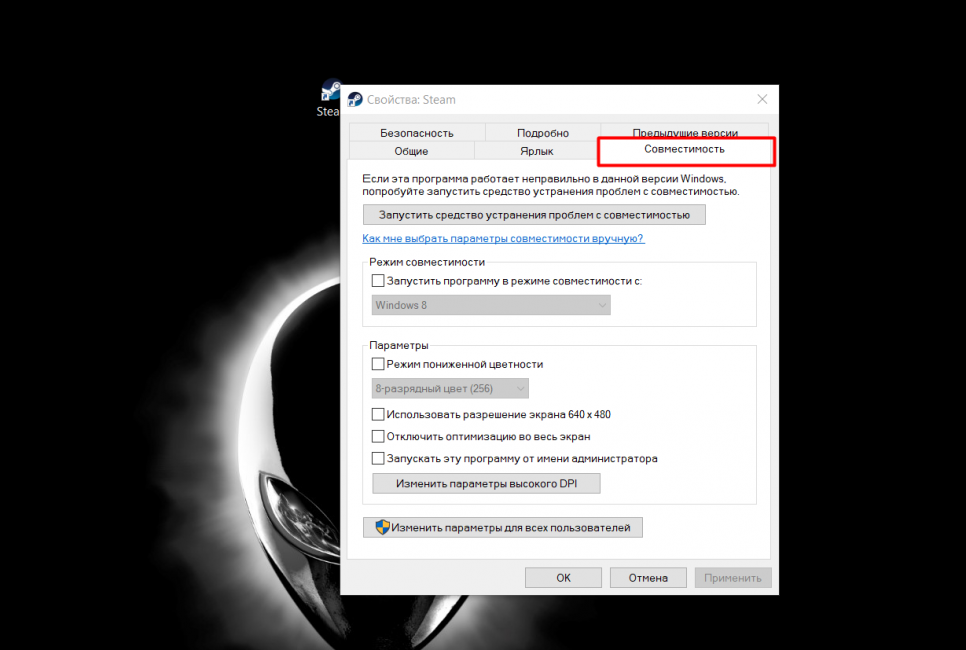
НаконСц, послСдний ΠΌΠ΅Ρ‚ΠΎΠ΄ Ρ‚Ρ€Π΅Π±ΡƒΠ΅Ρ‚ Π²ΠΊΠ»ΡŽΡ‡Π΅Π½ΠΈΡ Π²Π°Ρ€ΠΈΠ°Π½Ρ‚ с ΠΏΠΎΠΌΠΎΡ‰ΡŒΡŽ Π²ΠΊΠ»Π°Π΄ΠΊΠΈ совмСстимости Π² свойствах прилоТСния. Π’Π°ΠΊΠΈΠΌ ΠΎΠ±Ρ€Π°Π·ΠΎΠΌ, Π²Ρ‹ ΠΌΠΎΠΆΠ΅Ρ‚Π΅ Π²ΠΊΠ»ΡŽΡ‡ΠΈΡ‚ΡŒ исправлСниС для ΠΏΡ€ΠΈΠ»ΠΎΠΆΠ΅Π½ΠΈΠΉ, ΠΊΠΎΡ‚ΠΎΡ€Ρ‹Π΅ Π½Π΅ ΠΎΠ±Π½Π°Ρ€ΡƒΠΆΠΈΠ²Π°ΡŽΡ‚ΡΡ Windows Π΄ΠΎΠ»ΠΆΠ½Ρ‹ΠΌ ΠΎΠ±Ρ€Π°Π·ΠΎΠΌ.

Π˜ΡΠΏΡ€Π°Π²ΠΈΡ‚ΡŒ ΠΌΠ°ΡΡˆΡ‚Π°Π±ΠΈΡ€ΠΎΠ²Π°Π½ΠΈΠ΅ для ΠΏΡ€ΠΈΠ»ΠΎΠΆΠ΅Π½ΠΈΠΉ с ΠΏΠΎΠΌΠΎΡ‰ΡŒΡŽ Π²ΠΊΠ»Π°Π΄ΠΊΠΈ Β«Π‘ΠΎΠ²ΠΌΠ΅ΡΡ‚ΠΈΠΌΠΎΡΡ‚ΡŒΒ»

Π˜ΡΡ‚ΠΎΡ‡Π½ΠΈΠΊ

Как ΡƒΠ±Ρ€Π°Ρ‚ΡŒ Ρ€Π°Π·ΠΌΡ‹Ρ‚ΠΈΠ΅ экрана Π² Windows 10 β€” 3 способа

Π’ ΠΎΠΏΠ΅Ρ€Π°Ρ†ΠΈΠΎΠ½Π½ΠΎΠΉ систСмС Windows 10 отобраТаСтся Ρ€Π°Π·ΠΌΡ‹Ρ‚ΠΈΠ΅ экрана ΠΏΡ€ΠΈ Π²Ρ…ΠΎΠ΄Π΅ Π² систСму ΠΈΠ»ΠΈ Π½Π° экранС Π±Π»ΠΎΠΊΠΈΡ€ΠΎΠ²ΠΊΠΈ. ΠŸΠΎΠ»ΡŒΠ·ΠΎΠ²Π°Ρ‚Π΅Π»ΡŒ Ρ‡Π΅Ρ‚ΠΊΠΎ Π²ΠΈΠ΄ΠΈΡ‚ Π»ΠΎΠ³ΠΈΠ½ (имя ΡƒΡ‡Π΅Ρ‚Π½ΠΎΠΉ записи), поля для Π²Π²ΠΎΠ΄Π° пароля ΠΈΠ»ΠΈ ПИН-ΠΊΠΎΠ΄Π°, Π° ΠΎΡΡ‚Π°Π»ΡŒΠ½ΠΎΠΉ Ρ„ΠΎΠ½ Π½Π° экранС ΠΊΠΎΠΌΠΏΡŒΡŽΡ‚Π΅Ρ€Π° Ρ€Π°Π·ΠΌΡ‹Ρ‚.

Начиная с вСрсии Windows 10 1903, Microsoft Π²Π½Π΅Π΄Ρ€ΠΈΠ»Π° Ρ„ΡƒΠ½ΠΊΡ†ΠΈΡŽ с эффСктами Π°ΠΊΡ€ΠΈΠ»ΠΎΠ²ΠΎΠ³ΠΎ размытия Ρ„ΠΎΠ½ΠΎΠ²ΠΎΠ³ΠΎ изобраТСния для Ρ‚ΠΎΠ³ΠΎ, Ρ‡Ρ‚ΠΎΠ±Ρ‹ ΡΡ„ΠΎΠΊΡƒΡΠΈΡ€ΠΎΠ²Π°Ρ‚ΡŒ Π²Π½ΠΈΠΌΠ°Π½ΠΈΠ΅ ΠΏΠΎΠ»ΡŒΠ·ΠΎΠ²Π°Ρ‚Π΅Π»Π΅ΠΉ Π½Π° полях для Π²Π²ΠΎΠ΄Π° Π΄Π°Π½Π½Ρ‹Ρ… ΠΎΡ‚ ΡƒΡ‡Π΅Ρ‚Π½ΠΎΠΉ записи ΠœΠ°ΠΉΠΊΡ€ΠΎΡΠΎΡ„Ρ‚. ΠŸΡ€Π΅Π΄ΠΏΠΎΠ»Π°Π³Π°Π΅Ρ‚ΡΡ, Ρ‡Ρ‚ΠΎ ΠΏΠΎΠ»ΡŒΠ·ΠΎΠ²Π°Ρ‚Π΅Π»ΡΠΌ Ρ‚Π°ΠΊ Π±ΡƒΠ΄Π΅Ρ‚ Π±ΠΎΠ»Π΅Π΅ ΡƒΠ΄ΠΎΠ±Π½Π΅Π΅ Π²Π²ΠΎΠ΄ΠΈΡ‚ΡŒ ΠΏΠ°Ρ€ΠΎΠ»ΡŒ, Π½Π΅ ΠΎΡ‚Π²Π»Π΅ΠΊΠ°ΡΡΡŒ Π½Π° Ρ„ΠΎΠ½ΠΎΠ²Ρ‹ΠΉ рисунок, ΠΎΡ‚ΠΎΠ±Ρ€Π°ΠΆΠ°ΡŽΡ‰ΠΈΠΉ Π½Π° экранС ΠΊΠΎΠΌΠΏΡŒΡŽΡ‚Π΅Ρ€Π°.

ΠŸΡ€ΠΈ настройках ΡƒΡ‡Π΅Ρ‚Π½ΠΎΠΉ записи (ΡƒΡ‡Π΅Ρ‚Π½ΠΎΠΉ записи ΠœΠ°ΠΉΠΊΡ€ΠΎΡΠΎΡ„Ρ‚ ΠΈΠ»ΠΈ локальной ΡƒΡ‡Π΅Ρ‚Π½ΠΎΠΉ записи), Π½Π΅ Ρ‚Ρ€Π΅Π±ΡƒΡŽΡ‰Π΅ΠΉ Π²Π²ΠΎΠ΄Π° пароля для Π²Ρ…ΠΎΠ΄Π° Π² систСму, Ρ‚Π°ΠΊΠΆΠ΅ отобраТаСтся Ρ€Π°Π·ΠΌΡ‹Ρ‚ΠΈΠ΅ Ρ„ΠΎΠ½ΠΎΠ²ΠΎΠ³ΠΎ изобраТСния Π½Π° экранС ПК.

НС всСм это нравится, Ρ€Π°Π·ΠΌΡ‹Ρ‚ΠΎΡΡ‚ΡŒ Ρ„ΠΎΠ½Π° Π½Π° экранС ΠΌΠΎΠΆΠ΅Ρ‚ Ρ€Π°Π·Π΄Ρ€Π°ΠΆΠ°Ρ‚ΡŒ. ΠŸΠΎΡΡ‚ΠΎΠΌΡƒ, Ρƒ Π½Π΅ΠΊΠΎΡ‚ΠΎΡ€Ρ‹Ρ… ΠΏΠΎΠ»ΡŒΠ·ΠΎΠ²Π°Ρ‚Π΅Π»Π΅ΠΉ Π²ΠΎΠ·Π½ΠΈΠΊΠ°ΡŽΡ‚ вопросы, ΠΊΠ°ΠΊ ΡƒΠ±Ρ€Π°Ρ‚ΡŒ Ρ€Π°Π·ΠΌΡ‹Ρ‚ΠΈΠ΅ экрана, Ρ‡Ρ‚ΠΎΠ±Ρ‹ Ρ„ΠΎΠ½ΠΎΠ²ΠΎΠ΅ ΠΈΠ·ΠΎΠ±Ρ€Π°ΠΆΠ΅Π½ΠΈΠ΅ Ρ‡Π΅Ρ‚ΠΊΠΎ ΠΎΡ‚ΠΎΠ±Ρ€Π°ΠΆΠ°Π»ΠΎΡΡŒ ΠΏΡ€ΠΈ Π²Ρ…ΠΎΠ΄Π΅ Π² Windows 10.

ΠΊΠ°ΠΊ ΠΈΡΠΏΡ€Π°Π²ΠΈΡ‚ΡŒ Ρ€Π°Π·ΠΌΡ‹Ρ‚ΠΎΡΡ‚ΡŒ Π² прилоТСниях windows 10. Π‘ΠΌΠΎΡ‚Ρ€Π΅Ρ‚ΡŒ Ρ„ΠΎΡ‚ΠΎ ΠΊΠ°ΠΊ ΠΈΡΠΏΡ€Π°Π²ΠΈΡ‚ΡŒ Ρ€Π°Π·ΠΌΡ‹Ρ‚ΠΎΡΡ‚ΡŒ Π² прилоТСниях windows 10. Π‘ΠΌΠΎΡ‚Ρ€Π΅Ρ‚ΡŒ ΠΊΠ°Ρ€Ρ‚ΠΈΠ½ΠΊΡƒ ΠΊΠ°ΠΊ ΠΈΡΠΏΡ€Π°Π²ΠΈΡ‚ΡŒ Ρ€Π°Π·ΠΌΡ‹Ρ‚ΠΎΡΡ‚ΡŒ Π² прилоТСниях windows 10. ΠšΠ°Ρ€Ρ‚ΠΈΠ½ΠΊΠ° ΠΏΡ€ΠΎ ΠΊΠ°ΠΊ ΠΈΡΠΏΡ€Π°Π²ΠΈΡ‚ΡŒ Ρ€Π°Π·ΠΌΡ‹Ρ‚ΠΎΡΡ‚ΡŒ Π² прилоТСниях windows 10. Π€ΠΎΡ‚ΠΎ ΠΊΠ°ΠΊ ΠΈΡΠΏΡ€Π°Π²ΠΈΡ‚ΡŒ Ρ€Π°Π·ΠΌΡ‹Ρ‚ΠΎΡΡ‚ΡŒ Π² прилоТСниях windows 10

Π˜ΠΌΠ΅Π΅Ρ‚ΡΡ нСсколько способов для Ρ‚ΠΎΠ³ΠΎ, Ρ‡Ρ‚ΠΎΠ±Ρ‹ ΡƒΠ±Ρ€Π°Ρ‚ΡŒ с экрана Π±Π»ΠΎΠΊΠΈΡ€ΠΎΠ²ΠΊΠΈ Ρ€Π°Π·ΠΌΡ‹Ρ‚ΠΈΠ΅ Ρ„ΠΎΠ½Π°. Π’ ΡΡ‚Π°Ρ‚ΡŒΠ΅ Π²Ρ‹ Π½Π°ΠΉΠ΄Π΅Ρ‚Π΅ нСсколько инструкций, Π² ΠΊΠΎΡ‚ΠΎΡ€Ρ‹Ρ… я ΠΏΠΎΠΊΠ°ΠΆΡƒ, ΠΊΠ°ΠΊ ΡƒΠ±Ρ€Π°Ρ‚ΡŒ Ρ€Π°Π·ΠΌΡ‹Ρ‚ΠΈΠ΅ экрана Π² Windows 10 Π² настройках систСмы, с ΠΏΠΎΠΌΠΎΡ‰ΡŒΡŽ Π Π΅Π΄Π°ΠΊΡ‚ΠΎΡ€Π° локальной Π³Ρ€ΡƒΠΏΠΏΠΎΠ²ΠΎΠΉ ΠΏΠΎΠ»ΠΈΡ‚ΠΈΠΊΠΈ ΠΈ Π Π΅Π΄Π°ΠΊΡ‚ΠΎΡ€Π° рССстра.

ΠžΡ‚ΠΊΠ»ΡŽΡ‡Π΅Π½ΠΈΠ΅ эффСкта размытия экрана Π² настройках Windows 10

Π”Π°Π½Π½Ρ‹ΠΉ способ позволяСт ΡƒΠ±Ρ€Π°Ρ‚ΡŒ Ρ€Π°Π·ΠΌΡ‹Ρ‚ΠΈΠ΅ Π½Π° экранС ΠΌΠΎΠ½ΠΈΡ‚ΠΎΡ€Π°, Π½ΠΎ ΠΏΡ€ΠΈ Π΅Π³ΠΎ ΠΏΡ€ΠΈΠΌΠ΅Π½Π΅Π½ΠΈΠΈ Π·Π°Ρ‚Ρ€Π°Π³ΠΈΠ²Π°ΡŽΡ‚ΡΡ Π΄Ρ€ΡƒΠ³ΠΈΠ΅ ΠΏΠ°Ρ€Π°ΠΌΠ΅Ρ‚Ρ€Ρ‹ графичСской ΠΎΠ±ΠΎΠ»ΠΎΡ‡ΠΊΠΈ ΠΎΠΏΠ΅Ρ€Π°Ρ†ΠΈΠΎΠ½Π½ΠΎΠΉ систСмы Windows. Π’ частности, Π±ΡƒΠ΄Π΅Ρ‚ ΠΎΡ‚ΠΊΠ»ΡŽΡ‡Π΅Π½Π° ΠΏΡ€ΠΎΠ·Ρ€Π°Ρ‡Π½ΠΎΡΡ‚ΡŒ Π² мСню Β«ΠŸΡƒΡΠΊΒ» ΠΈ Π½Π° ПанСли Π·Π°Π΄Π°Ρ‡.

Π’Ρ‹ΠΏΠΎΠ»Π½ΠΈΡ‚Π΅ ΡΠ»Π΅Π΄ΡƒΡŽΡ‰ΠΈΠ΅ дСйствия:

ΠΊΠ°ΠΊ ΠΈΡΠΏΡ€Π°Π²ΠΈΡ‚ΡŒ Ρ€Π°Π·ΠΌΡ‹Ρ‚ΠΎΡΡ‚ΡŒ Π² прилоТСниях windows 10. Π‘ΠΌΠΎΡ‚Ρ€Π΅Ρ‚ΡŒ Ρ„ΠΎΡ‚ΠΎ ΠΊΠ°ΠΊ ΠΈΡΠΏΡ€Π°Π²ΠΈΡ‚ΡŒ Ρ€Π°Π·ΠΌΡ‹Ρ‚ΠΎΡΡ‚ΡŒ Π² прилоТСниях windows 10. Π‘ΠΌΠΎΡ‚Ρ€Π΅Ρ‚ΡŒ ΠΊΠ°Ρ€Ρ‚ΠΈΠ½ΠΊΡƒ ΠΊΠ°ΠΊ ΠΈΡΠΏΡ€Π°Π²ΠΈΡ‚ΡŒ Ρ€Π°Π·ΠΌΡ‹Ρ‚ΠΎΡΡ‚ΡŒ Π² прилоТСниях windows 10. ΠšΠ°Ρ€Ρ‚ΠΈΠ½ΠΊΠ° ΠΏΡ€ΠΎ ΠΊΠ°ΠΊ ΠΈΡΠΏΡ€Π°Π²ΠΈΡ‚ΡŒ Ρ€Π°Π·ΠΌΡ‹Ρ‚ΠΎΡΡ‚ΡŒ Π² прилоТСниях windows 10. Π€ΠΎΡ‚ΠΎ ΠΊΠ°ΠΊ ΠΈΡΠΏΡ€Π°Π²ΠΈΡ‚ΡŒ Ρ€Π°Π·ΠΌΡ‹Ρ‚ΠΎΡΡ‚ΡŒ Π² прилоТСниях windows 10

ПослС пСрСзапуска ΠΊΠΎΠΌΠΏΡŒΡŽΡ‚Π΅Ρ€Π°, Ρ„ΠΎΠ½ΠΎΠ²ΠΎΠ΅ ΠΈΠ·ΠΎΠ±Ρ€Π°ΠΆΠ΅Π½ΠΈΠ΅, ΠΎΡ‚ΠΎΠ±Ρ€Π°ΠΆΠ°ΡŽΡ‰Π΅Π΅ Π½Π° экранС ΠΏΡ€ΠΈ Π²Ρ…ΠΎΠ΄Π΅ Π² систСму, пСрСстанСт Π±Ρ‹Ρ‚ΡŒ Ρ€Π°Π·ΠΌΡ‹Ρ‚Ρ‹ΠΌ.

ΠΊΠ°ΠΊ ΠΈΡΠΏΡ€Π°Π²ΠΈΡ‚ΡŒ Ρ€Π°Π·ΠΌΡ‹Ρ‚ΠΎΡΡ‚ΡŒ Π² прилоТСниях windows 10. Π‘ΠΌΠΎΡ‚Ρ€Π΅Ρ‚ΡŒ Ρ„ΠΎΡ‚ΠΎ ΠΊΠ°ΠΊ ΠΈΡΠΏΡ€Π°Π²ΠΈΡ‚ΡŒ Ρ€Π°Π·ΠΌΡ‹Ρ‚ΠΎΡΡ‚ΡŒ Π² прилоТСниях windows 10. Π‘ΠΌΠΎΡ‚Ρ€Π΅Ρ‚ΡŒ ΠΊΠ°Ρ€Ρ‚ΠΈΠ½ΠΊΡƒ ΠΊΠ°ΠΊ ΠΈΡΠΏΡ€Π°Π²ΠΈΡ‚ΡŒ Ρ€Π°Π·ΠΌΡ‹Ρ‚ΠΎΡΡ‚ΡŒ Π² прилоТСниях windows 10. ΠšΠ°Ρ€Ρ‚ΠΈΠ½ΠΊΠ° ΠΏΡ€ΠΎ ΠΊΠ°ΠΊ ΠΈΡΠΏΡ€Π°Π²ΠΈΡ‚ΡŒ Ρ€Π°Π·ΠΌΡ‹Ρ‚ΠΎΡΡ‚ΡŒ Π² прилоТСниях windows 10. Π€ΠΎΡ‚ΠΎ ΠΊΠ°ΠΊ ΠΈΡΠΏΡ€Π°Π²ΠΈΡ‚ΡŒ Ρ€Π°Π·ΠΌΡ‹Ρ‚ΠΎΡΡ‚ΡŒ Π² прилоТСниях windows 10

Для Ρ‚ΠΎΠ³ΠΎ, Ρ‡Ρ‚ΠΎΠ±Ρ‹ Π²Π΅Ρ€Π½ΡƒΡ‚ΡŒ настройки ΠΎΠΏΠ΅Ρ€Π°Ρ†ΠΈΠΎΠ½Π½ΠΎΠΉ систСмы ΠΏΠΎ ΡƒΠΌΠΎΠ»Ρ‡Π°Π½ΠΈΡŽ, снова Π²ΠΎΠΉΠ΄ΠΈΡ‚Π΅ Π² ΠΏΠ°Ρ€Π°ΠΌΠ΅Ρ‚Ρ€Ρ‹ пСрсонализации, ΠΏΠ΅Ρ€Π΅ΡΡ‚Π°Π²ΡŒΡ‚Π΅ ΠΏΠ΅Ρ€Π΅ΠΊΠ»ΡŽΡ‡Π°Ρ‚Π΅Π»ΡŒ Π² ΠΏΠΎΠ»ΠΎΠΆΠ΅Π½ΠΈΠ΅ Β«Π’ΠΊΠ»ΡŽΡ‡Π΅Π½ΠΎΒ». Π€ΠΎΠ½ΠΎΠ²Ρ‹ΠΉ рисунок снова станСт Ρ€Π°Π·ΠΌΡ‹Ρ‚Ρ‹ΠΌ.

ΠžΡ‚ΠΊΠ»ΡŽΡ‡Π°Π΅ΠΌ Π² Windows 10 Ρ€Π°Π·ΠΌΡ‹Ρ‚ΠΈΠ΅ экрана Π² Π Π΅Π΄Π°ΠΊΡ‚ΠΎΡ€Π΅ локальной Π³Ρ€ΡƒΠΏΠΏΠΎΠ²ΠΎΠΉ ΠΏΠΎΠ»ΠΈΡ‚ΠΈΠΊΠΈ

БСйчас ΠΌΡ‹ ΡƒΠ±Π΅Ρ€Π΅ΠΌ Π² Виндовс 10 Ρ€Π°Π·ΠΌΡ‹Ρ‚ΠΈΠ΅ экрана с ΠΏΠΎΠΌΠΎΡ‰ΡŒΡŽ встроСнного систСмного инструмСнта: Π Π΅Π΄Π°ΠΊΡ‚ΠΎΡ€Π° локальной Π³Ρ€ΡƒΠΏΠΏΠΎΠ²ΠΎΠΉ ΠΏΠΎΠ»ΠΈΡ‚ΠΈΠΊΠΈ.

Π Π΅Π΄Π°ΠΊΡ‚ΠΎΡ€ локальной Π³Ρ€ΡƒΠΏΠΏΠΎΠ²ΠΎΠΉ ΠΏΠΎΠ»ΠΈΡ‚ΠΈΠΊΠΈ Ρ€Π°Π±ΠΎΡ‚Π°Π΅Ρ‚ Ρ‚ΠΎΠ»ΡŒΠΊΠΎ Π² ΡΡ‚Π°Ρ€ΡˆΠΈΡ… вСрсиях Windows 10: ΠŸΡ€ΠΎΡ„Π΅ΡΡΠΈΠΎΠ½Π°Π»ΡŒΠ½ΠΎΠΉ, ΠžΠ±Ρ€Π°Π·ΠΎΠ²Π°Ρ‚Π΅Π»ΡŒΠ½ΠΎΠΉ ΠΈ ΠšΠΎΡ€ΠΏΠΎΡ€Π°Ρ‚ΠΈΠ²Π½ΠΎΠΉ. ΠŸΠΎΠ»ΡŒΠ·ΠΎΠ²Π°Ρ‚Π΅Π»ΡΠΌ, Ρƒ ΠΊΠΎΡ‚ΠΎΡ€Ρ‹Ρ… Π½Π° ΠΊΠΎΠΌΠΏΡŒΡŽΡ‚Π΅Ρ€Π°Ρ… установлСны Π”ΠΎΠΌΠ°ΡˆΠ½ΠΈΠ΅ вСрсии Windows, придСтся Π²ΠΎΡΠΏΠΎΠ»ΡŒΠ·ΠΎΠ²Π°Ρ‚ΡŒΡΡ Π΄Ρ€ΡƒΠ³ΠΈΠΌΠΈ способами для Ρ€Π΅ΡˆΠ΅Π½ΠΈΡ Π΄Π°Π½Π½ΠΎΠΉ ΠΏΡ€ΠΎΠ±Π»Π΅ΠΌΡ‹.

Для измСнСния настроСк Windows 10, Π½Π΅ΠΎΠ±Ρ…ΠΎΠ΄ΠΈΠΌΠΎ ΠΏΡ€ΠΎΠΉΡ‚ΠΈ ΡΠ»Π΅Π΄ΡƒΡŽΡ‰ΠΈΠ΅ шаги:

ΠΊΠ°ΠΊ ΠΈΡΠΏΡ€Π°Π²ΠΈΡ‚ΡŒ Ρ€Π°Π·ΠΌΡ‹Ρ‚ΠΎΡΡ‚ΡŒ Π² прилоТСниях windows 10. Π‘ΠΌΠΎΡ‚Ρ€Π΅Ρ‚ΡŒ Ρ„ΠΎΡ‚ΠΎ ΠΊΠ°ΠΊ ΠΈΡΠΏΡ€Π°Π²ΠΈΡ‚ΡŒ Ρ€Π°Π·ΠΌΡ‹Ρ‚ΠΎΡΡ‚ΡŒ Π² прилоТСниях windows 10. Π‘ΠΌΠΎΡ‚Ρ€Π΅Ρ‚ΡŒ ΠΊΠ°Ρ€Ρ‚ΠΈΠ½ΠΊΡƒ ΠΊΠ°ΠΊ ΠΈΡΠΏΡ€Π°Π²ΠΈΡ‚ΡŒ Ρ€Π°Π·ΠΌΡ‹Ρ‚ΠΎΡΡ‚ΡŒ Π² прилоТСниях windows 10. ΠšΠ°Ρ€Ρ‚ΠΈΠ½ΠΊΠ° ΠΏΡ€ΠΎ ΠΊΠ°ΠΊ ΠΈΡΠΏΡ€Π°Π²ΠΈΡ‚ΡŒ Ρ€Π°Π·ΠΌΡ‹Ρ‚ΠΎΡΡ‚ΡŒ Π² прилоТСниях windows 10. Π€ΠΎΡ‚ΠΎ ΠΊΠ°ΠΊ ΠΈΡΠΏΡ€Π°Π²ΠΈΡ‚ΡŒ Ρ€Π°Π·ΠΌΡ‹Ρ‚ΠΎΡΡ‚ΡŒ Π² прилоТСниях windows 10

Π­Ρ‚ΠΎΡ‚ ΠΏΠ°Ρ€Π°ΠΌΠ΅Ρ‚Ρ€ ΠΎΡ‚ΠΊΠ»ΡŽΡ‡Π°Π΅Ρ‚ Π½Π° экранС Π²Ρ…ΠΎΠ΄Π° Π² систСму эффСкт Π°ΠΊΡ€ΠΈΠ»ΠΎΠ²ΠΎΠ³ΠΎ размытия. ΠŸΡ€ΠΈ Π²ΠΊΠ»ΡŽΡ‡Π΅Π½ΠΈΠΈ ΠΏΠ°Ρ€Π°ΠΌΠ΅Ρ‚Ρ€Π° Ρ„ΠΎΠ½ΠΎΠ²ΠΎΠ΅ ΠΈΠ·ΠΎΠ±Ρ€Π°ΠΆΠ΅Π½ΠΈΠ΅ Π½Π° экранС Π²Ρ…ΠΎΠ΄Π° Π² ΠΎΠΏΠ΅Ρ€Π°Ρ†ΠΈΠΎΠ½Π½ΡƒΡŽ систСму пСрСстанСт Π±Ρ‹Ρ‚ΡŒ Ρ€Π°Π·ΠΌΡ‹Ρ‚Ρ‹ΠΌ. ΠŸΡ€ΠΈ ΠΎΡ‚ΠΊΠ»ΡŽΡ‡Π΅Π½Π½ΠΎΠΉ ΠΈΠ»ΠΈ Π½Π΅ Π·Π°Π΄Π°Π½Π½ΠΎΠΉ ΠΏΠΎΠ»ΠΈΡ‚ΠΈΠΊΠ΅, Π½Π° Ρ„ΠΎΠ½ΠΎΠ²ΠΎΠΌ рисункС, ΠΎΡ‚ΠΎΠ±Ρ€Π°ΠΆΠ°ΡŽΡ‰Π΅ΠΌΡΡ Π½Π° экранС Π²Ρ…ΠΎΠ΄Π° Π² систСму, примСняСтся эффСкт Π°ΠΊΡ€ΠΈΠ»ΠΎΠ²ΠΎΠ³ΠΎ размытия.

ΠΊΠ°ΠΊ ΠΈΡΠΏΡ€Π°Π²ΠΈΡ‚ΡŒ Ρ€Π°Π·ΠΌΡ‹Ρ‚ΠΎΡΡ‚ΡŒ Π² прилоТСниях windows 10. Π‘ΠΌΠΎΡ‚Ρ€Π΅Ρ‚ΡŒ Ρ„ΠΎΡ‚ΠΎ ΠΊΠ°ΠΊ ΠΈΡΠΏΡ€Π°Π²ΠΈΡ‚ΡŒ Ρ€Π°Π·ΠΌΡ‹Ρ‚ΠΎΡΡ‚ΡŒ Π² прилоТСниях windows 10. Π‘ΠΌΠΎΡ‚Ρ€Π΅Ρ‚ΡŒ ΠΊΠ°Ρ€Ρ‚ΠΈΠ½ΠΊΡƒ ΠΊΠ°ΠΊ ΠΈΡΠΏΡ€Π°Π²ΠΈΡ‚ΡŒ Ρ€Π°Π·ΠΌΡ‹Ρ‚ΠΎΡΡ‚ΡŒ Π² прилоТСниях windows 10. ΠšΠ°Ρ€Ρ‚ΠΈΠ½ΠΊΠ° ΠΏΡ€ΠΎ ΠΊΠ°ΠΊ ΠΈΡΠΏΡ€Π°Π²ΠΈΡ‚ΡŒ Ρ€Π°Π·ΠΌΡ‹Ρ‚ΠΎΡΡ‚ΡŒ Π² прилоТСниях windows 10. Π€ΠΎΡ‚ΠΎ ΠΊΠ°ΠΊ ΠΈΡΠΏΡ€Π°Π²ΠΈΡ‚ΡŒ Ρ€Π°Π·ΠΌΡ‹Ρ‚ΠΎΡΡ‚ΡŒ Π² прилоТСниях windows 10

ПослС выполнСния ΠΏΠ΅Ρ€Π΅Π·Π°Π³Ρ€ΡƒΠ·ΠΊΠΈ ПК, эффСкты Π°ΠΊΡ€ΠΈΠ»ΠΎΠ²ΠΎΠ³ΠΎ размытия Π½Π° экранС Π²Ρ…ΠΎΠ΄Π° Π² систСму Π±ΡƒΠ΄ΡƒΡ‚ ΠΎΡ‚ΠΊΠ»ΡŽΡ‡Π΅Π½Ρ‹.

Для Π²ΠΊΠ»ΡŽΡ‡Π΅Π½ΠΈΡ Ρ€Π°Π·ΠΌΡ‹Ρ‚ΠΎΠ³ΠΎ эффСкта Π½Π° экранС ПК, снова Π²ΠΎΠΉΠ΄ΠΈΡ‚Π΅ Π² ΠΏΠ°Ρ€Π°ΠΌΠ΅Ρ‚Ρ€ ΠΏΠΎΠ»ΠΈΡ‚ΠΈΠΊΠΈ Β«ΠŸΠΎΠΊΠ°Π·Ρ‹Π²Π°Ρ‚ΡŒ чистый экран Π²Ρ…ΠΎΠ΄Π° Π² систСму», ΠΏΠ΅Ρ€Π΅ΠΊΠ»ΡŽΡ‡ΠΈΡ‚Π΅ Π·Π½Π°Ρ‡Π΅Π½ΠΈΠ΅ Π½Π° ΠΏΠ°Ρ€Π°ΠΌΠ΅Ρ‚Ρ€ «НС Π·Π°Π΄Π°Π½ΠΎΒ».

Как ΠΎΡ‚ΠΊΠ»ΡŽΡ‡ΠΈΡ‚ΡŒ Ρ€Π°Π·ΠΌΡ‹Ρ‚ΠΈΠ΅ Ρ„ΠΎΠ½Π° экрана Windows 10 Π² Π Π΅Π΄Π°ΠΊΡ‚ΠΎΡ€Π΅ рССстра

Для ΠΎΡ‚ΠΊΠ»ΡŽΡ‡Π΅Π½ΠΈΡ эффСктов размытия экрана ΠΌΠΎΠΆΠ½ΠΎ Π²ΠΎΡΠΏΠΎΠ»ΡŒΠ·ΠΎΠ²Π°Ρ‚ΡŒΡΡ срСдством систСмы: Π Π΅Π΄Π°ΠΊΡ‚ΠΎΡ€ΠΎΠΌ рССстра. Π­Ρ‚ΠΎΡ‚ способ ΠΏΠΎΠ΄ΠΎΠΉΠ΄Π΅Ρ‚ для всСх вСрсий Windows 10, Π² Ρ‚ΠΎΠΌ числС Π΄ΠΎΠΌΠ°ΡˆΠ½ΠΈΡ….

ΠŸΠ΅Ρ€Π΅Π΄ ΠΏΡ€ΠΎΠ²Π΅Π΄Π΅Π½ΠΈΠ΅ΠΌ ΠΈΠ·ΠΌΠ΅Π½Π΅Π½ΠΈΠΉ Π² систСмном рССстрС, создайтС Ρ‚ΠΎΡ‡ΠΊΡƒ восстановлСния систСмы. Если, Ρ‡Ρ‚ΠΎ-Ρ‚ΠΎ ΠΏΠΎΠΉΠ΄Π΅Ρ‚ Π½Π΅ Ρ‚Π°ΠΊ, Π²Ρ‹ смоТСтС ΠΎΡ‚ΠΊΠ°Ρ‚ΠΈΡ‚ΡŒ Windows 10 Π² состояниС, Π² ΠΊΠΎΡ‚ΠΎΡ€ΠΎΠΌ ОБ Π½Π°Ρ…ΠΎΠ΄ΠΈΠ»Π°ΡΡŒ Π½Π° ΠΌΠΎΠΌΠ΅Π½Ρ‚ создания Ρ‚ΠΎΡ‡ΠΊΠΈ восстановлСния.

Нам понадобится ΠΏΡ€ΠΎΠ΄Π΅Π»Π°Ρ‚ΡŒ ΡΠ»Π΅Π΄ΡƒΡŽΡ‰Π΅Π΅:

ΠΊΠ°ΠΊ ΠΈΡΠΏΡ€Π°Π²ΠΈΡ‚ΡŒ Ρ€Π°Π·ΠΌΡ‹Ρ‚ΠΎΡΡ‚ΡŒ Π² прилоТСниях windows 10. Π‘ΠΌΠΎΡ‚Ρ€Π΅Ρ‚ΡŒ Ρ„ΠΎΡ‚ΠΎ ΠΊΠ°ΠΊ ΠΈΡΠΏΡ€Π°Π²ΠΈΡ‚ΡŒ Ρ€Π°Π·ΠΌΡ‹Ρ‚ΠΎΡΡ‚ΡŒ Π² прилоТСниях windows 10. Π‘ΠΌΠΎΡ‚Ρ€Π΅Ρ‚ΡŒ ΠΊΠ°Ρ€Ρ‚ΠΈΠ½ΠΊΡƒ ΠΊΠ°ΠΊ ΠΈΡΠΏΡ€Π°Π²ΠΈΡ‚ΡŒ Ρ€Π°Π·ΠΌΡ‹Ρ‚ΠΎΡΡ‚ΡŒ Π² прилоТСниях windows 10. ΠšΠ°Ρ€Ρ‚ΠΈΠ½ΠΊΠ° ΠΏΡ€ΠΎ ΠΊΠ°ΠΊ ΠΈΡΠΏΡ€Π°Π²ΠΈΡ‚ΡŒ Ρ€Π°Π·ΠΌΡ‹Ρ‚ΠΎΡΡ‚ΡŒ Π² прилоТСниях windows 10. Π€ΠΎΡ‚ΠΎ ΠΊΠ°ΠΊ ΠΈΡΠΏΡ€Π°Π²ΠΈΡ‚ΡŒ Ρ€Π°Π·ΠΌΡ‹Ρ‚ΠΎΡΡ‚ΡŒ Π² прилоТСниях windows 10

ΠΊΠ°ΠΊ ΠΈΡΠΏΡ€Π°Π²ΠΈΡ‚ΡŒ Ρ€Π°Π·ΠΌΡ‹Ρ‚ΠΎΡΡ‚ΡŒ Π² прилоТСниях windows 10. Π‘ΠΌΠΎΡ‚Ρ€Π΅Ρ‚ΡŒ Ρ„ΠΎΡ‚ΠΎ ΠΊΠ°ΠΊ ΠΈΡΠΏΡ€Π°Π²ΠΈΡ‚ΡŒ Ρ€Π°Π·ΠΌΡ‹Ρ‚ΠΎΡΡ‚ΡŒ Π² прилоТСниях windows 10. Π‘ΠΌΠΎΡ‚Ρ€Π΅Ρ‚ΡŒ ΠΊΠ°Ρ€Ρ‚ΠΈΠ½ΠΊΡƒ ΠΊΠ°ΠΊ ΠΈΡΠΏΡ€Π°Π²ΠΈΡ‚ΡŒ Ρ€Π°Π·ΠΌΡ‹Ρ‚ΠΎΡΡ‚ΡŒ Π² прилоТСниях windows 10. ΠšΠ°Ρ€Ρ‚ΠΈΠ½ΠΊΠ° ΠΏΡ€ΠΎ ΠΊΠ°ΠΊ ΠΈΡΠΏΡ€Π°Π²ΠΈΡ‚ΡŒ Ρ€Π°Π·ΠΌΡ‹Ρ‚ΠΎΡΡ‚ΡŒ Π² прилоТСниях windows 10. Π€ΠΎΡ‚ΠΎ ΠΊΠ°ΠΊ ΠΈΡΠΏΡ€Π°Π²ΠΈΡ‚ΡŒ Ρ€Π°Π·ΠΌΡ‹Ρ‚ΠΎΡΡ‚ΡŒ Π² прилоТСниях windows 10

Π’Π΅ΠΏΠ΅Ρ€ΡŒ, Π² Windows 10 ΠΏΡ€ΠΈ Π²Ρ…ΠΎΠ΄Π΅ Π² систСму, Π½Π° экранС ΠΊΠΎΠΌΠΏΡŒΡŽΡ‚Π΅Ρ€Π° Π±ΡƒΠ΄Π΅Ρ‚ Ρ‡Π΅Ρ‚ΠΊΠΎ ΠΎΡ‚ΠΎΠ±Ρ€Π°ΠΆΠ°Ρ‚ΡŒΡΡ Ρ„ΠΎΠ½ΠΎΠ²ΠΎΠ΅ ΠΈΠ·ΠΎΠ±Ρ€Π°ΠΆΠ΅Π½ΠΈΠ΅.

Для ΠΎΡ‚ΠΌΠ΅Π½Ρ‹ ΠΈΠ·ΠΌΠ΅Π½Π΅Π½ΠΈΠΉ, Π²ΠΊΠ»ΡŽΡ‡Π΅Π½ΠΈΡ эффСктов Π°ΠΊΡ€ΠΈΠ»ΠΎΠ²ΠΎΠ³ΠΎ размытия, Π²Ρ‹ΠΏΠΎΠ»Π½ΠΈΡ‚Π΅ ΡΠ»Π΅Π΄ΡƒΡŽΡ‰ΠΈΠ΅ шаги:

Π­Ρ„Ρ„Π΅ΠΊΡ‚Ρ‹ размытия Ρ„ΠΎΠ½ΠΎΠ²ΠΎΠ³ΠΎ изобраТСния Π½Π° экранС Π²Ρ…ΠΎΠ΄Π° Windows 10 снова Π±ΡƒΠ΄ΡƒΡ‚ Π²ΠΊΠ»ΡŽΡ‡Π΅Π½Ρ‹.

Π’Ρ‹Π²ΠΎΠ΄Ρ‹ ΡΡ‚Π°Ρ‚ΡŒΠΈ

Π’ ΠΎΠΏΠ΅Ρ€Π°Ρ†ΠΈΠΎΠ½Π½ΠΎΠΉ систСмС Windows 10 Π½Π° экранС Π²Ρ…ΠΎΠ΄Π° Π² систСму размываСтся Ρ„ΠΎΠ½ΠΎΠ²ΠΎΠ΅ ΠΈΠ·ΠΎΠ±Ρ€Π°ΠΆΠ΅Π½ΠΈΠ΅ для усилСния внимания ΠΏΠΎΠ»ΡŒΠ·ΠΎΠ²Π°Ρ‚Π΅Π»Ρ Π½Π° полях для Π²Π²ΠΎΠ΄Π° ΡƒΡ‡Π΅Ρ‚Π½Ρ‹Ρ… Π΄Π°Π½Π½Ρ‹Ρ…. ΠŸΡ€ΠΈ нСобходимости, ΠΏΠΎΠ»ΡŒΠ·ΠΎΠ²Π°Ρ‚Π΅Π»ΡŒ ΠΌΠΎΠΆΠ΅Ρ‚ ΠΎΡ‚ΠΊΠ»ΡŽΡ‡ΠΈΡ‚ΡŒ эффСкты Π°ΠΊΡ€ΠΈΠ»ΠΎΠ²ΠΎΠ³ΠΎ размытия Ρ„ΠΎΠ½ΠΎΠ²ΠΎΠΉ ΠΊΠ°Ρ€Ρ‚ΠΈΠ½ΠΊΠΈ Π½Π° экранС ΠΊΠΎΠΌΠΏΡŒΡŽΡ‚Π΅Ρ€Π°. Π‘Π΄Π΅Π»Π°Ρ‚ΡŒ это ΠΌΠΎΠΆΠ½ΠΎ ΠΏΡƒΡ‚Π΅ΠΌ примСнСния ΠΈΠ·ΠΌΠ΅Π½Π΅Π½ΠΈΠΉ Π² ΠΏΠ°Ρ€Π°ΠΌΠ΅Ρ‚Ρ€Π°Ρ… систСмы, Π² Π Π΅Π΄Π°ΠΊΡ‚ΠΎΡ€Π΅ локальной Π³Ρ€ΡƒΠΏΠΏΠΎΠ²ΠΎΠΉ ΠΏΠΎΠ»ΠΈΡ‚ΠΈΠΊΠΈ ΠΈΠ»ΠΈ Π² Π Π΅Π΄Π°ΠΊΡ‚ΠΎΡ€Π΅ рССстра.

Π˜ΡΡ‚ΠΎΡ‡Π½ΠΈΠΊ

Как ΠΈΡΠΏΡ€Π°Π²ΠΈΡ‚ΡŒ Ρ€Π°Π·ΠΌΡ‹Ρ‚Ρ‹Π΅ ΡˆΡ€ΠΈΡ„Ρ‚Ρ‹ Π² Windows 10 ΠΈ Π΄Ρ€ΡƒΠ³ΠΈΡ… прилоТСниях | ВОП-5 Бпособов Ρ€Π΅ΡˆΠ΅Π½ΠΈΡ

ΠΊΠ°ΠΊ ΠΈΡΠΏΡ€Π°Π²ΠΈΡ‚ΡŒ Ρ€Π°Π·ΠΌΡ‹Ρ‚ΠΎΡΡ‚ΡŒ Π² прилоТСниях windows 10. Π‘ΠΌΠΎΡ‚Ρ€Π΅Ρ‚ΡŒ Ρ„ΠΎΡ‚ΠΎ ΠΊΠ°ΠΊ ΠΈΡΠΏΡ€Π°Π²ΠΈΡ‚ΡŒ Ρ€Π°Π·ΠΌΡ‹Ρ‚ΠΎΡΡ‚ΡŒ Π² прилоТСниях windows 10. Π‘ΠΌΠΎΡ‚Ρ€Π΅Ρ‚ΡŒ ΠΊΠ°Ρ€Ρ‚ΠΈΠ½ΠΊΡƒ ΠΊΠ°ΠΊ ΠΈΡΠΏΡ€Π°Π²ΠΈΡ‚ΡŒ Ρ€Π°Π·ΠΌΡ‹Ρ‚ΠΎΡΡ‚ΡŒ Π² прилоТСниях windows 10. ΠšΠ°Ρ€Ρ‚ΠΈΠ½ΠΊΠ° ΠΏΡ€ΠΎ ΠΊΠ°ΠΊ ΠΈΡΠΏΡ€Π°Π²ΠΈΡ‚ΡŒ Ρ€Π°Π·ΠΌΡ‹Ρ‚ΠΎΡΡ‚ΡŒ Π² прилоТСниях windows 10. Π€ΠΎΡ‚ΠΎ ΠΊΠ°ΠΊ ΠΈΡΠΏΡ€Π°Π²ΠΈΡ‚ΡŒ Ρ€Π°Π·ΠΌΡ‹Ρ‚ΠΎΡΡ‚ΡŒ Π² прилоТСниях windows 10

Π Π°Π·ΠΌΡ‹Ρ‚Ρ‹Π΅ ΡˆΡ€ΠΈΡ„Ρ‚Ρ‹ Windows 10 ΠΌΠΎΠ³ΡƒΡ‚ Π²ΠΎΠ·Π½ΠΈΠΊΠ½ΡƒΡ‚ΡŒ ΠΏΠΎ самым Ρ€Π°Π·Π½Ρ‹ΠΌ ΠΏΡ€ΠΈΡ‡ΠΈΠ½Π°ΠΌ, Π½ΠΎ благодаря встроСнным функциям ΠΎΡ‚ ΠΏΡ€ΠΎΠ±Π»Π΅ΠΌ ΠΌΠΎΠΆΠ½ΠΎ ΠΈΠ·Π±Π°Π²ΠΈΡ‚ΡŒΡΡ Π·Π° нСсколько Π»Π΅Π³ΠΊΠΈΡ… шагов.

Π’Π²Π΅Π΄Π΅Π½ΠΈΠ΅

НСчСткиС ΡˆΡ€ΠΈΡ„Ρ‚Ρ‹ Π² Windows 10 Π²ΡΡ‚Ρ€Π΅Ρ‡Π°ΡŽΡ‚ΡΡ Ρƒ ΠΌΠ½ΠΎΠ³ΠΈΡ… ΠΏΠΎΠ»ΡŒΠ·ΠΎΠ²Π°Ρ‚Π΅Π»Π΅ΠΉ. По самым Ρ€Π°Π·Π½Ρ‹ΠΌ ΠΏΡ€ΠΈΡ‡ΠΈΠ½Π°ΠΌ Π²ΠΎ врСмя пользования этой ΠΎΠΏΠ΅Ρ€Π°Ρ†ΠΈΠΎΠ½Π½ΠΎΠΉ систСмой ΠΌΠΎΠ³ΡƒΡ‚ Π²ΠΎΠ·Π½ΠΈΠΊΠ½ΡƒΡ‚ΡŒ ΠΏΡ€ΠΎΠ±Π»Π΅ΠΌΡ‹, связанныС с ΠΎΡ‚ΠΎΠ±Ρ€Π°ΠΆΠ΅Π½ΠΈΠ΅ΠΌ ΡˆΡ€ΠΈΡ„Ρ‚ΠΎΠ². К ΠΏΡ€ΠΈΠΌΠ΅Ρ€Ρƒ, ΠΌΠΎΠΆΠ΅Ρ‚ ΡΠ»ΡƒΡ‡ΠΈΡ‚ΡŒΡΡ Ρ‚Π°ΠΊ, Ρ‡Ρ‚ΠΎ ΡˆΡ€ΠΈΡ„Ρ‚Ρ‹ Π±ΡƒΠ΄ΡƒΡ‚ Ρ€Π°Π·ΠΌΡ‹Ρ‚Ρ‹ΠΌΠΈ (ΠΌΡƒΡ‚Π½Ρ‹ΠΌΠΈ) ΠΈ Π½Π΅Ρ‡ΠΈΡ‚Π°Π΅ΠΌΡ‹ΠΌΠΈ. ΠŸΡ€ΠΈ этом, Π² зависимости ΠΎΡ‚ ΠΏΡ€ΠΈΡ‡ΠΈΠ½Ρ‹ возникновСния ΠΏΡ€ΠΎΠ±Π»Π΅ΠΌΡ‹ ΡƒΡ€ΠΎΠ²Π΅Π½ΡŒ слоТности исправлСния Π²Π°Ρ€ΡŒΠΈΡ€ΡƒΠ΅Ρ‚ΡΡ.

НСкоторыС ΠΈΠ· шагов исправлСний довольно ΠΎΡ‡Π΅Π²ΠΈΠ΄Π½Ρ‹. Однако, Π½Π΅ всС ΠΏΠΎΠ½ΠΈΠΌΠ°ΡŽΡ‚, ΠΊΠ°ΠΊ Ρ€Π°Π±ΠΎΡ‚Π°Π΅Ρ‚ указанная опСрационная систСма. Π‘Π»Π΅Π΄ΠΎΠ²Π°Ρ‚Π΅Π»ΡŒΠ½ΠΎ, Π½Π΅ΠΎΠΏΡ‹Ρ‚Π½Ρ‹Π΅ ΠΏΠΎΠ»ΡŒΠ·ΠΎΠ²Π°Ρ‚Π΅Π»ΠΈ ΠΌΠΎΠ³ΡƒΡ‚ ΡΡ‚ΠΎΠ»ΠΊΠ½ΡƒΡ‚ΡŒΡΡ с этой ΠΏΡ€ΠΎΠ±Π»Π΅ΠΌΠΎΠΉ ΠΈ Π½Π΅ смогут ΠΏΠΎΠ½ΡΡ‚ΡŒ, ΠΊΠ°ΠΊ Π΅Π΅ Ρ€Π΅ΡˆΠΈΡ‚ΡŒ, Ρ…ΠΎΡ‚ΡŒ ΠΈ Π²ΠΏΠΎΠ»Π½Π΅ Π²ΠΎΠ·ΠΌΠΎΠΆΠ½ΠΎ Π±ΡƒΠ΄Π΅Ρ‚ достаточно просто Π·Π°ΠΉΡ‚ΠΈ Π² настройки/ΠΎΠΏΡ†ΠΈΠΈ ΠΈ ΠΈΡΠΏΡ€Π°Π²ΠΈΡ‚ΡŒ значСния настроСк.

ИмСнно поэтому ΠΏΠΎΠ΄Ρ€ΠΎΠ±Π½ΠΎ рассмотрим ΠΈ расскаТСм ΠΎ Π½Π΅ΡΠΊΠΎΠ»ΡŒΠΊΠΈΡ… способах, ΠΊΠ°ΠΊ ΠΌΠΎΠΆΠ½ΠΎ ΠΈΡΠΏΡ€Π°Π²ΠΈΡ‚ΡŒ Π½Π΅Ρ‡Π΅Ρ‚ΠΊΠΈΠΉ ΡˆΡ€ΠΈΡ„Ρ‚ Π² виндовс 10.

ΠŸΡ€ΠΈΡ‡ΠΈΠ½Ρ‹ размытия

ΠŸΡ€ΠΈΡ‡ΠΈΠ½Ρ‹ возникновСния ошибок со ΡˆΡ€ΠΈΡ„Ρ‚Π°ΠΌΠΈ вашСго ΠΊΠΎΠΌΠΏΡŒΡŽΡ‚Π΅Ρ€Π° Π½Π° ОБ Виндовс 10 ΠΌΠΎΠ³ΡƒΡ‚ Π±Ρ‹Ρ‚ΡŒ самыми Ρ€Π°Π·Π½Ρ‹ΠΌΠΈ. Но Π² Π±ΠΎΠ»ΡŒΡˆΠΈΠ½ΡΡ‚Π²Π΅ случаСв ΠΏΡ€ΠΎΠ±Π»Π΅ΠΌΠ° исправляСтся лишь нСсколькими Π»Π΅Π³ΠΊΠΈΠΌΠΈ шагами.

НСчСткиС ΡˆΡ€ΠΈΡ„Ρ‚Ρ‹ Π² Windows 10 ΠΌΠΎΠ³ΡƒΡ‚ Π²ΠΎΠ·Π½ΠΈΠΊΠ½ΡƒΡ‚ΡŒ ΠΏΠΎ ΡΠ»Π΅Π΄ΡƒΡŽΡ‰ΠΈΠΌ ΠΏΡ€ΠΈΡ‡ΠΈΠ½Π°ΠΌ:

Как ΠΈΡΠΏΡ€Π°Π²ΠΈΡ‚ΡŒ ΠΎΡˆΠΈΠ±ΠΊΡƒ

Рассмотрим нСсколько дСйствСнных способов, ΠΊΠΎΡ‚ΠΎΡ€Ρ‹Π΅ ΠΏΠΎΠΌΠΎΠ³ΡƒΡ‚ Π² случаС, Ссли расплываСтся тСкст Π½Π° ΠΌΠΎΠ½ΠΈΡ‚ΠΎΡ€Π΅ ΠΈΠ»ΠΈ попросту отобраТаСтся ΠΌΠ΅Π»ΠΊΠΈΠΉ тСкст. Windows 10 ΠΈΠΌΠ΅Π΅Ρ‚ ряд возмоТностСй, благодаря ΠΊΠΎΡ‚ΠΎΡ€Ρ‹ΠΌ Π±Π΅Π· особых ΠΏΡ€ΠΎΠ±Π»Π΅ΠΌ ΠΌΠΎΠΆΠ½ΠΎ ΡΠΏΡ€Π°Π²ΠΈΡ‚ΡŒΡΡ с поставлСнной Ρ†Π΅Π»ΡŒΡŽ ΠΈ Π½Π°ΠΊΠΎΠ½Π΅Ρ† привСсти настройки тСкста ΠΈ ΡƒΡΡ‚Π°Π½ΠΎΠ²ΠΈΡ‚ΡŒ ΠΈΠ·ΠΎΠ±Ρ€Π°ΠΆΠ΅Π½ΠΈΠ΅ Π² ΠΊΠΎΡ€Ρ€Π΅ΠΊΡ‚Π½ΠΎΠ΅ состояниС. Microsoft Π΄Π΅ΠΉΡΡ‚Π²ΠΈΡ‚Π΅Π»ΡŒΠ½ΠΎ ΠΏΠΎΠ·Π°Π±ΠΎΡ‚ΠΈΠ»ΠΈΡΡŒ ΠΎΠ± этом.

β„–1 УстанавливаСм ΠΏΡ€Π°Π²ΠΈΠ»ΡŒΠ½ΠΎΠ΅ Ρ€Π°Π·Ρ€Π΅ΡˆΠ΅Π½ΠΈΠ΅

Π‘Π°ΠΌΠΎΠ΅ ΠΏΠ΅Ρ€Π²ΠΎΠ΅, Ρ‡Ρ‚ΠΎ Π½Π°Π΄ΠΎ ΡΠ΄Π΅Π»Π°Ρ‚ΡŒ – ΠΏΡ€ΠΎΠ²Π΅Ρ€ΠΈΡ‚ΡŒ, ΠΏΡ€Π°Π²ΠΈΠ»ΡŒΠ½ΠΎ Π»ΠΈ ΠΌΠ°ΡΡˆΡ‚Π°Π±ΠΈΡ€ΠΎΠ²Π°Π»ΠΈ свой экран. ДСлаСтся это ΠΎΡ‡Π΅Π½ΡŒ просто, вСдь опСрационная систСма автоматичСским ΠΎΠ±Ρ€Π°Π·ΠΎΠΌ Π΄Π΅Π»Π°Π΅Ρ‚ это Π·Π° вас.

Π”Π΅Π»Π°Π΅ΠΌ ΡΠ»Π΅Π΄ΡƒΡŽΡ‰ΠΈΠ΅ шаги:

НаТимаСм ΠΏΡ€Π°Π²ΡƒΡŽ ΠΊΠ½ΠΎΠΏΠΊΡƒ ΠΌΡ‹ΡˆΠΈ Π½Π° Ρ€Π°Π±ΠΎΡ‡Π΅ΠΌ столС

ΠžΡ‚ΠΊΡ€Ρ‹Π²Π°Π΅Ρ‚ΡΡ малСнькоС окошко, Π³Π΄Π΅ Π½ΡƒΠΆΠ½ΠΎ Π²Ρ‹Π±Ρ€Π°Ρ‚ΡŒ ΠΏΡƒΠ½ΠΊΡ‚ ΠŸΠ°Ρ€Π°ΠΌΠ΅Ρ‚Ρ€Ρ‹ экрана

ΠΊΠ°ΠΊ ΠΈΡΠΏΡ€Π°Π²ΠΈΡ‚ΡŒ Ρ€Π°Π·ΠΌΡ‹Ρ‚ΠΎΡΡ‚ΡŒ Π² прилоТСниях windows 10. Π‘ΠΌΠΎΡ‚Ρ€Π΅Ρ‚ΡŒ Ρ„ΠΎΡ‚ΠΎ ΠΊΠ°ΠΊ ΠΈΡΠΏΡ€Π°Π²ΠΈΡ‚ΡŒ Ρ€Π°Π·ΠΌΡ‹Ρ‚ΠΎΡΡ‚ΡŒ Π² прилоТСниях windows 10. Π‘ΠΌΠΎΡ‚Ρ€Π΅Ρ‚ΡŒ ΠΊΠ°Ρ€Ρ‚ΠΈΠ½ΠΊΡƒ ΠΊΠ°ΠΊ ΠΈΡΠΏΡ€Π°Π²ΠΈΡ‚ΡŒ Ρ€Π°Π·ΠΌΡ‹Ρ‚ΠΎΡΡ‚ΡŒ Π² прилоТСниях windows 10. ΠšΠ°Ρ€Ρ‚ΠΈΠ½ΠΊΠ° ΠΏΡ€ΠΎ ΠΊΠ°ΠΊ ΠΈΡΠΏΡ€Π°Π²ΠΈΡ‚ΡŒ Ρ€Π°Π·ΠΌΡ‹Ρ‚ΠΎΡΡ‚ΡŒ Π² прилоТСниях windows 10. Π€ΠΎΡ‚ΠΎ ΠΊΠ°ΠΊ ΠΈΡΠΏΡ€Π°Π²ΠΈΡ‚ΡŒ Ρ€Π°Π·ΠΌΡ‹Ρ‚ΠΎΡΡ‚ΡŒ Π² прилоТСниях windows 10

ΠΊΠ°ΠΊ ΠΈΡΠΏΡ€Π°Π²ΠΈΡ‚ΡŒ Ρ€Π°Π·ΠΌΡ‹Ρ‚ΠΎΡΡ‚ΡŒ Π² прилоТСниях windows 10. Π‘ΠΌΠΎΡ‚Ρ€Π΅Ρ‚ΡŒ Ρ„ΠΎΡ‚ΠΎ ΠΊΠ°ΠΊ ΠΈΡΠΏΡ€Π°Π²ΠΈΡ‚ΡŒ Ρ€Π°Π·ΠΌΡ‹Ρ‚ΠΎΡΡ‚ΡŒ Π² прилоТСниях windows 10. Π‘ΠΌΠΎΡ‚Ρ€Π΅Ρ‚ΡŒ ΠΊΠ°Ρ€Ρ‚ΠΈΠ½ΠΊΡƒ ΠΊΠ°ΠΊ ΠΈΡΠΏΡ€Π°Π²ΠΈΡ‚ΡŒ Ρ€Π°Π·ΠΌΡ‹Ρ‚ΠΎΡΡ‚ΡŒ Π² прилоТСниях windows 10. ΠšΠ°Ρ€Ρ‚ΠΈΠ½ΠΊΠ° ΠΏΡ€ΠΎ ΠΊΠ°ΠΊ ΠΈΡΠΏΡ€Π°Π²ΠΈΡ‚ΡŒ Ρ€Π°Π·ΠΌΡ‹Ρ‚ΠΎΡΡ‚ΡŒ Π² прилоТСниях windows 10. Π€ΠΎΡ‚ΠΎ ΠΊΠ°ΠΊ ΠΈΡΠΏΡ€Π°Π²ΠΈΡ‚ΡŒ Ρ€Π°Π·ΠΌΡ‹Ρ‚ΠΎΡΡ‚ΡŒ Π² прилоТСниях windows 10

ΠΊΠ°ΠΊ ΠΈΡΠΏΡ€Π°Π²ΠΈΡ‚ΡŒ Ρ€Π°Π·ΠΌΡ‹Ρ‚ΠΎΡΡ‚ΡŒ Π² прилоТСниях windows 10. Π‘ΠΌΠΎΡ‚Ρ€Π΅Ρ‚ΡŒ Ρ„ΠΎΡ‚ΠΎ ΠΊΠ°ΠΊ ΠΈΡΠΏΡ€Π°Π²ΠΈΡ‚ΡŒ Ρ€Π°Π·ΠΌΡ‹Ρ‚ΠΎΡΡ‚ΡŒ Π² прилоТСниях windows 10. Π‘ΠΌΠΎΡ‚Ρ€Π΅Ρ‚ΡŒ ΠΊΠ°Ρ€Ρ‚ΠΈΠ½ΠΊΡƒ ΠΊΠ°ΠΊ ΠΈΡΠΏΡ€Π°Π²ΠΈΡ‚ΡŒ Ρ€Π°Π·ΠΌΡ‹Ρ‚ΠΎΡΡ‚ΡŒ Π² прилоТСниях windows 10. ΠšΠ°Ρ€Ρ‚ΠΈΠ½ΠΊΠ° ΠΏΡ€ΠΎ ΠΊΠ°ΠΊ ΠΈΡΠΏΡ€Π°Π²ΠΈΡ‚ΡŒ Ρ€Π°Π·ΠΌΡ‹Ρ‚ΠΎΡΡ‚ΡŒ Π² прилоТСниях windows 10. Π€ΠΎΡ‚ΠΎ ΠΊΠ°ΠΊ ΠΈΡΠΏΡ€Π°Π²ΠΈΡ‚ΡŒ Ρ€Π°Π·ΠΌΡ‹Ρ‚ΠΎΡΡ‚ΡŒ Π² прилоТСниях windows 10

Если стоит Π½Π΅ΠΊΠΎΡ€Ρ€Π΅ΠΊΡ‚Π½ΠΎΠ΅ Π·Π½Π°Ρ‡Π΅Π½ΠΈΠ΅, ΠΏΠ΅Ρ€Π΅ΠΎΠΏΡ€Π΅Π΄Π΅Π»ΠΈΡ‚Π΅ Ρ‚Π΅ΠΊΡƒΡ‰ΠΈΠ΅ настройки Π½Π° Ρ€Π΅ΠΊΠΎΠΌΠ΅Π½Π΄ΡƒΠ΅ΠΌΡ‹Π΅. БохраняСм Π²Ρ‹Π±Ρ€Π°Π½Π½ΠΎΠ΅ Π·Π½Π°Ρ‡Π΅Π½ΠΈΠ΅, послС Ρ‡Π΅Π³ΠΎ всС встаСт Π½Π° свои мСста

ΠΊΠ°ΠΊ ΠΈΡΠΏΡ€Π°Π²ΠΈΡ‚ΡŒ Ρ€Π°Π·ΠΌΡ‹Ρ‚ΠΎΡΡ‚ΡŒ Π² прилоТСниях windows 10. Π‘ΠΌΠΎΡ‚Ρ€Π΅Ρ‚ΡŒ Ρ„ΠΎΡ‚ΠΎ ΠΊΠ°ΠΊ ΠΈΡΠΏΡ€Π°Π²ΠΈΡ‚ΡŒ Ρ€Π°Π·ΠΌΡ‹Ρ‚ΠΎΡΡ‚ΡŒ Π² прилоТСниях windows 10. Π‘ΠΌΠΎΡ‚Ρ€Π΅Ρ‚ΡŒ ΠΊΠ°Ρ€Ρ‚ΠΈΠ½ΠΊΡƒ ΠΊΠ°ΠΊ ΠΈΡΠΏΡ€Π°Π²ΠΈΡ‚ΡŒ Ρ€Π°Π·ΠΌΡ‹Ρ‚ΠΎΡΡ‚ΡŒ Π² прилоТСниях windows 10. ΠšΠ°Ρ€Ρ‚ΠΈΠ½ΠΊΠ° ΠΏΡ€ΠΎ ΠΊΠ°ΠΊ ΠΈΡΠΏΡ€Π°Π²ΠΈΡ‚ΡŒ Ρ€Π°Π·ΠΌΡ‹Ρ‚ΠΎΡΡ‚ΡŒ Π² прилоТСниях windows 10. Π€ΠΎΡ‚ΠΎ ΠΊΠ°ΠΊ ΠΈΡΠΏΡ€Π°Π²ΠΈΡ‚ΡŒ Ρ€Π°Π·ΠΌΡ‹Ρ‚ΠΎΡΡ‚ΡŒ Π² прилоТСниях windows 10

ВсС, Ссли ошибка Π±Ρ‹Π»Π° Π² ΠΌΠ°ΡΡˆΡ‚Π°Π±ΠΈΡ€ΠΎΠ²Π°Π½ΠΈΠΈ, Ρ‚ΠΎ большС Π΅Π΅ Π½Π΅ Π±ΡƒΠ΄Π΅Ρ‚

β„–2 АвтоматичСскоС устранСниС ΠΏΡ€ΠΎΠ±Π»Π΅ΠΌΡ‹

ΠžΡ‡Π΅Ρ€Π΅Π΄Π½ΠΎΠΉ способ с ΠΏΠΎΠΌΠΎΡ‰ΡŒΡŽ встроСнного инструмСнта, Ссли Π² Windows 10 Ρ€Π°Π·ΠΌΡ‹Ρ‚Ρ‹Π΅ ΡˆΡ€ΠΈΡ„Ρ‚Ρ‹ Π² прилоТСниях. Π˜ΡΠΏΡ€Π°Π²Π»Π΅Π½ΠΈΠ΅ ΠΎΡ‡Π΅Π½ΡŒ Π»Π΅Π³ΠΊΠΎΠ΅ ΠΈ Π·Π°Π½ΠΈΠΌΠ°Π΅Ρ‚ Π±ΡƒΠΊΠ²Π°Π»ΡŒΠ½ΠΎ ΠΌΠΈΠ½ΡƒΡ‚Ρƒ Π²Ρ€Π΅ΠΌΠ΅Π½ΠΈ.

Π”Π΅Π»Π°Π΅ΠΌ ΡΠ»Π΅Π΄ΡƒΡŽΡ‰Π΅Π΅:

НаТимаСм ΠΏΡ€Π°Π²ΡƒΡŽ ΠΊΠ½ΠΎΠΏΠΊΡƒ ΠΌΡ‹ΡˆΠΈ Π½Π° свободноС мСсто Ρ€Π°Π±ΠΎΡ‡Π΅Π³ΠΎ стола, послС Ρ‡Π΅Π³ΠΎ открываСтся малСнькоС мСню

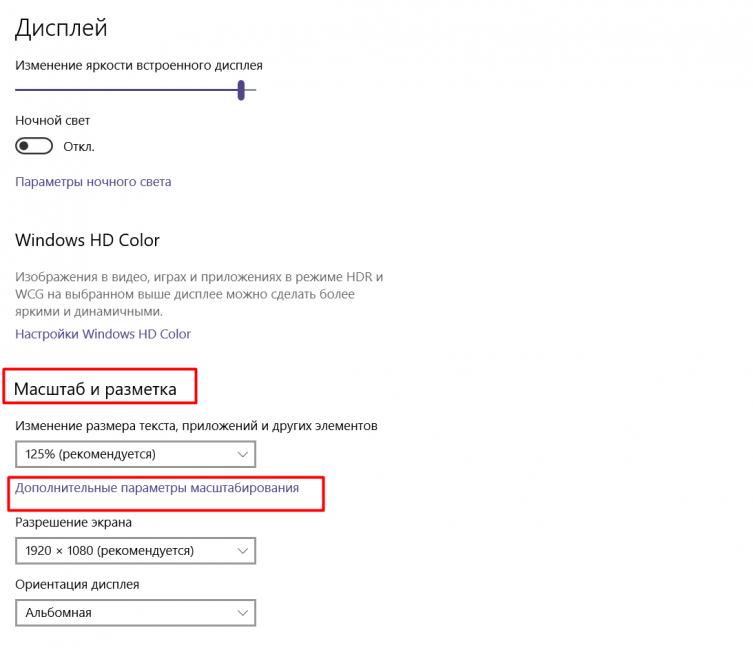
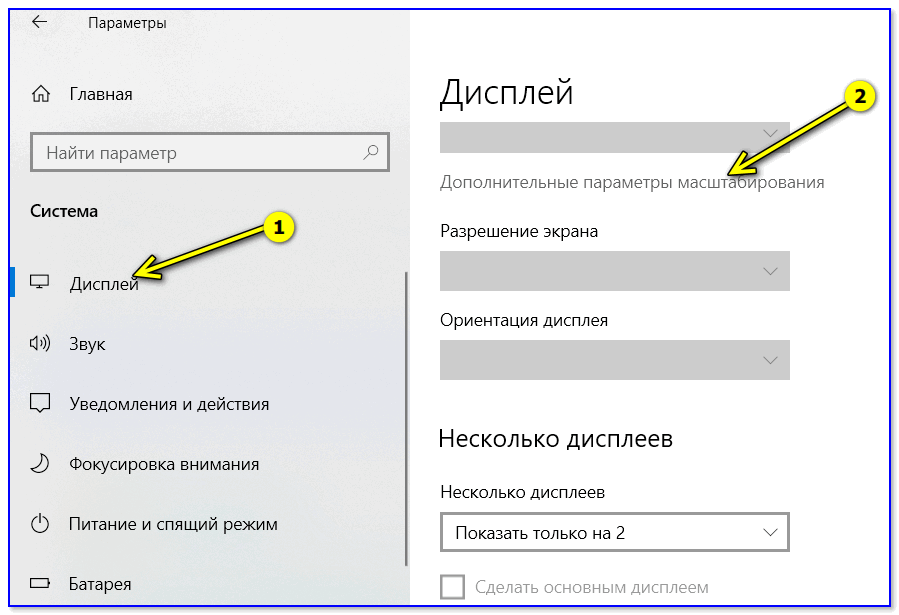
ΠŸΡ€ΠΎΠΊΡ€ΡƒΡ‡ΠΈΠ²Π°Π΅ΠΌ Π½Π΅ΠΌΠ½ΠΎΠ³ΠΎ Π²Π½ΠΈΠ·, Π³Π΄Π΅ ΠΌΠΎΠΆΠ½ΠΎ Π½Π°ΠΉΡ‚ΠΈ Ρ€Π°Π·Π΄Π΅Π» ΠœΠ°ΡΡˆΡ‚Π°Π± ΠΈ Ρ€Π°Π·ΠΌΠ΅Ρ‚ΠΊΠ°

ΠŸΡ€ΡΠΌΠΎ ΠΏΠΎΠ΄ Π·Π½Π°Ρ‡Π΅Π½ΠΈΠ΅ΠΌ ΠΌΠ°ΡΡˆΡ‚Π°Π±Π° ΠΈ Ρ€Π°Π·ΠΌΠ΅Ρ‚ΠΊΠΈ Π΅ΡΡ‚ΡŒ ΠΏΠ°Ρ€Π°ΠΌΠ΅Ρ‚Ρ€ Π”ΠΎΠΏΠΎΠ»Π½ΠΈΡ‚Π΅Π»ΡŒΠ½Ρ‹ ΠΏΠ°Ρ€Π°ΠΌΠ΅Ρ‚Ρ€Ρ‹ ΠΌΠ°ΡΡˆΡ‚Π°Π±ΠΈΡ€ΠΎΠ²Π°Π½ΠΈΡ

ΠΊΠ°ΠΊ ΠΈΡΠΏΡ€Π°Π²ΠΈΡ‚ΡŒ Ρ€Π°Π·ΠΌΡ‹Ρ‚ΠΎΡΡ‚ΡŒ Π² прилоТСниях windows 10. Π‘ΠΌΠΎΡ‚Ρ€Π΅Ρ‚ΡŒ Ρ„ΠΎΡ‚ΠΎ ΠΊΠ°ΠΊ ΠΈΡΠΏΡ€Π°Π²ΠΈΡ‚ΡŒ Ρ€Π°Π·ΠΌΡ‹Ρ‚ΠΎΡΡ‚ΡŒ Π² прилоТСниях windows 10. Π‘ΠΌΠΎΡ‚Ρ€Π΅Ρ‚ΡŒ ΠΊΠ°Ρ€Ρ‚ΠΈΠ½ΠΊΡƒ ΠΊΠ°ΠΊ ΠΈΡΠΏΡ€Π°Π²ΠΈΡ‚ΡŒ Ρ€Π°Π·ΠΌΡ‹Ρ‚ΠΎΡΡ‚ΡŒ Π² прилоТСниях windows 10. ΠšΠ°Ρ€Ρ‚ΠΈΠ½ΠΊΠ° ΠΏΡ€ΠΎ ΠΊΠ°ΠΊ ΠΈΡΠΏΡ€Π°Π²ΠΈΡ‚ΡŒ Ρ€Π°Π·ΠΌΡ‹Ρ‚ΠΎΡΡ‚ΡŒ Π² прилоТСниях windows 10. Π€ΠΎΡ‚ΠΎ ΠΊΠ°ΠΊ ΠΈΡΠΏΡ€Π°Π²ΠΈΡ‚ΡŒ Ρ€Π°Π·ΠΌΡ‹Ρ‚ΠΎΡΡ‚ΡŒ Π² прилоТСниях windows 10

НаТимаСм Π½Π° эту надпись, послС Ρ‡Π΅Π³ΠΎ открываСтся новая страница

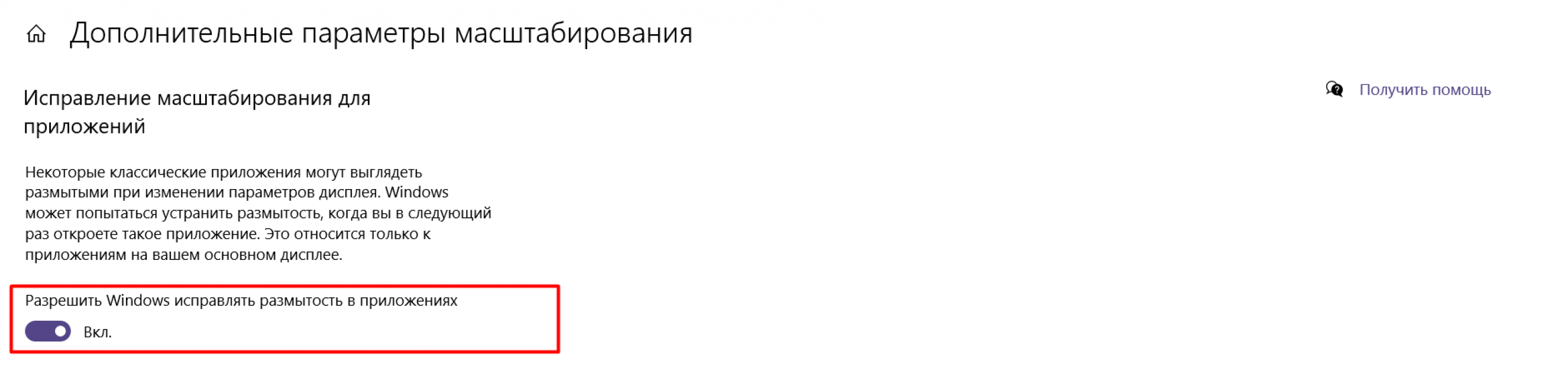
ΠΊΠ°ΠΊ ΠΈΡΠΏΡ€Π°Π²ΠΈΡ‚ΡŒ Ρ€Π°Π·ΠΌΡ‹Ρ‚ΠΎΡΡ‚ΡŒ Π² прилоТСниях windows 10. Π‘ΠΌΠΎΡ‚Ρ€Π΅Ρ‚ΡŒ Ρ„ΠΎΡ‚ΠΎ ΠΊΠ°ΠΊ ΠΈΡΠΏΡ€Π°Π²ΠΈΡ‚ΡŒ Ρ€Π°Π·ΠΌΡ‹Ρ‚ΠΎΡΡ‚ΡŒ Π² прилоТСниях windows 10. Π‘ΠΌΠΎΡ‚Ρ€Π΅Ρ‚ΡŒ ΠΊΠ°Ρ€Ρ‚ΠΈΠ½ΠΊΡƒ ΠΊΠ°ΠΊ ΠΈΡΠΏΡ€Π°Π²ΠΈΡ‚ΡŒ Ρ€Π°Π·ΠΌΡ‹Ρ‚ΠΎΡΡ‚ΡŒ Π² прилоТСниях windows 10. ΠšΠ°Ρ€Ρ‚ΠΈΠ½ΠΊΠ° ΠΏΡ€ΠΎ ΠΊΠ°ΠΊ ΠΈΡΠΏΡ€Π°Π²ΠΈΡ‚ΡŒ Ρ€Π°Π·ΠΌΡ‹Ρ‚ΠΎΡΡ‚ΡŒ Π² прилоТСниях windows 10. Π€ΠΎΡ‚ΠΎ ΠΊΠ°ΠΊ ΠΈΡΠΏΡ€Π°Π²ΠΈΡ‚ΡŒ Ρ€Π°Π·ΠΌΡ‹Ρ‚ΠΎΡΡ‚ΡŒ Π² прилоТСниях windows 10

Если ΠΏΠΎΠ»Π·ΡƒΠ½ΠΎΠΊ Π°ΠΊΡ‚ΠΈΠ²ΠΈΡ€ΠΎΠ²Π°Π½, Π½ΠΎ ошибка Π½Π΅ Ρ€Π΅ΡˆΠ΅Π½Π° – просто Π΄Π΅Π°ΠΊΡ‚ΠΈΠ²ΠΈΡ€ΡƒΠ΅ΠΌ, Π΄Π΅Π»Π°Π΅ΠΌ ΠΏΠ΅Ρ€Π΅Π³Ρ€ΡƒΠ·ΠΊΡƒ Windows Π½Π° ΠΊΠΎΠΌΠΏΡŒΡŽΡ‚Π΅Ρ€Π΅/Π½ΠΎΡƒΡ‚Π±ΡƒΠΊΠ΅ ΠΈ провСряСм, исправлСна Π»ΠΈ ошибка

Если ΠΏΠΎΠ»Π·ΡƒΠ½ΠΎΠΊ Π½Π΅ Π°ΠΊΡ‚ΠΈΠ²ΠΈΡ€ΠΎΠ²Π°Π½, Ρ‚ΠΎ просто Π°ΠΊΡ‚ΠΈΠ²ΠΈΡ€ΡƒΠ΅ΠΌ ΠΈ провСряСм, всС Π»ΠΈ ΠΏΡ€Π°Π²ΠΈΠ»ΡŒΠ½ΠΎ Ρ€Π°Π±ΠΎΡ‚Π°Π΅Ρ‚ ΠΈ расплываСтся тСкст Π½Π° ΠΌΠΎΠ½ΠΈΡ‚ΠΎΡ€Π΅ Windows 10 ΠΈΠ»ΠΈ Π½Π΅Ρ‚. Если Π½Π΅Ρ‚ – снова Π½Π°Π΄ΠΎ ΠΏΠ΅Ρ€Π΅Π·Π°Π³Ρ€ΡƒΠ·ΠΈΡ‚ΡŒ ΠΊΠΎΠΌΠΏΡŒΡŽΡ‚Π΅Ρ€Ρ€Π°

ВсС, ΠΏΡ€ΠΎΠ±Π»Π΅ΠΌΠ° Π΄ΠΎΠ»ΠΆΠ½Π° Π±Ρ‹Ρ‚ΡŒ Ρ€Π΅ΡˆΠ΅Π½Π° автоматичСски. Π’Π°ΠΊΠΈΠΌ Π»Π΅Π³ΠΊΠΈΠΌ ΠΎΠ±Ρ€Π°Π·ΠΎΠΌ устраняСм Ρ€Π°Π·ΠΌΡ‹Ρ‚ΠΎΡΡ‚ΡŒ, дСлая сброс настроСк ΡˆΡ€ΠΈΡ„Ρ‚ΠΎΠ². Π’Π΅ΠΏΠ΅Ρ€ΡŒ ΠΎΠ½ΠΈ Π²ΠΈΠ·ΡƒΠ°Π»ΡŒΠ½ΠΎ Π±ΡƒΠ΄ΡƒΡ‚ Π²Ρ‹Π³Π»ΡΠ΄Π΅Ρ‚ΡŒ Π»ΡƒΡ‡ΡˆΠ΅, ΠΈΠ±ΠΎ Π·Π°Π΄Π°Π½Ρ‹ ΠΏΡ€Π°Π²ΠΈΠ»ΡŒΠ½Ρ‹Π΅ установки Windows

β„–3 Настройки ClearType

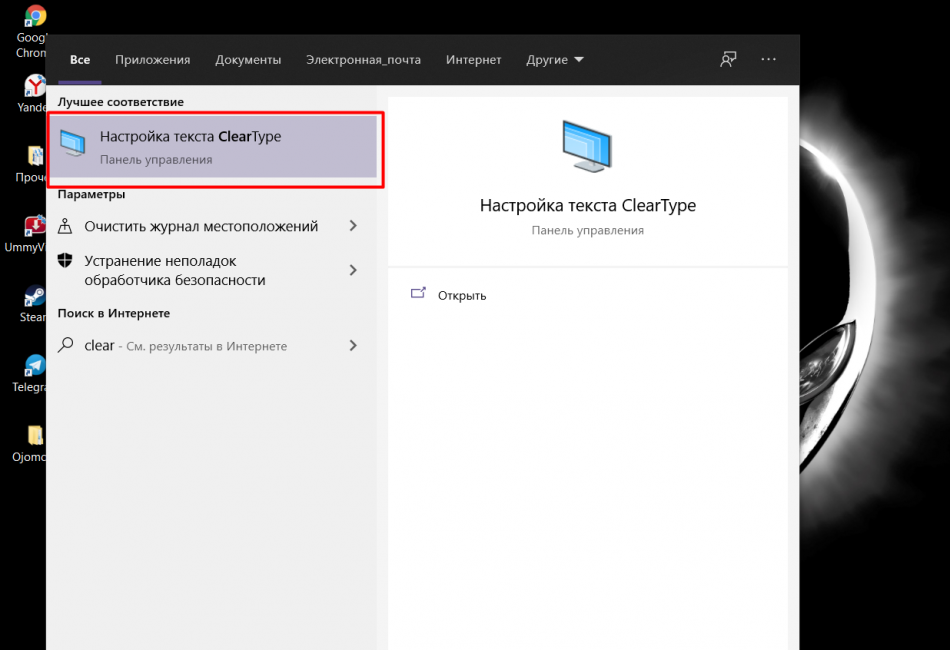
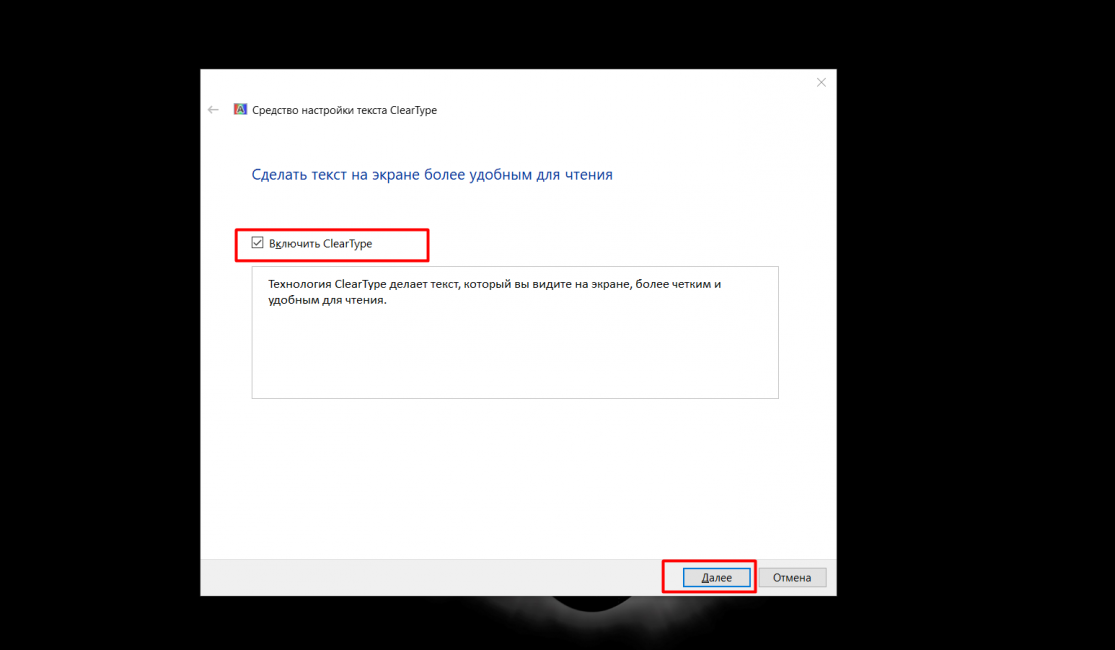
НСльзя ΠΈ ΠΎΡ‚Ρ€ΠΈΡ†Π°Ρ‚ΡŒ Ρ‚ΠΎΠ³ΠΎ, Ρ‡Ρ‚ΠΎ ΠΊΡ€ΠΎΠΌΠ΅ настроСк ΠΌΠ°ΡΡˆΡ‚Π°Π±ΠΈΡ€ΠΎΠ²Π°Π½ΠΈΡ ошибка ΠΌΠΎΠΆΠ΅Ρ‚ Π²ΠΎΠ·Π½ΠΈΠΊΠ½ΡƒΡ‚ΡŒ ΠΈΠ·-Π·Π° ClearType. Π­Ρ‚Π° функция ΠœΠ°ΠΉΠΊΡ€ΠΎΡΠΎΡ„Ρ‚ ΠΈΡΠΏΠΎΠ»ΡŒΠ·ΡƒΠ΅Ρ‚ ΡƒΠΆΠ΅ довольно Π΄Π°Π²Π½ΠΎ. Если Π³ΠΎΠ²ΠΎΡ€ΠΈΡ‚ΡŒ максимально просто, ClearType – встроСнная систСмная функция для сглаТивания ΡˆΡ€ΠΈΡ„Ρ‚ΠΎΠ². Однако, Π² Π½Π΅ΠΊΠΎΡ‚ΠΎΡ€Ρ‹Ρ… случаях настройки ClearType ΠΌΠΎΠ³ΡƒΡ‚ ΡΡ‚Π°Ρ‚ΡŒ ΠΏΡ€ΠΈΡ‡ΠΈΠ½ΠΎΠΉ возникновСния ошибки.

Рассмотрим ΠΈΠ½ΡΡ‚Ρ€ΡƒΠΊΡ†ΠΈΡŽ, ΠΊΠ°ΠΊ ΠΌΠΎΠΆΠ½ΠΎ ΠΈΠ·ΠΌΠ΅Π½ΠΈΡ‚ΡŒ настройки вашСго ΠΌΠΎΠ½ΠΈΡ‚ΠΎΡ€Π°, ΠΈΡΠΏΠΎΠ»ΡŒΠ·ΡƒΡ настройки тСкста Cleartype.

ΠΊΠ°ΠΊ ΠΈΡΠΏΡ€Π°Π²ΠΈΡ‚ΡŒ Ρ€Π°Π·ΠΌΡ‹Ρ‚ΠΎΡΡ‚ΡŒ Π² прилоТСниях windows 10. Π‘ΠΌΠΎΡ‚Ρ€Π΅Ρ‚ΡŒ Ρ„ΠΎΡ‚ΠΎ ΠΊΠ°ΠΊ ΠΈΡΠΏΡ€Π°Π²ΠΈΡ‚ΡŒ Ρ€Π°Π·ΠΌΡ‹Ρ‚ΠΎΡΡ‚ΡŒ Π² прилоТСниях windows 10. Π‘ΠΌΠΎΡ‚Ρ€Π΅Ρ‚ΡŒ ΠΊΠ°Ρ€Ρ‚ΠΈΠ½ΠΊΡƒ ΠΊΠ°ΠΊ ΠΈΡΠΏΡ€Π°Π²ΠΈΡ‚ΡŒ Ρ€Π°Π·ΠΌΡ‹Ρ‚ΠΎΡΡ‚ΡŒ Π² прилоТСниях windows 10. ΠšΠ°Ρ€Ρ‚ΠΈΠ½ΠΊΠ° ΠΏΡ€ΠΎ ΠΊΠ°ΠΊ ΠΈΡΠΏΡ€Π°Π²ΠΈΡ‚ΡŒ Ρ€Π°Π·ΠΌΡ‹Ρ‚ΠΎΡΡ‚ΡŒ Π² прилоТСниях windows 10. Π€ΠΎΡ‚ΠΎ ΠΊΠ°ΠΊ ΠΈΡΠΏΡ€Π°Π²ΠΈΡ‚ΡŒ Ρ€Π°Π·ΠΌΡ‹Ρ‚ΠΎΡΡ‚ΡŒ Π² прилоТСниях windows 10

ΠΊΠ°ΠΊ ΠΈΡΠΏΡ€Π°Π²ΠΈΡ‚ΡŒ Ρ€Π°Π·ΠΌΡ‹Ρ‚ΠΎΡΡ‚ΡŒ Π² прилоТСниях windows 10. Π‘ΠΌΠΎΡ‚Ρ€Π΅Ρ‚ΡŒ Ρ„ΠΎΡ‚ΠΎ ΠΊΠ°ΠΊ ΠΈΡΠΏΡ€Π°Π²ΠΈΡ‚ΡŒ Ρ€Π°Π·ΠΌΡ‹Ρ‚ΠΎΡΡ‚ΡŒ Π² прилоТСниях windows 10. Π‘ΠΌΠΎΡ‚Ρ€Π΅Ρ‚ΡŒ ΠΊΠ°Ρ€Ρ‚ΠΈΠ½ΠΊΡƒ ΠΊΠ°ΠΊ ΠΈΡΠΏΡ€Π°Π²ΠΈΡ‚ΡŒ Ρ€Π°Π·ΠΌΡ‹Ρ‚ΠΎΡΡ‚ΡŒ Π² прилоТСниях windows 10. ΠšΠ°Ρ€Ρ‚ΠΈΠ½ΠΊΠ° ΠΏΡ€ΠΎ ΠΊΠ°ΠΊ ΠΈΡΠΏΡ€Π°Π²ΠΈΡ‚ΡŒ Ρ€Π°Π·ΠΌΡ‹Ρ‚ΠΎΡΡ‚ΡŒ Π² прилоТСниях windows 10. Π€ΠΎΡ‚ΠΎ ΠΊΠ°ΠΊ ΠΈΡΠΏΡ€Π°Π²ΠΈΡ‚ΡŒ Ρ€Π°Π·ΠΌΡ‹Ρ‚ΠΎΡΡ‚ΡŒ Π² прилоТСниях windows 10

Если Π³Π°Π»ΠΎΡ‡ΠΊΠ° стоит, просто ΠΏΠ΅Ρ€Π΅ΠΊΠ»ΡŽΡ‡ΠΈΡ‚Π΅ ΠΈ сохранитС эти настройки. ΠŸΠΎΡΠΌΠΎΡ‚Ρ€ΠΈΡ‚Π΅, ΠΏΠΎΠΌΠΎΠ³Π»ΠΎ Π»ΠΈ ΠΎΡ‚ΠΊΠ»ΡŽΡ‡Π΅Π½ΠΈΠ΅ ClearType ΠΈ ΠΏΡ€Π°Π²ΠΈΠ»ΡŒΠ½ΠΎ Π»ΠΈ отобраТаСтся Ρ‡Π΅Ρ‚ΠΊΠΎΡΡ‚ΡŒ тСкста. Π’ ΠΎΠΏΡ€Π΅Π΄Π΅Π»Π΅Π½Π½Ρ‹Ρ… ситуациях, для Π½Π΅ΠΊΠΎΡ‚ΠΎΡ€Ρ‹Ρ… ΠΌΠΎΠ½ΠΈΡ‚ΠΎΡ€ΠΎΠ² ΠΈ систСм ΠΎΡ‚ΠΊΠ»ΡŽΡ‡Π΅Π½ΠΈΠ΅ Π΄Π΅ΠΉΡΡ‚Π²ΠΈΡ‚Π΅Π»ΡŒΠ½ΠΎ ΠΌΠΎΠΆΠ΅Ρ‚ ΠΏΠΎΠΌΠΎΡ‡ΡŒ

Если ΠΈΠ·ΠΌΠ΅Π½Π΅Π½ΠΈΠ΅ этой настройки Π½Π΅ ΠΏΠΎΠΌΠΎΠ³Π»ΠΎ, помСняйтС всС ΠΎΠ±Ρ€Π°Ρ‚Π½ΠΎ, Ρ‡ΠΈΡ‚Π°ΠΉΡ‚Π΅ ΡΡ‚Π°Ρ‚ΡŒΡŽ ΠΈ ΠΏΠΎΠΏΡ€ΠΎΠ±ΡƒΠΉΡ‚Π΅ Π΄Ρ€ΡƒΠ³ΠΈΠ΅ ΠΏΠΎΠ»ΡŒΠ·ΠΎΠ²Π°Ρ‚Π΅Π»ΡŒΡΠΊΠΈΠ΅ способы устранСния сглаТивания нСровностСй экранных ΡˆΡ€ΠΈΡ„Ρ‚ΠΎΠ²

β„–4 Π˜ΡΠΏΡ€Π°Π²Π»Π΅Π½ΠΈΠ΅ Ρ€Π°Π·ΠΌΡ‹Ρ‚Ρ‹Ρ… ΡˆΡ€ΠΈΡ„Ρ‚ΠΎΠ²/ΠΈΠ·ΠΎΠ±Ρ€Π°ΠΆΠ΅Π½ΠΈΠΉ Π² сторонних ΠΏΡ€ΠΎΠ³Ρ€Π°ΠΌΠΌΠ°Ρ…

Однако, Π½Π΅ всС ΠΏΡ€ΠΎΠ³Ρ€Π°ΠΌΠΌΡ‹ ΠΈΡΠΏΠΎΠ»ΡŒΠ·ΡƒΡŽΡ‚ автоматичСскоС ΠΌΠ°ΡΡˆΡ‚Π°Π±ΠΈΡ€ΠΎΠ²Π°Π½ΠΈΠ΅ ΠΎΠΏΠ΅Ρ€Π°Ρ†ΠΈΠΎΠ½Π½ΠΎΠΉ систСмы. Π­Ρ‚ΠΎ Π·Π½Π°Ρ‡ΠΈΡ‚, Ρ‡Ρ‚ΠΎ Π² ΠΎΡ‚Π΄Π΅Π»ΡŒΠ½Ρ‹Ρ… ΠΏΡ€ΠΎΠ³Ρ€Π°ΠΌΠΌΠ°Ρ… ΠΌΠΎΠ³ΡƒΡ‚ Π²ΠΎΠ·Π½ΠΈΠΊΠ½ΡƒΡ‚ΡŒ ΠΏΡ€ΠΎΠ±Π»Π΅ΠΌΡ‹. К ΠΏΡ€ΠΈΠΌΠ΅Ρ€Ρƒ, Ссли Π² ΠΎΡ‚Π΄Π΅Π»ΡŒΠ½Ρ‹Ρ… ΠΏΡ€ΠΎΠ³Ρ€Π°ΠΌΠΌΠ°Ρ… Windows 10 Ρ€Π°Π·ΠΌΡ‹Ρ‚ΠΎΠ΅ ΠΈΠ·ΠΎΠ±Ρ€Π°ΠΆΠ΅Π½ΠΈΠ΅, Π½ΠΎ Π² Ρ†Π΅Π»ΠΎΠΌ всС ΠΎΡ‚Π»ΠΈΡ‡Π½ΠΎ Ρ€Π°Π±ΠΎΡ‚Π°Π΅Ρ‚ – Π·Π½Π°Ρ‡ΠΈΡ‚ Π΄Π΅Π»ΠΎ Π½Π΅ Π² самой ΠΎΠΏΠ΅Ρ€Π°Ρ†ΠΈΠΎΠ½ΠΊΠ΅.

Для ΠΏΠΎΠ΄ΠΎΠ±Π½ΠΎΠΉ ΠΏΡ€ΠΎΠ±Π»Π΅ΠΌΡ‹ Ρ‚ΠΎΠΆΠ΅ Π΅ΡΡ‚ΡŒ ΠΎΡ‡Π΅Π½ΡŒ Π»Π΅Π³ΠΊΠΎΠ΅ исправлСниС, ΠΊΠΎΡ‚ΠΎΡ€ΠΎΠ΅ дСлаСтся Π·Π° минимальноС количСство Π²Ρ€Π΅ΠΌΠ΅Π½ΠΈ:

Находим ΠΈΠΊΠΎΠ½ΠΊΡƒ Π½ΡƒΠΆΠ½ΠΎΠ³ΠΎ ΠΎΡˆΠΈΠ±ΠΎΡ‡Π½ΠΎΠ³ΠΎ прилоТСния ΠΈ Π½Π°ΠΆΠΈΠΌΠ°Π΅ΠΌ ΠΏΡ€Π°Π²ΡƒΡŽ ΠΊΠ½ΠΎΠΏΠΊΡƒ ΠΌΡ‹ΡˆΠΈ

ΠΊΠ°ΠΊ ΠΈΡΠΏΡ€Π°Π²ΠΈΡ‚ΡŒ Ρ€Π°Π·ΠΌΡ‹Ρ‚ΠΎΡΡ‚ΡŒ Π² прилоТСниях windows 10. Π‘ΠΌΠΎΡ‚Ρ€Π΅Ρ‚ΡŒ Ρ„ΠΎΡ‚ΠΎ ΠΊΠ°ΠΊ ΠΈΡΠΏΡ€Π°Π²ΠΈΡ‚ΡŒ Ρ€Π°Π·ΠΌΡ‹Ρ‚ΠΎΡΡ‚ΡŒ Π² прилоТСниях windows 10. Π‘ΠΌΠΎΡ‚Ρ€Π΅Ρ‚ΡŒ ΠΊΠ°Ρ€Ρ‚ΠΈΠ½ΠΊΡƒ ΠΊΠ°ΠΊ ΠΈΡΠΏΡ€Π°Π²ΠΈΡ‚ΡŒ Ρ€Π°Π·ΠΌΡ‹Ρ‚ΠΎΡΡ‚ΡŒ Π² прилоТСниях windows 10. ΠšΠ°Ρ€Ρ‚ΠΈΠ½ΠΊΠ° ΠΏΡ€ΠΎ ΠΊΠ°ΠΊ ΠΈΡΠΏΡ€Π°Π²ΠΈΡ‚ΡŒ Ρ€Π°Π·ΠΌΡ‹Ρ‚ΠΎΡΡ‚ΡŒ Π² прилоТСниях windows 10. Π€ΠΎΡ‚ΠΎ ΠΊΠ°ΠΊ ΠΈΡΠΏΡ€Π°Π²ΠΈΡ‚ΡŒ Ρ€Π°Π·ΠΌΡ‹Ρ‚ΠΎΡΡ‚ΡŒ Π² прилоТСниях windows 10

Находим надпись ΠžΡ‚ΠΊΠ»ΡŽΡ‡ΠΈΡ‚ΡŒ ΠΌΠ°ΡΡˆΡ‚Π°Π±ΠΈΡ€ΠΎΠ²Π°Π½ΠΈΠ΅ изобраТСния ΠΏΡ€ΠΈ высоком Ρ€Π°Π·Ρ€Π΅ΡˆΠ΅Π½ΠΈΠΈ экрана

Если рядом с этой надписью Π½Π΅ стоит Π³Π°Π»ΠΎΡ‡ΠΊΠ° – ΠΏΠΎΡΡ‚Π°Π²ΡŒΡ‚Π΅, Π½Π°ΠΆΠΌΠΈΡ‚Π΅ Π½Π° ΠŸΡ€ΠΈΠΌΠ΅Π½ΠΈΡ‚ΡŒ ΠΈ просто пСрСзапуститС ΠΏΡ€ΠΎΠ³Ρ€Π°ΠΌΠΌΡƒ

Если всС ΠΆΠ΅ ΠΏΡ‚ΠΈΡ‡ΠΊΠ° стоит, ΠΎΡ‚ΠΊΠ»ΡŽΡ‡Π°Π΅ΠΌ ΠΈ снова запускаСм ΠΏΡ€ΠΎΠ³Ρ€Π°ΠΌΠΌΡƒ, Π° Ссли ошибка Π½Π΅ исчСзла – Π½ΡƒΠΆΠ½ΠΎ снова ΠΏΠΎΠ΄ΠΊΠ»ΡŽΡ‡ΠΈΡ‚ΡŒ ΠΈ ΠΏΡ€ΠΈΠΌΠ΅Π½ΠΈΡ‚ΡŒ

ВсС, ΠΏΡ€ΠΎΠ±Π»Π΅ΠΌΠ° Π½Π΅Ρ‡Π΅Ρ‚ΠΊΠΎΠ³ΠΎ ΡˆΡ€ΠΈΡ„Ρ‚Π° Π² Windows 10 исправлСна!

β„–5 Π˜ΡΠΏΠΎΠ»ΡŒΠ·ΡƒΠ΅ΠΌ Windows 10 DPI Blurry Fix

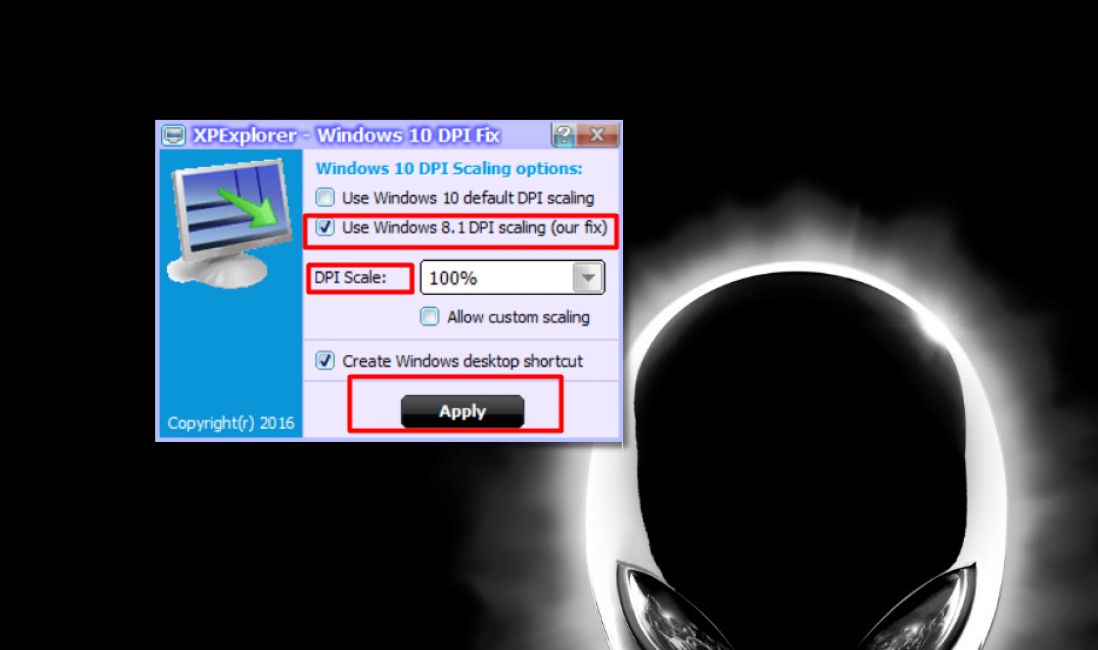
Если всС ΠΆΠ΅ Π½ΠΈ ΠΎΠ΄ΠΈΠ½ ΠΈΠ· Π²Ρ‹ΡˆΠ΅ΡƒΠΊΠ°Π·Π°Π½Π½Ρ‹Ρ… способов Π½Π΅ ΠΏΠΎΠΌΠΎΠ³Π°Π΅Ρ‚, Ρ‡Ρ‚ΠΎ довольно маловСроятно, Ρ‚ΠΎ ΠΌΠΎΠΆΠ½ΠΎ ΡƒΠΆΠ΅ Π²ΠΎΡΠΏΠΎΠ»ΡŒΠ·ΠΎΠ²Π°Ρ‚ΡŒΡΡ сторонними ΠΏΡ€ΠΎΠ³Ρ€Π°ΠΌΠΌΠ°ΠΌΠΈ для максимального эффСкта. Из ΠΏΠΎΠ΄ΠΎΠ±Π½Ρ‹Ρ… ΠΏΡ€ΠΎΠ³Ρ€Π°ΠΌΠΌ ΠΌΠΎΠΆΠ½ΠΎ Π²Ρ‹Π΄Π΅Π»ΠΈΡ‚ΡŒ ΠΎΠ΄Π½Ρƒ Π½Π°ΠΈΠ±ΠΎΠ»Π΅Π΅ ΠΏΠΎΠΏΡƒΠ»ΡΡ€Π½ΡƒΡŽ – Windows 10 DPI Blurry Fix. ΠŸΡ€ΠΎΠ³Ρ€Π°ΠΌΠΌΠ° ΠΈΡΠΏΠΎΠ»ΡŒΠ·ΡƒΠ΅Ρ‚ старыС Π°Π»Π³ΠΎΡ€ΠΈΡ‚ΠΌΡ‹ ΠΌΠ°ΡΡˆΡ‚Π°Π±ΠΈΡ€ΠΎΠ²Π°Π½ΠΈΡ, Π²ΠΎΠ·Π²Ρ€Π°Ρ‰Π°Π΅Ρ‚ старый ΠΌΠ΅Ρ‚ΠΎΠ΄ ΠΌΠ°ΡΡˆΡ‚Π°Π±ΠΈΡ€ΠΎΠ²Π°Π½ΠΈΡ ΠΈ ΠΏΠΎΠΌΠΎΠ³Π°Π΅Ρ‚ ΠΈΠ·Π±Π°Π²ΠΈΡ‚ΡŒΡΡ ΠΎΡ‚ ΠΏΡ€ΠΎΠ±Π»Π΅ΠΌΡ‹ с Ρ€Π°Π·ΠΌΡ‹Ρ‚Ρ‹ΠΌΠΈ изобраТСниями ΠΈ тСкстами Π² Виндовс 10.

По сути, Π½ΠΈΡ‡Π΅Π³ΠΎ слоТного Π² ΠΏΡ€ΠΎΠ³Ρ€Π°ΠΌΠΌΠ΅ Π½Π΅Ρ‚ – всС максимально понятно ΠΈ просто. Π˜Π½Ρ‚Π΅Ρ€Ρ„Π΅ΠΉΡ ΠΊΡ€Π°ΠΉΠ½Π΅ простой ΠΈ ΡƒΠ΄ΠΎΠ±Π½Ρ‹ΠΉ, ΠΈ особых Π·Π½Π°Π½ΠΈΠΉ для использования DPI Blurry Fix Π½Π΅ Π½Π°Π΄ΠΎ, Π½ΡƒΠΆΠ½ΠΎ лишь Π²Ρ‹ΡΡ‚Π°Π²ΠΈΡ‚ΡŒ ΠΏΡ€Π°Π²ΠΈΠ»ΡŒΠ½Ρ‹Π΅ значСния, Π° это дСлаСтся ΠΎΠ΄Π½ΠΈΠΌ ΠΊΠ»ΠΈΠΊΠΎΠΌ. DPI Blurry Fix Π°ΠΊΡ‚ΡƒΠ°Π»ΡŒΠ½Π° Π΄Π°ΠΆΠ΅ сСйчас, Π² 2020 Π³ΠΎΠ΄Ρƒ, ΠΈ для использования ΠΏΡ€ΠΎΠΉΡ‚ΠΈ Ρ€Π΅Π³ΠΈΡΡ‚Ρ€Π°Ρ†ΠΈΡŽ Π½Π΅ Π½Π°Π΄ΠΎ, Ρ„Π°ΠΉΠ» ΠΆΠ΅ вСсит максимально ΠΌΠ°Π»ΠΎ.

Π”Π΅Π»Π°Π΅ΠΌ ΡΠ»Π΅Π΄ΡƒΡŽΡ‰Π΅Π΅:

Π‘ΠΊΠ°Ρ‡ΠΈΠ²Π°Π΅ΠΌ, Π΄Π΅Π»Π°Π΅ΠΌ установку ΠΈ запускаСм ΠΏΡ€ΠΎΠ³Ρ€Π°ΠΌΠΌΡƒ (ΠΌΠΎΠΆΠ½ΠΎ ΡΠΊΠ°Ρ‡Π°Ρ‚ΡŒ с ΠΎΡ„ΠΈΡ†ΠΈΠ°Π»ΡŒΠ½ΠΎΠ³ΠΎ сайта, Π½ΠΈΡ‡Π΅Π³ΠΎ слоТного Π½Π΅Ρ‚, Π΄Π° ΠΈ рСгистрация Π½Π΅ трСбуСтся, просто Π½Π°ΠΆΠΈΠΌΠ°Π΅ΠΌ Π½Π° Π·Π½Π°Ρ‡ΠΎΠΊ, Π½Π°ΡΡ‚Ρ€ΠΎΠΈΡ‚ΡŒ ΠΏΡ€ΠΎΠ³Ρ€Π°ΠΌΠΌΡƒ Π½Π΅ Π½Π°Π΄ΠΎ)

Π’Ρ‹Π±ΠΈΡ€Π°Π΅ΠΌ Π²Ρ‚ΠΎΡ€ΠΎΠΉ Π²Π°Ρ€ΠΈΠ°Π½Ρ‚: Use Windows1 DPI Scaling

Π‘Ρ‚Π°Π²ΠΈΠΌ Π·Π½Π°Ρ‡Π΅Π½ΠΈΠ΅ DPI Scale (100-125% ΠΏΠΎ ΡƒΠΌΠΎΠ»Ρ‡Π°Π½ΠΈΡŽ, ΠΏΡ€ΠΎΠ±ΡƒΠ΅ΠΌ эти 2 Π²Π°Ρ€ΠΈΠ°Π½Ρ‚Π°)

ΠΊΠ°ΠΊ ΠΈΡΠΏΡ€Π°Π²ΠΈΡ‚ΡŒ Ρ€Π°Π·ΠΌΡ‹Ρ‚ΠΎΡΡ‚ΡŒ Π² прилоТСниях windows 10. Π‘ΠΌΠΎΡ‚Ρ€Π΅Ρ‚ΡŒ Ρ„ΠΎΡ‚ΠΎ ΠΊΠ°ΠΊ ΠΈΡΠΏΡ€Π°Π²ΠΈΡ‚ΡŒ Ρ€Π°Π·ΠΌΡ‹Ρ‚ΠΎΡΡ‚ΡŒ Π² прилоТСниях windows 10. Π‘ΠΌΠΎΡ‚Ρ€Π΅Ρ‚ΡŒ ΠΊΠ°Ρ€Ρ‚ΠΈΠ½ΠΊΡƒ ΠΊΠ°ΠΊ ΠΈΡΠΏΡ€Π°Π²ΠΈΡ‚ΡŒ Ρ€Π°Π·ΠΌΡ‹Ρ‚ΠΎΡΡ‚ΡŒ Π² прилоТСниях windows 10. ΠšΠ°Ρ€Ρ‚ΠΈΠ½ΠΊΠ° ΠΏΡ€ΠΎ ΠΊΠ°ΠΊ ΠΈΡΠΏΡ€Π°Π²ΠΈΡ‚ΡŒ Ρ€Π°Π·ΠΌΡ‹Ρ‚ΠΎΡΡ‚ΡŒ Π² прилоТСниях windows 10. Π€ΠΎΡ‚ΠΎ ΠΊΠ°ΠΊ ΠΈΡΠΏΡ€Π°Π²ΠΈΡ‚ΡŒ Ρ€Π°Π·ΠΌΡ‹Ρ‚ΠΎΡΡ‚ΡŒ Π² прилоТСниях windows 10

ΠŸΠ΅Ρ€Π΅Π·Π°ΠΏΡƒΡΠΊΠ°Π΅ΠΌ ΠΊΠΎΠΌΠΏΡŒΡŽΡ‚Π΅Ρ€/Π½ΠΎΡƒΡ‚Π±ΡƒΠΊ ΠΈ ΠΆΠ΄Π΅ΠΌ Ρ€Π΅Π·ΡƒΠ»ΡŒΡ‚Π°Ρ‚ΠΎΠ². Плюс ΠΏΡ€ΠΎΠ³Ρ€Π°ΠΌΠΌΡ‹ Π² Ρ‚ΠΎΠΌ, Ρ‡Ρ‚ΠΎ обновлСния Ρ‚Ρ€Π΅Π±ΡƒΡŽΡ‚ΡΡ ΠΎΡ‡Π΅Π½ΡŒ Ρ€Π΅Π΄ΠΊΠΎ, Ρ‚Π°ΠΊ Ρ‡Ρ‚ΠΎ ΠΌΠΎΠΆΠ½ΠΎ Π΅Π΄ΠΈΠ½ΠΎΠΆΠ΄Ρ‹ ΡΠΊΠ°Ρ‡Π°Ρ‚ΡŒ ΠΈ Π·Π°Π±Ρ‹Ρ‚ΡŒ. Π Π΅ΠΊΠΎΠΌΠ΅Π½Π΄ΡƒΠ΅ΠΌ Π·Π°ΠΏΡƒΡΡ‚ΠΈΡ‚ΡŒ ΠΎΡ‚ ΠΈΠΌΠ΅Π½ΠΈ администратора, Π΄Π°Π±Ρ‹ ΠΏΠΎΠ»ΡƒΡ‡ΠΈΡ‚ΡŒ ΠΏΠΎΠ»Π½Ρ‹ΠΉ доступ ΠΊ настройкам ΠΌΠΎΠ½ΠΈΡ‚ΠΎΡ€Π°.

На Ρ€Π°Π·Π½Ρ‹Ρ… вСрсиях Windows ΠΌΠΎΠ³ΡƒΡ‚ Π±Ρ‹Ρ‚ΡŒ самыС Ρ€Π°Π·Π½Ρ‹Π΅ Ρ€Π΅ΡˆΠ΅Π½ΠΈΡ, ΠΈ с ΠΊΠ°ΠΆΠ΄ΠΎΠΉ Π½ΠΎΠ²ΠΎΠΉ вСрсиСй исправлСниС Π΄Π°Π½Π½ΠΎΠΉ ΠΏΡ€ΠΎΠ±Π»Π΅ΠΌΡ‹ становится всС Π»Π΅Π³Ρ‡Π΅ ΠΈ Π»Π΅Π³Ρ‡Π΅. Настройки экрана Π½Π°ΠΏΡ€ΡΠΌΡƒΡŽ ΠΏΠΎΠΌΠΎΠ³Π»ΠΈ ΠΌΠ½ΠΎΠ³ΠΈΠΌ людям с Ρ€Π΅ΡˆΠ΅Π½ΠΈΠ΅ΠΌ этой ошибки. Π˜ΡΠΏΡ€Π°Π²Π»Π΅Π½ΠΈΠ΅ нСровностСй, оптимизация ΠΈ сглаТиваниС ΡˆΡ€ΠΈΡ„Ρ‚ΠΎΠΌ Π² Ρ†Π΅Π»ΠΎΠΌ – максимально Π»Π΅Π³ΠΊΠΈΠΉ процСсс, ΠΈ ΠΌΡ‹ с Π²Π°ΠΌΠΈ ΡƒΠ±Π΅Π΄ΠΈΠ»ΠΈΡΡŒ Π² этом.

Π’Π˜Π”Π•Πž: Windows 10 β€” Π¨Ρ€ΠΈΡ„Ρ‚Ρ‹: ΠΌΠ°ΡΡˆΡ‚Π°Π± ΠΈ Ρ€Π°Π·ΠΌΡ‹Ρ‚ΠΎΡΡ‚ΡŒ

Как ΠΈΡΠΏΡ€Π°Π²ΠΈΡ‚ΡŒ Ρ€Π°Π·ΠΌΡ‹Ρ‚Ρ‹Π΅ ΡˆΡ€ΠΈΡ„Ρ‚Ρ‹ Π² Windows 10 ΠΈ Π΄Ρ€ΡƒΠ³ΠΈΡ… прилоТСниях | ВОП-5 Бпособов Ρ€Π΅ΡˆΠ΅Π½ΠΈΡ

Π˜ΡΡ‚ΠΎΡ‡Π½ΠΈΠΊ

Как Π½Π°ΡΡ‚Ρ€ΠΎΠΈΡ‚ΡŒ сглаТиваниС ΡˆΡ€ΠΈΡ„Ρ‚ΠΎΠ², Π° Ρ‚ΠΎ Π½Π΅ΠΊΠΎΡ‚ΠΎΡ€Ρ‹Π΅ прилоТСния Ρ€Π°Π·ΠΌΡ‹Ρ‚Ρ‹ (ΡˆΡ€ΠΈΡ„Ρ‚ Π½Π΅ Ρ‡Π΅Ρ‚ΠΊΠΈΠΉ)

ΠΊΠ°ΠΊ ΠΈΡΠΏΡ€Π°Π²ΠΈΡ‚ΡŒ Ρ€Π°Π·ΠΌΡ‹Ρ‚ΠΎΡΡ‚ΡŒ Π² прилоТСниях windows 10. Π‘ΠΌΠΎΡ‚Ρ€Π΅Ρ‚ΡŒ Ρ„ΠΎΡ‚ΠΎ ΠΊΠ°ΠΊ ΠΈΡΠΏΡ€Π°Π²ΠΈΡ‚ΡŒ Ρ€Π°Π·ΠΌΡ‹Ρ‚ΠΎΡΡ‚ΡŒ Π² прилоТСниях windows 10. Π‘ΠΌΠΎΡ‚Ρ€Π΅Ρ‚ΡŒ ΠΊΠ°Ρ€Ρ‚ΠΈΠ½ΠΊΡƒ ΠΊΠ°ΠΊ ΠΈΡΠΏΡ€Π°Π²ΠΈΡ‚ΡŒ Ρ€Π°Π·ΠΌΡ‹Ρ‚ΠΎΡΡ‚ΡŒ Π² прилоТСниях windows 10. ΠšΠ°Ρ€Ρ‚ΠΈΠ½ΠΊΠ° ΠΏΡ€ΠΎ ΠΊΠ°ΠΊ ΠΈΡΠΏΡ€Π°Π²ΠΈΡ‚ΡŒ Ρ€Π°Π·ΠΌΡ‹Ρ‚ΠΎΡΡ‚ΡŒ Π² прилоТСниях windows 10. Π€ΠΎΡ‚ΠΎ ΠΊΠ°ΠΊ ΠΈΡΠΏΡ€Π°Π²ΠΈΡ‚ΡŒ Ρ€Π°Π·ΠΌΡ‹Ρ‚ΠΎΡΡ‚ΡŒ Π² прилоТСниях windows 10Π”ΠΎΠ±Ρ€ΠΎΠ³ΠΎ дня всСм!

Π’Π΅ΠΏΠ΅Ρ€ΡŒ Π±Π»ΠΈΠΆΠ΅ ΠΊ Ρ‚Π΅ΠΌΠ΅.

ΠΊΠ°ΠΊ ΠΈΡΠΏΡ€Π°Π²ΠΈΡ‚ΡŒ Ρ€Π°Π·ΠΌΡ‹Ρ‚ΠΎΡΡ‚ΡŒ Π² прилоТСниях windows 10. Π‘ΠΌΠΎΡ‚Ρ€Π΅Ρ‚ΡŒ Ρ„ΠΎΡ‚ΠΎ ΠΊΠ°ΠΊ ΠΈΡΠΏΡ€Π°Π²ΠΈΡ‚ΡŒ Ρ€Π°Π·ΠΌΡ‹Ρ‚ΠΎΡΡ‚ΡŒ Π² прилоТСниях windows 10. Π‘ΠΌΠΎΡ‚Ρ€Π΅Ρ‚ΡŒ ΠΊΠ°Ρ€Ρ‚ΠΈΠ½ΠΊΡƒ ΠΊΠ°ΠΊ ΠΈΡΠΏΡ€Π°Π²ΠΈΡ‚ΡŒ Ρ€Π°Π·ΠΌΡ‹Ρ‚ΠΎΡΡ‚ΡŒ Π² прилоТСниях windows 10. ΠšΠ°Ρ€Ρ‚ΠΈΠ½ΠΊΠ° ΠΏΡ€ΠΎ ΠΊΠ°ΠΊ ΠΈΡΠΏΡ€Π°Π²ΠΈΡ‚ΡŒ Ρ€Π°Π·ΠΌΡ‹Ρ‚ΠΎΡΡ‚ΡŒ Π² прилоТСниях windows 10. Π€ΠΎΡ‚ΠΎ ΠΊΠ°ΠΊ ΠΈΡΠΏΡ€Π°Π²ΠΈΡ‚ΡŒ Ρ€Π°Π·ΠΌΡ‹Ρ‚ΠΎΡΡ‚ΡŒ Π² прилоТСниях windows 10

Как Π½Π°ΡΡ‚Ρ€ΠΎΠΈΡ‚ΡŒ сглаТиваниС: Π΄Π΅Π»Π°Π΅ΠΌ ΡˆΡ€ΠΈΡ„Ρ‚ Ρ‡Π΅Ρ‚ΠΊΠΈΠΌ ΠΈ ΡƒΠ΄ΠΎΠ±ΠΎ-Ρ‡ΠΈΡ‚Π°Π΅ΠΌΡ‹ΠΌ

БрСдства Windows

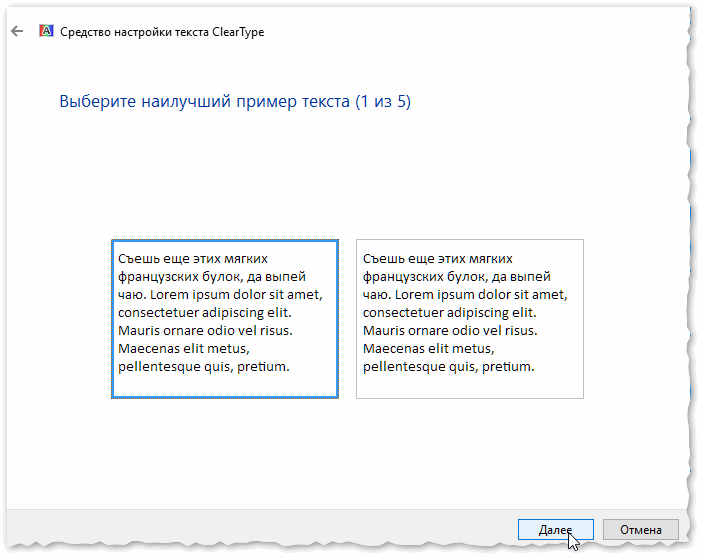
ClearType

ΠŸΠ΅Ρ€Π²ΠΎΠ΅, Ρ‡Ρ‚ΠΎ посовСтовал Π±Ρ‹ Π·Π°ΠΏΡƒΡΡ‚ΠΈΡ‚ΡŒ β€” это спСц. срСдство Windows для подстройки отобраТСния ΡˆΡ€ΠΈΡ„Ρ‚ΠΎΠ² (тСкста). Настройка ΠΊΡ€Π°ΠΉΠ½Π΅ простая β€” Π²Π°ΠΌ Π½ΡƒΠΆΠ½ΠΎ Π±ΡƒΠ΄Π΅Ρ‚ нСсколько Ρ€Π°Π· Π²Ρ‹Π±Ρ€Π°Ρ‚ΡŒ Π½Π°ΠΈΠ±ΠΎΠ»Π΅Π΅ Ρ‡Π΅Ρ‚ΠΊΠΈΠΉ участок тСкста (Π° Windows сама автоматичСски ΠΎΠΏΡ‚ΠΈΠΌΠΈΠ·ΠΈΡ€ΡƒΠ΅Ρ‚ сглаТиваниС).

ΠΊΠ°ΠΊ ΠΈΡΠΏΡ€Π°Π²ΠΈΡ‚ΡŒ Ρ€Π°Π·ΠΌΡ‹Ρ‚ΠΎΡΡ‚ΡŒ Π² прилоТСниях windows 10. Π‘ΠΌΠΎΡ‚Ρ€Π΅Ρ‚ΡŒ Ρ„ΠΎΡ‚ΠΎ ΠΊΠ°ΠΊ ΠΈΡΠΏΡ€Π°Π²ΠΈΡ‚ΡŒ Ρ€Π°Π·ΠΌΡ‹Ρ‚ΠΎΡΡ‚ΡŒ Π² прилоТСниях windows 10. Π‘ΠΌΠΎΡ‚Ρ€Π΅Ρ‚ΡŒ ΠΊΠ°Ρ€Ρ‚ΠΈΠ½ΠΊΡƒ ΠΊΠ°ΠΊ ΠΈΡΠΏΡ€Π°Π²ΠΈΡ‚ΡŒ Ρ€Π°Π·ΠΌΡ‹Ρ‚ΠΎΡΡ‚ΡŒ Π² прилоТСниях windows 10. ΠšΠ°Ρ€Ρ‚ΠΈΠ½ΠΊΠ° ΠΏΡ€ΠΎ ΠΊΠ°ΠΊ ΠΈΡΠΏΡ€Π°Π²ΠΈΡ‚ΡŒ Ρ€Π°Π·ΠΌΡ‹Ρ‚ΠΎΡΡ‚ΡŒ Π² прилоТСниях windows 10. Π€ΠΎΡ‚ΠΎ ΠΊΠ°ΠΊ ΠΈΡΠΏΡ€Π°Π²ΠΈΡ‚ΡŒ Ρ€Π°Π·ΠΌΡ‹Ρ‚ΠΎΡΡ‚ΡŒ Π² прилоТСниях windows 10

Π”Π°Π»Π΅Π΅ просто Π²Ρ‹Π±Π΅Ρ€ΠΈΡ‚Π΅ Ρ‚ΠΎΡ‚ тСкст, ΠΊΠΎΡ‚ΠΎΡ€Ρ‹ΠΉ Π²Π°ΠΌ каТСтся Π½Π°ΠΈΠ±ΠΎΠ»Π΅Π΅ ΡƒΠ΄ΠΎΠ±ΠΎ-Ρ‡ΠΈΡ‚Π°Π΅ΠΌΡ‹ΠΌ. Π’Π°ΠΊΠΈΡ… вопросов Π±ΡƒΠ΄Π΅Ρ‚ 3-4 ΡˆΡ‚.

ΠΊΠ°ΠΊ ΠΈΡΠΏΡ€Π°Π²ΠΈΡ‚ΡŒ Ρ€Π°Π·ΠΌΡ‹Ρ‚ΠΎΡΡ‚ΡŒ Π² прилоТСниях windows 10. Π‘ΠΌΠΎΡ‚Ρ€Π΅Ρ‚ΡŒ Ρ„ΠΎΡ‚ΠΎ ΠΊΠ°ΠΊ ΠΈΡΠΏΡ€Π°Π²ΠΈΡ‚ΡŒ Ρ€Π°Π·ΠΌΡ‹Ρ‚ΠΎΡΡ‚ΡŒ Π² прилоТСниях windows 10. Π‘ΠΌΠΎΡ‚Ρ€Π΅Ρ‚ΡŒ ΠΊΠ°Ρ€Ρ‚ΠΈΠ½ΠΊΡƒ ΠΊΠ°ΠΊ ΠΈΡΠΏΡ€Π°Π²ΠΈΡ‚ΡŒ Ρ€Π°Π·ΠΌΡ‹Ρ‚ΠΎΡΡ‚ΡŒ Π² прилоТСниях windows 10. ΠšΠ°Ρ€Ρ‚ΠΈΠ½ΠΊΠ° ΠΏΡ€ΠΎ ΠΊΠ°ΠΊ ΠΈΡΠΏΡ€Π°Π²ΠΈΡ‚ΡŒ Ρ€Π°Π·ΠΌΡ‹Ρ‚ΠΎΡΡ‚ΡŒ Π² прилоТСниях windows 10. Π€ΠΎΡ‚ΠΎ ΠΊΠ°ΠΊ ΠΈΡΠΏΡ€Π°Π²ΠΈΡ‚ΡŒ Ρ€Π°Π·ΠΌΡ‹Ρ‚ΠΎΡΡ‚ΡŒ Π² прилоТСниях windows 10

ПослС, ΠΎΡ‚ΠΎΠ±Ρ€Π°ΠΆΠ΅Π½ΠΈΠ΅ ΡˆΡ€ΠΈΡ„Ρ‚ΠΎΠ² Π½Π° экранС Π±ΡƒΠ΄Π΅Ρ‚ ΠΎΠΏΡ‚ΠΈΠΌΠΈΠ·ΠΈΡ€ΠΎΠ²Π°Π½ автоматичСски. Π£Π΄ΠΎΠ±Π½ΠΎ ΠΈ быстро?!

Настройки Π²ΠΈΠ·ΡƒΠ°Π»ΠΈΠ·Π°Ρ†ΠΈΠΈ

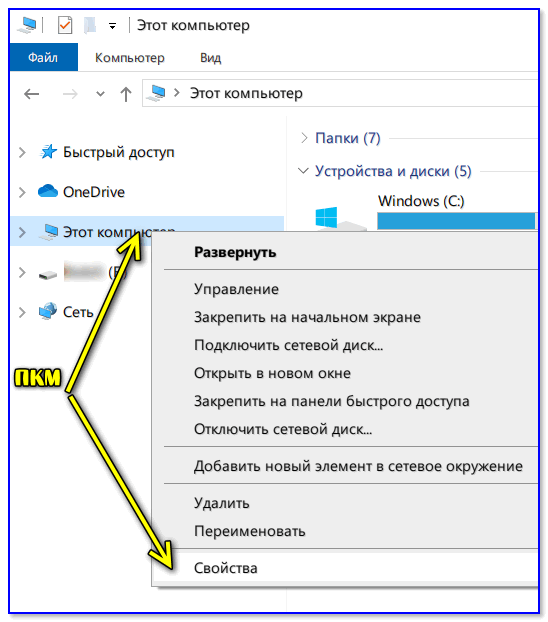
ΠΊΠ°ΠΊ ΠΈΡΠΏΡ€Π°Π²ΠΈΡ‚ΡŒ Ρ€Π°Π·ΠΌΡ‹Ρ‚ΠΎΡΡ‚ΡŒ Π² прилоТСниях windows 10. Π‘ΠΌΠΎΡ‚Ρ€Π΅Ρ‚ΡŒ Ρ„ΠΎΡ‚ΠΎ ΠΊΠ°ΠΊ ΠΈΡΠΏΡ€Π°Π²ΠΈΡ‚ΡŒ Ρ€Π°Π·ΠΌΡ‹Ρ‚ΠΎΡΡ‚ΡŒ Π² прилоТСниях windows 10. Π‘ΠΌΠΎΡ‚Ρ€Π΅Ρ‚ΡŒ ΠΊΠ°Ρ€Ρ‚ΠΈΠ½ΠΊΡƒ ΠΊΠ°ΠΊ ΠΈΡΠΏΡ€Π°Π²ΠΈΡ‚ΡŒ Ρ€Π°Π·ΠΌΡ‹Ρ‚ΠΎΡΡ‚ΡŒ Π² прилоТСниях windows 10. ΠšΠ°Ρ€Ρ‚ΠΈΠ½ΠΊΠ° ΠΏΡ€ΠΎ ΠΊΠ°ΠΊ ΠΈΡΠΏΡ€Π°Π²ΠΈΡ‚ΡŒ Ρ€Π°Π·ΠΌΡ‹Ρ‚ΠΎΡΡ‚ΡŒ Π² прилоТСниях windows 10. Π€ΠΎΡ‚ΠΎ ΠΊΠ°ΠΊ ΠΈΡΠΏΡ€Π°Π²ΠΈΡ‚ΡŒ Ρ€Π°Π·ΠΌΡ‹Ρ‚ΠΎΡΡ‚ΡŒ Π² прилоТСниях windows 10

Бвойства ΠΌΠΎΠ΅Π³ΠΎ ΠΊΠΎΠΌΠΏΡŒΡŽΡ‚Π΅Ρ€Π°

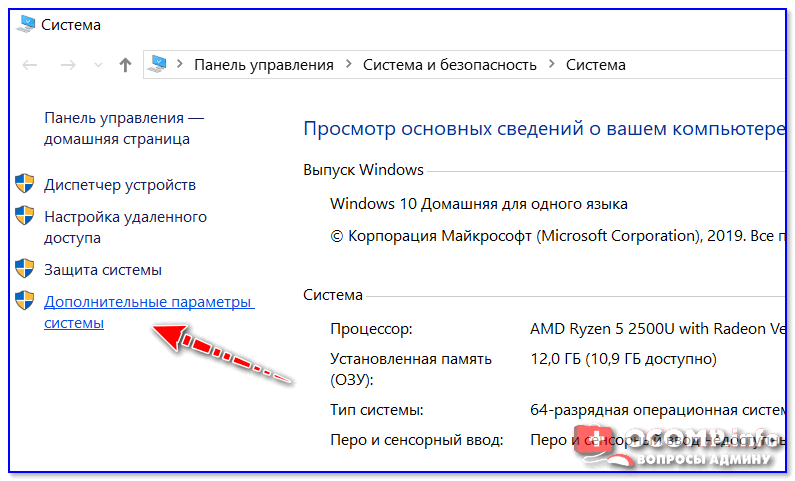
ПослС, ΠΏΠ΅Ρ€Π΅ΠΉΠ΄ΠΈΡ‚Π΅ ΠΏΠΎ ссылкС «Π”ΠΎΠΏΠΎΠ»Π½ΠΈΡ‚Π΅Π»ΡŒΠ½Ρ‹Π΅ ΠΏΠ°Ρ€Π°ΠΌΠ΅Ρ‚Ρ€Ρ‹ систСмы» (Π² мСню слСва).

ΠΊΠ°ΠΊ ΠΈΡΠΏΡ€Π°Π²ΠΈΡ‚ΡŒ Ρ€Π°Π·ΠΌΡ‹Ρ‚ΠΎΡΡ‚ΡŒ Π² прилоТСниях windows 10. Π‘ΠΌΠΎΡ‚Ρ€Π΅Ρ‚ΡŒ Ρ„ΠΎΡ‚ΠΎ ΠΊΠ°ΠΊ ΠΈΡΠΏΡ€Π°Π²ΠΈΡ‚ΡŒ Ρ€Π°Π·ΠΌΡ‹Ρ‚ΠΎΡΡ‚ΡŒ Π² прилоТСниях windows 10. Π‘ΠΌΠΎΡ‚Ρ€Π΅Ρ‚ΡŒ ΠΊΠ°Ρ€Ρ‚ΠΈΠ½ΠΊΡƒ ΠΊΠ°ΠΊ ΠΈΡΠΏΡ€Π°Π²ΠΈΡ‚ΡŒ Ρ€Π°Π·ΠΌΡ‹Ρ‚ΠΎΡΡ‚ΡŒ Π² прилоТСниях windows 10. ΠšΠ°Ρ€Ρ‚ΠΈΠ½ΠΊΠ° ΠΏΡ€ΠΎ ΠΊΠ°ΠΊ ΠΈΡΠΏΡ€Π°Π²ΠΈΡ‚ΡŒ Ρ€Π°Π·ΠΌΡ‹Ρ‚ΠΎΡΡ‚ΡŒ Π² прилоТСниях windows 10. Π€ΠΎΡ‚ΠΎ ΠΊΠ°ΠΊ ΠΈΡΠΏΡ€Π°Π²ΠΈΡ‚ΡŒ Ρ€Π°Π·ΠΌΡ‹Ρ‚ΠΎΡΡ‚ΡŒ Π² прилоТСниях windows 10

Π”ΠΎΠΏΠΎΠ»Π½ΠΈΡ‚Π΅Π»ΡŒΠ½Ρ‹Π΅ ΠΏΠ°Ρ€Π°ΠΌΠ΅Ρ‚Ρ€Ρ‹ систСмы

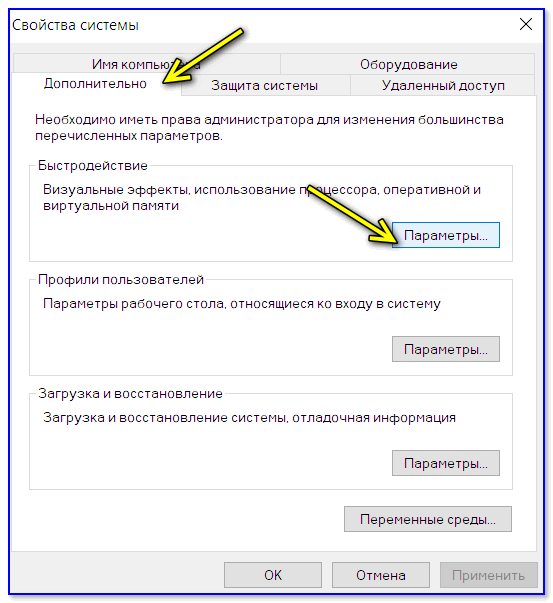
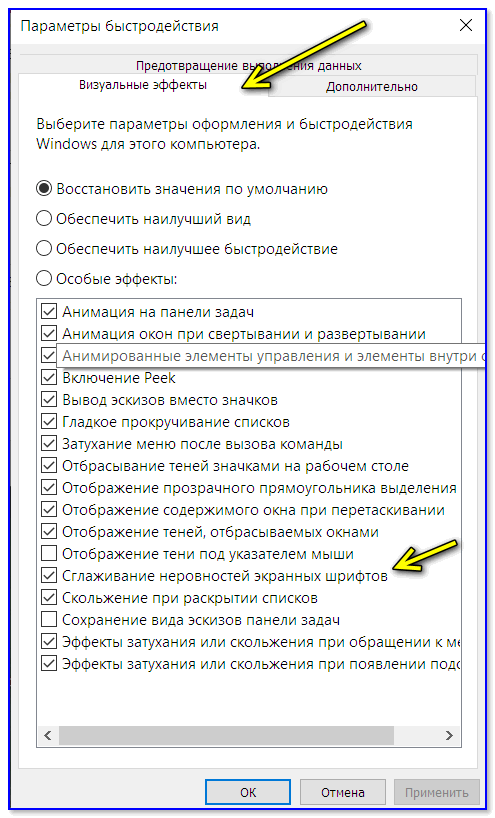
Π”Π°Π»Π΅Π΅ ΠΎΡ‚ΠΊΡ€ΠΎΠΉΡ‚Π΅ ΠΏΠ°Ρ€Π°ΠΌΠ΅Ρ‚Ρ€Ρ‹ быстродСйствия.

ΠΊΠ°ΠΊ ΠΈΡΠΏΡ€Π°Π²ΠΈΡ‚ΡŒ Ρ€Π°Π·ΠΌΡ‹Ρ‚ΠΎΡΡ‚ΡŒ Π² прилоТСниях windows 10. Π‘ΠΌΠΎΡ‚Ρ€Π΅Ρ‚ΡŒ Ρ„ΠΎΡ‚ΠΎ ΠΊΠ°ΠΊ ΠΈΡΠΏΡ€Π°Π²ΠΈΡ‚ΡŒ Ρ€Π°Π·ΠΌΡ‹Ρ‚ΠΎΡΡ‚ΡŒ Π² прилоТСниях windows 10. Π‘ΠΌΠΎΡ‚Ρ€Π΅Ρ‚ΡŒ ΠΊΠ°Ρ€Ρ‚ΠΈΠ½ΠΊΡƒ ΠΊΠ°ΠΊ ΠΈΡΠΏΡ€Π°Π²ΠΈΡ‚ΡŒ Ρ€Π°Π·ΠΌΡ‹Ρ‚ΠΎΡΡ‚ΡŒ Π² прилоТСниях windows 10. ΠšΠ°Ρ€Ρ‚ΠΈΠ½ΠΊΠ° ΠΏΡ€ΠΎ ΠΊΠ°ΠΊ ΠΈΡΠΏΡ€Π°Π²ΠΈΡ‚ΡŒ Ρ€Π°Π·ΠΌΡ‹Ρ‚ΠΎΡΡ‚ΡŒ Π² прилоТСниях windows 10. Π€ΠΎΡ‚ΠΎ ΠΊΠ°ΠΊ ΠΈΡΠΏΡ€Π°Π²ΠΈΡ‚ΡŒ Ρ€Π°Π·ΠΌΡ‹Ρ‚ΠΎΡΡ‚ΡŒ Π² прилоТСниях windows 10

И Π²ΠΎ Π²ΠΊΠ»Π°Π΄ΠΊΠ΅ «Π’ΠΈΠ·ΡƒΠ°Π»ΡŒΠ½Ρ‹Π΅ эффСкты» ΠΏΠΎΡΡ‚Π°Π²ΡŒΡ‚Π΅ Π³Π°Π»ΠΎΡ‡ΠΊΡƒ Π½Π°ΠΏΡ€ΠΎΡ‚ΠΈΠ² ΠΏΡƒΠ½ΠΊΡ‚Π° сглаТивания нСровностСй повСрхности ΡˆΡ€ΠΈΡ„Ρ‚ΠΎΠ² (ΠΊΠ°ΠΊ Π² ΠΏΡ€ΠΈΠΌΠ΅Ρ€Π΅ Π½ΠΈΠΆΠ΅). Π‘ΠΎΡ…Ρ€Π°Π½ΠΈΡ‚Π΅ настройки ΠΈ сравнитС ΠΎΡ‚ΠΎΠ±Ρ€Π°ΠΆΠ΅Π½ΠΈΠ΅ (Π΅ΡΡ‚ΡŒ Π»ΠΈ Ρ€Π°Π·Π½ΠΈΡ†Π°?).

ΠΊΠ°ΠΊ ΠΈΡΠΏΡ€Π°Π²ΠΈΡ‚ΡŒ Ρ€Π°Π·ΠΌΡ‹Ρ‚ΠΎΡΡ‚ΡŒ Π² прилоТСниях windows 10. Π‘ΠΌΠΎΡ‚Ρ€Π΅Ρ‚ΡŒ Ρ„ΠΎΡ‚ΠΎ ΠΊΠ°ΠΊ ΠΈΡΠΏΡ€Π°Π²ΠΈΡ‚ΡŒ Ρ€Π°Π·ΠΌΡ‹Ρ‚ΠΎΡΡ‚ΡŒ Π² прилоТСниях windows 10. Π‘ΠΌΠΎΡ‚Ρ€Π΅Ρ‚ΡŒ ΠΊΠ°Ρ€Ρ‚ΠΈΠ½ΠΊΡƒ ΠΊΠ°ΠΊ ΠΈΡΠΏΡ€Π°Π²ΠΈΡ‚ΡŒ Ρ€Π°Π·ΠΌΡ‹Ρ‚ΠΎΡΡ‚ΡŒ Π² прилоТСниях windows 10. ΠšΠ°Ρ€Ρ‚ΠΈΠ½ΠΊΠ° ΠΏΡ€ΠΎ ΠΊΠ°ΠΊ ΠΈΡΠΏΡ€Π°Π²ΠΈΡ‚ΡŒ Ρ€Π°Π·ΠΌΡ‹Ρ‚ΠΎΡΡ‚ΡŒ Π² прилоТСниях windows 10. Π€ΠΎΡ‚ΠΎ ΠΊΠ°ΠΊ ΠΈΡΠΏΡ€Π°Π²ΠΈΡ‚ΡŒ Ρ€Π°Π·ΠΌΡ‹Ρ‚ΠΎΡΡ‚ΡŒ Π² прилоТСниях windows 10

ΠœΠ°ΡΡˆΡ‚Π°Π±ΠΈΡ€ΠΎΠ²Π°Π½ΠΈΠ΅ для ΠΏΡ€ΠΈΠ»ΠΎΠΆΠ΅Π½ΠΈΠΉ

Π­Ρ‚ΠΎ относится ΠΊ ОБ Windows 10.

ΠΊΠ°ΠΊ ΠΈΡΠΏΡ€Π°Π²ΠΈΡ‚ΡŒ Ρ€Π°Π·ΠΌΡ‹Ρ‚ΠΎΡΡ‚ΡŒ Π² прилоТСниях windows 10. Π‘ΠΌΠΎΡ‚Ρ€Π΅Ρ‚ΡŒ Ρ„ΠΎΡ‚ΠΎ ΠΊΠ°ΠΊ ΠΈΡΠΏΡ€Π°Π²ΠΈΡ‚ΡŒ Ρ€Π°Π·ΠΌΡ‹Ρ‚ΠΎΡΡ‚ΡŒ Π² прилоТСниях windows 10. Π‘ΠΌΠΎΡ‚Ρ€Π΅Ρ‚ΡŒ ΠΊΠ°Ρ€Ρ‚ΠΈΠ½ΠΊΡƒ ΠΊΠ°ΠΊ ΠΈΡΠΏΡ€Π°Π²ΠΈΡ‚ΡŒ Ρ€Π°Π·ΠΌΡ‹Ρ‚ΠΎΡΡ‚ΡŒ Π² прилоТСниях windows 10. ΠšΠ°Ρ€Ρ‚ΠΈΠ½ΠΊΠ° ΠΏΡ€ΠΎ ΠΊΠ°ΠΊ ΠΈΡΠΏΡ€Π°Π²ΠΈΡ‚ΡŒ Ρ€Π°Π·ΠΌΡ‹Ρ‚ΠΎΡΡ‚ΡŒ Π² прилоТСниях windows 10. Π€ΠΎΡ‚ΠΎ ΠΊΠ°ΠΊ ΠΈΡΠΏΡ€Π°Π²ΠΈΡ‚ΡŒ Ρ€Π°Π·ΠΌΡ‹Ρ‚ΠΎΡΡ‚ΡŒ Π² прилоТСниях windows 10

ΠΊΠ°ΠΊ ΠΈΡΠΏΡ€Π°Π²ΠΈΡ‚ΡŒ Ρ€Π°Π·ΠΌΡ‹Ρ‚ΠΎΡΡ‚ΡŒ Π² прилоТСниях windows 10. Π‘ΠΌΠΎΡ‚Ρ€Π΅Ρ‚ΡŒ Ρ„ΠΎΡ‚ΠΎ ΠΊΠ°ΠΊ ΠΈΡΠΏΡ€Π°Π²ΠΈΡ‚ΡŒ Ρ€Π°Π·ΠΌΡ‹Ρ‚ΠΎΡΡ‚ΡŒ Π² прилоТСниях windows 10. Π‘ΠΌΠΎΡ‚Ρ€Π΅Ρ‚ΡŒ ΠΊΠ°Ρ€Ρ‚ΠΈΠ½ΠΊΡƒ ΠΊΠ°ΠΊ ΠΈΡΠΏΡ€Π°Π²ΠΈΡ‚ΡŒ Ρ€Π°Π·ΠΌΡ‹Ρ‚ΠΎΡΡ‚ΡŒ Π² прилоТСниях windows 10. ΠšΠ°Ρ€Ρ‚ΠΈΠ½ΠΊΠ° ΠΏΡ€ΠΎ ΠΊΠ°ΠΊ ΠΈΡΠΏΡ€Π°Π²ΠΈΡ‚ΡŒ Ρ€Π°Π·ΠΌΡ‹Ρ‚ΠΎΡΡ‚ΡŒ Π² прилоТСниях windows 10. Π€ΠΎΡ‚ΠΎ ΠΊΠ°ΠΊ ΠΈΡΠΏΡ€Π°Π²ΠΈΡ‚ΡŒ Ρ€Π°Π·ΠΌΡ‹Ρ‚ΠΎΡΡ‚ΡŒ Π² прилоТСниях windows 10

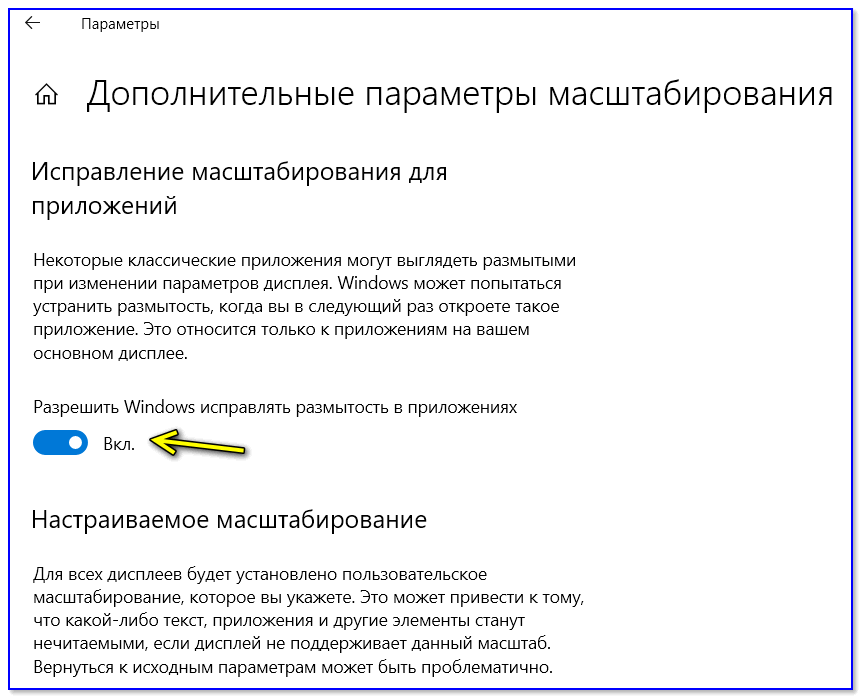
Π Π°Π·Ρ€Π΅ΡˆΠΈΡ‚ΡŒ Windows ΠΈΡΠΏΡ€Π°Π²Π»ΡΡ‚ΡŒ Ρ€Π°Π·ΠΌΡ‹Ρ‚ΠΎΡΡ‚ΡŒ

Π”Ρ€Π°ΠΉΠ²Π΅Ρ€Π° Π²ΠΈΠ΄Π΅ΠΎΠ°Π΄Π°ΠΏΡ‚Π΅Ρ€Π°

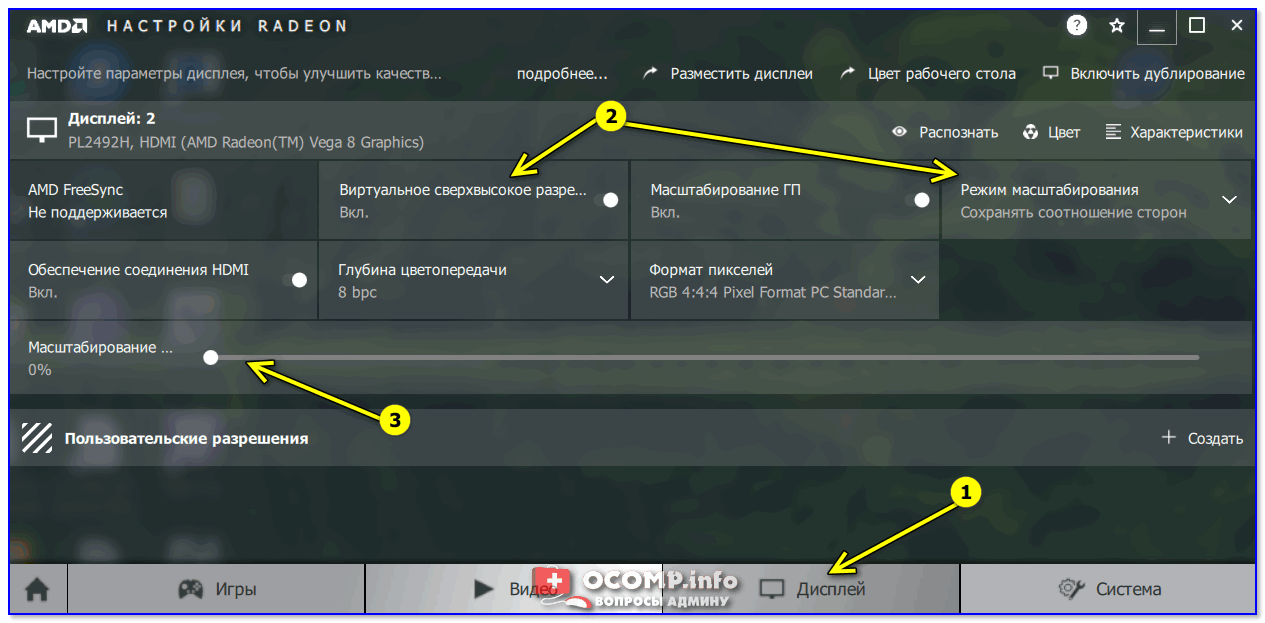
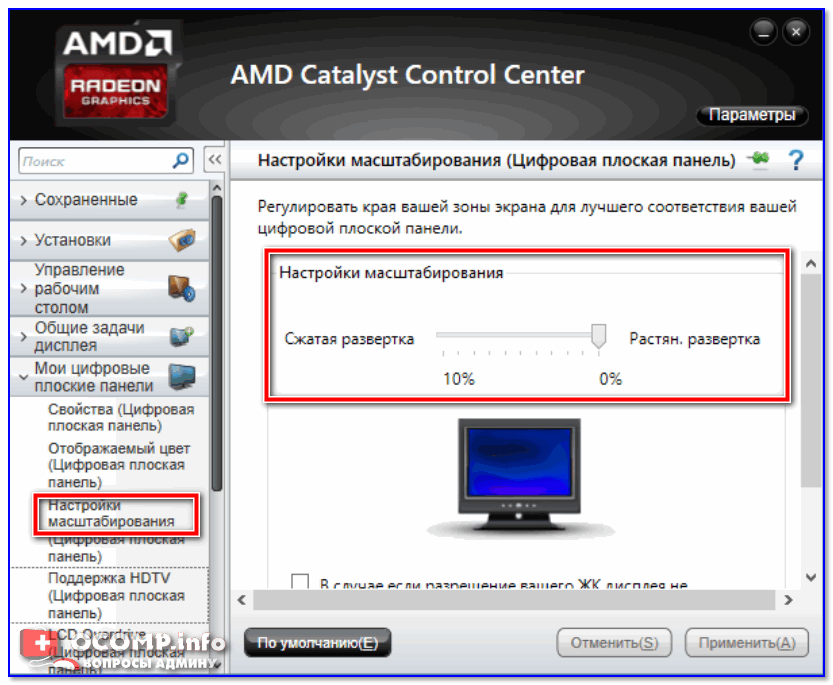
НС ΠΌΠΎΠ³Ρƒ Π½Π΅ ΠΎΡ‚ΠΌΠ΅Ρ‚ΠΈΡ‚ΡŒ, Ρ‡Ρ‚ΠΎ Π½Π° Ρ‡Π΅Ρ‚ΠΊΠΎΡΡ‚ΡŒ ΠΈ качСство отобраТСния ΡˆΡ€ΠΈΡ„Ρ‚ΠΎΠ² Π² рядС случаСв Π²Π»ΠΈΡΡŽΡ‚ Π΄Ρ€Π°ΠΉΠ²Π΅Ρ€Π° Π²ΠΈΠ΄Π΅ΠΎΠΊΠ°Ρ€Ρ‚Ρ‹. Π’ ΠΈΡ… настройках Π½Π΅ΠΎΠ±Ρ…ΠΎΠ΄ΠΈΠΌΠΎ ΠΏΡ€ΠΎΠ²Π΅Ρ€ΠΈΡ‚ΡŒ ΠΏΠ°Ρ€Π°ΠΌΠ΅Ρ‚Ρ€Ρ‹ ΠΌΠ°ΡΡˆΡ‚Π°Π±ΠΈΡ€ΠΎΠ²Π°Π½ΠΈΡ, Ρ€Π°Π·Π²Π΅Ρ€Ρ‚ΠΊΠΈ ΠΈ Ρ€Π°Π·Ρ€Π΅ΡˆΠ΅Π½ΠΈΡ (Π½Π΅ Π²ΠΊΠ»ΡŽΡ‡Π΅Π½ΠΎ Π»ΠΈ Ρ‡Ρ‚ΠΎ-Ρ‚ΠΎ лишнСС?).

ВсС эти ΠΏΠ°Ρ€Π°ΠΌΠ΅Ρ‚Ρ€Ρ‹ (см. скрины Π½ΠΈΠΆΠ΅) ΠΌΠΎΠΆΠ½ΠΎ ΠΏΡ€ΠΎΠ²Π΅Ρ€ΠΈΡ‚ΡŒ Π² ΠΊΠΎΠ½Ρ‚Ρ€ΠΎΠ»ΡŒΠ½ΠΎΠΉ ΠΏΠ°Π½Π΅Π»ΠΈ управлСния Π²ΠΈΠ΄Π΅ΠΎ-Π΄Ρ€Π°ΠΉΠ²Π΅Ρ€ΠΎΠΌ, ΠΈΠΊΠΎΠ½ΠΊΠ° Π½Π° ΠΊΠΎΡ‚ΠΎΡ€Ρ‹ΠΉ Π΄ΠΎΠ»ΠΆΠ½Π° Π±Ρ‹Ρ‚ΡŒ Π² Ρ‚Ρ€Π΅Π΅ (рядом с часами).

ΠΊΠ°ΠΊ ΠΈΡΠΏΡ€Π°Π²ΠΈΡ‚ΡŒ Ρ€Π°Π·ΠΌΡ‹Ρ‚ΠΎΡΡ‚ΡŒ Π² прилоТСниях windows 10. Π‘ΠΌΠΎΡ‚Ρ€Π΅Ρ‚ΡŒ Ρ„ΠΎΡ‚ΠΎ ΠΊΠ°ΠΊ ΠΈΡΠΏΡ€Π°Π²ΠΈΡ‚ΡŒ Ρ€Π°Π·ΠΌΡ‹Ρ‚ΠΎΡΡ‚ΡŒ Π² прилоТСниях windows 10. Π‘ΠΌΠΎΡ‚Ρ€Π΅Ρ‚ΡŒ ΠΊΠ°Ρ€Ρ‚ΠΈΠ½ΠΊΡƒ ΠΊΠ°ΠΊ ΠΈΡΠΏΡ€Π°Π²ΠΈΡ‚ΡŒ Ρ€Π°Π·ΠΌΡ‹Ρ‚ΠΎΡΡ‚ΡŒ Π² прилоТСниях windows 10. ΠšΠ°Ρ€Ρ‚ΠΈΠ½ΠΊΠ° ΠΏΡ€ΠΎ ΠΊΠ°ΠΊ ΠΈΡΠΏΡ€Π°Π²ΠΈΡ‚ΡŒ Ρ€Π°Π·ΠΌΡ‹Ρ‚ΠΎΡΡ‚ΡŒ Π² прилоТСниях windows 10. Π€ΠΎΡ‚ΠΎ ΠΊΠ°ΠΊ ΠΈΡΠΏΡ€Π°Π²ΠΈΡ‚ΡŒ Ρ€Π°Π·ΠΌΡ‹Ρ‚ΠΎΡΡ‚ΡŒ Π² прилоТСниях windows 10

ΠΊΠ°ΠΊ ΠΈΡΠΏΡ€Π°Π²ΠΈΡ‚ΡŒ Ρ€Π°Π·ΠΌΡ‹Ρ‚ΠΎΡΡ‚ΡŒ Π² прилоТСниях windows 10. Π‘ΠΌΠΎΡ‚Ρ€Π΅Ρ‚ΡŒ Ρ„ΠΎΡ‚ΠΎ ΠΊΠ°ΠΊ ΠΈΡΠΏΡ€Π°Π²ΠΈΡ‚ΡŒ Ρ€Π°Π·ΠΌΡ‹Ρ‚ΠΎΡΡ‚ΡŒ Π² прилоТСниях windows 10. Π‘ΠΌΠΎΡ‚Ρ€Π΅Ρ‚ΡŒ ΠΊΠ°Ρ€Ρ‚ΠΈΠ½ΠΊΡƒ ΠΊΠ°ΠΊ ΠΈΡΠΏΡ€Π°Π²ΠΈΡ‚ΡŒ Ρ€Π°Π·ΠΌΡ‹Ρ‚ΠΎΡΡ‚ΡŒ Π² прилоТСниях windows 10. ΠšΠ°Ρ€Ρ‚ΠΈΠ½ΠΊΠ° ΠΏΡ€ΠΎ ΠΊΠ°ΠΊ ΠΈΡΠΏΡ€Π°Π²ΠΈΡ‚ΡŒ Ρ€Π°Π·ΠΌΡ‹Ρ‚ΠΎΡΡ‚ΡŒ Π² прилоТСниях windows 10. Π€ΠΎΡ‚ΠΎ ΠΊΠ°ΠΊ ΠΈΡΠΏΡ€Π°Π²ΠΈΡ‚ΡŒ Ρ€Π°Π·ΠΌΡ‹Ρ‚ΠΎΡΡ‚ΡŒ Π² прилоТСниях windows 10

Настройка Π΄Ρ€Π°ΠΉΠ²Π΅Ρ€Π° AMD Radeon

ΠΊΠ°ΠΊ ΠΈΡΠΏΡ€Π°Π²ΠΈΡ‚ΡŒ Ρ€Π°Π·ΠΌΡ‹Ρ‚ΠΎΡΡ‚ΡŒ Π² прилоТСниях windows 10. Π‘ΠΌΠΎΡ‚Ρ€Π΅Ρ‚ΡŒ Ρ„ΠΎΡ‚ΠΎ ΠΊΠ°ΠΊ ΠΈΡΠΏΡ€Π°Π²ΠΈΡ‚ΡŒ Ρ€Π°Π·ΠΌΡ‹Ρ‚ΠΎΡΡ‚ΡŒ Π² прилоТСниях windows 10. Π‘ΠΌΠΎΡ‚Ρ€Π΅Ρ‚ΡŒ ΠΊΠ°Ρ€Ρ‚ΠΈΠ½ΠΊΡƒ ΠΊΠ°ΠΊ ΠΈΡΠΏΡ€Π°Π²ΠΈΡ‚ΡŒ Ρ€Π°Π·ΠΌΡ‹Ρ‚ΠΎΡΡ‚ΡŒ Π² прилоТСниях windows 10. ΠšΠ°Ρ€Ρ‚ΠΈΠ½ΠΊΠ° ΠΏΡ€ΠΎ ΠΊΠ°ΠΊ ΠΈΡΠΏΡ€Π°Π²ΠΈΡ‚ΡŒ Ρ€Π°Π·ΠΌΡ‹Ρ‚ΠΎΡΡ‚ΡŒ Π² прилоТСниях windows 10. Π€ΠΎΡ‚ΠΎ ΠΊΠ°ΠΊ ΠΈΡΠΏΡ€Π°Π²ΠΈΡ‚ΡŒ Ρ€Π°Π·ΠΌΡ‹Ρ‚ΠΎΡΡ‚ΡŒ Π² прилоТСниях windows 10

AMD Radeon β€” настройки ΠΌΠ°ΡΡˆΡ‚Π°Π±ΠΈΡ€ΠΎΠ²Π°Π½ΠΈΡ

ΠΠ»ΡŒΡ‚Π΅Ρ€Π½Π°Ρ‚ΠΈΠ²Π½Ρ‹Π΅ Π²Π°Ρ€ΠΈΠ°Π½Ρ‚Ρ‹

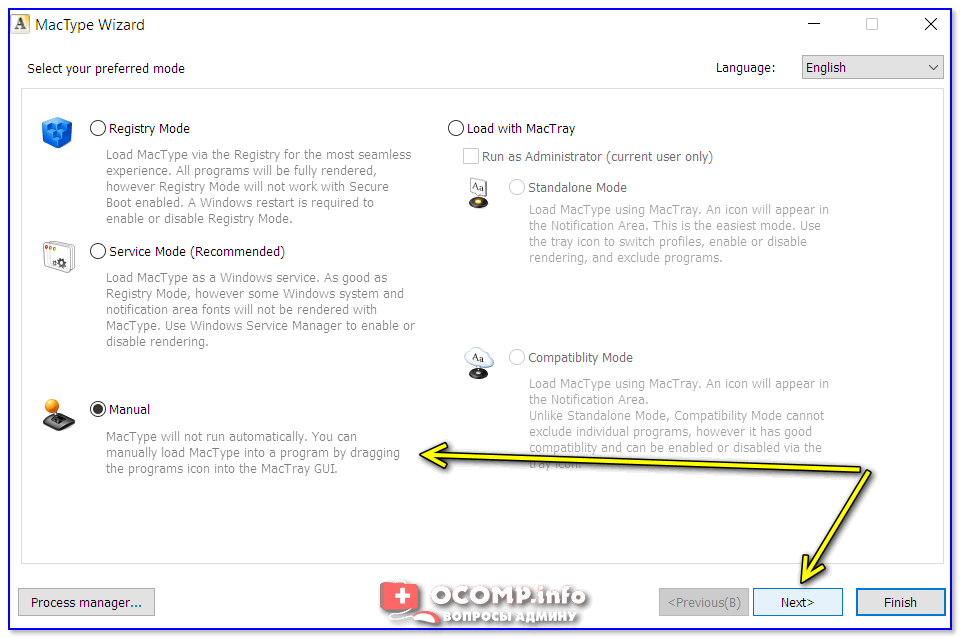
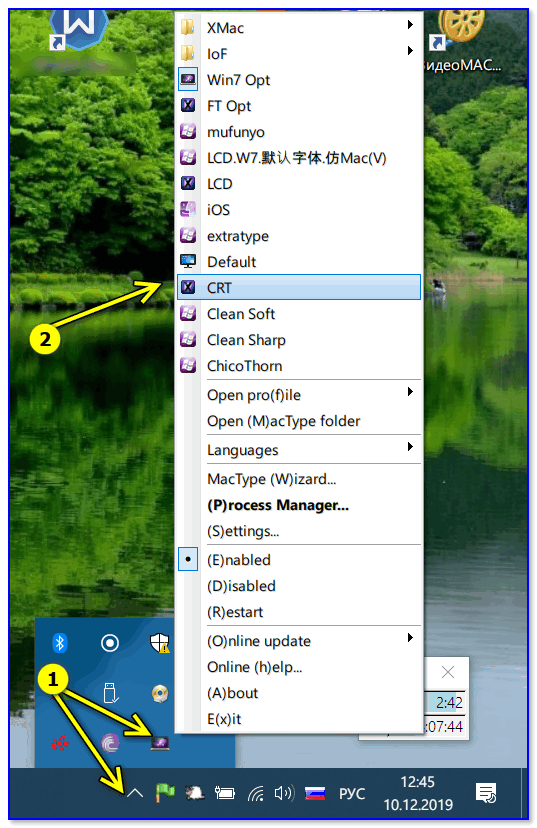
Π‘Ρ€Π΅Π΄ΠΈ Π°Π»ΡŒΡ‚Π΅Ρ€Π½Π°Ρ‚ΠΈΠ²Π½Ρ‹Ρ… ΠΏΡ€ΠΎΠ³Ρ€Π°ΠΌΠΌ ΠΎΡ‚ сторонних Ρ€Π°Π·Ρ€Π°Π±ΠΎΡ‚Ρ‡ΠΈΠΊΠΎΠ² Π»ΠΈΡ‡Π½ΠΎ ΠΌΠ½Π΅ ΠΈΠΌΠΏΠΎΠ½ΠΈΡ€ΡƒΠ΅Ρ‚ ΠΎΠ΄Π½Π° нСбольшая ΡƒΡ‚ΠΈΠ»ΠΈΡ‚Π° MacType (ссылка Π½Π° GitHab). Она позволят достаточно быстро ΠΈ Ρ‚ΠΎΡ‡Π½ΠΎ ΠΏΠΎΠ΄ΡΡ‚Ρ€ΠΎΠΈΡ‚ΡŒ ΠΎΡ‚ΠΎΠ±Ρ€Π°ΠΆΠ΅Π½ΠΈΠ΅ ΡˆΡ€ΠΈΡ„Ρ‚Π° Π²ΠΎ всСх популярных ОБ Windows 7/8/10 (ΠΊ Ρ‚ΠΎΠΌΡƒ ΠΆΠ΅ ΠΊΡ€Π°ΠΉΠ½Π΅ простая, ΠΈ Π½Π΅ нуТдаСтся Π² спСциализированных знаниях).

ΠΊΠ°ΠΊ ΠΈΡΠΏΡ€Π°Π²ΠΈΡ‚ΡŒ Ρ€Π°Π·ΠΌΡ‹Ρ‚ΠΎΡΡ‚ΡŒ Π² прилоТСниях windows 10. Π‘ΠΌΠΎΡ‚Ρ€Π΅Ρ‚ΡŒ Ρ„ΠΎΡ‚ΠΎ ΠΊΠ°ΠΊ ΠΈΡΠΏΡ€Π°Π²ΠΈΡ‚ΡŒ Ρ€Π°Π·ΠΌΡ‹Ρ‚ΠΎΡΡ‚ΡŒ Π² прилоТСниях windows 10. Π‘ΠΌΠΎΡ‚Ρ€Π΅Ρ‚ΡŒ ΠΊΠ°Ρ€Ρ‚ΠΈΠ½ΠΊΡƒ ΠΊΠ°ΠΊ ΠΈΡΠΏΡ€Π°Π²ΠΈΡ‚ΡŒ Ρ€Π°Π·ΠΌΡ‹Ρ‚ΠΎΡΡ‚ΡŒ Π² прилоТСниях windows 10. ΠšΠ°Ρ€Ρ‚ΠΈΠ½ΠΊΠ° ΠΏΡ€ΠΎ ΠΊΠ°ΠΊ ΠΈΡΠΏΡ€Π°Π²ΠΈΡ‚ΡŒ Ρ€Π°Π·ΠΌΡ‹Ρ‚ΠΎΡΡ‚ΡŒ Π² прилоТСниях windows 10. Π€ΠΎΡ‚ΠΎ ΠΊΠ°ΠΊ ΠΈΡΠΏΡ€Π°Π²ΠΈΡ‚ΡŒ Ρ€Π°Π·ΠΌΡ‹Ρ‚ΠΎΡΡ‚ΡŒ Π² прилоТСниях windows 10

MacType Wizard β€” Π³Π»Π°Π²Π½ΠΎΠ΅ ΠΎΠΊΠ½ΠΎ

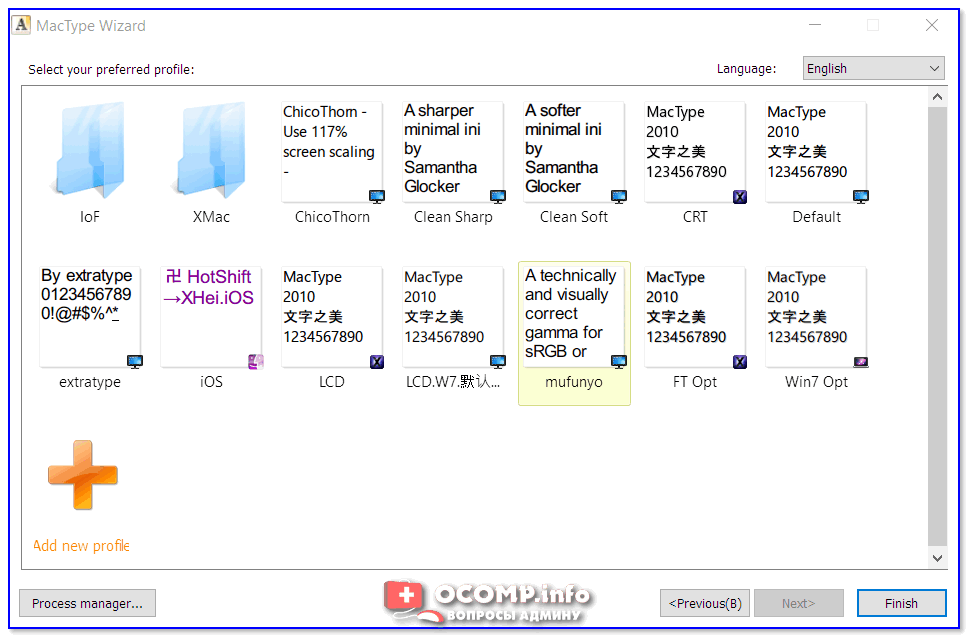
ПослС, ΠΏΠ΅Ρ€Π΅Π΄ Π²Π°ΠΌ прСдстанут Π½Π° Π²Ρ‹Π±ΠΎΡ€ нСсколько Π²Π°Ρ€ΠΈΠ°Π½Ρ‚ΠΎΠ² прСдустановок для ΠΎΠΏΡ‚ΠΈΠΌΠΈΠ·Π°Ρ†ΠΈΠΈ отобраТСния ΡˆΡ€ΠΈΡ„Ρ‚ΠΎΠ². НапримСр, Π½Π΅ΠΊΠΎΡ‚ΠΎΡ€Ρ‹ΠΌ ΠΏΠΎΠ»ΡŒΠ·ΠΎΠ²Π°Ρ‚Π΅Π»ΡΠΌ Π½Π΅ нравится сглаТиваниС ΡˆΡ€ΠΈΡ„Ρ‚ΠΎΠ² Π² Windows 10 (Π·Π° Π΅Π³ΠΎ Ρ€Π΅Π·ΠΊΠΎΡΡ‚ΡŒ) β€” Π½Π΅Ρ‚ ΠΏΡ€ΠΎΠ±Π»Π΅ΠΌ, ΠΌΠΎΠΆΠ½ΠΎ ΡΠ΄Π΅Π»Π°Ρ‚ΡŒ сглаТиваниС ΠΊΠ°ΠΊ Π² Windows 7. 👌

ΠΊΠ°ΠΊ ΠΈΡΠΏΡ€Π°Π²ΠΈΡ‚ΡŒ Ρ€Π°Π·ΠΌΡ‹Ρ‚ΠΎΡΡ‚ΡŒ Π² прилоТСниях windows 10. Π‘ΠΌΠΎΡ‚Ρ€Π΅Ρ‚ΡŒ Ρ„ΠΎΡ‚ΠΎ ΠΊΠ°ΠΊ ΠΈΡΠΏΡ€Π°Π²ΠΈΡ‚ΡŒ Ρ€Π°Π·ΠΌΡ‹Ρ‚ΠΎΡΡ‚ΡŒ Π² прилоТСниях windows 10. Π‘ΠΌΠΎΡ‚Ρ€Π΅Ρ‚ΡŒ ΠΊΠ°Ρ€Ρ‚ΠΈΠ½ΠΊΡƒ ΠΊΠ°ΠΊ ΠΈΡΠΏΡ€Π°Π²ΠΈΡ‚ΡŒ Ρ€Π°Π·ΠΌΡ‹Ρ‚ΠΎΡΡ‚ΡŒ Π² прилоТСниях windows 10. ΠšΠ°Ρ€Ρ‚ΠΈΠ½ΠΊΠ° ΠΏΡ€ΠΎ ΠΊΠ°ΠΊ ΠΈΡΠΏΡ€Π°Π²ΠΈΡ‚ΡŒ Ρ€Π°Π·ΠΌΡ‹Ρ‚ΠΎΡΡ‚ΡŒ Π² прилоТСниях windows 10. Π€ΠΎΡ‚ΠΎ ΠΊΠ°ΠΊ ΠΈΡΠΏΡ€Π°Π²ΠΈΡ‚ΡŒ Ρ€Π°Π·ΠΌΡ‹Ρ‚ΠΎΡΡ‚ΡŒ Π² прилоТСниях windows 10

ΠΊΠ°ΠΊ ΠΈΡΠΏΡ€Π°Π²ΠΈΡ‚ΡŒ Ρ€Π°Π·ΠΌΡ‹Ρ‚ΠΎΡΡ‚ΡŒ Π² прилоТСниях windows 10. Π‘ΠΌΠΎΡ‚Ρ€Π΅Ρ‚ΡŒ Ρ„ΠΎΡ‚ΠΎ ΠΊΠ°ΠΊ ΠΈΡΠΏΡ€Π°Π²ΠΈΡ‚ΡŒ Ρ€Π°Π·ΠΌΡ‹Ρ‚ΠΎΡΡ‚ΡŒ Π² прилоТСниях windows 10. Π‘ΠΌΠΎΡ‚Ρ€Π΅Ρ‚ΡŒ ΠΊΠ°Ρ€Ρ‚ΠΈΠ½ΠΊΡƒ ΠΊΠ°ΠΊ ΠΈΡΠΏΡ€Π°Π²ΠΈΡ‚ΡŒ Ρ€Π°Π·ΠΌΡ‹Ρ‚ΠΎΡΡ‚ΡŒ Π² прилоТСниях windows 10. ΠšΠ°Ρ€Ρ‚ΠΈΠ½ΠΊΠ° ΠΏΡ€ΠΎ ΠΊΠ°ΠΊ ΠΈΡΠΏΡ€Π°Π²ΠΈΡ‚ΡŒ Ρ€Π°Π·ΠΌΡ‹Ρ‚ΠΎΡΡ‚ΡŒ Π² прилоТСниях windows 10. Π€ΠΎΡ‚ΠΎ ΠΊΠ°ΠΊ ΠΈΡΠΏΡ€Π°Π²ΠΈΡ‚ΡŒ Ρ€Π°Π·ΠΌΡ‹Ρ‚ΠΎΡΡ‚ΡŒ Π² прилоТСниях windows 10

БистСмный Ρ‚Ρ€Π΅ΠΉ, ΠΈΠΊΠΎΠ½ΠΊΠ° MacTray

Π’Π°ΠΆΠ½Ρ‹ΠΉ ΠΌΠΎΠΌΠ΅Π½Ρ‚: для Ρ‚ΠΎΠ³ΠΎ, Ρ‡Ρ‚ΠΎΠ±Ρ‹ ΠΎΡ†Π΅Π½ΠΈΡ‚ΡŒ ΠΊΠ°ΠΊ Π½Π°Ρ‡Π°Π»ΠΎ Ρ€Π°Π±ΠΎΡ‚Π°Ρ‚ΡŒ сглаТиваниС β€” послС Π΅Π³ΠΎ настройки Π² MacType, пСрСзапуститС Π½ΡƒΠΆΠ½ΠΎΠ΅ ΠΏΡ€ΠΈΠ»ΠΎΠΆΠ΅Π½ΠΈΠ΅ (Π±Ρ€Π°ΡƒΠ·Π΅Ρ€, ΠΏΡ€ΠΎΠ²ΠΎΠ΄Π½ΠΈΠΊ ΠΈ Ρ‚.Π΄.).

БСгодняшняя повСстка дня Π·Π°Π²Π΅Ρ€ΡˆΠ΅Π½Π°.

Если Π²Π°ΠΌ Π΅ΡΡ‚ΡŒ Ρ‡Ρ‚ΠΎ Π΄ΠΎΠ±Π°Π²ΠΈΡ‚ΡŒ β€” Ρ‡ΠΈΡ€ΠΊΠ½ΠΈΡ‚Π΅ хотя Π±Ρ‹ ΠΏΠ°Ρ€Ρƒ слов Π² коммСнтариях (Π·Π°Ρ€Π°Π½Π΅Π΅ Π±Π»Π°Π³ΠΎΠ΄Π°Ρ€ΡŽ!).

Π˜ΡΡ‚ΠΎΡ‡Π½ΠΈΠΊ

Π”ΠΎΠ±Π°Π²ΠΈΡ‚ΡŒ ΠΊΠΎΠΌΠΌΠ΅Π½Ρ‚Π°Ρ€ΠΈΠΉ

Π’Π°Ρˆ адрСс email Π½Π΅ Π±ΡƒΠ΄Π΅Ρ‚ ΠΎΠΏΡƒΠ±Π»ΠΈΠΊΠΎΠ²Π°Π½. ΠžΠ±ΡΠ·Π°Ρ‚Π΅Π»ΡŒΠ½Ρ‹Π΅ поля ΠΏΠΎΠΌΠ΅Ρ‡Π΅Π½Ρ‹ *