
Как сделать акты выполненных работ в 1с
Как сделать акты выполненных работ в 1с

В одной из статей мы приводили наглядную инструкцию, как создавать и отправлять счета в программах 1С. Сегодня рассмотрим, как создаются акты выполненных работ.
Акт выполненных работ является важным документом, который нужно обязательно использовать при оказании услуг клиентам. Во-первых, этого требует закон; во-вторых, он пригодится всем сторонам сделки. Исполнителю — чтобы получить подтверждение от заказчика о том, что услуга оказана и у принимающей стороны нет претензий по качеству оказанных услуг. Заказчик же без акта выполненных работ не сможет использовать расходы для уменьшения налогооблагаемой базы. Если документ будет отсутствовать — ФНС не примет расходы к вычету и доначислит налоги.
Акт выполненных работ не имеет унифицированной формы, можно использовать любой бланк, разработанный в организации. Тем не менее, в нём должны содержаться обязательные элементы, потому что это первичный документ. Вот обязательные и рекомендуемые пункты, которые обычно содержит акт выполненных работ:
Наименование, порядковый номер и дата документа
Реквизиты исполнителя и заказчика
Основание: договор, счёт и т. д.
Перечень оказанных услуг и их стоимость
Ставка НДС. Если НДС не используется, нужно это указать.
Пункт о том, что условия договора выполнены и стороны не имеют претензий друг к другу.
Подписи сторон и должности ответственных лиц.
Рассмотрим, как создать акт выполненных работ в интерфейсе программ «1С:Бухгалтерия 8». В других конфигурациях некоторые пункты могут отличаться, но логический порядок везде одинаков. Акты выполненных работ можно найти по ссылке «Продажи-Реализация (акты, накладные)»:
В открывшемся окне отобразится список созданных документов. Для создания нового жмем кнопку «Реализация» и выбираем пункт «Услуги (акт)»
Теперь необходимо заполнить вновь созданный акт. В открывшейся форме выполняем следующие действия:
1. Проверяем номер документа. Программа заполняет номера автоматически, при необходимости можно указать номер вручную.
2. Вводим дату документа
3. Выбираем организацию — поставщика (если их несколько)
4. Указываем контрагента
5. Добавляем договор, на основании которого создаем документ
6. Выбираем либо создаем счет на оплату
7. Заполняем информацию об НДС
8. Заполняем поле с номенклатурой, добавляя список услуг из справочника. Если был указан заполненный договор или счет, номенклатура будет подгружена автоматически.
9. Нажимаем кнопку записать, чтобы сохранить изменения, и создаем счёт-фактуру.
10. Проводим документ нажатием кнопки «Провести».
После этого станет доступна печать документов:
При выборе печати акта об оказании услуг откроется предпросмотр документа:
Помимо печати, доступно сохранение документа на компьютер в различных форматах и отправка контрагенту по e-mail (при настроенной учетной записи электронной почты)
Как сделать акт выполненных работ в 1С 8.3
Эта понятная и простая инструкция о том, сделать акт выполненных работ в 1С 8.3 и в дальнейшем работать с ним, отлично подойдёт как для новичков, так и профессионалов, но которые впервые столкнулись с этим вопросом. Все примеры в тексте созданы в 1С:ERP Управление предприятием 2 на платформе 1С Предприятие.
Тип номенклатуры Работа/Услуга
Тип номенклатуры показывает, что представляет из себя данная номенклатура. Доступные типы: набор, работа, товар (без особенностей учета или с особенностями – драгметаллы, алкоголь и др.), тара, услуга. Типы номенклатуры указываются в программе, некоторые из них можно отключить в настройках (включение/выключение применения многих видов номенклатуры). Тип номенклатуры является общим признаком учёта и одним из признаков вида номенклатуры, который задаётся самим пользователем. В нём, кроме типа номенклатуры, содержатся и другие общие учётные признаки (учёт по характеристикам, единицы измерения, общие реквизиты и пр.).
С отключенной возможностью использования многих видов в системе можно выполнить номенклатуры, имеющие тип Товар или Услуга.
Акт выполненных работ в 1С 8.3 можно выполнить на номенклатуру, имеющую тип Работа или Услуга.
Создание вида номенклатуры с типом Работа/Услуга
Создать вид номенклатуры в НСИ, имеющий тип Работа или Услуга, и выбрать для него настройку «Продажа оформляется: Акт выполненных работ».
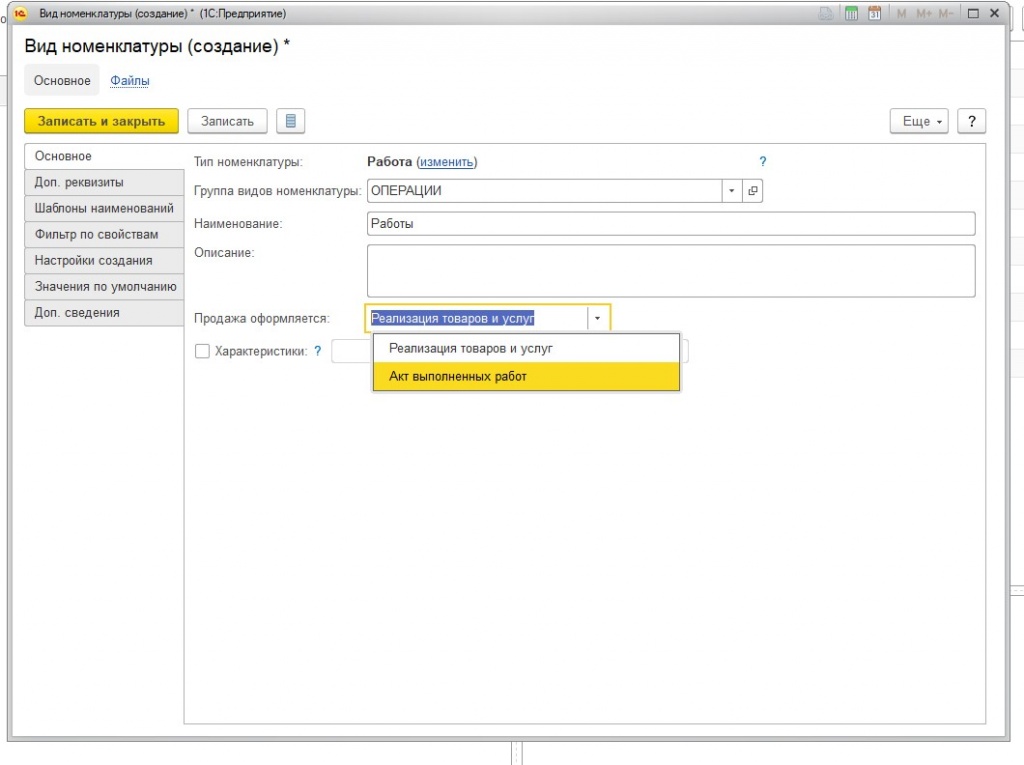
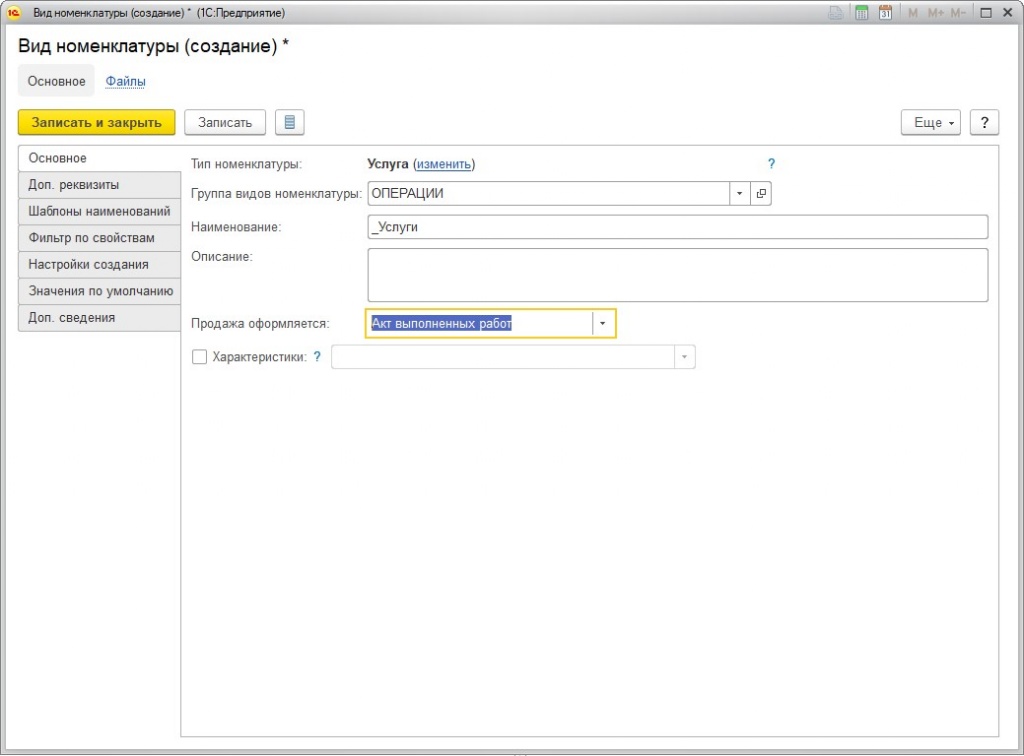
Процесс создания вида номенклатуры, имеющего тип Работа или Услуга, такой же, как при типе Товар: просто необходимо выбрать и указать в вкладке «Основное» требуемый тип номенклатуры. Кроме этого, в работах и услугах могут быть выбраны и указаны значения по умолчанию, вспомогательная информация, ставка НДС и прочие необходимые настройки. Главное отличие типа номенклатур Услуга и Работа от номенклатуры Товар состоит в том, что при создании заказа и акта о проделанных работах обязательно нужно заполнять поле «Содержание».
После того как были заданы виды номенклатуры требуется указать нужные типы номенклатур. Это можно осуществить в справочнике «Номенклатура» в разделе «НСИ и администрирование», кликнув на кнопку «Создать» напротив требуемого вида номенклатуры.

В новой созданной номенклатуре уже по умолчанию будут заполнены некоторые значения.
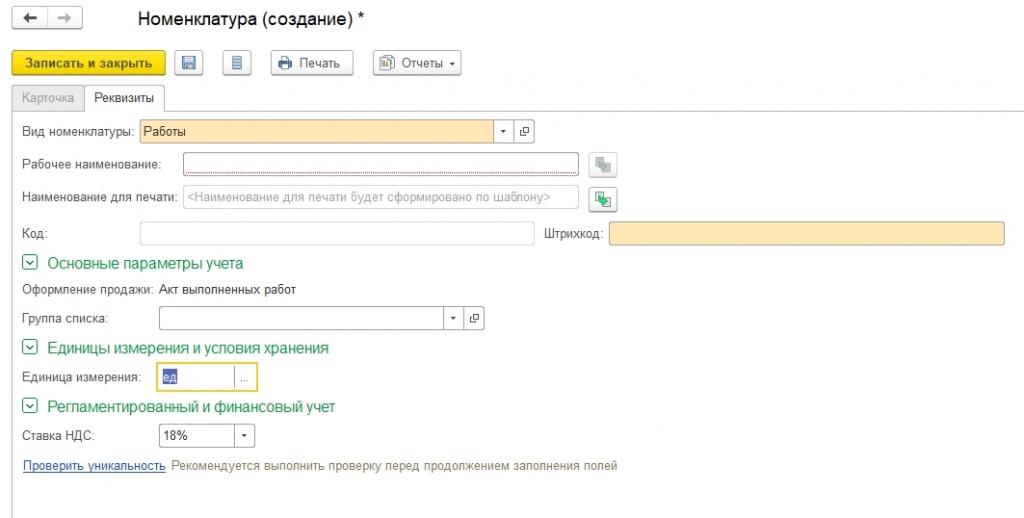
Когда в системе появились позиции номенклатуры с нужными типами, необходимые для того чтобы сделать акт, можно начинать его непосредственное создание.
Создание документа «акт выполненных работ»
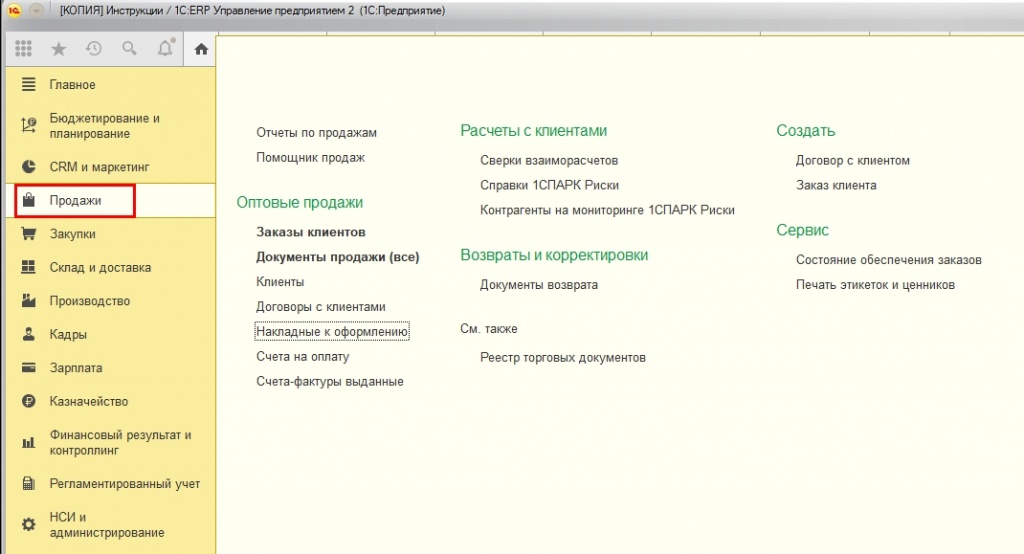
Акт выполненных работ – это документ продажи, поэтому и создавать его надо в разделе «Продажи-Оптовые продажи», используя один из имеющихся способов:
На основе документа-основания
При использовании этого способа необходимо открыть вкладку «Заказ клиента», выбрать требуемую строку с услугой или отметить все номенклатуры, кликнуть на кнопку «Обеспечение», а затем выполнить действие «Отгрузить/Отгрузить обособленно» и сохранить все изменения.
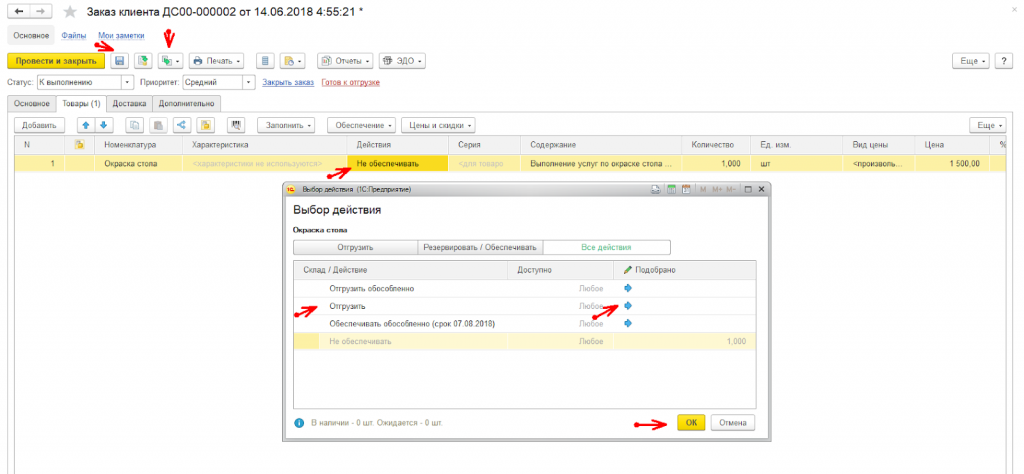
Поле «Содержание» заполняется самостоятельно системой. В случае необходимости данное поле можно дополнить и отредактировать.
После выполненного действия «Отгрузить/Отгрузить обособленно», нужно нажать на кнопку «Ввести на основании-Акт выполненных работ».
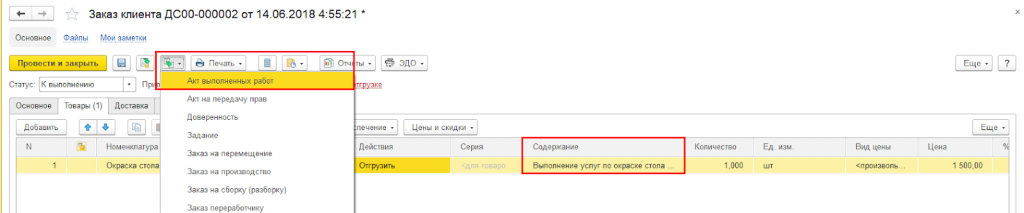
Созданный документ нужно провести, кликнув на соответствующую пиктограмму.

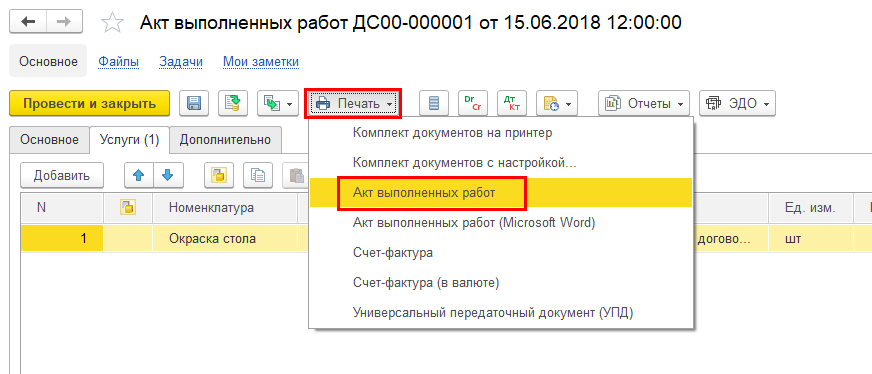
Для того чтобы распечатать акт, кликаем на кнопку «Печать».
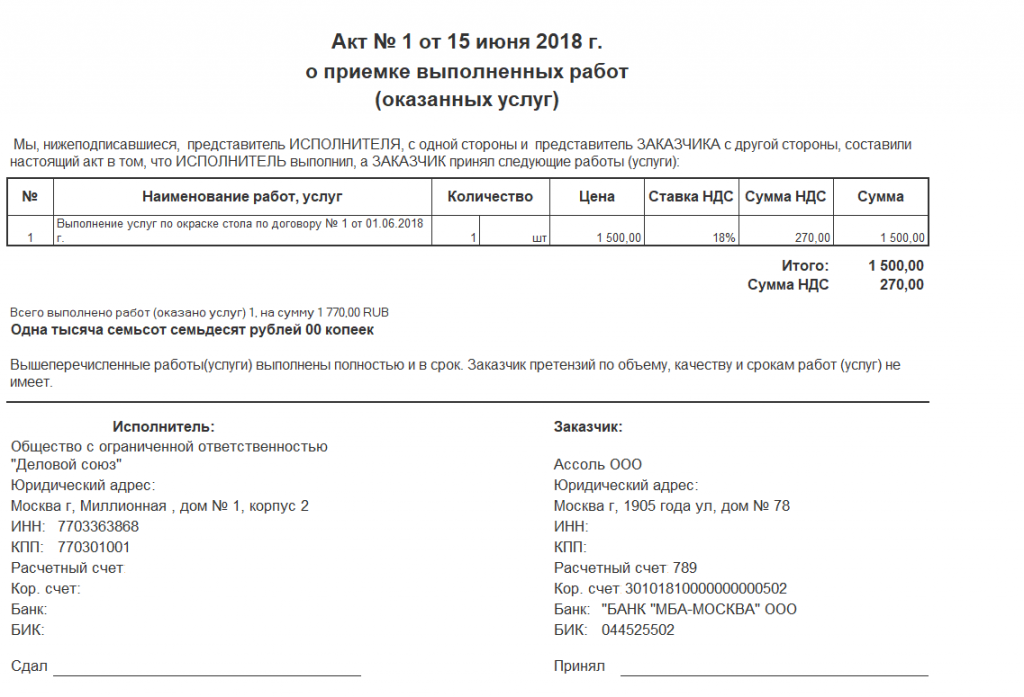
Предварительно печатную форму можно просмотреть.
В рабочем месте «Накладные к оформлению»
Чтобы «Заказ клиента», по которому необходимо выполнить акт, стал виден в рабочем месте, надо задать нужным услугам действие «Отгрузить/Отгрузить обособленно» во вкладке «Заказ клиента».
Далее переходим в рабочее место «Продажи-Оптовые продажи-Накладные к оформлению», выбираем нужный заказ и жмём на кнопку «Оформить по заказам».
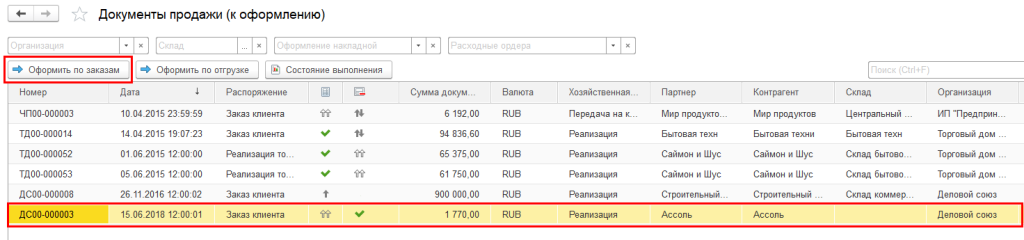
После этого помощник оформления предложит разные варианты.
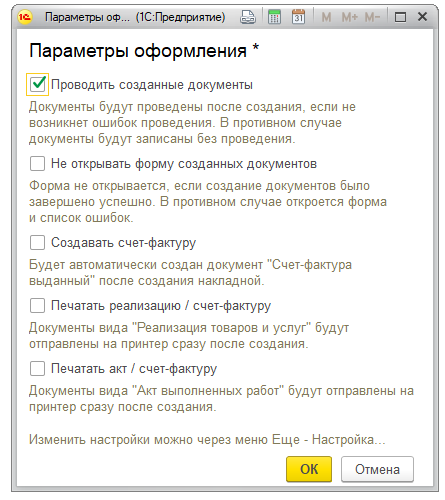
Отмечаем нужные параметры и нажимаем «ОК». Созданный акт также требуется провести и распечатать аналогично первому способу.
В рабочем месте «Документы продажи»
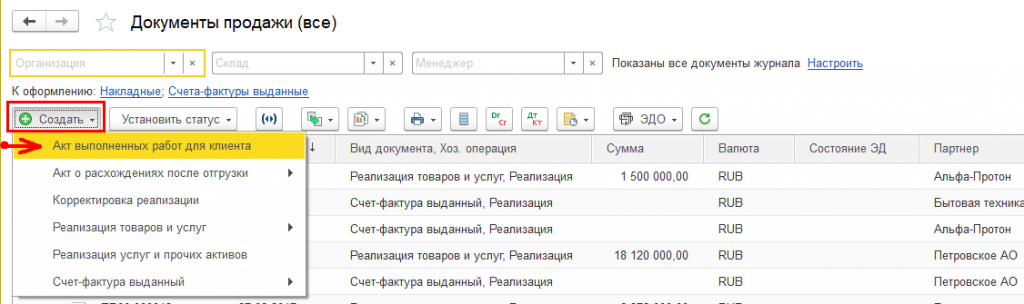
Переходим в рабочее место «Продажи-Оптовые продажи-Документы продажи (все)» и кликаем на кнопку «Создать акт».
Для того чтобы сделать его привязку к «Заказу клиента», надо установить флажок на «Акте по заказу» и выбрать клиента. Система лично предложит заполнить акт по неотгруженным услугам из заказа клиента.
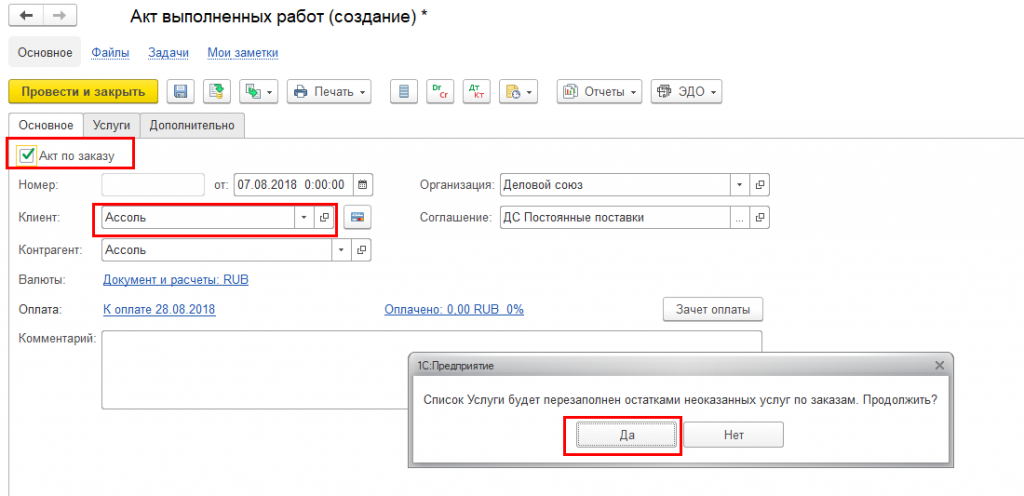
Заполнить нужно полностью все вкладки.
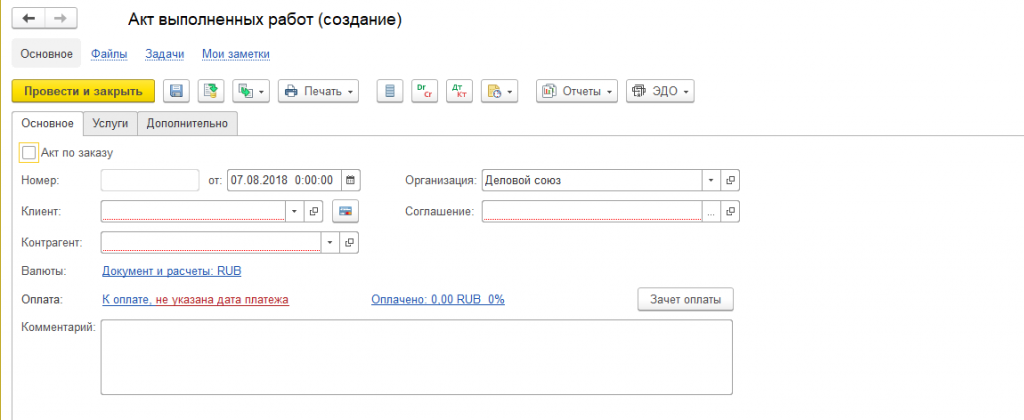

После заполнения всех данных, необходимо провести и распечатать акты работ как в предыдущих способах.
Процесс оформления счёта-фактуры к акту происходит в зависимости от политики компании и осуществляется по одноименной ссылке в акте.
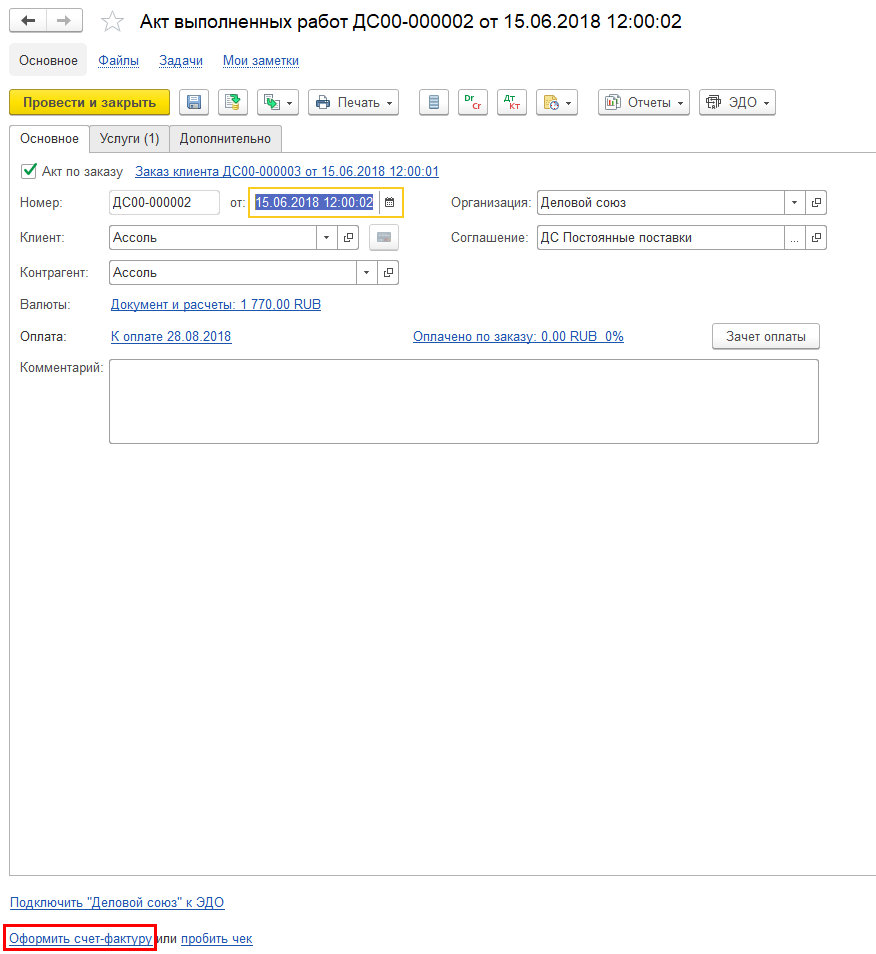
Выполненную счёт-фактуру также требуется провести.
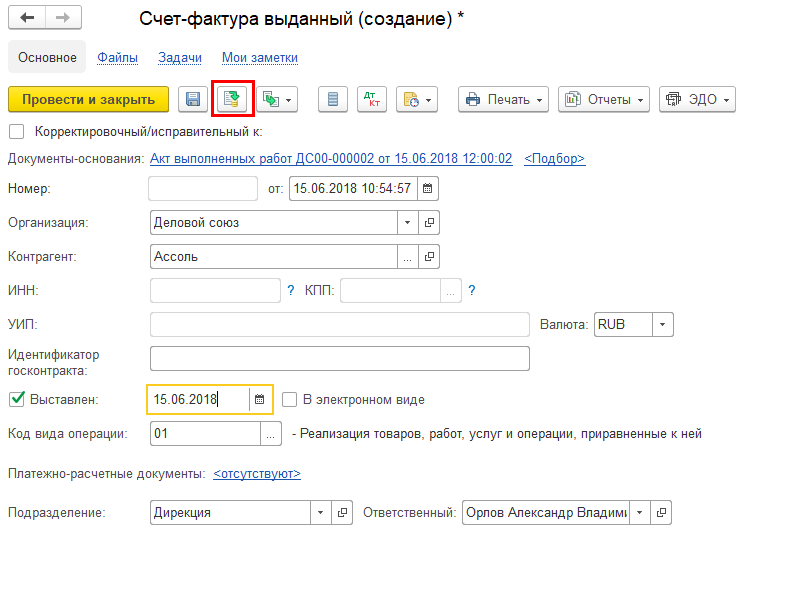
Номер счет-фактуре присваивается автоматическим образом по текущей дате в оперативном времени, тем не менее его можно изменить вручную.
Электронный Акт выполненных работ в 1С
Теперь электронные акты выполненных работ можно отправлять и получать из «1С:Бухгалтерия 8 для Казахстана». Не нужно производить лишние траты на логистику и услуги курьера. Как настроить работу, расскажем в этой статье.
В информационной системе электронных счетов-фактур можно выписывать и получать Акты выполненных работ в электронном виде.
Обмен между налогоплательщиками электронными Актами выполненных работ (АВР) производится в ИС ЭСФ посредством модуля Акты выполненных работ.
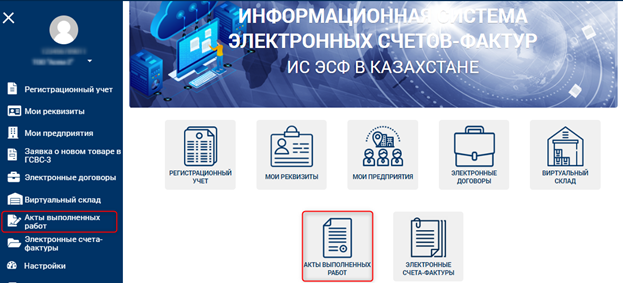
Как в 1С настроить работу с Электронными актами выполненных работ (ЭАВР)
В конфигурации «1С:Бухгалтерия 8 для Казахстана», ред. 3.0 реализована интеграция с модулем Акты выполненных работ ИС ЭСФ, начиная с релиза 3.0.33.2.
Отправка и получение АВР выполняются прямым обменом данных между учетной системой и ИС ЭСФ, который доступен только для версии ПРОФ.
Настройки обмена данными с ИС ЭСФ производятся в учетной системе (в 1С) в целом для работы со всеми модулями информационной системы, поэтому если вы уже используете прямой обмен для отправки и получения электронного счета-фактуры, то производить отдельных настроек обмена не требуется.
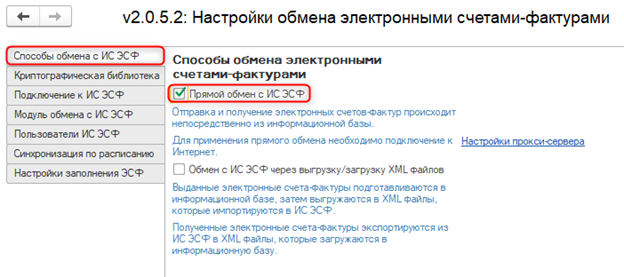
Для работы с модулем Акты выполненных работ ИС ЭСФ, а именно отправки и получения АВР в электронном виде, в конфигурации следует «включить» подсистему Электронные акты выполненных работ.
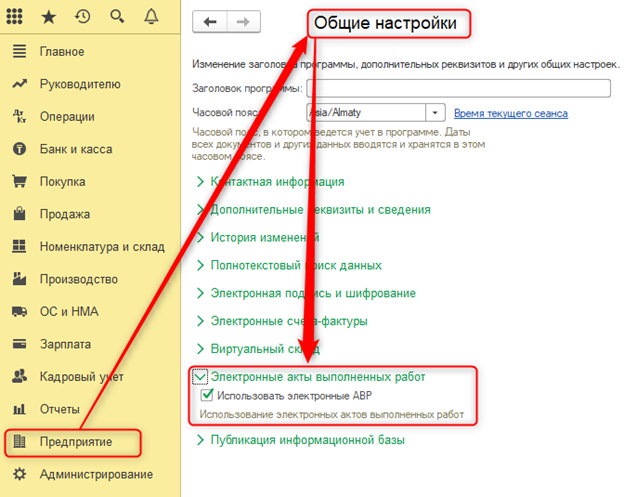
В разделе Администрирование – Общие настройки – Электронные акты выполненных работ установить признак Использовать электронные АВР.
Настройка позволяет создавать Акты выполненных работ в электронном виде непосредственно в конфигурации и отправлять их в ИС ЭСФ, а также получать из информационной системы АВР, выписанные поставщиками посредством модуля ИС ЭСФ.
Как в 1С создать электронный Акт выполненных работ
Создание АВР в электронном виде доступно на основании следующих документов учетной системы:
Формирование Электронного акта выполненных работ возможно непосредственно из документа при помощи команды ЭАВР.
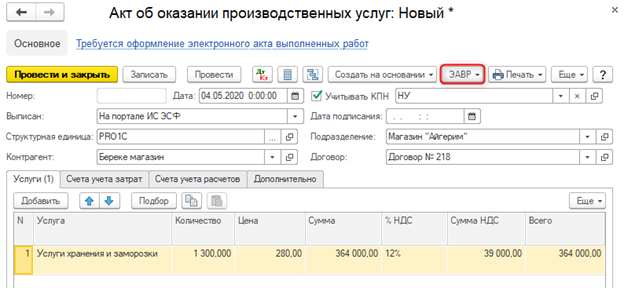
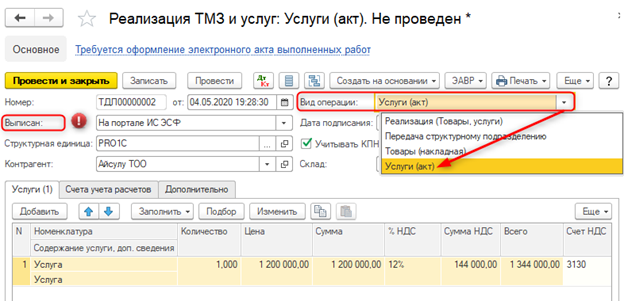
Команда ЭАВР доступна только в тех документах, у которых в поле Выписан которых указано значение На портале ИС ЭСФ.
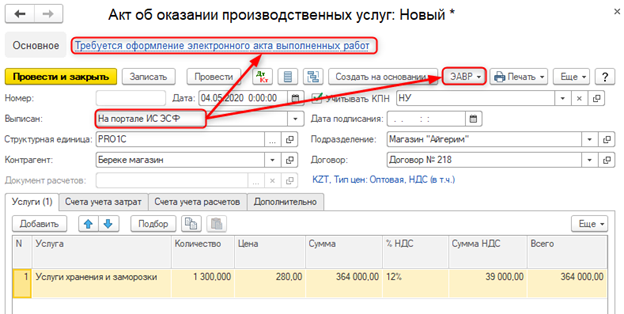
Информация о необходимости сформировать ЭАВР для учетного документа подлежащего отправке в ИС ЭСФ отражается гиперссылкой.
Требуется оформление электронного акта выполненных работ, при помощи которого также можно создать ЭАВР. Для документов Реализация ТМЗ и услуг и Акт об оказании производственных услуг, способ выписки которых установлен В бумажном виде и На портале госзакупка, команда ЭАВР недоступна.
Указание способа выписки, а именно поле Выписан, доступно только для документа Реализация ТМЗ и услуг, в поле Вид операции которого указано Услуга (акт). Связано это с тем, что в модуле Акты выполненных работ ИС ЭСФ отражается информация только о выполненных работах и оказанных услугах. При реализации товаров ЭАВР не оформляется.
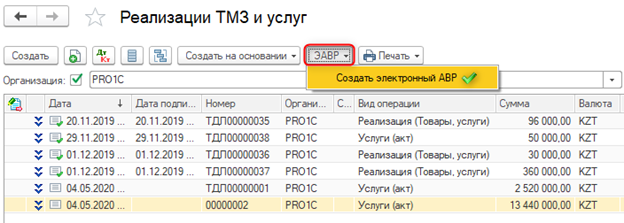
Также сформировать Электронный Акт выполненных работ для отправки в ИС ЭСФ можно из журнала (списка) документов используя команду Создать электронный АВР по кнопке ЭАВР.
При создании документа Электронный акт выполненных работ автоматически заполняются сведения, указанные в учетном документе. Статус созданного ЭАВР для отправки в модуль Акты выполненных работ ИС ЭСФ – Документ сформирован, при этом поле Регистрационный номер не заполнено, так как данный номер присваивается документу сервером ИС ЭСФ.
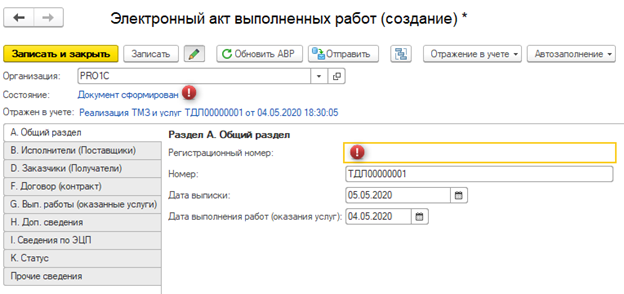
Документ Электронный акт выполненных работ готов для отправки в ИС ЭСФ.
Как из 1С отправить ЭАВР в модуль Акты выполненных работ ИС ЭСФ
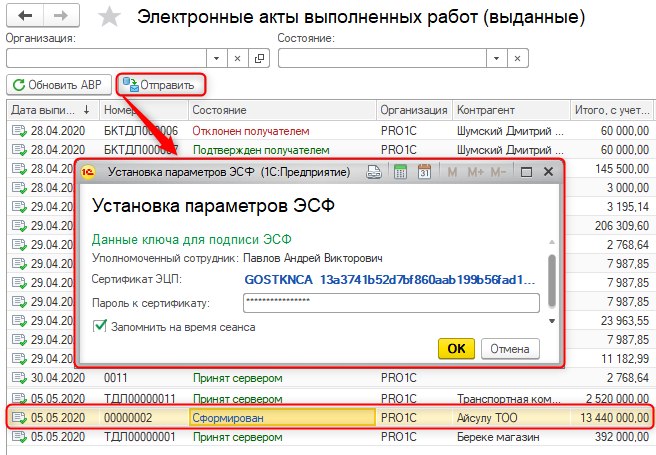
Отправка документа Электронный акт выполненных работ выполняется при помощи команды Отправить. Выполнить данную операцию, используя свою электронную подпись и пароль, может тот пользователь, для которого в ИС ЭСФ установлены полномочия работы с модулем Акты выполненных работ.
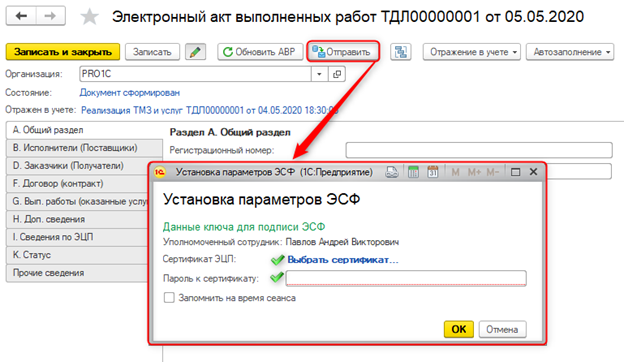
После удачной отправки Электронного акта выполненных работ, то есть его регистрации на сервере ИС ЭСФ, в поле Регистрационный номер автоматически отражается присвоенный информационной системой номер и изменяется статус ЭАВР на Документ принят сервером.
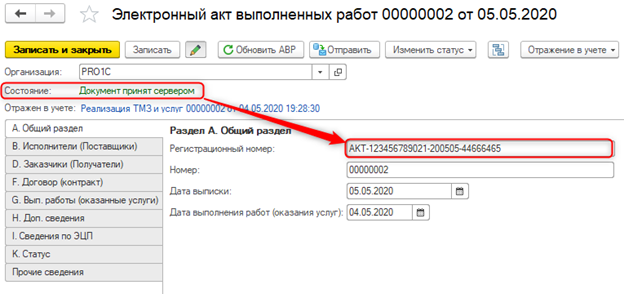
Отправить ЭАВР в ИС ЭСФ можно непосредственно из созданного документа, а также из журнала Электронные акты выполненных работ (выданные) в разделе Продажа, используя команду Отправить.
Как в 1С загрузить Электронный акт выполненных работ из ИС ЭСФ
Загрузить в учетную систему из ИС ЭСФ Акт выполненных работ, выписанный поставщиком в электронном виде, можно при помощи команды Получить в журнале Электронные акты выполненных работ (полученные) раздела Покупка.
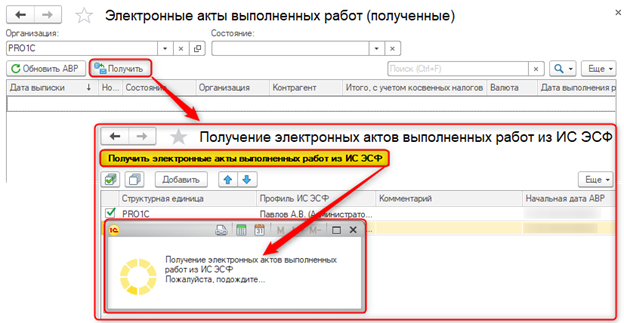
Загруженные в конфигурацию ЭАВР имеют регистрационный номер, присвоенный сервером ИС ЭСФ, и статус Принят от поставщика.

С полученным от поставщика документом необходимо ознакомиться и установить ему один из следующих статусов:
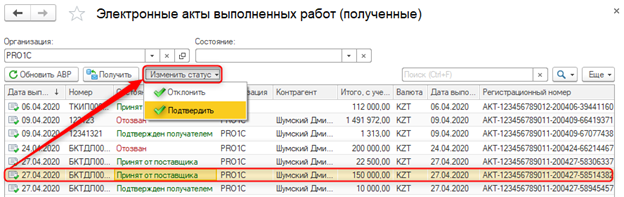
Выполнить эти действия можно в журнале Электронные акты выполненных работ (полученные) при помощи команды Изменить статус. Или в самом документе Электронный акт выполненных работ.
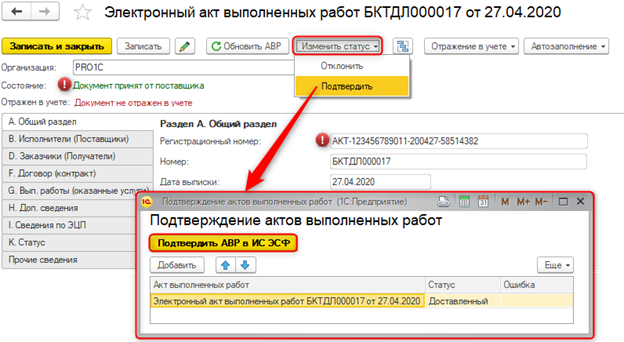
В случае подтверждения полученного документа от поставщика в ЭАВР изменится статус на Документ подтвержден получателем и в разделе I.Сведения по ЭЦП отразится дата подписания электронного документа.
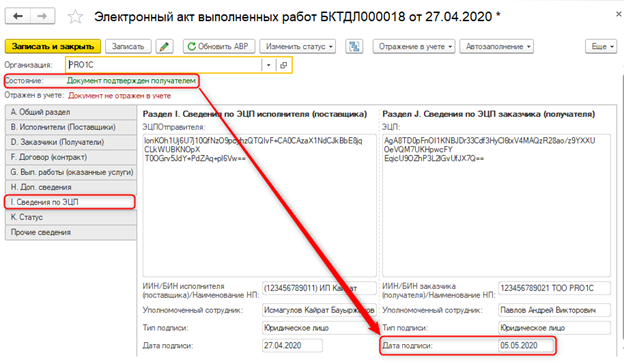
Информацию о вашем решении и дате подписания или отклонения оформленного в ваш адрес ЭАВР поставщик увидит в модуле Акты выполненных работ ИС ЭСФ.
Если у вас остались вопросы по настройке ЭАВР и ЭСФ, обращатесь к нашим специалистам.
Акт выполненных работ в 1С 8.3 — оформление оказанния услуг
Ни для кого не секрет, что при выполнении каких-либо услуг составляется акт выполненных работ. Этот документ фиксирует факт совершения услуги или работы. Рассмотрим, как это делается в 1С Бухгалтерия предприятия 3.0.
Скачать бланк и образец акта выполненных работы в Excel из 1С:
Оформить и распечатать документ можно двумя способами:
Найти списки данных документов можно в меню «Продажи»:
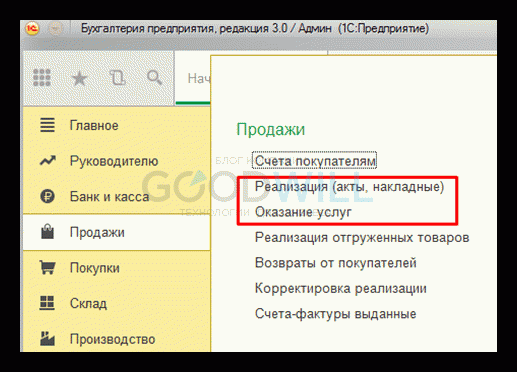
Сразу хочу пояснить, в чем принципиальная разница данных документов. Документ «Реализация (акты, накладные)» (в более ранних релизах 1С — «Реализация товаров и услуг») позволяет оформить акт одному контрагенту на оказание нескольких услуг.
Документ «Оказание услуг», наоборот, позволяет выписать акты сразу нескольким контрагентам на одну услугу. Это удобно, когда организация занимается каким-то одним видом оказания услуг и имеет много клиентов. Например, оказание транспортных услуг.
Реализация (акты, накладные)
Зайдем в список документов «Реализация (акты, накладные)» и нажмем кнопку «Реализация». Затем из выпадающего списка выбираем либо «Услуги (акт)», либо «Товары, услуги, комиссия». В последнем случае в документе будет две закладки – «Товары» и «Услуги»:
Получите понятные самоучители по 1С бесплатно:
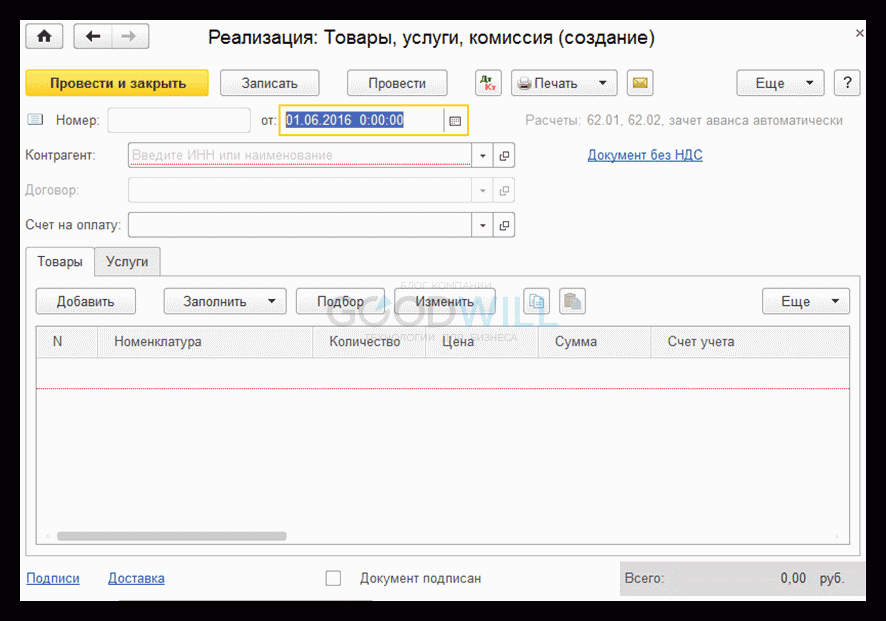
Добавим на закладке «Услуги» любую услугу. Я для примера добавлю строчку «Доставка»:
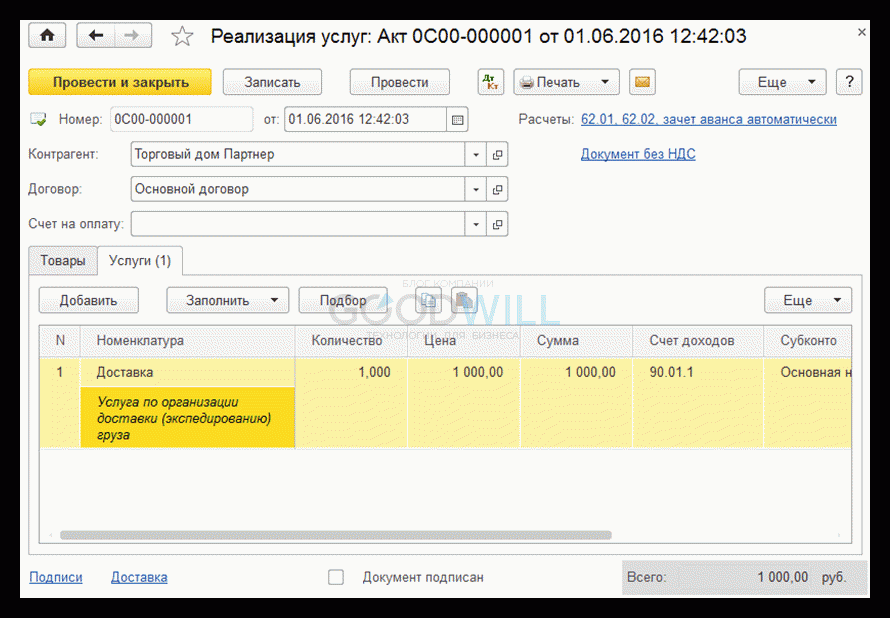
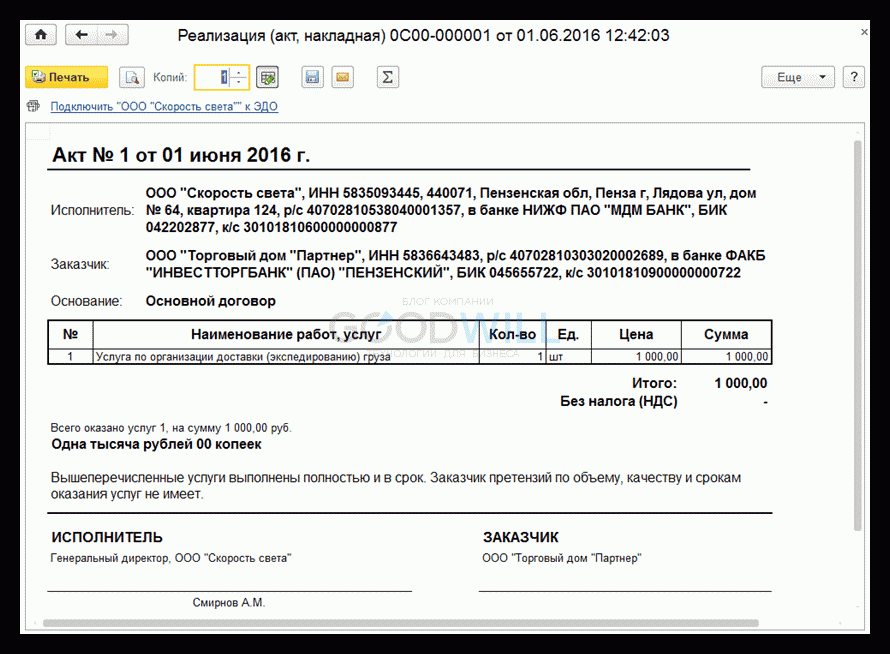
Нажимаем кнопку «Провести». Теперь документ можно распечатать, нажав кнопку «Печать». Образец акта выполненных работ в 1С:
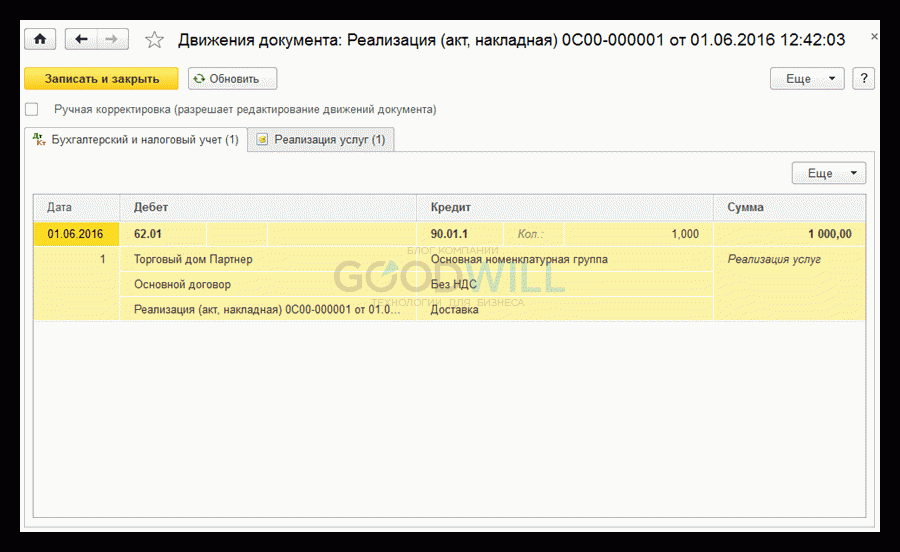
Реализация услуг в большинстве случаев является доходом и учитывается на счете 90.01.1. Посмотрим, какие проводки сформировались у нас в 1С для акта выполненных работ:
Пример оформление продажи товаров через документ реализации в нашем видео:
Документ «Оказание услуг» в 1С 8.3
Как я уже отмечал раньше, данный документ позволяет оформить акты выполненных работ сразу нескольким контрагентам. Попробуем отразить факт оказания услуги доставки ряду покупателей.
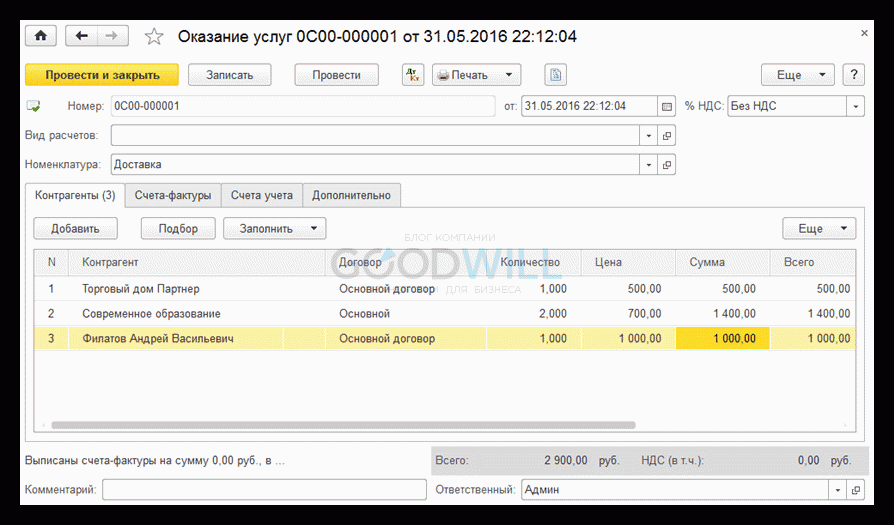
Теперь документ можно провести и распечатать акты. Печатные формы актов сформируются для каждого контрагента:
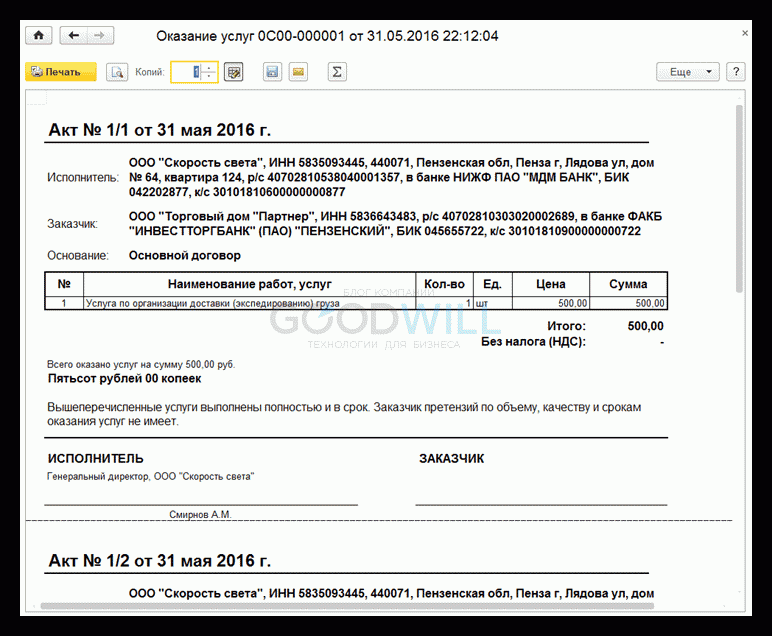
Посмотрим проводки, которые сформировал документ 1С Оказание услуг:
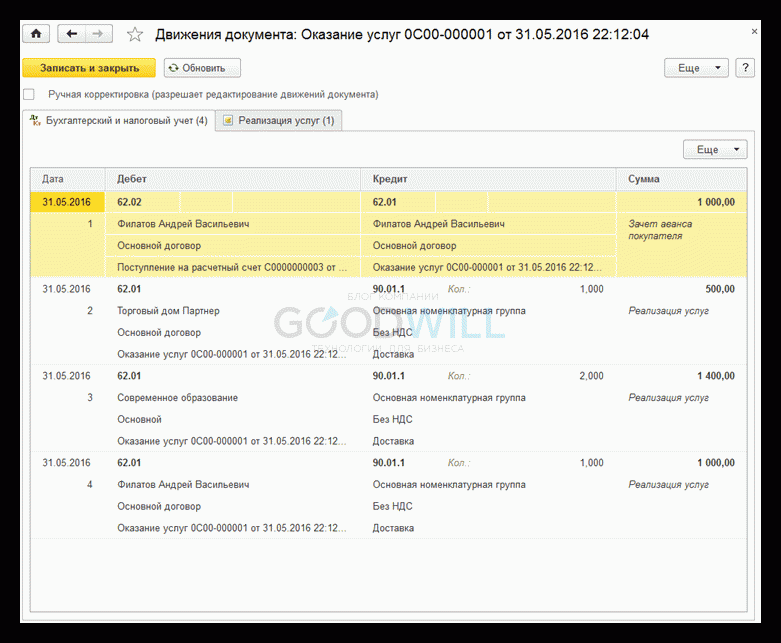
Проводки такие же, кроме того, программа зачла аванс по одному из контрагентов.
Если организация является плательщиком НДС, то на закладке «Счета-фактуры» автоматически сформируются счета-фактуры по каждому контрагенту. Чтобы распечатать их также сразу по всем контрагентам, нужно нажать кнопку «Отметить все».
Смотрите также наше видео по данной операции:
К сожалению, мы физически не можем проконсультировать бесплатно всех желающих, но наша команда будет рада оказать услуги по внедрению и обслуживанию 1С. Более подробно о наших услугах можно узнать на странице Услуги 1С или просто позвоните по телефону +7 (499) 350 29 00. Мы работаем в Москве и области.
Как создать акт выполненных работ в 1С?
Актом выполненных работ в бухгалтерском учете оформляется факт реализации услуг (работ). Для покупателя услуг документ подтверждает передачу результатов деятельности и служит основанием принятия потраченных средств к затратам в целях налогообложения. Так как для данного акта не предусмотрено утвержденной формы, каждая организация вправе самостоятельно разработать и утвердить его форму. В программе 1С Предприятие версии 3.0 имеется простой и удобный для заполнения акт, фиксирующий оказание услуг или выполнение работ.
Для того чтобы создать акт выполненных работ в 1С выбираем в основном меню пункт «Продажи». В открывшемся списке нажимаем кнопку «Реализация (акты, накладные)».

Если организация оказывает только услуги или выполняет работы можно воспользоваться упрощенной формой. В открывшемся журнале нажимаем кнопку «Реализация» и из выпадающего меню выбираем позицию «Услуги (акт)».

Если организация продает товары и оказывает какие-либо сопутствующие услуги, то для отражения факта реализации услуг понадобится форма акта выполненных работ, открывающаяся выбором позиции «Товары, услуги, комиссия».
Номер нового акта в 1С присваивается автоматически, дата в созданном документе по умолчанию текущая. Для правильного оформления необходимо проставить все обязательные реквизиты:
 Содержание акта выполненных работ в 1С заполняется двумя способами:
 После выбора оказанных услуг указываем их стоимость. Изменить тип цены и особенности учета НДС можно через кнопку «НДС».
 Для заполнения ответственных лиц, подписавших документ нужно перейти на строку «Реквизиты продавца и покупателя». Выбор данной строки открывает окно, где вводятся данные по представителю покупателя и представителю продавца:
 Галочкой «Документ подписан» отмечается наличие подписанного оригинала. Для проверки наличия этой отметки необязательно его открывать, она отражена по каждой реализации в журнале.
Кнопка провести и закрыть создает проводки в бухгалтерском учете, которые можно посмотреть, нажав кнопку «Дт/Кт».
 В программе имеется возможность ручной корректировки, выписанной операции.
Кнопкой ввести на основании вводятся сопровождающие реализацию документы:
 Кнопкой печать можно распечатать следующие формы:
 Важно: в программе есть возможность просмотра дополнительных сведений об ответственных лицах за проведение актов выполненных работ.
Оформление счета-фактуры
Для отражения налога на добавленную стоимость необходимо перейти к заполнению реквизитов счета-фактуры. Сделать это можно здесь же через кнопку «Выписать счет-фактуру».
 Содержание и реквизиты в счет-фактуру автоматически переносятся из акта выполненных работ. Просматривается и распечатывается документ, отражающий начисление НДС через нажатие на его номер.
 Счет-фактура открывается для корректировки. Здесь есть возможность:
 Платежные документы можно указать кнопкой «Добавить». Затем заполняется дата поступления на расчетный счет и номер входящего платежного поручения.
Кнопкой «Создать на основании» формируются следующие операции:
Кнопкой «Печать» на печать выводятся две формы:
Если организация использует в работе электронный документооборот с контрагентами, то документы можно подписывать электронной подписью и отправлять из программы.



