
Как включить правую клавишу мыши на сайтах, которые блокируют ее
Был момент, когда на многих сайтах стало модно отключать возможность использовать правую кнопку мыши. С одной стороны им хорошо – они думают, что типа обезопасили себя от копирования их контента. А с другой стороны – правая клавиша мыши содержит большой функционал, и он в большинстве случаев нужен. В сегодняшней статье мы рассмотрим как обойти блокировку правой кнопки мыши на сайтах, которые ее блокируют.
Включить правую кнопку мыши на сайтах которые ее блокируют с помощью команды
Самый простой способ: когда вы попадаете на сайт, где блокируют нажатие правой кнопки мыши, а вам это нужно – в адресную строку введите javascript:void(document.oncontextmenu=null); и нажмите Enter. Вводите данную команду только вручную, если скопировать и вставить – вставится текст не полностью и нужно будет дописать.

Включить правую кнопку мыши с помощью расширения в браузере
Если вам по каким-то причинам не хочется использовать код описанный выше – вы можете добавить расширение в ваш браузер.
К примеру, браузеру Google Chrome и Яндекс подойдет расширение Enable Right Click, а для Mozilla Firefox Enable Right Click and Copy. Нужно перейти по ссылке и нажать на “Установить”. После установки расширения и активации его в настройках, правая кнопка мыши станет активна на сайтах, которые ее отключили. Один из недостатков данного метода: расширения постоянно блокируются и нужно искать действующие на данный момент.

Включить правую кнопку мыши с помощью режима чтения
Благодаря Microsoft сейчас почти на каждом компьютере есть браузер Microsoft Edge.
1. Откройте нужную страницу в браузере Microsoft Edge.
2. Нажмите F9 или в адресной строке нажмите на значок “Войти в иммерсивное средство чтения”.

3. Теперь правая кнопка мыши работает.

На сегодня все, если вы знаете другие способы – пишите в комментариях! Удачи Вам 🙂
На сайте заблокирована правая клавиша мыши, как её разблокировать – инструкция
Приветствую!
Существует множество сайтов, которые интересно просматривать, что-то конкретно для себя подчеркнуть, скопировав и сохранив к себе для дальнейшего использования. Однако это не всегда представляется возможным. Некоторые владельцы сайтов блокируют возможность воспользоваться правой клавишей мышки, дабы воспрепятствовать копированию необходимой информации. Такая «защита» априори неэффективна, а вот энную долю раздражения у посетителей вызвать может.
Однако не все создатели сайтов это понимают, некоторые по сей день используют решение с блокировкой работы правой клавиши мышки, из-за чего при нажатии не появляется контекстное меню.
Исправить положение и вернуть работоспособность правой клавиши мышки на сайте, где она заблокирована, можно очень быстро. Давайте рассмотрим действенное решение.
Разблокируем работу правой клавиши мышки на тех сайтах, где она заблокирована
Мы воспользуемся весьма и весьма популярным (более 100 тысяч пользователей) расширением, что создано для браузеров на основе Chromium: Google Chrome, Opera, Vivaldi, Яндекс Браузер, Microsoft Edge Chromium и так далее. Решение поистине универсальное.
Как только вы кликните по указанному пункту, открытая страница сайта будет автоматически перезагружена и правая клавиша мышки заработает – можно спокойно открыть контекстное меню и выполнить запланированные задачи.
Ну вот мы и рассмотрели, как с лёгкостью вернуть работоспособность правой клавиши мышки там, где она была заблокирована. В этом вам поможет популярное расширение, которое можно установить в большинство существующих популярных браузеров.
В свою очередь, Вы тоже можете нам очень помочь.
Просто поделитесь статьей в социальных сетях и мессенджерах с друзьями.
Поделившись результатами труда автора, вы окажете неоценимую помощь как ему самому, так и сайту в целом. Спасибо!
4 способа включить клик правой кнопкой мыши на сайтах, которые его отключают
Вы когда-нибудь открывали сайт, который не позволял кликнуть правой кнопкой мыши, чтобы открыть контекстное меню? Это раздражает, но многие сайты блокируют контекстное меню, вызываемое правой кнопкой мыши, чтобы пользователи не могли копировать контент.
Однако сторонники бесплатного Интернета, такие как я, считают это неправильным использованием функции браузера. Вместо того, чтобы создавать свои контекстные меню для щелчка правой кнопкой мыши, владельцы веб-сайтов предпочитают блокировать пользователям доступ к меню браузера по умолчанию.
Итак, сегодня мы покажем вам 4 различных способа повторно включить контекстное меню, вызываемое правой кнопкой мыши, на всех веб-сайтах. Он включает в себя использование фрагмента кода JS, установку расширения для браузера, отключение JavaScript в вашем браузере и использование веб-прокси на несовместимых сайтах.
Методы, описанные в этой статье, помогут вам повторно включить полное контекстное меню, вызываемое правой кнопкой мыши, на всех сайтах. Это позволит вам копировать не только текст, но и URL-адреса изображений и видео. Эти методы работают практически на всех основных настольных платформах, включая Windows, macOS и Linux.
Большинство из них работают во всех основных браузерах, включая Chrome, Firefox и Edge.
Итак, без лишних слов, давайте рассмотрим 4 способа включить контекстное меню на сайтах, которые его отключают.
Метод 1. Использование расширений или надстроек браузера
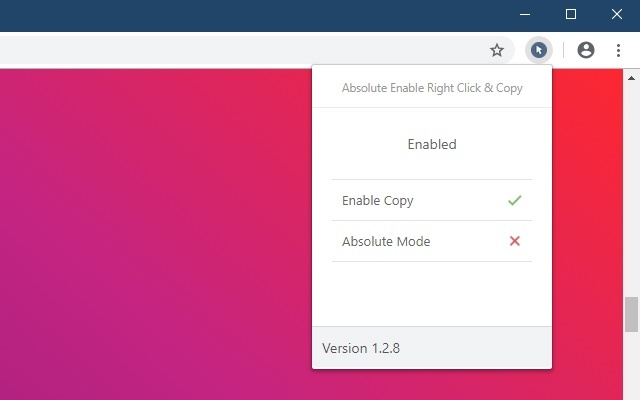
Самый простой способ включить контекстное меню на любом сайте — использовать расширение или надстройку. Этой цели служат различные расширения, но большую часть последнего десятилетия я использовал Absolute Enable Right Click and Copy. Он доступен как в Chrome (скачать) и Firefox (скачать).
Расширение позволяет снимать защиту от копирования на всех веб-сайтах, активировав контекстное меню, вызываемое правой кнопкой мыши в браузере. Вы также можете использовать «Абсолютный режим» для принудительного снятия всех типов ограничений правого клика.
Метод 2: отключить JavaScript в браузере
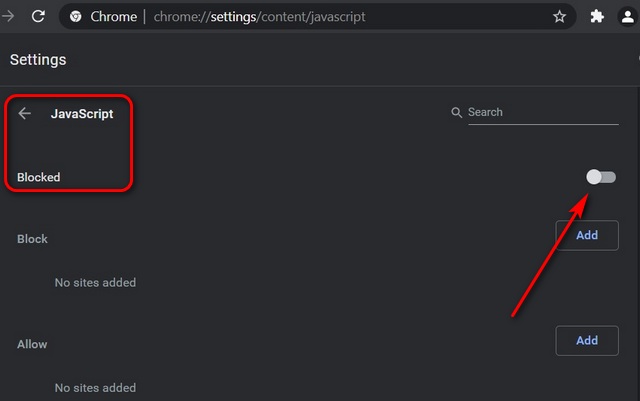
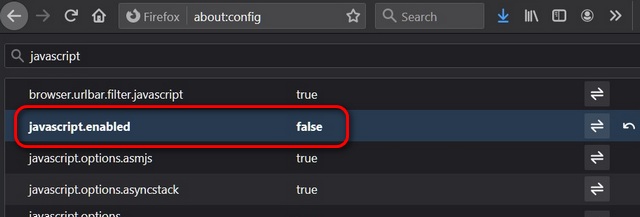
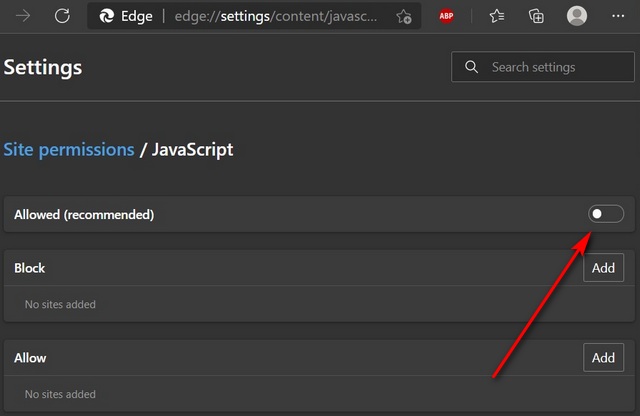
Другой способ легко включить глобальное контекстное меню, вызываемое щелчком правой кнопкой мыши, — полностью отключить JavaScript в вашем браузере. Однако стоит отметить, что этот метод может нарушить основные функции некоторых сайтов.
Большинство современных сайтов на основе HTML5 широко используют JavaScript для действий пользователей и действий на страницах. Как бы то ни было, вот как вы можете отключить JavaScript в Chrome, Firefox и Edge.
Метод 3: Использование кода JavaScript
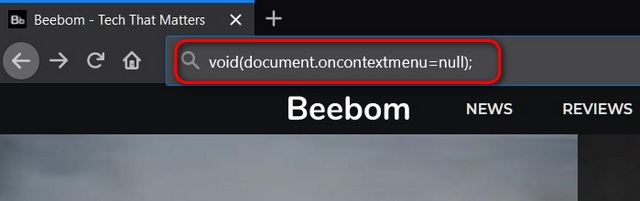
Еще один простой способ включить контекстное меню на любой странице — использовать простой фрагмент кода. Для этого перейдите на целевую страницу и скопируйте + вставьте следующую строку кода в адресную строку: javascript: void (document.oncontextmenu = null); и нажмите Enter.
Этот метод временно отключит предупреждение JavaScript на этой странице. Обратите внимание, что вам придется делать это каждый раз, когда вы хотите получить доступ к контекстному меню.
Метод 4: Использование прокси
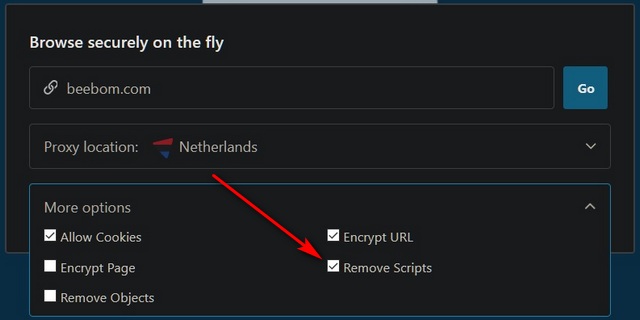
Вы также можете использовать прокси-службу для включения контекстных меню, вызываемых правой кнопкой мыши на сайтах. Это потому, что большинство прокси-сайтов предлагают возможность отключить скрипты, которые могут идентифицировать пользователя.
Не забудьте установить флажок «Удалить скрипты» перед переходом на целевой веб-сайт. Обратите внимание, что использование этой опции может нарушить некоторые функции веб-сайта.
Легко включить щелчок правой кнопкой мыши на всех сайтах
Используя методы, описанные выше, вы можете легко включить щелчок правой кнопкой мыши на сайтах, на которых он отключен. Конечно, вы не должны использовать их для повторного использования или кражи контента у издателей, но вы можете получить доступ к ресурсам для личного использования.
Использование расширения / надстройки, вероятно, является самым простым способом для большинства пользователей, но всегда здорово иметь больше возможностей.
Так что вперед, попробуйте эти методы, когда вы встретите сайт с отключенным контекстным меню, вызываемым правой кнопкой мыши. Кроме того, оставьте нам комментарий, если вы знаете более удобные способы включения щелчка правой кнопкой мыши на всех сайтах в Интернете.
Что делать, если на сайте заблокировано копирование и правая кнопка мыши
Плагин для разблокировки копирования на любом сайте
Очень раздражает, когда автор сайт не позволяет скопировать текст со страницы. Хорошая новость в том, что это очень легко обойти. Всё, что вам нужно, это добавить одно из многочисленных расширений веб браузера для разблокировки правой кнопки мыши.
В этой статье я покажу как установить и использовать Absolute Enable Right Click & Copy.
Плагин Absolute Enable Right Click & Copy принудительно включает правую кнопку мыши и копирование.
Функции этого расширения:
Скачать Absolute Enable Right Click & Copy
Чтобы скачать Absolute Enable Right Click & Copy для вашего веб-браузера перейдите по одной из следующих ссылок:
Как пользоваться Absolute Enable Right Click & Copy
По умолчанию это расширение выключено. Вы можете включать его для отдельных сайтов — это очень хорошо, поскольку на большинстве сайтов и так разблокирована правая кнопка мыши.
Перейдите на сайт, на котором вам нужно скопировать текст и кликните кнопку расширения.
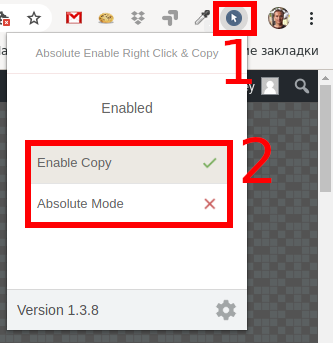
Кликните «Enable Copy», чтобы включить возможность копирования с сайта.
Или нажмите «Absolute Mode», чтобы включить все функции расширения
Вам нужно знать, что:
Запретить нажатие правой кнопки мыши на сайте. Методы защиты от копирования материала

Чаще всего запрет нажатия на правую кнопку мыши пользователем требуется для того, чтобы он не смог открыть контекстное меню и скопировать материалы сайта. Либо для других целей вебмастера. Рассмотрим методы решения данной задачи.
Используйте код, который запрещает нажатие правой кнопки мыши на сайте:
Если на этом ваш вопрос решен, то можете не читать статью дальше. Однако, если вам требуется защита от копирования, то читайте до конца.
Конечно, запрет нажатия кнопки мыши немного спасет от обычных пользователей. Но ничего не мешает им выделять текст и нажимать комбинацию клавиш Ctrl + S (скопировать выделенный текст в буфер обмена). Поэтому дальнейшим методом создадим код, который позволит запретить выделение текста на вашем сайте. Вы можете его скачать или посмотреть демонстрацию работы.
Если говорить в общих чертах, то в этом коде совмещено множество функций и особенностей:
— запрещается выделение текста мышкой на всем сайте, кроме полей ввода текста;
— запрещается нажатие клавиш Ctrl + A (с помощью которой можно выделить весь текст сайта);
— запрещается комбинация Ctrl + U (с помощью которой можно просмотреть и скопировать статью через исходный код сайта);
— запрещается комбинация Ctrl + S (с помощью которой можно сохранить ваш сайт и просмотреть статью).



