ΠΊΠ°ΠΊ ΠΎΡ‚ΠΊΡ€Ρ‹Ρ‚ΡŒ диспСтчСр ΠΏΡ€ΠΈΠ»ΠΎΠΆΠ΅Π½ΠΈΠΉ Π½Π° виндовс

4 способа ΠΎΡ‚ΠΊΡ€Ρ‹Ρ‚ΡŒ диспСтчСр Π·Π°Π΄Π°Ρ‡

Π”ΠΎΠ±Ρ€ΠΎΠ³ΠΎ Π²Ρ€Π΅ΠΌΠ΅Π½ΠΈ суток, Ρ€Π°Π΄ ΠΏΡ€Π΅Π΄ΡΡ‚Π°Π²ΠΈΡ‚ΡŒ Π’Π°ΠΌ Π΅Ρ‰Π΅ ΠΎΠ΄ΠΈΠ½ ΡƒΡ€ΠΎΠΊ ΠΈΠ· сСрии Β«ΠΊΠ°ΠΊ ΡΠ΄Π΅Π»Π°Ρ‚ΡŒ Ρ‡Ρ‚ΠΎ-Ρ‚ΠΎ нСсколькими способами», Π½Π° этот Ρ€Π°Π· ΠΌΡ‹ Π±ΡƒΠ΄Π΅ΠΌ ΠΎΡ‚ΠΊΡ€Ρ‹Π²Π°Ρ‚ΡŒ диспСтчСр Π·Π°Π΄Π°Ρ‡ Windows.

ΠΊΠ°ΠΊ ΠΎΡ‚ΠΊΡ€Ρ‹Ρ‚ΡŒ диспСтчСр ΠΏΡ€ΠΈΠ»ΠΎΠΆΠ΅Π½ΠΈΠΉ Π½Π° виндовс. Π‘ΠΌΠΎΡ‚Ρ€Π΅Ρ‚ΡŒ Ρ„ΠΎΡ‚ΠΎ ΠΊΠ°ΠΊ ΠΎΡ‚ΠΊΡ€Ρ‹Ρ‚ΡŒ диспСтчСр ΠΏΡ€ΠΈΠ»ΠΎΠΆΠ΅Π½ΠΈΠΉ Π½Π° виндовс. Π‘ΠΌΠΎΡ‚Ρ€Π΅Ρ‚ΡŒ ΠΊΠ°Ρ€Ρ‚ΠΈΠ½ΠΊΡƒ ΠΊΠ°ΠΊ ΠΎΡ‚ΠΊΡ€Ρ‹Ρ‚ΡŒ диспСтчСр ΠΏΡ€ΠΈΠ»ΠΎΠΆΠ΅Π½ΠΈΠΉ Π½Π° виндовс. ΠšΠ°Ρ€Ρ‚ΠΈΠ½ΠΊΠ° ΠΏΡ€ΠΎ ΠΊΠ°ΠΊ ΠΎΡ‚ΠΊΡ€Ρ‹Ρ‚ΡŒ диспСтчСр ΠΏΡ€ΠΈΠ»ΠΎΠΆΠ΅Π½ΠΈΠΉ Π½Π° виндовс. Π€ΠΎΡ‚ΠΎ ΠΊΠ°ΠΊ ΠΎΡ‚ΠΊΡ€Ρ‹Ρ‚ΡŒ диспСтчСр ΠΏΡ€ΠΈΠ»ΠΎΠΆΠ΅Π½ΠΈΠΉ Π½Π° виндовс

Π‘Ρ‚Π°Ρ‚ΡŒΡ написана Π½Π° ΠΏΡ€ΠΈΠΌΠ΅Ρ€Π΅ Windows 7 Максимальная, Π½ΠΎ дСйствия, описанныС Π½ΠΈΠΆΠ΅, Π±ΡƒΠ΄ΡƒΡ‚ Ρ€Π°Π±ΠΎΡ‚Π°Ρ‚ΡŒ ΠΈ Π² Π΄Ρ€ΡƒΠ³ΠΈΡ… вСрсиях Windows.

Как ΠΎΡ‚ΠΊΡ€Ρ‹Ρ‚ΡŒ диспСтчСр Π·Π°Π΄Π°Ρ‡

НачнСм, Π½Π°Π²Π΅Ρ€Π½ΠΎΠ΅, с самого простого, запуска с Ρ€Π°Π±ΠΎΡ‡Π΅Π³ΠΎ стола.

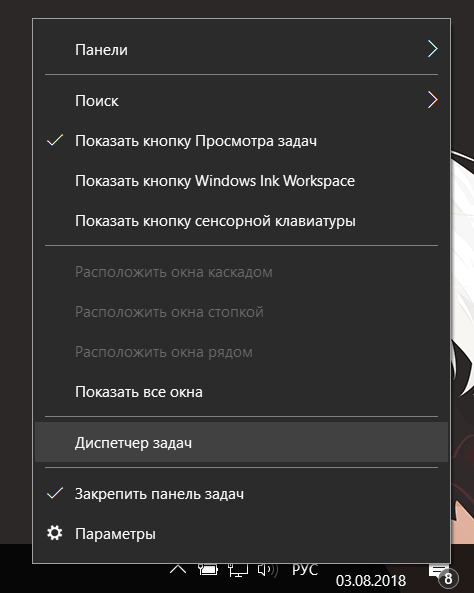
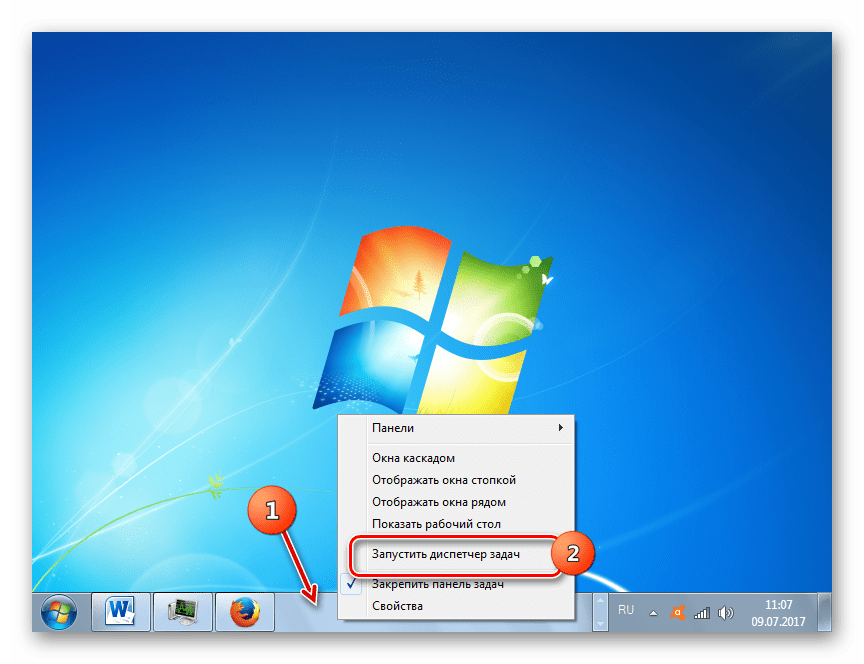
1. НаТмитС ΠΏΡ€Π°Π²ΠΎΠΉ ΠΊΠ½ΠΎΠΏΠΊΠΎΠΉ ΠΌΡ‹ΡˆΠΈ ΠΏΠΎ пустому мСсту Π½Π° ΠΏΠ°Π½Π΅Π»ΠΈ Π·Π°Π΄Π°Ρ‡ ΠΈ Π² появившСмся мСню Π²Ρ‹Π±Π΅Ρ€ΠΈΡ‚Π΅ ΠΏΡƒΠ½ΠΊΡ‚ Β«Π—Π°ΠΏΡƒΡΡ‚ΠΈΡ‚ΡŒ диспСтчСр Π·Π°Π΄Π°Ρ‡Β».

ΠΊΠ°ΠΊ ΠΎΡ‚ΠΊΡ€Ρ‹Ρ‚ΡŒ диспСтчСр ΠΏΡ€ΠΈΠ»ΠΎΠΆΠ΅Π½ΠΈΠΉ Π½Π° виндовс. Π‘ΠΌΠΎΡ‚Ρ€Π΅Ρ‚ΡŒ Ρ„ΠΎΡ‚ΠΎ ΠΊΠ°ΠΊ ΠΎΡ‚ΠΊΡ€Ρ‹Ρ‚ΡŒ диспСтчСр ΠΏΡ€ΠΈΠ»ΠΎΠΆΠ΅Π½ΠΈΠΉ Π½Π° виндовс. Π‘ΠΌΠΎΡ‚Ρ€Π΅Ρ‚ΡŒ ΠΊΠ°Ρ€Ρ‚ΠΈΠ½ΠΊΡƒ ΠΊΠ°ΠΊ ΠΎΡ‚ΠΊΡ€Ρ‹Ρ‚ΡŒ диспСтчСр ΠΏΡ€ΠΈΠ»ΠΎΠΆΠ΅Π½ΠΈΠΉ Π½Π° виндовс. ΠšΠ°Ρ€Ρ‚ΠΈΠ½ΠΊΠ° ΠΏΡ€ΠΎ ΠΊΠ°ΠΊ ΠΎΡ‚ΠΊΡ€Ρ‹Ρ‚ΡŒ диспСтчСр ΠΏΡ€ΠΈΠ»ΠΎΠΆΠ΅Π½ΠΈΠΉ Π½Π° виндовс. Π€ΠΎΡ‚ΠΎ ΠΊΠ°ΠΊ ΠΎΡ‚ΠΊΡ€Ρ‹Ρ‚ΡŒ диспСтчСр ΠΏΡ€ΠΈΠ»ΠΎΠΆΠ΅Π½ΠΈΠΉ Π½Π° виндовс

Как ΠΎΡ‚ΠΊΡ€Ρ‹Ρ‚ΡŒ диспСтчСр Π·Π°Π΄Π°Ρ‡ сочСтаниСм клавиш

Π”Ρ€ΡƒΠ³ΠΎΠΉ быстрый способ Π²Ρ‹Π·ΠΎΠ²Π° диспСтчСра Π·Π°Π΄Π°Ρ‡, с ΠΏΠΎΠΌΠΎΡ‰ΡŒΡŽ ΠΊΠ»Π°Π²ΠΈΠ°Ρ‚ΡƒΡ€Ρ‹.

Запуск диспСтчСра Π·Π°Π΄Π°Ρ‡ с ΠΊΠ»Π°Π²ΠΈΠ°Ρ‚ΡƒΡ€Ρ‹

Π•Ρ‰Π΅ ΠΎΠ΄ΠΈΠ½ способ открытия ΠΎΠΊΠ½Π° диспСтчСра Π·Π°Π΄Π°Ρ‡ с ΠΏΠΎΠΌΠΎΡ‰ΡŒΡŽ горячих клавиш.

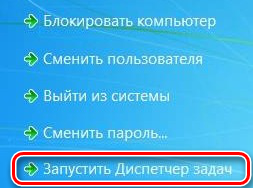
1. НаТмитС ΠΊΠΎΠΌΠ±ΠΈΠ½Π°Ρ†ΠΈΡŽ клавиш Β«Ctrl+Alt+DeleteΒ», Π’Ρ‹ ΠΏΠΎΠΏΠ°Π΄Π΅Ρ‚Π΅ Π½Π° экран бСзопасности Windows.

2. Π’ ΠΏΡ€Π΅Π΄Π»ΠΎΠΆΠ΅Π½Π½ΠΎΠΌ спискС дСйствий Π²Ρ‹Π±Π΅Ρ€ΠΈΡ‚Π΅ Β«Π—Π°ΠΏΡƒΡΡ‚ΠΈΡ‚ΡŒ ДиспСтчСр Π·Π°Π΄Π°Ρ‡Β».

ΠΊΠ°ΠΊ ΠΎΡ‚ΠΊΡ€Ρ‹Ρ‚ΡŒ диспСтчСр ΠΏΡ€ΠΈΠ»ΠΎΠΆΠ΅Π½ΠΈΠΉ Π½Π° виндовс. Π‘ΠΌΠΎΡ‚Ρ€Π΅Ρ‚ΡŒ Ρ„ΠΎΡ‚ΠΎ ΠΊΠ°ΠΊ ΠΎΡ‚ΠΊΡ€Ρ‹Ρ‚ΡŒ диспСтчСр ΠΏΡ€ΠΈΠ»ΠΎΠΆΠ΅Π½ΠΈΠΉ Π½Π° виндовс. Π‘ΠΌΠΎΡ‚Ρ€Π΅Ρ‚ΡŒ ΠΊΠ°Ρ€Ρ‚ΠΈΠ½ΠΊΡƒ ΠΊΠ°ΠΊ ΠΎΡ‚ΠΊΡ€Ρ‹Ρ‚ΡŒ диспСтчСр ΠΏΡ€ΠΈΠ»ΠΎΠΆΠ΅Π½ΠΈΠΉ Π½Π° виндовс. ΠšΠ°Ρ€Ρ‚ΠΈΠ½ΠΊΠ° ΠΏΡ€ΠΎ ΠΊΠ°ΠΊ ΠΎΡ‚ΠΊΡ€Ρ‹Ρ‚ΡŒ диспСтчСр ΠΏΡ€ΠΈΠ»ΠΎΠΆΠ΅Π½ΠΈΠΉ Π½Π° виндовс. Π€ΠΎΡ‚ΠΎ ΠΊΠ°ΠΊ ΠΎΡ‚ΠΊΡ€Ρ‹Ρ‚ΡŒ диспСтчСр ΠΏΡ€ΠΈΠ»ΠΎΠΆΠ΅Π½ΠΈΠΉ Π½Π° виндовс

Π­Ρ‚ΠΎ ΠΈΠ΄Π΅Π°Π»ΡŒΠ½Ρ‹ΠΉ способ Π² Ρ‚Π΅Ρ… случаях, ΠΊΠΎΠ³Π΄Π° ΠΊΠΎΠΌΠΏΡŒΡŽΡ‚Π΅Ρ€ подвис ΠΈ Π½Π΅ Ρ€Π΅Π°Π³ΠΈΡ€ΡƒΠ΅Ρ‚ Π½Π° дСйствия ΠΏΠΎΠ»ΡŒΠ·ΠΎΠ²Π°Ρ‚Π΅Π»Ρ.

Π’ Π½Π΅ΠΊΠΎΡ‚ΠΎΡ€Ρ‹Ρ… вСрсиях Windows сочСтаниС клавиш Ctrl+Alt+Del сразу ΠΎΡ‚ΠΊΡ€Ρ‹Π²Π°Π΅Ρ‚ диспСтчСр Π·Π°Π΄Π°Ρ‡.

Как ΠΎΡ‚ΠΊΡ€Ρ‹Ρ‚ΡŒ диспСтчСр Π·Π°Π΄Π°Ρ‡ с ΠΏΠΎΠΌΠΎΡ‰ΡŒΡŽ Ρ„ΡƒΠ½ΠΊΡ†ΠΈΠΈ Β«Π’Ρ‹ΠΏΠΎΠ»Π½ΠΈΡ‚ΡŒΒ»

Π­Ρ‚ΠΎ, Π½Π°Π²Π΅Ρ€Π½ΠΎΠ΅, Π½Π°ΠΈΠΌΠ΅Π½Π΅Π΅ популярный способ Π²Ρ‹Π·Π²Π°Ρ‚ΡŒ диспСтчСр Π·Π°Π΄Π°Ρ‡, Π½ΠΎ Ρ‚ΠΎΠΆΠ΅ ΠΏΠΎΠ»Π΅Π·Π½Ρ‹ΠΉ, Π² Π½Π΅ΠΊΠΎΡ‚ΠΎΡ€Ρ‹Ρ… случаях.

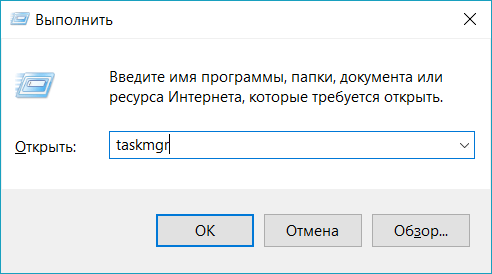
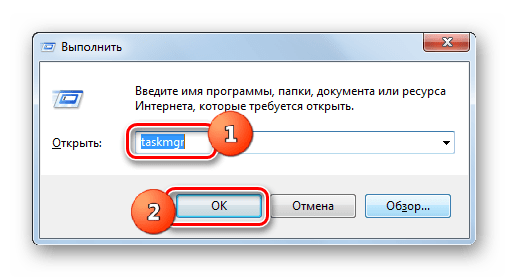
1. ΠžΡ‚ΠΊΡ€ΠΎΠΉΡ‚Π΅ ΠΎΠΊΠ½ΠΎ Β«Π’Ρ‹ΠΏΠΎΠ»Π½ΠΈΡ‚ΡŒΒ» сочСтаниСм клавиш Β«Windows+RΒ».

2. Π’ ΠΏΠΎΠ»Π΅ Β«ΠžΡ‚ΠΊΡ€Ρ‹Ρ‚ΡŒΒ» Π²Π²Π΅Π΄ΠΈΡ‚Π΅ Β«taskmgrΒ» ΠΈ Π½Π°ΠΆΠΌΠΈΡ‚Π΅ ОК.

ΠΊΠ°ΠΊ ΠΎΡ‚ΠΊΡ€Ρ‹Ρ‚ΡŒ диспСтчСр ΠΏΡ€ΠΈΠ»ΠΎΠΆΠ΅Π½ΠΈΠΉ Π½Π° виндовс. Π‘ΠΌΠΎΡ‚Ρ€Π΅Ρ‚ΡŒ Ρ„ΠΎΡ‚ΠΎ ΠΊΠ°ΠΊ ΠΎΡ‚ΠΊΡ€Ρ‹Ρ‚ΡŒ диспСтчСр ΠΏΡ€ΠΈΠ»ΠΎΠΆΠ΅Π½ΠΈΠΉ Π½Π° виндовс. Π‘ΠΌΠΎΡ‚Ρ€Π΅Ρ‚ΡŒ ΠΊΠ°Ρ€Ρ‚ΠΈΠ½ΠΊΡƒ ΠΊΠ°ΠΊ ΠΎΡ‚ΠΊΡ€Ρ‹Ρ‚ΡŒ диспСтчСр ΠΏΡ€ΠΈΠ»ΠΎΠΆΠ΅Π½ΠΈΠΉ Π½Π° виндовс. ΠšΠ°Ρ€Ρ‚ΠΈΠ½ΠΊΠ° ΠΏΡ€ΠΎ ΠΊΠ°ΠΊ ΠΎΡ‚ΠΊΡ€Ρ‹Ρ‚ΡŒ диспСтчСр ΠΏΡ€ΠΈΠ»ΠΎΠΆΠ΅Π½ΠΈΠΉ Π½Π° виндовс. Π€ΠΎΡ‚ΠΎ ΠΊΠ°ΠΊ ΠΎΡ‚ΠΊΡ€Ρ‹Ρ‚ΡŒ диспСтчСр ΠΏΡ€ΠΈΠ»ΠΎΠΆΠ΅Π½ΠΈΠΉ Π½Π° виндовс

Π’ΠΎΡ‚ ΠΈ Π·Π°ΠΊΠΎΠ½Ρ‡ΠΈΠ»ΠΈΡΡŒ 4 способа ΠΎΡ‚ΠΊΡ€Ρ‹Ρ‚ΡŒ диспСтчСр Π·Π°Π΄Π°Ρ‡. Π•ΡΡ‚ΡŒ, ΠΊΠΎΠ½Π΅Ρ‡Π½ΠΎ, ΠΈ Π΄Ρ€ΡƒΠ³ΠΈΠ΅ способы Π·Π°ΠΏΡƒΡΡ‚ΠΈΡ‚ΡŒ диспСтчСр Π·Π°Π΄Π°Ρ‡ Windows, Π½ΠΎ ΠΎΠ½ΠΈ совсСм Π½Π΅ популярны ΠΈ/ΠΈΠ»ΠΈ ΠΏΠΎΠ²Ρ‚ΠΎΡ€ΡΡŽΡ‚ ΠΏΡ€ΠΈΠ²Π΅Π΄Π΅Π½Π½Ρ‹Π΅ Π²Ρ‹ΡˆΠ΅. Π’Π°ΠΊ Ρ‡Ρ‚ΠΎ, Π΄ΡƒΠΌΠ°ΡŽ, Ρ‡Π΅Ρ‚Ρ‹Ρ€Π΅Ρ… Π±ΡƒΠ΄Π΅Ρ‚ Π²ΠΏΠΎΠ»Π½Π΅ достаточно.

Π˜ΡΡ‚ΠΎΡ‡Π½ΠΈΠΊ

10 способов ΠΎΡ‚ΠΊΡ€Ρ‹Ρ‚ΡŒ диспСтчСр Π·Π°Π΄Π°Ρ‡ Π² Windows 10/8.1

ΠΊΠ°ΠΊ ΠΎΡ‚ΠΊΡ€Ρ‹Ρ‚ΡŒ диспСтчСр ΠΏΡ€ΠΈΠ»ΠΎΠΆΠ΅Π½ΠΈΠΉ Π½Π° виндовс. Π‘ΠΌΠΎΡ‚Ρ€Π΅Ρ‚ΡŒ Ρ„ΠΎΡ‚ΠΎ ΠΊΠ°ΠΊ ΠΎΡ‚ΠΊΡ€Ρ‹Ρ‚ΡŒ диспСтчСр ΠΏΡ€ΠΈΠ»ΠΎΠΆΠ΅Π½ΠΈΠΉ Π½Π° виндовс. Π‘ΠΌΠΎΡ‚Ρ€Π΅Ρ‚ΡŒ ΠΊΠ°Ρ€Ρ‚ΠΈΠ½ΠΊΡƒ ΠΊΠ°ΠΊ ΠΎΡ‚ΠΊΡ€Ρ‹Ρ‚ΡŒ диспСтчСр ΠΏΡ€ΠΈΠ»ΠΎΠΆΠ΅Π½ΠΈΠΉ Π½Π° виндовс. ΠšΠ°Ρ€Ρ‚ΠΈΠ½ΠΊΠ° ΠΏΡ€ΠΎ ΠΊΠ°ΠΊ ΠΎΡ‚ΠΊΡ€Ρ‹Ρ‚ΡŒ диспСтчСр ΠΏΡ€ΠΈΠ»ΠΎΠΆΠ΅Π½ΠΈΠΉ Π½Π° виндовс. Π€ΠΎΡ‚ΠΎ ΠΊΠ°ΠΊ ΠΎΡ‚ΠΊΡ€Ρ‹Ρ‚ΡŒ диспСтчСр ΠΏΡ€ΠΈΠ»ΠΎΠΆΠ΅Π½ΠΈΠΉ Π½Π° виндовс

1. Π‘ ΠΏΠΎΠΌΠΎΡ‰ΡŒΡŽ сочСтания клавиш Ctrl + Shift + Esc

Π‘Π°ΠΌΡ‹ΠΉ быстрый способ Π·Π°ΠΏΡƒΡΡ‚ΠΈΡ‚ΡŒ ДиспСтчСр Π·Π°Π΄Π°Ρ‡ β€” ΠΈΡΠΏΠΎΠ»ΡŒΠ·ΠΎΠ²Π°Ρ‚ΡŒ ΠΊΠ»Π°Π²ΠΈΠ°Ρ‚ΡƒΡ€Ρƒ ΠΈ ΠΎΠ΄Π½ΠΎΠ²Ρ€Π΅ΠΌΠ΅Π½Π½ΠΎ Π½Π°ΠΆΠ°Ρ‚ΡŒ клавиши Ctrl + Shift + Esc.

2. Π˜ΡΠΏΠΎΠ»ΡŒΠ·ΡƒΠΉΡ‚Π΅ сочСтаниС клавиш Ctrl + Alt + Del

ВСроятно, самым популярным способом открытия ДиспСтчСра Π·Π°Π΄Π°Ρ‡ являСтся Π½Π°ΠΆΠ°Ρ‚ΠΈΠ΅ Ctrl + Alt + Del Π½Π° ΠΊΠ»Π°Π²ΠΈΠ°Ρ‚ΡƒΡ€Π΅. Π­Ρ‚ΠΎ ΠΏΡ€ΠΈΠ²Π΅Π΄Π΅Ρ‚ вас ΠΊ экрану Π±Π»ΠΎΠΊΠΈΡ€ΠΎΠ²ΠΊΠΈ, Π³Π΄Π΅ Π²Ρ‹ Π½Π°ΠΉΠ΄Π΅Ρ‚Π΅ нСсколько Ρ€Π°Π·Π½Ρ‹Ρ… ярлыков.

НаТмитС ΠΈΠ»ΠΈ ΠΊΠΎΡΠ½ΠΈΡ‚Π΅ΡΡŒ ДиспСтчСра Π·Π°Π΄Π°Ρ‡.

3. Π˜ΡΠΏΠΎΠ»ΡŒΠ·ΡƒΠΉΡ‚Π΅ скрытоС ΠΏΠΎΠ»ΡŒΠ·ΠΎΠ²Π°Ρ‚Π΅Π»ΡŒΡΠΊΠΎΠ΅ мСню Win + X

Π’ Windows 8.1 ΠΈ Windows 10 Π΅ΡΡ‚ΡŒ скрытоС мСню Β«power userΒ», ΠΊΠΎΡ‚ΠΎΡ€ΠΎΠ΅ заполняСтся ΠΏΠΎΠ»Π΅Π·Π½Ρ‹ΠΌΠΈ ярлыками. Один ΠΈΠ· Π½ΠΈΡ… β€” ярлык для диспСтчСра Π·Π°Π΄Π°Ρ‡.

НаТмитС клавиши Win + X Π½Π° ΠΊΠ»Π°Π²ΠΈΠ°Ρ‚ΡƒΡ€Π΅, Π° Π·Π°Ρ‚Π΅ΠΌ Π½Π°ΠΆΠΌΠΈΡ‚Π΅ ΠΈΠ»ΠΈ ΠΊΠΎΡΠ½ΠΈΡ‚Π΅ΡΡŒ ДиспСтчСра Π·Π°Π΄Π°Ρ‡.

Π”Ρ€ΡƒΠ³ΠΎΠΉ способ β€” ΠΈΡΠΏΠΎΠ»ΡŒΠ·ΠΎΠ²Π°Ρ‚ΡŒ ΠΌΡ‹ΡˆΡŒ ΠΈΠ»ΠΈ ΠΏΠ°Π»Π΅Ρ†, Ссли Ρƒ вас Π΅ΡΡ‚ΡŒ устройство с сСнсорным экраном. Как Π² Windows 8.1, Ρ‚Π°ΠΊ ΠΈ Π² Windows 10 Ρ‰Π΅Π»ΠΊΠ½ΠΈΡ‚Π΅ ΠΏΡ€Π°Π²ΠΎΠΉ ΠΊΠ½ΠΎΠΏΠΊΠΎΠΉ ΠΌΡ‹ΡˆΠΈ ΠΈΠ»ΠΈ Π½Π°ΠΆΠΌΠΈΡ‚Π΅ ΠΈ ΡƒΠ΄Π΅Ρ€ΠΆΠΈΠ²Π°ΠΉΡ‚Π΅ ΠΊΠ½ΠΎΠΏΠΊΡƒ Β«ΠŸΡƒΡΠΊΒ», Ρ‡Ρ‚ΠΎΠ±Ρ‹ ΠΎΡ‚ΠΎΠ±Ρ€Π°Π·ΠΈΠ»ΠΎΡΡŒ скрытоС мСню Β«power userΒ».

4. Π˜ΡΠΏΠΎΠ»ΡŒΠ·ΡƒΠΉΡ‚Π΅ поиск ΠΈΠ»ΠΈ ΠΏΠΎΠ³ΠΎΠ²ΠΎΡ€ΠΈΡ‚Π΅ с Cortana

Π’ Windows 8.1 Π½Π° экранС Β«ΠŸΡƒΡΠΊΒ» Π²Π²Π΅Π΄ΠΈΡ‚Π΅ слово «ДиспСтчСр» ΠΈ Π΄ΠΎΠΆΠ΄ΠΈΡ‚Π΅ΡΡŒ, ΠΏΠΎΠΊΠ° опСрационная систСма Π²Ρ‹ΠΏΠΎΠ»Π½ΠΈΡ‚ поиск ΡΠΎΠΎΡ‚Π²Π΅Ρ‚ΡΡ‚Π²ΡƒΡŽΡ‰ΠΈΡ… ΠΏΡ€ΠΈΠ»ΠΎΠΆΠ΅Π½ΠΈΠΉ, настроСк ΠΈ Ρ„Π°ΠΉΠ»ΠΎΠ². ΠŸΠ΅Ρ€Π²Ρ‹ΠΌ Ρ€Π΅Π·ΡƒΠ»ΡŒΡ‚Π°Ρ‚ΠΎΠΌ поиска Π±ΡƒΠ΄Π΅Ρ‚ диспСтчСр Π·Π°Π΄Π°Ρ‡. НаТмитС ΠΈΠ»ΠΈ ΠΊΠΎΡΠ½ΠΈΡ‚Π΅ΡΡŒ Π΅Π³ΠΎ.

Π’ Windows 10 Π½Π°ΠΆΠΌΠΈΡ‚Π΅ ΠΈΠ»ΠΈ ΠΊΠΎΡΠ½ΠΈΡ‚Π΅ΡΡŒ поля поиска ΠšΠΎΡ€Ρ‚ΠΎΠ½Π° Π½Π° ΠΏΠ°Π½Π΅Π»ΠΈ Π·Π°Π΄Π°Ρ‡, Π° Π·Π°Ρ‚Π΅ΠΌ Π·Π°ΠΏΠΈΡˆΠΈΡ‚Π΅ Π² Π½Π΅Π³ΠΎ слово ДиспСтчСр. Π§Π΅Ρ€Π΅Π· Π½Π΅ΠΊΠΎΡ‚ΠΎΡ€ΠΎΠ΅ врСмя Windows 10 Π½Π°Ρ‡Π½Π΅Ρ‚ ΠΏΠΎΠΊΠ°Π·Ρ‹Π²Π°Ρ‚ΡŒ Ρ€Π΅Π·ΡƒΠ»ΡŒΡ‚Π°Ρ‚Ρ‹ поиска. ΠŸΠ΅Ρ€Π²Ρ‹ΠΌ Π΄ΠΎΠ»ΠΆΠ΅Π½ Π±Ρ‹Ρ‚ΡŒ диспСтчСр Π·Π°Π΄Π°Ρ‡. НаТмитС ΠΈΠ»ΠΈ ΠΊΠΎΡΠ½ΠΈΡ‚Π΅ΡΡŒ Π΅Π³ΠΎ.

Если Π²Ρ‹ ΠΏΡ€Π΅Π΄ΠΏΠΎΡ‡Ρ‚Π΅Ρ‚Π΅, Π²Ρ‹ Ρ‚Π°ΠΊΠΆΠ΅ ΠΌΠΎΠΆΠ΅Ρ‚Π΅ ΠΏΠΎΠ³ΠΎΠ²ΠΎΡ€ΠΈΡ‚ΡŒ с Cortana ΠΈ просто ΡΠΊΠ°Π·Π°Ρ‚ΡŒ Π΅ΠΉ Β«ΠΎΡ‚ΠΊΡ€Ρ‹Ρ‚ΡŒ диспСтчСр Π·Π°Π΄Π°Ρ‡Β». И ΠΎΠ½Π° сдСлаСт ΠΈΠΌΠ΅Π½Π½ΠΎ это.

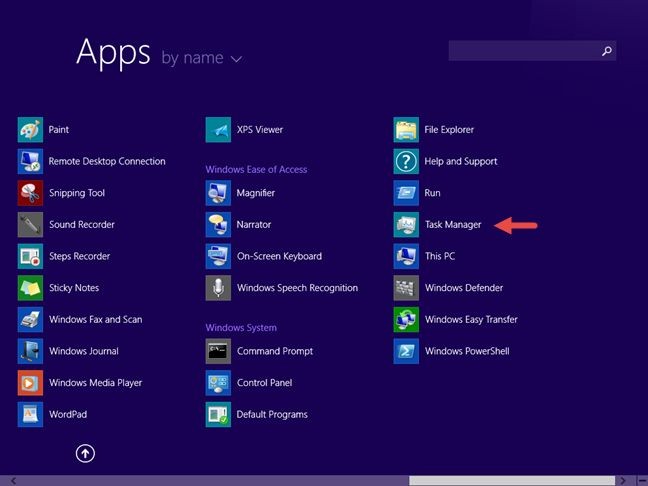
5. Π˜ΡΠΏΠΎΠ»ΡŒΠ·ΡƒΠΉΡ‚Π΅ ярлык «ДиспСтчСр Π·Π°Π΄Π°Ρ‡Β» ΠΈΠ· «ВсС прилоТСния»

Windows 8.1 ΠΈΠΌΠ΅Π΅Ρ‚ прСдставлСниС «ВсС прилоТСния» Π½Π° экранС Β«ΠŸΡƒΡΠΊΒ», Π° Windows 10 ΠΈΠΌΠ΅Π΅Ρ‚ список «ВсС прилоТСния» Π² Π΅Π³ΠΎ мСню Β«ΠŸΡƒΡΠΊΒ». И ΠΎΠ±Π° этих списка Π²ΠΊΠ»ΡŽΡ‡Π°ΡŽΡ‚ ярлык для ДиспСтчСра Π·Π°Π΄Π°Ρ‡.

ΠžΡ‚ΠΊΡ€Ρ‹Ρ‚ΠΈΠ΅ ΠΎΠΊΠ½Π° «ВсС прилоТСния» Π² Windows 8.1 прост: пСрСмСститС ΡƒΠΊΠ°Π·Π°Ρ‚Π΅Π»ΡŒ ΠΌΡ‹ΡˆΠΈ Π² ниТнюю Π»Π΅Π²ΡƒΡŽ Ρ‡Π°ΡΡ‚ΡŒ экрана Β«ΠŸΡƒΡΠΊΒ». На дисплСС появится стрСлка, ΡƒΠΊΠ°Π·Ρ‹Π²Π°ΡŽΡ‰Π°Ρ Π²Π½ΠΈΠ·.

ΠΊΠ°ΠΊ ΠΎΡ‚ΠΊΡ€Ρ‹Ρ‚ΡŒ диспСтчСр ΠΏΡ€ΠΈΠ»ΠΎΠΆΠ΅Π½ΠΈΠΉ Π½Π° виндовс. Π‘ΠΌΠΎΡ‚Ρ€Π΅Ρ‚ΡŒ Ρ„ΠΎΡ‚ΠΎ ΠΊΠ°ΠΊ ΠΎΡ‚ΠΊΡ€Ρ‹Ρ‚ΡŒ диспСтчСр ΠΏΡ€ΠΈΠ»ΠΎΠΆΠ΅Π½ΠΈΠΉ Π½Π° виндовс. Π‘ΠΌΠΎΡ‚Ρ€Π΅Ρ‚ΡŒ ΠΊΠ°Ρ€Ρ‚ΠΈΠ½ΠΊΡƒ ΠΊΠ°ΠΊ ΠΎΡ‚ΠΊΡ€Ρ‹Ρ‚ΡŒ диспСтчСр ΠΏΡ€ΠΈΠ»ΠΎΠΆΠ΅Π½ΠΈΠΉ Π½Π° виндовс. ΠšΠ°Ρ€Ρ‚ΠΈΠ½ΠΊΠ° ΠΏΡ€ΠΎ ΠΊΠ°ΠΊ ΠΎΡ‚ΠΊΡ€Ρ‹Ρ‚ΡŒ диспСтчСр ΠΏΡ€ΠΈΠ»ΠΎΠΆΠ΅Π½ΠΈΠΉ Π½Π° виндовс. Π€ΠΎΡ‚ΠΎ ΠΊΠ°ΠΊ ΠΎΡ‚ΠΊΡ€Ρ‹Ρ‚ΡŒ диспСтчСр ΠΏΡ€ΠΈΠ»ΠΎΠΆΠ΅Π½ΠΈΠΉ Π½Π° виндовс

НаТмитС ΠΈΠ»ΠΈ ΠΊΠΎΡΠ½ΠΈΡ‚Π΅ΡΡŒ Π΅Π³ΠΎ, Ρ‡Ρ‚ΠΎΠ±Ρ‹ ΠΎΡ‚ΠΊΡ€Ρ‹Ρ‚ΡŒ прСдставлСниС «ВсС прилоТСния». Π―Ρ€Π»Ρ‹ΠΊ диспСтчСра Π·Π°Π΄Π°Ρ‡ находится Π² ΠΏΠ°ΠΏΠΊΠ΅ Windows System.

ΠΊΠ°ΠΊ ΠΎΡ‚ΠΊΡ€Ρ‹Ρ‚ΡŒ диспСтчСр ΠΏΡ€ΠΈΠ»ΠΎΠΆΠ΅Π½ΠΈΠΉ Π½Π° виндовс. Π‘ΠΌΠΎΡ‚Ρ€Π΅Ρ‚ΡŒ Ρ„ΠΎΡ‚ΠΎ ΠΊΠ°ΠΊ ΠΎΡ‚ΠΊΡ€Ρ‹Ρ‚ΡŒ диспСтчСр ΠΏΡ€ΠΈΠ»ΠΎΠΆΠ΅Π½ΠΈΠΉ Π½Π° виндовс. Π‘ΠΌΠΎΡ‚Ρ€Π΅Ρ‚ΡŒ ΠΊΠ°Ρ€Ρ‚ΠΈΠ½ΠΊΡƒ ΠΊΠ°ΠΊ ΠΎΡ‚ΠΊΡ€Ρ‹Ρ‚ΡŒ диспСтчСр ΠΏΡ€ΠΈΠ»ΠΎΠΆΠ΅Π½ΠΈΠΉ Π½Π° виндовс. ΠšΠ°Ρ€Ρ‚ΠΈΠ½ΠΊΠ° ΠΏΡ€ΠΎ ΠΊΠ°ΠΊ ΠΎΡ‚ΠΊΡ€Ρ‹Ρ‚ΡŒ диспСтчСр ΠΏΡ€ΠΈΠ»ΠΎΠΆΠ΅Π½ΠΈΠΉ Π½Π° виндовс. Π€ΠΎΡ‚ΠΎ ΠΊΠ°ΠΊ ΠΎΡ‚ΠΊΡ€Ρ‹Ρ‚ΡŒ диспСтчСр ΠΏΡ€ΠΈΠ»ΠΎΠΆΠ΅Π½ΠΈΠΉ Π½Π° виндовс

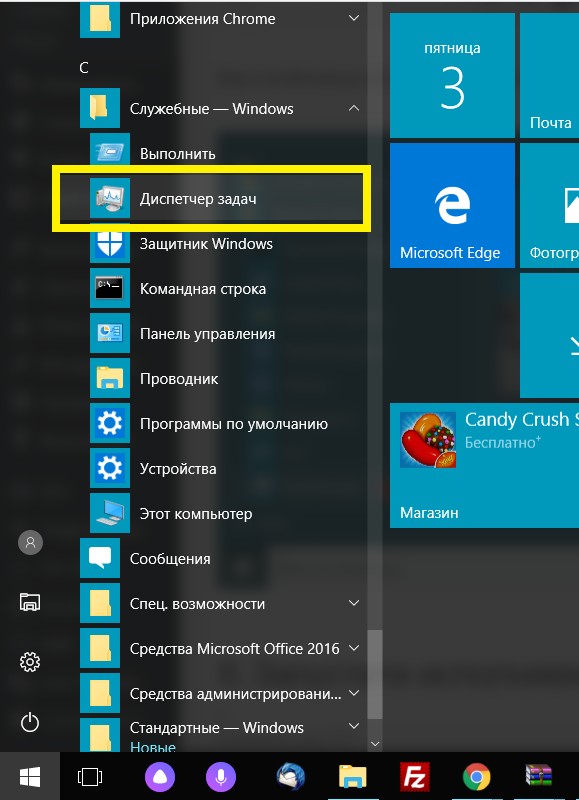
Π’ Windows 10 доступ ΠΊ списку всСх ΠΏΡ€ΠΈΠ»ΠΎΠΆΠ΅Π½ΠΈΠΉ Π΅Ρ‰Π΅ Π±ΠΎΠ»Π΅Π΅ прост. ΠžΡ‚ΠΊΡ€ΠΎΠΉΡ‚Π΅ мСню Β«ΠŸΡƒΡΠΊΒ» ΠΈ Π½Π°ΠΆΠΌΠΈΡ‚Π΅ ΠΈΠ»ΠΈ ΠΊΠΎΡΠ½ΠΈΡ‚Π΅ΡΡŒ ярлыка «ВсС прилоТСния».

Как ΠΈ Π² Windows 8.1, Π²Ρ‹ Π½Π°ΠΉΠ΄Π΅Ρ‚Π΅ ярлык диспСтчСра Π·Π°Π΄Π°Ρ‡ Π² ΠΏΠ°ΠΏΠΊΠ΅ Β«Π‘Π»ΡƒΠΆΠ΅Π±Π½Ρ‹Π΅Β».

ΠΊΠ°ΠΊ ΠΎΡ‚ΠΊΡ€Ρ‹Ρ‚ΡŒ диспСтчСр ΠΏΡ€ΠΈΠ»ΠΎΠΆΠ΅Π½ΠΈΠΉ Π½Π° виндовс. Π‘ΠΌΠΎΡ‚Ρ€Π΅Ρ‚ΡŒ Ρ„ΠΎΡ‚ΠΎ ΠΊΠ°ΠΊ ΠΎΡ‚ΠΊΡ€Ρ‹Ρ‚ΡŒ диспСтчСр ΠΏΡ€ΠΈΠ»ΠΎΠΆΠ΅Π½ΠΈΠΉ Π½Π° виндовс. Π‘ΠΌΠΎΡ‚Ρ€Π΅Ρ‚ΡŒ ΠΊΠ°Ρ€Ρ‚ΠΈΠ½ΠΊΡƒ ΠΊΠ°ΠΊ ΠΎΡ‚ΠΊΡ€Ρ‹Ρ‚ΡŒ диспСтчСр ΠΏΡ€ΠΈΠ»ΠΎΠΆΠ΅Π½ΠΈΠΉ Π½Π° виндовс. ΠšΠ°Ρ€Ρ‚ΠΈΠ½ΠΊΠ° ΠΏΡ€ΠΎ ΠΊΠ°ΠΊ ΠΎΡ‚ΠΊΡ€Ρ‹Ρ‚ΡŒ диспСтчСр ΠΏΡ€ΠΈΠ»ΠΎΠΆΠ΅Π½ΠΈΠΉ Π½Π° виндовс. Π€ΠΎΡ‚ΠΎ ΠΊΠ°ΠΊ ΠΎΡ‚ΠΊΡ€Ρ‹Ρ‚ΡŒ диспСтчСр ΠΏΡ€ΠΈΠ»ΠΎΠΆΠ΅Π½ΠΈΠΉ Π½Π° виндовс

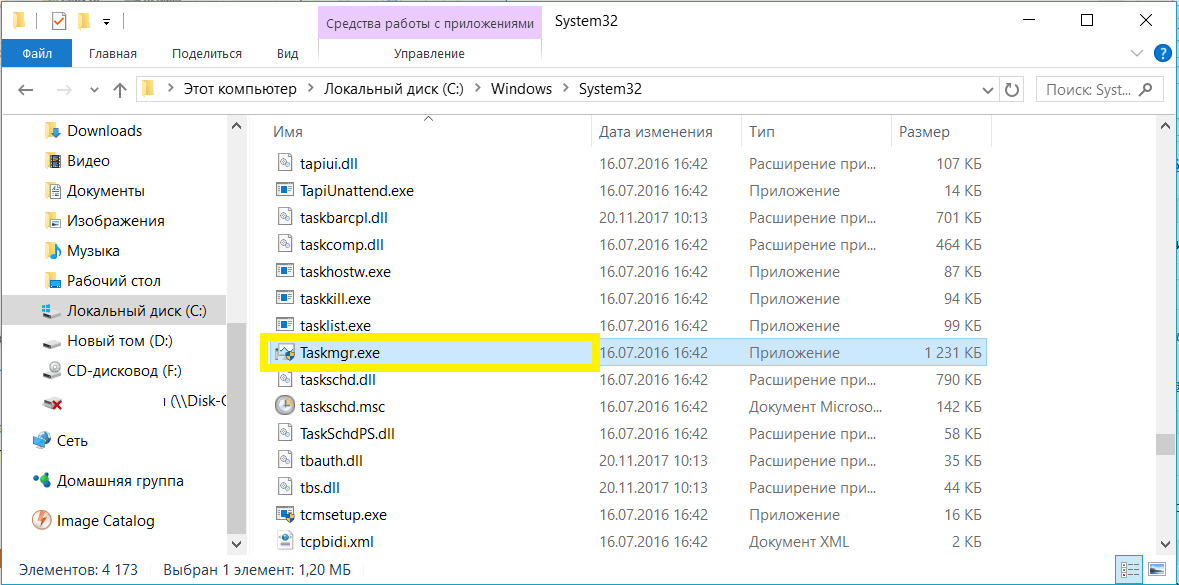
6. ЗапуститС исполняСмый Ρ„Π°ΠΉΠ» Taskmgr.exe

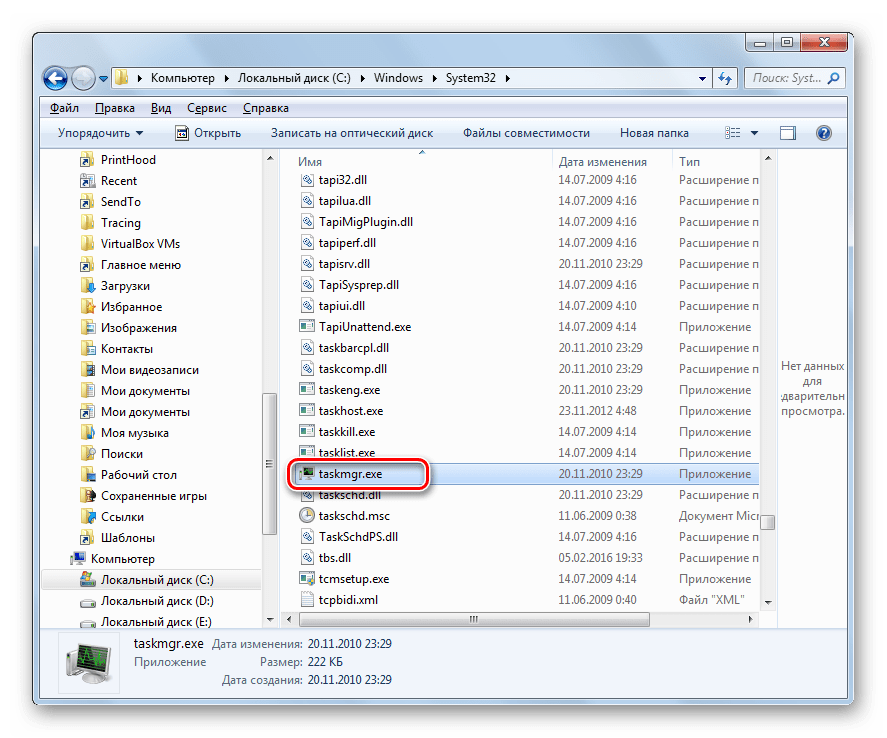
ДиспСтчСр Π·Π°Π΄Π°Ρ‡ Ρ‚Π°ΠΊΠΆΠ΅ ΠΌΠΎΠΆΠ½ΠΎ Π·Π°ΠΏΡƒΡΡ‚ΠΈΡ‚ΡŒ с ΠΏΠΎΠΌΠΎΡ‰ΡŒΡŽ исполняСмого Ρ„Π°ΠΉΠ»Π° Taskmgr.exe.

ΠΊΠ°ΠΊ ΠΎΡ‚ΠΊΡ€Ρ‹Ρ‚ΡŒ диспСтчСр ΠΏΡ€ΠΈΠ»ΠΎΠΆΠ΅Π½ΠΈΠΉ Π½Π° виндовс. Π‘ΠΌΠΎΡ‚Ρ€Π΅Ρ‚ΡŒ Ρ„ΠΎΡ‚ΠΎ ΠΊΠ°ΠΊ ΠΎΡ‚ΠΊΡ€Ρ‹Ρ‚ΡŒ диспСтчСр ΠΏΡ€ΠΈΠ»ΠΎΠΆΠ΅Π½ΠΈΠΉ Π½Π° виндовс. Π‘ΠΌΠΎΡ‚Ρ€Π΅Ρ‚ΡŒ ΠΊΠ°Ρ€Ρ‚ΠΈΠ½ΠΊΡƒ ΠΊΠ°ΠΊ ΠΎΡ‚ΠΊΡ€Ρ‹Ρ‚ΡŒ диспСтчСр ΠΏΡ€ΠΈΠ»ΠΎΠΆΠ΅Π½ΠΈΠΉ Π½Π° виндовс. ΠšΠ°Ρ€Ρ‚ΠΈΠ½ΠΊΠ° ΠΏΡ€ΠΎ ΠΊΠ°ΠΊ ΠΎΡ‚ΠΊΡ€Ρ‹Ρ‚ΡŒ диспСтчСр ΠΏΡ€ΠΈΠ»ΠΎΠΆΠ΅Π½ΠΈΠΉ Π½Π° виндовс. Π€ΠΎΡ‚ΠΎ ΠΊΠ°ΠΊ ΠΎΡ‚ΠΊΡ€Ρ‹Ρ‚ΡŒ диспСтчСр ΠΏΡ€ΠΈΠ»ΠΎΠΆΠ΅Π½ΠΈΠΉ Π½Π° виндовс

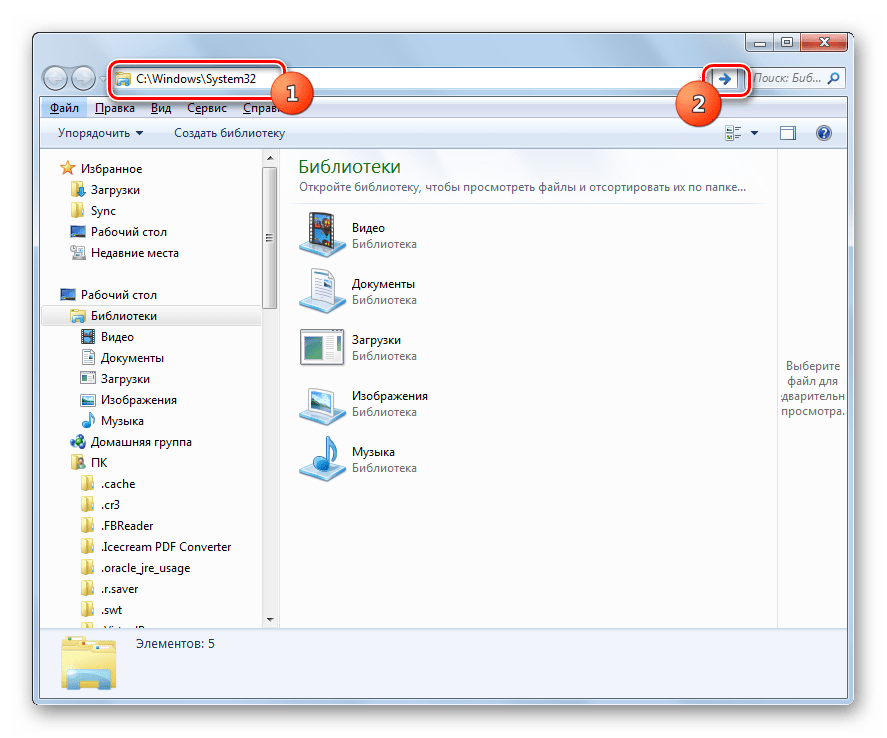
Π’Ρ‹ Π½Π°ΠΉΠ΄Π΅Ρ‚Π΅ Π΅Π³ΠΎ Π² ΠΏΠ°ΠΏΠΊΠ΅ Β«C:\Windows\System32Β» (Π³Π΄Π΅ C: это диск, Π½Π° ΠΊΠΎΡ‚ΠΎΡ€ΠΎΠΌ установлСна ​​Windows) ΠΈ ΠΏΡ€ΠΎΠΊΡ€ΡƒΡ‚ΠΈΡ‚Π΅ Π²Π½ΠΈΠ· Π΄ΠΎ Ρ„Π°ΠΉΠ»ΠΎΠ², Π½Π°Ρ‡ΠΈΠ½Π°ΡŽΡ‰ΠΈΡ…ΡΡ с Π±ΡƒΠΊΠ²Ρ‹ T.

7. Π—Π°Π³Ρ€ΡƒΠ·ΠΈΡ‚Π΅ ΠΈ ΠΈΡΠΏΠΎΠ»ΡŒΠ·ΡƒΠΉΡ‚Π΅ ярлык Ρ€Π°Π±ΠΎΡ‡Π΅Π³ΠΎ стола

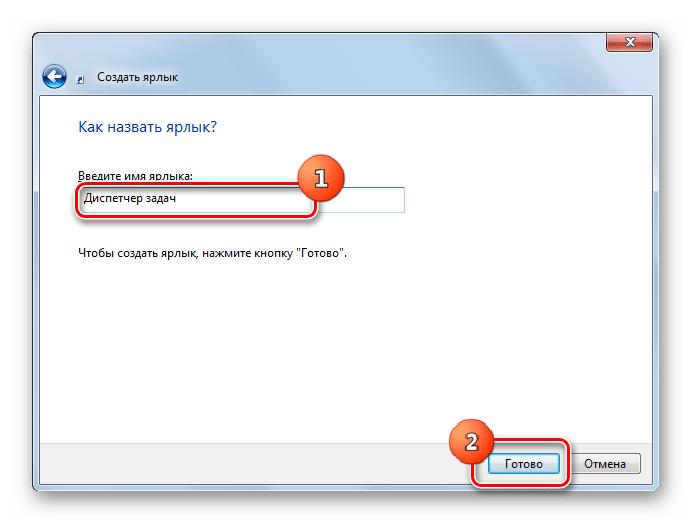
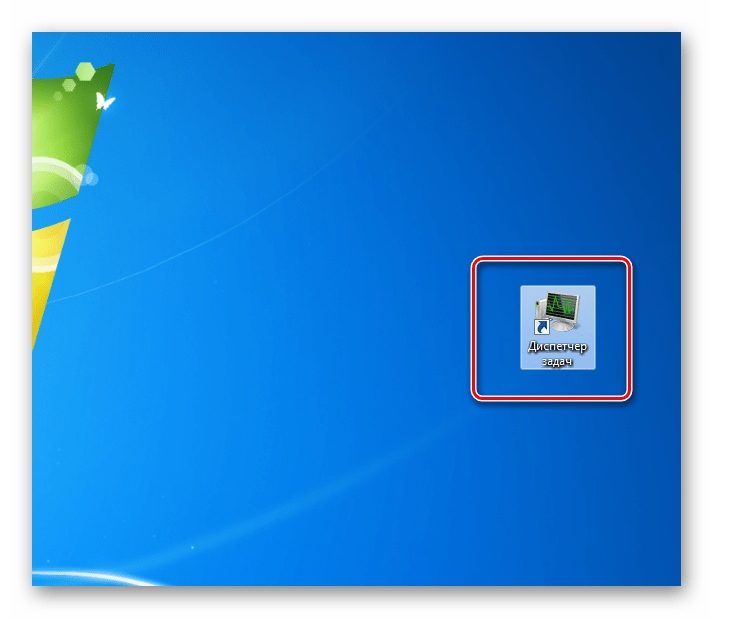
Π’Ρ‹ ΠΌΠΎΠΆΠ΅Ρ‚Π΅ ΡΠΎΠ·Π΄Π°Ρ‚ΡŒ ярлык для этого инструмСнта ΠΈΠ»ΠΈ Π·Π°Π³Ρ€ΡƒΠ·ΠΈΡ‚ΡŒ ярлык, ΠΊΠΎΡ‚ΠΎΡ€Ρ‹ΠΉ ΠΌΡ‹ создали для вас, ΠΈ ΡΠΊΠΎΠΏΠΈΡ€ΠΎΠ²Π°Ρ‚ΡŒ Π΅Π³ΠΎ Π½Π° Ρ€Π°Π±ΠΎΡ‡ΠΈΠΉ стол.

ΠΊΠ°ΠΊ ΠΎΡ‚ΠΊΡ€Ρ‹Ρ‚ΡŒ диспСтчСр ΠΏΡ€ΠΈΠ»ΠΎΠΆΠ΅Π½ΠΈΠΉ Π½Π° виндовс. Π‘ΠΌΠΎΡ‚Ρ€Π΅Ρ‚ΡŒ Ρ„ΠΎΡ‚ΠΎ ΠΊΠ°ΠΊ ΠΎΡ‚ΠΊΡ€Ρ‹Ρ‚ΡŒ диспСтчСр ΠΏΡ€ΠΈΠ»ΠΎΠΆΠ΅Π½ΠΈΠΉ Π½Π° виндовс. Π‘ΠΌΠΎΡ‚Ρ€Π΅Ρ‚ΡŒ ΠΊΠ°Ρ€Ρ‚ΠΈΠ½ΠΊΡƒ ΠΊΠ°ΠΊ ΠΎΡ‚ΠΊΡ€Ρ‹Ρ‚ΡŒ диспСтчСр ΠΏΡ€ΠΈΠ»ΠΎΠΆΠ΅Π½ΠΈΠΉ Π½Π° виндовс. ΠšΠ°Ρ€Ρ‚ΠΈΠ½ΠΊΠ° ΠΏΡ€ΠΎ ΠΊΠ°ΠΊ ΠΎΡ‚ΠΊΡ€Ρ‹Ρ‚ΡŒ диспСтчСр ΠΏΡ€ΠΈΠ»ΠΎΠΆΠ΅Π½ΠΈΠΉ Π½Π° виндовс. Π€ΠΎΡ‚ΠΎ ΠΊΠ°ΠΊ ΠΎΡ‚ΠΊΡ€Ρ‹Ρ‚ΡŒ диспСтчСр ΠΏΡ€ΠΈΠ»ΠΎΠΆΠ΅Π½ΠΈΠΉ Π½Π° виндовс

Π’Ρ‹ Π½Π°ΠΉΠ΄Π΅Ρ‚Π΅ Π΅Π³ΠΎ Π² ΠΊΠΎΠ½Ρ†Π΅ этой ΡΡ‚Π°Ρ‚ΡŒΠΈ.

8. Π˜ΡΠΏΠΎΠ»ΡŒΠ·ΡƒΠΉΡ‚Π΅ мСню ΠΏΡ€Π°Π²ΠΎΠΉ ΠΊΠ½ΠΎΠΏΠΊΠΈ ΠΌΡ‹ΡˆΠΈ Π² области ΠΏΠ°Π½Π΅Π»ΠΈ Π·Π°Π΄Π°Ρ‡.

На Ρ€Π°Π±ΠΎΡ‡Π΅ΠΌ столС просмотритС ΠΎΠ±Π»Π°ΡΡ‚ΡŒ ΡƒΠ²Π΅Π΄ΠΎΠΌΠ»Π΅Π½ΠΈΠΉ Π½Π° ΠΏΠ°Π½Π΅Π»ΠΈ Π·Π°Π΄Π°Ρ‡ (Π²Π½ΠΈΠ·Ρƒ справа), Π³Π΄Π΅ ΠΎΡ‚ΠΎΠ±Ρ€Π°ΠΆΠ°ΡŽΡ‚ΡΡ врСмя ΠΈ Π΄Π°Ρ‚Π°.

Π©Π΅Π»ΠΊΠ½ΠΈΡ‚Π΅ ΠΏΡ€Π°Π²ΠΎΠΉ ΠΊΠ½ΠΎΠΏΠΊΠΎΠΉ ΠΌΡ‹ΡˆΠΈ ΠΈΠ»ΠΈ Π½Π°ΠΆΠΌΠΈΡ‚Π΅ ΠΈ ΡƒΠ΄Π΅Ρ€ΠΆΠΈΠ²Π°ΠΉΡ‚Π΅ эту ΠΎΠ±Π»Π°ΡΡ‚ΡŒ, Ρ‡Ρ‚ΠΎΠ±Ρ‹ ΠΏΡ€ΠΎΡΠΌΠΎΡ‚Ρ€Π΅Ρ‚ΡŒ контСкстноС мСню. Π₯отя Π² Windows 8.1 это выглядит Π½Π΅ΠΌΠ½ΠΎΠ³ΠΎ ΠΏΠΎ ΡΡ€Π°Π²Π½Π΅Π½ΠΈΡŽ с Windows 10, это мСню Π²ΠΊΠ»ΡŽΡ‡Π°Π΅Ρ‚ Π² сСбя ΠΏΠ°Ρ€Π°ΠΌΠ΅Ρ‚Ρ€Ρ‹ настройки ΠΏΠ°Π½Π΅Π»ΠΈ Π·Π°Π΄Π°Ρ‡, Π° Ρ‚Π°ΠΊΠΆΠ΅ ярлык, Π·Π°ΠΏΡƒΡΠΊΠ°ΡŽΡ‰ΠΈΠΉ диспСтчСр Π·Π°Π΄Π°Ρ‡ Π² ΠΎΠ±Π΅ΠΈΡ… ΠΎΠΏΠ΅Ρ€Π°Ρ†ΠΈΠΎΠ½Π½Ρ‹Ρ… систСмах.

ΠΊΠ°ΠΊ ΠΎΡ‚ΠΊΡ€Ρ‹Ρ‚ΡŒ диспСтчСр ΠΏΡ€ΠΈΠ»ΠΎΠΆΠ΅Π½ΠΈΠΉ Π½Π° виндовс. Π‘ΠΌΠΎΡ‚Ρ€Π΅Ρ‚ΡŒ Ρ„ΠΎΡ‚ΠΎ ΠΊΠ°ΠΊ ΠΎΡ‚ΠΊΡ€Ρ‹Ρ‚ΡŒ диспСтчСр ΠΏΡ€ΠΈΠ»ΠΎΠΆΠ΅Π½ΠΈΠΉ Π½Π° виндовс. Π‘ΠΌΠΎΡ‚Ρ€Π΅Ρ‚ΡŒ ΠΊΠ°Ρ€Ρ‚ΠΈΠ½ΠΊΡƒ ΠΊΠ°ΠΊ ΠΎΡ‚ΠΊΡ€Ρ‹Ρ‚ΡŒ диспСтчСр ΠΏΡ€ΠΈΠ»ΠΎΠΆΠ΅Π½ΠΈΠΉ Π½Π° виндовс. ΠšΠ°Ρ€Ρ‚ΠΈΠ½ΠΊΠ° ΠΏΡ€ΠΎ ΠΊΠ°ΠΊ ΠΎΡ‚ΠΊΡ€Ρ‹Ρ‚ΡŒ диспСтчСр ΠΏΡ€ΠΈΠ»ΠΎΠΆΠ΅Π½ΠΈΠΉ Π½Π° виндовс. Π€ΠΎΡ‚ΠΎ ΠΊΠ°ΠΊ ΠΎΡ‚ΠΊΡ€Ρ‹Ρ‚ΡŒ диспСтчСр ΠΏΡ€ΠΈΠ»ΠΎΠΆΠ΅Π½ΠΈΠΉ Π½Π° виндовс

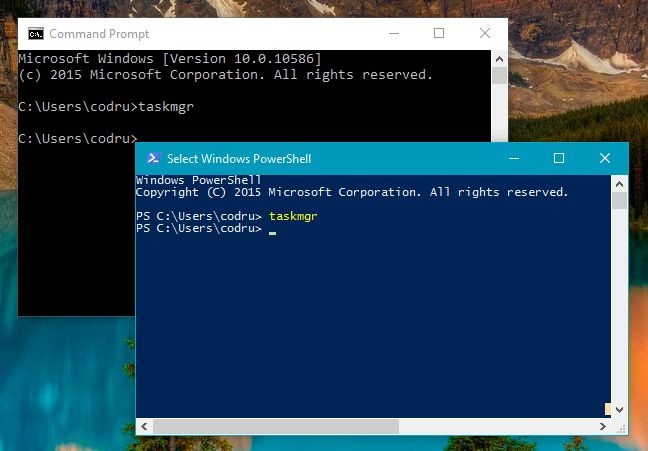
9. ЗапуститС ΠΊΠΎΠΌΠ°Π½Π΄Ρƒ taskmgr Π² ΠΊΠΎΠΌΠ°Π½Π΄Π½ΠΎΠΉ строкС ΠΈΠ»ΠΈ PowerShell

ΠΊΠ°ΠΊ ΠΎΡ‚ΠΊΡ€Ρ‹Ρ‚ΡŒ диспСтчСр ΠΏΡ€ΠΈΠ»ΠΎΠΆΠ΅Π½ΠΈΠΉ Π½Π° виндовс. Π‘ΠΌΠΎΡ‚Ρ€Π΅Ρ‚ΡŒ Ρ„ΠΎΡ‚ΠΎ ΠΊΠ°ΠΊ ΠΎΡ‚ΠΊΡ€Ρ‹Ρ‚ΡŒ диспСтчСр ΠΏΡ€ΠΈΠ»ΠΎΠΆΠ΅Π½ΠΈΠΉ Π½Π° виндовс. Π‘ΠΌΠΎΡ‚Ρ€Π΅Ρ‚ΡŒ ΠΊΠ°Ρ€Ρ‚ΠΈΠ½ΠΊΡƒ ΠΊΠ°ΠΊ ΠΎΡ‚ΠΊΡ€Ρ‹Ρ‚ΡŒ диспСтчСр ΠΏΡ€ΠΈΠ»ΠΎΠΆΠ΅Π½ΠΈΠΉ Π½Π° виндовс. ΠšΠ°Ρ€Ρ‚ΠΈΠ½ΠΊΠ° ΠΏΡ€ΠΎ ΠΊΠ°ΠΊ ΠΎΡ‚ΠΊΡ€Ρ‹Ρ‚ΡŒ диспСтчСр ΠΏΡ€ΠΈΠ»ΠΎΠΆΠ΅Π½ΠΈΠΉ Π½Π° виндовс. Π€ΠΎΡ‚ΠΎ ΠΊΠ°ΠΊ ΠΎΡ‚ΠΊΡ€Ρ‹Ρ‚ΡŒ диспСтчСр ΠΏΡ€ΠΈΠ»ΠΎΠΆΠ΅Π½ΠΈΠΉ Π½Π° виндовс

10. ЗапуститС ΠΊΠΎΠΌΠ°Π½Π΄Ρƒ taskmgr Π² ΠΎΠΊΠ½Π΅ Β«Π’Ρ‹ΠΏΠΎΠ»Π½ΠΈΡ‚ΡŒΒ» ΠΈΠ»ΠΈ Π² Β«ΠŸΡ€ΠΎΠ²ΠΎΠ΄Π½ΠΈΠΊΠ΅Β»

ΠΊΠ°ΠΊ ΠΎΡ‚ΠΊΡ€Ρ‹Ρ‚ΡŒ диспСтчСр ΠΏΡ€ΠΈΠ»ΠΎΠΆΠ΅Π½ΠΈΠΉ Π½Π° виндовс. Π‘ΠΌΠΎΡ‚Ρ€Π΅Ρ‚ΡŒ Ρ„ΠΎΡ‚ΠΎ ΠΊΠ°ΠΊ ΠΎΡ‚ΠΊΡ€Ρ‹Ρ‚ΡŒ диспСтчСр ΠΏΡ€ΠΈΠ»ΠΎΠΆΠ΅Π½ΠΈΠΉ Π½Π° виндовс. Π‘ΠΌΠΎΡ‚Ρ€Π΅Ρ‚ΡŒ ΠΊΠ°Ρ€Ρ‚ΠΈΠ½ΠΊΡƒ ΠΊΠ°ΠΊ ΠΎΡ‚ΠΊΡ€Ρ‹Ρ‚ΡŒ диспСтчСр ΠΏΡ€ΠΈΠ»ΠΎΠΆΠ΅Π½ΠΈΠΉ Π½Π° виндовс. ΠšΠ°Ρ€Ρ‚ΠΈΠ½ΠΊΠ° ΠΏΡ€ΠΎ ΠΊΠ°ΠΊ ΠΎΡ‚ΠΊΡ€Ρ‹Ρ‚ΡŒ диспСтчСр ΠΏΡ€ΠΈΠ»ΠΎΠΆΠ΅Π½ΠΈΠΉ Π½Π° виндовс. Π€ΠΎΡ‚ΠΎ ΠΊΠ°ΠΊ ΠΎΡ‚ΠΊΡ€Ρ‹Ρ‚ΡŒ диспСтчСр ΠΏΡ€ΠΈΠ»ΠΎΠΆΠ΅Π½ΠΈΠΉ Π½Π° виндовс

ДиспСтчСр Π·Π°Π΄Π°Ρ‡ запустится Π² ΠΎΠ΄Π½ΠΎ ΠΌΠ³Π½ΠΎΠ²Π΅Π½ΠΈΠ΅.

Π’Ρ‹Π²ΠΎΠ΄

ДиспСтчСр Π·Π°Π΄Π°Ρ‡ β€” ΠΎΡ‡Π΅Π½ΡŒ ΠΌΠΎΡ‰Π½Ρ‹ΠΉ инструмСнт, ΠΊΠΎΡ‚ΠΎΡ€Ρ‹ΠΉ позволяСт Π²Π°ΠΌ ΡƒΠΏΡ€Π°Π²Π»ΡΡ‚ΡŒ Ρ€Π°Π·Π»ΠΈΡ‡Π½Ρ‹ΠΌΠΈ функциями ΠΏΡ€ΠΈΠ»ΠΎΠΆΠ΅Π½ΠΈΠΉ, процСссов ΠΈ слуТб, Π·Π°ΠΏΡƒΡ‰Π΅Π½Π½Ρ‹Ρ… Π½Π° вашСм ΠΊΠΎΠΌΠΏΡŒΡŽΡ‚Π΅Ρ€Π΅. Π—Π½Π°Π½ΠΈΠ΅ всСх способов Π΅Π³ΠΎ запуска ΠΌΠΎΠΆΠ΅Ρ‚ ΠΎΠΊΠ°Π·Π°Ρ‚ΡŒΡΡ ΠΏΠΎΠ»Π΅Π·Π½Ρ‹ΠΌ Π² Ρ€Π°Π·Π½Ρ‹Ρ… ситуациях. Если Π²Ρ‹ ΠΈΡ‰Π΅Ρ‚Π΅ Π΄Ρ€ΡƒΠ³ΠΈΠ΅ совСты ΠΏΠΎ Windows 8.1 ΠΈΠ»ΠΈ Windows 10, Π½Π΅ ΡΡ‚Π΅ΡΠ½ΡΠΉΡ‚Π΅ΡΡŒ Ρ‡ΠΈΡ‚Π°Ρ‚ΡŒ ΡΡ‚Π°Ρ‚ΡŒΠΈ, Ρ€Π΅ΠΊΠΎΠΌΠ΅Π½Π΄ΠΎΠ²Π°Π½Π½Ρ‹Π΅ Π½ΠΈΠΆΠ΅.

Π˜ΡΡ‚ΠΎΡ‡Π½ΠΈΠΊ

8 способов ΠΎΡ‚ΠΊΡ€Ρ‹Ρ‚ΡŒ ДиспСтчСр Π·Π°Π΄Π°Ρ‡ Π² Windows 10, 8, 7, XP

Π’ этой ΡΡ‚Π°Ρ‚ΡŒΠ΅ ΠΌΡ‹ разбСрСмся, ΠΊΠ°ΠΊ ΠΎΡ‚ΠΊΡ€Ρ‹Ρ‚ΡŒ диспСтчСр Π·Π°Π΄Π°Ρ‡ Π² Windows 10, 8, 7, XP Π½Π° ΠΊΠΎΠΌΠΏΡŒΡŽΡ‚Π΅Ρ€Π΅ ΠΈΠ»ΠΈ Π½ΠΎΡƒΡ‚Π±ΡƒΠΊΠ΅. Как Π΅Π³ΠΎ Π²Ρ‹Π·Π²Π°Ρ‚ΡŒ с ΠΏΠΎΠΌΠΎΡ‰ΡŒΡŽ ΠΊΠΎΠΌΠ±ΠΈΠ½Π°Ρ†ΠΈΠΈ горячих клавиш, Π·Π°ΠΏΡƒΡΡ‚ΠΈΡ‚ΡŒ ΠΈΠ· ΠΊΠΎΠΌΠ°Π½Π΄Π½ΠΎΠΉ строки ΠΎΡ‚ ΠΈΠΌΠ΅Π½ΠΈ администратора ΠΈΠ»ΠΈ Π²ΠΊΠ»ΡŽΡ‡ΠΈΡ‚ΡŒ Π½Π° ΡƒΠ΄Π°Π»Π΅Π½Π½ΠΎΠΌ Ρ€Π°Π±ΠΎΡ‡Π΅ΠΌ столС.

ΠΊΠ°ΠΊ ΠΎΡ‚ΠΊΡ€Ρ‹Ρ‚ΡŒ диспСтчСр ΠΏΡ€ΠΈΠ»ΠΎΠΆΠ΅Π½ΠΈΠΉ Π½Π° виндовс. Π‘ΠΌΠΎΡ‚Ρ€Π΅Ρ‚ΡŒ Ρ„ΠΎΡ‚ΠΎ ΠΊΠ°ΠΊ ΠΎΡ‚ΠΊΡ€Ρ‹Ρ‚ΡŒ диспСтчСр ΠΏΡ€ΠΈΠ»ΠΎΠΆΠ΅Π½ΠΈΠΉ Π½Π° виндовс. Π‘ΠΌΠΎΡ‚Ρ€Π΅Ρ‚ΡŒ ΠΊΠ°Ρ€Ρ‚ΠΈΠ½ΠΊΡƒ ΠΊΠ°ΠΊ ΠΎΡ‚ΠΊΡ€Ρ‹Ρ‚ΡŒ диспСтчСр ΠΏΡ€ΠΈΠ»ΠΎΠΆΠ΅Π½ΠΈΠΉ Π½Π° виндовс. ΠšΠ°Ρ€Ρ‚ΠΈΠ½ΠΊΠ° ΠΏΡ€ΠΎ ΠΊΠ°ΠΊ ΠΎΡ‚ΠΊΡ€Ρ‹Ρ‚ΡŒ диспСтчСр ΠΏΡ€ΠΈΠ»ΠΎΠΆΠ΅Π½ΠΈΠΉ Π½Π° виндовс. Π€ΠΎΡ‚ΠΎ ΠΊΠ°ΠΊ ΠΎΡ‚ΠΊΡ€Ρ‹Ρ‚ΡŒ диспСтчСр ΠΏΡ€ΠΈΠ»ΠΎΠΆΠ΅Π½ΠΈΠΉ Π½Π° виндовс

Π˜ΡΠΏΠΎΠ»ΡŒΠ·ΡƒΠ΅ΠΌ ΠΊΠΎΠΌΠ±ΠΈΠ½Π°Ρ†ΠΈΠΈ горячих клавиш

Π‘Π°ΠΌΡ‹ΠΉ простой способ ΠΎΡ‚ΠΊΡ€Ρ‹Ρ‚ΡŒ диспСтчСр Π·Π°Π΄Π°Ρ‡ Π²ΠΎ всСх вСрсиях Виндовс, это Π½Π°ΠΆΠ°Ρ‚ΡŒ Π½Π° ΠΊΠ»Π°Π²ΠΈΠ°Ρ‚ΡƒΡ€Π΅ клавиши Ctrl+Shift+Escape

ΠΊΠ°ΠΊ ΠΎΡ‚ΠΊΡ€Ρ‹Ρ‚ΡŒ диспСтчСр ΠΏΡ€ΠΈΠ»ΠΎΠΆΠ΅Π½ΠΈΠΉ Π½Π° виндовс. Π‘ΠΌΠΎΡ‚Ρ€Π΅Ρ‚ΡŒ Ρ„ΠΎΡ‚ΠΎ ΠΊΠ°ΠΊ ΠΎΡ‚ΠΊΡ€Ρ‹Ρ‚ΡŒ диспСтчСр ΠΏΡ€ΠΈΠ»ΠΎΠΆΠ΅Π½ΠΈΠΉ Π½Π° виндовс. Π‘ΠΌΠΎΡ‚Ρ€Π΅Ρ‚ΡŒ ΠΊΠ°Ρ€Ρ‚ΠΈΠ½ΠΊΡƒ ΠΊΠ°ΠΊ ΠΎΡ‚ΠΊΡ€Ρ‹Ρ‚ΡŒ диспСтчСр ΠΏΡ€ΠΈΠ»ΠΎΠΆΠ΅Π½ΠΈΠΉ Π½Π° виндовс. ΠšΠ°Ρ€Ρ‚ΠΈΠ½ΠΊΠ° ΠΏΡ€ΠΎ ΠΊΠ°ΠΊ ΠΎΡ‚ΠΊΡ€Ρ‹Ρ‚ΡŒ диспСтчСр ΠΏΡ€ΠΈΠ»ΠΎΠΆΠ΅Π½ΠΈΠΉ Π½Π° виндовс. Π€ΠΎΡ‚ΠΎ ΠΊΠ°ΠΊ ΠΎΡ‚ΠΊΡ€Ρ‹Ρ‚ΡŒ диспСтчСр ΠΏΡ€ΠΈΠ»ΠΎΠΆΠ΅Π½ΠΈΠΉ Π½Π° виндовс

CTRL + ALT + DEL β€” самая популярная комбинация клавиш для Π²Ρ‹Π·ΠΎΠ²Π° диспСтчСра Π·Π°Π΄Π°Ρ‡. Она ΠΎΡ‚ΠΊΡ€Ρ‹Π²Π°Π΅Ρ‚ экран бСзопасности Windows

ΠΊΠ°ΠΊ ΠΎΡ‚ΠΊΡ€Ρ‹Ρ‚ΡŒ диспСтчСр ΠΏΡ€ΠΈΠ»ΠΎΠΆΠ΅Π½ΠΈΠΉ Π½Π° виндовс. Π‘ΠΌΠΎΡ‚Ρ€Π΅Ρ‚ΡŒ Ρ„ΠΎΡ‚ΠΎ ΠΊΠ°ΠΊ ΠΎΡ‚ΠΊΡ€Ρ‹Ρ‚ΡŒ диспСтчСр ΠΏΡ€ΠΈΠ»ΠΎΠΆΠ΅Π½ΠΈΠΉ Π½Π° виндовс. Π‘ΠΌΠΎΡ‚Ρ€Π΅Ρ‚ΡŒ ΠΊΠ°Ρ€Ρ‚ΠΈΠ½ΠΊΡƒ ΠΊΠ°ΠΊ ΠΎΡ‚ΠΊΡ€Ρ‹Ρ‚ΡŒ диспСтчСр ΠΏΡ€ΠΈΠ»ΠΎΠΆΠ΅Π½ΠΈΠΉ Π½Π° виндовс. ΠšΠ°Ρ€Ρ‚ΠΈΠ½ΠΊΠ° ΠΏΡ€ΠΎ ΠΊΠ°ΠΊ ΠΎΡ‚ΠΊΡ€Ρ‹Ρ‚ΡŒ диспСтчСр ΠΏΡ€ΠΈΠ»ΠΎΠΆΠ΅Π½ΠΈΠΉ Π½Π° виндовс. Π€ΠΎΡ‚ΠΎ ΠΊΠ°ΠΊ ΠΎΡ‚ΠΊΡ€Ρ‹Ρ‚ΡŒ диспСтчСр ΠΏΡ€ΠΈΠ»ΠΎΠΆΠ΅Π½ΠΈΠΉ Π½Π° виндовс

ΠΈ Π² Π½Π΅ΠΌ происходит Π²Ρ‹Π±ΠΎΡ€ запуска Π½ΡƒΠΆΠ½ΠΎΠ³ΠΎ прилоТСния.

Π’ Windows XP сочСтаниС этих горячих клавиш, Π½Π°ΠΏΡ€ΡΠΌΡƒΡŽ ΠΎΡ‚ΠΊΡ€Ρ‹Π²Π°Π΅Ρ‚ диспСтчСр Π·Π°Π΄Π°Ρ‡.

Π§Π΅Ρ€Π΅Π· панСль Π·Π°Π΄Π°Ρ‡

ΠΊΠ°ΠΊ ΠΎΡ‚ΠΊΡ€Ρ‹Ρ‚ΡŒ диспСтчСр ΠΏΡ€ΠΈΠ»ΠΎΠΆΠ΅Π½ΠΈΠΉ Π½Π° виндовс. Π‘ΠΌΠΎΡ‚Ρ€Π΅Ρ‚ΡŒ Ρ„ΠΎΡ‚ΠΎ ΠΊΠ°ΠΊ ΠΎΡ‚ΠΊΡ€Ρ‹Ρ‚ΡŒ диспСтчСр ΠΏΡ€ΠΈΠ»ΠΎΠΆΠ΅Π½ΠΈΠΉ Π½Π° виндовс. Π‘ΠΌΠΎΡ‚Ρ€Π΅Ρ‚ΡŒ ΠΊΠ°Ρ€Ρ‚ΠΈΠ½ΠΊΡƒ ΠΊΠ°ΠΊ ΠΎΡ‚ΠΊΡ€Ρ‹Ρ‚ΡŒ диспСтчСр ΠΏΡ€ΠΈΠ»ΠΎΠΆΠ΅Π½ΠΈΠΉ Π½Π° виндовс. ΠšΠ°Ρ€Ρ‚ΠΈΠ½ΠΊΠ° ΠΏΡ€ΠΎ ΠΊΠ°ΠΊ ΠΎΡ‚ΠΊΡ€Ρ‹Ρ‚ΡŒ диспСтчСр ΠΏΡ€ΠΈΠ»ΠΎΠΆΠ΅Π½ΠΈΠΉ Π½Π° виндовс. Π€ΠΎΡ‚ΠΎ ΠΊΠ°ΠΊ ΠΎΡ‚ΠΊΡ€Ρ‹Ρ‚ΡŒ диспСтчСр ΠΏΡ€ΠΈΠ»ΠΎΠΆΠ΅Π½ΠΈΠΉ Π½Π° виндовс

, Π° Π² Windows 7 ΠΈ Vista β€” ΠŸΡƒΡΠΊ диспСтчСра Π·Π°Π΄Π°Ρ‡ (Start Task Manager).

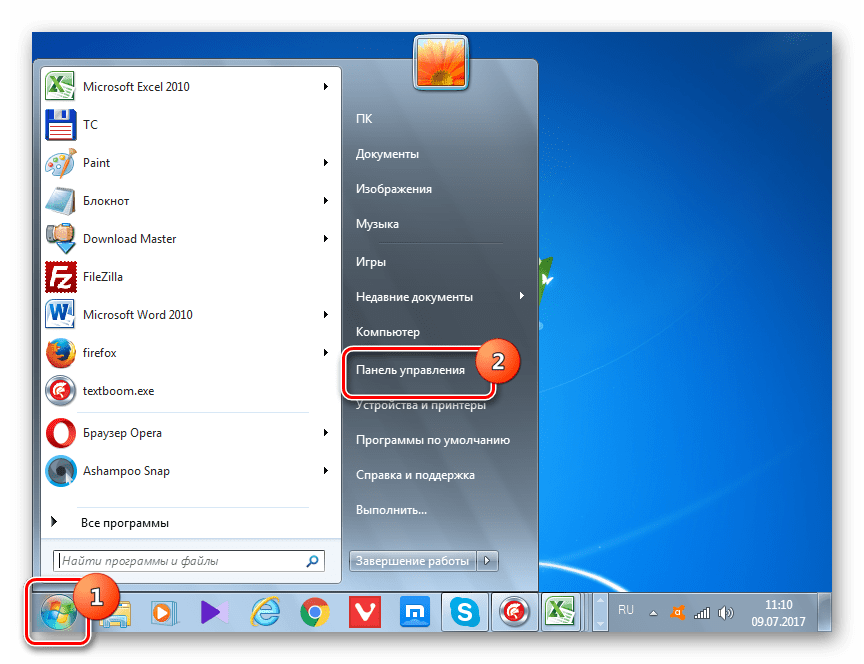
Π§Π΅Ρ€Π΅Π· ΠΊΠ½ΠΎΠΏΠΊΡƒ пуск

ΠΊΠ°ΠΊ ΠΎΡ‚ΠΊΡ€Ρ‹Ρ‚ΡŒ диспСтчСр ΠΏΡ€ΠΈΠ»ΠΎΠΆΠ΅Π½ΠΈΠΉ Π½Π° виндовс. Π‘ΠΌΠΎΡ‚Ρ€Π΅Ρ‚ΡŒ Ρ„ΠΎΡ‚ΠΎ ΠΊΠ°ΠΊ ΠΎΡ‚ΠΊΡ€Ρ‹Ρ‚ΡŒ диспСтчСр ΠΏΡ€ΠΈΠ»ΠΎΠΆΠ΅Π½ΠΈΠΉ Π½Π° виндовс. Π‘ΠΌΠΎΡ‚Ρ€Π΅Ρ‚ΡŒ ΠΊΠ°Ρ€Ρ‚ΠΈΠ½ΠΊΡƒ ΠΊΠ°ΠΊ ΠΎΡ‚ΠΊΡ€Ρ‹Ρ‚ΡŒ диспСтчСр ΠΏΡ€ΠΈΠ»ΠΎΠΆΠ΅Π½ΠΈΠΉ Π½Π° виндовс. ΠšΠ°Ρ€Ρ‚ΠΈΠ½ΠΊΠ° ΠΏΡ€ΠΎ ΠΊΠ°ΠΊ ΠΎΡ‚ΠΊΡ€Ρ‹Ρ‚ΡŒ диспСтчСр ΠΏΡ€ΠΈΠ»ΠΎΠΆΠ΅Π½ΠΈΠΉ Π½Π° виндовс. Π€ΠΎΡ‚ΠΎ ΠΊΠ°ΠΊ ΠΎΡ‚ΠΊΡ€Ρ‹Ρ‚ΡŒ диспСтчСр ΠΏΡ€ΠΈΠ»ΠΎΠΆΠ΅Π½ΠΈΠΉ Π½Π° виндовс

ΠΊΠ°ΠΊ ΠΎΡ‚ΠΊΡ€Ρ‹Ρ‚ΡŒ диспСтчСр ΠΏΡ€ΠΈΠ»ΠΎΠΆΠ΅Π½ΠΈΠΉ Π½Π° виндовс. Π‘ΠΌΠΎΡ‚Ρ€Π΅Ρ‚ΡŒ Ρ„ΠΎΡ‚ΠΎ ΠΊΠ°ΠΊ ΠΎΡ‚ΠΊΡ€Ρ‹Ρ‚ΡŒ диспСтчСр ΠΏΡ€ΠΈΠ»ΠΎΠΆΠ΅Π½ΠΈΠΉ Π½Π° виндовс. Π‘ΠΌΠΎΡ‚Ρ€Π΅Ρ‚ΡŒ ΠΊΠ°Ρ€Ρ‚ΠΈΠ½ΠΊΡƒ ΠΊΠ°ΠΊ ΠΎΡ‚ΠΊΡ€Ρ‹Ρ‚ΡŒ диспСтчСр ΠΏΡ€ΠΈΠ»ΠΎΠΆΠ΅Π½ΠΈΠΉ Π½Π° виндовс. ΠšΠ°Ρ€Ρ‚ΠΈΠ½ΠΊΠ° ΠΏΡ€ΠΎ ΠΊΠ°ΠΊ ΠΎΡ‚ΠΊΡ€Ρ‹Ρ‚ΡŒ диспСтчСр ΠΏΡ€ΠΈΠ»ΠΎΠΆΠ΅Π½ΠΈΠΉ Π½Π° виндовс. Π€ΠΎΡ‚ΠΎ ΠΊΠ°ΠΊ ΠΎΡ‚ΠΊΡ€Ρ‹Ρ‚ΡŒ диспСтчСр ΠΏΡ€ΠΈΠ»ΠΎΠΆΠ΅Π½ΠΈΠΉ Π½Π° виндовс

, Π½Π°ΠΆΠ°Π² ΠŸΡƒΡΠΊ β‡’ ΠŸΠ°Ρ€Π°ΠΌΠ΅Ρ‚Ρ€Ρ‹.

Π§Π΅Ρ€Π΅Π· поиск Виндовс

Π’Π²Π΅Π΄ΠΈΡ‚Π΅ Ρ„Ρ€Π°Π·Ρƒ диспСтчСр Π·Π°Π΄Π°Ρ‡ Π² 🔎 поиск Π½Π° ΠΏΠ°Π½Π΅Π»ΠΈ Π·Π°Π΄Π°Ρ‡ ΠΈ запуститС Π΅Π³ΠΎ ΠΎΡ‚Ρ‚ΡƒΠ΄Π°.

Запуск Ρ‡Π΅Ρ€Π΅Π· ΠΊΠΎΠΌΠ°Π½Π΄Π½ΡƒΡŽ строку

Π’Ρ‹ Ρ‚Π°ΠΊΠΆΠ΅ ΠΌΠΎΠΆΠ΅Ρ‚Π΅ Π·Π°ΠΏΡƒΡΡ‚ΠΈΡ‚ΡŒ диспСтчСр Π·Π°Π΄Π°Ρ‡ Π½Π°ΠΏΡ€ΡΠΌΡƒΡŽ, ΠΈΡΠΏΠΎΠ»ΡŒΠ·ΡƒΡ Π΅Π³ΠΎ ΠΊΠΎΠΌΠ°Π½Π΄Ρƒ запуска β‡’

ΠΊΠ°ΠΊ ΠΎΡ‚ΠΊΡ€Ρ‹Ρ‚ΡŒ диспСтчСр ΠΏΡ€ΠΈΠ»ΠΎΠΆΠ΅Π½ΠΈΠΉ Π½Π° виндовс. Π‘ΠΌΠΎΡ‚Ρ€Π΅Ρ‚ΡŒ Ρ„ΠΎΡ‚ΠΎ ΠΊΠ°ΠΊ ΠΎΡ‚ΠΊΡ€Ρ‹Ρ‚ΡŒ диспСтчСр ΠΏΡ€ΠΈΠ»ΠΎΠΆΠ΅Π½ΠΈΠΉ Π½Π° виндовс. Π‘ΠΌΠΎΡ‚Ρ€Π΅Ρ‚ΡŒ ΠΊΠ°Ρ€Ρ‚ΠΈΠ½ΠΊΡƒ ΠΊΠ°ΠΊ ΠΎΡ‚ΠΊΡ€Ρ‹Ρ‚ΡŒ диспСтчСр ΠΏΡ€ΠΈΠ»ΠΎΠΆΠ΅Π½ΠΈΠΉ Π½Π° виндовс. ΠšΠ°Ρ€Ρ‚ΠΈΠ½ΠΊΠ° ΠΏΡ€ΠΎ ΠΊΠ°ΠΊ ΠΎΡ‚ΠΊΡ€Ρ‹Ρ‚ΡŒ диспСтчСр ΠΏΡ€ΠΈΠ»ΠΎΠΆΠ΅Π½ΠΈΠΉ Π½Π° виндовс. Π€ΠΎΡ‚ΠΎ ΠΊΠ°ΠΊ ΠΎΡ‚ΠΊΡ€Ρ‹Ρ‚ΡŒ диспСтчСр ΠΏΡ€ΠΈΠ»ΠΎΠΆΠ΅Π½ΠΈΠΉ Π½Π° виндовс

ΠΊΠΎΠΌΠ°Π½Π΄ΠΎΠΉ cmd ΠΈ сдСлайтС Π΅Π΅ запуск ΠΎΡ‚ ΠΈΠΌΠ΅Π½ΠΈ администратора. Π’Π²Π΅Π΄ΠΈΡ‚Π΅ ΠΊΠΎΠΌΠ°Π½Π΄Ρƒ taskmgr

ΠΊΠ°ΠΊ ΠΎΡ‚ΠΊΡ€Ρ‹Ρ‚ΡŒ диспСтчСр ΠΏΡ€ΠΈΠ»ΠΎΠΆΠ΅Π½ΠΈΠΉ Π½Π° виндовс. Π‘ΠΌΠΎΡ‚Ρ€Π΅Ρ‚ΡŒ Ρ„ΠΎΡ‚ΠΎ ΠΊΠ°ΠΊ ΠΎΡ‚ΠΊΡ€Ρ‹Ρ‚ΡŒ диспСтчСр ΠΏΡ€ΠΈΠ»ΠΎΠΆΠ΅Π½ΠΈΠΉ Π½Π° виндовс. Π‘ΠΌΠΎΡ‚Ρ€Π΅Ρ‚ΡŒ ΠΊΠ°Ρ€Ρ‚ΠΈΠ½ΠΊΡƒ ΠΊΠ°ΠΊ ΠΎΡ‚ΠΊΡ€Ρ‹Ρ‚ΡŒ диспСтчСр ΠΏΡ€ΠΈΠ»ΠΎΠΆΠ΅Π½ΠΈΠΉ Π½Π° виндовс. ΠšΠ°Ρ€Ρ‚ΠΈΠ½ΠΊΠ° ΠΏΡ€ΠΎ ΠΊΠ°ΠΊ ΠΎΡ‚ΠΊΡ€Ρ‹Ρ‚ΡŒ диспСтчСр ΠΏΡ€ΠΈΠ»ΠΎΠΆΠ΅Π½ΠΈΠΉ Π½Π° виндовс. Π€ΠΎΡ‚ΠΎ ΠΊΠ°ΠΊ ΠΎΡ‚ΠΊΡ€Ρ‹Ρ‚ΡŒ диспСтчСр ΠΏΡ€ΠΈΠ»ΠΎΠΆΠ΅Π½ΠΈΠΉ Π½Π° виндовс

ΠΊΠ°ΠΊ ΠΎΡ‚ΠΊΡ€Ρ‹Ρ‚ΡŒ диспСтчСр ΠΏΡ€ΠΈΠ»ΠΎΠΆΠ΅Π½ΠΈΠΉ Π½Π° виндовс. Π‘ΠΌΠΎΡ‚Ρ€Π΅Ρ‚ΡŒ Ρ„ΠΎΡ‚ΠΎ ΠΊΠ°ΠΊ ΠΎΡ‚ΠΊΡ€Ρ‹Ρ‚ΡŒ диспСтчСр ΠΏΡ€ΠΈΠ»ΠΎΠΆΠ΅Π½ΠΈΠΉ Π½Π° виндовс. Π‘ΠΌΠΎΡ‚Ρ€Π΅Ρ‚ΡŒ ΠΊΠ°Ρ€Ρ‚ΠΈΠ½ΠΊΡƒ ΠΊΠ°ΠΊ ΠΎΡ‚ΠΊΡ€Ρ‹Ρ‚ΡŒ диспСтчСр ΠΏΡ€ΠΈΠ»ΠΎΠΆΠ΅Π½ΠΈΠΉ Π½Π° виндовс. ΠšΠ°Ρ€Ρ‚ΠΈΠ½ΠΊΠ° ΠΏΡ€ΠΎ ΠΊΠ°ΠΊ ΠΎΡ‚ΠΊΡ€Ρ‹Ρ‚ΡŒ диспСтчСр ΠΏΡ€ΠΈΠ»ΠΎΠΆΠ΅Π½ΠΈΠΉ Π½Π° виндовс. Π€ΠΎΡ‚ΠΎ ΠΊΠ°ΠΊ ΠΎΡ‚ΠΊΡ€Ρ‹Ρ‚ΡŒ диспСтчСр ΠΏΡ€ΠΈΠ»ΠΎΠΆΠ΅Π½ΠΈΠΉ Π½Π° виндовс

ΠΊΠ°ΠΊ ΠΎΡ‚ΠΊΡ€Ρ‹Ρ‚ΡŒ диспСтчСр ΠΏΡ€ΠΈΠ»ΠΎΠΆΠ΅Π½ΠΈΠΉ Π½Π° виндовс. Π‘ΠΌΠΎΡ‚Ρ€Π΅Ρ‚ΡŒ Ρ„ΠΎΡ‚ΠΎ ΠΊΠ°ΠΊ ΠΎΡ‚ΠΊΡ€Ρ‹Ρ‚ΡŒ диспСтчСр ΠΏΡ€ΠΈΠ»ΠΎΠΆΠ΅Π½ΠΈΠΉ Π½Π° виндовс. Π‘ΠΌΠΎΡ‚Ρ€Π΅Ρ‚ΡŒ ΠΊΠ°Ρ€Ρ‚ΠΈΠ½ΠΊΡƒ ΠΊΠ°ΠΊ ΠΎΡ‚ΠΊΡ€Ρ‹Ρ‚ΡŒ диспСтчСр ΠΏΡ€ΠΈΠ»ΠΎΠΆΠ΅Π½ΠΈΠΉ Π½Π° виндовс. ΠšΠ°Ρ€Ρ‚ΠΈΠ½ΠΊΠ° ΠΏΡ€ΠΎ ΠΊΠ°ΠΊ ΠΎΡ‚ΠΊΡ€Ρ‹Ρ‚ΡŒ диспСтчСр ΠΏΡ€ΠΈΠ»ΠΎΠΆΠ΅Π½ΠΈΠΉ Π½Π° виндовс. Π€ΠΎΡ‚ΠΎ ΠΊΠ°ΠΊ ΠΎΡ‚ΠΊΡ€Ρ‹Ρ‚ΡŒ диспСтчСр ΠΏΡ€ΠΈΠ»ΠΎΠΆΠ΅Π½ΠΈΠΉ Π½Π° виндовс

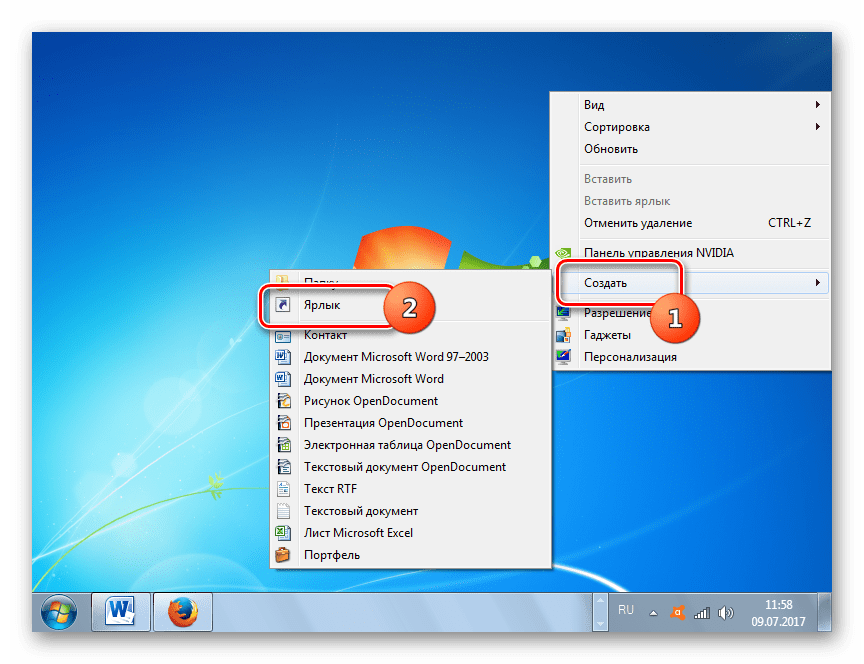
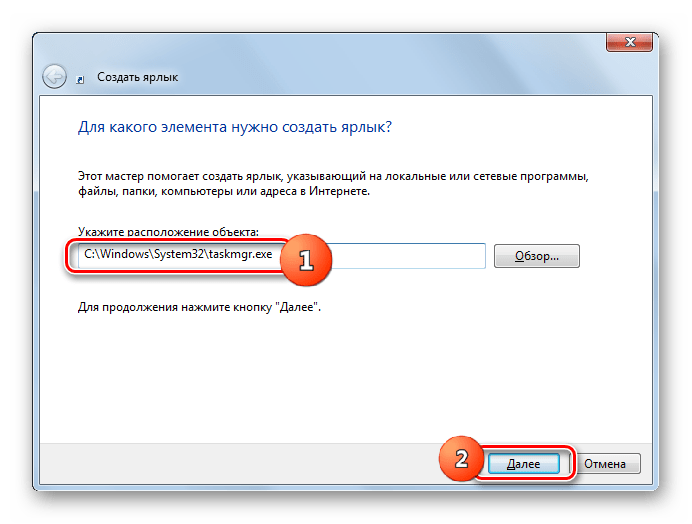
. Для Π±ΠΎΠ»Π΅Π΅ быстрого запуска, ΠΌΠΎΠΆΠ½ΠΎ ΡΠΎΠ·Π΄Π°Ρ‚ΡŒ ярлык этого Ρ„Π°ΠΉΠ»Π°

ΠΊΠ°ΠΊ ΠΎΡ‚ΠΊΡ€Ρ‹Ρ‚ΡŒ диспСтчСр ΠΏΡ€ΠΈΠ»ΠΎΠΆΠ΅Π½ΠΈΠΉ Π½Π° виндовс. Π‘ΠΌΠΎΡ‚Ρ€Π΅Ρ‚ΡŒ Ρ„ΠΎΡ‚ΠΎ ΠΊΠ°ΠΊ ΠΎΡ‚ΠΊΡ€Ρ‹Ρ‚ΡŒ диспСтчСр ΠΏΡ€ΠΈΠ»ΠΎΠΆΠ΅Π½ΠΈΠΉ Π½Π° виндовс. Π‘ΠΌΠΎΡ‚Ρ€Π΅Ρ‚ΡŒ ΠΊΠ°Ρ€Ρ‚ΠΈΠ½ΠΊΡƒ ΠΊΠ°ΠΊ ΠΎΡ‚ΠΊΡ€Ρ‹Ρ‚ΡŒ диспСтчСр ΠΏΡ€ΠΈΠ»ΠΎΠΆΠ΅Π½ΠΈΠΉ Π½Π° виндовс. ΠšΠ°Ρ€Ρ‚ΠΈΠ½ΠΊΠ° ΠΏΡ€ΠΎ ΠΊΠ°ΠΊ ΠΎΡ‚ΠΊΡ€Ρ‹Ρ‚ΡŒ диспСтчСр ΠΏΡ€ΠΈΠ»ΠΎΠΆΠ΅Π½ΠΈΠΉ Π½Π° виндовс. Π€ΠΎΡ‚ΠΎ ΠΊΠ°ΠΊ ΠΎΡ‚ΠΊΡ€Ρ‹Ρ‚ΡŒ диспСтчСр ΠΏΡ€ΠΈΠ»ΠΎΠΆΠ΅Π½ΠΈΠΉ Π½Π° виндовс

ΠΈ ΠΏΠΎΠΌΠ΅ΡΡ‚ΠΈΡ‚ΡŒ Π΅Π³ΠΎ Π½Π° Ρ€Π°Π±ΠΎΡ‡ΠΈΠΉ стол ΠΈΠ»ΠΈ Π³Π΄Π΅ Π²Π°ΠΌ Π±ΡƒΠ΄Π΅Ρ‚ ΡƒΠ΄ΠΎΠ±Π½Π΅Π΅.

Запуск Π½Π° ΡƒΠ΄Π°Π»Π΅Π½Π½ΠΎΠΌ Ρ€Π°Π±ΠΎΡ‡Π΅ΠΌ столС

Π’ΡƒΡ‚ всС просто. Для доступа ΠΊ ΡƒΠ΄Π°Π»Π΅Π½Π½ΠΎΠΌΡƒ ΠΊΠΎΠΌΠΏΡŒΡŽΡ‚Π΅Ρ€Ρƒ, ΠΈΡΠΏΠΎΠ»ΡŒΠ·ΡƒΠ΅Ρ‚Π΅ ΠΏΡ€ΠΎΠ³Ρ€Π°ΠΌΠΌΡƒ TeamViewer ΠΈΠ»ΠΈ Π΄Ρ€ΡƒΠ³ΡƒΡŽ ΡƒΠ΄ΠΎΠ±Π½ΡƒΡŽ Π²Π°ΠΌ. ΠŸΠΎΠ΄ΠΊΠ»ΡŽΡ‡Π°Π΅Ρ‚Π΅ΡΡŒ с ΠΏΠΎΠΌΠΎΡ‰ΡŒΡŽ Π½Π΅Π΅ ΠΊ ΠΊΠΎΠΌΠΏΡƒ ΠΈ Π·Π°Ρ…ΠΎΠ΄ΠΈΡ‚Π΅ Π² диспСтчСр Π·Π°Π΄Π°Ρ‡ Π»ΡŽΠ±Ρ‹ΠΌ ΠΈΠ· пСрСчислСнных способов. Π£Π΄ΠΎΠ±Π½Π΅Π΅ всСго Ρ‡Π΅Ρ€Π΅Π· панСль Π·Π°Π΄Π°Ρ‡ ΠΈΠ»ΠΈ ΠΊΠ½ΠΎΠΏΠΊΡƒ пуск.

Π˜ΡΡ‚ΠΎΡ‡Π½ΠΈΠΊ

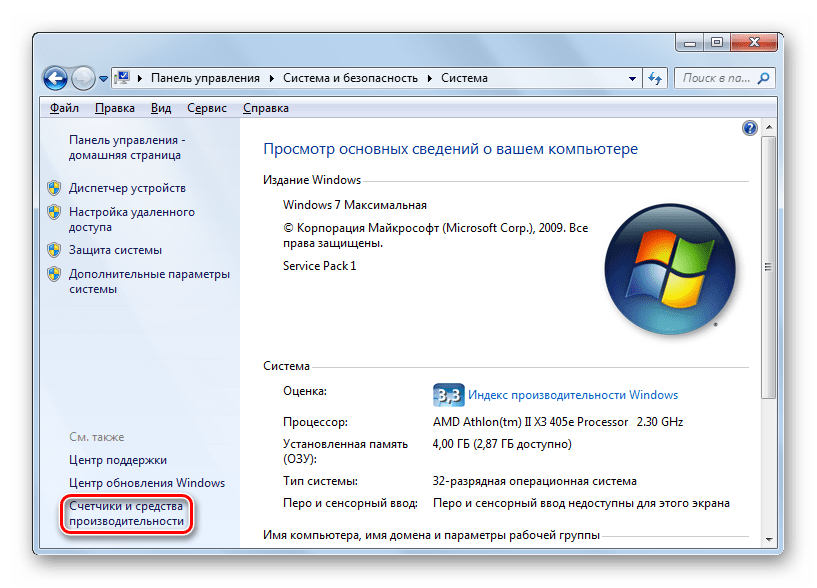
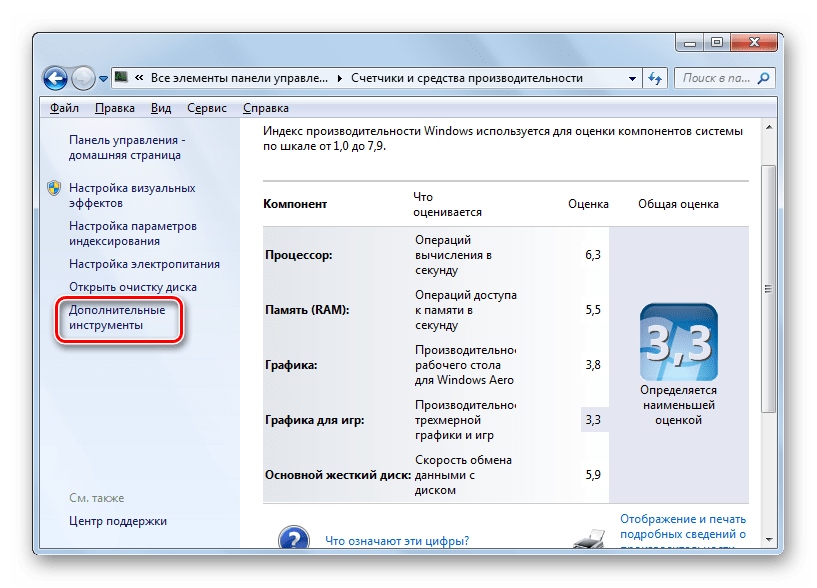
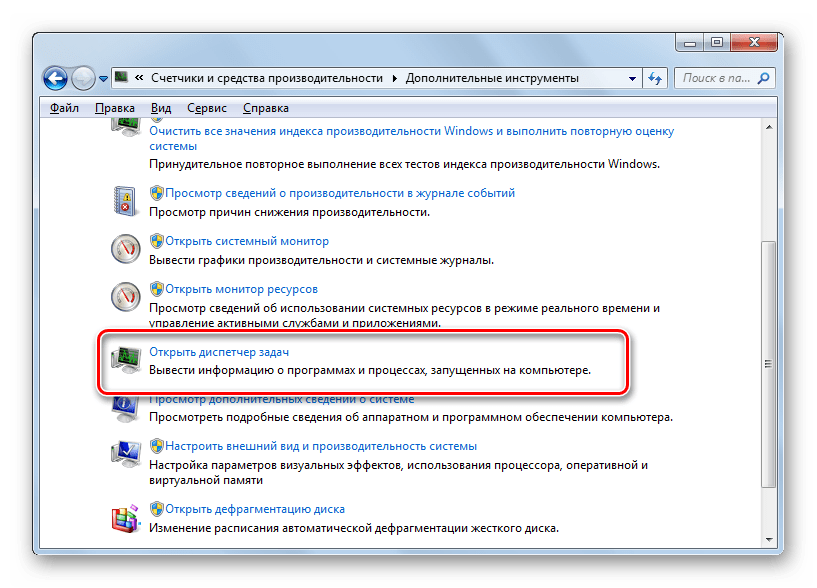
Запуск ДиспСтчСра Π·Π°Π΄Π°Ρ‡ Π² Windows 7

ΠΊΠ°ΠΊ ΠΎΡ‚ΠΊΡ€Ρ‹Ρ‚ΡŒ диспСтчСр ΠΏΡ€ΠΈΠ»ΠΎΠΆΠ΅Π½ΠΈΠΉ Π½Π° виндовс. Π‘ΠΌΠΎΡ‚Ρ€Π΅Ρ‚ΡŒ Ρ„ΠΎΡ‚ΠΎ ΠΊΠ°ΠΊ ΠΎΡ‚ΠΊΡ€Ρ‹Ρ‚ΡŒ диспСтчСр ΠΏΡ€ΠΈΠ»ΠΎΠΆΠ΅Π½ΠΈΠΉ Π½Π° виндовс. Π‘ΠΌΠΎΡ‚Ρ€Π΅Ρ‚ΡŒ ΠΊΠ°Ρ€Ρ‚ΠΈΠ½ΠΊΡƒ ΠΊΠ°ΠΊ ΠΎΡ‚ΠΊΡ€Ρ‹Ρ‚ΡŒ диспСтчСр ΠΏΡ€ΠΈΠ»ΠΎΠΆΠ΅Π½ΠΈΠΉ Π½Π° виндовс. ΠšΠ°Ρ€Ρ‚ΠΈΠ½ΠΊΠ° ΠΏΡ€ΠΎ ΠΊΠ°ΠΊ ΠΎΡ‚ΠΊΡ€Ρ‹Ρ‚ΡŒ диспСтчСр ΠΏΡ€ΠΈΠ»ΠΎΠΆΠ΅Π½ΠΈΠΉ Π½Π° виндовс. Π€ΠΎΡ‚ΠΎ ΠΊΠ°ΠΊ ΠΎΡ‚ΠΊΡ€Ρ‹Ρ‚ΡŒ диспСтчСр ΠΏΡ€ΠΈΠ»ΠΎΠΆΠ΅Π½ΠΈΠΉ Π½Π° виндовс

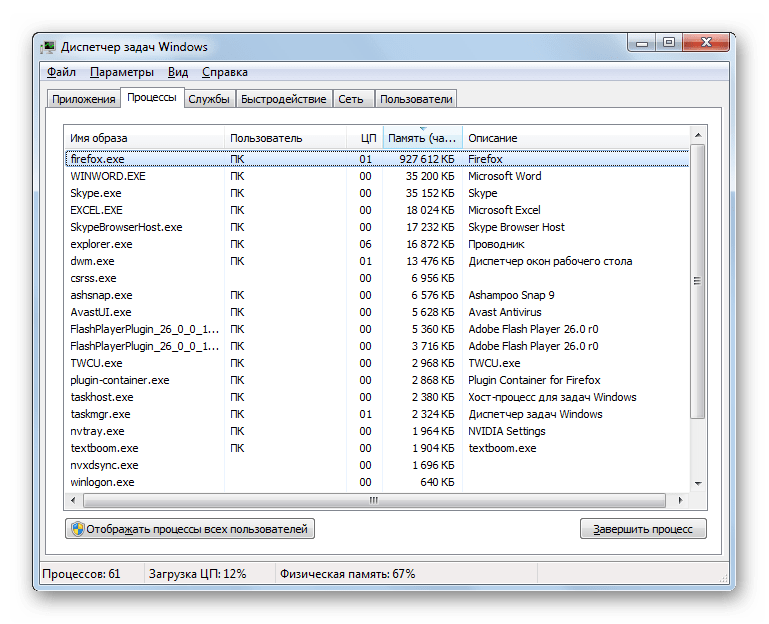
ДиспСтчСр Π·Π°Π΄Π°Ρ‡ являСтся Π²Π°ΠΆΠ½ΠΎΠΉ систСмной ΡƒΡ‚ΠΈΠ»ΠΈΡ‚ΠΎΠΉ Π² ΠΎΠΏΠ΅Ρ€Π°Ρ†ΠΈΠΎΠ½Π½Ρ‹Ρ… систСмах Виндовс. Π‘ Π΅Π³ΠΎ ΠΏΠΎΠΌΠΎΡ‰ΡŒΡŽ ΠΌΠΎΠΆΠ½ΠΎ ΠΏΡ€ΠΎΡΠΌΠ°Ρ‚Ρ€ΠΈΠ²Π°Ρ‚ΡŒ ΠΈΠ½Ρ„ΠΎΡ€ΠΌΠ°Ρ†ΠΈΡŽ ΠΎ Π·Π°ΠΏΡƒΡ‰Π΅Π½Π½Ρ‹Ρ… процСссах ΠΈ ΠΎΡΡ‚Π°Π½Π°Π²Π»ΠΈΠ²Π°Ρ‚ΡŒ ΠΈΡ… ΠΏΡ€ΠΈ нСобходимости, ΠΊΠΎΠ½Ρ‚Ρ€ΠΎΠ»ΠΈΡ€ΠΎΠ²Π°Ρ‚ΡŒ слуТбы, сСтСвыС соСдинСния ΠΏΠΎΠ»ΡŒΠ·ΠΎΠ²Π°Ρ‚Π΅Π»Π΅ΠΉ ΠΈ Π²Ρ‹ΠΏΠΎΠ»Π½ΡΡ‚ΡŒ Π½Π΅ΠΊΠΎΡ‚ΠΎΡ€Ρ‹Π΅ Π΄Ρ€ΡƒΠ³ΠΈΠ΅ дСйствия. РазбСрСмся, ΠΊΠ°ΠΊ Π²Ρ‹Π·Π²Π°Ρ‚ΡŒ ДиспСтчСр Π·Π°Π΄Π°Ρ‡ Π² Виндовс 7.

ΠœΠ΅Ρ‚ΠΎΠ΄Ρ‹ Π²Ρ‹Π·ΠΎΠ²Π°

БущСствуСт Ρ†Π΅Π»Ρ‹ΠΉ ряд ΠΌΠ΅Ρ‚ΠΎΠ΄ΠΎΠ² Π·Π°ΠΏΡƒΡΡ‚ΠΈΡ‚ΡŒ ДиспСтчСр Π·Π°Π΄Π°Ρ‡. К соТалСнию, Π±ΠΎΠ»ΡŒΡˆΠΈΠ½ΡΡ‚Π²Ρƒ ΠΏΠΎΠ»ΡŒΠ·ΠΎΠ²Π°Ρ‚Π΅Π»Π΅ΠΉ Π½Π΅ всС ΠΎΠ½ΠΈ Π·Π½Π°ΠΊΠΎΠΌΡ‹.

Бпособ 1: горячиС клавиши

Π‘Π°ΠΌΡ‹ΠΉ простой Π²Π°Ρ€ΠΈΠ°Π½Ρ‚ Π°ΠΊΡ‚ΠΈΠ²ΠΈΡ€ΠΎΠ²Π°Ρ‚ΡŒ ДиспСтчСр Π·Π°Π΄Π°Ρ‡ – это ΠΏΡ€ΠΈΠΌΠ΅Π½ΠΈΡ‚ΡŒ горячиС клавиши.

ΠΊΠ°ΠΊ ΠΎΡ‚ΠΊΡ€Ρ‹Ρ‚ΡŒ диспСтчСр ΠΏΡ€ΠΈΠ»ΠΎΠΆΠ΅Π½ΠΈΠΉ Π½Π° виндовс. Π‘ΠΌΠΎΡ‚Ρ€Π΅Ρ‚ΡŒ Ρ„ΠΎΡ‚ΠΎ ΠΊΠ°ΠΊ ΠΎΡ‚ΠΊΡ€Ρ‹Ρ‚ΡŒ диспСтчСр ΠΏΡ€ΠΈΠ»ΠΎΠΆΠ΅Π½ΠΈΠΉ Π½Π° виндовс. Π‘ΠΌΠΎΡ‚Ρ€Π΅Ρ‚ΡŒ ΠΊΠ°Ρ€Ρ‚ΠΈΠ½ΠΊΡƒ ΠΊΠ°ΠΊ ΠΎΡ‚ΠΊΡ€Ρ‹Ρ‚ΡŒ диспСтчСр ΠΏΡ€ΠΈΠ»ΠΎΠΆΠ΅Π½ΠΈΠΉ Π½Π° виндовс. ΠšΠ°Ρ€Ρ‚ΠΈΠ½ΠΊΠ° ΠΏΡ€ΠΎ ΠΊΠ°ΠΊ ΠΎΡ‚ΠΊΡ€Ρ‹Ρ‚ΡŒ диспСтчСр ΠΏΡ€ΠΈΠ»ΠΎΠΆΠ΅Π½ΠΈΠΉ Π½Π° виндовс. Π€ΠΎΡ‚ΠΎ ΠΊΠ°ΠΊ ΠΎΡ‚ΠΊΡ€Ρ‹Ρ‚ΡŒ диспСтчСр ΠΏΡ€ΠΈΠ»ΠΎΠΆΠ΅Π½ΠΈΠΉ Π½Π° виндовс

Π”Π°Π½Π½Ρ‹ΠΉ Π²Π°Ρ€ΠΈΠ°Π½Ρ‚ Ρ…ΠΎΡ€ΠΎΡˆ ΠΏΠΎΡ‡Ρ‚ΠΈ всСм, Π½ΠΎ Π² ΠΏΠ΅Ρ€Π²ΡƒΡŽ ΠΎΡ‡Π΅Ρ€Π΅Π΄ΡŒ, быстротой ΠΈ Π»Π΅Π³ΠΊΠΎΡΡ‚ΡŒΡŽ. ЕдинствСнный нСдостаток Π·Π°ΠΊΠ»ΡŽΡ‡Π°Π΅Ρ‚ΡΡ Π² Ρ‚ΠΎΠΌ, Ρ‡Ρ‚ΠΎ Π΄Π°Π»Π΅ΠΊΠΎ Π½Π΅ всС ΡŽΠ·Π΅Ρ€Ρ‹ Π³ΠΎΡ‚ΠΎΠ²Ρ‹ Π·Π°ΠΏΠΎΠΌΠΈΠ½Π°Ρ‚ΡŒ ΠΏΠΎΠ΄ΠΎΠ±Π½Ρ‹Π΅ ΠΊΠΎΠΌΠ±ΠΈΠ½Π°Ρ†ΠΈΠΈ клавиш.

Бпособ 2: экран бСзопасности

Π‘Π»Π΅Π΄ΡƒΡŽΡ‰ΠΈΠΉ Π²Π°Ρ€ΠΈΠ°Π½Ρ‚ прСдусматриваСт Π²ΠΊΠ»ΡŽΡ‡Π΅Π½ΠΈΠ΅ ДиспСтчСра Π·Π°Π΄Π°Ρ‡ Ρ‡Π΅Ρ€Π΅Π· экран бСзопасности, Π½ΠΎ Ρ‚ΠΎΠΆΠ΅ ΠΏΡ€ΠΈ ΠΏΠΎΠΌΠΎΡ‰ΠΈ «горячСй» ΠΊΠΎΠΌΠ±ΠΈΠ½Π°Ρ†ΠΈΠΈ.

ΠΊΠ°ΠΊ ΠΎΡ‚ΠΊΡ€Ρ‹Ρ‚ΡŒ диспСтчСр ΠΏΡ€ΠΈΠ»ΠΎΠΆΠ΅Π½ΠΈΠΉ Π½Π° виндовс. Π‘ΠΌΠΎΡ‚Ρ€Π΅Ρ‚ΡŒ Ρ„ΠΎΡ‚ΠΎ ΠΊΠ°ΠΊ ΠΎΡ‚ΠΊΡ€Ρ‹Ρ‚ΡŒ диспСтчСр ΠΏΡ€ΠΈΠ»ΠΎΠΆΠ΅Π½ΠΈΠΉ Π½Π° виндовс. Π‘ΠΌΠΎΡ‚Ρ€Π΅Ρ‚ΡŒ ΠΊΠ°Ρ€Ρ‚ΠΈΠ½ΠΊΡƒ ΠΊΠ°ΠΊ ΠΎΡ‚ΠΊΡ€Ρ‹Ρ‚ΡŒ диспСтчСр ΠΏΡ€ΠΈΠ»ΠΎΠΆΠ΅Π½ΠΈΠΉ Π½Π° виндовс. ΠšΠ°Ρ€Ρ‚ΠΈΠ½ΠΊΠ° ΠΏΡ€ΠΎ ΠΊΠ°ΠΊ ΠΎΡ‚ΠΊΡ€Ρ‹Ρ‚ΡŒ диспСтчСр ΠΏΡ€ΠΈΠ»ΠΎΠΆΠ΅Π½ΠΈΠΉ Π½Π° виндовс. Π€ΠΎΡ‚ΠΎ ΠΊΠ°ΠΊ ΠΎΡ‚ΠΊΡ€Ρ‹Ρ‚ΡŒ диспСтчСр ΠΏΡ€ΠΈΠ»ΠΎΠΆΠ΅Π½ΠΈΠΉ Π½Π° виндовс

НСсмотря Π½Π° Ρ‚ΠΎ, Ρ‡Ρ‚ΠΎ сущСствуСт Π±ΠΎΠ»Π΅Π΅ быстрый ΠΈ ΡƒΠ΄ΠΎΠ±Π½Ρ‹ΠΉ Π²Π°Ρ€ΠΈΠ°Π½Ρ‚ запуска ДиспСтчСра посрСдством сочСтания ΠΊΠ½ΠΎΠΏΠΎΠΊ (Ctrl+Shift+Esc), Π½Π΅ΠΊΠΎΡ‚ΠΎΡ€Ρ‹Π΅ ΠΏΠΎΠ»ΡŒΠ·ΠΎΠ²Π°Ρ‚Π΅Π»ΠΈ ΠΏΡ€ΠΈΠΌΠ΅Π½ΡΡŽΡ‚ ΠΈΠΌΠ΅Π½Π½ΠΎ способ с Π½Π°Π±ΠΎΡ€ΠΎΠΌ Ctrl+Alt+Del. Π­Ρ‚ΠΎ связано с Ρ‚Π΅ΠΌ, Ρ‡Ρ‚ΠΎ Π² Виндовс XP ΠΈΠΌΠ΅Π½Π½ΠΎ данная комбинация слуТила для прямого ΠΏΠ΅Ρ€Π΅Ρ…ΠΎΠ΄Π° Π² ДиспСтчСр Π·Π°Π΄Π°Ρ‡, ΠΈ ΡŽΠ·Π΅Ρ€Ρ‹ ΠΏΠΎ ΠΏΡ€ΠΈΠ²Ρ‹Ρ‡ΠΊΠ΅ ΠΏΡ€ΠΎΠ΄ΠΎΠ»ΠΆΠ°ΡŽΡ‚ Π΅Ρ‘ ΠΈΡΠΏΠΎΠ»ΡŒΠ·ΠΎΠ²Π°Ρ‚ΡŒ.

Бпособ 3: панСль Π·Π°Π΄Π°Ρ‡

НавСрноС, самым популярным Π²Π°Ρ€ΠΈΠ°Π½Ρ‚ΠΎΠΌ Π²Ρ‹Π·ΠΎΠ²Π° ДиспСтчСра являСтся использованиС контСкстного мСню Π½Π° ΠΏΠ°Π½Π΅Π»ΠΈ Π·Π°Π΄Π°Ρ‡.

ΠΊΠ°ΠΊ ΠΎΡ‚ΠΊΡ€Ρ‹Ρ‚ΡŒ диспСтчСр ΠΏΡ€ΠΈΠ»ΠΎΠΆΠ΅Π½ΠΈΠΉ Π½Π° виндовс. Π‘ΠΌΠΎΡ‚Ρ€Π΅Ρ‚ΡŒ Ρ„ΠΎΡ‚ΠΎ ΠΊΠ°ΠΊ ΠΎΡ‚ΠΊΡ€Ρ‹Ρ‚ΡŒ диспСтчСр ΠΏΡ€ΠΈΠ»ΠΎΠΆΠ΅Π½ΠΈΠΉ Π½Π° виндовс. Π‘ΠΌΠΎΡ‚Ρ€Π΅Ρ‚ΡŒ ΠΊΠ°Ρ€Ρ‚ΠΈΠ½ΠΊΡƒ ΠΊΠ°ΠΊ ΠΎΡ‚ΠΊΡ€Ρ‹Ρ‚ΡŒ диспСтчСр ΠΏΡ€ΠΈΠ»ΠΎΠΆΠ΅Π½ΠΈΠΉ Π½Π° виндовс. ΠšΠ°Ρ€Ρ‚ΠΈΠ½ΠΊΠ° ΠΏΡ€ΠΎ ΠΊΠ°ΠΊ ΠΎΡ‚ΠΊΡ€Ρ‹Ρ‚ΡŒ диспСтчСр ΠΏΡ€ΠΈΠ»ΠΎΠΆΠ΅Π½ΠΈΠΉ Π½Π° виндовс. Π€ΠΎΡ‚ΠΎ ΠΊΠ°ΠΊ ΠΎΡ‚ΠΊΡ€Ρ‹Ρ‚ΡŒ диспСтчСр ΠΏΡ€ΠΈΠ»ΠΎΠΆΠ΅Π½ΠΈΠΉ Π½Π° виндовс

Бпособ 4: поиск Π² мСню Β«ΠŸΡƒΡΠΊΒ»

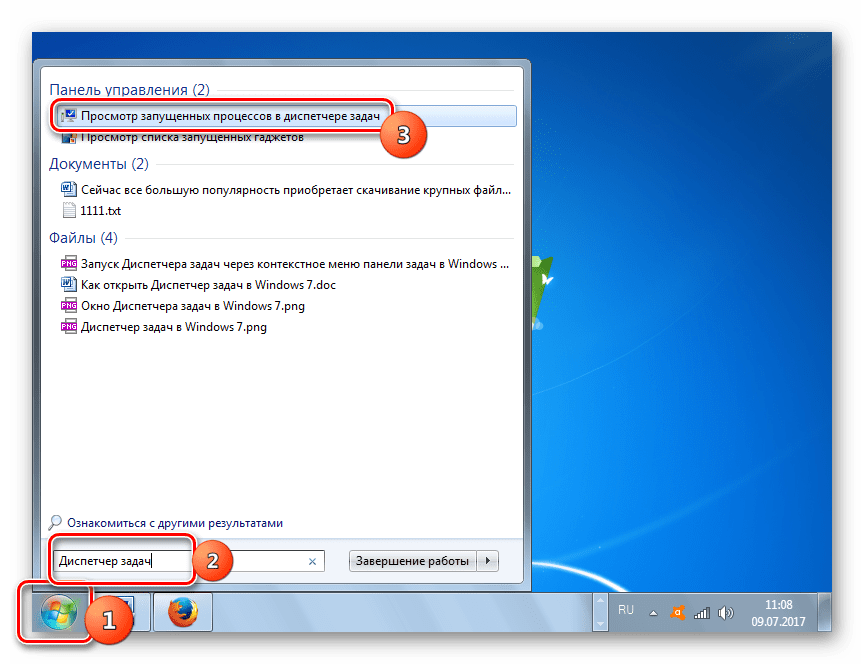
Π‘Π»Π΅Π΄ΡƒΡŽΡ‰ΠΈΠΉ способ прСдусматриваСт использованиС ΠΎΠΊΠ½Π° поиска Π² мСню Β«ΠŸΡƒΡΠΊΒ».

МоТно Ρ‚Π°ΠΊΠΆΠ΅ Π²Π±ΠΈΡ‚ΡŒ ΠΈ Ρ‡Π°ΡΡ‚ΡŒ этой Ρ„Ρ€Π°Π·Ρ‹, Ρ‚Π°ΠΊ ΠΊΠ°ΠΊ Ρ€Π΅Π·ΡƒΠ»ΡŒΡ‚Π°Ρ‚Ρ‹ Π²Ρ‹Π΄Π°Ρ‡ΠΈ Π½Π°Ρ‡Π½ΡƒΡ‚ ΠΎΡ‚ΠΎΠ±Ρ€Π°ΠΆΠ°Ρ‚ΡŒΡΡ ΠΏΠΎ Ρ…ΠΎΠ΄Ρƒ Π²Π²ΠΎΠ΄Π°. Π’ Π±Π»ΠΎΠΊΠ΅ Π²Ρ‹Π΄Π°Ρ‡ΠΈ «ПанСль управлСния» Ρ‰Π΅Π»ΠΊΠ½ΠΈΡ‚Π΅ ΠΏΠΎ ΠΏΡƒΠ½ΠΊΡ‚Ρƒ Β«ΠŸΡ€ΠΎΡΠΌΠΎΡ‚Ρ€ Π·Π°ΠΏΡƒΡ‰Π΅Π½Π½Ρ‹Ρ… процСссов Π² ДиспСтчСрС Π·Π°Π΄Π°Ρ‡Β».

ΠΊΠ°ΠΊ ΠΎΡ‚ΠΊΡ€Ρ‹Ρ‚ΡŒ диспСтчСр ΠΏΡ€ΠΈΠ»ΠΎΠΆΠ΅Π½ΠΈΠΉ Π½Π° виндовс. Π‘ΠΌΠΎΡ‚Ρ€Π΅Ρ‚ΡŒ Ρ„ΠΎΡ‚ΠΎ ΠΊΠ°ΠΊ ΠΎΡ‚ΠΊΡ€Ρ‹Ρ‚ΡŒ диспСтчСр ΠΏΡ€ΠΈΠ»ΠΎΠΆΠ΅Π½ΠΈΠΉ Π½Π° виндовс. Π‘ΠΌΠΎΡ‚Ρ€Π΅Ρ‚ΡŒ ΠΊΠ°Ρ€Ρ‚ΠΈΠ½ΠΊΡƒ ΠΊΠ°ΠΊ ΠΎΡ‚ΠΊΡ€Ρ‹Ρ‚ΡŒ диспСтчСр ΠΏΡ€ΠΈΠ»ΠΎΠΆΠ΅Π½ΠΈΠΉ Π½Π° виндовс. ΠšΠ°Ρ€Ρ‚ΠΈΠ½ΠΊΠ° ΠΏΡ€ΠΎ ΠΊΠ°ΠΊ ΠΎΡ‚ΠΊΡ€Ρ‹Ρ‚ΡŒ диспСтчСр ΠΏΡ€ΠΈΠ»ΠΎΠΆΠ΅Π½ΠΈΠΉ Π½Π° виндовс. Π€ΠΎΡ‚ΠΎ ΠΊΠ°ΠΊ ΠΎΡ‚ΠΊΡ€Ρ‹Ρ‚ΡŒ диспСтчСр ΠΏΡ€ΠΈΠ»ΠΎΠΆΠ΅Π½ΠΈΠΉ Π½Π° виндовс

ΠΊΠ°ΠΊ ΠΎΡ‚ΠΊΡ€Ρ‹Ρ‚ΡŒ диспСтчСр ΠΏΡ€ΠΈΠ»ΠΎΠΆΠ΅Π½ΠΈΠΉ Π½Π° виндовс. Π‘ΠΌΠΎΡ‚Ρ€Π΅Ρ‚ΡŒ Ρ„ΠΎΡ‚ΠΎ ΠΊΠ°ΠΊ ΠΎΡ‚ΠΊΡ€Ρ‹Ρ‚ΡŒ диспСтчСр ΠΏΡ€ΠΈΠ»ΠΎΠΆΠ΅Π½ΠΈΠΉ Π½Π° виндовс. Π‘ΠΌΠΎΡ‚Ρ€Π΅Ρ‚ΡŒ ΠΊΠ°Ρ€Ρ‚ΠΈΠ½ΠΊΡƒ ΠΊΠ°ΠΊ ΠΎΡ‚ΠΊΡ€Ρ‹Ρ‚ΡŒ диспСтчСр ΠΏΡ€ΠΈΠ»ΠΎΠΆΠ΅Π½ΠΈΠΉ Π½Π° виндовс. ΠšΠ°Ρ€Ρ‚ΠΈΠ½ΠΊΠ° ΠΏΡ€ΠΎ ΠΊΠ°ΠΊ ΠΎΡ‚ΠΊΡ€Ρ‹Ρ‚ΡŒ диспСтчСр ΠΏΡ€ΠΈΠ»ΠΎΠΆΠ΅Π½ΠΈΠΉ Π½Π° виндовс. Π€ΠΎΡ‚ΠΎ ΠΊΠ°ΠΊ ΠΎΡ‚ΠΊΡ€Ρ‹Ρ‚ΡŒ диспСтчСр ΠΏΡ€ΠΈΠ»ΠΎΠΆΠ΅Π½ΠΈΠΉ Π½Π° виндовс

Бпособ 5: ΠΎΠΊΠ½ΠΎ Β«Π’Ρ‹ΠΏΠΎΠ»Π½ΠΈΡ‚ΡŒΒ»

Запуск этой ΡƒΡ‚ΠΈΠ»ΠΈΡ‚Ρ‹ ΠΌΠΎΠΆΠ½ΠΎ Ρ‚Π°ΠΊΠΆΠ΅ произвСсти ΠΏΡƒΡ‚Π΅ΠΌ Π²Π²ΠΎΠ΄Π° ΠΊΠΎΠΌΠ°Π½Π΄Ρ‹ Π² ΠΎΠΊΠ½ΠΎ Β«Π’Ρ‹ΠΏΠΎΠ»Π½ΠΈΡ‚ΡŒΒ».

ΠΊΠ°ΠΊ ΠΎΡ‚ΠΊΡ€Ρ‹Ρ‚ΡŒ диспСтчСр ΠΏΡ€ΠΈΠ»ΠΎΠΆΠ΅Π½ΠΈΠΉ Π½Π° виндовс. Π‘ΠΌΠΎΡ‚Ρ€Π΅Ρ‚ΡŒ Ρ„ΠΎΡ‚ΠΎ ΠΊΠ°ΠΊ ΠΎΡ‚ΠΊΡ€Ρ‹Ρ‚ΡŒ диспСтчСр ΠΏΡ€ΠΈΠ»ΠΎΠΆΠ΅Π½ΠΈΠΉ Π½Π° виндовс. Π‘ΠΌΠΎΡ‚Ρ€Π΅Ρ‚ΡŒ ΠΊΠ°Ρ€Ρ‚ΠΈΠ½ΠΊΡƒ ΠΊΠ°ΠΊ ΠΎΡ‚ΠΊΡ€Ρ‹Ρ‚ΡŒ диспСтчСр ΠΏΡ€ΠΈΠ»ΠΎΠΆΠ΅Π½ΠΈΠΉ Π½Π° виндовс. ΠšΠ°Ρ€Ρ‚ΠΈΠ½ΠΊΠ° ΠΏΡ€ΠΎ ΠΊΠ°ΠΊ ΠΎΡ‚ΠΊΡ€Ρ‹Ρ‚ΡŒ диспСтчСр ΠΏΡ€ΠΈΠ»ΠΎΠΆΠ΅Π½ΠΈΠΉ Π½Π° виндовс. Π€ΠΎΡ‚ΠΎ ΠΊΠ°ΠΊ ΠΎΡ‚ΠΊΡ€Ρ‹Ρ‚ΡŒ диспСтчСр ΠΏΡ€ΠΈΠ»ΠΎΠΆΠ΅Π½ΠΈΠΉ Π½Π° виндовс

Бпособ 6: ПанСль управлСния

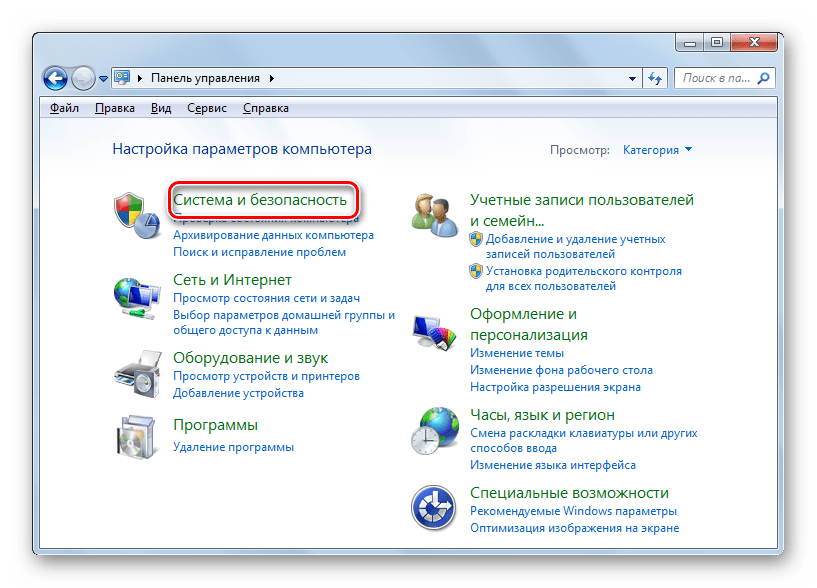
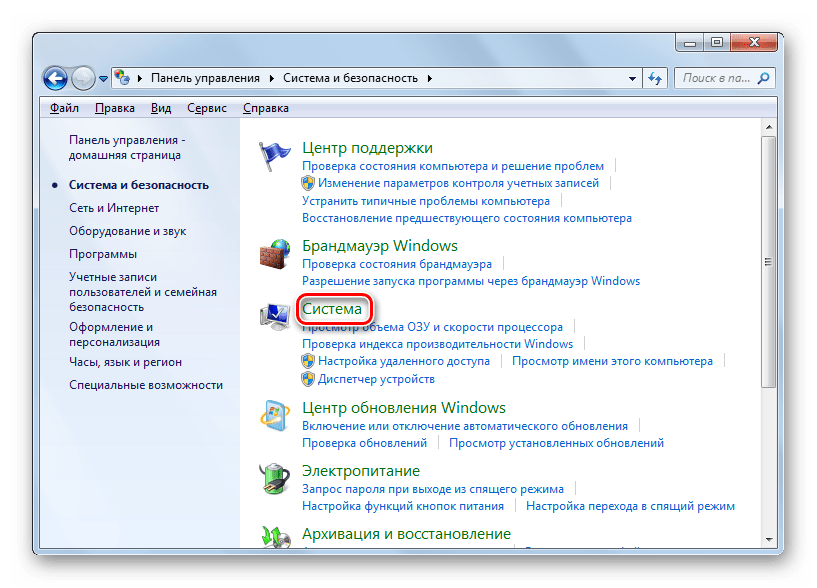
Запуск этой систСмной ΠΏΡ€ΠΎΠ³Ρ€Π°ΠΌΠΌΡ‹ ΠΌΠΎΠΆΠ½ΠΎ Ρ‚Π°ΠΊΠΆΠ΅ ΠΎΡΡƒΡ‰Π΅ΡΡ‚Π²ΠΈΡ‚ΡŒ Ρ‡Π΅Ρ€Π΅Π· ПанСль управлСния.

ΠΊΠ°ΠΊ ΠΎΡ‚ΠΊΡ€Ρ‹Ρ‚ΡŒ диспСтчСр ΠΏΡ€ΠΈΠ»ΠΎΠΆΠ΅Π½ΠΈΠΉ Π½Π° виндовс. Π‘ΠΌΠΎΡ‚Ρ€Π΅Ρ‚ΡŒ Ρ„ΠΎΡ‚ΠΎ ΠΊΠ°ΠΊ ΠΎΡ‚ΠΊΡ€Ρ‹Ρ‚ΡŒ диспСтчСр ΠΏΡ€ΠΈΠ»ΠΎΠΆΠ΅Π½ΠΈΠΉ Π½Π° виндовс. Π‘ΠΌΠΎΡ‚Ρ€Π΅Ρ‚ΡŒ ΠΊΠ°Ρ€Ρ‚ΠΈΠ½ΠΊΡƒ ΠΊΠ°ΠΊ ΠΎΡ‚ΠΊΡ€Ρ‹Ρ‚ΡŒ диспСтчСр ΠΏΡ€ΠΈΠ»ΠΎΠΆΠ΅Π½ΠΈΠΉ Π½Π° виндовс. ΠšΠ°Ρ€Ρ‚ΠΈΠ½ΠΊΠ° ΠΏΡ€ΠΎ ΠΊΠ°ΠΊ ΠΎΡ‚ΠΊΡ€Ρ‹Ρ‚ΡŒ диспСтчСр ΠΏΡ€ΠΈΠ»ΠΎΠΆΠ΅Π½ΠΈΠΉ Π½Π° виндовс. Π€ΠΎΡ‚ΠΎ ΠΊΠ°ΠΊ ΠΎΡ‚ΠΊΡ€Ρ‹Ρ‚ΡŒ диспСтчСр ΠΏΡ€ΠΈΠ»ΠΎΠΆΠ΅Π½ΠΈΠΉ Π½Π° виндовс

ΠΊΠ°ΠΊ ΠΎΡ‚ΠΊΡ€Ρ‹Ρ‚ΡŒ диспСтчСр ΠΏΡ€ΠΈΠ»ΠΎΠΆΠ΅Π½ΠΈΠΉ Π½Π° виндовс. Π‘ΠΌΠΎΡ‚Ρ€Π΅Ρ‚ΡŒ Ρ„ΠΎΡ‚ΠΎ ΠΊΠ°ΠΊ ΠΎΡ‚ΠΊΡ€Ρ‹Ρ‚ΡŒ диспСтчСр ΠΏΡ€ΠΈΠ»ΠΎΠΆΠ΅Π½ΠΈΠΉ Π½Π° виндовс. Π‘ΠΌΠΎΡ‚Ρ€Π΅Ρ‚ΡŒ ΠΊΠ°Ρ€Ρ‚ΠΈΠ½ΠΊΡƒ ΠΊΠ°ΠΊ ΠΎΡ‚ΠΊΡ€Ρ‹Ρ‚ΡŒ диспСтчСр ΠΏΡ€ΠΈΠ»ΠΎΠΆΠ΅Π½ΠΈΠΉ Π½Π° виндовс. ΠšΠ°Ρ€Ρ‚ΠΈΠ½ΠΊΠ° ΠΏΡ€ΠΎ ΠΊΠ°ΠΊ ΠΎΡ‚ΠΊΡ€Ρ‹Ρ‚ΡŒ диспСтчСр ΠΏΡ€ΠΈΠ»ΠΎΠΆΠ΅Π½ΠΈΠΉ Π½Π° виндовс. Π€ΠΎΡ‚ΠΎ ΠΊΠ°ΠΊ ΠΎΡ‚ΠΊΡ€Ρ‹Ρ‚ΡŒ диспСтчСр ΠΏΡ€ΠΈΠ»ΠΎΠΆΠ΅Π½ΠΈΠΉ Π½Π° виндовс

ΠΊΠ°ΠΊ ΠΎΡ‚ΠΊΡ€Ρ‹Ρ‚ΡŒ диспСтчСр ΠΏΡ€ΠΈΠ»ΠΎΠΆΠ΅Π½ΠΈΠΉ Π½Π° виндовс. Π‘ΠΌΠΎΡ‚Ρ€Π΅Ρ‚ΡŒ Ρ„ΠΎΡ‚ΠΎ ΠΊΠ°ΠΊ ΠΎΡ‚ΠΊΡ€Ρ‹Ρ‚ΡŒ диспСтчСр ΠΏΡ€ΠΈΠ»ΠΎΠΆΠ΅Π½ΠΈΠΉ Π½Π° виндовс. Π‘ΠΌΠΎΡ‚Ρ€Π΅Ρ‚ΡŒ ΠΊΠ°Ρ€Ρ‚ΠΈΠ½ΠΊΡƒ ΠΊΠ°ΠΊ ΠΎΡ‚ΠΊΡ€Ρ‹Ρ‚ΡŒ диспСтчСр ΠΏΡ€ΠΈΠ»ΠΎΠΆΠ΅Π½ΠΈΠΉ Π½Π° виндовс. ΠšΠ°Ρ€Ρ‚ΠΈΠ½ΠΊΠ° ΠΏΡ€ΠΎ ΠΊΠ°ΠΊ ΠΎΡ‚ΠΊΡ€Ρ‹Ρ‚ΡŒ диспСтчСр ΠΏΡ€ΠΈΠ»ΠΎΠΆΠ΅Π½ΠΈΠΉ Π½Π° виндовс. Π€ΠΎΡ‚ΠΎ ΠΊΠ°ΠΊ ΠΎΡ‚ΠΊΡ€Ρ‹Ρ‚ΡŒ диспСтчСр ΠΏΡ€ΠΈΠ»ΠΎΠΆΠ΅Π½ΠΈΠΉ Π½Π° виндовс

ΠΊΠ°ΠΊ ΠΎΡ‚ΠΊΡ€Ρ‹Ρ‚ΡŒ диспСтчСр ΠΏΡ€ΠΈΠ»ΠΎΠΆΠ΅Π½ΠΈΠΉ Π½Π° виндовс. Π‘ΠΌΠΎΡ‚Ρ€Π΅Ρ‚ΡŒ Ρ„ΠΎΡ‚ΠΎ ΠΊΠ°ΠΊ ΠΎΡ‚ΠΊΡ€Ρ‹Ρ‚ΡŒ диспСтчСр ΠΏΡ€ΠΈΠ»ΠΎΠΆΠ΅Π½ΠΈΠΉ Π½Π° виндовс. Π‘ΠΌΠΎΡ‚Ρ€Π΅Ρ‚ΡŒ ΠΊΠ°Ρ€Ρ‚ΠΈΠ½ΠΊΡƒ ΠΊΠ°ΠΊ ΠΎΡ‚ΠΊΡ€Ρ‹Ρ‚ΡŒ диспСтчСр ΠΏΡ€ΠΈΠ»ΠΎΠΆΠ΅Π½ΠΈΠΉ Π½Π° виндовс. ΠšΠ°Ρ€Ρ‚ΠΈΠ½ΠΊΠ° ΠΏΡ€ΠΎ ΠΊΠ°ΠΊ ΠΎΡ‚ΠΊΡ€Ρ‹Ρ‚ΡŒ диспСтчСр ΠΏΡ€ΠΈΠ»ΠΎΠΆΠ΅Π½ΠΈΠΉ Π½Π° виндовс. Π€ΠΎΡ‚ΠΎ ΠΊΠ°ΠΊ ΠΎΡ‚ΠΊΡ€Ρ‹Ρ‚ΡŒ диспСтчСр ΠΏΡ€ΠΈΠ»ΠΎΠΆΠ΅Π½ΠΈΠΉ Π½Π° виндовс

ΠΊΠ°ΠΊ ΠΎΡ‚ΠΊΡ€Ρ‹Ρ‚ΡŒ диспСтчСр ΠΏΡ€ΠΈΠ»ΠΎΠΆΠ΅Π½ΠΈΠΉ Π½Π° виндовс. Π‘ΠΌΠΎΡ‚Ρ€Π΅Ρ‚ΡŒ Ρ„ΠΎΡ‚ΠΎ ΠΊΠ°ΠΊ ΠΎΡ‚ΠΊΡ€Ρ‹Ρ‚ΡŒ диспСтчСр ΠΏΡ€ΠΈΠ»ΠΎΠΆΠ΅Π½ΠΈΠΉ Π½Π° виндовс. Π‘ΠΌΠΎΡ‚Ρ€Π΅Ρ‚ΡŒ ΠΊΠ°Ρ€Ρ‚ΠΈΠ½ΠΊΡƒ ΠΊΠ°ΠΊ ΠΎΡ‚ΠΊΡ€Ρ‹Ρ‚ΡŒ диспСтчСр ΠΏΡ€ΠΈΠ»ΠΎΠΆΠ΅Π½ΠΈΠΉ Π½Π° виндовс. ΠšΠ°Ρ€Ρ‚ΠΈΠ½ΠΊΠ° ΠΏΡ€ΠΎ ΠΊΠ°ΠΊ ΠΎΡ‚ΠΊΡ€Ρ‹Ρ‚ΡŒ диспСтчСр ΠΏΡ€ΠΈΠ»ΠΎΠΆΠ΅Π½ΠΈΠΉ Π½Π° виндовс. Π€ΠΎΡ‚ΠΎ ΠΊΠ°ΠΊ ΠΎΡ‚ΠΊΡ€Ρ‹Ρ‚ΡŒ диспСтчСр ΠΏΡ€ΠΈΠ»ΠΎΠΆΠ΅Π½ΠΈΠΉ Π½Π° виндовс

ΠΊΠ°ΠΊ ΠΎΡ‚ΠΊΡ€Ρ‹Ρ‚ΡŒ диспСтчСр ΠΏΡ€ΠΈΠ»ΠΎΠΆΠ΅Π½ΠΈΠΉ Π½Π° виндовс. Π‘ΠΌΠΎΡ‚Ρ€Π΅Ρ‚ΡŒ Ρ„ΠΎΡ‚ΠΎ ΠΊΠ°ΠΊ ΠΎΡ‚ΠΊΡ€Ρ‹Ρ‚ΡŒ диспСтчСр ΠΏΡ€ΠΈΠ»ΠΎΠΆΠ΅Π½ΠΈΠΉ Π½Π° виндовс. Π‘ΠΌΠΎΡ‚Ρ€Π΅Ρ‚ΡŒ ΠΊΠ°Ρ€Ρ‚ΠΈΠ½ΠΊΡƒ ΠΊΠ°ΠΊ ΠΎΡ‚ΠΊΡ€Ρ‹Ρ‚ΡŒ диспСтчСр ΠΏΡ€ΠΈΠ»ΠΎΠΆΠ΅Π½ΠΈΠΉ Π½Π° виндовс. ΠšΠ°Ρ€Ρ‚ΠΈΠ½ΠΊΠ° ΠΏΡ€ΠΎ ΠΊΠ°ΠΊ ΠΎΡ‚ΠΊΡ€Ρ‹Ρ‚ΡŒ диспСтчСр ΠΏΡ€ΠΈΠ»ΠΎΠΆΠ΅Π½ΠΈΠΉ Π½Π° виндовс. Π€ΠΎΡ‚ΠΎ ΠΊΠ°ΠΊ ΠΎΡ‚ΠΊΡ€Ρ‹Ρ‚ΡŒ диспСтчСр ΠΏΡ€ΠΈΠ»ΠΎΠΆΠ΅Π½ΠΈΠΉ Π½Π° виндовс

Бпособ 7: запуск исполняСмого Ρ„Π°ΠΉΠ»Π°

НавСрноС, ΠΎΠ΄Π½ΠΈΠΌ ΠΈΠ· самых Π½Π΅ΡƒΠ΄ΠΎΠ±Π½Ρ‹Ρ… способов ΠΎΡ‚ΠΊΡ€Ρ‹Ρ‚ΡŒ ДиспСтчСр являСтся нСпосрСдствСнный запуск Π΅Π³ΠΎ исполняСмого Ρ„Π°ΠΉΠ»Π° taskmgr.exe Ρ‡Π΅Ρ€Π΅Π· Ρ„Π°ΠΉΠ»ΠΎΠ²Ρ‹ΠΉ ΠΌΠ΅Π½Π΅Π΄ΠΆΠ΅Ρ€.

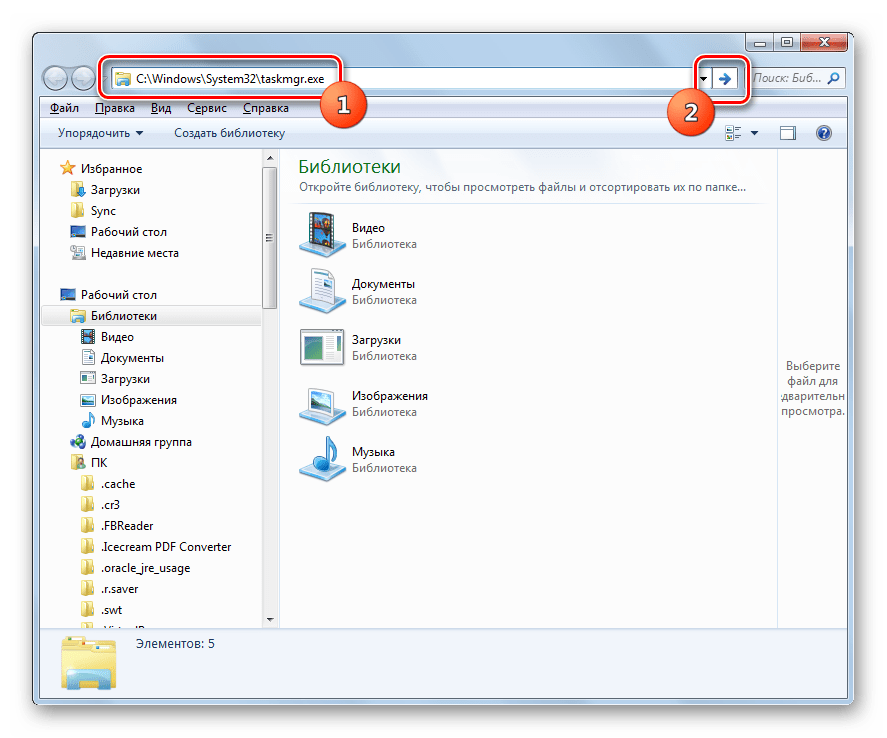
Π©Π΅Π»ΠΊΠ°ΠΉΡ‚Π΅ Enter ΠΈΠ»ΠΈ ΠΆΠΌΠΈΡ‚Π΅ Π½Π° стрСлочку справа ΠΎΡ‚ адрСсной строки.

ΠΊΠ°ΠΊ ΠΎΡ‚ΠΊΡ€Ρ‹Ρ‚ΡŒ диспСтчСр ΠΏΡ€ΠΈΠ»ΠΎΠΆΠ΅Π½ΠΈΠΉ Π½Π° виндовс. Π‘ΠΌΠΎΡ‚Ρ€Π΅Ρ‚ΡŒ Ρ„ΠΎΡ‚ΠΎ ΠΊΠ°ΠΊ ΠΎΡ‚ΠΊΡ€Ρ‹Ρ‚ΡŒ диспСтчСр ΠΏΡ€ΠΈΠ»ΠΎΠΆΠ΅Π½ΠΈΠΉ Π½Π° виндовс. Π‘ΠΌΠΎΡ‚Ρ€Π΅Ρ‚ΡŒ ΠΊΠ°Ρ€Ρ‚ΠΈΠ½ΠΊΡƒ ΠΊΠ°ΠΊ ΠΎΡ‚ΠΊΡ€Ρ‹Ρ‚ΡŒ диспСтчСр ΠΏΡ€ΠΈΠ»ΠΎΠΆΠ΅Π½ΠΈΠΉ Π½Π° виндовс. ΠšΠ°Ρ€Ρ‚ΠΈΠ½ΠΊΠ° ΠΏΡ€ΠΎ ΠΊΠ°ΠΊ ΠΎΡ‚ΠΊΡ€Ρ‹Ρ‚ΡŒ диспСтчСр ΠΏΡ€ΠΈΠ»ΠΎΠΆΠ΅Π½ΠΈΠΉ Π½Π° виндовс. Π€ΠΎΡ‚ΠΎ ΠΊΠ°ΠΊ ΠΎΡ‚ΠΊΡ€Ρ‹Ρ‚ΡŒ диспСтчСр ΠΏΡ€ΠΈΠ»ΠΎΠΆΠ΅Π½ΠΈΠΉ Π½Π° виндовс

ΠΊΠ°ΠΊ ΠΎΡ‚ΠΊΡ€Ρ‹Ρ‚ΡŒ диспСтчСр ΠΏΡ€ΠΈΠ»ΠΎΠΆΠ΅Π½ΠΈΠΉ Π½Π° виндовс. Π‘ΠΌΠΎΡ‚Ρ€Π΅Ρ‚ΡŒ Ρ„ΠΎΡ‚ΠΎ ΠΊΠ°ΠΊ ΠΎΡ‚ΠΊΡ€Ρ‹Ρ‚ΡŒ диспСтчСр ΠΏΡ€ΠΈΠ»ΠΎΠΆΠ΅Π½ΠΈΠΉ Π½Π° виндовс. Π‘ΠΌΠΎΡ‚Ρ€Π΅Ρ‚ΡŒ ΠΊΠ°Ρ€Ρ‚ΠΈΠ½ΠΊΡƒ ΠΊΠ°ΠΊ ΠΎΡ‚ΠΊΡ€Ρ‹Ρ‚ΡŒ диспСтчСр ΠΏΡ€ΠΈΠ»ΠΎΠΆΠ΅Π½ΠΈΠΉ Π½Π° виндовс. ΠšΠ°Ρ€Ρ‚ΠΈΠ½ΠΊΠ° ΠΏΡ€ΠΎ ΠΊΠ°ΠΊ ΠΎΡ‚ΠΊΡ€Ρ‹Ρ‚ΡŒ диспСтчСр ΠΏΡ€ΠΈΠ»ΠΎΠΆΠ΅Π½ΠΈΠΉ Π½Π° виндовс. Π€ΠΎΡ‚ΠΎ ΠΊΠ°ΠΊ ΠΎΡ‚ΠΊΡ€Ρ‹Ρ‚ΡŒ диспСтчСр ΠΏΡ€ΠΈΠ»ΠΎΠΆΠ΅Π½ΠΈΠΉ Π½Π° виндовс

Бпособ 8: адрСсная строка ΠŸΡ€ΠΎΠ²ΠΎΠ΄Π½ΠΈΠΊΠ°

МоТно ΠΏΠΎΡΡ‚ΡƒΠΏΠΈΡ‚ΡŒ ΠΏΡ€ΠΎΡ‰Π΅, Π²Π±ΠΈΠ² Π² Π°Π΄Ρ€Π΅ΡΠ½ΡƒΡŽ строку ΠŸΡ€ΠΎΠ²ΠΎΠ΄Π½ΠΈΠΊΠ° ΠΏΠΎΠ»Π½Ρ‹ΠΉ ΠΏΡƒΡ‚ΡŒ ΠΊ Ρ„Π°ΠΉΠ»Ρƒ taskmgr.exe.

ΠšΠ»ΠΈΠΊΠ°ΠΉΡ‚Π΅ Enter ΠΈΠ»ΠΈ ΠΆΠΌΠΈΡ‚Π΅ Π½Π° ΠΈΠΊΠΎΠ½ΠΊΡƒ Π² Π²ΠΈΠ΄Π΅ стрСлки справа ΠΎΡ‚ строки.

ΠΊΠ°ΠΊ ΠΎΡ‚ΠΊΡ€Ρ‹Ρ‚ΡŒ диспСтчСр ΠΏΡ€ΠΈΠ»ΠΎΠΆΠ΅Π½ΠΈΠΉ Π½Π° виндовс. Π‘ΠΌΠΎΡ‚Ρ€Π΅Ρ‚ΡŒ Ρ„ΠΎΡ‚ΠΎ ΠΊΠ°ΠΊ ΠΎΡ‚ΠΊΡ€Ρ‹Ρ‚ΡŒ диспСтчСр ΠΏΡ€ΠΈΠ»ΠΎΠΆΠ΅Π½ΠΈΠΉ Π½Π° виндовс. Π‘ΠΌΠΎΡ‚Ρ€Π΅Ρ‚ΡŒ ΠΊΠ°Ρ€Ρ‚ΠΈΠ½ΠΊΡƒ ΠΊΠ°ΠΊ ΠΎΡ‚ΠΊΡ€Ρ‹Ρ‚ΡŒ диспСтчСр ΠΏΡ€ΠΈΠ»ΠΎΠΆΠ΅Π½ΠΈΠΉ Π½Π° виндовс. ΠšΠ°Ρ€Ρ‚ΠΈΠ½ΠΊΠ° ΠΏΡ€ΠΎ ΠΊΠ°ΠΊ ΠΎΡ‚ΠΊΡ€Ρ‹Ρ‚ΡŒ диспСтчСр ΠΏΡ€ΠΈΠ»ΠΎΠΆΠ΅Π½ΠΈΠΉ Π½Π° виндовс. Π€ΠΎΡ‚ΠΎ ΠΊΠ°ΠΊ ΠΎΡ‚ΠΊΡ€Ρ‹Ρ‚ΡŒ диспСтчСр ΠΏΡ€ΠΈΠ»ΠΎΠΆΠ΅Π½ΠΈΠΉ Π½Π° виндовс

Бпособ 9: созданиС ярлыка

Π’Π°ΠΊΠΆΠ΅ для быстрого ΠΈ ΡƒΠ΄ΠΎΠ±Π½ΠΎΠ³ΠΎ доступа ΠΊ запуску ДиспСтчСра ΠΌΠΎΠΆΠ΅Ρ‚Π΅ ΡΠΎΠ·Π΄Π°Ρ‚ΡŒ ΡΠΎΠΎΡ‚Π²Π΅Ρ‚ΡΡ‚Π²ΡƒΡŽΡ‰ΠΈΠΉ ярлык Π½Π° Ρ€Π°Π±ΠΎΡ‡Π΅ΠΌ столС.

ΠΊΠ°ΠΊ ΠΎΡ‚ΠΊΡ€Ρ‹Ρ‚ΡŒ диспСтчСр ΠΏΡ€ΠΈΠ»ΠΎΠΆΠ΅Π½ΠΈΠΉ Π½Π° виндовс. Π‘ΠΌΠΎΡ‚Ρ€Π΅Ρ‚ΡŒ Ρ„ΠΎΡ‚ΠΎ ΠΊΠ°ΠΊ ΠΎΡ‚ΠΊΡ€Ρ‹Ρ‚ΡŒ диспСтчСр ΠΏΡ€ΠΈΠ»ΠΎΠΆΠ΅Π½ΠΈΠΉ Π½Π° виндовс. Π‘ΠΌΠΎΡ‚Ρ€Π΅Ρ‚ΡŒ ΠΊΠ°Ρ€Ρ‚ΠΈΠ½ΠΊΡƒ ΠΊΠ°ΠΊ ΠΎΡ‚ΠΊΡ€Ρ‹Ρ‚ΡŒ диспСтчСр ΠΏΡ€ΠΈΠ»ΠΎΠΆΠ΅Π½ΠΈΠΉ Π½Π° виндовс. ΠšΠ°Ρ€Ρ‚ΠΈΠ½ΠΊΠ° ΠΏΡ€ΠΎ ΠΊΠ°ΠΊ ΠΎΡ‚ΠΊΡ€Ρ‹Ρ‚ΡŒ диспСтчСр ΠΏΡ€ΠΈΠ»ΠΎΠΆΠ΅Π½ΠΈΠΉ Π½Π° виндовс. Π€ΠΎΡ‚ΠΎ ΠΊΠ°ΠΊ ΠΎΡ‚ΠΊΡ€Ρ‹Ρ‚ΡŒ диспСтчСр ΠΏΡ€ΠΈΠ»ΠΎΠΆΠ΅Π½ΠΈΠΉ Π½Π° виндовс

ΠΊΠ°ΠΊ ΠΎΡ‚ΠΊΡ€Ρ‹Ρ‚ΡŒ диспСтчСр ΠΏΡ€ΠΈΠ»ΠΎΠΆΠ΅Π½ΠΈΠΉ Π½Π° виндовс. Π‘ΠΌΠΎΡ‚Ρ€Π΅Ρ‚ΡŒ Ρ„ΠΎΡ‚ΠΎ ΠΊΠ°ΠΊ ΠΎΡ‚ΠΊΡ€Ρ‹Ρ‚ΡŒ диспСтчСр ΠΏΡ€ΠΈΠ»ΠΎΠΆΠ΅Π½ΠΈΠΉ Π½Π° виндовс. Π‘ΠΌΠΎΡ‚Ρ€Π΅Ρ‚ΡŒ ΠΊΠ°Ρ€Ρ‚ΠΈΠ½ΠΊΡƒ ΠΊΠ°ΠΊ ΠΎΡ‚ΠΊΡ€Ρ‹Ρ‚ΡŒ диспСтчСр ΠΏΡ€ΠΈΠ»ΠΎΠΆΠ΅Π½ΠΈΠΉ Π½Π° виндовс. ΠšΠ°Ρ€Ρ‚ΠΈΠ½ΠΊΠ° ΠΏΡ€ΠΎ ΠΊΠ°ΠΊ ΠΎΡ‚ΠΊΡ€Ρ‹Ρ‚ΡŒ диспСтчСр ΠΏΡ€ΠΈΠ»ΠΎΠΆΠ΅Π½ΠΈΠΉ Π½Π° виндовс. Π€ΠΎΡ‚ΠΎ ΠΊΠ°ΠΊ ΠΎΡ‚ΠΊΡ€Ρ‹Ρ‚ΡŒ диспСтчСр ΠΏΡ€ΠΈΠ»ΠΎΠΆΠ΅Π½ΠΈΠΉ Π½Π° виндовс

ΠΊΠ°ΠΊ ΠΎΡ‚ΠΊΡ€Ρ‹Ρ‚ΡŒ диспСтчСр ΠΏΡ€ΠΈΠ»ΠΎΠΆΠ΅Π½ΠΈΠΉ Π½Π° виндовс. Π‘ΠΌΠΎΡ‚Ρ€Π΅Ρ‚ΡŒ Ρ„ΠΎΡ‚ΠΎ ΠΊΠ°ΠΊ ΠΎΡ‚ΠΊΡ€Ρ‹Ρ‚ΡŒ диспСтчСр ΠΏΡ€ΠΈΠ»ΠΎΠΆΠ΅Π½ΠΈΠΉ Π½Π° виндовс. Π‘ΠΌΠΎΡ‚Ρ€Π΅Ρ‚ΡŒ ΠΊΠ°Ρ€Ρ‚ΠΈΠ½ΠΊΡƒ ΠΊΠ°ΠΊ ΠΎΡ‚ΠΊΡ€Ρ‹Ρ‚ΡŒ диспСтчСр ΠΏΡ€ΠΈΠ»ΠΎΠΆΠ΅Π½ΠΈΠΉ Π½Π° виндовс. ΠšΠ°Ρ€Ρ‚ΠΈΠ½ΠΊΠ° ΠΏΡ€ΠΎ ΠΊΠ°ΠΊ ΠΎΡ‚ΠΊΡ€Ρ‹Ρ‚ΡŒ диспСтчСр ΠΏΡ€ΠΈΠ»ΠΎΠΆΠ΅Π½ΠΈΠΉ Π½Π° виндовс. Π€ΠΎΡ‚ΠΎ ΠΊΠ°ΠΊ ΠΎΡ‚ΠΊΡ€Ρ‹Ρ‚ΡŒ диспСтчСр ΠΏΡ€ΠΈΠ»ΠΎΠΆΠ΅Π½ΠΈΠΉ Π½Π° виндовс

ΠΊΠ°ΠΊ ΠΎΡ‚ΠΊΡ€Ρ‹Ρ‚ΡŒ диспСтчСр ΠΏΡ€ΠΈΠ»ΠΎΠΆΠ΅Π½ΠΈΠΉ Π½Π° виндовс. Π‘ΠΌΠΎΡ‚Ρ€Π΅Ρ‚ΡŒ Ρ„ΠΎΡ‚ΠΎ ΠΊΠ°ΠΊ ΠΎΡ‚ΠΊΡ€Ρ‹Ρ‚ΡŒ диспСтчСр ΠΏΡ€ΠΈΠ»ΠΎΠΆΠ΅Π½ΠΈΠΉ Π½Π° виндовс. Π‘ΠΌΠΎΡ‚Ρ€Π΅Ρ‚ΡŒ ΠΊΠ°Ρ€Ρ‚ΠΈΠ½ΠΊΡƒ ΠΊΠ°ΠΊ ΠΎΡ‚ΠΊΡ€Ρ‹Ρ‚ΡŒ диспСтчСр ΠΏΡ€ΠΈΠ»ΠΎΠΆΠ΅Π½ΠΈΠΉ Π½Π° виндовс. ΠšΠ°Ρ€Ρ‚ΠΈΠ½ΠΊΠ° ΠΏΡ€ΠΎ ΠΊΠ°ΠΊ ΠΎΡ‚ΠΊΡ€Ρ‹Ρ‚ΡŒ диспСтчСр ΠΏΡ€ΠΈΠ»ΠΎΠΆΠ΅Π½ΠΈΠΉ Π½Π° виндовс. Π€ΠΎΡ‚ΠΎ ΠΊΠ°ΠΊ ΠΎΡ‚ΠΊΡ€Ρ‹Ρ‚ΡŒ диспСтчСр ΠΏΡ€ΠΈΠ»ΠΎΠΆΠ΅Π½ΠΈΠΉ Π½Π° виндовс

Как Π²ΠΈΠ΄ΠΈΠΌ, сущСствуСт ΠΎΡ‡Π΅Π½ΡŒ ΠΌΠ½ΠΎΠ³ΠΎ способов ΠΎΡ‚ΠΊΡ€Ρ‹Ρ‚ΡŒ ДиспСтчСр Π·Π°Π΄Π°Ρ‡ Π² Виндовс 7. ΠŸΠΎΠ»ΡŒΠ·ΠΎΠ²Π°Ρ‚Π΅Π»ΡŒ сам Π΄ΠΎΠ»ΠΆΠ΅Π½ Ρ€Π΅ΡˆΠΈΡ‚ΡŒ, ΠΊΠ°ΠΊΠΎΠΉ Π²Π°Ρ€ΠΈΠ°Π½Ρ‚ Π΅ΠΌΡƒ Π±ΠΎΠ»Π΅Π΅ ΠΏΠΎΠ΄Ρ…ΠΎΠ΄ΠΈΡ‚, Π½ΠΎ ΠΎΠ±ΡŠΠ΅ΠΊΡ‚ΠΈΠ²Π½ΠΎ Π»Π΅Π³Ρ‡Π΅ ΠΈ быстрСС всСго Π·Π°ΠΏΡƒΡΠΊΠ°Ρ‚ΡŒ ΡƒΡ‚ΠΈΠ»ΠΈΡ‚Ρƒ ΠΏΡ€ΠΈ ΠΏΠΎΠΌΠΎΡ‰ΠΈ горячих клавиш ΠΈΠ»ΠΈ контСкстного мСню Π½Π° ΠΏΠ°Π½Π΅Π»ΠΈ Π·Π°Π΄Π°Ρ‡.

Помимо этой ΡΡ‚Π°Ρ‚ΡŒΠΈ, Π½Π° сайтС Π΅Ρ‰Π΅ 12415 инструкций.
Π”ΠΎΠ±Π°Π²ΡŒΡ‚Π΅ сайт Lumpics.ru Π² Π·Π°ΠΊΠ»Π°Π΄ΠΊΠΈ (CTRL+D) ΠΈ ΠΌΡ‹ Ρ‚ΠΎΡ‡Π½ΠΎ Π΅Ρ‰Π΅ пригодимся Π²Π°ΠΌ.

ΠžΡ‚Π±Π»Π°Π³ΠΎΠ΄Π°Ρ€ΠΈΡ‚Π΅ Π°Π²Ρ‚ΠΎΡ€Π°, ΠΏΠΎΠ΄Π΅Π»ΠΈΡ‚Π΅ΡΡŒ ΡΡ‚Π°Ρ‚ΡŒΠ΅ΠΉ Π² ΡΠΎΡ†ΠΈΠ°Π»ΡŒΠ½Ρ‹Ρ… сСтях.

Π˜ΡΡ‚ΠΎΡ‡Π½ΠΈΠΊ

Как Ρ€Π°Π±ΠΎΡ‚Π°Ρ‚ΡŒ с диспСтчСром Π·Π°Π΄Π°Ρ‡ Π² windows, Ссли ΠΏΡ€ΠΎΠ³Ρ€Π°ΠΌΠΌΡ‹ Π·Π°Π²ΠΈΡΠ°ΡŽΡ‚, грузят процСссор ΠΈ ΠΎΠΏΠ΅Ρ€Π°Ρ‚ΠΈΠ²Π½ΡƒΡŽ ΠΏΠ°ΠΌΡΡ‚ΡŒ

ΠΊΠ°ΠΊ ΠΎΡ‚ΠΊΡ€Ρ‹Ρ‚ΡŒ диспСтчСр ΠΏΡ€ΠΈΠ»ΠΎΠΆΠ΅Π½ΠΈΠΉ Π½Π° виндовс. Π‘ΠΌΠΎΡ‚Ρ€Π΅Ρ‚ΡŒ Ρ„ΠΎΡ‚ΠΎ ΠΊΠ°ΠΊ ΠΎΡ‚ΠΊΡ€Ρ‹Ρ‚ΡŒ диспСтчСр ΠΏΡ€ΠΈΠ»ΠΎΠΆΠ΅Π½ΠΈΠΉ Π½Π° виндовс. Π‘ΠΌΠΎΡ‚Ρ€Π΅Ρ‚ΡŒ ΠΊΠ°Ρ€Ρ‚ΠΈΠ½ΠΊΡƒ ΠΊΠ°ΠΊ ΠΎΡ‚ΠΊΡ€Ρ‹Ρ‚ΡŒ диспСтчСр ΠΏΡ€ΠΈΠ»ΠΎΠΆΠ΅Π½ΠΈΠΉ Π½Π° виндовс. ΠšΠ°Ρ€Ρ‚ΠΈΠ½ΠΊΠ° ΠΏΡ€ΠΎ ΠΊΠ°ΠΊ ΠΎΡ‚ΠΊΡ€Ρ‹Ρ‚ΡŒ диспСтчСр ΠΏΡ€ΠΈΠ»ΠΎΠΆΠ΅Π½ΠΈΠΉ Π½Π° виндовс. Π€ΠΎΡ‚ΠΎ ΠΊΠ°ΠΊ ΠΎΡ‚ΠΊΡ€Ρ‹Ρ‚ΡŒ диспСтчСр ΠΏΡ€ΠΈΠ»ΠΎΠΆΠ΅Π½ΠΈΠΉ Π½Π° виндовс

ΠΊΠ°ΠΊ ΠΎΡ‚ΠΊΡ€Ρ‹Ρ‚ΡŒ диспСтчСр ΠΏΡ€ΠΈΠ»ΠΎΠΆΠ΅Π½ΠΈΠΉ Π½Π° виндовс. Π‘ΠΌΠΎΡ‚Ρ€Π΅Ρ‚ΡŒ Ρ„ΠΎΡ‚ΠΎ ΠΊΠ°ΠΊ ΠΎΡ‚ΠΊΡ€Ρ‹Ρ‚ΡŒ диспСтчСр ΠΏΡ€ΠΈΠ»ΠΎΠΆΠ΅Π½ΠΈΠΉ Π½Π° виндовс. Π‘ΠΌΠΎΡ‚Ρ€Π΅Ρ‚ΡŒ ΠΊΠ°Ρ€Ρ‚ΠΈΠ½ΠΊΡƒ ΠΊΠ°ΠΊ ΠΎΡ‚ΠΊΡ€Ρ‹Ρ‚ΡŒ диспСтчСр ΠΏΡ€ΠΈΠ»ΠΎΠΆΠ΅Π½ΠΈΠΉ Π½Π° виндовс. ΠšΠ°Ρ€Ρ‚ΠΈΠ½ΠΊΠ° ΠΏΡ€ΠΎ ΠΊΠ°ΠΊ ΠΎΡ‚ΠΊΡ€Ρ‹Ρ‚ΡŒ диспСтчСр ΠΏΡ€ΠΈΠ»ΠΎΠΆΠ΅Π½ΠΈΠΉ Π½Π° виндовс. Π€ΠΎΡ‚ΠΎ ΠΊΠ°ΠΊ ΠΎΡ‚ΠΊΡ€Ρ‹Ρ‚ΡŒ диспСтчСр ΠΏΡ€ΠΈΠ»ΠΎΠΆΠ΅Π½ΠΈΠΉ Π½Π° виндовс

Π‘ΠΎΠ΄Π΅Ρ€ΠΆΠ°Π½ΠΈΠ΅

Π‘ΠΎΠ΄Π΅Ρ€ΠΆΠ°Π½ΠΈΠ΅

Π’ΠΎ всСх вСрсиях ΠΎΠΏΠ΅Ρ€Π°Ρ†ΠΈΠΎΠ½Π½ΠΎΠΉ систСмы Windows Π΅ΡΡ‚ΡŒ ΡΠΏΠ΅Ρ†ΠΈΠ°Π»ΡŒΠ½Ρ‹ΠΉ инструмСнт, с ΠΏΠΎΠΌΠΎΡ‰ΡŒΡŽ ΠΊΠΎΡ‚ΠΎΡ€ΠΎΠ³ΠΎ ΠΌΠΎΠΆΠ½ΠΎ Π»Π΅Π³ΠΊΠΎ Ρ€Π΅ΡˆΠΈΡ‚ΡŒ практичСски Π»ΡŽΠ±ΡƒΡŽ ΠΏΡ€ΠΎΠ±Π»Π΅ΠΌΡƒ с зависшим ΠΏΡ€ΠΈΠ»ΠΎΠΆΠ΅Π½ΠΈΠ΅ΠΌ. НазываСтся ΠΎΠ½ «ДиспСтчСр Π·Π°Π΄Π°Ρ‡Β». Π˜Π·Π½Π°Ρ‡Π°Π»ΡŒΠ½ΠΎ ΠΎΠ½ слуТил просто для ΠΌΠΎΠ½ΠΈΡ‚ΠΎΡ€ΠΈΠ½Π³Π° Π°ΠΊΡ‚ΠΈΠ²Π½Ρ‹Ρ… процСссов (Π·Π°ΠΏΡƒΡ‰Π΅Π½Π½Ρ‹Ρ… ΠΏΡ€ΠΎΠ³Ρ€Π°ΠΌΠΌ, ΠΈΠ³Ρ€) ΠΈ ΠΈΡ… закрытия Π² случаи зависания, Π½ΠΎ сСйчас это инструмСнт, Π² ΠΊΠΎΡ‚ΠΎΡ€ΠΎΠΌ содСрТится мноТСство ΠΏΠΎΠ»Π΅Π·Π½ΠΎΠΉ ΠΈΠ½Ρ„ΠΎΡ€ΠΌΠ°Ρ†ΠΈΠΈ для ΠΏΠΎΠ»ΡŒΠ·ΠΎΠ²Π°Ρ‚Π΅Π»Ρ.

Π’ этой ΡΡ‚Π°Ρ‚ΡŒΠ΅ ΠΌΡ‹ Ρ€Π°Π·Π±Π΅Ρ€Π΅ΠΌ Ρ‚ΠΎΠ»ΡŒΠΊΠΎ самыС основныС ΠΈ часто ΠΈΡΠΏΠΎΠ»ΡŒΠ·ΡƒΠ΅ΠΌΡ‹Π΅ Ρ„ΡƒΠ½ΠΊΡ†ΠΈΠΈ диспСтчСра Π·Π°Π΄Π°Ρ‡ ΠΎΠΏΠ΅Ρ€Π°Ρ†ΠΈΠΎΠ½Π½ΠΎΠΉ систСмы Windows 10.

Как Π·Π°ΠΏΡƒΡΡ‚ΠΈΡ‚ΡŒ ДиспСтчСр Π·Π°Π΄Π°Ρ‡

Π•ΡΡ‚ΡŒ нСсколько способов для запуска диспСтчСра Π·Π°Π΄Π°Ρ‡, Π½ΠΎ ΠΌΡ‹ Ρ€Π°Π·Π±Π΅Ρ€Π΅ΠΌ Π½Π°ΠΈΠ±ΠΎΠ»Π΅Π΅ простыС ΠΈ Π°ΠΊΡ‚ΡƒΠ°Π»ΡŒΠ½Ρ‹Π΅:

ΠŸΡ€ΠΈ ΠΏΠ΅Ρ€Π²ΠΎΠΌ ΠΎΡ‚ΠΊΡ€Ρ‹Ρ‚ΠΈΠΈ диспСтчСр Π·Π°Π΄Π°Ρ‡ запустится Π² ΠΊΠΎΠΌΠΏΠ°ΠΊΡ‚Π½ΠΎΠΌ Ρ€Π΅ΠΆΠΈΠΌΠ΅. Π’ Π½Π΅ΠΌ Π±ΡƒΠ΄ΡƒΡ‚ ΠΎΡ‚ΠΎΠ±Ρ€Π°ΠΆΠ΅Π½Ρ‹ Ρ‚ΠΎΠ»ΡŒΠΊΠΎ Π·Π°ΠΏΡƒΡ‰Π΅Π½Π½Ρ‹Π΅ Π½Π° ΠΊΠΎΠΌΠΏΡŒΡŽΡ‚Π΅Ρ€Π΅ ΠΏΡ€ΠΎΠ³Ρ€Π°ΠΌΠΌΡ‹.

ΠΊΠ°ΠΊ ΠΎΡ‚ΠΊΡ€Ρ‹Ρ‚ΡŒ диспСтчСр ΠΏΡ€ΠΈΠ»ΠΎΠΆΠ΅Π½ΠΈΠΉ Π½Π° виндовс. Π‘ΠΌΠΎΡ‚Ρ€Π΅Ρ‚ΡŒ Ρ„ΠΎΡ‚ΠΎ ΠΊΠ°ΠΊ ΠΎΡ‚ΠΊΡ€Ρ‹Ρ‚ΡŒ диспСтчСр ΠΏΡ€ΠΈΠ»ΠΎΠΆΠ΅Π½ΠΈΠΉ Π½Π° виндовс. Π‘ΠΌΠΎΡ‚Ρ€Π΅Ρ‚ΡŒ ΠΊΠ°Ρ€Ρ‚ΠΈΠ½ΠΊΡƒ ΠΊΠ°ΠΊ ΠΎΡ‚ΠΊΡ€Ρ‹Ρ‚ΡŒ диспСтчСр ΠΏΡ€ΠΈΠ»ΠΎΠΆΠ΅Π½ΠΈΠΉ Π½Π° виндовс. ΠšΠ°Ρ€Ρ‚ΠΈΠ½ΠΊΠ° ΠΏΡ€ΠΎ ΠΊΠ°ΠΊ ΠΎΡ‚ΠΊΡ€Ρ‹Ρ‚ΡŒ диспСтчСр ΠΏΡ€ΠΈΠ»ΠΎΠΆΠ΅Π½ΠΈΠΉ Π½Π° виндовс. Π€ΠΎΡ‚ΠΎ ΠΊΠ°ΠΊ ΠΎΡ‚ΠΊΡ€Ρ‹Ρ‚ΡŒ диспСтчСр ΠΏΡ€ΠΈΠ»ΠΎΠΆΠ΅Π½ΠΈΠΉ Π½Π° виндовс

ΠŸΠΎΠ΄ΠΎΠ±Π½Ρ‹ΠΉ Ρ„ΡƒΠ½ΠΊΡ†ΠΈΠΎΠ½Π°Π» Ρƒ диспСтчСра Π·Π°Π΄Π°Ρ‡ Π±Ρ‹Π» Π΅Ρ‰Π΅ Π² ΠΎΠΏΠ΅Ρ€Π°Ρ†ΠΈΠΎΠ½Π½ΠΎΠΉ систСмС Windows NT 3.1. Π’ Π΄Π°Π½Π½ΠΎΠΌ Ρ€Π΅ΠΆΠΈΠΌΠ΅ ΠΌΠΎΠΆΠ½ΠΎ быстро Π·Π°ΠΊΡ€Ρ‹Ρ‚ΡŒ Π·Π°Π²ΠΈΡΡˆΡƒΡŽ ΠΈΠ»ΠΈ Π½Π΅ΠΊΠΎΡ€Ρ€Π΅ΠΊΡ‚Π½ΠΎ Ρ€Π°Π±ΠΎΡ‚Π°ΡŽΡ‰ΡƒΡŽ ΠΏΡ€ΠΎΠ³Ρ€Π°ΠΌΠΌΡƒ.

Для этого Π½ΡƒΠΆΠ½ΠΎ просто ΠΊΠ»ΠΈΠΊΠ½ΡƒΡ‚ΡŒ ΠΏΠΎ Π½Π΅ΠΉ ΠΏΡ€Π°Π²ΠΎΠΉ ΠΊΠ½ΠΎΠΏΠΊΠΎΠΉ ΠΌΡ‹ΡˆΠΊΠΈ ΠΈ Π²Ρ‹Π±Ρ€Π°Ρ‚ΡŒ ΡΠΎΠΎΡ‚Π²Π΅Ρ‚ΡΡ‚Π²ΡƒΡŽΡ‰ΠΈΠΉ ΠΏΡƒΠ½ΠΊΡ‚ ΠΈΠ· Π²Ρ‹ΠΏΠ°Π΄Π°ΡŽΡ‰Π΅Π³ΠΎ мСню, Π»ΠΈΠ±ΠΎ просто Π½Π°ΠΉΡ‚ΠΈ зависшСС ΠΏΡ€ΠΈΠ»ΠΎΠΆΠ΅Π½ΠΈΠ΅ ΠΈ Π½Π°ΠΆΠ°Ρ‚ΡŒ ΠΊΠ½ΠΎΠΏΠΊΡƒ Β«ΡΠ½ΡΡ‚ΡŒ Π·Π°Π΄Π°Ρ‡ΡƒΒ»

ΠΊΠ°ΠΊ ΠΎΡ‚ΠΊΡ€Ρ‹Ρ‚ΡŒ диспСтчСр ΠΏΡ€ΠΈΠ»ΠΎΠΆΠ΅Π½ΠΈΠΉ Π½Π° виндовс. Π‘ΠΌΠΎΡ‚Ρ€Π΅Ρ‚ΡŒ Ρ„ΠΎΡ‚ΠΎ ΠΊΠ°ΠΊ ΠΎΡ‚ΠΊΡ€Ρ‹Ρ‚ΡŒ диспСтчСр ΠΏΡ€ΠΈΠ»ΠΎΠΆΠ΅Π½ΠΈΠΉ Π½Π° виндовс. Π‘ΠΌΠΎΡ‚Ρ€Π΅Ρ‚ΡŒ ΠΊΠ°Ρ€Ρ‚ΠΈΠ½ΠΊΡƒ ΠΊΠ°ΠΊ ΠΎΡ‚ΠΊΡ€Ρ‹Ρ‚ΡŒ диспСтчСр ΠΏΡ€ΠΈΠ»ΠΎΠΆΠ΅Π½ΠΈΠΉ Π½Π° виндовс. ΠšΠ°Ρ€Ρ‚ΠΈΠ½ΠΊΠ° ΠΏΡ€ΠΎ ΠΊΠ°ΠΊ ΠΎΡ‚ΠΊΡ€Ρ‹Ρ‚ΡŒ диспСтчСр ΠΏΡ€ΠΈΠ»ΠΎΠΆΠ΅Π½ΠΈΠΉ Π½Π° виндовс. Π€ΠΎΡ‚ΠΎ ΠΊΠ°ΠΊ ΠΎΡ‚ΠΊΡ€Ρ‹Ρ‚ΡŒ диспСтчСр ΠΏΡ€ΠΈΠ»ΠΎΠΆΠ΅Π½ΠΈΠΉ Π½Π° виндовс

По ΠΌΠ΅Ρ€Π΅ ΡΠ²ΠΎΠ»ΡŽΡ†ΠΈΠΈ ΠΎΠΏΠ΅Ρ€Π°Ρ†ΠΈΠΎΠ½Π½ΠΎΠΉ систСмы Windows мСнялся внСшний Π²ΠΈΠ΄ ΠΈ Ρ„ΡƒΠ½ΠΊΡ†ΠΈΠΎΠ½Π°Π» диспСтчСра Π·Π°Π΄Π°Ρ‡. БСйчас это Π½Π΅ просто ΠΏΡ€ΠΎΠ³Ρ€Π°ΠΌΠΌΠ° для закрытия Π·Π°Π²ΠΈΡΡˆΠΈΡ… ΠΏΡ€ΠΈΠ»ΠΎΠΆΠ΅Π½ΠΈΠΉ, это ΠΏΠΎΠ»Π½ΠΎΡ†Π΅Π½Π½Ρ‹ΠΉ инструмСнт ΠΏΠΎ ΠΌΠΎΠ½ΠΈΡ‚ΠΎΡ€ΠΈΠ½Π³Ρƒ, диагностикС ΠΈ Π΄Π°ΠΆΠ΅ настройкС ΠΎΠΏΠ΅Ρ€Π°Ρ†ΠΈΠΎΠ½Π½ΠΎΠΉ систСмы.

Π§Ρ‚ΠΎΠ±Ρ‹ Π²ΠΎΡΠΏΠΎΠ»ΡŒΠ·ΠΎΠ²Π°Ρ‚ΡŒΡΡ всСми функциями, Π½ΡƒΠΆΠ½ΠΎ ΠΏΠ΅Ρ€Π΅ΠΉΡ‚ΠΈ Π² Ρ€Π°ΡΡˆΠΈΡ€Π΅Π½Π½Ρ‹ΠΉ Ρ€Π΅ΠΆΠΈΠΌ Ρ€Π°Π±ΠΎΡ‚Ρ‹. Для этого Π½Π΅ΠΎΠ±Ρ…ΠΎΠ΄ΠΈΠΌΠΎ Π½Π°ΠΆΠ°Ρ‚ΡŒ Β«ΠŸΠΎΠ΄Ρ€ΠΎΠ±Π½Π΅Π΅Β».

ΠΊΠ°ΠΊ ΠΎΡ‚ΠΊΡ€Ρ‹Ρ‚ΡŒ диспСтчСр ΠΏΡ€ΠΈΠ»ΠΎΠΆΠ΅Π½ΠΈΠΉ Π½Π° виндовс. Π‘ΠΌΠΎΡ‚Ρ€Π΅Ρ‚ΡŒ Ρ„ΠΎΡ‚ΠΎ ΠΊΠ°ΠΊ ΠΎΡ‚ΠΊΡ€Ρ‹Ρ‚ΡŒ диспСтчСр ΠΏΡ€ΠΈΠ»ΠΎΠΆΠ΅Π½ΠΈΠΉ Π½Π° виндовс. Π‘ΠΌΠΎΡ‚Ρ€Π΅Ρ‚ΡŒ ΠΊΠ°Ρ€Ρ‚ΠΈΠ½ΠΊΡƒ ΠΊΠ°ΠΊ ΠΎΡ‚ΠΊΡ€Ρ‹Ρ‚ΡŒ диспСтчСр ΠΏΡ€ΠΈΠ»ΠΎΠΆΠ΅Π½ΠΈΠΉ Π½Π° виндовс. ΠšΠ°Ρ€Ρ‚ΠΈΠ½ΠΊΠ° ΠΏΡ€ΠΎ ΠΊΠ°ΠΊ ΠΎΡ‚ΠΊΡ€Ρ‹Ρ‚ΡŒ диспСтчСр ΠΏΡ€ΠΈΠ»ΠΎΠΆΠ΅Π½ΠΈΠΉ Π½Π° виндовс. Π€ΠΎΡ‚ΠΎ ΠΊΠ°ΠΊ ΠΎΡ‚ΠΊΡ€Ρ‹Ρ‚ΡŒ диспСтчСр ΠΏΡ€ΠΈΠ»ΠΎΠΆΠ΅Π½ΠΈΠΉ Π½Π° виндовс

НачнСм знакомство с ΠΏΠ°Π½Π΅Π»ΠΈ мСню диспСтчСра Π·Π°Π΄Π°Ρ‡.

Π’ ΠΏΡƒΠ½ΠΊΡ‚Π΅ «мСню Ρ„Π°ΠΉΠ»Π°Β» ΠΌΠΎΠΆΠ½ΠΎ Π·Π°ΠΏΡƒΡΡ‚ΠΈΡ‚ΡŒ Π½ΠΎΠ²ΡƒΡŽ Π·Π°Π΄Π°Ρ‡Ρƒ, для этого Π½ΡƒΠΆΠ½ΠΎ Π½Π°ΠΏΠΈΡΠ°Ρ‚ΡŒ Π½Π°Π·Π²Π°Π½ΠΈΠ΅ процСсса ΠΈ Π½Π°ΠΆΠ°Ρ‚ΡŒ «ОК».

ΠΊΠ°ΠΊ ΠΎΡ‚ΠΊΡ€Ρ‹Ρ‚ΡŒ диспСтчСр ΠΏΡ€ΠΈΠ»ΠΎΠΆΠ΅Π½ΠΈΠΉ Π½Π° виндовс. Π‘ΠΌΠΎΡ‚Ρ€Π΅Ρ‚ΡŒ Ρ„ΠΎΡ‚ΠΎ ΠΊΠ°ΠΊ ΠΎΡ‚ΠΊΡ€Ρ‹Ρ‚ΡŒ диспСтчСр ΠΏΡ€ΠΈΠ»ΠΎΠΆΠ΅Π½ΠΈΠΉ Π½Π° виндовс. Π‘ΠΌΠΎΡ‚Ρ€Π΅Ρ‚ΡŒ ΠΊΠ°Ρ€Ρ‚ΠΈΠ½ΠΊΡƒ ΠΊΠ°ΠΊ ΠΎΡ‚ΠΊΡ€Ρ‹Ρ‚ΡŒ диспСтчСр ΠΏΡ€ΠΈΠ»ΠΎΠΆΠ΅Π½ΠΈΠΉ Π½Π° виндовс. ΠšΠ°Ρ€Ρ‚ΠΈΠ½ΠΊΠ° ΠΏΡ€ΠΎ ΠΊΠ°ΠΊ ΠΎΡ‚ΠΊΡ€Ρ‹Ρ‚ΡŒ диспСтчСр ΠΏΡ€ΠΈΠ»ΠΎΠΆΠ΅Π½ΠΈΠΉ Π½Π° виндовс. Π€ΠΎΡ‚ΠΎ ΠΊΠ°ΠΊ ΠΎΡ‚ΠΊΡ€Ρ‹Ρ‚ΡŒ диспСтчСр ΠΏΡ€ΠΈΠ»ΠΎΠΆΠ΅Π½ΠΈΠΉ Π½Π° виндовс

ΠžΡΡ‚Π°Π»ΡŒΠ½Ρ‹Π΅ Π²ΠΊΠ»Π°Π΄ΠΊΠΈ мСню ΠΊΡ€Π°ΠΉΠ½Π΅ Ρ€Π΅Π΄ΠΊΠΎ ΠΈΡΠΏΠΎΠ»ΡŒΠ·ΡƒΡŽΡ‚ΡΡ ΠΈ ΠΎΡ‚Π²Π΅Ρ‡Π°ΡŽΡ‚ Π·Π° ΠΏΠ°Ρ€Π°ΠΌΠ΅Ρ‚Ρ€Ρ‹ внСшнСго Π²ΠΈΠ΄Π° ΠΈ отобраТСния диспСтчСра Π·Π°Π΄Π°Ρ‡.

А Ρ‚Π΅ΠΏΠ΅Ρ€ΡŒ ΠΏΠΎΠ΄Ρ€ΠΎΠ±Π½ΠΎ Ρ€Π°Π·Π±Π΅Ρ€Π΅ΠΌ Π΅Π³ΠΎ Ρ€Π°ΡΡˆΠΈΡ€Π΅Π½Π½Ρ‹Π΅ возмоТности.

Β«ΠŸΡ€ΠΎΡ†Π΅ΡΡΡ‹Β»

Π­Ρ‚ΠΎ ΠΎΠ΄Π½Π° ΠΈΠ· Π½Π°ΠΈΠ±ΠΎΠ»Π΅Π΅ часто ΠΈΡΠΏΠΎΠ»ΡŒΠ·ΡƒΠ΅ΠΌΡ‹Ρ… Π²ΠΊΠ»Π°Π΄ΠΎΠΊ Π² диспСтчСрС Π·Π°Π΄Π°Ρ‡. Π’ Π΄Π°Π½Π½ΠΎΠΌ мСню ΠΎΡ‚ΠΎΠ±Ρ€Π°ΠΆΠ°ΡŽΡ‚ΡΡ всС Π°ΠΊΡ‚ΠΈΠ²Π½Ρ‹Π΅ процСссы Π½Π° ΠΊΠΎΠΌΠΏΡŒΡŽΡ‚Π΅Ρ€Π΅. Они дСлятся Π½Π° прилоТСния ΠΈ Ρ„ΠΎΠ½ΠΎΠ²Ρ‹Π΅ процСссы.

ΠΊΠ°ΠΊ ΠΎΡ‚ΠΊΡ€Ρ‹Ρ‚ΡŒ диспСтчСр ΠΏΡ€ΠΈΠ»ΠΎΠΆΠ΅Π½ΠΈΠΉ Π½Π° виндовс. Π‘ΠΌΠΎΡ‚Ρ€Π΅Ρ‚ΡŒ Ρ„ΠΎΡ‚ΠΎ ΠΊΠ°ΠΊ ΠΎΡ‚ΠΊΡ€Ρ‹Ρ‚ΡŒ диспСтчСр ΠΏΡ€ΠΈΠ»ΠΎΠΆΠ΅Π½ΠΈΠΉ Π½Π° виндовс. Π‘ΠΌΠΎΡ‚Ρ€Π΅Ρ‚ΡŒ ΠΊΠ°Ρ€Ρ‚ΠΈΠ½ΠΊΡƒ ΠΊΠ°ΠΊ ΠΎΡ‚ΠΊΡ€Ρ‹Ρ‚ΡŒ диспСтчСр ΠΏΡ€ΠΈΠ»ΠΎΠΆΠ΅Π½ΠΈΠΉ Π½Π° виндовс. ΠšΠ°Ρ€Ρ‚ΠΈΠ½ΠΊΠ° ΠΏΡ€ΠΎ ΠΊΠ°ΠΊ ΠΎΡ‚ΠΊΡ€Ρ‹Ρ‚ΡŒ диспСтчСр ΠΏΡ€ΠΈΠ»ΠΎΠΆΠ΅Π½ΠΈΠΉ Π½Π° виндовс. Π€ΠΎΡ‚ΠΎ ΠΊΠ°ΠΊ ΠΎΡ‚ΠΊΡ€Ρ‹Ρ‚ΡŒ диспСтчСр ΠΏΡ€ΠΈΠ»ΠΎΠΆΠ΅Π½ΠΈΠΉ Π½Π° виндовс

ΠŸΡ€ΠΈΠ»ΠΎΠΆΠ΅Π½ΠΈΡ β€” это Π°ΠΊΡ‚ΠΈΠ²Π½Ρ‹Π΅ ΠΏΡ€ΠΎΠ³Ρ€Π°ΠΌΠΌΡ‹: ΠΈΠ³Ρ€Ρ‹, Π±Ρ€Π°ΡƒΠ·Π΅Ρ€Ρ‹. ВсС прилоТСния ΠΌΠΎΠΆΠ½ΠΎ бСзопасно Π·Π°ΠΊΡ€Ρ‹Π²Π°Ρ‚ΡŒ. ΠŸΡ€ΠΎΡ†Π΅ΡΡΡ‹ ΠΎΠ±Ρ‹Ρ‡Π½ΠΎ Π½Π΅ ΠΈΠΌΠ΅ΡŽΡ‚ графичСской ΠΎΠ±ΠΎΠ»ΠΎΡ‡ΠΊΠΈ ΠΈ Ρ€Π°Π±ΠΎΡ‚Π°ΡŽΡ‚ Π°Π²Ρ‚ΠΎΠ½ΠΎΠΌΠ½ΠΎ, Π½Π°ΠΏΡ€ΠΈΠΌΠ΅Ρ€, систСма синхронизации Π²Ρ€Π΅ΠΌΠ΅Π½ΠΈ ΠΈΠ»ΠΈ Ρ„ΠΎΠ½ΠΎΠ²ΠΎΠ΅ ΠΎΠ±Π½ΠΎΠ²Π»Π΅Π½ΠΈΠ΅ для Π±Ρ€Π°ΡƒΠ·Π΅Ρ€Π° Google Chrome.

Π’ Π΄Π°Π½Π½ΠΎΠΌ мСню ΠΌΠΎΠΆΠ½ΠΎ Ρ‚Π°ΠΊΠΆΠ΅ Π½Π°Π±Π»ΡŽΠ΄Π°Ρ‚ΡŒ Π·Π° Ρ‚Π΅ΠΌ, ΠΊΠ°ΠΊΡƒΡŽ Π½Π°Π³Ρ€ΡƒΠ·ΠΊΡƒ Π½Π° процСссор ΠΎΠΊΠ°Π·Ρ‹Π²Π°ΡŽΡ‚ прилоТСния ΠΈ процСссы, сколько ΠΏΠΎΡ‚Ρ€Π΅Π±Π»ΡΡŽΡ‚ ΠΎΠΏΠ΅Ρ€Π°Ρ‚ΠΈΠ²Π½ΠΎΠΉ памяти, ΠΊΠ°ΠΊ Π²ΠΎΠ·Π΄Π΅ΠΉΡΡ‚Π²ΡƒΡŽΡ‚ Π½Π° ТСсткий диск, ΡΠ΅Ρ‚ΡŒ ΠΈ Π²ΠΈΠ΄Π΅ΠΎΠΊΠ°Ρ€Ρ‚Ρƒ.

ΠΊΠ°ΠΊ ΠΎΡ‚ΠΊΡ€Ρ‹Ρ‚ΡŒ диспСтчСр ΠΏΡ€ΠΈΠ»ΠΎΠΆΠ΅Π½ΠΈΠΉ Π½Π° виндовс. Π‘ΠΌΠΎΡ‚Ρ€Π΅Ρ‚ΡŒ Ρ„ΠΎΡ‚ΠΎ ΠΊΠ°ΠΊ ΠΎΡ‚ΠΊΡ€Ρ‹Ρ‚ΡŒ диспСтчСр ΠΏΡ€ΠΈΠ»ΠΎΠΆΠ΅Π½ΠΈΠΉ Π½Π° виндовс. Π‘ΠΌΠΎΡ‚Ρ€Π΅Ρ‚ΡŒ ΠΊΠ°Ρ€Ρ‚ΠΈΠ½ΠΊΡƒ ΠΊΠ°ΠΊ ΠΎΡ‚ΠΊΡ€Ρ‹Ρ‚ΡŒ диспСтчСр ΠΏΡ€ΠΈΠ»ΠΎΠΆΠ΅Π½ΠΈΠΉ Π½Π° виндовс. ΠšΠ°Ρ€Ρ‚ΠΈΠ½ΠΊΠ° ΠΏΡ€ΠΎ ΠΊΠ°ΠΊ ΠΎΡ‚ΠΊΡ€Ρ‹Ρ‚ΡŒ диспСтчСр ΠΏΡ€ΠΈΠ»ΠΎΠΆΠ΅Π½ΠΈΠΉ Π½Π° виндовс. Π€ΠΎΡ‚ΠΎ ΠΊΠ°ΠΊ ΠΎΡ‚ΠΊΡ€Ρ‹Ρ‚ΡŒ диспСтчСр ΠΏΡ€ΠΈΠ»ΠΎΠΆΠ΅Π½ΠΈΠΉ Π½Π° виндовс

МоТно Π·Π°ΠΊΡ€Ρ‹Π²Π°Ρ‚ΡŒ зависшиС прилоТСния ΠΈ процСссы, Π° Ρ‚Π°ΠΊ ΠΆΠ΅ ΡΠΌΠΎΡ‚Ρ€Π΅Ρ‚ΡŒ, Π³Π΄Π΅ располагаСтся активная ΠΏΡ€ΠΎΠ³Ρ€Π°ΠΌΠΌΠ° Π½Π° ТСстком дискС.

Для Ρ‚ΠΎΠ³ΠΎ Ρ‡Ρ‚ΠΎΠ±Ρ‹ ΡƒΠ²ΠΈΠ΄Π΅Ρ‚ΡŒ всС дСйствия, ΠΊΠΎΡ‚ΠΎΡ€Ρ‹Π΅ ΠΌΠΎΠΆΠ½ΠΎ произвСсти с процСссом ΠΈΠ»ΠΈ ΠΏΡ€ΠΎΠ³Ρ€Π°ΠΌΠΌΠΎΠΉ, Π½Π΅ΠΎΠ±Ρ…ΠΎΠ΄ΠΈΠΌΠΎ Ρ‰Π΅Π»ΠΊΠ½ΡƒΡ‚ΡŒ ΠΏΠΎ Π½ΠΈΠΌ ΠΏΡ€Π°Π²ΠΎΠΉ ΠΊΠ½ΠΎΠΏΠΊΠΎΠΉ ΠΌΡ‹ΡˆΠΈ.

ΠΊΠ°ΠΊ ΠΎΡ‚ΠΊΡ€Ρ‹Ρ‚ΡŒ диспСтчСр ΠΏΡ€ΠΈΠ»ΠΎΠΆΠ΅Π½ΠΈΠΉ Π½Π° виндовс. Π‘ΠΌΠΎΡ‚Ρ€Π΅Ρ‚ΡŒ Ρ„ΠΎΡ‚ΠΎ ΠΊΠ°ΠΊ ΠΎΡ‚ΠΊΡ€Ρ‹Ρ‚ΡŒ диспСтчСр ΠΏΡ€ΠΈΠ»ΠΎΠΆΠ΅Π½ΠΈΠΉ Π½Π° виндовс. Π‘ΠΌΠΎΡ‚Ρ€Π΅Ρ‚ΡŒ ΠΊΠ°Ρ€Ρ‚ΠΈΠ½ΠΊΡƒ ΠΊΠ°ΠΊ ΠΎΡ‚ΠΊΡ€Ρ‹Ρ‚ΡŒ диспСтчСр ΠΏΡ€ΠΈΠ»ΠΎΠΆΠ΅Π½ΠΈΠΉ Π½Π° виндовс. ΠšΠ°Ρ€Ρ‚ΠΈΠ½ΠΊΠ° ΠΏΡ€ΠΎ ΠΊΠ°ΠΊ ΠΎΡ‚ΠΊΡ€Ρ‹Ρ‚ΡŒ диспСтчСр ΠΏΡ€ΠΈΠ»ΠΎΠΆΠ΅Π½ΠΈΠΉ Π½Π° виндовс. Π€ΠΎΡ‚ΠΎ ΠΊΠ°ΠΊ ΠΎΡ‚ΠΊΡ€Ρ‹Ρ‚ΡŒ диспСтчСр ΠΏΡ€ΠΈΠ»ΠΎΠΆΠ΅Π½ΠΈΠΉ Π½Π° виндовс

Π’Π½Π΅ΡˆΠ½ΠΈΠΉ Π²ΠΈΠ΄ Π²ΠΊΠ»Π°Π΄ΠΊΠΈ, Π²Π΅Ρ€Π½Π΅Π΅ количСство ΠΈΠ½Ρ„ΠΎΡ€ΠΌΠ°Ρ†ΠΈΠΈ, ΠΎΡ‚ΠΎΠ±Ρ€Π°ΠΆΠ°Π΅ΠΌΠΎΠΉ ΠΎ процСссС, Ρ‚Π°ΠΊΠΆΠ΅ ΠΌΠΎΠΆΠ½ΠΎ Π½Π°ΡΡ‚Ρ€ΠΎΠΈΡ‚ΡŒ ΠΏΠΎΠ΄ сСбя. Для этого Π½Π°ΠΆΠΌΠΈΡ‚Π΅ ΠΏΡ€Π°Π²ΠΎΠΉ ΠΊΠ½ΠΎΠΏΠΊΠΎΠΉ ΠΌΡ‹ΡˆΠΈ Π½Π° любой ΠΈΠ· ΠΏΠΎΠΊΠ°Π·Π°Ρ‚Π΅Π»Π΅ΠΉ Π·Π°Π³Ρ€ΡƒΠ·ΠΊΠΈ систСмы ΠΈ ΠΎΡ‚ΠΌΠ΅Ρ‚ΡŒΡ‚Π΅ Π³Π°Π»ΠΎΡ‡ΠΊΠΎΠΉ Ρ‚ΠΎ, Ρ‡Ρ‚ΠΎ Π½ΡƒΠΆΠ½ΠΎ ΠΎΡ‚ΠΎΠ±Ρ€Π°ΠΆΠ°Ρ‚ΡŒ.

ΠΊΠ°ΠΊ ΠΎΡ‚ΠΊΡ€Ρ‹Ρ‚ΡŒ диспСтчСр ΠΏΡ€ΠΈΠ»ΠΎΠΆΠ΅Π½ΠΈΠΉ Π½Π° виндовс. Π‘ΠΌΠΎΡ‚Ρ€Π΅Ρ‚ΡŒ Ρ„ΠΎΡ‚ΠΎ ΠΊΠ°ΠΊ ΠΎΡ‚ΠΊΡ€Ρ‹Ρ‚ΡŒ диспСтчСр ΠΏΡ€ΠΈΠ»ΠΎΠΆΠ΅Π½ΠΈΠΉ Π½Π° виндовс. Π‘ΠΌΠΎΡ‚Ρ€Π΅Ρ‚ΡŒ ΠΊΠ°Ρ€Ρ‚ΠΈΠ½ΠΊΡƒ ΠΊΠ°ΠΊ ΠΎΡ‚ΠΊΡ€Ρ‹Ρ‚ΡŒ диспСтчСр ΠΏΡ€ΠΈΠ»ΠΎΠΆΠ΅Π½ΠΈΠΉ Π½Π° виндовс. ΠšΠ°Ρ€Ρ‚ΠΈΠ½ΠΊΠ° ΠΏΡ€ΠΎ ΠΊΠ°ΠΊ ΠΎΡ‚ΠΊΡ€Ρ‹Ρ‚ΡŒ диспСтчСр ΠΏΡ€ΠΈΠ»ΠΎΠΆΠ΅Π½ΠΈΠΉ Π½Π° виндовс. Π€ΠΎΡ‚ΠΎ ΠΊΠ°ΠΊ ΠΎΡ‚ΠΊΡ€Ρ‹Ρ‚ΡŒ диспСтчСр ΠΏΡ€ΠΈΠ»ΠΎΠΆΠ΅Π½ΠΈΠΉ Π½Π° виндовс

Π’Π°ΠΊΠΆΠ΅ ΠΌΠΎΠΆΠ½ΠΎ Π½Π°ΡΡ‚Ρ€ΠΎΠΈΡ‚ΡŒ значСния (ΠΏΡ€ΠΎΡ†Π΅Π½Ρ‚Ρ‹ ΠΈΠ»ΠΈ ΠΌΠ΅Π³Π°Π±Π°ΠΉΡ‚Ρ‹), Π² ΠΊΠΎΡ‚ΠΎΡ€Ρ‹Ρ… Π±ΡƒΠ΄Π΅Ρ‚ Π²Ρ‹Π²ΠΎΠ΄ΠΈΡ‚ΡŒΡΡ информация ΠΎ воздСйствии ΠΏΡ€ΠΈΠ»ΠΎΠΆΠ΅Π½ΠΈΠΉ ΠΈ процСссов Π½Π° ΠΎΠΏΠ΅Ρ€Π°Ρ‚ΠΈΠ²Π½ΡƒΡŽ ΠΏΠ°ΠΌΡΡ‚ΡŒ, диск ΠΈ ΡΠ΅Ρ‚ΡŒ.

Β«ΠŸΡ€ΠΎΠΈΠ·Π²ΠΎΠ΄ΠΈΡ‚Π΅Π»ΡŒΠ½ΠΎΡΡ‚ΡŒΒ»

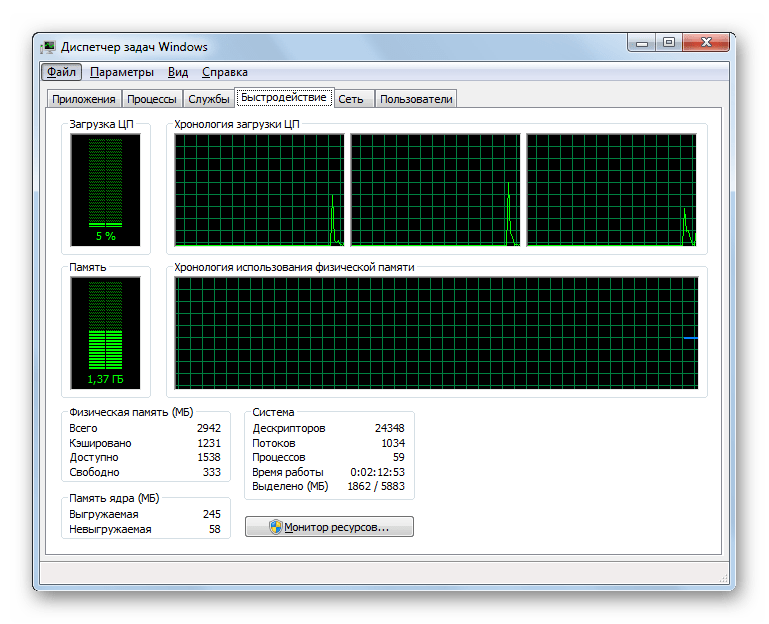
Π’ΠΎ Π²ΠΊΠ»Π°Π΄Π΅ Β«ΠŸΡ€ΠΎΠΈΠ·Π²ΠΎΠ΄ΠΈΡ‚Π΅Π»ΡŒΠ½ΠΎΡΡ‚ΡŒΒ» Π² Ρ€Π΅ΠΆΠΈΠΌΠ΅ Ρ€Π΅Π°Π»ΡŒΠ½ΠΎΠ³ΠΎ Π²Ρ€Π΅ΠΌΠ΅Π½ΠΈ ΠΌΠΎΠΆΠ½ΠΎ Π½Π°Π±Π»ΡŽΠ΄Π°Ρ‚ΡŒ Π·Π° Ρ‚Π΅ΠΌ, ΠΊΠ°ΠΊΡƒΡŽ Π½Π°Π³Ρ€ΡƒΠ·ΠΊΡƒ Π½Π° ΠΊΠΎΠΌΠΏΠΎΠ½Π΅Π½Ρ‚Ρ‹ систСмы (процСссор, ΠΎΠΏΠ΅Ρ€Π°Ρ‚ΠΈΠ²Π½ΡƒΡŽ ΠΏΠ°ΠΌΡΡ‚ΡŒ, ТСсткий диск ΠΈ SSD, ΡΠ΅Ρ‚ΡŒ ΠΈ Π²ΠΈΠ΄Π΅ΠΎΠΊΠ°Ρ€Ρ‚Ρƒ) ΡΠΎΠ·Π΄Π°ΡŽΡ‚ Π·Π°ΠΏΡƒΡ‰Π΅Π½Π½Ρ‹Π΅ ΠΏΡ€ΠΎΠ³Ρ€Π°ΠΌΠΌΡ‹.

ΠΊΠ°ΠΊ ΠΎΡ‚ΠΊΡ€Ρ‹Ρ‚ΡŒ диспСтчСр ΠΏΡ€ΠΈΠ»ΠΎΠΆΠ΅Π½ΠΈΠΉ Π½Π° виндовс. Π‘ΠΌΠΎΡ‚Ρ€Π΅Ρ‚ΡŒ Ρ„ΠΎΡ‚ΠΎ ΠΊΠ°ΠΊ ΠΎΡ‚ΠΊΡ€Ρ‹Ρ‚ΡŒ диспСтчСр ΠΏΡ€ΠΈΠ»ΠΎΠΆΠ΅Π½ΠΈΠΉ Π½Π° виндовс. Π‘ΠΌΠΎΡ‚Ρ€Π΅Ρ‚ΡŒ ΠΊΠ°Ρ€Ρ‚ΠΈΠ½ΠΊΡƒ ΠΊΠ°ΠΊ ΠΎΡ‚ΠΊΡ€Ρ‹Ρ‚ΡŒ диспСтчСр ΠΏΡ€ΠΈΠ»ΠΎΠΆΠ΅Π½ΠΈΠΉ Π½Π° виндовс. ΠšΠ°Ρ€Ρ‚ΠΈΠ½ΠΊΠ° ΠΏΡ€ΠΎ ΠΊΠ°ΠΊ ΠΎΡ‚ΠΊΡ€Ρ‹Ρ‚ΡŒ диспСтчСр ΠΏΡ€ΠΈΠ»ΠΎΠΆΠ΅Π½ΠΈΠΉ Π½Π° виндовс. Π€ΠΎΡ‚ΠΎ ΠΊΠ°ΠΊ ΠΎΡ‚ΠΊΡ€Ρ‹Ρ‚ΡŒ диспСтчСр ΠΏΡ€ΠΈΠ»ΠΎΠΆΠ΅Π½ΠΈΠΉ Π½Π° виндовс

ΠŸΠΎΠΌΠΎΠ³Π°Π΅Ρ‚ Π² Ρ‚Π΅Ρ… случаях, ΠΊΠΎΠ³Π΄Π° ΠΊΠΎΠΌΠΏΡŒΡŽΡ‚Π΅Ρ€ Π½Π°Ρ‡ΠΈΠ½Π°Π΅Ρ‚ Ρ‚ΡƒΠΏΠΈΡ‚ΡŒ Π±Π΅Π· Π²ΠΈΠ΄ΠΈΠΌΡ‹Ρ… Π½Π° Ρ‚ΠΎ ΠΏΡ€ΠΈΡ‡ΠΈΠ½. Π—Π΄Π΅ΡΡŒ сразу Π±ΡƒΠ΄Π΅Ρ‚ Π²ΠΈΠ΄Π½ΠΎ, ΠΊΠ°ΠΊΠΎΠΉ ΠΊΠΎΠΌΠΏΠΎΠ½Π΅Π½Ρ‚ систСмы Π·Π°Π³Ρ€ΡƒΠΆΠ΅Π½ ΠΈ насколько сильно.

Π“Ρ€Π°Ρ„ΠΈΠΊ Π·Π°Π³Ρ€ΡƒΠ·ΠΊΠΈ процСссора ΠΌΠΎΠΆΠ½ΠΎ Π½Π°ΡΡ‚Ρ€Π°ΠΈΠ²Π°Ρ‚ΡŒ для ΠΌΠΎΠ½ΠΈΡ‚ΠΎΡ€ΠΈΠ½Π³Π° ΠΊΠ°ΠΆΠ΄ΠΎΠ³ΠΎ ΠΎΡ‚Π΄Π΅Π»ΡŒΠ½ΠΎΠ³ΠΎ ядра процСссора, Π° Π½Π΅ ΠΎΠ±Ρ‰Π΅ΠΉ загруТСнности Π² Ρ†Π΅Π»ΠΎΠΌ.

ΠΊΠ°ΠΊ ΠΎΡ‚ΠΊΡ€Ρ‹Ρ‚ΡŒ диспСтчСр ΠΏΡ€ΠΈΠ»ΠΎΠΆΠ΅Π½ΠΈΠΉ Π½Π° виндовс. Π‘ΠΌΠΎΡ‚Ρ€Π΅Ρ‚ΡŒ Ρ„ΠΎΡ‚ΠΎ ΠΊΠ°ΠΊ ΠΎΡ‚ΠΊΡ€Ρ‹Ρ‚ΡŒ диспСтчСр ΠΏΡ€ΠΈΠ»ΠΎΠΆΠ΅Π½ΠΈΠΉ Π½Π° виндовс. Π‘ΠΌΠΎΡ‚Ρ€Π΅Ρ‚ΡŒ ΠΊΠ°Ρ€Ρ‚ΠΈΠ½ΠΊΡƒ ΠΊΠ°ΠΊ ΠΎΡ‚ΠΊΡ€Ρ‹Ρ‚ΡŒ диспСтчСр ΠΏΡ€ΠΈΠ»ΠΎΠΆΠ΅Π½ΠΈΠΉ Π½Π° виндовс. ΠšΠ°Ρ€Ρ‚ΠΈΠ½ΠΊΠ° ΠΏΡ€ΠΎ ΠΊΠ°ΠΊ ΠΎΡ‚ΠΊΡ€Ρ‹Ρ‚ΡŒ диспСтчСр ΠΏΡ€ΠΈΠ»ΠΎΠΆΠ΅Π½ΠΈΠΉ Π½Π° виндовс. Π€ΠΎΡ‚ΠΎ ΠΊΠ°ΠΊ ΠΎΡ‚ΠΊΡ€Ρ‹Ρ‚ΡŒ диспСтчСр ΠΏΡ€ΠΈΠ»ΠΎΠΆΠ΅Π½ΠΈΠΉ Π½Π° виндовс

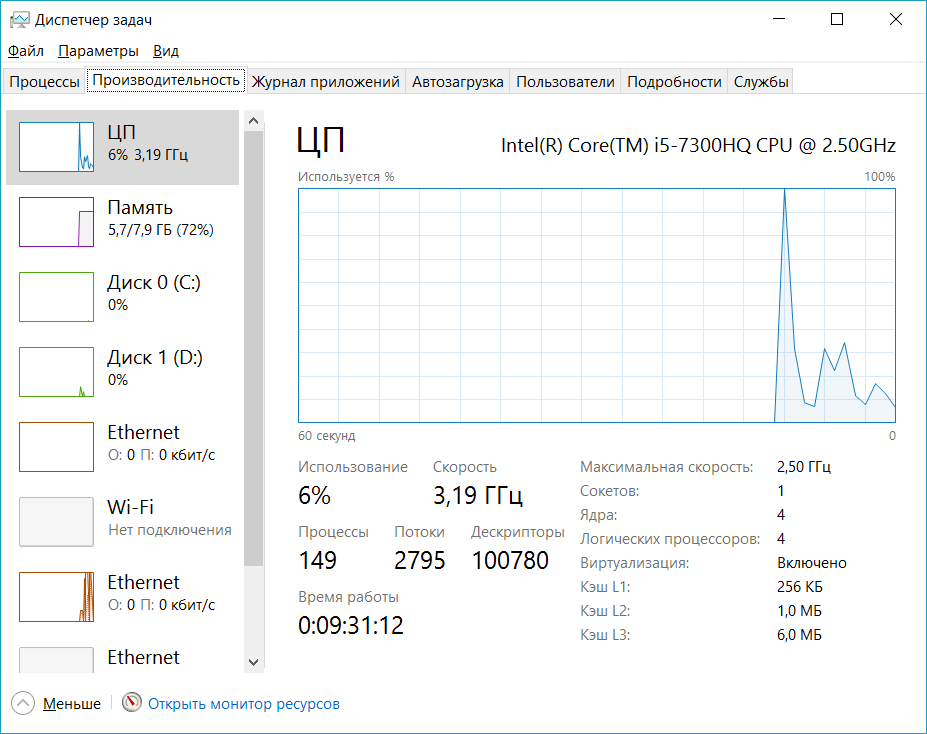
Помимо этого, Π½Π° Π²ΠΊΠ»Π°Π΄ΠΊΠ΅ ЦП ΠΌΠΎΠΆΠ½ΠΎ ΡƒΠ·Π½Π°Ρ‚ΡŒ Ρ‚ΠΎΡ‡Π½ΡƒΡŽ модСль ΠΈ Π΄Ρ€ΡƒΠ³ΡƒΡŽ Ρ‚Π΅Ρ…Π½ΠΈΡ‡Π΅ΡΠΊΡƒΡŽ ΠΈΠ½Ρ„ΠΎΡ€ΠΌΠ°Ρ†ΠΈΡŽ ΠΎ процСссорС:

На Π²ΠΊΠ»Π°Π΄ΠΊΠ΅ Β«ΠŸΠ°ΠΌΡΡ‚ΡŒΒ», ΠΏΠΎΠΌΠΈΠΌΠΎ объСма занятой ΠΎΠΏΠ΅Ρ€Π°Ρ‚ΠΈΠ²Π½ΠΎΠΉ памяти, ΠΌΠΎΠΆΠ½ΠΎ ΡƒΠ·Π½Π°Ρ‚ΡŒ ΡΡ„Ρ„Π΅ΠΊΡ‚ΠΈΠ²Π½ΡƒΡŽ частоту памяти ΠΈ количСство Ρ€Π°Π·ΡŠΠ΅ΠΌΠΎΠΌ Π½Π° матСринской ΠΏΠ»Π°Ρ‚Π΅ для установки ΠΏΠ»Π°Π½ΠΎΠΊ памяти.

ΠΊΠ°ΠΊ ΠΎΡ‚ΠΊΡ€Ρ‹Ρ‚ΡŒ диспСтчСр ΠΏΡ€ΠΈΠ»ΠΎΠΆΠ΅Π½ΠΈΠΉ Π½Π° виндовс. Π‘ΠΌΠΎΡ‚Ρ€Π΅Ρ‚ΡŒ Ρ„ΠΎΡ‚ΠΎ ΠΊΠ°ΠΊ ΠΎΡ‚ΠΊΡ€Ρ‹Ρ‚ΡŒ диспСтчСр ΠΏΡ€ΠΈΠ»ΠΎΠΆΠ΅Π½ΠΈΠΉ Π½Π° виндовс. Π‘ΠΌΠΎΡ‚Ρ€Π΅Ρ‚ΡŒ ΠΊΠ°Ρ€Ρ‚ΠΈΠ½ΠΊΡƒ ΠΊΠ°ΠΊ ΠΎΡ‚ΠΊΡ€Ρ‹Ρ‚ΡŒ диспСтчСр ΠΏΡ€ΠΈΠ»ΠΎΠΆΠ΅Π½ΠΈΠΉ Π½Π° виндовс. ΠšΠ°Ρ€Ρ‚ΠΈΠ½ΠΊΠ° ΠΏΡ€ΠΎ ΠΊΠ°ΠΊ ΠΎΡ‚ΠΊΡ€Ρ‹Ρ‚ΡŒ диспСтчСр ΠΏΡ€ΠΈΠ»ΠΎΠΆΠ΅Π½ΠΈΠΉ Π½Π° виндовс. Π€ΠΎΡ‚ΠΎ ΠΊΠ°ΠΊ ΠΎΡ‚ΠΊΡ€Ρ‹Ρ‚ΡŒ диспСтчСр ΠΏΡ€ΠΈΠ»ΠΎΠΆΠ΅Π½ΠΈΠΉ Π½Π° виндовс

Π’ случаС с Π²ΠΈΠ΄Π΅ΠΎΠΊΠ°Ρ€Ρ‚ΠΎΠΉ Π΅ΡΡ‚ΡŒ Π΄ΠΎΠΏΠΎΠ»Π½ΠΈΡ‚Π΅Π»ΡŒΠ½Π°Ρ Π²ΠΎΠ·ΠΌΠΎΠΆΠ½ΠΎΡΡ‚ΡŒ ΠΌΠΎΠ½ΠΈΡ‚ΠΎΡ€ΠΈΠ½Π³Π° Ρ‚Π΅ΠΌΠΏΠ΅Ρ€Π°Ρ‚ΡƒΡ€Ρ‹ ΠΈ потрСблСния видСопамяти ΠΏΡ€ΠΎΠ³Ρ€Π°ΠΌΠΌΠ°ΠΌΠΈ ΠΈΠ»ΠΈ ΠΈΠ³Ρ€Π°ΠΌΠΈ.

ΠΊΠ°ΠΊ ΠΎΡ‚ΠΊΡ€Ρ‹Ρ‚ΡŒ диспСтчСр ΠΏΡ€ΠΈΠ»ΠΎΠΆΠ΅Π½ΠΈΠΉ Π½Π° виндовс. Π‘ΠΌΠΎΡ‚Ρ€Π΅Ρ‚ΡŒ Ρ„ΠΎΡ‚ΠΎ ΠΊΠ°ΠΊ ΠΎΡ‚ΠΊΡ€Ρ‹Ρ‚ΡŒ диспСтчСр ΠΏΡ€ΠΈΠ»ΠΎΠΆΠ΅Π½ΠΈΠΉ Π½Π° виндовс. Π‘ΠΌΠΎΡ‚Ρ€Π΅Ρ‚ΡŒ ΠΊΠ°Ρ€Ρ‚ΠΈΠ½ΠΊΡƒ ΠΊΠ°ΠΊ ΠΎΡ‚ΠΊΡ€Ρ‹Ρ‚ΡŒ диспСтчСр ΠΏΡ€ΠΈΠ»ΠΎΠΆΠ΅Π½ΠΈΠΉ Π½Π° виндовс. ΠšΠ°Ρ€Ρ‚ΠΈΠ½ΠΊΠ° ΠΏΡ€ΠΎ ΠΊΠ°ΠΊ ΠΎΡ‚ΠΊΡ€Ρ‹Ρ‚ΡŒ диспСтчСр ΠΏΡ€ΠΈΠ»ΠΎΠΆΠ΅Π½ΠΈΠΉ Π½Π° виндовс. Π€ΠΎΡ‚ΠΎ ΠΊΠ°ΠΊ ΠΎΡ‚ΠΊΡ€Ρ‹Ρ‚ΡŒ диспСтчСр ΠΏΡ€ΠΈΠ»ΠΎΠΆΠ΅Π½ΠΈΠΉ Π½Π° виндовс

Β«Π–ΡƒΡ€Π½Π°Π» ΠΏΡ€ΠΈΠ»ΠΎΠΆΠ΅Π½ΠΈΠΉΒ»

Π’ Π΄Π°Π½Π½ΠΎΠΉ Π²ΠΊΠ»Π°Π΄ΠΊΠ΅ ΠΎΡ‚ΠΎΠ±Ρ€Π°ΠΆΠ°ΡŽΡ‚ΡΡ Ρ‚ΠΎΠ»ΡŒΠΊΠΎ прилоТСния ΠΈΠ· ΠΌΠ°Π³Π°Π·ΠΈΠ½Π° Windows, Ссли Ρ‚Π°ΠΊΠΎΠ²Ρ‹Π΅ ΠΈΠΌΠ΅ΡŽΡ‚ΡΡ, Π° Ρ‚Π°ΠΊΠΆΠ΅ Π½Π°Π³Ρ€ΡƒΠ·ΠΊΠ°, ΠΊΠΎΡ‚ΠΎΡ€ΡƒΡŽ ΠΎΠ½ΠΈ ΠΎΠΊΠ°Π·Ρ‹Π²Π°ΡŽΡ‚ Π½Π° систСму.

ΠΊΠ°ΠΊ ΠΎΡ‚ΠΊΡ€Ρ‹Ρ‚ΡŒ диспСтчСр ΠΏΡ€ΠΈΠ»ΠΎΠΆΠ΅Π½ΠΈΠΉ Π½Π° виндовс. Π‘ΠΌΠΎΡ‚Ρ€Π΅Ρ‚ΡŒ Ρ„ΠΎΡ‚ΠΎ ΠΊΠ°ΠΊ ΠΎΡ‚ΠΊΡ€Ρ‹Ρ‚ΡŒ диспСтчСр ΠΏΡ€ΠΈΠ»ΠΎΠΆΠ΅Π½ΠΈΠΉ Π½Π° виндовс. Π‘ΠΌΠΎΡ‚Ρ€Π΅Ρ‚ΡŒ ΠΊΠ°Ρ€Ρ‚ΠΈΠ½ΠΊΡƒ ΠΊΠ°ΠΊ ΠΎΡ‚ΠΊΡ€Ρ‹Ρ‚ΡŒ диспСтчСр ΠΏΡ€ΠΈΠ»ΠΎΠΆΠ΅Π½ΠΈΠΉ Π½Π° виндовс. ΠšΠ°Ρ€Ρ‚ΠΈΠ½ΠΊΠ° ΠΏΡ€ΠΎ ΠΊΠ°ΠΊ ΠΎΡ‚ΠΊΡ€Ρ‹Ρ‚ΡŒ диспСтчСр ΠΏΡ€ΠΈΠ»ΠΎΠΆΠ΅Π½ΠΈΠΉ Π½Π° виндовс. Π€ΠΎΡ‚ΠΎ ΠΊΠ°ΠΊ ΠΎΡ‚ΠΊΡ€Ρ‹Ρ‚ΡŒ диспСтчСр ΠΏΡ€ΠΈΠ»ΠΎΠΆΠ΅Π½ΠΈΠΉ Π½Π° виндовс

«Автозагрузка»

ΠžΡ‡Π΅Π½ΡŒ Π°ΠΊΡ‚ΡƒΠ°Π»ΡŒΠ½ΠΎΠ΅ мСню. ПослС установки ΠΏΡ€ΠΎΠ³Ρ€Π°ΠΌΠΌ ΠΌΠ½ΠΎΠ³ΠΈΠ΅ ΠΈΠ· Π½ΠΈΡ… Π΄ΠΎΠ±Π°Π²Π»ΡΡŽΡ‚ сСбя Π² Π°Π²Ρ‚ΠΎΠ·Π°Π³Ρ€ΡƒΠ·ΠΊΡƒ для запуска вмСстС с ΠΎΠΏΠ΅Ρ€Π°Ρ†ΠΈΠΎΠ½Π½ΠΎΠΉ систСмой. Π‘ΠΎ Π²Ρ€Π΅ΠΌΠ΅Π½Π΅ΠΌ Ρ‚Π°ΠΌ ΠΌΠΎΠΆΠ΅Ρ‚ Π½Π°ΠΊΠΎΠΏΠΈΡ‚ΡŒΡΡ ΠΎΠ³Ρ€ΠΎΠΌΠ½ΠΎΠ΅ количСство ΠΏΡ€ΠΎΠ³Ρ€Π°ΠΌΠΌ, ΠΏΡ€ΠΈΡ‡Π΅ΠΌ Π½Π΅ всСгда Π½ΡƒΠΆΠ½Ρ‹Ρ…. ВсС Π±Ρ‹ Π½ΠΈΡ‡Π΅Π³ΠΎ, Π½ΠΎ ΠΎΠ½ΠΈ ΠΎΡ‚ΡŠΠ΅Π΄Π°ΡŽΡ‚ рСсурсы процСссора ΠΈ ΠΎΠΏΠ΅Ρ€Π°Ρ‚ΠΈΠ²Π½ΡƒΡŽ ΠΏΠ°ΠΌΡΡ‚ΡŒ, ΠΊΠΎΡ‚ΠΎΡ€ΠΎΠΉ ΠΈ Ρ‚Π°ΠΊ всСгда ΠΌΠ°Π»ΠΎ, ΠΈ ΠΊ Ρ‚ΠΎΠΌΡƒ ΠΆΠ΅ ΡƒΠ²Π΅Π»ΠΈΡ‡ΠΈΠ²Π°ΡŽΡ‚ врСмя Π²ΠΊΠ»ΡŽΡ‡Π΅Π½ΠΈΡ ΠΊΠΎΠΌΠΏΡŒΡŽΡ‚Π΅Ρ€Π°.

ΠΊΠ°ΠΊ ΠΎΡ‚ΠΊΡ€Ρ‹Ρ‚ΡŒ диспСтчСр ΠΏΡ€ΠΈΠ»ΠΎΠΆΠ΅Π½ΠΈΠΉ Π½Π° виндовс. Π‘ΠΌΠΎΡ‚Ρ€Π΅Ρ‚ΡŒ Ρ„ΠΎΡ‚ΠΎ ΠΊΠ°ΠΊ ΠΎΡ‚ΠΊΡ€Ρ‹Ρ‚ΡŒ диспСтчСр ΠΏΡ€ΠΈΠ»ΠΎΠΆΠ΅Π½ΠΈΠΉ Π½Π° виндовс. Π‘ΠΌΠΎΡ‚Ρ€Π΅Ρ‚ΡŒ ΠΊΠ°Ρ€Ρ‚ΠΈΠ½ΠΊΡƒ ΠΊΠ°ΠΊ ΠΎΡ‚ΠΊΡ€Ρ‹Ρ‚ΡŒ диспСтчСр ΠΏΡ€ΠΈΠ»ΠΎΠΆΠ΅Π½ΠΈΠΉ Π½Π° виндовс. ΠšΠ°Ρ€Ρ‚ΠΈΠ½ΠΊΠ° ΠΏΡ€ΠΎ ΠΊΠ°ΠΊ ΠΎΡ‚ΠΊΡ€Ρ‹Ρ‚ΡŒ диспСтчСр ΠΏΡ€ΠΈΠ»ΠΎΠΆΠ΅Π½ΠΈΠΉ Π½Π° виндовс. Π€ΠΎΡ‚ΠΎ ΠΊΠ°ΠΊ ΠΎΡ‚ΠΊΡ€Ρ‹Ρ‚ΡŒ диспСтчСр ΠΏΡ€ΠΈΠ»ΠΎΠΆΠ΅Π½ΠΈΠΉ Π½Π° виндовс

Π§Ρ‚ΠΎΠ±Ρ‹ ΠΎΡ‚ΠΊΠ»ΡŽΡ‡ΠΈΡ‚ΡŒ Π½Π΅Π½ΡƒΠΆΠ½ΡƒΡŽ ΠΏΡ€ΠΎΠ³Ρ€Π°ΠΌΠΌΡƒ, просто ΠΊΠ»ΠΈΠΊΠ°Π΅ΠΌ ΠΏΡ€Π°Π²ΠΎΠΉ ΠΊΠ½ΠΎΠΏΠΊΠΎΠΉ ΠΌΡ‹ΡˆΠΊΠΈ ΠΏΠΎ ΠΏΡ€ΠΎΠ³Ρ€Π°ΠΌΠΌΠ΅ ΠΈΠ»ΠΈ Π½Π° окошко Π² Π½ΠΈΠΆΠ½Π΅ΠΉ части диспСтчСра, Π΄Π°Π»Π΅Π΅ Π²Ρ‹Π±ΠΈΡ€Π°Π΅ΠΌ Β«ΠžΡ‚ΠΊΠ»ΡŽΡ‡ΠΈΡ‚ΡŒΒ».

Β«ΠŸΠΎΠ»ΡŒΠ·ΠΎΠ²Π°Ρ‚Π΅Π»ΠΈΒ»

Π’ΠΎ Π²ΠΊΠ»Π°Π΄ΠΊΠ΅ Β«ΠŸΠΎΠ»ΡŒΠ·ΠΎΠ²Π°Ρ‚Π΅Π»ΠΈΒ» ΠΎΡ‚ΠΎΠ±Ρ€Π°ΠΆΠ°ΡŽΡ‚ΡΡ Π°ΠΊΡ‚ΠΈΠ²Π½Ρ‹Π΅ ΠΏΠΎΠ»ΡŒΠ·ΠΎΠ²Π°Ρ‚Π΅Π»ΠΈ ΠΎΠΏΠ΅Ρ€Π°Ρ†ΠΈΠΎΠ½Π½ΠΎΠΉ систСмы β€” это Ρ‚Π΅, ΠΊΡ‚ΠΎ вошСл Π² свою ΡƒΡ‡Π΅Ρ‚Π½ΡƒΡŽ запись. Π’ΡƒΡ‚ Ρ‚Π°ΠΊΠΆΠ΅ ΠΌΠΎΠΆΠ½ΠΎ ΡƒΠ·Π½Π°Ρ‚ΡŒ количСство систСмных рСсурсов ΠΈ ΠΏΡ€ΠΎΠ³Ρ€Π°ΠΌΠΌΡ‹, ΠΊΠΎΡ‚ΠΎΡ€Ρ‹Π΅ ΠΎΠ½ΠΈ ΠΈΡΠΏΠΎΠ»ΡŒΠ·ΡƒΡŽΡ‚. Если Π½Π° ΠΊΠΎΠΌΠΏΡŒΡŽΡ‚Π΅Ρ€Π΅ ΠΎΠ΄ΠΈΠ½ ΠΏΠΎΠ»ΡŒΠ·ΠΎΠ²Π°Ρ‚Π΅Π»ΡŒ, Π²ΠΊΠ»Π°Π΄ΠΊΠ° ΡΠΎΠ²Π΅Ρ€ΡˆΠ΅Π½Π½ΠΎ бСсполСзная.

ΠΊΠ°ΠΊ ΠΎΡ‚ΠΊΡ€Ρ‹Ρ‚ΡŒ диспСтчСр ΠΏΡ€ΠΈΠ»ΠΎΠΆΠ΅Π½ΠΈΠΉ Π½Π° виндовс. Π‘ΠΌΠΎΡ‚Ρ€Π΅Ρ‚ΡŒ Ρ„ΠΎΡ‚ΠΎ ΠΊΠ°ΠΊ ΠΎΡ‚ΠΊΡ€Ρ‹Ρ‚ΡŒ диспСтчСр ΠΏΡ€ΠΈΠ»ΠΎΠΆΠ΅Π½ΠΈΠΉ Π½Π° виндовс. Π‘ΠΌΠΎΡ‚Ρ€Π΅Ρ‚ΡŒ ΠΊΠ°Ρ€Ρ‚ΠΈΠ½ΠΊΡƒ ΠΊΠ°ΠΊ ΠΎΡ‚ΠΊΡ€Ρ‹Ρ‚ΡŒ диспСтчСр ΠΏΡ€ΠΈΠ»ΠΎΠΆΠ΅Π½ΠΈΠΉ Π½Π° виндовс. ΠšΠ°Ρ€Ρ‚ΠΈΠ½ΠΊΠ° ΠΏΡ€ΠΎ ΠΊΠ°ΠΊ ΠΎΡ‚ΠΊΡ€Ρ‹Ρ‚ΡŒ диспСтчСр ΠΏΡ€ΠΈΠ»ΠΎΠΆΠ΅Π½ΠΈΠΉ Π½Π° виндовс. Π€ΠΎΡ‚ΠΎ ΠΊΠ°ΠΊ ΠΎΡ‚ΠΊΡ€Ρ‹Ρ‚ΡŒ диспСтчСр ΠΏΡ€ΠΈΠ»ΠΎΠΆΠ΅Π½ΠΈΠΉ Π½Π° виндовс

Β«ΠŸΠΎΠ΄Ρ€ΠΎΠ±Π½ΠΎΡΡ‚ΠΈΒ»

Π’ΠΊΠ»Π°Π΄ΠΊΠ° Β«ΠŸΠΎΠ΄Ρ€ΠΎΠ±Π½ΠΎΡΡ‚ΠΈΒ» содСрТит Ρ€Π°Π·Π»ΠΈΡ‡Π½Ρ‹Π΅ свСдСния ΠΎ Π·Π°ΠΏΡƒΡ‰Π΅Π½Π½Ρ‹Ρ… процСссах. Она ΠΏΠΎΡ…ΠΎΠΆΠ° Π½Π° рассмотрСнныС Ρ‡ΡƒΡ‚ΡŒ Π²Ρ‹ΡˆΠ΅ Β«ΠŸΡ€ΠΎΡ†Π΅ΡΡΡ‹Β», Π½ΠΎ здСсь Π²Ρ‹ Π½Π°ΠΉΠ΄Π΅Ρ‚Π΅ большС ΠΈΠ½Ρ„ΠΎΡ€ΠΌΠ°Ρ†ΠΈΠΈ ΠΈ всС ΠΎΡ‚ΠΎΠ±Ρ€Π°ΠΆΠ°Π΅ΠΌΡ‹Π΅ процСссы ΠΈΠ· всСх ΡƒΡ‡Π΅Ρ‚Π½Ρ‹Ρ… записСй ΠΏΠΎΠ»ΡŒΠ·ΠΎΠ²Π°Ρ‚Π΅Π»Π΅ΠΉ Π² систСмС.

ΠΊΠ°ΠΊ ΠΎΡ‚ΠΊΡ€Ρ‹Ρ‚ΡŒ диспСтчСр ΠΏΡ€ΠΈΠ»ΠΎΠΆΠ΅Π½ΠΈΠΉ Π½Π° виндовс. Π‘ΠΌΠΎΡ‚Ρ€Π΅Ρ‚ΡŒ Ρ„ΠΎΡ‚ΠΎ ΠΊΠ°ΠΊ ΠΎΡ‚ΠΊΡ€Ρ‹Ρ‚ΡŒ диспСтчСр ΠΏΡ€ΠΈΠ»ΠΎΠΆΠ΅Π½ΠΈΠΉ Π½Π° виндовс. Π‘ΠΌΠΎΡ‚Ρ€Π΅Ρ‚ΡŒ ΠΊΠ°Ρ€Ρ‚ΠΈΠ½ΠΊΡƒ ΠΊΠ°ΠΊ ΠΎΡ‚ΠΊΡ€Ρ‹Ρ‚ΡŒ диспСтчСр ΠΏΡ€ΠΈΠ»ΠΎΠΆΠ΅Π½ΠΈΠΉ Π½Π° виндовс. ΠšΠ°Ρ€Ρ‚ΠΈΠ½ΠΊΠ° ΠΏΡ€ΠΎ ΠΊΠ°ΠΊ ΠΎΡ‚ΠΊΡ€Ρ‹Ρ‚ΡŒ диспСтчСр ΠΏΡ€ΠΈΠ»ΠΎΠΆΠ΅Π½ΠΈΠΉ Π½Π° виндовс. Π€ΠΎΡ‚ΠΎ ΠΊΠ°ΠΊ ΠΎΡ‚ΠΊΡ€Ρ‹Ρ‚ΡŒ диспСтчСр ΠΏΡ€ΠΈΠ»ΠΎΠΆΠ΅Π½ΠΈΠΉ Π½Π° виндовс

Для получСния доступа ΠΊ Π΄ΠΎΠΏΠΎΠ»Π½ΠΈΡ‚Π΅Π»ΡŒΠ½Ρ‹ΠΌ ΠΏΠ°Ρ€Π°ΠΌΠ΅Ρ‚Ρ€Π°ΠΌ процСсса Π½Π΅ΠΎΠ±Ρ…ΠΎΠ΄ΠΈΠΌΠΎ Ρ‰Π΅Π»ΠΊΠ½ΡƒΡ‚ΡŒ ΠΏΠΎ Π½Π΅ΠΌΡƒ ΠΏΡ€Π°Π²ΠΎΠΉ ΠΊΠ½ΠΎΠΏΠΊΠΎΠΉ ΠΌΡ‹ΡˆΠΊΠΈ.

Β«Π‘Π»ΡƒΠΆΠ±Ρ‹Β»

Π‘Π»ΡƒΠΆΠ±Ρ‹ ΠΎΠΏΠ΅Ρ€Π°Ρ†ΠΈΠΎΠ½Π½ΠΎΠΉ систСмы β€” это систСмныС ΠΏΡ€ΠΎΠ³Ρ€Π°ΠΌΠΌΡ‹, ΠΊΠΎΡ‚ΠΎΡ€Ρ‹Π΅ Π² зависимости ΠΎΡ‚ назначСния Π·Π°ΠΏΡƒΡΠΊΠ°ΡŽΡ‚ΡΡ автоматичСски ΠΏΡ€ΠΈ запускС ΠΎΠΏΠ΅Ρ€Π°Ρ†ΠΈΠΎΠ½Π½ΠΎΠΉ систСмы ΠΈΠ»ΠΈ Ρ‚ΠΎΠ»ΡŒΠΊΠΎ ΠΏΠΎ нСобходимости.

ΠΊΠ°ΠΊ ΠΎΡ‚ΠΊΡ€Ρ‹Ρ‚ΡŒ диспСтчСр ΠΏΡ€ΠΈΠ»ΠΎΠΆΠ΅Π½ΠΈΠΉ Π½Π° виндовс. Π‘ΠΌΠΎΡ‚Ρ€Π΅Ρ‚ΡŒ Ρ„ΠΎΡ‚ΠΎ ΠΊΠ°ΠΊ ΠΎΡ‚ΠΊΡ€Ρ‹Ρ‚ΡŒ диспСтчСр ΠΏΡ€ΠΈΠ»ΠΎΠΆΠ΅Π½ΠΈΠΉ Π½Π° виндовс. Π‘ΠΌΠΎΡ‚Ρ€Π΅Ρ‚ΡŒ ΠΊΠ°Ρ€Ρ‚ΠΈΠ½ΠΊΡƒ ΠΊΠ°ΠΊ ΠΎΡ‚ΠΊΡ€Ρ‹Ρ‚ΡŒ диспСтчСр ΠΏΡ€ΠΈΠ»ΠΎΠΆΠ΅Π½ΠΈΠΉ Π½Π° виндовс. ΠšΠ°Ρ€Ρ‚ΠΈΠ½ΠΊΠ° ΠΏΡ€ΠΎ ΠΊΠ°ΠΊ ΠΎΡ‚ΠΊΡ€Ρ‹Ρ‚ΡŒ диспСтчСр ΠΏΡ€ΠΈΠ»ΠΎΠΆΠ΅Π½ΠΈΠΉ Π½Π° виндовс. Π€ΠΎΡ‚ΠΎ ΠΊΠ°ΠΊ ΠΎΡ‚ΠΊΡ€Ρ‹Ρ‚ΡŒ диспСтчСр ΠΏΡ€ΠΈΠ»ΠΎΠΆΠ΅Π½ΠΈΠΉ Π½Π° виндовс

Π‘ΠΎΠ»ΡŒΡˆΠΈΠ½ΡΡ‚Π²ΠΎ слуТб ΡΠ²Π»ΡΡŽΡ‚ΡΡ Ρ‡Π°ΡΡ‚ΡŒΡŽ ΠΎΠΏΠ΅Ρ€Π°Ρ†ΠΈΠΎΠ½Π½ΠΎΠΉ систСмы Windows. НапримСр, Π¦Π΅Π½Ρ‚Ρ€ бСзопасности Π—Π°Ρ‰ΠΈΡ‚Π½ΠΈΠΊΠ° Windows β€” это Π½ΠΎΠ²ΠΎΠ΅ прилоТСния для управлСния встроСнным систСмным антивирусом Β«Π—Π°Ρ‰ΠΈΡ‚Π½ΠΈΠΊ WindowsΒ». Π’Π°ΠΊΠΆΠ΅ Π΅ΡΡ‚ΡŒ слуТбы, ΠΊΠΎΡ‚ΠΎΡ€Ρ‹Π΅ ΡΠ²Π»ΡΡŽΡ‚ΡΡ Ρ‡Π°ΡΡ‚ΡŒΡŽ установлСнных ΠΏΡ€ΠΎΠ³Ρ€Π°ΠΌΠΌ, ΠΊΠ°ΠΊ, Π½Π°ΠΏΡ€ΠΈΠΌΠ΅Ρ€, Π΄Ρ€Π°ΠΉΠ²Π΅Ρ€Π° для Π²ΠΈΠ΄Π΅ΠΎΠΊΠ°Ρ€Ρ‚ AMD ΠΈΠ»ΠΈ Nvidia. Π’ΠΎΡ‚ ΠΆΠ΅ Google Chrome, TeamViewer ΠΈΠ»ΠΈ Adguard ΠΏΡ€ΠΈ установкС ΡΠΎΠ·Π΄Π°ΡŽΡ‚ ΠΎΠ΄Π½ΠΎΠΈΠΌΠ΅Π½Π½ΡƒΡŽ слуТбу, которая Π½Π΅ΠΎΠ±Ρ…ΠΎΠ΄ΠΈΠΌΠ° для Π½ΠΎΡ€ΠΌΠ°Π»ΡŒΠ½ΠΎΠ³ΠΎ функционирования самой ΠΏΡ€ΠΎΠ³Ρ€Π°ΠΌΠΌΡ‹.

ΠΊΠ°ΠΊ ΠΎΡ‚ΠΊΡ€Ρ‹Ρ‚ΡŒ диспСтчСр ΠΏΡ€ΠΈΠ»ΠΎΠΆΠ΅Π½ΠΈΠΉ Π½Π° виндовс. Π‘ΠΌΠΎΡ‚Ρ€Π΅Ρ‚ΡŒ Ρ„ΠΎΡ‚ΠΎ ΠΊΠ°ΠΊ ΠΎΡ‚ΠΊΡ€Ρ‹Ρ‚ΡŒ диспСтчСр ΠΏΡ€ΠΈΠ»ΠΎΠΆΠ΅Π½ΠΈΠΉ Π½Π° виндовс. Π‘ΠΌΠΎΡ‚Ρ€Π΅Ρ‚ΡŒ ΠΊΠ°Ρ€Ρ‚ΠΈΠ½ΠΊΡƒ ΠΊΠ°ΠΊ ΠΎΡ‚ΠΊΡ€Ρ‹Ρ‚ΡŒ диспСтчСр ΠΏΡ€ΠΈΠ»ΠΎΠΆΠ΅Π½ΠΈΠΉ Π½Π° виндовс. ΠšΠ°Ρ€Ρ‚ΠΈΠ½ΠΊΠ° ΠΏΡ€ΠΎ ΠΊΠ°ΠΊ ΠΎΡ‚ΠΊΡ€Ρ‹Ρ‚ΡŒ диспСтчСр ΠΏΡ€ΠΈΠ»ΠΎΠΆΠ΅Π½ΠΈΠΉ Π½Π° виндовс. Π€ΠΎΡ‚ΠΎ ΠΊΠ°ΠΊ ΠΎΡ‚ΠΊΡ€Ρ‹Ρ‚ΡŒ диспСтчСр ΠΏΡ€ΠΈΠ»ΠΎΠΆΠ΅Π½ΠΈΠΉ Π½Π° виндовс

НС стоит Π·Π°Π½ΠΈΠΌΠ°Ρ‚ΡŒΡΡ ΠΎΡ‚ΠΊΠ»ΡŽΡ‡Π΅Π½ΠΈΠ΅ΠΌ слуТб Π±Π΅Π· Ρ‡Π΅Ρ‚ΠΊΠΎΠ³ΠΎ понимания Ρ‚ΠΎΠ³ΠΎ, Π·Π° Ρ‡Ρ‚ΠΎ ΠΎΠ½ΠΈ ΠΎΡ‚Π²Π΅Ρ‡Π°ΡŽΡ‚, ΠΏΠΎΡ‚ΠΎΠΌΡƒ Ρ‡Ρ‚ΠΎ большая ΠΈΡ… Ρ‡Π°ΡΡ‚ΡŒ Π½Π΅ΠΎΠ±Ρ…ΠΎΠ΄ΠΈΠΌΠ° для Π½ΠΎΡ€ΠΌΠ°Π»ΡŒΠ½ΠΎΠΉ Ρ€Π°Π±ΠΎΡ‚Ρ‹ ΠΎΠΏΠ΅Ρ€Π°Ρ†ΠΈΠΎΠ½Π½ΠΎΠΉ систСмы, всСх Π΅Π΅ ΠΊΠΎΠΌΠΏΠΎΠ½Π΅Π½Ρ‚ΠΎΠ² ΠΈ установлСнных ΠΏΡ€ΠΎΠ³Ρ€Π°ΠΌΠΌ.

Для получСния Π΄ΠΎΠΏΠΎΠ»Π½ΠΈΡ‚Π΅Π»ΡŒΠ½ΠΎΠΉ ΠΈΠ½Ρ„ΠΎΡ€ΠΌΠ°Ρ†ΠΈΠΈ ΠΎΠ± ΠΈΠ½Ρ‚Π΅Ρ€Π΅ΡΡƒΡŽΡ‰Π΅ΠΉ вас слуТбС ΠΌΠΎΠΆΠ½ΠΎ Π²ΠΎΡΠΏΠΎΠ»ΡŒΠ·ΠΎΠ²Π°Ρ‚ΡŒΡΡ поиском Π² Π˜Π½Ρ‚Π΅Ρ€Π½Π΅Ρ‚Π΅ ΠΈΠ»ΠΈ ΠΎΡ‚ΠΊΡ€Ρ‹Ρ‚ΡŒ ΡΠΏΠ΅Ρ†ΠΈΠ°Π»ΡŒΠ½ΠΎΠ΅ мСню для администрирования слуТб Windows, Π² ΠΊΠΎΡ‚ΠΎΡ€ΠΎΠΌ Π±ΡƒΠ΄Π΅Ρ‚ Π΄Π°Π½ΠΎ ΠΏΠΎΠ΄Ρ€ΠΎΠ±Π½ΠΎΠ΅ описаниС, состояниС, Ρ‚ΠΈΠΏ запуска ΠΈ Π·Π°Π²ΠΈΡΠΈΠΌΠΎΡΡ‚ΡŒ ΠΎΡ‚ Π΄Ρ€ΡƒΠ³ΠΈΡ… слуТб.

ΠΊΠ°ΠΊ ΠΎΡ‚ΠΊΡ€Ρ‹Ρ‚ΡŒ диспСтчСр ΠΏΡ€ΠΈΠ»ΠΎΠΆΠ΅Π½ΠΈΠΉ Π½Π° виндовс. Π‘ΠΌΠΎΡ‚Ρ€Π΅Ρ‚ΡŒ Ρ„ΠΎΡ‚ΠΎ ΠΊΠ°ΠΊ ΠΎΡ‚ΠΊΡ€Ρ‹Ρ‚ΡŒ диспСтчСр ΠΏΡ€ΠΈΠ»ΠΎΠΆΠ΅Π½ΠΈΠΉ Π½Π° виндовс. Π‘ΠΌΠΎΡ‚Ρ€Π΅Ρ‚ΡŒ ΠΊΠ°Ρ€Ρ‚ΠΈΠ½ΠΊΡƒ ΠΊΠ°ΠΊ ΠΎΡ‚ΠΊΡ€Ρ‹Ρ‚ΡŒ диспСтчСр ΠΏΡ€ΠΈΠ»ΠΎΠΆΠ΅Π½ΠΈΠΉ Π½Π° виндовс. ΠšΠ°Ρ€Ρ‚ΠΈΠ½ΠΊΠ° ΠΏΡ€ΠΎ ΠΊΠ°ΠΊ ΠΎΡ‚ΠΊΡ€Ρ‹Ρ‚ΡŒ диспСтчСр ΠΏΡ€ΠΈΠ»ΠΎΠΆΠ΅Π½ΠΈΠΉ Π½Π° виндовс. Π€ΠΎΡ‚ΠΎ ΠΊΠ°ΠΊ ΠΎΡ‚ΠΊΡ€Ρ‹Ρ‚ΡŒ диспСтчСр ΠΏΡ€ΠΈΠ»ΠΎΠΆΠ΅Π½ΠΈΠΉ Π½Π° виндовс

Если ΠΆΠ΅ Π²Π°ΠΌ ΠΌΠ°Π»ΠΎ возмоТностСй ΠΈ ΠΈΠ½Ρ„ΠΎΡ€ΠΌΠ°Ρ†ΠΈΠΈ, которая прСдоставляСтся диспСтчСром Π·Π°Π΄Π°Ρ‡, Π΅ΡΡ‚ΡŒ сторонняя ΡƒΡ‚ΠΈΠ»ΠΈΡ‚Π° Process Explorer для Ρ€Π°ΡΡˆΠΈΡ€Π΅Π½Π½ΠΎΠ³ΠΎ управлСния всСми процСссами систСмы.

Process Explorer

Process Explorer распространятся Π°Π±ΡΠΎΠ»ΡŽΡ‚Π½ΠΎ бСсплатно. Π‘ΠΊΠ°Ρ‡Π°Ρ‚ΡŒ ΠΌΠΎΠΆΠ½ΠΎ с ΠΎΡ„ΠΈΡ†ΠΈΠ°Π»ΡŒΠ½ΠΎΠ³ΠΎ сайта Microsoft.

ΠΊΠ°ΠΊ ΠΎΡ‚ΠΊΡ€Ρ‹Ρ‚ΡŒ диспСтчСр ΠΏΡ€ΠΈΠ»ΠΎΠΆΠ΅Π½ΠΈΠΉ Π½Π° виндовс. Π‘ΠΌΠΎΡ‚Ρ€Π΅Ρ‚ΡŒ Ρ„ΠΎΡ‚ΠΎ ΠΊΠ°ΠΊ ΠΎΡ‚ΠΊΡ€Ρ‹Ρ‚ΡŒ диспСтчСр ΠΏΡ€ΠΈΠ»ΠΎΠΆΠ΅Π½ΠΈΠΉ Π½Π° виндовс. Π‘ΠΌΠΎΡ‚Ρ€Π΅Ρ‚ΡŒ ΠΊΠ°Ρ€Ρ‚ΠΈΠ½ΠΊΡƒ ΠΊΠ°ΠΊ ΠΎΡ‚ΠΊΡ€Ρ‹Ρ‚ΡŒ диспСтчСр ΠΏΡ€ΠΈΠ»ΠΎΠΆΠ΅Π½ΠΈΠΉ Π½Π° виндовс. ΠšΠ°Ρ€Ρ‚ΠΈΠ½ΠΊΠ° ΠΏΡ€ΠΎ ΠΊΠ°ΠΊ ΠΎΡ‚ΠΊΡ€Ρ‹Ρ‚ΡŒ диспСтчСр ΠΏΡ€ΠΈΠ»ΠΎΠΆΠ΅Π½ΠΈΠΉ Π½Π° виндовс. Π€ΠΎΡ‚ΠΎ ΠΊΠ°ΠΊ ΠΎΡ‚ΠΊΡ€Ρ‹Ρ‚ΡŒ диспСтчСр ΠΏΡ€ΠΈΠ»ΠΎΠΆΠ΅Π½ΠΈΠΉ Π½Π° виндовс

Π‘ ΠΏΠΎΠΌΠΎΡ‰ΡŒΡŽ этой ΠΏΡ€ΠΎΠ³Ρ€Π°ΠΌΠΌΡ‹ ΠΌΠΎΠΆΠ½ΠΎ Π½Π΅ Ρ‚ΠΎΠ»ΡŒΠΊΠΎ ΠΎΡ‚ΡΠ»Π΅Π΄ΠΈΡ‚ΡŒ ΠΊΠ°ΠΊΠΎΠΉ-Π»ΠΈΠ±ΠΎ процСсс, Π½ΠΎ ΠΈ ΡƒΠ·Π½Π°Ρ‚ΡŒ, ΠΊΠ°ΠΊΠΈΠ΅ Ρ„Π°ΠΉΠ»Ρ‹ ΠΈ ΠΏΠ°ΠΏΠΊΠΈ ΠΎΠ½ ΠΈΡΠΏΠΎΠ»ΡŒΠ·ΡƒΠ΅Ρ‚. На экранС ΠΎΡ‚ΠΎΠ±Ρ€Π°ΠΆΠ°ΡŽΡ‚ΡΡ Π΄Π²Π° ΠΎΠΊΠ½Π°. Π‘ΠΎΠ΄Π΅Ρ€ΠΆΠΈΠΌΠΎΠ΅ ΠΎΠ΄Π½ΠΎΠ³ΠΎ ΠΎΠΊΠ½Π° зависит ΠΎΡ‚ Ρ€Π΅ΠΆΠΈΠΌΠ°, Π² ΠΊΠΎΡ‚ΠΎΡ€ΠΎΠΌ Ρ€Π°Π±ΠΎΡ‚Π°Π΅Ρ‚ Process Explorer: Ρ€Π΅ΠΆΠΈΠΌ дСскриптора ΠΈΠ»ΠΈ Ρ€Π΅ΠΆΠΈΠΌ DLL.

ΠΊΠ°ΠΊ ΠΎΡ‚ΠΊΡ€Ρ‹Ρ‚ΡŒ диспСтчСр ΠΏΡ€ΠΈΠ»ΠΎΠΆΠ΅Π½ΠΈΠΉ Π½Π° виндовс. Π‘ΠΌΠΎΡ‚Ρ€Π΅Ρ‚ΡŒ Ρ„ΠΎΡ‚ΠΎ ΠΊΠ°ΠΊ ΠΎΡ‚ΠΊΡ€Ρ‹Ρ‚ΡŒ диспСтчСр ΠΏΡ€ΠΈΠ»ΠΎΠΆΠ΅Π½ΠΈΠΉ Π½Π° виндовс. Π‘ΠΌΠΎΡ‚Ρ€Π΅Ρ‚ΡŒ ΠΊΠ°Ρ€Ρ‚ΠΈΠ½ΠΊΡƒ ΠΊΠ°ΠΊ ΠΎΡ‚ΠΊΡ€Ρ‹Ρ‚ΡŒ диспСтчСр ΠΏΡ€ΠΈΠ»ΠΎΠΆΠ΅Π½ΠΈΠΉ Π½Π° виндовс. ΠšΠ°Ρ€Ρ‚ΠΈΠ½ΠΊΠ° ΠΏΡ€ΠΎ ΠΊΠ°ΠΊ ΠΎΡ‚ΠΊΡ€Ρ‹Ρ‚ΡŒ диспСтчСр ΠΏΡ€ΠΈΠ»ΠΎΠΆΠ΅Π½ΠΈΠΉ Π½Π° виндовс. Π€ΠΎΡ‚ΠΎ ΠΊΠ°ΠΊ ΠΎΡ‚ΠΊΡ€Ρ‹Ρ‚ΡŒ диспСтчСр ΠΏΡ€ΠΈΠ»ΠΎΠΆΠ΅Π½ΠΈΠΉ Π½Π° виндовс

Π’ΠΎ Π²Ρ‚ΠΎΡ€ΠΎΠΌ отобраТаСтся список Π°ΠΊΡ‚ΠΈΠ²Π½Ρ‹Ρ… процСссов с ΠΈΡ… ΠΈΠ΅Ρ€Π°Ρ€Ρ…ΠΈΠ΅ΠΉ. МоТно ΠΏΠΎΡΠΌΠΎΡ‚Ρ€Π΅Ρ‚ΡŒ ΠΏΠΎΠ΄Ρ€ΠΎΠ±Π½ΡƒΡŽ ΠΈΠ½Ρ„ΠΎΡ€ΠΌΠ°Ρ†ΠΈΡŽ ΠΎ ΠΊΠ°ΠΆΠ΄ΠΎΠΌ ΠΈΠ· Π½ΠΈΡ…: Π²Π»Π°Π΄Π΅Π»Π΅Ρ†, занятая ΠΏΠ°ΠΌΡΡ‚ΡŒ, Π±ΠΈΠ±Π»ΠΈΠΎΡ‚Π΅ΠΊΠΈ, ΠΊΠΎΡ‚ΠΎΡ€Ρ‹Π΅ ΠΎΠ½ ΠΈΡΠΏΠΎΠ»ΡŒΠ·ΡƒΠ΅Ρ‚.

ΠŸΡ€ΠΎΠ³Ρ€Π°ΠΌΠΌΠ° позволяСт ΠΌΠ΅Π½ΡΡ‚ΡŒ ΠΏΡ€ΠΈΠΎΡ€ΠΈΡ‚Π΅Ρ‚Ρ‹ процСссов ΠΈ ΠΎΠΏΡ€Π΅Π΄Π΅Π»ΡΡ‚ΡŒ, ΠΊΠ°ΠΊΠΎΠ΅ ядро процСссора Π±ΡƒΠ΄Π΅Ρ‚ Π΅Π³ΠΎ Π²Ρ‹ΠΏΠΎΠ»Π½ΡΡ‚ΡŒ.

МоТно ΡƒΠΏΡ€Π°Π²Π»ΡΡ‚ΡŒ ΠΏΠΎΡ‚ΠΎΠΊΠ°ΠΌΠΈ процСссов: Π·Π°ΠΏΡƒΡΠΊΠ°Ρ‚ΡŒ ΠΈΡ…, ΠΎΡΡ‚Π°Π½Π°Π²Π»ΠΈΠ²Π°Ρ‚ΡŒ ΠΈΠ»ΠΈ ΡΡ‚Π°Π²ΠΈΡ‚ΡŒ Π½Π° ΠΏΠ°ΡƒΠ·Ρƒ. Π’Π°ΠΊΠΆΠ΅ ΠΌΠΎΠΆΠ½ΠΎ Β«Π·Π°ΠΌΠΎΡ€ΠΎΠ·ΠΈΡ‚ΡŒΒ» процСсс. Process Explorer ΠΏΠΎΠΌΠΎΠΆΠ΅Ρ‚ Ρ€Π°ΡΠΏΠΎΠ·Π½Π°Ρ‚ΡŒ, ΠΊ ΠΊΠ°ΠΊΠΎΠΌΡƒ процСссу относится Π·Π°ΠΏΡƒΡ‰Π΅Π½Π½ΠΎΠ΅ ΠΎΠΊΠ½ΠΎ Π½Π° Ρ€Π°Π±ΠΎΡ‡Π΅ΠΌ столС, Ρ‡Ρ‚ΠΎ ΠΏΠΎΠΌΠΎΠΆΠ΅Ρ‚ быстро ΠΎΠ±Π½Π°Ρ€ΡƒΠΆΠΈΡ‚ΡŒ врСдоносныС ΠΏΡ€ΠΎΠ³Ρ€Π°ΠΌΠΌΡ‹.

Π˜ΡΡ‚ΠΎΡ‡Π½ΠΈΠΊ

Π”ΠΎΠ±Π°Π²ΠΈΡ‚ΡŒ ΠΊΠΎΠΌΠΌΠ΅Π½Ρ‚Π°Ρ€ΠΈΠΉ

Π’Π°Ρˆ адрСс email Π½Π΅ Π±ΡƒΠ΄Π΅Ρ‚ ΠΎΠΏΡƒΠ±Π»ΠΈΠΊΠΎΠ²Π°Π½. ΠžΠ±ΡΠ·Π°Ρ‚Π΅Π»ΡŒΠ½Ρ‹Π΅ поля ΠΏΠΎΠΌΠ΅Ρ‡Π΅Π½Ρ‹ *