
Сорвите куш. Играйте в игры для Android на ПК.
Превратите ваш ПК в мощное устройство для игр на Android
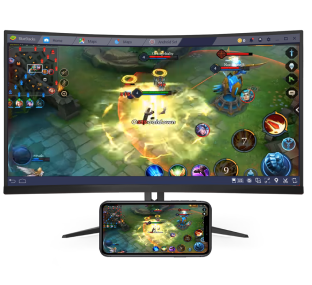
Большой монитор и непревзойденная графика
Наслаждайтесь каждым элементом графики любимой игры на вашем компьютерном мониторе, который превосходит по детализации маленькие экраны телефонов
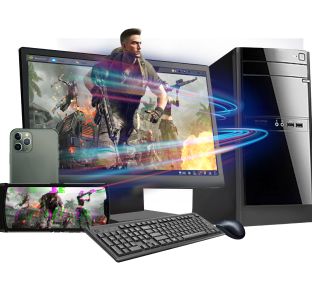
Дорогие смартфоны вовсе не обязательны
Играйте на обычном ПК в игры, которые предъявляют высокие требования к характеристикам мобильных устройств. И забудьте о компромиссах, когда дело касается производительности.
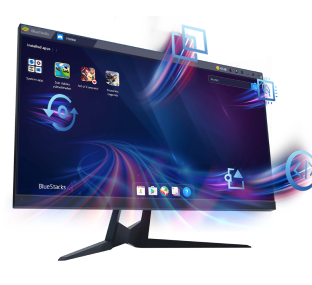
Как насчет суперсил?
Будьте во всеоружии и используйте мощный функционал BlueStacks: режим эко, скрипты, мультиоконность, синхронизацию окон и многое другое.
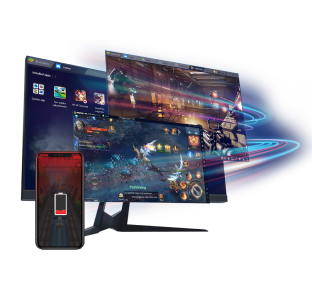
Никаких проблем с батареей устройства
Современные мобильные игры с высоким качеством графики стремительно сокращают время автономной работы устройства. Используйте BlueStacks и не переживайте о емкости батареи, даже если вы нацелены на многочасовой геймплей.
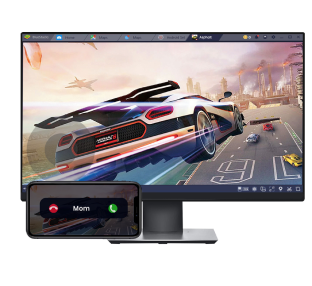
Нет звонкам и отвлекающим сообщениям
Больше никаких прерываний во время жаркой игровой сессии! Запускайте игру на своем ПК и полностью сосредоточьтесь на геймплее, не отвлекаясь на звонки или сообщения.
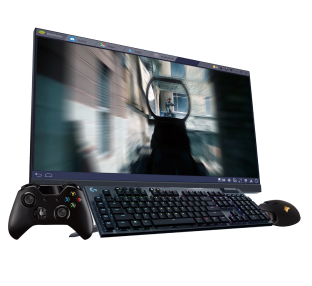
Высокая точность действий
Управление на мобильном телефоне может вызвать массу сложностей. Используйте клавиатуру, мышь и даже геймпад, чтобы быть на 100% уверенным в своих действиях.
Как скачать игры для Android и начать играть на ПК?
Установите BlueStacks на ПК
Войдите в аккаунт Google, чтобы получить доступ к Google Play, или сделайте это позже
Найдите игру, воспользовавшись полем поиска
Выберите интересующую игру среди результатов поиска и установите ее
Завершите авторизацию в Google (если вы пропустили пункт 2) и установите игру
Наслаждайтесь играми для Android на ПК, скачав платформу BlueStacks совершенно бесплатно! Испытайте невероятный игровой опыт на широкоформатном мониторе и насладитесь каждой деталью любимой игровой вселенной. Получите полную свободу действий благодаря управлению с помощью клавиатуры, мыши и даже геймпада. Такое невозможно вообразить на смартфоне! Оцените высокую точность прицеливания и выполняйте смертельные хэдшоты в шутерах. А еще вам доступны готовые схемы управления, которые вы можете настроить под свой стиль игры. Кроме того, BlueStacks оснащен мощными инструментами, которые значительно улучшат ваш геймплей. Это режим эко, мультиоконность и синхронизация окон, скрипты и макросы, переводчик в реальном времени и многое другое.
Это ваш эмулятор Android

Миф #1
Эмуляторы Android поставляются в комплекте с программами и приложениями, которые замедляют работу вашей системы.
Другие эмуляторы
Некоторые эмуляторы Android могут содержать вредоносное ПО. В прошлом некоторые из них включали майнеры криптовалюты, вредоносное и шпионское ПО, которые выполняли несанкционированные подключения на вашем компьютере. Вот почему вам следует скачивать эмулятор Android с надежного официального веб-сайта.
Подход BlueStacks
BlueStacks обеспечивает чистый игровой процесс без вредоносного шпионского и рекламного ПО. Продажа данных пользователей никогда не являлось нашей целью, и мы этим никогда не занимались. Мы — единственная игровая платформа Android, имеющая партнерские отношения с MSI, Intel, AMD, Qualcomm, Samsung и более чем 150 ведущими разработчиками игр.

Миф #2
Чтобы играть в игры для Android на ПК, необходима очень мощная конфигурация системы.
Другие эмуляторы
Не все эмуляторы Android ориентированы на новейшие технологии и эффективную оптимизацию использования ресурсов вашей системы. Это может отрицательно повлиять на игровой процесс и производительность недорогих ПК. Особенно это касается требовательных игр. Запуск подобной игры на таких эмуляторах может задействовать все мощности компьютера. Конечно, ничто не превзойдет производительность высококлассных ПК, однако некоторые эмуляторы Android способны запускать игры даже на ПК с низкими характеристиками, поскольку их разработчики обращают внимание на новейшие технологии и тренды.
Подход BlueStacks
BlueStacks может работать практически на любом ПК. Тем не менее желательно, чтобы ваша система соответствовала некоторым минимальным требованиям, однако они не являются обязательными для запуска большинство игр. ПК средней конфигурации может конкурировать с высокопроизводительными устройствами на Android при использовании BlueStacks. Мы предлагаем варианты выбора количества ядер процессора и объема ОЗУ для работы BlueStacks. Так вы можете регулировать производительность платформы и геймплея. Также отметим, что результаты недавних тестов показали, что BlueStacks на 30% быстрее, чем любая другая платформа на Android в мире.

Миф #3
Геймеры, которые играют в игры для Android на ПК, получают несправедливое преимущество и используют читы.
Другие эмуляторы
Некоторые игроки могут использовать эмуляторы Android для получения несправедливого игрового преимущества. Тем не менее для запуска читов в большинстве случаев требуются root-права. Они открывают множество возможностей для вмешательства в системные файлы. Если пользователь получает root-доступ, он может изменять игровые файлы, настраивать графику или даже жульничать во время игрового процесса. Чтобы минимизировать подобные действия, некоторые игры, такие как PUBG Mobile и COD: Mobile, объединяют игроков по типу используемой платформы. Это значит, что игроки, играющие на эмуляторах, не встречаются с игроками на мобильных устройствах.
Подход BlueStacks
BlueStacks напрямую сотрудничает с разработчиками и поставщиками технологий, поэтому у нас есть возможность обеспечить лучшую совместимость игр на рынке. BlueStacks в большей степени является игровой платформой Android, а не эмулятором, поэтому наши партнеры-разработчики доверяют нам обеспечение справедливого и сбалансированного игрового процесса. Они предоставляют нам ранний доступ к играм и контенту, чтобы мы убедились в корректности их работы прежде, чем настанет ваша очередь играть. В связи с этим мы принимаем всяческие меры, чтобы наши пользователи играли честно и не мошенничали. Это включает в себя контроль root-доступа, а также некоторые другие более глубокие интеграции разработчиков. Все это приводит к тому, что использование читов становится невероятно сложным даже для самых технически подкованных игроков.

Миф #4
Независимо от того, сколько ОЗУ и ядер процессора я выделю для эмулятора Android, он никогда не будет так хорош, как мобильный телефон или планшет.
Другие эмуляторы
Некоторые эмуляторы работают лучше флагманского телефона на Android даже на недорогом бюджетном ПК с 8 ГБ оперативной памяти и четырехъядерным процессором. Однако производительность эмулятора зависит не только от ОЗУ и процессора, но и многих других факторов. Может ли он плавно запускать игры с высоким разрешением? Поддерживаются ли обновленные версии Android? Настроено ли эффективное использование ресурсов вашего ПК? Оптимизированы ли настройки графики для более плавного игрового процесса? Как часто разработчики выпускают обновления? Создатели мощного эмулятора всегда будут сосредоточены на улучшении игрового процесса с помощью полезных функций и своевременных обновлений.
Подход BlueStacks
BlueStacks включает в себя множество настроек, например, выбор графического рендеринга или режим графического движка, а также другие опции, благодаря которым его производительность в несколько раз выше любого флагманского смартфона на Android. Графика BlueStacks Hyper-G задействует всю вашу систему для обеспечения оптимального игрового процесса независимо от технических характеристик. Не имеет значения, используете ли вы встроенную видеокарту или дискретную модель RTX 2080Ti, вы можете запускать новейшие требовательные игры для Android с невероятной производительностью, превосходящей любой телефон на Android.
Как использовать Android приложения на компьютере Windows 10
5 августа 2020 года, в рамках презентации новых мобильных устройств Samsung Galaxy Note20 и Galaxy Note20 Ultra, Microsoft анонсировала расширение сотрудничества с Samsung. Компании с прошлого года проводят совместную работу по созданию «бесшовного взаимодействия» между Android и Windows. Теперь для устройств Samsung будут предложены новые возможности при работе с приложениями и сервисами Microsoft 365, Windows 10 и Xbox.
В частности, «Ваш телефон» для Windows 10 предлагает новую функцию «Приложения», которая позволяет запускать приложения Android на Windows 10 ПК за счет потоковой передачи. Поддержку новой функции получили смартфоны Samsung Galaxy с интегрированным приложением «Связь с Windows».
Как использовать мобильные приложения непосредственно на компьютере
Функция Экран телефона теперь называется «Приложения». Новая функция сохранила возможность дублировать экран Android-смартфона на Windows 10 ПК, но теперь также позволяет использовать мобильные приложения непосредственно на компьютере, а также закреплять их на панели задач или в меню «Пуск».
Основные возможности функции «Приложения»
Найдите вашим любимые мобильные приложения и используйте их прямо с Windows 10 ПК со следующими возможностями:
Требования для работы функции «Приложения»
Как включить функции «Приложения»
На вашем телефоне вы должны активировать функцию «Связь с Windows» (доступна в меню Настройки > Дополнительные функции > Связь с Windows) и настроить связь между приложением «Ваш телефон» для Windows 10.
Лучшие эмуляторы Android для компьютеров

Казалось бы, зачем эмулировать мобильную операционную систему Android на компьютере, если ты не разработчик? На то полно причин и одна из них — огромная экосистема приложений и игр, которые созданы именно для Android, но не присутствуют на Windows, Linux или OS X. Что делать, если хочешь продолжить игру в Clash of Clans на компьютере или загрузить качественную фотографию в Instagram с ПК? Конечно, стоит прибегнуть к помощи эмуляторов. Лучшие из них представлены в этой статье.
Содержание
Bluestacks — все в одном
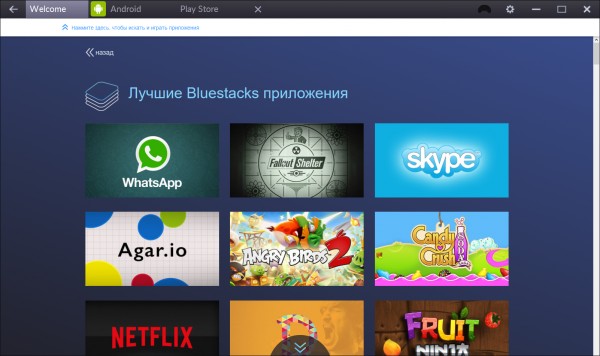
Bluestacks — один из самых популярных и быстроразвивающихся эмуляторов Android для Windows и OS X. С обновлением 2.0 эмулятор буквально преобразился — появился свежий, но порой перегруженный интерфейс, разработчики начали позиционировать Bluestacks больше как возможность играть в Android-игры и для этого добавили несколько полезных функций.
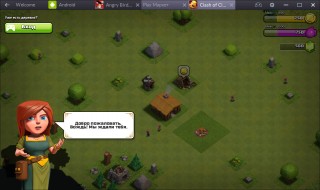
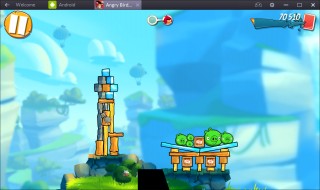
С Bluestacks совместимо большинство программ и игр — так говорят сами разработчики, да и в целом библиотека ПО для эмулятора довольно обширная. Стоит отметить, что внутреннем каталоге Bluestacks все игры и приложения специально оптимизированы, то есть они точно будут работать на компьютере. Если же вы устанавливаете сторонний APK-файл, то корректность его работы, конечно, не гарантируется. Некоторые программы вовсе встроены в эмулятор и работают почти как «из-коробки», например — Instagram. Присутствуют все характерные для эмулятора функции: изменение ориентации экрана, имитация встряхивания, создание скриншотов, эмуляция GPS, удобная работа с файлами — перетаскивание из проводника Windows или Finder OS X в программу, копирование / вставка, а также управление звуком.
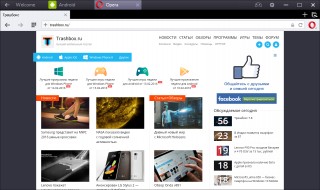
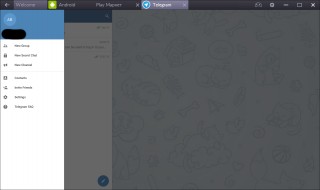
Между открытыми приложениями и играми можно спокойно переключаться с помощью вкладок, как в браузере. Среди прочего для игр реализована поддержка геймпадов. Если у Bluestacks и есть недостаки, то к ним, наверное, можно отнести лишь низкую производительность и иногда слишком громоздкий интерфейс. Скачать Bluestacks для Windows и OS X можно на Трешбоксе или на официальном сайте эмулятора.
Nox App Player — удобный и функциональный
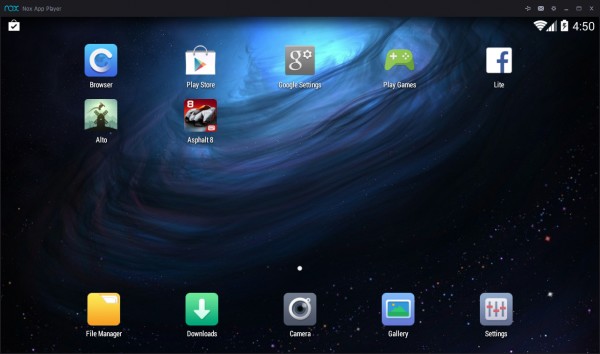
Nox App Player представляет собой более минималистичное, удобное и функциональное решение. По сравнению с тем же Bluestacks в Nox нет никаких громоздких меню с рекомендациями, различных синхронизаций с собственным аккаунтом и другого функционала, который для большинства пользователей будет лишним. При запуске Nox App Player перед пользователем появится привычный рабочий стол Android c боковой панелью, где находятся кнопки быстрых функций, а также привычные «Домой», «Назад» и «Недавние». Разработчики решили убрать нижний бар с управляющими кнопками, чтобы сэкономить место.
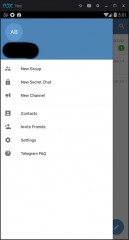
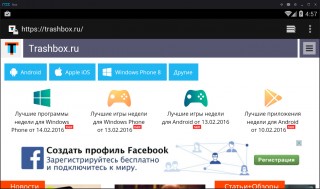
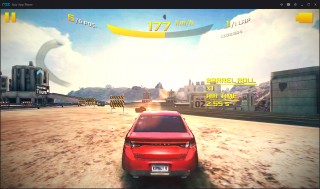
Сразу же заметна одна отличительная особенность — при запуске приложений, которые работают только в портретной ориентации, экран эмулятора и окно подстраиваются. То есть не будет таких ситуаций, как в Bluestacks, где портретные программы занимают ¼ экрана, а остальное — пустое место. Кстати, в настройках можно регулировать размеры окна и ориентацию, а также производительность, выделяя ядра процессора и память.
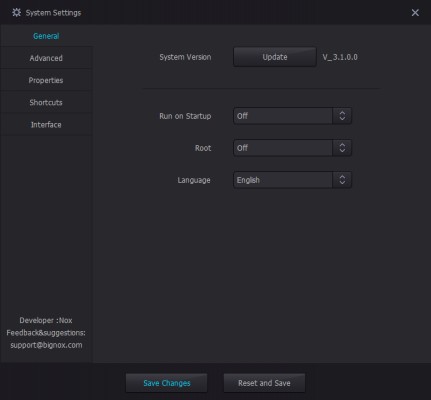
Гиков в Nox App Player порадует функция получения root-доступа переключением одного тумблера в настройках. А еще здесь можно устанавливать кастомные сочетания клавиш. Даже без рутирования в Nox App Player можно записывать видео с экрана. Это можно было даже не упоминать, если бы в эмуляторе использовалась свежая версия Android (запись видео доступна с 5.0), но, к сожалению, в разработчики Nox пока застряли на 4.4.2 KitKat.
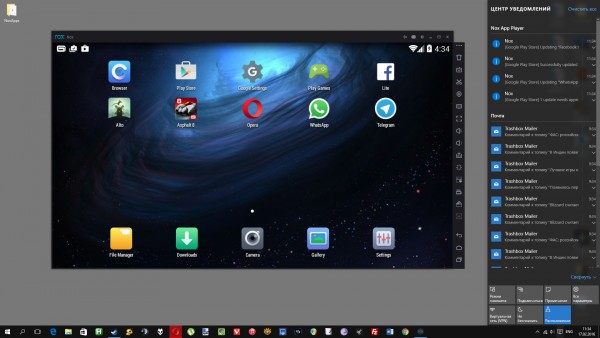
Для игр Nox App Player подходит не лучшим образом — во многих некорректно отображается графика. Эмулятор больше заточен под приложения и работу с ними. Например, для создания роликов и красивых скриншотов без верхних и нижних баров. Также эмулятор интегрирован с системой уведомлений Windows 10. Скачать эмулятор Nox App Player для Windows можно на Трешбоксе и официальном сайте проекта.
Genymotion — для разработчиков
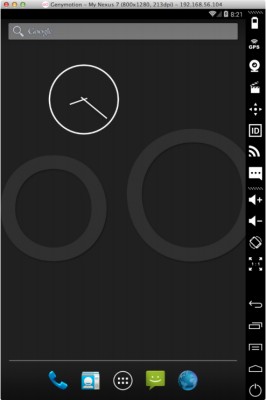
Genymotion — это эмулятор, созданный специально для разработчиков игр и приложений для Android, но им могут пользоваться также простые люди. В отличие от двух предыдущих эмуляторов, Genymotion присутствует на всех трех популярных десктопных платформах — Windows, OS X и Linux.
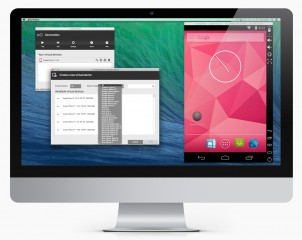
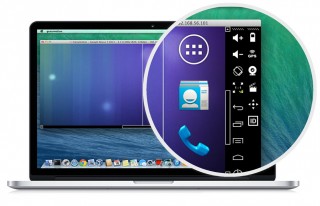
Так как Genymotion является альтернативной встроенного в Android SDK эмулятора, то в нем доступны шаблоны самых разных устройств с Android — от смартфонов и планшетов линейки Nexus до каких-то малоизвестных бюджетников. Эмулятор каждого аппарата обладает набором соответствующих характеристик: размер и разрешение экрана, процессор и видеочип, аккумулятор, GPS и поддержка сотовых сетей, а также некоторые другие. При запуске приложения или игры в эмуляторе есть возможность вызвать специальную панель для управления всеми этими параметрами устройства. Например, можно узнать, как поведет себя программа при отключении GPS или интернета. Также параметры устройств можно свободно редактировать.
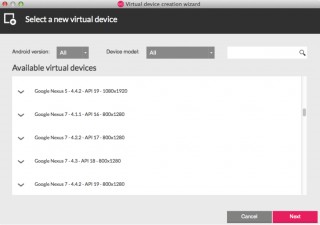
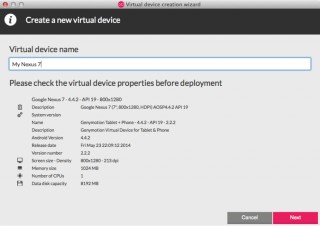
Для простых пользователей, которые хотели бы поиграть и воспользоваться мобильными приложениями на компьютере, Genymotion не очень подходит, а вот для гиков — вполне. Скачать эмулятор Genymotion для Windows, Linux и OS X можно на официальном сайте проекта.
MEMU — для игр
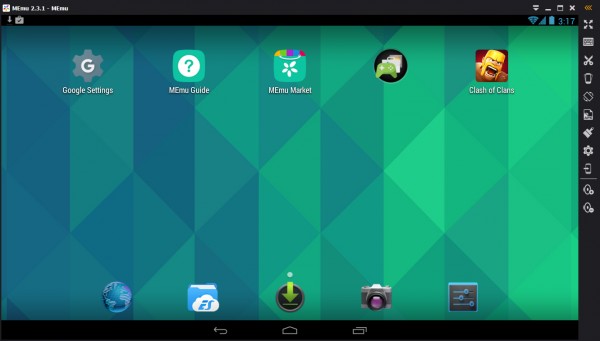
MEmu является еще одним эмулятором, ориентированным в основном на мобильные игры. Здесь для них предусмотрена специальная раскладка клавиш на клавиатуре и даже эмуляция геймпада. Например, для наэкранных кнопок можно привязывать клавиши на клавиатуре. Таких функций зачастую не хватает в том же Bluestacks, который тоже позиционируется как платформа мобильных игр для ПК. В остальном же MEmu — это стандартный эмулятор с неплохим набором возможностей.
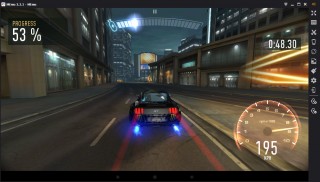
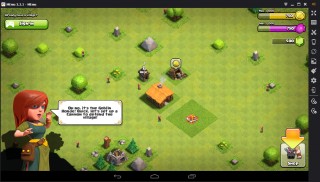
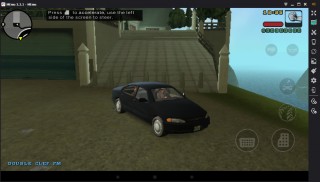
На момент написания этой статьи в MEmu используется не самая новая версия Android — 4.4.2 KitKat, но Lollipop или даже Marshmallow особо не нужны в эмуляторах, ведь большинство софта оптимизированы именно для KitKat. Среди интересных дополнительных функций MEmu можно отметить: отправку приложений с компьютера на смартфон или планшет для быстрой установки, удобную смену ориентации экрана, а также полноэкранный режим для игр. Качество картинки в последнем зачастую оставляет желать лучшего, но все же. На удивление большинство «тяжелых» игр в MEmu эмулируются хорошо — нет проблем с графикой.
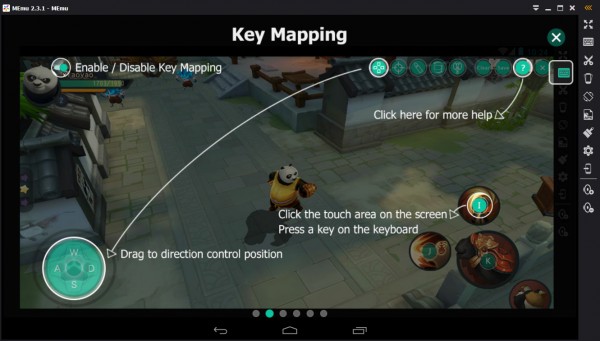
Также в MEmu встроен root-доступ, а еще есть собственный каталог игр от создателей. Им лучше не пользоваться, так как в нем все на китайском, да и «чистота» распространяемого контента очень сомнительна — лучше скачивать игры из Google Play или Трешбокса. В целом MEmu — аккуратный и удобный эмулятор без лишних и навязчивых функций. Скачать эмулятор MEmu для Windows можно на официальном сайте проекта и на Трешбоксе.
Andy — стандартный набор
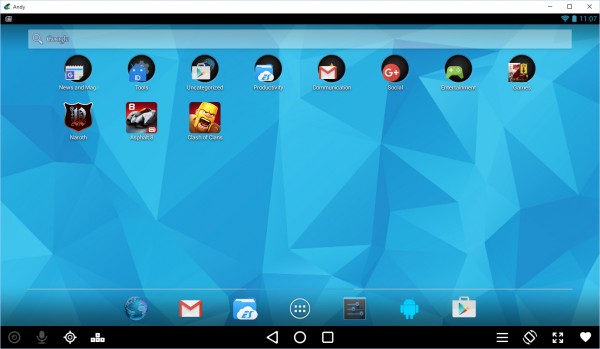
Andy — хороший эмулятор, ничем особо не отличающийся от того же MEmu. В «Энди» вас тоже ждет не самая новая версия Android — 4.4.2 со стандартным интерфейсом без каких-либо наворотов, что больше преимущество, чем недостаток. Andy не самым лучшим образом подходит для игр — многие тайтлы просто не совместимы с этим эмулятором в Google Play. Конечно, всегда можно установить через APK, но тогда все равно будут проблемы с графикой. А иногда Andy просто крашится при запуске какой-нибудь игры с мощной 3D-графикой.
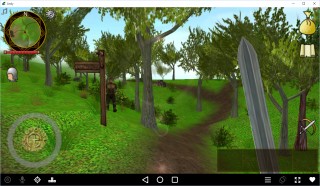
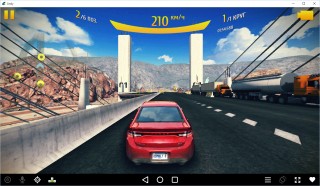
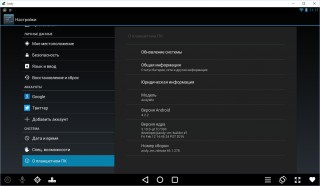
С большинством простых приложений эмулятор работает стабильно. Есть стандартные функции: смена ориентации экрана, эмуляция GPS, использование микрофона и веб-камеры, подключенных к компьютеру, полноэкранный режим. В остальном Andy ничем сильно не выделяется, кроме функции ручной настройки раскладки клавиатуры для использования в играх (в гонках по умолчанию можно удобно управлять машиной на кнопках со стрелками). А еще есть поддержка геймпада.
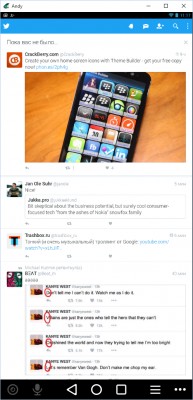
Помимо этого, Andy — один из немногих эмуляторов, где есть реклама. В папках с приложениями всегда предлагается скачать какую-нибудь игру. Это не очень навязчиво, но многих пользователей может оттолкнуть. В любом случае, рекламные иконки помечаются плашкой “Ad”. Скачать эмулятор Andy для Windows и OS X можно на официальном сайте проекта.
Также вам могут понравиться:
А еще вам стоит обратить внимание на Android x86 — порт мобильной операционной системы для компьютеров. На основе этого порта создана Remix OS 2.0 — десктопный Android с интерфейсом Windows.
Каким эмулятором пользуетесь вы? И пользуетесь ли вы ими вообще?
6 способов запускать Android игры и приложения на Windows
Запуск Android на Windows возможен различными методами, которые отличает сложность первоначальной настройки, функции и производительность. Зачем может понадобиться эмулятор Android? — в большинстве случаев для обычного пользователя «просто, чтобы посмотреть», разработчики же мобильных приложений используют его для всестороннего тестирования своих программ.
Так или иначе, если у вас возникло желание скачать эмулятор Android и попробовать запуск приложений и игр в среде Windows 10, 8.1 или Windows 7, здесь вы найдете несколько способов сделать это. Новый способ: Как запустить APK Android в Google Chrome (пока работает для очень ограниченного числа приложений).
Nox App Player


По умолчанию, эмулятор открывается в планшетном разрешении 1280×720 (при надобности меняется на вкладке настроек (вызываются по значку шестеренки справа вверху) Advanced). Также по умолчанию выставлена низкая производительность (Performance Setting), но даже на слабом ПК ( Как ускорить загрузку и выключение компьютера ) работает отлично.

Управление внутри эмулятора очень похоже на любое Android устройство. Имеется Play Market ( Как скачать apk из Google Play Store ), откуда Вы сможете скачивать приложения и игры и запускать их в Windows. Звук, а также камера (если таковая имеется на вашем ПК или ноутбуке) работают в эмуляторе, клавиатура компьютера тоже работает внутри эмулятора, равно как и экранный ее вариант.
Дополнительно, в правой части окна эмулятора (которое, кстати, можно открыть во весь экран без заметной потери в производительности) предусмотрены иконки действий, среди которых можно выделить:
Подводя итог этого краткого описания, если вам требуется запускать Android игры и приложения на Windows, пользоваться Instagram с компьютера и делать тому подобные вещи, при этом вы хотите, чтобы эмулятор работал без тормозов — Nox App Player будет идеальным вариантом для этих целей, лучшей оптимизации я пока не видел (но не могу обещать, что тяжелые 3D игры будут работать, лично не проверено).
Скачать эмулятор Android Nox App Player вы можете бесплатно с официального сайта http://en.bignox.com
BlueStacks — для тех, кому не нужен полноценный эмулятор
BlueStacks —Одна из наиболее популярных программ для запуска Android игр в Windows. Она предназначена именно для игр и не предлагает пользователю полноценной эмуляции Android, тем не менее, многим будет достаточно и этого, к тому же в играх BlueStacks показывает несколько лучшую производительность, чем большинство других эмуляторов.
Скачать BlueStacks можно с официального сайта http://www.bluestacks.com/home.html, поддерживается не только Windows (XP, 7 и 8), но и Mac OS X.
После установки программы, она откроется в полноэкранном режиме, однако можно включить и оконный режим. В главном окне вы увидите список доступных для скачивания игр (также можно воспользоваться поиском). Для установки приложений потребуется аккаунт Google (можно создать новый).
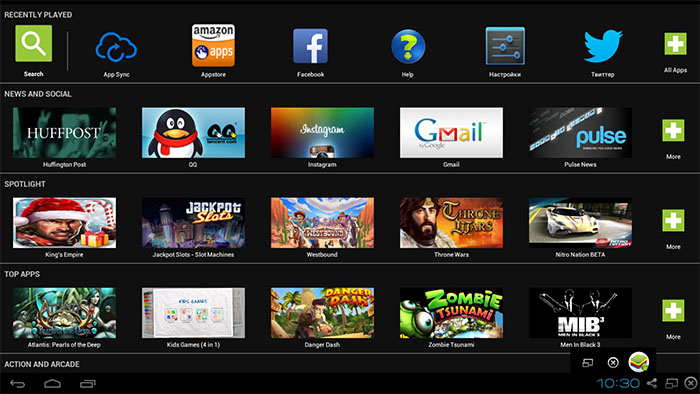
Главное окно программы BlueStacks
Кроме этого, если у вас есть смартфон или планшет на Android, то вы можете установить приложение BlueStacks Cloud Connect для синхронизации приложений между ним и Windows.
Genymotion — качественный эмулятор Android с широкими функциями
Эмулятор Genymotion довольно-таки прост в установке, позволяет эмулировать широкий набор реальных устройств с различными версиями ОС Android и, что самое главное, он работает быстро и поддерживает аппаратное ускорение графики.
Скачать Genymotion для Windows или Mac OS вы можете с официального сайта http://www.genymotion.com/. Этот эмулятор доступен для загрузки как бесплатно, так и в платных версиях. Для личного использования вполне хватит и бесплатного варианта, никаких ограничений нет.
Чтобы скачать Android эмулятор Genymotion вам потребуется зарегистрироваться на сайте, после этого воспользоваться одной из ссылок на скачивание. Я рекомендую использовать первую, включающую в себя VirtualBox и автоматически производящую необходимые настройки. При установке не запускайте VirtualBox, отдельный его запуск не потребуется.

А уже после того, как Genymotion был установлен и запущен, в ответ на сообщение о том, что не найдено виртуальных устройств, выберите создание нового, после чего внизу справа нажмите кнопку Connect и введите данные, которые вы указывали при регистрации для доступа к списку устройств. Выбрав новое виртуальное Android устройство, дождитесь загрузки необходимых компонентов, после чего она появится в списке и запустить его можно двойным кликом или с помощью кнопки Play. В общем, ничего сложного.
По окончании вы получаете полноценную систему Android с широкими дополнительными возможностями эмулятора, более подробно ознакомиться с которыми можно в справке к программе (на английском).
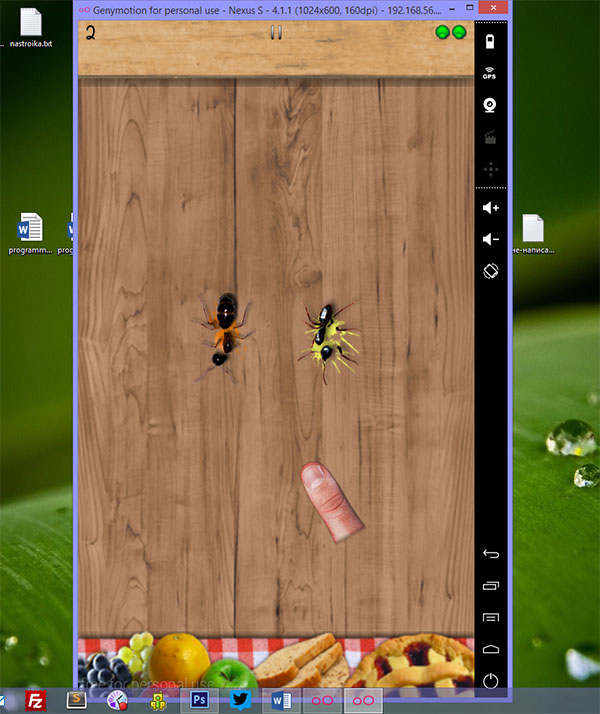
Android игра запущенная на Windows с помощью Genymotion
Примечание: у меня при создании первого устройства, после скачивания файлов, программа сообщила об ошибке монтирования виртуального диска. Помог перезапуск Genymotion от имени администратора.
Windows Android или Windroy
Эта программа с незамысловатым названием от китайских программистов, насколько я смог понять и увидеть, принципиально отличается от других эмуляторов Android для Windows. Судя по информации на сайте, это не эмуляция, а портирование Android и Dalvik в Windows, при этом задействуются все реальные аппаратные ресурсы компьютера и ядро Windows. Советую ознакомиться с материалом Советы по настройке и оптимизации Windows.
Скачать Windows Android вы можете с официального сайта http://www.socketeq.com/, каких-то проблем при установке и запуске замечено не было (однако, говорят, что не у всех запускается), кроме того, что мне не удалось переключить программу в оконный режим (запускается в полноэкранном).
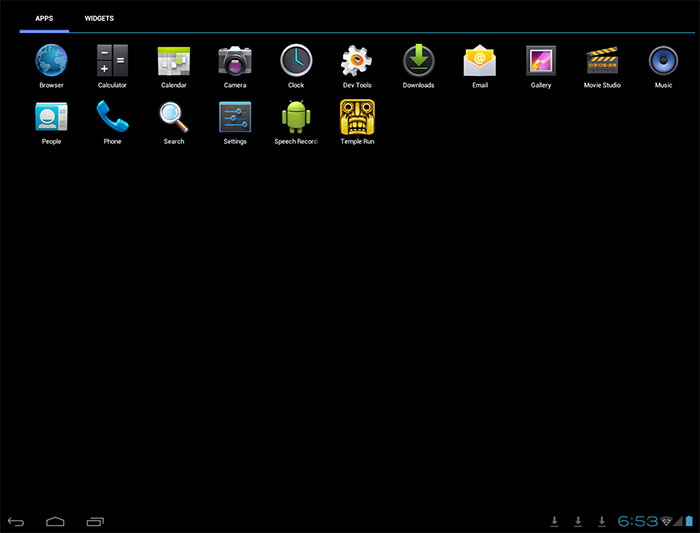
Примечание: устанавливать в корень диска, на тематических русскоязычных форумах есть много информации по поводу Windroy.
Создание эмуляторов в Android Virtual Device Manager
На сайте для разработчиков приложений Android — http://developer.android.com вы можете загрузить все, что необходимо для программирования под Android (Android SDK). Само собой разумеется, что данный комплект включает и средства для тестирования и отладки приложений на виртуальных устройствах.
Таким образом, это официальный способ, но он не слишком прост для обычного пользователя. При желании, все инструкции по установке Android SDK и созданию виртуальных устройств вы можете найти на указанном сайте.
YouWave for Android
YouWave for Android — еще одна простая программа, позволяющая запускать Android приложения в Windows. Скачать эмулятор можно с сайта http://youwave.com/. Разработчики обещают высокую совместимость и производительность. Сам я данный продукт не запускал, но судя по отзывам в сети, многие пользователи довольны этим вариантом, при этом у некоторых YouWave — единственное, что запустилось из Android эмуляторов.
Вот и все, надеюсь один из перечисленных способов позволит вам испытать Android на своем компьютере с Windows.



