
Как отсканировать QR код на Андроиде?

В последнее время QR-коды пользуются популярностью. Их можно увидеть на бирке брендовой одежды, например, часто встречаются qr-коды на футболках и спортивных штанах Adidas. Также можно увидеть на листовках пиццерий с пометкой: «отсканируй qr код и получи скидку на заказ». А вот еще один пример, kinder выпустил линейку «яиц» с qr-кодом, используя которой можно сыграть в 3d игру.
Однако есть все же те, и их немало, кто по-прежнему не умеет пользоваться QR-кодами. Данная стать расскажет, как отсканировать qr-код на компьютере и телефоне, а также что для этого понадобится.
Зачем qr-код?
История его началась в Японии. Создавался он для автомобильной индустрии. Постепенно, его стали использовать и в иных сферах детальности.
С помощью современного девайса не составит труда считать информацию, которая заложена в штрих-код. Для этого понадобится камера и специальный утилит.
↑ Какие приложения считывают rq-код?
К самым популярным стоит отнести:
↑ Алгоритм считывания qr-кода
↑ Считать штрих-код без смартфона и специального приложения
Если нет под рукой смартфона, а вам необходимо считать код, не проблема. На просторах интернета найдете немало сайтов, которые в режиме онлайн прочитают ваш код и выведут информацию на экран. Для этого следует в поисковой строке написать что-то подобное: «сканировать qr-код онлайн.» если камеры нет, изображение можно загрузить.
Являюсь руководителем проекта, люблю андроид. Слежу за новинками, новостями, а так же помогаю решить проблему возникшую у пользователей в андроид смартфонах!
Для того чтобы воспользоваться полными возможностями сайта, пожалуйста авторизуйтесь с помощью социальных сетей.
Если у вас возникли вопросы с решением проблемы на вашем смартфоне. Оставьте комментарий подробно описав проблему, и обязательно укажите модель вашего смартфона. Мы постараемся помочь вам!
Информация
На данный момент комментариев нет 🙁
Как сканировать QR-код на Андроид — способы прочитать с телефона
QR-коды используются в разнообразных сферах деятельности, но большинство людей сталкивается с проблемой считки информации с зашифрованного изображения. Статья поможет разобраться, как сканировать QR-код на Андроид.
Что такое QR-код и как он работает
QR-кодом называют зашифрованное изображение квадратной формы, используемое для хранения информации на машиночитаемых этикетках. Большинство учреждений и людей применяют его для того, чтобы хранить и распространять определенную информацию. В кьюар-коды можно зашивать различные данные, которые содержат от нескольких знаков до 4000 символов. Владельцы смартфонов с легкостью могут считывать скрытые данные, воспользовавшись специальной программой.
Важно! QR-код можно создать самостоятельно. Для этого потребуется воспользоваться специальными приложениями либо онлайн сервисами, которые помогут получить индивидуально разработанный квадрат из черных точек и пробелов.
QR-код отличается от штрих-кода. Среди основных отличий стоит выделить:
С помощью QR-code можно делиться паролем от Wi-Fi
Для чего используются QR-коды
Чтобы понять, как пользоваться QR-кодом на Android, стоит сначала узнать для чего он используется. Чаще всего люди создают квадраты, состоящие их черных точек и пробелов, чтобы зашифровать:
Обратите внимание! Кьюар-код может быть использован в емейл-рассылке для того, чтобы простимулировать пользователей смартфонов скачать то или иное мобильное приложение либо получить детальную информацию о проведении акций.
Лучшие способы отсканировать QR-код на Андроид
Чтобы считать зашифрованные данные, потребуется воспользоваться специальной программой. Ниже представлена подробная информация, с помощью которой можно узнать, как отсканировать QR-код на Андроид.
QR-reader
QR-reader – популярное приложение, позволяющее сканировать кьюар-код на Андроид. Чтобы считать зашифрованную информацию, потребуется:
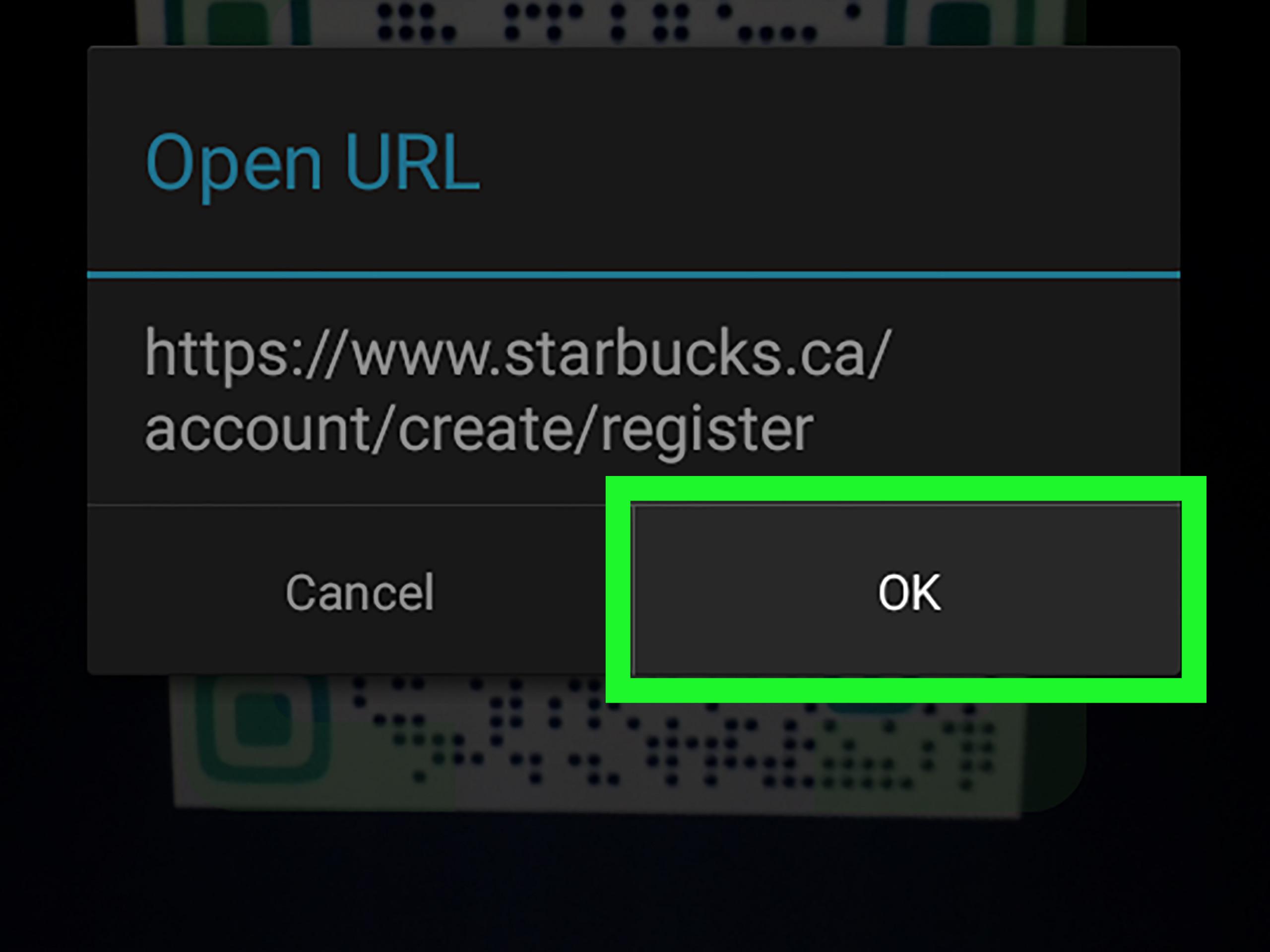
Сканирование QR-code на Анроид
QRbot
QRbot – еще одно популярное приложение, способное помочь тем, кто хочет знать, как сканировать штрих-код телефоном Андроид. После установки приложения на смартфон необходимо запустить его и навести камеру на зашифрованное изображение. Очень важно, чтобы изображение полностью попадало в видоискатель. QRbot выдаст запрос, что делать с кодом и каким образом будет происходить передача скачанной информации после ее чтения: через СМС либо электронную почту. Среди основных возможностей приложения стоит выделить:
QR Scanner
Скачав приложение QR Scanner, необходимо нажать на кнопку «Открыть». Вместо курсора мышки на экране появится крестик. Это позволяет удобно осуществлять выбор функций на экране.
Как правильно пользоваться сканером QR-кодов для Андроид? Наведя курсор на желаемый объект, захватить область, отображающую квадрат с черными точками и пробелами. Приложение способно автоматически сканировать и расшифровывать скрытую информацию. Результат, который будет считан с зашифрованного изображения, автоматически сохранится на устройстве и отобразится в сообщении.
Совет! При желании можно сканировать коды с компьютера. С этой целью потребуется выбрать в верхнем меню операцию «Из файла» и нажать на необходимый образ на жестком диске.
Работа в программе Молния QR-сканер
«Молния QR-сканер»
Скачав «Молнию QR-сканер», потребуется включить приложение. Процесс считывания информации будет аналогичен сканированию кодов иными программами. Среди основных преимуществ «Молнии» стоит выделить:
Приложение содержит большое количество рекламы, что становится причиной быстрого разряда батареи.
Какой сканер штрих-кодов выбрать для Андроид, решать каждому индивидуально. Описания приложений помогут принять правильное решение.
Особенности использования и считывания QR-кодов на Андроид
Производители смартфонов стали оснащать Андроиды модулями, позволяющими считывать QR-коды. Ниже можно ознакомиться с особенностями использования и считывания QR-code на разных смартфонах.
Samsung
Практически все новые модели смартфонов Самсунг оснащены умными камерами, которые наделены способностью считывания QR-code. Для анализа скрытой информации потребуется навести объектив камеры на изображение. Если автоматический режим распознавания не включается, следует открыть камеру Андроида и перейти в папку «Дополнительные настройки». Отыскав модуль сканера, необходимо включить его. После этого начнется процесс расшифровки данных.
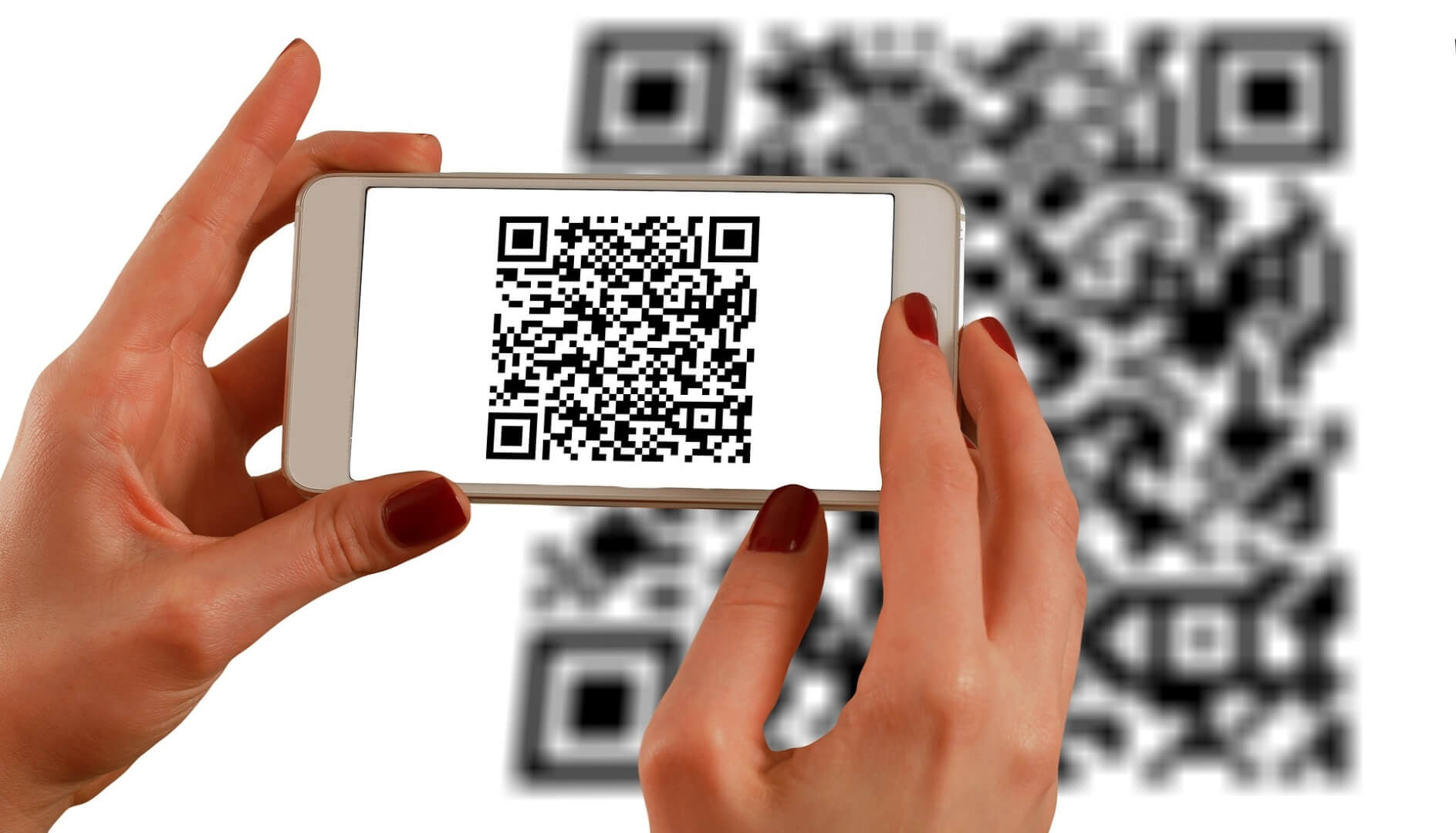
Считывание кода с документа
Xiaomi
Смартфоны Xiaomi оснащаются сканером, способным расшифровывать информацию, которая находится в разделе «Инструменты». Найти этот раздел можно в папке «Дополнительное меню». Сканер в Xiaomi выступает в качестве отдельного приложения. Пользователь, прежде всего, должен найти его. Дождавшись запуска приложения, потребуется расположить камеру в центральной части квадрата с зашифрованной информацией.
При соблюдении всех условий на дисплее появятся расшифрованные данные. В них будут содержаться ссылки на сайт, адреса либо описание какого-либо товара или события.
Справка! Современные модели Xiaomi позволяют распознавать информацию с любых кодов, которые удалось сфотографировать.
Huawei
Смартфоны Huawei позволяют устанавливать сканер даже на заблокированный экран. Это дает возможность расшифровывать информацию, сделав всего 2-3 клика. Принцип процесса считывания кода аналогичный предыдущему. После наведения камеры на объект потребуется дождаться отображения информации. Чтобы найти приложение сканера, потребуется перейти в меню быстрого поиска.
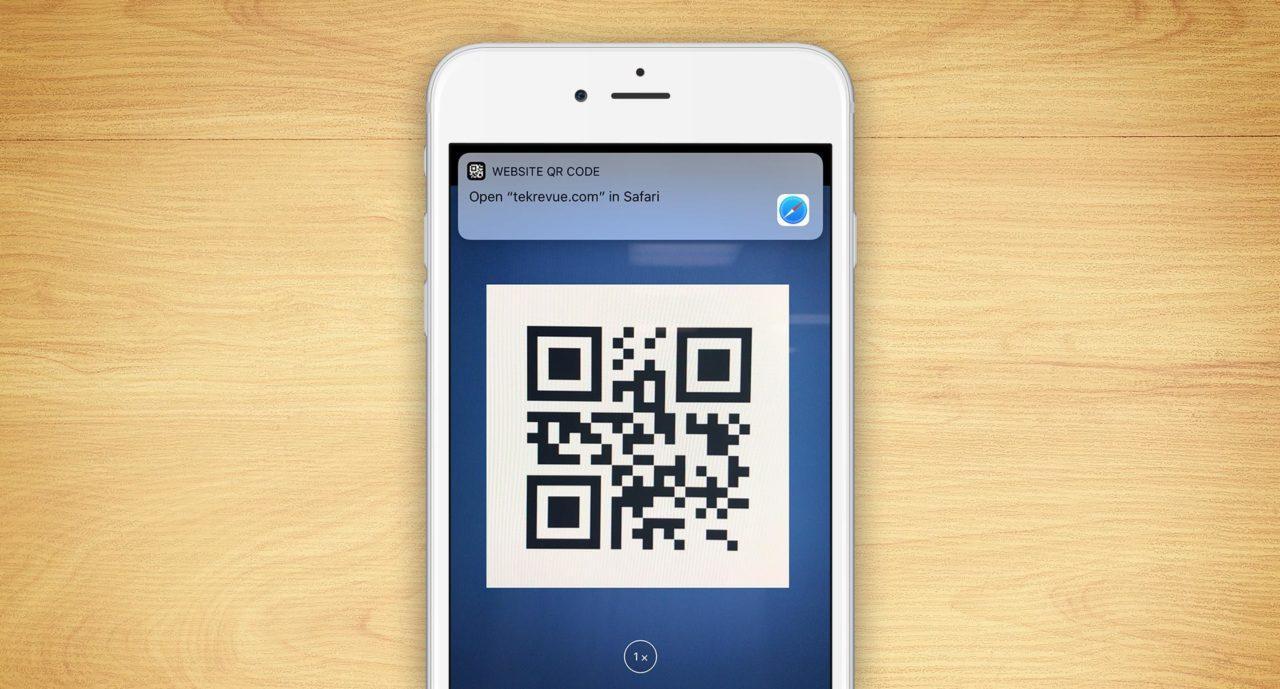
Как самому создать QR-код на Андроид
Чтобы создать кьюар-код самостоятельно, потребуется воспользоваться специальными программами либо перейти на один из перечисленных ниже сайтов.
http://qrcoder.ru/
Данный веб-ресурс, выполненный в стиле минимализма, достаточно удобный. В левой части окна можно вводить текст, а в правой области будет отображен QR-code. Сайт может работать достаточно быстро.
http://www.qrcc.ru/generator.php
Веб-ресурс дает возможность каждому желающему создавать QR-code. Меню содержит возможность использования нескольких видов целей кодировки (зашифровку информацию с визиток, сайтов, СМС-сообщений, координат Гугл карт и т. д.).
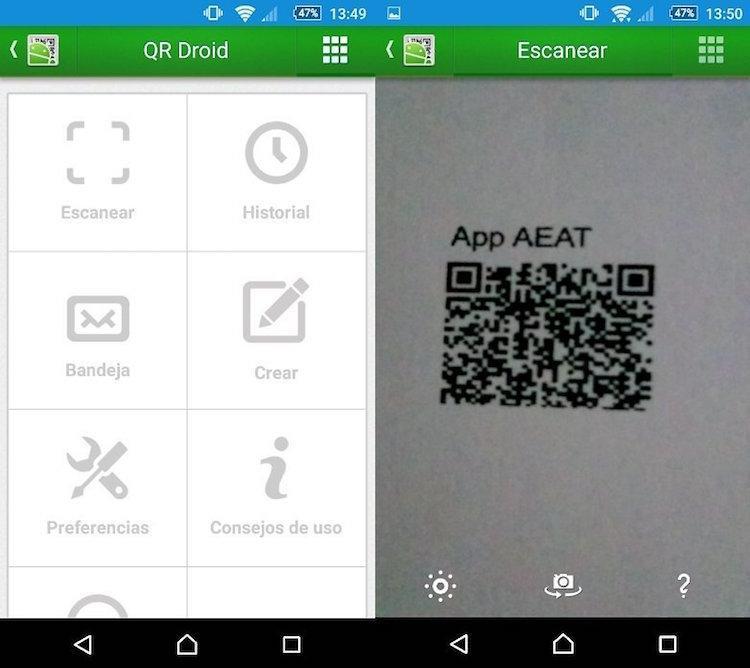
QR Droid Code Scanner
Приложение позволяет формировать QR-code каждому желающему. Основное меню программы содержит иконку «Создать», нажав на которую будут предложены различные варианты. При создании ссылок потребуется ввести необходимую информацию либо личные контакты и кликнуть на флажок.
Информация, описанная в статье, позволит владельцу смартфона выбрать наиболее подходящий способ сканирования QR-кода. Основная часть сервисов для считки зашифрованных изображений предоставляется для использования без оплаты. Благодаря широким функциональным возможностям, приложения помогают не только сканировать код, но и зашифровывать собственные данные.
Как сканировать QR-код (3 простых способа)
QR-код — это штрих-код, в котором зашифрована какая-либо информация: ссылка или текст. Такие можно часто найти на рекламных буклетах, объявлениях или в журналах. Для того чтобы считать информацию не нужны специальные устройства, хватит обычного смартфона.
Без приложения или смартфона
Самый простой способ считать QR-код — использовать смартфон с приложением-сканером, но можно обойтись и без них. Достаточно лишь зайти на специальный сайт. Их довольно много, поэтому можно просто набрать в поисковике что-то вроде «сканировать QR-код онлайн» и выбрать любой сайт. Однако один из самых простых — webqr.com.
Если у вас нет камеры, то изображение можно загрузить. Способ подойдет не только для компьютеров и ноутбуков, но и для других устройств типа смартфонов и планшетов, ведь на них тоже можно запустить браузер.
Как сканировать QR-код на Android
На Android способ сканирования кода зависит от модели телефона, например, на Samsung это можно сделать без сторонних приложений. Если у вас популярная модель смартфона, то поищите конкретную инструкцию, возможно, сканер QR-кодов уже встроен в прошивку.
Универсальный способ, который подойдет владельцам любых смартфонов — установить специальное приложение для считывания QR-кодов. В Google Play их огромное количество. Выбирайте любое, обращайте внимание на отзывы и наличие рекламы.
Кроме того, функция сканирования кодов может быть и в других приложениях. Например, в приложении «Яндекс» такая возможность есть. Если вы уже пользуетесь этой программой, то нет никакого смысла ставить еще одну.
Как сканировать QR-код на iOS
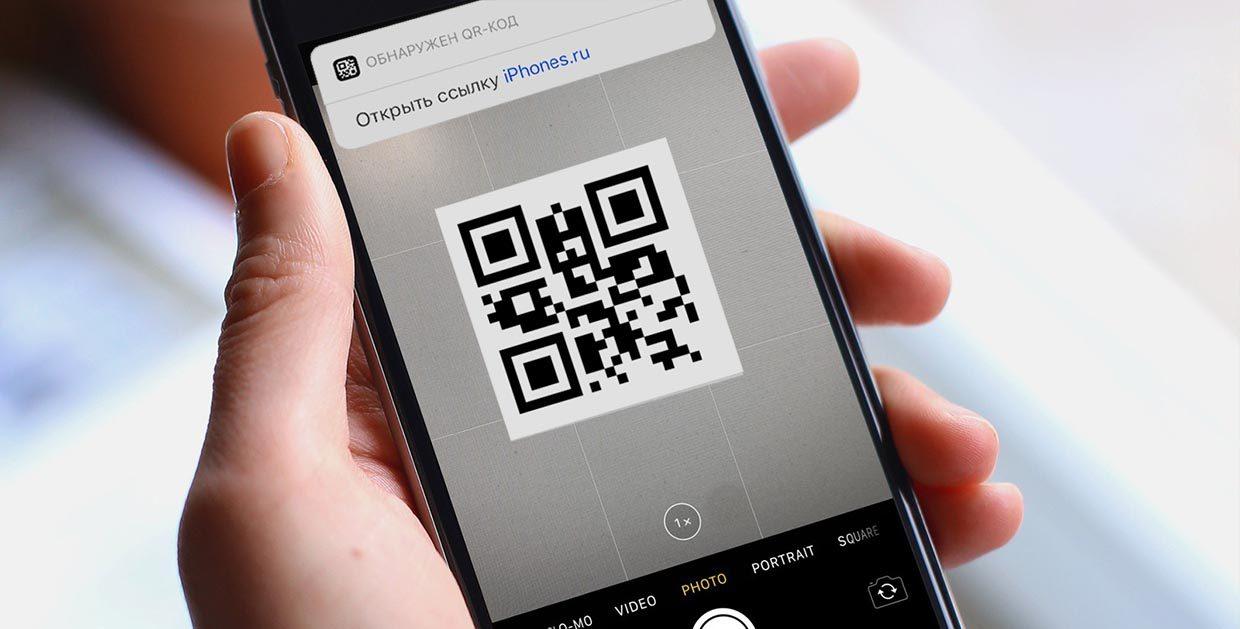
На устройствах с iOS для сканирования кодов ничего устанавливать не нужно. Откройте приложение «Камера» и поднесите смартфон к коду. Программа распознает его автоматически и покажет ссылку, по которой можно будет перейти.
Можно установить и специальное приложение для считывания кодов, но в большинстве случаев это будет избыточно. Стандартных возможностей системы достаточно, а собирать лишние приложения на телефоне не лучшая затея.
Сканирование QR-кодов на Андроиде с помощью специальных программ
В современных реалиях человеку, который пользуется смартфонами, приходится адаптироваться под технологии, осваивать их, иначе дальше никакого продвижения не будет. Чего стоит только новость о том, что What’s App популярен не только среди молодежи, но и среди пользователей, которым далеко за 60. Чего уж тут говорить про какие-то там QR-коды, которые уже встречаются довольно таки часто.
Из статьи вы узнаете
Что такое QR-коды и для чего они нужны?
Технология QR позволяет хранить информацию в зашифрованном виде, которая представлена в маленьком квадратике. Смартфоны, которые могут расшифровывать подобные данные, в один клик будут переходить по ссылкам, зашифрованным в этих вкладках. Собственно, чтобы упростить жизнь абонентам, покупателям, многие сервисы клеят стикеры, плакаты, баннеры с QR-кодами, содержащими ссылки на их официальные сайты, инструкции, почтовые адреса, телефоны. И быстро, и удобно.
Технология QR появилась еще 20 лет назад. Да, да! Только раньше она применялась в автомобильной промышленности японцами, а в последние годы активно стала использоваться и в индустрии IT, так как нашла широкое применение, да и, честно говоря, «взяла» своей новизной.
Где в основном применяются коды? На самом деле сфер применения очень много! Это могут быть интернет-магазины, где QR необходим для быстрой покупки товаров, перехода по ссылкам. Сюда же относятся и купленные билеты через интернет. Например, вы можете приобрести билет в кинотеатр, оплатив его с банковской карты. Далее фотографируете QR код и уже в самом кинотеатре, проверяющий специальным прибором сканирует с вашей фотографии купленный билет. Очень удобно!
Сюда же относятся и рекламные баннеры, материалы, коих уже много в Москве и других крупных городах. Например, вам понравилась какая-то реклама, и вы заинтересовались услугами. Просканировали код и быстро перешли по ссылке.
В последнее время данная технология активно применяется и в лекарственных препаратах, а именно, на их упаковке. После сканирования пользователь получает подробную информацию о назначении, схемах приема и т.д. Еще одна удобная сфера применения — коммунальные услуги. Зачем вводить несколько сложных и длинных счетов, когда можно произвести оплату одним кликом?
Собственно, после всех этих примеров возникает вопрос — как происходит считывание qr кода на Андроиде? Что необходимо сделать пользователю, чтобы считать такой код в магазине или метро? По умолчанию в вашем Android такой опции нет (хотя странно, что Google до сих пор не додумается до такого), однако можно скачать и установить специализированную программу, чтобы считывать их. И мы для вас выбрали 5 самых удобных и лучших приложений для этих целей.
Какие существуют программы?
Рассмотрим топ лучших программ для считывания QR-кодов. Принцип их работы один и тот же, немного отличается только интерфейс и некоторые функции.
QR Droid
 До сих пор данная программа остается в списке самой лучшей для сканирования кодов, поддерживая различные устройства. Разработчики постоянно выпускают обновления и поддерживают большинство версий Android, как самых ранних, так и новейших. Вы только представьте, ее число загрузок перевалило за 100 миллионов!
Neo Reader
Следующая по популярности программа для считывания QR-кодов. Умеет считывать как одномерные, так и двухмерные коды, поддерживает большое количество стандартов, постоянно дорабатывается и обновляется. Единственный недостаток — это встроенная реклама и платный контент.
QR Code Reader
Так же, как и первый продукт, находится в топе по загрузкам на устройства Андроид. Это приложение скачало около 50-100 миллионов пользователей. Полностью бесплатна, имеет крайне положительные отзывы по всему миру. Работает быстро.
QR сканер штрих-кода
Разработка от компании Geeks Labs, активно использующаяся людьми по всему миру. Очень точный и быстрый сканер, который с легкостью распознает любые зашифрованные данные. Из недостатков можно выделить только встроенную, очень навязчивую рекламу.
QuickMark
Приложение поддерживает просто огромное количество форматов, и если выходят новые, то разработчики оперативно добавляют их в свой продукт. Активная поддержка и change log на их сайте активно привлекает пользователей именно к этому продукту. Разработчики прислушиваются к мнению массы и внедряют полезные функции. В сервисе Google Play есть две версии: бесплатная с рекламой и платная.
Процесс сканирования
Допустим, что из всего предложенного списка вы скачали и установили любое приложение. Что дальше? Как правильно сканировать?
Находите код QR, который вам нужно просканировать, берете свой смартфон и открываете на нем приложение. Система автоматически запустит камеру. В некоторых случаях потребуется дополнительное подтверждение на запуск. В этом случае отвечаете положительно.
Наводите на код камеру своего устройства Андроид и система сама его сканирует, а после отображает информацию или переходит по ссылке, которая была зашифрована. Как видите, весь процесс сводится к простым действиям, поэтому от вас особых технических знаний не требуется.
Вход по QR-коду в Яндексе
Если вы не в курсе, в Яндексе можно защитить свою учетную запись за счет входа через QR-код. Вы заранее в настройках указываете двухфакторную авторизацию, на свой смартфон загружаете специальное приложение и там авторизуетесь. Теперь в дальнейшем чтобы войти с компьютера в свою учетную запись, достаточно выбрать метод QR на главной странице, поднести телефон с камерой и система автоматически войдет! При этом даже не требуется ввод логина или пароля с компьютера. Фантастика, не так ли? Только это давно уже реальность…
Добавить комментарий Отменить ответ
Для отправки комментария вам необходимо авторизоваться.
Топ-5 лучших декодеров QR-кодов для Android

Далеко не все обращают на это внимание, но вокруг нас тьма QR-кодов. Они почти на каждом рекламном плакате и билбордах, на листовках со специальными предложениями в кафе и ресторанах, на билетах на концерты и любые другие мероприятия. За каждым таким графическим ключом может скрываться важная, полезная и просто интересная информация. Именно поэтому удобная программа для расшифровки QR-кодов должна быть на каждом смартфоне. Тем более, платить даже за самые достойные варианты не придётся.
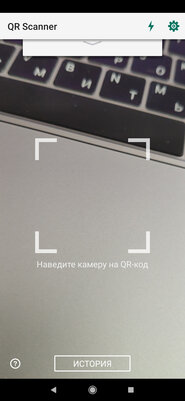
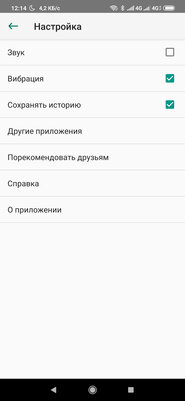
Kaspersky QR Scanner — фирменный сканер для QR-кодов от «Лаборатории Касперского». Он не просто моментально определяет всё, что зашифровано в графическом ключе, но и проверяет безопасность этого содержимого. Если там ссылка, которая ведёт на потенциально опасный сайт, приложение тут же сообщит об этом и посоветует не переходить на него. Это же касается любого вредоносного контента для операционной системы Android, если злоумышленники решили зашить его в QR-код.
Отдельного внимания заслуживает возможность сканирования QR-кодов на визитках. Если такой попал в ваши руки, приложение автоматически определяет необходимые поля и предлагает заполнить новую запись в контактах. С помощью программы также можно сканировать специальные графические ключи для подключения к Wi-Fi, которыми всё чаще пользуются в офисах, кафе, ресторанах, аэропортах и не только. Она предлагает подключение сразу после сканирования.
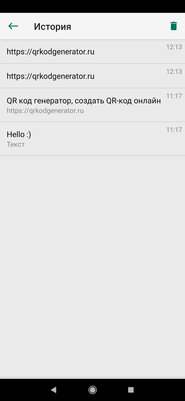
В Kaspersky QR Scanner есть отдельное меню с историей QR-кодов, которые вы успели отсканировать. В нём может храниться информация даже о самых старых графических ключах с их детальной расшифровкой.
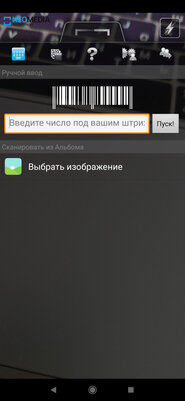
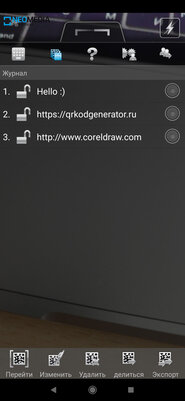
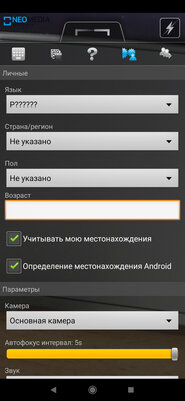
NeoReader — ещё один простой сканер для QR-кодов. В отличие от предыдущего приложения, это не проверяет безопасность контента, который зашифрован в графическом ключе. Вместо этого у него есть возможность, которая определяет данные, зашифрованные в шрихкоде продукта. Для этого вы можете как просто отсканировать его, так и вбить цифры, записанные под ним. По ним вы сможете узнать дополнительную информацию про изделие.
С помощью приложения можно распознавать QR-коды на фотографиях, сохранённых в память устройства. На время сканирования можно включать вспышку в тёмное время суток, есть журнал с последними расшифровками графических ключей.
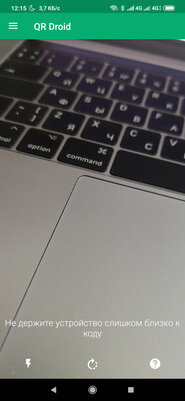
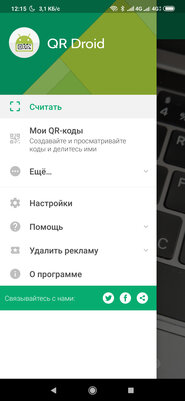
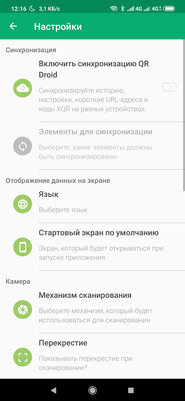
QR Droid — одно из самых многофункциональных приложений для работы с QR-кодами. Сразу после запуска оно предлагает отсканировать графический ключ с помощью основной или фронтальной камеры — есть поддержка вспышки, которая пригодится в условиях недостаточного освещения. С помощью приложения также получится сканировать штрихкоды на товарах из магазинов, сохранять их, добавлять вспомогательную о ценах и сравнивать её в разных точках продаж.
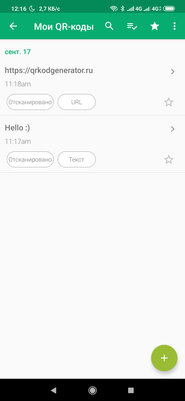
Все графические ключи, которые вы уже успели отсканировать, автоматически сохраняются в меню «Мои QR-коды». Здесь информацию на них можно просмотреть повторно, какие-то отметить как избранные, другие удалить. В этом разделе приложения есть кнопка «+», которая предназначена для самостоятельного создания своих QR-кодов. С помощью этой возможности можно создать свою визитку со всей исчерпывающей информацией, поделиться ссылкой или просто текстом.
Сохранённые QR-коды можно перенести в свои умные часы. Это особенно удобно с визитками. Представьте, что вся необходимая бизнес-информация о вас всегда находится на запястье, и вы можете поделиться ей с любым потенциальным партнёром.



