
Как отвязать банковскую карту от Яндекс
Во многих сервисах Яндекс доступна покупка различных опций. Это может быть заказ еды через сервис Яндекс Еда, заправка автомобиля через Яндекс Заправки, вызов такси через Яндекс Такси и так далее. Удобнее всего оплачивать это все с банковской карты, которую достаточно единожды привязать к сервисам, чтобы потом в нужный момент списывать с нее необходимую сумму денег. В этой статье мы рассмотрим, как отвязать банковскую карту от Яндекс и его отдельных сервисов.
Как отвязать банковскую карту от аккаунта Яндекс
Если у вас банковская карта привязана к Яндекс, отвязать ее можно через любой браузер, предварительно авторизовавшись в своем аккаунте. Рассмотрим как это сделать с компьютерной версии Яндекс и с мобильной.
На компьютере
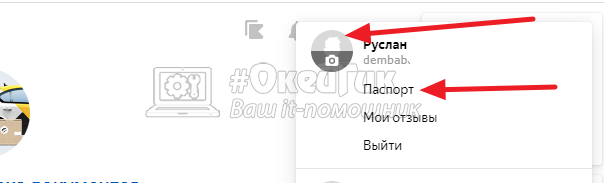
На основной странице Яндекса нажмите на свой аватар в правом верхнем углу, после чего появится выпадающее меню. Нужно выбрать пункт «Паспорт».
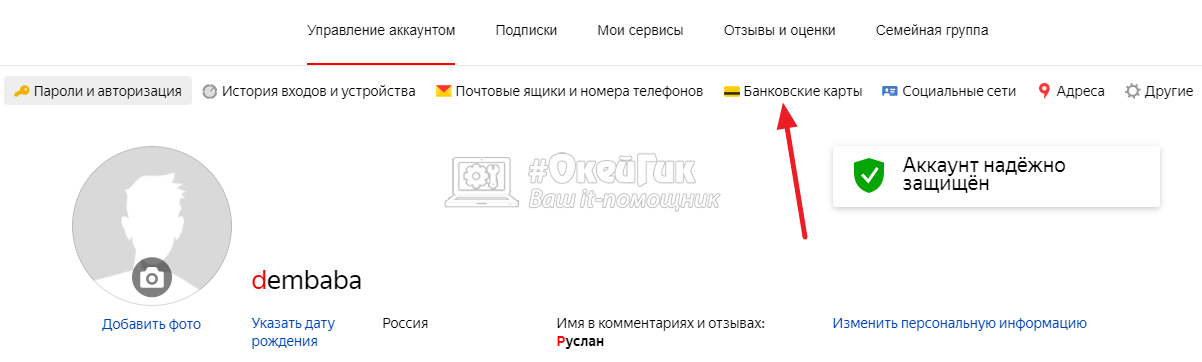
Переключитесь со страницы с основной информацией о профиле на вкладку «Банковские карты». Или можно просто пролистать страницу профиля вниз — привязанные карты будут отображены в соответствующем разделе.
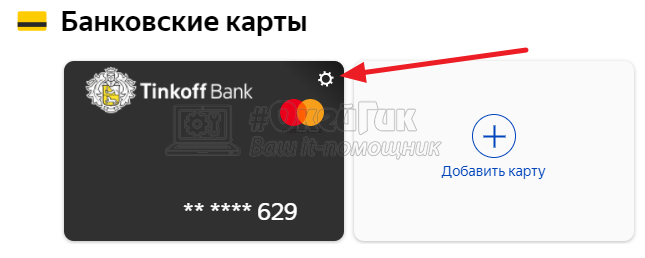
Наведите на банковскую карту, которую вы хотите удалить, и в правом верхнем углу у нее появится знак шестеренки. Нажмите на него.
Во всплывающие окне нажмите «Отвязать» около карты, которую вы хотите удалить из сервиса Яндекс.
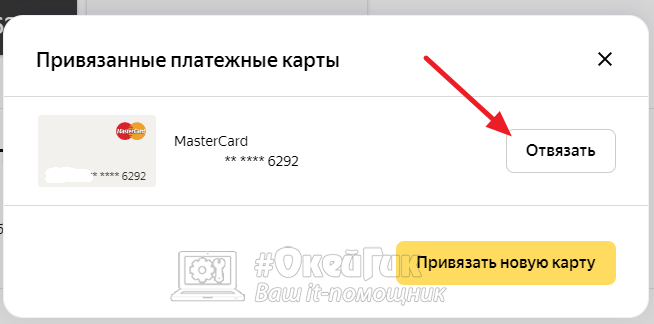
Таким образом можно отвязать банковскую карту с настольной версии сайта.
На телефоне
Рассмотрим как отвязать банковскую карту от Яндекс в мобильной версии сайта. Зайдите через любой браузер на сайт Яндекс и авторизуйтесь в своем аккаунте. После этого нажмите на аватар аккаунта в правом верхнем углу.
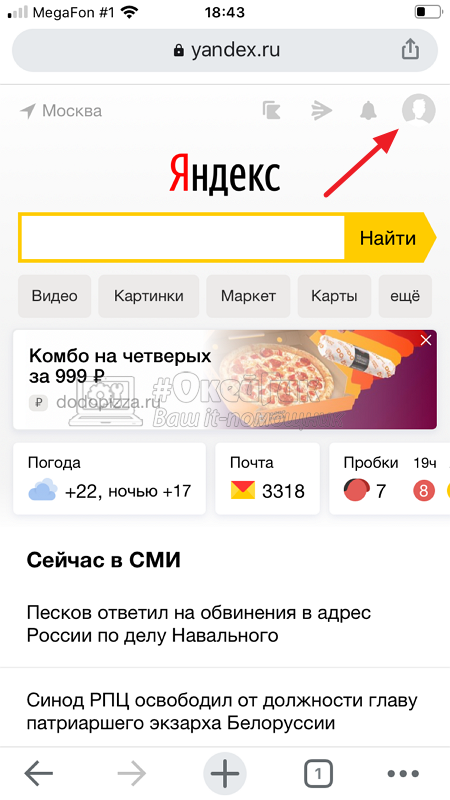
Нажмите еще раз на свой аватар.
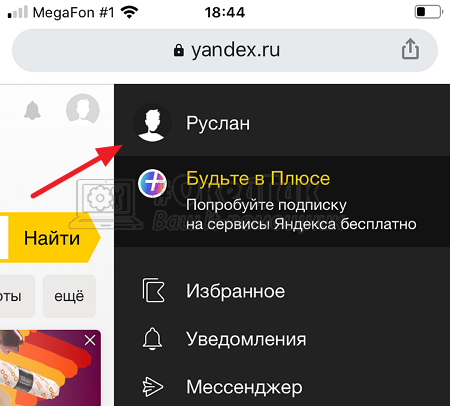
Появится всплывающее меню. Нужно перейти в пункт «Паспорт».
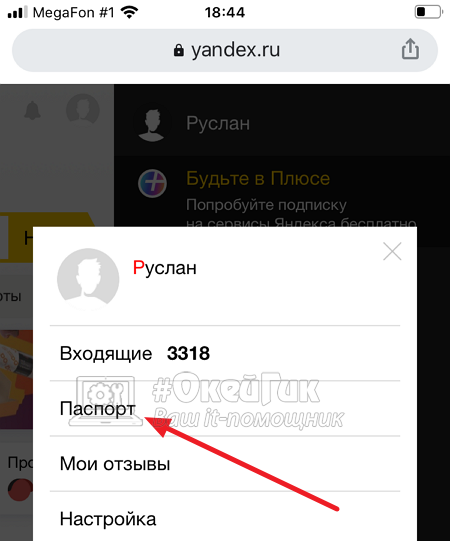
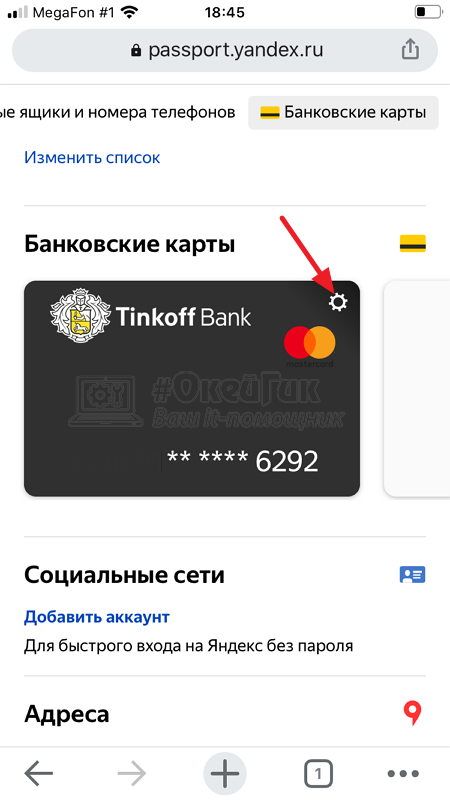
Прокрутите список личных настроек вниз до пункта «Банковские карты». Там вы найдете все карты, которые у вас привязаны к Яндекс. Нажмите на нужную карту, в правом верхнем углу у нее появится значок шестеренки — нажмите на него.
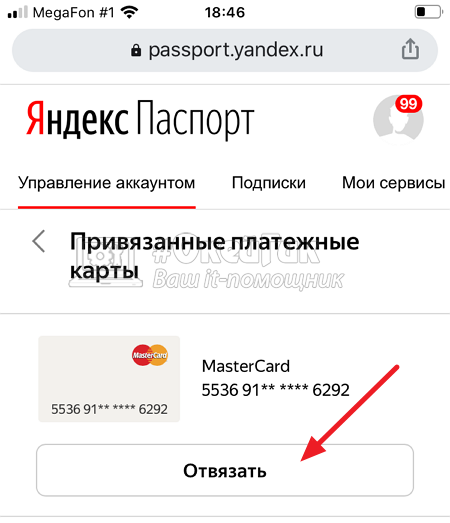
Вы попадете на страницу управления банковскими картами. Здесь надо нажать «Отвязать» около карты, которую вы хотите, чтобы Яндекс забыл.
Как отвязать банковскую карту от сервиса Яндекс Заправки
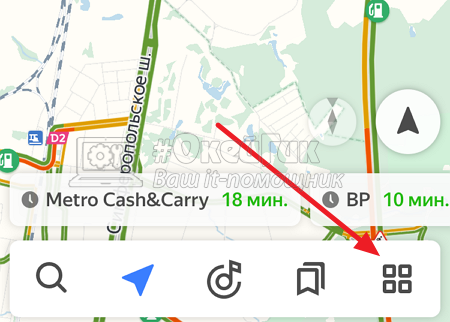
Если вы оплачиваете заправку автомобиля через сервис Яндекс Заправки в Навигаторе от компании Яндекс, вы можете отвязать свою банковскую карту прямо в приложении. Для этого запустите на мобильном устройстве приложение Яндекс Навигатор и нажмите на квадратную иконку в правом нижнем углу.
Далее нажмите на шестеренку слева от имени аккаунта.

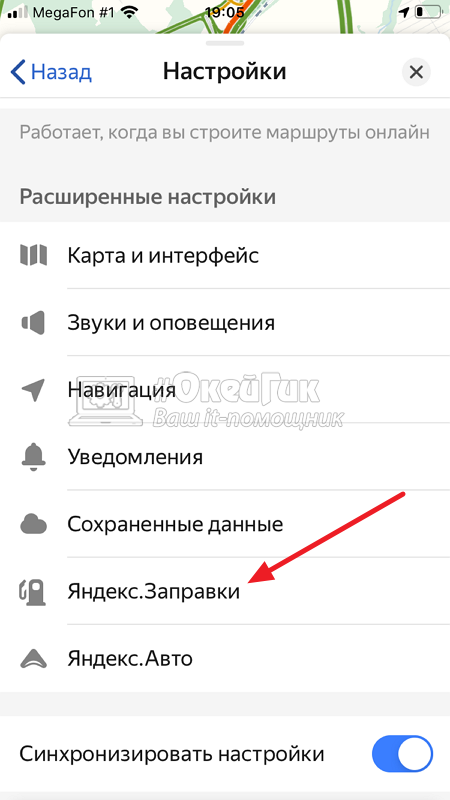
Прокрутите вниз список доступных опций и перейдите в Яндекс Заправки.
Здесь зайдите в пункт «Способы оплаты».
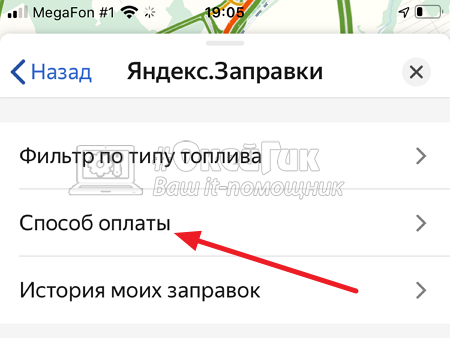
Будут отображены все привязанные банковские карты. Свайпните справа налево по карте, которую вы хотите удалить, и нажмите на пункт «Удалить».
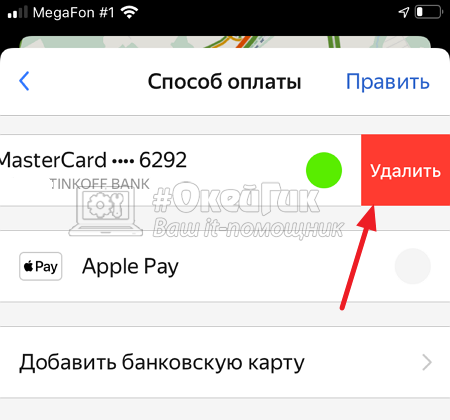
После этого карта будет удалена из аккаунта, и она не будет предлагаться при оплате на заправке.
Как отвязать банковскую карту от сервиса Яндекс GO
В приложении Яндекс GO на мобильном устройстве собраны различные сервисы Яндекс, которые связаны с доставкой и перемещением. Это сервис Такси, Драйв, Еда, Доставка, Лавка и многое другое.
Чтобы отвязать карту от Яндекс в приложении GO, нажмите на три полоски в левом верхнем углу.
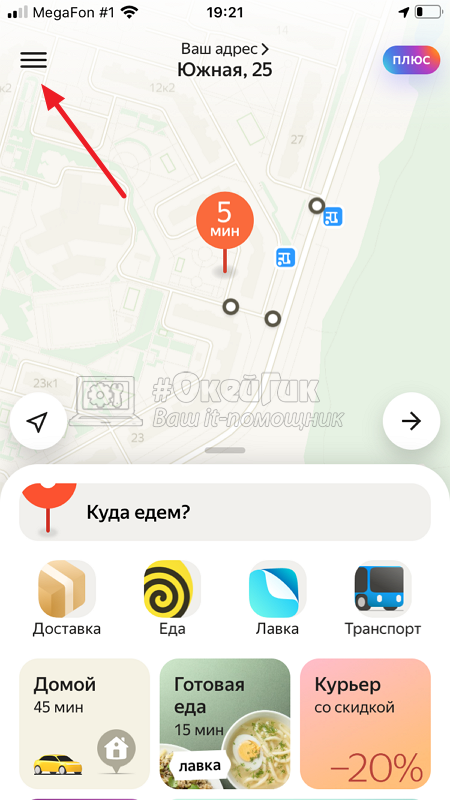
Откроется меню. Здесь надо нажать на пункт «Способы оплаты».
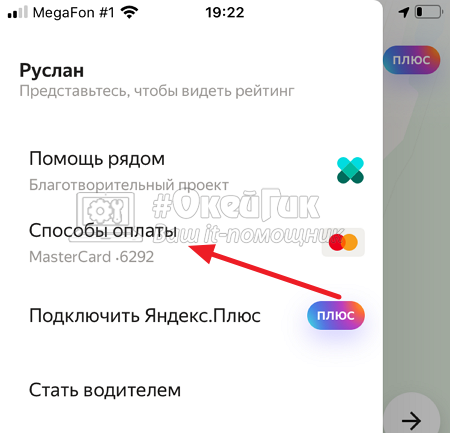
Отобразится список доступных способов оплаты, в том числе банковских карты, которые привязаны к сервису. Справа сверху нажмите «Изменить».
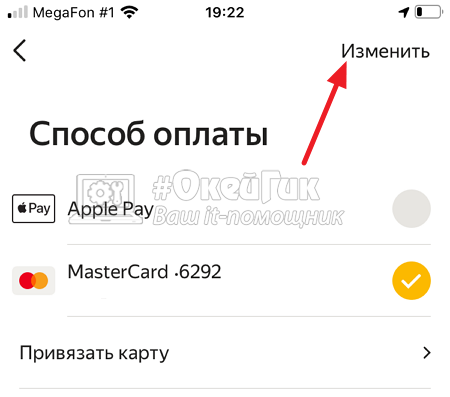
Нажмите на красный крест около карты, которую вы хотите удалить, чтобы отвязать ее.
Банковские карты
Карта привяжется к Яндекс ID и будет отображаться в вашем аккаунте, если вы:
В любой момент карту можно отвязать в настройках Яндекс ID или того сервиса, в котором она была привязана.
Какие карты можно привязать
Привязать можно дебетовые и кредитные карты платежных систем Visa, Visa Electron, MasterCard, Maestro, «Мир». Привязка может не сработать, если для карты запрещены платежи в интернете. Уточните эту информацию в вашем банке.
Карта должна быть защищена с помощью технологии 3D Secure, иначе привязать ее не получится. Как правило, банки подключают эту защиту по умолчанию. В этом случае все платежи в интернете нужно подтверждать одноразовыми паролями, которые банк отправляет в SMS. Если для вашей карты такая защита не установлена, обратитесь в банк-эмитент.
Как привязать карту
Всего к одному Яндекс ID можно привязать 5 карт. Чтобы добавить еще одну карту, отвяжите одну из старых.
Для проверки карты на вашем счете будет зарезервирована небольшая сумма (в пределах 11 ₽). Средства не списываются и будут снова доступны после завершения проверки. Если сумма не была возвращена, сообщите в службу поддержки номер карты, свой Яндекс ID и название сервиса Яндекса, к которому вы привязывали карту.
Как использовать несколько привязанных карт
Вы можете привязать несколько карт. Тогда при покупке билетов, фильмов или подписки сервис предложит выбрать одну из них для оплаты.
Для таких сервисов, как Драйв и Такси, можно указать карту, которая будет использоваться по умолчанию. Сделать это можно в настройках приложений этих сервисов.
В Яндекс ID есть карта, которую я не добавлял
Если вы считаете, что банковская карта в вашем аккаунте могла быть привязана не вами:
Вход на сервис и действия с аккаунтом
Как войти на Яндекс.Маркет
Чтобы войти на Маркет, в правом верхнем углу сервиса нажмите Войти и авторизуйтесь.
Авторизованные пользователи Маркета могут использовать все возможности сервиса:
Как добавить и удалить адреса доставки
Перейдите в настройки аккаунта.
В блоке Адреса доставки вы увидите все адреса, на которые раньше оформляли заказы. Также там будут ваши домашний и рабочий адреса, если вы указали их на Яндекс.Картах.
Как привязать банковские карты к аккаунту
Привязать карту можно двумя способами:
Вопросы и ответы
Сначала проверьте, что ваши данные — имя, фамилия, номер телефона — совпадают в заказе и в данных логина.
Когда вы все проверили:
Заказ появится на странице Мои заказы и сотрудники Маркета смогут начислить за заказ купоны.
При входе на Яндекс.Маркет нажмите Не помню логин или Не помню пароль и следуйте указаниям Яндекс.ID. Подробнее см. в разделах Не помню логин или электронный адрес и Не помню пароль Справки Яндекс.ID.
Вход на сервис и действия с аккаунтом
Как войти на Яндекс.Маркет
Чтобы войти на Маркет, в правом верхнем углу сервиса нажмите Войти и авторизуйтесь.
Авторизованные пользователи Маркета могут использовать все возможности сервиса:
Как добавить и удалить адреса доставки
Перейдите в настройки аккаунта.
В блоке Адреса доставки вы увидите все адреса, на которые раньше оформляли заказы. Также там будут ваши домашний и рабочий адреса, если вы указали их на Яндекс.Картах.
Как привязать банковские карты к аккаунту
Привязать карту можно двумя способами:
Вопросы и ответы
Сначала проверьте, что ваши данные — имя, фамилия, номер телефона — совпадают в заказе и в данных логина.
Когда вы все проверили:
Заказ появится на странице Мои заказы и сотрудники Маркета смогут начислить за заказ купоны.
При входе на Яндекс.Маркет нажмите Не помню логин или Не помню пароль и следуйте указаниям Яндекс.ID. Подробнее см. в разделах Не помню логин или электронный адрес и Не помню пароль Справки Яндекс.ID.
Банковские карты
Карта привяжется к Яндекс ID и будет отображаться в вашем аккаунте, если вы:
В любой момент карту можно отвязать в настройках Яндекс ID или того сервиса, в котором она была привязана.
Какие карты можно привязать
Карта должна быть защищена с помощью технологии 3D Secure, иначе привязать ее не получится. Как правило, банки подключают эту защиту по умолчанию. В этом случае все платежи в интернете нужно подтверждать одноразовыми паролями, которые банк отправляет в SMS. Если для вашей карты такая защита не установлена, обратитесь в банк-эмитент.
Как привязать карту
Всего к одному Яндекс ID можно привязать 5 карт. Чтобы добавить еще одну карту, отвяжите одну из старых.
Для проверки карты на вашем счете будет зарезервирована небольшая сумма (в пределах 11 ₽). Средства не списываются и будут снова доступны после завершения проверки. Если сумма не была возвращена, сообщите в службу поддержки номер карты, свой Яндекс ID и название сервиса Яндекса, к которому вы привязывали карту.
Как использовать несколько привязанных карт
Вы можете привязать несколько карт. Тогда при покупке билетов, фильмов или подписки сервис предложит выбрать одну из них для оплаты.
Для таких сервисов, как Драйв и Такси, можно указать карту, которая будет использоваться по умолчанию. Сделать это можно в настройках приложений этих сервисов.
В Яндекс ID есть карта, которую я не добавлял
Если вы считаете, что банковская карта в вашем аккаунте могла быть привязана не вами:
Вход на сервис и действия с аккаунтом
Как войти на Яндекс.Маркет
Чтобы войти на Маркет, в правом верхнем углу сервиса нажмите Войти и авторизуйтесь.
Авторизованные пользователи Маркета могут использовать все возможности сервиса:
Как добавить и удалить адреса доставки
Перейдите в настройки аккаунта.
В блоке Адреса доставки вы увидите все адреса, на которые раньше оформляли заказы. Также там будут ваши домашний и рабочий адреса, если вы указали их на Яндекс.Картах.
Как привязать банковские карты к аккаунту
Привязать карту можно двумя способами:
Вопросы и ответы
Сначала проверьте, что ваши данные — имя, фамилия, номер телефона — совпадают в заказе и в данных логина.
Когда вы все проверили:
Заказ появится на странице Мои заказы и сотрудники Маркета смогут начислить за заказ купоны.
При входе на Яндекс.Маркет нажмите Не помню логин или Не помню пароль и следуйте указаниям Яндекс.ID. Подробнее см. в разделах Не помню логин или электронный адрес и Не помню пароль Справки Яндекс.ID.
Вход на сервис и действия с аккаунтом
Как войти на Яндекс.Маркет
Чтобы войти на Маркет, в правом верхнем углу сервиса нажмите Войти и авторизуйтесь.
Авторизованные пользователи Маркета могут использовать все возможности сервиса:
Как добавить и удалить адреса доставки
Перейдите в настройки аккаунта.
В блоке Адреса доставки вы увидите все адреса, на которые раньше оформляли заказы. Также там будут ваши домашний и рабочий адреса, если вы указали их на Яндекс.Картах.
Как привязать банковские карты к аккаунту
Привязать карту можно двумя способами:
Вопросы и ответы
Сначала проверьте, что ваши данные — имя, фамилия, номер телефона — совпадают в заказе и в данных логина.
Когда вы все проверили:
Заказ появится на странице Мои заказы и сотрудники Маркета смогут начислить за заказ купоны.
При входе на Яндекс.Маркет нажмите Не помню логин или Не помню пароль и следуйте указаниям Яндекс.ID. Подробнее см. в разделах Не помню логин или электронный адрес и Не помню пароль Справки Яндекс.ID.



