
Как дарить подарки в App Store и Google Play
App Store
Начнём с App Store, так как тут всё довольно просто и даже интуитивно. В этом магазине реализована функциональность подарков, так что достаточно просто ей правильно воспользоваться.
Для начала вам нужно иметь свой аккаунт в App Store. Для этого необязательно иметь устройства Apple, но тогда вам придётся установить iTunes на компьютер. В принципе, iTunes пригодится нам и дальше. Итак, если у вас его ещё нет, то на этом шаге создаём аккаунт в App Store.
Дарить бесплатные подарки — это, конечно, здорово, но в App Store можно дарить только платные приложения и игры. Поэтому, прежде чем что-то подарить, вам придётся это купить. Так что привязываем к своему аккаунту платёжеспособную банковскую карту. Надеемся, что с этим вы справитесь самостоятельно.
Как видите, этот способ дарить подарки очень простой. Есть ещё парочка, но они универсальны для Google Play и App Store, так что о них чуть позже.
Google Play
К сожалению, в Google Play пока нет механизма, чтобы можно было дарить подарки. Интернет полон различных слухов и просьб об этой возможности, но пока, увы, ничего подобного нет. Однако, народные умельцы всё же придумали пару вариантов, как можно подарить своим друзьям, родным или знакомым приложения из Google Play. К слову, эти способы подойдут и для App Store.
Подарочные карты
Первый способ отличается своей простотой. Вы можете купить подарочную карту (Google Play или App Store) и просто подарить её своему товарищу или родственнику. Сейчас в России такие карточки уже начали продаваться в некоторых местах. Однако, если в магазинах не получается их найти, всегда можно воспользоваться интернет-покупками в онлайне.
Разумеется, тут вы не сможете выбрать конкретное приложение, на которое адресат потратит эту карту. Но зато это и не банальные деньги в конверте, ведь инвестировать полученные средства можно будет только в приложения или игры. Так что, такой подарок гораздо более оригинален, чем просто купюры.
А у Apple продаётся два вида карт: для iTunes и App Store. Так что, сначала вам придётся выбрать, что же вы хотите подарить: деньги на приложения или на музыку, или на то и другое. Принцип тут такой же. Покупаем карточку в магазине, передаём её получателю (или отправляем ему код через любое доступное средство связи), затем адресат активирует код и начинает пользоваться деньгами.
Виртуальная банковская карта
Этот способ более сложный и менее безопасный. Мы бы не советовали пользоваться им с малознакомыми людьми. А вот с любимой женой (мужем) или родителями — в самый раз. Суть его заключается в том, чтобы сделать виртуальную банковскую карту и пополнить её на желаемую сумму.
Сейчас такие карты можно сделать во многих банках или платёжных системах. Например, в Сбербанке, Яндекс.Деньгах или Qiwi. Разумеется, для создания карты вам потребуется согласие владельца и, вероятно, доступ к его телефону.
После того, как карточка будет сделана, вы можете передать данные тому, кому хотите подарить подарки, он подключит её к своему аккаунту. Затем вы просто пополните эту карту на желаемую сумму, а адресат сможет использовать эти деньги на своё усмотрение.
Конечно, проще подарить просто деньги. Но если у человека нет подключенной карты или вообще нет банковского пластика, то купить приложения или игры он на эти средства не сможет. Поэтому, виртуальная карта — это отличный подарок нашим родителям, которые пока не в полной мере пользуются банковскими услугами.
P.S. : в некоторых играх из Google Play тоже можно дарить подарки и даже запрашивать их. Поподробнее об этом можно прочитать тут.
Таким образом, теперь вы умеете дарить в подарок приложения и игры для iOS или Android. Кстати, посмотрите наши подборки лучших игр 2014 года и лучших приложений 2014 года. Быть может, вы что-то из них и подарите своим друзьям. А ещё мы специально выбрали лучшие новогодние игры. С наступающим!
Как поделится купленными приложениями из Play Маркета
Последнее обновление: 30/08/2021
Если вы используете несколько смартфонов или планшетов, купленное приложение в Google Play бесплатно установится на другое устройство. А вот поделится с друзьями, близкими или кем-либо ещё не выйдет. Это значит, если вы купили игру, и кто-то из вашего окружения захочет в нее поиграть, ему придется покупать игру отдельно. К счастью есть три простых решения обойти это ограничение и бесплатно делится купленными приложениями.
Добавляем свою учетную запись в другое устройство
Как вы, должно быть, догадались, купленные приложения привязываются к тому аккаунту, с которого была произведена оплата. Поэтому что бы кто-то из вашей семьи, друзей или близких установил на своем устройстве купленное приложение, достаточно добавить личную учетную запись на другое устройство. Делается это следующим образом:
1. Открываем настройки устройства, на котором хотим поделиться приложениями.
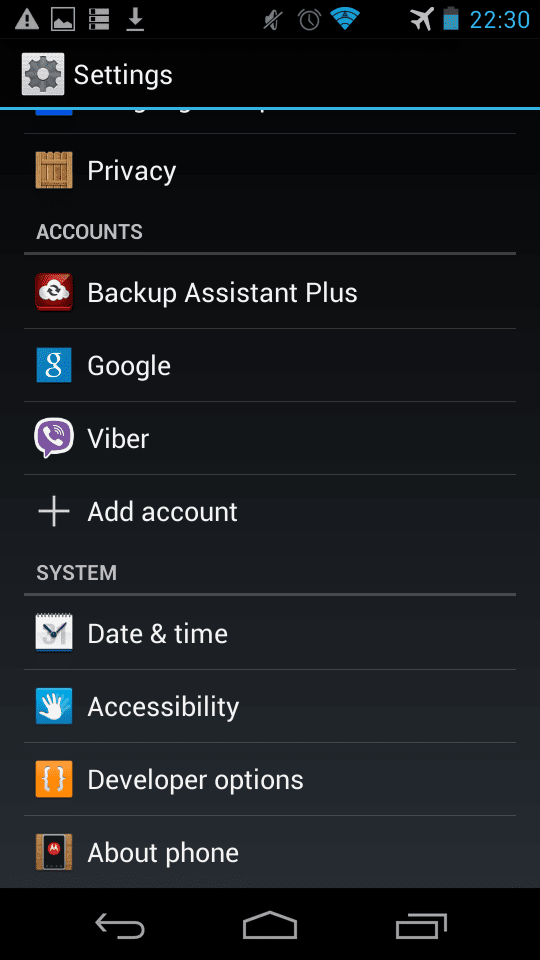
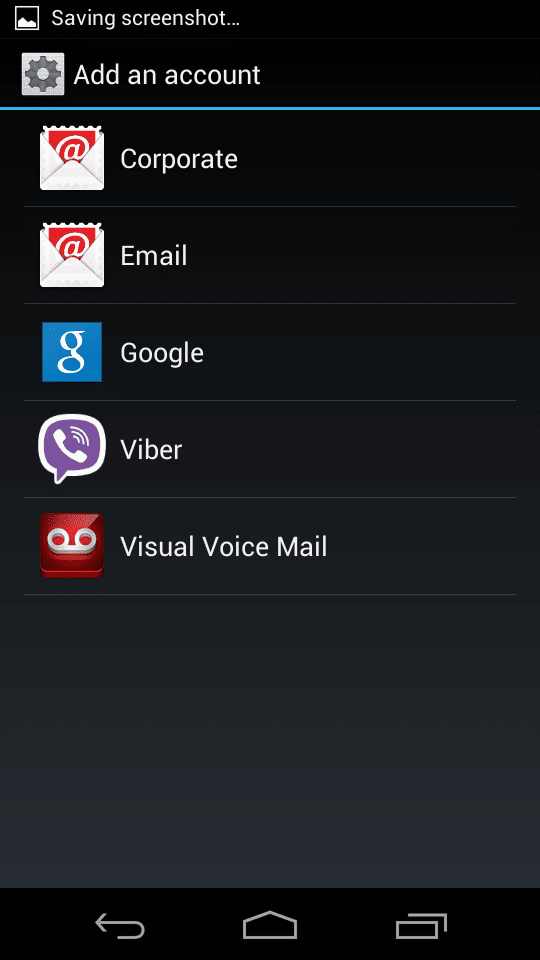
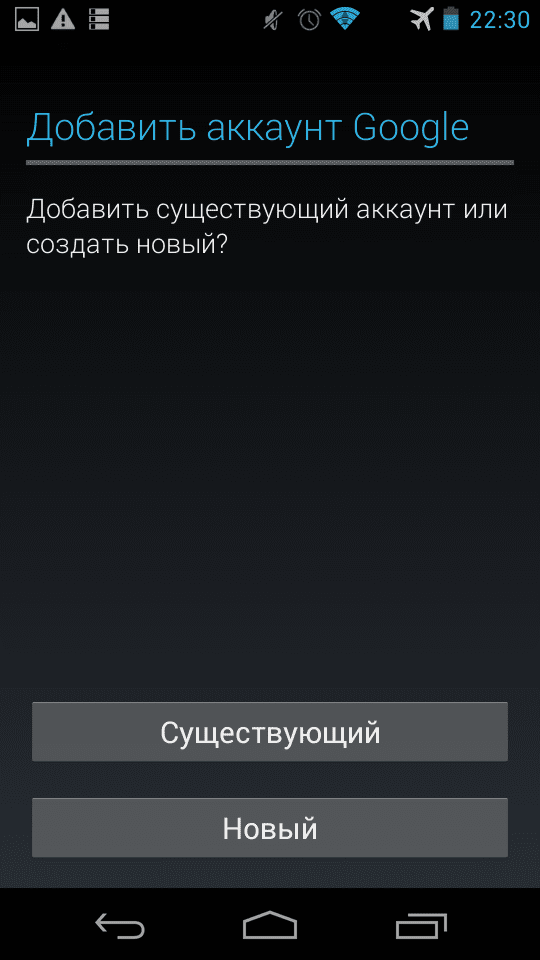
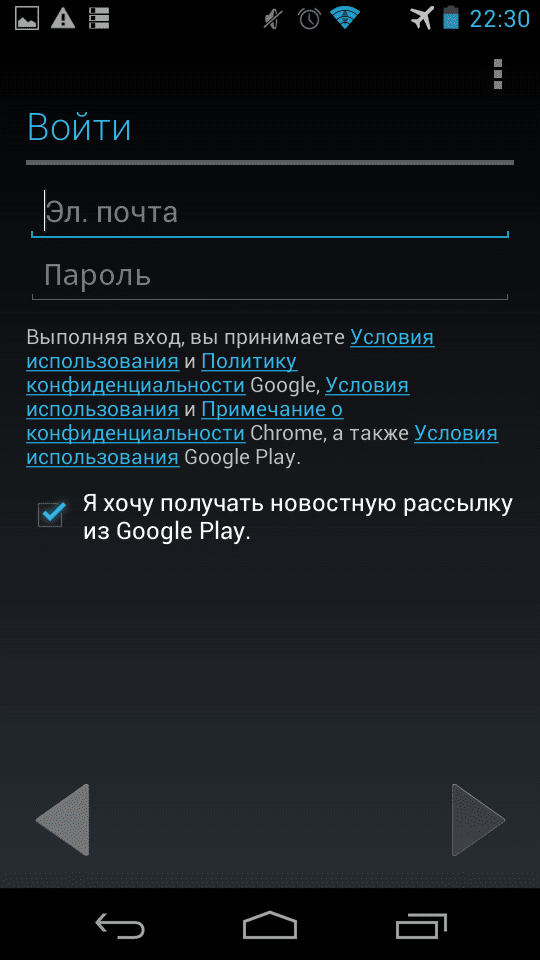
2. Переходим к пункту «Аккаунты», далее добавляем учетную запись Google и вводим свои данные. Сам процесс занимает 1-3 минут и зависит от скорости интернета, что бы исключить в дальнейшем путаницу данных, отключите в только что добавленной учетной записи синхронизацию.
3. Запускаем Play маркет, в выпадающем окне слева вбираем только что добавленную учетную запись. Далее пункт «Мои приложения», отмечаем и загружаем, что считаете нужным.
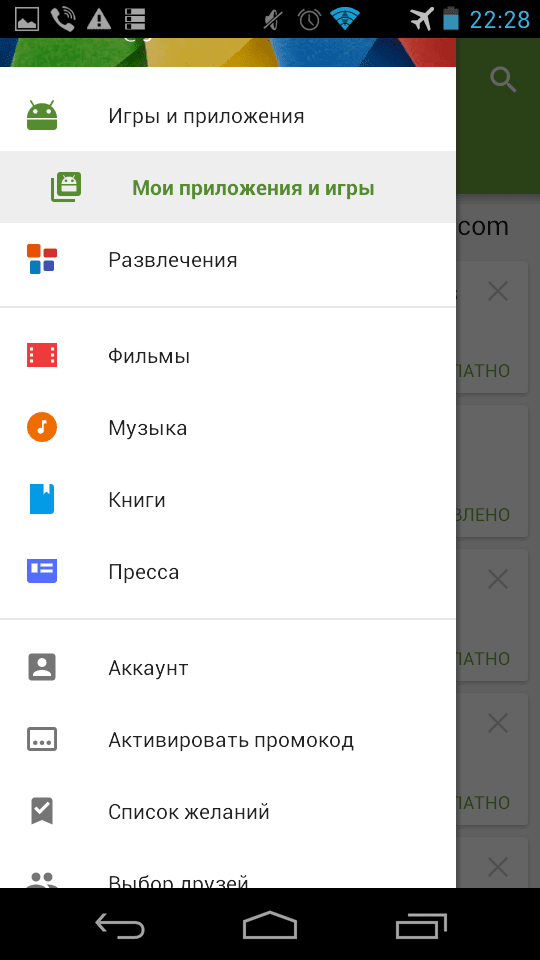
После окончания установки удалите личную учетную запись, но учтите, что после этого получать обновления приложения не будут, для этого потребуется произвести повторный вход. Это касается и бесплатных приложений, поэтому их лучше устанавливать из основного аккаунта.
Важно! Любое купленное приложение предоставляется в течение 1-2 недели как пробное. По истечению срока появится запрос на проверку лицензии в Google Play. Если учетная запись удалена, придется добавить её снова, что бы верифицировать софт и сделать вновь доступным.
Недостатки:
Создание общего аккаунта
Что бы избавится от трех недостатков предыдущего пункта, рационально завести отдельную учетную запись специально для покупки платных игр и программ. Каждый участник получит доступ к приложениям, при этом одновременно может использовать персональный аккаунт для личных дел. Кроме того, если это семейный аккаунт, у родных будет доступ к совместному облачному хранилищу и календарю будущих семейных событий.
Завести отдельную учетную запись имеет смысл, даже для нескольких друзей, знакомых или коллег. Ведь чтобы группа людей могла полноценно играть или пользоваться дорогими приложениями достаточно сбросится равными частями и заплатить не полную стоимость, а только треть или четверть. На цену влияет количество человек, чем больше людей, тем ниже стоимость покупки для каждого по отдельности.
Family Library – совместная библиотека для семьи
Представители компании Google объявили, что начиная со второго июля этого года, Google Play обзаведется функцией Family Library, которая позволит делиться купленными играми и программами, видео и т.д., с родными и близкими. Пользователей, которые получат доступ, ограничен шестью людьми, а поддерживающие функцию приложения будут выделены соответственной пометкой.
Недостатки:
Видео инструкции
Вывод
Из трех вариантов, «создание общего аккаунта» выглядит лучше всего, даже на фоне официального предложения Google, что объясняется не совершенством Family Library. Если семья состоит больше чем из шести человек, кто-то останется обделенным, кроме того разработчики должны сами активировать функцию, а значит она будет действовать для ограниченного числа приложений. И последнее, запуск хоть и намечен на 2 июля, скорей всего произойдет это на американском рынке, а уже позднее и на всех остальных.
Как подарить приложение
Будь то день рождения, охота за оригинальным подарком или когда ваши друзья или семья получают новый смартфон или планшет Android на рождественские праздники, отличная идея — подарить приложение для Android. Это также может быть чем-то классным, чтобы подарить своим детям после того, как вы купили им их первый телефон Android.

Подарите приложение / © Google
Хотя существует множество отличных бесплатных приложений, не тратя ни копейки, есть много платных приложений, которые на самом деле являются первоклассными приложениями для Android. Так что подарив Android-приложение, такое же крутое, как Monument Valley или Talon для Twitter, сделает любого счастливым туристом.
Подарочная карта Google Play
Вы, вероятно, заметили, что в некоторых супермаркетах или магазинах электроники подарочные карты Google стратегически висят на кассе. Получение одной из этих подарочных карт — самый простой способ подарить приложение другу, потому что вы даете ему свободу покупать все, что ему нравится. Их бывает разное количество (10, 20 и 30). Затем вы или человек, которому вы его дали, можете использовать карту GFT в Интернете или непосредственно с устройства Android. Помимо приложений, вы также можете покупать фильмы, книги и музыку.

Вы можете купить карты Google Play Gt Cards за 15, 25 и 30 баксов. / © Google
Эти подарочные карты никогда не истекают и совместимы со всеми устройствами Android. Чтобы использовать кредит на карте, просто зайдите в Google Play Store, откройте раскрывающееся меню, расположенное в правом верхнем углу, и нажмите Код купона. Все, что осталось сделать, это вставить номерную последовательность, присутствующую на подарочной карте, и все готово!

Чтобы погасить кредит с карты, это можно легко сделать на веб-сайте или в приложении Play Store. / © ANDROIDPIT
Делитесь приложениями с друзьями
Если вы хотите подарить приложение, а подарочная карта Google Play не для вас, вы выбираете альтернативный путь, в котором вы делитесь приложением со своим другом. Купите приложение, которое хотите подарить другу, и поделитесь им с помощью приложения, например Share App или MyAppSharer.
После установки откройте приложение, и вы увидите список всех ваших приложений. Выберите тот, который был куплен ранее, и поделитесь им с другом, следуя инструкциям в приложении. Кроме того, совместное использование платных приложений может работать не для всех, разработчик должен указать, что это возможно в настройках разработчика.

/ © ANDROIDPIT
У вас есть root-доступ? Даже лучше! Вы можете поделиться приложением с помощью простого файлового менеджера. Зайдите в корень внутренней памяти, затем поделитесь APK (долгим нажатием на нужное приложение) из / data / app.
Вы подарили другу подарок или поделились одним из своих платных приложений?
Как передать приложение из Google Play с Android на Android
Больше года Google усердно работает над технологией передачи данных Nearby Sharing, но заставить пользователей восхищаться новой разработкой компании как-то не удалось. Я даже посвятил этому отдельный пост, где подробно описал, чем Nearby Sharing уступает AirDrop и почему не может тягаться с собственным решением Apple. Google явно это понимала и не могла оставить просто так. Поэтому было решено расширять возможности технологии передачи данных, ведь передавать с устройства на устройство можно не только фото и видео, но и, например, приложения из Google Play.
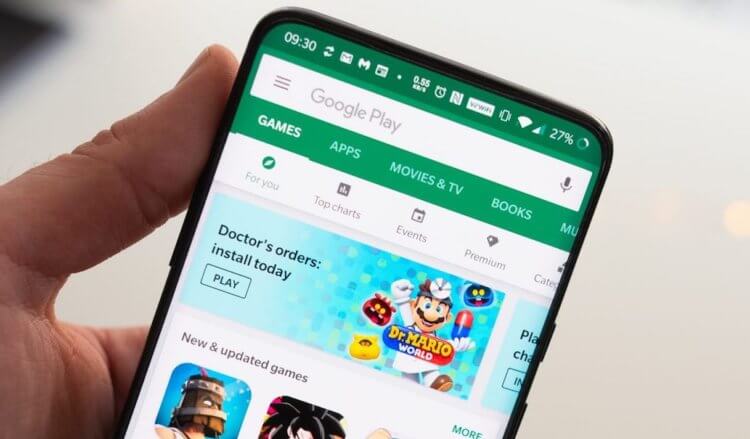
Теперь вы можете отправить приложение на другое устройство из Google Play
Google выпустила обновление Google Play за номером 24.0, представив функцию отправки софта с Android на Android. Теперь в магазине приложений появился новый раздел, откуда пользователи могут поделиться купленным и загруженным ранее софтом с кем-то, у кого есть совместимый смартфон и возникла потребность в точно таком же приложении.
Как отправить приложение на другой телефон
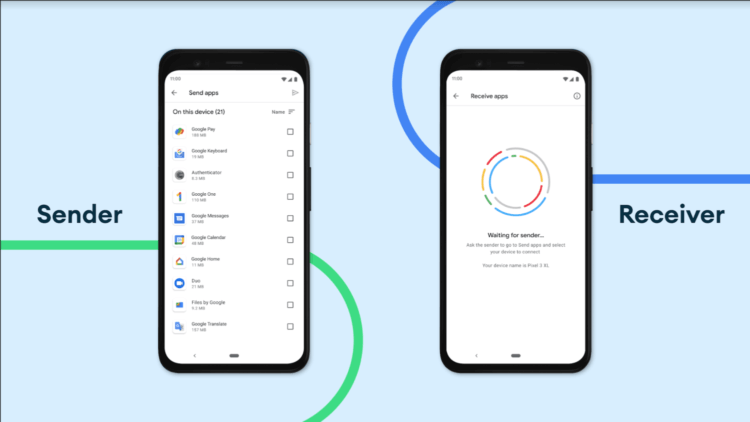
Отправка приложений по Nearby Sharing может сэкономить вам трафик
Для передачи приложения не нужен интернет. Несмотря на это, соединение между устройствами устанавливается сразу по двум протоколам: Wi-Fi и Bluetooth. Google объединила их, чтобы увеличить скорость передачи данных. Благодаря этому небольшие приложения передаются практически мгновенно, а основное время в процедуре тратится на подтверждение сопряжения и приёма файла.
Ограничения на передачу приложений есть, но они пока нигде не прописаны, и пользователям приходится выявлять их опытным путём. Например, известно, что передать приложение Stadia с устройства на устройство невозможно. Равно, как и невозможно передать любые платные программы и игры, те, что находятся в стадии бета-тестирования, если получатель не зарегистрирован в программе раннего доступа, и приложения, доступ к которым осуществляется только по ссылке.
Несмотря на то что я обновил свой Google Play до актуальной сборки, функции передачи у меня пока что не появилось. Видимо, Google включает нововведение у себя на серверах и делает это как-то выборочно. Однако инструкция по передаче приложений через Nearby Sharing не является тайной за семью печатями:
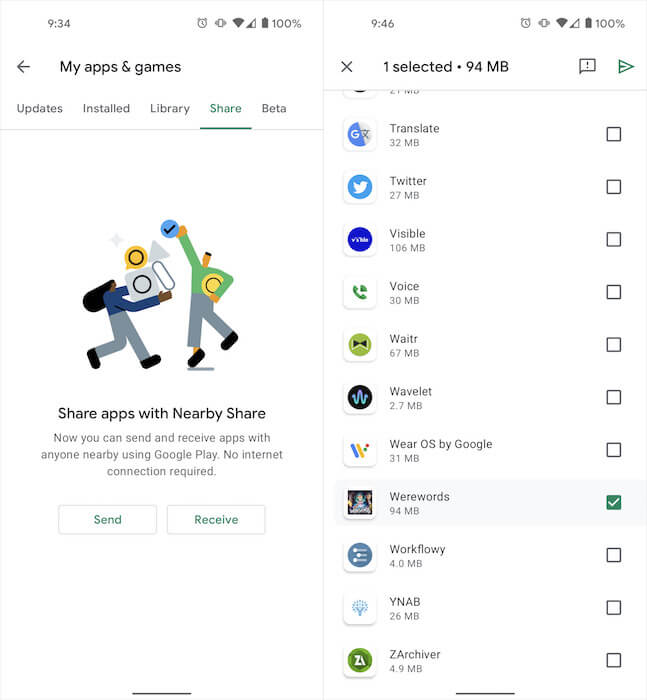
Отправить через Nearby Sharing можно не любое приложение
Передача приложений между смартфонами
Во время установки соединения на устройствах отправителя и получателя отобразится четырёхзначный код сопряжения. Он нужен для того, чтобы убедиться, что приложения передаются нужному адресату, а не идут мимо.
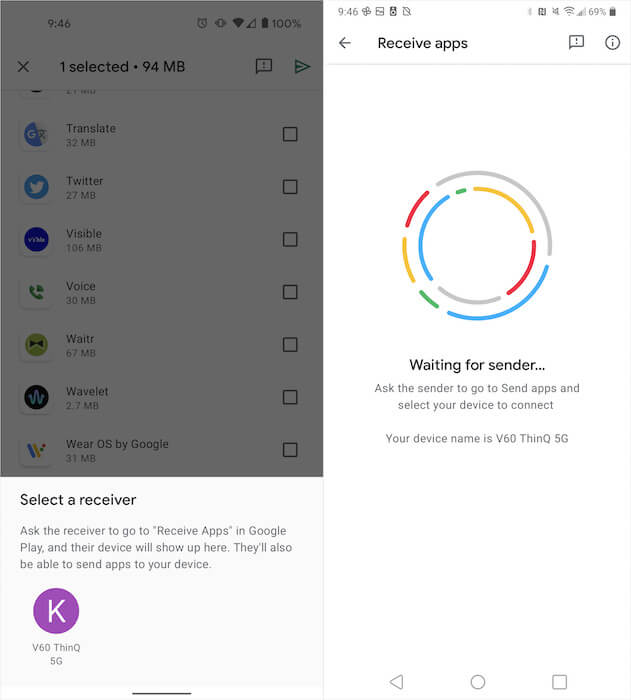
Принимать приложение может только устройство с поддержкой Nearby Sharing
По завершении передачи получателю будет предложено установить приложение. Это произойдёт автоматически, в отличие от ситуаций, когда скачивается APK-файл. К тому же, после передачи и установки на устройстве получателя не останется установочного файла, который будет занимать место просто так. Это определённый плюс такого способа передачи приложений.
Другое дело, что не всем до сих пор понятно, зачем Google вообще придумала эту фишку. Ведь если Nearby Sharing мало интересен пользователям как средство передачи данных, то вряд ли они заинтересуются передачей приложений. Но это не совсем так. Дело в том, что Nearby Sharing не задействует подключение к интернету и позволяет передавать приложения и игры любого объёма, экономя трафик одному из пользователей.
Таким образом можно наладить целую схему экономии трафика для всей семьи, когда один пользователь – например, глава семьи – скачивает приложения, а потом просто передаёт их по Nearby Sharing всем остальным. Очевидно, что это куда менее удобно, чем скачивать софт самостоятельно, особенно, если нет быстрого доступа к главе семьи, но как вариант для родителей и детей вполне сгодится.
Как подарить приложения и игры пользователям Android

Не могу войти в Call Of Duty Mobile из-за ошибки авторизации
Простые шаги для удаления родительского контроля PS4 | 2020 | НОВЫЙ учебник!
Лучшие настройки ПК для Call Of Duty Warzone для увеличения FPS
ITunes App Store позволяет легко купить приложение или игру от чьего-либо имени, и это отличный способ отправить пользователю iPhone продуманный подарок. В Google Play Store такой функциональности нет, но есть еще несколько обходных путей для достижения той же цели: подарить приложение пользователю Android.
Ни один из них не идеален, но я опишу несколько различных методов, которые позволят вам купить приложение для кого-то другого. Вы можете купить им подарочную карту Google Play, отправить их через Gmail через Google Pay или добавить их в свою семейную библиотеку Google Play, а затем просто купить приложение из своей учетной записи. В зависимости от того, за кого вы покупаете, один из этих методов будет работать лучше для вас.
Перейти в раздел: метод семейной библиотеки | Метод Google Pay | метод подарочной карты
Способ 1: добавьте приложение в вашу семейную библиотеку
Лучший способ купить приложение Android для кого-то другого — добавить его в свою Семейную библиотеку Google Play. По сути, вы купите приложение, используя свою учетную запись, и получатель сможет загрузить приложение так, как если бы оно заплатило за него.
Однако у этого метода есть недостаток. Вам нужно добавить получателя в свою семейную библиотеку Google Play, которая идеально подходит для реальных семей, но не идеальное решение, если вы дарите приложение другу. Основная проблема заключается в том, что члены вашей семьи Google Play будут иметь доступ к вашему способу оплаты, то есть в будущем они смогут покупать приложения и другие элементы Google Play с помощью вашей кредитной карты.
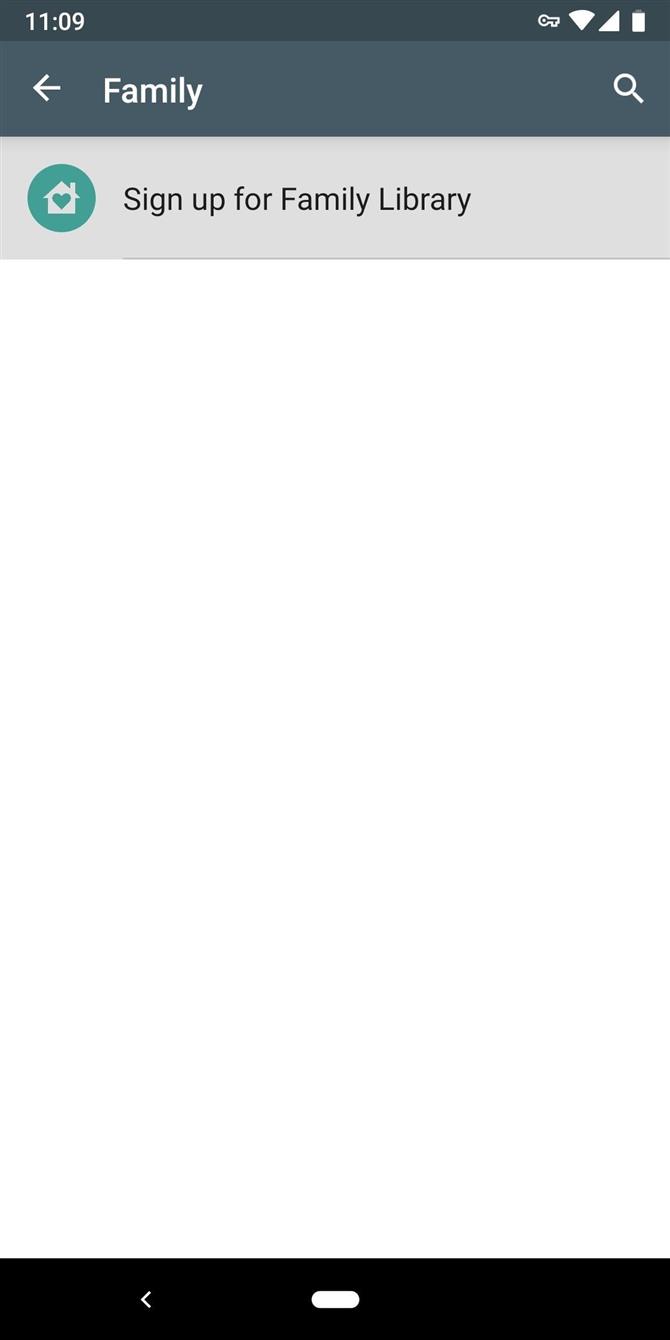
Но если все в порядке, начните с открытия приложения Play Store на своем телефоне Android. Откройте боковое меню навигации (значок гамбургера в верхнем левом углу), затем прокрутите вниз и выберите «Учетная запись». Оттуда выберите «Семья», затем нажмите «Зарегистрироваться в семейной библиотеке». Если вы работаете на компьютере, вы можете сделать это с веб-сайта Google.
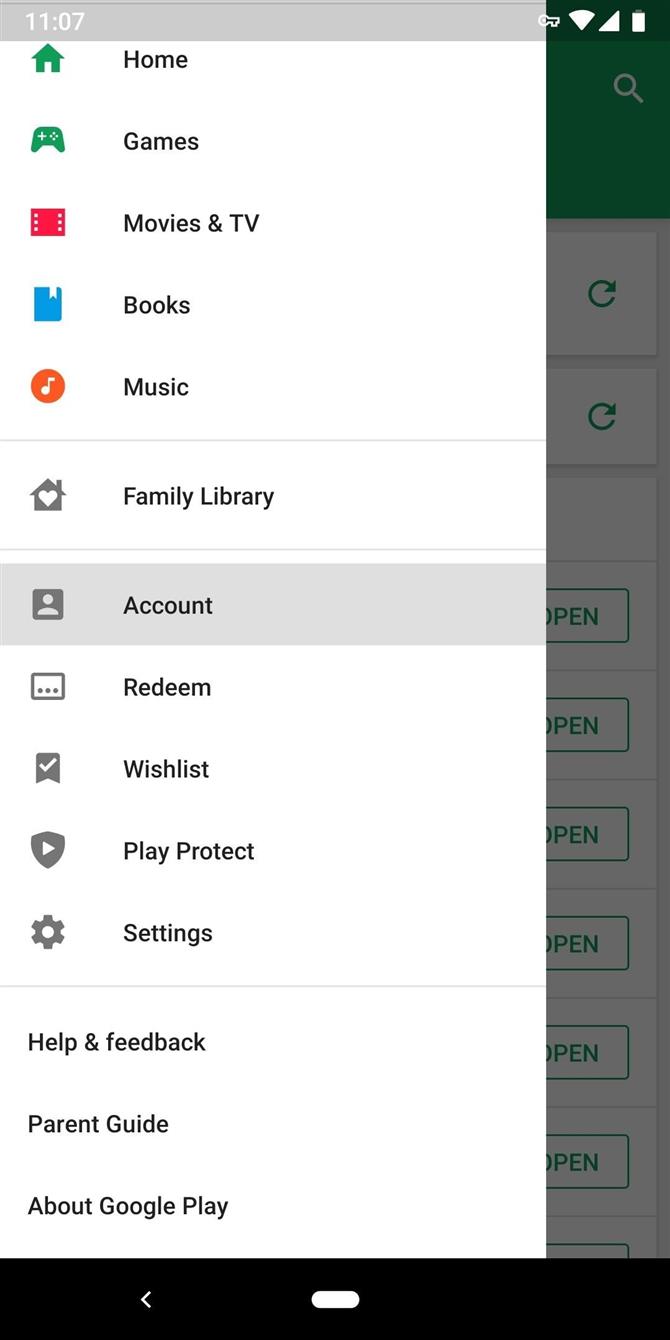
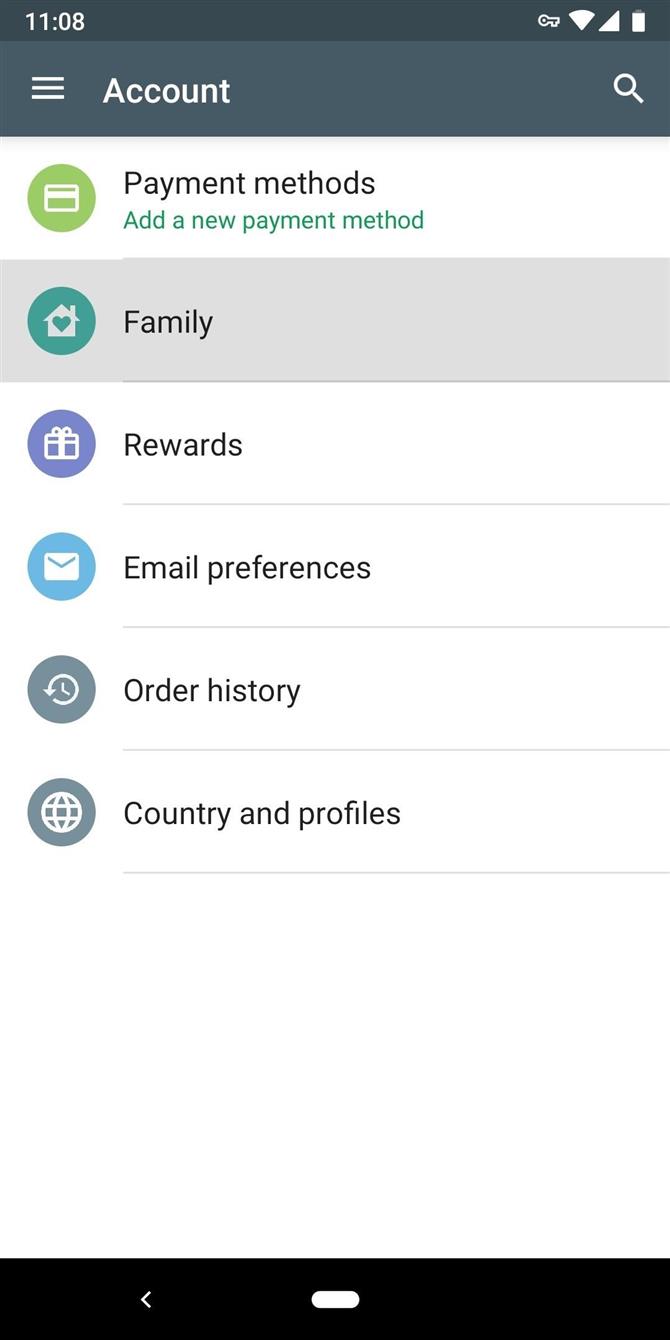
Оттуда нажмите «Зарегистрироваться», затем дважды нажмите «Продолжить». Теперь вам будет предложено ввести способ оплаты для вашей учетной записи Family, поэтому выберите «Настроить», а затем введите номер своей кредитной или дебетовой карты. Помните, что другие люди из вашей семьи Google Play смогут использовать эту карту для покупок в Play Store.
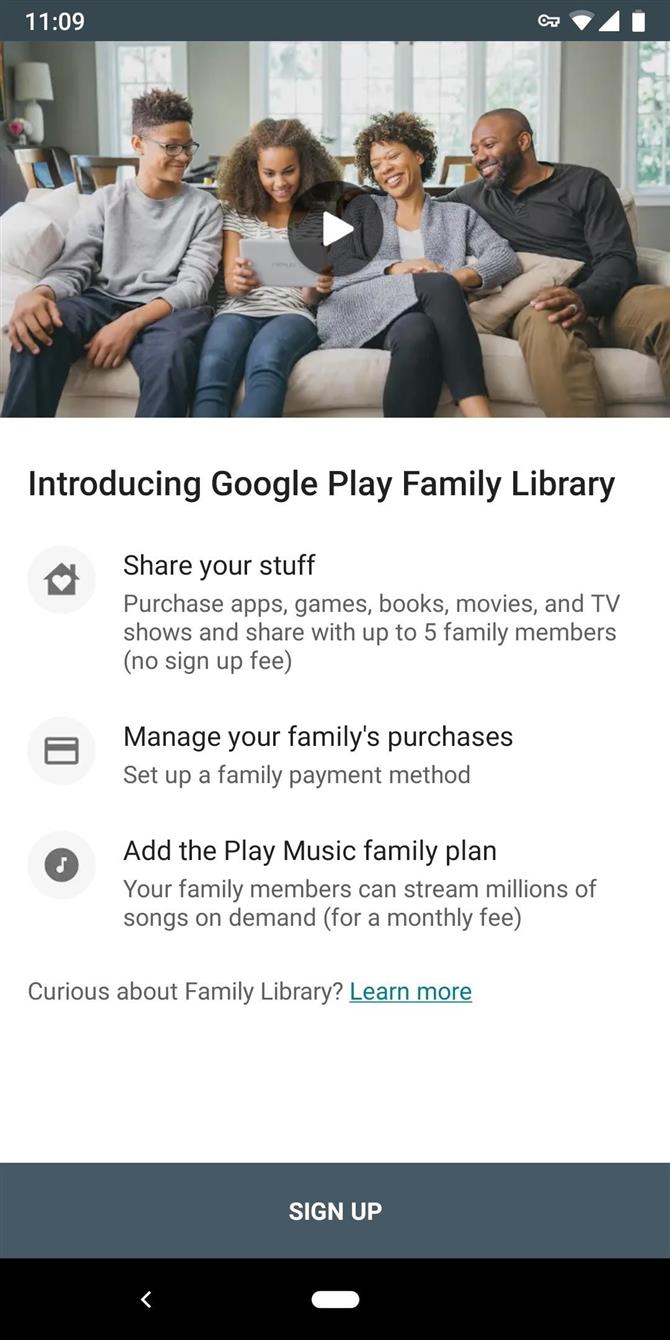
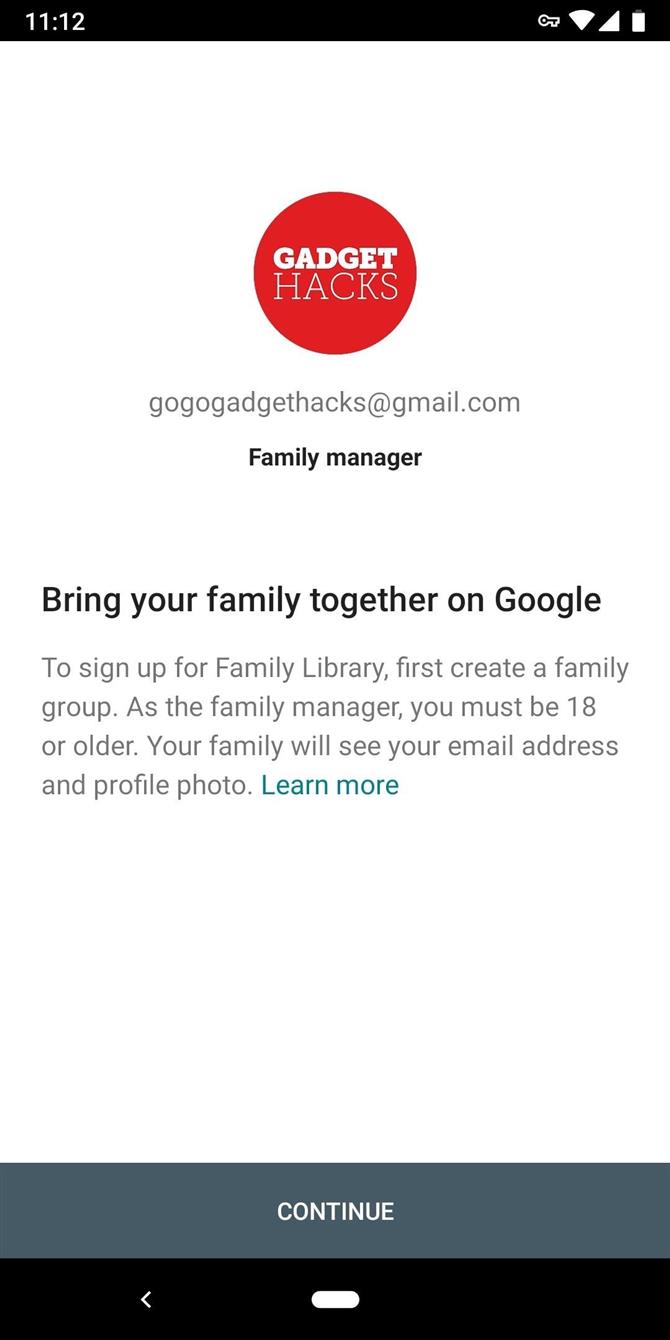
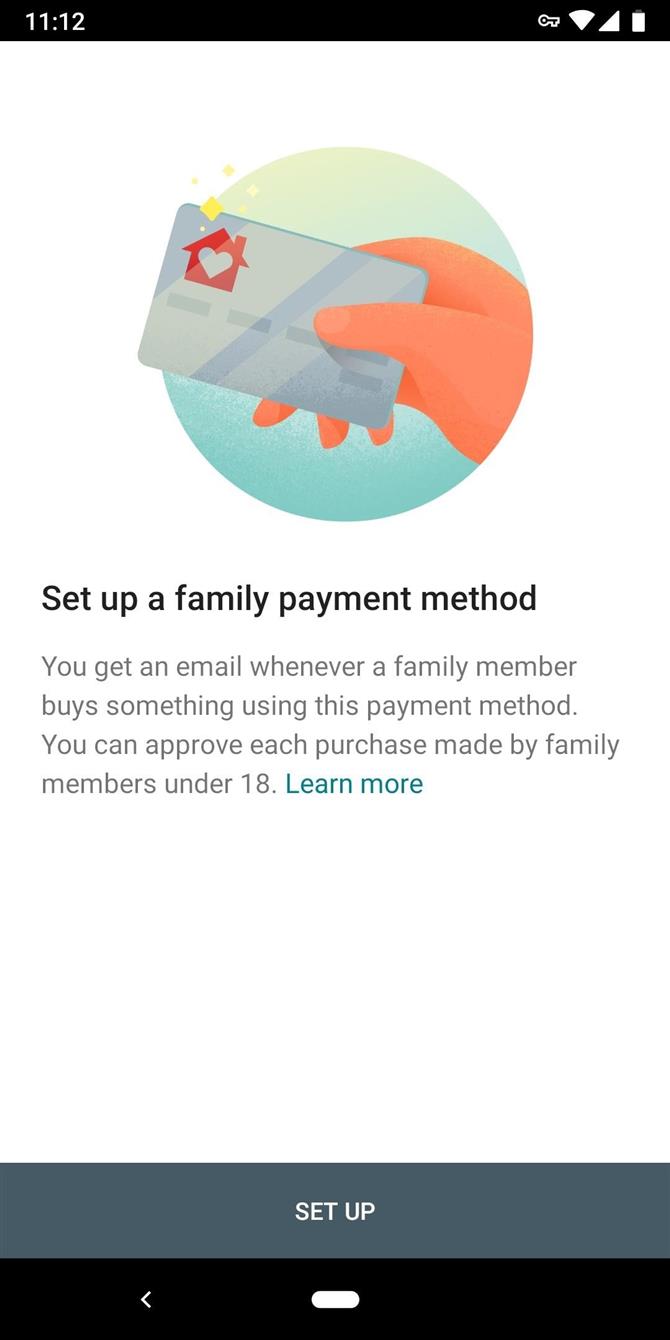
Теперь у вас есть возможность добавить свое существующее приложение и покупки в Семейную библиотеку — это не то приложение, которое вы «дарите», вы можете купить его позже. Но если вы хотите, чтобы получатель подарка имел доступ к приложениям, которые вы купили в прошлом, нажмите «Продолжить», затем выберите «Добавить все подходящие покупки сейчас» и снова нажмите «Продолжить».
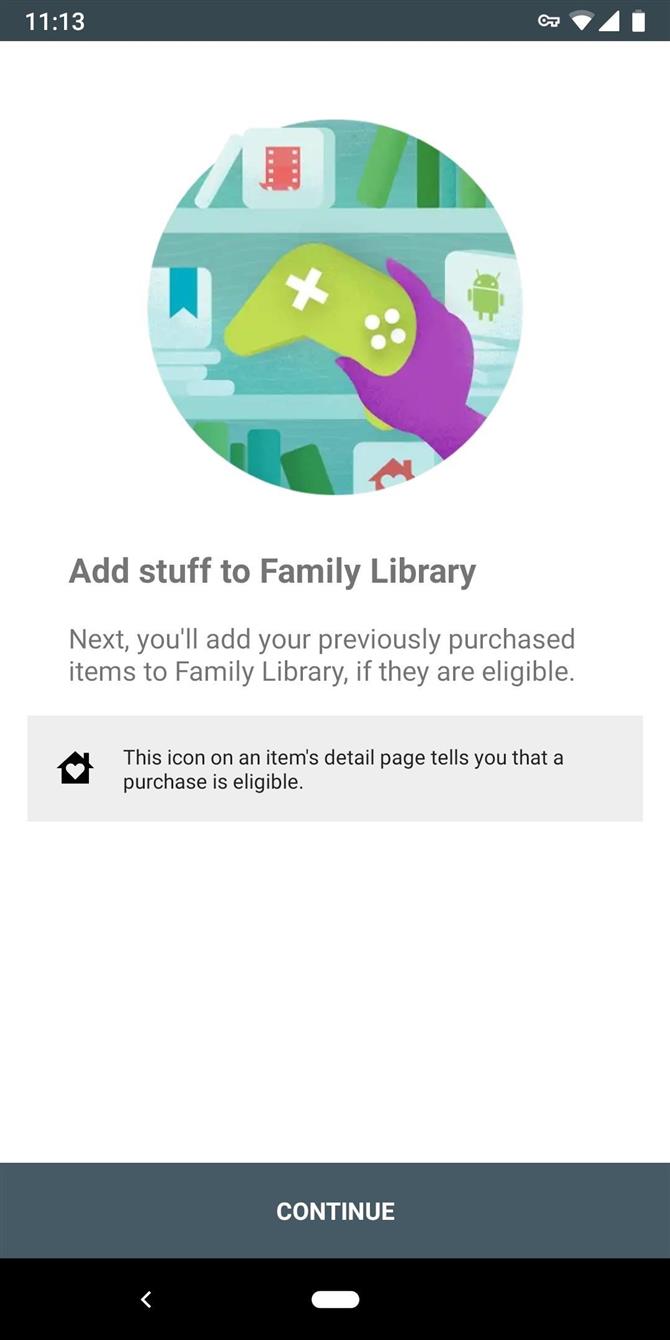
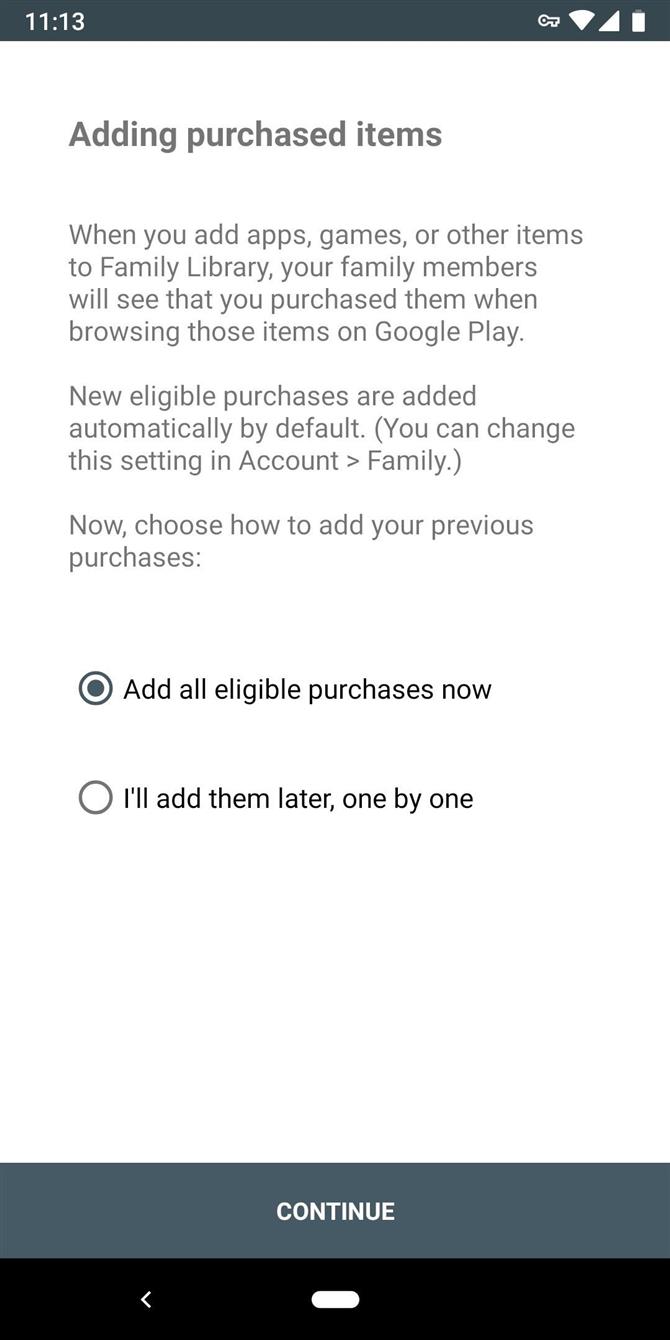
На этом этапе вам нужно добавить человека, которому вы дарите приложение, в свою семью Google Play. Выберите «Продолжить», затем нажмите на имя человека в списке контактов, чтобы выбрать его. Вы можете выбрать до пяти человек для добавления в свою семью Google Play, но как только вы выбрали всех, обязательно нажмите «Отправить».
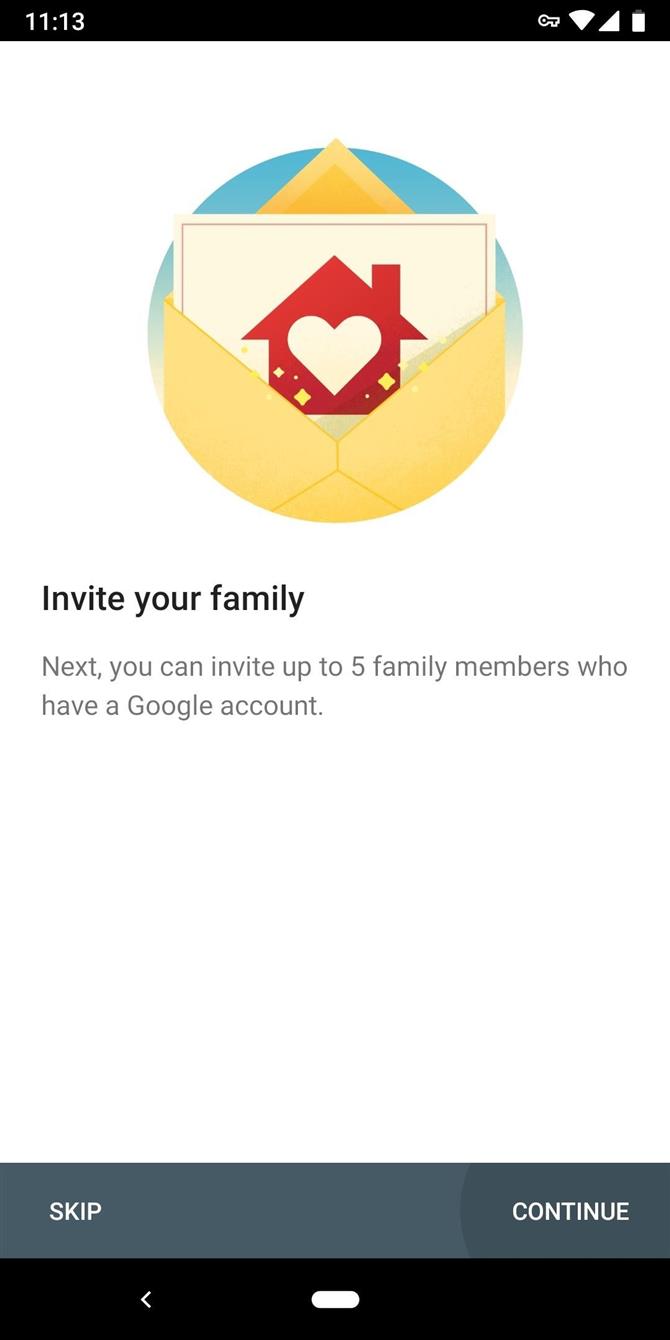
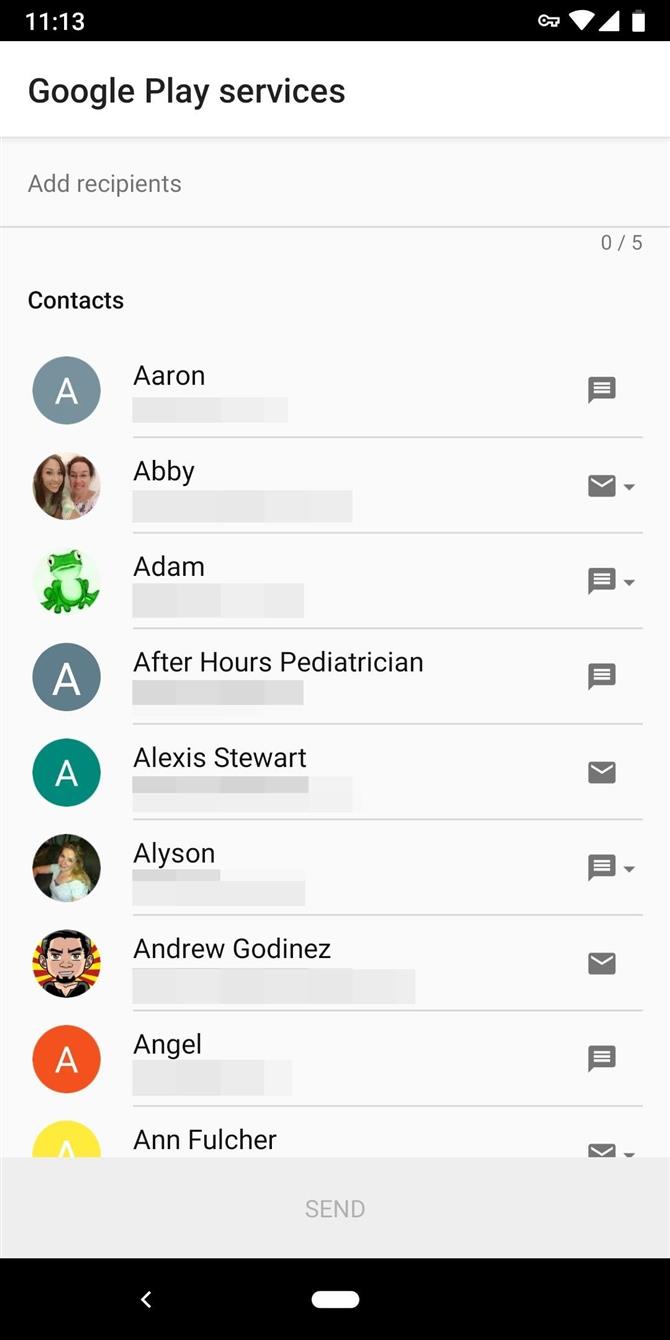
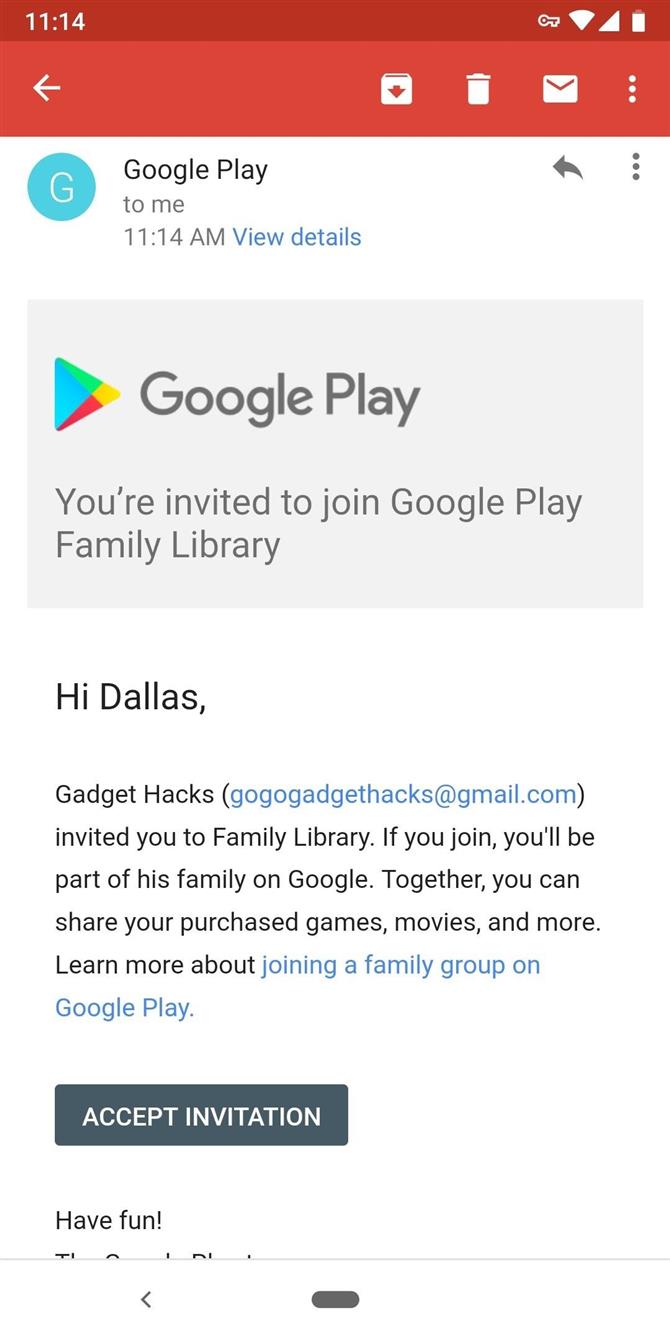
На этом этапе человек или люди, которых вы добавили в свою семью Google Play, получат электронное письмо. Все, что им нужно будет сделать, это нажать «Принять приглашение», затем войти в систему с помощью своей учетной записи Google и следовать инструкциям на следующей странице.
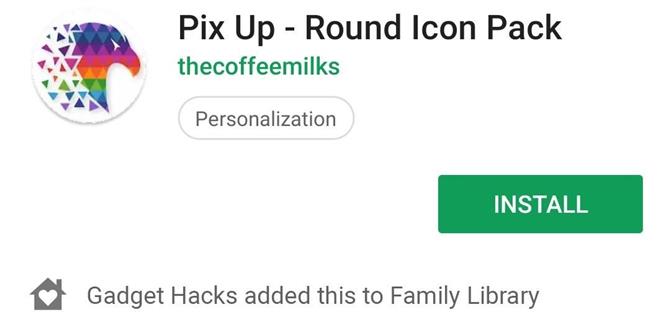
Прямо сейчас, вы можете подумать, что это больше проблем, чем стоит — но сейчас все станет намного проще и будет идти вперед. Если вы хотите подарить приложение или игру кому-либо из членов вашей семьи Google Play, все, что вам нужно сделать, это купить приложение на вашем собственном устройстве. Если вы хотите удивить их, нажмите кнопку «Поделиться» на странице приложения Play Store и отправьте им ссылку. В конце концов, они смогут установить приложение, как будто они уже заплатили за него сами!
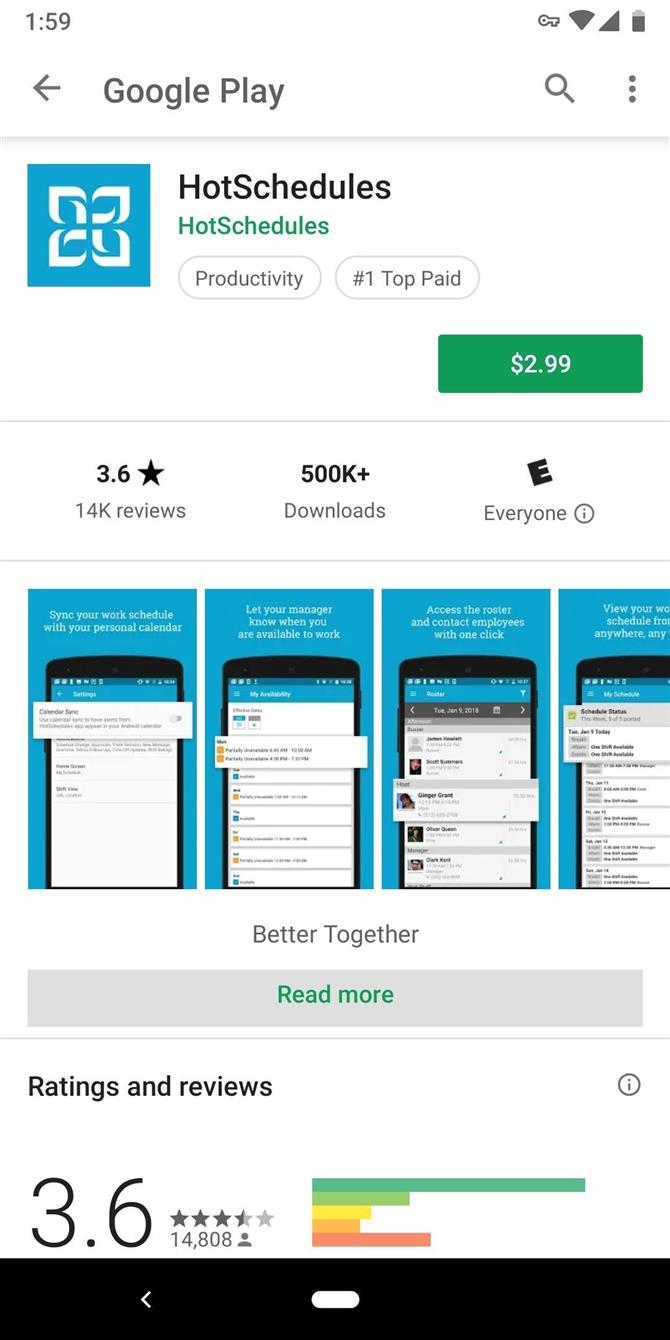
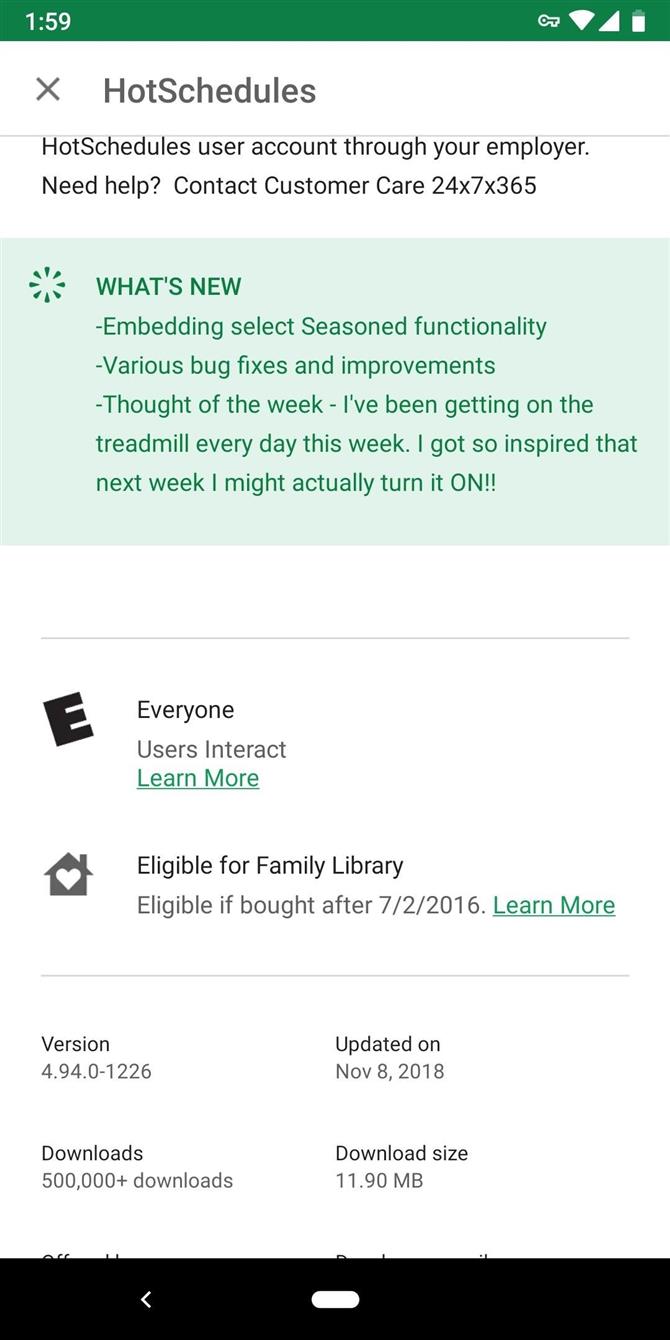
Здесь есть несколько предостережений. Во-первых, покупки в приложении не переносятся в Семейную библиотеку Google Play. Во-вторых, не все приложения имеют право на Семейную библиотеку, хотя подавляющее большинство из них. Чтобы убедиться, что получатель сможет установить приложение, которое вы хотите приобрести для него, откройте его страницу Play Store и нажмите «Подробнее» под его описанием. Прокрутите вниз и найдите «Подходящая для семейной библиотеки» — если вы видите это, вы можете приобрести приложение и знать, что получатель сможет загрузить его на свое устройство бесплатно.
Самое замечательное в семейной библиотеке Google Play — она работает не только для приложений и игр. Кино, книги, музыка, подписки на YouTube Premium и YouTube TV, а также другие не аппаратные покупки в Google Play являются приемлемыми, поэтому вы можете поделиться практически всеми своими цифровыми покупками!
Способ 2. Отправьте Google Pay Money через Gmail
Самый простой способ купить приложение — просто дать ему деньги на его покупку. У него нет фактора неожиданности или ощущения подарка, который приобретает через Family Library, но у него нет недостатков в неподходящих приложениях и общей информации об оплате. Это решение было бы лучше, если вы хотите купить приложение для друга, двоюродного брата или племянника, а не ближайшего члена семьи.
Поскольку каждый пользователь Play Store имеет адрес Gmail, а Play Store принимает Google Pay в качестве формы оплаты, самый простой способ отправить деньги за приложение — это прикрепить его в сообщении Gmail. Для этого отправьте электронное письмо в учетную запись Google, которую они используют на своем телефоне, а затем нажмите кнопку вложения. Выберите здесь «Отправить деньги» и введите свои платежные данные, когда появится запрос, если вы этого еще не сделали.
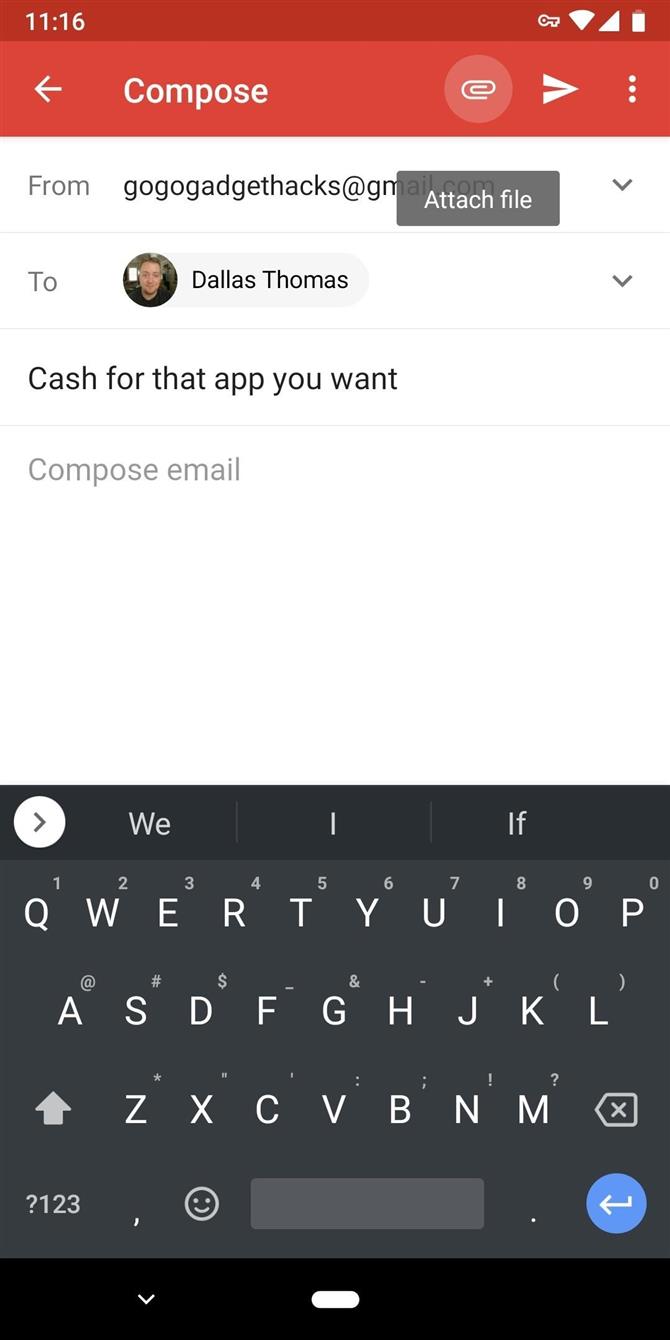
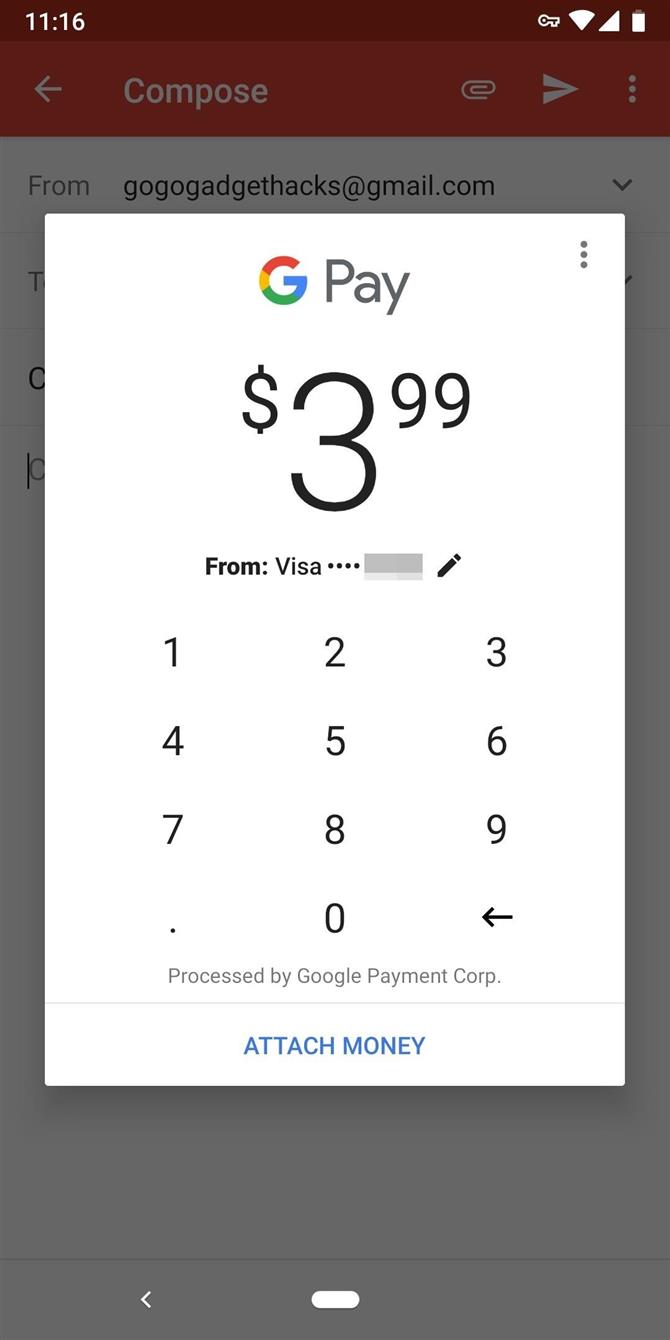
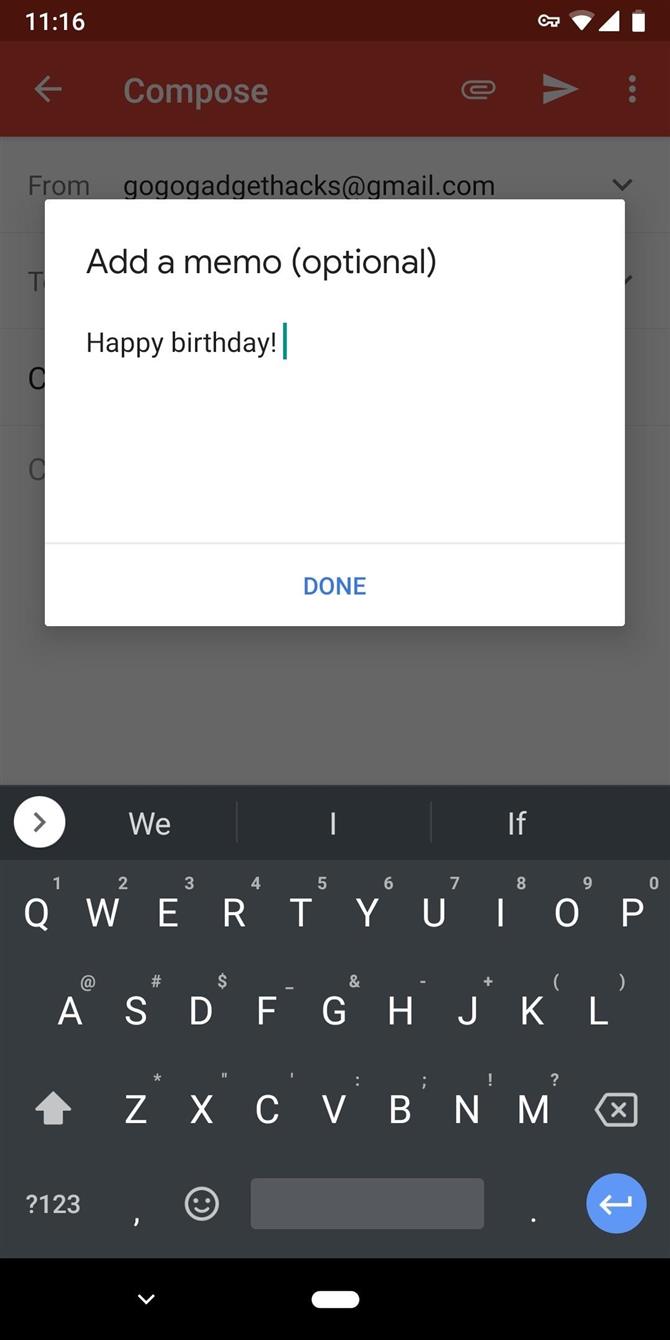
Теперь просто введите сумму денег, которую стоит приложение, затем добавьте заметку, если хотите, и нажмите «Готово». Оттуда отправьте письмо.
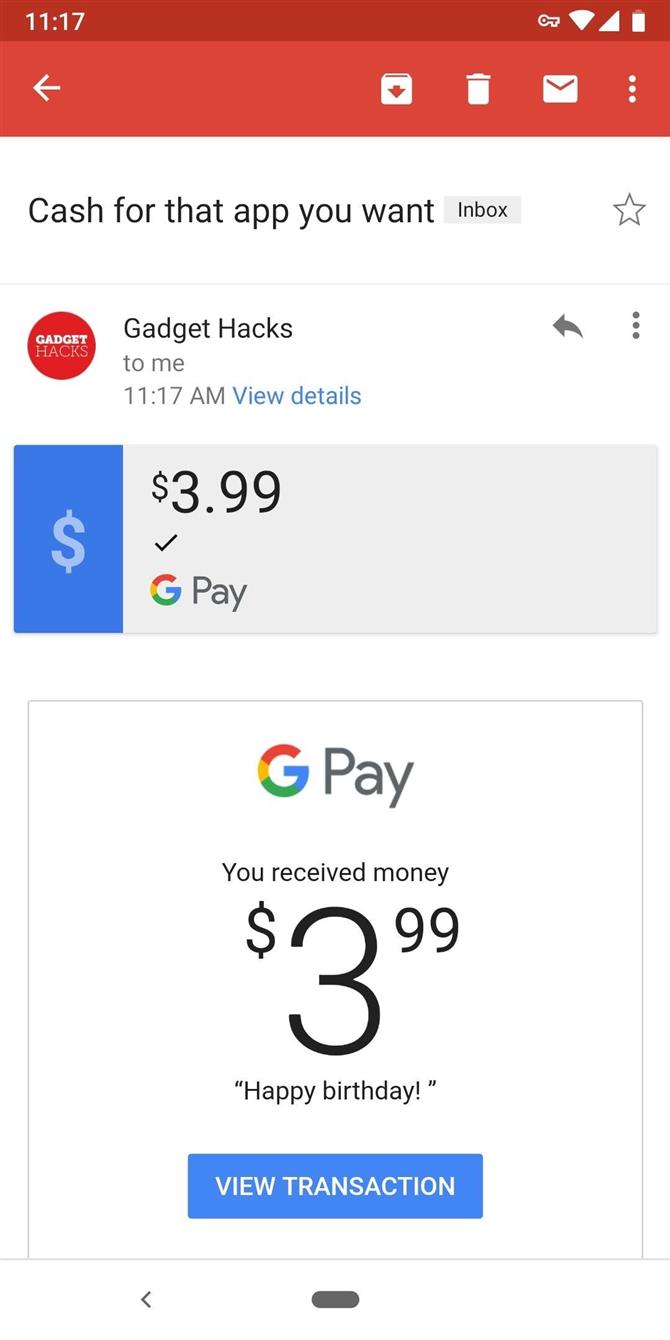
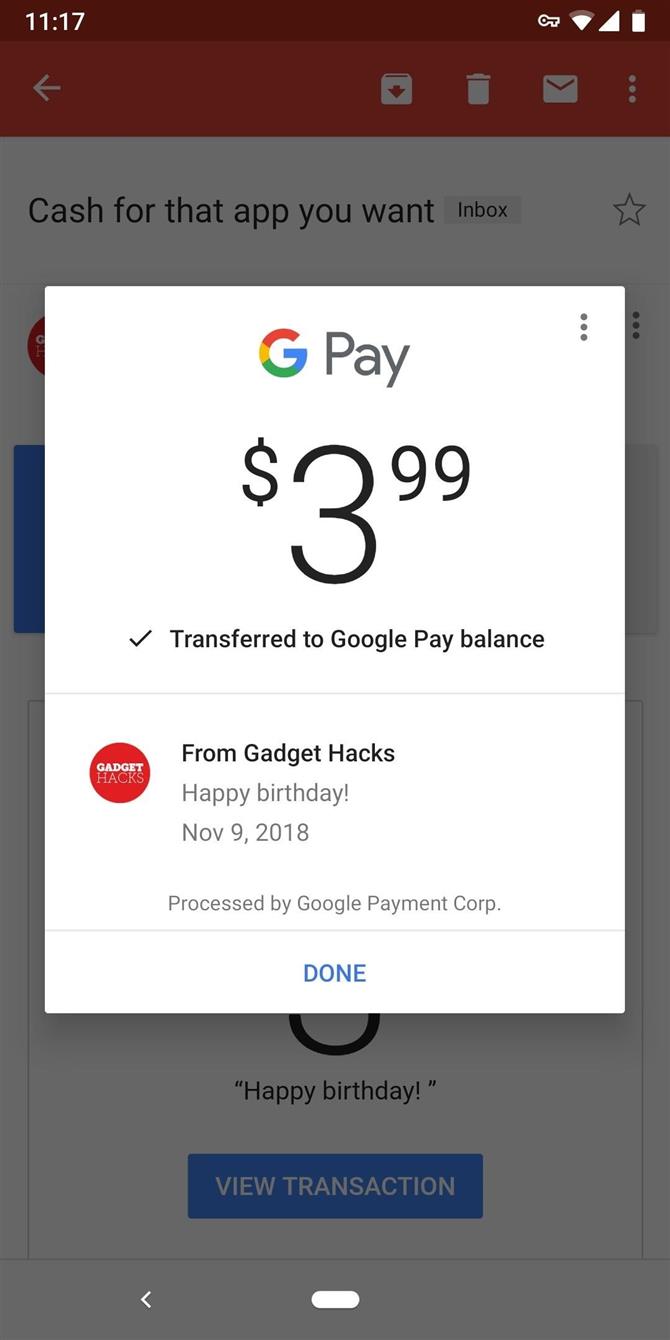
В конце концов, они получат электронное письмо с сообщением, что получили деньги. Перевод происходит автоматически, поэтому им даже не нужно читать это письмо, но они могут нажать «Просмотреть транзакцию», чтобы просмотреть подробную информацию о отправленных вами деньгах.
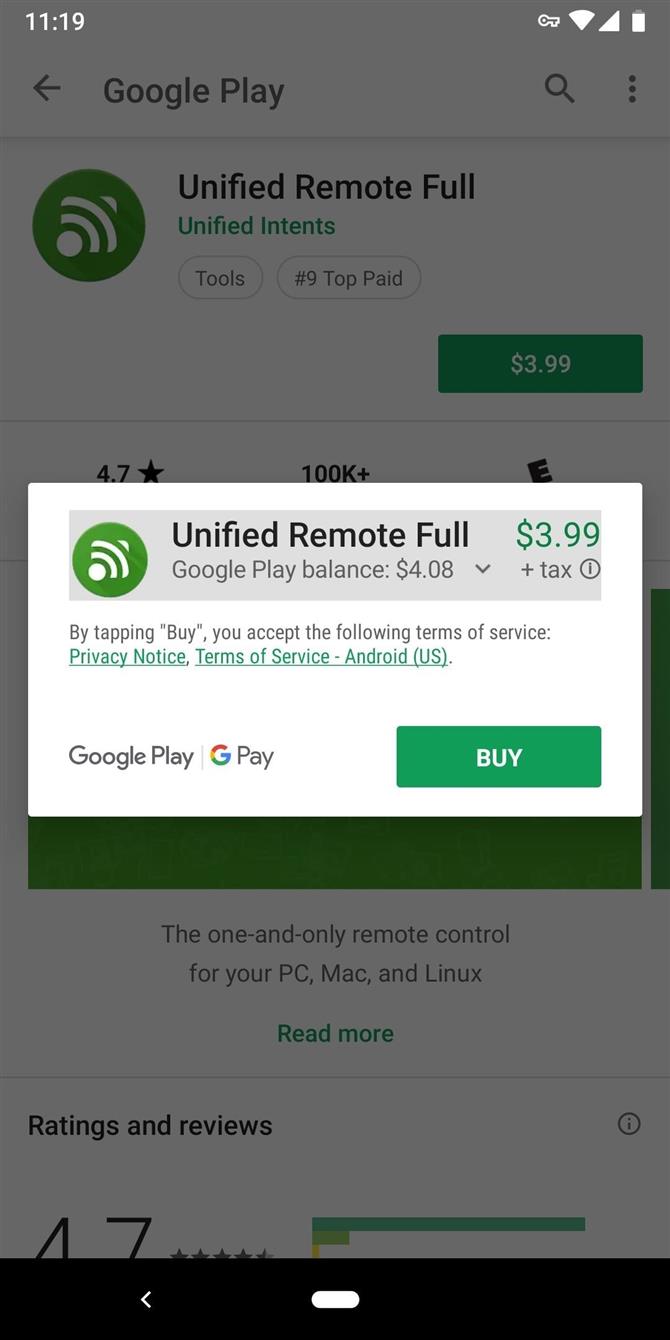
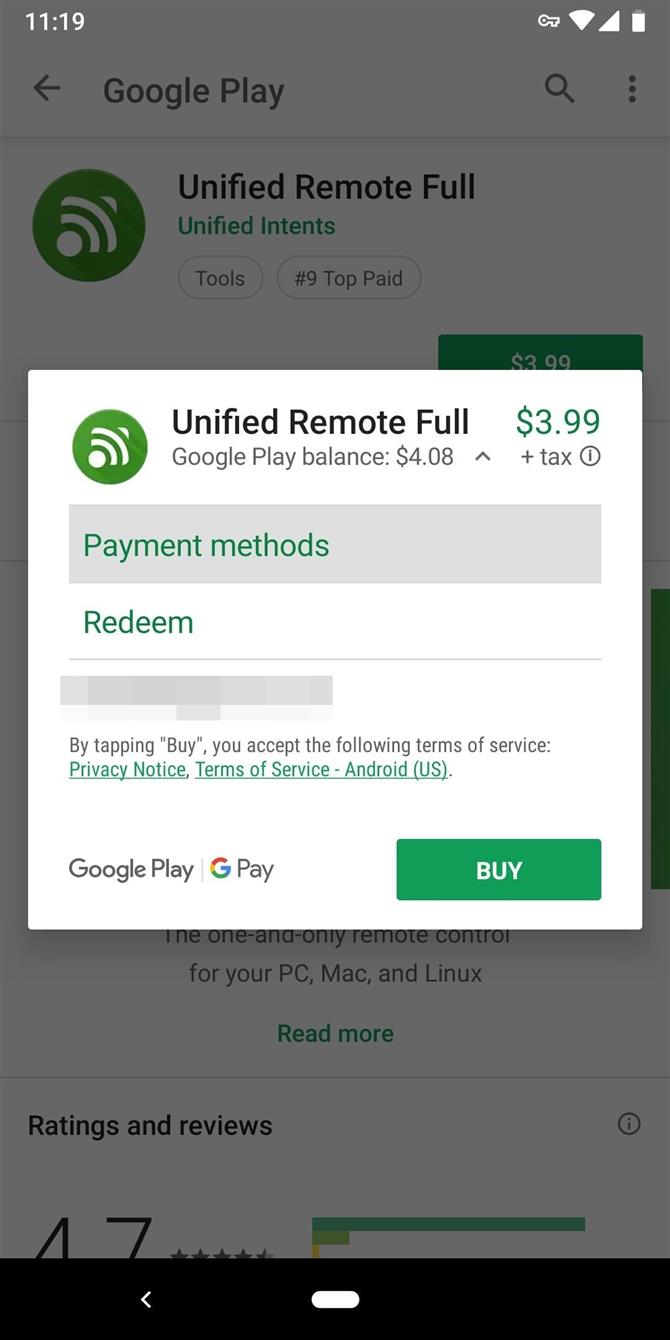
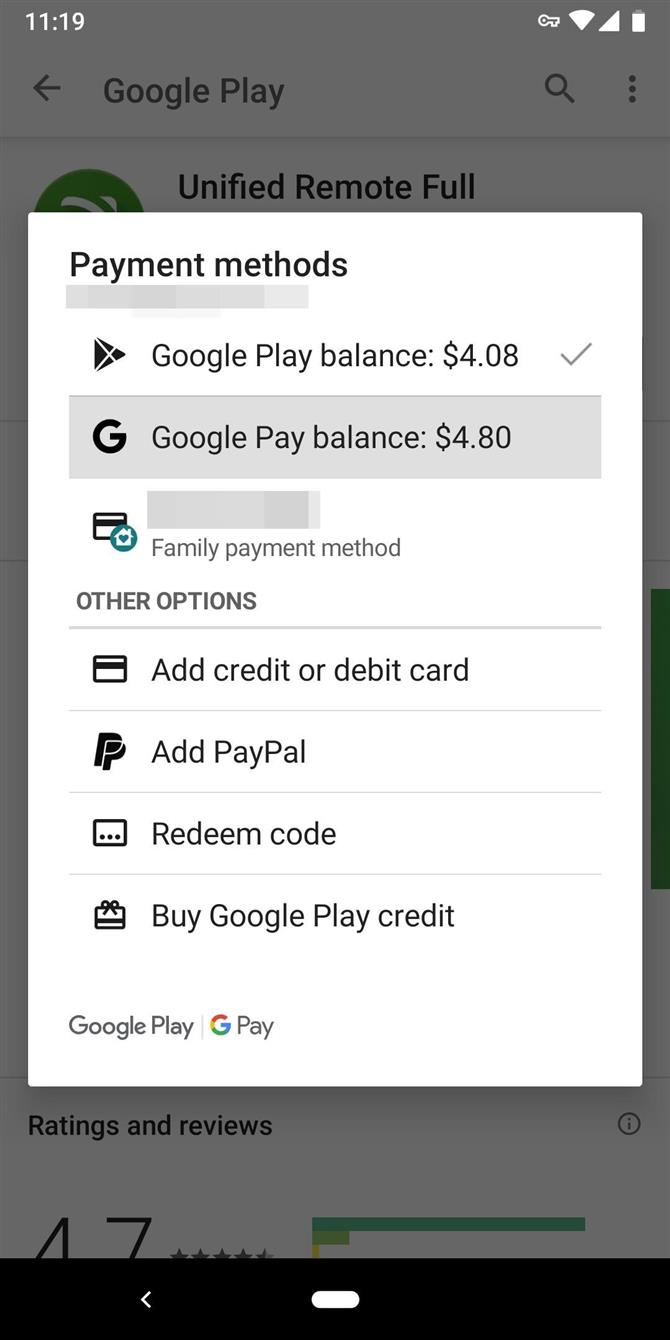
Теперь, когда они захотят купить приложение, им нужно будет изменить способ оплаты на Google Pay. Попросите их нажать «Установить» на странице приложения Play Store, как обычно, но затем нажмите на название приложения во всплывающем окне, чтобы развернуть меню параметров оплаты. Затем они могут выбрать «Способы оплаты» и выбрать «Платежный баланс Google» для завершения транзакции.
Способ 3: купить подарочную карту Google Play
Если ни один из вышеперечисленных способов не работает для вас, лучшим решением будет купить им подарочную карту Google Play. Есть тысячи магазинов, которые продают физические подарочные карты Google Play, и вы даже можете купить один онлайн, и он будет работать точно так же. Однако минимальная сумма составляет 25 долларов, поэтому вы не можете просто финансировать одно приложение, если оно не очень дорогое.
Если вы покупаете подарочную карту онлайн, вам просто нужно будет ввести их адрес Gmail при покупке, и они получат код по этому адресу. Если вы купите физическую карту, им нужно будет поцарапать нарисованную область на спине, чтобы раскрыть код. В любом случае, как только получатель получит код, ему нужно будет открыть свое приложение Play Store, перейти в боковое меню навигации (значок гамбургера в левом верхнем углу), затем выбрать «Погасить» и ввести код.
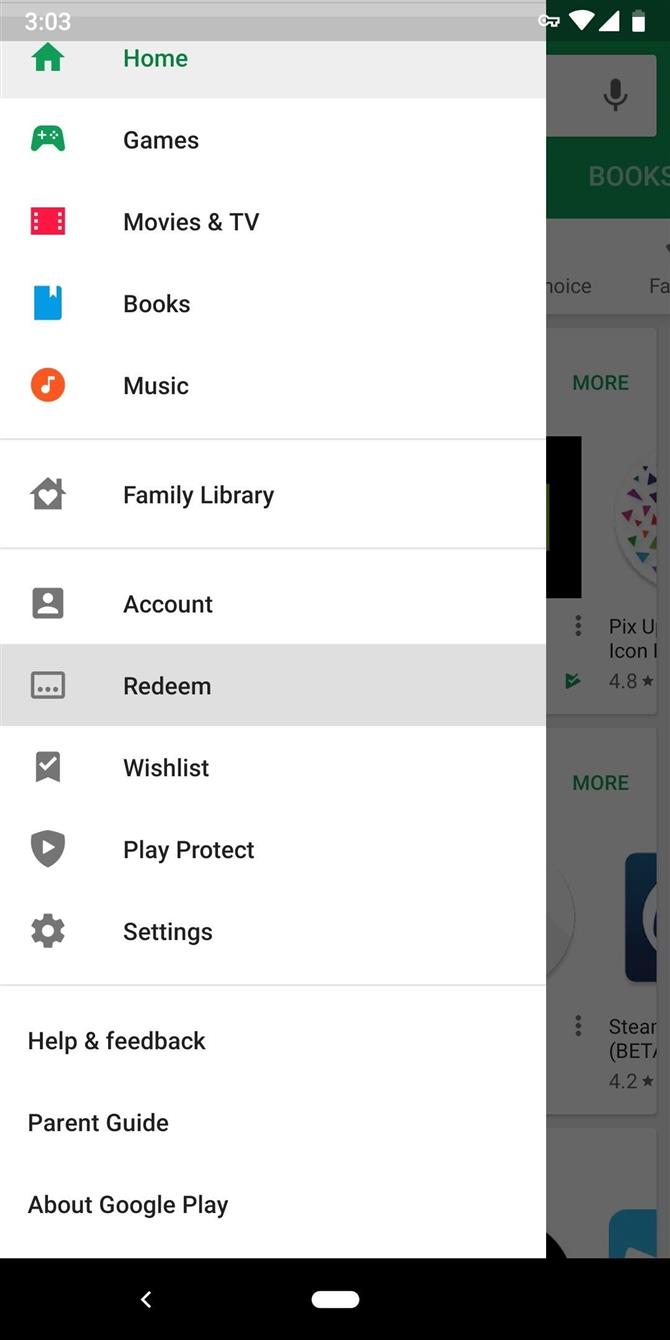
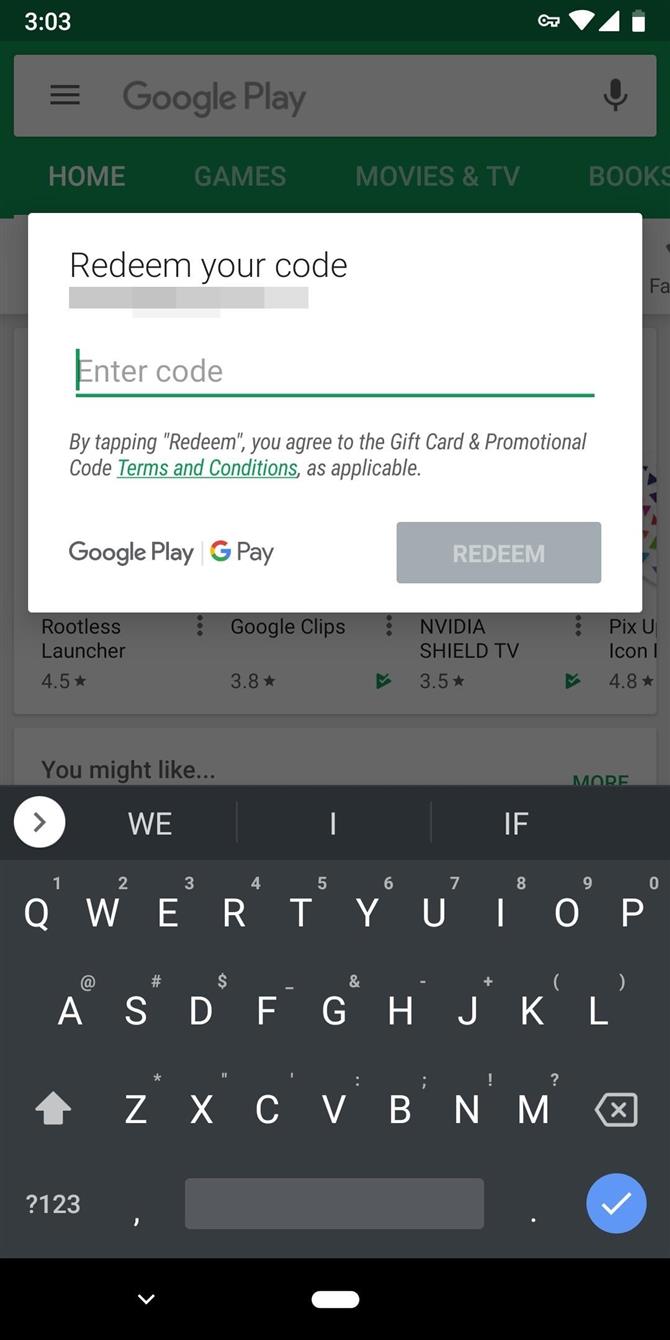
Как и в случае с методом 2, при покупке приложения им придется изменить способ оплаты. Попросите их нажать «Установить» на странице Play Store платного приложения, а затем нажмите на название приложения в приглашении на покупку. Оттуда они могут выбрать «Способы оплаты», а затем выбрать «Баланс Google Play», чтобы завершить транзакцию.



