
Как подарить приложение из App Store и iTunes Store: инструкции для iOS и MacOS?

Достаточно найти подходящий вариант в магазине, и, выбрав его, отправить родственнику или другу. Сделать это можно двумя способами: через iTunes на компьютере или при помощи любого устройства на оси iOS : iPhone, iPad или iPod.
О том, как подарить приложение, написано чуть ниже. Но перед этим проверьте, что вы вошли в учетную запись Apple ID под своим идентификатором, а также убедитесь, что к аккаунту привязан один из способов оплаты.
Важное замечание! Apple предупреждают, что получатель и отправитель должны находится в одной стране и регионе, иначе сделать подарок не получится.
Способ 1: через iTunes на Mac или PC
Проделайте следующие шаги:
Способ 2: через App Store или iTunes Store на iOS
Перед тем, как проводить ниже описанные действия, убедитесь, что ваше устройство обновлено до новейшей версии прошивки. Затем:
Такими способами можно подарить приложение из App Store и iTunes Store. Радуйте друзей и близких оригинальными подарками!
О главном

Как поделиться купленным приложением
 |
Случалось ли у вас когда-нибудь ситуация когда хочется поделиться каким-нибудь приложением с другом, но приложение это платное, вы его честно купили, а у друга покупать эту программу либо нет желания, либо денег. Нет, я не предлагают вам заниматься пиратством и воровать программы, существует вполне легальный способ поделиться платной программой с другом.
Причём, надо заметить, что вся процедура копирования программы на чужой телефон занимает очень мало времени. При желании это можно осуществить и за две минуты.
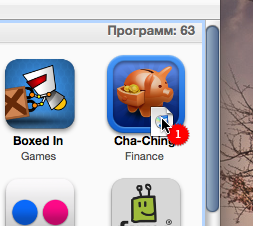
Итак, открываете iTunes и переходите ко вкладке Программы (Applications). Выбираете приложение, которое собираетесь скопировать, цепляете мышкой и просто перетаскиваете на рабочий стол (ну или в любую папку, как вам удобней).

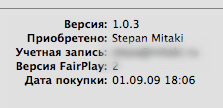
Именно по этой учётной записи и была приобретена данная программа. Теперь необходимо просто авторизовать данный компьютер под этой учётной записью и всё. Переходите в раздел Магазин — Авторизовать компьютер (не путайте с пунктом Войти!).
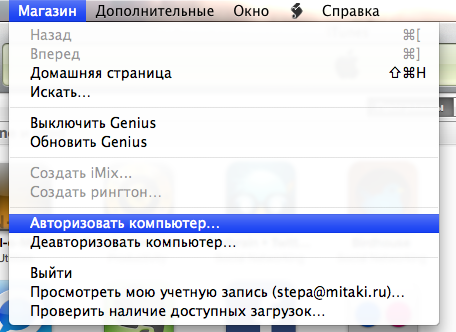
После этого на компьютере вашего друга придётся ввести адрес электронной почты, на который у вас зарегистрирован данный аккаунт и пароль от него, так что учтите что пароль вам придётся сказать своему другу, ну или ввести самому 🙂 Однако, учтите, что одновременно по одной учётной записи могут быть авторизованы не более пяти устройств! Так что не переусердствуйте 🙂
Теперь можно спокойно подключать айфон к компьютеру с пользоваться подаренным приложением 🙂 Благодаря этому способу можно скооперироваться в несколько человек на какие-нибудь относительно дорогие приложения. К примеру мы так сделали со словарём SlovoEd, который стоит аж 25$. В итоге вышло не так уж и дорого 🙂
Кстати, если скопировать купленное приложение вам необходимо на какой-либо компьютер, который установлен у вас же дома (одному из членов вашей семьи), то с помощью новой версии iTunes 9 сделать это можно ещё проще. Теперь в мультимедийном плеере от Apple есть функция Home Sharing, которая позволяет соединить между собой до пяти компьютеров, находящихся в одном доме.
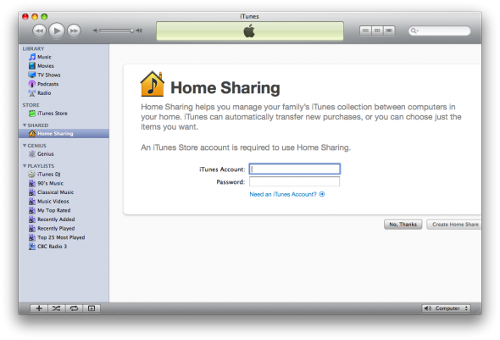
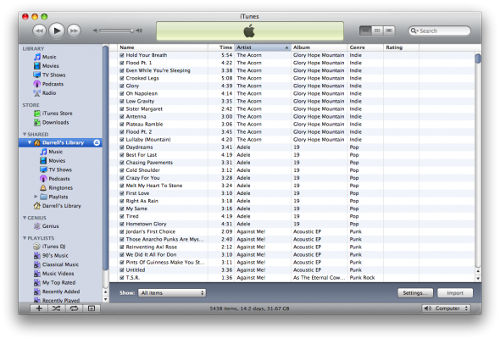
Кроме того, что благодаря этой функции можно слушать музыку и смотреть фильмы с других компьютеров, можно так же и копировать себе любой контент (включая и приложения!). Просто перетаскиваете иконки к себе в библиотеку и всё. Вам даже пароль от чужих учётных записей вводить не придётся 🙂
Вот в общем-то и всё. Благодаря этим нехитрым способам можно несколько сэкономить на приложениях и при том по-прежнему пользоваться совершенно легальной продукцией.
Как бесплатно делиться платными приложениями iOS с друзьями и семьей
Как и Семейная библиотека Google на Android, вы можете делиться своими покупками в магазине приложений с другими пользователями iPhone с помощью Apple Family Sharing. Это включает в себя доступ к приложениям, играм, музыке, фильмам, телешоу и книгам друг друга. В этой статье давайте подробно рассмотрим, как можно делитесь платными приложениями для iOS с друзьями и семьей.
Связанные | Делитесь платными приложениями Android с друзьями и семьей бесплатно
Делитесь платными приложениями iOS с другими пользователями iPhone с помощью Apple Family Sharing

Если у вашей семьи или друзей несколько устройств iOS, вам не нужно покупать одно и то же приложение несколько раз. Вместо этого вы можете использовать Apple Family Sharing для поделитесь своими покупками в приложении с 6 другими людьми бесплатно, и это тоже без совместного использования вашей учетной записи.
Вы также можете поделиться покупками в App Store и iTunes, Apple Books, семейным планом Apple Music, подпиской Apple News + и планом хранилища iCloud. Он также позволяет вам обмениваться фотоальбомами, семейными календарями и местоположениями, если хотите.
Требования:
1]Настройте семейный доступ на iPhone или iPad
2]Делитесь купленными приложениями с другими
Теперь, когда вы настроили семейный доступ и добавили своих друзей и семью, ниже показано, как поделиться купленными приложениями с другими пользователями iPhone.
Как только они присоединятся, для вашей семейной группы будет включен обмен покупками.
3]Доступ к приложениям, приобретенным членами семьи
После того, как члены семьи присоединятся и согласятся делиться своими покупками, вы сможете загружать приобретенные ими книги, музыку и приложения из Вкладка «Куплено» в iTunes, Apple Books и App Store.
Чтобы получить доступ к приложениям, купленным другими членами семьи:
4]Совместное использование подписок и покупок в приложении

Apple недавно объявила, что подписки и единовременные покупки в приложении теперь могут быть разделены между семьями. Однако это не относится к расходным материалам, таким как внутриигровые монеты или скины. В любом случае, если вы разблокировали профессиональную или бесплатную версию приложения, им можно поделиться с помощью Family Sharing.
Если вы тот, кто обычно покупает подписки в семье, вы можете проверить, какие из них можно использовать в Настройки> Ваше имя> Подписки. Здесь вы также увидите переключатель для Делитесь новыми подписками, который, когда включен, автоматически предоставит членам вашей семьи доступ к подходящим подпискам в приложении, за которые вы заплатили.

Вы также можете вручную поделиться подписками на приложения с семьей, щелкнув подписку и включив Поделиться с семьей переключить.
Совет — скрыть покупки в App Store от семьи
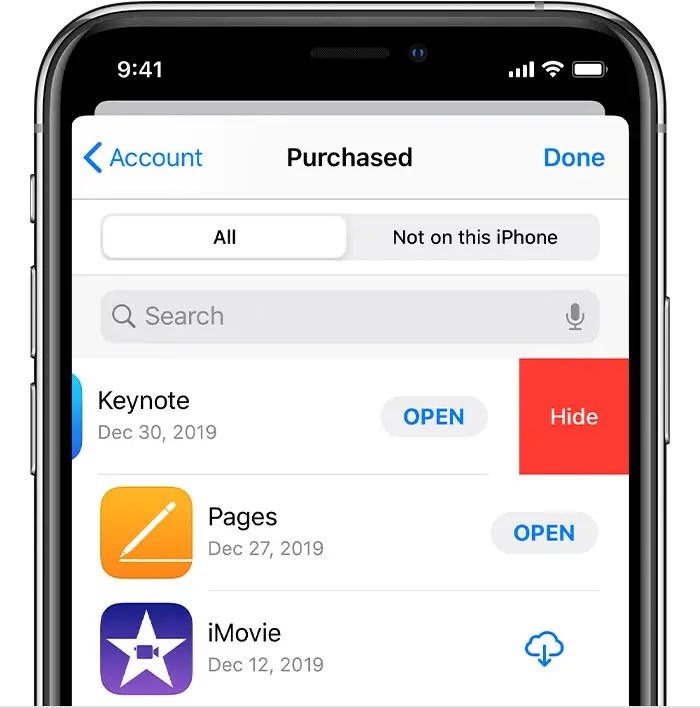
Если есть какие-либо покупки приложений, которыми вы не хотите делиться со своей семьей, вы можете скрыть их, перейдя в Магазин приложений> Изображение профиля> Купленные> Мои покупки. Здесь проведите справа налево по приложению, которое вы хотите скрыть от Family Sharing. Наконец, коснитесь Спрятать.
Заключение
Это все о том, как вы можете бесплатно делиться платными приложениями iOS с друзьями и семьей с помощью Family Sharing. Кроме того, я также упомянул, как вы можете делиться своими подписками и покупками в приложении. Я надеюсь, что это поможет вам сэкономить деньги, избегая многократной покупки одних и тех же приложений и подписок. Следите за новостями, чтобы увидеть больше таких статей.
Также прочтите- Уловка, чтобы получить 5-месячную подписку на Apple Music бесплатно.
Вы также можете следить за нами, чтобы получать мгновенные технические новости на Новости Google или для получения советов и рекомендаций, обзоров смартфонов и гаджетов присоединяйтесь GadgetsToUse Telegram Group или на свежие обзоры видео подписывайтесь GadgetsToUse Youtube Channel.
Как поделиться купленными приложениями для iPhone с членами семьи
Вы когда-нибудь хотели безопасно поделиться приобретенными вами приложениями для iOS с членами вашей семьи? Хотя многие сторонние приложения предлагают эту услугу, они могут быть не такими безопасными, как утверждают. Итак, в этой статье основное внимание уделяется популярным методам Apple, которые позволяют обмениваться приложениями, музыкой, фильмами, подпиской TV + и многим другим между различными устройствами iOS. Вот два надежных способа, с помощью которых вы можете легко поделиться купленными приложениями для iPhone или iPad с членами вашей семьи.
Убедитесь, что вы вошли в свою учетную запись iCloud. Если нет, перейдите в «Настройки» → iCloud и войдите в систему, используя свои учетные данные. Теперь выполните следующие шаги:
Как поделиться купленными приложениями для iPhone или iPad с помощью Family Sharing
Помимо этого, вы сможете делиться своим местоположением, хранилищем iCloud, Apple Arcade, Apple Music, Screen Time и просматривать покупки в магазине приложений с добавлением до шести пользователей в группу семейного доступа.
Примечание. Есть определенные вещи, которыми вы не сможете поделиться при настройке Семейного доступа, например подписки на сторонние приложения, покупки в приложении, приложения, которые больше не доступны в магазине, и вещи, которые вы отметили как скрытый от членов вашей семьи.
Вы также можете поделиться купленными приложениями для iPhone или iPad с членами семьи с помощью учетной записи iCloud.
Примечание. Войдите в систему, используя общий идентификатор iCloud для устройств, с которыми вы будете делиться купленными приложениями.
Делитесь купленными приложениями для iOS с членами семьи с помощью iCloud
Теперь вы сможете автоматически просматривать новые покупки приложений (платные или бесплатные), сделанные на любых других устройствах, на которых вы вошли с помощью своего Apple ID.
Легко делитесь приложениями для iPhone с членами семьи!
Как пользователь iOS, я всегда предпочитаю использовать ранее испытанные, проверенные и проверенные способы. Итак, здесь мы показали вам способы настроить то же самое с помощью семейного доступа и учетной записи iCloud. Надеюсь, эта статья ответила на ваши вопросы по теме.
Если остались вопросы, поделитесь ими в разделе комментариев ниже!
Как делиться покупками и подписками на iPhone и iPad
Экономия денег на покупках приложений или подписках на сервисы возможна при совместном использовании с несколькими людьми. В этой статье мы покажем вам, как удобно делиться ими с разными пользователями и, таким образом, также разделять расходы.
«В семье» способ делиться покупками и подписками
Очевидно, что помимо совместного использования этих типов служб, его также можно использовать для управления детьми благодаря функциям родительского контроля. Он также отлично интегрируется с «Поиском», чтобы можно было делиться местоположением устройств, что делает их всегда доступными на карте, что особенно удобно для пожилых людей.
Требования к совместным покупкам
Делитесь контентом на iPhone, iPad или iPod
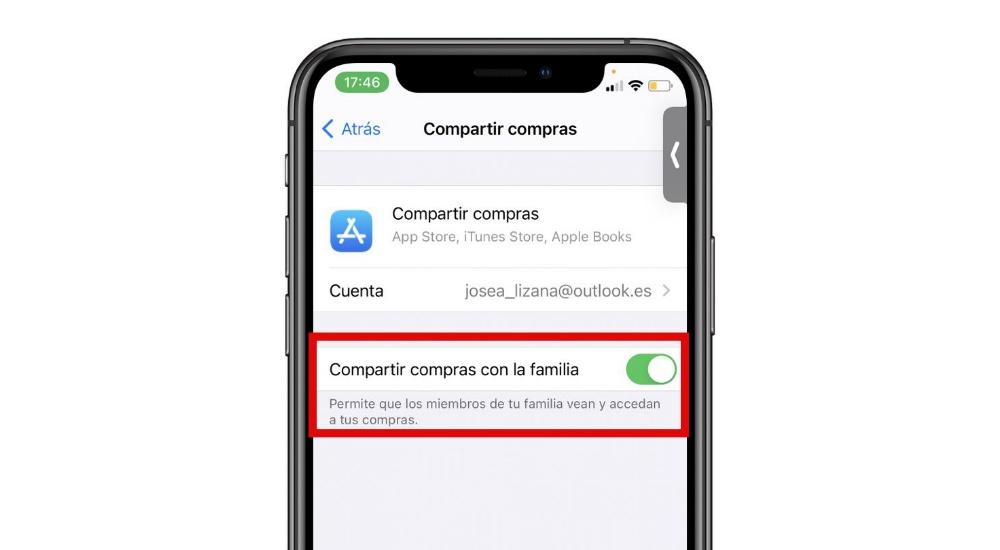
Таким образом, все члены семьи могут получить доступ к различным активным подпискам. В любой момент вы можете вернуться и отключить эти параметры, не влияя на остальных членов семьи, чтобы они продолжали делиться с вами покупками или подписками.
Поделиться на Mac
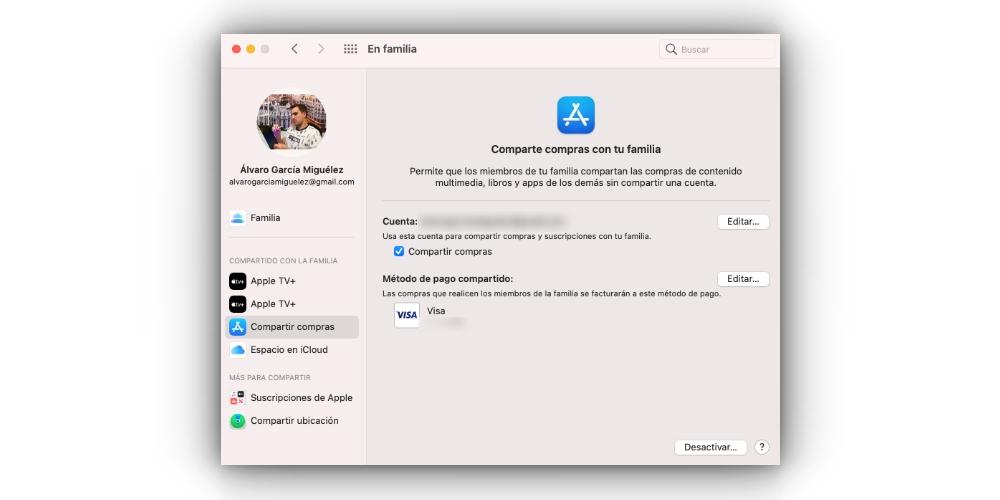
Это действие можно отменить в любое время, выполнив те же действия, и, очевидно, ни в коем случае политика конфиденциальности не будет нарушена. Члены вашей семьи не смогут получить доступ к вашему контенту в любое время, если у них нет вашего разрешения, например, к вашей музыке или файлам, которые у вас есть в облаке. Все, что вам нужно сделать, это активировать подписку для каждого из них индивидуально для вашего удовольствия.
Разрешить совместное использование подписок на сторонние приложения
На протяжении всего поста мы говорили о сервисах общего доступа и подписках, которые являются родными для Apple. Но реальность такова, что, начиная с iOS 14.2, вы также можете очень просто поделиться подпиской на определенные приложения, чтобы все члены семьи могли получить к ней доступ. Это, безусловно, хорошо воспринято, так как в настоящее время приложения регулируются больше подписками, чем единственной покупкой, которой можно поделиться.
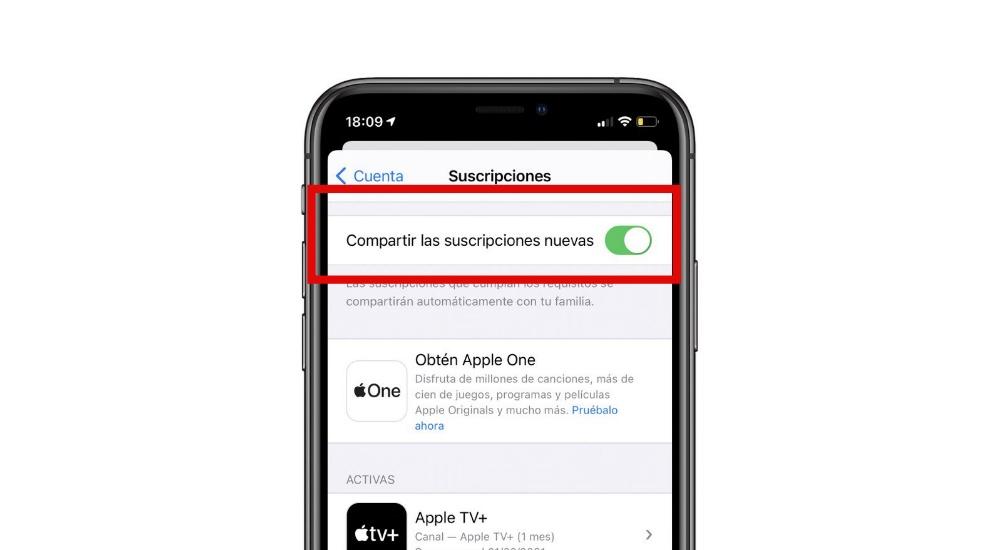
С этого момента любая подписка, отвечающая соответствующим требованиям, будет активирована для остальных пользователей вашей семьи. Это относится как к iPhone, iPad, так и к Mac, то есть ко всей экосистеме компании.



