
Как подключить камеру GoPro к телефону под управлением операционной системы Android
Рассмотрим, как подключить камеру GoPro к телефону под управлением операционной системы Android.
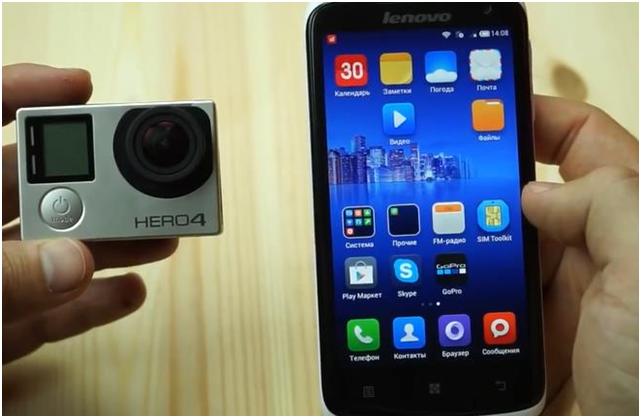
В нашем случае будем подключать камеру GoPro Hero4.
Для подключения камеры необходимо скачать программное обеспечение от компании GoPro. Для этого телефон должен быть подключен к сети Интернет. А также должна быть активной учетная запись Google.
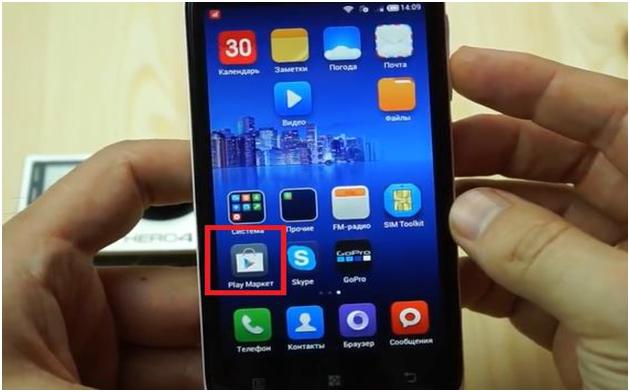
Заходим в приложение «Play Маркет».
В поиске набираем «GoPro». Далее выбираем приложение «GoPro App».
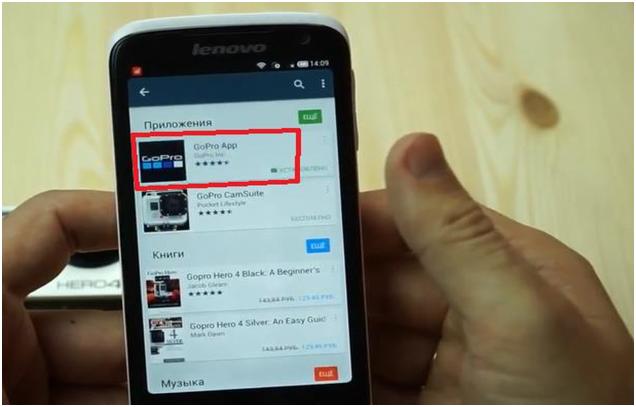
Потом устанавливаем его.
Установив приложение, запускаем его.
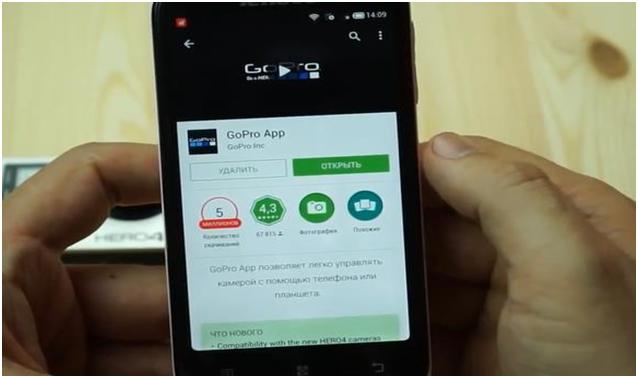
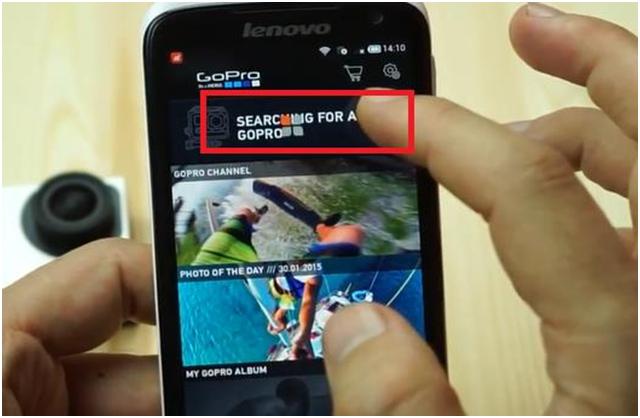
После запуска программы начнется поиск камер, которые есть в зоне действия сети.
На этом этапе можно отложить телефон и перейти к настройкам камеры. Включаем камеру. Далее заходим в меню настроек «Setup». В меню настроек активируем Wi-Fi подключение «Wireless ON».
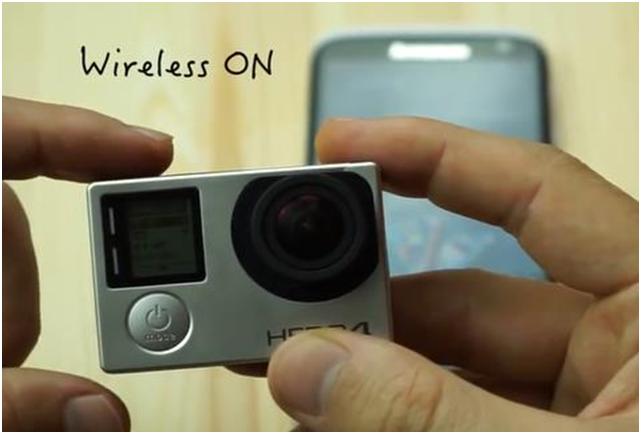
Здесь выбираем пункт «GoPro App». Далее выбираем пункт «New». На экране появится число, которое нам пригодится, когда мы будем создавать подключение телефона к камере.
Снова переходим к телефону. Нажимаем на поле поиска камеры.
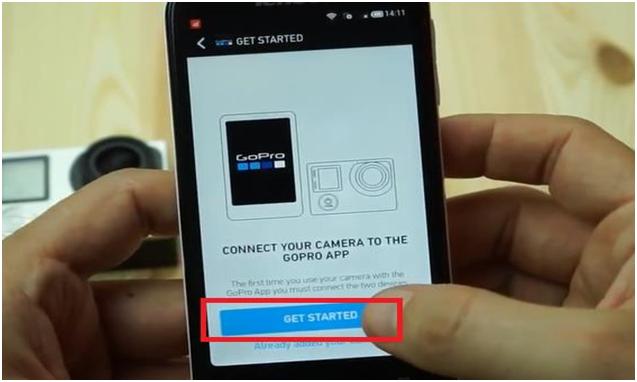
Далее нажимаем на кнопку «Get Started».
Потом выбираем нашу камеру.
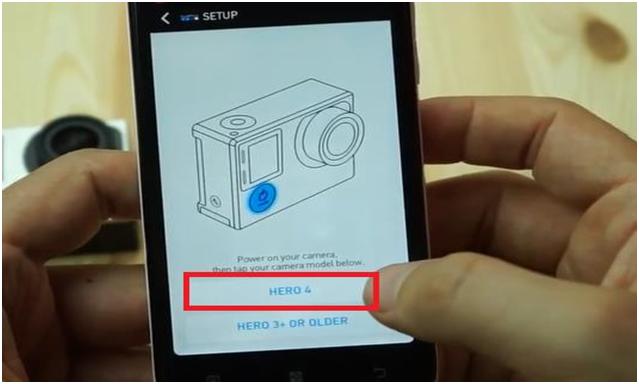
И нажимаем на кнопку «Continue».
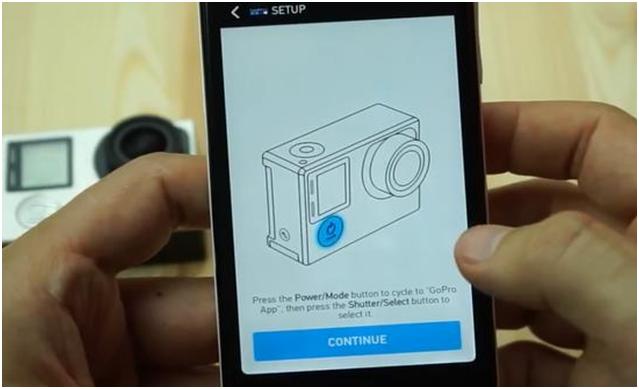
Произойдет поиск камеры.
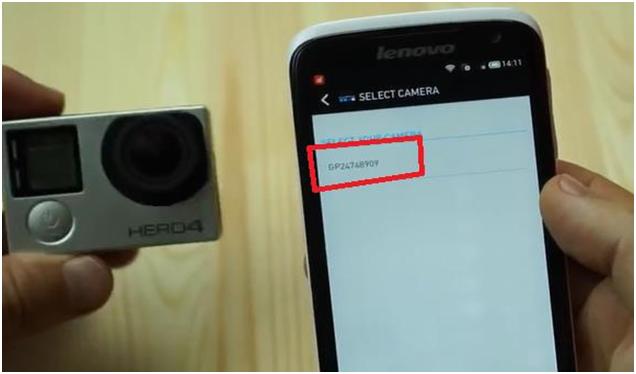
Выбираем найденную камеру. Появится запрос на ввод того номера, который у нас отобразился на маленьком экране камеры. Вводим его в соответствующее поле.
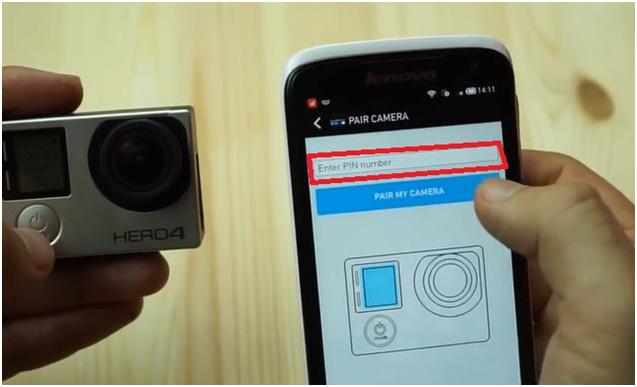
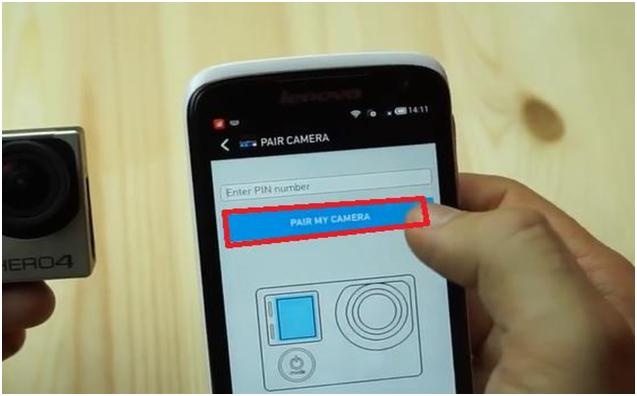
После ввода номера нажимаем кнопку «Pair My Camera».
Далее вводим имя сети и придумаем пароль. Пароль должен состоять из восьми символов.
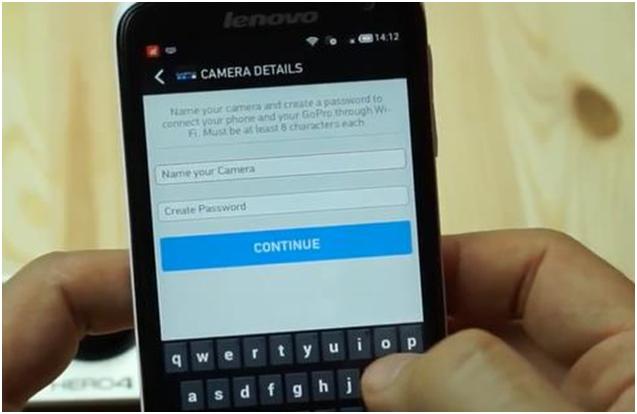
Нажимаем кнопку «Continue». Создастся сеть.
Теперь с телефона можно просмотреть содержимое камеры, поменять настройки камеры, производить запись фото и видео.
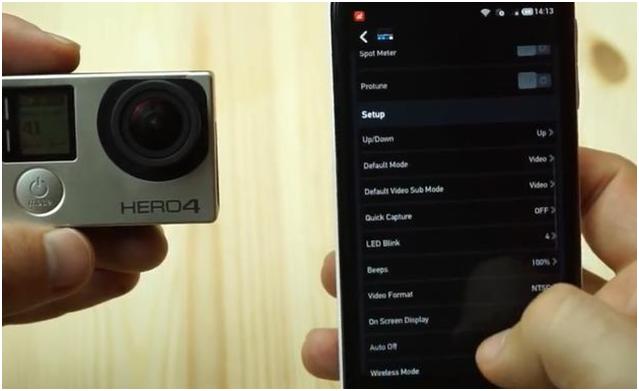
При следующем подключении камеры вам не нужно будет производить все, указанные выше, шаги по настройке камеры с вводом номера и так далее. После того, как вы активируете подключение на вашей видеокамере и запустите программу GoPro, автоматически произойдет подключение к телефону.
Проблемы при подключении камеры к GoPro App
Данная статья будет полезна любому пользователю, у которого возникли затруднения при подключении iOS- или Android-устройств к камере GoPro через приложение GoPro App. Следующие указания и рекомендации охватывают большинство проблем, связанных с подключением, поэтому, прежде чем отнести камеру в сервисный центр, удостоверьтесь, что вы попробовали каждый из приведенных ниже пунктов.
Удаление идентификатора Bluetooth на вашем мобильном устройстве.
MAX, HERO8 Black, HERO7 Black, Silver, White, HERO6 Black, HERO5 Black и HERO 2018
Замечание: в HERO5 Black нельзя изменить или сбросить имя камеры. Сбрасывается только пароль.
HERO5 Session
«Да». Нажмите кнопку спуска затвора чтобы сбросить настройки подключения.
HERO4 Black/Silver
HERO4 Session
Перезагрузка камеры:
Замечание: Перезагрузка камеры не сбрасывает настройки Wi-Fi.
Сброс Wi-Fi:
HERO+ и HERO+LCD
HERO3 и HERO3+
Как правило, проблемы с подключением к GoPro App у камер HERO3 или HERO3+ являются результатом ввода неправильного пароля. Если вы впервые соединяете вашу камеру с GoPro App, то используйте пароль “goprohero”, который вы сможете поменять после того, как соедините камеру с вашим устройством.
Если вы уже соединяли камеру ранее, то вам нужно обновить имя и пароль сети согласно приведенной ниже инструкции:
Если ваше мобильное устройство не поддерживает подключение к Wi-Fi на частоте 5Ггц, это может стать причиной проблем с подключением к GoPro App. Проблема решится, если в настройках понизить рабочую частоту до 2,4Ггц.
MAX, HERO8 Black, HERO7 Black/Silver/White
HERO6 Black
Fusion
Соедините камеру с GoPro App
Как только вы проделали все вышеперечисленные шаги, попробуйте подключить вашу камеру к приложению GoPro App так, как если бы вы делали это впервые.
Не можете найти сеть Wi—Fi на вашем устройстве?
Проверьте настройки сети на вашем устройстве:
Не смогли найти решение?
Пожалуйста, обратитесь в отдел технической поддержки GoPro, написав в чат по этой ссылке. В обращении желательно указать следующие данные:
Подключение к камере GoPro Hero 5
При управлении камеры возникает необходимость в управлении или контроле удаленно, не прикасаясь к камере. К примеру, камера установлена на расстоянии и необходимо изменить режим работы, запустить или посмотреть отснятый материал.
Для этого в камере существует возможность подключения, через wi-fi.
Рассмотрим возможность подключения камеры GoPro Hero 5 к iPhone.
Чтобы подключить телефон к камере, для начала необходимо зайти в настройки камеры. Включаем камеру, проводим сверху вниз и появляется меню.

Далее нажимаем на «Приложение GoPro».

Выбираем подключение нового устройства.

Теперь мы видим параметры для подключения. Имя сети и пароль.


Вводим пароль к этой сети.

После проверки пароля, видим что айфон подключился к сети.

Теперь запускаем приложение GoPro, которое предварительно необходимо скачать по ссылке.

Приложение достаточно простое и понятное. Позволяет управлять камерой, запускать, останавливать, менять режимы, менять настройки, а также просматривать и скачивать отснятый материал.
Для примера нажмем на иконку камеры слева вверху. Тут мы видим, что камера наша подключена, с указанием имени сети.

Еще раз нажмем на камеру и запустится просмотр. Видно режим работы слева вверху (4к, 30 кадров в секунду), слева внизу время записи, справа внизу метка GPS, уровень сигнала wi-fi и уровень заряда батареи.

Нажмем на кнопку с квадратиками и перейдем в галерею отснятого материала.

Отсюда мы можем открыть файлы, запустить или же скачать на телефон для последующей обработки.

Кроме того, в данном приложении можно полностью отредактировать все настройки камеры, без использования камеры, а потом выключить ее.
Вот так просто можно подключить камеру GoPro Hero 5 и 6 к телефону на базе ios.
Подключение к камере GoPro Hero 5
При управлении камеры возникает необходимость в управлении или контроле удаленно, не прикасаясь к камере. К примеру, камера установлена на расстоянии и необходимо изменить режим работы, запустить или посмотреть отснятый материал.
Для этого в камере существует возможность подключения, через wi-fi.
Рассмотрим возможность подключения камеры GoPro Hero 5 к iPhone.
Чтобы подключить телефон к камере, для начала необходимо зайти в настройки камеры. Включаем камеру, проводим сверху вниз и появляется меню.
Далее нажимаем на «Приложение GoPro».
Выбираем подключение нового устройства.
Теперь мы видим параметры для подключения. Имя сети и пароль.
Вводим пароль к этой сети.
После проверки пароля, видим что айфон подключился к сети.
Теперь запускаем приложение GoPro, которое предварительно необходимо скачать по ссылке.
Приложение достаточно простое и понятное. Позволяет управлять камерой, запускать, останавливать, менять режимы, менять настройки, а также просматривать и скачивать отснятый материал.
Для примера нажмем на иконку камеры слева вверху. Тут мы видим, что камера наша подключена, с указанием имени сети.
Еще раз нажмем на камеру и запустится просмотр. Видно режим работы слева вверху (4к, 30 кадров в секунду), слева внизу время записи, справа внизу метка GPS, уровень сигнала wi-fi и уровень заряда батареи.
Нажмем на кнопку с квадратиками и перейдем в галерею отснятого материала.
Отсюда мы можем открыть файлы, запустить или же скачать на телефон для последующей обработки.
Кроме того, в данном приложении можно полностью отредактировать все настройки камеры, без использования камеры, а потом выключить ее.
Вот так просто можно подключить камеру GoPro Hero 5 и 6 к телефону на базе ios.
Как дистанционно управлять камерой GoPro
Камера GoPro предназначена для активных съемок, а это значит, что она не всегда находится в руках у пользователей. Вы можете закрепить экшн-камеру на теле, на велосипеде или мотоцикле, на штативе или моноподе, а также других местах, на которые только способна ваша фантазия. Но как включить камеру, если вы не можете до нее дотянуться? Поменять настройки, сделать фотографию и снять видеоролик?
Этот вопрос легко решить – вы можете удаленно контролировать свою камеру с помощью пульта д/у либо с промощью программы GoPro App, установленной на смартфон.
Пульт дистанционного управления используется для управления камерой GoPro, когда она находится вне ваших рук. С ним вы можете включить экшн-камеру, начать и остановить запись удаленно, а также устанавливать необходимые настройки для создания фото и видео.
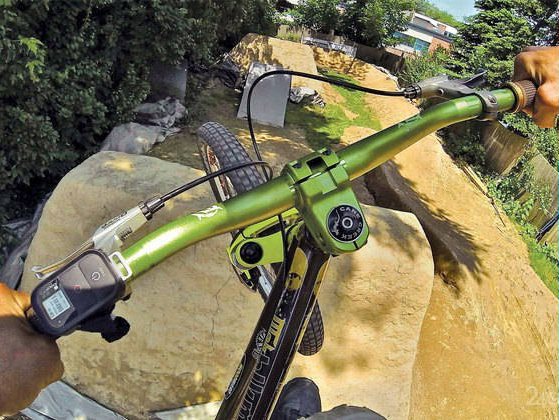
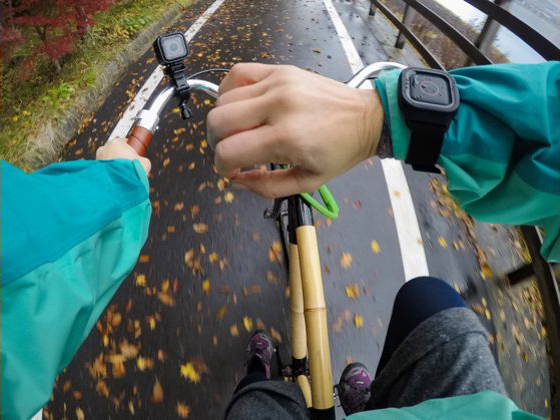
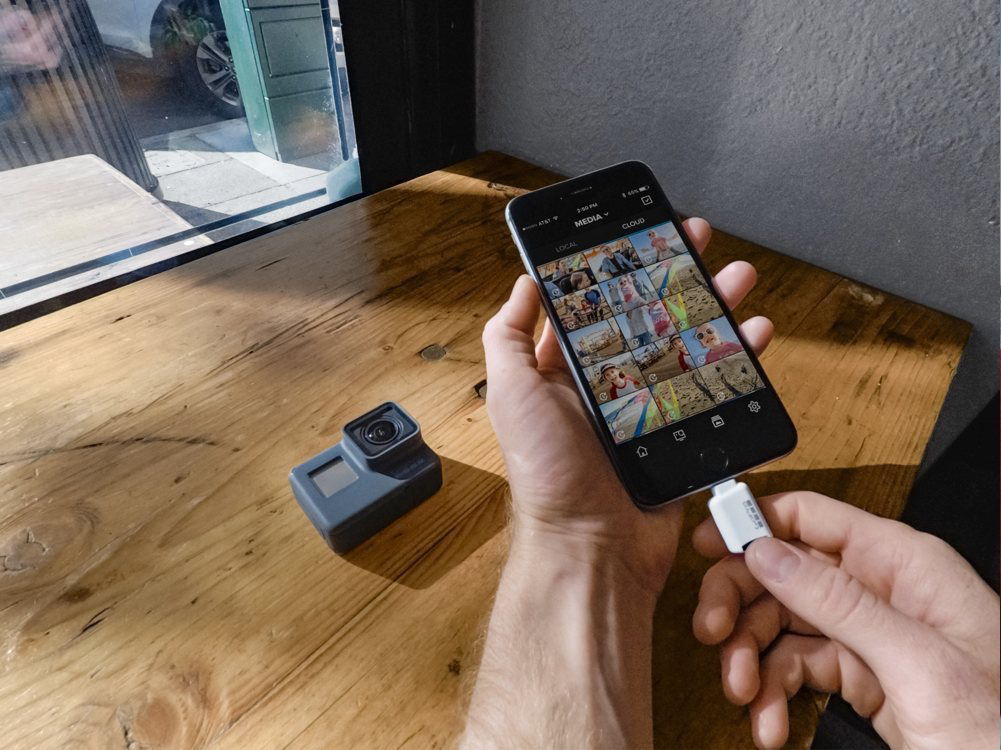
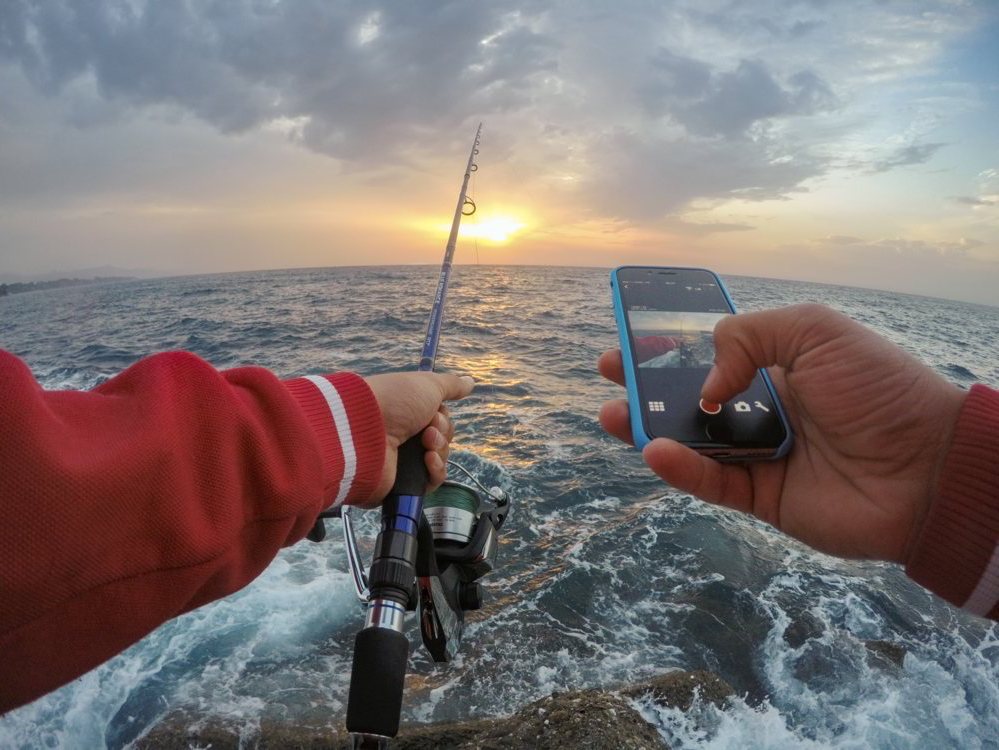
Помимо пульта для дистанционного контроля своей экшн-камеры GoPro вы можете использовать смартфон или планшет на iOS или Android. Скачайте и установите специальное приложение GoPro на телефон или планшет. Запустите приложение и, следуя подсказкам системы, создайте соединение между камерой GoPro и вашим устройством. С помощью GoPro App вы можете управлять всеми настройками камеры, начинать и останавливать видеозапись, просматривать отснятые материалы на экране смартфона, и пользоваться другими удобными функциями приложениями.
О том, как впервые подключить камеру к приложению, читатйте здесь.



