
Приложение «Мой налог»: пошаговая инструкция
Для удобства взаимодействия между плательщиками налога на профдоход и ИФНС разработано приложение «Мой налог». С его помощью самозанятый может встать на учет, а также сделать другие необходимые действия, в том числе отразить полученный от профдеятельности доход. Как это сделать, разберем в этой статье.
Возможности приложения «Мой налог»
А теперь посмотрим, как показать в приложении «Мой налог» доход, полученный плательщиком НПД.
Как ввести доход самозанятого в приложениие «Мой налог»

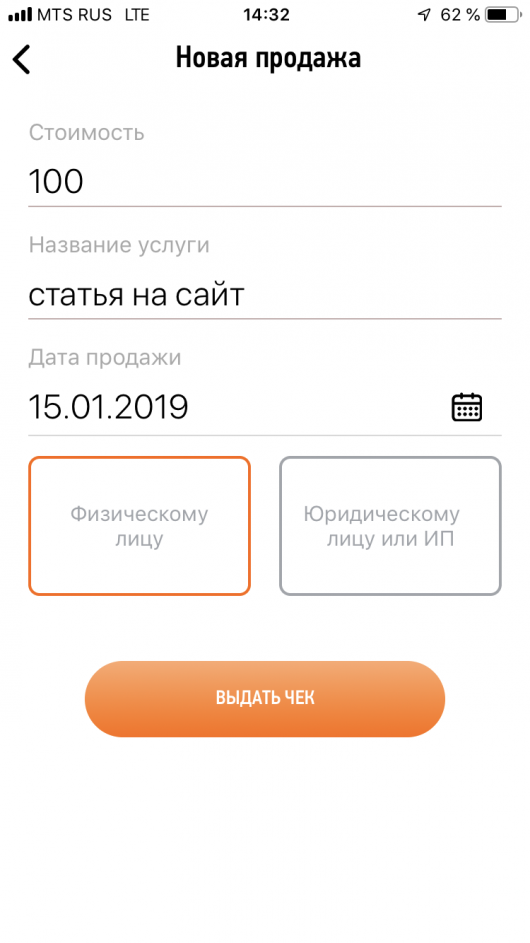
Открывается окно, где вы вводите стоимость услуги, ее наименование, дату продажи и выбираете, кому — физлицу или юрлицу/ИП — предназначен чек.
Если физлицу, то больше ничего вводить не нужно, нажимаете «Выдать чек»:
Далее откроется окно с чеком, где указано, что он зарегистрирован:
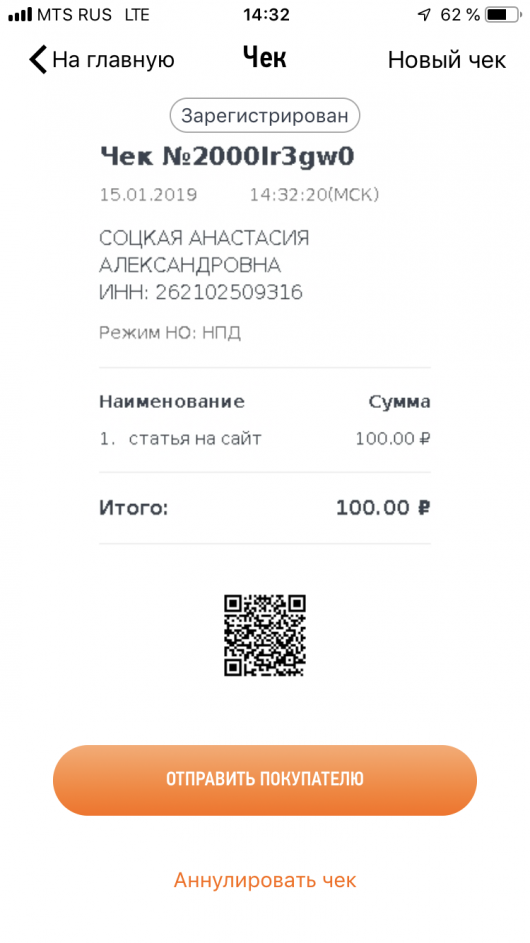
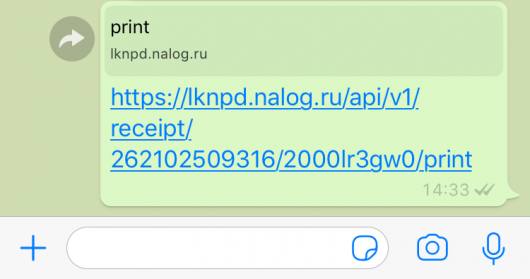
Вы можете отправить чек покупателю — через сообщение, электронную почту, мессенджеры:

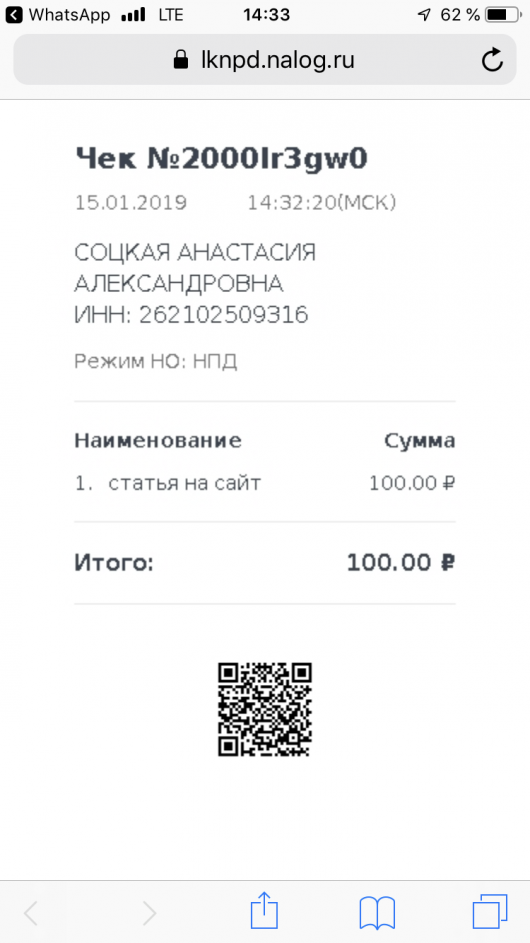
Клиенту придет ссылка, открыв которую он попадет на сайт плательщика НПД и сможет распечатать чек.
. либо сохранить его как изображение:
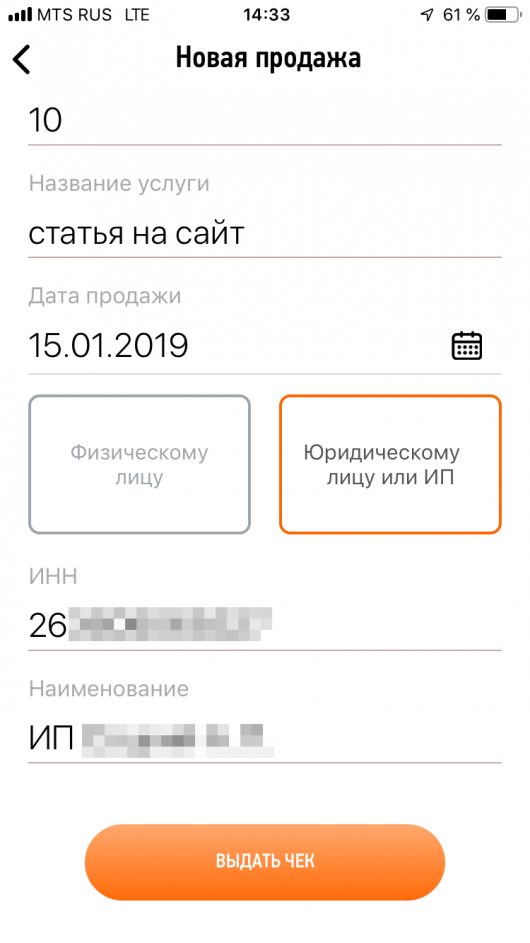
Вводите эти данные в соответствующие поля и нажимаете «Выдать чек». После этого появится зарегистрированный чек, который отличается тем, что в нем содержится строка «Покупатель», содержащая ИНН клиента (покупателя). Вы теми же способами можете отправить чек покупателю или аннулировать его.

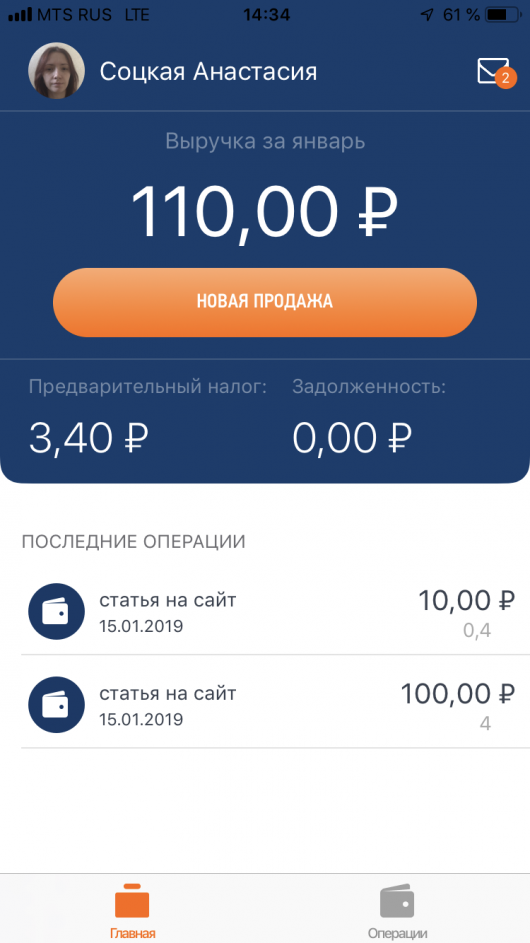
В приложении после регистрации дохода отобразится выручка за месяц (в данном случае — за январь) и предварительная сумма налога:
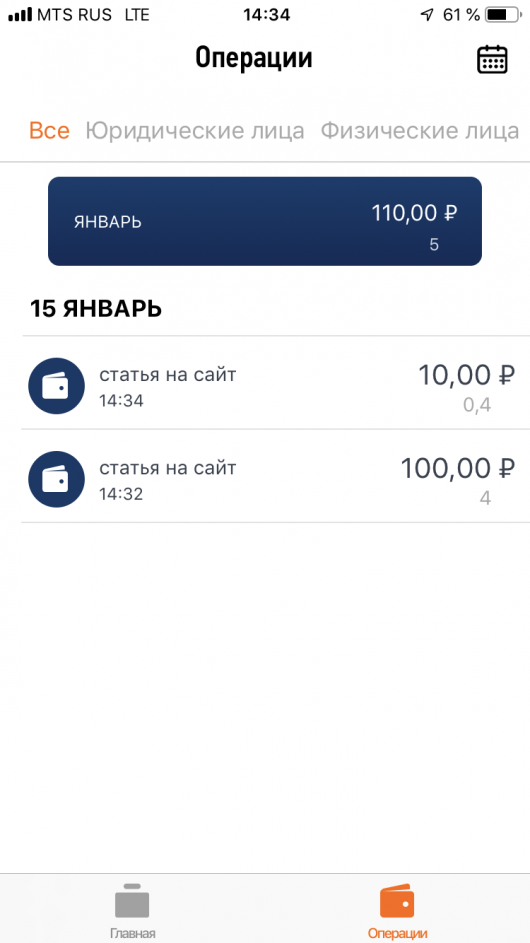
В разделе приложения «Операции» можно посмотреть наш доход за январь и перечень услуг с датой операции, кратким описанием услуги или товара, суммой дохода и суммой налога. Есть разбивка по клиентам: отдельно выделяются юрлица (туда же входят и ИП) и отдельно — клиенты-физлица.
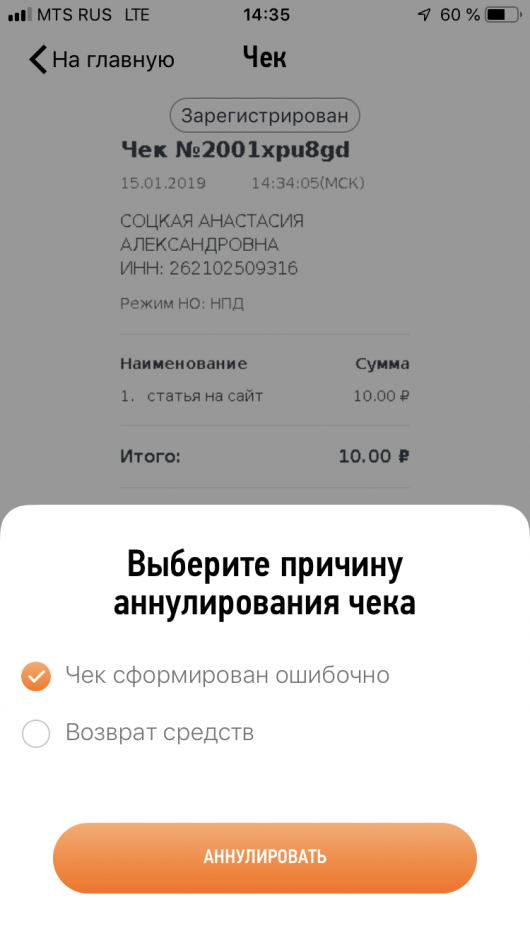
Чек можно аннулировать: сразу после его формирования или позднее, нажав на соответствующую операцию. На экране появится предупреждение — действительно ли вы хотите аннулировать чек:
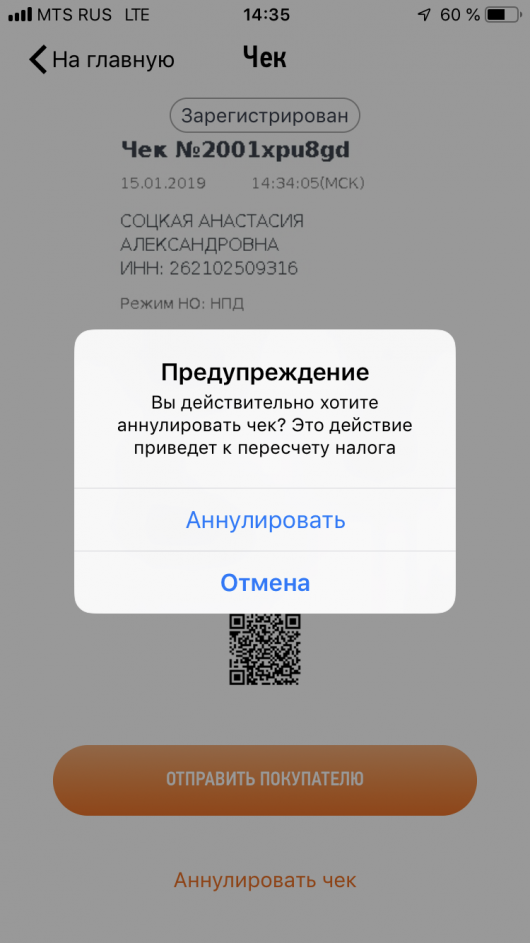
Если аннуляция нужна, то следующий этап — выбор ее причины: чек сформирован ошибочно или вы получили возврат средств.
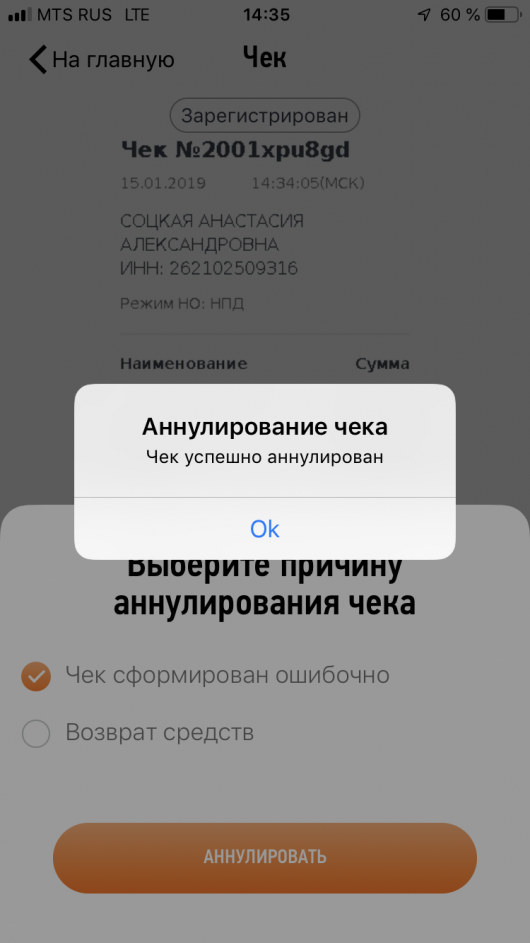
После нажатия кнопки «Аннулировать» появится окно «Чек успешно аннулирован»:
На главной странице приложения отобразится пересчитанная выручка и налог, а также будет указано, что чек был аннулирован:

Как видим, приложением очень удобно пользоваться. Доход моментально отображается в интерфейсе «Мой налог», а покупатель сразу же получает чек в электронном виде. Он может его распечатать, либо сохранить в электронном виде.
От регистрации самозанятости до оплаты налогов: личный опыт в «Сбербанк-Онлайн»
Я работаю в Markswebb UX-исследователем по направлению финтеха. По итогу 2019 года мы поняли, что сервисы для самозанятых будут активно развиваться и возможно станут для банков must have. Во-первых, с 2020 года государство расширило список регионов с режимом самозанятых с 4 до 23, а во-вторых, такой сервис отлично вписывается в концепцию экосистемы, которую многие банки сейчас развивают.
Для меня лично эта тема тоже очень актуальна. В свободное от исследований время я подрабатываю догситтером: беру собак (и кошек) жить к себе и забочусь о них на время отъезда хозяев за небольшую плату. Регистрировать из-за этого ИП не имеет смысла: заработок в год меньше, чем страховые и пенсионные взносы, подавать декларацию из-за небольших сумм не хочется. Самое простое и выгодное решение — зарегистрироваться в качестве самозанятой и платить налог 4% вместо 13%.
Для эксперимента я выбрала «Сбербанк-Онлайн»: банк одним из первых запустил сервис регистрации самозанятых, у меня есть его карта, и мобильное приложение уже установлено на телефоне, в отличие от сервиса «Мой налог».
Я прошла путь от регистрации самозанятости до оплаты первого налога, проанализировала все этапы с позиции клиента и исследователя Markswebb. Если интересно проследить весь путь — читайте по порядку. Если времени на погружение нет, можно проскроллить сразу к рекомендациям, которые я подготовила по результатам анализа.
Что было хорошо: есть довольно подробный FAQ по условиям, который можно отправить себе в мессенджер, чтобы потом почитать.
Что вызвало фрустрацию:
При попытке регистрации получаю сообщение «Нет подходящей карты». Перехожу к оформлению, но банк не подсказывает, какую карту нужно выбрать — пришлось искать информацию в интернете. Заполняю форму регистрации, выбираю свою сферу деятельности: «передержка животных». Привязываю выпущенную виртуальную карту, отправляю заявку. Получаю две SMS с подтверждением: от Мой Налог и от Сбербанка.
В SMS от Сбербанка предлагается бесплатный пакет для самозанятых, перехожу по ссылке и оставляю e-mail, чтобы подписаться на него. Чтобы проверить статус заявки, захожу в приложение: там ничего не изменилось, по-прежнему доступна кнопка «Подключить сервис». Не понимаю, моя заявка точно ушла? Что теперь делать, ждать? Или это технический сбой?
Что вызвало фрустрацию:
Сначала я решила учесть свой доход наличными за ноябрь, когда я заработала 5400 руб. Создаю чек за 9 ноября на 5400 рублей, получаю сообщение о технической ошибке: «Чек не создан. Создание чеков временно недоступно. Попробуйте повторить попытку позже». Интересно, это временный сбой, или просто нельзя создавать чеки за прошлый месяц?
Через несколько дней я получила новый заказ на передержку. Решила получить оплату на карту Сбербанка, выпущенную для деятельности самозанятого. Отправила заказчику номер карты, получила оплату. Пришла смс «Ваш доход успешно зарегистрирован в ФНС» и ссылка на чек. Скачала чек, отправила заказчику. Заказчик доволен (и интересуется, не пришла ли за мной налоговая) 🙂
Еще через несколько дней получила другой заказ и оплату наличными, случайно выставила чек не на ту сумму. Отозвала чек и выставила правильный. Видимо, до этого ошибка была из-за прошедшей даты.
Что вызвало фрустрацию:
Подождав до 12 января (по описанию условий, сумма налога должна появляться после 12 числа следующего месяца), я проверила приложение: налог не появился. Забеспокоилась, почему и что делать. На сайте нашла информацию, что сумма налога должна быть не менее 100 рублей. На самом деле, в приложении в описании условий эта информация также была, но спрятана среди 7 страниц текста. Непонятно, что делать – ждать следующего месяца? Не будет ли штрафа за просрочку?
Через месяц в феврале снова проверила приложение, счета на оплату по-прежнему нет. Оказалось, из описания условий у меня ошибочно сложилось впечатление, что счет будет выставлен в «Сбербанк Онлайн». При обращении в чат оператор уточнила, что налоговая выставила мне счет в Личном Кабинете налогоплательщика на профессиональный доход, и дала ссылку на него ссылку. Скачав оттуда квитанцию, я оплатила счет через QR-код: после распознавания осталось только проверить реквизиты и нажать «Подтвердить».
Что было хорошо: можно оплатить квитанцию по QR-коду.
Что вызвало фрустрацию:
Пока сервис для самозанятых «Свое дело» в Сбербанк Онлайн похож на MVP: есть куда расти и по качеству интерфейсов, и по функциональной наполненности. Сейчас явно не хватает возможности получить справку о доходе, отредактировать информацию о чеке, легко ориентироваться в списке чеков, видеть текущую сумму налога до его начисления. Важно не просто сделать функциональную возможность работы в банковском приложении в качестве самозанятого (принимать платежи, выставлять чеки, платить налоги), а выступить в роли советчика, который помогает разобраться во всех вопросах, найти выгоду и улучшить жизнь с помощью полезных финансовых продуктов.
С учетом роста количества самозанятых и экосистемного подхода в банковской среде, сервис для самозанятых скоро может стать must have для банковского приложения. В результате эксперимента я собрала несколько рекомендаций, которые помогут банку создать удобный и понятный сервис для самозанятых.
1. Необходимо системно продумать путь пользователей от регистрации до оплаты налога, чтобы избежать таких ошибок, как активная кнопка «Подключить сервис» после отправки заявки, выставление чека за прошлый период или отсутствие информации по важному вопросу (например, какая карта нужна для регистрации самозанятого).
2. Сервис должен быть расположен в логичном месте, чтобы его легко было найти: например, в витрине новых продуктов. О запуске регистрации самозанятых можно дополнительно сообщить в виде рекламного баннера (который можно убрать, чтобы не мешался) или подсветить в списке цветом.
3. В информации о режиме самозанятости должны быть четко описаны выгоды статуса: почему самозанятым быть выгоднее, чем вообще не платить налоги, в каком случае быть самозанятым выгоднее, чем регистрировать ИП.
4. Описание условий должно быть структурированным и однозначным: например, если счет на оплату налога выставляется в стороннем сервисе и для оплаты нужно переходить на сайт налоговой, это должно быть сформулировано именно так.
5. Подключение дополнительных услуг должно происходить в авторизованной зоне приложения, чтобы пользователю не приходилось вводить личные данные (номер телефона, e-mail и другие) вне авторизованной зоны. Это повышает доверие к банку и упрощает процесс для клиента: он видит предзаполненные поля, может при необходимости отредактировать данные и подтвердить.
6. Информация о нюансах сервиса должна быть не только в общем документе с описанием условий, но и появляться контекстно в процессе использования сервиса: например, информация о минимальной сумме налога 100 рублей должна появиться в разделе с налогами, если они не начислены по этой причине.
7. Тексты ошибок должны быть максимально ясными, без общих формулировок вида «У нас технические неполадки» (кроме случаев, когда это действительно так). Хотя если все действия пользователя будут правильно продуманы, ошибок возникать не должно: например, так как чеки за прошлый месяц выставлять нельзя, нужно предусмотреть выбор даты, начиная с текущего месяца.
Как самозанятым привязать банковскую карту для возврата налога за 2019 год.

На сайте ФНС создан специальный раздел для самозанятых, в котором рассказано о порядке возврата налога на профессиональный доход (НПД) за 2019 год. Он будет осуществляться в беззаявительном порядке на банковские карты, которые привязаны в приложении «Мой налог». Самозанятым, которые не привязали банковские карты, необходимо это сделать. Есть 2 способа привязки банковских карт.
I. Инструкция по привязке карты в приложении «Мой налог».
Вход в учетную запись.
§ Для входа в учётную запись необходимо сначала установить последнюю версию приложения «Мой налог» из Google Play или App Store. Войти можно по привязанному к приложению номеру мобильного телефона или с помощью учетной записи на портале «Госуслуги».
§ После входа в приложение, перейдите в раздел «Прочее» по кнопке, которая находится в нижнем правом углу.
§ Выберите вторую сверху кнопку «Платежи» из выпавшего списка.
номер банковской карты;
§ Затем нажмите кнопку «Продолжить », которая находится ниже здесь же.
Обратите внимание , что в процессе привязки карты с нее для проверки сначала спишут, а потом вернут 1 руб. и 10 руб. Кроме того банк-эмитент карты может запросить дополнительную информацию для проведения транзакции. К примеру, смс-код.
§ Если Вы все сделали правильно, то на экране появится сообщение « Регистрация завершена успешно».
§ Вместе с сообщением об успешной привязке карты на экране появится кнопка «Вернуться в Мой налог». Если перейти по ней, то увидите, что в данном разделе появились сведения о вновь привязанной банковской карте с 4 последними цифрами ее номера.
II. Инструкция по привязке карты в Личном кабинете на сайте ФНС.
Вход в личный кабинет.
§ На сайте ФНС зайдите в кабинет налогоплательщика НПД «Мой налог».
§ После того, как Вы вошли в личный кабинет, выберите из предложенных кнопок «Настройки» и перейдите в этот раздел.
§ Сначала выберите раздел «Платежная информация», а затем нажмите кнопку «Добавить новую карту».
§ В открывшемся окне введите сведения о банковской карте:
номер банковской карты;
§ Нажмите кнопку «Продолжить », которая находится в нижнем правом углу.
§ Банк-эмитент карты может запросить дополнительную информацию для проведения транзакции. К примеру, смс-код.
Обратите внимание , что в процессе привязки с карты для проверки спишут и затем вернут 1 руб. и 10 руб., как и в первом варианте привязки.
§ Если Вы сделали все правильно, то на экране появится сообщение «Регистрация завершена успешно».
§ На экране помимо сообщения об успешной регистрации появится кнопка «Вернуться в Мой налог». В данном разделе Вы уведите сведения о вновь привязанной банковской карте.
Обратите внимание , что сведения о карте могут отобразиться с задержкой. Если карта не отобразилась сразу, обновите страницу через некоторое время.
Как пользоваться приложением «Мой налог». Инструкция для самозанятых
Чтобы стать самозанятым, достаточно иметь смартфон. Не придется идти в налоговую инспекцию, писать заявление и что-то платить. Для самозанятых работает мобильное приложение «Мой налог». Оно нужно тем, кто хочет и может использовать новый спецрежим «Налог на профессиональный доход».
Если вы еще не знаете, что это такое, почитайте наши статьи:
Закон о налоге на профессиональный доход вступил в силу 1 января 2019 года. Чтобы платить налог по льготным ставкам и работать без кассы, положено зарегистрироваться — для этого и нужны приложение «Мой налог» и личный кабинет самозанятого. Вот самая подробная инструкция, как всем этим пользоваться.
Регистрация через приложение «Мой налог»
Применять новый спецрежим «Налог на профессиональный доход» смогут только те, кто подаст заявление через приложение или веб-кабинет и получит подтверждение от налоговой. Никаких бумаг заполнять и относить в налоговую не нужно, все только через интернет.
Вот как зарегистрироваться через приложение «Мой налог».
Скачайте мобильное приложение. Оно доступно в Эпсторе и Гугл-плее. Не попадитесь мошенникам: в интернете уже есть приложения-подделки. Вот правильные ссылки от ФНС:
Выберите способ регистрации. Их два — по паспорту и через личный кабинет налогоплательщика. Для регистрации по паспорту нужен разворот вашего паспорта с фотографией и работающая камера на телефоне. Для регистрации через личный кабинет — ИНН и пароль, который дают в налоговой и который вы вводите для проверки имущественных налогов.
Укажите номер телефона. В ответ придет код подтверждения. То есть телефон должен быть реальный и к нему нужен доступ. Без кода номер не подтвердят и регистрации не будет.
Выберите регион. Налог на профессиональный доход действует только в четырех регионах: Москве, Московской и Калужской областях, Татарстане. Здесь учитывается не место жительства, а место ведения деятельности. Можно жить в Орле, а работать в Москве. Вы сами решаете, какой регион выбрать, но он должен быть только один.
Если пароля от личного кабинета у вас нет, а в налоговую за ним идти не хочется, можно зарегистрироваться по паспорту. Понадобится разворот с фотографией.
Вводить данные не придется, приложение будет само сканировать документы и заполнять заявление
Подтвердите регистрацию. Если вы согласны, то сейчас станете самозанятым. По крайней мере, получите доступ к функциям приложения: сможете отправлять чеки и следить за начислениями налога.
Еще нужно ввести пин для доступа. Дальше настраивайте вход по отпечатку пальца или фейс-айди — в зависимости от телефона. Но на работу приложения это уже не влияет.
Еще в приложении можно зарегистрироваться по учетной записи на госуслугах.
Иногда после регистрации появляется сообщение, что у вас тестовый доступ. Это значит, что налоговая проверяет данные. У нее на это есть шесть дней. Но чеки можно формировать и отправлять покупателям уже сейчас. Следите за статусом: если что-то пойдет не так, в регистрации могут и отказать.
Регистрация через веб-кабинет для самозанятых
На сайте nalog.ru есть личный кабинет налогоплательщика, о котором все и так знают. Но — внимание! — это не тот личный кабинет, через который регистрируются самозанятые. У них свой сервис и отдельный личный кабинет.
Вот правильная ссылка для доступа и регистрации: https://lknpd.nalog.ru/
Через веб-кабинет можно зарегистрироваться только по ИНН и паролю. По паспорту нельзя. Зато этот вариант подходит тем, у кого нет смартфона или кто не хочет скачивать приложение. Личный кабинет для спецрежима «Налог на профессиональный доход» доступен со стационарного компьютера, даже если у вас кнопочный телефон. Приложение «Мой налог» тут не пригодится.
При регистрации через сайт тоже нужно подтвердить номер телефона и выбрать регион.
Можно зарегистрироваться через приложение, а чеки отправлять через сайт — и наоборот. Когда вы стали самозанятым, то можно пользоваться любым сервисом. Информация о доходах тоже доступна везде.
В веб-кабинете доступна и регистрация по паролю от госуслуг. Если есть подтвержденная учетная запись, можно использовать ее для входа в личный кабинет. Но здесь нужно быть очень внимательным: при первой же авторизации таким способом произойдет автоматическая постановка на учет в качестве самозанятого.
Как сформировать и отправить чек
На каждое поступление от клиентов нужно сформировать чек. Как вы получили деньги, не имеет значения. На счет в банке, наличными или на карту — это ваше дело. Чек вы формируете сами.
Делать это нужно через приложение или на сайте.
Можно ли самозанятому получать деньги на разные счета?
Читательница Ольга С. спрашивает:
Работаю как самозанятая, оплату получаю на карты разных банков: какая карта клиенту удобнее, такую и даю. Но недавно услышала, что оплату надо получать только на одну карту, которая привязана к приложению «Мой налог». Это правда?
Самозанятые могут получать деньги на разные счета
Ольга, вы всё делали правильно!
Ответ на вопрос кроется в сути самозанятости. Самозанятый — это физическое лицо, которое получает от клиентов оплату за свой труд и платит налог на профессиональный доход. Это не предприниматель и не юридическое лицо, а значит, самозанятому можно всё то, что можно обычным физическим лицам — всем нам.
Мы можем открывать карты в любых банках и пользоваться ими, как хотим: одной расплачиваться на заправке, другую держать для переводов, с третьей путешествовать. Самозанятый может делать всё то же самое: заводить несколько карт, получать оплату на любую из них или на все сразу, получать оплату от одного клиента на одну карту, а от другого — на другую.
Карты, которыми пользуются самозанятые, — это привычные банковские карты, которые привязаны к счетам. Некоторые банки предлагают отдельные тарифы для самозанятых и виртуальные карты, но по сути это те же тарифы для физлиц, просто в красивой обертке.
Совет для заказчиков, которые работают с самозанятыми: при переводе оплаты указывать ИНН получателя. По нему банк поймет, что деньги идут самозанятому, и не будет никаких вопросов.
Счета необязательно привязывать к приложению «Мой налог»
Теперь разберемся с приложением «Мой налог». Самозанятый может привязать там одну карту или несколько — как ему хочется. Это делают, чтобы потом с нее платить налог.
При этом необязательно получать оплату от заказчиков на карту, которая привязана: например, в приложении может быть карта Сбербанка, а оплату самозанятый получает на карту Промсвязьбанка.

Мы помним, что самозанятый — это физическое лицо, поэтому теми же картами он пользуется и для личных дел. Допустим, в понедельник мама перевела ему 5000 рублей на день рождения, а во вторник заказчик отправил 3000 рублей за услуги репетиторства.
Важен не факт получения денег, а выдача чека. Чек самозанятый выдает только на те деньги, которые получает за работу. При этом чек не привязан ни к какому счету, ведь деньги можно получить и наличными.

Отдельно разберемся с самозанятыми со статусом ИП. Как предприниматели они получают деньги на отдельный расчетный счет, но как самозанятые могут получать их на свою карту на тех же условиях, о которых мы рассказали выше.



