
Как подключить копилку на мтс через приложение мтс
При покупке на 115 ₽ общая сумма округляется до 120 ₽. 115 ₽ из них идет на оплату покупки и 5 ₽ перечисляется с основного счета карты на накопительный
Округление суммы покупки до 100 ₽
При покупке на 115 ₽ общая сумма округляется до 200 ₽. 115 ₽ из них идет на оплату покупки и 85 ₽ перечисляется с основного счета карты на накопительный
Управляйте Копилкой легко
Настраивайте Копилку в приложении или с помощью команд 2121
Копите и зарабатывайте с Накопительным счетом
Счет уже открыт к вашей карте, средств раз в месяц начисляются проценты
Пользуйтесь накопленными средствами 24/7
Деньги на накопительном счете доступны без ограничений
Два способа подключения Копилки
С помощью СМС на номер 2121
Где 1234 – последние 4 цифры номера вашей карты
В приложении МТС Деньги с 25 октября
Инструкция: как подключить или изменить копилку
Выберите карту, к которой подключаете услугу

Во всплывающем окне нажмите «Подробнее». Либо в настройках карты нажмите «Копилка»

Выберите сумму округления: до 10 ₽ или 100 ₽ и нажмите «Подключить»

Мы пришлем вам код подтверждения в СМС

Введите код подтверждения из СМС


Чтобы изменить условия, зайдите в настройки карты и нажмите на «Копилку»


Измените сумму округления


Введите код подтверждения из СМС

Условия копилки изменены


Как управлять Копилкой:
С помощью команд на бесплатный номер 2121:
Где 1234 – последние 4 цифры номера вашей карты
Как накопить гигабайты трафика, вызовы и смс в МТС за 3 минуты?
У МТС есть услуга, которую можно легально использовать для того, чтобы ежемесячно получать больше минут, смс и трафика. Ну или просто не терять те, что вы ещё не успели потратить. Рассказываем, как называется и где активируется.
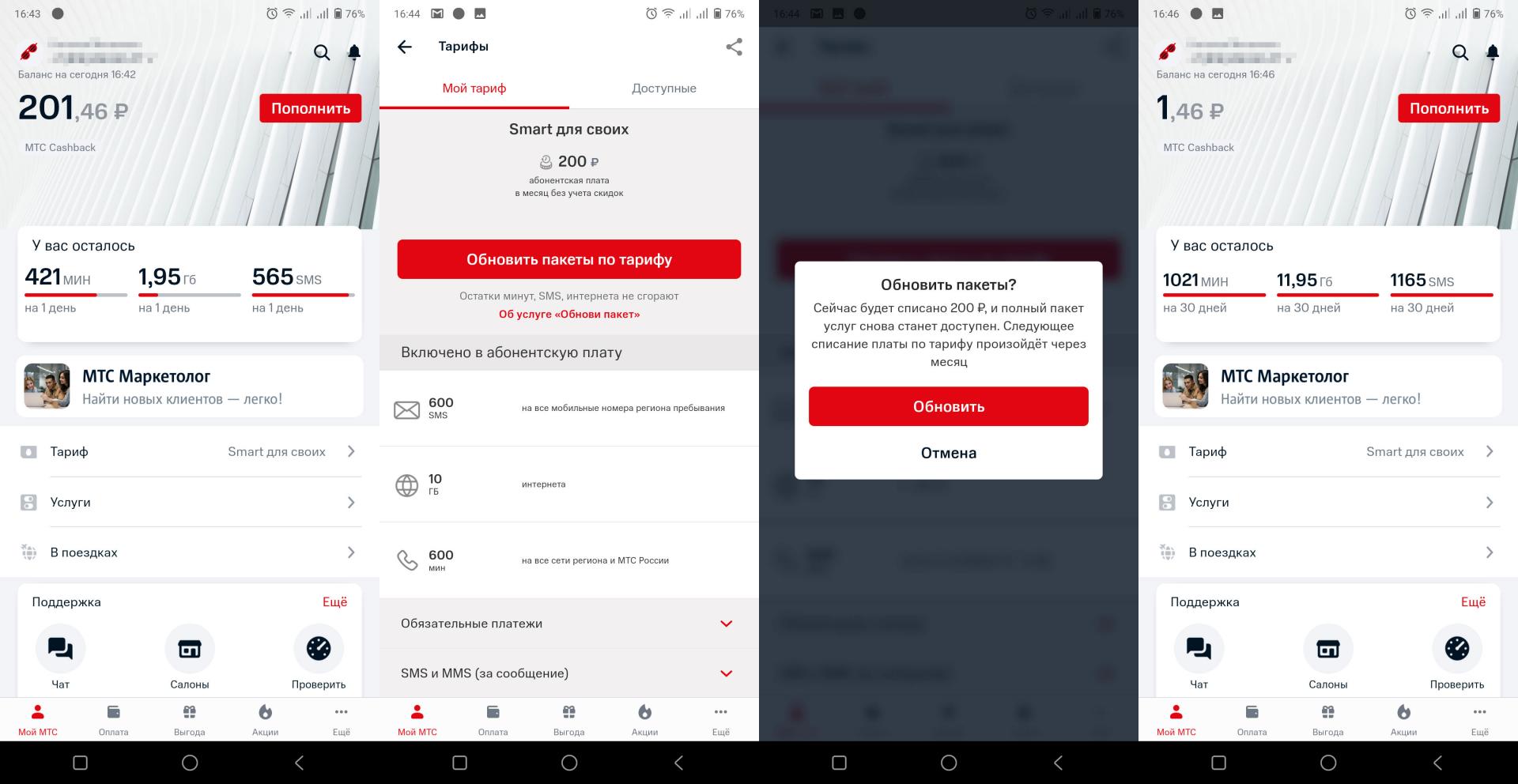
Да, так можно было, но знают об этом не все. Посмотрите на иллюстрацию к этой статье, которая составлена из нескольких скриншотов. Видите время на часах? Ровно три минуты потребовалось для того, того, чтобы обновить все ресурсы тарифа, которые обычно сгорают при наступлении нового расчётного периода. Или обнуляются, кому как больше нравится.
Эта возможность есть у некоторых абонентов МТС, которые пользуются предоплаченными пакетами, уже включающими в себя гигабайты трафика, минут голосовых вызовов и некоторое количество sms.
О подобных лайфхаках мы регулярно рассказываем в нашем Telegram-канале. Вы уже подписаны? 😉
В начале нового расчётного периода МТС обновляет предоплаченные ресурсы тарифа, обнуляя те, что вы не успели потратить. Однако, у оператора есть услуга под названием «Обнови пакет», существующая не первый месяц, на активно не рекламируемая. Она позволяет в любой момент начать новый расчётный период со списанием привычной абонентской платы и выдачей новых ресурсов, однако, не с обнулением старых, а приплюсовыванием к ним.
Есть смысл пользоваться ей за день, ну или за час и т.д. до нового расчётного периода. Тем самым для списания абонентской платы будет установлена новая дата, но ваши старые Гб и минуты не сгорят.
Проще всего это сделать из официального приложения «Мой МТС». Жмём по той самой плашке «У вас осталось», если далее вас поджидает кнопка «Обновить пакеты по тарифу» — вы везунчик. После нажатия на неё спустя несколько минут получите пару смс, что ваша заявка принята, а затем, что действие выполнено. Минуты и количество sms плюсуются сразу. Трафик приходит с небольшой задержкой.
Тогда можно поддержать её лайком в соцсетях. На новости сайта вы ведь уже подписались? 😉
Или закинуть денег на зарплату авторам.
Или хотя бы оставить довольный комментарий, чтобы мы знали, какие темы наиболее интересны читателям. Кроме того, нас это вдохновляет. Форма комментариев ниже.
Что с ней так? Своё негодование вы можете высказать на zelebb@gmail.com или в комментариях. Мы постараемся учесть ваше пожелание в будущем, чтобы улучшить качество материалов сайта. А сейчас проведём воспитательную работу с автором.
Если вам интересны новости мира ИТ также сильно, как нам, подписывайтесь на наш Telegram-канал. Там все материалы появляются максимально оперативно. Или, может быть, вам удобнее «Вконтакте» или Twitter? Мы есть также в Facebook.
Дополнительные пакеты минут
| Опция с включенным пакетом минут, в месяц | Стоимость, в месяц |
|---|---|
| Дополнительный пакет 200 минут | от 160 руб. |
| Дополнительный пакет 400 минут | от 260 руб. |
| Дополнительный пакет 700 минут | от 470 руб. |
| Дополнительный пакет 1000 минут | от 625 руб. |
Дополнительный пакет минут расходуется на те же направления, что и основной пакет минут по тарифу
Пакет предоставляется в полном объеме в момент подключения опции, далее – каждый месяц, начиная со второго, в полном объеме, в день, соответствующий дате подключения опции
Дополнительный пакет имеет приоритет расходования перед основным пакетом тарифа (расходуется первым)
Неиспользованные в текущем месяце минуты на следующий не переносятся. При отключении опции неиспользованная часть доп.пакета аннулируется («сгорает»).
Опции «Дополнительный пакет 200/400/700/1000 минут» являются взаимоисключаемыми, сохраняются при смене тарифного плана, если они доступны на нем, с сохранением условий предоставления
Первое списание платы за опцию «Дополнительный пакет 200/400/700/1000 минут» осуществляется в момент ее подключения, последующее – каждый месяц, начиная со второго, в день, соответствующий дате подключения опции
Списание осуществляется в полном объеме, независимо от количества средств на счете; если номер заблокирован, плата будет списана в ночь после выхода из блокировки; за полный месяц нахождения в блокировке плата не взимается
Подключение / отключение: в меню *111*2050#, в приложении «Мой МТС» или в Личном кабинете
Остаток минут и срок действия пакета: USSD-команда *100*1#, в приложении «Мой МТС» или в Личном кабинете
Как решить все вопросы со связью в приложении Мой МТС
Приложение Мой МТС помогает решать вопросы абонентов со смартфона всего в пару кликов. Подключить, узнать, изменить, спросить и ещё много действий — всё это можно сделать в Мой МТС. Прежде всего скачайте приложение на свой смартфон.
И авторизуйтесь в программе. Если вы впервые запускаете приложение, находясь в сети МТС, авторизация пройдёт автоматически. Если же вы подключены к Wi-Fi, программа потребует ввести свой номер телефона и пароль от Личного кабинета.
В дальнейшем при открытии приложения можно будет вводить четырёхзначный он устанавливается по желанию при первом запуске или позднее через раздел «Настройки» и опцию «Код для входа».
Главная страница Моего МТС выглядит так:
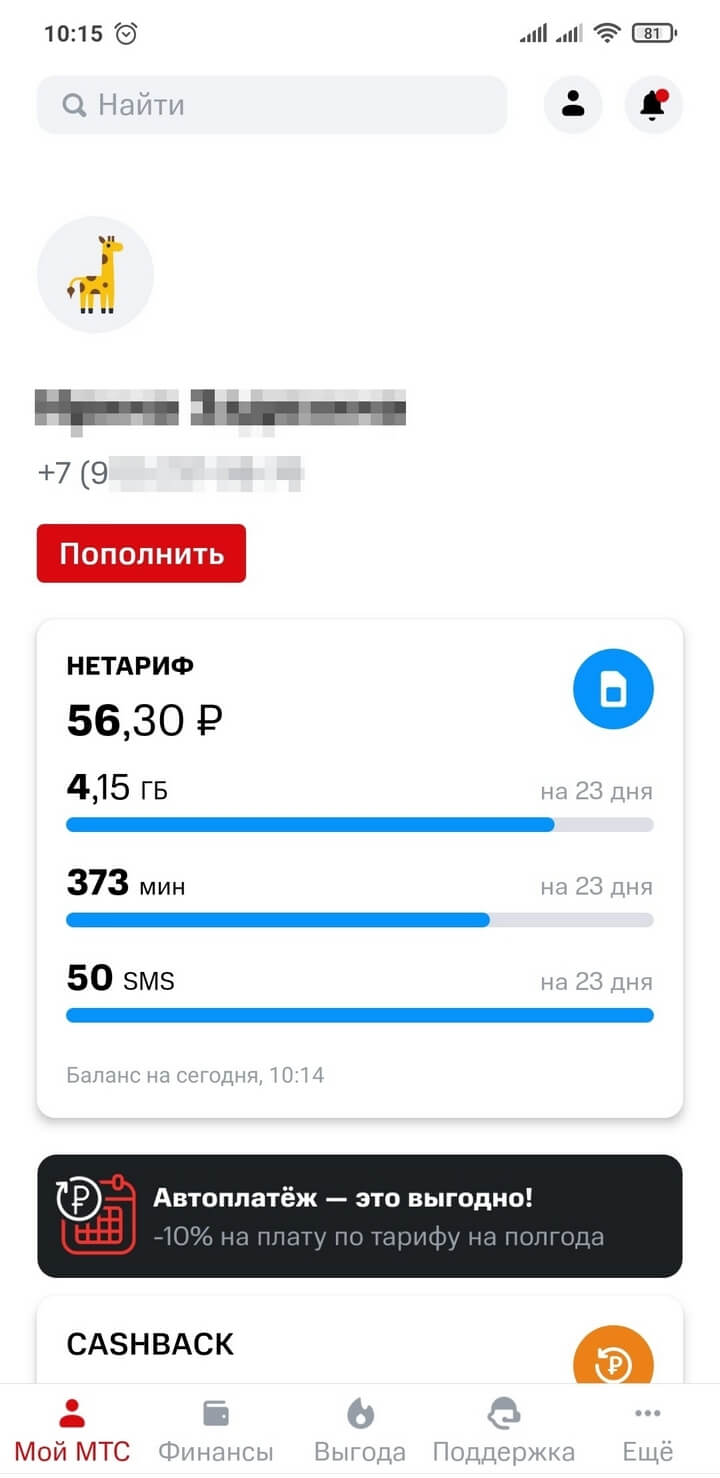
Как настраивать тариф и управлять услугами
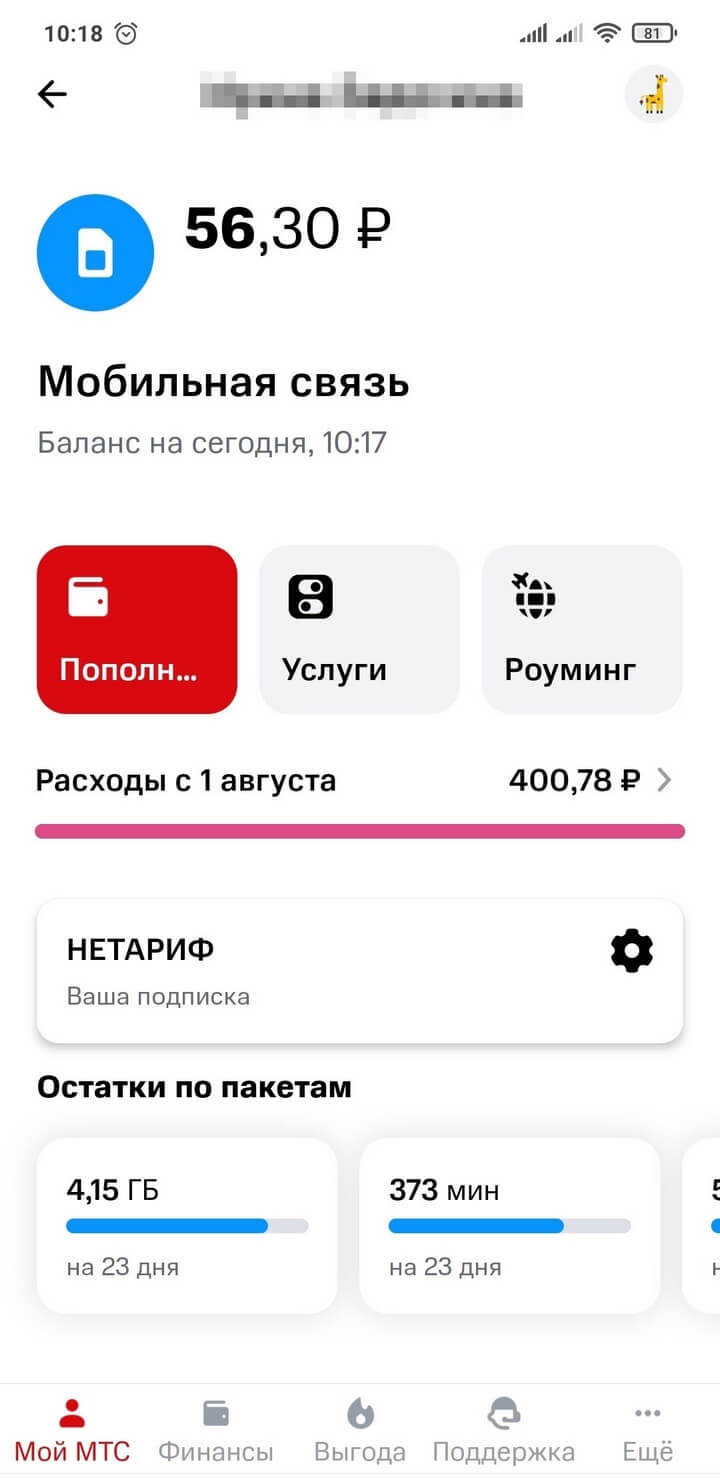
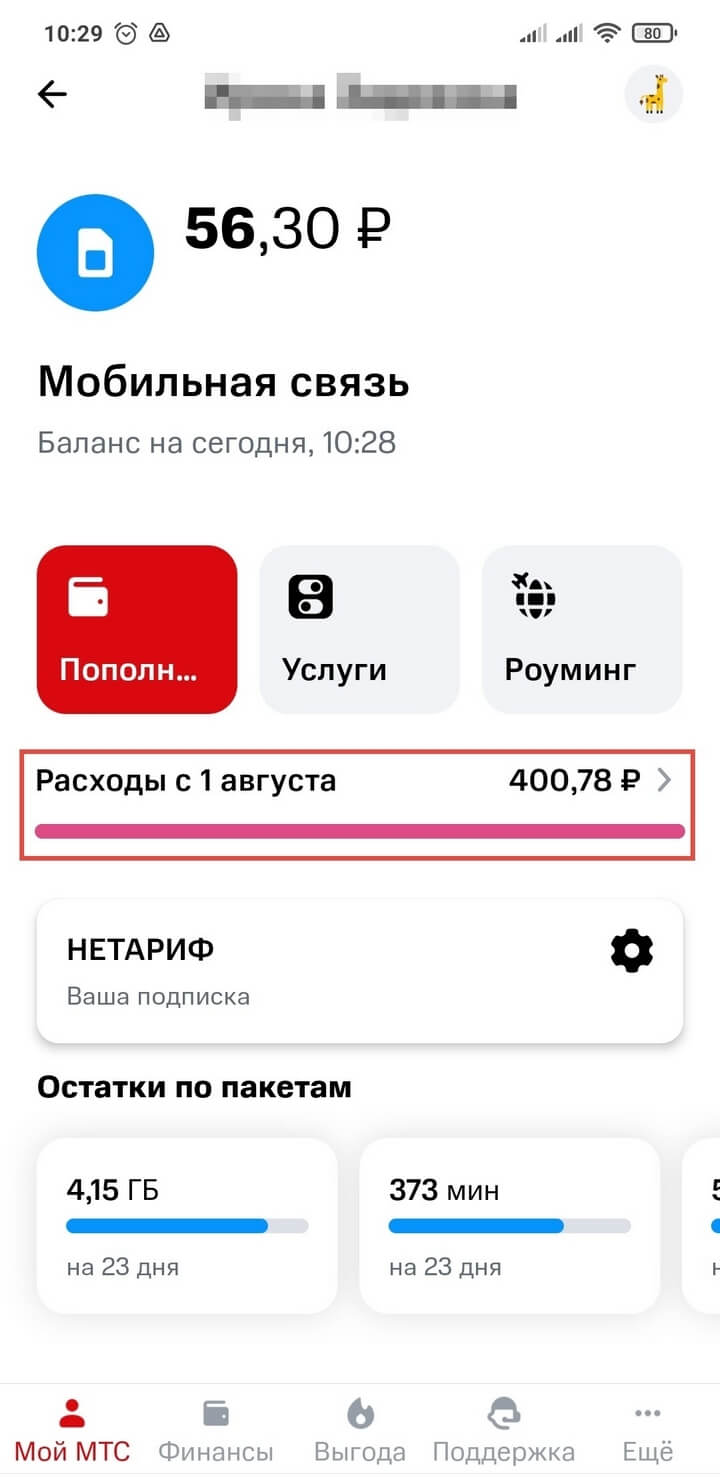
Перейдите по виджету мобильной связи к настройкам вашего тарифа или подписки. Для управления услугами нажмите на кнопку «Услуги». А для настройки тарифа на кнопку под виджетом с раcходами.
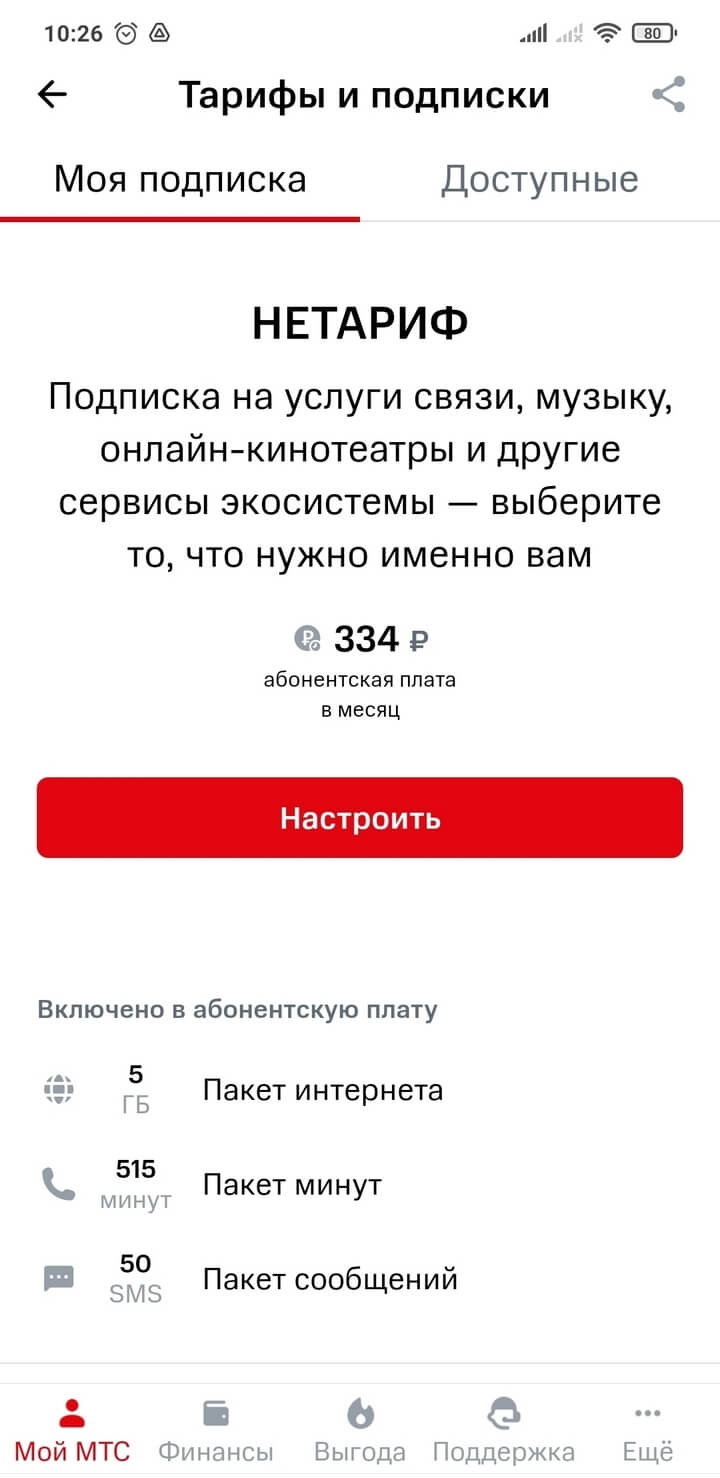
Если нужны детали, необходимо нажать на вкладку «Ваша подписка» или «Ваш тариф» — в зависимости от того, что именно у вас подключено. Нужно ещё больше деталей? Нажмите на «Подробное описание» внизу страницы — приложение предложит открыть ссылку в браузере.
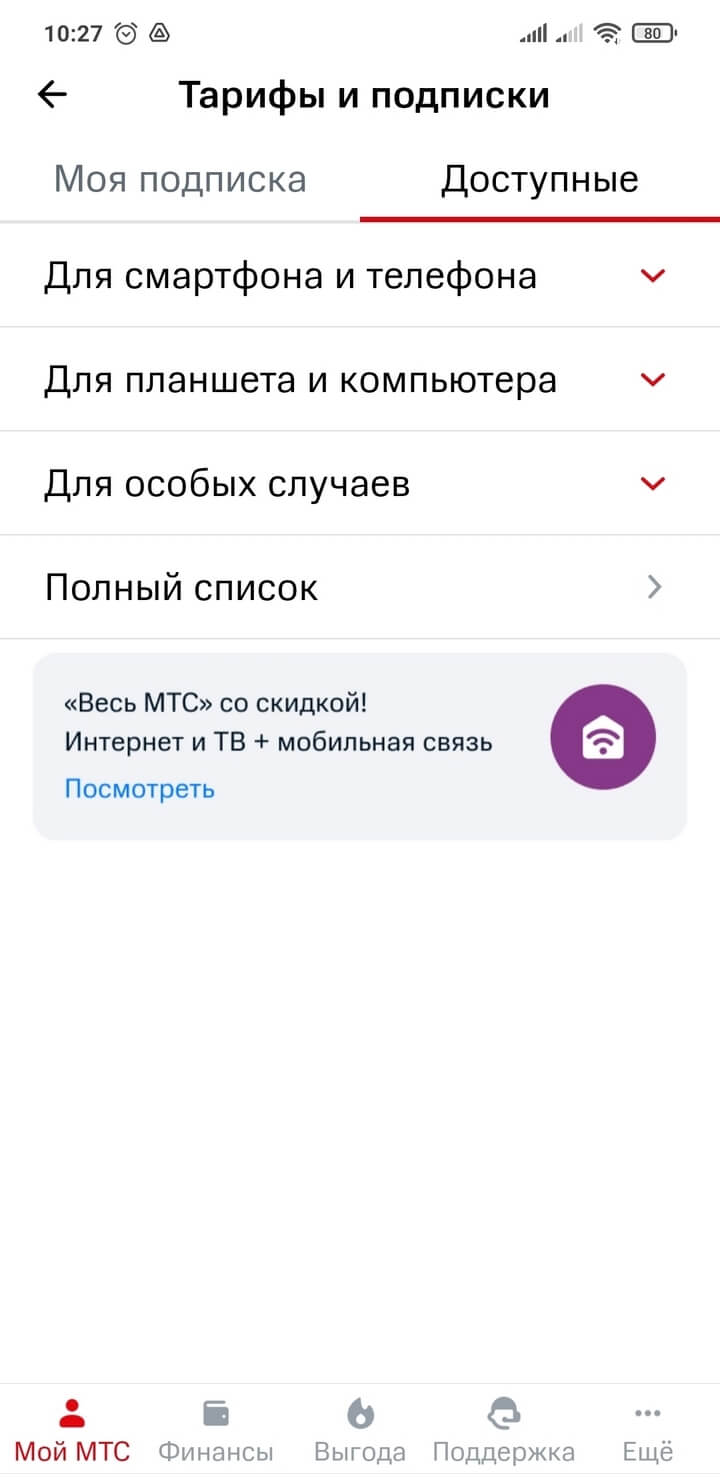
Тут же рядом можно всё разузнать о других тарифах: нажмите на вкладку «Доступные» в приложении. Появятся предложения «Для смартфона и телефона», «Для планшета и компьютера» и «Для особых случаев»: изучайте, выбирайте — для себя или близких.
Как проверить свои расходы
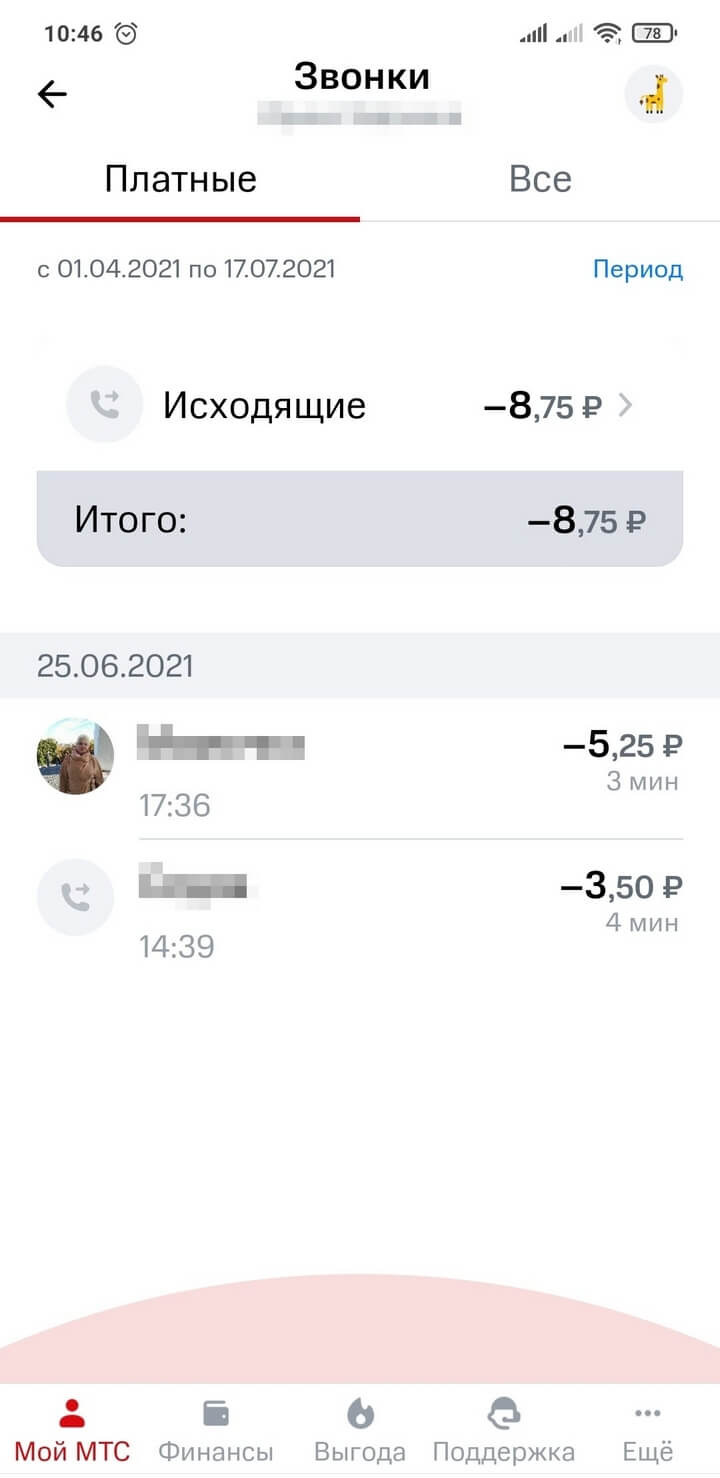
В меню мобильной связи нажмите на виджет с расходами:
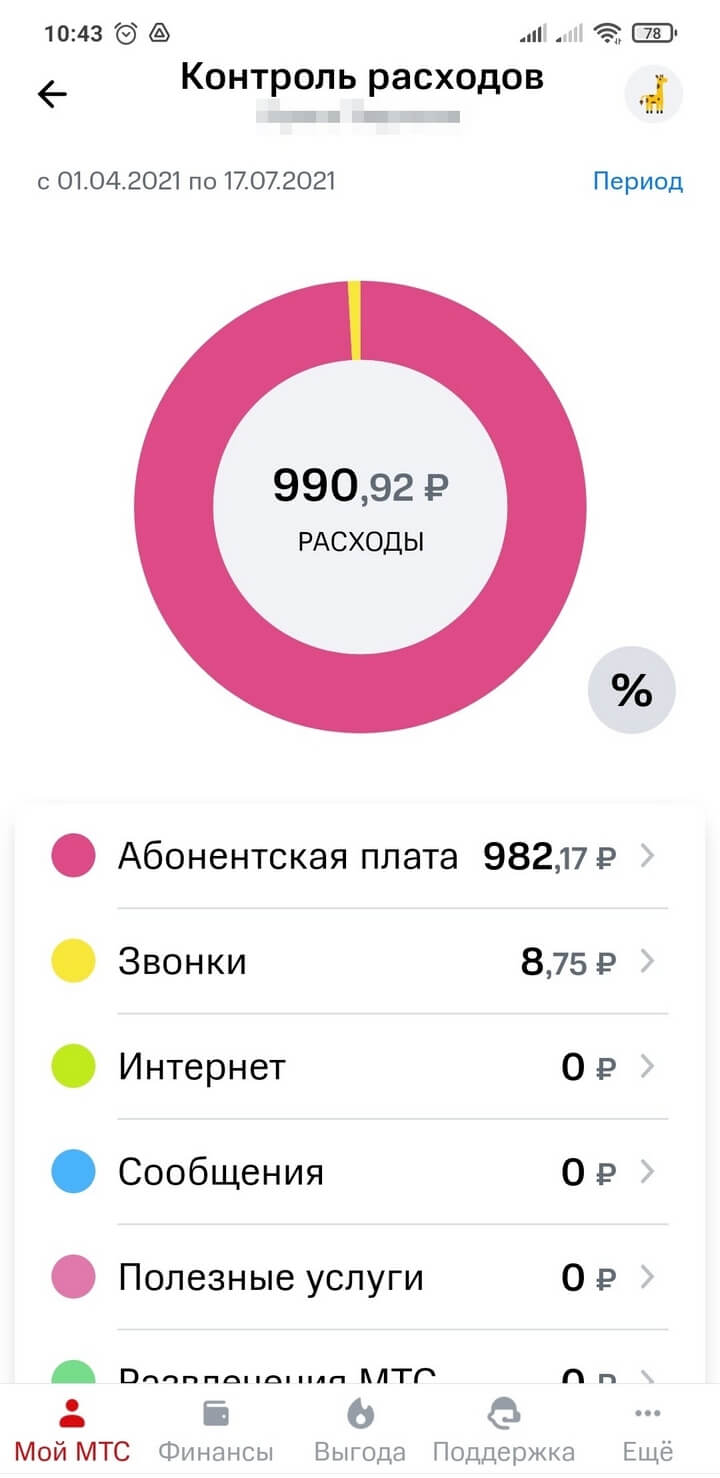
«Контроль расходов» открывает диаграмму, которая наглядно показывает, сколько и на какие именно услуги связи вы потратили денег. Ниже есть информация о том, на какие номера совершались звонки и отправлялись SMS, причём обозначены они так же, как в вашей телефонной книге. Подробнее обо всех возможностях контроля расходов можно прочитать здесь.
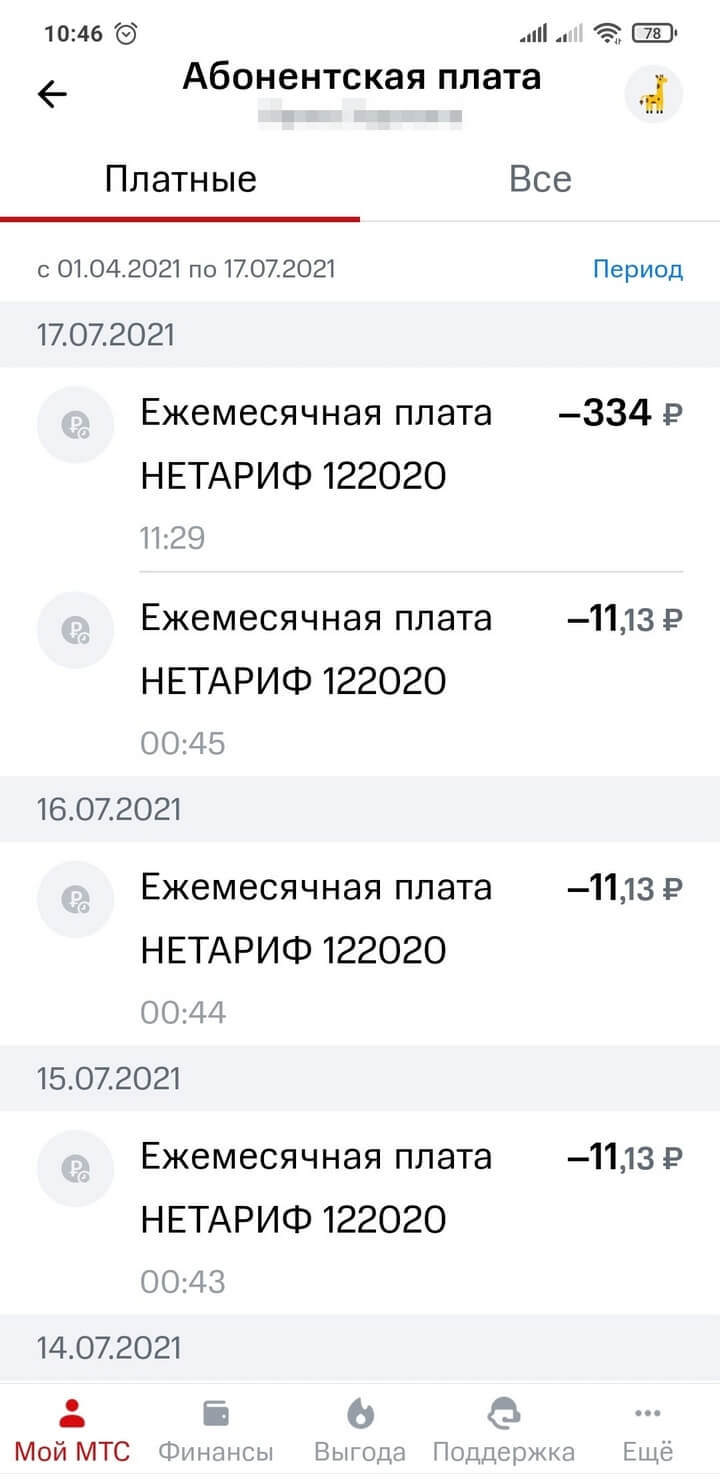
Нажав на строку с расходами, можно получить более детальную информацию по каждому из пунктов.
Как пополнить баланс
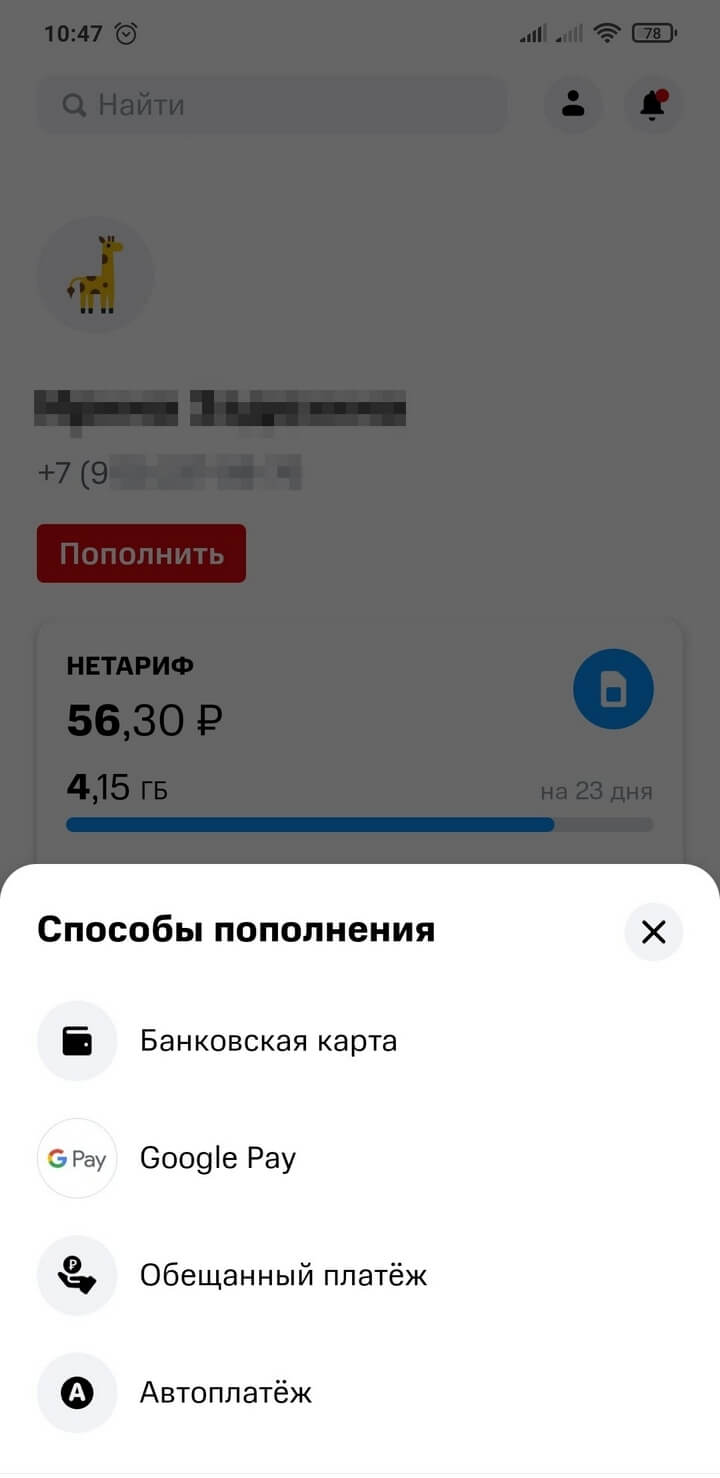
На главном экране приложения есть кнопка «Пополнить», которая поможет пополнить счёт без комиссии. Нажимайте на неё и увидите экран выбора способа оплаты:
Обещанный платёж
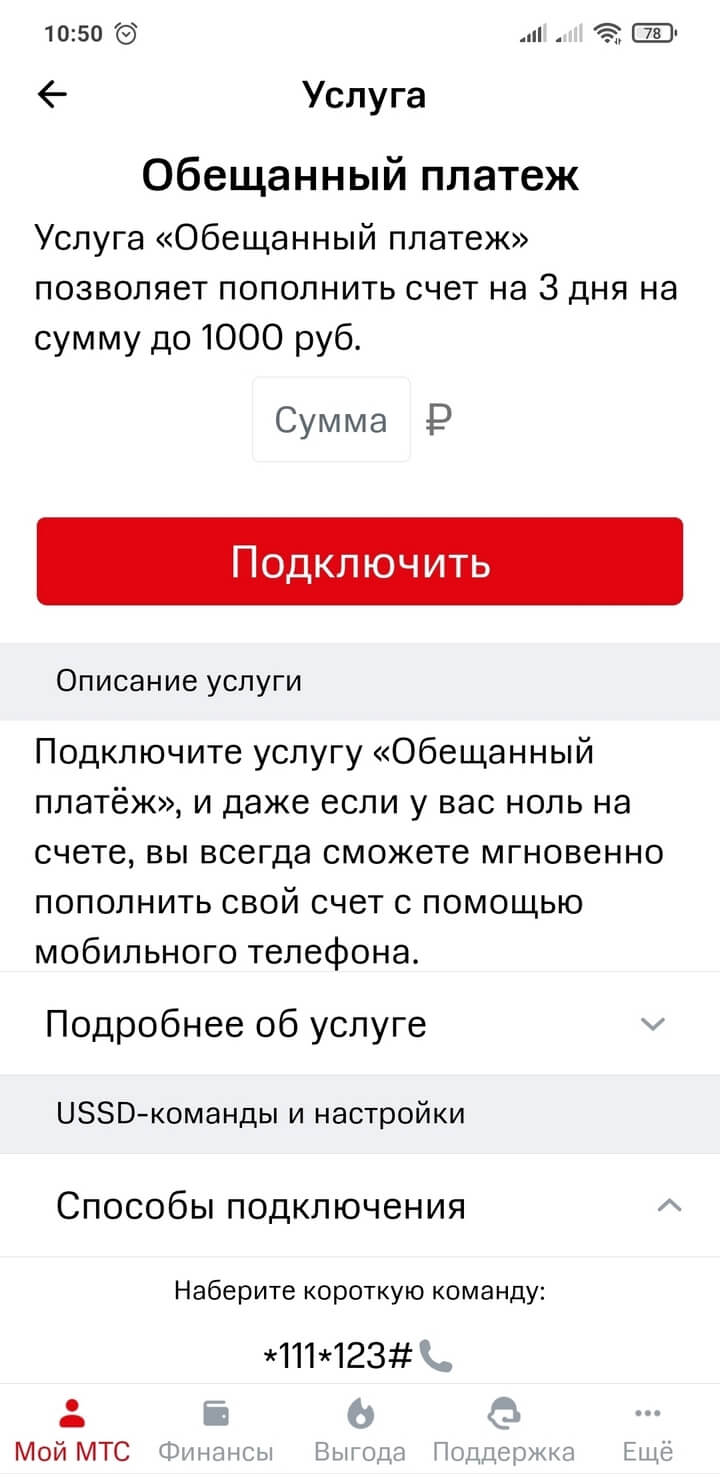
Услуга обещанный платёж позволяет пополнить счёт на три дня на сумму до 1000 рублей, точная сумма будет зависеть от ваших расходов на связь. При этом вы не должны быть в минусе больше чем на 300 рублей.
Выберите строчку «Обещанный платёж», в появившемся окошке введите сумму и нажмите «Подключить».
Автоплатёж
Услуга «Автоплатёж» позволяет настроить телефон на автоматическое пополнение счёта по порогу или расписанию.
Перейдите в раздел «Финансы», выберите «Автоплатёж». В открывшейся вкладке нажмите кнопку «Подключить автоплатёж», затем выберите услугу.
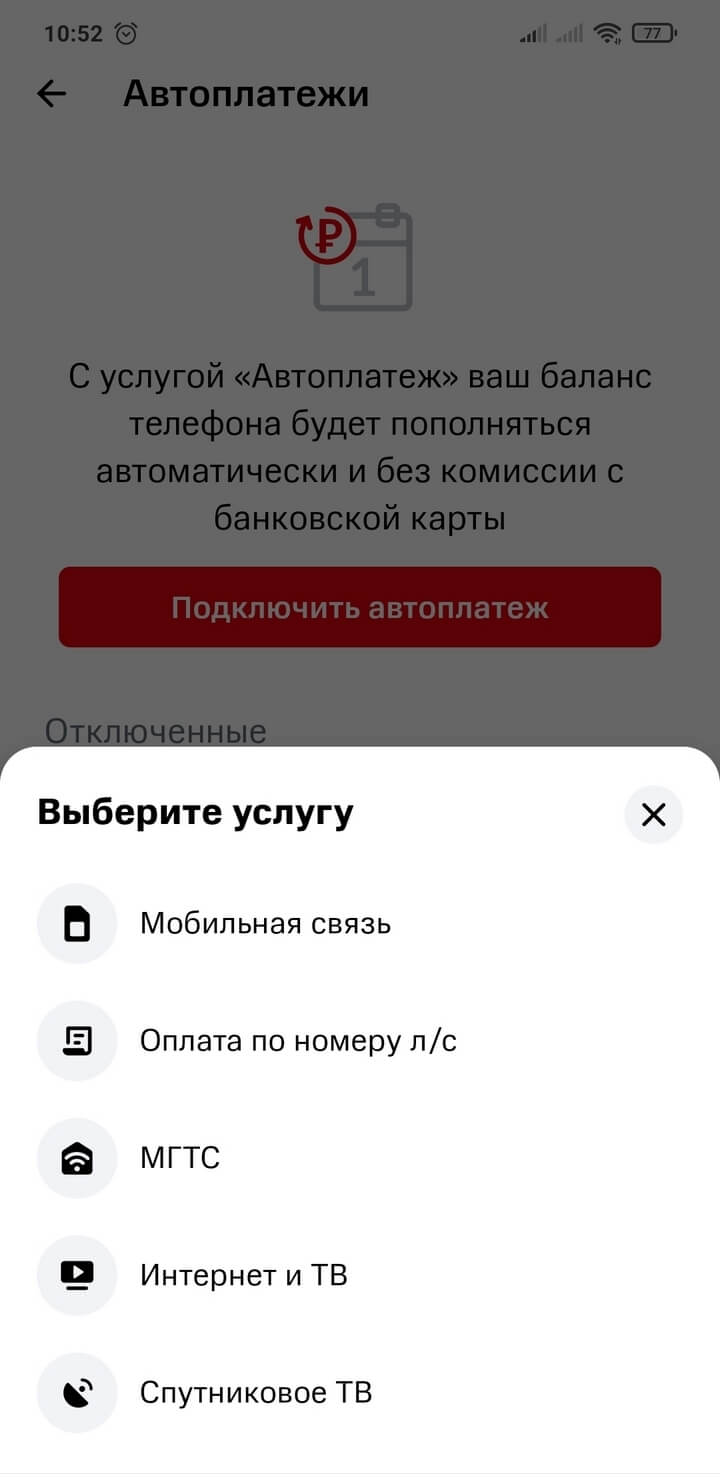
Далее — условие пополнения: по порогу или по расписанию.
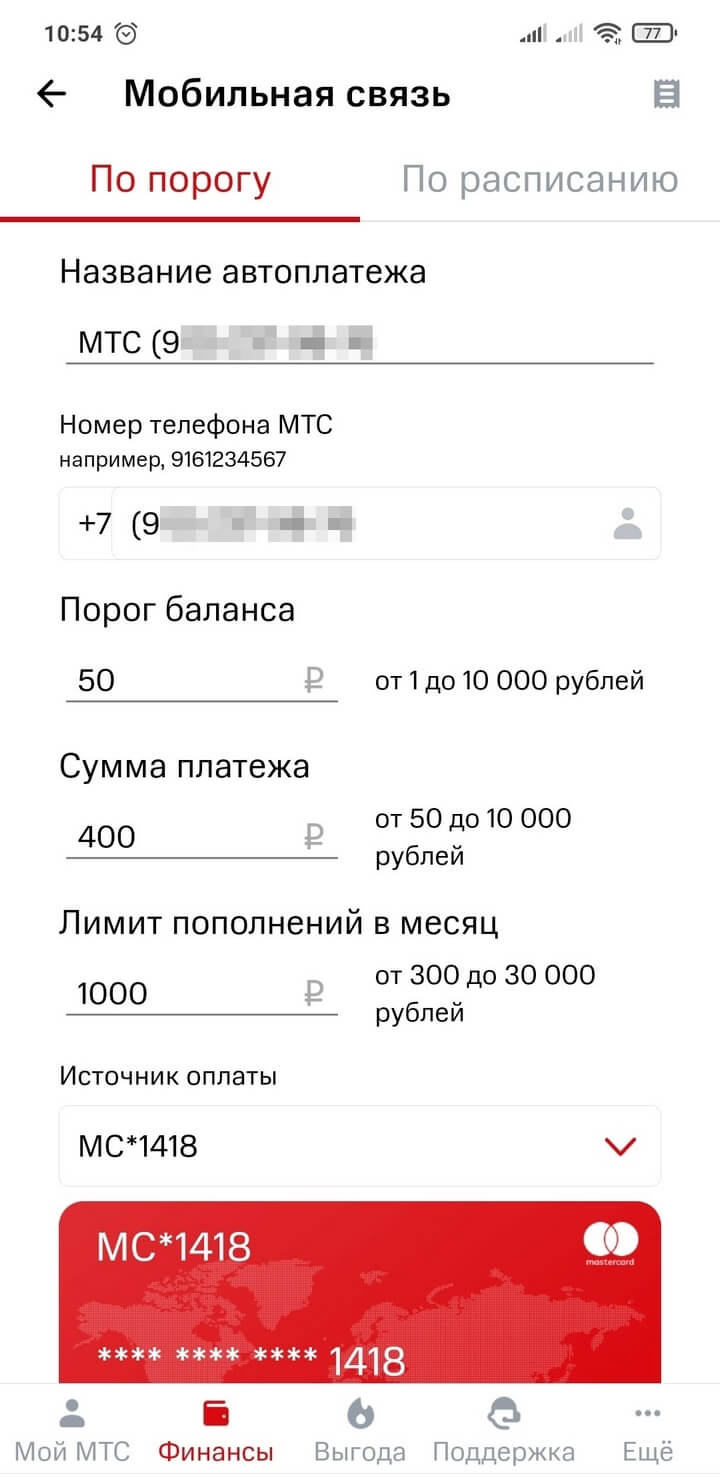
Заполните критерии пополнения: сумму, порог баланса, лимит пополнения или дату, введите данные карты, с которой будут списываться деньги. И всё!
Кстати, автопополнение можно настроить не только на свой номер, но и на номера близких.
Карта
Выбрав оплату по карте, вы попадёте на страничку, где потребуется ввести данные платежа, самой карты и свой e-mail или номер телефона — на него придёт информация о проведённом платеже.
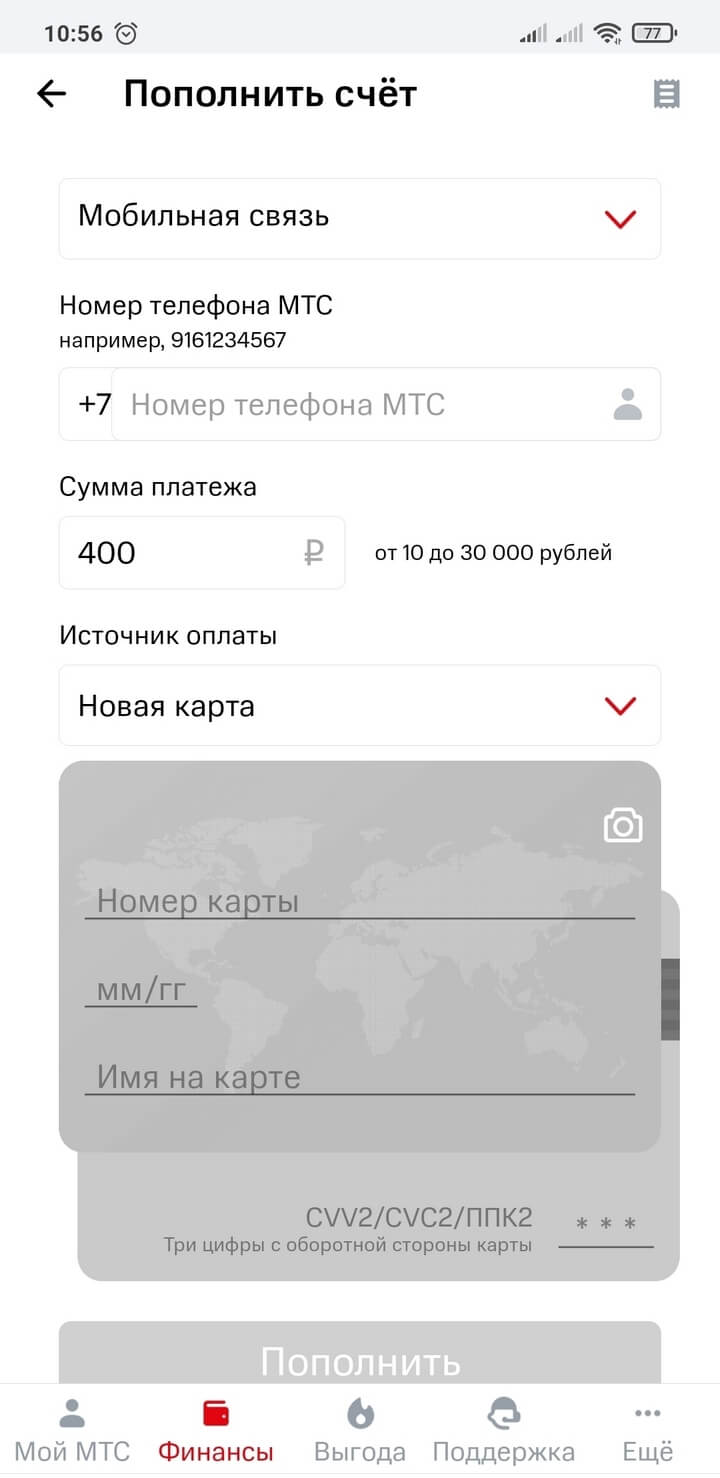
После ввода всех данных нажимайте «Пополнить». На экране высветится информация о совершённой операции, а на электронную почту или номер телефона придёт подтверждение. Готово! Баланс пополнен.
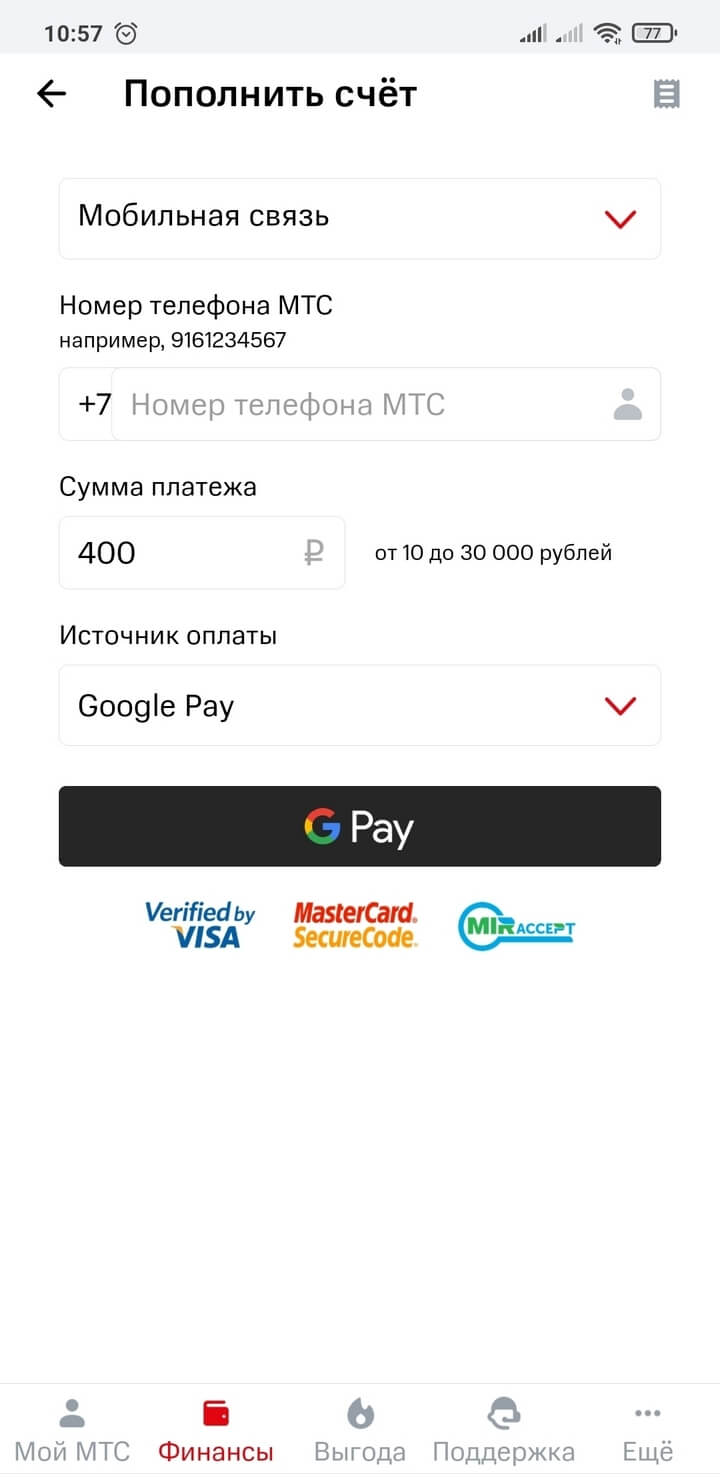
Google Pay
Оплатить счёт за связь можно и с помощью Google Pay. Выберите этот вариант в списке способов оплаты, укажите сумму платежа, нажмите на кнопку «G Pay», выберите карту, к которой привязана функция Google Pay, и нажмите «Продолжить». Через пару секунд вы получите уведомление об успешном платеже.
Как отключить и подключить услуги
Подключить или отключить любую услугу просто. Для этого необходимо перейти на экран мобильной связи и нажать на вкладку «Услуги». Далее выбрать «Подключенные» и решить, что вы хотите отключить. Для этого необходимо нажать на красный бегунок напротив нужной услуги.
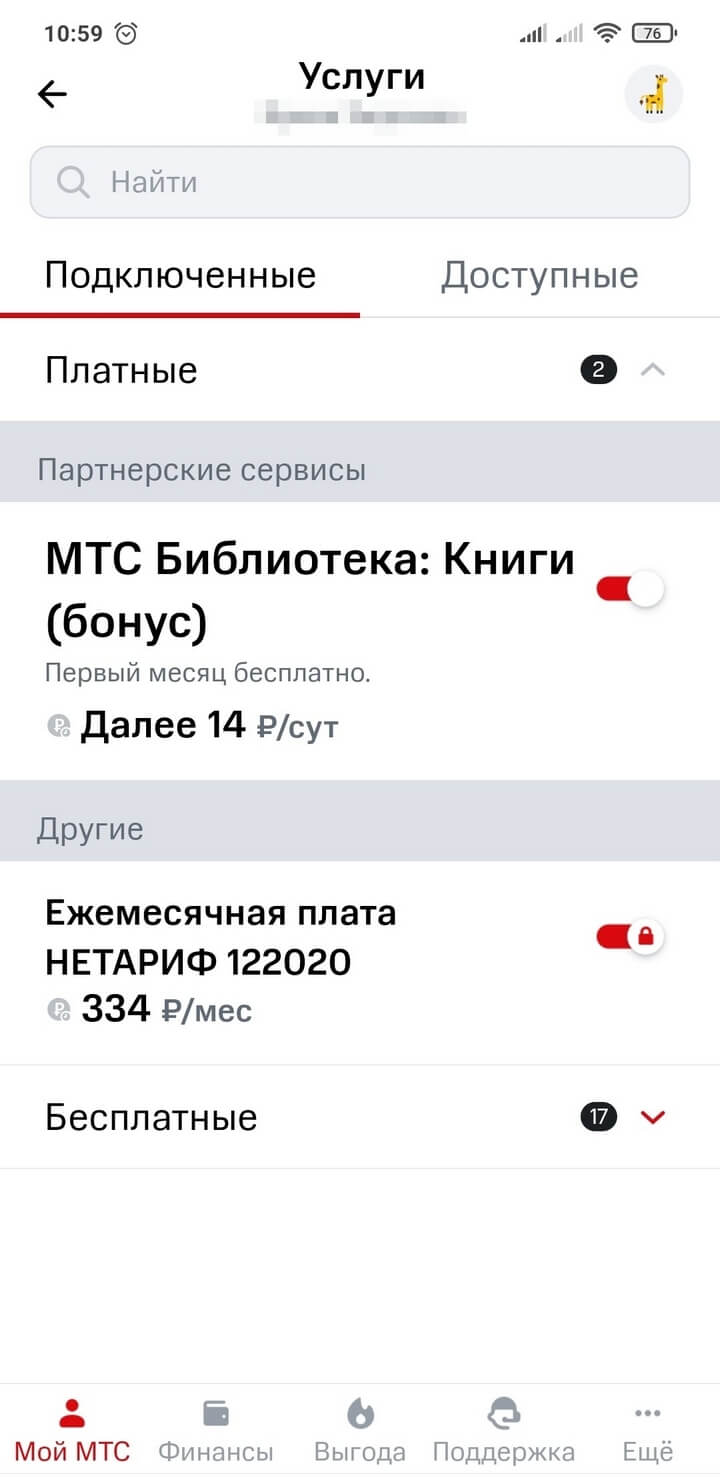
Если же вы, наоборот, хотите подключить какую-то услугу, то отправляйтесь во вторую вкладку, «Доступные». Среди прочего там найдутся спецпредложения для активных пользователей мобильного интернета, для любителей SMS, для тех, кто собирается пользоваться связью в зарубежных поездках.
Чтобы подключить услугу, выберите её в списке, нажмите на неё и активируйте с помощью красной кнопки.
Дополнительные возможности
Если вы как глава семейства хотите следить за балансом номеров ваших родных, добавьте их в своё приложение Мой МТС. Чтобы добавить ещё один номер в свой аккаунт, нажмите на иконку профиля в правом верхнем углу главной страницы приложения. Далее следуйте инструкциям. Потребуется знать пароли от личных кабинетов добавляемых номеров или иметь доступ к самим номерам.
Как зарегистрировать корпоративный номер МТС по новым правилам: короткая инструкция
Вот основные моменты:
Требования касаются всех корпномеров: и тех, которыми пользуются сотрудники, и даже тех, которые подключены к различным приборам по технологии интернета вещей. Другими словами, каждая корпоративная SIM-карта теперь должна быть закреплена за конкретным работником или прибором.
Новые клиенты вносят в реестр данные перед тем, как начинают пользоваться услугами связи, – это правило действует с 1 июня 2021 года. Те, с кем договоры заключены раньше этой даты, должны подтвердить информацию о номере:
Новое правило введено для борьбы с телефонным мошенничеством: предполагается, что чем меньше анонимных номеров будет использоваться, тем меньше станет случаев обмана россиян.
Как подтвердить номер через Госуслуги, если вы пользователь корпоративного номера

Проверьте свои личные данные.
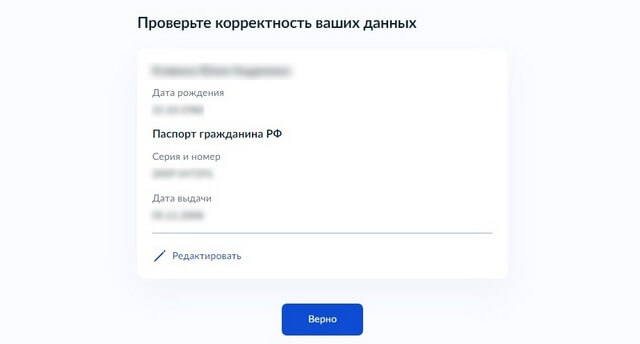
Следуя инструкции, укажите:
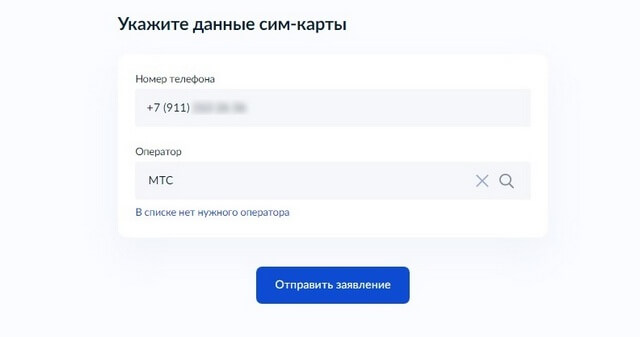
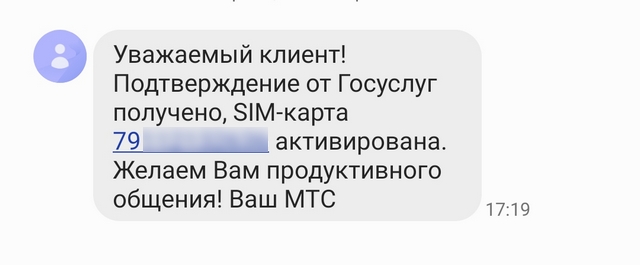
После того, как данные внесены, информация будет отправлена на проверку. Уведомление о том, что номер подтвержден, придёт в личный кабинет на «Госуслугах» и в SMS.
Как внести данные сотрудников, если вы корпоративный клиент
Чтобы внести данные о корпоративных SIM-картах ваших сотрудников, необходимо выполнить несколько действий:
Шаг 1. Представитель компании заполняет реестр данных пользователей и загружает через сервис МТС «Виртуальный менеджер».
Если установлена в умных устройствах или терминалах, необходимо зарегистрировать их в личном кабинете юридического лица/индивидуального предпринимателя на «Госуслугах» с помощью услуги «Регистрация и активация корпоративных ».
Что делать, если у вас нет данных о владельце номера
Для начала проверьте, точно ли ваш номер — корпоративный. Это можно сделать в приложении Мой МТС. Если рядом с номером указаны ваши Ф. И. О. — он ваш и ничего подтверждать не нужно. Если вместо имени-фамилии — название компании, значит номер принадлежит ей, а вам необходимо пройти процедуру подтверждения пользования корпоративной
Вот три способа это сделать:
Уточните данные о владельце и самостоятельно пройдите регистрацию
Вместо подтверждения пользования корпоративным номером переоформите номер для себя. Для этого обратитесь к представителю компании, которая является владельцем SIM-карты. Чтобы переоформить номер:
Если организация ликвидирована, самостоятельно переоформите номер на себя.



