
Как установить Телеграм: инструкция
Часто новые пользователи интересуются, как правильно установить Телеграм на телефон или комп. Этот мессенджер универсален и может работать на компьютерах, смартфонах и планшетах.
Везде процесс установки выглядит практически одинаково и не представляет особых сложностей.
Содержание:
Как установить Телеграм на комп
В последнее время вопросы о том, как установить Телеграм, участились. Это связано с блокировками, которые ввел Роскомнадзор в ответ на отказ Павла Дурова предоставить доступ к ключам шифрования Телеграм.
В частности, запрещен доступ к официальному сайту, на котором можно скачать приложение. Ситуацию спасают различные варианты обхода блокировки и vpn.
Установить мессенджер совсем несложно. Главное — загрузить нужную версию Телеграм на телефон или комп.
Вы можете это сделать:
Если не разбираетесь в том, как работают разные фишки для обхода блокировок, можно просто загрузить браузер Opera и в настройках включить vpn.

Это первый шаг. Чтобы установить Телеграм, далее нужно:
Если все сделали верно, откроется рабочее окно программы. Можно начинать общаться.
Как установить Телеграм на телефон
Здесь все гораздо проще. Мессенджер можно загрузить в магазинах Google Play (версия для Андроид), App Store (на айфон) и Windows Store. На офсайт заходить не обязательно, он все равно переадресует запрос в один из этих магазинов приложений.
У нас вы можете скачать Telegram APK — файл для прямой установки на Андроид без входа в Google Play.
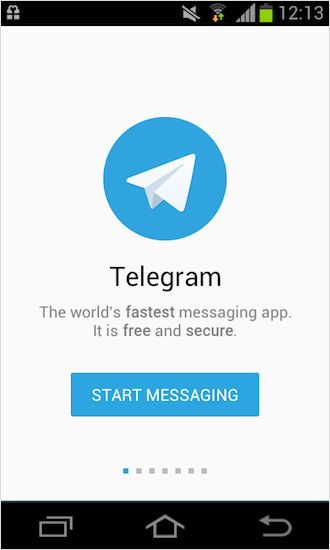
А дальше начинается самое интересное. Как только смартфон закончит устанавливать Телеграм, откройте программу и нажмите синюю кнопку с надписью «Start messaging».
На этом установка завершается. Телеграм готов к работе.
Как установить Телеграм онлайн
Веб-версия Телеграм подходит для тех, кто работает с кучей аккаунтов одновременно: каждую учетку можно открыть в отдельном окне.
Онлайн-версия минимально нагружает устройство, поэтому станет настоящей находкой для слабых ноутбуков или планшетов.
Для того чтобы воспользоваться онлайн-версией приложения, не нужно ничего устанавливать. Главное условие — быть уже зарегистрированным в сервисе.
Открывать веб-версию Телеграм лучше всего по прямой ссылке https://web.telegram.org. Это снизит риск того, что кто-то получит доступ к вашему номеру телефона или аккаунту.
Будьте внимательны: в сети появилось много сайтов, маскирующихся под настоящий веб-сайт Телеграм. Если оставить там свои данные, последствия могут быть непредсказуемыми и не совсем приятными.
Вернемся к веб-версии Телеграм, на которую мы перешли через прямую ссылку, — д ля того чтобы начать общаться, нужно ввести в специальное поле номер телефона и секретный код.
Внимание! Не забывайте выходить из переписки. Если вы просто закроете страницу браузера, то при следующем ее открытии ваши диалоги и и контакты восстановятся и будут доступны третьим лицам.
Как установить Telegram на компьютер и телефон и пользоваться им бесплатно
Добрый день, друзья. Сегодня разберёмся, как установить Телеграмм на компьютер и другие устройства. Я пошагово всё расскажу с использованием подробных скриншотов. В итоге вы сможете избежать основных ошибок и научитесь пользоваться приложением абсолютно бесплатно.

Кстати, совсем недавно написал подробную статью о том, что такое Телеграм. Поэтому здесь нет особого смысла рассказывать подробности об этом замечательном мессенджере.
Telegram создан, прежде всего, для общения, поэтому первым делом его нужно устанавливать на свой телефон. Это важно, потому что люди, с которыми вы обмениваетесь сообщениями, должны быть в вашей телефонной книге. Только после настройки на телефоне, можно использовать программу на других устройствах.
Установка на мобильное устройство
Время выполнения 2 минуты.
Шаг 1. Образцом будет операционная система Андроид, в других системах действуют те же принципы.
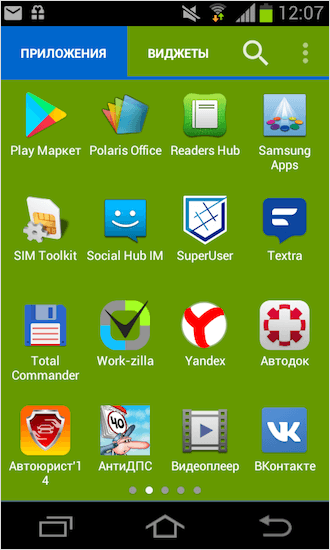
Ищем магазин приложений, у меня это Play Market (App Store – для iOS и Windows Store – для Windows Phone).
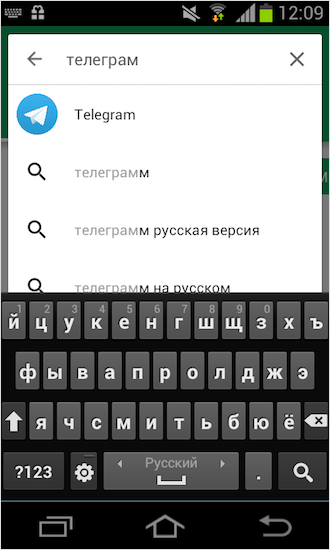
Шаг 2. В строке поиска вводим “телеграм” по-русски или по-английски – не важно.
Шаг 3. Нажимаем «Установить, далее «Принять».
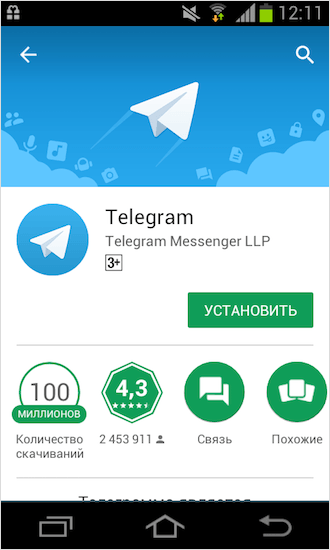
Шаг 4. Дожидаемся загрузки. Приложение очень лёгкое, так что всё пройдёт быстро.
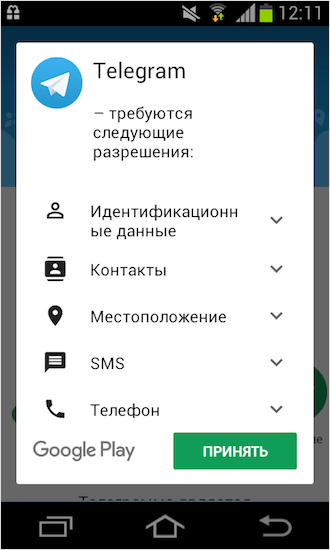
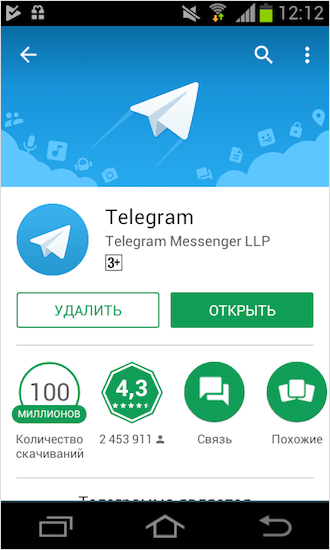
Шаг 5. Нажимаем «Открыть».
Шаг 6. Далее нажимаем «Start Messaging».
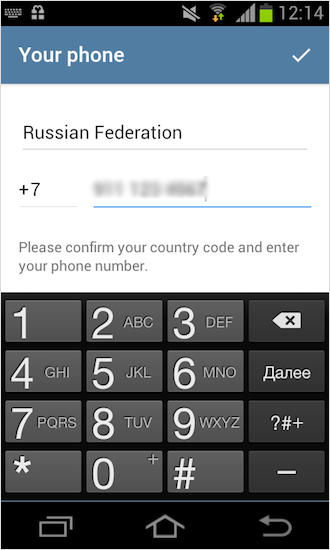
Шаг 7. Указываем свой номер телефона. Внимательно проверьте правильность написания номера или СМС придёт другому человеку.
Шаг 8. Дожидаемся СМС с кодом и вводим его в нужное поле. Если СМС не пришло, и вы долгое время не вводите код авторизации, на указанный номер позвонят и продиктуют код. Удобно, не правда ли?
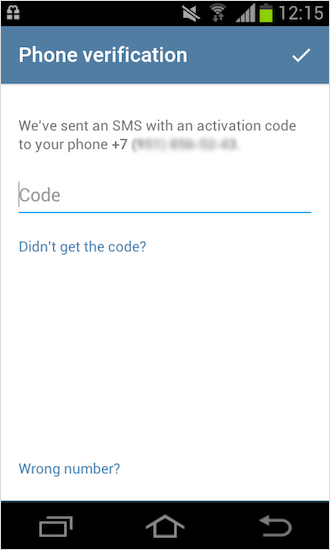
Шаг 9. Указываем свои имя и фамилию.
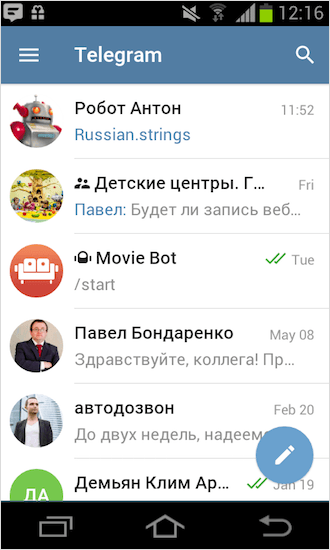
Шаг 10. Ура! Настройка завершена. Переходите в меню и увидите ваших друзей, у которых уже стоит Телеграм.
Многим пользователям досаждает отсутствие русифицированного меню. Для них следующая статья с подробной инструкцией по русификации Телеграм.
Устанавливаем на компьютер
Время выполнения 3 минуты.
Мегаудобная функция Телеграм – мгновенный обмен данными между всеми вашими устройствами. Другими словами, вся переписка, контакты будут храниться во всех подключенных гаджетах, так что рекомендую использовать мессенджер на ноутбуке, планшете и телефоне.
Описание настройки будет на примере Windows.
Скачать приложение рекомендую с официального сайта. Хотя риск – благородное дело. Про удаление вирусов так же скоро напишу большую статью. Шутка!
Шаг 1. Выбираем нужную версию, у меня это PC/Mac/Linux.
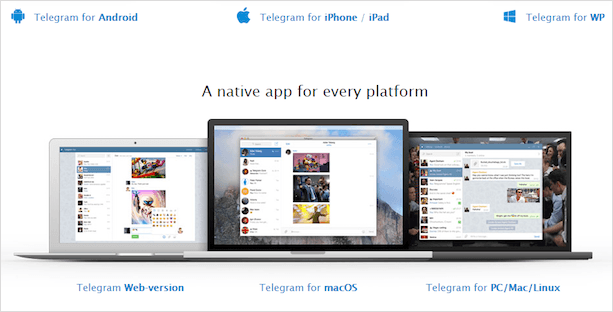
Для Windows есть два варианта: полноценная установка или портативная версия.
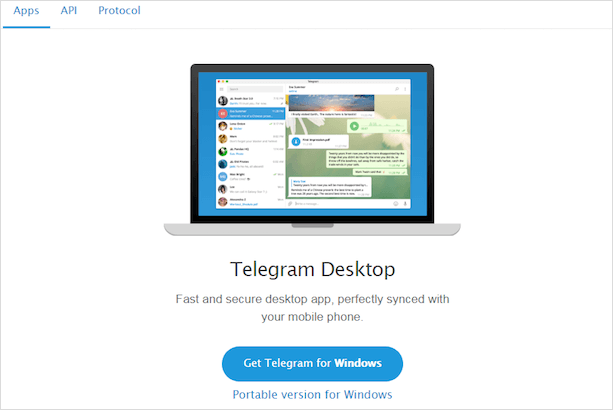
Шаг 2. Находим скачанный файл и кликаем два раза, чтобы запустить.
Шаг 3. Во время установки выбираем место хранения файлов программы, можем поставить галочку, тогда на рабочем столе появится ярлык Телеграма. Установка занимает 30 секунд.
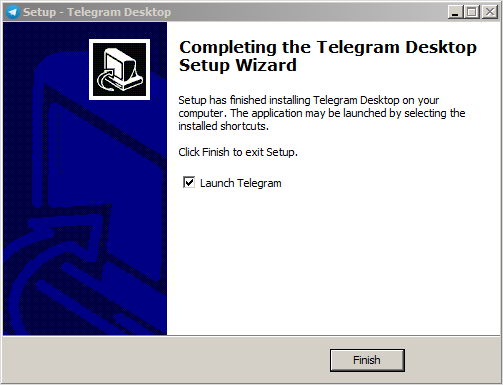
Шаг 4. В последнем окне при нажатии кнопки “Finish” программа запустится автоматически, если стоит галочка, как на скриншоте ниже.
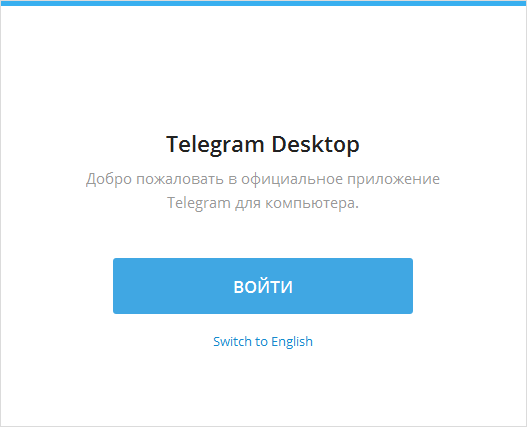
Шаг 5. Дальше нажимаем «Войти» и вас ждёт знакомая процедура идентификации по телефону.
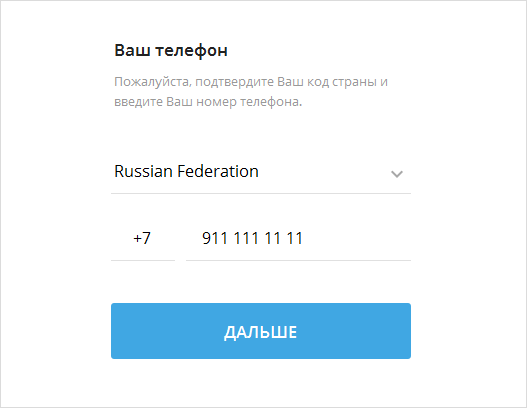
Набираем свой номер телефона и дожидаемся прихода СМС с кодом.
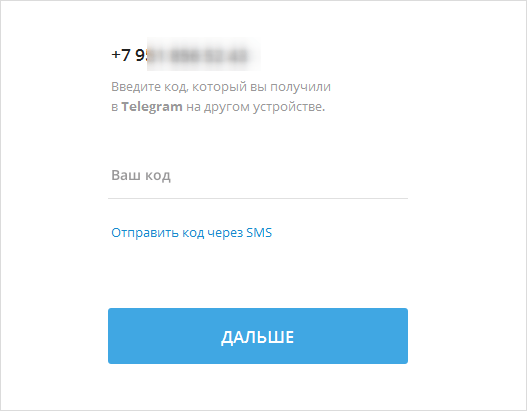
Шаг 6. Вводим полученный код в указанное поле.
Шаг 7. Теперь вы – счастливый обладатель Telegram на своём компьютере.
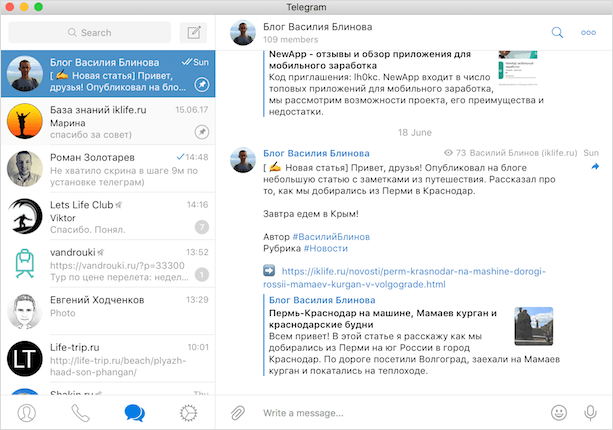
Вот почему я говорил о важности первоначальной установки мессенджера от Павла Дурова на телефон. Если всё сделали правильно, версия для ПК будет иметь список контактов ваших знакомых, у которых есть Телеграм.
Отличительные особенности версии для ПК
Основные ошибки при установке
Телеграм подтверждает свою надёжность. Особых ошибок не выявлено. Перерыл весь интернет и особых жалоб от реальных людей не нашёл.
Заключение
Как видите, процедура установки мессенджера Телеграм упрощена разработчиками до предела. Достаточно только номера телефона. Если же у вас его нет, то в этой статье мы рассказываем, как зарегистрироваться без телефона. Пробуйте, устанавливайте и наслаждайтесь скоростью работы программы.
Если будут вопросы, обязательно пишите в комментарии.
Друзья, на этом прощаюсь. Совсем скоро планирую выпустить ещё несколько полезных статей о Телеграм, так что следите за обновлениями блога.
Как установить приложение Телеграм на компьютер, мобильный телефон или планшет: пошаговая инструкция

Всем привет! Это Максим и сегодня я расскажу вам о том, как установить Телеграм на мобильный телефон, планшет или компьютер и как обойти проблему с доступом к сервису, если таковая существует.
Telegram – один из самых популярных мессенджеров в мире. Главным его достоинством является полная конфиденциальность человека, ведущего переписку. Как заявляет Павел Дуров, создатель Телеграмм, все чаты пользователей надежно шифруются и недоступны ни одному правительству. А это довольно таки весомый плюс, не находите?
Популярен даже после запрета

Люди не отвернулись от мессенджера после блокировки, так как он предлагает функционал, которого нет у конкурентов. Более того, все больше пользователей интересуются, можно ли скачать и установить Телеграм на компьютер, планшет или смартфон.
Интересные каналы, конфиденциальные переписки, возможность использовать стикеры совершенно бесплатно или с легкостью добавлять свои, проводить транзакции внутри системы, создавать и использовать различных ботов. Все это притягивает людей. Не говоря уже о том, что Telegram – это бесплатное облако для хранилища данных. Не знаю, как вы, а лично я не готов расстаться с таким помощником, даже несмотря на запрет.
Как установить Телеграм на компьютер
А теперь перейдем непосредственно к установке. Если вы не знаете, как установить Телеграм на ПК, потому что он заблокирован в вашем регионе – не переживайте, это проще, чем кажется. Если же блокировки нет, то смело пролистывайте чуть ниже до соответствующей инструкции.
Итак, в случае с блокировкой вам нужно:
Если блокировок нет, сделайте следующее:


Отмечу один важный момент. Разработчики предоставили нам возможность скачать «Portable» версию приложения на компьютер. С ней доступ к сервису можно получить сразу после скачивания, а не после установки. Но учтите, что в «Портативной» версии программы доступно меньшее количество настроек.
Итак, после скачивания существует два варианта развития событий: у вас либо будет блокировка приложения Telegram, либо ее не будет. Если приложение запускается, но пройти авторизацию не удается – следует запустить VPN на вашем компьютере. Далее можно использовать мессенджер. Кстати, чаще всего у пользователей возникают проблемы с доступом к официальному сайту, а само приложение работает и без VPN, причем сразу после установки. Поэтому, просто следуйте моей пошаговой инструкции и все будет хорошо.
Как установить Телеграм на телефон или планшет
А теперь я расскажу, как скачать и установить приложение Телеграм на мобильный телефон (смартфон) или планшет. Сразу скажу, это намного проще, чем с версией для компа. А все потому, что не нужно использовать VPN для обхода блокировки. Ну а так как клиент мессенджера размещен в официальном магазине приложений от Google и Apple, загрузить его может каждый желающий, причем совершенно бесплатно. Итак, вот что вам нужно сделать:
В магазине приложений есть не только классическая версия, но и Telegram X, различные пользовательские модификации. Обязательно ознакомьтесь с их описанием и выберите то, что понравится. Все они предоставляют доступ к нужному сервису.

Теперь можно смело запускать клиент на вашем смартфоне и использовать все возможности сервиса. Помните, что для входа в аккаунт, регистрации, потребуется телефон. Особенно актуально для пользователей, которые планируют использовать приложение с планшета, не умеющего принимать СМС-сообщения или персонального компьютера.

Еще один вариант установки приложения актуален для устройств на Android. Если по каким-то причинам вы не можете загрузить клиент Telegram из Google Play на телефон, это можно сделать через официальный сайт. Программа будет скачана в формате «.apk» файла:
VPN-клиенты для Android свободно распространяются через Google Play. Каждый пользователь может скачать и использовать такие приложения абсолютно бесплатно.

Заключение
Даже после официального запрета на использование мессенджера в России, он не утратил свою популярность. Напротив, все больше людей интересуются тем, как установить Телеграм на свое устройство: компьютер, телефон или планшет. Пользователей привлекает обширный функционал сервиса. Более того, это единственный способ коммуникации, который дарит человеку абсолютную конфиденциальность.
Ну что же, на этом у меня все. Подписывайтесь, рассказывайте друзьям и до встречи в следующих статьях! Удачи!
Как скачать и установить Телеграм на ПК, IOS, Android
Телеграм – популярный сервис для обмена мгновенными сообщениями. Это приложение доступно для всех популярных платформ и операционных систем. Рассмотрим, как скачать и установить Телеграм.
Telegram для компьютера
Телеграм для компьютера существует в нескольких вариантах:
Рассмотрим более подробно, как установить Телеграм для каждой из версий.
Telegram для Windows
Для скачивания Телеграм на ПК с Windows необходимо:
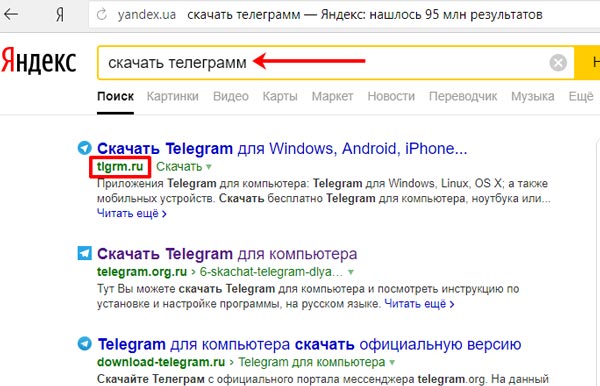

Важно! Появится окно, в котором выйдет предупреждение, что приложение возможно установить только, если на ПК установлена операционная система Windows XP или новее.
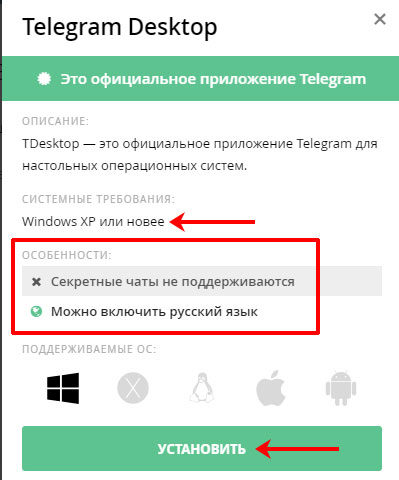
Для скачивания файла нажмите «Установить» и дождитесь окончания загрузки.
Установка Телеграм:
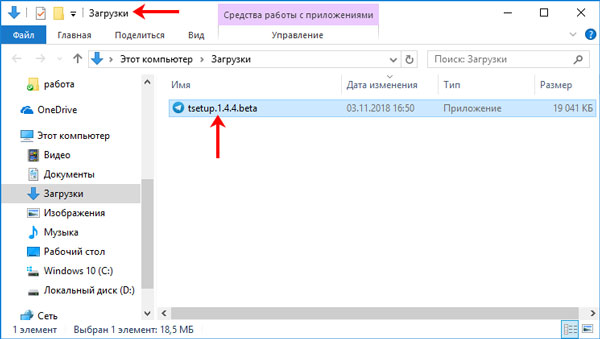
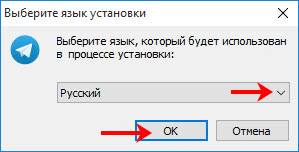
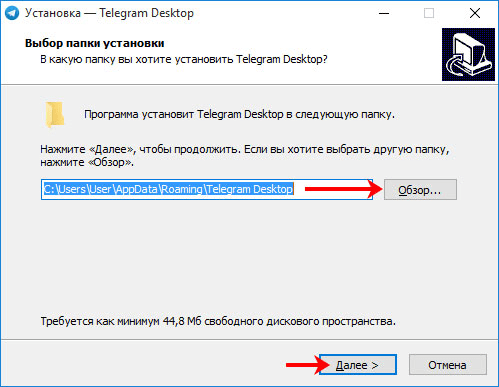
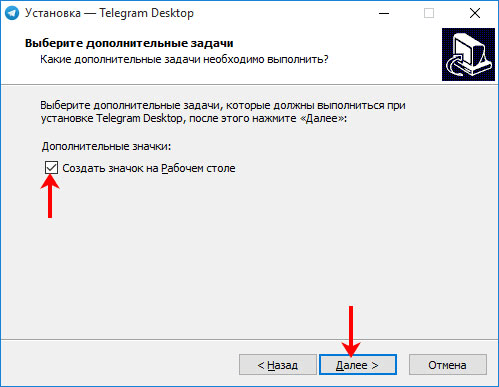
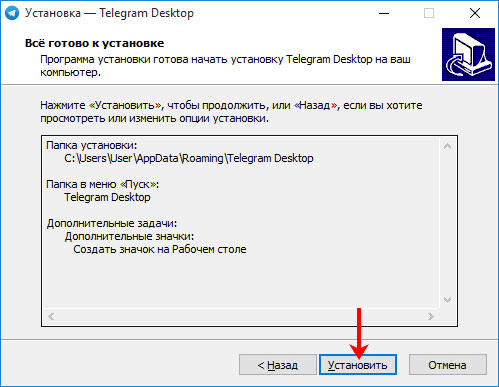
После установки приложения появится окно. Чтобы сразу запустить мессенджер, отметьте галочкой пункт «Запустить». Закройте окно кнопкой «Завершить».
Если вы не хотите начинать работу в мессенджере, то всегда можно ее начать, воспользовавшись ярлыком на рабочем столе.

Telegram для Windows Portable — портативная версия
Устанавливать на ПК Телеграм желают не все пользователи, поэтому создана специальная портативная версия для Windows – portable версия. Её не требуется инсталлировать, и она не засоряет реестр. Скачать portable версию можно следующим образом:
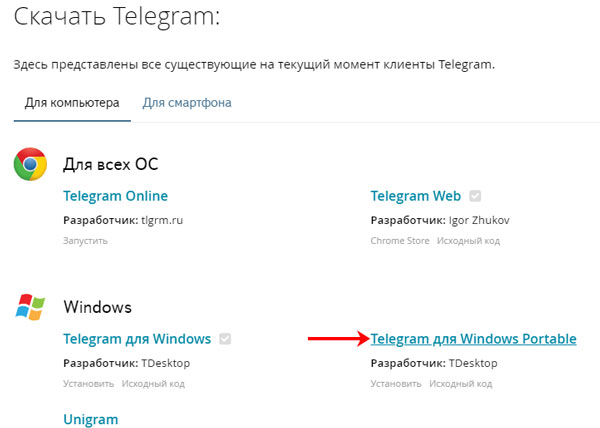
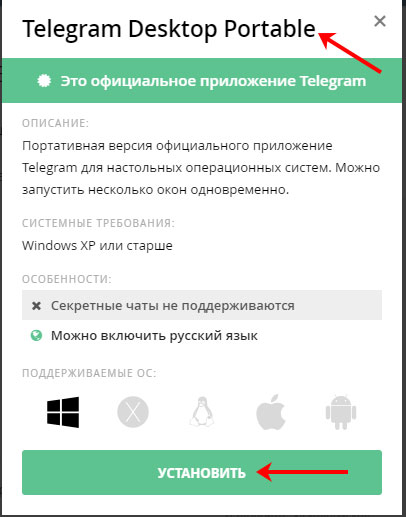
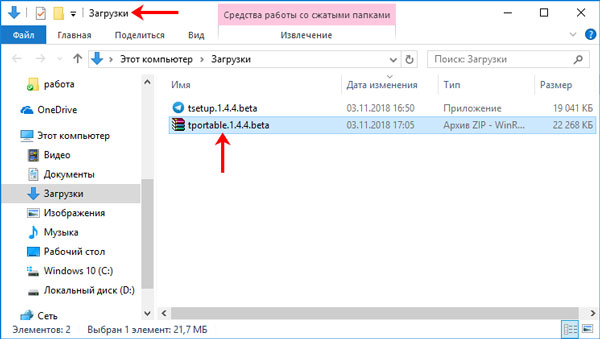


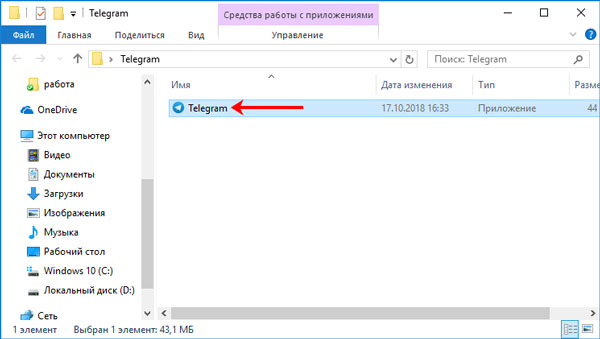
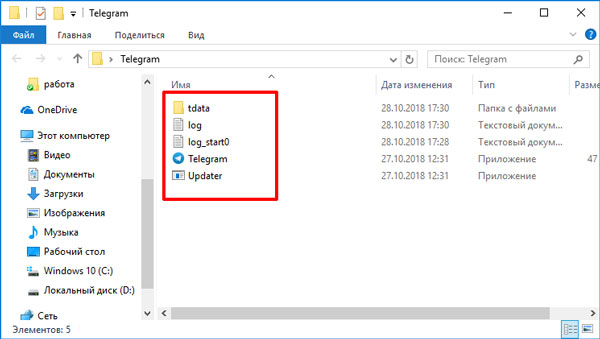
Все необходимые файлы хранятся в извлеченной папке, так как портабл версия не требует установки.
Telegram для Mac OS
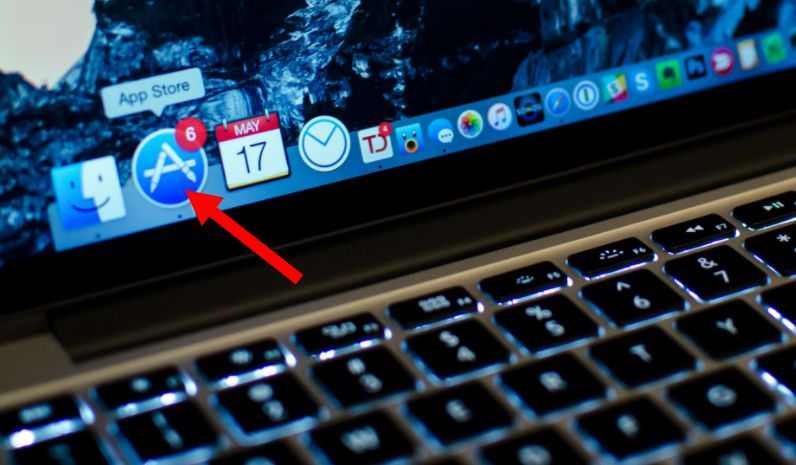
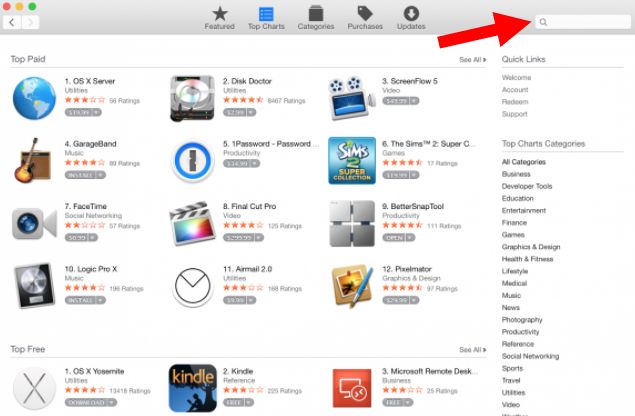
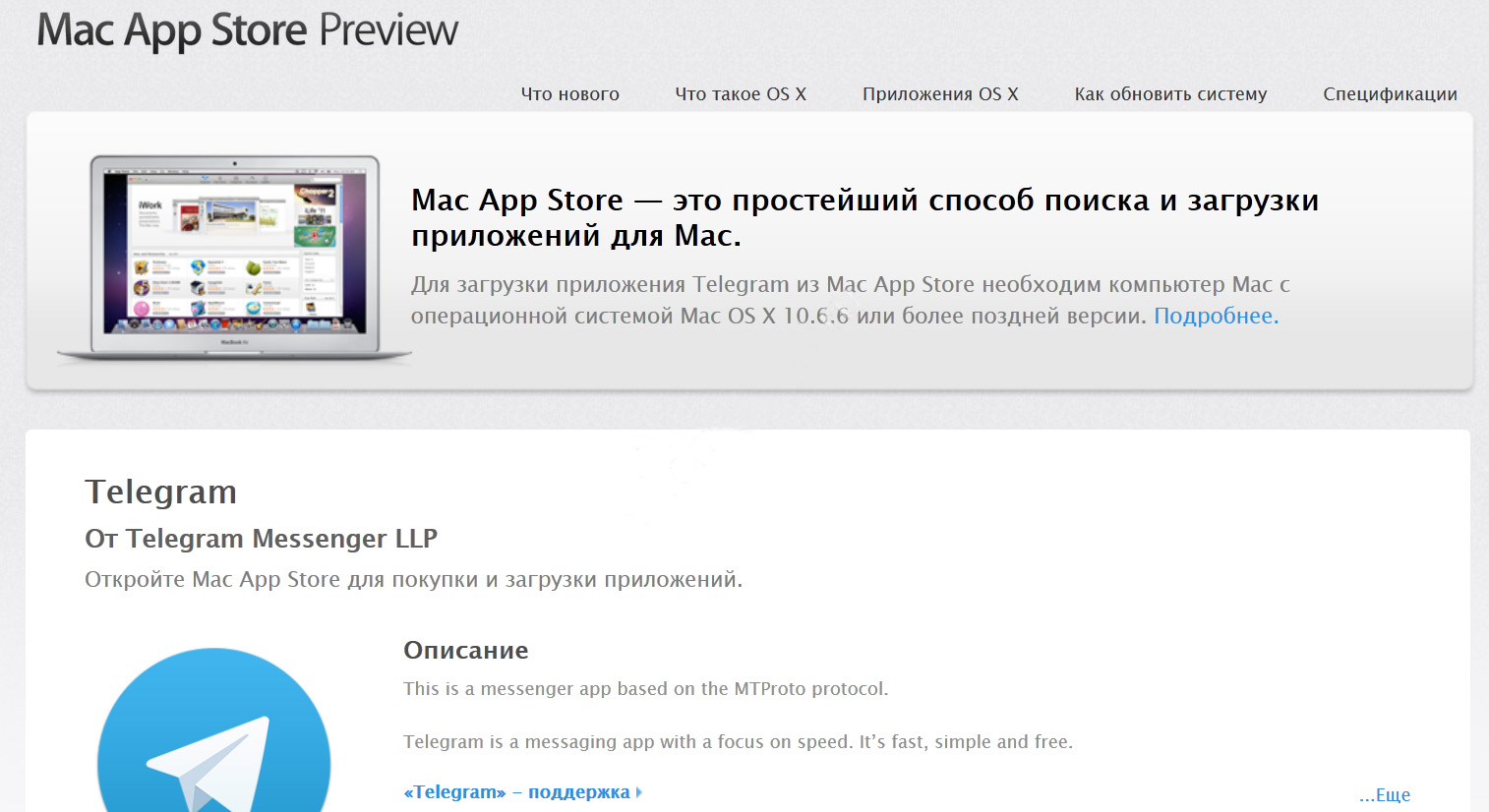
После загрузки Телеграм, можно переходить к регистрации.
Telegram для Linux
Установить Телеграм на Linux возможно следующими способами:
Установка через официальный сайт:
Установка через терминал:
После каждой команды нажимайте Enter. Дождитесь прокруток. Затем зайдите в приложение. Теперь можно авторизоваться.
Telegram для телефона
Рассмотрим, как скачать Телеграм на Андроид, iOS, на Windows Phone.
Telegram для iOS
Для iOS Телеграм можно скачать двумя способами: через App store для айфона и через официальный сайт Телеграм для айфона.
Первый способ:
Второй способ:
Важно! Если проводить данную инструкцию с другого устройства, то при нажатии на ссылку скачивания, произойдет переход на страницу, где будут даны объяснения, что версия доступна только для Айфон, Айпад или Эппл Вотч.
Если скачивание производилось с App store, то произойдет автоматическая установка и проверка сертификата. Через некоторое время пользователю придет уведомление, что Телеграм установлен, и он сможет найти его в главном меню.
Если скачивание производилось с официального сайта, то в память устройства будет загружен файл с последней версией приложения. В зависимости от операционной системы может начаться автоматическая установка или необходимо будет искать файл с расширением APK в загрузках и устанавливать его необходимо самостоятельно простым нажатием по названию.
Telegram для Android
На Android Телеграм возможно установить через Play Market:
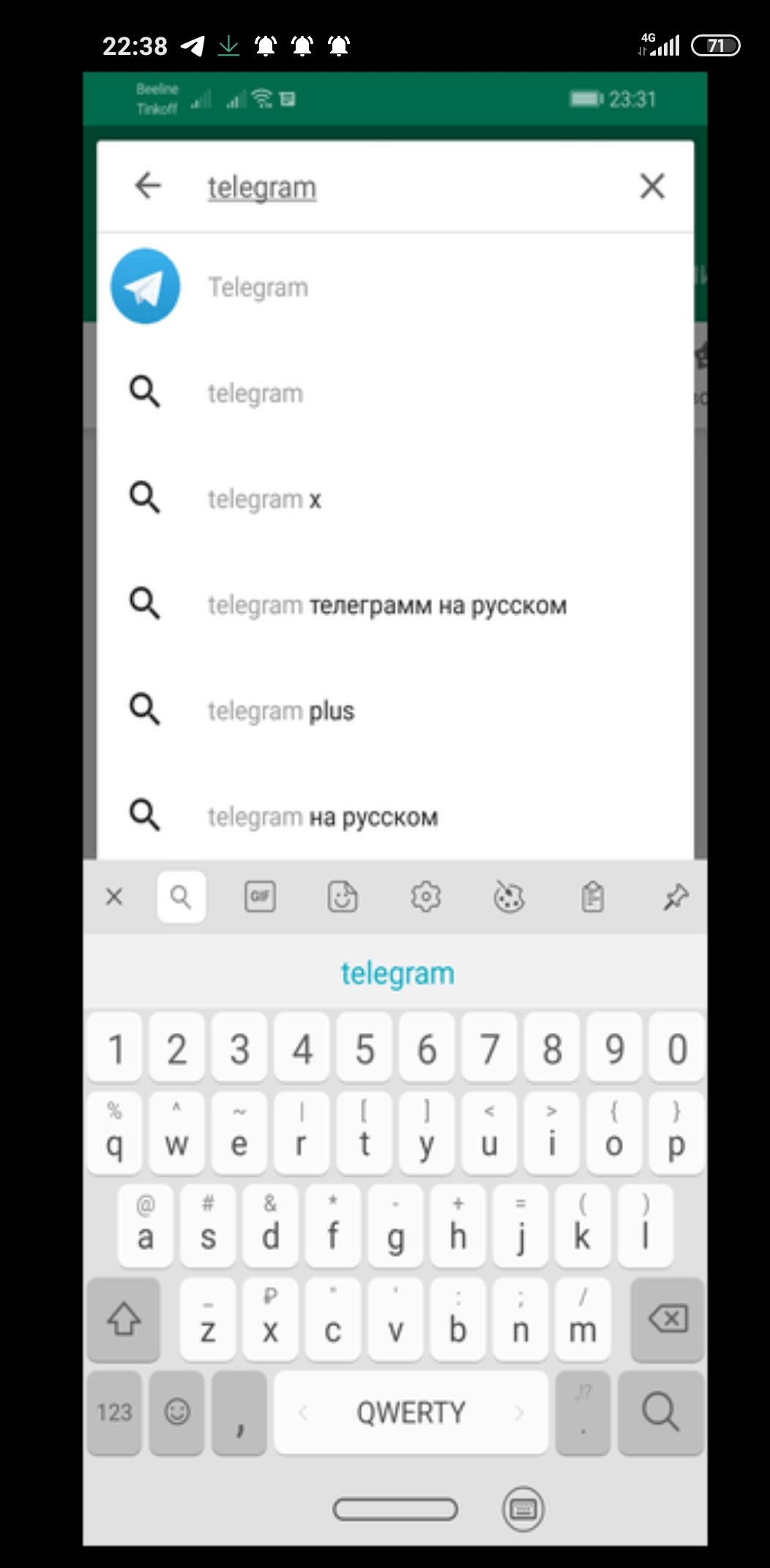
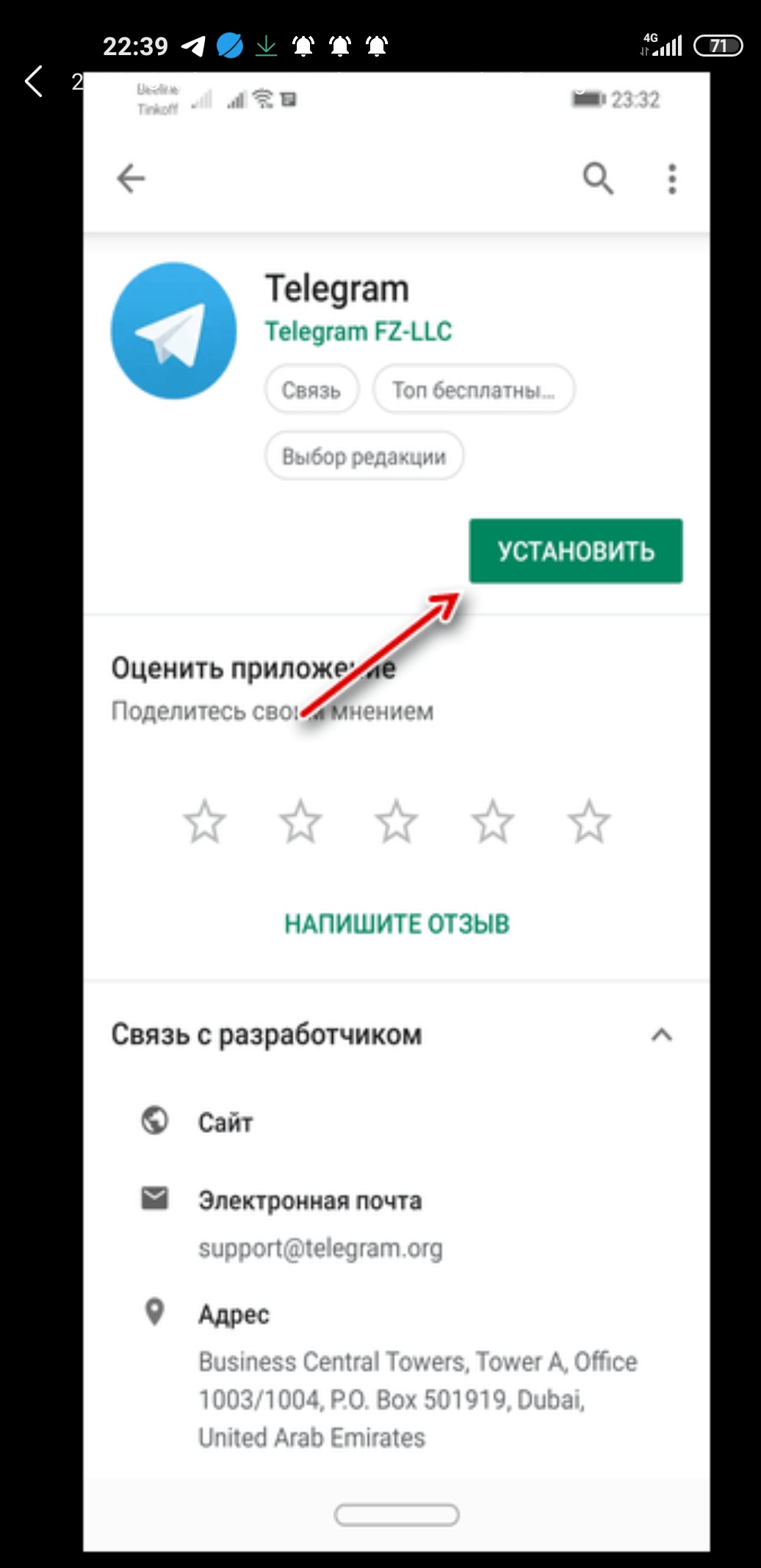
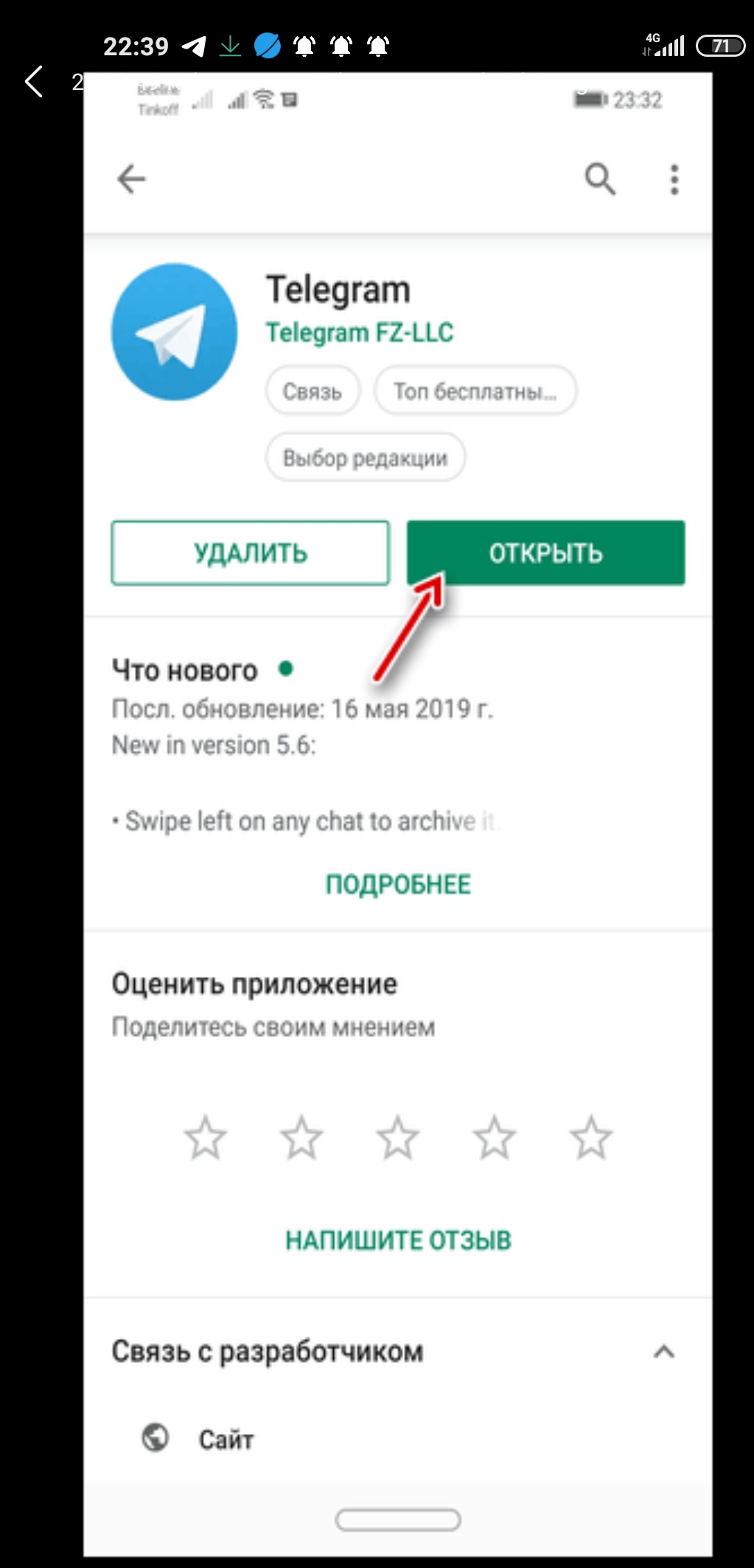
Плей Маркет скачает приложение, а также самостоятельно выполнит его установку. По завершению установки необходимо будет нажать кнопку «Открыть», чтобы перейти к приложению.
Telegram для Windows Phone
Telegram для Windows Phone можно скачать через официальный сайт мессенджера или через Microsoft Store.
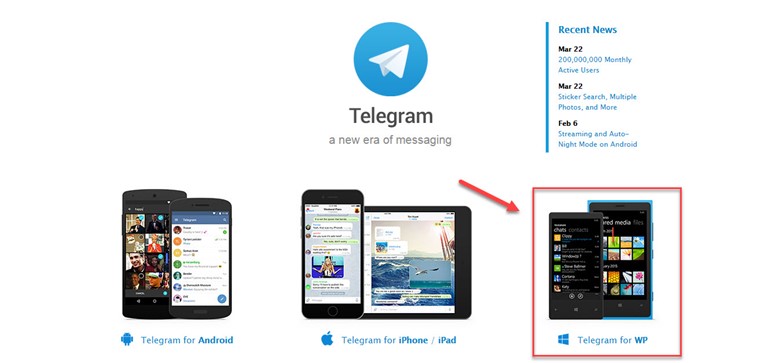
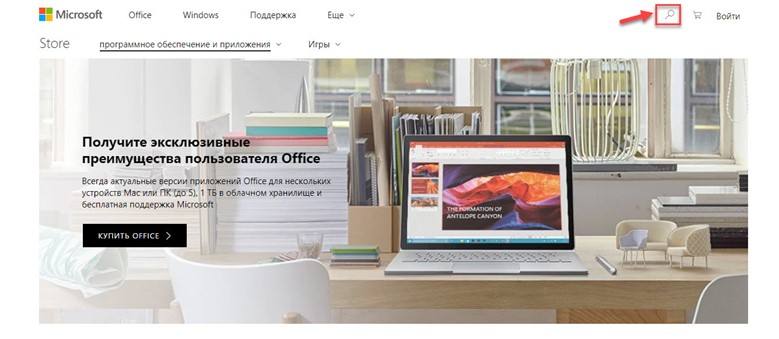
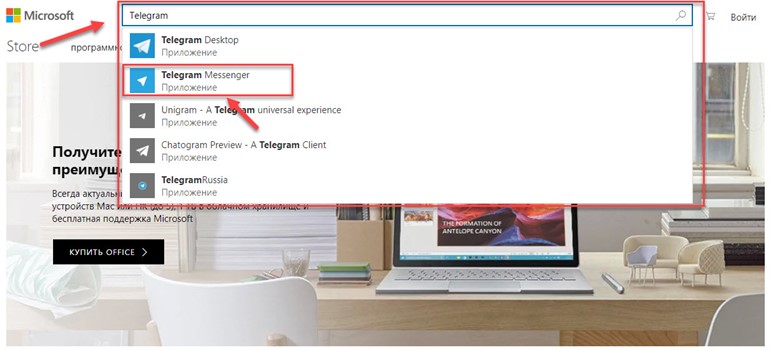

В автоматическом режиме выполнится скачивание и установка.
Telegram в браузере
Рассмотрим пошаговые установку расширений мессенджера в браузерах.
Расширение для Google Chrome
Инструкция для обеспечения быстрого доступа к Телеграм в браузере:
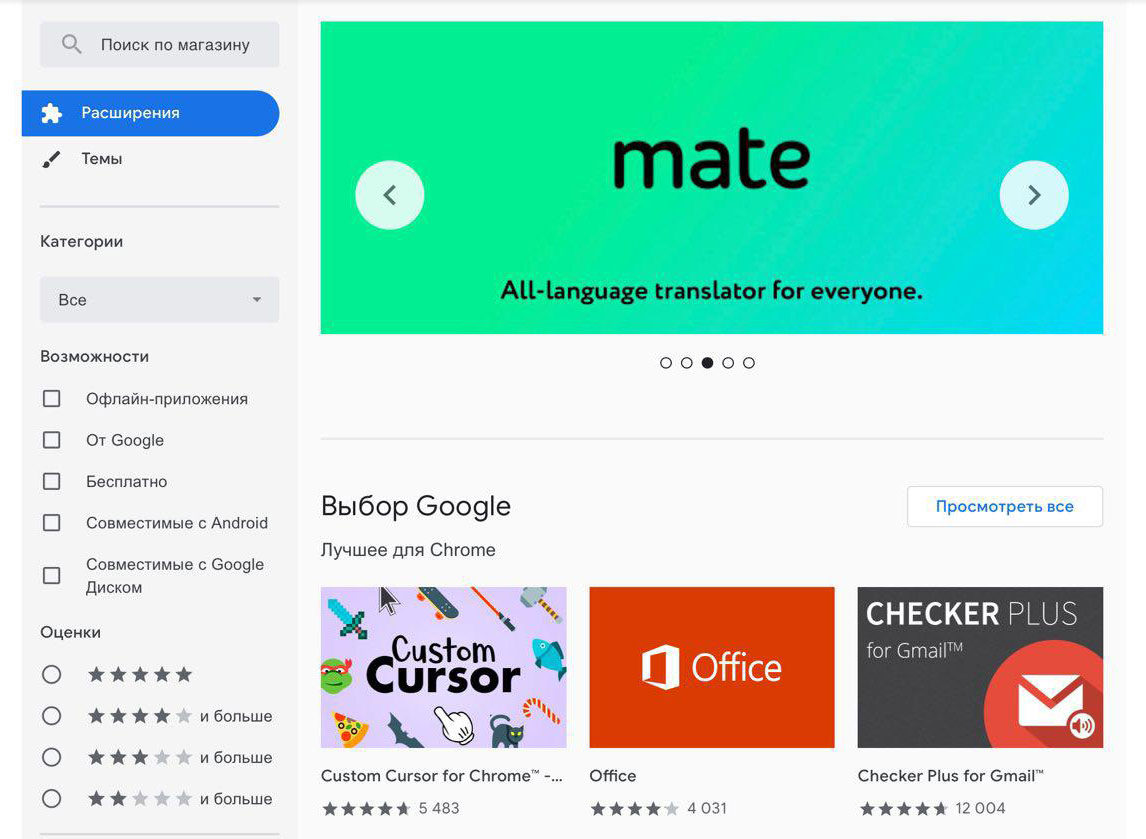
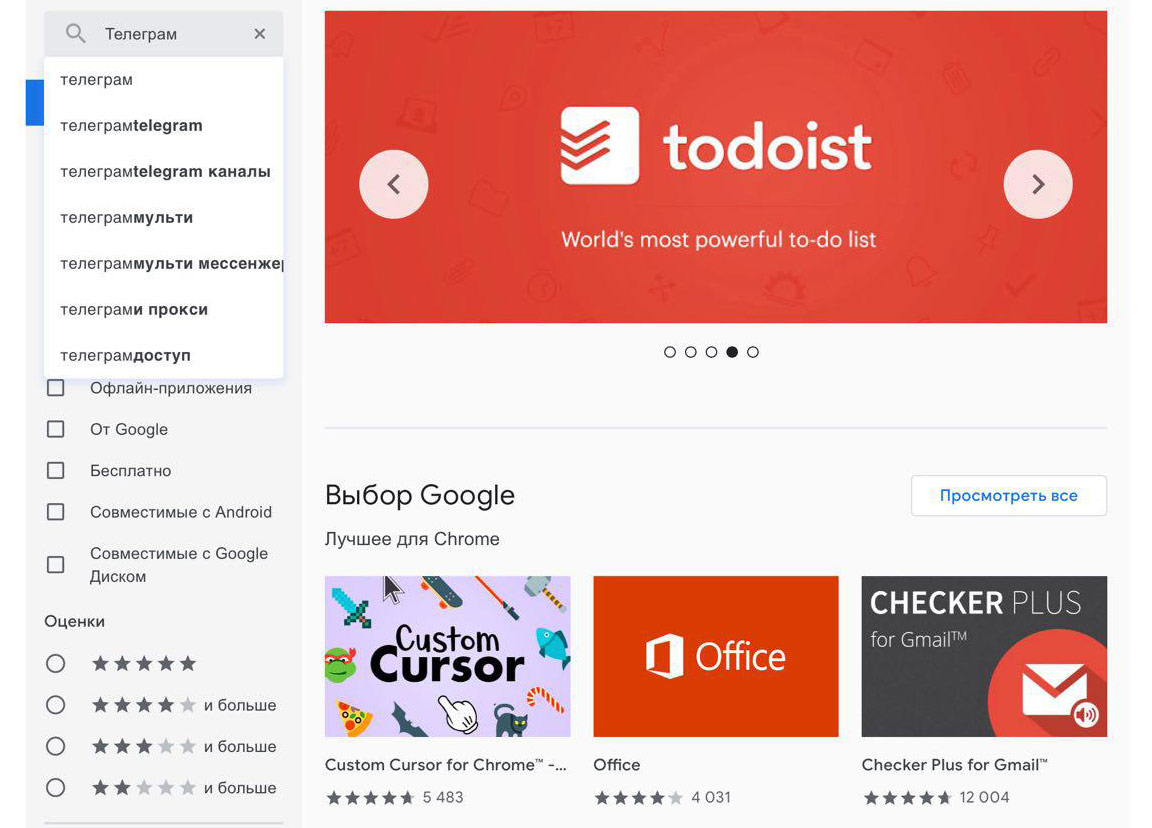
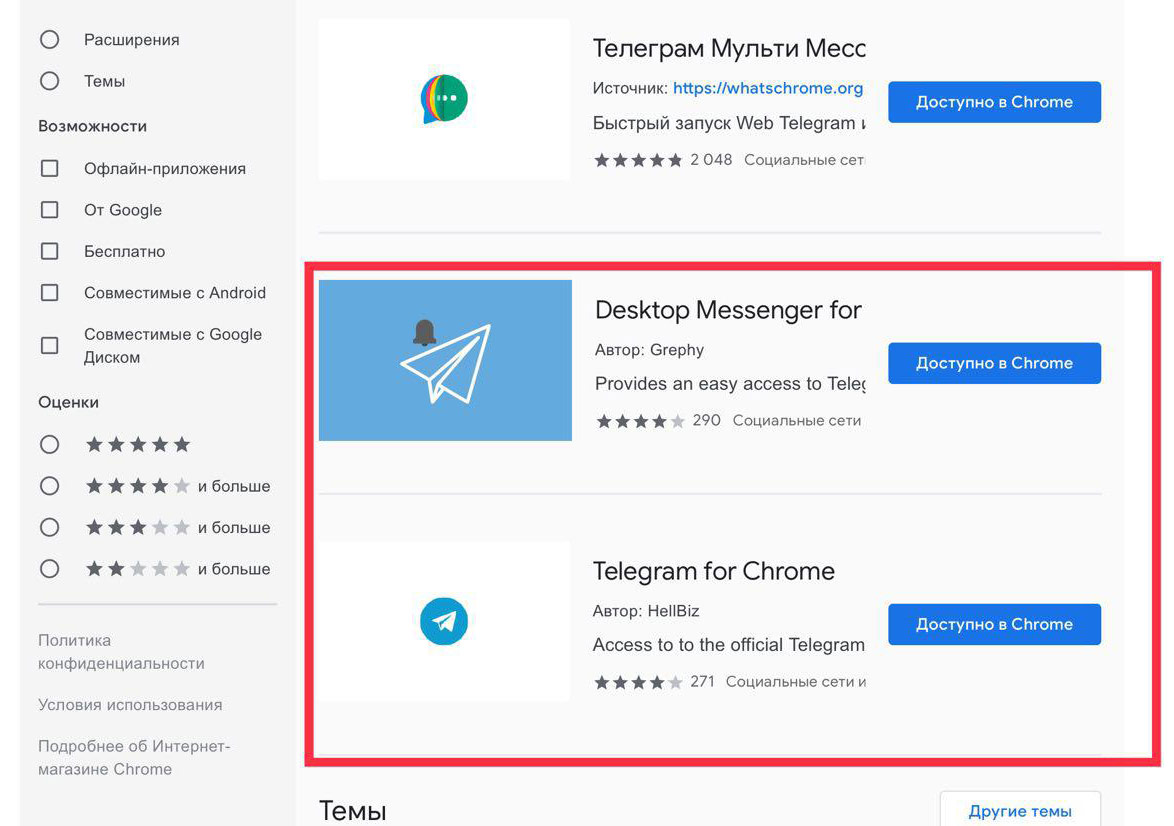
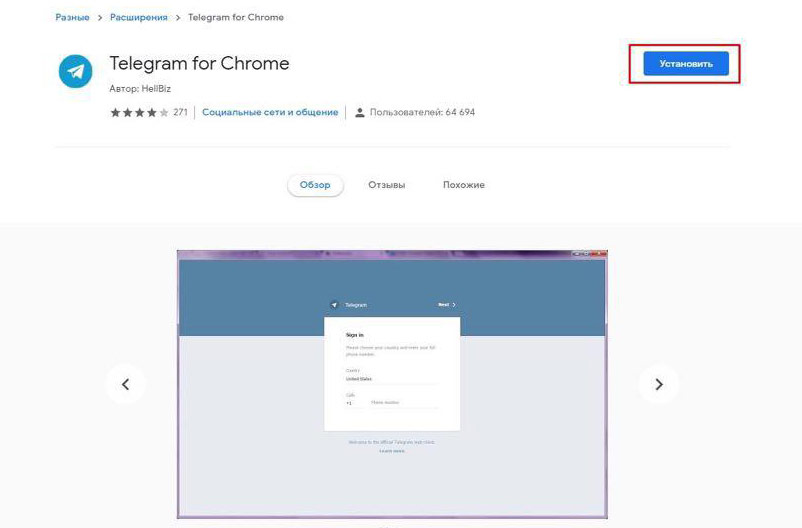
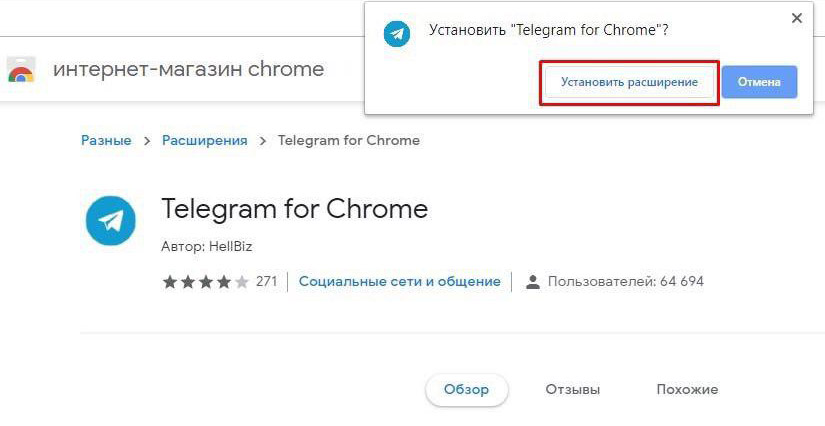
После завершения установки в правом верхнем углу появится иконка Телеграм.
Telegram Web
Для установки Telegram Web необходимо:
Если вы нашли ошибку, пожалуйста, выделите фрагмент текста и нажмите Ctrl+Enter.
Установить и запустить Телеграмм бесплатно и на русском языке
Как Загрузить и установить Телеграмм messenger? Все можно абсолютно бесплатно и сразу на русском языке можно прямо сейчас. Но есть ряд особенностей установке Telegram, о которых мы расскажем сегодня!
Сам по себе процесс установки и регистрации в приложении не занимает много времени и в подавляющем большинстве случаев проходит без каких-либо трудностей. Давайте же разберемся в процессе установки детально.
Прежде всего, необходимо определится с устройством, на котором вы хотите использовать мессенджер.
Мы подготовили для вас детальный обзор как скачать Telegram messenger на русском для компьютера с любой операционной системой!
Telegram messenger — установить за минуту
Ранее вы могли слышать о том, что установка программы Телеграмм, как и процесс регистрации, проходят не на русском языке. Однако с недавнего времени все немного иначе. С одним из последних обновлений софта для мобильных устройств появился русский язык, который доступен по умолчанию. Это позволяет с куда большим комфортом завершить процесс установки Telegram.
А сам по себе процесс установки Телеграмм на русском языке на мобильных устройствах проходит в автоматическом режиме и всегда бесплатно, а мы рассмотрим процесс более подробно.
На Android

На IOS такую кнопку тоже нужно будет нажать, а вот на Windows Phone ничего нажимать не нужно, так как система сама определит вашу локацию и предложит нужный язык, в нашем случае — русский.
Для ОС от Гугл так же существует возможность скачать Телеграмм через АПК файл. Этот вариант идеально подойдет для устройств, на которых не были изначально предустановленны фирменные сервисы, которые включают в себя и магазин приложений.
Более подробно о том, как бесплатно скачать и подключить Телеграмм на русском на смартфон с разными ОС, смотрите в статьях:
Как установить Телеграмм на Компьютер или ноутбук
Как же запустить Setup Telegram на ноуте, ПК или компьютере? Процесс загрузки немного отличается, но с нашей инструкции и все получиться!
Рассмотрим установку Телеграмма на компьютер с Windows более подробно:
К сожалению, десктопные версии приложения не последовали примеру мобильных версий мессенджера и для них потребуется провести отдельную русификацию Телеграмма.
Скачка и установка мессенджера завершена и вы можете продолжить общение на компьютере. Осталось только осуществить вход и регистрацию в Телеграмм.
Подробнее о том, как бесплатно скачать мессенджер на русском на компьютер с разными операционными системами, читайте в статьях:
Завершение выше описанного процесса на любом устройстве проходит по одному алгоритму:
Стоит отметить, что при наличии установленного Телеграмма на других девайсах с указанным номером телефона, такой код в первую очередь придет туда. А по смс он приходит чуть позже, поэтому необходимо немного подождать или нажать на ссылку под полем ввода: «Не приходит код?».
Однако, бывают и такие ситуации, когда скачать Телеграмм на смартфон не получается, а компьютер вряд ли удобно брать с собой каждый день.
В этом случае, нужно обратить внимание на заявленные требования мессенджера для мобильных систем:
Для Телеграмм десктоп ограничений нет. Программа запустится даже на очень слабых компьютерах.
При несоответствии данным требованиям на помощь придет веб-версия Телеграмм, которая так же бесплатная и позволит заходить в мессенджер с любого устройства, поддерживающего Интернет и опять же — бесплатно.
Telegram Web
Как правило, этот способ очень полезен для пользователей смартфонов с небольшой оперативной памятью и для тех, кто использует Телеграмм с чужих девайсов и не может загружать мессенджер на каждый из них.
Для входа в браузерную версию мессенджера следуйте простому алгоритму:
Стоит учесть, что при вводе страницы нужно быть предельно внимательным, поскольку в сети чрезмерно много фейковых страниц, собирающих информацию о пользователе.
Однако, стоит помнить, что осуществить регистрацию в такой версии нельзя, возможно совершить только вход.
Заметили, что все команды на русском? Это одно из преимуществ онлайн-версии — не требуется перевод на русский.
Как видите, процесс установки Телеграмм очень прост, а благодаря нашей инструкции вы легко справитесь с ним! Если же у вас все-таки остались вопросы, то вы смело можете задавать их в комментариях к данной статье!



