
Как самостоятельно подписать документ электронной подписью?
Этот вопрос возникает, когда владельцу сертификата электронной подписи нужно подписать документ вне информационных систем, в которых уже встроены механизмы создания и проверки электронной подписи. Рассмотрим варианты, как подписать документ квалифицированной электронной подписью.
Что потребуется для подписания электронного документа?

Вариант 1. Установить плагин для Office
Для документов формата Word и Excel
Чаще всего требуется подписать документ в формате Word:
Штатная функция пакета Microsoft Office «Подписать документ» не позволяет создать подпись, которая придает электронному документу юридическую силу. Чтобы создать такую подпись в Word или Excel, необходимо установить на свой компьютер специальный программный модуль, который добавит такую возможность, — например, КриптоПро Office Signature.
Это платная программа, использовать все возможности бесплатно можно только в тестовый период. После загрузки и установки плагина на компьютере можно подписывать документы по такому алгоритму:
В главном меню документа выберите пункт «Сервис» и перейдите в «Параметры». В появившемся окне выберите вкладку «Безопасность» и нажмите кнопку «Цифровые подписи».
В этом окне выберите нужный сертификат электронной подписи из тех, что установлены на компьютере.
С его помощью создайте для документа электронную подпись: нажмите «Подписать» и введите пароль ключевого контейнера.
Что учесть при использовании плагина:
Для документов формата PDF
Для создания и проверки электронной подписи в программах Adobe Acrobat, Adobe Reader и Adobe LiveCycle ES есть отдельный модуль КриптоПро PDF.
КриптоПро PDF прилагается бесплатно при совместном использовании с программой Adobe Reader. В остальных программах также есть тестовый период, по истечении которого нужно приобрести лицензию.
Прежде чем вставить электронную подпись в документе PDF, необходимо установить и настроить Acrobat Reader DC или Adobe Acrobat Pro для работы с программой КриптоПро PDF.
После настройки чтобы поставить подпись, выберете в меню документа пункт «Работа с сертификатами», затем нажмите «Подписание». Программа предложит выбрать нужную подпись, среди установленных и место в документе, где будет располагаться подпись. После этого можно завершить подписание документа.
Вариант 2. Установить отдельную программу для создания подписи
Чтобы подписывать документы любого формата (*rar, *.jpeg и *.png,*.ppt, видео, базы данных и т.д.), можно установить на компьютер специальную программу — например, КриптоАРМ.
У программы есть несколько версий, которые отличаются функциональностью. Базовой версией КриптоАРМ Старт с минимумом возможностей можно пользоваться бесплатно. У всех платных версий есть тестовый период, в течение которого будут доступны все возможности. Когда это время истечет, потребуется приобрести лицензию, чтобы продолжить пользоваться этой версией.
Подписать документ можно из главного окна программы или из контекстного меню файла. Алгоритм подписания отличается в зависимости от этих вариантов, но в любом случае выбирайте пункт «Подписать» и следуйте инструкциям. Программа предложит вам выбрать:
Что учесть при использовании программы:
Вариант 3. Воспользоваться веб-сервисами
Можно подписать документ любого формата, не устанавливая на компьютер специальных программ, — например, в веб-сервисе Контур.Крипто.
Это бесплатная программа, которая позволяет создать и проверить электронную подпись, зашифровать и расшифровать электронный файл. Можно подписать не только отдельный файл, но и пакет файлов или архивов. Можно создать подпись документа двумя и более лицами.
Работать в программе можно после регистрации и автоматической установки на компьютер программного обеспечения для криптографических операций. У программы интуитивно понятный интерфейс. Чтобы подписать электронный документ, необходимо:
Загрузить в сервис документ, который необходимо подписать. Подписать можно файл любого формата до 100 Мб.
Выбрать установленный на компьютере сертификат, которым будет подписан документ. Подписать документ в Контур.Крипто можно сертификатом, выпущенным любым удостоверяющим центром.
Создать файл подписи. После того как вы нажмете кнопку «Подписать», сервис создаст папку с исходным документом и подпись с таким же именем и разрешением.sig. Папка сохранит файл и подпись для него на сервере. Эти документы можно скачать на компьютер пользователя.
Послать документ получателю. Можно отправить файл и подпись для него прямо из сервиса. Адресат получит ссылку на документ, сохраненный в Контур.Крипто. Также можно скачать пакет документов на компьютер (исходный документ, файл подписи, сертификат и инструкцию по проверке подписи) и отправить через любой почтовик.
Что учесть при использовании Контур.Крипто:
Как подписать документ xml электронной подписью
Из нашей статьи вы узнаете:
«КриптоАРМ» — программа, в которой можно подписывать электронные документы разных форматов. Популярные форматы, с которыми можно работать в программе — PDF и XML. В этой статье мы разберёмся в преимуществах и особенностях КриптоАРМ и научимся подписывать электронные документы.
Что из себя представляет «КриптоАРМ»
«КриптоАРМ» шифрует и расшифровывает данные и создаёт ключи проверки электронной подписи. В своей основе программа использует популярный криптопровайдер «КриптоПро CSP».
Программа нужна для шифрования данных файлов различных форматов, проверки корректности электронных подписей, а также отправки соответствующих файлов на электронную почту. Также предусмотрена работа с сертификатами электронной подписи (ЭЦП).
С помощью «КриптоАРМ» можно подписать как отдельный файл, так и папку файлов. При подписании нескольких документов в папке для каждого файла, входящего в неё, создаётся подпись.
Кроме того, в «КриптоАРМ» можно создать запрос в удостоверяющий центр, чтобы получить или отозвать сертификат. Программа позволяет выполнять с запросами такие операции, как создание, просмотр, фильтрация и удаление.
Если вам нужно подписать электронный документ с помощью криптопровайдера «КриптоПро CSP», потребуется версия «Стандарт» или «Стандарт PRO».
Как подписать файл «КриптоАРМ»
Подготовка к работе
Перед непосредственной работой с «КриптоАРМ», программу нужно скачать и установить. Приобрести можно как бесплатную версию, так и платную, которая включает поддержку аппаратных СКЗИ JaCarta ГОСТ и Рутокен ЭЦП 2.0.+
В бесплатной версии «КриптоАРМ» подписывать документы с помощью электронной подписи можно будет лишь в течение 14 дней. При этом все функции программы будут доступны без ограничений. Если вы захотите подписывать электронные документы в «КриптоАРМ» в дальнейшем, потребуется приобрести лицензию.
Пошаговая инструкция
После установки программы можно приступить к подписанию документов:
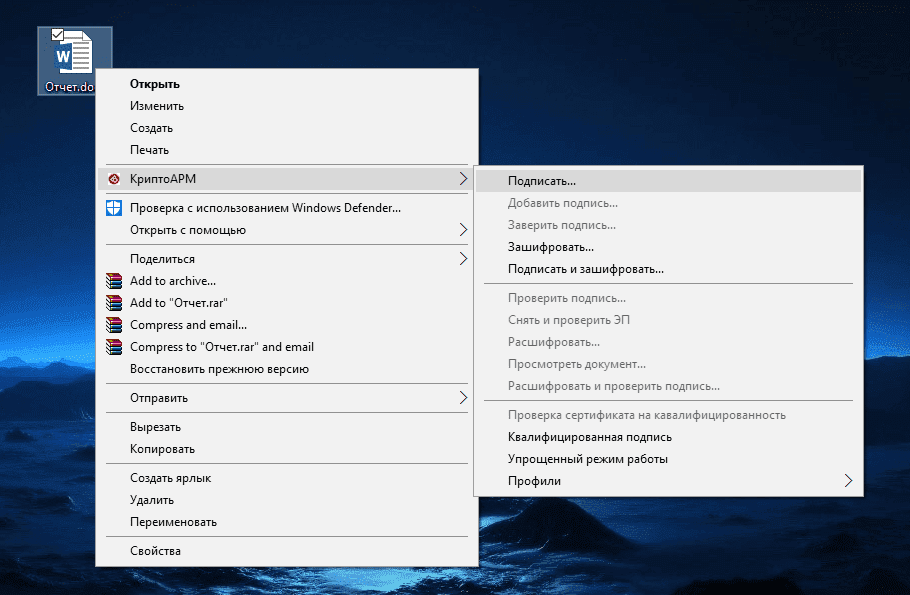
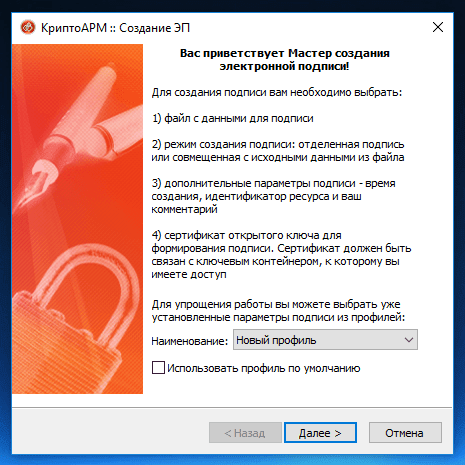
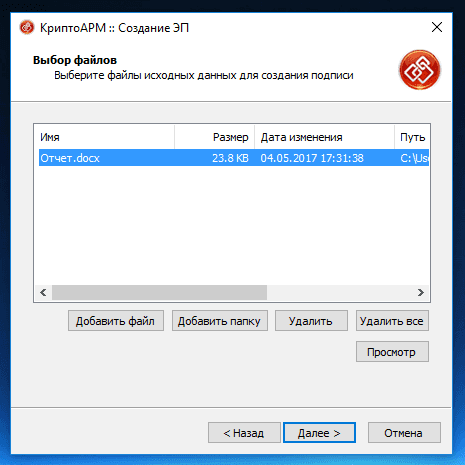
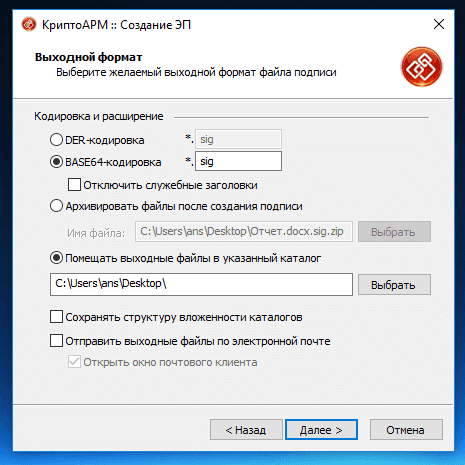
При необходимости, отметьте пункты «Сохранять структуру. » и «Отправить выходные файлы. ». Затем нажмите «Далее».
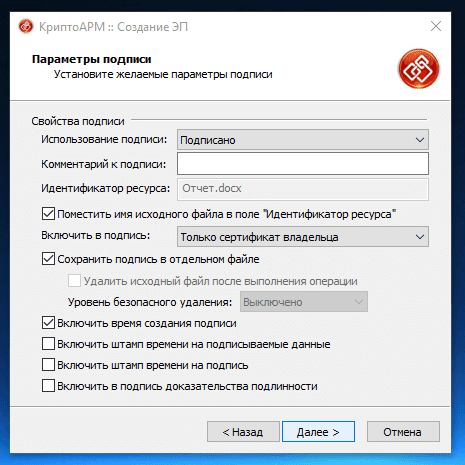
После настройки параметров нажмите «Далее».
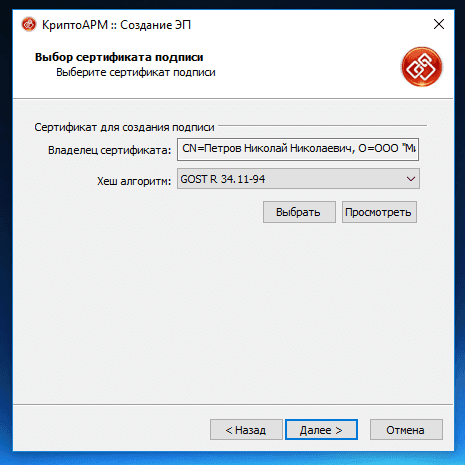
После проверки все информации нажмите «Готово».
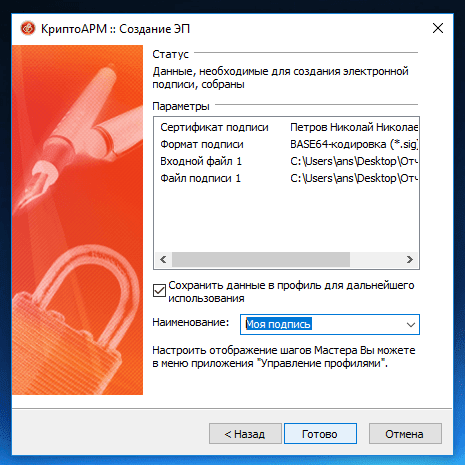
После совершённых действий выбранные файлы будут подписаны электронной подписью, о чём будет сказано в соответствующем уведомлении.
Если у вас еще нет программы для подписания и шифрования «КриптоАРМ» или криптопровайдера «КриптоПро», вы можете приобрести это ПО в нашем УЦ «Астрал-М» по выгодной цене, заполнив форму обратной связи.
Как получить квалифицированную электронную подпись в налоговой и начать ей пользоваться
С 1 июля налоговая начала бесплатно выдавать КЭП руководителям компаний и ИП. Разобрались, кому нужна подпись, как ее получить и начать пользоваться

Екатерина Строкина
Руководитель платформы «Отчетность» в Тинькофф Бухгалтерии
С 1 июля 2021 года ИП и руководители компаний могут бесплатно получить в налоговой квалифицированную электронную подпись — КЭП. За саму подпись платить не нужно, но придется покупать токен и лицензированную программу по работе с КЭП, если у вас их не было. Разобрались, как получить КЭП, сколько это будет стоить и как пользоваться подписью.
Для чего нужна электронная подпись
Квалифицированную электронную подпись используют, чтобы удаленно обмениваться документами с контрагентами и государственными органами.
С помощью КЭП можно:
Документ, подписанный КЭП, имеет такую же юридическую силу, как если бы человек подписал его от руки на бумаге.
Как работает КЭП
Технически КЭП — это файл с уникальным цифровым кодом, который прикрепляют к документу и приравнивают его к подписи на бумаге. КЭП позволяет определить владельца подписи и подтверждает, что документ не меняли перед отправкой.
Электронную подпись, которую получают в налоговой, записывают на специальную флешку — токен. На флешку также записывают сертификат — он содержит информацию об электронной подписи и ее владельце.
Схематично процесс подписания можно представить так:
Кто и где может получить КЭП
До 1 июля 2021 года ИП и руководители компаний получали КЭП для себя и сотрудников в коммерческих удостоверяющих центрах. Чаще всего это было платно. С 1 июля электронную подпись для ИП и руководителей компаний начала бесплатно выдавать налоговая.
Сейчас получить подпись в налоговой могут все ИП и руководители компаний, кроме руководителей компаний из списка исключений. К исключениям относятся банки, операторы платежных систем и некредитные организации, такие как инвестиционные фонды и ломбарды. Они получают КЭП в удостоверяющем центре ЦБ РФ.
Также выпустить КЭП в налоговой не смогут сотрудники ИП и компаний, которые действуют по доверенности. Они должны получать подпись в аккредитованных коммерческих удостоверяющих центрах.
В чем особенность КЭП от налоговой
КЭП, которую налоговая начала выдавать с 1 июля 2021 года, универсальна и подходит для любых электронных документов. Например, если раньше для участия в госзакупках нужна была отдельная подпись, то теперь КЭП от налоговой подойдет для всего.
Еще одна особенность КЭП от налоговой — она записывается только на токен. Чтобы подписывать документы, нужно вставлять токен в компьютер с установленной программой «КриптоПро CSP» или другой подобной программой. Подписывать электронные документы на другом устройстве, где нет этой программы, не получится.
До конца 2021 года в коммерческих удостоверяющих центрах, которые прошли аккредитацию, можно получить облачную КЭП. Для ее использования токен и компьютер не нужны: чтобы подписать электронные документы, понадобится только смартфон с доступом к интернету. Например, клиенты Тинькофф Бизнеса могут успеть выпустить такую облачную КЭП в 2021 году и пользоваться ей еще год.
Во сколько обойдется подпись, если получать ее в налоговой
Саму КЭП налоговая выпускает бесплатно. Но для ее использования понадобится купить токен и лицензию на программу «КриптоПро CSP». Лицензию нужно покупать на каждое устройство, где планируете подписывать документы. Например, если ИП хочет пользоваться электронной подписью на рабочем и домашнем компьютере, то придется покупать две лицензии.
Если у предпринимателя или компании уже есть токен или действующая лицензия, заменять их не понадобится.
Стоимость токена и лицензии в октябре 2021 года
| Покупка | Цена |
|---|---|
| Токен | Примерно 1000 ₽ |
| Лицензия на КриптоПро CSP | 1350 ₽ — на год |
2700 ₽ — без ограничения срока действия
Как получить КЭП в налоговой и начать пользоваться ей
Чтобы получить КЭП в налоговой, нужно:
Разберем отдельно каждый шаг.
Купить токен
В налоговой поддерживаются токены формата USB — например, Рутокен ЭЦП 2.0, Рутокен S, Рутокен Lite, JaCarta ГОСТ, JaCarta-2 ГОСТ, JaCarta LT, ESMART Token, ESMART Token ГОСТ.
Подать заявление
Чтобы получить КЭП, нужно подать заявление. Это можно сделать в налоговой по предварительной записи или в личном кабинете ИП или компании на сайте ФНС.
Для подачи заявления на сайте налоговой зайдите в личный кабинет ИП или компании и выберите «Заявление на получение КЭП».
Заявление сформируется автоматически на основе данных, которые есть в личном кабинете.
Собрать документы и получить КЭП
Установить программу «КриптоПро CSP»
Программу «КриптоПро CSP» нужно скачать и установить на компьютер, на котором вы будете подписывать документы. Первые 90 дней можно пользоваться бесплатной демоверсией, а потом придется покупать лицензию.
Чтобы установить на компьютер КриптоПро CSP и начать пользоваться программой:
1. На сайте «КриптоПро» зайдите в раздел «Продукты» → КриптоПро CSP → «Загрузка файлов».
2. Зарегистрируйтесь. Для этого введите адрес электронной почты, задайте пароль, укажите фамилию и имя ИП или руководителя компании, номер телефона и название компании.
3. Подтвердите, что согласны с лицензионным соглашением, и переходите к загрузке.
4. Выберите сертифицированную версию программы, которая подходит для вашего устройства. Например, КриптоПро CSP 5.0 R2 — она самая свежая.
5. Скачайте программу на свой компьютер.
6. Откройте папку, в которую сохранили программу, выберите пакет для установки КриптоПро CSP и запустите установку.
7. Установите сертификат. Для этого вставьте токен в компьютер, запустите КриптоПро CSP, выберите раздел «Сертификаты» и нажмите на «Установить сертификаты».
Установите плагин — КриптоПро ЭЦП Browser plug-in. Он нужен, чтобы создавать и проверять электронную подпись при отправке документов контрагентам и государственным органам через браузер.
У вас есть 90 дней, чтобы бесплатно пользоваться демонстрационной версией КриптоПро CSP. После этого придется покупать лицензию для дальнейшего использования.
Теперь КЭП готова к использованию. Чтобы начать обмениваться электронными документами с государственными службами и контрагентами, вам может понадобиться подключение к системе электронного оборота.
Онлайн-бухгалтерия от Тинькофф
Сервис для ИП, которые самостоятельно ведут бухгалтерию:
Сейчас читают
Платит ли ИП на УСН налог на имущество
Предприниматели на упрощенке должны платить налог на имущество, но только по определенной недвижимости
Как настроить бизнес-аккаунт в Инстаграме
Бизнес-аккаунт помогает продвигать бизнес в Инстаграме. Объясняем, кому это нужно и как его создать
Как создать сайт для бизнеса самостоятельно
Создать сайт для компании самому без знаний программирования — это реально. Рассказываем, с помощью каких инструментов это сделать проще всего и что нужно учесть
Рассылка для бизнеса
Получайте первыми приглашения на вебинары, анонсы курсов и подборки статей, которые помогут сделать бизнес сильнее
© 2006—2021, АО «Тинькофф Банк», Лицензия ЦБ РФ № 2673 — Команда проекта
Тинькофф Бизнес защищает персональные данные пользователей и обрабатывает Cookies только для персонализации сервисов. Запретить обработку Cookies можно в настройках Вашего браузера. Пожалуйста, ознакомьтесь с Условиями обработки персональных данных и Cookies.


Чтобы скачать чек-лист,
подпишитесь на рассылку о бизнесе
После подписки вам откроется страница для скачивания
Как подписать документ электронной подписью
Подписание документа электронной подписью — это способ завизировать как простое письмо, так и договор на оказание услуг, а также бухгалтерскую или налоговую отчетность. В статье вы найдете пошаговые инструкции, как подписать ЭЦП документ PDF или Word с помощью криптографических программ «КриптоПРО» и «КриптоАРМ».
Какие документы нужно подписывать электронной подписью
На сегодняшний день, когда практически весь документооборот становится безбумажным, подписание документов с помощью электронной подписи — обыденное дело.
Также цифровая подпись необходима в таких ситуациях:
Какие бывают электронные подписи
ЭЦП — это «штамп», который позволяет идентифицировать ее владельца, а также удостовериться в целостности подписанного документа. Типы ЭЦП и порядок их оформления утверждены Федеральным законом № 63-ФЗ от 06.04.2011. Он установил, что подписи бывают трех видов:
Завизировать документ можно несколькими способами. Рассмотрим наиболее часто встречающиеся.
Подписываем с помощью программного комплекса «КриптоПРО CSP»
Для этого нужна установленная программа КриптоПРО, сертификат удостоверяющего центра и сертификат владельца ЭП. Советуем также прочитать статью о том, как настроить компьютер.
Как подписать электронной подписью документ Ворд (MS Word)
1. Открываем нужный файл, жмем в меню «Файл» — «Сведения» — «Добавить электронную подпись (КРИПТО-ПРО)».
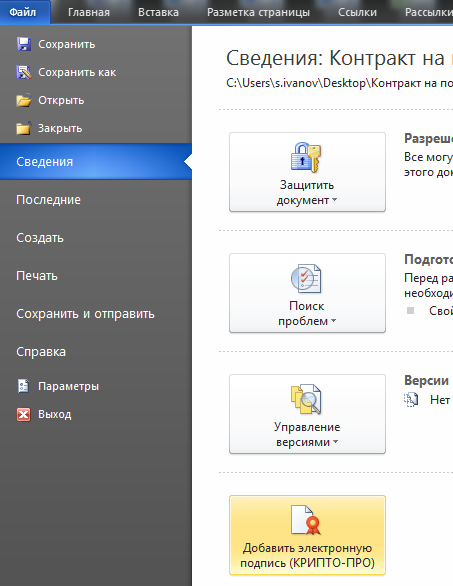
2. Выбираем нужную ЭП, добавляем комментарий, если нужно, и жмем «Подписать».
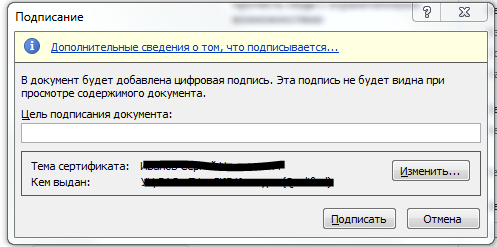
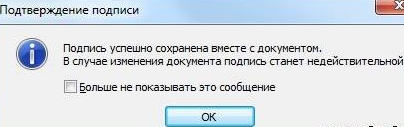
3. Если нет ошибок, то система показывает окно с успешным подписанием.
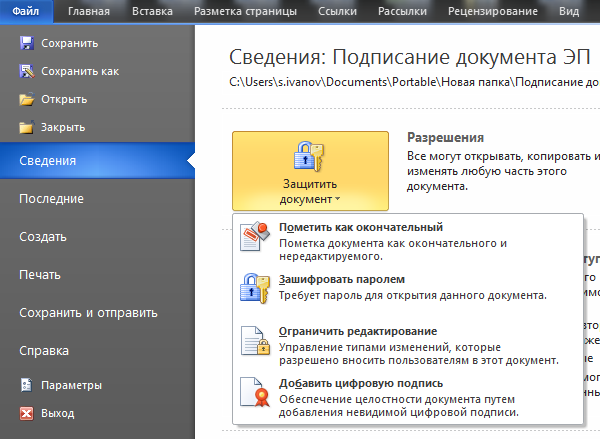
Если установлен плагин КриптоПРО Office Signature
1. Открываем нужный файл, выбираем «Файл», затем — «Добавить цифровую подпись».
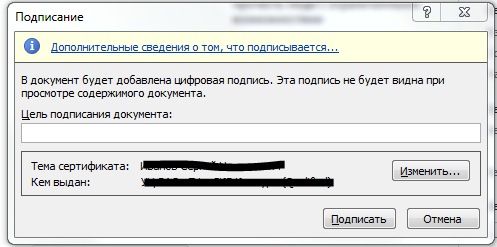
2. Аналогично предыдущему варианту, выбираем необходимую ЭП, добавляем, если нужен, комментарий и жмем «Подписать».
3. Если нет ошибок, то система показывает сообщение, что документ успешно подписан.

Как подписать электронной подписью документ PDF (Adobe Acrobat PDF)
1. Открываем необходимый PDF-файл, нажимаем на панели «Инструменты» и видим ярлык «Сертификаты». Выбираем его.
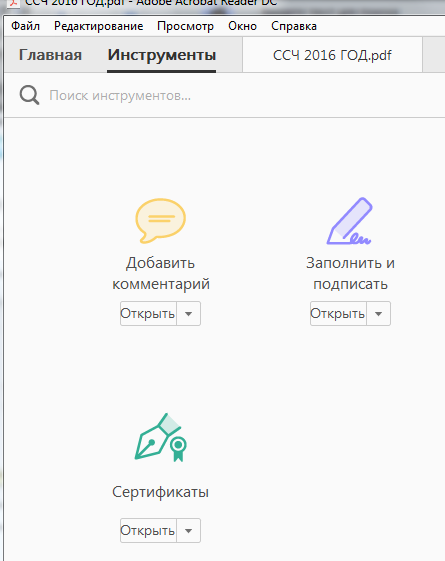
2. Нажимаем на «Поставить цифровую подпись» и выбираем область на файле, где будет располагаться отметка о подписании.

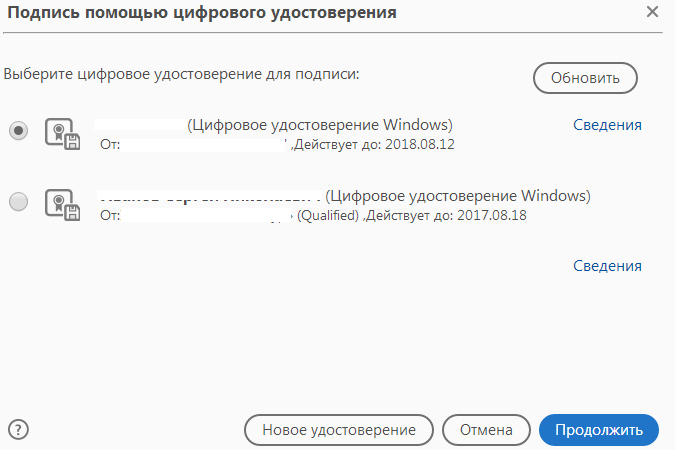
3. Далее появляется окно выбора цифрового удостоверения для подписи, выбираем нужное и жмем «Продолжить»:
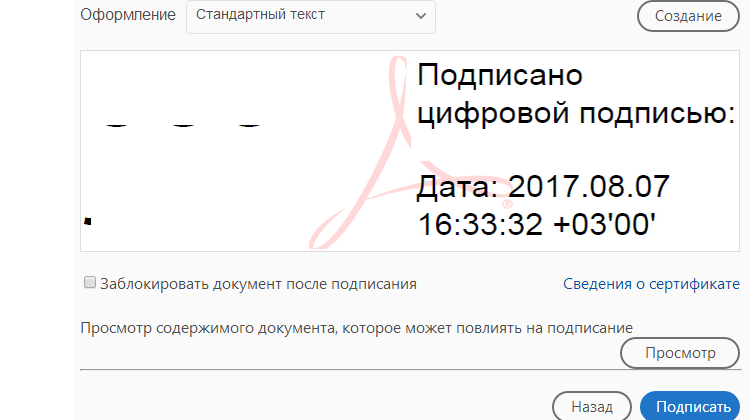
4. Откроется окно с предварительным видом штампа. Если все верно, то нажимаем «Подписать».
5. Система выдаст оповещение об успешном подписании. На этом все.
Подписание программным комплексом «КриптоАРМ»
При таком способе есть возможность шифрования всех современных форматов, а также архивов.
Итак, разберемся, как подписать документ ЭЦП с помощью «КриптоАРМ».
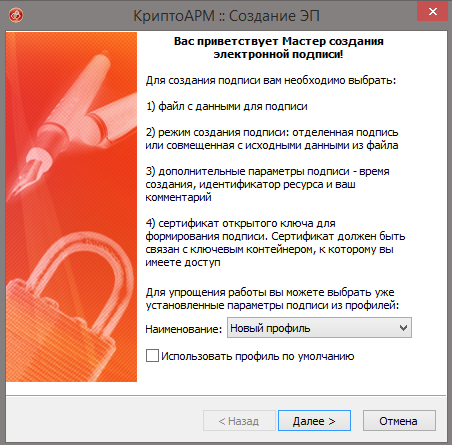
1. Открываем программу «КриптоАРМ» и выбираем самый первый пункт действий — «Подписать».
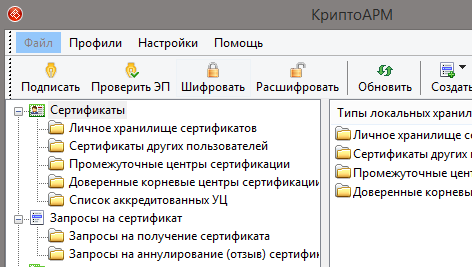
2. Внимательно изучаем инструкцию Мастера созданий ЭП. Нажимаем «Далее».
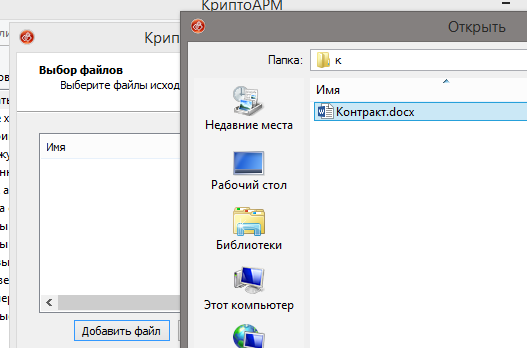
3. Жмем на «Выбор файла», переходим к нужному файлу, щелкаем по нему и жмем «Далее».
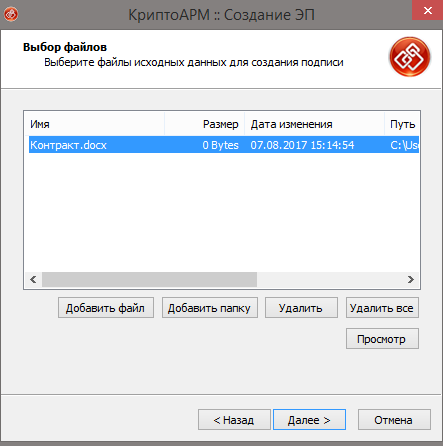
4. Выбираем подписываемый файл, нажимаем «Далее».
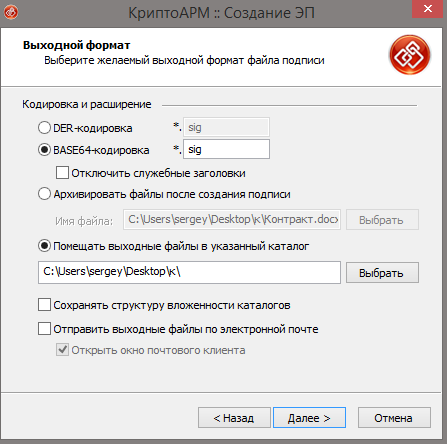
5. Видим окно «Выходной формат». Если нет обязательных требований, то кодировку оставляем как есть. Можно сохранить в формат ZIP (для отправки по e-mail) или выбрать место сохранения конечного результата. Жмем «Далее».
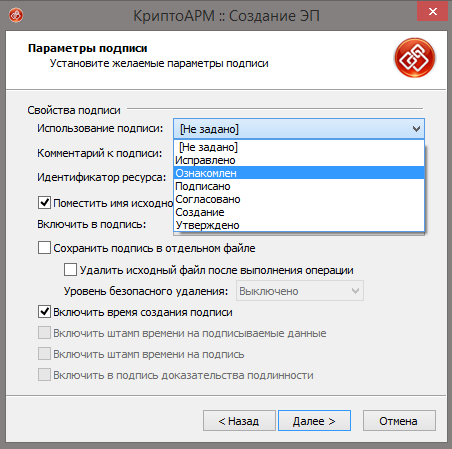
6. В «Параметрах» можно выбрать свойство, добавить комментарий, а также выбрать присоединенную ЭП (присоединяется к исходному файлу) или отсоединенную (сохраняется отдельным файлом), а также дополнительные параметры по желанию. Когда все готово, жмем «Далее».
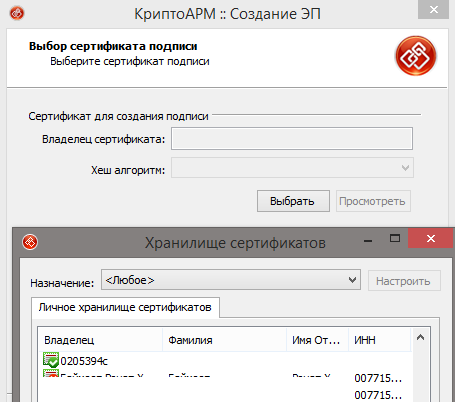
7. Теперь необходимо выбрать сертификат, для этого жмем «Выбрать», указываем необходимый сертификат и жмем «Далее».
8. На следующем этапе видим итоговое окно с кратким описанием данных. Если в следующий раз файлы будут подписываться в таком же порядке, то можно сохранить профиль. Жмем «Готово».

9. Если нет ошибок, то система выдаст сообщение об успешном подписании.
Как подписать документ электронной подписью используя Крипто Про 5?
1. Для подписания файла можно использовать «Инструменты КриптоПро» версии 5.0.
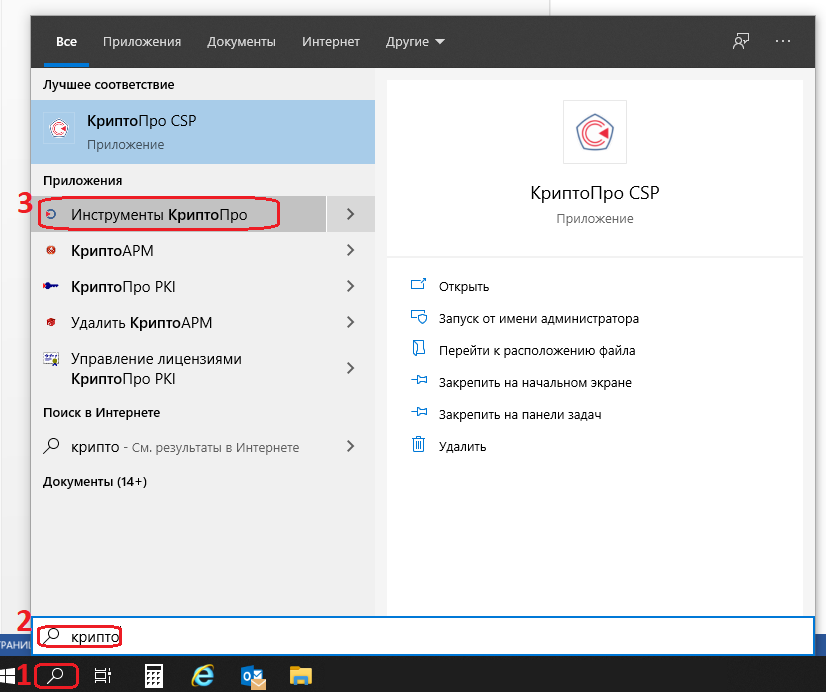
Для этого в окне поиска справа от кнопки «Пуск»(1).

Вводим «КриптоПро» (2) и выбираем из появившегося сверху меню установленных программ на Вашем компьютере раздел «Инструменты «КриптоПро» (3).
2. В открывшемся окне программы нажимаете кнопку «Показать расширенные».
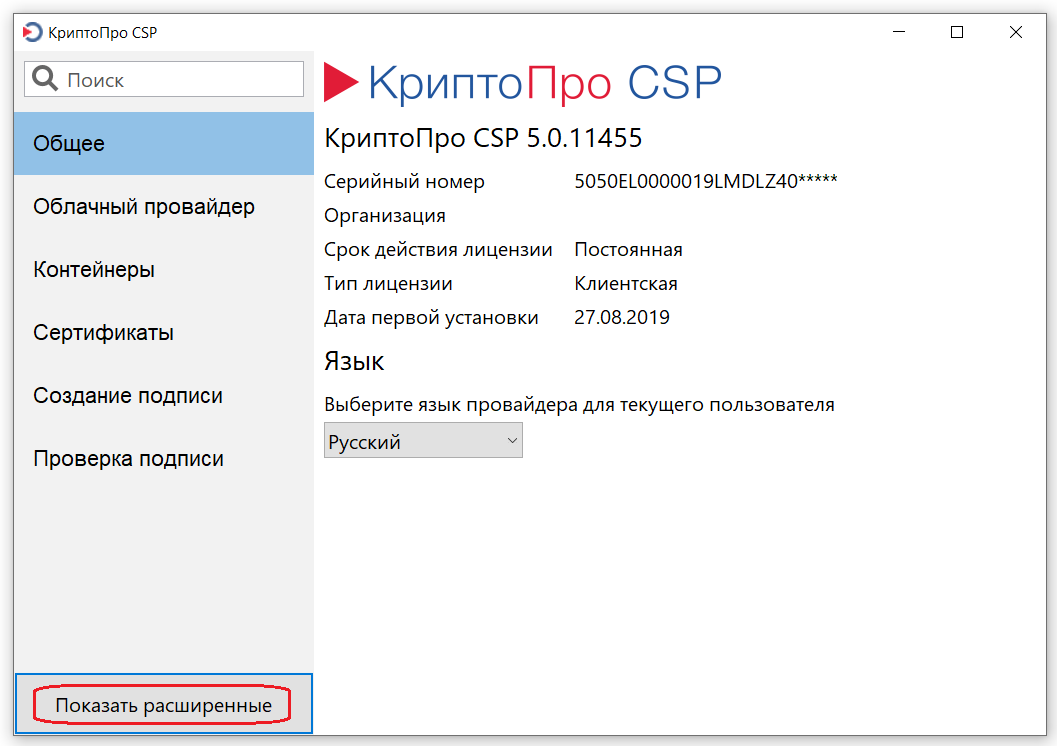
3. Отобразятся дополнительные разделы, нужно нажать на кнопку «Создание подписи» (1).
В правом окне «Создание подписи» необходимо выбрать Ваш сертификат для подписи (2).
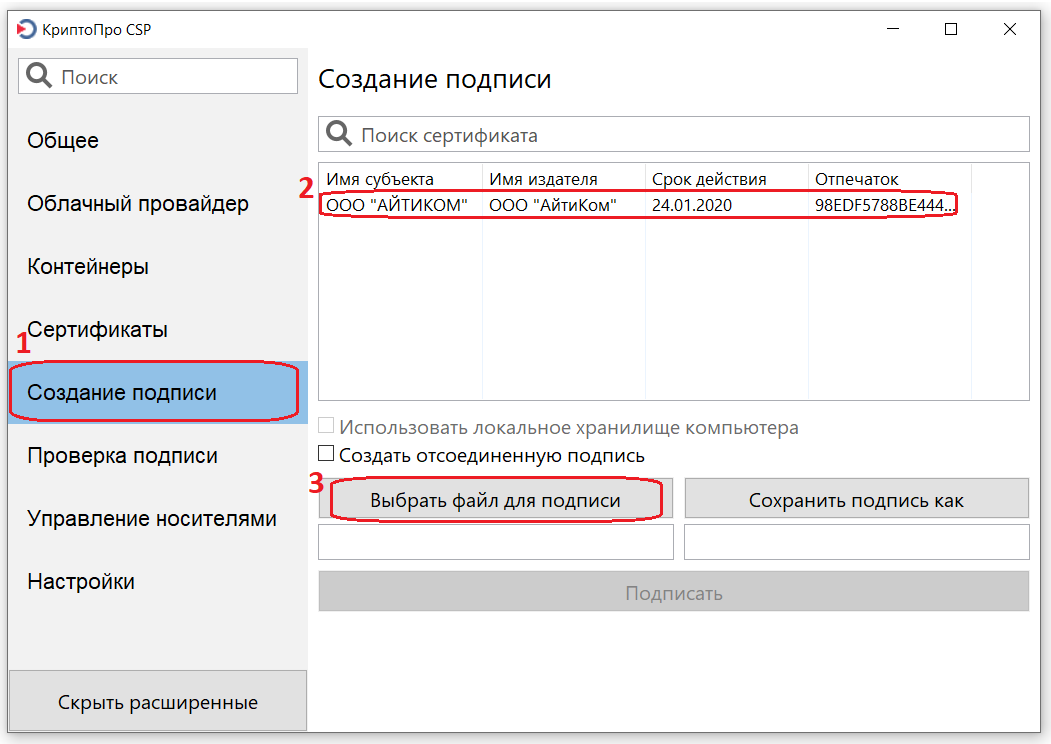
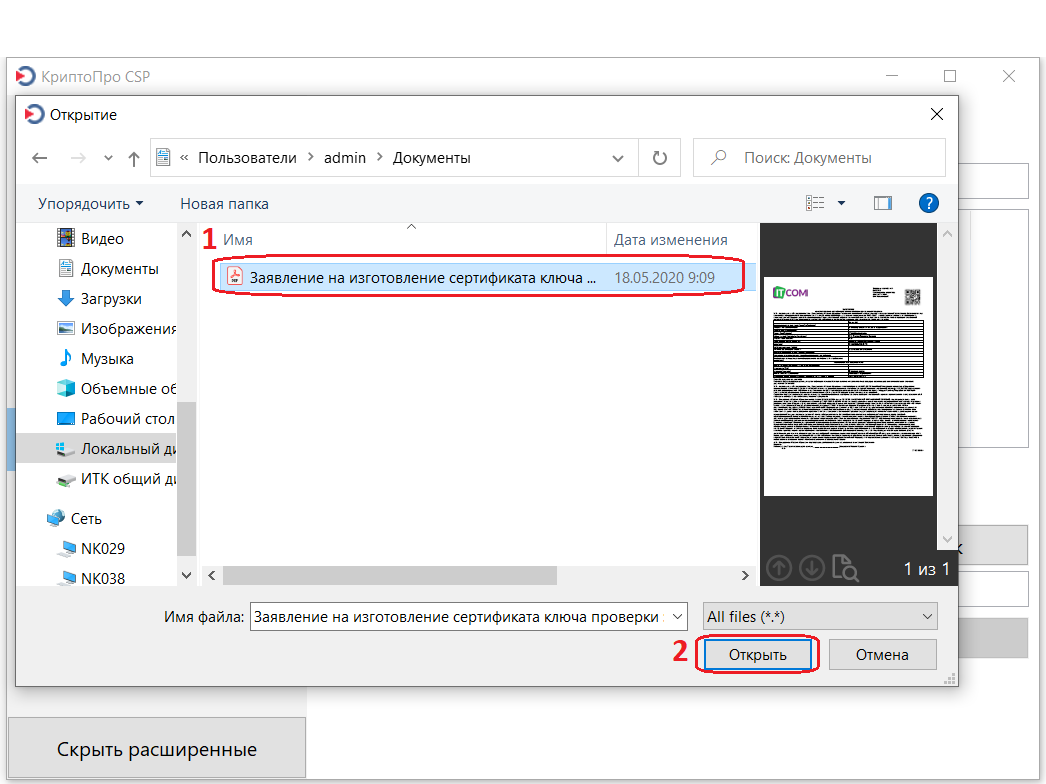
4. Откроется окно проводника, в котором необходимо войти в папку, где храниться Ваш файл и выбрать его (1), затем необходимо нажать «Открыть» (2).
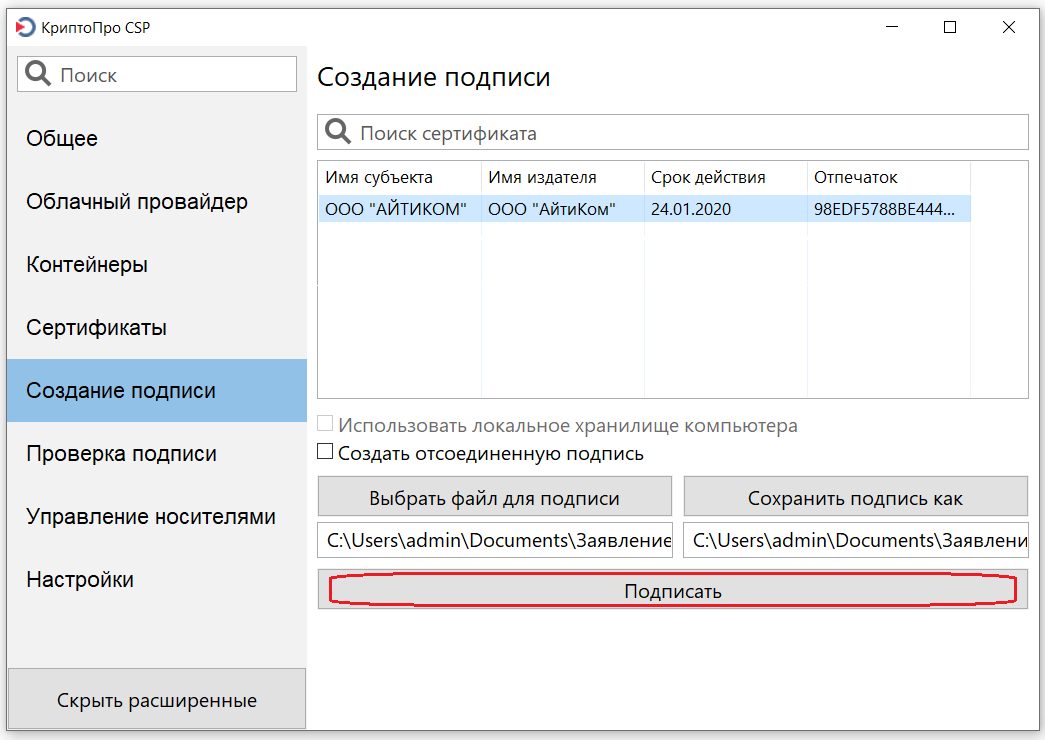
5. Когда сертификат и файл выбраны, нажимаете кнопку «Подписать».
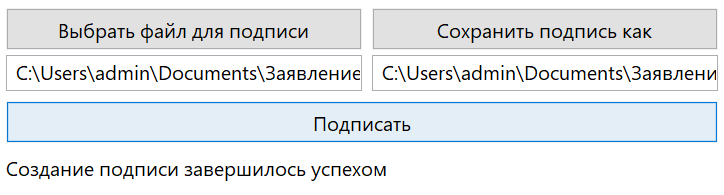
6. Если всё сделано верно, то внизу под кнопкой «Подписать» появится надпись: «Создание подписи завершилось успехом».
7. В папке, в которой был исходный файл для подписания, появится подписанный файл с расширением *.P7S

Остались вопросы?
Отдел технической поддержки



