
Публикация приложения
Создание подписанного apk
После создания приложения, его тестирования и отладки мы можем приступить к его публикации. Суть публикации заключается в создании файла с расширением .apk, которое будет представлять приложение, и его последующее размещение в Google Play Market или на других внешних сайтах. По умолчанию в процессе отладки и создания приложения файл apk уже создается, и мы можем его найти в папке проекта по пути Название_проекта\app\build\outputs\apk. По умолчанию файл называется app-debug.apk и представляет debug-версию.
Кроме того, на этом этапе можно установить иконку для приложения, которая будет отображаться на рабочем экране гаджета, название приложения (атрибут android:label у элемента), а также можно задать лицензионное соглашение.
В файле манифеста также следует определить название пакета (атрибут package элемента ), которое будет использоваться для приложения в дальнейшем. По умолчанию при разработке в Android Studio пакеты приложений начинаются с com.example. Не стоит оставлять данное название, так как название пакета будет служить уникальным идентификатором вашего приложения. Например, ниже в моем случае названием пакета служит «com.maverics.eugene.telephonelist»:
При этом если в файлах кода java название пакета в начале файла также должно соответствовать пакету приложения.
Установка требований
На этапе подготовки к релизу также можно установить требования к API. Например, наше приложение имеет определеную минимальную версию ОС Android, поэтому мы можем установить в файле манифеста соответствующие атрибуты у элемента
android:minSdkVersion — минимальная версия Android
android:targetSdkVersion — оптимальная версия API
android:maxSdkVersion — максимальная версия системы
Например, пусть минимальная версия Jelly Beans 4.1.2, а оптимальная KitKat 4.4.4:
Подпись приложения
Когда все уже готово, приложение для Android должно быть подписано сертификатом, благодаря которому можно идентифицировать автора приложения. Когда мы тестируем приложение, устанавливая его через Android Studio на устройство, то оно подписывается автоматически. Но для создания релиз-версии нам надо произвести дополнительно ряд действий.
При создании сертификата следует помнить, что при обновлении приложения система будет сравнивать сертификаты старой и новой версии. И обновление будет происходить, если сертификаты обоих версий совпадут. Но если новая версия будет подписана новым сертификатом, то приложение будет расцениваться как совершенно новое, никак не связанное со старой версией и представляющее совершенно другое приложение. В этом случае чтобы его установить, новая версия должна будет иметь другой название пакета, нежели старая.
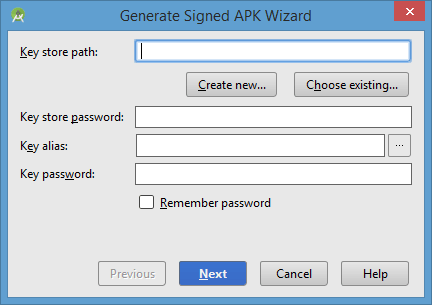
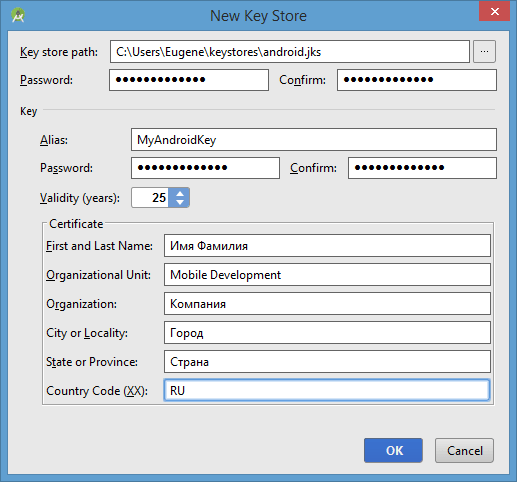
Введем в поле Key store path путь к файлу сетификата, который будет создан. Если указанной папки не существует, то ее надо создать или определить существующую папку.
В поле Password/Confirm указываем пароль.
В поле Alias указываем псевдоним. Можно поставить произвольное название.
В поле First and Last Name вписываем имя и фамилию. И далее пишим подразделение, организацию, город, страну и код страны.
В конце нажимаем OK.
После этого автоматически обновится первое окошко:
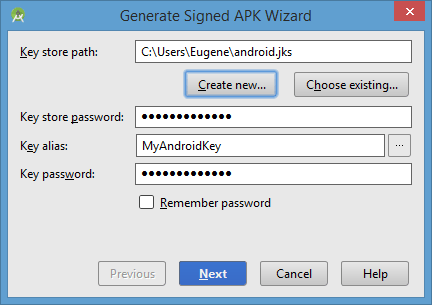
Далее нажмем на кнопку Next:
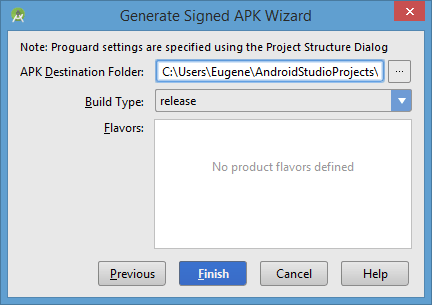
Финальное окно покажет нам путь к каталогу, где будет находиться подписанное приложение apk в release-версии. Нажмем на Finish.
Теперь по указанному пути можно будет найти подписанный apk, который будет иметь название app-release.apk:
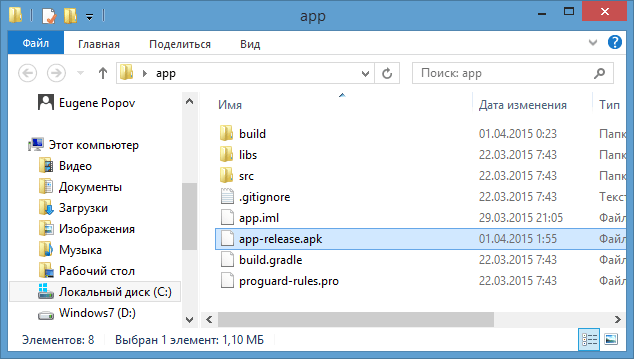
Создание подписанного приложения для android. Generate Signed APK.
В этой статье давайте подпишем созданное нами ранее приложение для Android, если мы запустим его в эмуляторе, то через некоторое время наше предложение запустится, и с ним можно с ним поработать на компьютере. Но давайте всё-таки узнаем, как подписать приложение андроид, подготовим его для отправки и установки на телефон.
Настройка сертификата
Придумайте и напишите какой-нибудь замысловатой пароль, его нужно будет подтвердить в поле Confirm.
В сертификате первое и последнее имя я напишу название сайта, вы же можете указать свою информацию. Дальнейшие поля хотите заполнять, хотите нет, пока от Вас этого никто не требует. Нажмите ОК.
Поставим галочку запомнить пароли. Нажмем Next. В поле, тип создания должен быть релиз., тип сертификата V2(полная подпись приложения). Нажмите готово. Android Studio поможет Вам подписать apk.
Apk в папке проекта
Внизу справа в Android Studio появится всплывающее сообщение, об успешном создании файла, нажав на ссылки в сообщении можно открыть окно с папкой проекта, и наше подписанное приложение будет находиться в папке release(релиз). Имя файла app-realease.apk.
Установка приложения
Давайте Drag-and-Drop-om, перетянет его на экран эмулятора, оно установится, уже минуя, так сказать среду Android Studio.
Запустим его, и, как видим наше приложение будет работать, таким образом Вы можете перекинуть его на флешку, с помощью OTG кабеля установить на телефон, либо через USB-шнур, перебросить его, и дальше уже тестировать на реальном устройстве, смартфоне или планшете.
Смотрите видео Создание подписанного приложения для android. Generate Signed APK:
Рекомендуем смотреть видео в полноэкранном режиме, в настойках качества выбирайте 1080 HD, не забывайте подписываться на канал в YouTube, там Вы найдете много интересного видео, которое выходит достаточно часто. Приятного просмотра!
Публикуем приложения в Google Play и зарабатываем миллионы
Итак, за 30 дней вы научились создавать собственные приложения. Пора поделиться ими со всем миром и получить заветный миллион на блюдечке с голубой каёмочкой.
Так как мы волнуемся, то потренируемся на кошках. Возьмем, например, пример из статьи Пишем справочник и попытаемся выложить его в Google Play. Если все получится, то дальше будет проще.
Прежде чем приступать к дальнейшим операциям, убедитесь, что у вас готовы собственные значки для приложений и название программы. Будет очень странно увидеть в магазине приложений программу со стандартным значком и названием «HelloWorld». А также проверьте все записи в файле манифеста.
Шаг первый. Он трудный самый
Любое приложение, выкладываемое в магазин, должно иметь подписанный сертификат. Сертификат позволяет идентифицировать вас как автора программы. И если кто-то попытается выложить программу с таким же именем как у вас, то ему будет отказано из-за конфликта имён. Под именем приложения имеется в виду полное название пакета.
Когда вы запускали свои приложения на эмуляторе или своём телефоне, то среда разработки автоматически подписывала программу отладочным сертификатом. Для распространения через магазин отладочный сертификат не подходит, и вам нужно подписать приложение своим уникальным сертификатом. Это бесплатно, без регистрации и смс.
Появится диалоговое окно мастера, которое необходимо заполнить данными.

В первом поле Key store path нужно выбрать папку через кнопку . и ввести имя для файла с хранилищем, которому будет присвоено расширение jks.

Далее вы вернётесь обратно и продолжаете заполнять поля. Поля Password и Confirm в объяснении не нуждаются.
Теперь создаёте ключ для приложения. В поле Alias (Псевдоним) вводите понятное вам и котам название ключа. Не обязательно создавать псевдоним для каждого приложения, можете использовать один псевдоним для своих приложений и отдельные псевдонимы для приложений под заказ.
Для ключа также нужно создать пароль и подтвердить его.
Ключ расчитан на 25 лет. Поле Validity (years) оставляем без изменений (если у вас нет весомых причин в обратном).
Напоследок заполняете данные о себе.

Заполнив поля, вы вернёмся к самому первому окну мастера.

Нажимаем на кнопку Next и в следующем окне вводим ещё один пароль для доступа к базе паролей.

Возможно, этого шага у вас не будет. Он может появиться, если вы отметили флажком опцию «Запомнить пароль». Подробностей не помню, разберётесь сами.


Нажав кнопку Show in Explorer, вы запустите Проводник на вашем компьютере с папкой, в которой находится подписанный файл.
Будьте аккуратны с созданным ключом. Именно он является гарантией, что новая версия программы написана вами. Поэтому, если вы потеряете созданный ключ, вам придется выкладывать программу под другим именем с новым ключом.
В студии предусмотрен режим автоматического создания подписанного приложения. Щёлкните правой кнопкой мыши на папке app и в контекстом меню выберите пункт Open Module Settings. Выберите раздел app в секции Modules. Выберите вкладку Signing. Нажимаете на кнопку с плюсиком и заполняете поля.

Переходите на вкладку Build Types и выбираете сборку release. В выпадающем списке Signing Config выбираете только что созданную конфигурацию. По умолчанию она имеет имя config.

Нажимаем OK для сохранения результатов.
v2 Full APK
В 2017 году Google немного изменила процесс подписания. Теперь существуют две схемы получения подписи APK: v1 JAR и v2 Full APK.
Подпись v1 (который существовал с самого начала) не защищает некоторые части APK, такие как метаданные ZIP. Верификатор APK должен обрабатывать множество ненадёжных структур данных, а затем отбрасывать данные, которые не подписаны, что предоставляет большой простор для атаки. Кроме того, верификатор APK должен распаковать все сжатые записи, что тратит много времени и памяти. Для решения проблем была разработана новая версия v2 Full APK, которую вы встретите при подписании вашего приложения.
Схема v2 работает в Android 7.0 Nougat (API 25). Схема обеспечивает более быструю установку приложения и хорошую защиту от несанкционированных изменений в APK. Содержимое APK хешируется и подписывается, затем полученный блок подписи APK вставляется в APK.
Новый формат обратно совместим, поэтому APK, подписанные новой схемой, могут быть установлены на более ранних устройствах (которые будут просто игнорировать новую подпись), если эти APK также подписаны схемой v1.
В старых приложениях я оставляю флажок у первой версии. Возможно, позже заставят переходить на вторую версию принудительно. Важно учитывать, что подписывать схемой v1 нужно до подписания схемой v2, поскольку APK не пройдёт проверку по схеме v2, если он будет подписан дополнительными сертификатами после подписания схемой v2.
Строго говоря, вы можете apk-файл выложить у себя на сайте, и все ваши посетители могут его скачать и установить на телефон. Но это как-то несолидно в наш век нанотехнологий. Поэтому переходим к следующему шагу.
Шаг второй. Надо, Федя, надо
Следующий шаг очень неприятный. Вам нужно подарить 25 вечнозеленых чужому человеку. Чтобы вам было не так обидно, данную операцию назвали регистрационным взносом. Вам понадобится кредитная карточка с указанной суммой. Учтите, что Visa Electron, а уж тем более дисконтная карточка сети магазинов «Перекресток» вам не подойдут. Если у вас уже есть нужная карточка, то пропускаете этот абзац. Остальным могу посоветовать завести QIWI-кошелёк и там завести виртуальную карточку. Именно так я и поступил, так как идти в банк и писать всякие заявления было неохота.
Идём на страницу разработчиков, заполняем необходимые поля и расстаёмся с нужной суммой. Если операция пройдёт успешно, то вы сможете продвинуться дальше. В моем случае мне дважды отказывали, так как я пожадничал и положил на карточку меньшую сумму, чем требовалось (не учёл комиссию). Если вы позже доложили необходимую сумму, то не ждите, что её автоматически у вас спишут. Снова зайдите на страницу разработчика и отредактируйте данные о карточке (нужно еще раз написать код безопасности).


Шаг третий. Со счастливым концом
Если платёж прошел успешно, то ссылка на следующий шаг будет доступна и вы попадаете в специальный личный кабинет, где можете добавлять свои приложения.
Весь интерфейс на русском. Поэтому трудностей у вас не возникнет. Заливаем подготовленный APK-файл, а также необходимые картинки-скриншоты и значок.
Для своего первого приложения я не стал заморачиваться, а сделал всё на скорую руку.


В процессе добавления программы вы можете удалять картинки и файл приложения, снова их заливать и снова удалять. Иногда можно нажимать на кнопку Сохранить. Если вы сделаете что-то не так, то на странице появятся предупреждающие надписи. Если таких надписей нет, то можете смело нажимать на кнопку Публиковать. Всё! Ваше приложение доступно всему миру. За вами уже выехали.

Недавно в Google Play Developer Console добавили возможность тестирования приложений среди определённых пользователей. Если раньше вы загружали своё приложение и оно сразу становилось доступным всем, то теперь добавлены два промежуточных шага.
При загрузке новой версии приложения вам нужно выбрать раздел:
Если вы загрузите приложение в раздел Альфа-тестирования, то потом можете перевести его в бета-тестирование или сразу в Рабочую версию. Соответственно, из бета-тестирования можно перевести сразу в Рабочую версию. Обратно нельзя.
Если программа находится в стадии тестирования, то оно доступно только тестерам, другие пользователь не смогут найти вашу программу ни через поиск, ни по прямой ссылке.
Вам следует создать специальное сообщество в Google+ (указывается в настройках приложения) и пригласить туда нужных людей. Доверенные лица смогут затем перейти по ссылке play.google.com/apps/testing/com.yourdomain.package.
Ищет милиция, ищут пожарные
И вы сразу окажетесь в нужном месте и можете раздать ссылку своим друзьям. В последнее время добавление/обновление программы происходит достаточно медленно. Поэтому не стоит сразу искать свою программу, подождите пару часов.
Где деньги, Зин
Какой вы быстрый, однако. Есть два способа зарабатывания денег на своем приложении. Либо надо зарегистрироваться как продавец, либо как участник рекламной сети AdMob.
Открыть страницу приложения в Google Play
Учтите, что на эмуляторе код не сработает, так как в нём нет приложения Google Play. А пока можете зайти через телефон по указанному адресу и поблагодарить меня. Коты вам скажут Спасибо!.
Продвижение
На странице https://play.google.com/intl/ru_ru/badges/ на вкладке Badge Generator вы можете указать необходимые параметры, формирующие код для кнопки-баннера, который затем можете использовать в своём блоге или других местах. Например, так:
Автоматическое обновление
Если вы создали новую версию программы, исправив различные баги и добавив новые фотографии кота, то вам нужно в манифесте увеличить на единицу номер версии (атрибут versionCode) и заменить versionName для себя (будет показана на странице Google Play). В последних версиях студии данные свойства находятся теперь не в манифесте, а в файле build.gradle модуля вашего приложения. Закачайте новую версию на Google Play и пользователи получат обновление в автоматическом режиме.
Следим за отзывами
Установите на своём устройстве приложение Google Play Developer Console, чтобы не пропустить новый отзыв на вашу программу. Также вы можете просматривать статистику.
Меняем пароли хранилища и псевдонима ключа
Не пришлось пользоваться за несколько лет, поэтому не знаю, актуальна ли данная информация.
Допустим, вы продали свою программу с исходниками другой компании. Чтобы она могла выкладывать обновления программы, компания должна подписывать приложение тем же ключом, которым подписывали вы. Иначе программа будет считаться другой и придётся менять название пакета. Но тогда старые пользователи не смогут получить обновления.
Но если вы все свои программы подписываете одним и тем же ключом и паролем, например cat cat, то компания может подписать этим же ключом и другие ваши приложения, разместив свои программы с таким же именем пакета, и вы никому ничего не докажете.
Поэтому вам нужно позаботиться о смене ключа для передачи новому владельцу.
Предположим наше хранилище имеет структуру:
Сделайте копию вашего хранилища и сохраните его в другом месте. Это надо было сделать ещё при первом создании, потому что при потере хранилища вы не сможете восстановить доступ к своим программам при обновлении.
Сделайте копию вашего хранилища ещё раз и переименуйте его, например, new.keystore. С ним и будем работать.
Далее вам нужно изменить пароль хранилища, изменить псевдоним и изменить пароль псевдонима. Полученный файл передать новому владельцу.
Запускаем утилиту keytool с командой:
Вам будет предложено ввести текущий пароль, а затем ввести новый пароль и повторить его. Приблизительно так:
Первая часть задачи выполнена, пароль от хранилища изменён.
Если вы хотите также изменить и пароль от псевдонима, то снова запускаем утилиту с командой:
Вас попросят ввести текущий пароль от хранилища (ваш новый пароль), затем пароль для псевдонима. Вы можете ввести новый пароль и он заменит старый пароль.
Пароль от псевдонима изменён.
Если изменения пароля вам недостаточно и вы хотите изменить имя псевдонима (может вы использовали имя любимой кошки, зачем другим об этом знать), то продолжаем работу.
Вас попросят ввести пароль от хранилища, затем пароль для нового псевдонима (текущий пароль), затем новый пароль и повторить его. Имя псевдонима будет изменено.
Итак, нам понадобилось три шага, чтобы создать новое хранилище и псевдоним для передачи чужому человеку. Новый владелец должен проделать тоже самое, чтобы быть уверенным, что вы не воспользуетесь изменённым файлов в своих целях. Впрочем, это уже его проблемы.
Подписываем готовое приложение
Такой случай может подвернуться, когда у вас утеряны исходники и есть только APK. Скорее всего это актуально для пиратов, которые переподписывают другие приложения (не делайте так с чужими программами).
Сначала поменяйте расширение с apk на zip. В архиве удалите папку META-INF. Восстановите расширение. Вы удалили старую подпись.
Теперь нужно подписать приложение новым ключом. Введите команду.
В успешном случае получите сообщение, что приложение подписано. Далее выполняем ещё одну команду.
В результате должен получиться APK-файл, подписанный новым ключом. Сам ни разу не применял.
Хранение ключей у Гугла
В 2017 году Google добавил новую возможность хранить ключи в облачном хранилише. Основное отличие заключается в том, что вы подписываете приложение специальным ключом загрузки, который Google проверяет и удаляет, заменяя его оригинальным ключом подписи приложения, который вы предоставили.
С его помощью можно управлять ключами подписи приложений как для новых, так и для опубликованных приложений, которые будут храниться у Google в их собственном хранилище ключей. Чтобы присоединиться к этой программе, необходимо подписаться на неё в своей Google Play Console. Стоит отметить, что отписаться от неё уже будет невозможно.
App Bundle
Новый формат (доступен в Android 3.2 и выше) позволяет пользователю скачать специальную версию вашего приложения, которые содержит только нужный язык (value-en/strings.xml), картинку нужного разрешения (xxhdpi) и другие специфичные ресурсы. В результате итоговое приложение получается гораздо меньше по размеру.
Новый формат App Bundle имеет расширение .aab (Android App Bundle). Файл с этим расширением вы загружаете в Play Store вместо apk-файла. На основе вашего файла магазин приложений создаст различные варианты вашего приложения (apk).
Просмотреть структуру App Bundle можно через меню Build | Build Bundle(s)/APK(s) | Build Bundle(s). Сначала студия покажет всплывающее окно с указанием местоположения созданного файла.

Переходим по ссылке locate и видим наш файл app-debug.aab. Путь к файлу может быть таким: ..\YourApp\app\build\outputs\bundle\debug. Файл является стандартным zip-файлом, который можно посмотреть через любой подходящий архиватор.
Архив состоит из папок base, BUNDLE_METADATA и файла BundleConfig.pb.
Также могут быть директории с дополнительными особенностями, в этом случае каждой из них присваивается специальное имя feature1, feature2 и др.

Теперь при загрузке приложения в Play Store вы выбираете не apk-файл, а созданный aab-файл. После этого вы можете посмотреть, какую выгоду получит пользователь при загрузке своего варианта.
Если вам интересно посмотреть, как генеруются отдельные apk-файлы на основе App Bundle, то можете установить утилиту командной строки Bundletool.
Дополнительное чтение
Как подписать ваше гибридное мобильное приложение для размещения в Google Play
Итак, вы трудились много дней (а может и ночей), и вот ваше первое гибридное мобильное приложение готово. Оно достаточно стабильно, большинство критичных багов закрыто. Остались мелкие, но помня о том, что перфекционизм — зло, вы принимаете волевое решение выложить приложение.
Необходимое условие для этого — наличие подписанного APK файла. Как подписать apk файл, вы узнаете из этой статьи.
Небольшое отступление
Когда мой pet project вплотную приблизился к релизу, я начал искать информацию о том, как быстро и без боли опубликовать приложение. Множество найденных инструкций выглядели простыми. Я выбрал инструкцию авторов фреймворка Ioniс, на котором и разработано приложение. Не все получилось с первого раза, есть несколько особенностей. Процесс подписывания описан в этой статье, важные моменты особо выделены.
Исходные данные
Я предполагаю, что у вас настроено все необходимое для разработки гибридных мобильных приложений с помощью Apache Cordova. Должно быть установлено:
Поехали
Для начала нужно создать релизный билд вашего приложения. Но перед этим, давайте убедимся, что все лишние плагины удалены. Например, нам не нужен плагин, который выводит отладочную информацию в консоль. Удалим его:
Для генерации релизной сборки под Андроид используем команду build с флагом —release:
Эта команда создаст неподписанный APK файл в каталоге:
Например, platforms/android/build/outputs/apk/android-release-unsigned.apk. Потом нам понадобится подписать этот файл и запустить утилиту zipalign для оптимизации и подготовки файла для Google Play.
Для подписывания файла нужен сертификат. Создадим его с помощью утилиты keytool, которая включена в JDK:
Алиас используется каждый раз при подписывании* приложения. Чтобы было проще запомнить, в качестве алиаса используйте имя keystore файла, например:
* Подписывать приложение нужно при каждом выпуске обновлений
Утилита keytool задает ряд вопросов. Всего их будет 8. Чтобы заранее иметь представление о вопросах и примерных ответах, все они приведены далее, под спойлером.
1. Enter keystore password:
Здесь необходимо ввести пароль для файла (не менее 6 символов). Введенный пароль нужно записать в надежном месте, он нужен всякий раз при подписывании приложения.
2. Re-enter new password:
Повторный ввод пароля.
3. What is your first and last name?
[Unknown]: Ivan Petrov
Ваше имя и фамилия. Значение в квадратных скобках — это значение по умолчанию.
4. What is the name of your organizational unit?
[Unknown]: IT
Название подразделения вашей компании. Можно оставить пустым, я указываю IT.
5. What is the name of your organization?
[Unknown]: 2developers
Название вашей организации. Укажите, если есть.
6. What is the name of your City or Locality?
[Unknown]: Moscow
Название города
7. What is the name of your State or Province?
[Unknown]: MO
Название области
8. What is the two-letter country code for this unit?
[Unknown]: RU
Код страны. Я указываю RU.
Далее будет предложено проверить введенную информацию:
Is CN=Ivan Petrov, OU=IT, O=2developers, L=Moscow, ST=MO, C=RU correct?
Подтверждайте, если все верно или нажмите Enter, чтобы ввести еще раз.
В конце появится сообщение об успешной генерации ключа. Будет предложено задать пароль для приватного ключа (если хотите оставить такой же, как и для сертификата — нажмите Enter):
В текущем каталоге будет создан файл lcf.keystore.
Созданный файл нужно сохранить в надежном месте. Если вы используете закрытый репозиторий, то файл можно закоммитить вместе с исходными кодами приложения. В общем случае, сертификаты лучше хранить отдельно. В случае утери сертификата вы не сможете выпускать обновления приложения.
Осталось два шага, и вы получите готовый к распространению APK файл. Переходим непосредственно к подписыванию.
Чтобы подписать ваш apk файл, используйте утилиту jarsigner, которая тоже включена в JDK.
Имя сертификата указывается после параметра -keystore, алиас — после имени файла.
Наконец, для оптимизации apk файла, воспользуемся утилитой zipalign:
Последний параметр — это имя файла, который вы будете загружать в Google Play.
Утилита zipalign это часть Android SDK Tools и может быть найдена здесь:



