
Подписка на пуш-уведомления в Спортмастере за 1000 бонусов: что это такое, как подключить?
16.03.2021 10 Просмотры
Сеть Sportmaster известна еще с начала 90-х и с тех пор только приросла. Про магазины этой марки знают даже те, кто далек от здорового образа жизни и физических нагрузок. Успех бренда определяет широкий ассортимент, гибкая система скидок, регулярное информирование клиентов об интересных моделях и пополнении коллекции.
В качестве дополнительных возможностей пользователям предлагают подписку на пуш-уведомления в Спортмастере за 1000 бонусов, но многие сомневаются, стоит ли подключать и что на практике представляет собой эта опция.
Что это
Бонусы – это специальное предложение сети Спортмастер и неотъемлемая составляющая маркетинговой программы задача, которой увеличение спроса и поощрение покупательной способности. Как правило, количество бонусов напрямую зависит от участия клиента в Клубной программе или продиктовано условиями рекламных акций и мероприятий по продвижению новой линейки товаров и бренда компании.

В качестве дополнительного варианта, можно получить эквивалент рублей на карту не только за самовывоз, покупки, но и с помощью подписки на пуш-уведомления.
Как подключить
Спортмастер ранее сделал беспрецедентный шаг и предоставлял клиенту 1000 бонусов за подписку на push-уведомления. При участии в акции пользователям начисляли заветную тысячу до 18.02.2021.
Чтобы получить тот самый эквивалент 1000 рублей, необходимо было:
Те, кто успел воспользоваться выгодным приложением, должны были успеть потратить их на покупки в сети магазинов с 18.02.2021 по 09.03.2021.
Как вариант за различные действия клиент может получать бонусы. Например, за подписку на пуш-уведомления компания еще недавно начисляла 1000 баллов, которыми согласно условиям сети, покупатель имел возможность оплатить до 30% стоимости покупок.
Как подписаться на пуш уведомления в спортмастере в приложении

Краткое описание:
Вы сможете найти ближайший магазин Спортмастер или подобрать спортивный подарок.
Требуется Android: 4.4+
Русский интерфейс: Да
А вот и арк: :happy:  SportMaster_v1.apk ( 9.61 МБ )
Что нового
нет данных
Приложение полностью переработанное, хорошо работает, находится в Маркете уже по другому АДРЕСУ
Номер версии почему-то не изменился.
Sportmaster_1.0 (13)
Что нового:
— исправлены ошибки
Sportmaster_1.0 (15)
Что нового:
— исправлены ошибки
Sportmaster_1.0 (16)
Что нового:
— добавлена валидация пароля
— исправлены ошибки
Sportmaster_1.0 (18)
Что нового:
— исправлены ошибки
Версия 1.1 (16.01.2017):
— Исправлены ошибки для корректной работы приложения.
Спортмастер (Lite MOD)
версия: 1.1

Мы переработали наше приложение.
Представляем Вам приложение Спормастер 2.0:
Версия 2.0.4 от 03.08.2017:
* Исправлены ошибки при авторизации.
* Исправлены незначительные баги при переходе на различные страницы в каталоге.
Управление push-уведомлениями на андроид: как включить и отключить
В среднем, на смартфон активного пользователя интернет приходит более 500 уведомлений в день. Не все приложения отправляют важные оповещения, они просто пытаются привлечь внимание для более частого использования. Рассмотрим, как настроить Push уведомления на Android с помощью разных вариантов.
Как настроить Push уведомления на Android?
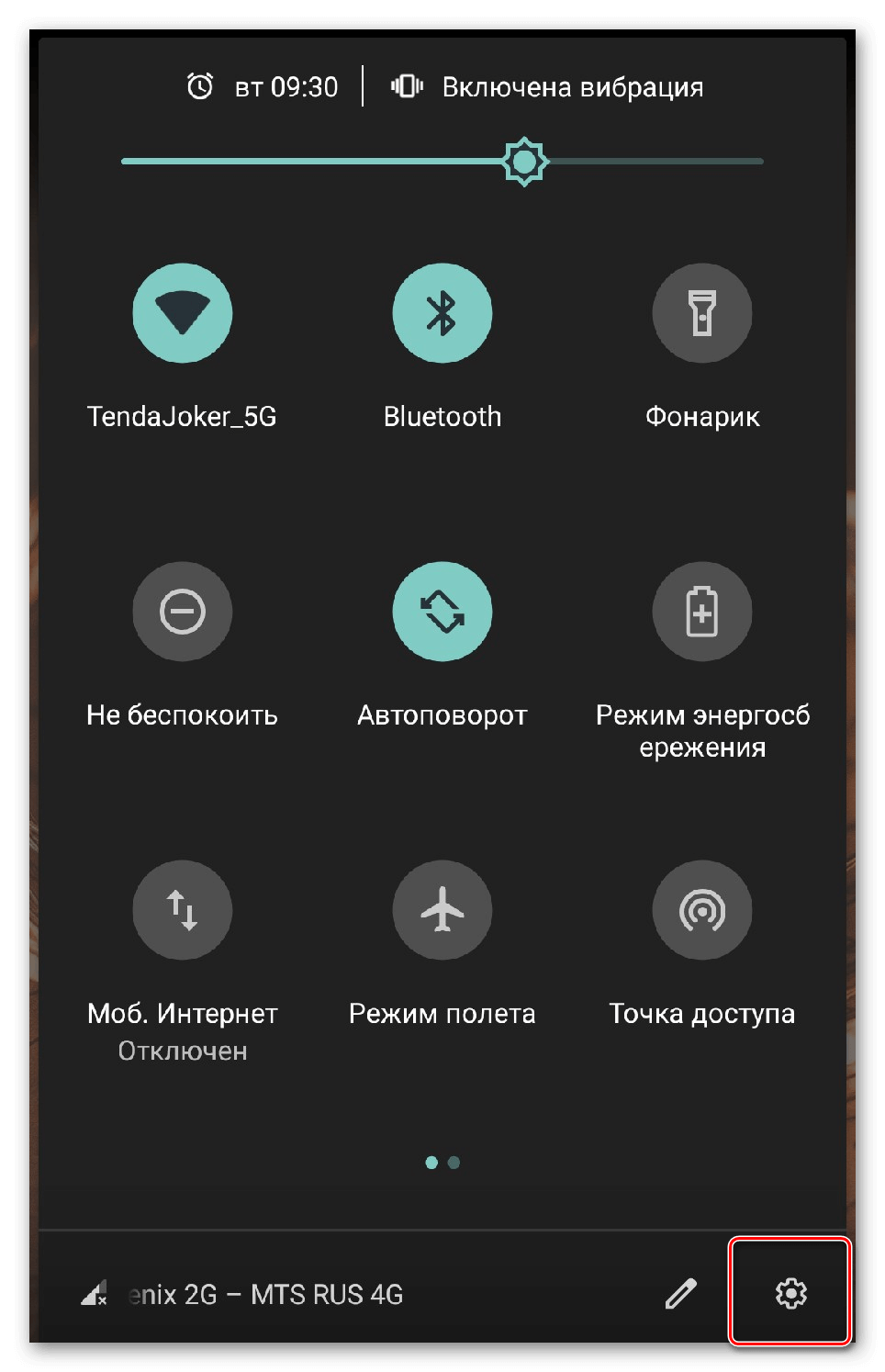
Разработчики проработали несколько вариантов корректирования, чтобы при необходимости отключить оповещения от назойливых программ или наоборот указать приоритетные приложения. Настройка пуш уведомлений в системе Андроид, осуществляется в системных параметрах. Вне зависимости от модели смартфона, в них можно войти с помощью шестерёнки в панели сверху.
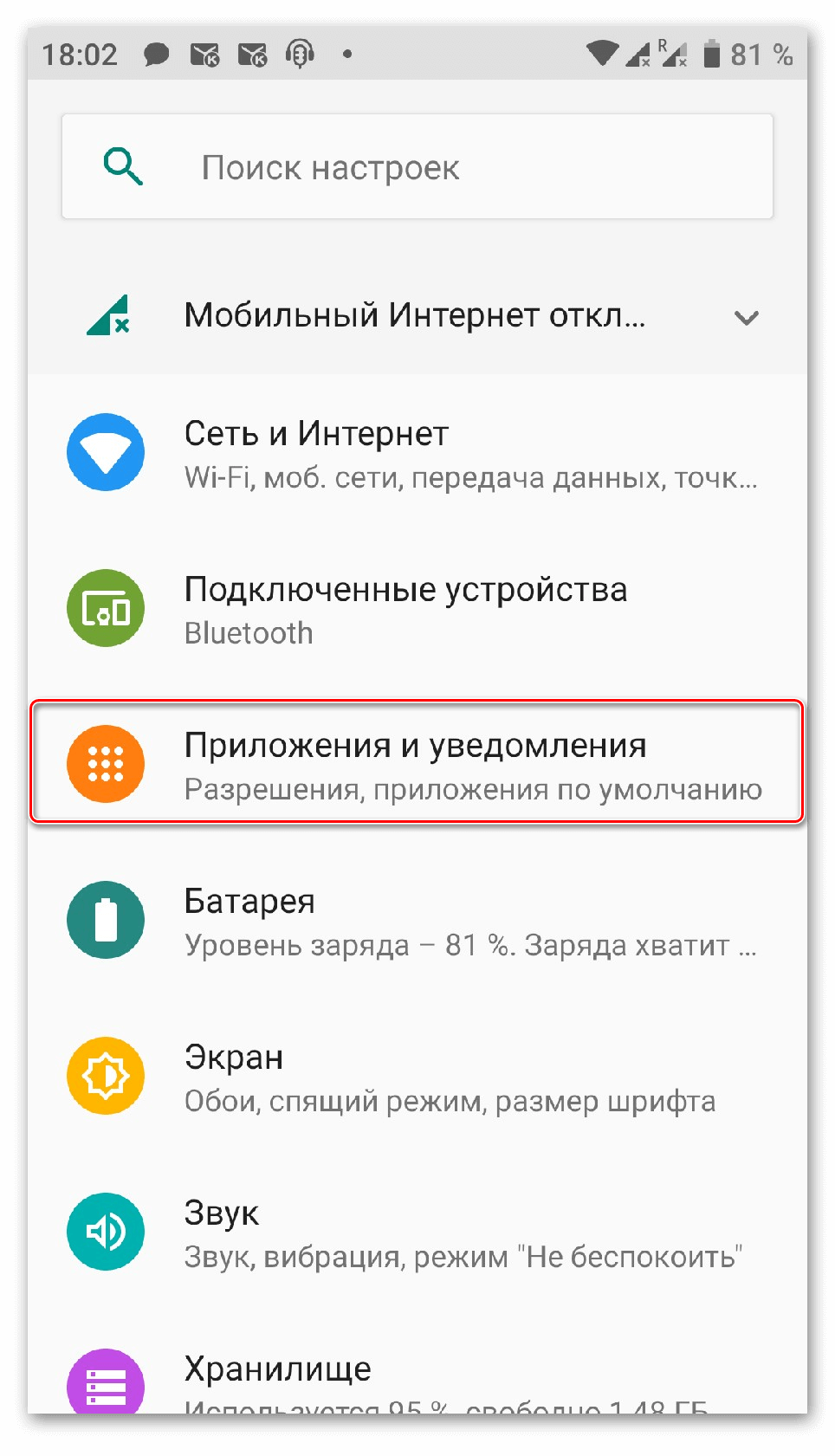
Выбираем пункт «Приложения и уведомления». Название актуально для версии Android 9.0, на более ранних системах раздел может называться «Уведомления». В нём перечислены:
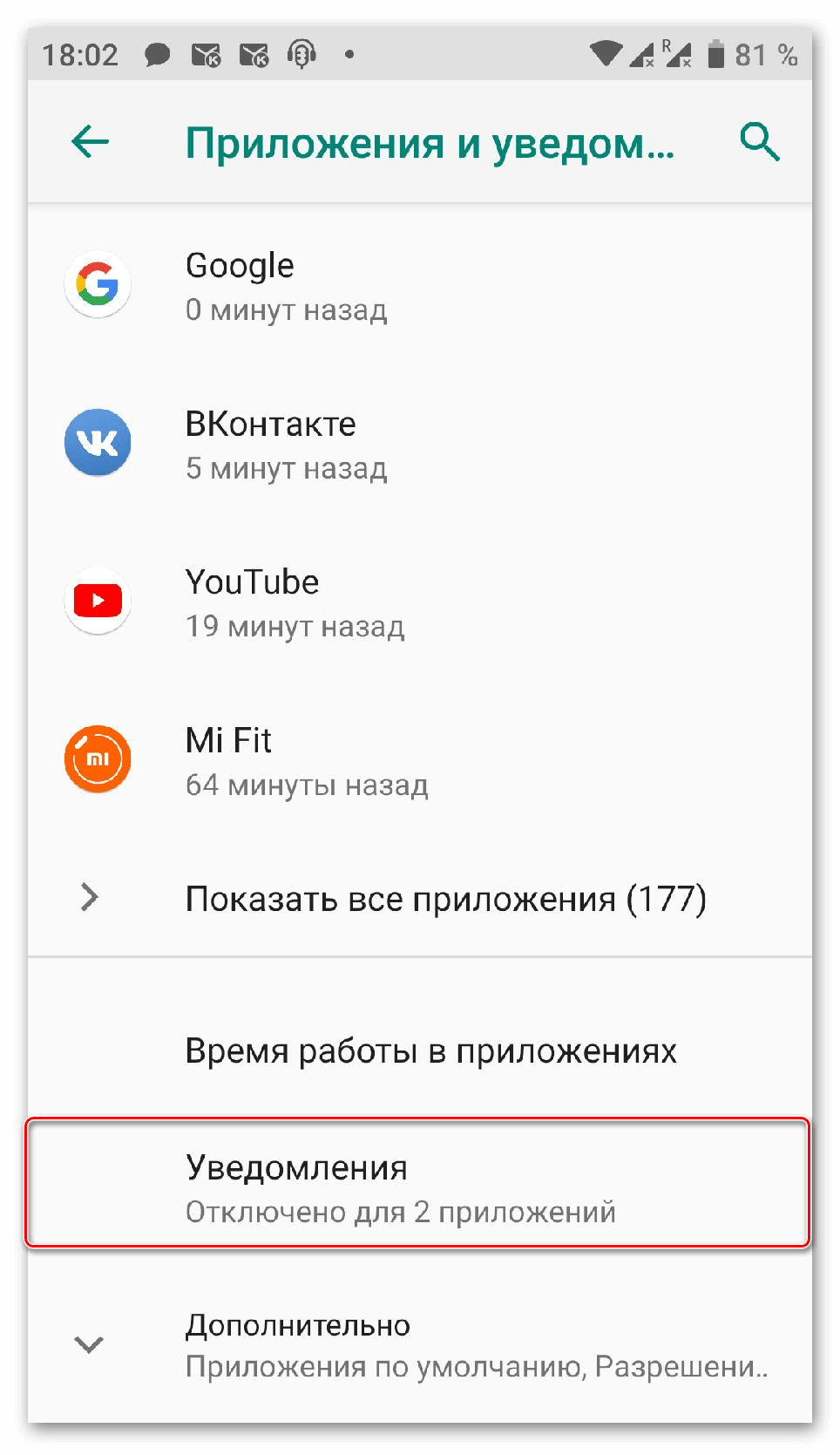
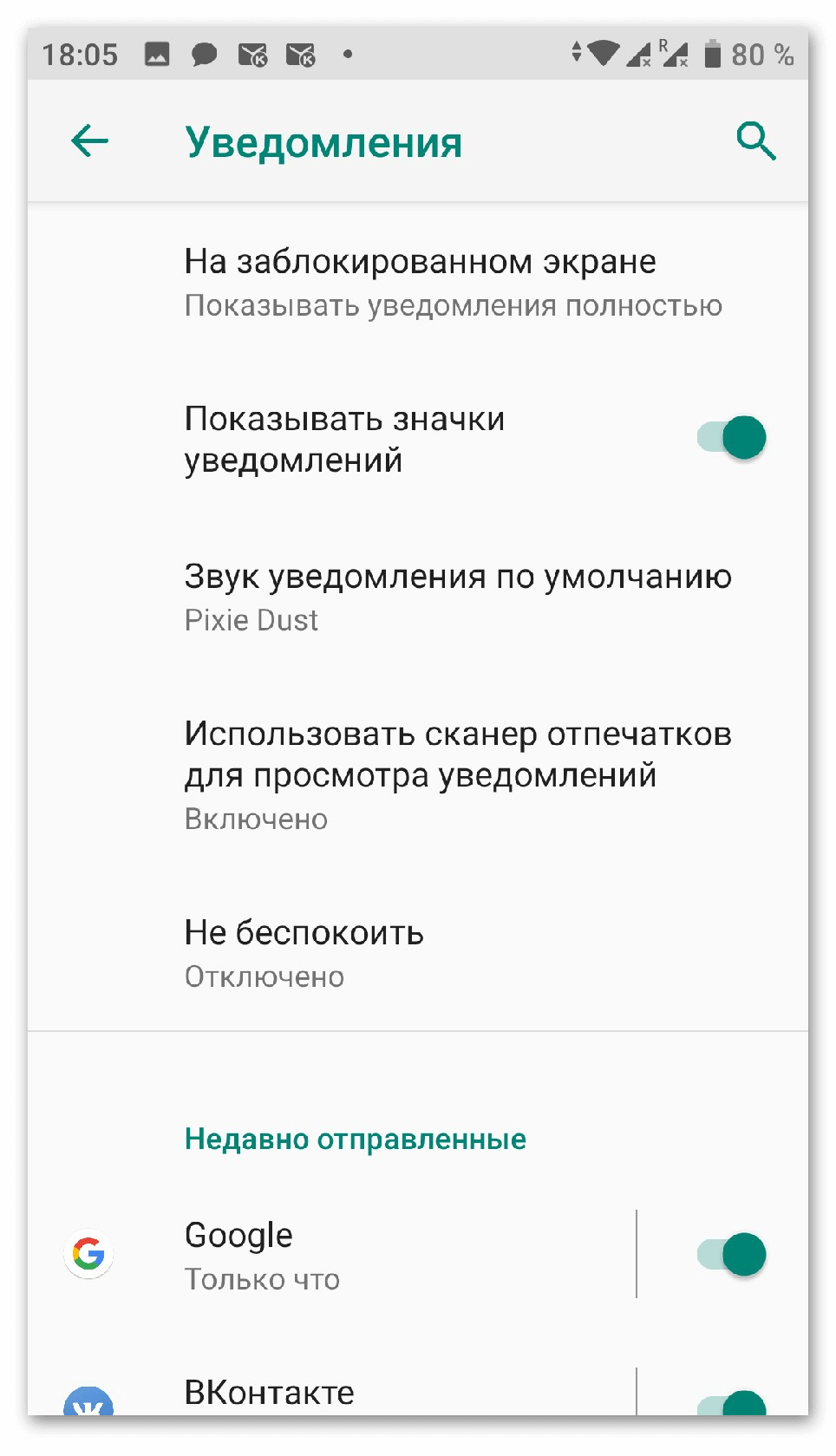
Выбираем «Уведомления». Здесь настраивается стиль отображения сообщения на заблокированном экране телефоне, наличие значков сверху и использование сканера отпечатка пальцев для просмотра актуальных оповещений.
Как изменить рингтон для оповещений
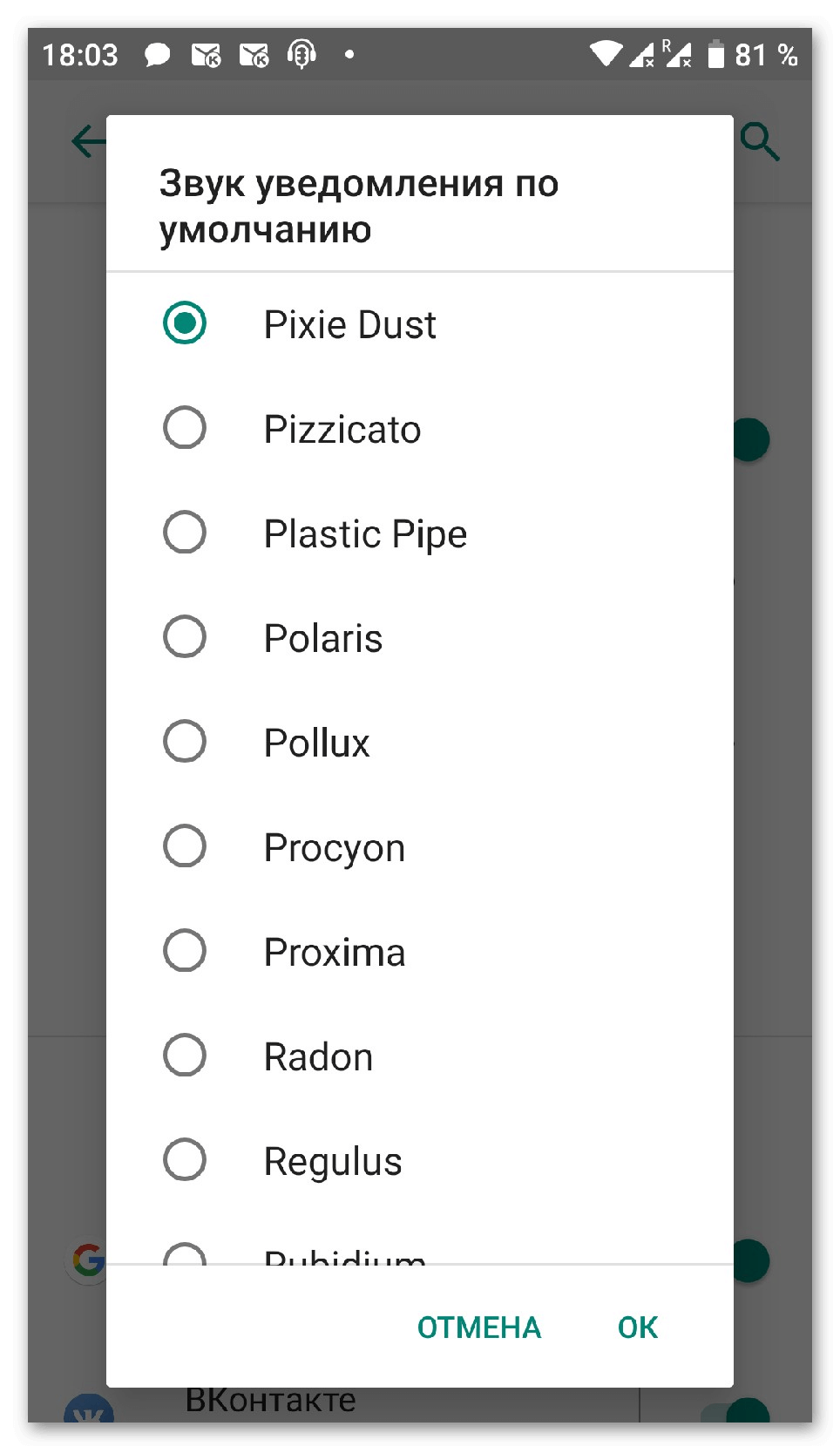
Рассмотрим, как настроить мелодию пуш уведомления на андроид. Звук настраивает отдельно с помощью внутренних инструментов. При нажатии на пункт «Звук», откроется контекстное меню с выбором программы для подбора файла. Если на смартфоне не установлено файловых менеджеров, по умолчанию будет выбрано «Хранилище мультимедиа».
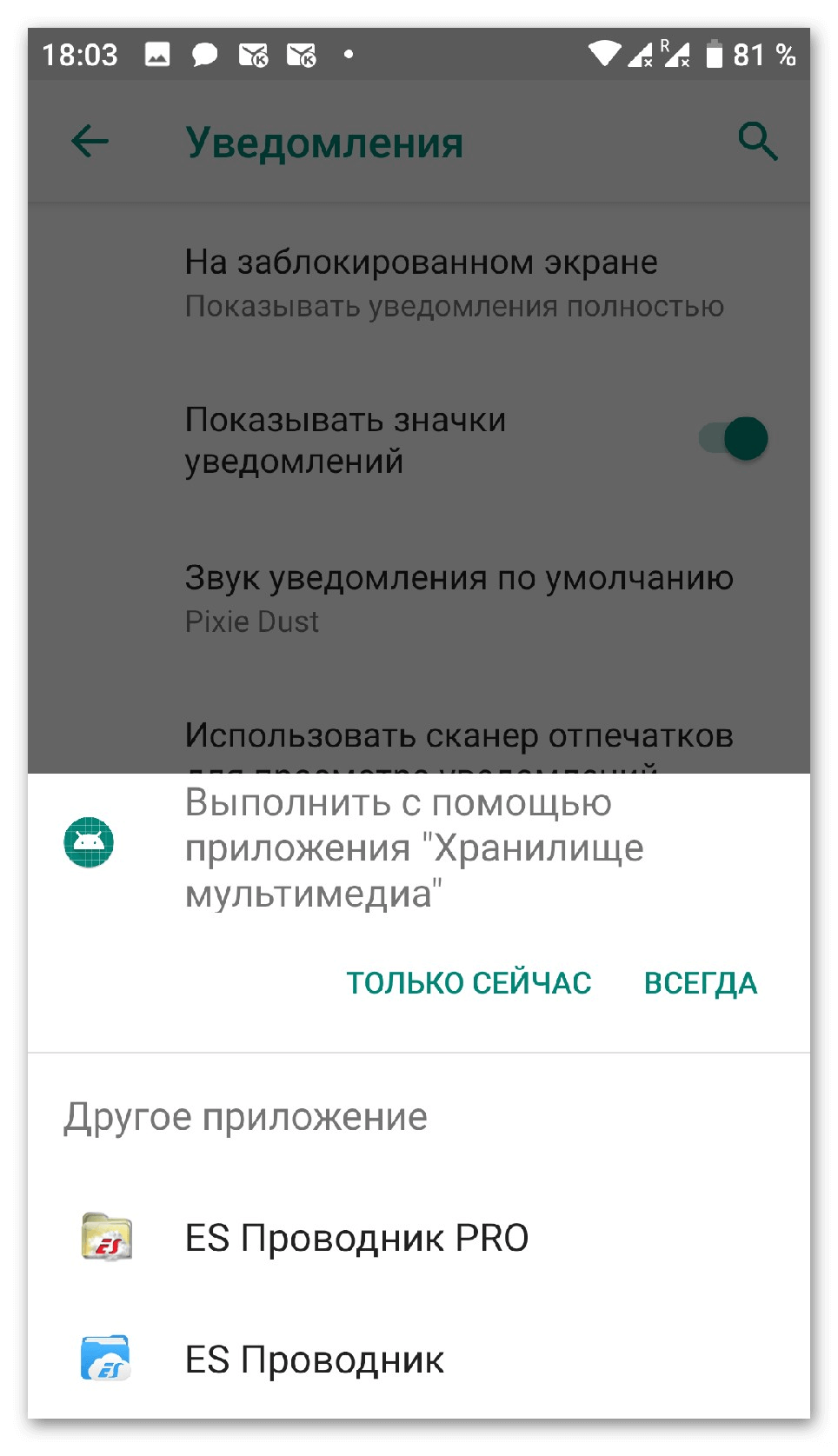
Рекомендуем ознакомиться с материалом «Как создать папку на Андроид телефонах и планшетах.» В нём приведён пример лучших файловых проводников на смартфон.
Все музыкальные файлы можно прослушать с помощью нажатия. В конце списка расположена кнопка, позволяющая добавить собственный рингтон.
Режим не беспокоить
Этот режим позволяет отключить назойливые пуш сообщения от программ на андроиде. Пользователь создаёт собственное расписание работы функции и задаёт исключения. Например, отключить всё, кроме будильника или наоборот оставить только музыку и мультимедиа.
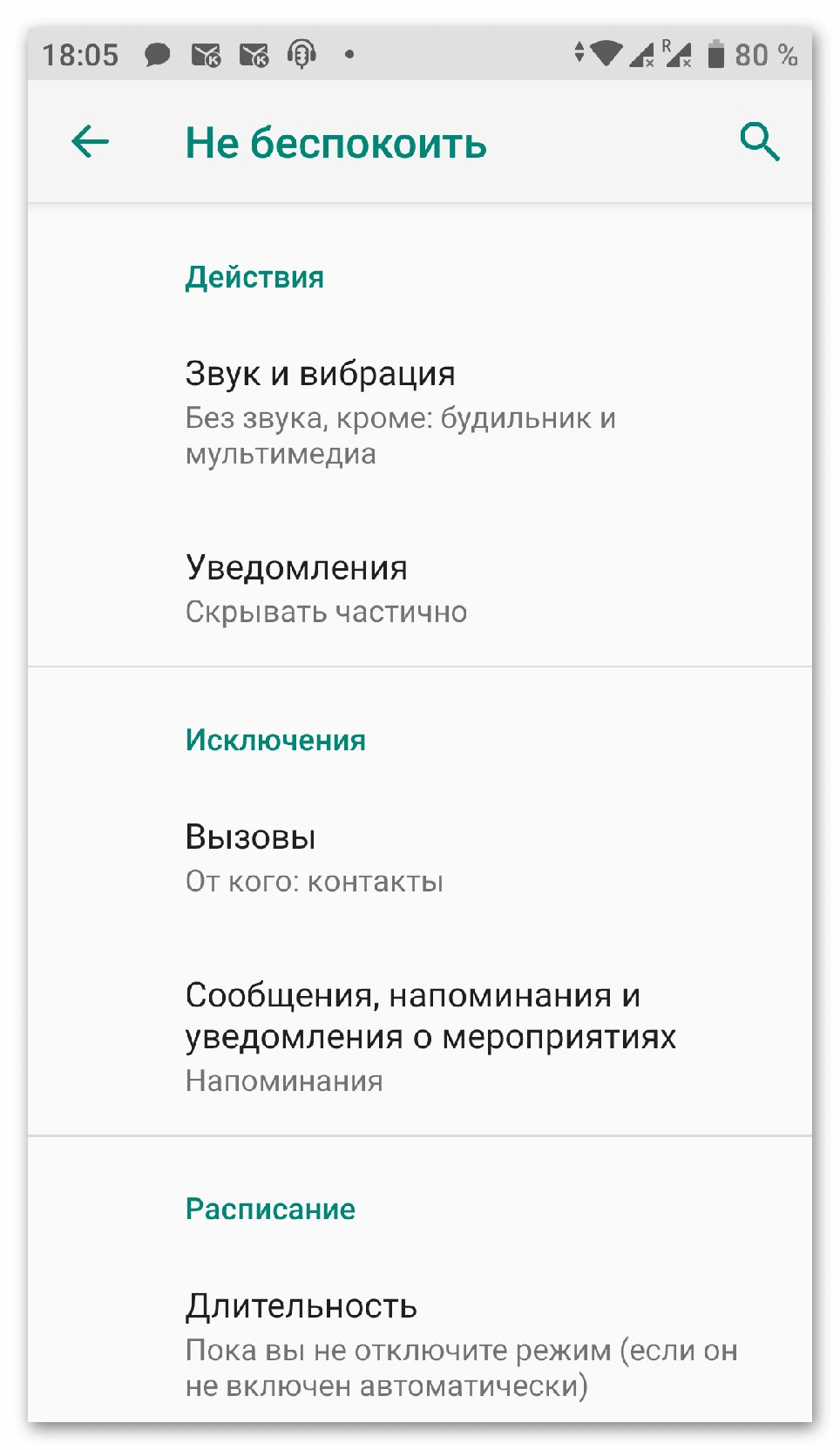
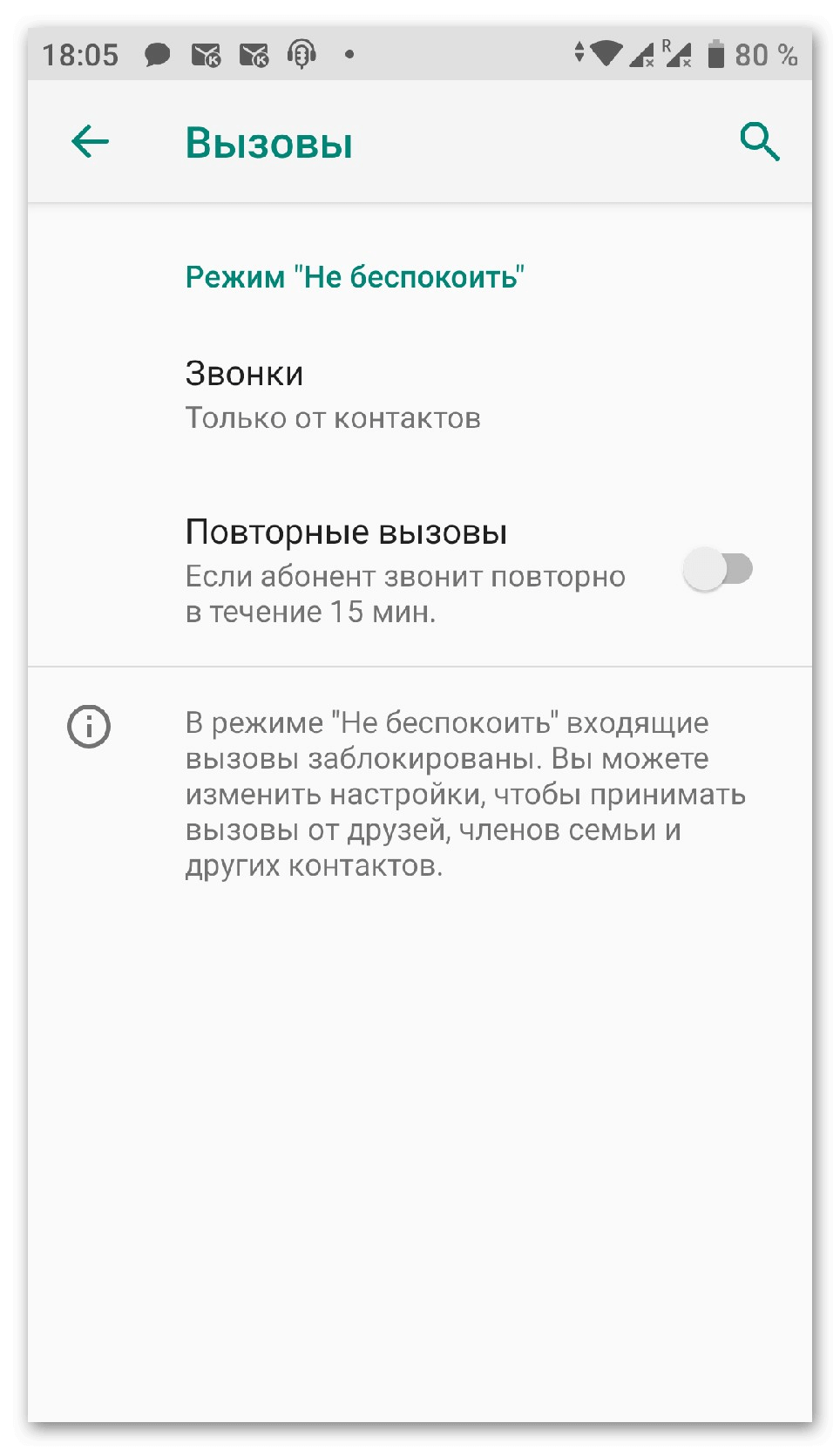
В панели «Исключения» задаётся список контактов, которые могут отправить сообщение или позвонить даже во время включённого режима. Если некоторые важные контакты беспокоят слишком часто, можно запустить режим с интервальным вызовом. При нём, человек не может звонить чаще, чем один раз в 15 минут.
Для информации: Режим включается в панели инструментов в верхней шторке или же при полном убавлении звука. Для это нужно перевести телефон в виброрежим с помощью регулятора громкости и сделать ещё одно нажатие вниз.
Варианты применения Push уведомлений
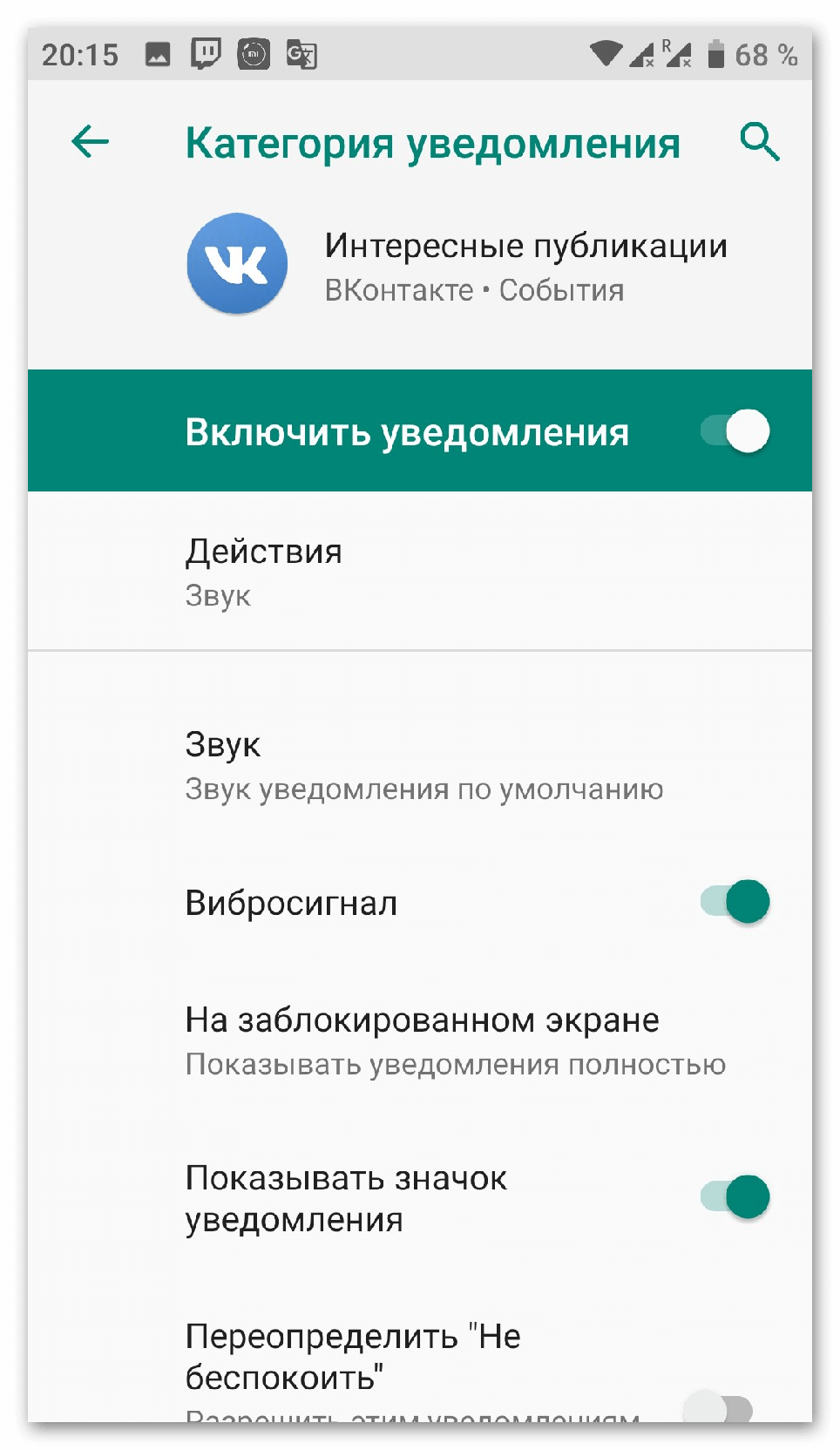
Оповещения могут отличаться по направленности и внешнему виду. В пример возьмём приложение социальной сети Вконтакте. Продукт имеет огромный перечень различных оповещений:
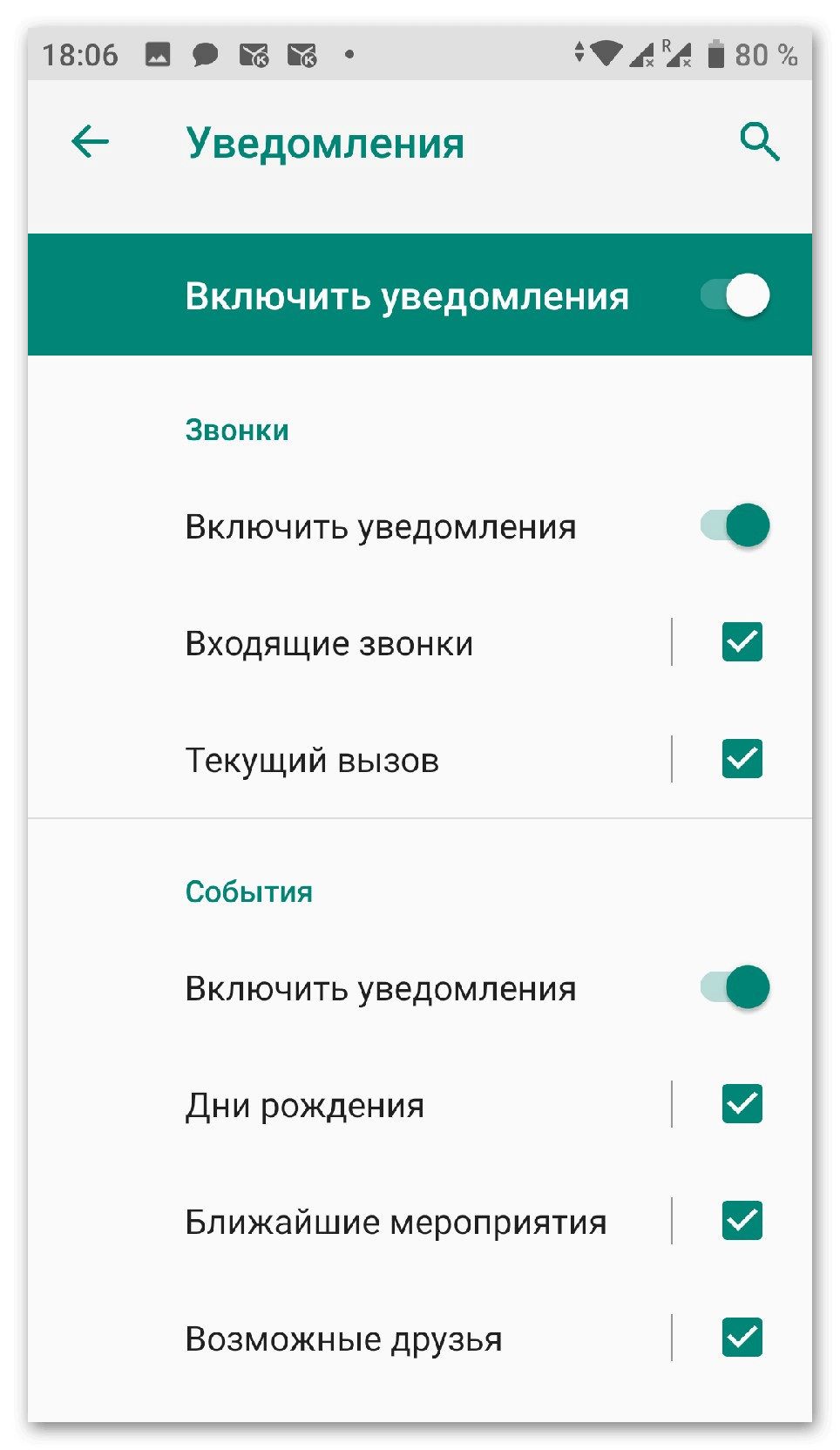
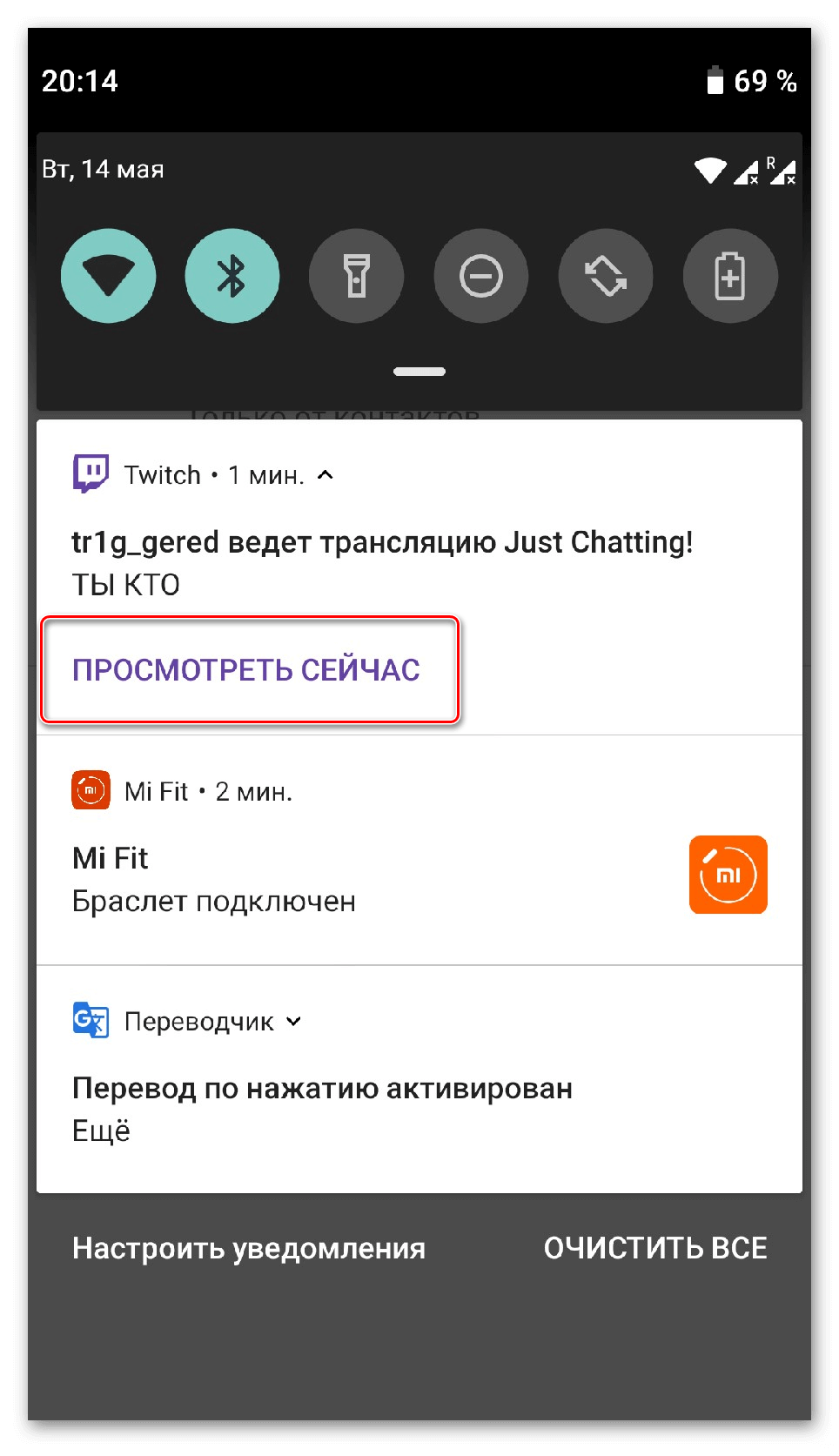
Перечислен далеко не весь список направленностей. В зависимости от типа, человеку предлагается сделать быстрое действие с оповещением. При появлении нового сообщения, можно отправить ответ без необходимости заходить в приложение или принять приглашение в группу.
Чтобы отключить или настроить индикацию для определенного типа оповещений в программе. Выбираем приложение из списка недавно отправленных или открываем полный перечень за 7 дней.
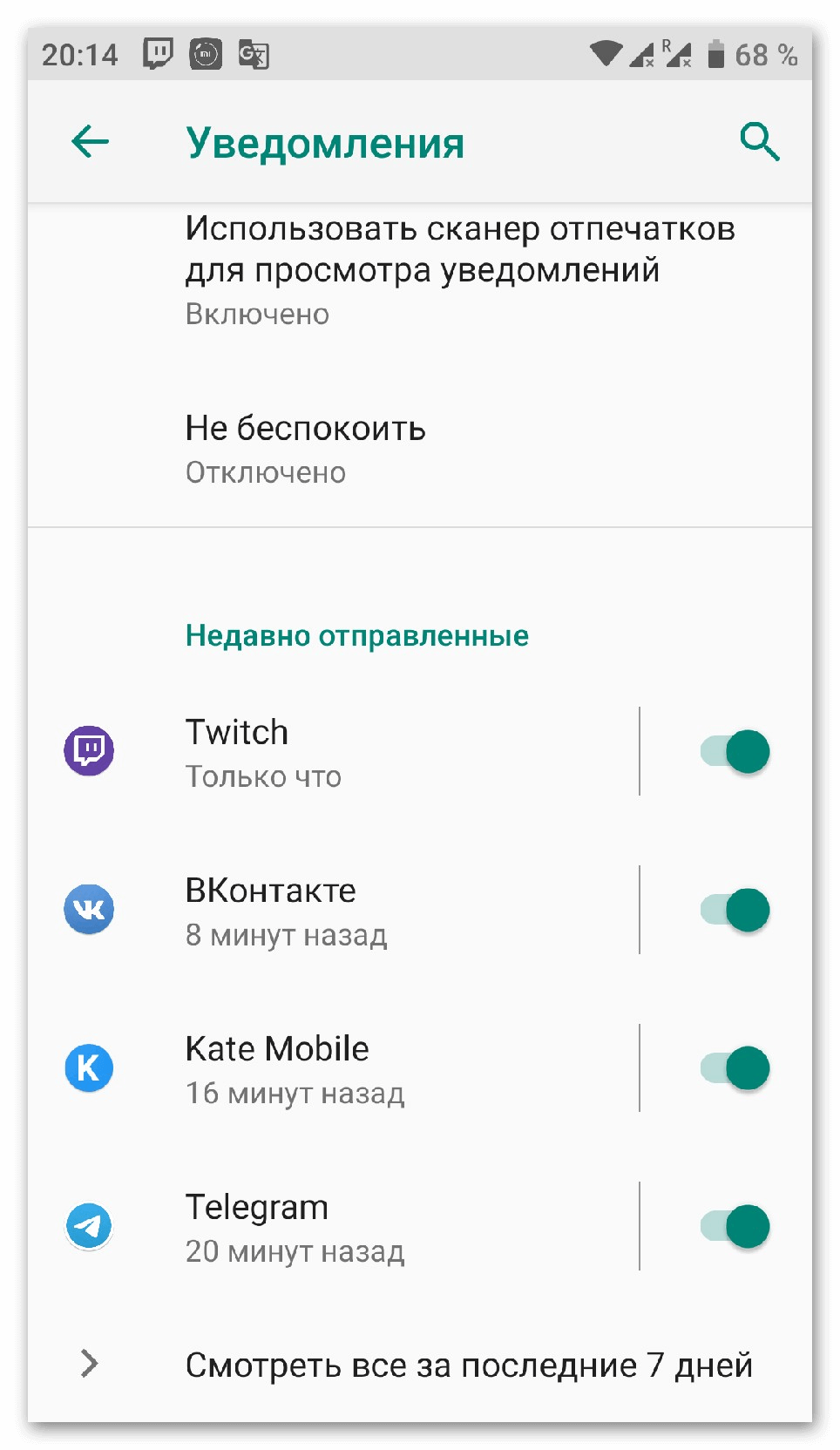
Нажимаем на нужный продукт и видим список с разными типами действий и ползунками отключения. Для каждого варианта настраивается отдельный звук или действие при режиме «Не беспокоить».
Статья «Clean Master на Android» поможет узнать, как контролировать свободное пространство на телефоне и держать в чистоте операционную систему.
Варианты отключения появляющихся сообщений
Существует несколько способов отключить оповещения. Ранее в материале уже было упомянуто системное средство регулировки работы уведомлений. Теперь рассмотрим их более подробно.
Способ 1: В каждом приложении
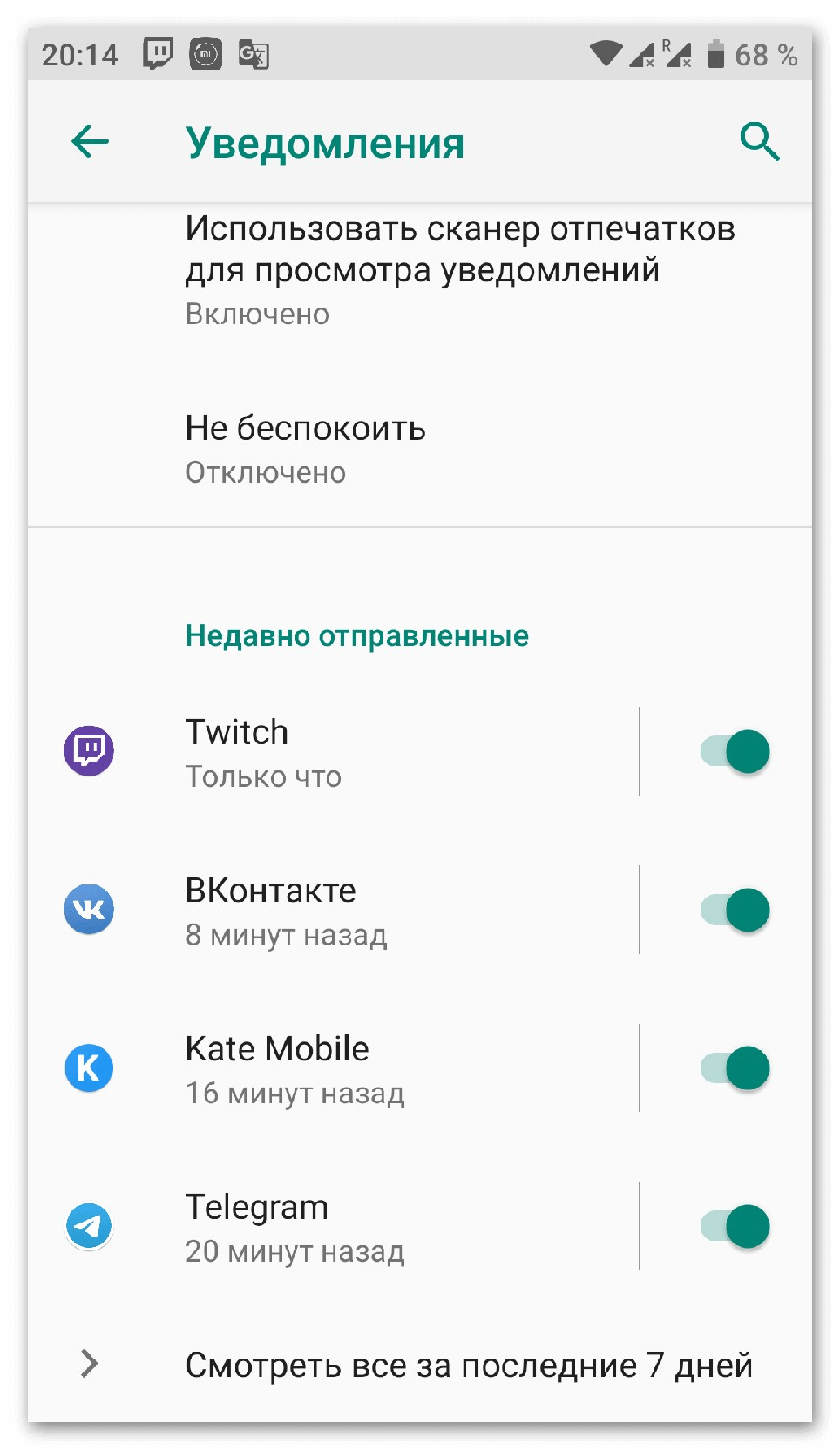
Открываем панель «Уведомления» в настройках смартфона. Снизу расположен список с последними приложениями, приславшими сообщение. Чтобы отключить функцию, передвигаем ползунок справа.
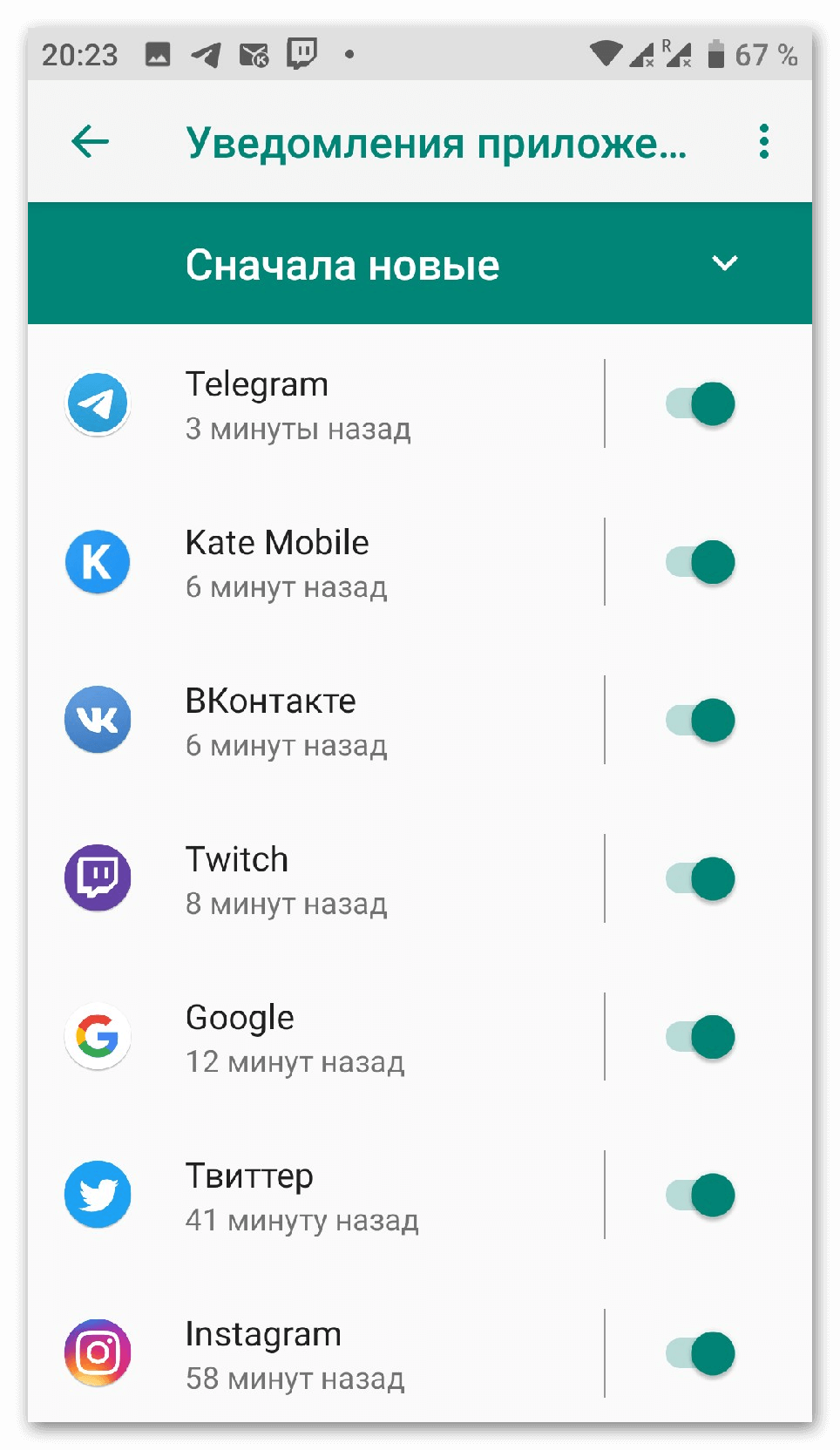
Если в списке «недавних» нет нужного продукта, переходим к полному перечню. Его можно отсортировать по новизне или частоте появления оповещений.
Экспресс отключение
Есть другой, более быстрый вариант отключить уведомления. При появлении нового сообщения, открываем верхнюю шторку и зажимаем палец на оповещении. Делаем небольшой свайп в сторону, но момента, пока не появится иконка шестерёнки и часов.
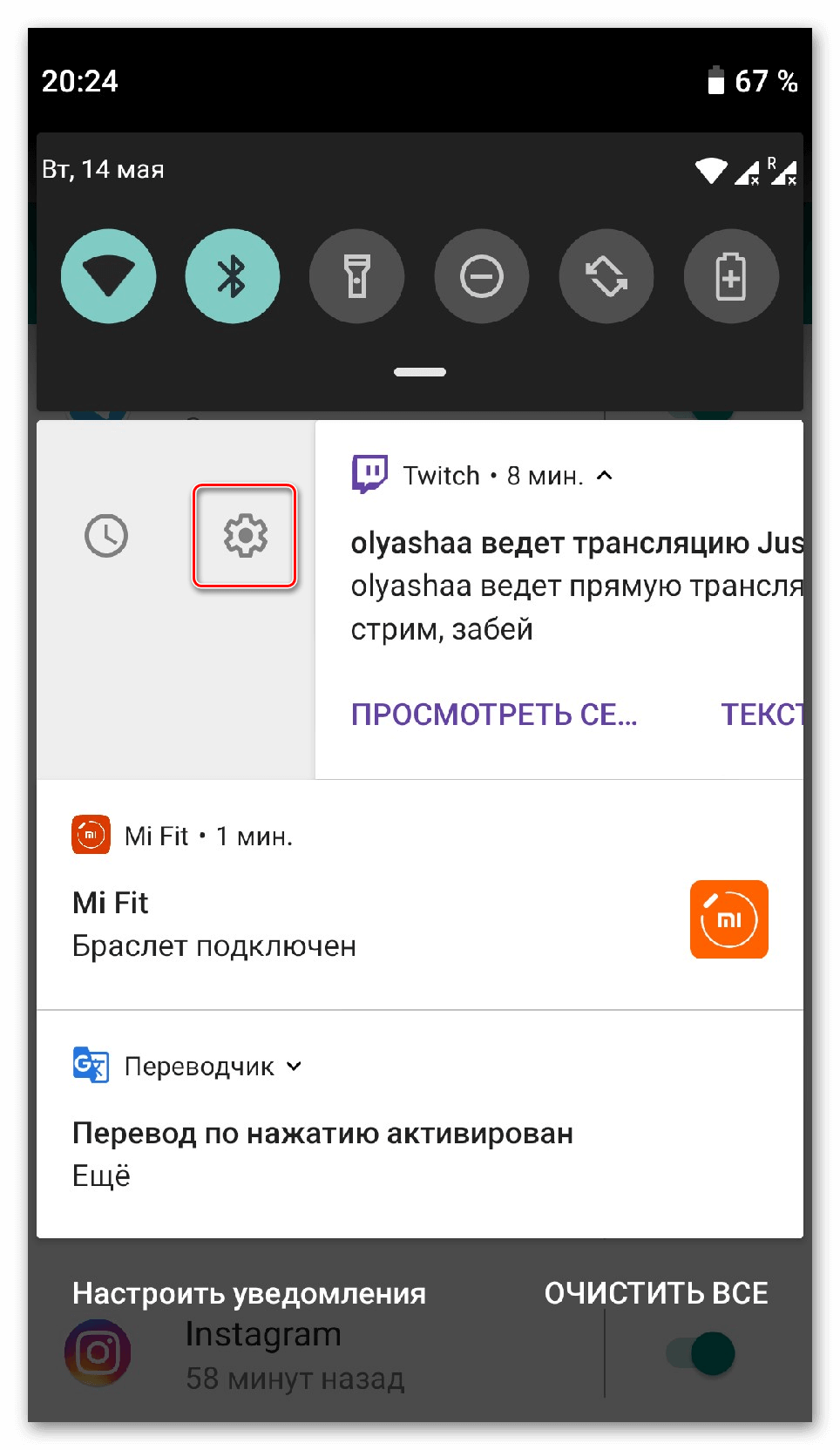
Нажимаем на шестерёнку, область изменит внешний вид. Появится два пункта: «Отключить уведомления» и «Показывать». Выбираем первый.
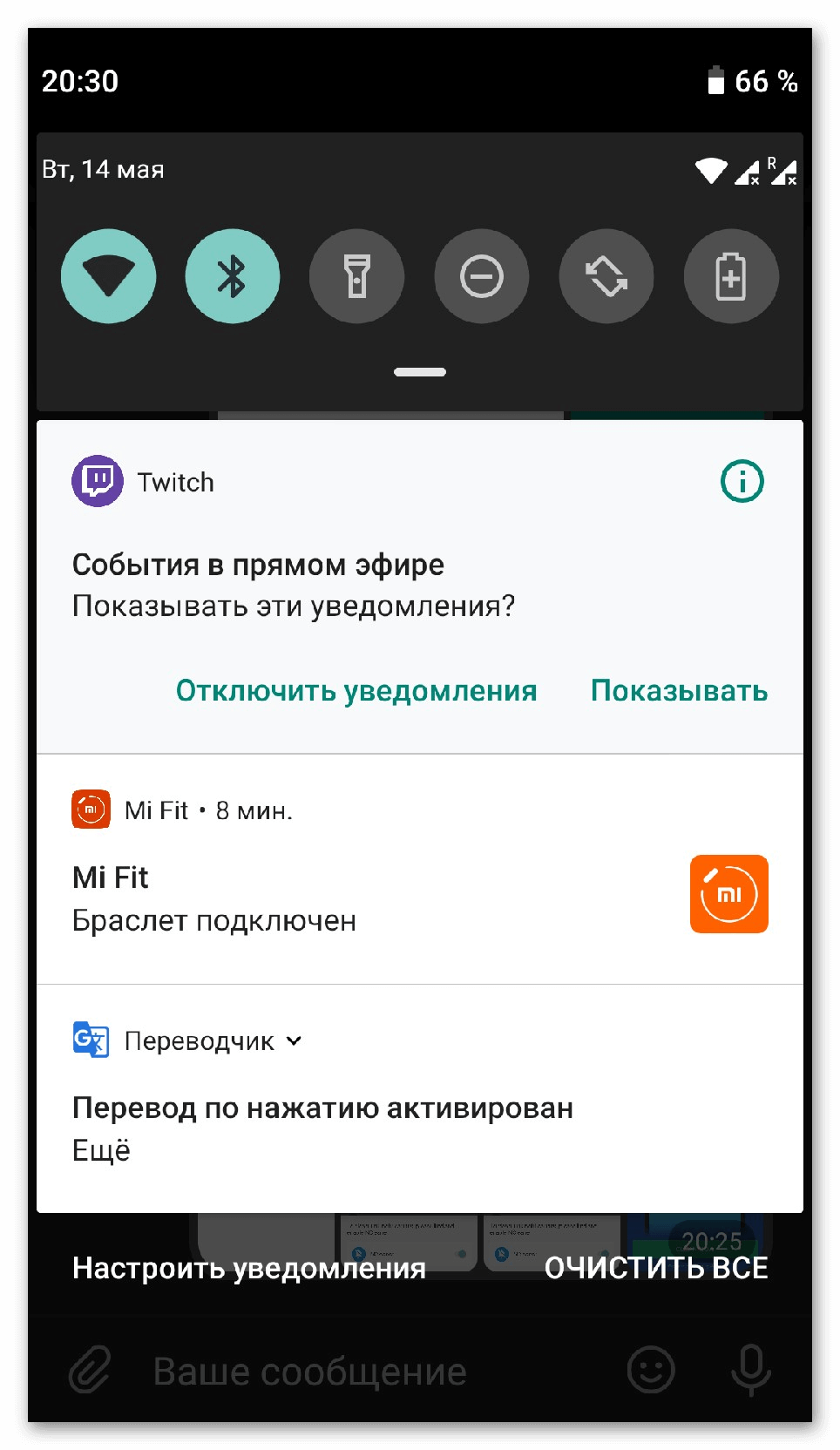
Для информации: с помощью значка с часами, пользователь может заархивировать уведомление на некоторое время. После чего оно снова всплывёт, в виде напоминания.
Способ 2: Приложение NCleaner
Независимые компании разработали специальное программное обеспечение, которое автоматически очищает панель от «мусорных уведомлений». Найти такие программы можно Play Market. Вводим в поиске «HeadsOff» или «Notification Manager». Самый популярный вариант – это NCleaner. Скачиванием приложение и открываем его.
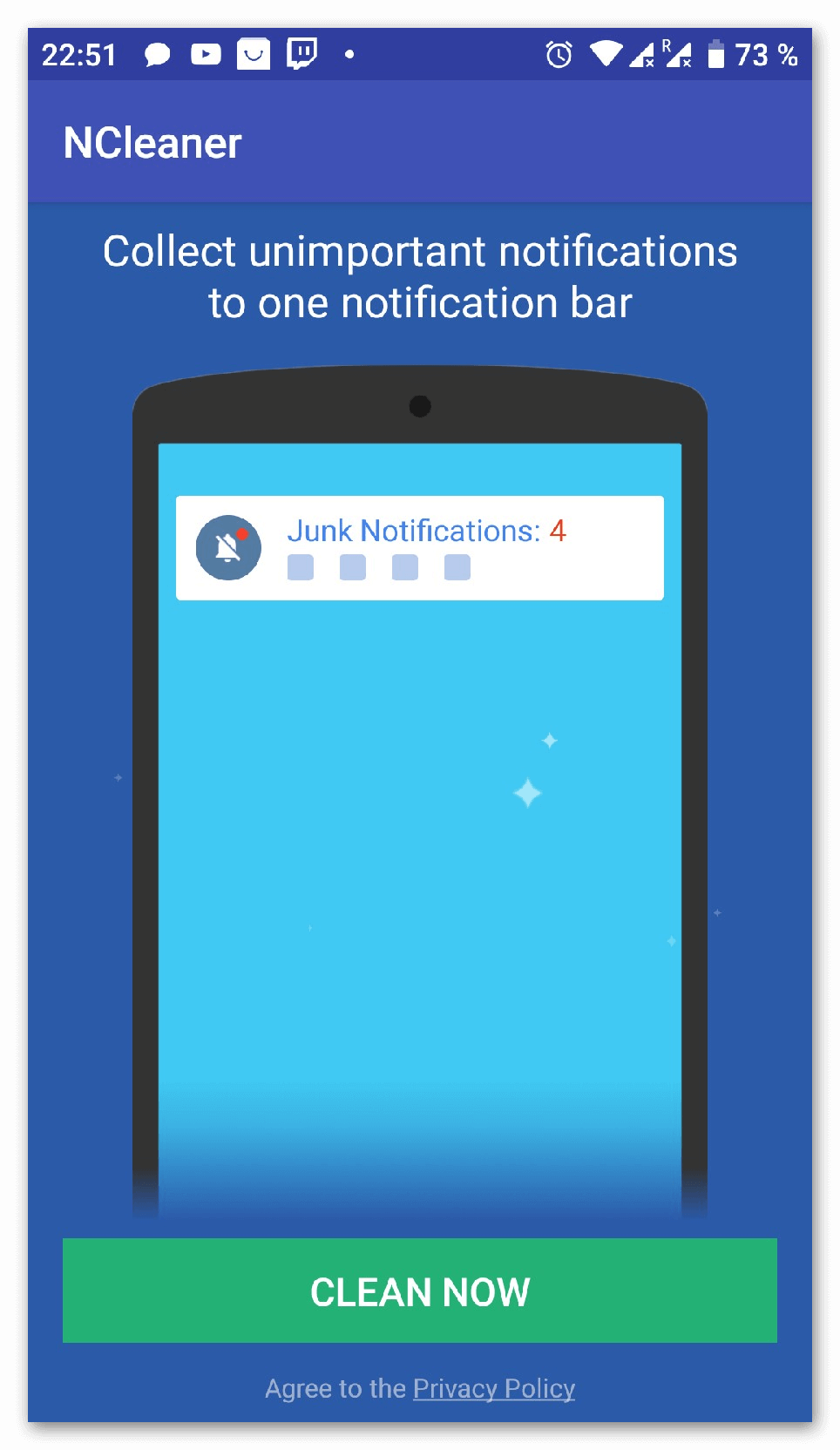
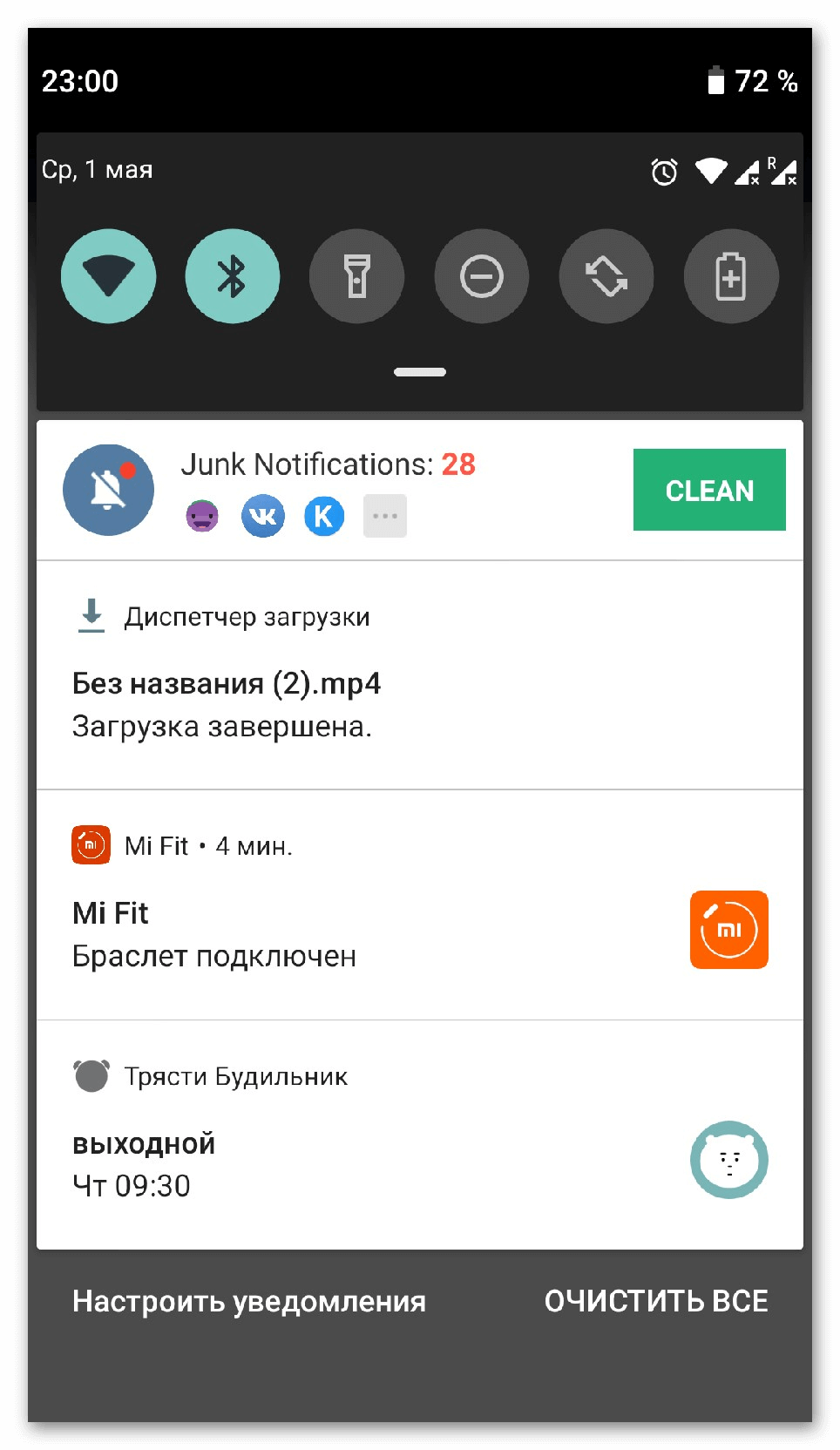
При запуске, приложение попросит дать доступ к панели и переведёт в специальный раздел, где необходимо активировать ползунок напротив надписи NCleaner. Теперь программа будет автоматически определять ненужные сообщения и скрывать их. При необходимости, в настройках можно изменить затрагиваемые программы.
Оповещения – это не только полезная функция, позволяющая ничего не пропустить, но и важный инструментов управления для разработчиков. Приложения постоянно присылают актуальные новости, завлекая пользователей, вне зависимости от важности и момента. Поэтому важно фильтровать поток информации, даже от важных постоянно используемых продуктов.



