как пользоваться приложением tether

Приложение Tether для настройки роутера TP-Link с помощью смартфона

Читайте о том, как настроить WI-FI роутеры от TP-Link с помощью смартфона или планшета и специальной программы TP-Link Tether. Рассмотрим базовые возможности TP-LINK Tether, как можно быстро изменить основные настройки роутера с помощью данного приложения.

как пользоваться приложением tether. Смотреть фото как пользоваться приложением tether. Смотреть картинку как пользоваться приложением tether. Картинка про как пользоваться приложением tether. Фото как пользоваться приложением tether

Приложение TP-LINK Tether

На мобильном устройстве не всегда удобно пользоваться стандартным веб-интерфейсом меню роутера. Буквы там очень маленькие и приходиться постоянно увеличивать и уменьшать изображение.

Компания TP-LINK позаботилась о своих пользователях и выпустила хорошее приложение для смартфонов и планшетов «TP-LINK Tether», которое упрощает этот процесс настройки роутера. С помощью данной программы вы сможете посмотреть информацию и настройки подключения, управлять своим Wi-Fi роутером, а также вносить свои настройки.

Приложение доступно для двух самых популярных платформ это iOS и Android. iOS начиная с седьмой версии и выше, Android с версии 4.0. В данной статье рассмотрим Tether на примере Android 8.1.
как пользоваться приложением tether. Смотреть фото как пользоваться приложением tether. Смотреть картинку как пользоваться приложением tether. Картинка про как пользоваться приложением tether. Фото как пользоваться приложением tether

Далее мы рассмотрим базовые возможности TP-LINK Tether, а еще я покажу как можно быстро изменить основные настройки роутера с помощью данной программы.

Приложение поддерживает почти все популярные модели роутеров данного производителя. Я покажу на примере TP-LINK TL-WR841N.

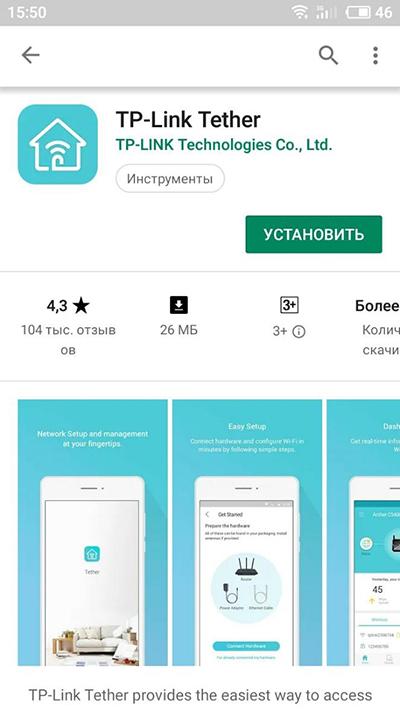
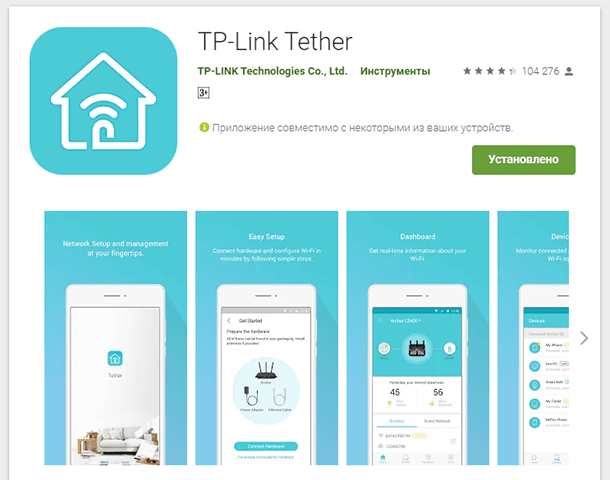
Итак, скачиваем приложение с AppStore или Google Play Market (в зависимости от мобильного устройства), и устанавливаем его.

Ссылки на приложения:
как пользоваться приложением tether. Смотреть фото как пользоваться приложением tether. Смотреть картинку как пользоваться приложением tether. Картинка про как пользоваться приложением tether. Фото как пользоваться приложением tether

Как подключиться к роутеру с Tether

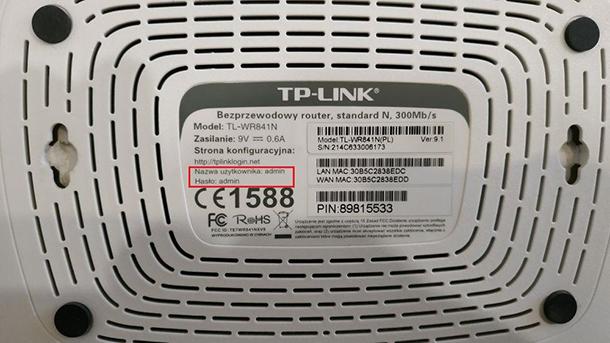
Для того чтобы программа увидела ваш роутер, необходимо подключиться к нему по Wi-Fi. Если вы давно используете свой роутер, то скорее всего вы к нему уже подключены. А если же вы хотите настроить новый, то стандартные имя и пароль для подключения вы найдете снизу роутера на наклейке.
как пользоваться приложением tether. Смотреть фото как пользоваться приложением tether. Смотреть картинку как пользоваться приложением tether. Картинка про как пользоваться приложением tether. Фото как пользоваться приложением tether

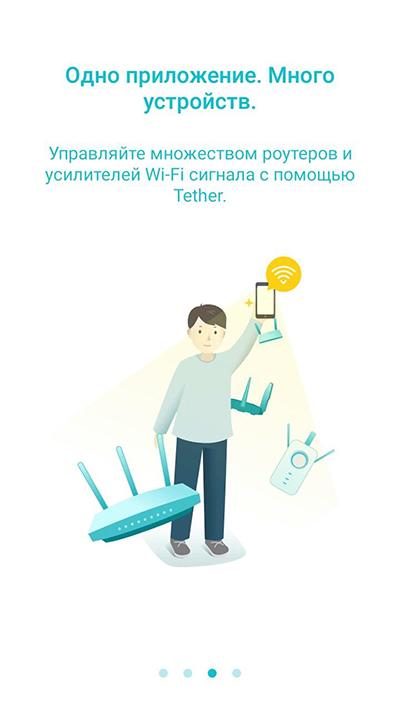
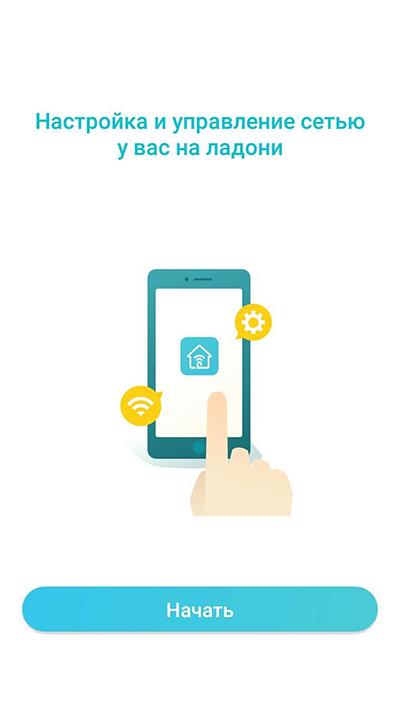
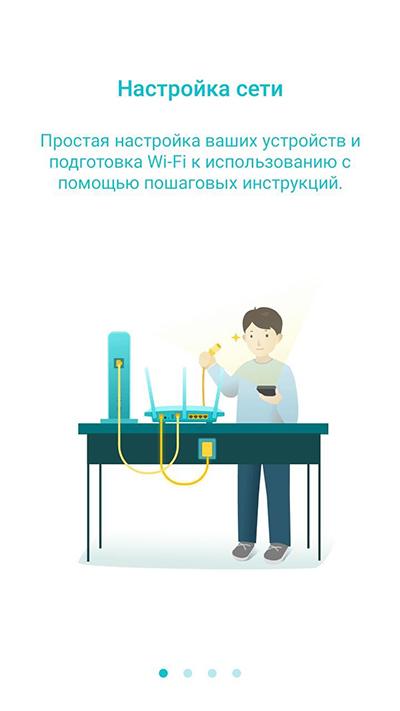
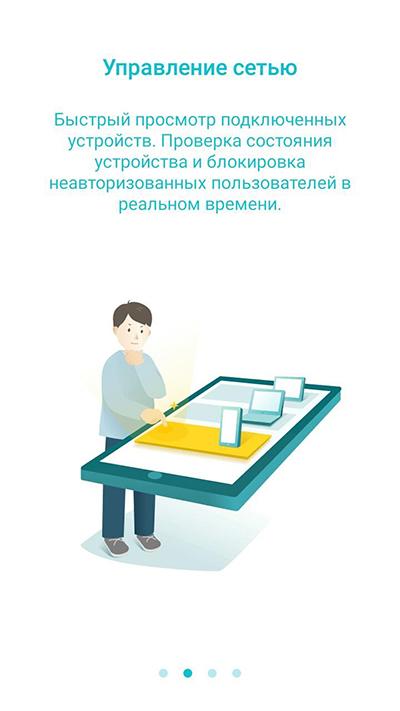
При первом запуске приложения вы увидите краткое описание его возможностей. Пролистываем и жмем «Начать».
как пользоваться приложением tether. Смотреть фото как пользоваться приложением tether. Смотреть картинку как пользоваться приложением tether. Картинка про как пользоваться приложением tether. Фото как пользоваться приложением tether

как пользоваться приложением tether. Смотреть фото как пользоваться приложением tether. Смотреть картинку как пользоваться приложением tether. Картинка про как пользоваться приложением tether. Фото как пользоваться приложением tether

как пользоваться приложением tether. Смотреть фото как пользоваться приложением tether. Смотреть картинку как пользоваться приложением tether. Картинка про как пользоваться приложением tether. Фото как пользоваться приложением tether

как пользоваться приложением tether. Смотреть фото как пользоваться приложением tether. Смотреть картинку как пользоваться приложением tether. Картинка про как пользоваться приложением tether. Фото как пользоваться приложением tether

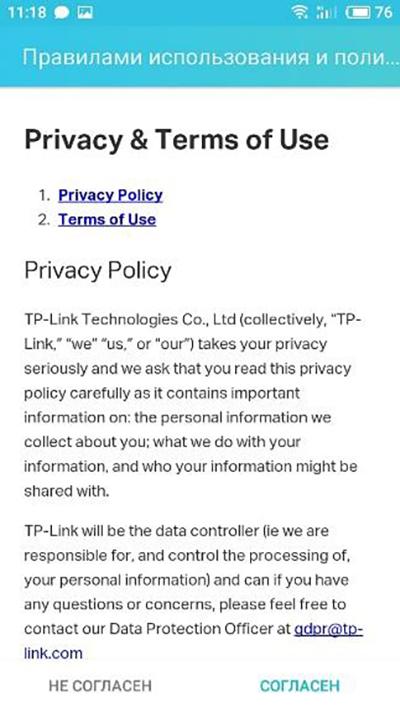
Согласитесь с «Правилами использования…».
как пользоваться приложением tether. Смотреть фото как пользоваться приложением tether. Смотреть картинку как пользоваться приложением tether. Картинка про как пользоваться приложением tether. Фото как пользоваться приложением tether

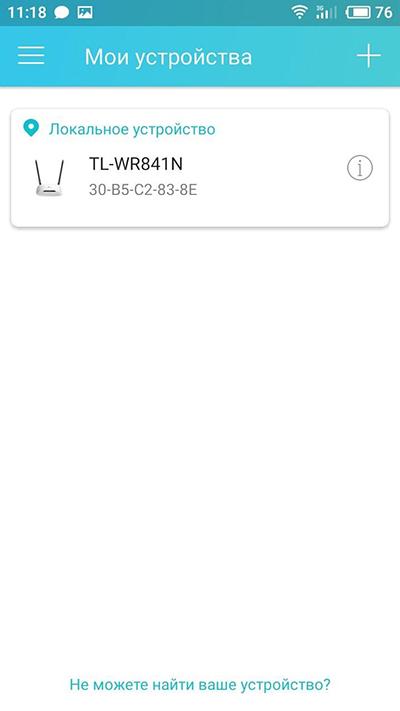
Если вы подключены к сети вы увидите название маршрутизатора. Тут же будет указан и его МАС-адрес.
как пользоваться приложением tether. Смотреть фото как пользоваться приложением tether. Смотреть картинку как пользоваться приложением tether. Картинка про как пользоваться приложением tether. Фото как пользоваться приложением tether

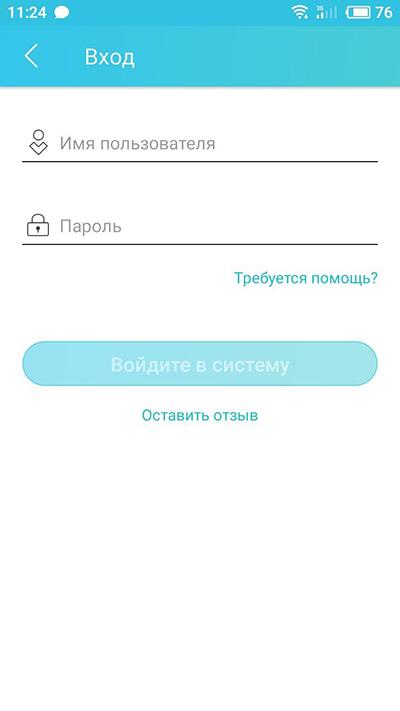
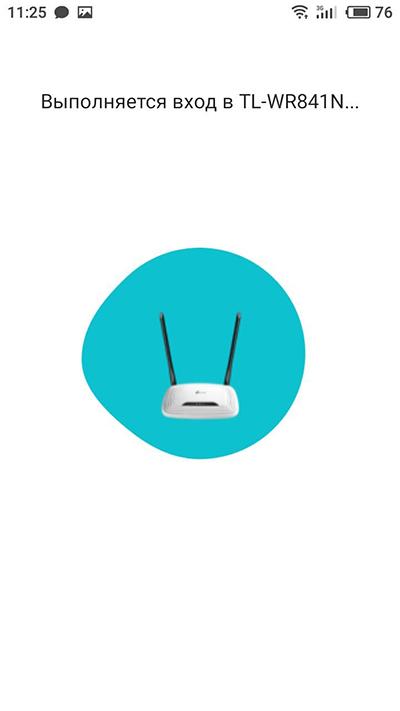
Чтобы попасть на основной экран управления роутером, вводим имя и пароль администратора. По умолчанию это «admin» и «admin». Если вы их уже меняли укажите свои.
как пользоваться приложением tether. Смотреть фото как пользоваться приложением tether. Смотреть картинку как пользоваться приложением tether. Картинка про как пользоваться приложением tether. Фото как пользоваться приложением tether

как пользоваться приложением tether. Смотреть фото как пользоваться приложением tether. Смотреть картинку как пользоваться приложением tether. Картинка про как пользоваться приложением tether. Фото как пользоваться приложением tether

Главный экран

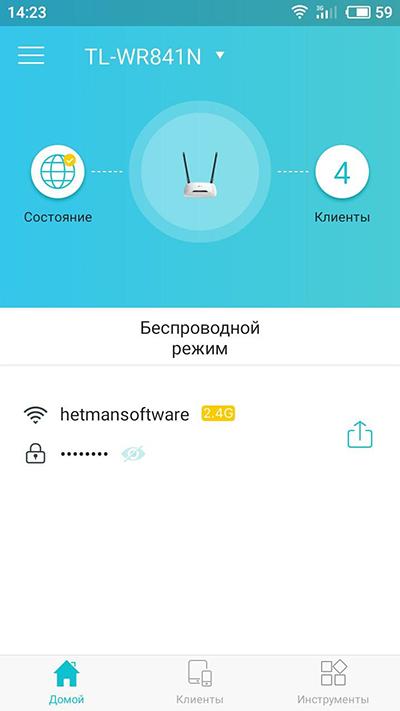
В результате входа в настройки роутера, вы попадаете на его главный экран. На главном экране расположена «Панель управления», где вы увидите информацию о вашем Wi-Fi и сети в реальном времени.
как пользоваться приложением tether. Смотреть фото как пользоваться приложением tether. Смотреть картинку как пользоваться приложением tether. Картинка про как пользоваться приложением tether. Фото как пользоваться приложением tether

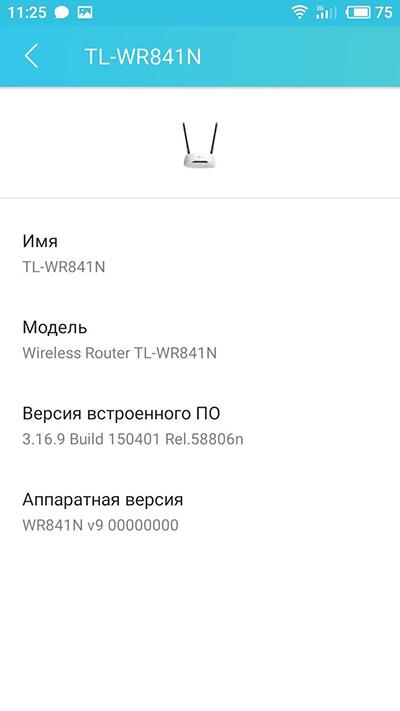
Нажав на значок маршрутизатора, вы увидите его имя, модель, версию прошивки и аппаратную версию железа.
как пользоваться приложением tether. Смотреть фото как пользоваться приложением tether. Смотреть картинку как пользоваться приложением tether. Картинка про как пользоваться приложением tether. Фото как пользоваться приложением tether

Меню «Клиенты»

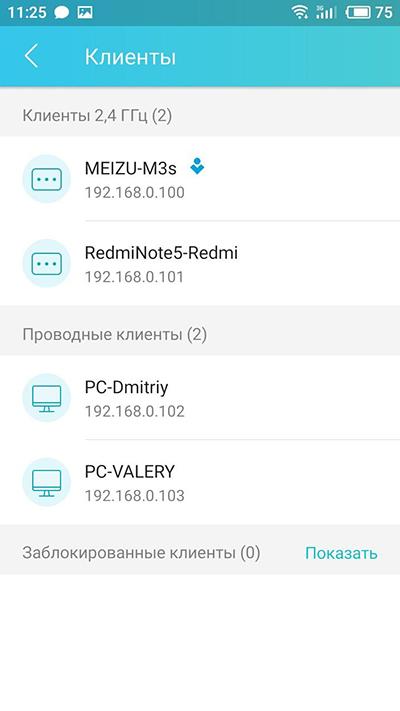
Во вкладке «Клиенты» (или кликнув на иконке с количеством клиентов на главном экране приложения), указаны все устройства подключенные к этой сети, тип подключения и их IP адреса.
как пользоваться приложением tether. Смотреть фото как пользоваться приложением tether. Смотреть картинку как пользоваться приложением tether. Картинка про как пользоваться приложением tether. Фото как пользоваться приложением tether

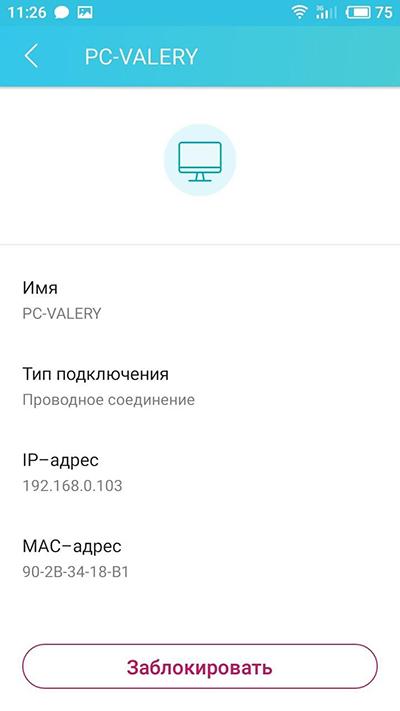
Нажав на одно из подключенных устройств, вы сможете узнать еще и МАС-адрес, а также заблокировать его.
как пользоваться приложением tether. Смотреть фото как пользоваться приложением tether. Смотреть картинку как пользоваться приложением tether. Картинка про как пользоваться приложением tether. Фото как пользоваться приложением tether

Это может быть полезно в случае если к вашей сети подключился кто-то посторонний. Здесь же можно изменить имя клиента и выбрать ему другой значок.

Полную версию статьи со всеми дополнительными видео уроками смотрите в источнике.

Источник

Вопросы и ответы по приложению TP-Link Tether

Вопрос: Что такое Tether?

как пользоваться приложением tether. Смотреть фото как пользоваться приложением tether. Смотреть картинку как пользоваться приложением tether. Картинка про как пользоваться приложением tether. Фото как пользоваться приложением tether

Похожие статьи

Подписаться на рассылку Мы с ответственностью относимся к вашим персональным данным. Полный текст политики конфиденциальности доступен здесь.

These cookies are necessary for the website to function and cannot be deactivated in your systems.

Site Selection Popup

SMB Product Selection System

tp_smb-select-product_scence, tp_smb-select-product_scenceSimple, tp_smb-select-product_userChoice, tp_smb-select-product_userChoiceSimple, tp_smb-select-product_userInfo, tp_smb-select-product_userInfoSimple

__livechat, __lc2_cid, __lc2_cst, __lc_cid, __lc_cst, CASID

VISITOR_INFO1_LIVE, YSC, LOGIN_INFO, PREF, CONSENT, __Secure-3PSID, __Secure-3PAPISID, __Secure-3PSIDCC

Analysis and Marketing Cookies

Analysis cookies enable us to analyze your activities on our website in order to improve and adapt the functionality of our website.

The marketing cookies can be set through our website by our advertising partners in order to create a profile of your interests and to show you relevant advertisements on other websites.

Google Analytics & Google Tag Manager & Google Optimize

_gid, _gat, _gat_global, _ga, _gaexp

Google Ads & DoubleClick

NID, IDE, test_cookie, id, 1P_JAR

fr, spin, xs, datr, c_user, sb, _fbp

_ce.s, _CEFT, _gid, cean, _fbp, ceac, _drip_client_9574608, cean_asoc

_hjKB, _fbp, ajs_user_id, _BEAMER_LAST_UPDATE_zeKLgqli17986, _hjid, _gcl_au, _ga, ajs_anonymous_id, _BEAMER_USER_ID_zeKLgqli17986, _hjAbsoluteSessionInProgress, _hjFirstSeen, _hjIncludedInPageviewSample, _hjTLDTest

Hm_lpvt_33178d1a3aad1dcf1c9b345501daa675, Hm_lvt_33178d1a3aad1dcf1c9b345501daa675, HMACCOUNT_BFESS

lms_analytics, AnalyticsSyncHistory, _gcl_au, liap

Источник

Как настроить усилитель Wi-Fi сигнала с помощью приложения Tether

Примечание: эта инструкция подходит только для следующих моделей: TL-WA820RE V1 c последующими версиями, TL-WA830RE V3 c последующими версиями, TL-WA850/854/860/865RE V2 c последующими версиями, TL-WA855RE V1 c последующими версиями, RE200 V2 c последующими версиями, RE205, RE305, RE350, RE355, RE360, RE380D, RE450, RE500, RE580D, RE590T, RE650 c последующими версиями.

Шаг 1: подключите усилитель сигнала к розетке, сбросьте настройки усилителя с помощью кнопки Reset, если он был настроен ранее. Расположите включённый усилитель в комнате с основным роутером для первоначальной настройки. После завершения настройки можно будет расположить его в любом другом удобном месте.

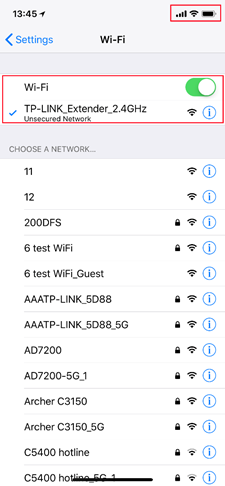
Шаг 2: подключите смартфон или планшет к сети усилителя (см. изображения ниже). Название Wi-Fi сети усилителя по умолчанию указано непосредственно на этикетке самого усилителя.

Примечание: рекомендуем забыть сеть основного роутера на телефоне или планшете на время настройки, поскольку телефон/планшет может автоматически переключиться к ней во время настройки, что может создать дополнительные сложности при настройке.

как пользоваться приложением tether. Смотреть фото как пользоваться приложением tether. Смотреть картинку как пользоваться приложением tether. Картинка про как пользоваться приложением tether. Фото как пользоваться приложением tether как пользоваться приложением tether. Смотреть фото как пользоваться приложением tether. Смотреть картинку как пользоваться приложением tether. Картинка про как пользоваться приложением tether. Фото как пользоваться приложением tether

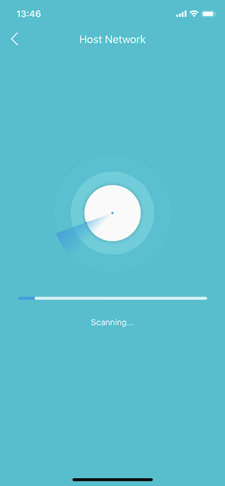
Шаг 3: скачайте и запустите приложение Teather, в приложении выберите усилитель для входа в него. Возможно, понадобится создать новые имя пользователя и пароль для входа в настройки. Создайте их или введите те, что создавали ранее (имя пользователя и пароль по умолчанию — admin). После этого усилитель приступит к поиску ближайших сетей для подключения к ним.

как пользоваться приложением tether. Смотреть фото как пользоваться приложением tether. Смотреть картинку как пользоваться приложением tether. Картинка про как пользоваться приложением tether. Фото как пользоваться приложением tether как пользоваться приложением tether. Смотреть фото как пользоваться приложением tether. Смотреть картинку как пользоваться приложением tether. Картинка про как пользоваться приложением tether. Фото как пользоваться приложением tether

как пользоваться приложением tether. Смотреть фото как пользоваться приложением tether. Смотреть картинку как пользоваться приложением tether. Картинка про как пользоваться приложением tether. Фото как пользоваться приложением tether как пользоваться приложением tether. Смотреть фото как пользоваться приложением tether. Смотреть картинку как пользоваться приложением tether. Картинка про как пользоваться приложением tether. Фото как пользоваться приложением tether

Шаг 4: выберите имя Wi-Fi основного роутера (2,4 ГГц и 5 ГГц) и введите пароли Wi-Fi сетей. Убедитесь, что пароль обеих сетей введён без ошибок (крайне важно). Если на основном роутере есть только сеть 2,4 ГГц, настройку сети 5 ГГц можно пропустить.

как пользоваться приложением tether. Смотреть фото как пользоваться приложением tether. Смотреть картинку как пользоваться приложением tether. Картинка про как пользоваться приложением tether. Фото как пользоваться приложением tetherкак пользоваться приложением tether. Смотреть фото как пользоваться приложением tether. Смотреть картинку как пользоваться приложением tether. Картинка про как пользоваться приложением tether. Фото как пользоваться приложением tether

как пользоваться приложением tether. Смотреть фото как пользоваться приложением tether. Смотреть картинку как пользоваться приложением tether. Картинка про как пользоваться приложением tether. Фото как пользоваться приложением tether как пользоваться приложением tether. Смотреть фото как пользоваться приложением tether. Смотреть картинку как пользоваться приложением tether. Картинка про как пользоваться приложением tether. Фото как пользоваться приложением tether

Шаг 5: настройте имя расширенной сети. Пароль от расширенной сети будет таким же, как и пароль от основного роутера. Затем нажмите Далее.

Примечание: усилитель сигнала увеличит зону действия домашней сети. Будет лучше, если у основной и расширенной сети будут разные имена (например, добавьте _EXT к имени сети усилителя — это позволит легче определить, к какой из сетей подключены устройства). Если имена одинаковые, то устройства будут автоматически подключаться к сети с более сильным сигналом.

как пользоваться приложением tether. Смотреть фото как пользоваться приложением tether. Смотреть картинку как пользоваться приложением tether. Картинка про как пользоваться приложением tether. Фото как пользоваться приложением tether

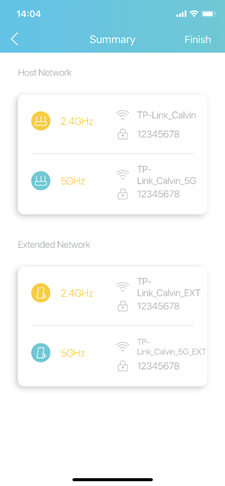
Шаг 6: проверьте настройки Основной сети и Расширенной сети. После этого нажмите Готово, усилитель сохранит текущие настройки. В этом разделе показаны имена сетей, а также пароли основного роутера и усилителя.
как пользоваться приложением tether. Смотреть фото как пользоваться приложением tether. Смотреть картинку как пользоваться приложением tether. Картинка про как пользоваться приложением tether. Фото как пользоваться приложением tether как пользоваться приложением tether. Смотреть фото как пользоваться приложением tether. Смотреть картинку как пользоваться приложением tether. Картинка про как пользоваться приложением tether. Фото как пользоваться приложением tether

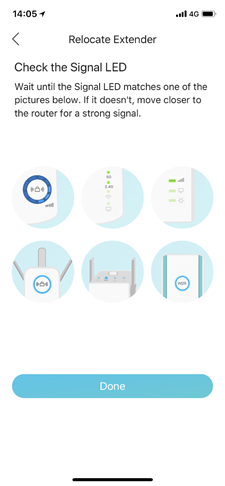
Шаг 7: перенесите усилитель и заново подключите его к сети основного роутера. Усилитель перезагрузится, и будут применены новые настройки. Следуйте инструкциям по размещению усилителя, указанным на экране сматрфона/планшета.

как пользоваться приложением tether. Смотреть фото как пользоваться приложением tether. Смотреть картинку как пользоваться приложением tether. Картинка про как пользоваться приложением tether. Фото как пользоваться приложением tether как пользоваться приложением tether. Смотреть фото как пользоваться приложением tether. Смотреть картинку как пользоваться приложением tether. Картинка про как пользоваться приложением tether. Фото как пользоваться приложением tether

как пользоваться приложением tether. Смотреть фото как пользоваться приложением tether. Смотреть картинку как пользоваться приложением tether. Картинка про как пользоваться приложением tether. Фото как пользоваться приложением tether как пользоваться приложением tether. Смотреть фото как пользоваться приложением tether. Смотреть картинку как пользоваться приложением tether. Картинка про как пользоваться приложением tether. Фото как пользоваться приложением tether

Дополнительный шаг 1 — местоположение: используйте эту фунцию, чтобы проверить, удачно ли расположен усилитель.

как пользоваться приложением tether. Смотреть фото как пользоваться приложением tether. Смотреть картинку как пользоваться приложением tether. Картинка про как пользоваться приложением tether. Фото как пользоваться приложением tether как пользоваться приложением tether. Смотреть фото как пользоваться приложением tether. Смотреть картинку как пользоваться приложением tether. Картинка про как пользоваться приложением tether. Фото как пользоваться приложением tether

Дополнительный шаг 2 — изменение имени Wi-Fi сети усилителя: в меню Инструменты — Расширенная сеть можно изменить имя Wi-Fi сети усилителя. Устройствам будет проще переключаться между сетями, если имена сетей будут одинаковыми.

Более подробное описание каждой функции и руководства доступны в центре загрузок.

Источник

Настройка функции родительского контроля для HomeCare на роутере TP-Link с помощью приложения Tether

Это руководство покажет вам, как настраивать функцию родительского контроля для HomeCare с помощью приложения TP-Link Tether.

*Примечание: пожалуйста, подключитесь к беспроводной сети роутера, прежде чем следовать этому руководству.

Шаг 1: Откройте приложение TP-Link Tether.

Примечание: Измените параметры в Настройка времени для соответствии устройства с местным временем.

как пользоваться приложением tether. Смотреть фото как пользоваться приложением tether. Смотреть картинку как пользоваться приложением tether. Картинка про как пользоваться приложением tether. Фото как пользоваться приложением tether

* Примечание: Для использования функций HomeCare требуется Tether v 2.10 или выше.

Шаг 2: В левом верхнем углу нажмите кнопку в виде 3х линий

как пользоваться приложением tether. Смотреть фото как пользоваться приложением tether. Смотреть картинку как пользоваться приложением tether. Картинка про как пользоваться приложением tether. Фото как пользоваться приложением tether

Шаг 3: Нажмите на иконку TP-Link ID.

как пользоваться приложением tether. Смотреть фото как пользоваться приложением tether. Смотреть картинку как пользоваться приложением tether. Картинка про как пользоваться приложением tether. Фото как пользоваться приложением tether

как пользоваться приложением tether. Смотреть фото как пользоваться приложением tether. Смотреть картинку как пользоваться приложением tether. Картинка про как пользоваться приложением tether. Фото как пользоваться приложением tether

Шаг 5: После входа в систему коснитесь иконки роутера.

как пользоваться приложением tether. Смотреть фото как пользоваться приложением tether. Смотреть картинку как пользоваться приложением tether. Картинка про как пользоваться приложением tether. Фото как пользоваться приложением tether

Шаг 6: Нажмите на HomeCare в нижней части экрана.

как пользоваться приложением tether. Смотреть фото как пользоваться приложением tether. Смотреть картинку как пользоваться приложением tether. Картинка про как пользоваться приложением tether. Фото как пользоваться приложением tether

Шаг 7: Нажмите на иконку Родительский контроль.

как пользоваться приложением tether. Смотреть фото как пользоваться приложением tether. Смотреть картинку как пользоваться приложением tether. Картинка про как пользоваться приложением tether. Фото как пользоваться приложением tether

как пользоваться приложением tether. Смотреть фото как пользоваться приложением tether. Смотреть картинку как пользоваться приложением tether. Картинка про как пользоваться приложением tether. Фото как пользоваться приложением tether

Шаг 9: Задайте новому профилю имя и нажмите Далее.

как пользоваться приложением tether. Смотреть фото как пользоваться приложением tether. Смотреть картинку как пользоваться приложением tether. Картинка про как пользоваться приложением tether. Фото как пользоваться приложением tether

Шаг 10: Выберите один из заданных фильтров для профиля.

как пользоваться приложением tether. Смотреть фото как пользоваться приложением tether. Смотреть картинку как пользоваться приложением tether. Картинка про как пользоваться приложением tether. Фото как пользоваться приложением tether

Шаг 11: Ниже под фильтром идет выбор категорий. Вы можете добавить или удалить нужную Вам. Следует учесть, что некоторые категории удалить из фильтра нельзя.

как пользоваться приложением tether. Смотреть фото как пользоваться приложением tether. Смотреть картинку как пользоваться приложением tether. Картинка про как пользоваться приложением tether. Фото как пользоваться приложением tether

Шаг 12: Вы также можете добавить любое приложение или веб-сайт для последующего улучшения правил фильтрации. Сразу после этого нажмите Да лее.

как пользоваться приложением tether. Смотреть фото как пользоваться приложением tether. Смотреть картинку как пользоваться приложением tether. Картинка про как пользоваться приложением tether. Фото как пользоваться приложением tether

Шаг 13: Вы можете указывать период, в течение которого устройства в профиле будут иметь доступ в интернет.

как пользоваться приложением tether. Смотреть фото как пользоваться приложением tether. Смотреть картинку как пользоваться приложением tether. Картинка про как пользоваться приложением tether. Фото как пользоваться приложением tether

*Примечание: если Вы не установите лимит времени, то созданный профиль будет иметь неограниченный доступ к интернету

Шаг 14: Вы также можете установить Время сна, в течение которого интернет не будет доступен для этих устройств. Как только вы настроите доступ и время сна, нажмите Далее.

как пользоваться приложением tether. Смотреть фото как пользоваться приложением tether. Смотреть картинку как пользоваться приложением tether. Картинка про как пользоваться приложением tether. Фото как пользоваться приложением tether

Шаг 15: Выберите устройства, которые будут добавлены в данный профиль, а затем нажмите Готово.

как пользоваться приложением tether. Смотреть фото как пользоваться приложением tether. Смотреть картинку как пользоваться приложением tether. Картинка про как пользоваться приложением tether. Фото как пользоваться приложением tether

Источник

Настройка родительского контроля на беспроводных роутерах TP-Link через мобильное приложение Tether

Родительский контроль используется для контроля доступа ребенка в сеть интернет. В приложении Tether вы можете указать определенный период времени, в течение которого ребенку разрешен или запрещен доступ к определенным веб-сайтам.

Например, я хочу, чтобы устройства моего ребенка (компьютер или планшет) имели доступ только к tp-link.com и amazon.com каждый день с 08:00 до 20:00

Как я могу это сделать?

Для примера настройки будем использовать TL-WR842N

Запустите приложение Tether.

как пользоваться приложением tether. Смотреть фото как пользоваться приложением tether. Смотреть картинку как пользоваться приложением tether. Картинка про как пользоваться приложением tether. Фото как пользоваться приложением tether

Войдите в систему используя TP-Link ID. Если у вас его нет, нажмите Зарегистрироваться, чтобы создать его.

как пользоваться приложением tether. Смотреть фото как пользоваться приложением tether. Смотреть картинку как пользоваться приложением tether. Картинка про как пользоваться приложением tether. Фото как пользоваться приложением tether

После входа в систему нажмите на значок роутера что бы попасть в его настройки. Затем нажмите Инструменты и далее Родительский контроль

как пользоваться приложением tether. Смотреть фото как пользоваться приложением tether. Смотреть картинку как пользоваться приложением tether. Картинка про как пользоваться приложением tether. Фото как пользоваться приложением tetherкак пользоваться приложением tether. Смотреть фото как пользоваться приложением tether. Смотреть картинку как пользоваться приложением tether. Картинка про как пользоваться приложением tether. Фото как пользоваться приложением tether

Включите Родительский контроль. Затем в поле Устройство выберите устройство, для которого будет создано правило. Нажмите Далее

как пользоваться приложением tether. Смотреть фото как пользоваться приложением tether. Смотреть картинку как пользоваться приложением tether. Картинка про как пользоваться приложением tether. Фото как пользоваться приложением tether
В открывшемся окне укажите время работы и дни повторения правила (в нашем пример с 08:00 до 20:00 каждый день)

как пользоваться приложением tether. Смотреть фото как пользоваться приложением tether. Смотреть картинку как пользоваться приложением tether. Картинка про как пользоваться приложением tether. Фото как пользоваться приложением tether

Нажмите на Ограничение контента, затем выберите Белый список

Далее в поле Разрешенные веб-сайты нажмите значок + и укажите сайты, к которым будет разрешен доступ (в нашем пример это tp-link.com и amazon.com ) после нажмите Сохранить.

как пользоваться приложением tether. Смотреть фото как пользоваться приложением tether. Смотреть картинку как пользоваться приложением tether. Картинка про как пользоваться приложением tether. Фото как пользоваться приложением tether

На этом настройка родительского контроля завершена.

Теперь вы можете контролировать доступ ребенка в интернет в соответствии с вашими пожеланиями.

Чтобы получить подробную информацию о каждой функции и настройке оборудования, перейдите на страницу Загрузки для загрузки руководства пользователя к Вашей модели устройства.


Источник

Добавить комментарий

Ваш адрес email не будет опубликован. Обязательные поля помечены *