
Изменение цвета фона формы
 Случайный выбор цвета фона формы
Как указать рандомный выбор цвета фона формы при нажатии на кнопку?
Функция изменения цвета фона и заголовка формы
1. Создайте функцию, меняющую свойства вашей формы, назовите ее ChangeForm и реализуйте ее вызов.
Функция изменения цвета фона и заголовка формы
1. Создайте функцию, меняющую свойства вашей формы, назовите ее ChangeForm и реализуйте ее вызов.
При нажатии на кнопку изменение цвета заднего фона ДРУГОЙ кнопки
Не знаю, с чем это связанно, но через обычное button2.BackColor = Color.Indigo; при событии.
Cинхронное изменение состояние группы RadioButton и цвета фона двух програм
Передача сообщений между приложениями: пара программ, каждая из которых создает окно, содержащее.
Изменение фона формы
Подскажите как изменить фон формы. Имеется программа с анимацией, объекты двигаются по форме, а мне.
Изменение фона формы
Добрый вечер. У меня такой вопрос, если у меня имеется папка с рисунками рядом с экзэчником как.
Изменение фона формы (окна) по кнопке
Доброго времени суток! Подскажите как осуществить такую задачку: Имеется форма, pictureBox и.
Как настроить формы Google с темами, изображениями и шрифтами
Google Forms — это самый простой способ заполнить форму онлайн. Большинство форм Google выглядят одинаково, но вы можете выделить свою форму в соответствии с вашим мероприятием, веб-сайтом или брендом компании.
Выбор шаблона

Первый способ настроить форму Google — это выбрать шаблон из галереи. Google предлагает 17 различных шаблонов, которые вы можете использовать для быстрой настройки нужной вам формы. Эти шаблоны делятся на несколько типов:
Эти шаблоны форм имеют предустановленные типы вопросов, которые вы можете изменить или удалить, если они не соответствуют вашим потребностям. Они являются хорошей отправной точкой для создания ваших собственных шаблонов, так как вы можете настроить их дальше и сохранить их как пользовательский шаблон.

Чтобы выбрать шаблон, перейдите на главную страницу Google Forms и нажмите «Галерея шаблонов» в правом верхнем углу. Перед редактированием шаблона обязательно измените имя формы в правом верхнем углу.
СВЯЗАННЫЕ С: Как создать контактную форму на сайте с помощью Google Forms
Настройка цвета фона и темы
Еще вы можете настроить цвет фона и темы формы. Для этого, когда вы находитесь в форме Google, нажмите кнопку палитры в правом верхнем углу страницы, чтобы открыть боковую панель «Параметры темы».

Отсюда вы можете выбрать один из доступных цветов темы по умолчанию или использовать свой собственный с палитрой цветов RGB. Это автоматически устанавливает цветовую схему всей вашей формы, включая цвета акцента и цвет заголовка по умолчанию.
Вы также можете выбрать один из четырех цветов фона для ваших форм. Они включают в себя нейтральный серый цвет и светлые, средние и темные версии цвета вашей темы.
Настройка изображения заголовка
Еще один способ настроить форму Google — изменить изображение заголовка, которое отображается вверху каждой страницы. Это отличный способ визуально описать, о чем ваша форма.

На странице редактирования формы Google снова откройте «Параметры темы» и выберите «Выбрать изображение». Отсюда вы можете выбрать один из нескольких вариантов акций, которые предоставляет Google, которые разделены на несколько категорий в зависимости от использования, таких как «День рождения» и «Свадьба».
Вы также можете использовать свои собственные фотографии. Нажмите «Загрузить», чтобы добавить изображение со своего компьютера, или «Фото», чтобы выбрать одно из изображений в своей библиотеке Google Фото.
Изменение шрифта
Вы также можете изменить шрифт формы Google, хотя доступно только несколько вариантов. Для этого перейдите в «Параметры темы» и прокрутите вниз до «Стиль шрифта».
Отсюда вы можете выбрать один из следующих вариантов:
Настройки презентации

Вы также можете изменить некоторые вещи через меню «Настройки презентации». Чтобы получить доступ к этому, нажмите «Настройки» в правом верхнем углу страницы, затем перейдите на вкладку «Презентация».
Отсюда вы можете изменить, будет ли отображаться индикатор выполнения, и установить собственное подтверждающее сообщение для вашей формы. Индикатор выполнения — это способ показать респонденту, сколько формы осталось после завершения вопроса. Это особенно полезно для студентов, которые проходят тестирование с помощью Google Forms.
Пользовательское подтверждающее сообщение может содержать текст, ссылки или контактную информацию. Если это не заполнено, по умолчанию будет «Ваш ответ был записан».
СВЯЗАННЫЕ С: Руководство для начинающих по Google Forms
Создание ваших собственных шаблонов

Этот последний совет применим только в том случае, если вы являетесь пользователем G Suite, то есть ваша учетная запись Google связана с вашей организацией. Если вам и сотрудникам вашей организации часто приходится создавать опросы с небольшими различиями между ними, это может быть трудоемким процессом, чтобы переделывать их снова и снова.
GSuite позволяет создавать пользовательские шаблоны форм Google, которые будут доступны всем в вашей организации. Для этого перейдите на страницу Google Forms, войдя в свою учетную запись организации. Отсюда нажмите «Галерея шаблонов» в правом верхнем углу страницы. В галерее перейдите на вкладку с названием вашей организации и нажмите «Отправить шаблон».
Выберите одну из форм на вашем Google Диске, чтобы стать новым шаблоном. Затем вы можете дать ему имя и выбрать соответствующую категорию, такую как «Отчеты» или «Трекеры».
Кроме того, вы можете дублировать этот процесс в обычной учетной записи Google, дублируя одну из существующих форм. Для этого щелкните правой кнопкой мыши файл на Google Диске и выберите «Сделать копию».
СВЯЗАННЫЕ С: Простой способ создания веб-опроса с помощью Google Forms
Применение цветовой схемы
В этой статье вы узнаете, какие цветовые схемы и точно их влиянии внешнего вида шаблона формы Microsoft Office InfoPath.
В этой статье
Общие сведения о цветовых схем
С помощью области задач Цветовые схемы для автоматического применения согласованный цвета определенных элементов шаблона формы. Каждая цветовая схема состоит из шести цветов, предназначенные для визуального также совместной работы.
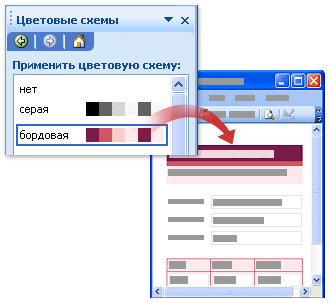
При применении цветовой схемы для шаблона формы, только следующие элементы изменить цвет:
Текст, отформатированный с одним из встроенных стилей заголовков, которые доступны в области задач « Шрифт »
Цвет фона заголовка строки и границ ячеек в повторяющейся таблицы
Таблица с заголовком макетной таблицы
Совет: Если вы хотите фон шаблона формы для обнаружить цветов в цветовую схему, можно поместить дополнительные макетных таблиц и элементов управления макетной таблицы таблицу с заголовком. Кроме того можно выберите команду Цвет фона в меню Формат вручную применить цвет из цветовой схемы для весь фон шаблона формы.
Если шаблон формы не содержит любой из этих элементов, вы не увидите Визуальное изменение при применении цветовую схему.
Следует помните, что цвета отображаются по-разному на различных экранах, вы можете просматривать цветов, которые можно выбрать на разных компьютерах, чтобы просмотреть, как выглядит шаблона формы.
Примечание: Поскольку цветовые схемы не поддерживаются в блоках шаблонов, области задач Цветовые схемы недоступна при разработке части шаблона. Кроме того образцы шаблонов форм, которые входят в состав InfoPath не работают с цветовыми схемами. Несмотря на то, что область задач Цветовые схемы доступен в образцы шаблонов форм, цвета в шаблоне формы не изменяются при щелчке цветовую схему в списке Применить цветовую схему.
Изменение цветовой схемы для шаблона формы
При создании нового шаблона формы InfoPath автоматически применяет Синий цветовую схему. Чтобы выбрать другую цветовую схему, можно использовать область задач Цветовые схемы.
В меню Формат выберите пункт Цветовые схемы.
В области задач Цветовых схем выберите цветовую схему в списке Применить цветовую схему.
Совет: Чтобы удалить текущий примененный цветовую схему, выберите пункт Нет в списке Применить цветовую схему.
Применение цветов цветовой схемы для отдельных элементов в шаблон формы
Только некоторые элементы в шаблоне формы цветового автоматически при применении цветовую схему. Тем не менее можно применить цвета из выбранной цветовой схемы к другим элементам шаблона формы, включая текстовые поля, разделы и подписи элемента управления.
При применении цветовой схемы для шаблона формы, цвета из этой цветовой схемы отображаются в верхней части любого цветовую палитру в пользовательском интерфейсе InfoPath. Например в приведенном ниже рисунке шесть цвет плитках в верхней строке цветовую палитру представляют цвета бордовый цветовую схему.
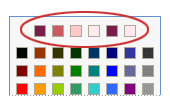
Цветовая палитра доступен в диалоговых окнах границы и заливка и Просмотреть свойства, а также области задач Шрифт. Вы также можно открывать из различных кнопок на панели инструментов Форматирование, например кнопки Цвет шрифта и выделения.
Примечание: Если применить другую цветовую схему для шаблона формы после вручную применения цветов в шаблон формы, любые цвета, примененные вручную не изменится автоматически для отображения новых цветов цветовой схемы. Необходимо изменить их вручную в соответствии с новой цветовой схемы.
В приведенных ниже процедурах научитесь цвета из активной цветовой схемы для границы и фона к элементам управления и ячеек таблицы в качестве фона для шаблона формы и для текста на шаблон формы.
Применение цвета схемы цвета на границу элемента управления или таблицы
Щелкните правой кнопкой мыши элемент управления, таблицу или ячейку, которую требуется изменить.
В контекстном меню выберите пункт границы и заливка.
Откройте вкладку Границы.
Щелкните стрелку рядом с полем цвет.
Выберите один из цветов в верхней строке цветовую палитру.
Чтобы применить границы, которая использует один из цветов из цветовой схемы, выполните одно из указанных ниже действий.
Применение предварительно определенный набор границ в группе Стили нажмите кнопку для необходимые границы.
Для применения определенной части границы, в разделе Граница нажмите кнопку для каждой части нужные границы. В некоторых случаях может потребоваться несколько раз нажмите кнопки, чтобы увидеть изменения.
Применение цвета схему цветов в качестве фона для элемента управления или таблицы
Также можно применить цвет цветовой схемы в качестве фона для текстовых полей, списков и других элементов управления шаблона формы.
Щелкните правой кнопкой мыши элемент управления, таблицу или ячейку, которую требуется изменить.
В контекстном меню выберите пункт границы и заливка.
Откройте вкладку Заливка.
Щелкните стрелку рядом с полем цвет.
Чтобы применить цвет из выбранной цветовой схемы, выберите один из цветов в верхней строке цветовую палитру.
Применение цвета цветовой схемы в качестве фона для шаблона формы
Можно применить цвет цветовой схемы для весь фон шаблона формы. Однако если применить цвет фона, убедитесь, что текст оставался удобочитаемым в шаблоне формы.
В меню Формат щелкните Цвет фона.
Откройте вкладку Общие.
Щелкните стрелку рядом с полем цвет фона.
Чтобы применить цвет из выбранной цветовой схемы, выберите один из цветов в верхней строке цветовую палитру.
Применить цвет цветовой схемы для метки или другого текста
В большинстве случаев применение цветовой схемы не изменять внешний вид текста в шаблоне формы. Если нужно, чтобы текст в соответствии с цветовую схему, примененный к шаблона формы, необходимо вручную применить цвета из этой цветовой схемы.
Если применить цвет к тексту, убедитесь, что текст остается видимым для цвета фона или заливки.
Выделите текст или подпись, которую требуется изменить.
В меню Формат выберите пункт Шрифт.
В области задач Шрифт щелкните стрелку рядом с полем цвет шрифта.
Чтобы применить цвет из выбранной цветовой схемы, выберите один из цветов в верхней строке цветовую палитру.
Программирование на C, C# и Java
Уроки программирования, алгоритмы, статьи, исходники, примеры программ и полезные советы
ОСТОРОЖНО МОШЕННИКИ! В последнее время в социальных сетях участились случаи предложения помощи в написании программ от лиц, прикрывающихся сайтом vscode.ru. Мы никогда не пишем первыми и не размещаем никакие материалы в посторонних группах ВК. Для связи с нами используйте исключительно эти контакты: vscoderu@yandex.ru, https://vk.com/vscode
Как поменять цвет фона элементов в Windows Forms
В данной статье мы разберем несколько вариантов изменения цвета элементов Windows Forms на примере фона формы Form1 и прочих компонентов.
Способ №1. Изменение цвета в свойствах элемента.
Для многих это самый легкий способ изменения цветовой палитры элементов, так как не надо писать код, всё визуализировано и интуитивно понятно.
Для этого надо выбрать элемент формы (или саму форму) и в “Свойствах” найти вкладку “Внешний вид”. Нас интересует строка BackColor:
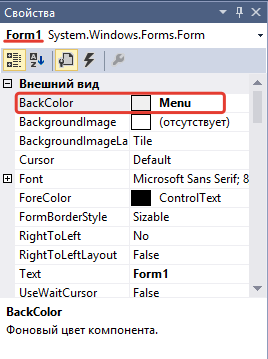
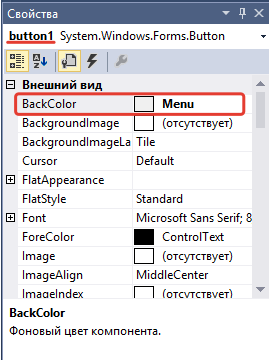
Здесь имеется большое количество цветовых схем и их визуальных представлений.
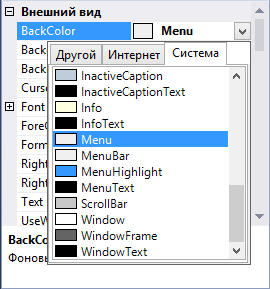
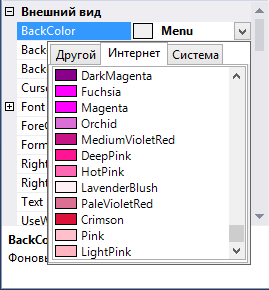
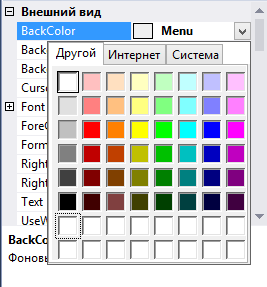
Выберем для примера какой-либо из цветов, чтобы изменить фон формы:
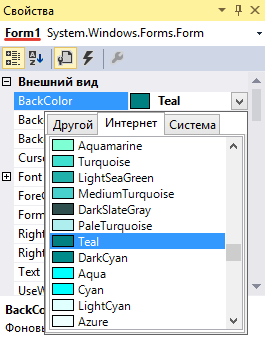
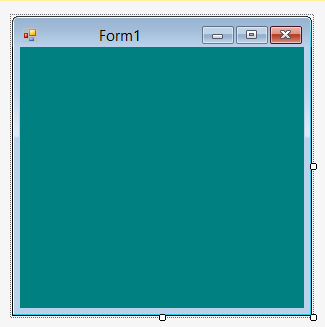
Легко, незамысловато, понятно.
Следующие способы будут производиться в коде.
Способ №2. Изменение цвета, используя структуру Color.
Это самый простой способ среди кодовых вариаций.
“На пальцах” это выглядит так:
Если мы захотим закрасить фон формы в зеленый цвет, то строка кода будет выглядеть вот так:
При запуске форма будет выглядеть так:
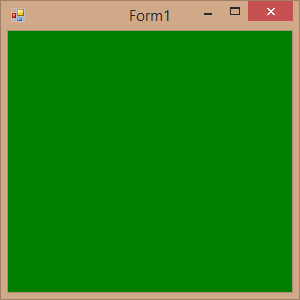
Если понадобится изменить цвет, например, кнопки Button на тёмно-бордовый, код будет таким:
Данный способ прост тем, что требуется лишь написать название цвета, которых также большое количество.
Зачастую этих двух способов хватает для оформления программы. Если же нужна более гибкая настройка или же среди стандартных цветов не имеется необходимых, можно воспользоваться способами, описанными ниже.
Способ №3. Изменение цвета, используя метод Color.Argb.
Этот и следующий методы позволят генерировать нужный цвет, используя значения цветового канала RGB.
RGB – это цветовая модель, которая синтезирует цвета, используя смешивание трёх основных цветов (Красного – Red, Зеленого – Green, Синего- Blue) с чёрным, вследствие чего получаются новые цвета и оттенки. Зависит получаемый цвет от интенсивности этих трёх основных цветов. Если смешать Красный, Зеленый и Синий в максимальной насыщенности, получится белый цвет. Если не смешивать их, то остаётся чёрный. 
Данный способ позволяет регулировать интенсивность трех этих цветов, при смешивании которых и получится нужный нам оттенок.
Интенсивность в числовой форме для удобства применения обозначается от 0 (минимальная интенсивность) до 255(максимальная интенсивность). Все три цвета можно “варьировать” по этой шкале.
Словесно это выглядит вот так:
Названиеэлементаформы.BackColor = Color.FromArgb(Насыщенность красного, Насыщенность зеленого, Насыщенность синего);
Чтобы закрасить фон программы в чёрный цвет, используя данный метод, надо написать вот такую строку:
Как изменить цвет записи в форме?
Как изменить цвет текста ячейки в форме выводимой как таблица
Как изменить цвет текста ячейки в форме выводимой как таблица
Как изменить цвет шрифта в форме заявки
В форме обратной заявке на сайте шрифт очень тусклый. Подскажите, пожалуйста, причину. Заранее.
Как изменить цвет и толщину рамки элементов на форме
не могу найти.
Как изменить цвет метки, расположенной на другой форме
Как сделать так что бы кнопка расположенная на form1 могла оказывать влияние на элементы(в данном.
 Да уже понятно!
С моей колокольни вопрос прозвучал именно так.
Я даже 3 раза прочитал с самого начала и почему то даже 3 раза перекрестился прежде чем начать отвечать.
Как изменить цвет всех lable на форме через отдельный класс
Суть проблемы в том, что не знаю как изменить цвет ForeColor для lable расположенном на форме из.
Как изменить или удалить цвет выделения текущей строки в упр.форме?
проблемма такая:) есть упр.форма, в ней таб часть с подкрашенными элементами,так вот, когда.
Изменить цвет кнопок на другой форме
Подскажите, пожалуйста, как сделать так. К примеру, я нажимаю на command1, расположенную на.



