
Способы оплаты приложений
Вы можете платить за приложения тремя способами: с помощью банковской карты, через «Эвотор-счёт» или наличными.
Банковская карта
Чтобы платить банковской картой, внесите ее реквизиты:
Мы будем списывать ежемесячную плату за приложения автоматически.
Если вы платите за приложения через банковскую карту, мы не сможем сформировать закрывающие документы. Если они вам нужны, платите через Эвотор-счет.
Эвотор-счёт
Эвотор-счёт — это ваш внутренний счёт в Эвоторе (как баланс на телефоне). Вы пополняете счёт — мы списываем оплату.
Как создать Эвотор-счёт:
Как пополнить Эвотор-счёт
Оплата наличными
Вы можете оплачивать наличными только те покупки, которые находятся в корзине. Платите наличными через терминалы QIWI и других компаний, салоны связи и банкоматы Сбербанка.


Если раньше вы платили за приложения банковской картой или через Эвотор-счёт, нажмите «Изменить способ оплаты» и выберите «Оплата наличными»:

Введите свои ФИО и номер телефона и нажмите «Продолжить»:

Вы попадёте на сайт сервиса «Яндекс.Касса». Укажите ещё раз свой телефон, если он не появится автоматически, и нажмите «Продолжить»:

Вы получите код платежа и инструкцию, как внести наличные через терминал, салоны связи и банкомат Сбербанка:

Сохраните код платежа и укажите его, когда будете вносить наличные. Обязательно сохраните чек — он пригодится, если что-то пойдёт не так и вам придётся обращаться в службу поддержки Сбербанка, QIWI или другой компании, через которую вы оплачивали подписку.
Когда внесёте деньги, зайдите в раздел «Мои приложения» и установите купленные приложения.
Если вы внесли сумму, больше необходимой, на телефон придёт сдача до 1 000 рублей. Если вы должны получить сдачу больше 1 000 рублей, свяжитесь с поддержкой Яндекс.Кассы и договоритесь о возврате средств.
Если вы уже получили код платежа, но передумали и решили платить не наличными, ещё раз зайдите в Эвотор.Маркет и выберите то же самое приложение. Оплатите подписку картой или через Эвотор-счёт.
Если вы уже оплатили подписку наличными, вернуть деньги не получится.
Закрывающие документы по наличным оплатам не предоставляются.
Что делать, если оплата по карте не проходит
Некоторые карты не подходят для рекуррентных списаний — автоматических и регулярных. Если вы попытаетесь оплатить покупку в Эвотор.Маркете такой картой, на экране появится сообщение об ошибке:

Если вы нажмёте «Отменить», вернётесь в раздел «Способы оплаты». Можете оплатить покупку наличными, через Эвотор-счёт или другой картой.
Если вы нажмёте «Добавить карту», вам предложат перейти на Яндекс.Кассу и оплатить покупку той же картой:

Если вы будете оплачивать приложение через Яндекс.Кассу, у него не будет бесплатного периода. Если у приложения предусмотрен пробный период, вам предложат оплатить покупку сразу, попробовать приложение не получится. Но вы получите несколько дней бесплатного использования в конце оплаченного периода:

Чтобы оплатить покупку через Яндекс.Кассу, нажмите «Завершить оплату» или «Перейти к оплате». Введите реквизиты карты и нажмите «Заплатить»:

После успешной оплаты нажмите «Вернуться в магазин»:

Вы попадёте в раздел «Мои покупки». Установите приложение.
Онлайн-касса Эвотор
Общие вопросы
В личном кабинете на сайте налоговой. Процесс займёт меньше часа, если у вас уже есть электронная подпись и все нужные программы. Если нет — времени уйдет больше. Подробнее о процессе регистрации читайте по ссылке.
Аренда смарт-терминала — от 1300 рублей в месяц. Вы можете подобрать модель с оптимальной для вас стоимостью. Подробнее о стоимости покупки здесь.
Терминал для приема банковских карт выдается бесплатно при подключении услуги эквайринга, вы оплачиваете только комиссию, размер которой зависит от оборота по картам.
При регистрации онлайн-кассы установите признак автономного режима. Также вы можете посетить ФНС, чтобы зарегистрировать кассу там, либо воспользоваться личным кабинетом на сайте www.nalog.ru.
Да, платежи в соцсетях работают с онлайн-кассами. Вы можете установить онлайн-кассу «Эвотор» и подключить из market.evotor.ru приложение «Автоматическая регистрация чека после оплаты в интернет-магазине».
Проверьте доступность портов и ресурсов. Можете также обновить ПО с помощью USB-накопителя. Более полную информацию вы можете узнать, задав свой вопрос в Справочном центре на сайте Эвотора.
Обратитесь в ближайший сервисный центр. Адреса можно посмотреть по ссылке.
Обратитесь в службу поддержки компании «Эвотор». Проверьте «Режим полета» на смарт-терминале и доступность портов 443, 1666, 1667, 5500.
Обратитесь к компании, которая продала Эвотор. Вам помогут убедиться в правильности использования приложения и, в случае необходимости, смогут оформить запрос к службе поддержки Эвотор.
С вопросами по приложениям других разработчиков обращайтесь в техническую поддержку разработчика. Контакты и режим работы службы указаны на странице приложения в разделе «Поддержка».
Если смарт-терминал показывает ошибку «Нет связи с Эвотором», не устанавливаются приложения или не приходят обновления, а в Личном кабинете отображается статус «Не в сети», скорее всего есть проблема с доступом в интернет. Варианты решения этой проблемы смотрите по ссылке.
Инструкция по использованию онлайн-ККТ Эвотор

Мы подготовили для вас текстовые инструкции по всем этапам использования онлайн-касс от компании Эвотор. Они относятся к классу смарт-терминалов, обладают продвинутым функционалом и интуитивно понятной системой управления.
Компания Эвотор – один из лидеров рынка смарт-терминалов, используемых сразу в нескольких сферах – розничная торговля, предоставление услуг и службы доставки. Аппараты находятся в реестре ФНС, благодаря чему их можно использовать без страха нарушить 54-й Федеральный Закон.
В данной статье мы хотим поделиться с вами инструкциями по использованию техники Эвотор на базе операционной системы Андроид и представить информацию обо всех этапах работы.
Устройство и основные элементы управления онлайн-кассы Эвотор
По внешнему виду понятно, что данный тип контрольно-кассовой техники разработан на основе компактных планшетов. В них интегрированы чековые принтеры для печати фискальных документов и модули для установки ФН, хранящего информацию по всем операциям и отправляющего ее в режиме онлайн оператору. После проверки данные уходят в Налоговый орган. Примечательно то, что в данных устройствах имеются слоты для SIM-карты и SD-карты и порт USB. То есть устройство может работать не только от сети Wi-Fi при подключении к точке доступа, но и без нее – через мобильную связь. Нижняя часть также оснащена различными портами, позволяющими подключать дополнительные внешние устройства. К ним относятся сканер штрих-коди и прочее. Дополнительное ПО для него не требуется.
Сверху можно обнаружить индикаторы состояния. С их помощью устройство оповещает о необходимости зарядки, наличии сбоев в ПО и прочем. Например, при горении индикатора красным цветом, это говорит об отсутствии чековой ленты для печати фискальных документов.
Преимущество техники Эвотор заключается в широчайшем функционале. С помощью оборудования возможны:
Продажа, возврат товаров, приемные операции и операции списания.
Инвентаризация и учет.
Накопление скидок, реализация скидок по времени, акции в определенные дни недели или на конкретные товары.
Формирование и печать чеков, передача их оператору.
Простая и удобная статистика по торгам и многое другое.
Помимо прочего, согласно закону, здесь присутствует возможность отправки клиенту чека в формате СМС-сообщения либо электронного – на почту. К тому же, имеется собственный магазин с дополнительным программным обеспечением и большим числом функций. Некоторые из них бесплатные, другие – платные (подписка или разовая оплата).

Как установить SIM-карту в Эвотор
Процесс установки СИМ-карты в ККТ Эвотор предельно простой. Для начала нужно подключить оборудование к питанию либо просто включить (если достаточно заряда аккумулятора). Далее устанавливаем чековую ленту. Теперь переходим к СИМ-карте. Вставляем ее в слот с соответствующей пометкой (маленькое изображение SIM-карты), при правильной вставке будет слышен негромкий щелчок.
Чтобы включить планшет, необходимо нажать и удерживать кнопку в нижней его части. Как только увидите, что система начала загружаться, можете убрать с кнопки палец. Чтобы установить соединение с беспроводной точкой доступа необходимо провести пальцем сверху вниз (прямо от верхнего края дисплейного модуля, как в Android-планшете или смартфоне). Откроется меню, в котором есть иконка Wi-Fi. При наличии полного заряда аккумулятора устройство проработает до 12-ти часов. То есть, на стандартную смену его будет предостаточно.

Наполняем товарную базу: инструкция
Наполнение товарами (создание или занесение товарных карточек в память устройства) является достаточно простым процессом. Чтобы создать базу, необходимо следовать инструкции приведенной ниже:
Входим в раздел «Товарный учет» и находим в нем подпункт со списком товаров. Нажимаем туда.
Если ранее продукция находилась в справочнике, то карточка будет создана в автоматическом режиме.
Осуществляя выбор единицы продукции в общей базе, вы можете откорректировать название и любые иные параметры по собственному желанию. Главное сохранить внесенные изменения.
При отсутствии продукции в базе, заполняйте все поле самостоятельно, воспользовавшись командой «Добавить». Далее нужно перейти к товару, выбрать его тип и заполнить требующиеся параметры, сохранив данные.
Добавляя услуги, нужно действовать аналогичным образом. За единственным исключением – для начала нужно перейти не в товарный учет, а в меню с услугами.

Как осуществляется прием товара на терминалах Эвотор
Сделав карточки товаров, можно перейти к учету товара, ключевым этапом которого является процесс приемки.
Инструкция по приему товара:
Переходим в раздел с товарным учетом, далее – в меню с приемкой и переоценкой.
Затем нажимаем по пункту с приемкой товара.
Осуществляем выбор необходимых товаров, их количества, стоимость закупки и другие нужные параметры. После чего подтверждаем действие.
Указываем основание и используем команду для проведения приемки (кнопка на экране смарт-терминала).
Распечатываем отчет по операции.
Проверяем, стал ли остаток продукции больше, перейдя вновь к товарному учету.

Как провести инвентаризацию на кассе Эвотор
Смарт-терминалы Эвотор позволяют проводить инвентаризацию. Для этого заходим в уже хорошо знакомый нам раздел с товарным учетом, находим там иконку, отвечающую за нужную функцию. Используя команду «Плюс», открываем новый документ. Инструкция по проведению инвентаризации:
Добавляем необходимые продукты.
Указываем их количество.
Добавляем нужную продукцию и подтверждаем действие.
Дожидаемся сообщения от системы о том, что позиции, которых нет в списке, будут обнулены.
Как осуществляется формирование чеков на кассах Эвотор
В целом, и этот процесс смогли предельно упростить до интуитивно понятного. Достаточно один раз сформировать чек, следуя нашей инструкции и больше необходимости в инструкции не возникнет:
Переходим к «Продаже».
Сканируем нужные товары, благодаря чему они появляются в списке.
При необходимости указываем количество продукции.
С помощью данного устройства также можно откорректировать совершенные оператором ошибки, удалить не требующиеся позиции.
При правильном формировании фискального документа, жмите на оплату и выбирайте один из способов – наличные средства либо банковская карта.
Аппарат способен в автоматическом режиме рассчитать требуемую сдачу. Указываете сумму полученных денежных средств (если это наличные) и автоматически рассчитывается сумма для сдачи.
Для формирования покупок по свободным ценам, жмите на значок рубля, заполняйте стоимость и количество – другие шаги остались такими же.
К слову, при печати первого чека происходит и автоматическое открытие смены. Так что вручную ее нужно лишь закрывать, открывать вовсе необязательно.
Возврат оформляется не менее просто – с использованием пункта «Продажа», в подменю вы сможете найти подпункт с возвратом средств. Нужно будет указать основания, заполнить номер расчетного документа и добавить возвращаемую продукцию. Если что-то пошло не так, техника сообщит об ошибке.
Начисление скидок в кассе Эвотор
Данная техника позволяет также управлять скидками. При этом не только простыми, но и по купонам и картам лояльности, что делает ККТ достаточно универсальной.
В зависимости от требований, возможна установка не только максимальных значений, но и фиксированных – для нужных позиций. Покупателям могут быть выданы как купоны, так и карты, привязанные к определенным номерам для использования привилегий. К каждому из номеров можно привязать индивидуальную скидку в зависимости от количества покупок и других параметров.
Для замены значений выбирайте диапазон номеров и вводите новые данные. Управляется все это из раздела «Скидки». Более подробно о процессе смотрите в видео.

Банковский терминал и работа с ним через Эвотор
Прием оплаты, как указывалось выше, возможен не только с помощью наличных средств, но и банковских карточек. Заключите договор с банковской организацией, подключите терминал и используйте его. Процесс также предельно простой и понятный.
Снятие отчетов
Несмотря на то, что смена открывается в автоматическом режиме при пробитии первого же чека за смену, имеется и другой путь – переходим в раздел «Касса» и там нажимаем на открытие смены. Закрытие производится таким же путем, только кнопка с закрытием смены.
Настройка печати отчетов производится из меню «Настройки», далее идем ко вкладке «Смена». Выделяем нужные отчеты и печатаем их. Процесс далее будет полностью автоматизированным.
Инструкция по работе с Эвотор
Смена на кассе не может длиться дольше 24 часов. В конце рабочего дня обязательно закрываем кассовую смену и выгружаем итоговый Z-отчет.
Открытие смены на Эвотор
Смену будет открыта автоматически вместе с пробитием первого чека продажи.
Еще один способ: через операцию «Внесение средств» через меню кассовых отчетов: «Отчеты» -> «Кассовые отчеты». Эта операция увеличит остаток денег в кассе. Такое открытие смены потребует скорректировать наличность в кассе и сделать внесение, если закрытие смены происходит с автоматической инкассацией и в кассе оставался размен.
Закрытие смены на Эвотор
В Эвотор доступны два способа закрытия смены: с инкассацией средств и без нее. Сделать соответствующие установки можно в меню настроек терминала, раздел «Правила торговли», подраздел «Закрытие смены».
Если смена закрывается с автоматической инкассацией, т.е. с обнулением средств в Эвотор, то этот момент стоит учитывать при открытии кассовой смены и сделать соответствующее внесение наличности на начало смены.
После печати отчета смену можно считать завершенной.
Продажа и пробитие чеков на Эвотор
До начала продаж необходимо внести в Эвотор базу товаров.
Продажи товара или услуг через смарт-терминалы «Эвотор» производятся в меню «Касса». Для того, чтобы сделать продажу в Эвотор, кассиру или продавцу нужно выполнить следующие действия.
Продажа алкоголя на Эвотор
Алкоголь продаем через раздел «Продажа» на главном экране.
Будет напечатан не только кассовый чек, но и слип из системы ЕГАИС. При продаже пива слип не печатается, остается только чек.
Вскрытие тары на Эвотор: пошаговая инструкция
Функционал “вскрытие тары” нужен для торговли алкоголем (акцизным или немаркированным) в розлив. Как правило, чаще всего это востребовано в общепите.
Документ “вскрытие тары” может быть открытым (оформление не закончено) или закрытым (оформление завершено).
Отменить операцию “вскрытие тары” Эвотор позволяет только по непроведенным. Для этого потяните нужную строку влево и нажмите кнопку «Удалить».
После подтверждения вскрытия тары можно смело продавать алкоголь на розлив. Для этого заводим новую карточку товара. Товары завести нужно обычные (не алкоголь). При заведении учитываем единицы измерения —
Продажи делаем для внутреннего учета, отправлять об этом сведения никуда не нужно (ЕГАИС уже получил эти данные).
Продажа табачной продукции на Эвотор
Маркированный табак продавать необходимо по следующему алгоритму действий:
Продажа маркированного товара на Эвотор
Для торговли маркированными товарами на Эвотор, необходимо установить приложение «Маркировка» и подключить 2D-сканер. При заведении маркированного товара на Эвоторе, присваивайте ему отдельный тип: «Маркированный табак», «Маркированная обувь», «Маркированная одежда».
Печать чека возврата на Эвотор
Для возврата наличных, просто отсчитайте требуемую сумму из кассы. Чтобы провести платеж по банковской карте, приложите ее к пин-паду и отдайте клиенту напечатанный кассой чек возврата. Деньги должны быть зачислены банком на счет покупателя в течение 5 дней.
Возврат товаров без печати чека на Эвотор
Если у покупателя нет чека об оплате, но товар нужно вернуть, кассир может произвести все необходимые операции и без чека.
Если все было сделано правильно, то отданные деньги больше не будут учитываться системой в выручке, а товар снова станет доступным в номенклатурной базе.
Смешанная оплата на Эвотор
При совершении большой покупки клиент может попросить ее разбить на несколько частей для оплаты разными банковскими картами или для доплаты наличными.Чтобы совершать такого рода операции, нужно установить приложение «Комбооплата». С ее помощью разделите чек на части, используя следующий алгоритм действий.
Смарт-терминал Эвотор самостоятельно распечатает чек, на котором будет отражено, сколько средств клиент внес наличными, а сколько электронным способом расчета (через приложения или банковские карты).
Комбинированная оплата может быть разделена на разное количество частей, а сами способы ее проведения могут повторяться, например, если покупатель желает перевести деньги с двух разных банковских карт.
Отмена покупки со смешанной оплатой на Эвотор
До закрытия чека продажу можно аннулировать. Для этого удалите введенные транши. Эвотор поможет избежать ошибки, каждый раз запрашивая от кассира подтверждения операции. После удаления всех частей оплаты смарт-терминал автоматически вернется к открытому чеку, где можно будет выбрать другой способ оплаты или отказаться от проведения продажи.
Возврат товаров со смешанной оплатой на Эвотор
Если расчеты проводились разными способами и клиент хочет отказаться от совершенной покупки при закрытом чеке, Эвотор поможет решить данную задачу. Воспользуйтесь следующим алгоритмом действий.
Как сделать внесение денег на терминале ЭВОТОР
Данная операция увеличивает остаток денежных средств в кассовом аппарате и отражается в отчете о закрытии смены.
Как сделать изъятие денег на терминале ЭВОТОР
В документе доступны категории выплаты: инкассация, оплата поставщику, оплата услуг, аренда, заработная плата и прочее.После сохранения документа он уменьшает остаток денежных средств в кассе. Изъятия отражаются в кассовом отчете за смену.
Как проверить остаток денежных средств на терминале ЭВОТОР
Для проверки остатка денежных средств в кассе используйте X-отчет или отчет без гашения (без закрытия кассовой смены). Для его формирования достаточно нажать кнопку «Печать» в правом верхнем углу экрана.
Эвотор — вход в личный кабинет онлайн-кассы
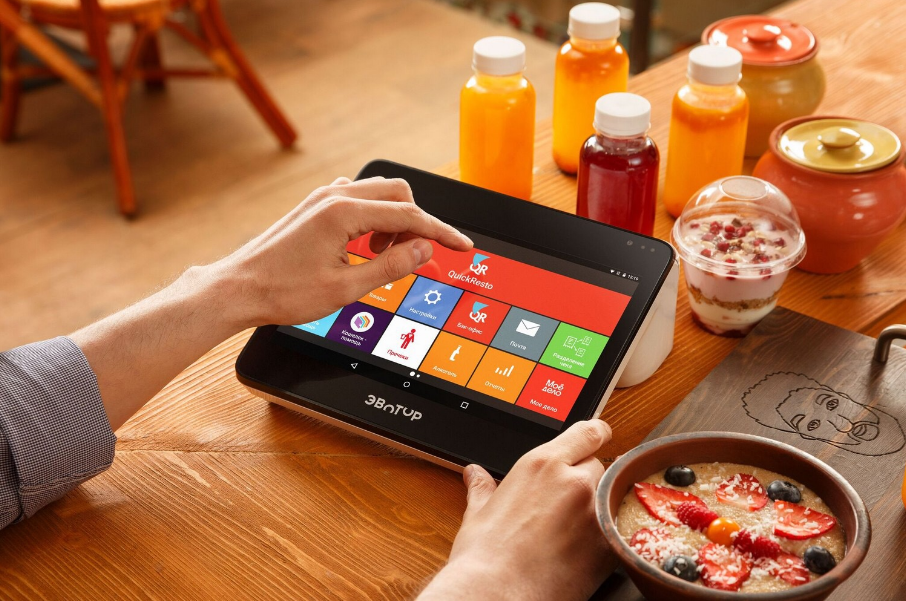
Сегодня предприниматели используют онлайн-кассы для управления своим бизнесом. Сервис Эвотор поможет отследить выручку по всем торговым точкам, а также проведёт аналитику, составит отчёты и многое другое. Российская компания Эвотор была основана в 2016 году и ориентирована на малый и средний бизнес. Название представляет собой сочетание ЭВОлюция ТОРговли.
О правилах регистрации личного кабинета и его возможностях мы подробно расскажем в обзоре. А также опишем решения по часто встречающимся ошибкам онлайн-кассы.
Основные функции сервиса
Сервис Эвотор даёт возможности для повышения эффективности ведения бизнеса. В личном кабинете отображается информация по установленным онлайн-кассам. По каждой из них можно ознакомиться со следующими данными:
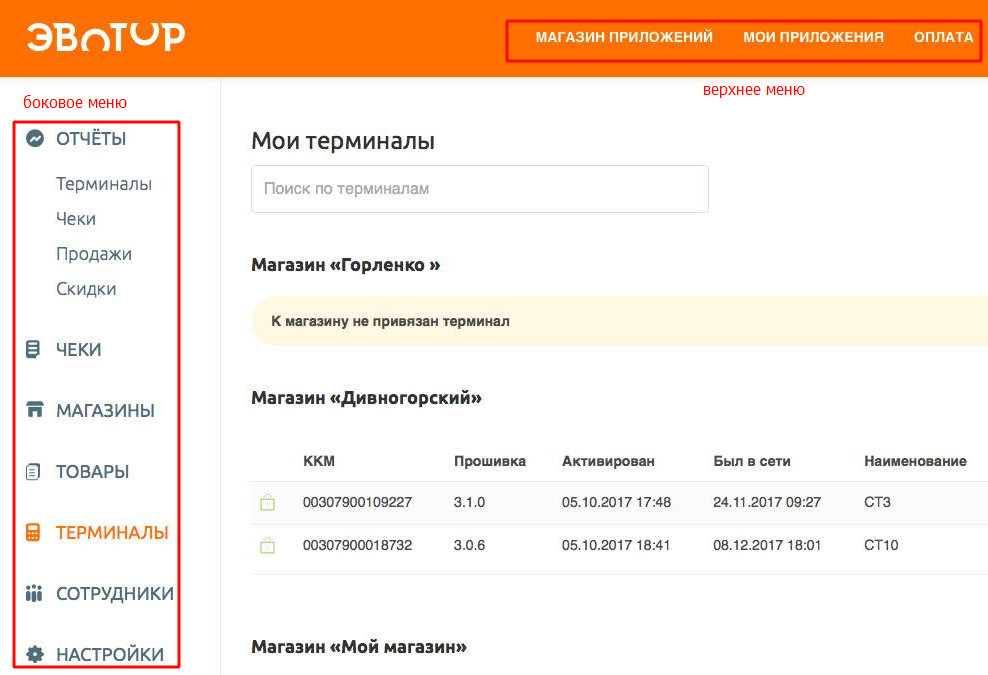
В своём профиле можно настроить фильтры по разным показателям: продажа, возврат, продукция, наличность и прочее. Структура личного кабинета Эвотор понятна и выполнена с учётом комфортно управления. В своём профиле Вы увидите два меню: верхнее и боковое (слева). В верхней строке содержатся разделы: магазин приложений, мои приложения и оплата. В боковой части меню с более подробной раскладкой, позволяющей получить конкретные данные по своему бизнесу:
Как купить онлайн-кассу Эвотор?
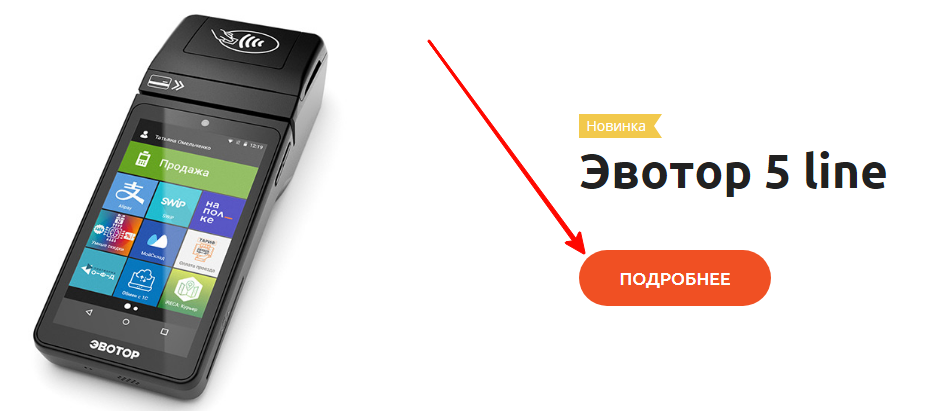
На сайте Эвотор есть раздел, в котором Вы можете ознакомиться с терминалами. Выбирать нужно по характеристикам, которые подробно описаны к каждой онлайн-кассе. Для полного ознакомления достаточно нажать на кнопку “Подробнее”, расположенной напротив интересующей модели.
Если Вы решили приобрести товар, то после прочтения характеристики нужно кликнуть по кнопке “Купить у партнёра”.
Справка! Если у Вас нет возможности оплатить всю сумму за ККТ, то Вы можете оформить аренду с ежемесячной оплатой.
Все кассовые аппараты от компании Эвотор обладают следующими преимуществами:
Регистрация личного кабинета Эвотор
Для управления онлайн-кассами Эвотор потребуется зарегистрировать на официальном ресурсе личный кабинет. Сделать это можно сразу же после покупки контрольно-кассовой техники.
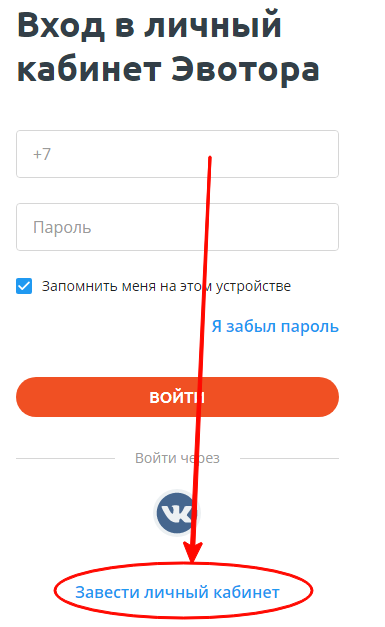
В специальной форме внизу перейдите по ссылке “Завести личный кабинет”.
Откроется анкета, в которой потребуется заполнить следующие поля:
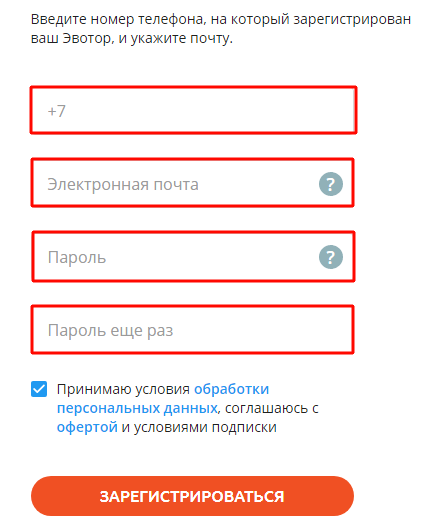
Для завершения регистрации личного кабинета на указанный мобильный телефон поступит СМС с коротким подтверждающим кодом. Необходимо повторить его в появившейся строке в течение 15 минут.
Вход в личный кабинет ОФД Эвотор на сайте lk.evotor.ru
После регистрации личного кабинета на сайте Эвотор Вы можете входить в него в любое удобное время и неограниченное количество раз. В форме авторизации укажите номер сотового, закреплённый за договором, а также пароль.
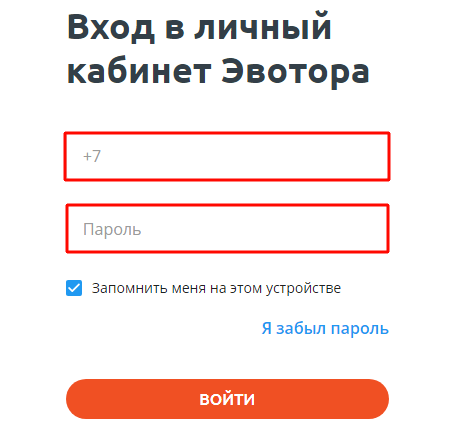
Восстановить пароль
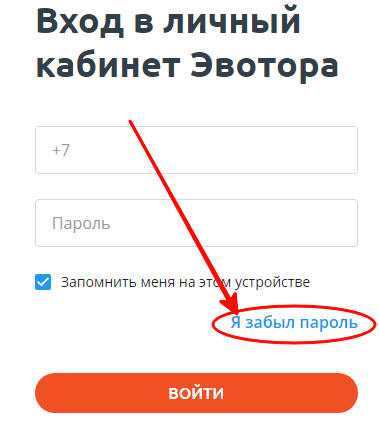
В том случае, если вы забыли или потеряли пароль от личного кабинета, то не стоит переживать и звонить на Горячую линию. Восстановить данные можно через форму авторизации, где внизу перейти по ссылке “Я забыл пароль”.
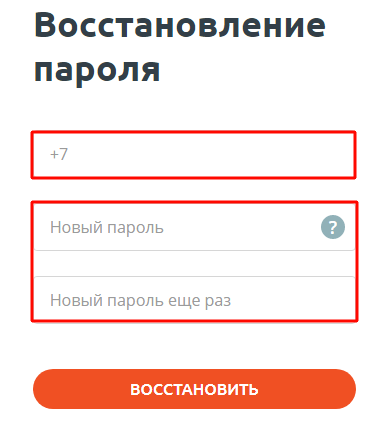
Для подтверждения личности потребуется указать логин, то есть номер сотового телефона, закреплённого за договором с Эвотор. А затем придумать новый код доступа и продублировать его в строке ниже.
Возможности онлайн-кассы
На сайте Evotor представлены десятки различных моделей онлайн-класс. Все они обладают разными характеристиками и подходят для всех уровней бизнеса. Контрольно-кассовая техника от компании Эвотор обладает следующими возможностями:
Управление терминалами
В личном кабинете владельцы ККТ Эвотор могут управлять терминалами. Для этого нужно войти в раздел “Терминалы”, расположенном в боковом меню. Появится страница со списком имеющихся онлайн-касс. При этом все они будут указаны по торговым точкам с адресами, что удобно при их поиске и отслеживании информации по магазинам.
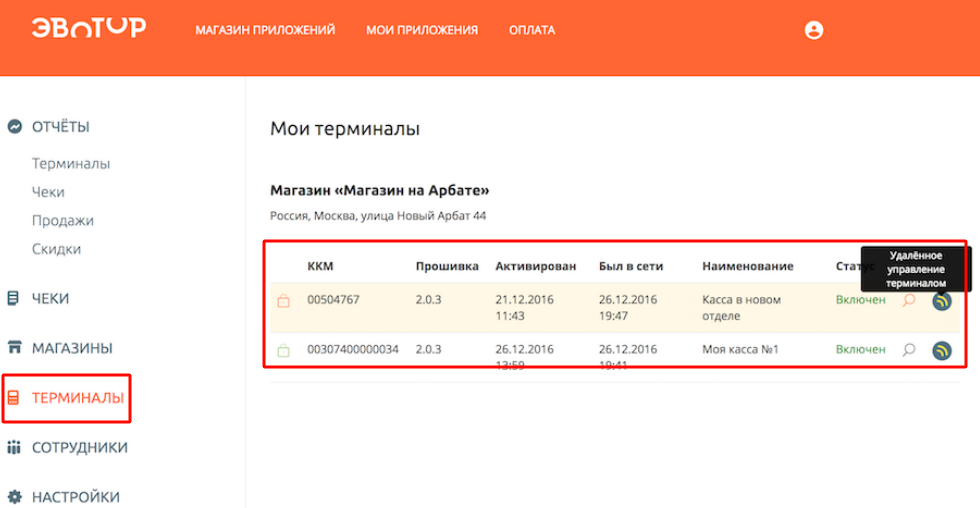
В данном разделе можно давать наименование кассе, добавлять или удалять устройства, удалённо управлять работой оборудования при подключении дополнительного приложения.
Важно! Приложение “Удалённый доступ” удобен тем, у кого несколько торговых точек. теперь не нужно приезжать в магазин и настраивать аппарат, а достаточно зайти в личный кабинет и открыть меню выбранной ККТ.
Отчётность
Раздел “Отчётность” необходим для составления статистики, проведения анализа бизнеса и контроля работы касс. В нём предусмотрены следующие опции:
Вкладки “Магазин” и “Сотрудники”
Если перейти в боковом меню в раздел “Магазин”, то можно ознакомиться со всеми магазинами, в которых установлены онлайн-кассы Эвотор. По ним будут указаны адреса, наименования торговой точки, реквизиты.
При переходе в раздел “Сотрудники” Вы можете вносить изменения или знакомиться с данными своих сотрудников. Здесь доступна информация:
Что такое магазин приложений Эвотор?
На сайте Эвотор или в своём личном кабинете Вы можете перейти в магазин приложений. В нём представлены дополнительные товары для улучшения и расширения интерфейса. В магазине представлены платные и бесплатные контенты, которые можно легко скачать и установить на своё оборудование. В настоящее время в наличии представлено более 400 приложений разного характера, которое подойдёт под любые нужды пользователей.
Как пользоваться?
Если Вы решили подключить к кассе Эвотор весы или сканер штрихкодов, то обязательно установите соответствующее приложение. Так Вы сможете в личном кабинете настраивать оборудование, перегружать весы и знакомиться с информацией по их работе.
Важно! В личном кабинете доступен просмотр всех активных и неактивных приложений Эвотор, а также есть возможность настраивать их работу под свои нужды.
Возможные ошибки при работе в ОФД Эвотор
Любая техника может со временем выдавать ошибки и Эвотор не стало исключением. Поэтому рассмотрим варианты решения часто возникающих проблем.
Справка! Полный разбор ошибок, выдаваемых ККТ Эвотор и возможное их решение через личный кабинет Вы можете узнать на сайте компании в специальном разделе. А также есть отдельная группа в ВК, где пользователи говорят о неисправностях и делятся инструкциями по их исправлению.
Скачать мобильное приложение “Эвотор.Мобильный учёт”
Управлять своими кассами и контролировать их работы теперь можно со своего сотового телефона или планшета, имеющих стабильное интернет-подключение. Мобильное приложение устанавливается на операционную систему Андроид или iOS.


Достаточно один раз пройти регистрацию личного кабинета и затем использовать логин и пароль для авторизации на веб-ресурсе и в мобильном приложении Эвотор.
Телефон горячей линии
Получить консультацию менеджера компании Эвотор могут как действующие клиенты, так и те, кто только собирается подключиться. Позвонить в Колл-центр можно по телефонам:
Отзывы о кассе Эвотор
Онлайн-кассы от компании Эвотор на рынке с июня 2016 года, а управление ими оказывается через личный кабинет. За это время в интернете появились отзывы пользователей о работе с сервисом. Поэтому мы предлагаем ознакомиться с положительными и отрицательными откликами для составления полного представления о ресурсе и его возможностях.
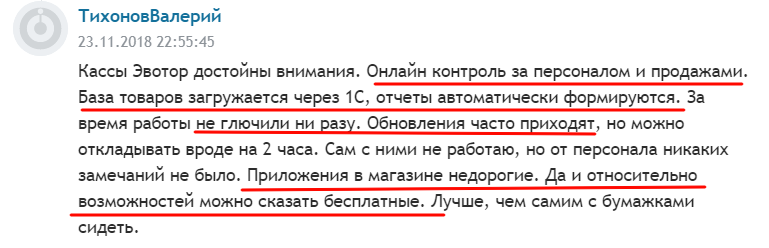
На одном из ресурсов можно ознакомиться с обсуждением работы кассового аппарата от Эвотор. Например, Тихонов Валерий вполне доволен работой оборудования и возможностями личного кабинета. Она позволила сократить время на заполнение бумажных бланков и формуляров. Теперь есть возможность контролировать персонал удалённо, а также выгружать всю необходимую статистику. Терминалы легко интегрируются с программой 1С.
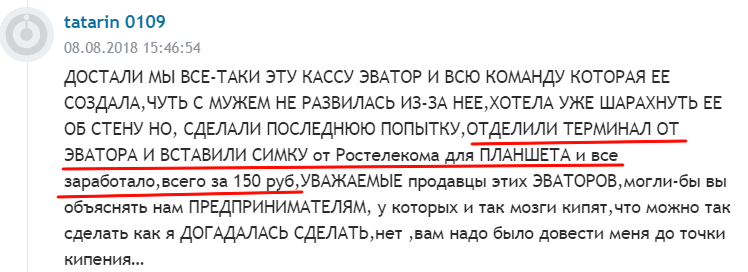
У другого пользователя с Эвотор происходили постоянные проблемы. Не было сети и в личном кабинете не отображались данные по терминалу, чеки и выручка, а висело сообщение о том, что ККТ отключено. Женщина звонила на Горячую линию, но операторы не могли ничем помочь. В итоге проблема решилась сама собой, а, вернее, предприниматель попробовал вставить в аппарат СИМ-карту от планшета. После этого появилась сеть и данные стали корректно отображаться в личном кабинете.
Рассмотрим отзывы о мобильном приложении. Многие пользователи довольны платформой и лишь выражают некоторые пожелания к улучшению работы интерфейса. Одним нужно, чтобы при просмотре чека была возможность перелистывать на другие, а вторым интересно изменение цвета темы. В целом пользователи ставят пять звёзд, что говорит о хорошо работающей платформе с расширенным функционалом.
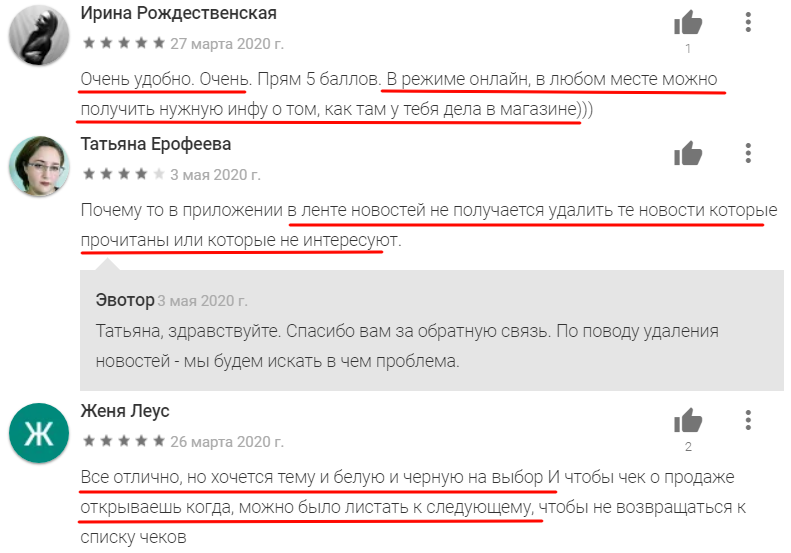
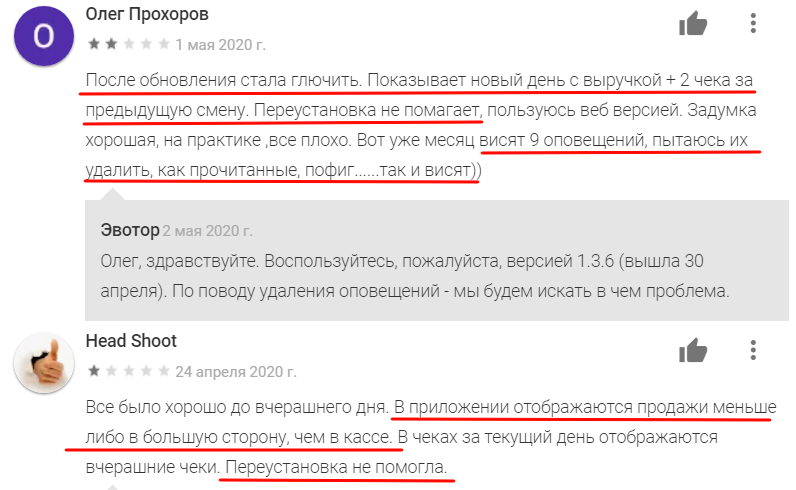
Но присутствуют и отрицательные комментарии. Из последних откликов видно, что обновление привело к тому, что стало некорректно отображаться количество чеков и продажи. А также новостная лента глючит и удалить прочитанные сообщения невозможно. Перезагрузка и переустановка приложения не помогают в решении данного вопроса.
Регистрация на сайте Эвотор не занимает много времени, если Вы уже стали клиентом компании. А личный кабинет наделён обширным функционалом, позволяющим контролировать свой бизнес, составлять отчёты. А также здесь можно расширять сервисы терминала, устанавливая приложения.
Если вы уже активно пользуетесь аккаунтом Эвотор, то поделитесь своим опытом и впечатлениями с другими пользователями. Оставляйте Ваши комментарии и пожелания после обзора.



