как посмотреть активность в приложениях на xiaomi

Как посмотреть время работы приложений на Андроид

как посмотреть активность в приложениях на xiaomi. Смотреть фото как посмотреть активность в приложениях на xiaomi. Смотреть картинку как посмотреть активность в приложениях на xiaomi. Картинка про как посмотреть активность в приложениях на xiaomi. Фото как посмотреть активность в приложениях на xiaomi

В этом разделе можно посмотреть статистику по использованию всех приложений за любой период.

На Android чтобы узнать время, проведённое в любом приложении, откройте Настройки. Здесь перейдите в раздел Приложения и уведомления, затем нажмите Время использования.

Если вы задавались вопросом сколько времени было потрачено в мобильных играх или приложениях, то найти ответ не так уж и сложно. В Android и iOS есть встроенный счётчик времени, который работает с момента первого запуска смартфона.

Android

как посмотреть активность в приложениях на xiaomi. Смотреть фото как посмотреть активность в приложениях на xiaomi. Смотреть картинку как посмотреть активность в приложениях на xiaomi. Картинка про как посмотреть активность в приложениях на xiaomi. Фото как посмотреть активность в приложениях на xiaomi

На iOS перейдите в Настройки, а затем нажмите на пункт Аккумулятор. Отобразится список приложений с данными о расходе аккумулятора за сутки и неделю.

При нажатии на пункт Активность в приложениях отобразится время, потраченное в приложениях за указанный период.

Как посмотреть, сколько времени вы проводите в Инстаграме

Как узнать, сколько времени вы проводите в приложениях

Как посмотреть активность телефона?

Android. На Android чтобы узнать время, проведённое в любом приложении, откройте Настройки. Здесь перейдите в раздел Приложения и уведомления, затем нажмите Время использования. В этом разделе можно посмотреть статистику по использованию всех приложений за любой период.

Как проверить, сколько времени был включен экран на Android девайсе:

Перейдите в раздел «Настройки» > «Экранное время» и нажмите «См. всю активность» под диаграммой. Здесь вы можете просмотреть сведения об использовании, задать ограничения для приложений из категории «Часто используемые» и посмотреть, сколько раз вы брали устройство в руки или получали уведомления.

как посмотреть активность в приложениях на xiaomi. Смотреть фото как посмотреть активность в приложениях на xiaomi. Смотреть картинку как посмотреть активность в приложениях на xiaomi. Картинка про как посмотреть активность в приложениях на xiaomi. Фото как посмотреть активность в приложениях на xiaomi

    Откройте «Настройки» Android, пролистайте их немного вниз и перейдите к разделу «Цифровое благополучие и родительский контроль».

В актуальных версиях ОС Android просмотр экранного времени, затрачиваемого на использование установленных на мобильном девайсе приложений, является одной из возможностей функции «Цифровое благополучие и родительский контроль». Для того чтобы получить доступ к этим сведениям, выполните следующее:

Вариант 1: «Цифровое благополучие и родительский контроль»

как посмотреть активность в приложениях на xiaomi. Смотреть фото как посмотреть активность в приложениях на xiaomi. Смотреть картинку как посмотреть активность в приложениях на xiaomi. Картинка про как посмотреть активность в приложениях на xiaomi. Фото как посмотреть активность в приложениях на xiaomi

Посмотреть экранное время на смартфонах и планшетах с Андроид можно в одном из разделов мобильной ОС. Каком именно и насколько детально – зависит от ее версии, а иногда и от фирменной оболочки, разрабатываемой производителем.

Альтернативой системным инструментам, рассмотренным нами в первую очередь, являются сторонние приложения, в той или иной степени дублирующие функциональность «Цифрового благополучия…», а нередко и расширяющие ее. В качестве примера воспользуемся одним из таких решений, которое предоставляет куда более широкие возможности для просмотра экранного времени и его контроля.

    Установите приложение по представленной выше ссылке и запустите его.

как посмотреть активность в приложениях на xiaomi. Смотреть фото как посмотреть активность в приложениях на xiaomi. Смотреть картинку как посмотреть активность в приложениях на xiaomi. Картинка про как посмотреть активность в приложениях на xiaomi. Фото как посмотреть активность в приложениях на xiaomi

Этим способом решаются многие вопросы, связанные с использованием телефона в качестве развлечения. Родитель сможет контролировать применение смартфона или отводить ребёнку определённое время для игр.

Необходимо открыть настройки и записать его в строку, которая находится в верхней части экрана. И начать поиск. Данные будут отображаться в списке по каждому установленному в телефоне приложению.

Каким образом узнать экранное время при помощи встроенного функционала:

Родительский контроль в телефоне Андроид

как посмотреть активность в приложениях на xiaomi. Смотреть фото как посмотреть активность в приложениях на xiaomi. Смотреть картинку как посмотреть активность в приложениях на xiaomi. Картинка про как посмотреть активность в приложениях на xiaomi. Фото как посмотреть активность в приложениях на xiaomi

Функция просмотра экранного времени будет полезна для родителей, которые хотят оградить своих детей от бесполезных игр. Это позволяет сделать мобильное устройство на базе операционной системы Андроид. Есть встроенные средства, которые могут быть полезными в этом пользователю.

В последнее время мобильные устройства отнимают массу времени у пользователей. Где бы мы не находились, смартфон часто находится в наших руках. Появляется необходимость узнать точное время, которое мы проводим в приложениях. Каким образом посмотреть экранное время на устройстве Андроид, будет описано далее.

как посмотреть активность в приложениях на xiaomi. Смотреть фото как посмотреть активность в приложениях на xiaomi. Смотреть картинку как посмотреть активность в приложениях на xiaomi. Картинка про как посмотреть активность в приложениях на xiaomi. Фото как посмотреть активность в приложениях на xiaomi

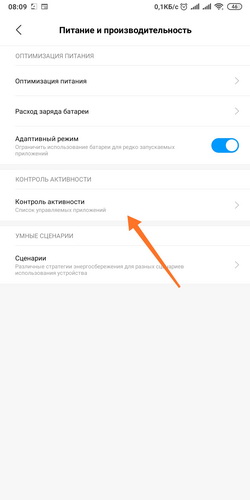
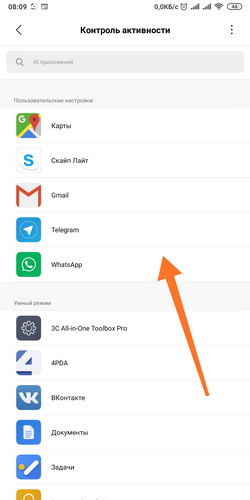
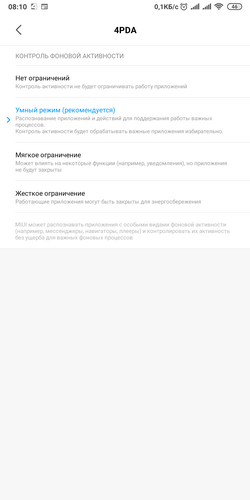
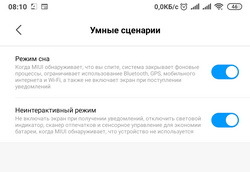
Изменение настроек контроля активности на Android:

Как посмотреть активность приложений на Android в настройках:

Как посмотреть активность приложений на Android

как посмотреть активность в приложениях на xiaomi. Смотреть фото как посмотреть активность в приложениях на xiaomi. Смотреть картинку как посмотреть активность в приложениях на xiaomi. Картинка про как посмотреть активность в приложениях на xiaomi. Фото как посмотреть активность в приложениях на xiaomi

Как посмотреть активность приложений на Android телефоне или планшете:

Это приложение доступно исключительно в оболочке MIUI, его аналоги можно скачать в Play Market.

Контроль активности приложений Android – одна из функций приложения для обеспечения безопасности операционной системы, предустановленного в оболочку MIUI в Xiaomi, которая отвечает за контроль над деятельностью приложений в фоновом режиме, а также позволяет выполнить оптимизацию их работы и снизить расход заряда батареи, увеличив тем самым автономность работы мобильного устройства.

как посмотреть активность в приложениях на xiaomi. Смотреть фото как посмотреть активность в приложениях на xiaomi. Смотреть картинку как посмотреть активность в приложениях на xiaomi. Картинка про как посмотреть активность в приложениях на xiaomi. Фото как посмотреть активность в приложениях на xiaomi

    При первом запуске нужно согласиться со всеми правилами и предоставить запрашиваемые разрешения. Процедура стандартная, так что каких-то сложностей возникнуть не должно.

Способ 1: через настройки смартфона

как посмотреть активность в приложениях на xiaomi. Смотреть фото как посмотреть активность в приложениях на xiaomi. Смотреть картинку как посмотреть активность в приложениях на xiaomi. Картинка про как посмотреть активность в приложениях на xiaomi. Фото как посмотреть активность в приложениях на xiaomi

Уже начиная с Android 9 в настройках телефонов появился пункт, отвечающий за родительский контроль и проверку времени активности. Также, при большом желании, вы сможете самостоятельно задать определенные ограничения. Например, на блокировку доступа к наиболее мешающим приложениям. А чтобы отыскать нужную нам вкладку, достаточно воспользоваться пошаговой инструкцией:

Информация об экранном времени

Подробные данные об активности каждого приложения

Стандартный способ для Android – через Настройки, далее Батарея, далее в расширенных настройках есть необходимая информация. Еще есть вариант через системное приложение «Цифровое благополучие», которое также позволяет не только отслеживать, но и ограничивать время, проведенное в том или ином приложении.

Проверяем Хiaomi в инженерном меню

Как посмотреть сколько я сижу в телефоне?

Для получения информации об экранном времени с помощью встроенных инструментов нужно:

— «Процессор» — 5 тапов — отправка отчета; — «Внутренняя память» — 5 тапов — откроется «Информация о телефоне». Здесь можно посмотреть информацию об установленных СИМ — картах, батарее, а так же посмотреть статистику использования смартфона.

В MIUI 12 и выше это находится в настройках. Заходим в Настройки телефона, листаем в самый низ и находим пункт меню “Цифровое благополучие и родительский контроль”. Вот именно он нам и надо. Заходим и сразу видим статистику приложений за день в виде графика.

как посмотреть активность в приложениях на xiaomi. Смотреть фото как посмотреть активность в приложениях на xiaomi. Смотреть картинку как посмотреть активность в приложениях на xiaomi. Картинка про как посмотреть активность в приложениях на xiaomi. Фото как посмотреть активность в приложениях на xiaomi

Не забывайте, АБР

как посмотреть активность в приложениях на xiaomi. Смотреть фото как посмотреть активность в приложениях на xiaomi. Смотреть картинку как посмотреть активность в приложениях на xiaomi. Картинка про как посмотреть активность в приложениях на xiaomi. Фото как посмотреть активность в приложениях на xiaomi

Например, это следующие записи для приложения AFWall + :

как посмотреть активность в приложениях на xiaomi. Смотреть фото как посмотреть активность в приложениях на xiaomi. Смотреть картинку как посмотреть активность в приложениях на xiaomi. Картинка про как посмотреть активность в приложениях на xiaomi. Фото как посмотреть активность в приложениях на xiaomi

Современная жизнь просто невозможна без социальных сетей и сайтов с медиа ресурсами. Каждый из нас хотя бы пару часов в день уделяет пролистыванию ленты и просмотру видео с ютуба. Но всего должно быть в меру. Что делать, если эти пару часов превращается в статус «онлайн» 24/7? ActionDash откроет вам глаза на реальный мир и сократит время посещения в виртуальном.

ActionDash — помощник по цифровому благополучию, полезное и многофункциональное приложение, которое поможет вам отслеживать сколько времени вы проводите со смартфоном.

Просматривайте собственную статистику экранного времени, контролируйте свои посиделки в социальных сетях, ставьте лимиты, блокируйте навязчивые приложения и многое другое. ActionDash – это просто необходимое приложение в нашу эру технологий. К тому же оно работает в фоновом режиме и никак не повлияет на заряд вашего смартфона!

как посмотреть активность в приложениях на xiaomi. Смотреть фото как посмотреть активность в приложениях на xiaomi. Смотреть картинку как посмотреть активность в приложениях на xiaomi. Картинка про как посмотреть активность в приложениях на xiaomi. Фото как посмотреть активность в приложениях на xiaomi

На странице «App Details» утилита подробно покажет, какими системными ресурсами пользуется выбранная программа и сколько ей нужно для работы. Вкладка «Notifications» позволит своевременно получать оповещения от системы мониторинга о новых событиях.

Владельцы смартфонов на Android могут получить статистику использования приложениями системных ресурсов в одном месте благодаря утилите M2AppMonitor. Это «комбайн», который сочетает в себе 10 программ для мониторинга различных показателей мобильного гаджета, включая уровень заряда, расход мобильного трафика, потребление процессорного времени, оперативной памяти и т.д.

Интерфейс утилиты M2 App Monitor состоит из нескольких вкладок. Это «QuickView and Crowd Reports». На ней программа выводит быстрый анализ установленных в гаджете приложений и дает просмотреть тесты других владельцев Adnroid. Последнее позволяет воспользоваться чужим опытом и не повторять пройденных ошибок.

Подробная сводка о расходовании системных ресурсов выбранной программой

Если вдруг стал слишком быстро разряжаться аккумулятор, а пакетные мегабайты стали заканчиваться значительно раньше привычного срока, не стоит винить во всем старую технику и «тяжелые» картинки на сайтах. Возможно, причиной является какая-то программа, создатель которой не смог оптимизировать ее работу. Самый простой вариант – это удалять недавно установленные приложения и наблюдать за поведением гаджета. Но можно поступить проще и продуктивней.

Уровень потребления энергии установленными мобильными программами в активном и фоновом режимах

Загрузить M2 App Monitor можно бесплатно из магазина приложений Google Play.

Источник

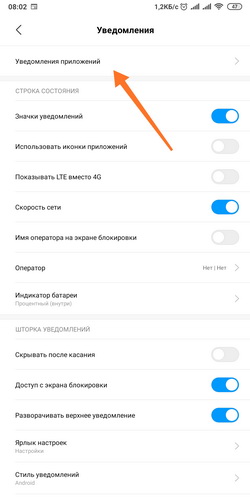
[Советы] Настройка уведомлений и работы фоновых приложений (Для всех устройств MIUI)

Настройка уведомлений и работы фоновых приложений (Для всех устройств на MIUI)

как посмотреть активность в приложениях на xiaomi. Смотреть фото как посмотреть активность в приложениях на xiaomi. Смотреть картинку как посмотреть активность в приложениях на xiaomi. Картинка про как посмотреть активность в приложениях на xiaomi. Фото как посмотреть активность в приложениях на xiaomi

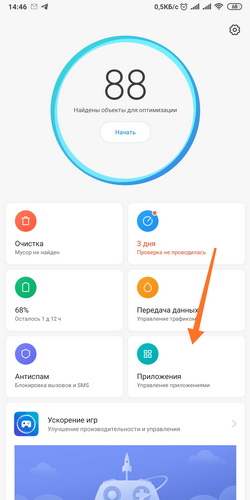
1.1.1.png (28.87 KB, Downloads: 51)

2019-04-30 17:59:05 Upload
как посмотреть активность в приложениях на xiaomi. Смотреть фото как посмотреть активность в приложениях на xiaomi. Смотреть картинку как посмотреть активность в приложениях на xiaomi. Картинка про как посмотреть активность в приложениях на xiaomi. Фото как посмотреть активность в приложениях на xiaomi

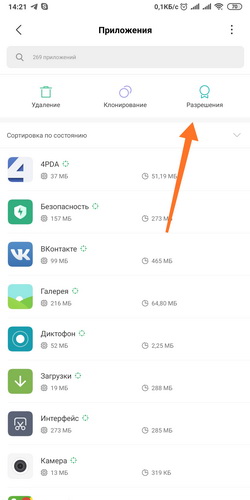
1.1.2.png (25.35 KB, Downloads: 67)

2019-04-29 19:53:00 Upload
как посмотреть активность в приложениях на xiaomi. Смотреть фото как посмотреть активность в приложениях на xiaomi. Смотреть картинку как посмотреть активность в приложениях на xiaomi. Картинка про как посмотреть активность в приложениях на xiaomi. Фото как посмотреть активность в приложениях на xiaomi

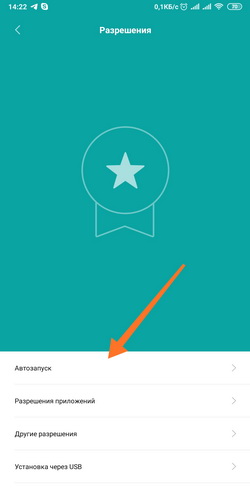
1.1.3.png (14.24 KB, Downloads: 66)

2019-04-29 19:53:02 Upload
как посмотреть активность в приложениях на xiaomi. Смотреть фото как посмотреть активность в приложениях на xiaomi. Смотреть картинку как посмотреть активность в приложениях на xiaomi. Картинка про как посмотреть активность в приложениях на xiaomi. Фото как посмотреть активность в приложениях на xiaomi

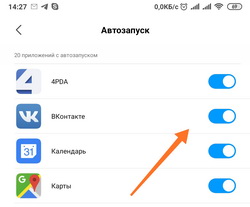
1.1.4.png (13.57 KB, Downloads: 59)

2019-04-29 19:35:55 Upload
как посмотреть активность в приложениях на xiaomi. Смотреть фото как посмотреть активность в приложениях на xiaomi. Смотреть картинку как посмотреть активность в приложениях на xiaomi. Картинка про как посмотреть активность в приложениях на xiaomi. Фото как посмотреть активность в приложениях на xiaomi

1.2.1-1.png (28.96 KB, Downloads: 69)

2019-04-29 19:14:15 Upload
как посмотреть активность в приложениях на xiaomi. Смотреть фото как посмотреть активность в приложениях на xiaomi. Смотреть картинку как посмотреть активность в приложениях на xiaomi. Картинка про как посмотреть активность в приложениях на xiaomi. Фото как посмотреть активность в приложениях на xiaomi

1.2.2-1.png (18.51 KB, Downloads: 76)

2019-04-29 19:14:16 Upload
как посмотреть активность в приложениях на xiaomi. Смотреть фото как посмотреть активность в приложениях на xiaomi. Смотреть картинку как посмотреть активность в приложениях на xiaomi. Картинка про как посмотреть активность в приложениях на xiaomi. Фото как посмотреть активность в приложениях на xiaomi

1.2.3-1.png (32.12 KB, Downloads: 68)

2019-04-29 19:14:18 Upload
как посмотреть активность в приложениях на xiaomi. Смотреть фото как посмотреть активность в приложениях на xiaomi. Смотреть картинку как посмотреть активность в приложениях на xiaomi. Картинка про как посмотреть активность в приложениях на xiaomi. Фото как посмотреть активность в приложениях на xiaomi

2.1.1.png (24.09 KB, Downloads: 64)

2019-04-30 13:44:04 Upload
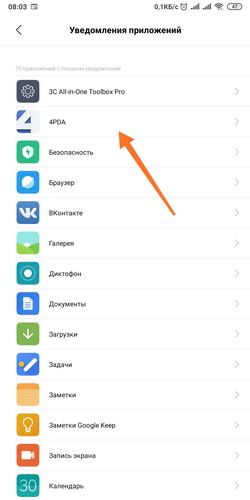
как посмотреть активность в приложениях на xiaomi. Смотреть фото как посмотреть активность в приложениях на xiaomi. Смотреть картинку как посмотреть активность в приложениях на xiaomi. Картинка про как посмотреть активность в приложениях на xiaomi. Фото как посмотреть активность в приложениях на xiaomi

2.1.2.png (24.63 KB, Downloads: 51)

2019-04-30 13:44:06 Upload
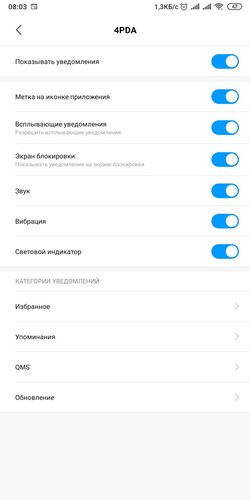
как посмотреть активность в приложениях на xiaomi. Смотреть фото как посмотреть активность в приложениях на xiaomi. Смотреть картинку как посмотреть активность в приложениях на xiaomi. Картинка про как посмотреть активность в приложениях на xiaomi. Фото как посмотреть активность в приложениях на xiaomi

2.1.3.png (26.56 KB, Downloads: 53)

2019-04-30 13:44:08 Upload

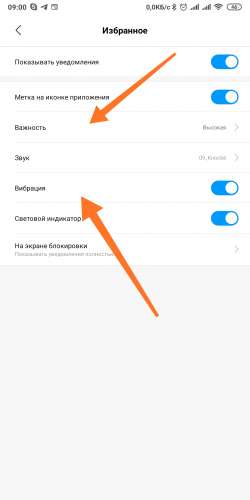
2.2 Начиная с Android 8.0 (Android API 26) для уведомлений были добавлены Категории (каналы).
В зависимости от того, как разработчики приложений реализуют, это могут быть и каналы/категории, и темы, и подписки, и просто настройки.
Но для каждого Канала/Категории нужно проверять настройки уведомлений отдельно!
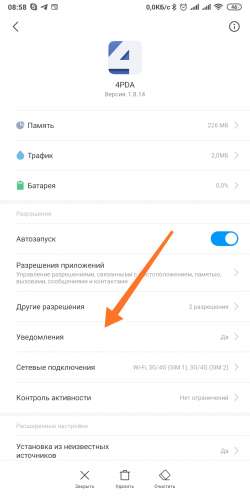
как посмотреть активность в приложениях на xiaomi. Смотреть фото как посмотреть активность в приложениях на xiaomi. Смотреть картинку как посмотреть активность в приложениях на xiaomi. Картинка про как посмотреть активность в приложениях на xiaomi. Фото как посмотреть активность в приложениях на xiaomi

2.2.1.png (8.64 KB, Downloads: 59)

2019-04-29 14:07:53 Upload
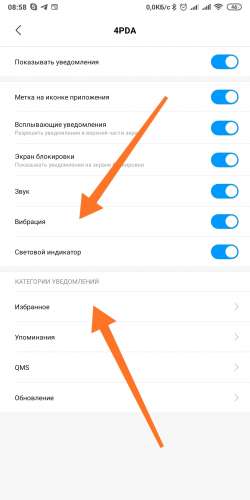
как посмотреть активность в приложениях на xiaomi. Смотреть фото как посмотреть активность в приложениях на xiaomi. Смотреть картинку как посмотреть активность в приложениях на xiaomi. Картинка про как посмотреть активность в приложениях на xiaomi. Фото как посмотреть активность в приложениях на xiaomi

2.2.2.png (9.55 KB, Downloads: 68)

2019-04-29 14:07:54 Upload
как посмотреть активность в приложениях на xiaomi. Смотреть фото как посмотреть активность в приложениях на xiaomi. Смотреть картинку как посмотреть активность в приложениях на xiaomi. Картинка про как посмотреть активность в приложениях на xiaomi. Фото как посмотреть активность в приложениях на xiaomi

2.2.3.png (7.36 KB, Downloads: 53)

2019-04-29 14:07:55 Upload

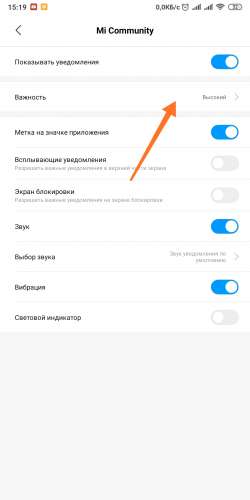
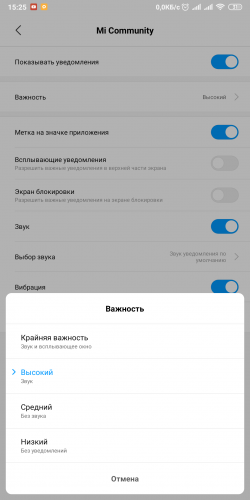
2.3 Т.к. начиная с 8-го Андроида появились категории, в настройках каждой категории появился такой пункт, как «Важность», который влияет на звук и на всплывающие окна.
как посмотреть активность в приложениях на xiaomi. Смотреть фото как посмотреть активность в приложениях на xiaomi. Смотреть картинку как посмотреть активность в приложениях на xiaomi. Картинка про как посмотреть активность в приложениях на xiaomi. Фото как посмотреть активность в приложениях на xiaomi

2.3.1.png (8 KB, Downloads: 53)

2019-04-29 14:08:25 Upload
как посмотреть активность в приложениях на xiaomi. Смотреть фото как посмотреть активность в приложениях на xiaomi. Смотреть картинку как посмотреть активность в приложениях на xiaomi. Картинка про как посмотреть активность в приложениях на xiaomi. Фото как посмотреть активность в приложениях на xiaomi

2.3.2.png (25.55 KB, Downloads: 59)

2019-04-29 14:08:26 Upload
как посмотреть активность в приложениях на xiaomi. Смотреть фото как посмотреть активность в приложениях на xiaomi. Смотреть картинку как посмотреть активность в приложениях на xiaomi. Картинка про как посмотреть активность в приложениях на xiaomi. Фото как посмотреть активность в приложениях на xiaomi

2.4.2.jpg (13.12 KB, Downloads: 59)

2019-04-30 12:33:34 Upload

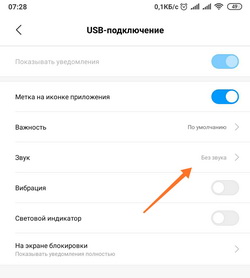
Через пункт Важность, так же можно управлять всплывающими уведомлениями/звуком
как посмотреть активность в приложениях на xiaomi. Смотреть фото как посмотреть активность в приложениях на xiaomi. Смотреть картинку как посмотреть активность в приложениях на xiaomi. Картинка про как посмотреть активность в приложениях на xiaomi. Фото как посмотреть активность в приложениях на xiaomi

4.1.1.png (16.54 KB, Downloads: 48)

2019-04-30 13:26:23 Upload
как посмотреть активность в приложениях на xiaomi. Смотреть фото как посмотреть активность в приложениях на xiaomi. Смотреть картинку как посмотреть активность в приложениях на xiaomi. Картинка про как посмотреть активность в приложениях на xiaomi. Фото как посмотреть активность в приложениях на xiaomi

4.1.2.png (22.98 KB, Downloads: 56)

2019-04-30 13:26:25 Upload
как посмотреть активность в приложениях на xiaomi. Смотреть фото как посмотреть активность в приложениях на xiaomi. Смотреть картинку как посмотреть активность в приложениях на xiaomi. Картинка про как посмотреть активность в приложениях на xiaomi. Фото как посмотреть активность в приложениях на xiaomi

4.1.3.png (27.23 KB, Downloads: 80)

2019-04-30 13:26:27 Upload
как посмотреть активность в приложениях на xiaomi. Смотреть фото как посмотреть активность в приложениях на xiaomi. Смотреть картинку как посмотреть активность в приложениях на xiaomi. Картинка про как посмотреть активность в приложениях на xiaomi. Фото как посмотреть активность в приложениях на xiaomi

4.2.2.png (10.99 KB, Downloads: 53)

2019-04-30 13:27:35 Upload

18.12.2019.png (151.11 KB, Downloads: 33)

2019-12-18 20:02:02 Upload
как посмотреть активность в приложениях на xiaomi. Смотреть фото как посмотреть активность в приложениях на xiaomi. Смотреть картинку как посмотреть активность в приложениях на xiaomi. Картинка про как посмотреть активность в приложениях на xiaomi. Фото как посмотреть активность в приложениях на xiaomi

5.1.png (28.89 KB, Downloads: 54)

2019-04-30 13:39:45 Upload
как посмотреть активность в приложениях на xiaomi. Смотреть фото как посмотреть активность в приложениях на xiaomi. Смотреть картинку как посмотреть активность в приложениях на xiaomi. Картинка про как посмотреть активность в приложениях на xiaomi. Фото как посмотреть активность в приложениях на xiaomi

5.2.png (29.22 KB, Downloads: 59)

2019-04-30 13:39:47 Upload
как посмотреть активность в приложениях на xiaomi. Смотреть фото как посмотреть активность в приложениях на xiaomi. Смотреть картинку как посмотреть активность в приложениях на xiaomi. Картинка про как посмотреть активность в приложениях на xiaomi. Фото как посмотреть активность в приложениях на xiaomi

5.3.png (14.72 KB, Downloads: 54)

2019-04-30 13:39:48 Upload
как посмотреть активность в приложениях на xiaomi. Смотреть фото как посмотреть активность в приложениях на xiaomi. Смотреть картинку как посмотреть активность в приложениях на xiaomi. Картинка про как посмотреть активность в приложениях на xiaomi. Фото как посмотреть активность в приложениях на xiaomi

6.1.png (97.69 KB, Downloads: 53)

2019-04-29 14:14:41 Upload
как посмотреть активность в приложениях на xiaomi. Смотреть фото как посмотреть активность в приложениях на xiaomi. Смотреть картинку как посмотреть активность в приложениях на xiaomi. Картинка про как посмотреть активность в приложениях на xiaomi. Фото как посмотреть активность в приложениях на xiaomi

6.2.png (26.9 KB, Downloads: 54)

2019-04-29 14:14:43 Upload

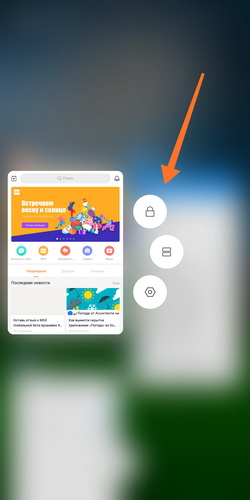
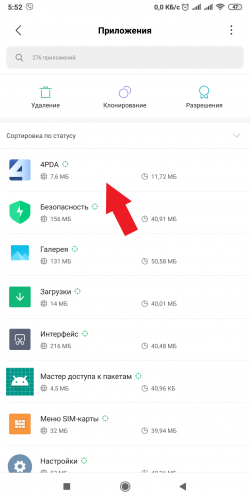
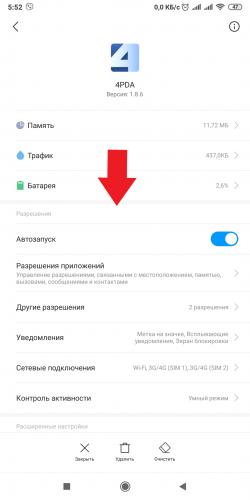
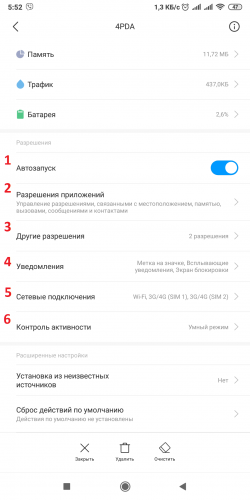
7. Перезагружаемся
как посмотреть активность в приложениях на xiaomi. Смотреть фото как посмотреть активность в приложениях на xiaomi. Смотреть картинку как посмотреть активность в приложениях на xiaomi. Картинка про как посмотреть активность в приложениях на xiaomi. Фото как посмотреть активность в приложениях на xiaomi

8.1.png (33.15 KB, Downloads: 51)

2019-04-29 14:15:15 Upload
как посмотреть активность в приложениях на xiaomi. Смотреть фото как посмотреть активность в приложениях на xiaomi. Смотреть картинку как посмотреть активность в приложениях на xiaomi. Картинка про как посмотреть активность в приложениях на xiaomi. Фото как посмотреть активность в приложениях на xiaomi

8.2.png (28.13 KB, Downloads: 49)

2019-04-29 14:15:17 Upload
как посмотреть активность в приложениях на xiaomi. Смотреть фото как посмотреть активность в приложениях на xiaomi. Смотреть картинку как посмотреть активность в приложениях на xiaomi. Картинка про как посмотреть активность в приложениях на xiaomi. Фото как посмотреть активность в приложениях на xiaomi

8.3.png (29.7 KB, Downloads: 47)

2019-04-29 14:15:19 Upload
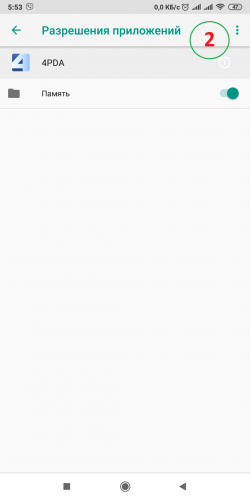
как посмотреть активность в приложениях на xiaomi. Смотреть фото как посмотреть активность в приложениях на xiaomi. Смотреть картинку как посмотреть активность в приложениях на xiaomi. Картинка про как посмотреть активность в приложениях на xiaomi. Фото как посмотреть активность в приложениях на xiaomi

8.4.png (15.9 KB, Downloads: 48)

2019-04-29 14:15:20 Upload
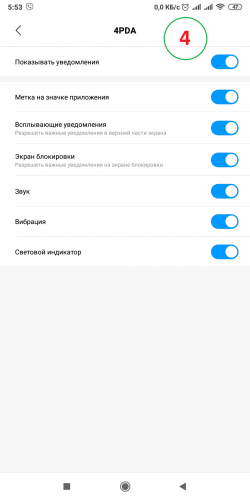
как посмотреть активность в приложениях на xiaomi. Смотреть фото как посмотреть активность в приложениях на xiaomi. Смотреть картинку как посмотреть активность в приложениях на xiaomi. Картинка про как посмотреть активность в приложениях на xiaomi. Фото как посмотреть активность в приложениях на xiaomi

8.5.png (23.02 KB, Downloads: 50)

2019-04-29 14:15:22 Upload
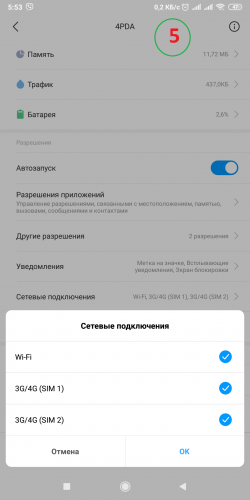
как посмотреть активность в приложениях на xiaomi. Смотреть фото как посмотреть активность в приложениях на xiaomi. Смотреть картинку как посмотреть активность в приложениях на xiaomi. Картинка про как посмотреть активность в приложениях на xiaomi. Фото как посмотреть активность в приложениях на xiaomi

8.6.png (27.81 KB, Downloads: 52)

2019-04-29 14:15:24 Upload
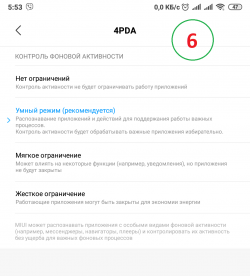
как посмотреть активность в приложениях на xiaomi. Смотреть фото как посмотреть активность в приложениях на xiaomi. Смотреть картинку как посмотреть активность в приложениях на xiaomi. Картинка про как посмотреть активность в приложениях на xiaomi. Фото как посмотреть активность в приложениях на xiaomi

8.7.png (32 KB, Downloads: 53)

2019-04-30 12:24:02 Upload

В Viber, WhatsApp, почте и в некоторых других приложениях необходимо дополнительно настроить уведомления, а то они могут быть просто не включены!

Если вы выбрали сторонний звуковой файл для уведомлений, через родной Проводник, а звука нет, выберите его, через любой сторонний файловый менеджер.
Было такое замечено.

Источник

[Инструкции] Как узнать, какие приложения сильно расходуют интернет

Почти каждое приложение на вашем смартфоне, скорее всего, регулярно использует какое-то количество данных. Некоторые приложения делают это при запуске и пока вы работаете с ними, но другие делаю это самостоятельно и в фоне, а вы об этом даже не догадываетесь. Порой приложения на вашем смартфоне используют так много мобильных данных, что уже к середине месяца ваш интернет-трафик может иссякнуть полностью, а куда он делся и что его израсходовало, остаётся только догадываться.

как посмотреть активность в приложениях на xiaomi. Смотреть фото как посмотреть активность в приложениях на xiaomi. Смотреть картинку как посмотреть активность в приложениях на xiaomi. Картинка про как посмотреть активность в приложениях на xiaomi. Фото как посмотреть активность в приложениях на xiaomi

Для людей, использующих ограниченный месячный тарифный план, очень важно следить за тем, какие приложения используют данные на вашем смартфоне. Даже если у вас безлимитный тарифный план, большинство операторов просто начинают замедлять скорость интернета после того, как вы достигнете определенного порога — это означает, что одно приложение-ренегат, которое начинает в огромных количествах высасывать данные (а такое бывает с приложениями, в которых есть баги), может непреднамеренно однажды испортить ваши планы, окажись вы в непредвиденной ситуации, когда, например, нужно срочно отправить кому-то сообщение.

К счастью, любой ваш смартфон предлагает возможность отслеживать использование данных (как через мобильную сеть, так и через Wi-Fi) непосредственно в настройках и может даже указывать конкретное приложение, так что у вас есть возможность опознать «вредоносного пожирателя», позволив ему использовать сеть только при подключении к Wi-Fi, или вообще запретить её использование. Сделать все это совсем несложно, поэтому читайте ниже инструкцию, как контролировать интернет-трафик на вашем Android-смартфоне.

Как контролировать использование мобильных данных на Android-смартфоне

как посмотреть активность в приложениях на xiaomi. Смотреть фото как посмотреть активность в приложениях на xiaomi. Смотреть картинку как посмотреть активность в приложениях на xiaomi. Картинка про как посмотреть активность в приложениях на xiaomi. Фото как посмотреть активность в приложениях на xiaomi

Расположение нужного меню на «чистом Android» и в лончерах разных производителей может немного отличаться, но в большинстве случаев его название будет примерно одинаковым: Передача данных. На скриншотах выше слева направо видно меню Передача данных на смартфоне Redmi 7 в лончере MIUI и на смартфоне Pixel 2 XL под управлением бета-версии Android Q. Далее я опишу, как попасть в меню именно на «чистом Android» на примере Pixel, но вы также можете воспользоваться поиском в настройках своего смартфона, чтобы ускорить процесс.

как посмотреть активность в приложениях на xiaomi. Смотреть фото как посмотреть активность в приложениях на xiaomi. Смотреть картинку как посмотреть активность в приложениях на xiaomi. Картинка про как посмотреть активность в приложениях на xiaomi. Фото как посмотреть активность в приложениях на xiaomi

Чтобы попасть в нужное меню на Android, вам нужно перейти в Настройки, затем Сеть и Интернет и Передача данных. В следующем меню нажмите кнопку Подробнее и тогда перед вами предстанет список из всех приложений на вашем устройстве, которые так или иначе расходуют ваши данные. Вы можете тапнуть по каждому приложению в этом списке и детально настроить для него доступ к использованию данных. В верхней части меню вы также наверняка заметили график, который отображает относительно выбранного периода (который можно выбрать в выпадающем меню прямо над графиком) общее количество использованных данных и сравнить их, например, с предыдущим месяцем.

как посмотреть активность в приложениях на xiaomi. Смотреть фото как посмотреть активность в приложениях на xiaomi. Смотреть картинку как посмотреть активность в приложениях на xiaomi. Картинка про как посмотреть активность в приложениях на xiaomi. Фото как посмотреть активность в приложениях на xiaomi

Этот смартфон Pixel, на котором были сделаны скриншоты, является редакционным, а не чьим-то личным, а поэтому данные он использует только через Wi-Fi, да и те – лишь в небольшом количестве, где главным растратчиком является система. Однако на своём личном смартфоне, воспользовавшись меню Передача данных, я заметил, глядя на свои собственные результаты, что я действительно люблю использовать Instagram. В прошлом месяце я использовал чуть более 4 Гб, а в июле уже набрал 1,72 Гб данных, и все это только в одном приложении. Я использую безлимитный план, данные в котором не иссякнут, так что это не большая проблема для меня, но если бы я использовал план с фиксированным количеством трафика, который ограничивался бы 6 Гб в месяц, информация в меню Передача данных для меня означала бы, что для того, чтобы загрузить очередную порцию снимков, я должен ждать подключения к Wi-Fi.

Источник

Фоновый режим работы приложений и фоновое подключение к интернету в MIUI 11 на Xiaomi (Redmi)

Смартфоны Xiaomi (Redmi) с MIUI 11 работают на операционной системе Android, которая в свою очередь прекрасно справляется с работой приложений в фоновом режиме.

Особенность мобильных устройств в том, что они всегда жёстко ограничены в ресурсах, как в заряде батареи, так и в памяти, вследствие чего программистом пришлось выходить из этой ситуации элегантным, но сложным методом – путём создания специального механизма по контролю за работой приложений в фоновом режиме.

На самом деле программа, работающая в фоне на Xiaomi, не действует, как активная, она находится в полусне, отвечает на внешние раздражители лишь в специальных случаях, предусмотренных автором. Благодаря этому она экономна как к растрате заряда батареи, так и не отвлекает на себя значимую часть мощности процессора.

Но иногда случаются ошибки и приложение в фоне MIUI 11 начинает активно потреблять энергию и жизни из телефона.

Для того, чтобы ограничить работу в фоне, я написал эту статью, надеюсь, она будет для вас полезна. Мы научимся отключить не только фоновую активность, но и фоновую работу с интернетом.

Как управлять фоновой активностью приложений в MIUI 11

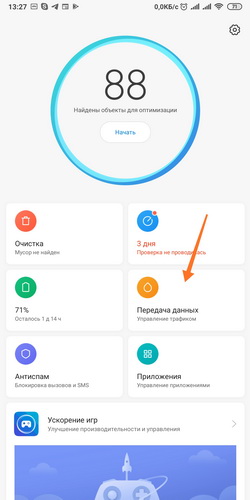
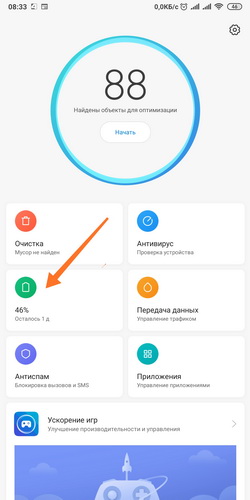
Для выставления ограничений нам поможет встроенный центр безопасности в оболочку Xiaomi, запустите его.
как посмотреть активность в приложениях на xiaomi. Смотреть фото как посмотреть активность в приложениях на xiaomi. Смотреть картинку как посмотреть активность в приложениях на xiaomi. Картинка про как посмотреть активность в приложениях на xiaomi. Фото как посмотреть активность в приложениях на xiaomi
Далее выберите раздел «Батарея».
как посмотреть активность в приложениях на xiaomi. Смотреть фото как посмотреть активность в приложениях на xiaomi. Смотреть картинку как посмотреть активность в приложениях на xiaomi. Картинка про как посмотреть активность в приложениях на xiaomi. Фото как посмотреть активность в приложениях на xiaomi
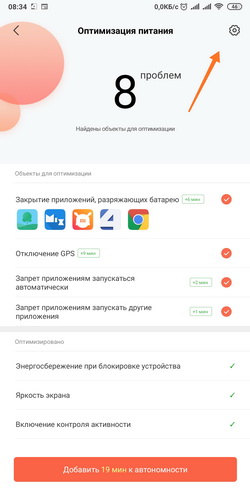
В верхнем правом углу нажмите на иконку «Шестерёнка».
как посмотреть активность в приложениях на xiaomi. Смотреть фото как посмотреть активность в приложениях на xiaomi. Смотреть картинку как посмотреть активность в приложениях на xiaomi. Картинка про как посмотреть активность в приложениях на xiaomi. Фото как посмотреть активность в приложениях на xiaomi
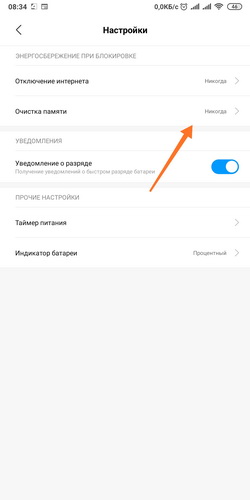
В списке найдите меню «Контроль активности».
как посмотреть активность в приложениях на xiaomi. Смотреть фото как посмотреть активность в приложениях на xiaomi. Смотреть картинку как посмотреть активность в приложениях на xiaomi. Картинка про как посмотреть активность в приложениях на xiaomi. Фото как посмотреть активность в приложениях на xiaomi
Появится список установленных программ в MIUI 11, выберите одну из них, и вы увидите выбор метода управления работы в фоне.
как посмотреть активность в приложениях на xiaomi. Смотреть фото как посмотреть активность в приложениях на xiaomi. Смотреть картинку как посмотреть активность в приложениях на xiaomi. Картинка про как посмотреть активность в приложениях на xiaomi. Фото как посмотреть активность в приложениях на xiaomi
По умолчанию для всего выставлен «Умный режим», который неплохо справляется с задачей, но иногда, если приложение работает с ошибкой, или специально написано программистом так, чтобы не засыпать будучи свёрнутой, к ней возможно применить более жёсткий алгоритм сдерживания, такой, как «Мягкое ограничение», а если не поможет, то и «Жёсткое».
как посмотреть активность в приложениях на xiaomi. Смотреть фото как посмотреть активность в приложениях на xiaomi. Смотреть картинку как посмотреть активность в приложениях на xiaomi. Картинка про как посмотреть активность в приложениях на xiaomi. Фото как посмотреть активность в приложениях на xiaomi
Чтобы гарантированно выгрузить все данные из оперативной памяти, в том же приложении «Безопасность» нажмите на пункт «Ускорение», всё произойдёт автоматически, и вы сразу ощутите, что Xiaomi стало легче дышать и он начал работать быстрее и отзывчивее.
как посмотреть активность в приложениях на xiaomi. Смотреть фото как посмотреть активность в приложениях на xiaomi. Смотреть картинку как посмотреть активность в приложениях на xiaomi. Картинка про как посмотреть активность в приложениях на xiaomi. Фото как посмотреть активность в приложениях на xiaomiкак посмотреть активность в приложениях на xiaomi. Смотреть фото как посмотреть активность в приложениях на xiaomi. Смотреть картинку как посмотреть активность в приложениях на xiaomi. Картинка про как посмотреть активность в приложениях на xiaomi. Фото как посмотреть активность в приложениях на xiaomi

Как ограничить фоновое подключение к интернету в MIUI 11

Теперь разберём метод управления ограничения подключения к интернету, которое может доставить немало неприятностей, если программа начнёт дерзить и идти против вашей воли.

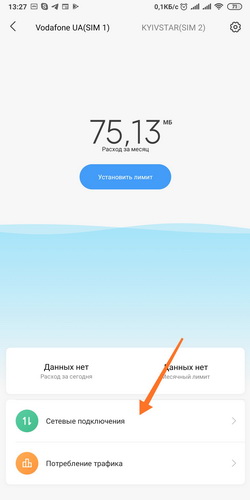
В той же «Безопасности» найдите пункт «Передача данных».
как посмотреть активность в приложениях на xiaomi. Смотреть фото как посмотреть активность в приложениях на xiaomi. Смотреть картинку как посмотреть активность в приложениях на xiaomi. Картинка про как посмотреть активность в приложениях на xiaomi. Фото как посмотреть активность в приложениях на xiaomi
Далее выбираем «Сетевые подключения».
как посмотреть активность в приложениях на xiaomi. Смотреть фото как посмотреть активность в приложениях на xiaomi. Смотреть картинку как посмотреть активность в приложениях на xiaomi. Картинка про как посмотреть активность в приложениях на xiaomi. Фото как посмотреть активность в приложениях на xiaomi
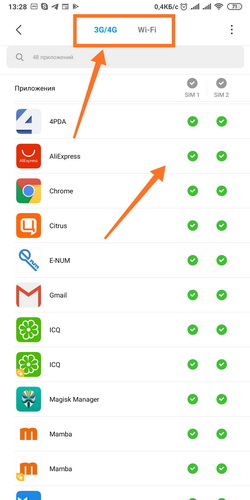
В верхнем углу нажмите иконку «Три точки», а затем во всплывающем меню «Фоновые подключения».
как посмотреть активность в приложениях на xiaomi. Смотреть фото как посмотреть активность в приложениях на xiaomi. Смотреть картинку как посмотреть активность в приложениях на xiaomi. Картинка про как посмотреть активность в приложениях на xiaomi. Фото как посмотреть активность в приложениях на xiaomiкак посмотреть активность в приложениях на xiaomi. Смотреть фото как посмотреть активность в приложениях на xiaomi. Смотреть картинку как посмотреть активность в приложениях на xiaomi. Картинка про как посмотреть активность в приложениях на xiaomi. Фото как посмотреть активность в приложениях на xiaomi
Появится список с названиями процессов и программ, которые имеют доступ к фоновому интернету, напротив каждого вы увидите активный переключатель, это значит, что доступ к сети в MIUI 11 активен. Если его отключить, программа не сможет без вашего ведома в фоне получить доступ к интернету.
как посмотреть активность в приложениях на xiaomi. Смотреть фото как посмотреть активность в приложениях на xiaomi. Смотреть картинку как посмотреть активность в приложениях на xiaomi. Картинка про как посмотреть активность в приложениях на xiaomi. Фото как посмотреть активность в приложениях на xiaomi

Как отключить фоновые приложения на Xiaomi

Выше я описал метод массовой выгрузки всего, что возможно, из памяти и фона.

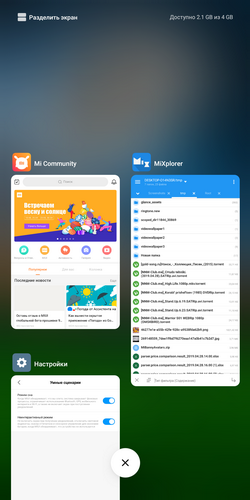
Но есть метод точечного воздействия, достаточно нажать на кнопку «Меню», либо, если активно управление жестами, сделать свайп от нижнего края экрана к центру и задержать нажатие в течение секунды, появится меню недавно запущенных приложений.
как посмотреть активность в приложениях на xiaomi. Смотреть фото как посмотреть активность в приложениях на xiaomi. Смотреть картинку как посмотреть активность в приложениях на xiaomi. Картинка про как посмотреть активность в приложениях на xiaomi. Фото как посмотреть активность в приложениях на xiaomi
Достаточно смахнуть миниатюру программы в сторону за пределы экрана, и она будет выгружена из оперативной памяти Xiaomi.


Источник

Добавить комментарий

Ваш адрес email не будет опубликован. Обязательные поля помечены *