
Выписка по счету/вкладу/карте
Выписка по вкладу/счёту
В приложении Сбербанк Онлайн
Откройте приложение по ссылке (диплинк на подраздел «Выписка вкладу/ счёту» в разделе «Выписки и справки» МП СБОЛ) и следуйте подсказкам.
Полный путь: откройте приложение → на главном экране нажмите на счет → «Выписки и справки» → «Выписка по вкладу/счету» → выберите продукт и период и нажмите «Сформировать».
В личном кабинете Сбербанк Онлайн
Зайдите в личный кабинет по ссылке (диплинк на подраздел «Выписка вкладу/ счёту» в разделе «Выписки и справки» СБОЛ) и следуйте подсказкам.
Полный путь: зайдите в личный кабинет → в верхнем меню нажмите «Прочее» → «Выписки и справки» → «Выписка по вкладу/счёту» → выберите продукт и нажмите «Сформировать».
В офисе Сбербанка
Попросите сотрудника банка распечатать выписку по вашему вкладу или счёту.
Выписка из лицевого счёта по номинальному счёту
В офисе Сбербанка
Попросите сотрудника банка распечатать выписку из лицевого счёта по номинальному счёту.
Обратите внимание, если вы хотите запросить справку (выписку) не в том офисе банка, где открыт вклад или счёт, надо проверить доступно ли вам совершение операций в другом регионе. Это можно сделать в личном кабинете или мобильном приложении Сбербанк Онлайн, проверив в настройках возможность отображения вклада во всех офисах. Если установлен запрет, то необходимо его отключить.
Мини-выписка по вкладу или обезличенному металлическому счёту
Выберите банкомат → после ввода ПИН-кода нажмите «Мои счета» → Нажмите на нужный вклад → «Операции».
Обратите внимание: услуга платная.
Выписка по дебетовой или кредитной карте
В приложении Сбербанк Онлайн
Полный путь: откройте приложение → на главном экране нажмите на нужную карту → «Выписки и справки» → «Выписка по дебетовой карте» или «Выписка по кредитной карте» → выберите карту, период и нажмите «Сформировать».
В личном кабинете Сбербанк Онлайн
Полный путь: войдите в личный кабинет → в верхнем меню нажмите на «Прочее» → в выпадающем списке нажмите на «Выписки и справки» → «Выписка по дебетовой карте» или «Выписка по кредитной карте» → выберите продукт, период и нажмите «Сформировать».
В любом банкомате Сбербанка
Выберите банкомат → после ввода ПИН-кода нажмите «История операций и мини-выписка» → «Получить мини-выписку».
Обратите внимание: услуга платная.
В офисе Сбербанка
Попросите сотрудника банка распечатать выписку по дебетовой или кредитной карте.
Справка о доступном остатке
В приложении Сбербанк Онлайн
Полный путь: откройте приложение → на главном экране нажмите на карту, вклад или счёт → «Выписки и справки» → «Справка о доступном остатке» → выберите продукт, язык и нажмите «Сформировать».
Обратите внимание: остатки по картам отражаются в режиме онлайн на дату формирования справки.
В личном кабинете Сбербанк Онлайн
Войдите в личный кабинет по ссылке (диплинк на подраздел «Справка о доступном остатке» в разделе «Выписки и справки» в СБОЛ) и следуйте подсказкам.
Полный путь: войдите в личный кабинет в верхнем меню нажмите на «Прочее» → в выпадающем списке нажмите на «Выписки и справки» → «Справка о доступном остатке» → выберите продукт, язык и нажмите «Сформировать».
В офисе Сбербанка
Попросите сотрудника банка распечатать справку о доступном остатке по одному или нескольким продуктам на ваш выбор.
Обратите внимание, если вы хотите запросить справку (выписку) не в том офисе банка, где открыт вклад или счёт, надо проверить доступно ли вам совершение операций в другом регионе. Это можно сделать в личном кабинете или мобильном приложении Сбербанк Онлайн, проверив в настройках возможность отображения вклада во всех офисах. Если установлен запрет, то необходимо его отключить.
Как посмотреть выписку в Сбербанк онлайн?
Сервис «Сбербанк онлайн» – это очень удобный способ совершать различные операции не выходя из дома. Это быстрая и безопасная альтернатива походу в банк. Кроме стандартных операций, например, оплаты мобильного телефона, можно получить выписку по карте Сбербанка через Сбербанк онлайн.

Какую информацию содержит и как посмотреть реквизиты карты в Сбербанк онлайн?
Выписка по карте содержит следующую информацию: вид операции, где она была совершена, в какой день и время, сумма операции.
Можно посмотреть выписку счета:
Выписка со счета может понадобиться в посольствах при оформлении виз, при подаче заявки на ипотеку, для открытия кредита, покупке вещей в кредит или рассрочку.
Выписку можно получить только по дебетовой карте. Такая операция с кредитной картой не получится.
Сделать выписку можно и в отделениях банка, но придется отстоять очереди и потратить время.
Кроме выписки, в сервисе Сбербанк онлайн можно оплатить коммунальные услуги, перевести деньги на другой счет, открыть депозит или кредитную линию, погасить кредитный платеж, оплатить счет за детский сад и сделать еще много популярных платежей.

Графическая выписка Сбербанка
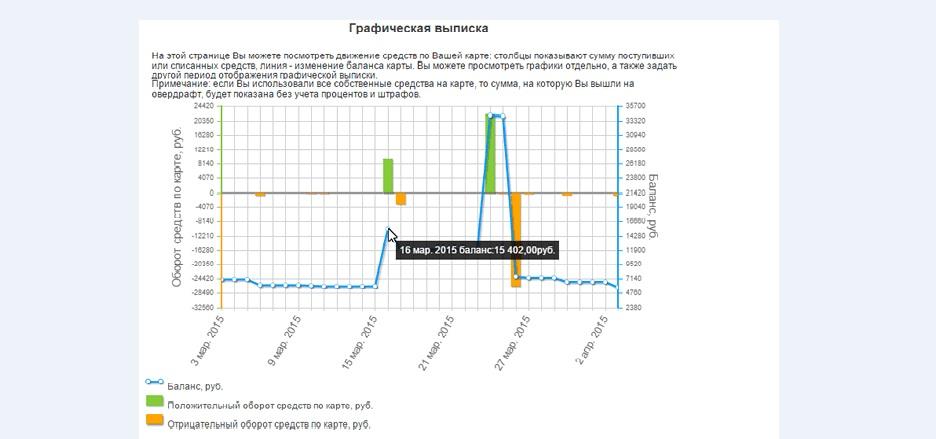
Как посмотреть выписку в Сбербанк Онлайн?
Для начала нужно зарегистрироваться в системе Сбербанк онлайн. Это можно сделать в отделении банка, в терминалах или через интернет.
В банке нужно будет подписать договор об оказании услуг, после чего клиенту выдается логин и одноразовый пароль для входа. Пароль впоследствии можно будет поменять.
В терминалах и в интернете схема одна: пользователь регистрируется, после чего на мобильный телефон приходит уведомление с паролем и логином.
Точно такой же алгоритм для просмотра выписок для вкладов и пенсионного счета. Только нужно нажимать не на вкладку «Карты», а «Депозиты» и «Пенсионные программы».
Мини-выписка покажет информацию за десять дней. В полной выписке можно самостоятельно выбрать отчетный период. Графическая выписка показывает приходно-расходные операции в виде графиков.
На сайте Сбербанка есть раздел «Часто задаваемые вопросы». Там есть информация по использованию интерактивного сервиса, и ответ на вопрос «Выписка по карте Сбербанк онлайн. Как сделать?»
Как получить выписка по счету в Сбербанке
 Далеко не все люди могут самостоятельно отслеживать все свои расходные и приходные операции. Тем более, что в этом нет особого смысла, если можно просто получить выписку. Что это за документ и как его оформить – читайте в этой статье.
Что такое выписка
Выписка по счету в Сбербанк Онлайн – это определенный список, в котором отражаются все операции клиента, как расходные (оплата товаров, услуг), так и приходные (переводы от родственников, друзей, зачисление зарплаты, авторский гонорар и так далее).
Выписка помогает точно понять, на что и когда были потрачены средства, за что получены, в какой день, в какой сумме и так далее.
Как сделать выписку в Сбербанке
Существует несколько основных способов получить такой документ:
Количество операций в документе
Как получить выписку через банкомат
Выписку с личного счета посредством банкомата можно получить следующим образом:
Выбрать подходящее устройство. Найти их перечень, а также расположение на карте можно при помощи сервиса на главной странице банка.

Взять карту и подойти к устройству.
Вставить платежное средство в банкомат.
Зайти в пункт «Личный кабинет».
Выбрать «Получить мини-выписку».

Устройство распечатает чек по последним 10 операциям, это и будет выписка. Если ее необходимо хранить долго, рекомендуется сделать копию или сфотографировать, так как бумага на чеках очень быстро выцветает.
Следует учитывать, что данный способ подходит только для того, чтобы клиент смог получить перечень операций по карточному счету. Расход и приход на других счетах отображаться не будут.
Мини-выписка через СМС
Следующий вариант получения документа: отправка СМС сообщения. Инструкция:
Создать сообщение на номер «900».
В тексте написать «История», а также последние четыре цифры карты. Вместо «История» можно указывать «Выписка» или те же слова в латинской транскрипции.
В ответ будет получено встречное сообщение, в котором будут указаны последние 10 совершенных операций.
Получение выписки через Сбербанк Онлайн
Если нужен более полный документ или требуется выписка за четко определенный срок (например, за прошлый месяц), то лучше всего оформлять ее в личном кабинете. То же самое можно сделать также через мобильное приложение или в структурном подразделении банка, но Сбербанк Онлайн, субъективно, более удобен. Впрочем, каждый клиент может выбирать свой метод. Инструкция:
Перейти на официальную страницу банка.
Зайти в раздел выхода в личный кабинет.

Ввести логин, пароль и проверочный код. Войти в кабинет.

Выбрать тот счет, операции по которому нужно посмотреть.
В разделе последних операций можно посмотреть ближайшие движения по карте. Там же можно заказать список операций за нужный клиенту период. В разделе «Графическая выписка» можно посмотреть альтернативный вариант выписки.

При необходимости, готовый документ можно сохранить в электронном виде и потом распечатать.
Графическая выписка в Сбербанк онлайн

В Сбербанк Онлайн клиент имеет возможность просматривать все операции по карте. Одним из способов, помогающих в этом выступает так называемая графическая выписка Сбербанка, что это и как работает расскажем в данной статье.
Как просмотреть выписку
Изображение выступает визуальным отражением относительно баланса карточки и передвижения средств. Оно имеет вид графиков и потому дает возможность наглядно увидеть тенденцию и состояние своего счета.
Перед тем, как посмотреть графическую выписку в Сбербанке, нужно вначале зайти в свой кабинет. Если сервис не активирован, стоит обратиться за паролем:
В интерфейсе Личного меню в центре экрана будут расположены все имеющиеся банковские продукты пользователя. Каждому счету присвоено название. Автоматически оно содержит название продукта и номер карты, по желанию его можно заменить на любое иное, которое упростит его идентификацию клиентом.
Нажав на наименование выбранного пластика, пользователь попадает в раздел детальной информации по ней. В верхнем меню потребуется нажать на Графическая выписка, которая на экране Сбербанк Онлайн представлена в виде двух графиков, характеризующих изменение баланса и движение средств.
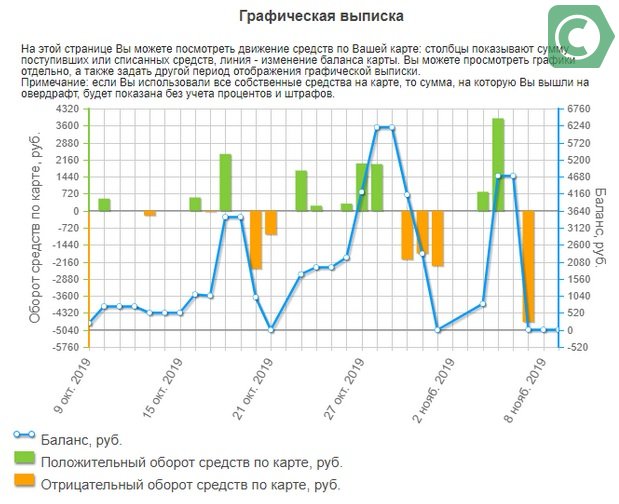 Графическая выписка в Сбербанке
Чтобы просмотреть только один график, требуется оставить галочку в соответствующей графе:
По умолчанию, галочки стоят в обоих строчках.
Также имеется возможность задать временной отрезок для получения информации, как посмотреть и настроить: щелкнуть в поле Период и на календаре выбрать начальную дату и граничную.
С помощью кнопки «Показать операции» можно установить на выбор предложенные периоды:
Также можно вписать даты вручную. Максимальный размер – полгода.
Пошаговая инструкция для просмотра
Ниже на изображениях показано, как войти в личный кабинет онлайн сервиса и получить выгрузки выписки в виде графиков.
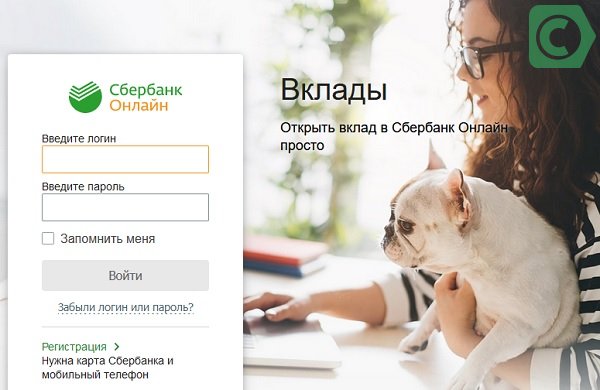 Шаг 1. Зайдите в личный кабинет, введя логин и пароль
 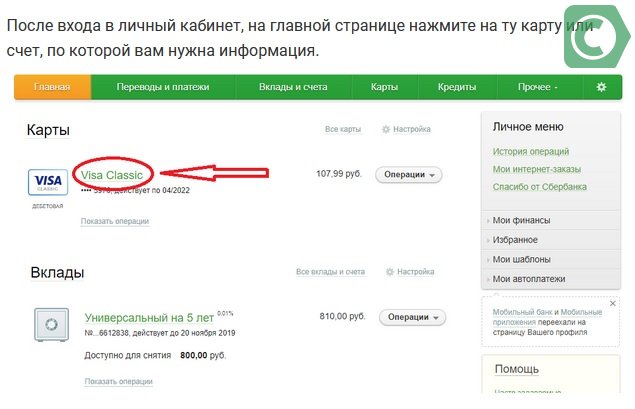 Шаг 2. Выберите карту, по которой хотите получить информацию
 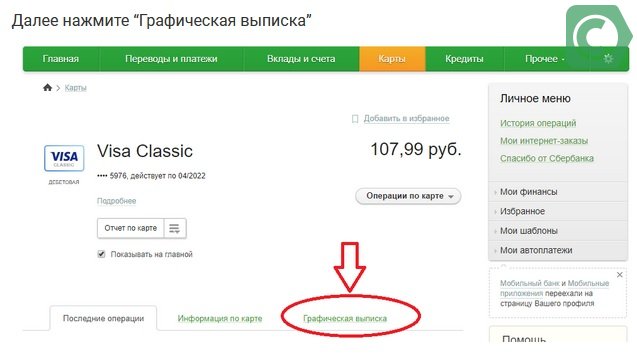 Шаг 3. Выберите необходимый пункт из списка операций
 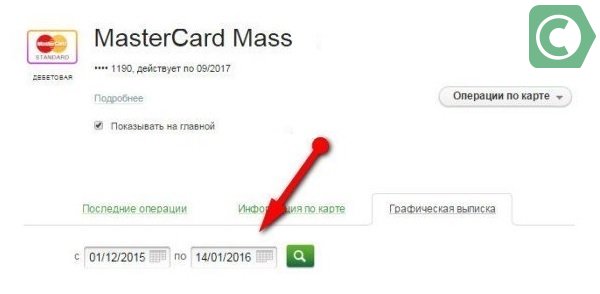 Шаг 4. Определите отрезок времени, за который хотели бы просмотреть сведения
Описание графиков выписки
Графическая выписка Сбербанка Онлайн относительно оборота денег показывает сумму средств за тот день, когда происходило какое-то движение (пополнение, снятие, перевод). Каждые сутки отображены в виде столбца. Так, можно наглядно увидеть, как расходуются средства за определенный промежуток времени.
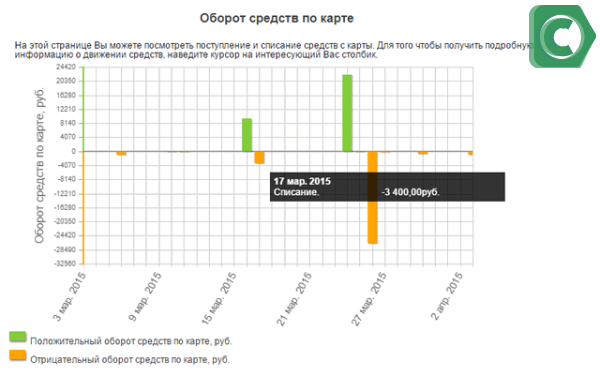 Иллюстрация расхода средств в установленный период
Оси на графике обозначают:
Цвет столбца обозначает положительный или отрицательный баланс:
- Зеленый: сумма пополнений выше, чем расход за день. Оранжевый: величина пополнений меньше, чем расходы.
Первые находятся в верхней части графика, вторые – ниже 0, т.к. выступают отрицательными величинами.
Сведения о балансе показаны в виде линии, соединяющей точки за каждый день. Точка обозначает размер остатка за конкретный день. Таким образом, можно просмотреть, как изменялся за указанное время остаток. Если навести курсор на одну из точек, можно увидеть сумму остатка в этот день.
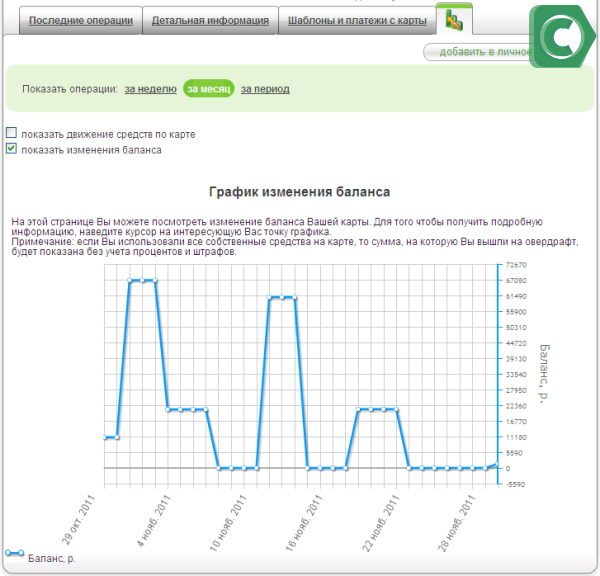 График изменения баланса по карте
По карточке с овердрафтом (при расходовании заемных средств) показана сумма долга без учета комиссии и процентов.
Изучая отзывы пользователей, можно заметить частый вопрос: почему недоступна данная опция. Как поясняют менеджеры самой финансовой организации, в определенный период существовала техническая проблема, мешающая отображению информации. На сегодня она исправлена. Если же пользователь при запросе информации видит сообщение, что она временно недоступна, стоит позвонить в Контактный Центр или написать на адрес техподдержки. Вероятно, возникла проблема непосредственно для данного платежного инструмента. Сотрудники свяжутся с клиентом, выявят причину и устранят ее, о чем сообщат дополнительно.
Заключение
Владение информацией о движении средств на дебетовых карточках — важный момент при контроле за собственными средствами. Банковское учреждение предоставляет клиентам такую возможность, как проверку проведенных транзакций и состояние карточного баланса. Наиболее комфортный способ проанализировать всю ситуацию — воспользоваться графиками из Личного кабинета.
Как посмотреть какие выплаты висят в сбербанке
Нет. Зачисление денежных средств в рамках зарплатного проекта возможно только на счета, открытые в Сбербанке.
В соответствии с условиями договора.
Если у вас есть счёт в филиале, где вы заключали зарплатный договор и есть согласие на списание платы за услуги банка, комиссия списывается с вашего счёта автоматически в день формирования банком указанной платы.
В остальных случаях комиссия оплачивается на основании счёта, выставленного банком. Сроки оплаты определены условиями договора.
В рабочие дни: в регионе, где был заключён договор, ежедневно (в т.ч. по выходным и
праздничным дням) с 7:00 до 23:30, в других банках — с 7:00 до 22:30. Подробнее можно узнать по ссылке.
С помощью Сбербанк Бизнес Онлайн. Создайте зарплатный реестр — укажите информацию о выплате, добавьте сотрудников и суммы зачислений. Затем подпишите реестр и отправьте в банк. Пошаговая инструкция — в разделе Помощь по Сбербанк Бизнес Онлайн.
Нет, нельзя. Один реестр — одно платёжное поручение.
Мы составили 7 основных рекомендаций по оформлению реестров и расчётных документов к ним.
Основные рекомендации по оформлению реестров и расчётных документов к ним
1. Используйте средства на расчётном счёте в Сбербанке
Вы можете дать разрешение банку на списание с расчётного счёта сумм по реестрам. Тогда вам не придется самостоятельно формировать платёжные поручения — банк оперативно сделает это за вас.
2. Указывайте вид выплаты в реестре
При формировании реестра в Сбербанк Бизнес Онлайн вам необходимо выбрать Вид зачисления (заработная плата, пособие на детей или другое). Тогда в выписке по расчётному счёту организации будет указан вид выплаты, получатель получит соответствующее СМС‐уведомление, а в выписке по своему счёту он увидит сумму с соответствующим пояснением.
Выплаты по зарплате положительно влияют на кредитный потенциал получателя. От вида выплаты зависит также стоимость операции зачисления.
! Если с получателя выплаты по исполнительному производству должна быть взыскана определенная сумма, то размер взыскания напрямую зависит от того, какие именно средства поступили на счёт получателя. Поэтому важно указать, что производится выплата алиментов или других иммунитетных средств, в соответствии с требованиями Федерального закона Об исполнительном производстве.
! Если выплата осуществляется на номинальный счёт (см. ст. 37 ГК), то по условиям такого счёта некоторые виды выплат не могут быть на него зачислены.
! Для некоторых видов выплат при проведении валютной операции по реестру могут потребоваться дополнительные подтверждающие документы, поэтому использование их в валютных операциях по реестрам не предусмотрено.
3. Обратите внимание на реквизиты получателя
Получателем средств для распределения по реестру является банк. В платёжном поручении к реестру в реквизите Счёт получателя должен быть указан корреспондентский счёт банка, который можно найти на сайте банка или в договоре. В наименовании получателя указывается название подразделения банка, с которым заключён зарплатный или социальный договор.
4. Обратите внимание на суммы документов
Суммы платёжного поручения к реестру и самого реестра должны совпадать.
5. Обратите внимание на номера реестра и договора
Важно корректно указать вид выплаты, номер реестра должен быть указан вместе с ключевым словом. Банк быстро разберётся, какой именно реестр соответствует этому платёжному поручению. Номер действующего договора нужно указать без пробелов и в форме, понятной любому человеку или компьютерой программе.
Рассмотрим правильный пример для реестра №123 по заработной плате, где зелёным цветом выделен текст, на который нужно обратить особое внимание.
Выплата зарплаты за февраль 2019 по реестру 123 по договору 12345678 от 12.12.12 на банковские счета работников
6. Используйте (скобки)
Если вам необходимо, чтобы при возврате частично не зачисленной суммы по реестру (при наличии расхождений ФИО получателей, закрытых счетов и т.п.) в расчётном документе сохранилась часть текста исходного документа, то укажите нужную информацию в круглых скобках в начале текста назначения платежа:
(л/c 12345678910) Выплата зарплаты за февраль 2019 по реестру 123 по договору 12345678
Возврат в этом случае будет выглядеть так:
(л/c 12345678910) Возврат по реестру 123 по договору 12345678
7. Оформляйте валютные операции правильно
Если ваша организация осуществляет выплаты на счета физических лиц-нерезидентов или является нерезидентом, то при составлении платёжных поручений в назначении платежа перед текстом должен быть указан код вида операции в формате
Например, назначение платежа при выплате заработной платы может выглядеть так:
Перед обработкой реестра банк проверяет код вида операции. Если он соответствует виду выплаты (зачисления), указанному в реестре, то зачисление на счета получателей будет проведено успешно. В ином случае потребуются исправления в назначение платежа или указание другого вида выплаты в реестре и повторное отправление их в банк.
Если по договору за вас формирует платёжные поручения к реестрам банк, то в выписке по счёту организации списание средств по реестру будет отражено с указанием в назначении платежа такого кода вида операции, который соответствует выбранному вами виду зачисления в реестре. Не все виды выплат в этом случае допускается выбирать в реестрах.
Если ваша организация не является бюджетной или кредитной, получатели-резиденты и нерезиденты должны быть указаны в разных реестрах.



