
Проверка колонок правая левая
 Сегодня большинство молодых людей уже не представляют свою жизнь без музыки. Для прослушивания музыки создано огромное количество устройств. Это и огромные эстрадные колонки и миниатюрные переносные. Любители игр, могут подобрать для себя отличные игровые девайсы. Даже меломаны могут выбрать себе гаджеты с качеством звучания, практически идеальным.
Зачем нужна проверка колонок?
Как правило, как только покупка попадает в домашнюю обстановку — возникает необходимость в её проверке. Необходимо проверить насколько качественный звук она издаёт и как справляется со стереорежимом. Для чего это необходимо? Ну, естественно, чтобы удостовериться в работоспособности. Вторым моментом, нужно определить, какая из них левая, а какая — правая. Для чего? Ведь если их поменять местами качество звука не изменится и хуже не станет!
А представьте ситуацию, что вы играете в игру с объёмным звуком или смотрите подобный фильм. В таких случаях озвучивание идёт в той колонке, с какого направления он идёт по замыслу.
СПРАВКА! Иными словами, если поменять их местами, то звучание выстрела идущего в игре с правой стороны — будет озвучиваться левом динамике и наоборот. А это весьма некомфортно, а для игрока — порой даже фатально.
Как проверить правую/левую колонку?
 К сожалению, колонки, в отличие от наушников, как правило, не имеют буквенной маркировки для обозначения канала. Поэтому перепутать их местами вполне возможно. Однако не стоит недооценивать предусмотрительность производителей. Каждый кабель идущий от динамиков имеет собственную цветовую маркировку. Достаточно воткнуть кабель в гнездо на компьютере или другой аппаратуре, которое окрашено в аналогичный цвет, чтобы все было корректно. Но следует учитывать такую возможность, что не всегда доступ к устройству свободен настолько, чтобы можно было увидеть цветовую маркировку гнёзд. Иногда подключение приходится производить на ощупь.
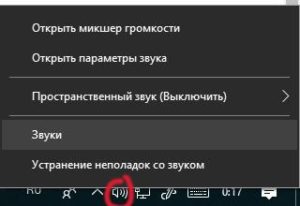
Как делать проверку в подобных случаях? На помощь может прийти стандартное средство от Windows. Найти нам следует в правой нижней части экрана, так где часики расположены изображение динамика. И через всплывающее меня вызвать пункт ЗВУКИ.
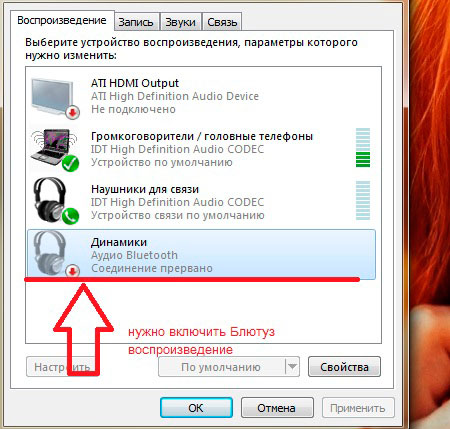
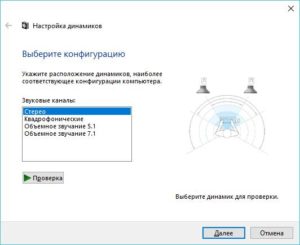
После того, как кнопка будет нажата, появится окно.
Обратите на два динамика. Если нажать курсором мыши по-правому, то из него должен пойти звук. Если нажмём по-левому, то звучание будет уже из другого. Если подключение было корректным и оба устройства работают нормально, то звук будет слышен в обеих колонках.
Как уже стало понятным, чтобы звучание было истинно объёмным и левый и правый динамик должны быть в исправном состоянии. Имеется, как минимум два способа подобной проверки.
В первом случае оба канала испытываются отдельным аудиосигналом.
Подобная технология уже была описана выше.
Имеется возможность одновременной проверки динамиков.
Рекомендации
Внимание! Если возникнет желание проверить купленное устройство на качество издаваемого звучания, то ни в коей мере не делайте это с помощью mp3-файлов. Они, как правило, настолько сжаты и неоднократно, что о качестве и говорить не приходится. Лучше использовать файлы flac или wav.
Еще одним способом для проверки работоспособности устройства и корректности его подключения, могут служить многочисленные интернет-сервисы.
Они позволят совершить проверку даже на урезанных сборках операционной системы. А не секрет, что на сегодняшний момент подобных сборок, как и официальных, так и созданных в кустарных условиях имеется огромное множество. И далеко не каждая сборка на своём борту имеет средство для проверки динамиков. Часто этот инструмент считают ненужным балластов и исключают из состава, чтобы сократить размер установочного файла.
Проверка наушников правый-левый
В некоторых ситуациях очень важно понимать расположение левого и правого аудиоканала. Например, чтобы посмотреть фильм или поиграть в игру с четким позиционированием источников звука. Где послышался шорох в триллере, или с какой стороны вас обстреливает противник в игре. Конструкция гаджетов иногда такова, что носить их неправильно будет еще и неудобно. Да и современные музыкальные композиции будут звучать не так, если перепутать правый и левый наушник. Поэтому сегодня разберемся, как это проверить.

Самый простой способ определения наушников левый-правый
Мы сделали 2 специальный файла с записью на левом и правом канале, просто нажмите соответствующую кнопку и слушайте.
Определяем каналы наушников по внешнему виду
Проверку наушников правый левый лучше начать с тщательного осмотра. Ведь производитель всегда оставляет обозначения. Правда нет одного определенного места для маркировки, и она может находиться в любом месте на корпусе.

Думаю, как выглядит обозначение, знают все, но для порядка все же напомню:
Кстати, буквы иногда не заметны внешне, но их можно найти на ощупь. Располагаются значки на внешней стороне, спереди или сзади, в месте соединения с кабелем..
Интересный факт! Разное звучание в ушах создает тот самый эффект стерео или объемного 3d звука. Такие эффекты помогают слышать сложные композиции не как какую-то звуковую кашу, а очень детально и реалистично, будто вы сидите перед оркестром.
Как определить, если нет надписей
К сожалению, часто маркировка наносится только краской, тогда со временем буковки просто стираются, и найти левый и правый наушник таким образом уже не получится. Поэтому перечислю другие способы проверки наушников на правый и левый канал:

Проверить насколько хорошо ваши наушники воспроизводят частоты вы можете на специальной странице нашего сайта.
Способы проверки онлайн, а также с помощью специальных программ и приложений
Как поменять местами каналы в драйвере звуковой карты
Иногда после проверки наушников оказывается, что левый и правый не соответствуют каналам, которые видит звуковая карта. Причины в неправильной распайке на заводе, в кривых драйверах, в начинке устройства, которая осуществляет распределение звука. Но что делать, если крайне важно правильное позиционирование ушей справа и слева? Есть, по крайней мере, 2 способа это исправить:
Как после проверки наушников поменять левый и правый каналы с помощью Equalizer APO:

Выводы
Казалось бы, вставляй уши как удобно и выбирай, как лучше они звучат. Зачем все эти сложности? Но иногда сталкиваешься с ситуацией, когда важно знать правильное расположение каналов. И сделать так, чтобы они соответствовали.
Как определить какой наушник левый, а какой правый?
Казалось бы это так просто определить какой наушник левый, а какой правый. Но бывают разные ситуации, разные модели и разная аппаратура и, порой, этот простой вопрос действительно может вызвать затруднение. В этой статье я приведу несколько методов, которые помогут различить левый наушник от правого.
Содержание:
Определяем каналы наушников по отметкам на них
Самый простой способ определить где левый, а где правый канал наушников это посмотреть на маркировку на корпусе.
Приведу снимки нескольких наушников и вариации маркировки.
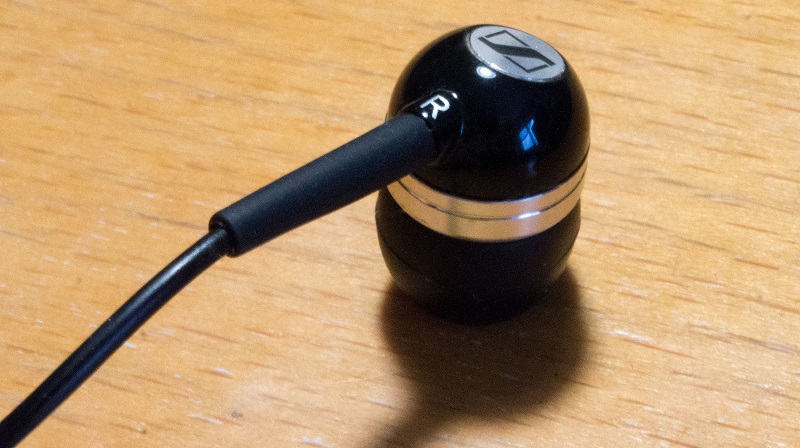
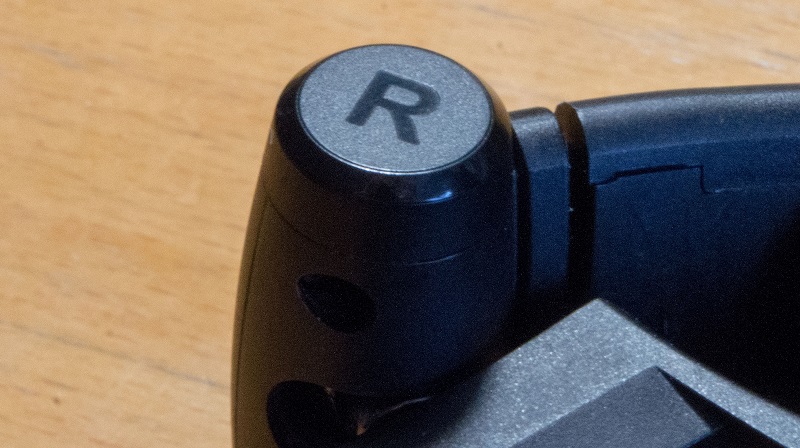
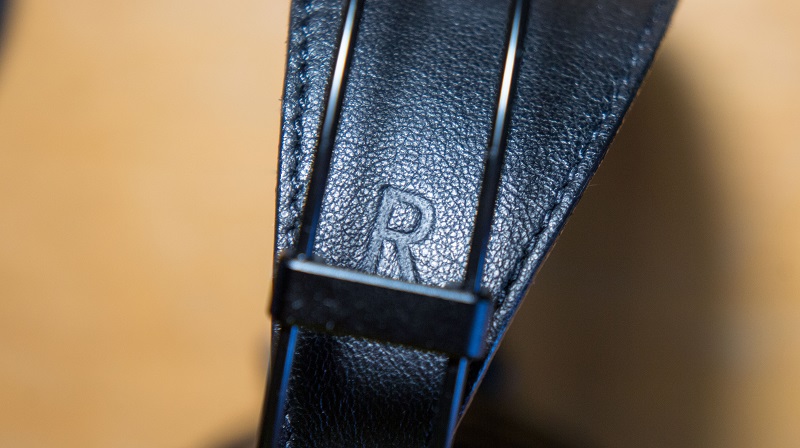
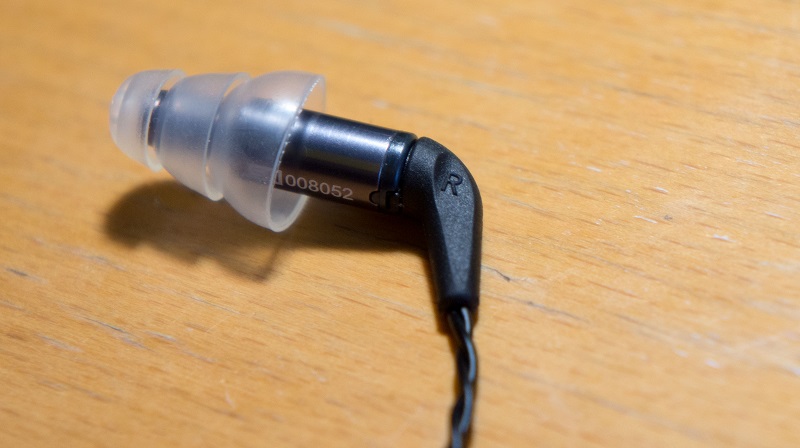
Обратите внимание, что маркировка не унифицирована, она может быть нанесена в совершенно разных частях наушников, иногда даже внутри их, поэтому будьте внимательны. Осмотрите свои наушники, найдите подобную маркировку и, если кабель наушников не съёмный, вам станет очевидным какой наушник правый, а какой левый.
Определяем левый и правый канал наушников с помощью Windows
Если по какой-то причине на ваших наушниках нет маркировки каналов или она была нанесена краской и за давностью лет стёрлась, есть возможность определить левый и правый канал с помощью Windows.
Шаг 1 — устройство воспроизведения 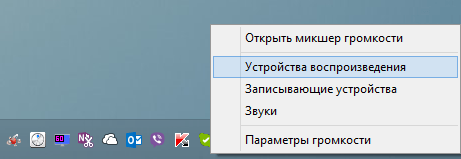
Найдите в правой нижней части экрана компьютера значок динамика и нажмите на него правой кнопкой мышки. Появится меню, где вы должны выбрать пункт «Устройства воспроизведения».
Шаг 2 — настройка динамиков 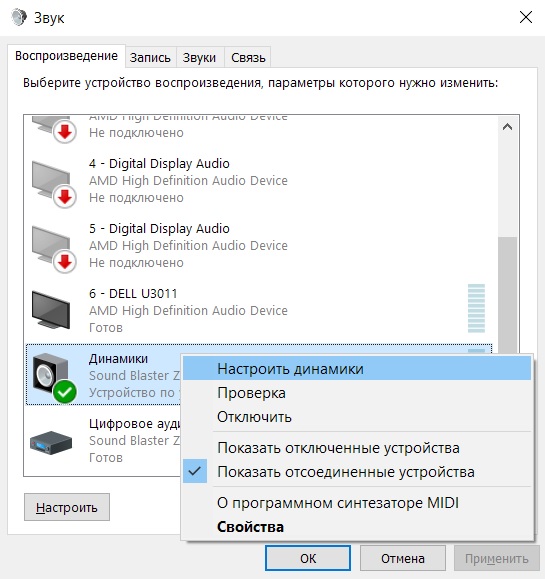
В списке аудиоустройств найдите то, через которое у вас настроено воспроизведение звука. Обычно оно выделено зелёной галочкой и имеет параметр «Устройство по-умолчанию». Нажмите на него правой кнопкой мыши и в появившемся меню выберите пункт «Настроить динамики».
Шаг 3 — проверка каналов наушников 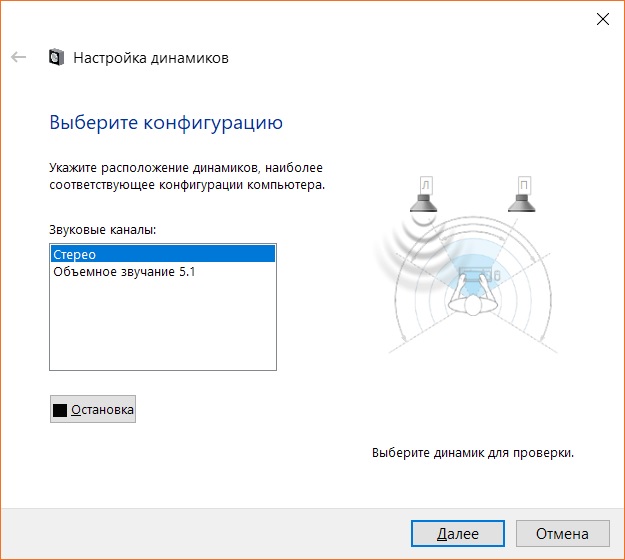
Выберите стерео режим воспроизведения и нажимайте на динамики которые видите на рисунке. Левый соответствует левому каналу, правый правому. Если вы нажимаете на левый канал, начинается анимация звуковой волны и вы слышите звук из левого наушника, значит вы подключили их верно и каналы играют как положено. Если же каналы перепутаны то, вероятно, вы неправильно подключили наушники, либо какое-то программное обеспечение принудительно меняет аудиоканалы при воспроизведении.
Проверяем левый и правый каналы наушника с помощью видео
Есть очень простой видеоролик, при воспроизведении которого вы можете проверить соответствует ли левый канал воспроизводимого звука левому каналу в ваших наушниках, тоже касается и правого канала. Просто запустите видео.
Если надпись на экране и канал, из которого вы слышите звук, совпадают, то всё в порядке. Если нет, тогда вам нужно проверить верно ли вы подключили наушники и нет ли в настройках аудиоустройства пункта о принудительной смене аудиоканалов.
Определяем левый и правый канал наушников с помощью музыкального плеера
Я решил добавить кусочек юмора в эту статью и показать как менять баланс между каналами на примере давно известного, но ныне забытого плеера WinAmp.
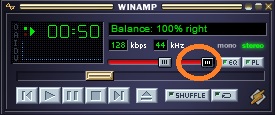
Итак, запустите WinMap любой доступной вам версии. В стандартном интерфейсе вы найдете ползунок (выделен на скриншоте), который отвечает за баланс каналов. В моём случае я полностью перевёл воспроизведение музыки в правый канал. Если вы перевели ползунок в крайнее правое положение и звук идёт из правого наушников — всё в порядке. Если нет — ищите проблему в подключении наушников.
Правильное подключение провода наушников
Многие модели наушников имеют съёмный кабель. Впопыхах или по невнимательности кабель можно подключить неправильно, ведь чаще всего физически разъёмы отлично подходят друг к другу.
Я вам продемонстрирую на примере наушников AKG N30 как должен быть правильно подключен кабель.
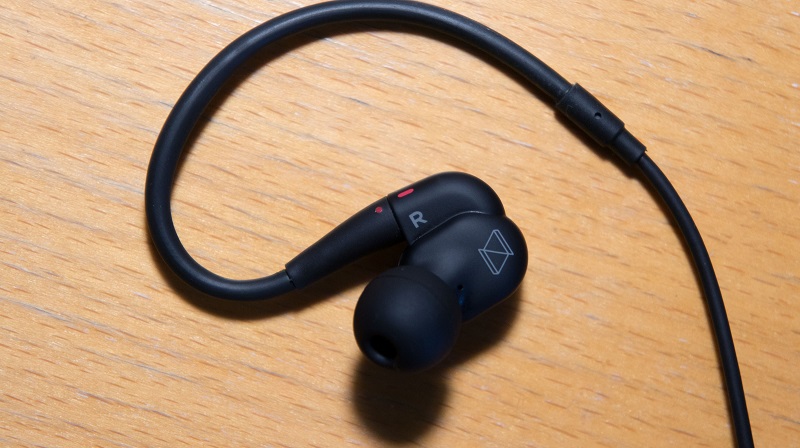
Вот так должен быть подключен кабель: красная метка на кабеле должна совпадать с красной меткой на наушнике.
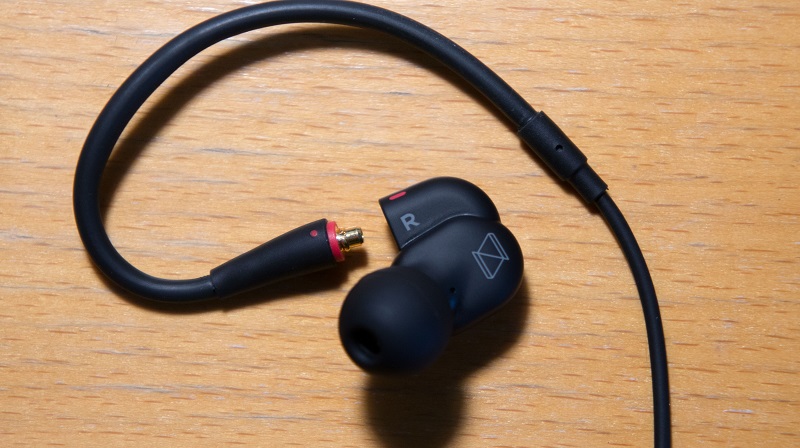
Проверьте, чтобы метки совпадали. Если нет меток на кабеле или на наушниках и вы подозреваете, что левый и правый канал перепутаны, то просто переподключите кабель. Очень часто проблема кроется в такой простой ерунде, а люди могу потратить часы времени на поиск проблем в софте или драйверах.
Онлайн проверка стерео наушников правый левый
Определяем каналы наушников по внешнему виду
Проверку наушников правый левый лучше начать с тщательного осмотра. Ведь производитель всегда оставляет обозначения. Правда нет одного определенного места для маркировки, и она может находиться в любом месте на корпусе.

Думаю, как выглядит обозначение, знают все, но для порядка все же напомню:
Кстати, буквы иногда не заметны внешне, но их можно найти на ощупь. Располагаются значки на внешней стороне, спереди или сзади, в месте соединения с кабелем..
Интересный факт! Разное звучание в ушах создает тот самый эффект стерео или объемного 3d звука. Такие эффекты помогают слышать сложные композиции не как какую-то звуковую кашу, а очень детально и реалистично, будто вы сидите перед оркестром.
Видео
Проверка каналов на примере аудио- и видеоматериалов
Сегодня в сети существует немало аудиовизуальных средств, которые созданы специально для того, чтобы с их помощью можно было проверить, правильно ли работает правый и левый каналы стереонаушников. Если для проверки используется видео, то нужно просто подготовить наушники и запустить ролик. Во время онлайн-воспроизведения вы будете не только поочередно слышать звук в правом или левом ухе, но и видеть подтверждающие надписи на экране. Таким образом вы сможете понять, что правый и левый каналы/наушники работают правильно.
Если вы действительно меломан, то вот вам подсказка: прекрасным способом для определения левого и правого каналов наушников является композиция Money группы Pink Floyd. Звон монет и звуки кассового аппарата в ней буквально мечутся из одного уха в другое.
Совсем необязательно искать аудиотесты в интернете. На любом десктопе или ноутбуке можно тоже провести проверку наушников. Подключите наушники к компьютеру и кликните правой кнопкой мыши по значку динамика, который находится в трее в правом нижнем углу рабочего стола. В открывшемся меню выберите раздел «Устройства воспроизведения», найдите в списке свои наушники и правым кликом по их названию откройте раздел с настройками. Как правило, в настройках можно выполнить разные виды тестов, а также сбалансировать звук, если ранее были какие-либо проблемы.
Вообще, в магазинах приложений для мобильных устройств имеется достаточно большой выбор специализированных программ, которые предназначены именно для настройки звука. Например, это Stereo Test или Stereo Amplifier для андроид-смартфонов, для iOS это может быть EQ10.

Общая информация
С мононаушниками подобных проблем нет, потому что в них поток не разделяется на каналы. Но ведь сегодня всем хочется наслаждаться хорошим звуком, поэтому мы выбираем для себя именно формат стерео. Однако далеко не всегда можно с легкостью определить, какой наушник из пары правый, а какой левый. И перепутать «уши» тоже не хочется. Даем вам несколько подсказок, на что нужно обращать внимание в этом вопросе.
Определяем левый и правый канал наушников с помощью музыкального плеера
Я решил добавить кусочек юмора в эту статью и показать как менять баланс между каналами на примере давно известного, но ныне забытого плеера WinAmp.

Итак, запустите WinMap любой доступной вам версии. В стандартном интерфейсе вы найдете ползунок (выделен на скриншоте), который отвечает за баланс каналов. В моём случае я полностью перевёл воспроизведение музыки в правый канал. Если вы перевели ползунок в крайнее правое положение и звук идёт из правого наушников — всё в порядке. Если нет — ищите проблему в подключении наушников.
Как проверить наушники и колонки на качество звука
Работоспособность и качество звука в наушниках определяют с применением методик, предназначенных для определения конкретного параметра или универсальными приложениями. Популярны:
Проще провести тест наушников с помощью подходящего трека и видео. Процедура понадобится, если возникают сомнения в том, с одинаковой громкостью играют излучатели или нет. Проверить свои наушники на высококачественность можно в видео:
С помощью онлайн теста выполняют проверку полноразмерных, внутриканальных и других моделей наушников, а также колонок. При оценке нужно правильно подключать и соблюдать фазировку при соединении динамиков. Соблюдение полярности обеспечивает согласованную работу динамиков. Полярность можно не учитывать в случае монофонического воспроизведения, но при стереофоническом правильность включения играет важную роль.
Проверка наушников лево право с помощью тестового видео
Состояние звука в наушниках отображается на слухе человека, поэтому внимание уделяется качеству. Для проверки audio в моделях используют такую методику:
Диагностика будет возможна при надежном канале соединения с интернетом. Это предотвращает проверку работоспособности от минимальных трудностей.
Как определить, если нет надписей
К сожалению, часто маркировка наносится только краской, тогда со временем буковки просто стираются, и найти левый и правый наушник таким образом уже не получится. Поэтому перечислю другие способы проверки наушников на правый и левый канал:

Проверить насколько хорошо ваши наушники воспроизводят частоты вы можете на специальной странице нашего сайта.
Проверяем левый и правый каналы наушника с помощью видео
Есть очень простой видеоролик, при воспроизведении которого вы можете проверить соответствует ли левый канал воспроизводимого звука левому каналу в ваших наушниках, тоже касается и правого канала. Просто запустите видео.
Если надпись на экране и канал, из которого вы слышите звук, совпадают, то всё в порядке. Если нет, тогда вам нужно проверить верно ли вы подключили наушники и нет ли в настройках аудиоустройства пункта о принудительной смене аудиоканалов.
Как проверить блютуз наушники на работоспособность

Протестировать беспроводные блютуз модели не трудно. Отличий от беспроводных моделей нет. Среди нюансов выделяют:
Перед проверкой стоит сразу подстраивать звук «по воздуху», так как прослушивание наушников будет выполняться по блютуз. Способ подходит и для проверки наушников нового поколения HOCO, игровую гарнитуру Logitech G430, Sony.
Сеть предлагает композиции для проверки гаджетов. Их работа основана на аудиоффайлах, для использования которых, требуются знания о специфических особенностях тональности. Большинству пользователей справиться с задачей сложно. Но есть и простые варианты, в виде тестовых мелодий и приложений. Доступна проверка гарнитуры через Windows. Стандартные средства Win обеспечивают точный результат.
За счет приятного и мелодичного звучания барабанные перепонки не будут перегружаться и человек сохранит слух. Для проверки не посещают сервисные центры и не сдают аксессуар мастерам на неопределенный срок. Сделать тест можно дома on-line без финансовых затрат. Пользователь лично убедится в качества воспроизведения и сэкономит средства.
Проверка колонок: правая, левая. Зачем нужна проверка колонок?
Опубликовано kachlife в 28.10.2020 28.10.2020
Сегодня большинство молодых людей уже не представляют свою жизнь без музыки. Для прослушивания музыки создано огромное количество устройств. Это и огромные эстрадные колонки и миниатюрные переносные. Любители игр, могут подобрать для себя отличные игровые девайсы. Даже меломаны могут выбрать себе гаджеты с качеством звучания, практически идеальным.
Тестовые треки на выявление брака
Выставление громкости и проверка грубого дисбаланса каналов
Скачать тестовый трек в формате: wave flac
Проверка правого и левого канала
Скачать тестовый трек в формате: wave flac
Скользящий тон на призвуки
Скачать тестовый трек в формате: wave flac
Низкочастотный тон – призвуки
Скачать тестовый трек в формате: wave flac
Фазировка каналов
Скачать тестовый трек в формате: wave flac
Существуют разные тестовые диски на проверку качества звучания. Но зачастую там используется музыка, требующая выявления уже тонких нюансов, что сложно и неудобно для быстрого теста.
В какой-то момент мне надо было в полевых условиях проверить наушники, и оказалось, что простой вариант теста просто отсутствует. Это и побудило создать простые и короткие звуковые треки для проверки наушников.

Кузнецов Роман
Основатель RAA
Сегодня большинство молодых людей уже не представляют свою жизнь без музыки. Для прослушивания музыки создано огромное количество устройств. Это и огромные эстрадные колонки и миниатюрные переносные. Любители игр, могут подобрать для себя отличные игровые девайсы. Даже меломаны могут выбрать себе гаджеты с качеством звучания, практически идеальным.
Способы проверить качество звука на колонках
Проверка качества звука актуальна для любой акустической системы. Ее можно выполнить двумя основными способами:
Первый вариант подходит для быстрой проверки работоспособности динамиков системы. Проверяется граница низких, средних и высоких частот с помощью тестового диска, воспроизводящего разные виды частот. Если система состоит из двух колонок, то используется один из простых тестов «право-лево».

Например, тест «стук в дверь» позволяет определить, какой из динамиков не работает путем поочередного стука в каждый динамик. Тест «звуковой сигнал» основан на подаче сигнала в возрастающем диапазоне частот от 20 Гц до 10000 Гц в оба динамика. Если они работают нормально, звук будет одинаков в обеих колонках.
Справка! Человеческое ухо воспринимает частоты в пределах 20-20000 Гц.
Второй вариант предполагает прослушивание тестового аудио-трека для анализа всего диапазона. При включении системы на 60% заявленного уровня мощности должны быть слышны все инструменты без искажений. Лучшими считаются треки с записью инструментальной музыки в широком диапазоне с максимальным качеством по битрейту.
Тесты частотной характеристики
Самая низкая граница 20 Гц, с длиной волны около 20 метров — это частота, которую мы чувствуем, а не слышим. Этот тест поможет вам оценить нижний предел вашей аудиосистемы.
Этот тест проверяет, используется ли ваш сабвуфер так, как предполагается. То есть вы должны добавить сабвуфер к вашим основным динамикам, чтобы расширить частотный диапазон вашей системы в сторону низких частот, а не повысить уровень низких частот.
Имеется два теста: в первом два аудиофайла. Один с частотами (20-80 Гц). Этот файл с ограниченным полосовым шумом и используется для калибровки уровней звука: проиграйте файл, затем отрегулируйте громкость так, чтобы ваш сабвуфер мягко гремел на умеренном уровне. Второй файл состоит исключительно из средних частот, которые должны воспроизводиться только вашими основными динамиками (120-300 Гц). Если ваш саб молчит во время воспроизведения второго файла, он успешно прошел тест! Если нет, вы только что подтвердили, что ваш сабвуфер также выдает средние частоты.
Следующий тест включает файл от самой низкой частоты (50 Гц) до самой высокой (400 Гц). Любое изменение уровня должно интерпретироваться как несоответствие между вашим сабвуфером и колонками. Хуже того, если звук внезапно исчезает, ваша система страдает от заметной дыры в частотной характеристике!
Воспроизведите файл, пока не начнете слышать основной тон сигнала при его спуске. Голос за кадром сообщает вам частоту, которую вы достигли. Эта частота более или менее представляет верхний предел вашей аудиосистемы или вашего слуха.
Если вы слышите что-то другое, ваша звуковая система, вероятно, страдает от (серьезного) алиасинга. В этом тесте алиасинг будет отображаться как увеличение частот вместо уменьшения.
Когда мы становимся старше, верхний предел 20 кГц уменьшается: с медицинской точки зрения это явление называется пресбикус. Следовательно, можно генерировать высокие частоты, которые будут слышны только подросткам. Поскольку эти высокие звуки неудобны для восприятия, их можно использовать, например, для отпугивания шумящих подростков на улице! Если вы слышите эти частоты, то вам повезло ваши уши в идеальном состоянии.
Интерпретируйте ваши результаты, прослушивая каждый, следующим образом:
-5 дБ: выдающийся слух
0-10 дБ: нормальный слух
20-30 дБ: слабая потеря слуха
40-60 дБ: умеренная потеря
70-80 дБ: серьезная потеря слуха
Причины выхода из строя
Виновниками того, что не работает звук на колонках, если они включены, могут быть следующие факторы:
Чтобы определить точную причину поломки колонок на компьютере, нужно осуществить несколько несложных мероприятий и методом исключения найти, что именно не работает.
Видео: заводской брак и способ его устранения
Тесты стерео изображений
Простой стерео тест, который проверяет, правильно ли ваши колонки связаны с их соответствующими каналами.
При неправильной полярности колонки будут не в фазе. Один будет двигаться, а другой уходить. В месте прослушивания (прямо между динамиками) вытесненный воздух от одного будет отменен другим. Этот эффект — более сильный на низких частотах — приведет к потере низких частот. Это также сильно искажает стереоизображение. Имеется три файла: низкочастотный гул, синусоидальный сигнал 75 Гц и запись на гитаре с соответствующими вариациями «в фазе» и «не в фазе». Если всё настроено правильно, то будут следующие ощущения:
Если что-то не так просто переверните соединительные провода одного из ваших динамиков, а не обоих!
Это тест LEDR ™ расшифровывается как «Диагностическая запись среды прослушивания». Позволяет тестировать вашу стереосистему и акустику помещения на предмет правильной визуализации. Если у вас возникли проблемы с воспроизведением теста LEDR, поищите мешающие поверхности помещения в направлении искажения. Имеется несколько аудиофайлов:
первый (UP Left and Right)- звук должен начинаться примерно на уровне глаз, а затем распространяться по возможности прямо на один или два метра над громкоговорителем.
второй (OVER)- звук должен начинаться с одного динамика и плавно переходить к другому динамику слева направо, а затем возвращаться обратно влево.
третий (LATERAL)- этот сигнал проверяет обычное стереофоническое изображение слева направо.
четвертый (BEHIND) — этот сигнал движется сзади слева направо, затем снова сзади слева.
Имеется следующие сигналы: Тестовый файл (монофоническая запись), Стерео панорамирование, Задержка, Разница во времени и фильтрация нижних частот, Оригинальная бинауральная запись.
Когда частота падает ниже критической частоты — обычно около 80 Гц — становится очень трудно определить местоположение звука. Эти аудиофайлы проверяет точную частоту, когда происходит это явление, в вашей конкретной настройке звука. Если вы используете сабвуфер, его частота кроссовера в идеале должна быть расположена ниже этой критической частоты: только тогда более низкие частоты будут восприниматься так, как если бы они исходили от ваших основных громкоговорителей, а не от угла вашей комнаты для прослушивания, где часто находится ваш сабвуфер.
Тест динамического диапазона
Этот тест поможет вам оценить динамический диапазон вашей звуковой системы. Сначала файл начинается с контрольной точки: слегка сжатого розового шума, который достигает максимума в 16-битной полной шкале (0dbFS). Этот шум играет в течение 1 секунды. Отрегулируйте уровень вашей системы так, чтобы этот шум звучал громко, не будучи слишком громким.
Имеется несколько файлов 16 битного и 8 битного формата с дизерингом и без. Эти файлы показывают визуально, что такое дискретизация и дизеринг. Например, первый файл в 16 бит, а второй понижен до 8 бит, без дизеринга и т. п.
Тесты акустики помещения
Имеется несколько файлов: Тестовый файл — аналоговый оригинал (ASC 1986); Абсолютно новый цифровой дизайн (AudioCheck 2018) — специализированный цифровой сигнал, на основе аналогово первого; Два сигнала от 0-200 и 0-2000. От 0 до 200 Гц сканирует все частоты за 20 секунд (скорость сканирования ровно десять герц в секунду). Второй также сканирует за 20 секунд (100 Гц в секунду). И последний файл от 0-100. Здесь применяется сверхвысокое разрешение для более низкого частотного диапазона, со скоростью сканирования 1 Гц в секунду.
Как правильно подобрать трек для проверки
Единого правильного трека для проверки не существует. Каждый может выбирать самостоятельно, придерживаясь основных правил. Проверочный трек должен иметь максимально качественную версию по звуку, как минимум Flac.
Лучшими для проверки считаются:
Треки с записью такой музыки позволяют проверить динамический диапазон и амплитудно-частотную характеристику (АЧХ).

Внимание! Значимыми критериями качества динамиков являются ширина диапазона и четкая детализация всех звуков.
Проверку можно осуществить с помощью профессионального тест-диска FSQ. Оценка звучания основана на субъективно-статистическом методе. Диск предназначен для профессиональных экспертов, но доступен и опытным слушателям. Метод включает 15 критериев оценки качества звучания.
Зачем нужна проверка колонок?
Как правило, как только покупка попадает в домашнюю обстановку — возникает необходимость в её проверке. Необходимо проверить насколько качественный звук она издаёт и как справляется со стереорежимом. Для чего это необходимо? Ну, естественно, чтобы удостовериться в работоспособности. Вторым моментом, нужно определить, какая из них левая, а какая — правая. Для чего? Ведь если их поменять местами качество звука не изменится и хуже не станет!
А представьте ситуацию, что вы играете в игру с объёмным звуком или смотрите подобный фильм. В таких случаях озвучивание идёт в той колонке, с какого направления он идёт по замыслу.
СПРАВКА! Иными словами, если поменять их местами, то звучание выстрела идущего в игре с правой стороны — будет озвучиваться левом динамике и наоборот. А это весьма некомфортно, а для игрока — порой даже фатально.
Тематические тесты
Различные файлы в которых:
Проверяется частотный отклик: имеется два файла.
Первый файл проверяет басы ваших наушников. Воспроизведите файл до тех пор, пока не начнете слышать основной звук при его повышении. Голос за кадром сообщает вам частоту, которую вы достигли: это число представляет собой нижнюю границу расширения частоты ваших наушников или наушников. Хорошие наушники будут работать на частоте всего 20 Гц, что является самым низким пределом нашего слуха.
Второй файл проверяет высокие частоты ваших наушников. Чтобы измерить максимальную частоту наушников, воспроизводите второй файл до тех пор, пока не начнете слышать основной (высокочастотный) сигнал свипирования при его снижении. Хорошие наушники будут воспроизводить частоты до 20 кГц, верхний предел диапазона человеческого слуха.
Ровность частотной характеристики
Этот тест имеет особое значение для наушников. В зависимости от того, насколько глубоко вы вставите их в ушной канал, их частотная характеристика будет сильно меняться. Используйте этот тест, чтобы определить, какая глубина вставки дает вам самую ровную частотную характеристику.
Тестовый сигнал включает в себя перевернутую кривую слуховой чувствительности, которая делает его восприятие ровным. Наша компенсация работает только при пороговых уровнях слуха: уменьшите уровень компьютера, чтобы тестовый сигнал воспроизводился максимально тихо.
Файл начинается с воспроизведения шума в полном масштабе. Отрегулируйте уровень в наушниках так, чтобы этот шум звучал громко, не будучи слишком громким. Сразу после шума голос воспроизводится с заданным уровнем, выраженным в дБFS. Чем выше достигнут динамический диапазон, тем лучше изоляция, предлагаемая вашими наушниками.
Плохо собранные или сильно изношенные наушники могут начать греметь при воспроизведении громкого или глубокого баса. Отрегулируйте громкость в наушниках так, чтобы тест проводился на высоком уровне: звук должен оставаться чистым и четким на всех частотах, без каких-либо паразитных гудений или дребезжания в одном наушнике или другом.
Для воспроизведения точного стереоизображения левый и правый драйверы должны одинаково реагировать на каждую частоту в слышимом спектре. Когда это условие выполняется, говорят, что драйверы «совпадают».
Правильно подключенные наушники направят левый канал к левому наушнику, а правый — к правому (это имеет смысл). Что еще более важно, относительная полярность между драйверами должна быть сохранена: при наличии одного и того же входного сигнала оба драйвера должны двигаться в одном направлении, а не напротив друг друга.
Сигнал состоит из бинауральной записи того, кто стучит в деревянные двери. Сравнивая наушники, судите, насколько реалистично звучит звукозапись: вы чувствуете, что двери рядом с вами?
SHARES
Определяем каналы наушников по внешнему виду
Проверку наушников правый левый лучше начать с тщательного осмотра. Ведь производитель всегда оставляет обозначения. Правда нет одного определенного места для маркировки, и она может находиться в любом месте на корпусе.

Думаю, как выглядит обозначение, знают все, но для порядка все же напомню:
Кстати, буквы иногда не заметны внешне, но их можно найти на ощупь. Располагаются значки на внешней стороне, спереди или сзади, в месте соединения с кабелем..
Интересный факт! Разное звучание в ушах создает тот самый эффект стерео или объемного 3d звука. Такие эффекты помогают слышать сложные композиции не как какую-то звуковую кашу, а очень детально и реалистично, будто вы сидите перед оркестром.
Рекомендации
Внимание! Если возникнет желание проверить купленное устройство на качество издаваемого звучания, то ни в коей мере не делайте это с помощью mp3-файлов. Они, как правило, настолько сжаты и неоднократно, что о качестве и говорить не приходится. Лучше использовать файлы flac или wav.
Еще одним способом для проверки работоспособности устройства и корректности его подключения, могут служить многочисленные интернет-сервисы.
Они позволят совершить проверку даже на урезанных сборках операционной системы. А не секрет, что на сегодняшний момент подобных сборок, как и официальных, так и созданных в кустарных условиях имеется огромное множество. И далеко не каждая сборка на своём борту имеет средство для проверки динамиков. Часто этот инструмент считают ненужным балластов и исключают из состава, чтобы сократить размер установочного файла.
An MP3 file that will help you find the sound intensity for the two channels. Right speaker and left speaker.
Sound is recommended for simple audio system (two speakers) and 2.1 audio systems but can be used and other audio system.
Как определить, если нет надписей
К сожалению, часто маркировка наносится только краской, тогда со временем буковки просто стираются, и найти левый и правый наушник таким образом уже не получится. Поэтому перечислю другие способы проверки наушников на правый и левый канал:

Проверить насколько хорошо ваши наушники воспроизводят частоты вы можете на специальной странице нашего сайта.
Способы проверки онлайн, а также с помощью специальных программ и приложений
Как поменять местами каналы в драйвере звуковой карты
Иногда после проверки наушников оказывается, что левый и правый не соответствуют каналам, которые видит звуковая карта. Причины в неправильной распайке на заводе, в кривых драйверах, в начинке устройства, которая осуществляет распределение звука. Но что делать, если крайне важно правильное позиционирование ушей справа и слева? Есть, по крайней мере, 2 способа это исправить:
Как после проверки наушников поменять левый и правый каналы с помощью Equalizer APO:

Внимание! Внесенные с помощью утилиты изменения коснуться всех устройств воспроизведения, а не только наушников. Поменяются местами и колонки. Но конфигурацию вы можете отключить в любой момент.
Как проверить правую/левую колонку?
 К сожалению, колонки, в отличие от наушников, как правило, не имеют буквенной маркировки для обозначения канала. Поэтому перепутать их местами вполне возможно. Однако не стоит недооценивать предусмотрительность производителей. Каждый кабель идущий от динамиков имеет собственную цветовую маркировку. Достаточно воткнуть кабель в гнездо на компьютере или другой аппаратуре, которое окрашено в аналогичный цвет, чтобы все было корректно. Но следует учитывать такую возможность, что не всегда доступ к устройству свободен настолько, чтобы можно было увидеть цветовую маркировку гнёзд. Иногда подключение приходится производить на ощупь.
Как делать проверку в подобных случаях? На помощь может прийти стандартное средство от Windows. Найти нам следует в правой нижней части экрана, так где часики расположены изображение динамика. И через всплывающее меня вызвать пункт ЗВУКИ.
После того, как кнопка будет нажата, появится окно.
Обратите на два динамика. Если нажать курсором мыши по-правому, то из него должен пойти звук. Если нажмём по-левому, то звучание будет уже из другого. Если подключение было корректным и оба устройства работают нормально, то звук будет слышен в обеих колонках.
Как уже стало понятным, чтобы звучание было истинно объёмным и левый и правый динамик должны быть в исправном состоянии. Имеется, как минимум два способа подобной проверки.
В первом случае оба канала испытываются отдельным аудиосигналом.
Подобная технология уже была описана выше.
Имеется возможность одновременной проверки динамиков.
Рекомендации
Внимание! Если возникнет желание проверить купленное устройство на качество издаваемого звучания, то ни в коей мере не делайте это с помощью mp3-файлов. Они, как правило, настолько сжаты и неоднократно, что о качестве и говорить не приходится. Лучше использовать файлы flac или wav.
Еще одним способом для проверки работоспособности устройства и корректности его подключения, могут служить многочисленные интернет-сервисы.
Они позволят совершить проверку даже на урезанных сборках операционной системы. А не секрет, что на сегодняшний момент подобных сборок, как и официальных, так и созданных в кустарных условиях имеется огромное множество. И далеко не каждая сборка на своём борту имеет средство для проверки динамиков. Часто этот инструмент считают ненужным балластов и исключают из состава, чтобы сократить размер установочного файла.



