
Акт сверки взаиморасчётов
Составление Акта сверки взаиморасчетов необходимо обычно в том случае, когда двум юридическим лицам надо удостоверить произведенные между друг другом перечисления. Чаще всего такие акты сверок производятся по конкретным договорам или счетам-фактурам, также возможны сверки и по контрактам за определенный временной период. Стоит отметить, несмотря на то, что данный документ не имеет обязательного значения и создается только по взаимному согласию сторон, он распространен во всех сферах деятельности и в ходу у большинства организаций.
К вашему вниманию! Этот документ можно скачать в КонсультантПлюс.
Кто составляет акт
Акт сверки может востребовать любая из сторон той или иной сделки. Составлением, как правило, занимаются бухгалтера.
Оформляется акт взаимных расчетов по запросу одной из сторон и его составлением занимаются специалисты бухгалтерских отделов. Перед тем, как отправить документ контрагенту, его необходимо обязательно подписать у главного бухгалтера или руководителя организации, либо уполномоченного на подписание таких документов сотрудника.
Как проводится сверка по расчётам
Данная процедура может производиться только по одной из следующих позиций: наименование или номер товара, договор, конкретная поставка, определенный промежуток времени. Чтобы данный документ являлся достоверным, его следует составлять либо после проведения последнего перечисления, либо с момента поставки. Кроме того, сверку удобно проводить во время ежегодной инвентаризации средств и имущества предприятия. Довольно часто по результатам подобных проверок выявляются задолженности: дебиторские или кредиторские.
Если подобные факты подтвердились, нужно сразу же сделать акт сверки и отправить его партнерской организации.
Правила оформления акта
Унифицированной, стандартной для всех формы составления акта не существует, поэтому его можно писать в свободной форме или же по разработанному на предприятии шаблону. Для заполнения подойдет обычный лист А4 формата.
Напечатать акт необходимо в двух экземплярах – по одному для каждой из заинтересованных сторон.
Оба подписанных и заполненных экземпляра отправляются контрагенту, специалисты которого сравнивают сведения из присланного акта с имеющимися у них данными. Если возражений по финансовым перечислениям, указанным в акте, нет, вся информация совпадает, то контрагент подписывает документы и один экземпляр возвращает обратно, второй уставляет у себя.
При необходимости акт можно заверить печатью, но с 2016 года наличие печати у юридических лиц не является требованием закона (тем не менее, без печати, в случае возникновения судебных разбирательств, документ может быть признан не имеющим юридической силы).
Чтобы процесс по подписанию акта сверки не затянулся, при пересылке документа следует указать сроки, в которые его необходимо вернуть обратно.
Цель составления акта
Если информация в документе, составленном инициатором сверки, не будет совпадать с той, что имеется у его контрагента, то в конце документа следует зафиксировать имеющиеся расхождения. То же самое касается задолженностей: если такие факты будут выявлены, нужно обязательно обозначить период, в течение которого следует их погасить. В противном случае суд, при возникновении претензии, не сможет принять во внимание аргумент по нарушению сроков денежных перечислений.
Акт сверки взаиморасчетов по закону может являться основанием для прерывания трехлетнего срока исковой давности. То есть, в тех случаях, если должник подписывает акт сверки в течение трех лет, он считается признавшим свои долговые обязательства и обязан их погасить в установленные сроки.
Бывает так, что за истекший с момента подписания договора и исполнения обязательств период контрагент был признан банкротом. В таких ситуациях кредиторские долги спустя определенное время могут быть списаны на расходы организации.
Инструкция по заполнению акта сверки
В «шапке» нужно вписать данные о том, за какой период проводится акт сверки, а также указать договор, который послужил основанием для создания данного документа. Здесь же следует вписать название компаний в соответствии с учредительными документами (можно без таких подробностей, как КПП, ИНН, ОГРН и т.д.).
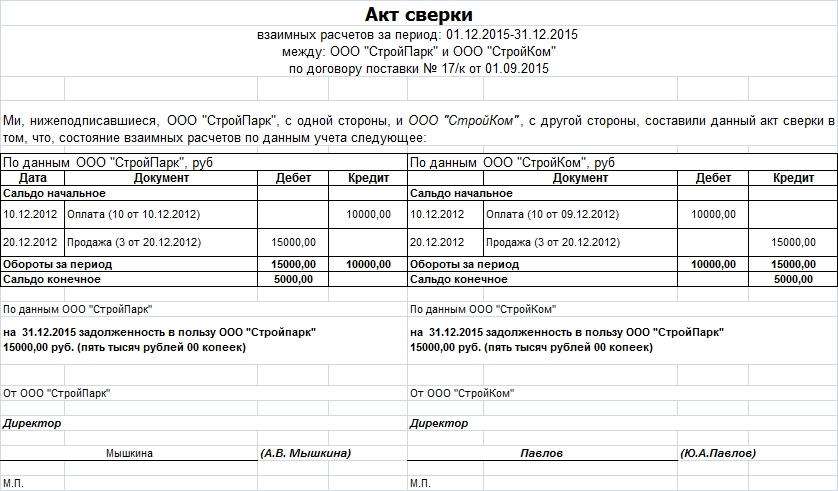
Вторая часть документа включает в себя таблицу, в которую каждая из сторон вносит сведения, содержащиеся в ее бухгалтерском учете по перечислениям согласно рассматриваемому договору или за определенный период времени. Они должны полностью совпадать. Под таблицей каждое предприятия вписывает имеющуюся задолженность. Эти данные также должны быть одинаковы. Если долги отсутствуют, это необходимо письменно отметить.
В завершение документ должен быть обязательно подписан руководителями предприятий с обязательным указанием должностей и расшифровкой подписей. Оформленный по всем правилам делопроизводства документ при наличии подписей директоров предприятий обретает юридическую силу.
Вы ещё помните? Этот документ можно скачать в КонсультантПлюс.
Акт сверки с контрагентами: как оформить и использовать

Регулярная сверка с контрагентами позволяет поддерживать взаиморасчеты с ними в порядке. Также она может уберечь от определенных проблем с налоговой, к примеру, от разрывов по НДС, а следовательно, от необходимости сдавать пояснения и корректировать декларации.
Обычно сверку проводят в рамках годовой инвентаризации, чтобы выявить просроченные/сомнительные долги, либо по окончании действия договора с контрагентом, чтобы исключить претензии по оплате или отгрузке. Но если дебиторов-кредиторов много или бухгалтер — перфекционист, можно сверяться с любой периодичностью.
Важно! Разъяснения от «КонсультантПлюс»
В каких целях можно использовать акт сверки взаимных расчетов
Вы можете использовать акт сверки взаимных расчетов, чтобы:
найти ошибку в расчетах с контрагентом. Например, выявить переплату;
урегулировать разногласия с контрагентом по поводу задолженности, согласовать ее размер. Например, когда какой-то из первичных документов оказался не учтен одной из сторон;
косвенно подтвердить, что денежных претензий ни у кого из сторон нет, если они отразили в акте отсутствие какой-либо задолженности;
Полный список смотрите в К+. Пробный доступ к системе бесплатен.
В какой форме составлять акт сверки, законодательство не устанавливает, поэтому используется произвольная форма. Перечень реквизитов этого документа стороны сделки определяют самостоятельно. Рекомендуется, в частности, включать такие:
Кто может подписывать акт сверки и нужно ли заверять его печатью, разъясняется в Готовом решении от «КонсультантПлюс». Если у вас еще нет доступа к этой правовой системе, оформите пробный доступ. Это бесплатно.
Чтобы не изобретать велосипед, можете воспользоваться готовым образцом акта сверки, который подготовили эксперты К+. Скачать его можно бесплатно, оформив пробный доступ:
Если в ходе сверки всплывут какие-либо нестыковки, нужно оформить протокол разногласий.
Пример оформления протокола смотрите в К+, бесплатно, оформив пробный доступ к системе:
Сверка с налоговой

Зачем проводить сверку с налоговой
Все налогоплательщики обязаны своевременно и в полном размере уплачивать налоги. За неуплату грозят санкции — от заморозки счета до приостановления деятельности компании. Даже если бухгалтер платит все вовремя, одна ошибка в платежке может привести к тому, что налоговая не засчитает вам уплату, так как не увидит деньги вовремя.
Сверка — лучший способ убедиться, что компания ничего не должна налоговой, и не бояться внезапной блокировки счета.
Кто проводит сверку
Проведение сверок регулируется разделом 3 Приказа ФНС РФ от 09.09.2005 № САЭ-3-01/444. Начать сверку может налоговая или плательщик. Обычно сверку делают добровольно, но есть ситуации, когда она обязательна:
Налоговая может самостоятельно запросить сверку, если у плательщика есть переплата по налогам и взносам.
При организации сверки ФНС направляет налогоплательщикам уведомление о дате проверки. Если представитель компании в налоговую для сверки не явится, то ФНС вышлет две копии акта по почте. Их нужно подписать и один экземпляр отправить почтой.
Плательщик может запросить сверку в любой момент. Обычно бухгалтерия делает это перед закрытием периода или при подаче заявки на кредит, так как банки часто запрашивают справку о состоянии расчетов с бюджетом.
Как запросить сверку с налоговой
У налогоплательщика есть несколько вариантов для запроса акта сверки с ФНС.
1. Личное обращение
Для этого нужно подготовить заявление на акт сверки с налоговой. Пишите его в свободной форме на бланке организации, обязательно укажите:

Заявление может подать сотрудник ИП или ООО, если на него оформлена доверенность.
Срок изготовления бумажного акта — 5 рабочих дней. Вы можете забрать акт лично в течение 3 рабочих дней, иначе его отправят почтой.
2. Электронный запрос через личный кабинет налогоплательщика
Получить сверку можно через Личный кабинет налогоплательщика — юридического лица. Достаточно заполнить все необходимые поля.
Срок составления акта сверки — 5 рабочих дней. Потом в течение 3 дней инспекция направит акты налогоплательщику почтой на адрес, указанный в заявлении. Если адрес для корреспонденции не указали, то ждите акт по юридическому адресу.
3. Электронный запрос через систему сдачи отчетности
Сформировать, подписать и направить заявление в инспекцию можно через сервис сдачи отчетности, например, Контур.Бухгалтерию. Пара кликов — и налоговая получит ваш запрос. Обычно сервисы проводят проверку заявления, чтобы вы ничего не упустили.
Как подписать акт сверки с налоговой
В результате запроса вы получите акт сверки с налоговой по форме КНД 1160070, который утвержден Приказом ФНС РФ от 16.12.2016 № ММВ-7-17/685@. В первую очередь нас интересует табличная часть раздела 1.

Если вы согласны с налоговой, можно просто подписать акт и указать “Согласовано без разногласий”. После чего отправить один экземпляр акта в налоговую.
В случае расхождений нужно заполнить графу 4 раздела 1 акта, где вы укажете данные по своему налоговому учету. Потом в разделе 1 нужно поставить свою подпись и указать “Согласовано с разногласиями”. Один экземпляр передайте в ИФНС.
После получения акта разногласий налоговая начнет проверку. От вас попросят предоставить документы, подтверждающие достоверность внесенных вами исправлений, например, копии платежек.
Далее возможно два сценария. Первый — ошиблась налоговая. При выявлении ошибки инспектор в тот же день пишет служебную записку в отдел, который совершил ошибку. Срок исправления — 5 рабочих дней (п. 3.1.5 раздела 3 Приказом ФНС РФ от 09.09.2005 № САЭ-3-01/444). После этого налогоплательщику отправят отрывную часть служебной записки.

Второй вариант — ошибся налогоплательщик. В таком случае ИФНС известит вас об ошибке по специальной форме (приложение 2 Приказом ФНС РФ от 09.09.2005 № САЭ-3-01/444). Если ошибка была по вашей вине, ее нужно быстро устранить, например, подать уточненную налоговую декларацию.

После проверки и устранения нарушений ФНС отправит вам новый акт сверки (п. 3.1.6 и п. 3.1.7 раздела 3 Приказом ФНС РФ от 09.09.2005 № САЭ-3-01/444). Тут опять же может быть два сценария: “Согласовано с расхождениями” или “Согласовано без расхождений”. При наличии расхождений вам нужно подписать и заполнить раздел 2.

По закону на сверку есть 15 дней, но при необходимости срок продлевается, что чаще всего и происходит в случае разногласий.
В соответствии с Письмом ФНС от 16.04.2020 № АБ-4-19/6371@ сверка прекращается в следующих случаях:
Количество экземпляров акта сверки
Обычно составляют и подписывают два акта сверки. Один для налогоплательщика, второй — для налоговой.
Три экземпляра акта составляют, когда налогоплательщик переходит в другую инспекцию. Один экземпляр — компании, один — прошлой налоговой и один — новой.
Справка о состоянии расчетов с налоговой
У ФНС можно запросить справку о состоянии расчетов с бюджетом. В отличие от акта сверки, этот документ вам согласовывать не нужно. В справке указаны налоги, штрафы и пени по ним. Если вы видите значение со знаком “+”, значит у вас переплата, “-” — вы должны доплатить в бюджет.
Чаще всего такую справку просят банки и контрагенты, чтобы убедиться в платежеспособности компании.
Отказать в выдаче справки могут только в двух случаях:
Рекомендуем вам облачный сервис Контур.Бухгалтерия. В нашей программе можно не только вести бухгалтерский и налоговый учет, но и запрашивать сверку с налоговой за пару кликов мышкой.
Как сделать акт сверки в 1С Предприятие 8.3? Пошаговая инструкция
Акты сверок являются удобным документом для проведения взаиморасчетов между компаниями. В этой статье мы рассмотрим порядок их составления в двух конфигурациях:
— 1С:Бухгалтерия предприятия 3.0
— Управление торговлей, ред. 11.4
Содержание:
1. 1С:Бухгалтерия предприятия, редакция 3.0
1.1 Расположение в программе
Акт сверки —документ, содержащий информацию о взаиморасчетах с клиентами за период. В него включаются все операции, которые относятся к выбранному контрагенту за указанный период. При включенной функциональности учета расчетов по договорам акт также можно составить в разрезе договоров. Найти их можно в двух разделах: «Продажи» и «Покупки» по ссылке «Акты сверки расчетов»:

Расположение одновременно в разделах продаж и покупок осуществлено для удобства доступа к нему пользователем, но представляет собой одинаковый список объектов, в котором хранятся созданные пользователями сверки с контрагентами.
1.2. Операции в журнале «Акты сверок расчетов»
После перехода по ссылке открывается журнал соответствующих объектов:

В журнале будут доступны следующие операции:

1.3. Процесс формирования и заполнения данных
По кнопке «Создать» откроется форма нового документа:

Заполнение любого объекта в 1С правильно начинать сверху вниз. Дата всегда проставляется согласно текущей автоматически, при необходимости ее можно изменить на любую дату. Она не отражается на самом акте, т.к. это дата создания и проведения документа.
Примечание! Акт сверки не создает движений по счетам учета и никак не влияет на информацию, содержащуюся в базе данных, он лишь аккумулирует и выводит уже существующие регистраторы хозяйственных операций.
В окошке «Организация» указывается наша фирма, также подбирается валюта, если контракт с клиентом заключен в валюте отличной от рубля.
Далее выбираем контрагента в соответствующем по названию окне, когда кликнете курсором мыши в пространство для его заполнения, высветится окошко:

В нем будут отражены последние использованные значения. При вводе наименования в это окошко начнется автоматический подбор по соответствию названия в связанном справочнике.
Кликните по искомому элементу в списке, если он высветился, в противном случае введите в строку ИНН покупателя (поставщика и т.п.).

По ссылке «Показать все» откроется полный справочник контрагентов, содержащийся в вашей базе данных, если не добились желаемого результата, искать можно и по нему.

По команде «Еще», либо в строке поиска, вводится наименование клиента или его ИНН еще раз, чтобы он сработал в конкретном столбце – переместите туда курсор (например, сейчас он стоит в столбике «Наименование», нажмите в любое место в столбце с ИНН, чтобы курсор переместился туда).
По нажатию на иконку с изображением плюса добавляется контрагент. Однако, если в справочнике его нет, то значит и движений в базе данных по нему не будет.
Затем подберите договор в окне с соответствующим названием. Алгоритм поиска договора не отличается от алгоритма выбора контрагента. Формирование информации о расчетах с клиентом без учета договоров возможно, если оставить это поле пустым.
Далее необходимо ввести период, расчеты за который требуется сопоставить, это можно сделать двумя способами: либо ввести вручную, либо нажав на кнопку «многоточие» открыть календарь и выбрать на нем любой промежуток времени – любой из способов будет верным.

Далее, нажимаем на кнопку «Заполнить».

Доступно две опции: по нашей организации и контрагенту и только по нашей организации. Первая опция заполнит две вкладки: по данным организации и по данным контрагента сразу (показано на картинке ниже). Вторая заполнит отчет по взаиморасчетов только по нашим данным и при выводе на печать часть клиента будет пустой.

На рисунке выше открыта закладка нашей организации. Далее, на следующей закладке доступна информация от лица контрагента.
Заполнить акт сверки можно и на каждой вкладке по отдельности, нажав на слово «Заполнить».
На закладке «Счета учета расчетов» есть возможность выбора тех счетов учета, по которым будет происходить заполнение акта сверки. Бывает такое, что расчеты с заказчиками (поставщиками, покупателями и проч.) ведутся на разных счетах учета и допустим, нужны только операции по счету 76, исключая другие. Для этого снимите флажки на тех счетах, которые не попадают в отчет и заполните его заново.

На закладке «Дополнительно» настраиваются различные опции для печатной формы.

Доступен выбор ответственных лиц в «Представители сторон» для подписи акта сверки и настройка детализации отчета по договорам или по полному названию первичной документации. Когда расчеты между сторонами будут совпадать, в верхней части окна (сразу под выбором организации и валюты) есть поле для установки флажка «Сверка согласована», после установки этого флажка поля табличной части станут неактивными, что означает, что информация введена корректно и изменению не подлежит. При снятии флажка поле акта сверки опять становится активным и доступным к изменению. Таким флажком удобно отмечать уже проверенные акты сверок.
1.4. Печатная форма
Далее акт сверки можно распечатать или сохранить в любом формате на компьютер. Для этого в верхней панели окна нажимаем «Записать», либо «Провести» и затем по желтой кнопке «Печать» — Акт сверки – выведем полученную информацию в режим просмотра печатной формы. Можно сразу нажать на «Печать», тогда появится следующее сообщение:

Нажмите «ОК» и предварительный просмотр формы выведется на экран:

У нас заполнены и левая, и правая стороны документа, т.е. по данным нашей организации и покупателя. По дебету счета с нашей стороны (если это покупатель, как в рассматриваемом случае) отражаются отгрузки и задолженность покупателя перед нашей организацией, по кредиту счета отражаются оплата или наш долг по отгрузке товаров покупателю. По данным покупателя ситуация будет ровно противоположная.
Команда «Печать» документа направит на печать непосредственно на выбранный вами принтер, а щелкнув на изображение дискеты – может быть сохранен в любом доступном формате на ваш компьютер.
2. Управление торговлей, редакция 11 (11.4)
2.1. Расположение в программе
Рассмотрим процесс составления сверки взаиморасчетов в конфигурации управление торговлей, редакция 11.
Журнал актов сверок также находится как в разделе «Продажи», так и в разделе «Закупки» по ссылке «Сверки взаиморасчетов»:

Но, как мы знаем, по этой ссылке открывается один и тот же список объектов.

Рассмотрим наиболее важные и часто используемые команды на панель справа налево:
— «Создать» открывает окно помощника создания сверок взаиморасчетов;
— «Создать новый элемент копированием текущего» копирует существующий документ и добавить еще один на его основании;
— «Задание» создает задание для работника допустим, чтобы он произвел проверку на предмет корректности расчетов с покупателем;
— «Установить статус» позволяет, не заходя в документ, изменить статус его проверки, доступно три состояния: создана, на сверке и сверена;
— кнопка «Акт сверки взаимных расчетов» открывает окно печатной формы выбранного документа;
— «Создать новую» — открывает окно создания новой сверки расчетов обходя помощник;
— кнопка вверху открывает выпадающее меню со следующими действиями:

Здесь есть возможность перейти в ведомость расчетов с контрагентами, далее открыть места использования документа в базе данных, а также по команде «Связанные документы» можно открыть дерево объектов, которые относятся к этому акту сверки.
Далее по панели идут строка быстрого поиска в журнале и расширенный поиск по столбцам журнала и соответствующему справочнику. Также там расположена возможность установки периода.
2.2. Помощник создания сверок взаиморасчетов
Перейдем по команде «Создать» и воспользуемся помощником создания сверок взаиморасчетов:

Сначала укажем период, по иконке стрелочки вниз можно установить необходимый, из доступных, интервал дат, либо, выбрав опцию «произвольный период» самостоятельно его указать.
Далее устанавливается отбор по основным критериям. Поле договоров без оборотов исключает из акта сверки те договора, по которым нет движений, либо наоборот включить в него отображение всех договоров, даже если движения по ним не совершались.
Затем выбирается организация (с нашей стороны), после этого подбирается контрагент. Также можно указать того, менеджера, от лица которого создается акт сверки, при наличии его в справочнике физических лиц.
Расширенный поиск позволяет сформировать более детализированный акт сверки, например, не по всем договорам сразу, а только по одному (на картинке выше).
Далее устанавливается тип расчетов, который указывается при создании контрагента (в нашем примере — это поставщик).
Когда все настройки на этом этапе были выбраны переходим в следующий шаг по команде «Далее».

На следующем шаге (картинка выше) указываем желаемую дату в поле «Дата формируемых документов» (автоматически проставляется текущая).
Выбираем дополнительную детализацию, доступны следующие опции: по типам расчетов, либо по договорам.
Ниже идет предварительная настройка формы для печати. Переходим далее.

На третьем шаге выбираются действия, которые программа совершит с созданными документами по результатам работы с помощником. При выборе опции «создать документ» в журнал произойдет запись первичного акта сверки, с которым будет производиться дальнейшая работа. При выборе «не создавать» — после завершения работы с отчетом происходит выход без записи результата. Для существующих в системе актов сверок доступны следующие варианты событий: «перезаполнять и устанавливать статус «Создана», в случае, когда уже созданная сверка по каким-либо причинам стала неактуальна и ее нужно перезаполнить с первым статусом; «помечать на удаление и создавать новый» — тут понятно; и «не изменять» — т.е. новый документ не внесет никаких изменений в существующий.
В колонке «действие» — будет отражено то, какое действие будет совершено выбранное пользователем действие. В ячейке «документ» — незаполненная ячейка означает, что по указанной сверке объектов еще не создавалось, иначе в поле будет стоять имя объекта, тогда действие подбирается из списка «для существующих документов». Далее нажимаем команду «Выполнить».
Помощник покажет, что были созданы акты сверки:

Далее по кнопке «Завершить» выходим из помощника.
2.3. Печатная форма
Далее открывается окно предварительного просмотра перед печатью нашего акта сверки согласно всем настройкам, которые мы установили на предыдущих шагах.

По команде «Печать» документ выводится на принтер, иконка «Сохранить» открывает выбор форматов для сохранения акта сверки на компьютер.



