
Доработка актов сверки
В помощнике по созданию актов сверок взаиморасчетов существуют следующие возможности:
Расширенные отборы по объектам сверки взаиморасчетов
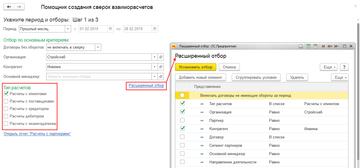 На шаге 1 помощника создания актов сверок взаиморасчетов возможны как отборы по основным критериям (организации, контрагенту, договорам, менеджеру), так и расширенные отборы (по организациям, типу расчетов, партнерам, договора и др.).
Настройки формирования и печати сверки
На шаге 2 помощника создания актов сверок взаиморасчетов возможно выбрать, по каким критериям разделять документы при создании – партнерам или договорам, типам расчетов.
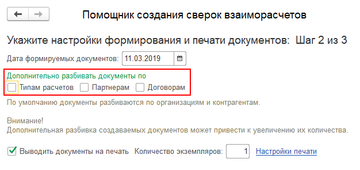 По умолчанию документы разделяются по организациям и контрагентам.
Дополнительная разбивка создаваемых документов может привести к росту их количества.
Реализована настройка печати акта сверки по гиперссылке Настройки печати на шаге 2.
В окне настройки печати группировка по расчетам определяет, по каким объектам будут группироваться детальные записи в таблицы и подсчитываться итог в печатной форме.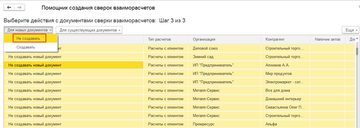
При печати акта сверки возможно:
Настройки печати также можно произвести непосредственно перед формированием печатной формы акта сверки (по команде Акт сверки взаиморасчетов на форме документа сверки взаиморасчетов доступна команда Настройка печати).
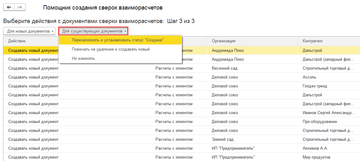
На шаге 3 помощника создания сверок взаиморасчетов можно указать действия с документами сверки взаиморасчетов. На этом шаге можно проверить, что будут созданы нужные документы. При необходимости отменить создание некоторых документов.
Можно указать несколько строк и выбрать для них необходимое действие (например, Для новых документов – Не создавать).
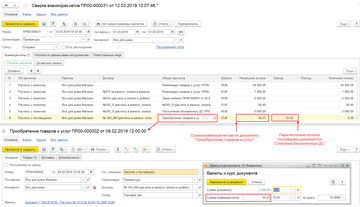
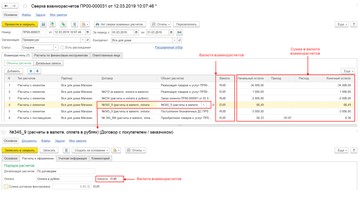
Изменения интерфейса документа «Сверка взаиморасчетов»
Документ Сверка взаиморасчетов содержит вкладки Взаиморасчеты и Расчеты по финансовым инструментам.
На закладке Взаиморасчеты отображаются записи в разрезе объекта расчетов по расчетам с партнерами (поставщиками и клиентами). Сверка всегда формируется в разрезе объекта расчетов.
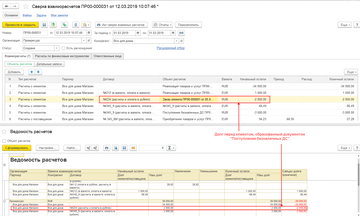 Возможны режимы просмотра данных сверки взаиморасчетов Объекты расчетов (общая информация) и Детальные записи (детальная информации).
В акте сверки суммы выводятся в валюте взаиморасчетов.
В сверке реализован вывод итоговых оборотов за сверяемый период.
Начальное сальдо заполняется по данным учета остатков, обороты и конечное сальдо рассчитываются автоматически, на основе детальных записей.

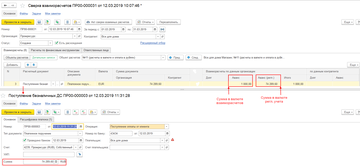
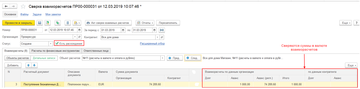
В режиме Детальные записи возможно отобрать строки в табличной части сверки по объекту расчетов с помощью команд «Пред.» и «След.» Реквизиты указанного объекта расчетов выводятся на форму документа сверки расчетов в виде информационной надписи.
Признак дебиторской/кредиторской задолженности заполняется автоматически (в режиме Детальные записи).
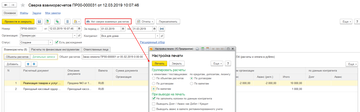
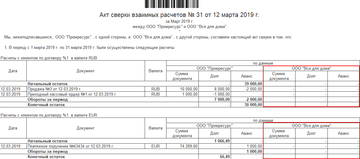
Если есть аванс в валюте в сверке расчетов, то дополнительно отображается аванс в валюте регламентированного учета по курсу на дату отражения аванса.
По умолчанию документ формируется по данным организации.
Если в процессе сверки выявляются расхождения, то в документе устанавливается флаг Есть расхождения. После этого в документе становятся видными колонки По данным контрагента. Сверка по суммам документа производится в валюте документа.
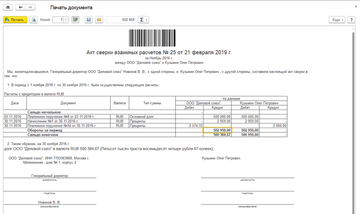
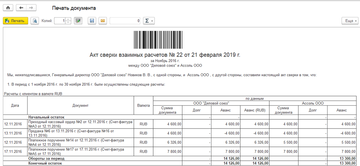
При необходимости возможно просмотреть и изменить отборы конкретного документа сверки (гиперссылка Расширенный отбор). Можно установить отборы, например, по конкретным договорам и перезаполнить акт сверки взаиморасчетов в соответствии с указанным отбором. Это позволяет выводить на печать данные по выбранным договорам.
На закладке Расчеты по финансовым инструментам отражаются данные по расчетам по договорам депозитов, кредитов, займов и расчеты по договорам лизинга.
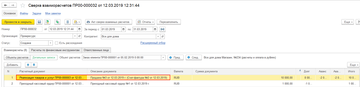 Сверка прочих расчетов производится в разрезе договоров и типов сумм.
Сверка взаиморасчетов формируется в валюте бухгалтерского учета по данным контрагентов и учета расчетов с партнерами.
Сверяются суммы в валюте договора.
Печатные формы акта сверки взаиморасчетов
 При печати акта сверки взаиморасчетов (по команде Акт сверки взаиморасчетов) отображается окно с настройками печати акта сверки взаиморасчетов.
При установленном флажке Не заполнять колонки по данным контрагента акт сверки отправится на печать с пустыми колонками по данным контрагента.
Печатная форма акта сверки взаиморасчетов в формате Аванс/Долг.
Печатная форма акта сверки по прочим расчетам (договорам депозитов, кредитов, займов и лизинга).
Номера счетов-фактур в сверке взаиморасчетов
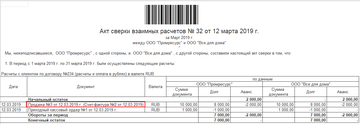
Реализована возможность отображения в акте сверки описания документа в формате: «Продажа № Номер Накладной (Счет-фактура/УПД №Номер Счета-фактуры)». Дополнительны номер счета-фактуры поможет понять, о каком конкретном документе идет речь.
В печатную форму акта сверки выводятся номера документов с наименованием типа «Продажа № 3 от 12.03.19 г. (Счет-фактура №2 от 12.02.19 г.). В универсальном передаточном акте печатается номер счета-фактуры.
Если счета-фактуры нет, то выводится номер накладной.
Сверки взаиморасчетов до обновления программы 1С:Управление торговлей 11 (1С:УТ) на версию 2.4.8
Сверки взаиморасчетов, созданные в программе 1С:Управление торговлей 11 (1С:УТ) до обновления на версию 2.4.8. и содержащие данные в табличной части Задолженность по данным контрагента можно перезаполнить и распечатать.
После перезаполнения акта сверки будет доступна новая форма документа сверки взаиморасчетов.
Сверки без расхождений перезаполняются автоматически и будут открываться в новой форме.
Как сделать Акт сверки – пошаговая инструкция в 1С Управление торговлей, редакция 11
1. Документ акта сверки взаиморасчетов
Доброго времени суток, коллеги! Один из частых вопросов, возникающих у пользователей 1С:УТ 11 – как сделать акт сверки? В данной статье предоставлена пошаговая инструкция по формированию акта сверки в 1С:Управление торговлей, редакции 11. Итак, для этого в программе предусмотрен документ «Сверка взаиморасчетов».

Рис. 1 Сверка взаиморасчетов в 1С 8 УТ 11
При создании акта в документе «Сверка взаиморасчетов» отображаются итоги проверки взаиморасчетов с контрагентами:
· период, за который выполняется сверка взаиморасчетов с контрагентами;
· участники взаиморасчетов – контрагент и организация;

Рис. 2 Итоги проверки взаиморасчетов с контрагентами
· взаиморасчеты за период (состав колонок и строк табличной части документа зависит от настройки детализации; при необходимости их можно изменить, перейдя по гиперссылке в поле «Детализация»);

Рис. 3 Настройки детализация взаиморасчетов в 1С 8 УТ 11
· лица, ответственные за подписание акта (заполняется вручную);

Рис. 4 Ответственные за подписание акта в 1С 8 УТ 11
В шапке документа в 1С 8.3 Управление торговлей 11 предусмотрены статусы, с помощью которых можно регулировать состояние сверки.

Рис. 5 Статус сверки в 1С 8 УТ 11
Для вывода печатной формы «Акт сверки» в 1С УТ 11.4 предназначена команда «Печать», где надо выбрать форму акта сверки.

Рис. 6 Печатная форма акта сверки в 1С 8 УТ 11
Создать данный документ в конфигурации 1С Управление торговлей можно двумя способами:
· с помощником – он удобен при необходимости группового создания документов;
· методом ручного ввода данных.
2. Создание с помощником
В 1С 8 УТ 11 помощник открывается при нажатии кнопки «Создать». Обработка предусматривает пошаговое заполнение данных

Рис. 7 Помощник создания сверок взаиморасчетов в 1С 8 УТ 11
Первый шаг
В форме помощника создания документа уточняются следующие параметры формирования актов сверки:
· организация – организация, по которой проводятся сверки взаиморасчетов (для сверки будут подобраны только те документы, в которых указана выбранная организация; здесь можно установить несколько организаций);
· клиент – выбор конкретного партнера или группы партнеров (сверка выполняется по контрагентам; при заполнении данного параметра будут подобраны все контрагенты, относящиеся к выбранному клиенту (партнеру));
· сегмент партнеров – выбор сегмента или нескольких сегментов, к которым относятся партнеры;
· основной менеджер – выбор менеджера, ответственного за работу с партнером.
Таким образом Вы указываете критерии для подбора документов к сверке.

Рис. 8 Уточнение параметров формирования акта сверки в 1С:Управление торговлей, редакция 11
Второй шаг
Далее программа Управление торговлей 11 8.3 выведет список всех клиентов за период, указанный ранее, по которым были оформлены документы, влияющие на взаиморасчеты. Если в течении периода сверки никаких взаиморасчетов с контрагентом не было, то он не будет показан в списке.
При необходимости исключения какого-либо контрагента из процесса формирования документов сверки, для него надо снять флаг в колонке «Выбран».
Если по каким-либо контрагентам за выбранный период уже создан документ акта сверки взаиморасчетов, то система 1С УТ 11.4 сообщит о том, что акт уже существует. При потребности переформировать акт взаиморасчетов потребуется установить флаг в колонке «Выбран». Как именно будет выполняться переформирование таких документов будет уточнено далее.

Рис. 9 Сообщение о том, что акт сверки уже был сформирован в 1С 8 УТ 11
Третий шаг
На третьем шаге предлагаются установить настройки актов. К таким настройкам в 1С 8.3 Управление торговлей 11 относятся:
· дата формирования документов;
· настройка детализации взаиморасчетов;
· потребность вывода документов на печать сразу при формировании документов.
Обратите внимание на детализацию. От нее зависит, какая информация по взаиморасчетам будет отображаться в формируемом документе и печатной форме «Акт сверки». Доступна следующая детализация:
· без детализации – сверка взаиморасчетов будет проводиться только в разрезе контрагента;
· по партнерам – сверка взаиморасчетов будет проводиться в разрезе контрагента и всех участвовавших во взаиморасчетах партнеров, при этом можно установить фильтр по партнеру – взаиморасчеты будут проводиться в разрезе контрагента и партнера, выбранного в отдельном поле ниже.
· по договорам – сверка взаиморасчетов будет проводиться в разрезе контрагента и его договоров.
Флаг «Расшифровка задолженности по объектам расчетов» в 1С 8 УТ 11 позволяет добавить информацию о взаиморасчетах в разрезе договоров и расчетных документов. Эта информация выводится и в документе, и печатной форме на отдельном листе в качестве приложения.
Также здесь уточняются способы переформирования уже существующих документов (если на шаге два был выбран контрагент, по которому акт сверки уже создан):
· пометить на удаление и создать новый;
· перезаполнить и установить статус «Создан».

Рис. 10 Настройки акта сверки в 1С 8 УТ 11
После нажатия кнопки «Создать» на третьем шаге система создаст документы сверки. Открыть их можно вернувшись в список документов.
3. Создание одного документа в 1С 8 УТ 11
Для создания одного документа в конфигурации 1С:Управление торговлей надо выбрать команду «Создать новую». Откроется форма документа, где в шапке необходимо заполнить участников сверки и настроить детализацию. После на вкладке «Задолженность по данным контрагента» надо нажать кнопку «Заполнить по данным организации».

Рис. 11 Создание акта сверки вручную в 1С 8 УТ 11
Также допускается ручное добавление строк и заполнение в них данных.
Как сделать Акт сверки – пошаговая инструкция в 1С Управление торговлей, редакция 11
1. Документ акта сверки взаиморасчетов
Доброго времени суток, коллеги! Один из частых вопросов, возникающих у пользователей 1С:УТ 11 – как сделать акт сверки? В данной статье предоставлена пошаговая инструкция по формированию акта сверки в 1С:Управление торговлей, редакции 11. Итак, для этого в программе предусмотрен документ «Сверка взаиморасчетов».
Рис. 1 Сверка взаиморасчетов в 1С 8 УТ 11
При создании акта в документе «Сверка взаиморасчетов» отображаются итоги проверки взаиморасчетов с контрагентами:
· период, за который выполняется сверка взаиморасчетов с контрагентами;
· участники взаиморасчетов – контрагент и организация;
Рис. 2 Итоги проверки взаиморасчетов с контрагентами
· взаиморасчеты за период (состав колонок и строк табличной части документа зависит от настройки детализации; при необходимости их можно изменить, перейдя по гиперссылке в поле «Детализация»);
Рис. 3 Настройки детализация взаиморасчетов в 1С 8 УТ 11
· лица, ответственные за подписание акта (заполняется вручную);
Рис. 4 Ответственные за подписание акта в 1С 8 УТ 11
В шапке документа в 1С 8.3 Управление торговлей 11 предусмотрены статусы, с помощью которых можно регулировать состояние сверки.
Рис. 5 Статус сверки в 1С 8 УТ 11
Для вывода печатной формы «Акт сверки» в 1С УТ 11.4 предназначена команда «Печать», где надо выбрать форму акта сверки.
Рис. 6 Печатная форма акта сверки в 1С 8 УТ 11
Создать данный документ в конфигурации 1С Управление торговлей можно двумя способами:
· с помощником – он удобен при необходимости группового создания документов;
· методом ручного ввода данных.
2. Создание с помощником
В 1С 8 УТ 11 помощник открывается при нажатии кнопки «Создать». Обработка предусматривает пошаговое заполнение данных
Рис. 7 Помощник создания сверок взаиморасчетов в 1С 8 УТ 11
Первый шаг
В форме помощника создания документа уточняются следующие параметры формирования актов сверки:
· организация – организация, по которой проводятся сверки взаиморасчетов (для сверки будут подобраны только те документы, в которых указана выбранная организация; здесь можно установить несколько организаций);
· клиент – выбор конкретного партнера или группы партнеров (сверка выполняется по контрагентам; при заполнении данного параметра будут подобраны все контрагенты, относящиеся к выбранному клиенту (партнеру));
· сегмент партнеров – выбор сегмента или нескольких сегментов, к которым относятся партнеры;
· основной менеджер – выбор менеджера, ответственного за работу с партнером.
Таким образом Вы указываете критерии для подбора документов к сверке.
Рис. 8 Уточнение параметров формирования акта сверки в 1С:Управление торговлей, редакция 11
Второй шаг
Далее программа Управление торговлей 11 8.3 выведет список всех клиентов за период, указанный ранее, по которым были оформлены документы, влияющие на взаиморасчеты. Если в течении периода сверки никаких взаиморасчетов с контрагентом не было, то он не будет показан в списке.
При необходимости исключения какого-либо контрагента из процесса формирования документов сверки, для него надо снять флаг в колонке «Выбран».
Если по каким-либо контрагентам за выбранный период уже создан документ акта сверки взаиморасчетов, то система 1С УТ 11.4 сообщит о том, что акт уже существует. При потребности переформировать акт взаиморасчетов потребуется установить флаг в колонке «Выбран». Как именно будет выполняться переформирование таких документов будет уточнено далее.
Рис. 9 Сообщение о том, что акт сверки уже был сформирован в 1С 8 УТ 11
Третий шаг
На третьем шаге предлагаются установить настройки актов. К таким настройкам в 1С 8.3 Управление торговлей 11 относятся:
· дата формирования документов;
· настройка детализации взаиморасчетов;
· потребность вывода документов на печать сразу при формировании документов.
Обратите внимание на детализацию. От нее зависит, какая информация по взаиморасчетам будет отображаться в формируемом документе и печатной форме «Акт сверки». Доступна следующая детализация:
· без детализации – сверка взаиморасчетов будет проводиться только в разрезе контрагента;
· по партнерам – сверка взаиморасчетов будет проводиться в разрезе контрагента и всех участвовавших во взаиморасчетах партнеров, при этом можно установить фильтр по партнеру – взаиморасчеты будут проводиться в разрезе контрагента и партнера, выбранного в отдельном поле ниже.
· по договорам – сверка взаиморасчетов будет проводиться в разрезе контрагента и его договоров.
Флаг «Расшифровка задолженности по объектам расчетов» в 1С 8 УТ 11 позволяет добавить информацию о взаиморасчетах в разрезе договоров и расчетных документов. Эта информация выводится и в документе, и печатной форме на отдельном листе в качестве приложения.
Также здесь уточняются способы переформирования уже существующих документов (если на шаге два был выбран контрагент, по которому акт сверки уже создан):
· пометить на удаление и создать новый;
· перезаполнить и установить статус «Создан».
Рис. 10 Настройки акта сверки в 1С 8 УТ 11
После нажатия кнопки «Создать» на третьем шаге система создаст документы сверки. Открыть их можно вернувшись в список документов.
3. Создание одного документа в 1С 8 УТ 11
Для создания одного документа в конфигурации 1С:Управление торговлей надо выбрать команду «Создать новую». Откроется форма документа, где в шапке необходимо заполнить участников сверки и настроить детализацию. После на вкладке «Задолженность по данным контрагента» надо нажать кнопку «Заполнить по данным организации».
Рис. 11 Создание акта сверки вручную в 1С 8 УТ 11
Также допускается ручное добавление строк и заполнение в них данных.
Как сделать Акт сверки – пошаговая инструкция в 1С Управление торговлей, редакция 11
1. Документ акта сверки взаиморасчетов
Доброго времени суток, коллеги! Один из частых вопросов, возникающих у пользователей 1С:УТ 11 – как сделать акт сверки? В данной статье предоставлена пошаговая инструкция по формированию акта сверки в 1С:Управление торговлей, редакции 11. Итак, для этого в программе предусмотрен документ «Сверка взаиморасчетов».
Рис. 1 Сверка взаиморасчетов в 1С 8 УТ 11
При создании акта в документе «Сверка взаиморасчетов» отображаются итоги проверки взаиморасчетов с контрагентами:
· период, за который выполняется сверка взаиморасчетов с контрагентами;
· участники взаиморасчетов – контрагент и организация;
Рис. 2 Итоги проверки взаиморасчетов с контрагентами
· взаиморасчеты за период (состав колонок и строк табличной части документа зависит от настройки детализации; при необходимости их можно изменить, перейдя по гиперссылке в поле «Детализация»);
Рис. 3 Настройки детализация взаиморасчетов в 1С 8 УТ 11
· лица, ответственные за подписание акта (заполняется вручную);
Рис. 4 Ответственные за подписание акта в 1С 8 УТ 11
В шапке документа в 1С 8.3 Управление торговлей 11 предусмотрены статусы, с помощью которых можно регулировать состояние сверки.
Рис. 5 Статус сверки в 1С 8 УТ 11
Для вывода печатной формы «Акт сверки» в 1С УТ 11.4 предназначена команда «Печать», где надо выбрать форму акта сверки.
Рис. 6 Печатная форма акта сверки в 1С 8 УТ 11
Создать данный документ в конфигурации 1С Управление торговлей можно двумя способами:
· с помощником – он удобен при необходимости группового создания документов;
· методом ручного ввода данных.
2. Создание с помощником
В 1С 8 УТ 11 помощник открывается при нажатии кнопки «Создать». Обработка предусматривает пошаговое заполнение данных
Рис. 7 Помощник создания сверок взаиморасчетов в 1С 8 УТ 11
Первый шаг
В форме помощника создания документа уточняются следующие параметры формирования актов сверки:
· организация – организация, по которой проводятся сверки взаиморасчетов (для сверки будут подобраны только те документы, в которых указана выбранная организация; здесь можно установить несколько организаций);
· клиент – выбор конкретного партнера или группы партнеров (сверка выполняется по контрагентам; при заполнении данного параметра будут подобраны все контрагенты, относящиеся к выбранному клиенту (партнеру));
· сегмент партнеров – выбор сегмента или нескольких сегментов, к которым относятся партнеры;
· основной менеджер – выбор менеджера, ответственного за работу с партнером.
Таким образом Вы указываете критерии для подбора документов к сверке.
Рис. 8 Уточнение параметров формирования акта сверки в 1С:Управление торговлей, редакция 11
Второй шаг
Далее программа Управление торговлей 11 8.3 выведет список всех клиентов за период, указанный ранее, по которым были оформлены документы, влияющие на взаиморасчеты. Если в течении периода сверки никаких взаиморасчетов с контрагентом не было, то он не будет показан в списке.
При необходимости исключения какого-либо контрагента из процесса формирования документов сверки, для него надо снять флаг в колонке «Выбран».
Если по каким-либо контрагентам за выбранный период уже создан документ акта сверки взаиморасчетов, то система 1С УТ 11.4 сообщит о том, что акт уже существует. При потребности переформировать акт взаиморасчетов потребуется установить флаг в колонке «Выбран». Как именно будет выполняться переформирование таких документов будет уточнено далее.
Рис. 9 Сообщение о том, что акт сверки уже был сформирован в 1С 8 УТ 11
Третий шаг
На третьем шаге предлагаются установить настройки актов. К таким настройкам в 1С 8.3 Управление торговлей 11 относятся:
· дата формирования документов;
· настройка детализации взаиморасчетов;
· потребность вывода документов на печать сразу при формировании документов.
Обратите внимание на детализацию. От нее зависит, какая информация по взаиморасчетам будет отображаться в формируемом документе и печатной форме «Акт сверки». Доступна следующая детализация:
· без детализации – сверка взаиморасчетов будет проводиться только в разрезе контрагента;
· по партнерам – сверка взаиморасчетов будет проводиться в разрезе контрагента и всех участвовавших во взаиморасчетах партнеров, при этом можно установить фильтр по партнеру – взаиморасчеты будут проводиться в разрезе контрагента и партнера, выбранного в отдельном поле ниже.
· по договорам – сверка взаиморасчетов будет проводиться в разрезе контрагента и его договоров.
Флаг «Расшифровка задолженности по объектам расчетов» в 1С 8 УТ 11 позволяет добавить информацию о взаиморасчетах в разрезе договоров и расчетных документов. Эта информация выводится и в документе, и печатной форме на отдельном листе в качестве приложения.
Также здесь уточняются способы переформирования уже существующих документов (если на шаге два был выбран контрагент, по которому акт сверки уже создан):
· пометить на удаление и создать новый;
· перезаполнить и установить статус «Создан».
Рис. 10 Настройки акта сверки в 1С 8 УТ 11
После нажатия кнопки «Создать» на третьем шаге система создаст документы сверки. Открыть их можно вернувшись в список документов.
3. Создание одного документа в 1С 8 УТ 11
Для создания одного документа в конфигурации 1С:Управление торговлей надо выбрать команду «Создать новую». Откроется форма документа, где в шапке необходимо заполнить участников сверки и настроить детализацию. После на вкладке «Задолженность по данным контрагента» надо нажать кнопку «Заполнить по данным организации».
Рис. 11 Создание акта сверки вручную в 1С 8 УТ 11
Также допускается ручное добавление строк и заполнение в них данных.



