
Как сделать акты списания по егаис
Дата публикации 23.07.2018
Использован релиз 1.6.15
Списание алкогольной продукции в ЕГАИС с обоих регистров оформляется документом Акт списания ЕГАИС (раздел Закупки/Компания – Сервис – рабочее место Обмен с ЕГАИС).
Примечание: документ Акт списания ЕГАИС не делает движений по складу в «1С:Управление нашей фирмой».
Списание с баланса в Регистрах № 1, 3
Для того чтобы списать продукцию с баланса в ЕГАИС в Регистре № 1, необходимо создать документ Акт списания ЕГАИС (раздел Закупки/Компания – Сервис – Обмен с ЕГАИС, группа Склад).
Заполните основные поля:
Заполните табличную часть на закладке Товары.
Если продукция маркируемая, то следует с помощью команды Подобрать и проверить алкогольную продукцию считать сканером штрихкоды списываемых упаковок и акцизных марок.
Если продукция немаркируемая, то строки в табличной части заполняются пользователем с помощью сканера штрихкодов или кнопки Добавить:
Запишите документ, ему будет присвоен статус Черновик, передайте данные.
После передачи документа в ЕГАИС статус документа изменится на Передан в УТМ.
После подтверждения ЕГАИС статус документа примет значение Проведен в ЕГАИС, остатки регистров № 1, 3 ЕГАИС изменятся согласно акту списания.
Списание с баланса в Регистре № 2
Списание продукции с баланса в ЕГАИС в Регистре № 2 происходит аналогично, но с небольшим исключением. В созданном документе на закладке Основное переключатель Списать из нужно установить в значение Регистр № 2.
В табличной части на закладке Товары указание Справки 2 не требуется.
Проведите документ, ему будет присвоен статус Черновик, передайте данные.
После передачи документа в ЕГАИС статус изменится на Передан в УТМ.
После подтверждения ЕГАИС статус документа примет значение Проведен в ЕГАИС, остатки регистров № 1, 3 ЕГАИС изменятся согласно акту списания.
Списание с баланса в Регистре № 3
При выборе варианта списания из Регистра № 3 в форме документа исчезнет поле Причина. Связано это с тем, что Регистр № 3 ЕГАИС является дополнительной аналитикой и остатки не хранит. Заполнение и отправка документа в ЕГАИС производятся аналогично списанию из Регистра № 1, 3.
Как сделать акты списания по егаис
Дата публикации 23.07.2018
Использован релиз 2.2.9.19
Списание алкогольной продукции в ЕГАИС оформляется документом Акт списания ЕГАИС (раздел НСИ – Сервис – Обмен с ЕГАИС, Склад – Акты списания ЕГАИС).
Примечание. Движений по складу в «1С:Рознице 8» этот документ не делает.
Списание с баланса в Регистрах № 1, 3
Для того чтобы списать продукцию с баланса в ЕГАИС в Регистре № 1, необходимо:
Статус документа – Передан в УТМ.
После подтверждения ЕГАИС статус документа примет значение Проведен в ЕГАИС.
Списание с баланса в Регистре № 2
Списание продукции с баланса в ЕГАИС в Регистре № 2 происходит аналогично, но с небольшим исключением. В созданном документе на закладке Основное переключатель Списать из нужно установить в значение Регистр № 2.
В табличной части на закладке Товары указание «Справки 2» не требуется.
После этого следует провести документ и командой в шапке документа Черновик, передайте данные отправить в ЕГАИС. Статус документа со значения Черновик, передайте данные изменится на Передан в УТМ.
После подтверждения ЕГАИС статус документа примет значение Проведен в ЕГАИС.
Списание с баланса в Регистре № 3
При выборе варианта списания из Регистра № 3 в форме документа исчезнет поле Причина. Связано это с тем, что Регистр № 3 ЕГАИС является дополнительной аналитикой и остатки не хранит. Заполнение и отправка документа в ЕГАИС производятся аналогично списанию из Регистра № 1, 3.
Списание остатков алкоголя в ЕГАИС
Списание алкогольной продукции, в том числе и крепкого алкоголя, в ЕГАИС происходит в нескольких случаях:
Если при инвентаризации выявляются излишки фактической продукции по сравнению с остатками в ЕГАИС либо их недостача. Данное расхождение легко находится, когда организация проводит инвентаризацию или выравнивание остатков.
Причинами списания в ЕГАИС алкоголя также служат: бой, кража, либо алкоголь, предназначенный для иных целей (маркетинговые акции).
Остатки алкоголя в ЕГАИС
Почему у организации возникают излишки? У крепкого алкоголя расхождение в большую сторону возникает в нескольких случаях:
Как производить списание в ЕГАИС?
Розничные продажи алкоголя списываются автоматически с помощью онлайн-кассы, подключенной к УТМ ЕГАИС. Списание проходит по каждому отправленному чеку.
А вот списание товара в ЕГАИС по указанным выше причинам проводится с помощью документа «Акт списания».
Электронный документ предназначен для списания с остатков продукции, которая фактически на остатках не находится и не может быть списана иным способом.
Максимальное количество на списание алкогольной продукции в системе не предусмотрено. Если Вы общепит, списывайте, сколько вам нужно.
Для розничного магазина тоже нет ограничений, но, если списывать большие объемы, можно навлечь на себя проверку.
Если ваша продукция числится в регистре 1 (склад), списать её можно двумя способами:
Делаем запрос остатков алкоголя в ЕГАИС с регистра «Склад», пересчитываем фактические остатки. Если есть расхождения, то делаем списание.
Для облегчения процедуры списания предварительно все остатки алкоголя на регистре «Склад» переместить в регистр «Торговый зал». При этом необходимо сверять данные по справкам «А» и «Б», в разрезе которых вы это пиво принимали от поставщиков.
Списание остатков ЕГАИС в общепите
Общепит списывает продажи с помощью акта списания, который формируется в программе, где осуществляется приема алкоголя.
Если появились излишки в общепите, то возможно не производили реализацию продукции, а именно, от момента вскрытия тары; или данные документы не были переданы в ЕГАИС.
В случае выявления Вами фактических излишек алкогольной продукции по сравнению с ЕГАИС необходимо производить списание с указанием той или иной причины.
Основания для списания алкоголя в ЕГАИС
Пересортица – недостача продукции в результате пересортицы
Недостача – недостача алкоголя в результате ее хищения, злоупотребления материально ответственных лиц, ошибок учета, естественной убыли и т.д.
Уценка – списание продукции в результате порчи.
Акт списания со 2 регистра


Для создания Акта списания со 2 регистра выполните следующие действия:
Поле «Примечание» является необязательным для заполнения.
· Пересортица – недостача, пересортица.
· Недостача – недостача (хищение, злоупотребление материально ответственных лиц, ошибки учета, естественная убыль и т.д.
· Уценка – уценка (списание) в результате порчи.
· Порча – списание объема продукции, не подлежащей дальнейшей реализации (бой, срок годности, порча).
· Потери – потери при транспортировке.
· Проверки – списание объема продукции, израсходованной на лабораторные нужды для прохождения добровольной проверки качества, рекламные образцы.
· Арест – списание арестованной продукции, изъятой из оборота продукции, конфискованной продукции по решению суда.
· Иные цели – списание продукции, когда ФСМ/АМ невозможно считать.
· Реализация – розничная реализация продукции, не подлежащей фиксации в ЕГАИС.
Возможные статусы документа:
До момента отправки акт имеет статус «Создано».
После отправки статус документа изменяется на «Отправлено».
После успешной регистрации на сервере ЕГАИС у акта отобразится статус «Зафиксировано в ЕГАИС».
В случае отказа в регистрации документа статус документа изменится на «Отклонено ЕГАИС».
Списание в ЕГАИС на основании розничных продаж в товароучетных конфигурациях ШТРИХ-М
Здравствуйте, в предыдущем видеосюжете рассказывалось о проведении инвентаризации в товароучетных конфигурациях Штрих-М, Сегодня хотелось бы рассказать про списание товаров в системе ЕГАИС на основе розничных продаж, и как это реализовано в Штрих-М.
В конфигурациях Штрих-М списание проводится документом «ЕГАИС Расход», данный документ не может быть создан вручную. Его необходимо создать на основании следующих документов:
К розничным продажам относятся первые два пункта, на основании них мы и будем формировать «ЕГАИС Расход» для отражения реализации алкогольной продукции.
Формирование «ЕГАИС расхода» на основании «Отчета отдела».
Для начала снимем «Отчет отдела». Для того чтобы снять «Отчет отдела» заходим «Документы» – «Розничные продажи /ККМ» – «Снятие отчета отдела». У нас открывается окно (см. рис 1.1):
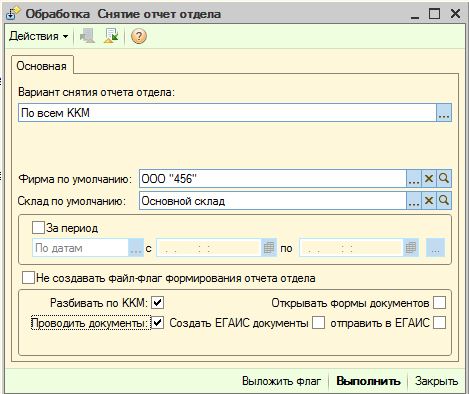
Рис. 1.1 – Снятие отчета отдела
Обращаем Ваше внимание, что в последних релизах появились 2 дополнительные галочки: «создавать ЕГАИС расход» и «отправлять ЕГАИС расход» (рис. 1.2):
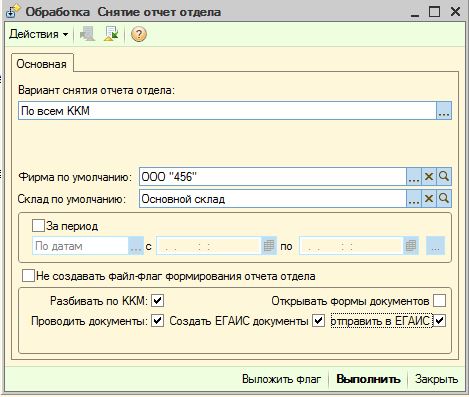
Рис. 1.2 – Снятие отчета отдела
Они предназначены для автоматического формирования документа «ЕГАИС расход» на основании «отчета отдел»а, и сразу отправления в ЕГАИС данных соответственно. Т.е. при нажатии выполнить с указанными настройками, у нас создастся документ «ЕГАИС расход»на основе наших продаж («Отчета отдела») и 1С сразу отправит данные в ЕГАИС.
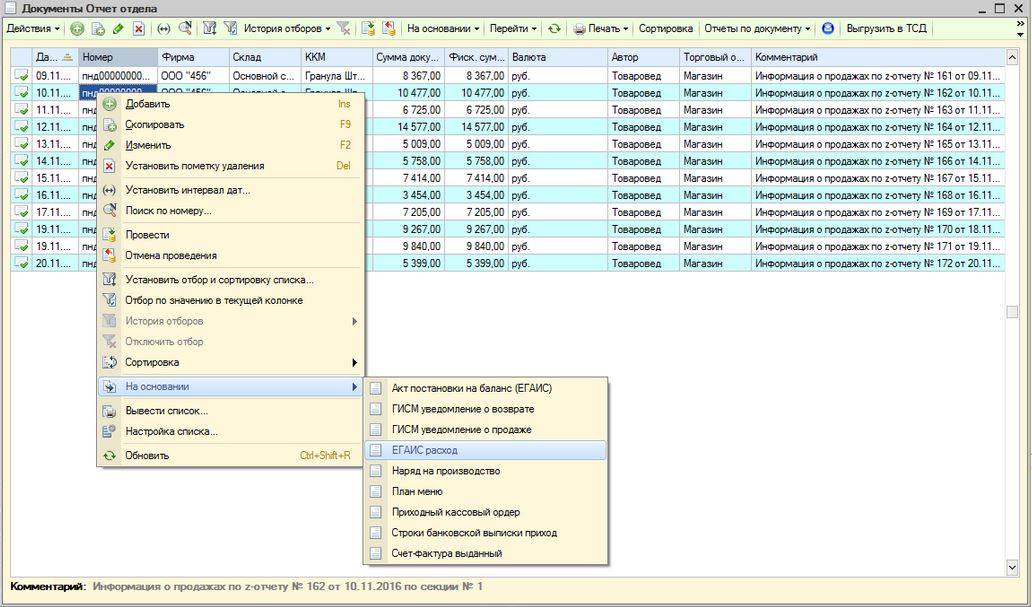
Рис. 2 – Создание «ЕГАИС расход»
Формирование «ЕГАИС расхода» на основании документа «Открытие алкогольной тары».
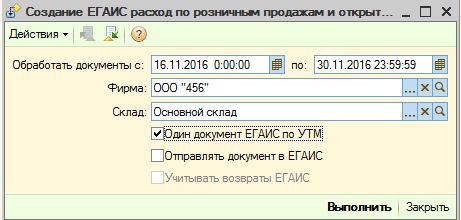
В окне указываем период, фирму и склад, по которым мы хотим сформировать документы. Если мы оставляем пустой, строку, например фирму, то документ будет сформирован по всем фирмам. Оставив пустыми строки «Фирма» и «Склад» будет сформирован(ы) документ(ы) «ЕГАИС расход» по всем фирмам и складам.
Заполнение табличной части документа «ЕГАИС расход».

Рис. 4 – ЕГАИС расход
Далее нажимаем на кнопку «Заполнить количество» и, если на остатках в ЕГАИС (по данным 1С) есть необходимое количество, то цвет выделения номенклатуры изменится на белый (рис. 5):
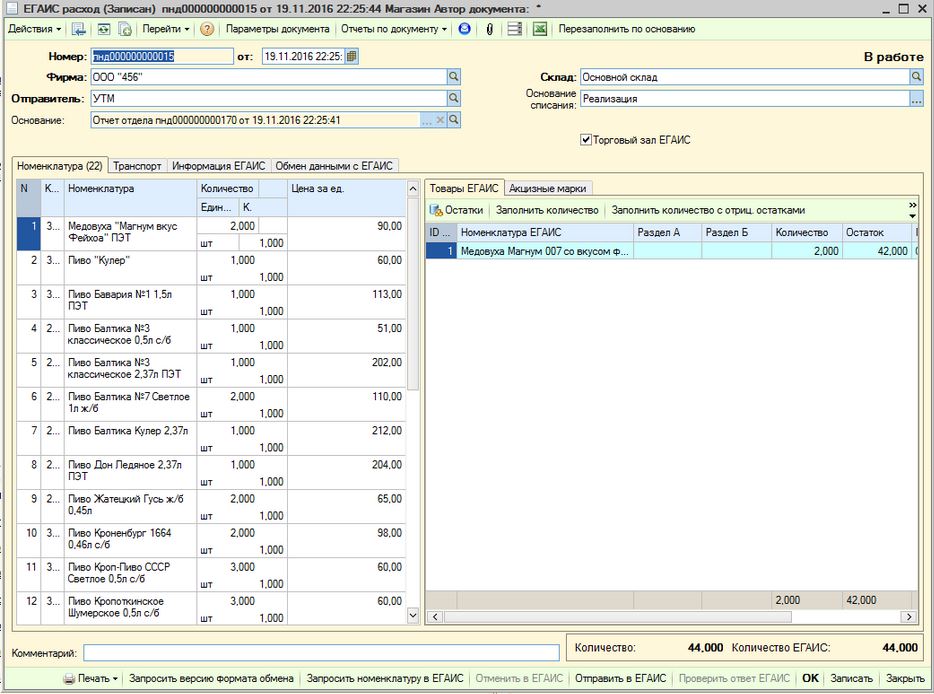
Рис. 5 – ЕГАИС расход
Если на остатках в ЕГАИС (по данным 1С) не хватает количества, то цвет не изменится. В таком случае требуется запросить остатки в ЕГАИС по Регистру №2, после получения ответа из ЕГАИС, при необходимости сопоставить номенклатуру и номенклатуру ЕГАИС. Как это делается, мы рассказывали в предыдущем видеосюжете (см. инвентаризация алкоголя). После проведения данного документа в 1С остатки ЕГАИС изменятся на полученные данные.
А) Если на остатках в ЕГАИС числится требуемое количество, то просто заходим в ранее созданный документ «ЕГАИС расход» и нажимаем последовательно на кнопки «Остатки» и «Заполнить количество». После чего отправляем данные в ЕГАИС (кнопка «Отправить в ЕГАИС»)
Б) Если остатков в ЕГАИС не хватает, а продажи были оформлены, значит, при проведении ревизии был произведет неправильный пересчет. Для того чтобы решить данную проблему и провести списание ЕГАИС, существует2 варианта.
Для этого переходим в левую часть ранее созданного документа «ЕГАИС списание» меняем количество на остатки в ЕГАИС.
2. Поставить на баланс требуемое количество(сколько не хватает) алкогольной продукции.
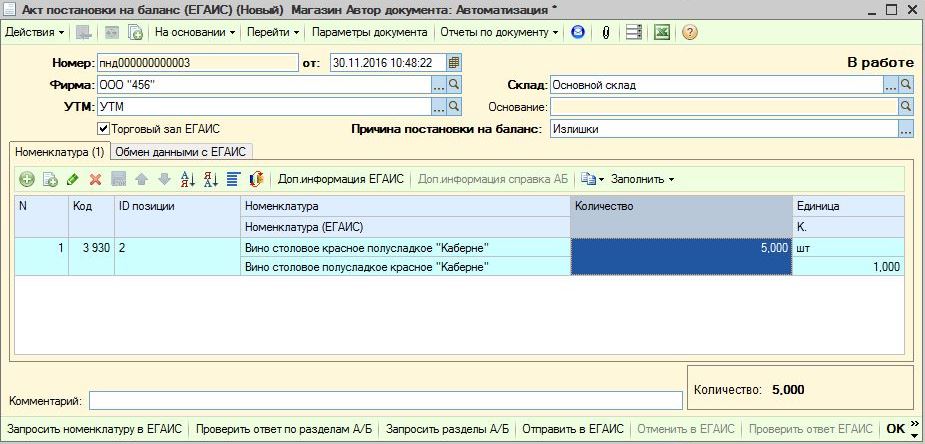
Заполняем табличную часть документа товарами, количество которых необходимо увеличить в ЕГАИС и указываем необходимое количество. Отправляем в ЕГАИС и через 7-10 минут проверяем ответ. После того как алкоголь поставлен на баланс, переходим в документ «ЕГАИС списание» и последовательно нажимаем «Остатки» и «Заполнить количество». Отправляем запрос в ЕГАИС.
Возможные ошибки при отправлении ЕГАИС списания.
При отправлении запроса в ЕГАИС, 1С может вывести два информационных сообщения:
Не указан тип продукции по упаковке (рис. 7):

Рис. 7 – ошибка при отправлении ЕГАИС списания
Это значит, что в карточке номенклатуры ЕГАИС не указан тип продукции по упаковке. Чтобы указать открываем указанную позицию, ищем ее по номеру, после чего нажимаем на нее два раза и нажимаем на лупу. В открывшемся окне указываем тип продукции (рис. 8):
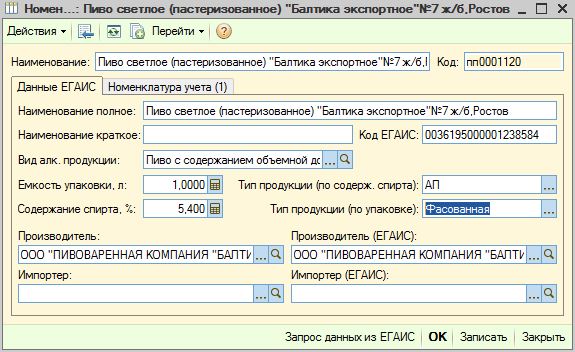 Рис. 8 – Тип продукции
Если таких позиций много, то можно воспользоваться специальной обработкой для автоматического заполнения типа продукции на фасованная. Если имеется разливной алкоголь, то перед использованием обработки необходимо в данных карточках проставить тип упаковки (нефасованная). Далее нажимаем Файл – Открыть и выбираем обработку «ЗаполнениеТипаПродукцииПоУпаковкеНоменклатурыЕГАИС2016-06-06.epf», и нажимаем выполнить. После этого во всех карточках проставится тип продукции по упаковке в значение «Фасованная».
Не указан код региона у производителя алкогольной продукции (рис. 9):

Данная проблема возникает, если у производителя алкогольной продукции (контрагент ЕГАИС) не указан регион. Чтобы решить данную проблему щелкаем два раза по номенклатуре ЕГАИС и нажимаем на лупу. Далее два раза щелкаем по полю производитель ЕГАИС и так же на лупу. У нас открывается справочник «Контрагенты ЕГАИС» с данными производителя алкогольной продукции.Код региона производителя это первые две цифры КПП данного производителя (рис. 10):
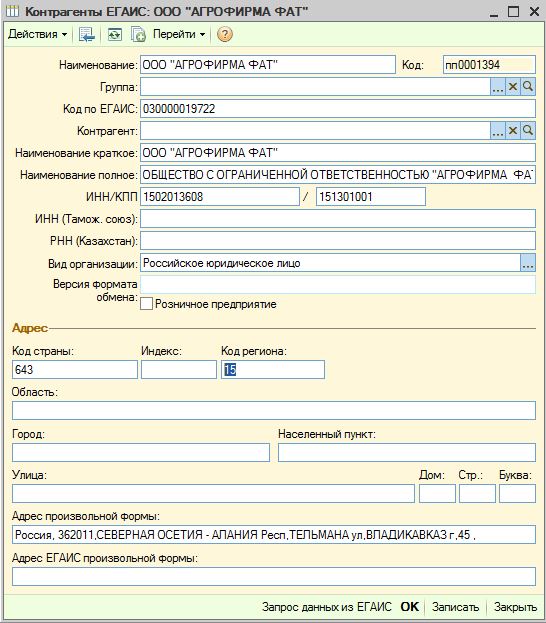
Рис. 10 – Контрагенты ЕГАИС
Заполняем указанное поле. После чего закрываем все открывшиеся окна, сохраняем изменения и отправляем документ в ЕГАИС.
Возможные ошибки при получении ответа«ЕГАИС списания».
При получении ответа от ЕГАИС, необходимо контролировать статус документа «Документ принят в ЕГАИС» (рис. 11) или «Документ не принят в ЕГАИС, есть ошибки заполнения» (рис. 12) Так же 1С информирует пользователя о документах не принятых в ЕГАИС, выделяя их красным цветом (рис. 13). Если ответ от ЕГАИС пришел с ошибкой и документ не принят, то рекомендуем обратиться в нашу службу поддержки, для решения указанной проблемы.



