
Быстрый старт
Начните знакомство с сервисом с создания простой формы:
Шаг 1. Создайте форму
Из списка слева выберите блоки и расположите их на форме в следующем порядке:
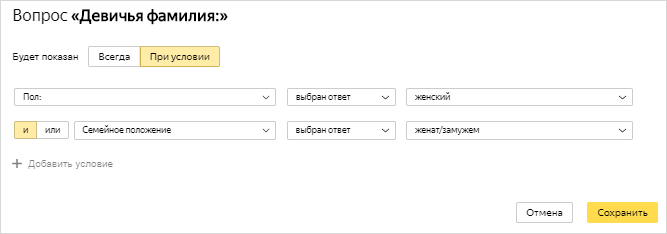
Настройте условия появления вопроса «Девичья фамилия» :
Добавьте два условия и заполните поля, как показано на рисунке:
Шаг 2. Опубликуйте форму
Вставьте ссылку в адресную строку браузера и перейдите по ней.
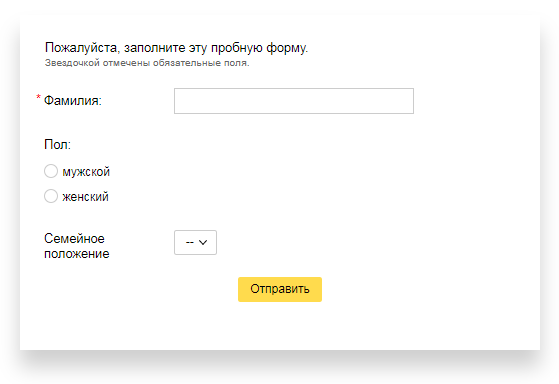
Если вы все сделали правильно, откроется новая форма:
Шаг 3. Получите ответы на вопросы
Чтобы получить таблицу с ответами пользователей на вопросы формы:
Быстрый старт
Начните знакомство с сервисом с создания простой формы:
Шаг 1. Создайте форму
Из списка слева выберите блоки и расположите их на форме в следующем порядке:




Настройте условия появления вопроса «Девичья фамилия» :
Наведите указатель на блок «Девичья фамилия» и нажмите появившийся значок  .
.
Добавьте два условия и заполните поля, как показано на рисунке:
Шаг 2. Опубликуйте форму
Чтобы скопировать ссылку на форму, в поле Ссылка нажмите значок  .
.
Вставьте ссылку в адресную строку браузера и перейдите по ней.
Если вы все сделали правильно, откроется новая форма:
Шаг 3. Получите ответы на вопросы
Чтобы получить таблицу с ответами пользователей на вопросы формы:
Руководство по Яндекс.Формы
В августе 2018 г. в блоге российской IT-компании появилась статья «Яндекс.Формы для всех», что означало выход сервиса из бета-версии. У пользователей появилась возможность бесплатно использовать Формы не только внутри организации, но и делать их публичными.
Подобный конструктор для создания форм и опросов есть у Google – Forms. Во многом продукт Яндекса схож с сервисом конкурента, но есть и отличия. Предлагаю рассмотреть функционал и схему работы с Яндекс.Формами, а дальше выбирайте сами – что вам удобнее и комфортнее для решения конкретных задач.

Потенциал сервиса
Яндекс.Формы – простой и бесплатный инструмент, позволяющий быстро сконструировать опросы, формы для регистрации, анкет, голосований, а также сбора различных сведений. Формы эффективно применяются в социологических и маркетинговых исследованиях, получения обратной связи по проекту или от клиентов и т.п.
Основные возможности сервиса:

Яндекс.Формы для бизнеса
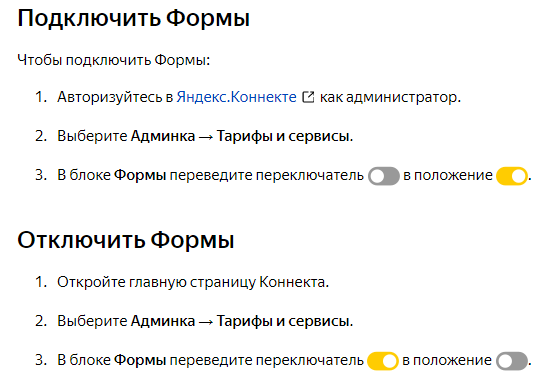
Яндекс.Формы входит в перечень сервисов Коннекта – виртуального пространства для совместной работы сотрудников компании. Поэтому есть возможность подключать Формы к аккаунту Коннекта, в который также входят Трекер, Вики, Диск, Почта, Чаты от Яндекса. Функция подключения/отключения выдаётся только администраторам организации.
Инструкция по созданию Яндекс.Формы
Если вы планируете работать в команде, нужно пройти регистрацию в Яндекс.Коннекте, подключив свою организацию. Если нет – просто авторизуйтесь в Яндексе и приступайте к созданию Формы.
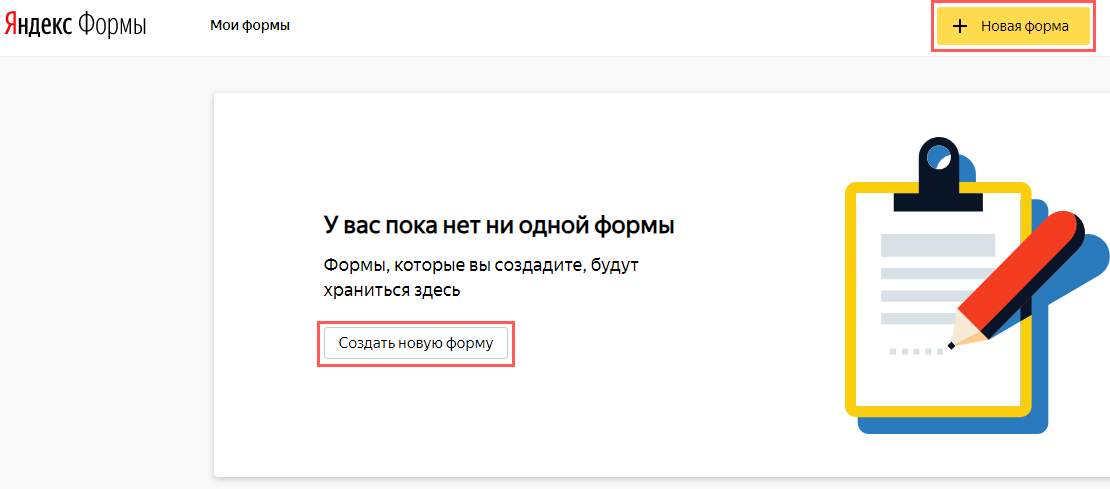
Перед вами открывается лист с пустой формой и несколькими шаблонами. Рассмотрим создание формы на первом примере.
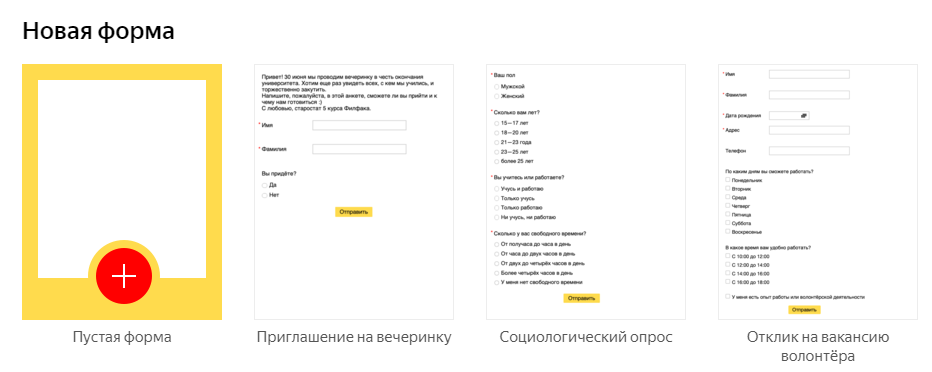
Вы попали на страницу создания формы с нуля. Для работы предоставляется горизонтальная панель инструментов. При нажатии на каждый инструмент слева по вертикали открывается набор опций. С ними и будем работать.
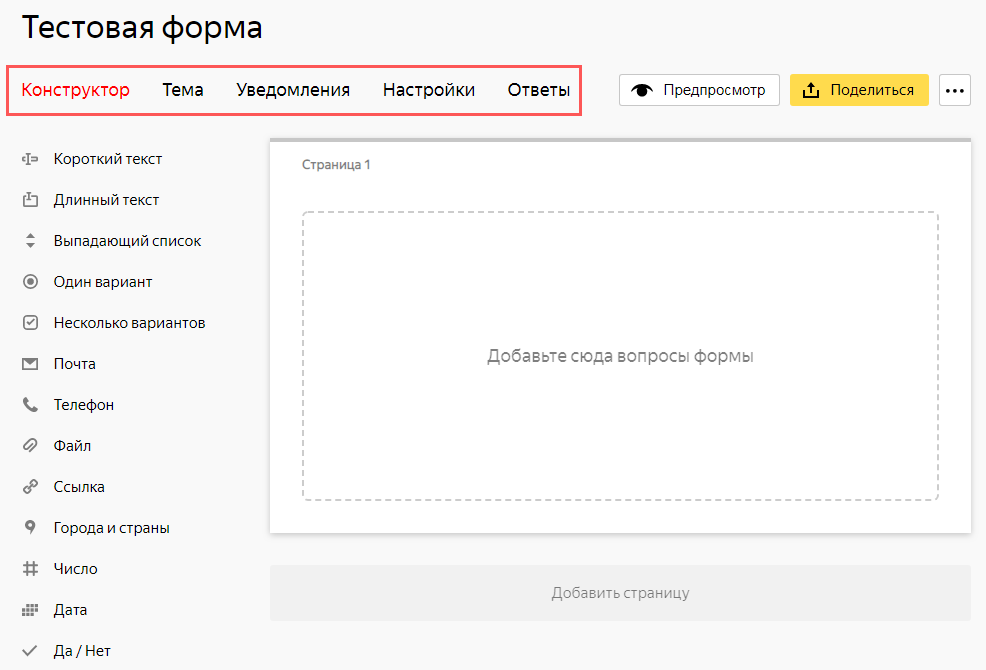
Добавление и настройка блоков
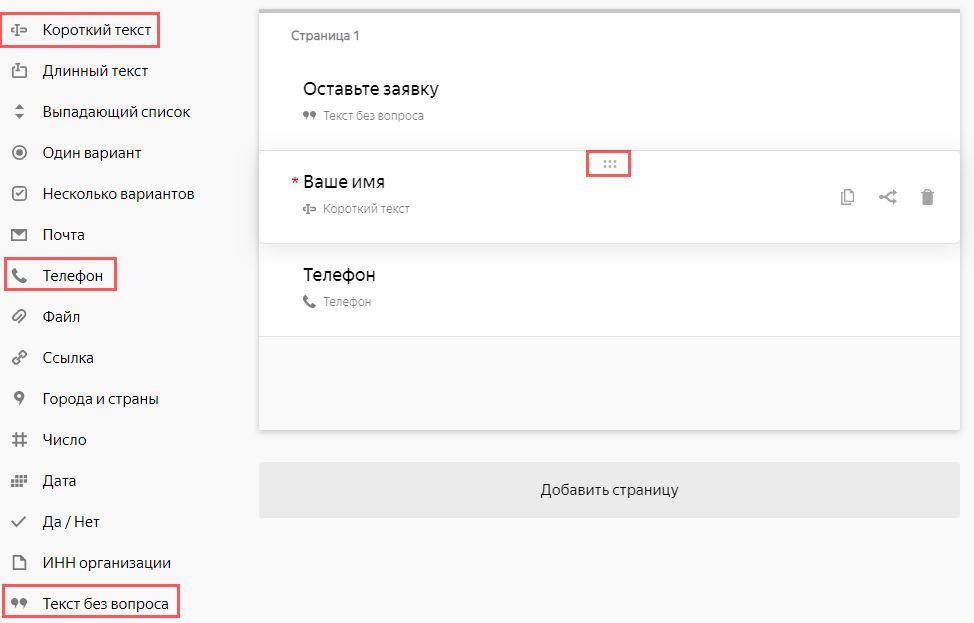
В качестве примера я создам форму для приема заявки на сайте. Нахожу в Конструкторе «Текст без вопроса» и добавляю этот блок путём перетаскивания элемента левой кнопкой мыши. Ещё мне потребуется блок «Телефон» и «Короткий текст», где я запрошу имя пользователя.
Обратите внимание, блоки можно перемещать – для этого наведите курсор на горизонтальные точки в поле блока, удерживайте левой кнопкой мыши и меняйте очередность. Форма может состоять из нескольких страниц – опция «Добавить страницу».
Редактирование блока
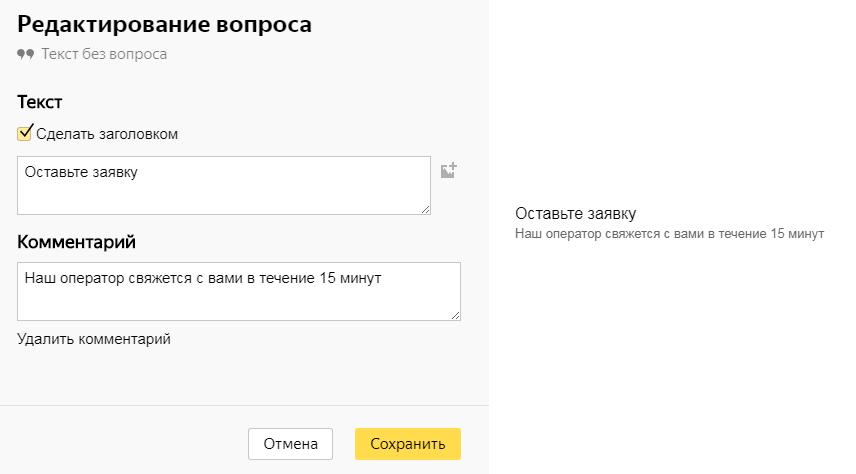
Кликаю на блок – открывается поле для его редактирования. В первом блоке можно задать комментарий, сделать текст заголовком. Нажимаю «Сохранить».
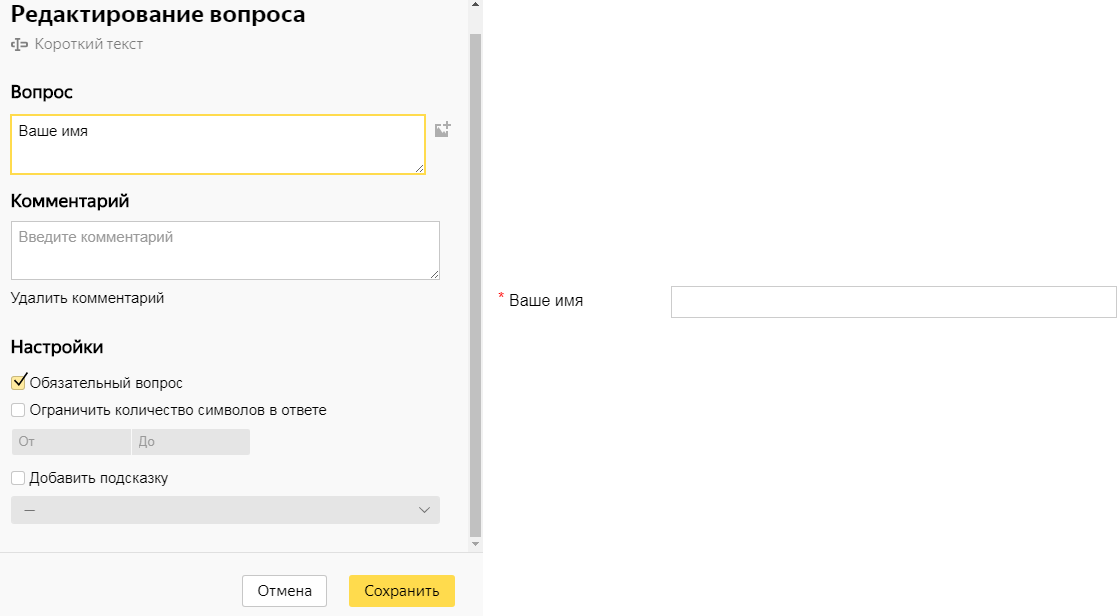
В блоке «Короткий текст» можно вводить вопрос, добавлять комментарий, сделать его обязательным для ответа. Кстати, справа отображается предпросмотр конкретного блока. Сохраняю.
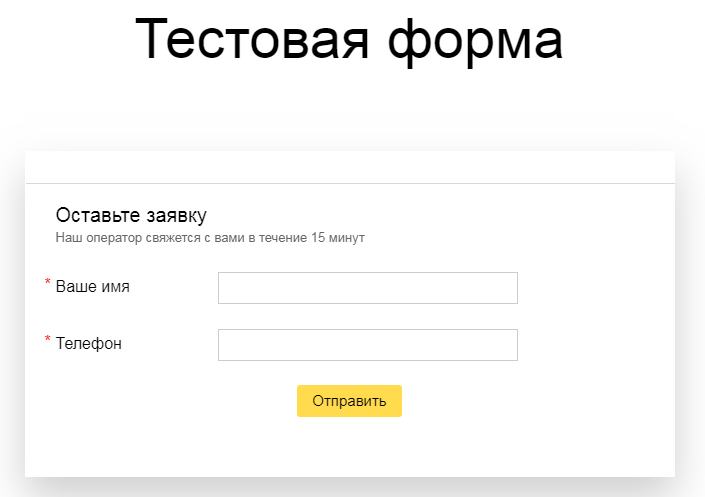
В результате я создал 1 страницу формы. Нажимаю «Предпросмотр» и смотрю, как будет выглядеть вся форма.
Настройка условий появления блоков
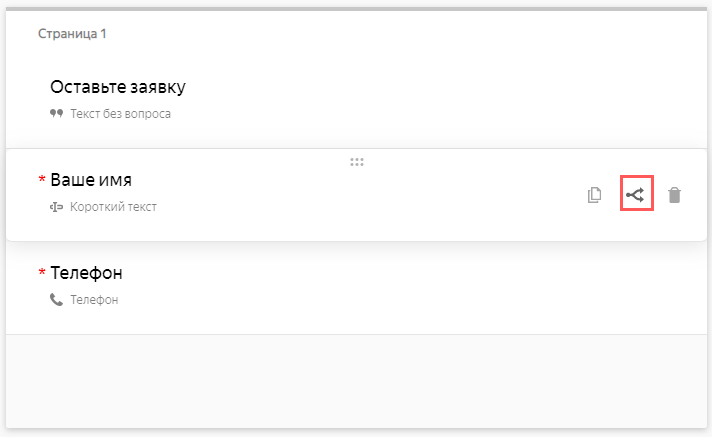
В моём случае условия показа – «Всегда». Но я поясню, что такая функция есть. Наводите курсор на определённый блок, появляются 3 значка, один из которых «Условия показа».
Например, вы можете создать блок «Требуется ли вам помощь консультанта?» с вариантами ответа – да/нет. И настроить показы следующих блоков в зависимости от ответа.
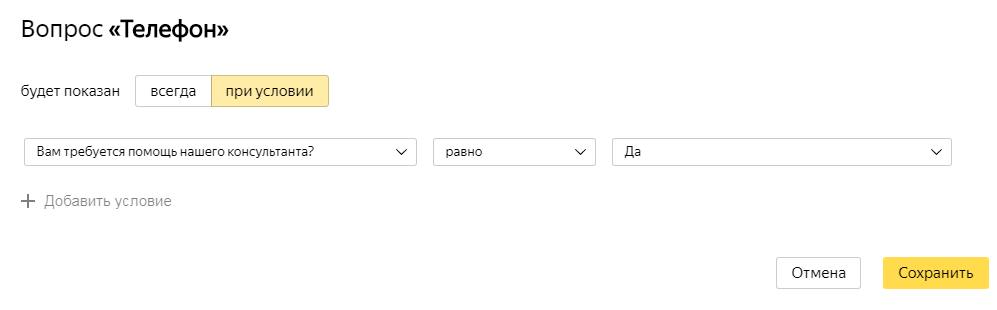
Задавать условия можно несколькими способами:
Настройки формы
Открываю соответствующую вкладку. Для работы есть 3 раздела.
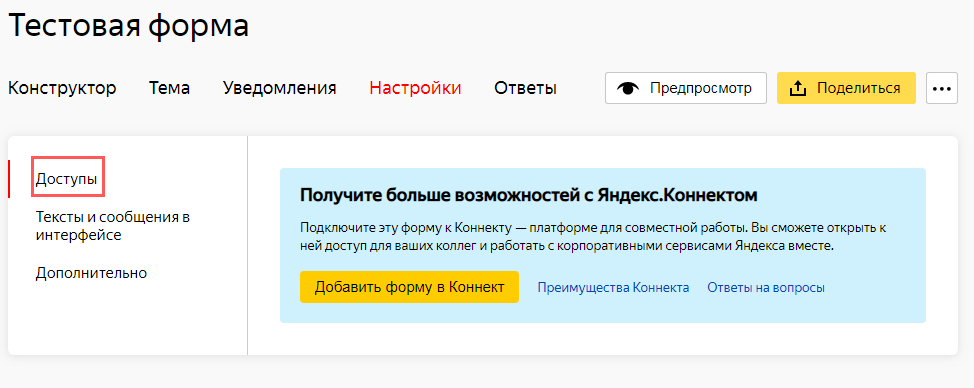
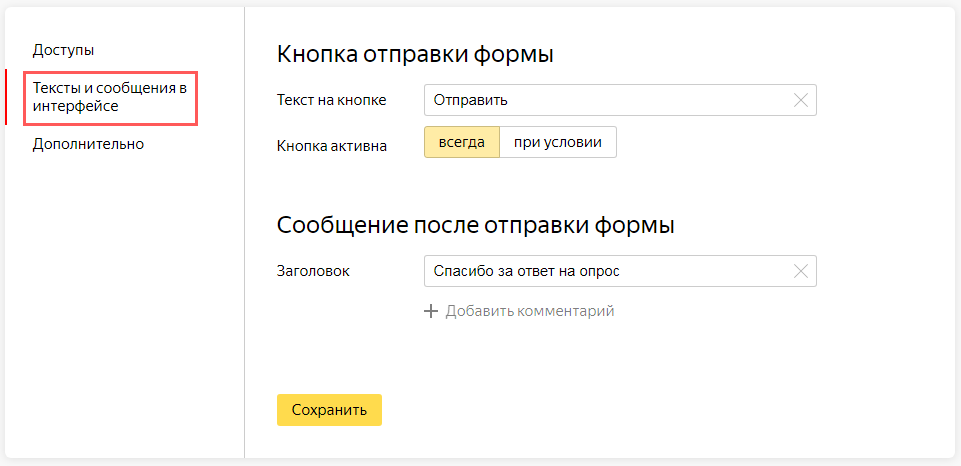
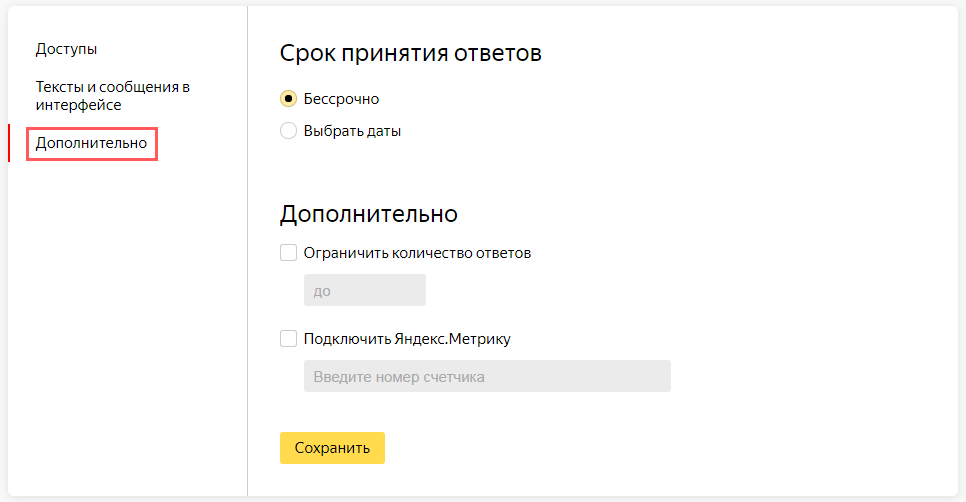
Оформление формы
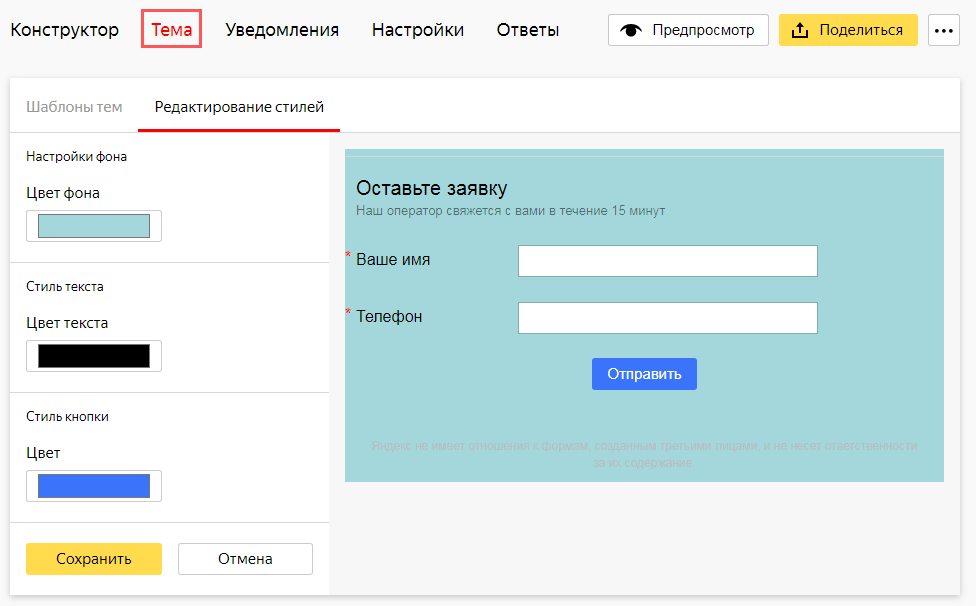
Цвет фона, текста, кнопки задаётся во вкладке «Тема». На выбор есть шаблоны и возможность создать свою тему. Кстати, изменения можно вносить в опубликованную форму – они сразу же автоматически отобразятся у пользователей.
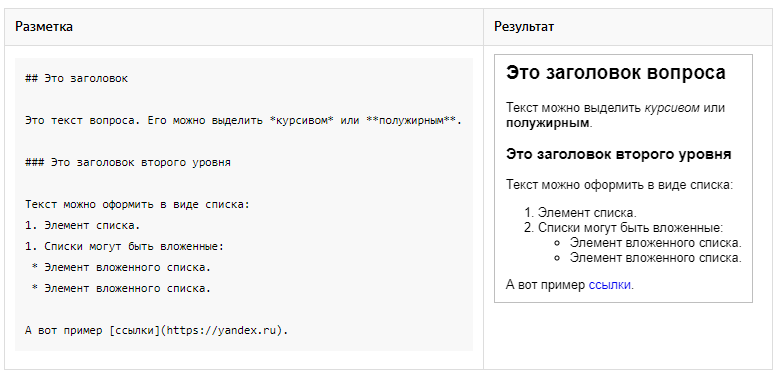
В текст формы добавляются элементы форматирования, используя Markdown-разметку. Отформатировать удастся следующее: текст вопроса, комментарии к вопросу, варианты ответов, сообщение об отправке. На скриншоте указаны пояснения со страницы Яндекс.Помощь.
Публикация формы
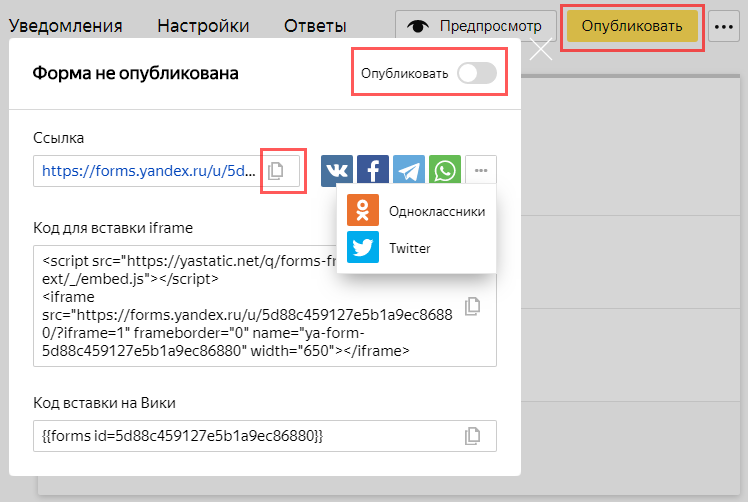
Разработчик предлагает 3 основных сценария публикации.
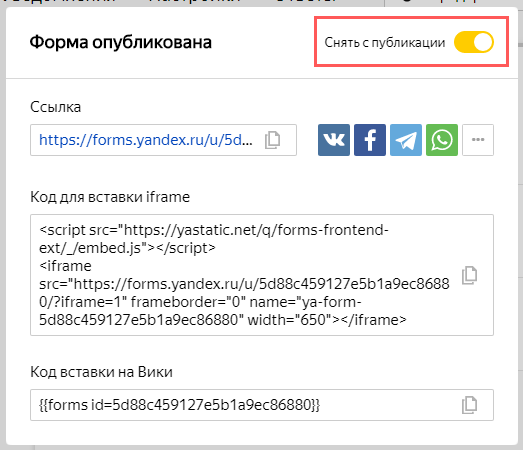
Снятие формы с публикации происходит в этой же вкладке путём передвижения бегунка влево.
Сбор ответов
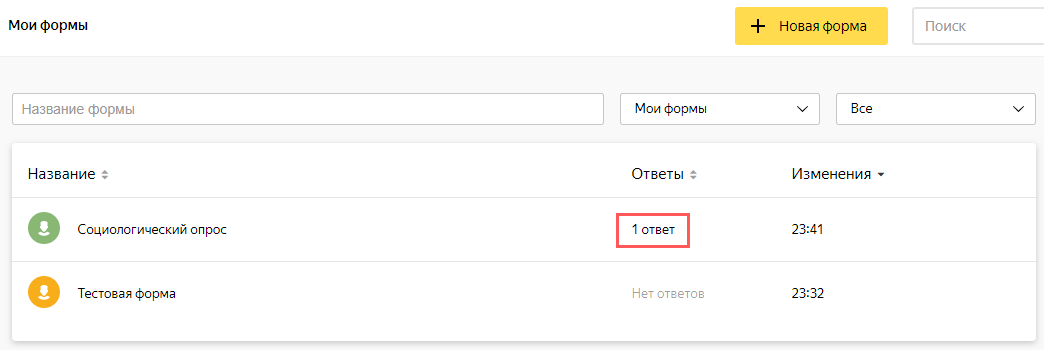
Для примера я взял шаблон формы «Социологический опрос», опубликовал по ссылке и дал ответы. Информация о количестве ответов отображается в разделе «Мои формы».
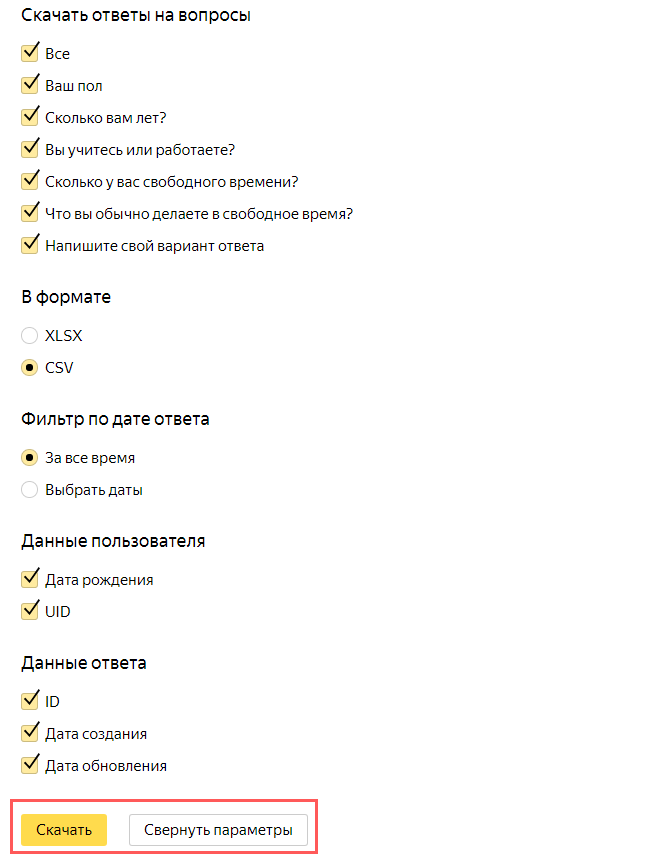
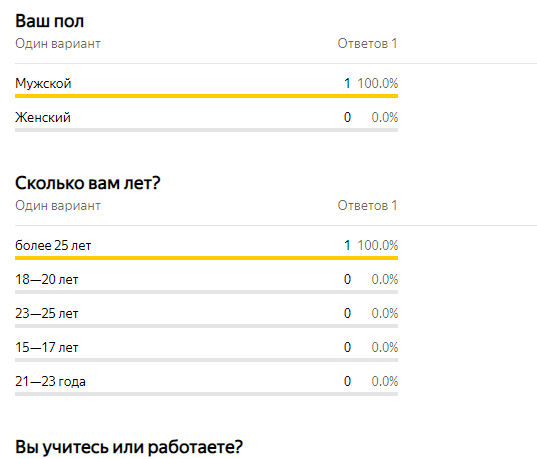
Открываем нужную форму, раздел «Ответы». На экране показаны 2 блока: первый – настройки сбора сведений по ответам, второй – показ ответов по вопросам в процентном соотношении.
В 1 блоке задаются настройки для скачивания – определённые вопросы, формат, даты, а также дополнительные параметры – данные пользователя и ответа.
Второй блок даёт наглядную информацию о полученных данных.
Настройка уведомлений
Во вкладке «Уведомления» задаётся отправка письма:
В каждое поле можно вставить переменные, то есть данные из самой формы. В каких случаях пригодится эта функция? Например, вы разместили форму с анкетой на вакансию. С помощью этого инструмента получится отправлять ответы на вопросы из анкеты в отдел кадров. Уведомления могут отправляться всегда или при определённых условиях, которые задаются таким же образом, как и в процессе заполнения формы.
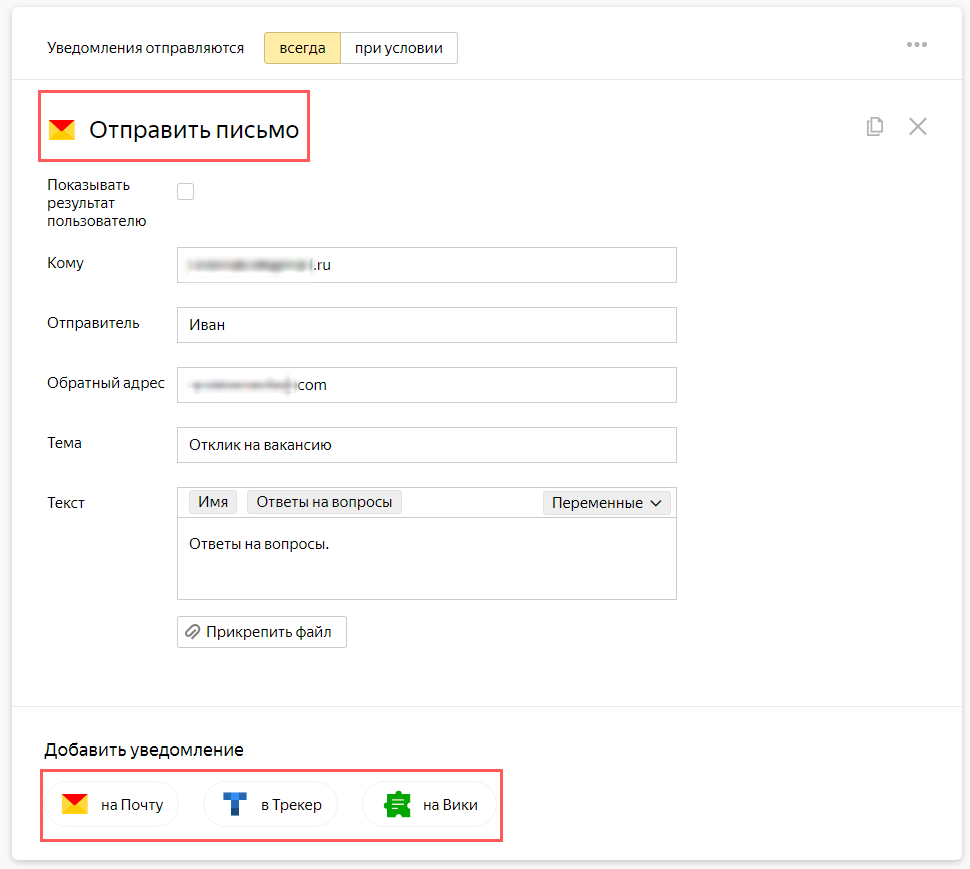
Внизу страницы показаны 3 блока:
Вывод
Яндекс.Формы – удобный и понятный инструмент. Каких-либо профессиональных навыков от вас точно не потребуется. Он универсален для личных целей и работы компании. С его помощью легко поддерживается как коммуникация с клиентами, так и межкорпоративная связь – опросы, приём заявок, платежей, сбор обратной связи и т.д. Для бесплатного сервиса функционал вполне приличный. Интеграция с продуктами Яндекс.Коннекта – весомый плюс. В отличие от Google Forms продукт Яндекса пока не столь востребован, но думаю, дело времени.



