
Как вставить и отредактировать диаграмму в Google Документах

Если вы когда-либо создаете документ, будь то для работы или учебы, и думаете, что для него может быть полезно визуальное оформление, у вас есть удобный способ вставить диаграмму в Документы Google. Без особых усилий вы можете вставить диаграмму, добавить свои данные и внести некоторые изменения в ее внешний вид.
Конечно, вы можете вставить диаграмму, которую вы уже создали в Google Таблицах. Но для создания круговых диаграмм или гистограмм, получаемых в последнюю минуту, воспользуйтесь инструментами, которые предоставляет Google Docs.
Вставить диаграмму в Google Документы
Направляйтесь к Гугл документы, откройте документ и поместите курсор в то место, где хотите разместить диаграмму. Затем выполните следующие простые шаги.

Вот и все! Теперь у вас есть хорошая диаграмма в вашем документе, готовая для деталей, которые вы хотите использовать.
Добавьте данные диаграммы
Вам не обязательно иметь много данных для вашей диаграммы. Это могут быть даже детали, которые вы собирали на лету. И ваши данные легко добавить.
Когда вы впервые вставите диаграмму, вы увидите всплывающее сообщение внизу для Диаграмма вставлена: редактировать в таблицах. Если вы нажмете Редактировать в Таблицах, вы будете перенаправлены прямо к диаграмме в Google Таблицах в новой вкладке, чтобы добавить свои данные.

Теперь это сообщение появляется ненадолго. Так что, если вы его пропустите, не волнуйтесь, есть еще один способ добавить детали диаграммы.
Выберите диаграмму, и вы увидите стрелку в правом верхнем углу. Щелкните значок стрелка и выбрать Открытый источник.

Откроется новая вкладка с диаграммой и примерами данных в Таблицах. Просто используйте ячейки вверху, чтобы добавить свою информацию, и вы увидите обновление диаграммы сразу под ней.

Если вы хотите внести серьезные изменения в свою диаграмму, вы также можете сделать это здесь. Выберите диаграмму под данными, щелкните значок три точки в правом верхнем углу и выберите Изменить диаграмму. Это открывает Редактор диаграмм справа, где вы можете отредактировать заголовок, изменить тип диаграммы, добавить ряд и многое другое.

Когда вы закончите добавлять данные или вносить изменения, вернитесь к своему документу в Google Docs, и вы увидите кнопку «Обновить» на своей диаграмме. (Возможно, вам придется выбрать диаграмму, чтобы увидеть кнопку.) Щелкните Обновить и у вас будет обновленная диаграмма с данными.

В любое время после первоначального ввода данных вы можете выполнить те же действия, чтобы отредактировать данные на диаграмме.
Изменить внешний вид диаграммы
Хотя диаграммы, которые вы получаете в Google Docs, прекрасны и красивы, вы можете изменить внешний вид. Может быть, вы хотите использовать цвета своей компании, отрегулировать размер или сделать его ярче.

Вставьте быструю диаграмму в Документы Google для отличного наглядного изображения
Иногда простая диаграмма — это все, что нужно вашему документу, чтобы сделать его более профессиональным или полезным для читателя. Поэтому в следующий раз, когда вы создадите документ в Google Docs, подумайте о добавлении быстрой диаграммы!
Если вы хотите немного расширить свои диаграммы и графики, взгляните на эти надстройки для создания диаграмм в ваших документах Google Docs.
Как Создавать Профессиональные Диаграммы в Google Таблицах
Russian (Pусский) translation by Andrey Rybin (you can also view the original English article)
Диаграммы и Графики являются средством визуального обобщения данных. Гораздо проще увидеть смысл в красивой круговой диаграмме или в гистограмме, чем в наборе цифр. Правильно поданная диаграмма в вашей презентации может вызвать «ага!»- эффект у вашей аудитории во время интерпретации ваших данных.
Как Быстро Создавать Диаграммы и Графики в Google Sheets (Смотри и Учись)
Если вы хотите начать создавать диаграммы в Google Sheets, посмотрите скринкаст выше. Я проведу вас по всем этапам создания вашей первой диаграммы в Google Sheets.
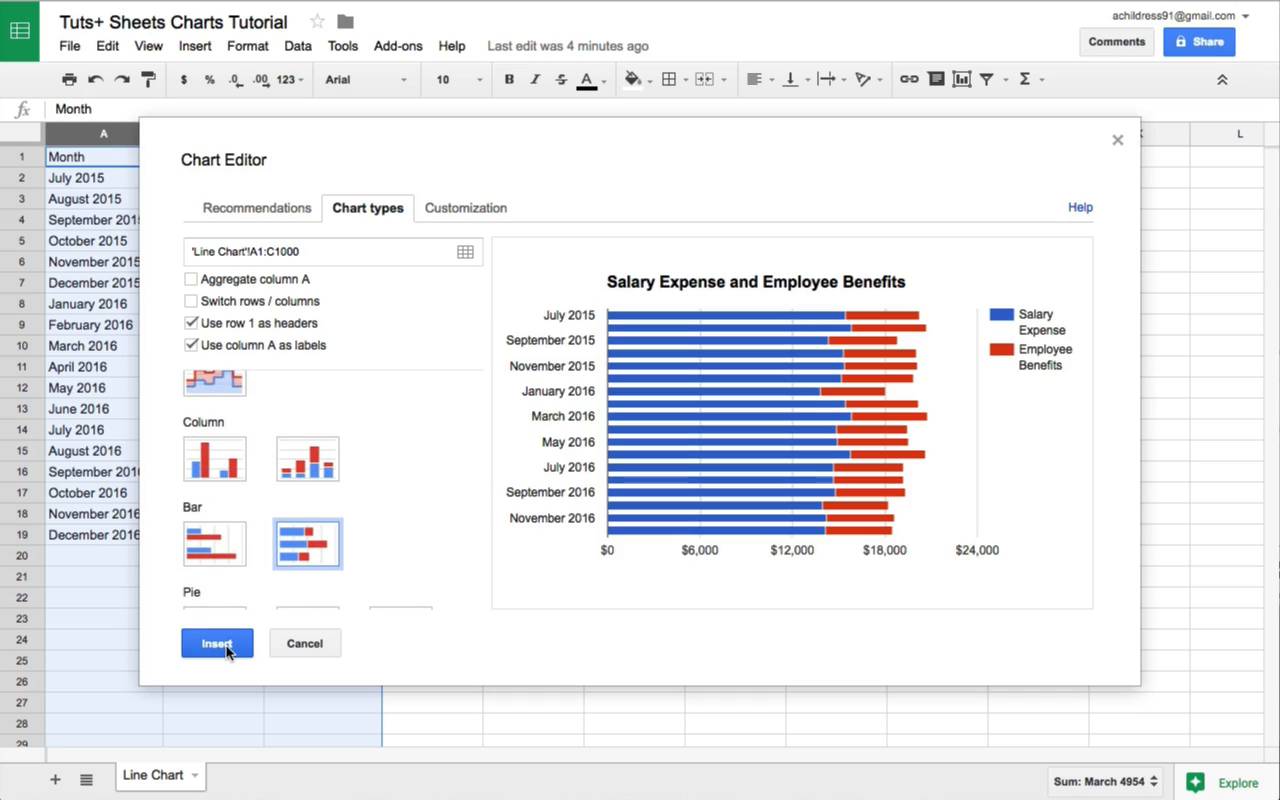
В уроке, который пойдет дальше, есть больше примеров, как создавать диаграммы в Google Sheets. Прочтите его, что бы стать мастером визуализации данных.
Как Создать Ваш Первый График в Google Sheets
Если у вас нет Google аккаунта, создайте его зайдя на домашнюю страницу Google Drive. Вы можете войти, использовав ваш Google аккаунт или создать бесплатно новый, что бы начать.
1. Создайте Таблицу
После того, как вы вошли в свой аккаунт Google Drive, создайте новую таблицу, нажав на New и выбрав Google Sheets. Это создаст новую таблицу, куда можно добавить данные и затем построить графики для этих данных.


 Зайдите в New > Google Sheets, чтобы создать новую таблицу.
2. Добавьте Ваши Данные
Любой график начинается с данных таблицы. Для каждого параметра должны быть данные в соответствующей строке.

 Используйте одну строку, для каждой категории данных, которые вы хотите анализировать.
Если вы хотите создать график, что бы показать суммарный результат для ваших данных, сгруппируйте ваши данные, прежде чем создать график. Например: суммируйте ваши результаты по месяцам вместо, того, что бы рассматривать отдельно каждый день, и тогда ваш график будет красивым и понятным.
3. Выделите Ваши Данные

 Выделите столбцы с вашими данными, что бы создать ваш первый график.
Лучше выделить столбец целиком. В таком случае, если вы добавите позже еще строки, данные из них так же будут добавлены в график, и диаграмма обновится в реальном времени.
Вы так же можете выделить отдельные столбцы, данные из которых вы хотите использовать. Кликните по столбцу, что бы включить его в график, затем удерживайте Control (Cmd для Mac) и кликните по другому хедеру колонки.
4. Выберите Insert > Chart
После того, как вы выделили ваши данные, найдите вкладку меню Insert над вашей таблицей. Выберите Chart что бы вставить ваш график в Google Sheets.

 Выделив ваши данные, зайдите в Insert > Chart, чтобы создать ваш первый график.
5. Выберите Формат Диаграммы в Google Sheets
Теперь, когда вы запустили генератор диаграмм в Google Sheets, вы можете выбирать между различными форматами диаграмм. Тип диаграммы которую вы будет использовать, зависит от формата данных с которыми вы работаете, и от того, как вы хотите представить свои данные (больше об этом через минутку).
После того, как вы запустили редактор диаграмм, вы можете видеть в нем несколько вкладок, с помощью которых вы можете создать вашу первую диаграмму. То, что я люблю в Google Sheets, так это то, что они предлагают варианты диаграмм. Они действительно оценивают выбранные вами данные, и предлагают диаграммы, которые лучше подходят. Вкладка Recommendations содержит несколько идей и вариантов, как можно представить ваши данные.


 Рекомендации Графиков в редакторе диаграмм в Google Sheets
Если вам не нравятся рекомендации, выберите меню Chart Types, что бы посмотреть все возможные варианты диаграмм. Вы можете выбирать из целого ряда типов диаграмм, а также у вас есть несколько вариантов для каждого типа (например, гладкие кривые вместо ломанных линий, для случаев линейных графиков).


 Изменяйте тип графиков в Google Sheets.
Вы можете так же выбрать Customization что бы настроить представление вашей диаграммы. Я предпочитаю сначала вставить свою диаграмму, и затем настраивать ее по необходимости.
6. Настройте Свой График
После того, как вы вставили график в Google Sheet, вы можете настроить их, что бы они выглядели как нужно, включая название графика и изменение стиля отображения.


 Изменяйте стиль отображения вашего графика с помощью Advanced Edit.
Что бы получить доступ к опциям редактирования, щелкните правой кнопкой мыши на вашем новом графике и выберите опцию Advanced Edit. В результате у вас откроется окно редактирования в котором вы можете настраивать график, как хотите.
У вас есть длинный перечень вариантов для настройки вашей диаграммы, начиная от названия до цвета вашей линии. Ниже вы можете видеть пример изменения графика:


 Пример Измененного Графика в Google Sheets.
Заметьте, что вы можете также вернуться назад к вкладке меню Chart types если хотите полностью изменить ваш график.
Вот вы и создали свою первую диаграмму в Google Sheets. Теперь пришло время подумать как лучше использовать диаграммы и чем каждый тип отличается от другого. Продолжим обучение.
4 Основные Типы Диаграмм (И Когда Их Использовать)
Google Таблицы позволяют вам создавать диаграммы различных типов. Мы приведем примеры для каждого типа диаграмм и поясним в каком случае, какую диаграмму лучше использовать.
1. Line Charts (Линейные Графики)
Линейные графики очень удобны для отображения временных рядов. Например, если вы хотите увидеть производительность компании, вы можете построить во времени данные по прибыли, что бы увидеть колебания в результатах.


 Линейные графики очень удобны для отображения изменений за период времени.
2. Area Charts (Диаграммы с областями)
Я предпочитаю их использовать, что бы показать как складывается стоимость или количество, накладывая графики друг на друга.


 Диаграммы с областями обращают внимание на площади под графиками, что бы создать визуальные показатели.
Google таблицы предлагают различные варианты отображения диаграмм с областями. На примере ниже, я показал полные выплаты моим работником, которые складываются из окладов и пособий.
3. Column Charts / Bar Charts (Гистограммы/Линейчатые диаграммы)
4. Pie Charts (Круговые Диаграммы)
Круговая диаграмм в Google Sheets автоматически рассчитает для вас проценты. Поместите ваши данные в две колонки и создайте круговую диаграмму, что бы ваши данные автоматически разбились по категориям.


 Круговая составит из ваших категорий, что-то вроде пирога, где каждый кусок пропорционален своему процентному вкладу; большой «кусок пирога» соответствует большему вкладу в процентах.
Какой Тип Диаграммы в Google Sheets Вам Следует Использовать?
Мой главный совет в использовании диаграмм: сначала подумать, что вы хотите сказать своей аудитории. Подумайте о том, что означают ваши данные, и затем выберите стили диаграммы, которые позволят вам донести ваше понимание до других.
Подводим Итоги и Продолжаем Обучение
Многие люди идентифицируют себя как визуалов (те кто лучше всего воспринимают информацию зрительно). Я думаю, самое важное в использовании диаграмм то, что они позволяют учесть, что все мы учимся и воспринимаем информацию по разному. Возможно среди вашей аудитории очень много визуалов, и диаграммы помогут донести до нее ваше сообщение.
Envato Tuts + является ценным ресурсом знаний об использовании электронных таблиц и презентаций. Посмотрите эти уроки, чтобы продолжить ваше обучение:
У вас остались еще какие-то вопросы по диаграммам? Раздел комментариев всегда доступен для ваших вопросов, а может и советов из вашего опыта.
Как создать и настроить диаграмму в Google Таблицах

Иногда электронная таблица может содержать огромное количество данных. Поэтому, когда пришло время проанализировать эти данные или поделиться листом с кем-то еще, это может быть ошеломляющим. Тем не менее, такой инструмент, как график или диаграмма, не только отображает ваши данные в уникальной форме, но также позволяет вам вызывать определенные данные для более четкого изображения среди хаоса.
Как и Microsoft Excel, Google Таблицы предлагают удобную функцию для простого создания диаграмм. Вы можете выбрать один из нескольких типов диаграмм и полностью настроить диаграмму для идеального внешнего вида.
Создать диаграмму в Google Таблицах
Если у вас есть данные, которые идеально вписываются в диаграмму, перейдите к Google Таблицы, войдите в систему и откройте свою таблицу. Выполните следующие действия, чтобы создать диаграмму.

В зависимости от типа используемой диаграммы остальные параметры настройки в редакторе диаграмм будут различаться. Например, если вы выберете диаграмму столбцов, областей или водопадов, вы можете применить Штабелирование.
Диапазон данных
Для всех типов диаграмм вы можете увидеть Диапазон данных. Поэтому, если вам нужно внести изменения или добавить еще один диапазон, нажмите кнопку Выберите диапазон данных икона.

Ось и агрегат
Вы можете удалить или добавить метки к оси X или Y, щелкнув значок Параметры (три точки) справа от этого элемента. Если вы хотите Совокупный данных, установите этот флажок, а затем выберите среднее значение, сумму, количество или другой вариант в раскрывающемся списке.

Серии
У вас есть возможность удалить серию или добавить ярлыки, нажав кнопку три точки справа от одного. Или вы можете нажать Добавить серию внизу списка для дополнительных данных.

Другие опции
В нижней части редактора диаграмм у вас также есть возможность переключать строки и столбцы, использовать строку 1 в качестве заголовков диаграммы и использовать столбец A в качестве меток. Просто установите флажки рядом с элементами, которые вы хотите применить.

Переместить или изменить размер
Настройте свой график
После того, как вы создадите диаграмму и систематизируете данные по своему усмотрению, у вас есть способы настроить диаграмму. Это позволяет применять такие изменения внешнего вида, как цвет, стиль и линии сетки.
Если вы уже закрыли редактор диаграмм, вы можете легко открыть его снова. Щелкните значок три точки в правом верхнем углу диаграммы и выберите Изменить диаграмму.

В редакторе диаграмм щелкните значок Настроить вкладка вверху. Вы увидите несколько вариантов изменения внешнего вида вашей диаграммы, каждый из которых можно свернуть или развернуть. Эти параметры различаются в зависимости от типа диаграммы.
Стиль диаграммы: Изменение цвета фона, шрифта, границы и общего вида.
Заголовки диаграмм и осей: Добавить текст для заголовка диаграммы, подзаголовка, заголовков горизонтальной или вертикальной оси. Затем выберите стиль, размер, формат и цвет шрифта для тех, которые вы используете.
Серии: Отформатируйте положение оси и точку данных и выберите цвета для элементов в серии.

Легенда: Добавить, удалить и разместить легенду на диаграмме. Вы также можете отформатировать шрифт.
Горизонтальная ось и Вертикальная ось: Настройка стиля, размера, формата и цвета шрифта для выбранной оси. Вы также можете наклонить метки по горизонтальной оси и выбрать масштабный коэффициент для вертикальной оси.
Линии сетки и отметки: Выберите типы интервалов и количество, добавьте основные и второстепенные деления и выберите цвет линии сетки.
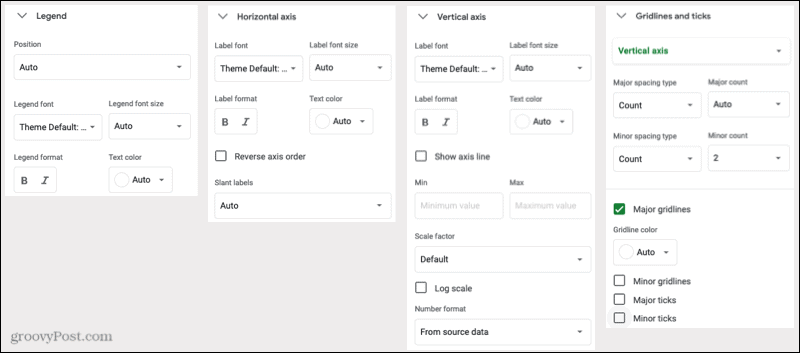
Опять же, параметры в разделе «Настройка» редактора диаграмм зависят от используемой диаграммы. Так, например, если вы выберете круговую диаграмму, вы можете добавить отверстие для пончика и выбрать его размер.
Совет по экономии времени: Не знаете, к какому разделу редактора диаграмм вам нужно получить доступ для определенной части диаграммы? Убедитесь, что редактор диаграмм открыт, а затем щелкните элемент прямо на диаграмме. Это действие отобразит расширенную соответствующую область в редакторе диаграмм для внесения ваших изменений.

Создайте диаграмму в Google Таблицах для визуализации данных
Если вы хотите привлечь внимание к конкретным данным или просто просмотреть свои данные в приятной визуальной форме, создайте диаграмму в Google Таблицах. У вас есть полная гибкость в выборе внешнего вида диаграммы и отображаемых на ней данных.
Нужна небольшая помощь с диаграммами в Microsoft Excel? Взгляните на наше пошаговое руководство по созданию диаграммы Ганта в Excel. Или узнайте, как создать круговую диаграмму в Excel 2010, если вы используете старую версию Office.
Cоветы и руководства по Google Таблицам
Мастер Google Таблиц с полезными советами и руководствами
Диаграммы Google Таблиц: руководство по созданию красивых диаграмм
Когда дело доходит до визуализации, в основе каждого проекта лежит привлекательная и хорошо продуманная диаграмма. К счастью, создавать диаграммы в Google Таблицах легко, и вы создадите красивые диаграммы, которые визуально отображают данные, уже хранящиеся в вашем файле Google Таблиц.
Таблицы Google включают в себя множество типов диаграмм, от простых гистограмм и круговых диаграмм до более сложных радарных, древовидных и географических (с использованием карт Google) диаграмм.
Это руководство предоставит вам знания для создания даже самых сложных диаграмм в Google Таблицах.
Создание диаграммы
Создать диаграмму очень просто, и это можно сделать двумя способами.
Первым шагом в обоих методах является выбор данных, которые вы хотите визуализировать (сделайте это, щелкнув и перетащив диапазон данных).
 На втором этапе вы можете перейти в строку меню и выбрать « Вставить», а затем выбрать диаграмму в раскрывающемся меню.
 Второй вариант для шага два — нажать кнопку « Диаграмма» на панели инструментов.
Обратите внимание, что если вы закроете редактор диаграмм, а затем захотите снова открыть его позже, вы можете сделать это, дважды щелкнув в любом месте диаграммы.

Типы диаграмм Google Таблиц
Теперь, когда вы создали диаграмму Google Таблиц, давайте посмотрим на различные диаграммы, доступные в Google Таблицах. Мы начнем с наиболее часто используемых диаграмм и поработаем над более сложными типами диаграмм.

Круговые диаграммы
Круговые диаграммы — это, пожалуй, наиболее часто используемые диаграммы. Большинство людей хорошо знакомы с круговой диаграммой и отлично справляются с визуализацией простых данных. Они обычно используются при составлении бюджета, поскольку он описывает одну статью (т. Е. Расходы). Круговые диаграммы используют круг, диск или пончик, разделенные на разделы на основе данных.
Линейные диаграммы и диаграммы с областями
Линейные диаграммы и диаграммы с областями очень похожи. Оба используют ось X для отображения периода (т. Е. Месяц), а ось Y показывает визуализированную метрику. Единственная разница между ними — немного больше цвета. Линейная диаграмма — это прямоугольная диаграмма, на которой пересекаются точки и линии, соединяющие точки. В то время как для чата с областью пространство под линией затенено. Это, возможно, могло бы значительно ускорить идентификацию визуального элемента. Обе диаграммы можно использовать для визуализации изменений множества показателей с течением времени.
Столбчатые и гистограммы
Эти диаграммы напоминают линейные диаграммы и диаграммы с областями в общем макете, но вместо точек, соединенных линиями, будут столбцы или столбцы. Они не будут связаны, что позволит вам сравнивать несколько показателей бок о бок для каждого периода (например, недели).
Столбчатые, гистограммы и диаграммы с накоплением
Диаграммы с накоплением аналогичны своим стандартным версиям. Однако показатели сгруппированы в разные цвета, чтобы показать изменения в составе различных элементов с течением времени.
Диаграммы разброса
Точечные диаграммы имеют диагональную линию (плоскость xy), идущую снизу слева направо вверх, перемещающую результаты метрик вверх. Затем данные отображаются в виде точек вокруг этой линии. Эти точки создают диаграмму рассеяния, которая выделяет целевые области. Часто это используется, чтобы получить простой обзор стоимости недвижимости и площади в квадратных метрах. Его можно эффективно использовать для демонстрации связи между двумя показателями.
Географические диаграммы
В этих таблицах используется карта, и они показывают концентрацию по районам. Они отлично подходят для визуализации данных о продажах при попытке понять целевые рыночные области клиентской базы компании. Карты Google предлагают карту для этой диаграммы, встроенную в диаграммы Google Таблиц.
Редактор диаграмм
Редактор диаграмм — это, как кажется, место, где вы можете редактировать диаграмму. Этот редактор позволит вам изменить диапазон данных, тип диаграммы, визуальный эффект и многое другое. Он состоит из двух сторон: редактора настройки и редактора настройки.
Редактор установки
 Диапазон данных
Ось X
Флажок агрегирования
Серии
Флажки
Редактор настройки
 Стиль диаграммы
Заголовки диаграмм и осей
Серии
Легенда
Вертикальная ось
Линии сетки и отметки
Скачивание вашей диаграммы
После создания диаграммы вам может потребоваться загрузить ее, чтобы распространить среди своей команды по электронной почте. К счастью, в Google Таблицах есть встроенная функция, позволяющая загружать файлы в форматы PNG, PDF или SVG. Для этого вам нужно будет навести курсор на график. При этом в правом верхнем углу диаграммы должны появиться три точки. Щелкните три точки, и вы увидите раскрывающийся список. Зайдите в Download и выберите тип файла, который вы хотите скачать.

Дополнительные советы
В Google Таблицах есть несколько дополнительных параметров, которые мы не будем рассматривать здесь полностью, но они предоставят вам другие варианты для вашей диаграммы.
Выводы
Таблицы Google — это первоклассный инструмент визуализации данных, который позволяет создавать визуальные эффекты для представления ваших данных. Эти визуализации являются ключом к принятию обоснованных решений и достижению эффективных результатов.
Надеюсь, это руководство позволит вам эффективно использовать этот невероятный инструмент, и вы научитесь более эффективно создавать диаграммы в Google Таблицах.



