
Быстрый старт
Начните знакомство с сервисом с создания простой формы:
Шаг 1. Создайте форму
Из списка слева выберите блоки и расположите их на форме в следующем порядке:
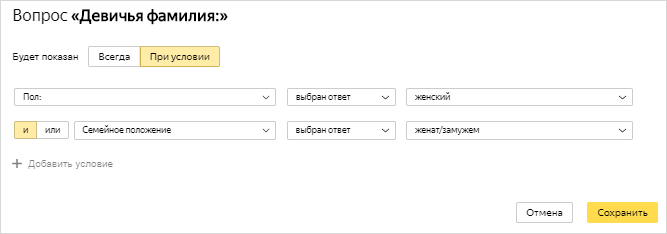
Настройте условия появления вопроса «Девичья фамилия» :
Добавьте два условия и заполните поля, как показано на рисунке:
Шаг 2. Опубликуйте форму
Вставьте ссылку в адресную строку браузера и перейдите по ней.
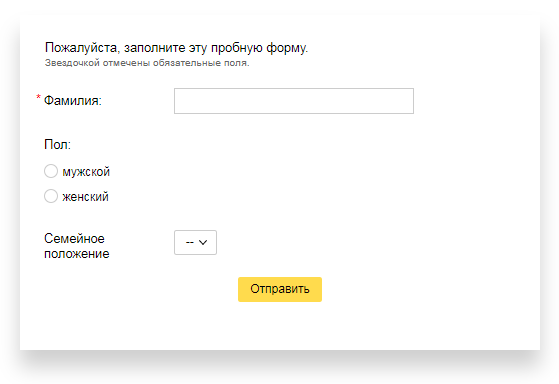
Если вы все сделали правильно, откроется новая форма:
Шаг 3. Получите ответы на вопросы
Чтобы получить таблицу с ответами пользователей на вопросы формы:
Быстрый старт
Начните знакомство с сервисом с создания простой формы:
Шаг 1. Создайте форму
Из списка слева выберите блоки и расположите их на форме в следующем порядке:




Настройте условия появления вопроса «Девичья фамилия» :
Наведите указатель на блок «Девичья фамилия» и нажмите появившийся значок  .
.
Добавьте два условия и заполните поля, как показано на рисунке:
Шаг 2. Опубликуйте форму
Чтобы скопировать ссылку на форму, в поле Ссылка нажмите значок  .
.
Вставьте ссылку в адресную строку браузера и перейдите по ней.
Если вы все сделали правильно, откроется новая форма:
Шаг 3. Получите ответы на вопросы
Чтобы получить таблицу с ответами пользователей на вопросы формы:
Руководство по Яндекс.Формы
В августе 2018 г. в блоге российской IT-компании появилась статья «Яндекс.Формы для всех», что означало выход сервиса из бета-версии. У пользователей появилась возможность бесплатно использовать Формы не только внутри организации, но и делать их публичными.
Подобный конструктор для создания форм и опросов есть у Google – Forms. Во многом продукт Яндекса схож с сервисом конкурента, но есть и отличия. Предлагаю рассмотреть функционал и схему работы с Яндекс.Формами, а дальше выбирайте сами – что вам удобнее и комфортнее для решения конкретных задач.

Потенциал сервиса
Яндекс.Формы – простой и бесплатный инструмент, позволяющий быстро сконструировать опросы, формы для регистрации, анкет, голосований, а также сбора различных сведений. Формы эффективно применяются в социологических и маркетинговых исследованиях, получения обратной связи по проекту или от клиентов и т.п.
Основные возможности сервиса:

Яндекс.Формы для бизнеса
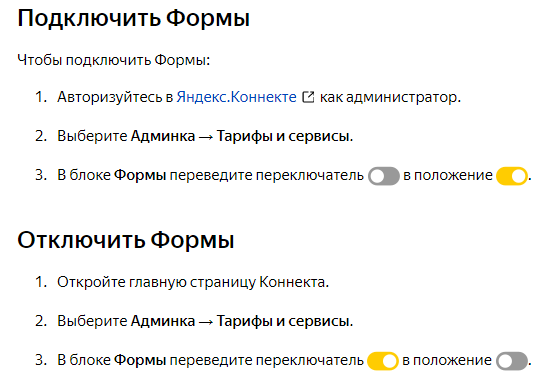
Яндекс.Формы входит в перечень сервисов Коннекта – виртуального пространства для совместной работы сотрудников компании. Поэтому есть возможность подключать Формы к аккаунту Коннекта, в который также входят Трекер, Вики, Диск, Почта, Чаты от Яндекса. Функция подключения/отключения выдаётся только администраторам организации.
Инструкция по созданию Яндекс.Формы
Если вы планируете работать в команде, нужно пройти регистрацию в Яндекс.Коннекте, подключив свою организацию. Если нет – просто авторизуйтесь в Яндексе и приступайте к созданию Формы.
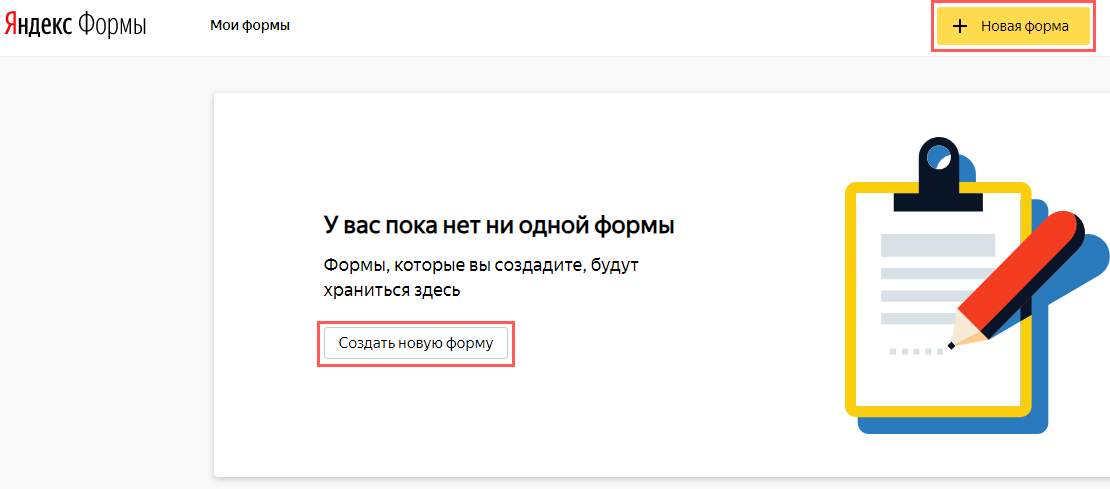
Перед вами открывается лист с пустой формой и несколькими шаблонами. Рассмотрим создание формы на первом примере.
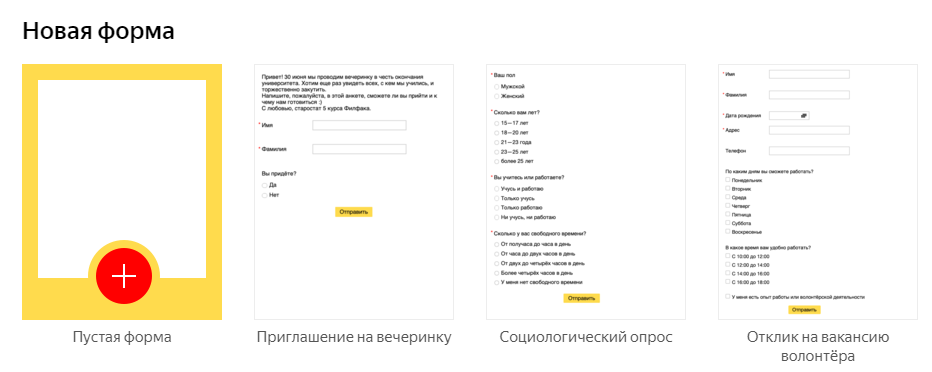
Вы попали на страницу создания формы с нуля. Для работы предоставляется горизонтальная панель инструментов. При нажатии на каждый инструмент слева по вертикали открывается набор опций. С ними и будем работать.
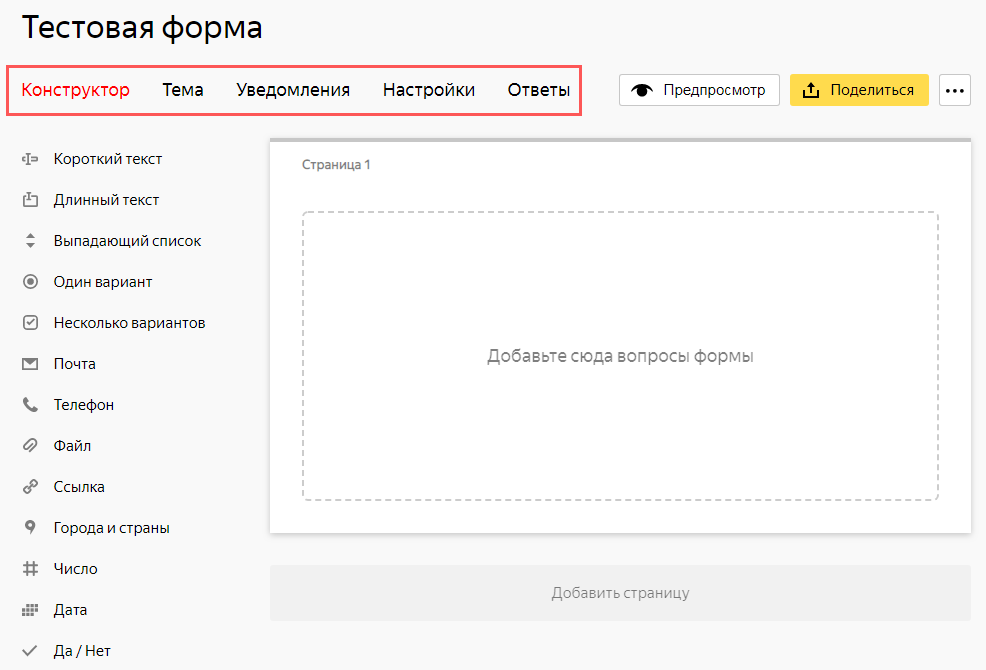
Добавление и настройка блоков
В качестве примера я создам форму для приема заявки на сайте. Нахожу в Конструкторе «Текст без вопроса» и добавляю этот блок путём перетаскивания элемента левой кнопкой мыши. Ещё мне потребуется блок «Телефон» и «Короткий текст», где я запрошу имя пользователя.
Обратите внимание, блоки можно перемещать – для этого наведите курсор на горизонтальные точки в поле блока, удерживайте левой кнопкой мыши и меняйте очередность. Форма может состоять из нескольких страниц – опция «Добавить страницу».
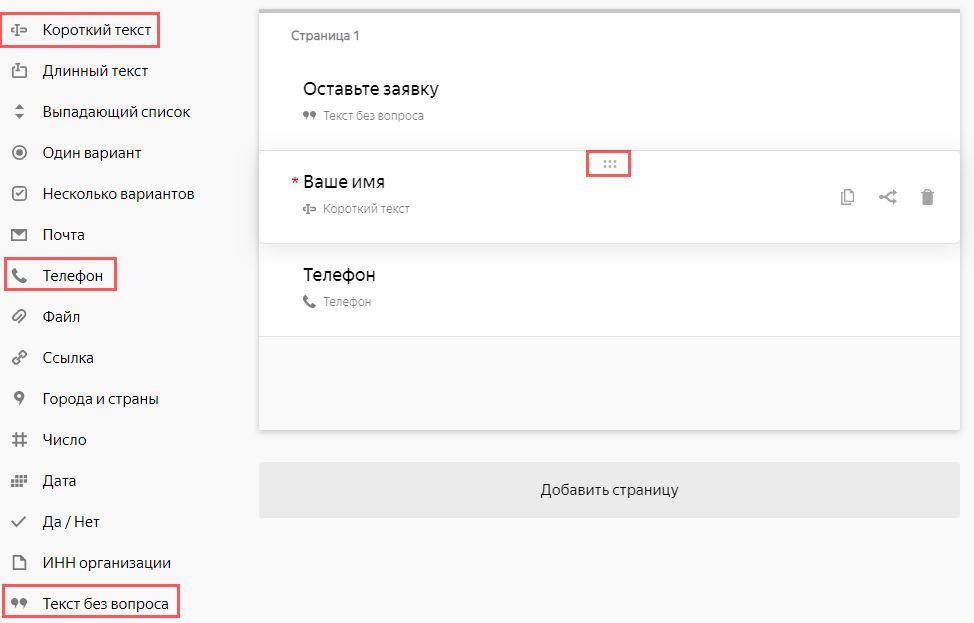
Редактирование блока
Кликаю на блок – открывается поле для его редактирования. В первом блоке можно задать комментарий, сделать текст заголовком. Нажимаю «Сохранить».
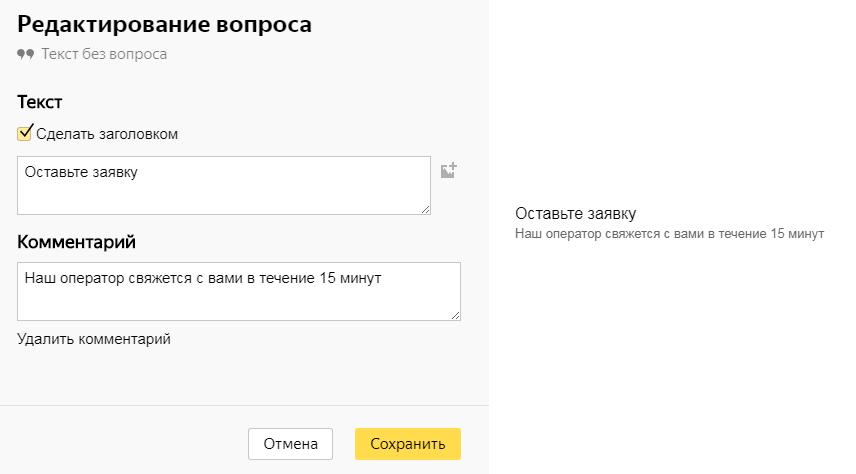
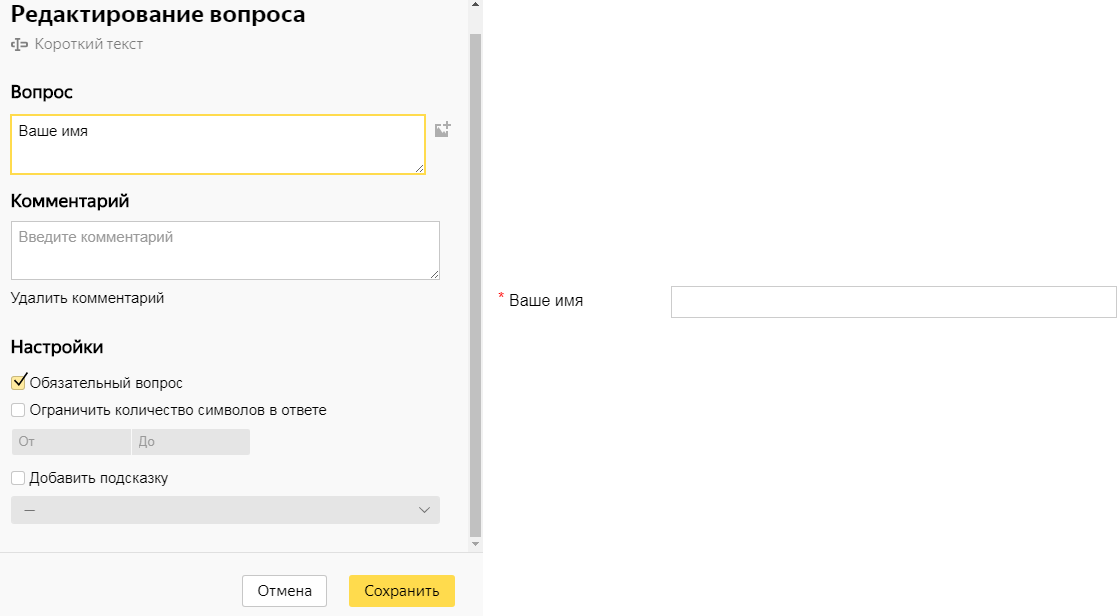
В блоке «Короткий текст» можно вводить вопрос, добавлять комментарий, сделать его обязательным для ответа. Кстати, справа отображается предпросмотр конкретного блока. Сохраняю.
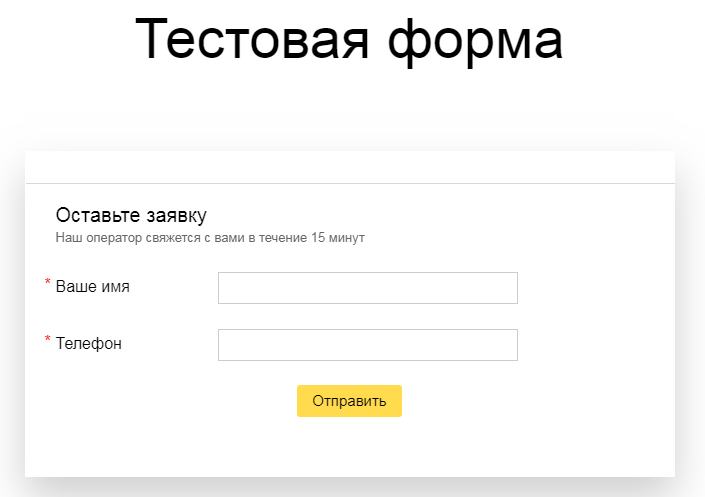
В результате я создал 1 страницу формы. Нажимаю «Предпросмотр» и смотрю, как будет выглядеть вся форма.
Настройка условий появления блоков
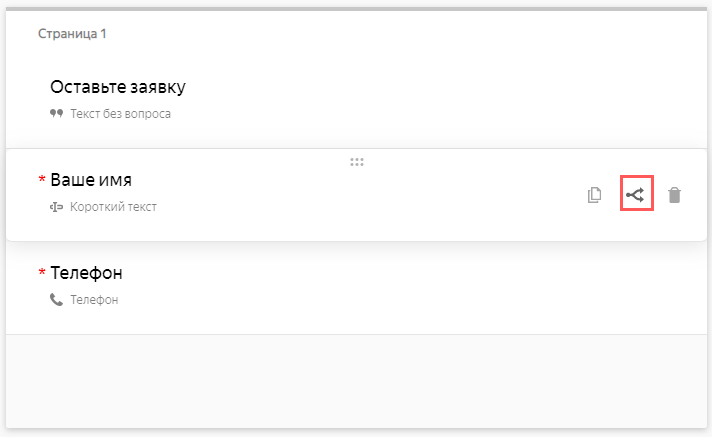
В моём случае условия показа – «Всегда». Но я поясню, что такая функция есть. Наводите курсор на определённый блок, появляются 3 значка, один из которых «Условия показа».
Например, вы можете создать блок «Требуется ли вам помощь консультанта?» с вариантами ответа – да/нет. И настроить показы следующих блоков в зависимости от ответа.
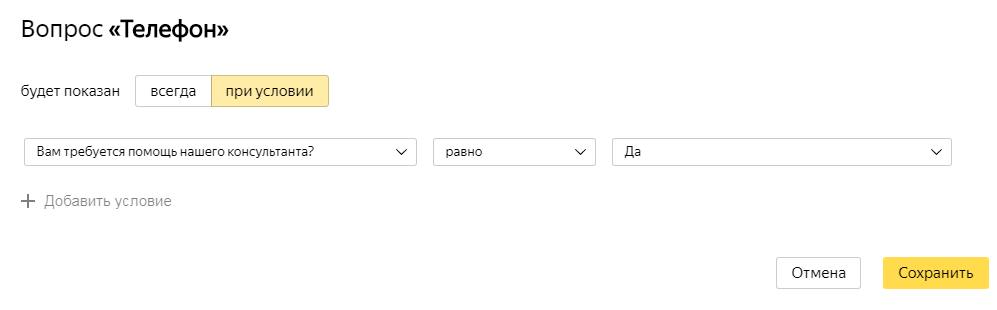
Задавать условия можно несколькими способами:
Настройки формы
Открываю соответствующую вкладку. Для работы есть 3 раздела.
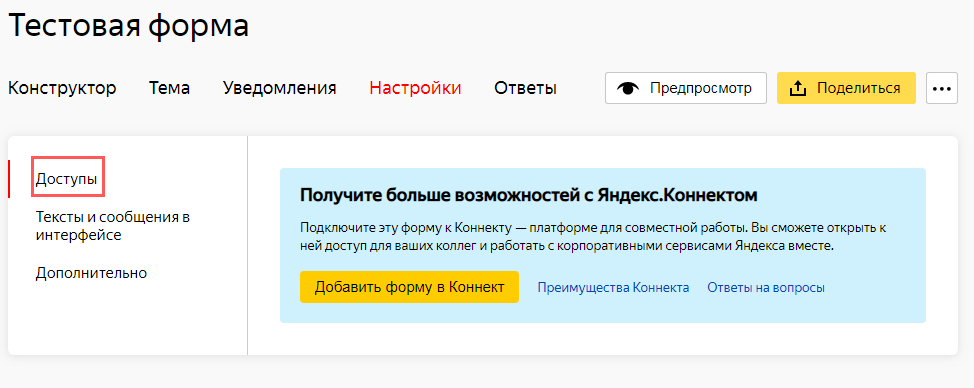
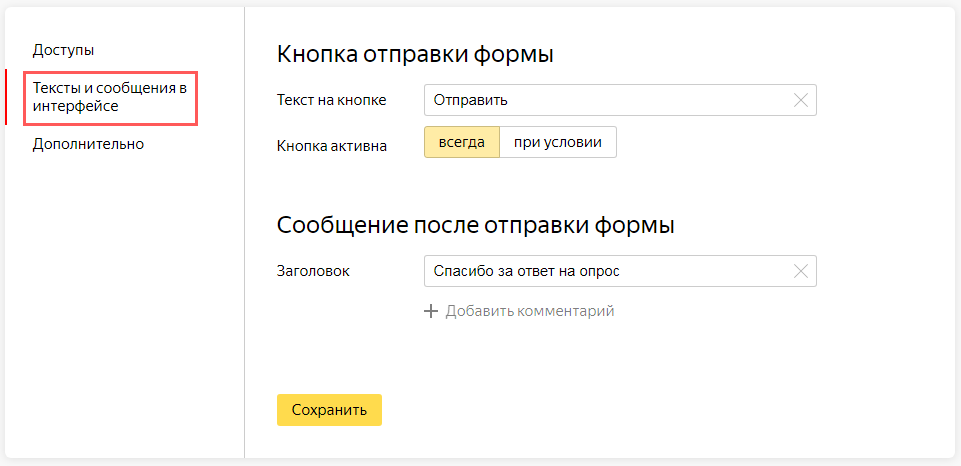
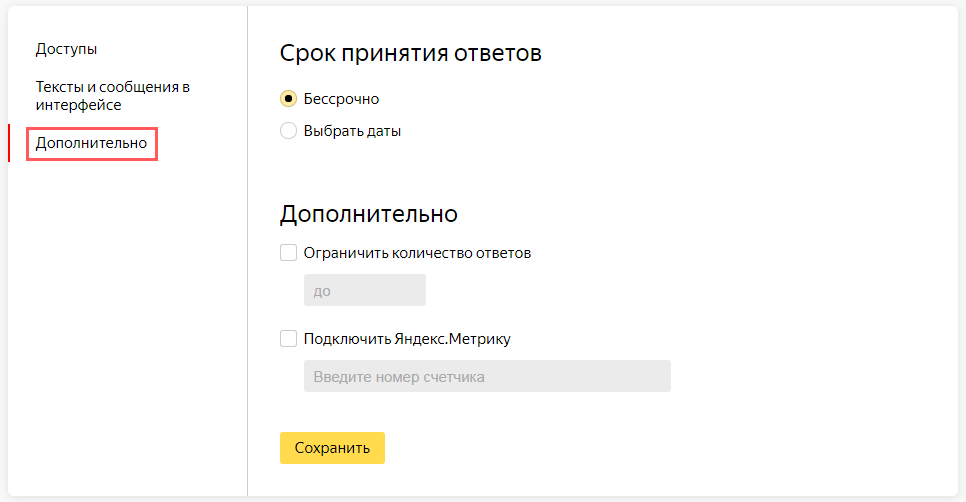
Оформление формы
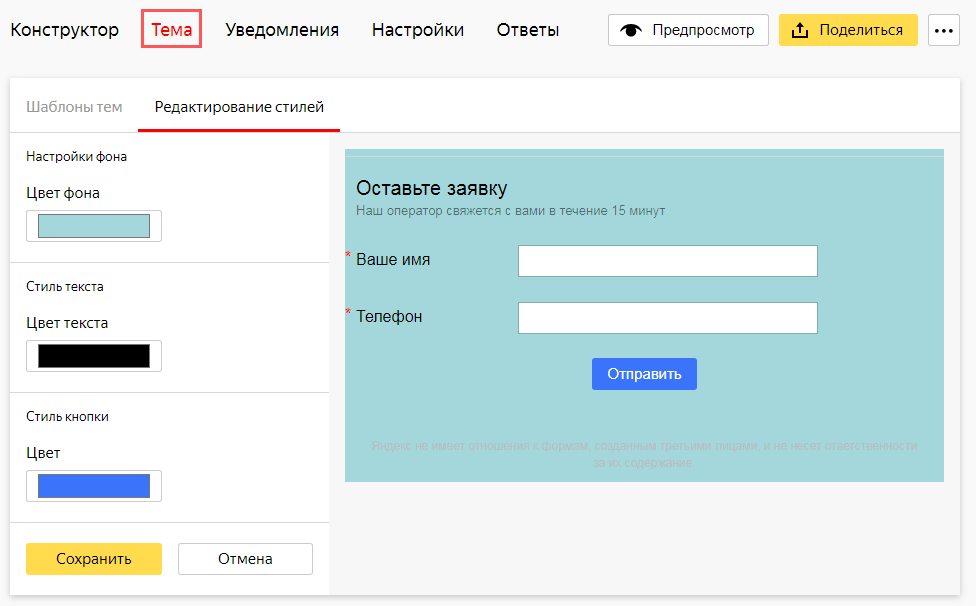
Цвет фона, текста, кнопки задаётся во вкладке «Тема». На выбор есть шаблоны и возможность создать свою тему. Кстати, изменения можно вносить в опубликованную форму – они сразу же автоматически отобразятся у пользователей.
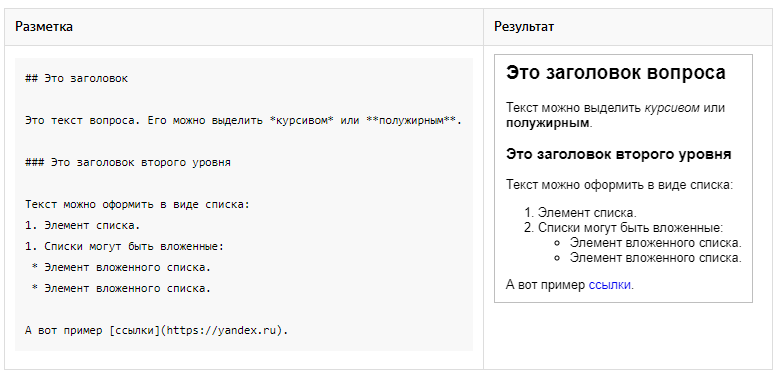
В текст формы добавляются элементы форматирования, используя Markdown-разметку. Отформатировать удастся следующее: текст вопроса, комментарии к вопросу, варианты ответов, сообщение об отправке. На скриншоте указаны пояснения со страницы Яндекс.Помощь.
Публикация формы
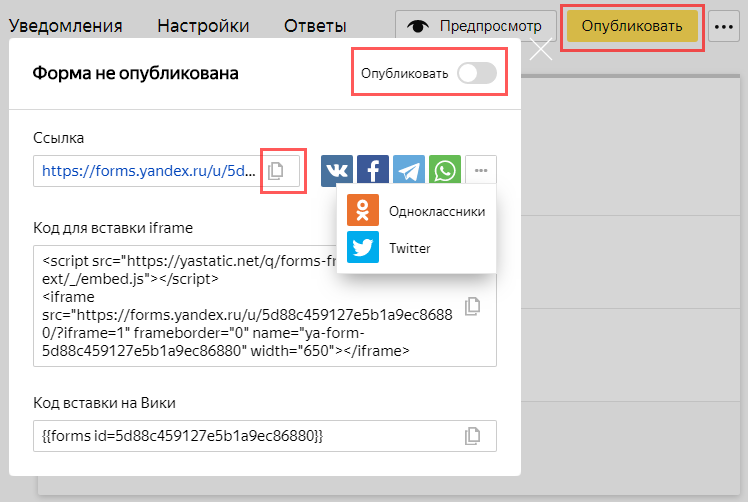
Разработчик предлагает 3 основных сценария публикации.
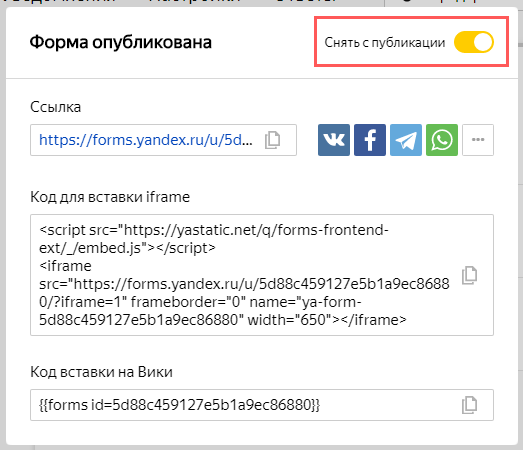
Снятие формы с публикации происходит в этой же вкладке путём передвижения бегунка влево.
Сбор ответов
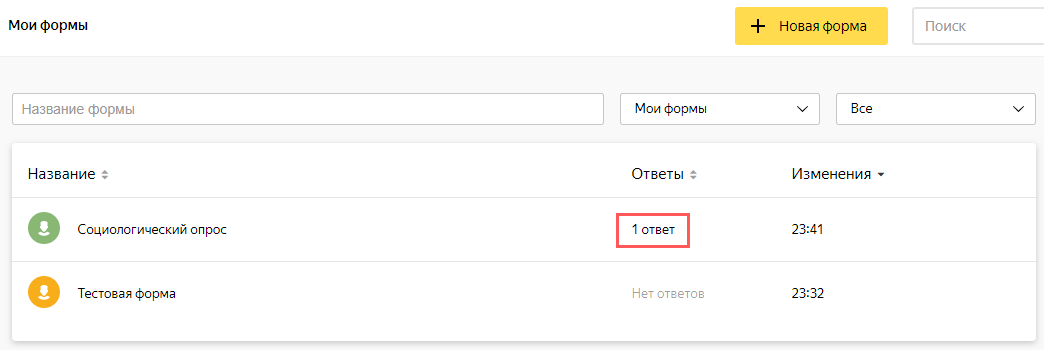
Для примера я взял шаблон формы «Социологический опрос», опубликовал по ссылке и дал ответы. Информация о количестве ответов отображается в разделе «Мои формы».
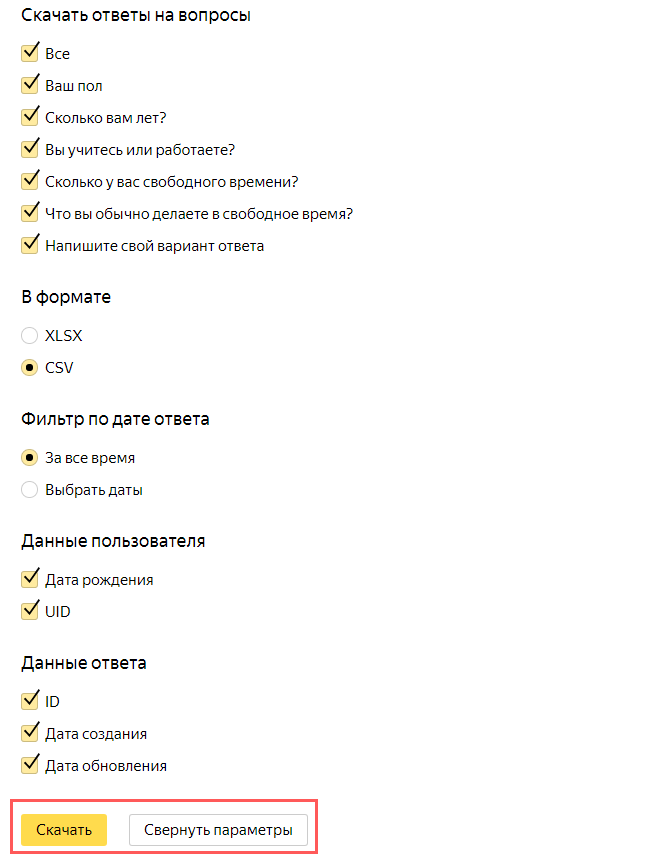
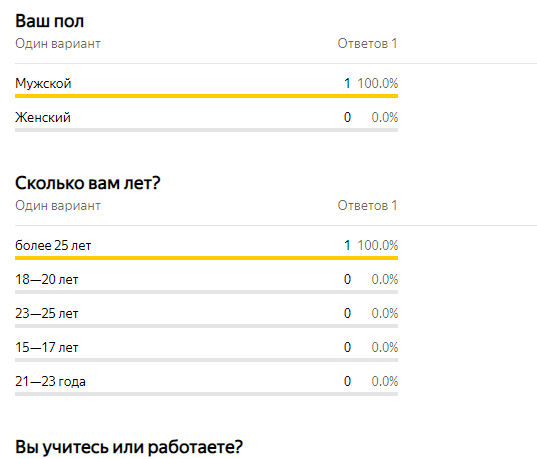
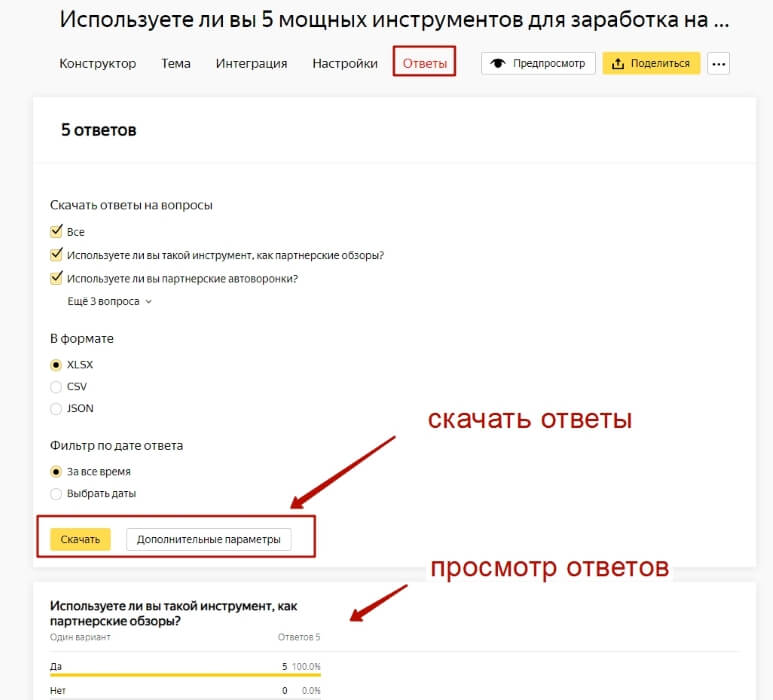
Открываем нужную форму, раздел «Ответы». На экране показаны 2 блока: первый – настройки сбора сведений по ответам, второй – показ ответов по вопросам в процентном соотношении.
В 1 блоке задаются настройки для скачивания – определённые вопросы, формат, даты, а также дополнительные параметры – данные пользователя и ответа.
Второй блок даёт наглядную информацию о полученных данных.
Настройка уведомлений
Во вкладке «Уведомления» задаётся отправка письма:
В каждое поле можно вставить переменные, то есть данные из самой формы. В каких случаях пригодится эта функция? Например, вы разместили форму с анкетой на вакансию. С помощью этого инструмента получится отправлять ответы на вопросы из анкеты в отдел кадров. Уведомления могут отправляться всегда или при определённых условиях, которые задаются таким же образом, как и в процессе заполнения формы.
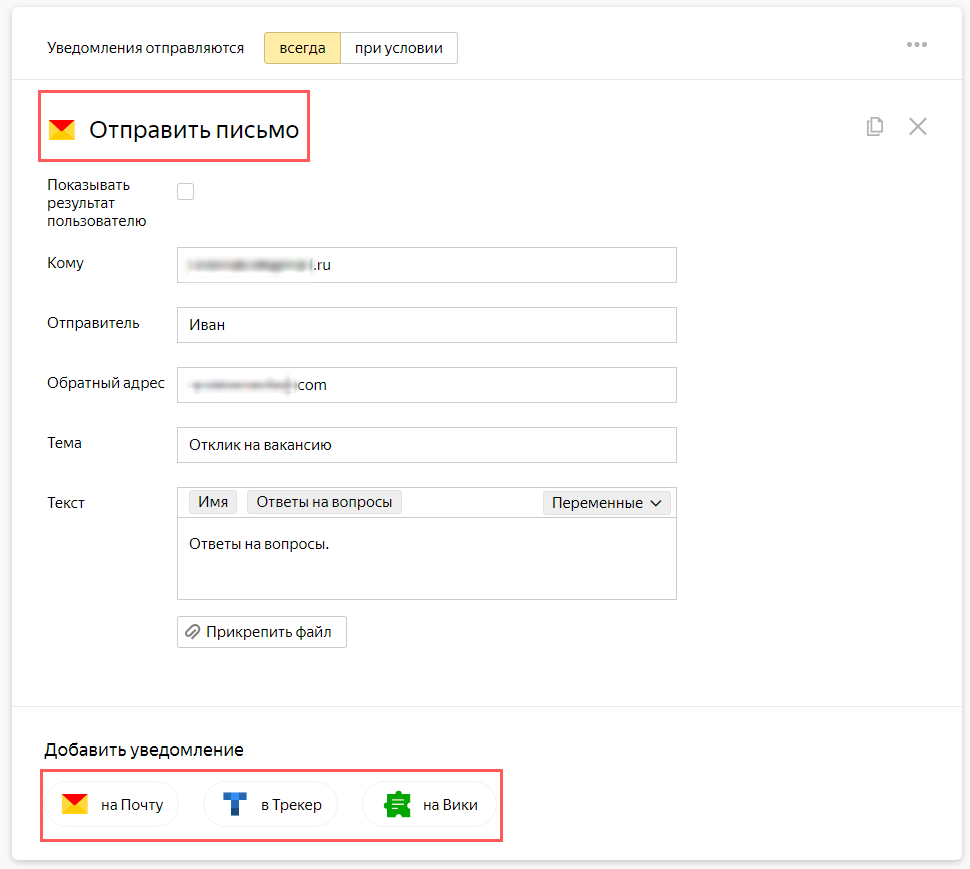
Внизу страницы показаны 3 блока:
Вывод
Яндекс.Формы – удобный и понятный инструмент. Каких-либо профессиональных навыков от вас точно не потребуется. Он универсален для личных целей и работы компании. С его помощью легко поддерживается как коммуникация с клиентами, так и межкорпоративная связь – опросы, приём заявок, платежей, сбор обратной связи и т.д. Для бесплатного сервиса функционал вполне приличный. Интеграция с продуктами Яндекс.Коннекта – весомый плюс. В отличие от Google Forms продукт Яндекса пока не столь востребован, но думаю, дело времени.
Как сделать опрос в яндекс форме
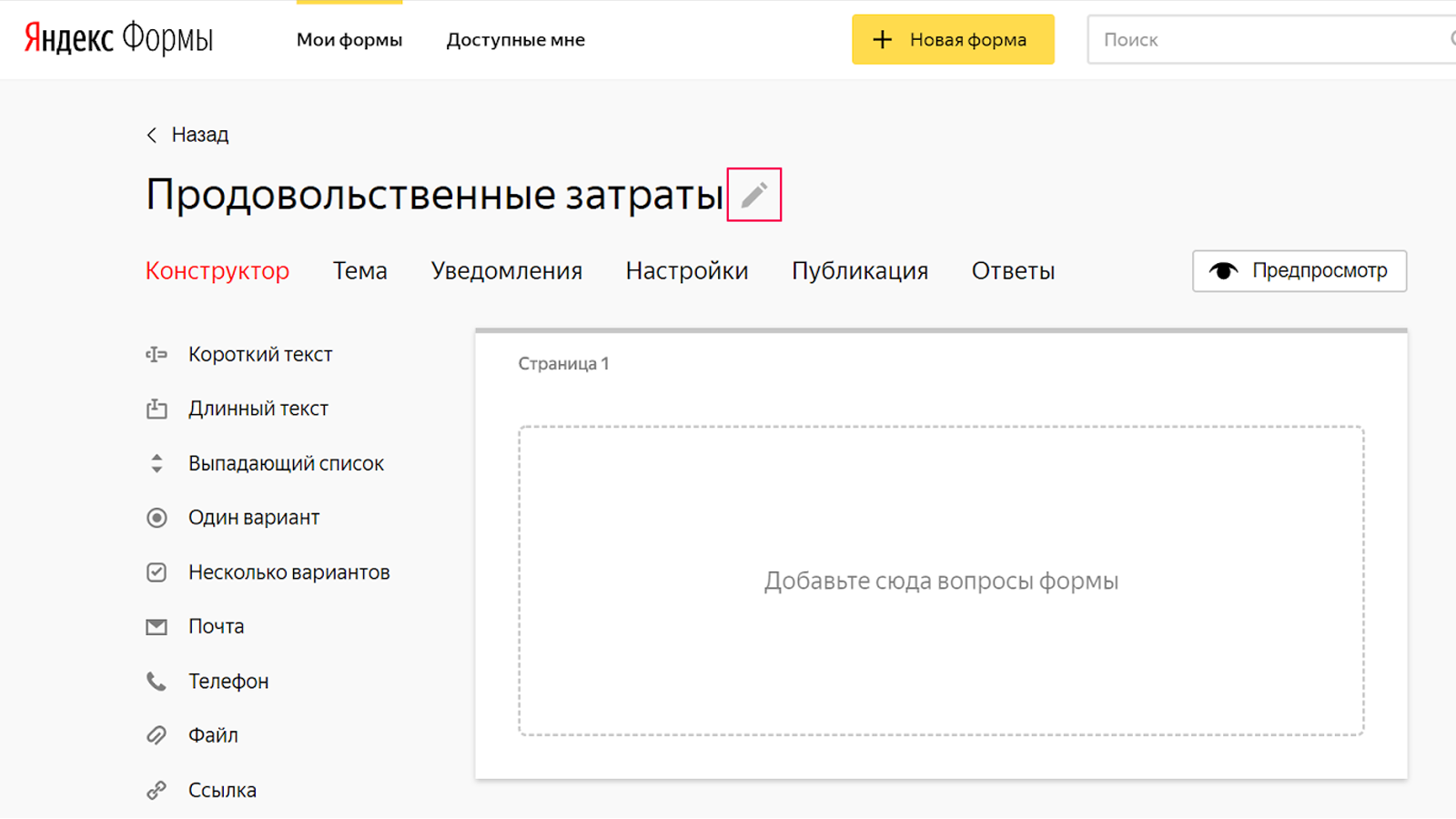
Для ответов можно вставить поле «Выпадающий список», когда пользователь выбирает из предложенных вами вариантов, или обычное поле для ввода текста — в данном случае «Короткий текст». Иногда поле для ввода текста удобнее, например, если вы хотите узнать данные о возрасте респондентов — не нужно вручную вбивать много чисел и меньше вероятность, что пользователь ошибется при выборе. Чтобы избежать случайных ошибок или намеренного искажения данных, можно ограничить количество символов в ответе.
Любой вопрос анкеты можно сделать обязательным — ее нельзя отправить, пока пользователь не ответит на такие вопросы. Для нашего опроса данные о возрасте важны, поэтому ставим галочки в соответствующих чекбоксах.
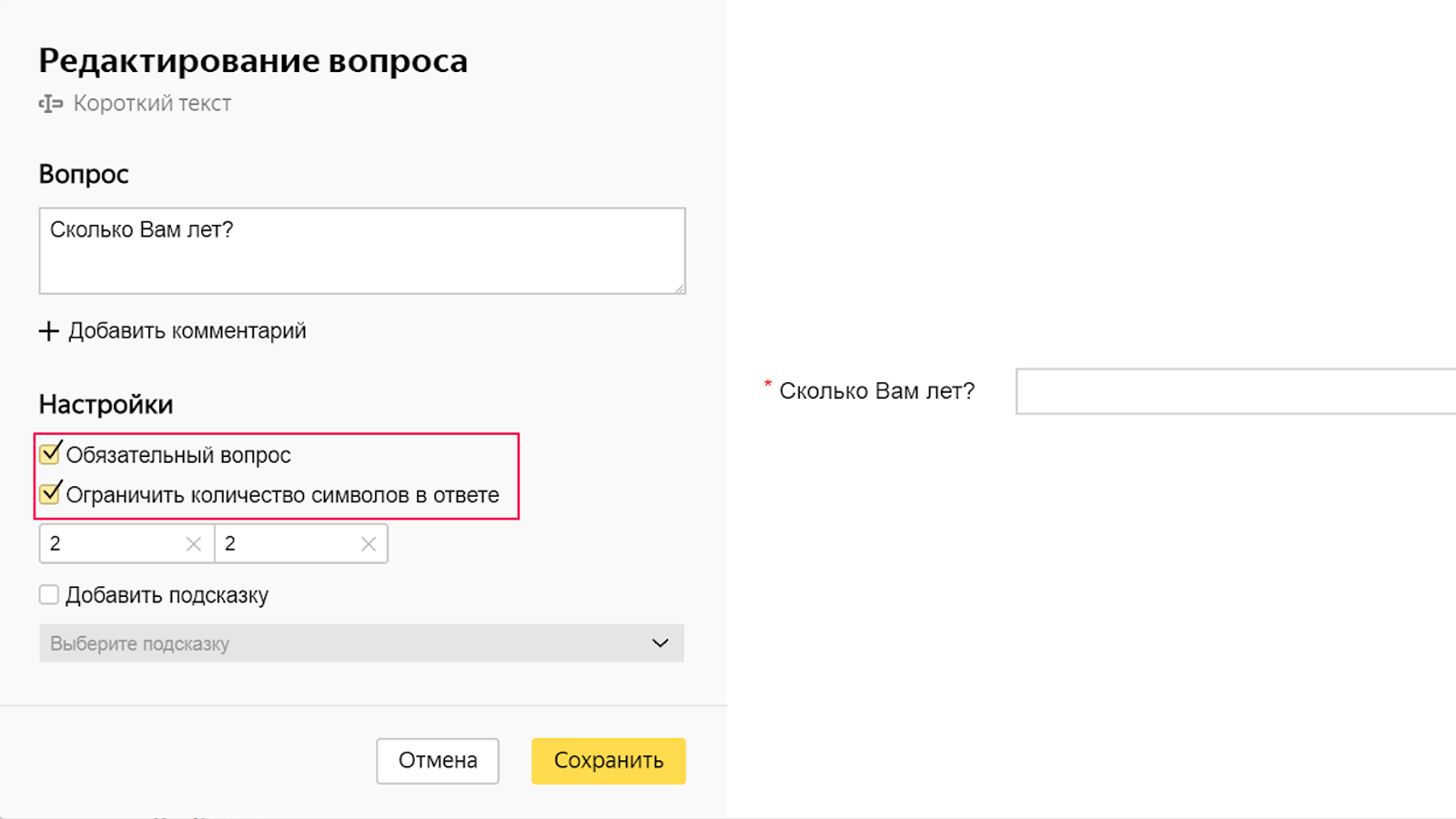
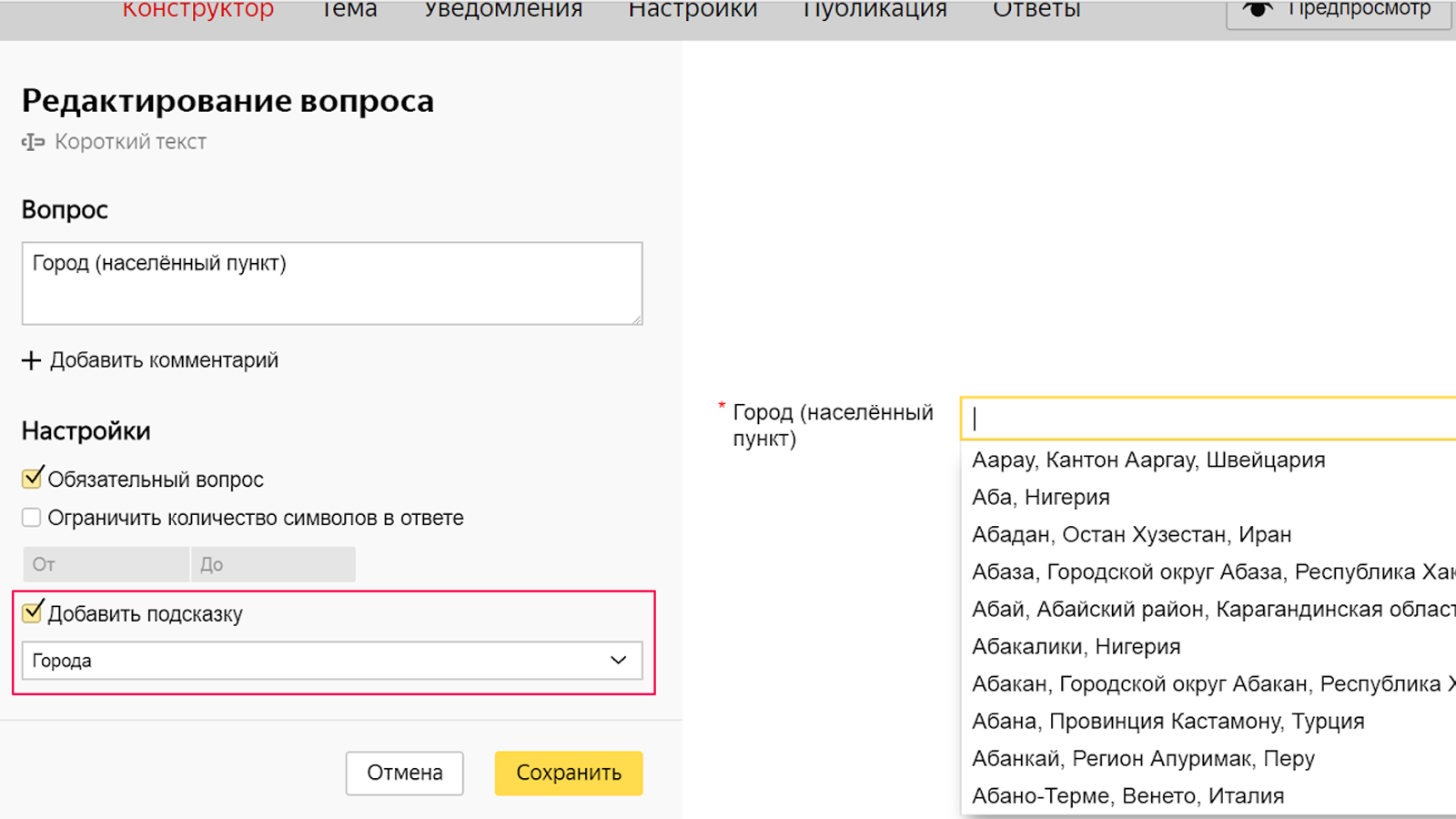
Опция «Добавить подсказку» работает как подсказки в поисковике — позволяет не печатать ответ до конца, а выбрать нужный из предложенного списка. Удобная функция, если нужно собрать данные о городах, где живут респонденты.
Добавляем остальные вопросы, например, мы хотим узнать у пользователей, в каком районе города они живут, на сколько человек они покупают продукты, сколько в семье дошколят, школьников и студентов, сколько раз в неделю респонденты покупают продукты, какой при этом средний чек и сколько денег на продукты люди тратят за месяц.
Чтобы пользователям было проще заполнять наш опрос, формулируем несколько вариантов ответа, из которых они смогут выбрать нужные. Для этого в Яндекс Формах есть инструменты «Один вариант», «Несколько вариантов», «Выпадающий список», «Оценка по шкале», «Да/нет» — для каждого вопроса выбираем ту опцию, которая больше всего подойдет.
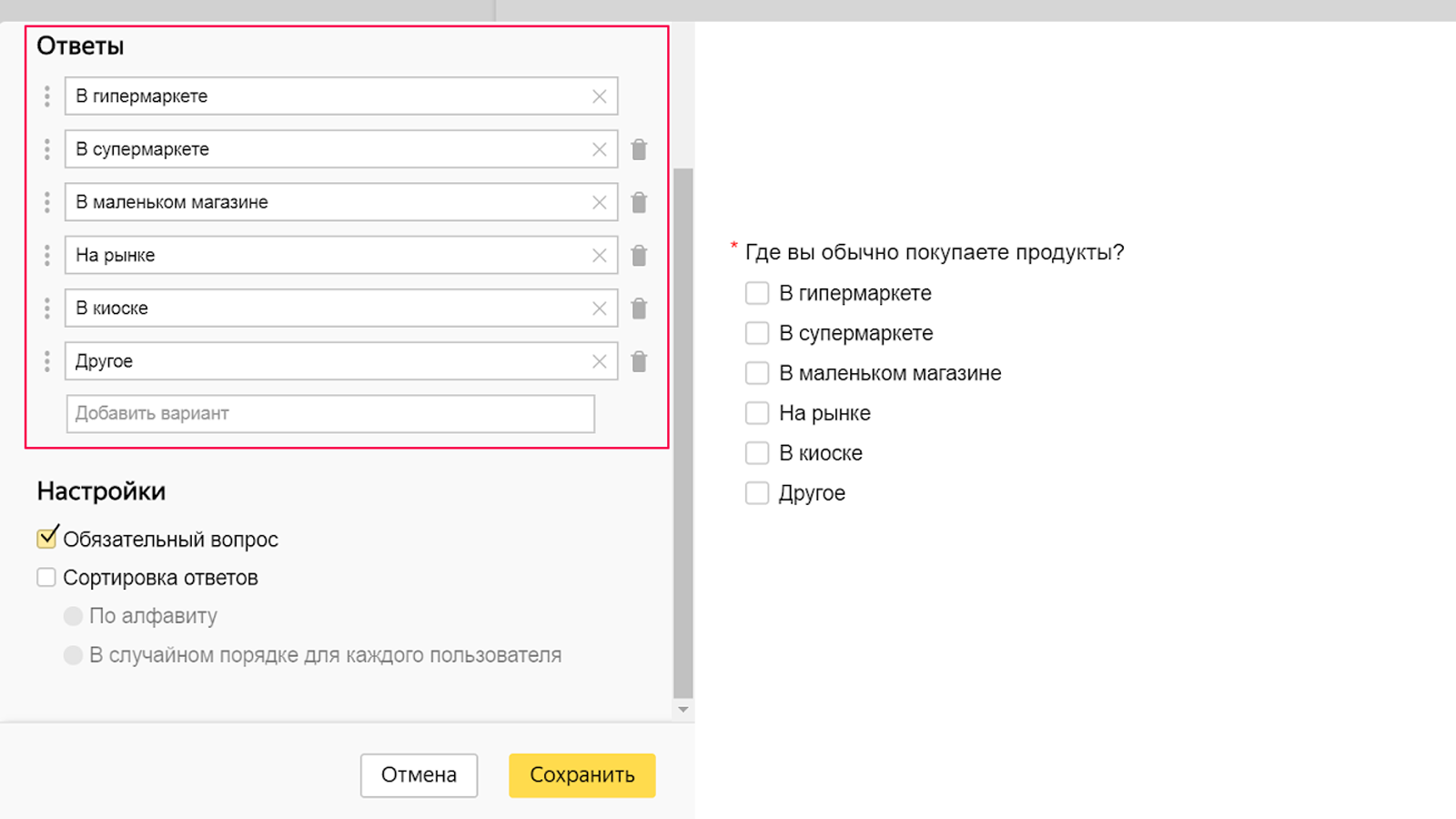
Например, для вопроса о доходах подходят опции «Один вариант» и «Выпадающий список» — можно выбрать тот, что больше нравится.
Как создать опрос/тест в Яндекс Формах и как применить в партнерском маркетинге?
Привет! Делать опросы/тесты/квизы сейчас в тренде. Это плюс по неcкольким фронтам:
— сбор обратной связи от аудитории – а в ответ подготовка контента, продуктов, услуг, которые реально востребованы и закрывают существующие вопросы и «боли» аудитории.
— более точечное предложение партнерских продуктов с учетом ответов на тест или опрос.
— отстройка от конкурентов в рекламе и продвижении. Квизы можно использовать вместо прямой рекламы в лоб, как лид-магнит за подписку.
— для геймификации и интерактива, особенно в соцсетях, где просто обучающий контент не так вовлекает, как квизы.
Что я вам предлагаю? Рассмотреть инструмент по созданию опросов/тестов, других форм в сервисе Яндекс Формы.
Покажу свой пример формы-опроса, которую здесь создала и как решила ее использовать.
А также вместе с вами на практике создадим еще один тест с подсчетом баллов.
Несколько слов о возможностях Яндекс Форм:
— форму можно встроить на сайт кодом, поделиться по ссылке.
— есть выбор типов элементов (вопросы с одним и несколькими вариантами ответов, начисление баллов за ответ, ответ числом, оценка по шкале, поле для ввода ссылки, телефона, email, прикрепление файла, форма оплаты от Яндекс Денег и др.). Что позволяет создавать анкеты, опросники, формы обратной связи, тесты, формы сбора заявок и т.д.
— к вопросам и ответам можно прикрепить картинки.
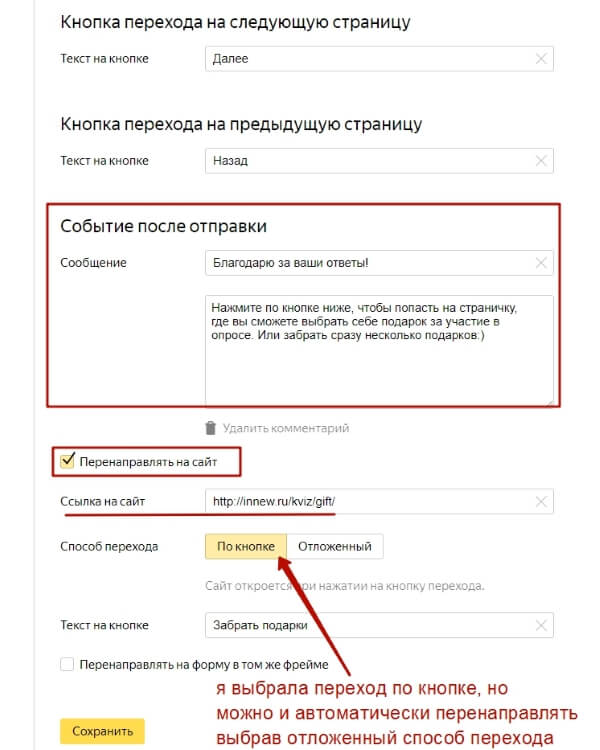
— после прохождения опроса можно настроить переадресацию по любой ссылке, к примеру, выдавать подарок за участие.
— для тестов в зависимости от набранного количества баллов можно указать свой вариант сообщения + добавить ссылку.
— ответы на формы можно просматривать в разделе «Ответы» или скачать в XLS и CSV-файле. Также можно настроить уведомления на почту.
— есть возможность настроить условия показа вопросов, исходя из предыдущих ответов пользователя.
— есть интеграция с Яндекс.Трекером (например, можно настроить автоматическое создание задач на каждое заполнение формы).
Ниже вы можете посмотреть мое видео с примером создания и применения Яндекс Форм:
Доступен сервис по адресу: yandex.ru/forms. Для использования – авторизуйтесь через свой аккаунт Яндекс (почту), если аккаунта нет – то нужно зарегистрироваться.
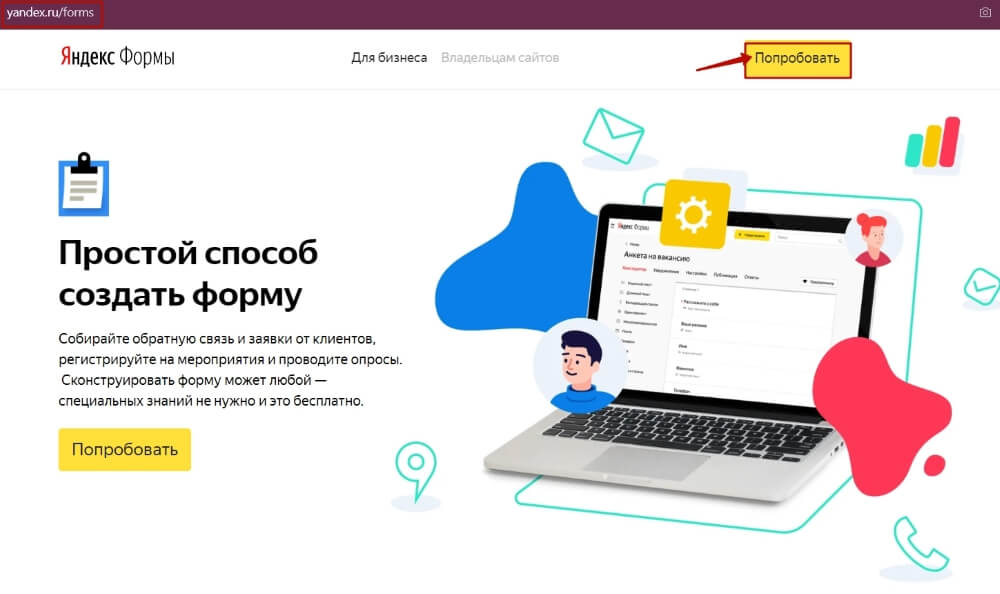
В аккаунте вы увидите несколько шаблонов форм – обратная связь, анкета, заявка и регистрация на мероприятие. А также возможность создания формы под свои цели с чистого листа.
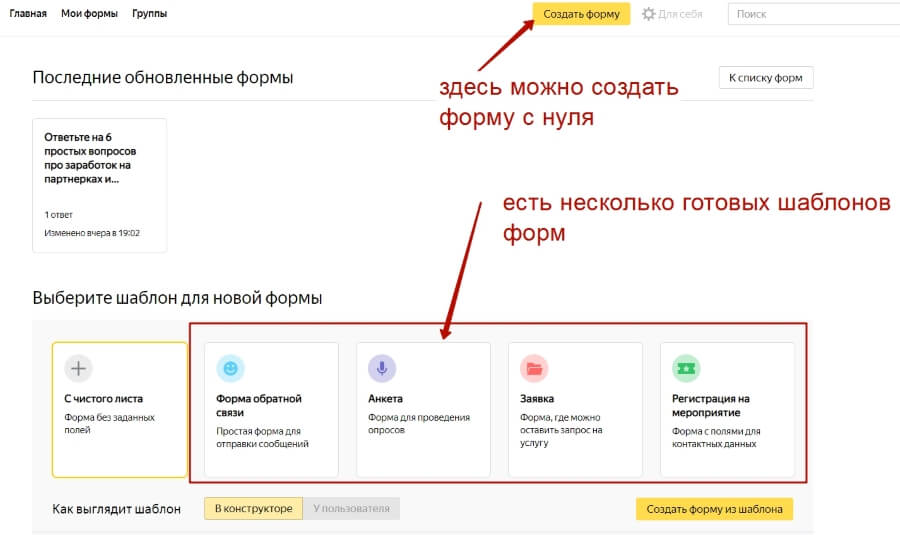
Для создания формы с нуля, кликните по кнопке «Создать форму».
Конструктор очень простой – слева блок с элементами, которые мы можем добавить в свою форму, по центру – страница, на которую добавляются элементы. Для добавления кликаем на тот или иной элемент мышкой или хватаем его левой кнопкой мыши и перетаскиваем на страницу.
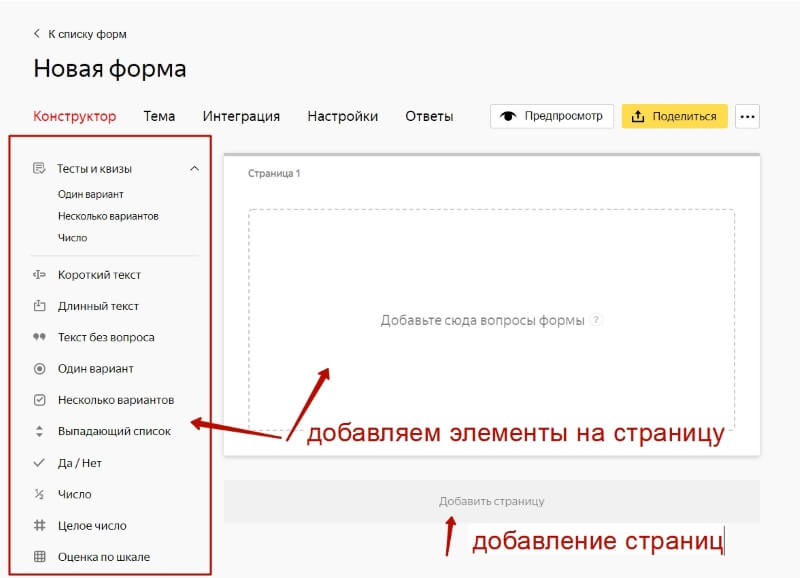
Важно: если вы делаете опрос на 5-10 вопросов, лучше распределить их на несколько страниц, не перегружая одну. К примеру, сделать по 2-3 вопроса на странице.
Но и другую крайность не рекомендую – каждый вопрос на отдельной странице, в таком случае, если страниц много, после 4-ой становится неудобно добавлять элементы.
Давайте вместе создадим тест с начислением баллов.
Задумка такая – есть пять вопросов об использовании 5 эффективных инструментов в заработке на партнерках. И варианты ответов: Да/Нет. За каждый ответ «Да» респонденту начисляется 1 балл. Максимальное количество баллов 5. В конце с учетом набранного количества баллов респондент увидит определенное сообщение.
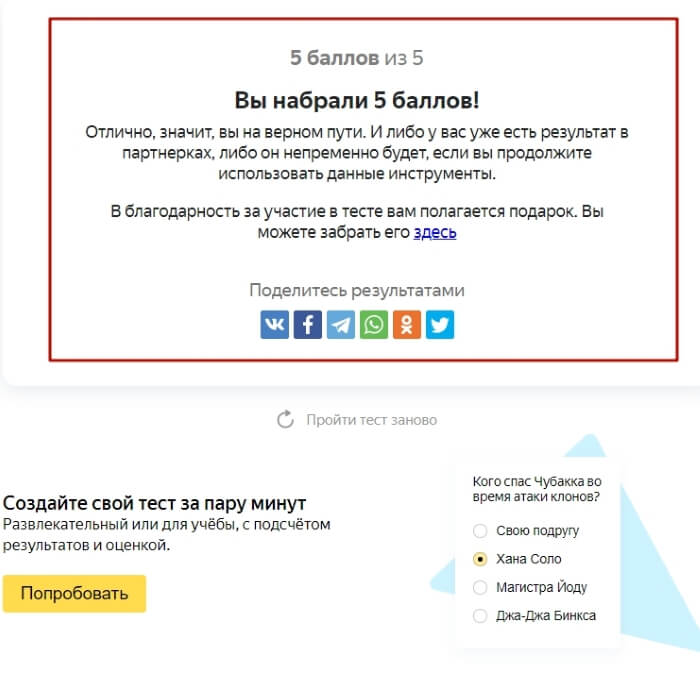
Если баллов максимум, сообщение будет таким + ссылка на подарок за участие в тесте:
«Вы набрали 5 баллов!
Отлично, значит, вы на верном пути. И либо у вас уже есть результат в партнерках, либо он непременно будет, если вы продолжите использовать данные инструменты.
В благодарность за участие в тесте вам полагается подарок. Вы можете забрать его здесь…»
Если баллов меньше 5, то в сообщении будет другой текст + ссылки на материалы о том или ином инструменте, который не используется. В идеале, конечно, лучше давать конкретную ссылку в ответ на «нет» по тому или иному инструменту. Но такой опции нет, поэтому решила выйти из положения так – просто дать несколько ссылок в итоговом сообщении, а респондент выберет, в чем ему интересно прокачаться.
Текст второго сообщения:
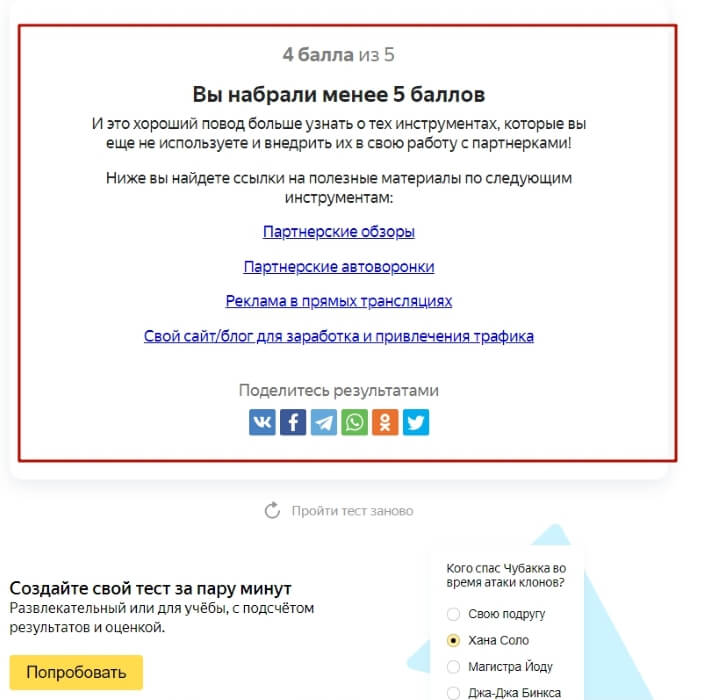
«Вы набрали менее 5 баллов
И это хороший повод больше узнать о тех инструментах, которые вы еще не используете и внедрить их в свою работу с партнерками!
Ниже вы найдете ссылки на полезные материалы по следующим инструментам:
1. Партнерские обзоры
2. Партнерские автоворонки
3. Реклама в прямых трансляциях
4. Свой сайт/блог для заработка и привлечения трафика».
Приступим к реализации теста.
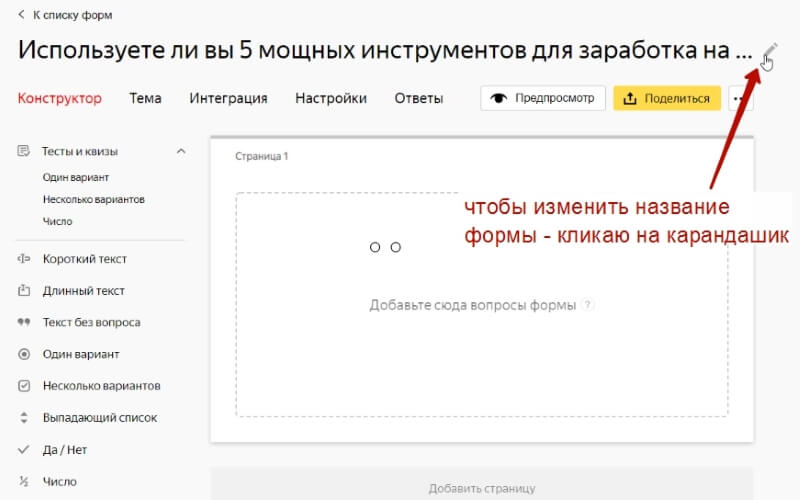
Вначале укажу название своего теста: «Используете ли вы 5 мощных инструментов для заработка на партнерках?».
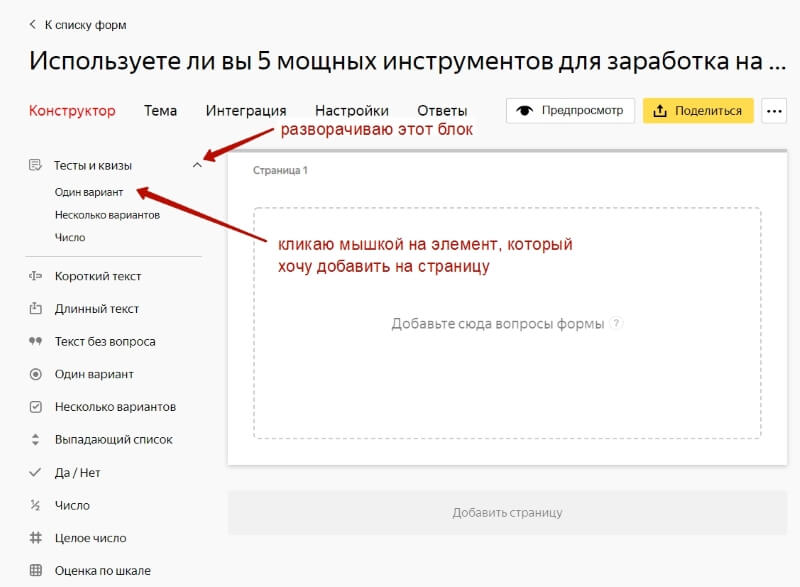
Далее в блоке слева «Тесты и квизы» выбираю «Один вариант» — то есть на вопрос респондент может выбрать только 1 вариант ответа.
Добавляю и настраиваю первый вопрос с вариантами ответов. За ответ «Да» — помечу его, как правильный, будет начисляться 1 балл.
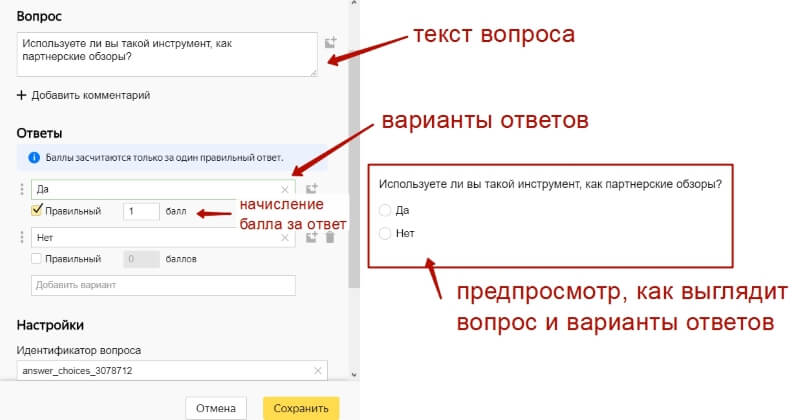
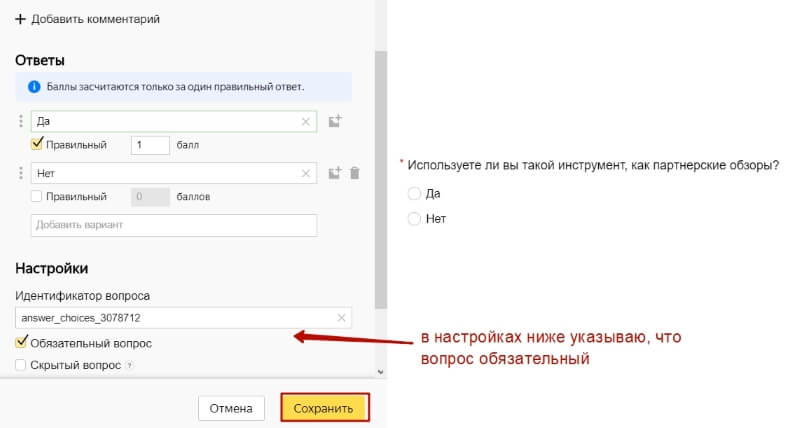
Аналогично добавлю следующие вопросы с ответами.
Сначала выбираю элемент на панели слева, кликом по нему добавляю его на страницу и настраиваю.
Мой тест будет состоять из двух страниц – на первой размещу 3 вопроса, на второй 2.
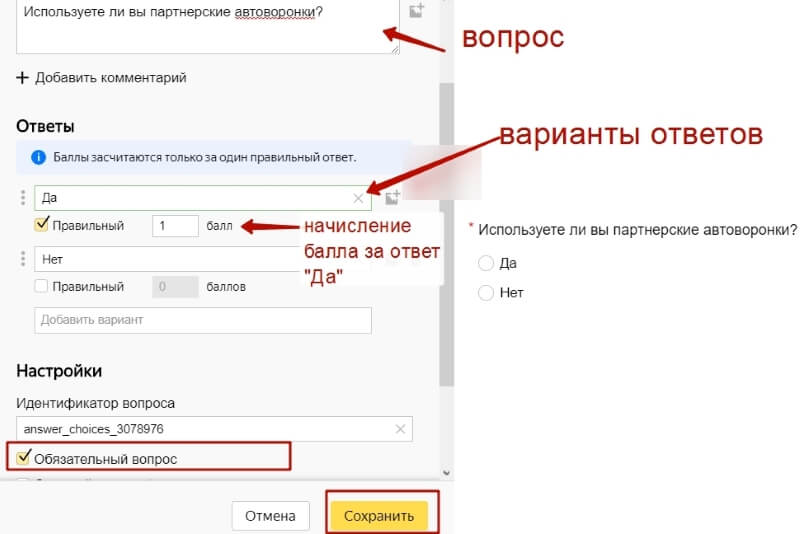
добавление второго вопроса
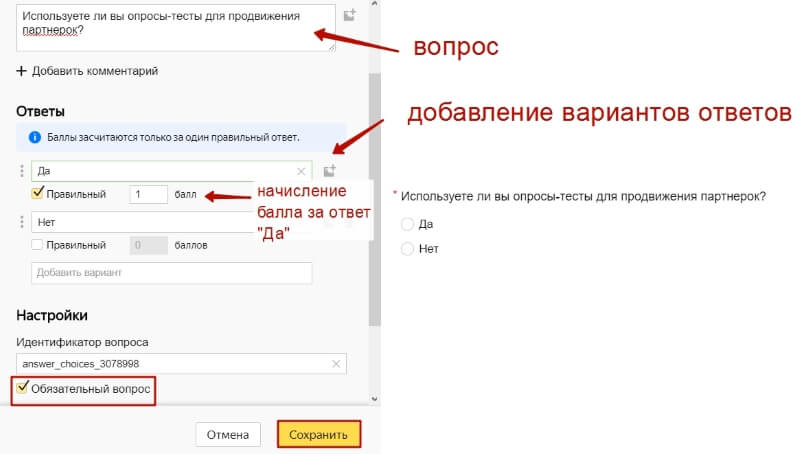
добавление третьего вопроса
Чтобы добавить еще страницу, кликаем по одноименной надписи.
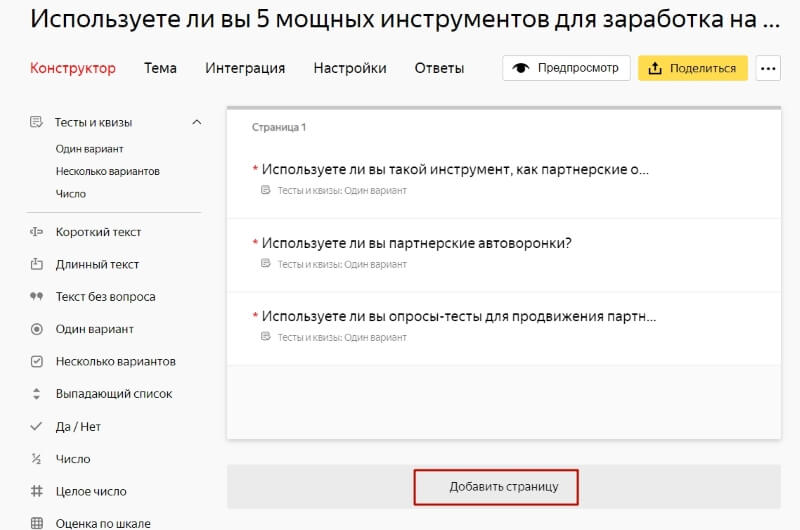
И точно так же добавляем на нее элементы теста – в моем случае это вопрос с выбором 1 варианта ответа.
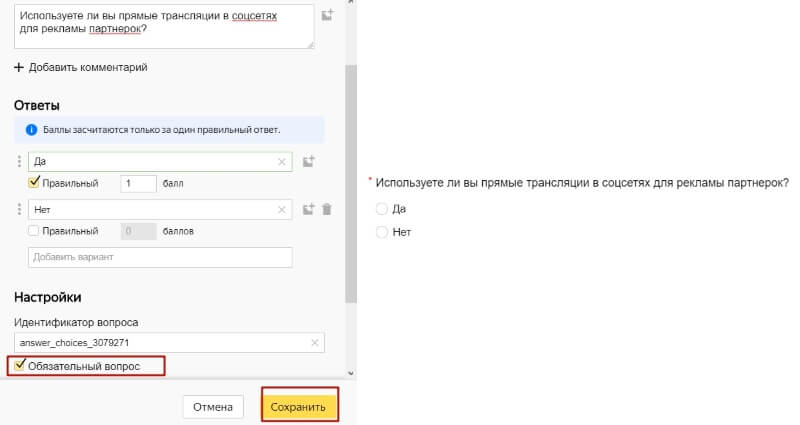
добавление четвертого вопроса
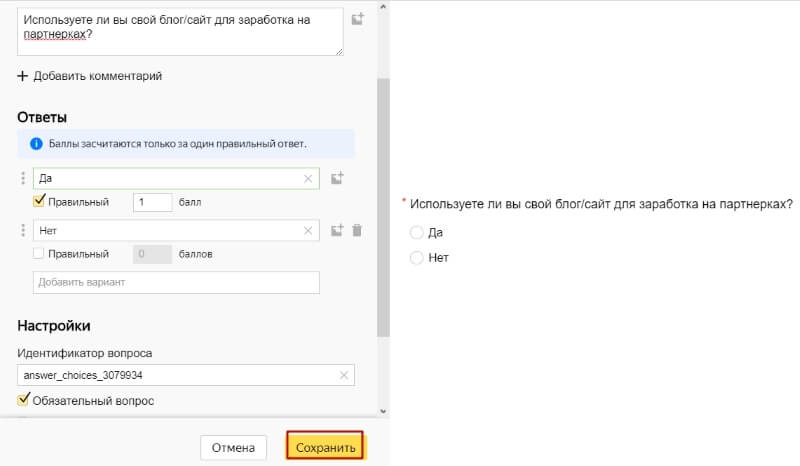
добавление пятого вопроса
Добавленные элементы можно перемещать местами, копировать, удалять. Чтобы отредактировать элемент, кликните по нему левой кнопкой мыши. Страницы тоже можно удалять и менять местами.
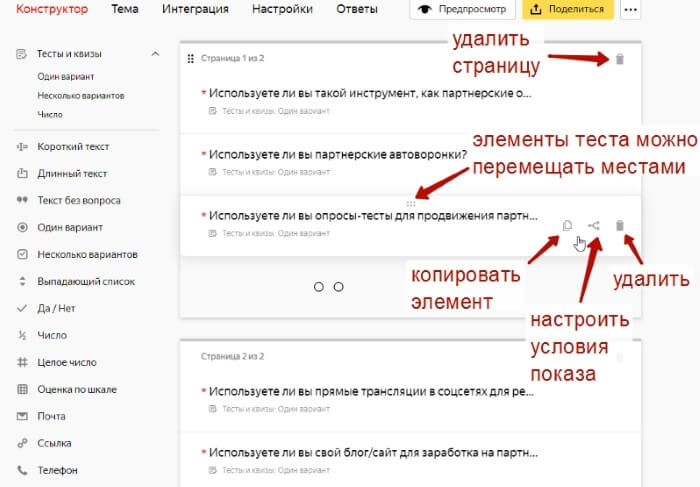
Когда все вопросы теста добавлены, переходим в раздел «Настройки», чтобы настроить сообщения для респондентов с учетом набранных баллов.
Здесь я захожу во вкладку «Тесты и квизы»:
Обязательно ставлю галочку «Показывать результат прохождения теста».
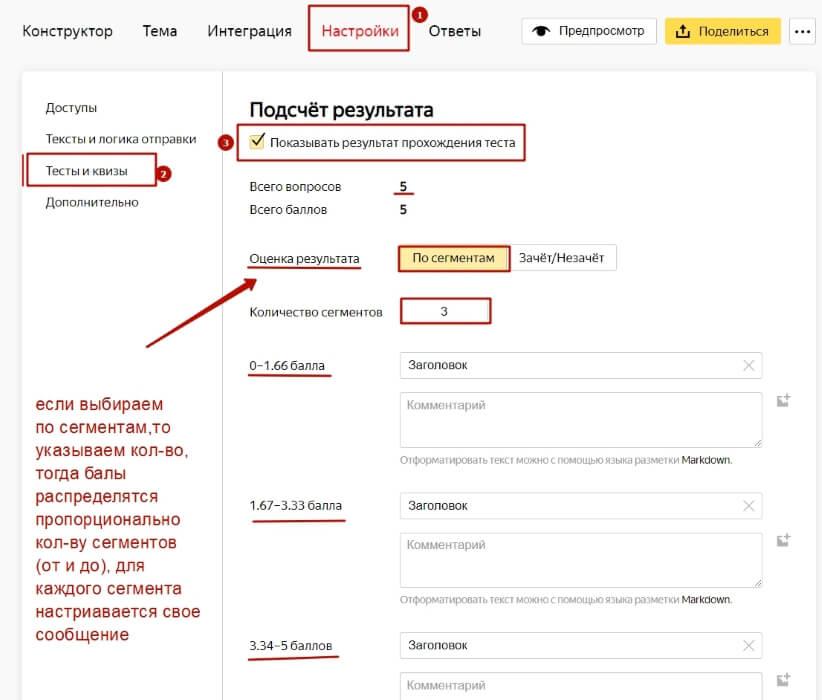
Там, где «Оценка результата» — есть два варианта. Можно настроить сообщения респондентам по сегментам. К примеру, когда указываем количество сегментов, то максимальная сумма баллов распределяется пропорционально количеству сегментов. И с учетом набранных баллов (от и до) для каждого сегмента настраивается свое сообщение.
Второй вариант — это настройка сообщений – зачет/незачет. Здесь всего два варианта. Зачетный минимум – указываем минимальное количество балов, которое нужно набрать для сообщения «зачет». А сообщение «незачет» увидят респонденты, не набравшие этот минимум.
Я выбираю этот вариант, и для ответа «зачет» ставлю максимум — 5 баллов.
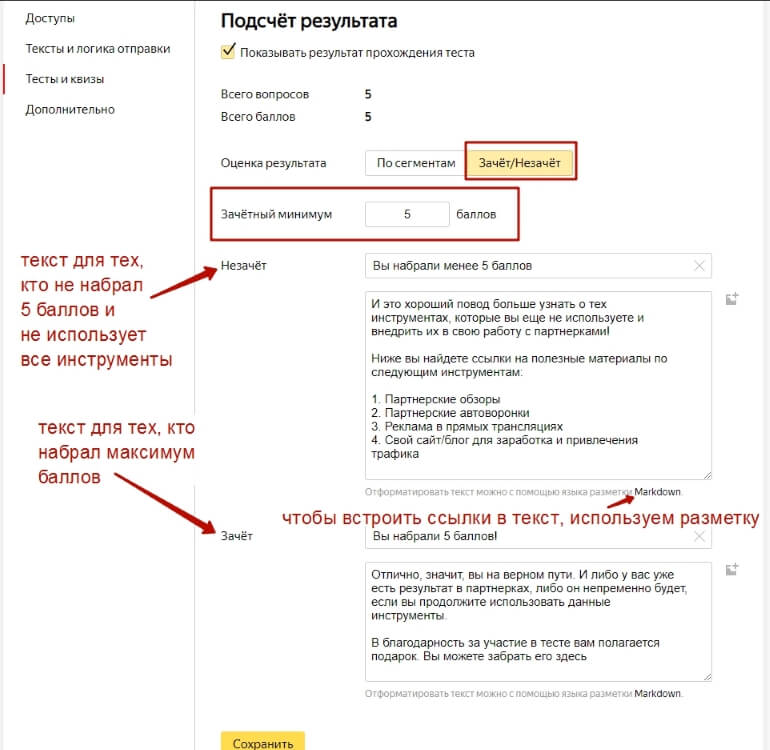
И пишу свой запланированный текст.
А для ответа «незачет» – (если не набрано 5 баллов) пишу второй запланированный текст.
В сообщениях я хочу добавить ссылки. Здесь своя особенность – чтобы разместить ссылки в тексте для респондента, используем разметку Markdown (кликаем по названию, чтобы открыть по ней подсказки).
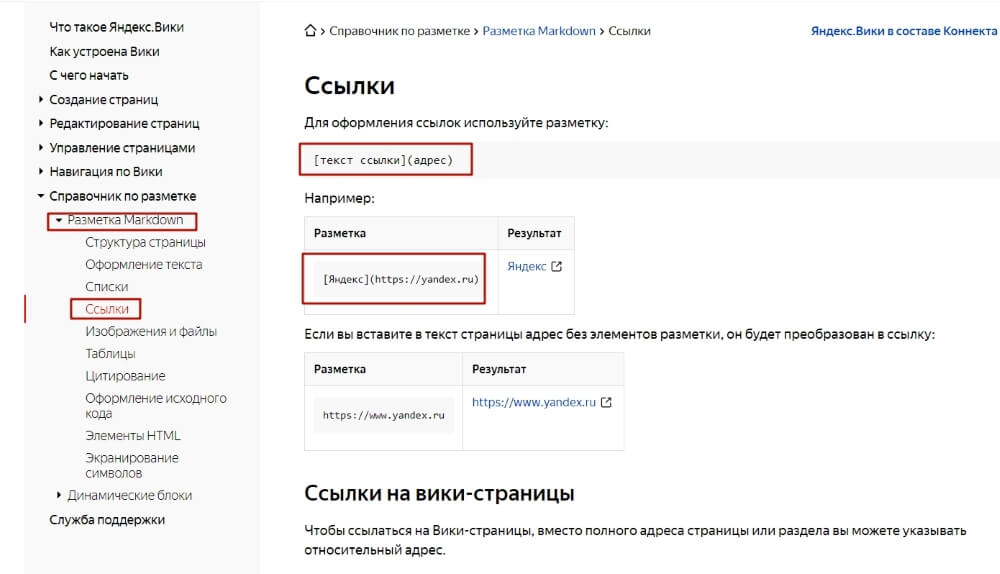
Ссылка встраивается в текст в таком формате:
В моем случае это выглядит так:
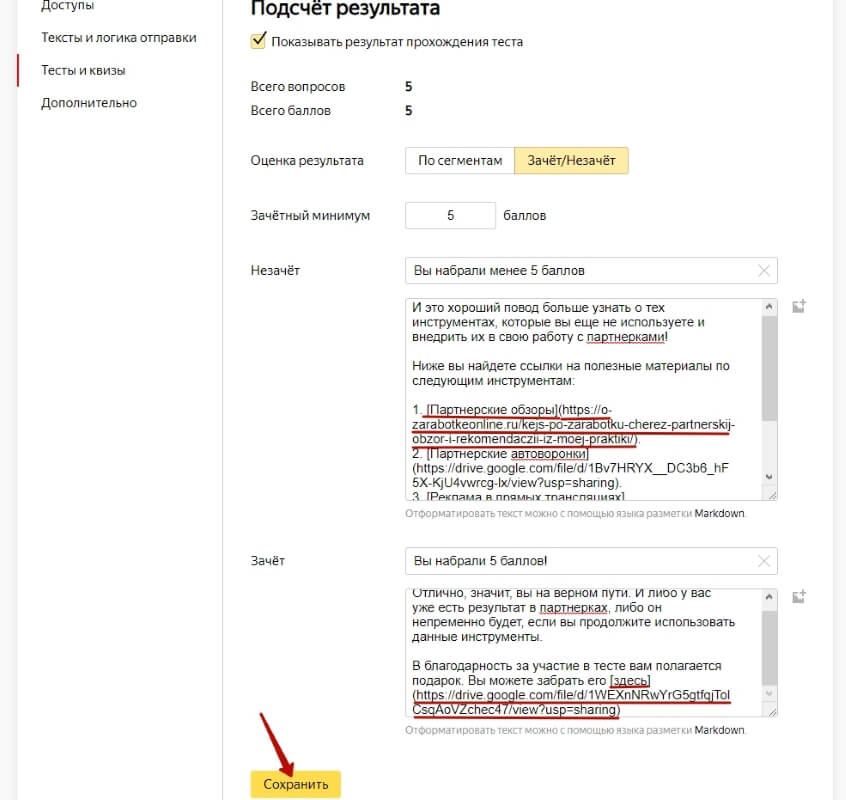
Не забываем сохранить изменения.
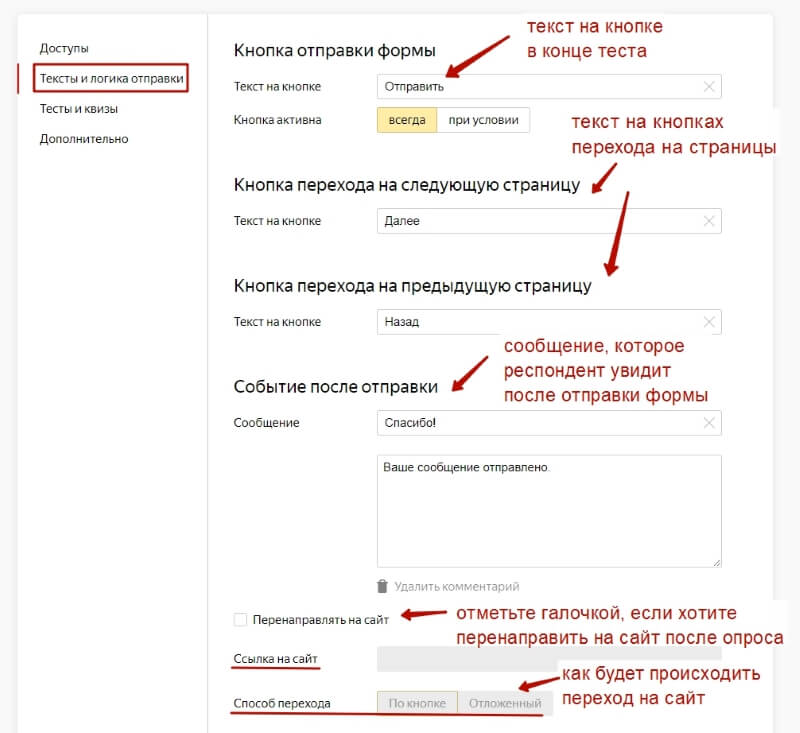
В том же разделе «Настройка», но во вкладке «Тексты и логика отправки» можно настроить текст сообщения, которое респондент увидит после прохождения опроса, а также настроить ссылку переадресации на сайт. Но в данном случае это не будет работать, так как у нас в ответ будет срабатывать сообщение с учетом набранных баллов – то, что мы настроили выше. А эту опцию вы можете использовать для других вариантов форм – например, опросников, анкет без баллов. Далее покажу пример.
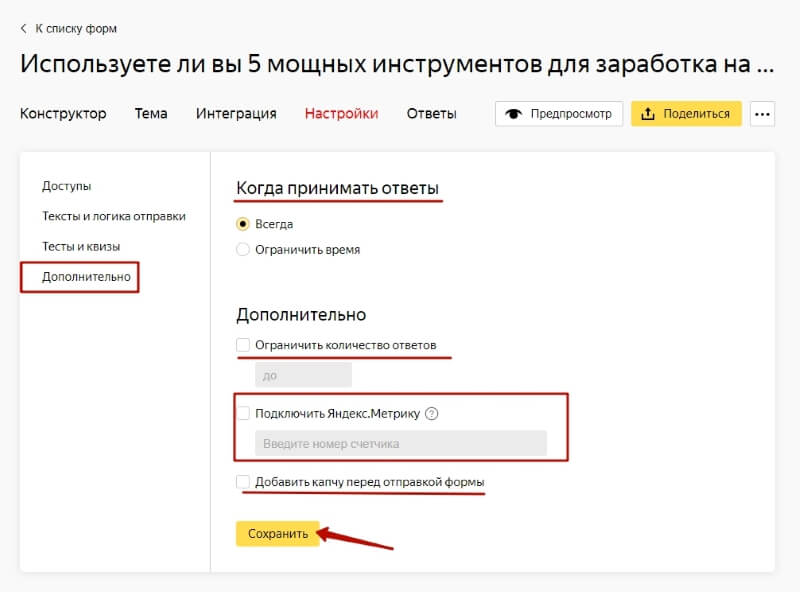
Во вкладке «Дополнительно» вы можете подключить счетчик Метрики к квизу, ограничить прием ответов, добавить капчу перед отправкой формы.
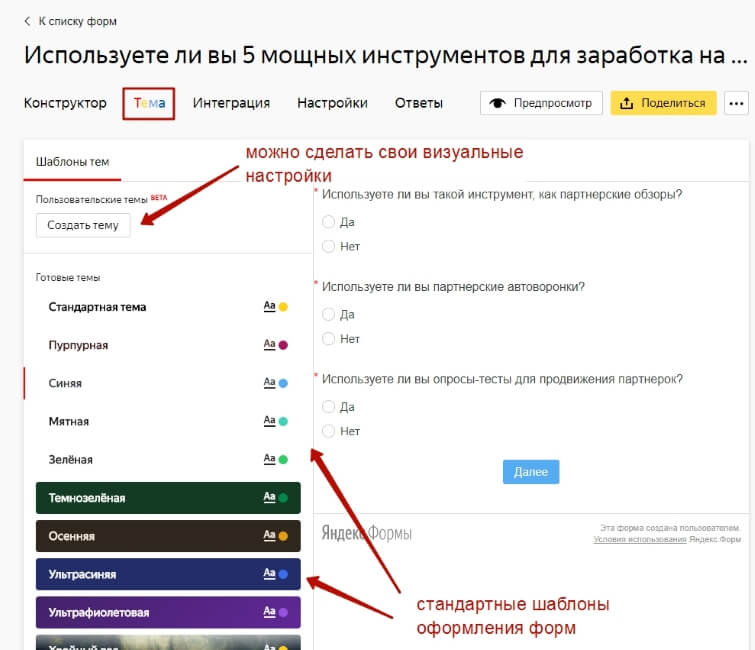
Во вкладке «Тема» можно выбрать внешний вид оформления Яндекс Формы – из заготовок, или создать свою тему.
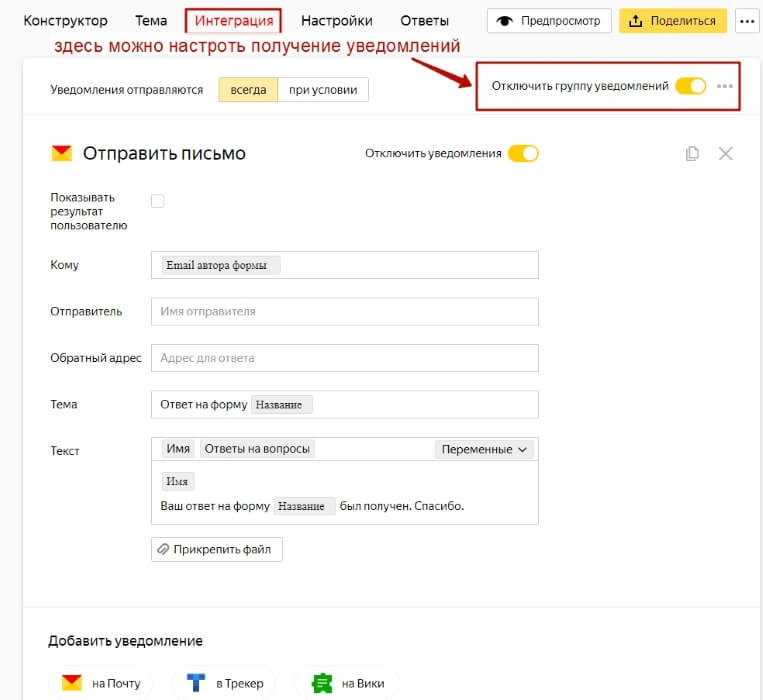
Во вкладе «Интеграции» можно включить получение уведомлений о заполнении форм на почту, в трекер и др.
Предпросмотр теста доступен по одноименной кнопке.
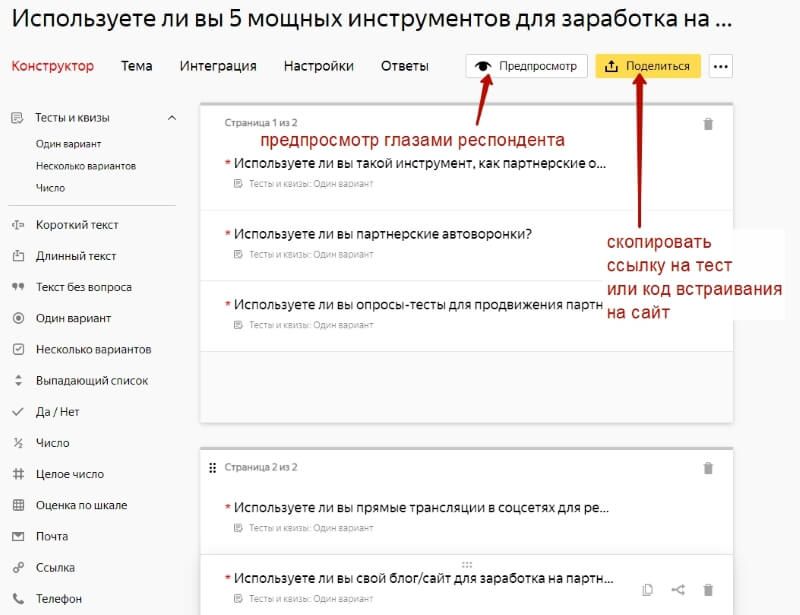
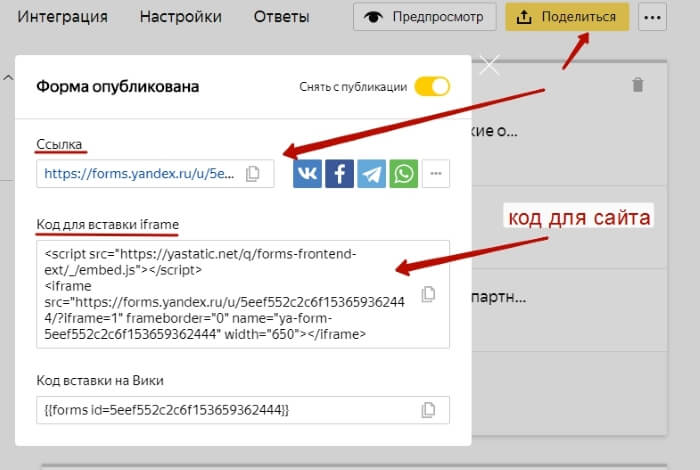
Поделиться тестом можно по ссылке или встроить кодом на сайт.
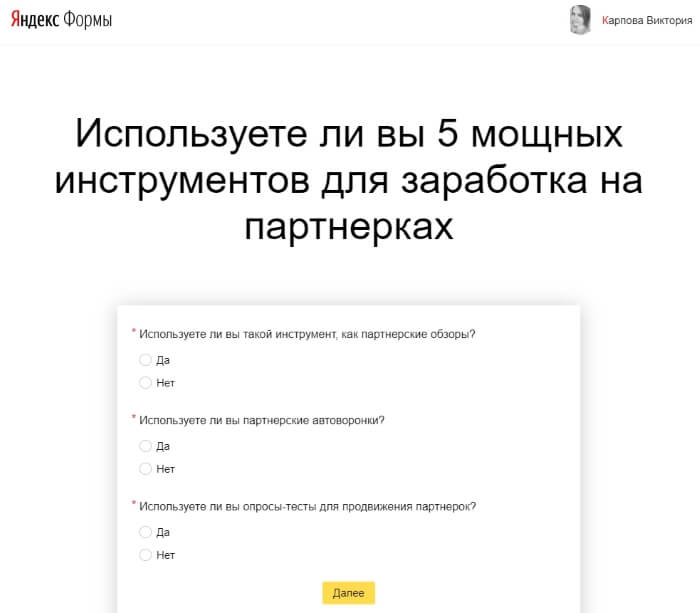
Вы можете сами перейти по ссылке и протестировать ваш квиз. Заодно в конце проверить правильность сообщений для респондента.
Вот, что увидит респондент, когда пройдет мой тест и не наберет 5 баллов:
А вот сообщение для тех, кто набрал 5 баллов:
Смотреть ответы на тест можно в одноименном разделе «Ответы», там же доступно скачивание в файле.
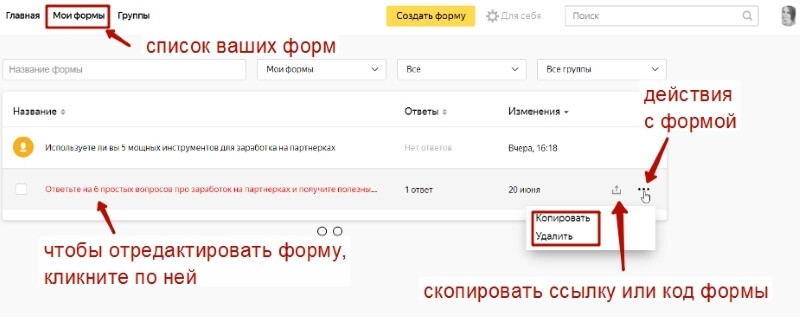
Удаление/редактирование квиза. Все созданные вами Яндекс Формы доступны в разделе «Мои формы» — там вы можете нажать на название формы, чтобы перейти в редактор, удалить, скопировать форму, получить на нее ссылку или код встраивания.
Как я планирую использовать данный квиз?
Вероятнее всего, встрою его в свою автоворонку, возможно, буду предлагать пройти тест на странице благодарности после подписки. Встрою код теста непосредственно на страницу.
Либо буду использовать этот квиз, как лид-магнит за подписку, буду на него собирать подписчиков через страницу подписки. Т.е., чтобы пройти тест и получить полезные материалы, вначале надо будет подписаться по емейл или в ВК.
Где здесь присутствует элемент продвижения партнерок через квиз?
В материалах, на которые респондент получает ссылки после прохождения теста – там есть партнерские рекомендации – как внутри моих бесплатностей, так и отдельно – например, инструкция по рекламе в прямых трансляциях не моя, а партнера.
Еще один пример использования Яндекс Форм для опроса с подарками за участие в конце
Обещала показать, как использовала Яндекс Формы для создания опроса с переадресацией на подарок в конце.
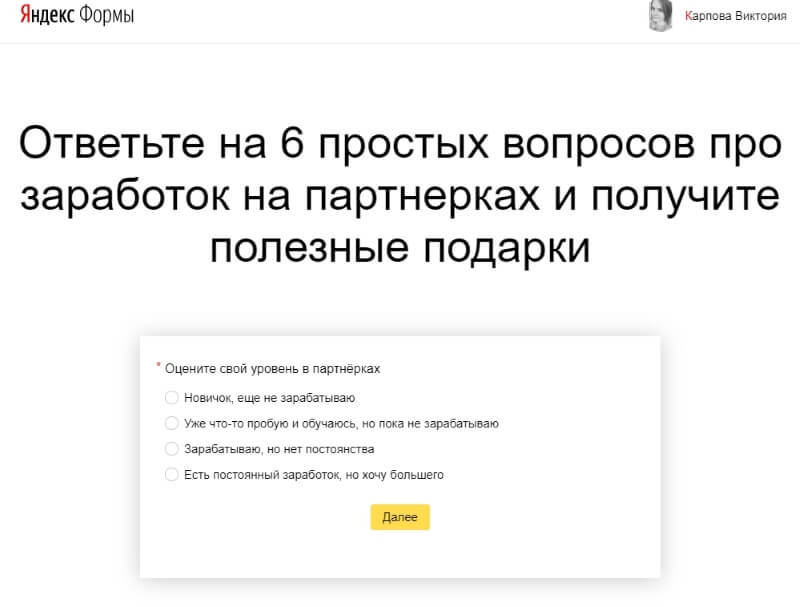
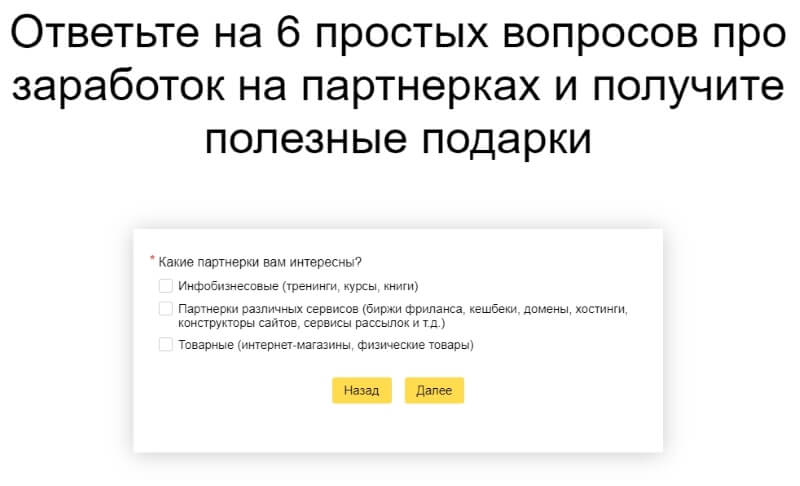
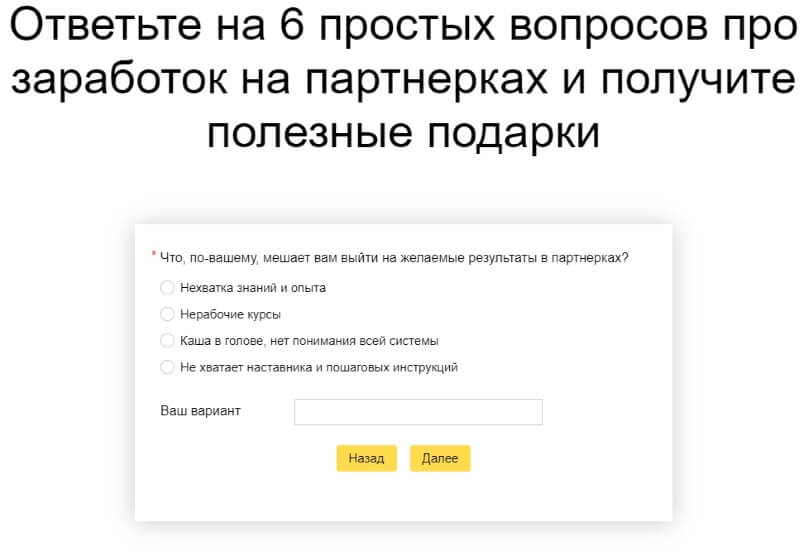
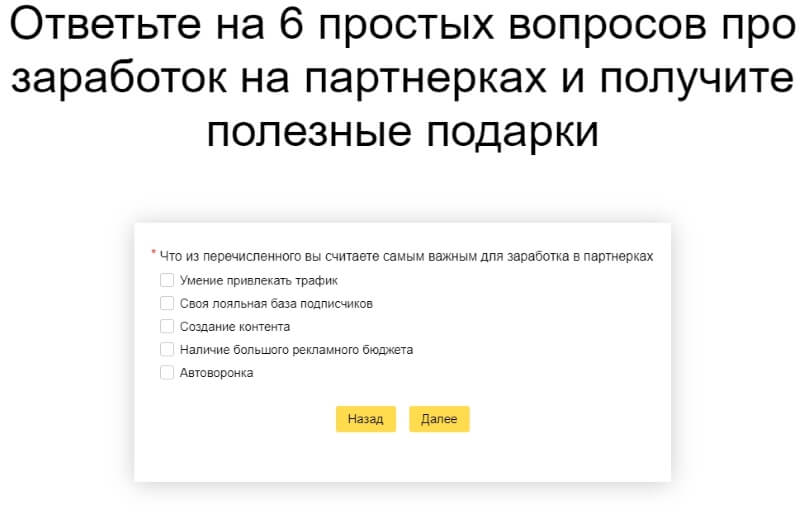
Итак, был создан опрос на 6 вопросов с целью — определить уровень знаний в ПП, выявить интерес к той или иной модели партнерского маркетинга (чтобы порекомендовать соответствующий материал) и «боли» — в частности, что мешает получать желаемый результат в ПП. Это нужно для подготовки соответствующего контента, предложения своих и партнерских продуктов.
В опросе я использовала вопросы с выбором одного и нескольких вариантами ответов, с вводом своего ответа (для этого можно использовать элементы – короткий/длинный текст).
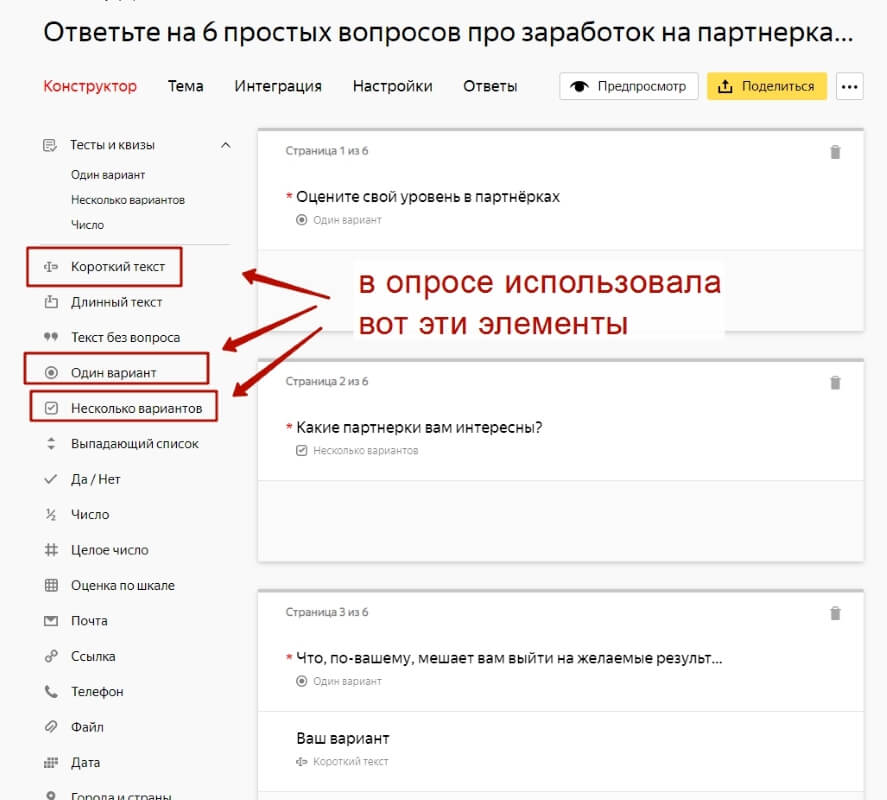
Как видят опрос респонденты:
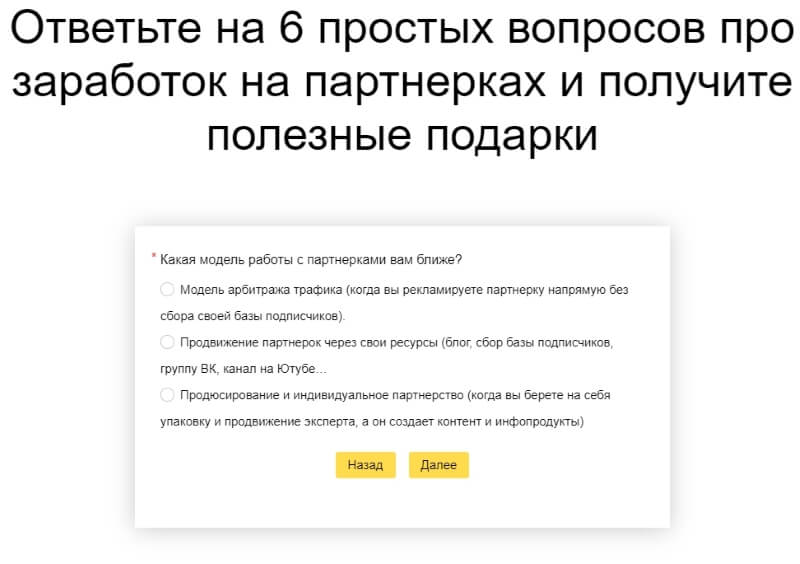
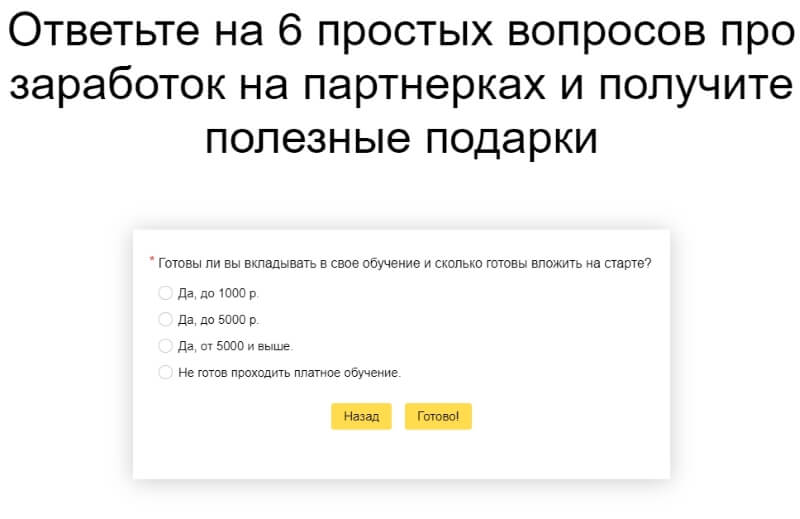
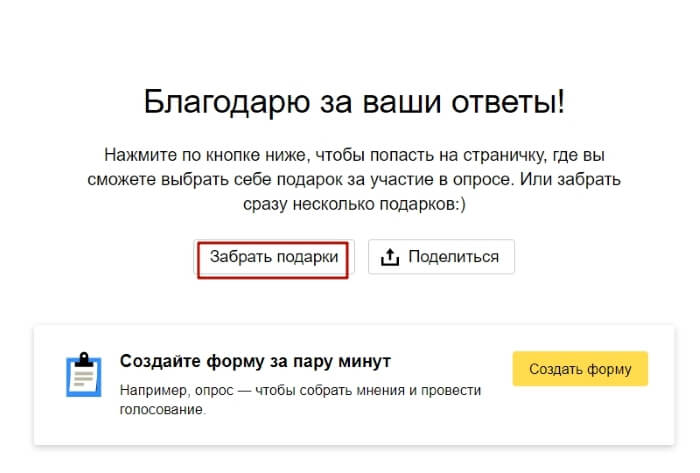
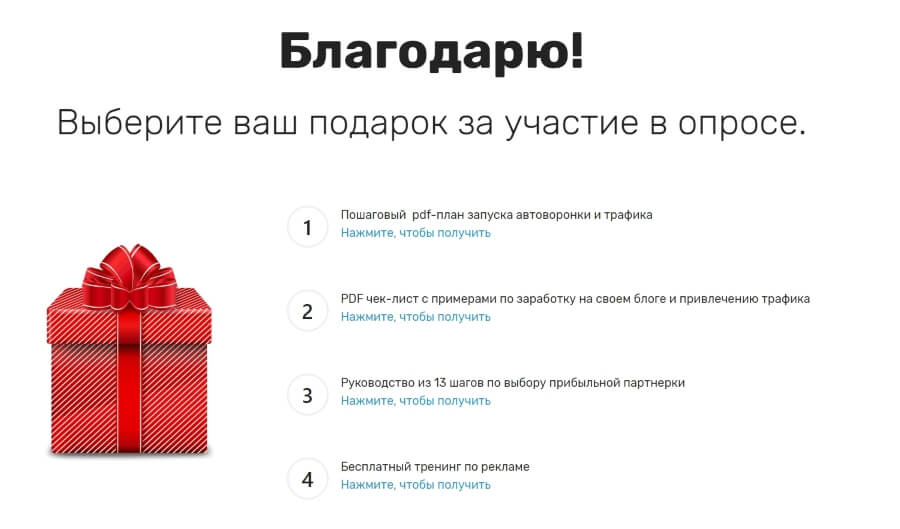
В настройках после прохождения опроса я указала ссылку на страницу с подарками. Подарки – это мои бесплатности (внутри нативно встроены партнерские ссылки), а также ссылки непосредственно на партнерские бесплатности. Подарки постаралась подобрать в тему вопросов. К сожалению, в Яндекс Формах нет возможности настроить переадресацию по ссылке с учетом конкретного ответа, поэтому я сделала одну страницу с подарками, чтобы респондент выбрал для себя интересующие его материалы.
Вот как это выглядит для респондента:
Страницу с подарками я сделала в бесплатной программе Мобирайз:
Далее решила добавить этот опрос в первое письмо своей воронки.
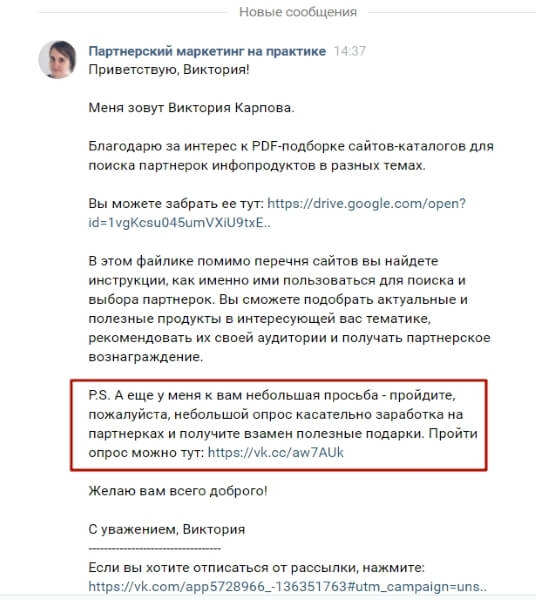
Человек подписывается на бесплатность, получает на нее ссылку в первом письме, а в P.S. я предлагаю пройти небольшой опрос и получить еще подарки:
Пока так, а там посмотрю, как еще обыграть.
Итак, в этой статье мы рассмотрели на практике, как можно создать квиз (опрос, тест) в Яндекс Формах бесплатно и как его использовать, в частности в своем инфобизе или партнерском маркетинге.
Буду рада вашей обратной связи и вопросам.



