
Поисковое поле со списком в Access
Поле со списком в access может стать полем для поиска. Поисковое поле со списком в Access может сильно облегчить вам работу с данными.
Существует несколько способов создания поискового поля, самый распространённый из них – при помощи мастера для элемента управления «Поле со списком».
Рассмотрим способ создания поля для поиска вручную. В режиме конструктора формы добавим свободное поле в примечание формы (кнопка «Мастера» должна быть отжата):
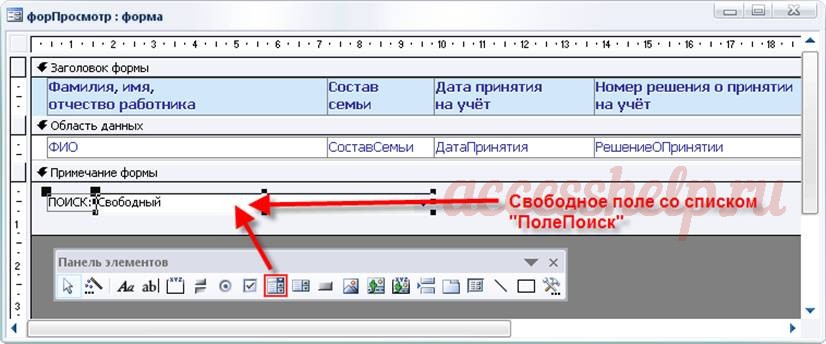
Зададим следующие свойства для свободного поля «ПолеПоиск» (для этого надо выделить его в режиме конструктора и нажать клавишу F4):
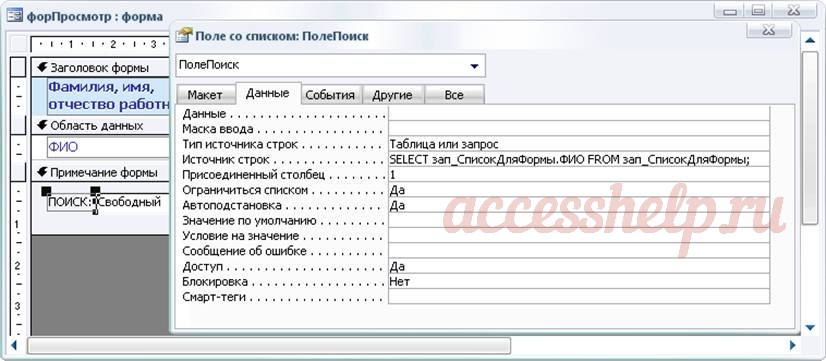
Перейдём на вкладку «Данные» свойств поля со списком. Значения свойства «Данные» оставим пустым. В «Источнике строк» мы выбираем подстановку из поля «ФИО» базового запроса «зап_СписокДляФормы» (этот же запрос «даёт» данные для текущей формы и поле «ФИО» запроса является базовым для поля «ФИО» формы). Свойства «Ограничиться списком», «Автоподстановка» и «Доступ» принимают значение «да».
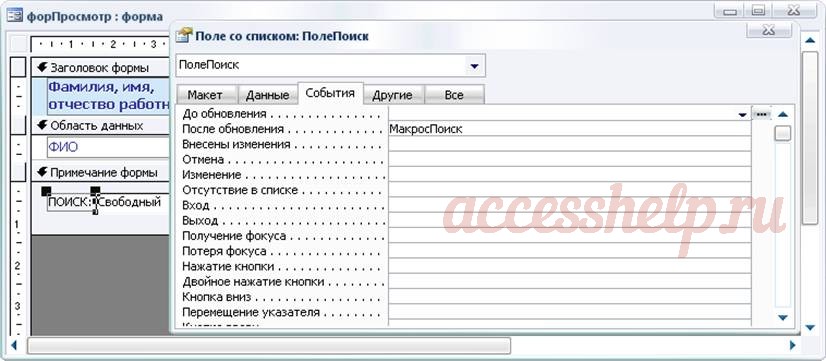
На вкладке «События» определяем для свойства «После обновления» макрос «МакросПоиск».
Макрос состоит всего из двух команд:

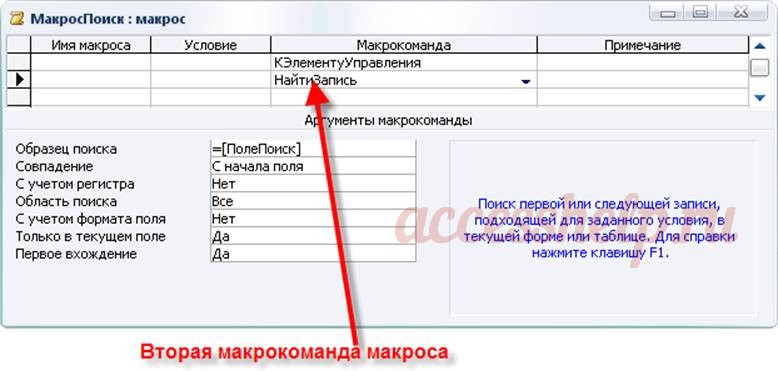
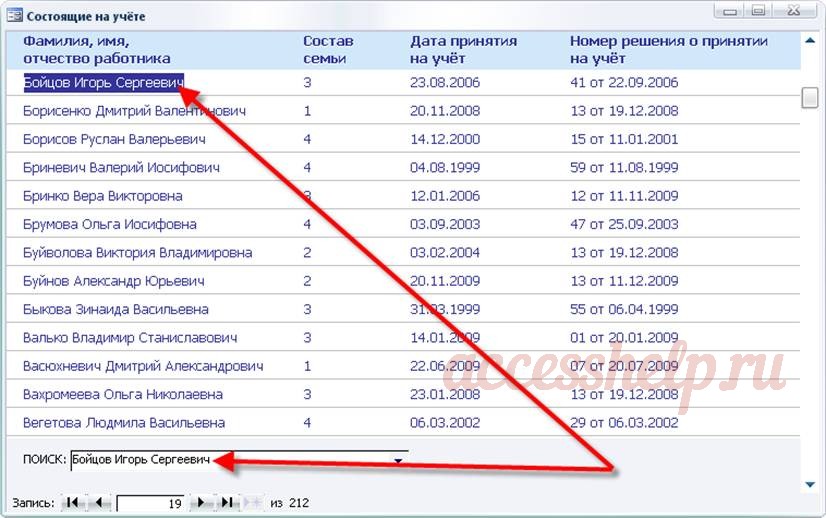
Форма с полем для поиска готова. Для того, чтобы найти нужную нам запись с конкретным человеком, надо щёлкнуть мышкой внутри поля поиска. Потом можно вводить фамилию, имя и отчество.
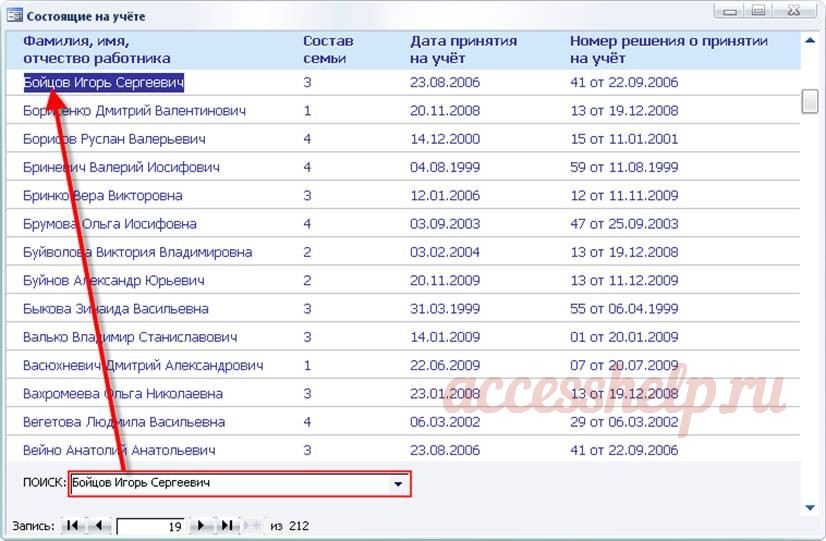
По мере введения символов программа будет автоматически предлагать подходящие записи. Когда выбрана нужная запись, можно нажать клавишу «Enter» или «Tab». Курсор будет автоматически переведён в область данных формы на нужную запись.
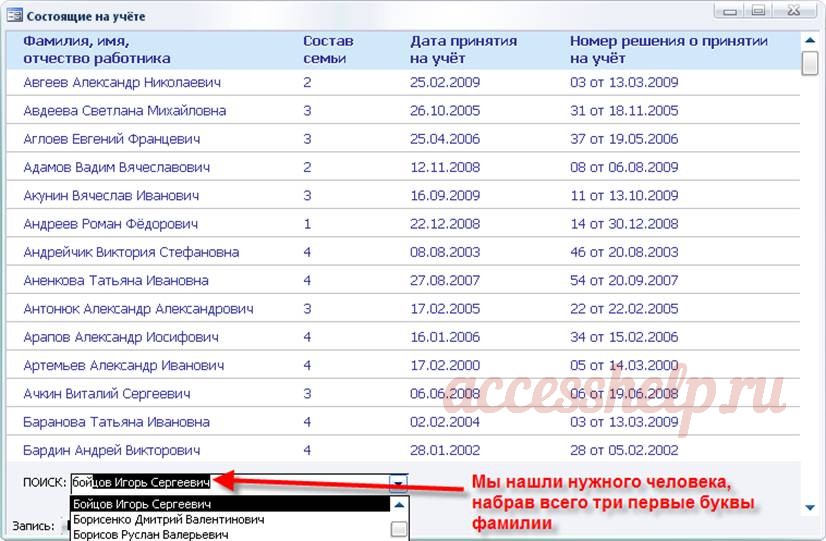
Теперь нажимаем «Enter» или «Tab» и фокус ввода перейдёт на нужную нам запись в область данных формы:
Как сделать форму поиска в access?
Поле со списком в access может стать полем для поиска. Поисковое поле со списком в Access может сильно облегчить вам работу с данными.
Существует несколько способов создания поискового поля, самый распространённый из них – при помощи мастера для элемента управления «Поле со списком».

Рассмотрим способ создания поля для поиска вручную. В режиме конструктора формы добавим свободное поле в примечание формы (кнопка «Мастера» должна быть отжата):

Зададим следующие свойства для свободного поля «ПолеПоиск» (для этого надо выделить его в режиме конструктора и нажать клавишу F4):

Перейдём на вкладку «Данные» свойств поля со списком. Значения свойства «Данные» оставим пустым. В «Источнике строк» мы выбираем подстановку из поля «ФИО» базового запроса «зап_СписокДляФормы» (этот же запрос «даёт» данные для текущей формы и поле «ФИО» запроса является базовым для поля «ФИО» формы). Свойства «Ограничиться списком», «Автоподстановка» и «Доступ» принимают значение «да».
На вкладке «События» определяем для свойства «После обновления» макрос «МакросПоиск».

Макрос состоит всего из двух команд:


Форма с полем для поиска готова. Для того, чтобы найти нужную нам запись с конкретным человеком, надо щёлкнуть мышкой внутри поля поиска. Потом можно вводить фамилию, имя и отчество.
По мере введения символов программа будет автоматически предлагать подходящие записи. Когда выбрана нужная запись, можно нажать клавишу «Enter» или «Tab». Курсор будет автоматически переведён в область данных формы на нужную запись.

Теперь нажимаем «Enter» или «Tab» и фокус ввода перейдёт на нужную нам запись в область данных формы:

Типичной задачей является организация более удобного чем последовательный перебор перехода по записям в форме, задавая значения каких-то полей записи, для ее поиска по ним. Например, в форме с информацией для большого количества сотрудников хотелось бы быстро перейти к карточке сотрудника с известной фамилией. Это можно сделать с помощью специального списка для выбора фамилии.
В разд. «Создание элементов управления с помощью панели элементов»гл. 5 мы упомянули о том, что при создании списка/поля со списком с помощью Мастера в форме, привязанной к источнику данных, Access предлагает сделать его средством перехода к нужной записи в форме. Рассмотрим пример создания такого списка:
Действие созданного поля со списком обеспечивается процедурой обработки события После обновления (After Update), сгенерированной мастером (см. также разд. «Создание процедур обработки событий»гл. 13).
Использование стандартных возможностей Access
Откроем форму «Покупатель» в режиме конструктора. С панели элементов перенесем пиктограмму Кнопка в нижнюю часть формы. Будет вызван мастер Создание кнопки. Выберем режимы Категории: Переходы по записями, Действия: Найти запись. Затем на кнопке разместим текст «Поиск фамилии», введя соответствующий текст в поле Текст. Далее в качестве названия кнопки введем ФИО. При работе с формой “Покупатель” при нажатии кнопки будет вызываться окно стандартного поиска и замены Access.
Замечание. Если не запускается мастер создания кнопок, его надо включить на панели инструментов.
В результате на форме появится кнопка «Поиск фамилии», при нажатии на которую выскакивает стандартное окно «Поиск и замена». При поиске кроме образца надо указать поле, в котором необходимо найти данные, а также указать степень совпадения.

Использование макроса
Для примера создадим подобную кнопку поиска для формы «Товар». Создадим поле для ввода начала названия товара. Откроем эту форму в режиме конструктора и перетащим туда пиктограмму Поле в нижнюю часть формы. Вызовем список свойств правой части поля (первоначально оно имеет обозначение Свободный) щелчком правой кнопки мыши и заменим Имя на Поиск – данное имя в дальнейшем будет использоваться. В строке состояния (свойство Текст строки состояния) введем текст: «Введите название товара или его первые буквы». Вызовем список свойств для левой части Поля (Надписи) и заменим Подпись также на Поиск. Закроем форму.
Созданный нами макрос будет работать следующим образом. Вначале выбирается поле Наименование таблицы ТОВАР для организации поиска. Затем по образцу из поля Поиск формы осуществляется поиск первой по порядку нужной нам записи. Затем фокус опять передается в поле Поиск для возможного продолжения поиска.
Закроем макрос и сохраним его с именем «Поиск товара». Теперь опять откроем форму «Товар» и перетащим туда макрос «Поиск товара». Появится кнопка с соответствующей подписью. Для поиска товара нужно ввести первые буквы названия товара, нажать кнопку «Поиск», будет найдена нужная запись (если она существует). Обратите внимание, то если ничего не вводить в окне Поиск, то при нажатии кнопки будет выдано сообщение об ошибке! В СУБД Access 2007 существуют способы обработки подобных ситуаций – макросы с условиями, но мы их рассматривать не будем.
Но таким образом можно найти лишь первую запись на введенную букву. Нетрудно организовать еще одну кнопку «Поиск далее». Для этого сделаем копию макроса «Поиск товара» через буфер обмена и назовем его «Поиск далее». С помощью конструктора изменим в новом макросе в аргументе строки НайтиЗапись свойство Первое вхождение с Да на Нет, Область поиска – Вниз. Теперь перетащим новый макрос в режиме конструктора в форму «Товар». Теперь будет идти поиск и последующих записей с тем же началом в поле Наименование.

Задание
Поиск записей в базе данных Access
По мере роста базы данных Access на компьютере для поиска записей вам придется не только быстро взглянуть на таблицу. В этой статье описаны несколько способов поиска записей.
Примечание: Статья неприменима к веб-приложениям Access — новому типу баз данных, которые создаются в Access и публикуются в Интернете. Дополнительные сведения см. в теме «Создание приложения Access»
В этой статье
Просмотр всех записей
Для просмотра записей с Режим таблицы можно использовать кнопки навигации по записям в нижней части таблицы или формы.
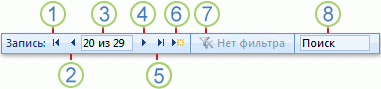
1. Перейти к первой записи
2. Перейти к предыдущей записи
3. Поле текущей записи
4. Перейти к следующей записи
5. Перейти к последней записи
6. Открытие новой (пустой) записи
7. Индикатор фильтра
Для перемещения по одной записи можно также использовать клавишу TAB.
Переход к определенной записи
Когда вы знаете, какую запись нужно найти, выберите ее в списке с помощью окна «Перейти». Поле «Перейти» обычно используется в формах.

Чтобы перейти к записи, щелкните стрелку справа от кнопки «Перейти», а затем выберите запись из списка.
Примечание: Если вы знаете первые несколько символов записи, по которой нужно перейти, можно ввести их в поле «Перейти».
В поле «Перейти» отображается достаточно данных для уникальной идентификации каждой записи. При выборе записи из списка Access отображает остальные данные в основной области формы.
Поиск записи
При вводе текста в поле поиска при вводе каждого символа в реальном времени выделяется первое совпадающие значения. С помощью этой функции можно быстро найти запись с совпадающих значениями.
Вы также можете искать определенную запись в таблице или форме с помощью функции поиска.
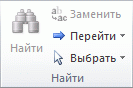
Это эффективное решение для поиска определенной записи, если она соответствует определенным условиям, таким как условия поиска и операторы сравнения, такие как «равно» или «содержит».
Примечание: Диалоговое окно «Поиск и замена» можно использовать только в том случае, если в таблице или форме отображаются данные. Это справедливо даже в том случае, если видимых записей нет, поскольку был применен фильтр.
Откройте таблицу или форму, а затем щелкните поле, в которое нужно в поиске.
На вкладке «Главная» в группе «Найти» нажмите кнопку «Найти».
Появится диалоговое окно «Поиск и замена» с выбранной вкладке «Найти».
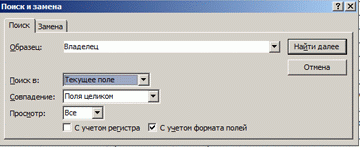
В поле «Найти что» введите значение, по которому нужно искать.
Чтобы изменить поле для поиска или поиска по всей таблице, выберите соответствующий вариант в списке «Поиск в».
Совет: Список «Совпадение» представляет оператор сравнения (например, «равно» или «содержит»). Чтобы расширить область поиска, в списке «Совпадение» выберите «С любой частью поля».
В списке Поиск выберите вариант Всеи нажмите кнопку Найти далее.
Когда выделен элемент, для которого вы ищете, нажмите кнопку «Отмена» в диалоговом окне «Найти и заменить», чтобы закрыть диалоговое окно. Выделяются записи, которые соответствуют вашим условиям
Фильтрация для отображения определенных записей
Вы можете отфильтровать записи, чтобы отфильтровать записи, которые соответствуют определенным условиям, и операторы сравнения. Например, чтобы быстро сузить отображаемую запись, щелкните правой кнопкой мыши поле, значение которого вы хотите найти, и выберите «Равно», «Не равно», «Содержит» или «Не содержит» в нижней части меню. Фильтр можно включить или отключить, что упрощает переключение между отфильтрованным и неотфильтрованным представлениями одинаковых данных. В отличие от поиска, фильтр ограничивает только отображаемую запись.
Чтобы применить фильтр, основанный на выборе, откройте таблицу или форму.
Чтобы убедиться в том, что таблица или форма еще не отфильтровына, на вкладке «Главная» в группе «Фильтр сортировки &» нажмите кнопку «Дополнительные фильтры» и выберите команду «Очистить все фильтры», если эта команда доступна.
Перейдите к записи, которая содержит значение, которое вы хотите использовать в фильтре, а затем щелкните внутри столбца (в представлении таблицы) или управления (в представлении формы, отчета или макета). Для фильтрации по частично выбранному символу выберите только нужные символы.
На вкладке Главная в группе Сортировка и фильтр нажмите кнопку Выделение и щелкните нужный фильтр.
Чтобы отфильтровать другие поля по выделенному фрагменту, повторите шаги 3 и 4.
Обеспечение возможности поиска записи путем выбора значения из списка
При создании формы в Access вы можете создать список или поле со списком, которые можно использовать для поиска записи при выборе значения из списка. Это упрощает быстрое поиск существующих записей без необходимости ввести значение в диалоговом окне «Поиск».
Для работы этой процедуры форма должна быть связана с таблицей или сохраненным запросом. Шаг 5 процедуры содержит дополнительные сведения о том, что делать, если это не так.
Эта процедура может создать код, который будет запускаться только в том случае, если базе данных предоставлен статус доверенного. Дополнительные сведения см. в статье Вопрос о доверии базе данных.
Создание списка или списка со списком
В области навигации щелкните форму правой кнопкой мыши и выберите команду Конструктор.
На вкладке Конструктор в группе Элементы управления выберите параметр Использовать мастера  .
.
В группе «Элементы управления» щелкните «Список» или «Поле со списком».
Щелкните в форме место, куда нужно поместить список или поле со списком.
На первой странице мастера щелкните «Поиск записи в форме» на основе значения, выбранного в поле со списком или списке, и нажмите кнопку «Далее».
Параметр «Поиск записи. « не доступен.
Если параметр «Найти запись в форме» на основе значения, выбранного в поле со списком или списке, не отображается, скорее всего, это связано с тем, что форма не связана с таблицей или сохраненным запросом. Форма должна быть привязана к объекту, который доступен в области навигации в области «Таблицы» или «Запросы».
Чтобы проверить, связана ли форма с таблицей или сохраненный запрос, с помощью следующей процедуры:
Нажмите кнопку Отмена, чтобы закрыть мастер.
Щелкните правой кнопкой мыши список или поле со списком, созданные ранее, и выберите «Удалить».
Если области задач «Лист свойств» нет, нажмите F4, чтобы отобразить ее.
Выберите форму в списке в верхней части таблицы свойств.
На вкладке «Данные» окна свойств посмотрите на поле свойства «Источник записей». Это поле должно содержать имя таблицы или сохраненный запрос, прежде чем вы сможете использовать процедуру, описанную в этой статье. Если поле пустое, вы можете выбрать существующую таблицу или запрос в качестве источника записей или создать новый запрос, который будет служить источником записей. Если поле содержит выписку SELECT, ее можно преобразовать в сохраненный запрос. После выполнения одной из этих задач при следующем запуске мастера «Поле со списком» или «Список» отобразит параметр «Поиск записи. «.
Выполните одну из этих процедур в зависимости от того, что вы хотите сделать:
Выбор существующей таблицы или запроса в качестве источника записей
Если известно, что в базе данных есть таблица или запрос с записями, которые нужно найти, привяжете форму к этому объекту с помощью этой процедуры.
Примечание: Если поле свойства «Источник записей» содержит заявление SELECT, после этой процедуры это заявление будет удалено окончательно. Если вы хотите восстановить ее, скопируйте ее в текстовый файл или другой текстовый процессор.
Щелкните поле свойства «Источник записей» и щелкните стрелку вниз.
Выберите одну из доступных таблиц или запросов. Если подходящая таблица или запрос недоступны, их необходимо создать, прежде чем продолжать. Дополнительные сведения см. в статьях «Создание таблицы и добавление полей» или «Создание простого запроса на выбору».
Сохраните форму и повторите эту процедуру в начале этой статьи. Мастер должен отобразить запись «Поиск записи» в форме на основе значения, выбранного в поле со списком или списке.
Создание сохраненного запроса или преобразование выписки SELECT в сохраненный запрос
Если нужные данные содержатся в нескольких таблицах, форму необходимо привязать к запросу, который выбирает данные из этих таблиц.
В поле свойства «Источник записей» нажмите кнопку «Построить»  .
.
Откроется построитель запросов.
Вы можете приступить к созданию запроса. Дополнительные сведения см. в статье «Создание простого запроса на выборки». Завершив создание запроса, переперейти к шагу 2.
Если поле свойства «Источник записей» изначально содержало утверждение SELECT, этот запрос отображается в построитель запросов. Перепросяте шаг 2, чтобы преобразовать его в сохраненный запрос.
На вкладке Конструктор в группе Закрытие выберите команду Сохранить как.
В диалоговом окне «Сохранить как» введите имя запроса в поле «Сохранить запрос».
Убедитесь, что в поле «Как» выбран запрос, и нажмите кнопку «ОК».
На вкладке Конструктор в группе Закрытие выберите команду Закрыть.
Нажмите кнопку «Да», чтобы сохранить изменения, внесенные в запрос, и обновить свойство.
Access отобразит форму в конструкторе и внося изменения в свойство «Источник записей», чтобы отображалось новое сохраненное имя запроса.
Нажмите кнопку «Сохранить» на панели быстрого доступа.
Повторите эту процедуру в начале статьи. Мастер должен отобразить запись «Поиск записи» в форме на основе значения, выбранного в поле со списком или списке.
Следуйте указаниям мастера. На последней странице мастера нажмите кнопку «Готово», чтобы отобразить список или поле со списком в конструкторе.
Access поиск в форме
Типичной задачей является организация более удобного чем последовательный перебор перехода по записям в форме, задавая значения каких-то полей записи, для ее поиска по ним. Например, в форме с информацией для большого количества сотрудников хотелось бы быстро перейти к карточке сотрудника с известной фамилией. Это можно сделать с помощью специального списка для выбора фамилии.
В разд. «Создание элементов управления с помощью панели элементов»гл. 5 мы упомянули о том, что при создании списка/поля со списком с помощью Мастера в форме, привязанной к источнику данных, Access предлагает сделать его средством перехода к нужной записи в форме. Рассмотрим пример создания такого списка:
Действие созданного поля со списком обеспечивается процедурой обработки события После обновления (After Update), сгенерированной мастером (см. также разд. «Создание процедур обработки событий»гл. 13).
Поле со списком в access может стать полем для поиска. Поисковое поле со списком в Access может сильно облегчить вам работу с данными.
Существует несколько способов создания поискового поля, самый распространённый из них – при помощи мастера для элемента управления «Поле со списком».
Рассмотрим способ создания поля для поиска вручную. В режиме конструктора формы добавим свободное поле в примечание формы (кнопка «Мастера» должна быть отжата):
Зададим следующие свойства для свободного поля «ПолеПоиск» (для этого надо выделить его в режиме конструктора и нажать клавишу F4):
Перейдём на вкладку «Данные» свойств поля со списком. Значения свойства «Данные» оставим пустым. В «Источнике строк» мы выбираем подстановку из поля «ФИО» базового запроса «зап_СписокДляФормы» (этот же запрос «даёт» данные для текущей формы и поле «ФИО» запроса является базовым для поля «ФИО» формы). Свойства «Ограничиться списком», «Автоподстановка» и «Доступ» принимают значение «да».
На вкладке «События» определяем для свойства «После обновления» макрос «МакросПоиск».
Макрос состоит всего из двух команд:
Форма с полем для поиска готова. Для того, чтобы найти нужную нам запись с конкретным человеком, надо щёлкнуть мышкой внутри поля поиска. Потом можно вводить фамилию, имя и отчество.
По мере введения символов программа будет автоматически предлагать подходящие записи. Когда выбрана нужная запись, можно нажать клавишу «Enter» или «Tab». Курсор будет автоматически переведён в область данных формы на нужную запись.
Теперь нажимаем «Enter» или «Tab» и фокус ввода перейдёт на нужную нам запись в область данных формы:
Поиск данных
В Access существует множество способов отобрать только требуемые данные при выполнении поиска конкретного значения, одной записи или группы записей.
С помощью диалогового окна Поиск легко найти конкретные записи или определенные значения в полях. При обнаружении каждого вхождения требуемого элемента выполняется перемещение по записям. Если нужно заменить конкретные обнаруженные при поиске значения, следует воспользоваться диалоговым окном Замена.
Запросы дают возможность работать с конкретным набором записей, которые удовлетворяют условиям, заданным для одной или нескольких таблиц базы данных. Создание индекса для ускорения поиска и сортировки записей
При помощи индексов сортировка и поиск записей ускоряется. Можно создать индексы, основанные на одном или нескольких полях. Составные индексы позволяют пользователю провести различия между записями, в которых первые поля могут иметь одинаковые значения.
Выбор полей для индексирования
В основном требуется индексировать поля, для которых часто осуществляется поиск, сортировка или поля, объединенные с полями из других таблиц в запросах. Однако иногда при использовании индексов действие замедляется.
Ключевые поля таблицы индексируются автоматически. Нельзя индексировать поля с типом данных поле МЕМО, гиперссылка или объект OLE. Для остальных полей индексирование используется, если выполняются следующие условия.
• Поле имеет текстовый, числовой, денежный тип или тип даты/времени.
• Не нужно осуществлять поиск значений в поле.
• Не нужно осуществлять сортировку значений в поле.
• Не нужно осуществлять сортировку различных значений в поле. Если поле содержит много одинаковых значений, то применение индекса незначительно ускорит работу запросов.
Составные индексы. Если предполагается, что сортировка или поиск двух и более полей одновременно будет часто выполняться, можно создать составной индекс. При сортировке таблицы по составному индексу сначала осуществляется сортировка по первому полю, определенному для данного индекса. Если в первом поле содержатся записи с повторяющимися значениями, то сортировка осуществляется по второму полю, определенному для данного индекса, и так далее.
Сортировка записей в таблице. Для сортировки данных, отбираемых фильтром, следует указать порядок сортировки в окне расширенного фильтра, а для сортировки результатов запроса следует задать порядок сортировки в режиме конструктора запроса.
Особенности сортировки записей
Невозможно сортировать поля МЕМО, гиперссылки или объекты OLE.
Создание формы. Пользователь имеет возможность создать форму самостоятельно или воспользоваться мастером. Мастер форм ускоряет процесс создания формы, так как автоматически выполняет всю основную работу. При использовании мастера Microsoft Access выдает приглашение на ввод данных, на основе которых создается форма. В созданных формах мастер можно использовать для быстрого создания элементов управления в форме. Для настройки формы следует переключиться в режим конструктора.
Создание отчета. Пользователь имеет возможность разработать отчет самостоятельно или создать отчет с помощью мастера. Мастер по разработке отчетов Microsoft Access выполняет всю рутинную работу и позволяет быстро разработать отчет.
Семантическое моделирование данных (ER-диаграммы). Цель семантического моделирования. Основные этапы семантического моделирования. E/R-модель и соответствующая ей диаграммная техника (E/R-диаграммы). Проектирование базы данных на основе E/R-модели.
Модель «сущность-связь» (entity-relationship model) ER-модель данных – это графический язык определения требований пользователя к данным. Спецификации требований представляются в виде диаграммы, показывающей объекты ПО, их связи и свойства объектов и связей. Существует много различных систем графических обозначений (нотаций), используемых для построения ER-диаграмм. ER-диаграмма наглядно и точно отражает представления автора о данных. Поэтому она является хорошим источником информации для проектировщика логической модели данных. С другой стороны, диаграммы выразительны, наглядны и легко интерпретируются конечными пользователями. Поэтому их очень удобно использовать при обсуждении требований к данным с конечными пользователями.
Элементы ER-модели. Базовыми элементами ER-модели являются сущности, атрибуты, идентификаторы и связи.
Сущность (entity) – это некоторый объект, выделяемый (идентифицируемый) пользователем в предметной области. Нечто, за чем пользователь хотел бы наблюдать и сохранять результаты наблюдений (данные). Сущностями могут быть люди, предметы, места, события и т.д. Сущность – это нечто, имеющее реальное (физическое) или концептуальное существование и выделяемое в окружающем мире.
Сущности одного и того же типа образуют классы сущностей.
Класс сущностей – это абстракция, понятие выделяемое пользователем.
Атрибут – это характеристика сущности (свойство класса), значимая с точки зрения пользователя.
Атрибут может быть: простым значения принадлежат простым типам данных. композитным (составным). производным значение производного атрибута зависит от значений других атрибутов той же или других сущностей.
Идентификаторы – это атрибуты сущностей, значения которых можно использовать для идентификации или именования экземпляров. Выделяют уникальные идентификаторы (потенциальные ключи) и неуникальные. Значение уникального идентификатора не может встретиться у двух экземпляров сущности. Значение неуникального идентификатора указывает на множество экземпляров. Идентификатором может быть не любой атрибут сущности. Сущность может иметь несколько уник. и неуник. идентиф.
Связи – это отношения сущностей. ER-модель различает классы и экземпляры связей.
Описание сущностей и их связей – это и есть (с точки зрения проектировщика БД) основная часть концептуальной модели требований пользователя к данным.
Обычно на ER-диаграммах семантически значимые имена связей не указывают, а поясняют их смысл иначе. На диаграммах используются также специальные обозначения для атрибутов, спецификаторы связей, сущностей, идентификаторов и другие символы.
Изображение атрибутов на диаграммах «сущность-связь»
Некоторые версии нотаций ER-диаграмм предусматривают обозначения для атрибутов. Атрибут изображается именованным эллипсом. Эллипс соединяется дугой с прямоугольником сущности. Контур эллипса сплошной для простого атрибута, штриховой – для производного и двойной – для многозначного.
Компоненты составного атрибута обозначаются эллипсами, соединёнными дугами с эллипсом атрибута. Имена атрибутов, составляющих идентификатор сущности, подчёркиваются. Связь, как и сущность, может иметь свои атрибуты. Они изображаются эллипсами, соединёнными с ромбом связи.
Семантический подход, в отличие от формального, предполагает параллельное выполнение анализа ПО и проектирование логического макета БД. В основе подхода лежат понятия ER-модели данных. Процесс проектирования включает три этапа.
На первом этапе: формируется представление о компонентах бизнеса, идентифицируются сущности и связи. Получение детальной информации о свойствах объектов ПО и их взаимосвязях.
На втором этапе Формирование логического макета БД с точностью до ключей. Детально просматриваются экземпляры и типы сущностей, целостность данных, ссылочная целостность, первичные, внешне ключи и т.д.
На третьемэтапе Окончательно формируется представление о составе атрибутов сущностей, определяются схемы отношений между сущностями. Все отношения схемы находятся в 3 НФ.
Выделяя сущности и определяя связи между ними, проектировщик опирается на свои текущие представления о ПО и здравый смысл. На каждом этапе он может согласовать свои представления с представлениями конечных пользователей. Поэтому грубые ошибки моделирования при разумном использовании семантического подхода – редкость.
Методологии семантического подхода.
1.Использование графических языков для представления ER- модели (наглядность, точность, ясность) представления своих представлений о данных с помощью диаграмм.
2.Глоссарий для однозначного определения имен сущностей и атрибутов. Он позволяет показать то, что нельзя изобразить графически.
Использование семантического подхода для проектирования системы снижает трудозатраты, упрощает и облегчает восприятие моделей, обеспечение создания высококачественных спецификаций системы БД.
Требования к диаграммам ER-уровень
Диаграмма должна содержать сущности и связи, может показывать атрибуты и не должна показывать первичные, альтернативные или внешние ключи. На ER-уровне сущности не различаются как зависимые или независимые, а соединения – как идентифицирующие и неидентифицирующие. Сущности не содержат горизонтальных линий, отделяющих область ключей от области данных. Имена сущностей вписываются в обозначающие их прямоугольники.
На ER-уровне допустимы неспецифические соединения. Для изображения соединений можно использовать как сплошные, так и штриховые линии.
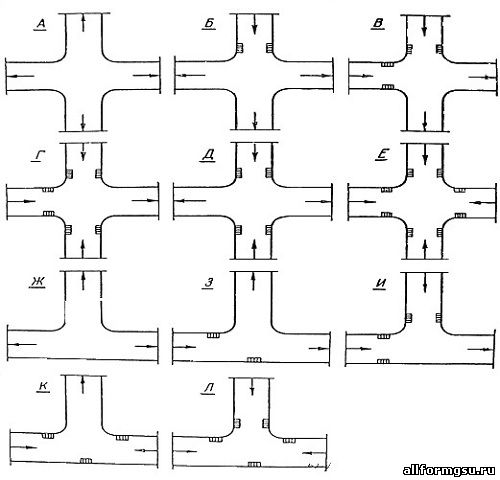
Организация стока поверхностных вод: Наибольшее количество влаги на земном шаре испаряется с поверхности морей и океанов (88‰).

Папиллярные узоры пальцев рук — маркер спортивных способностей: дерматоглифические признаки формируются на 3-5 месяце беременности, не изменяются в течение жизни.
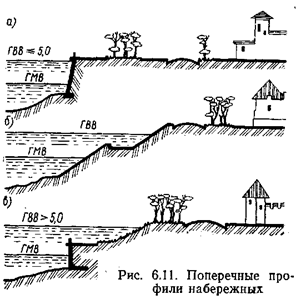
Поперечные профили набережных и береговой полосы: На городских территориях берегоукрепление проектируют с учетом технических и экономических требований, но особое значение придают эстетическим.
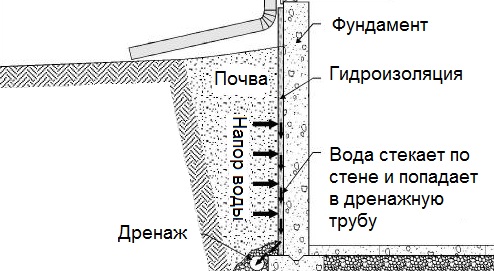
Общие условия выбора системы дренажа: Система дренажа выбирается в зависимости от характера защищаемого.



