
«Яндекс.Браузер» научился превращать сайты в приложения

Сегодня «Яндекс.Браузеру» исполнилось 8 лет и в честь этого события разработчики выпустили крупное обновление. С его помощью работать с популярными сайтами стало так же удобно, как и с приложениями в системе.
Современные сайты уже давно вышли за границы страничек с текстом и ссылками. Они работают и выглядят как полноценные приложения. Это ведёт к тому, что мы всё реже устанавливаем программы на компьютеры и всё чаще используем для этого браузер. Текстовые и графические редакторы, мессенджеры и даже игры — уже доступны в виде сайтов.
Тем не менее веб-приложения до недавних пор были лишены одной очень удобной возможности. Интерфейс работы с программами в операционной системе совершенствовался десятки лет. Сайты лишены возможности его использовать, потому что работают в браузере. К примеру, мы не можем переключаться между просмотром фильма и общением в соцсети с помощью клавиш Alt+Tab, отсутствует удобный способ открыть почтовый сервис в отдельном окне, не запуская браузер с другими вкладками. Закрепить любимые сервисы на панели рядом с «Пуском» — тоже не просто.
В новой версии «Яндекс.Браузера» разработчики устранили эти недочеты.
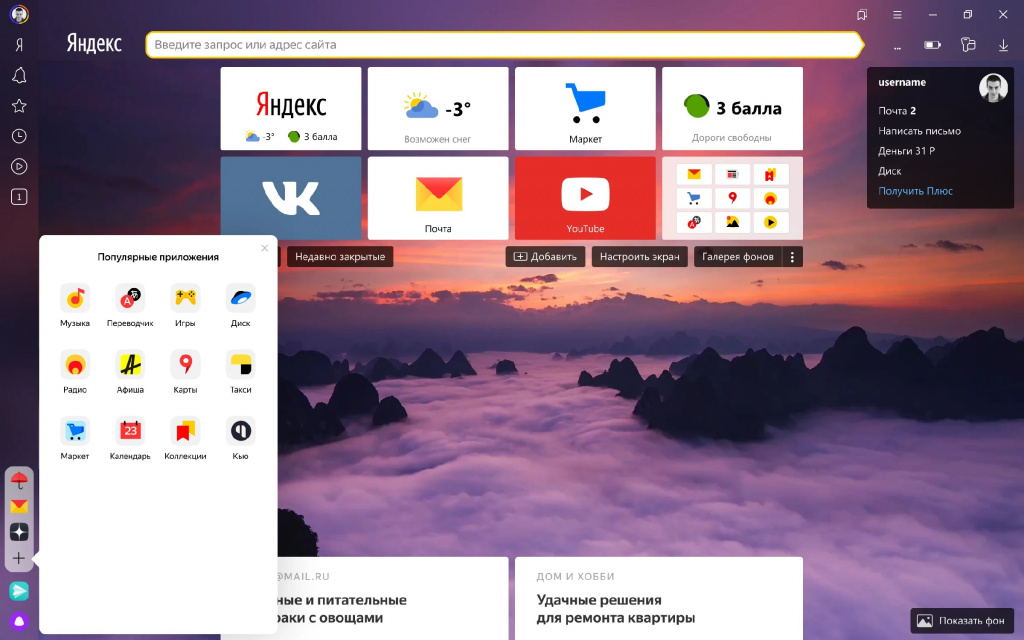
Теперь веб-приложения можно закрепить на боковой панели нашего Браузера, на системной панели рядом с «Пуском» или просто создать ярлык на рабочем столе.

Самой главной особенностью обновления стала возможность запуска таких приложений в отдельных окнах, как настоящие программы. У этих окон минималистичный интерфейс, а переключаться между ними удобно с помощью Alt+Tab.
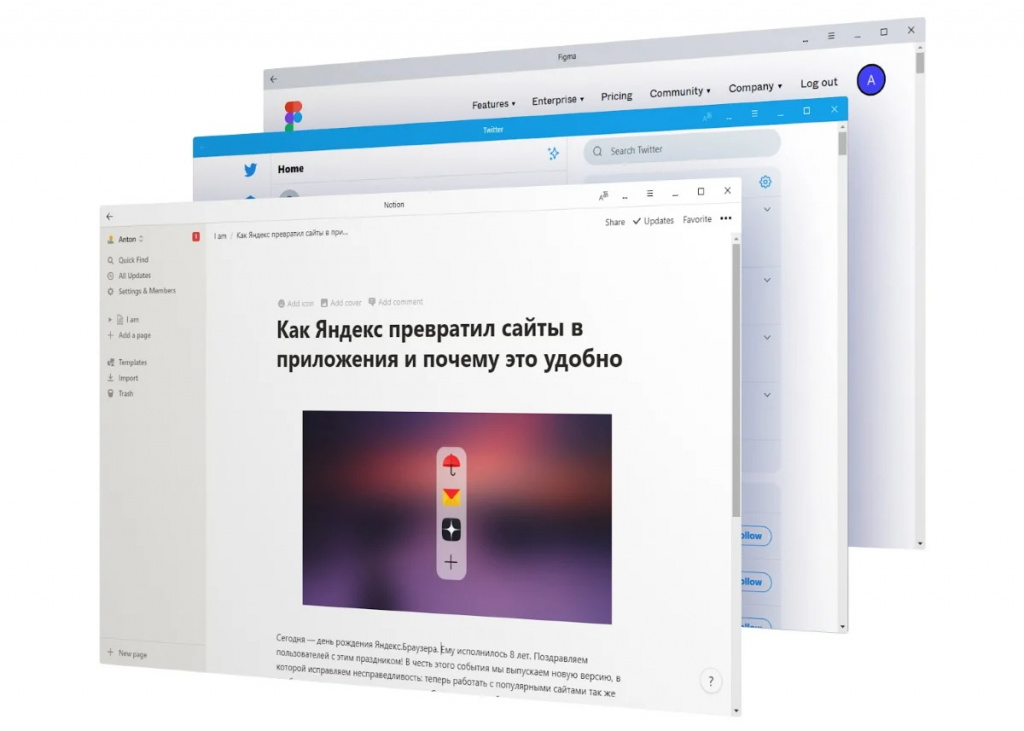
Новая функция позволяет сфокусироваться только на полезных задачах. К примеру, теперь можно запустить веб-приложение «Яндекс.Почты» и проверить сообщения, не открывая основное окно «Браузера» со множеством вкладок. Также стоит отметить, в таких веб-приложения присутствует стандартная функциональность браузеров, например, в окне можно открывать ссылки в отдельных вкладках, использовать режим чтения и другие инструменты.
Чтобы превратить сайт в приложение, кликните по кнопке, которая появляется в адресной строке. Она доступна как для сайтов, использующих технологию Progressive Web Application, так и для других популярных ресурсов, поддержку которых мы разработчики «Яндекса» добавили собственными силами.

Возможность работать с веб-приложениями уже доступна в Яндекс.Браузере 20.9.0 для Windows. В будущем разработчики планируют развивать функции приложений в «Браузере». К примеру, появится возможность отображать счётчик непрочитанных сообщений на иконке или выбрать приложения для автозапуска со стартом Windows.
В Яндекс.Браузере появилась кнопка для создания приложений

Команда Яндекс.Браузера поделилась своими основными обновлениями в грядущей версии Браузера для WIndows.
Главное нововведение — дополнительная кнопка «Добавить сайт как приложение» в браузере. С ее помощью сайт можно добавить в расширенный каталог приложений браузера и запускать в отдельных окнах независимо от браузера, закреплять на панели задач или в меню «Пуск».

Все приложения в браузере теперь делятся по трем категориям: «Соцсети», «Развлечения» и «Производительность». Библиотека располагается на боковой панели.
Для удобства работы с приложениями разработчики добавили поддержку drag’n’drop. С помощью этой технологии вы можете перетаскивать нужные иконки мышью на боковую панель.
Под кнопкой с четырьмя квадратиками теперь группируются миниатюры приложений при работе в небольшом окне.

Пользователи на Linux и iOS впервые смогут поработать с приложениями. Для них доступны еще не все функции версии для Windows, однако разработчики призывают пользователей активно тестировать ее и делиться обратной связью. Свои впечатления о новой версии и работе с веб-приложениями вы всегда можете оставить команде Яндекса в их блоге.
Веб-приложения в браузере
Некоторые сайты по своим возможностям не уступают полноценным компьютерным программам. Добавьте любимые сервисы на боковую панель, чтобы использовать их как веб-приложения — открывать одним нажатием и работать в отдельном окне, а не искать нужную вкладку. Например, можно проверить письма в Яндекс.Почте или организовать встречу в Телемосте, не открывая основное окно Браузера со множеством вкладок.
Для популярных мессенджеров, социальных сетей и онлайн-игр тоже созданы веб-приложения.
Добавить в качестве веб-приложений можно сайты, использующие технологию Progressive Web Application, и некоторые популярные ресурсы, которые мы поддерживаем собственными силами.
Установить
Не все сайты работают в виде приложений корректно. Если вы столкнулись с этой проблемой или не можете добавить сайт — напишите нам в службу поддержки.
Быстрый доступ
Есть несколько способов быстро открыть веб-приложение:
Приложение можно будет запускать через ярлык на рабочем столе, через меню «Пуск» или из панели задач компьютера. Для этого:
Приложение будет запускаться каждый раз при включении компьютера. Для этого:
Окна веб-приложений
Окно веб-приложений можно использовать в трех режимах. Чтобы выбрать режим:
В этом режиме вы можете закрепить сайт на панели задач Windows и работать как с отдельной программой.
Размер окна можно изменить перетаскиванием границ. Также можно перемещать окно, зажав левой кнопкой мыши верхнюю панель приложения.
Режим удобен, когда вам нужно быстро получить информацию из приложения и сразу закрыть его. Например, для работы с онлайн-словарем.
Приложение открывается в небольшом окне поверх основного окна браузера. Размеры и положение этого окна не меняются.
Чтобы закрыть окно, нажмите левой кнопкой мыши в любом месте за его пределами.
В этом режиме, работая с основным окном, вы можете держать на виду еще один сервис (чаты, почта, онлайн-трансляция).
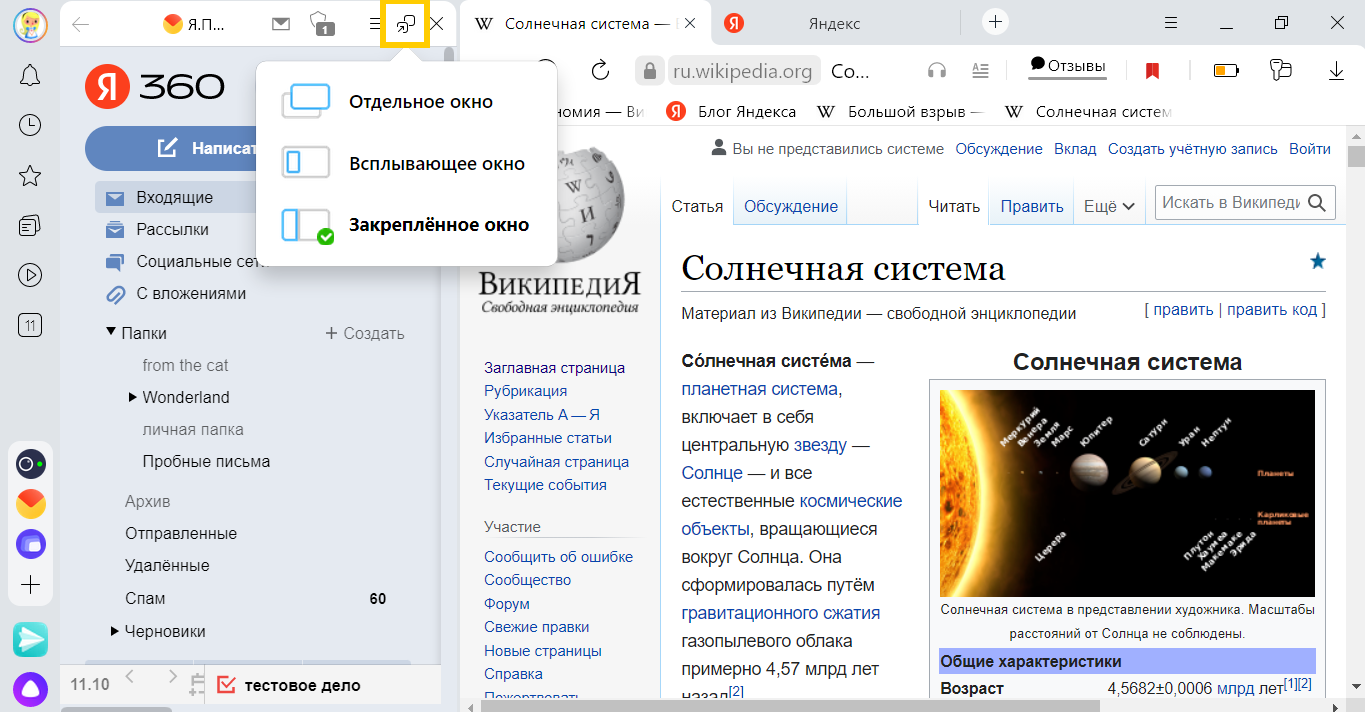
Окно браузера разделяется на две половины по вертикали, приложение открывается в левой половине меньшего размера. Чтобы увеличить размер окна приложения, перетаскивайте границу справа.
Чтобы закрыть окно, в правом верхнем углу нажмите или нажмите значок приложения на боковой панели.
Меню веб-приложений
Горячие клавиши
Веб-приложения в браузере
Некоторые сайты по своим возможностям не уступают полноценным компьютерным программам. Добавьте любимые сервисы на боковую панель, чтобы использовать их как веб-приложения — открывать одним нажатием и работать в отдельном окне, а не искать нужную вкладку. Например, можно проверить письма в Яндекс.Почте или организовать встречу в Телемосте, не открывая основное окно Браузера со множеством вкладок.
Для популярных мессенджеров, социальных сетей и онлайн-игр тоже созданы веб-приложения.
Добавить в качестве веб-приложений можно сайты, использующие технологию Progressive Web Application, и некоторые популярные ресурсы, которые мы поддерживаем собственными силами.
Установить
Не все сайты работают в виде приложений корректно. Если вы столкнулись с этой проблемой или не можете добавить сайт — напишите нам в службу поддержки.
Быстрый доступ
Есть несколько способов быстро открыть веб-приложение:
Нажмите на панели значок приложения или значок  .
.
Приложение можно будет запускать через ярлык на рабочем столе, через меню «Пуск» или из панели задач компьютера. Для этого:
Приложение будет запускаться каждый раз при включении компьютера. Для этого:
Окна веб-приложений
Окно веб-приложений можно использовать в трех режимах. Чтобы выбрать режим:
В этом режиме вы можете закрепить сайт на панели задач Windows и работать как с отдельной программой.
Размер окна можно изменить перетаскиванием границ. Также можно перемещать окно, зажав левой кнопкой мыши верхнюю панель приложения.
Чтобы закрыть окно, в правом верхнем углу нажмите  .
.
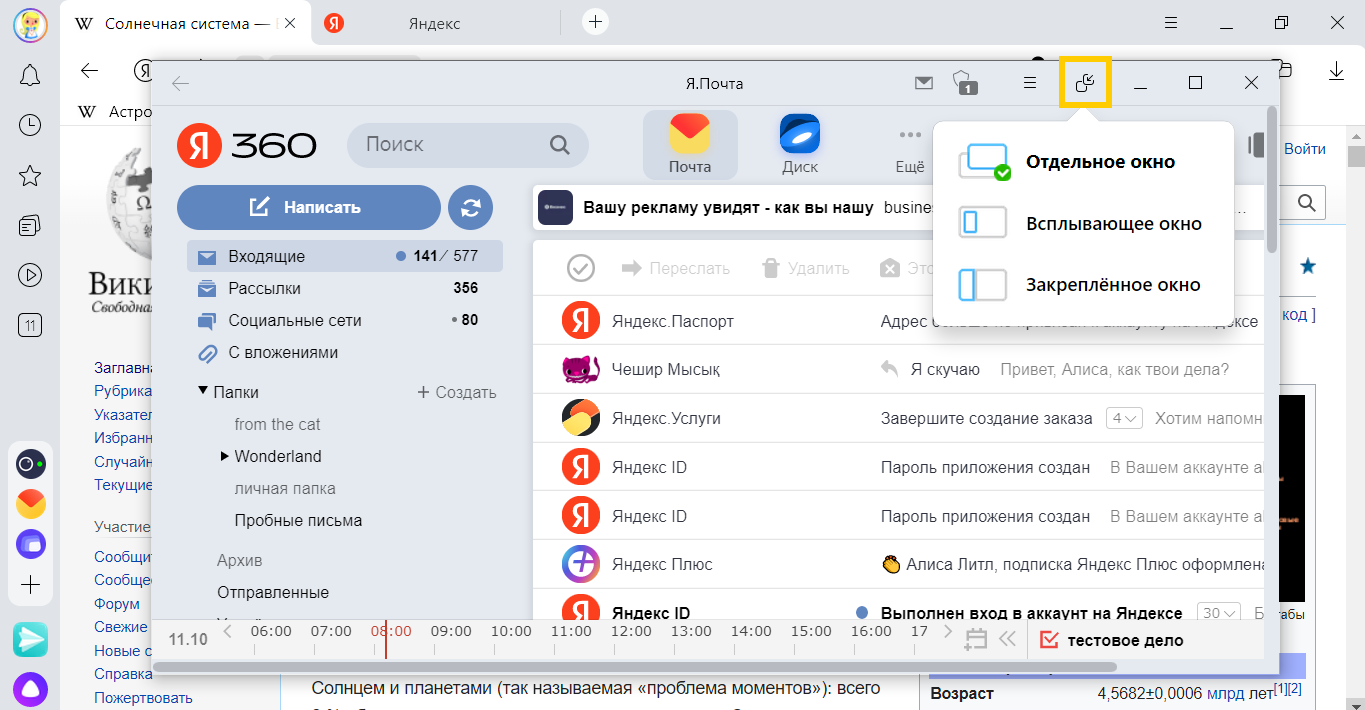
Режим удобен, когда вам нужно быстро получить информацию из приложения и сразу закрыть его. Например, для работы с онлайн-словарем.
Приложение открывается в небольшом окне поверх основного окна браузера. Размеры и положение этого окна не меняются.
Чтобы закрыть окно, нажмите левой кнопкой мыши в любом месте за его пределами.
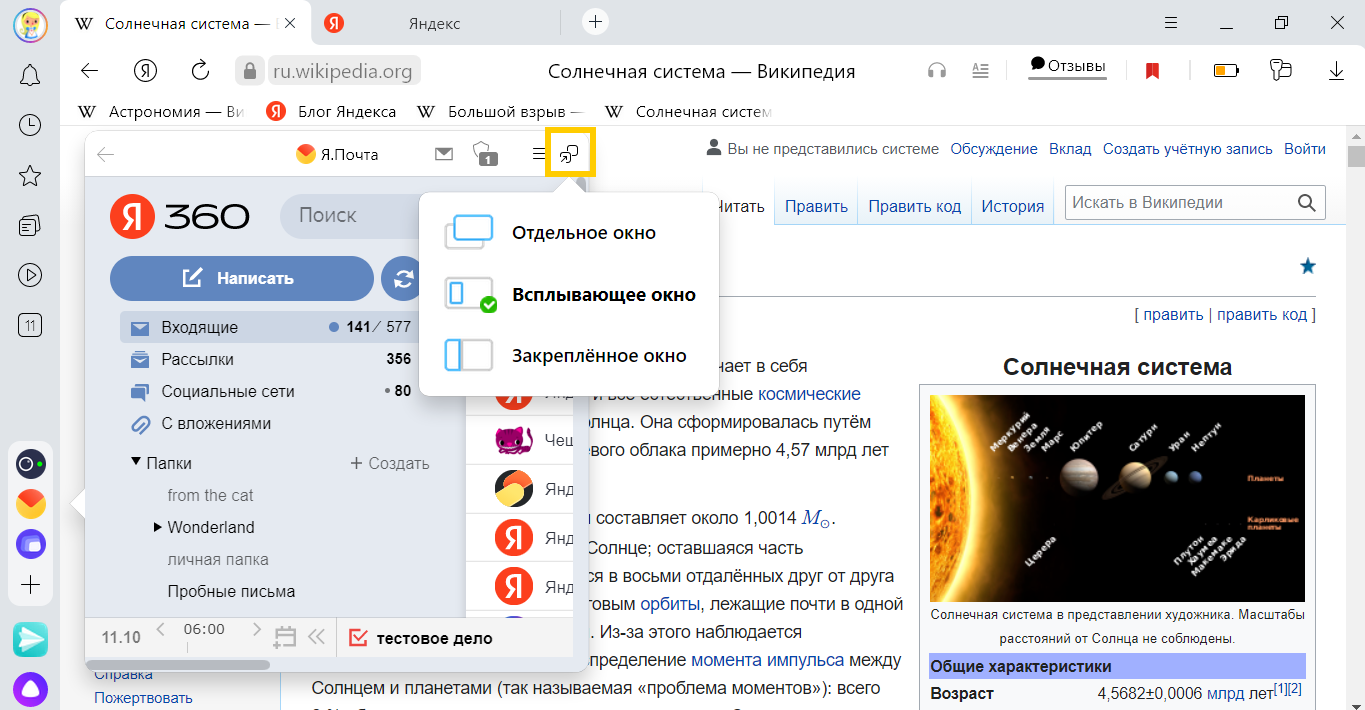
В этом режиме, работая с основным окном, вы можете держать на виду еще один сервис (чаты, почта, онлайн-трансляция).
Окно браузера разделяется на две половины по вертикали, приложение открывается в левой половине меньшего размера. Чтобы увеличить размер окна приложения, перетаскивайте границу справа.
Чтобы закрыть окно, в правом верхнем углу нажмите  или нажмите значок приложения на боковой панели.
Меню веб-приложений
Чтобы открыть меню, нажмите  . В меню доступны опции:
Веб-приложения в браузере
Некоторые сайты по своим возможностям не уступают полноценным компьютерным программам. Добавьте любимые сервисы на боковую панель, чтобы использовать их как веб-приложения — открывать одним нажатием и работать в отдельном окне, а не искать нужную вкладку. Например, можно проверить письма в Яндекс.Почте или организовать встречу в Телемосте, не открывая основное окно Браузера со множеством вкладок.
Для популярных мессенджеров, социальных сетей и онлайн-игр тоже созданы веб-приложения.
Добавить в качестве веб-приложений можно сайты, использующие технологию Progressive Web Application, и некоторые популярные ресурсы, которые мы поддерживаем собственными силами.
Установить
Не все сайты работают в виде приложений корректно. Если вы столкнулись с этой проблемой или не можете добавить сайт — напишите нам в службу поддержки.
Быстрый доступ
Есть несколько способов быстро открыть веб-приложение:
Приложение можно будет запускать через ярлык на рабочем столе, через меню «Пуск» или из панели задач компьютера. Для этого:
Приложение будет запускаться каждый раз при включении компьютера. Для этого:
Окна веб-приложений
Окно веб-приложений можно использовать в трех режимах. Чтобы выбрать режим:
В этом режиме вы можете закрепить сайт на панели задач Windows и работать как с отдельной программой.
Размер окна можно изменить перетаскиванием границ. Также можно перемещать окно, зажав левой кнопкой мыши верхнюю панель приложения.
Режим удобен, когда вам нужно быстро получить информацию из приложения и сразу закрыть его. Например, для работы с онлайн-словарем.
Приложение открывается в небольшом окне поверх основного окна браузера. Размеры и положение этого окна не меняются.
Чтобы закрыть окно, нажмите левой кнопкой мыши в любом месте за его пределами.
В этом режиме, работая с основным окном, вы можете держать на виду еще один сервис (чаты, почта, онлайн-трансляция).
Окно браузера разделяется на две половины по вертикали, приложение открывается в левой половине меньшего размера. Чтобы увеличить размер окна приложения, перетаскивайте границу справа.
Чтобы закрыть окно, в правом верхнем углу нажмите или нажмите значок приложения на боковой панели.
Меню веб-приложений
Горячие клавиши
Веб-приложения в браузере
Некоторые сайты по своим возможностям не уступают полноценным компьютерным программам. Добавьте любимые сервисы на боковую панель, чтобы использовать их как веб-приложения — открывать одним нажатием и работать в отдельном окне, а не искать нужную вкладку. Например, можно проверить письма в Яндекс.Почте или организовать встречу в Телемосте, не открывая основное окно Браузера со множеством вкладок.
Для популярных мессенджеров, социальных сетей и онлайн-игр тоже созданы веб-приложения.
Добавить в качестве веб-приложений можно сайты, использующие технологию Progressive Web Application, и некоторые популярные ресурсы, которые мы поддерживаем собственными силами.
Установить
Не все сайты работают в виде приложений корректно. Если вы столкнулись с этой проблемой или не можете добавить сайт — напишите нам в службу поддержки.
Быстрый доступ
Есть несколько способов быстро открыть веб-приложение:
Нажмите на панели значок приложения или значок  .
.
Приложение можно будет запускать через ярлык на рабочем столе, через меню «Пуск» или из панели задач компьютера. Для этого:
Приложение будет запускаться каждый раз при включении компьютера. Для этого:
Окна веб-приложений
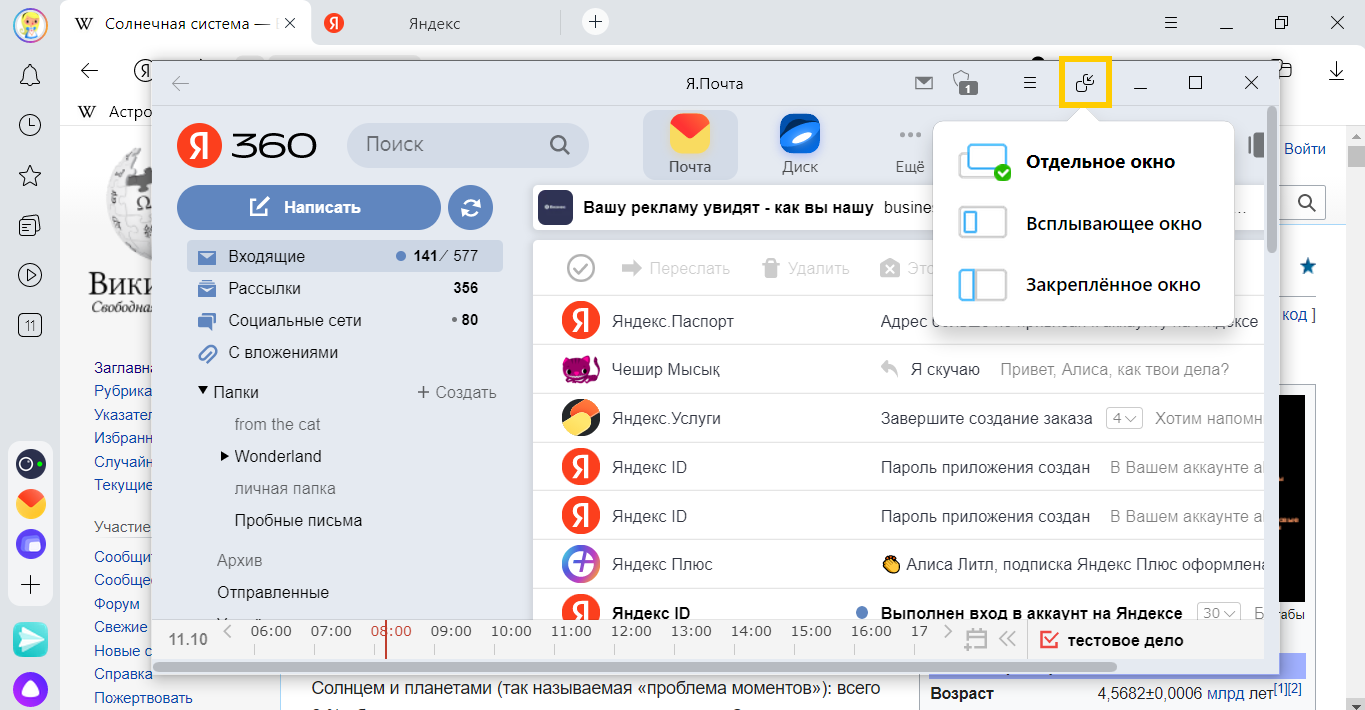
Окно веб-приложений можно использовать в трех режимах. Чтобы выбрать режим:
В этом режиме вы можете закрепить сайт на панели задач Windows и работать как с отдельной программой.
Размер окна можно изменить перетаскиванием границ. Также можно перемещать окно, зажав левой кнопкой мыши верхнюю панель приложения.
Чтобы закрыть окно, в правом верхнем углу нажмите  .
.
Режим удобен, когда вам нужно быстро получить информацию из приложения и сразу закрыть его. Например, для работы с онлайн-словарем.
Приложение открывается в небольшом окне поверх основного окна браузера. Размеры и положение этого окна не меняются.
Чтобы закрыть окно, нажмите левой кнопкой мыши в любом месте за его пределами.
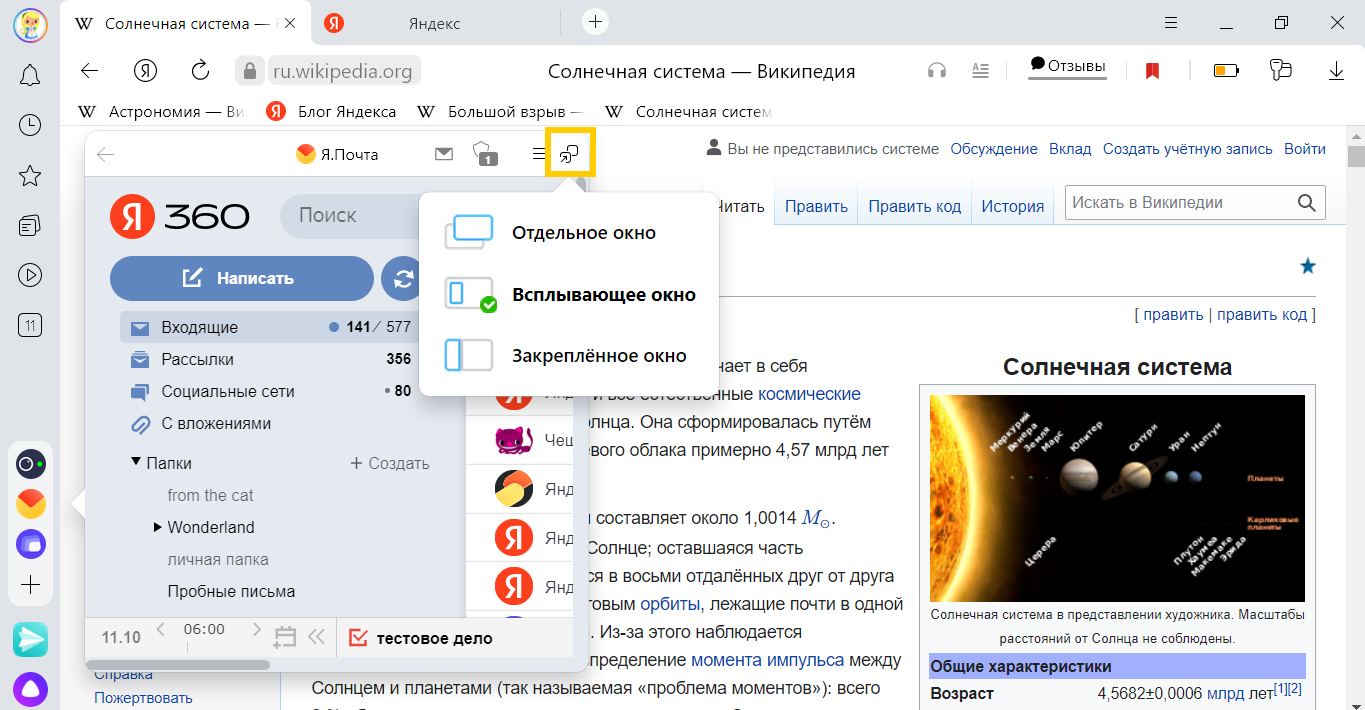
В этом режиме, работая с основным окном, вы можете держать на виду еще один сервис (чаты, почта, онлайн-трансляция).
Окно браузера разделяется на две половины по вертикали, приложение открывается в левой половине меньшего размера. Чтобы увеличить размер окна приложения, перетаскивайте границу справа.
Чтобы закрыть окно, в правом верхнем углу нажмите  или нажмите значок приложения на боковой панели.
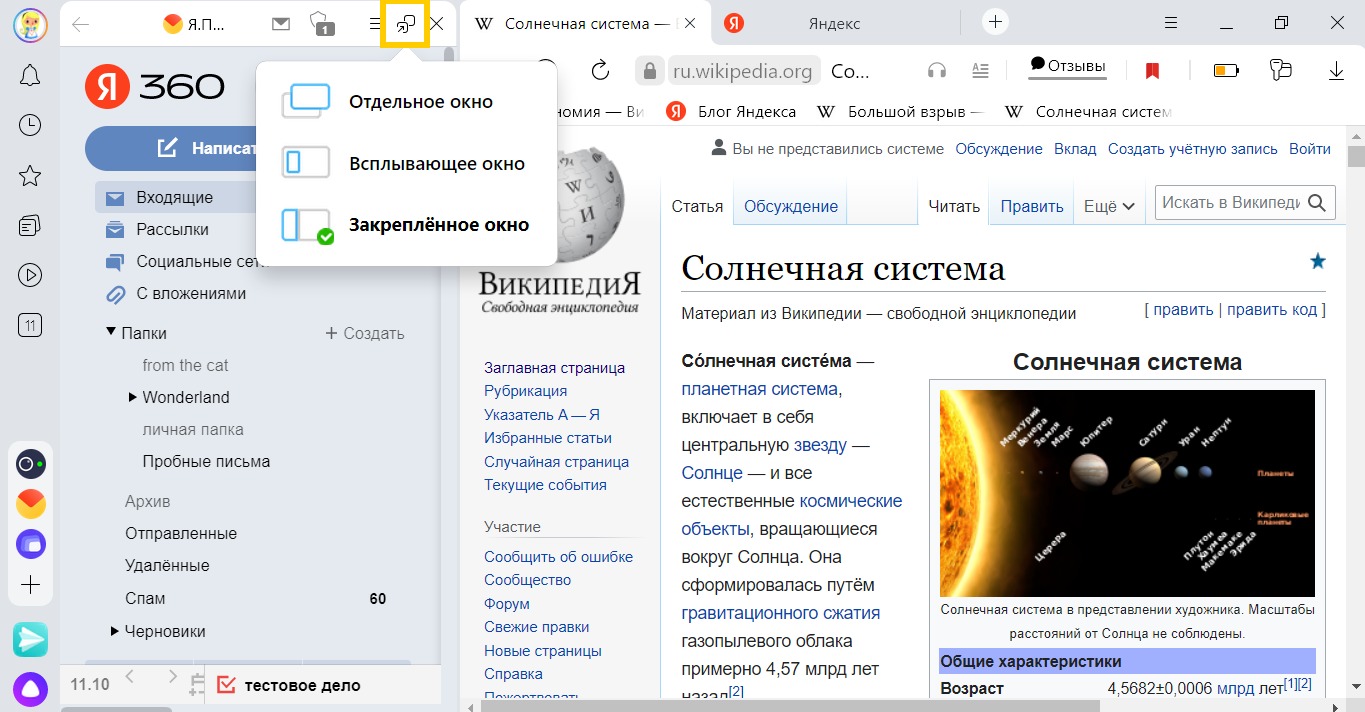
Меню веб-приложений
Чтобы открыть меню, нажмите  . В меню доступны опции:



