ΠΊΠ°ΠΊ ΡΠ΄Π΅Π»Π°Ρ‚ΡŒ Π²ΠΎΡ€Π΄ ΠΏΡ€ΠΈΠ»ΠΎΠΆΠ΅Π½ΠΈΠ΅ΠΌ ΠΏΠΎ ΡƒΠΌΠΎΠ»Ρ‡Π°Π½ΠΈΡŽ виндовс 10

Как ΡΠ΄Π΅Π»Π°Ρ‚ΡŒ Π²ΠΎΡ€Π΄ ΠΏΡ€ΠΈΠ»ΠΎΠΆΠ΅Π½ΠΈΠ΅ΠΌ ΠΏΠΎ ΡƒΠΌΠΎΠ»Ρ‡Π°Π½ΠΈΡŽ виндовс 10

ИзмСнСниС ΠΏΡ€ΠΎΠ³Ρ€Π°ΠΌΠΌΡ‹ ΠΈΠ»ΠΈ прилоТСния ΠΏΠΎ ΡƒΠΌΠΎΠ»Ρ‡Π°Π½ΠΈΡŽ Π² Windows 10

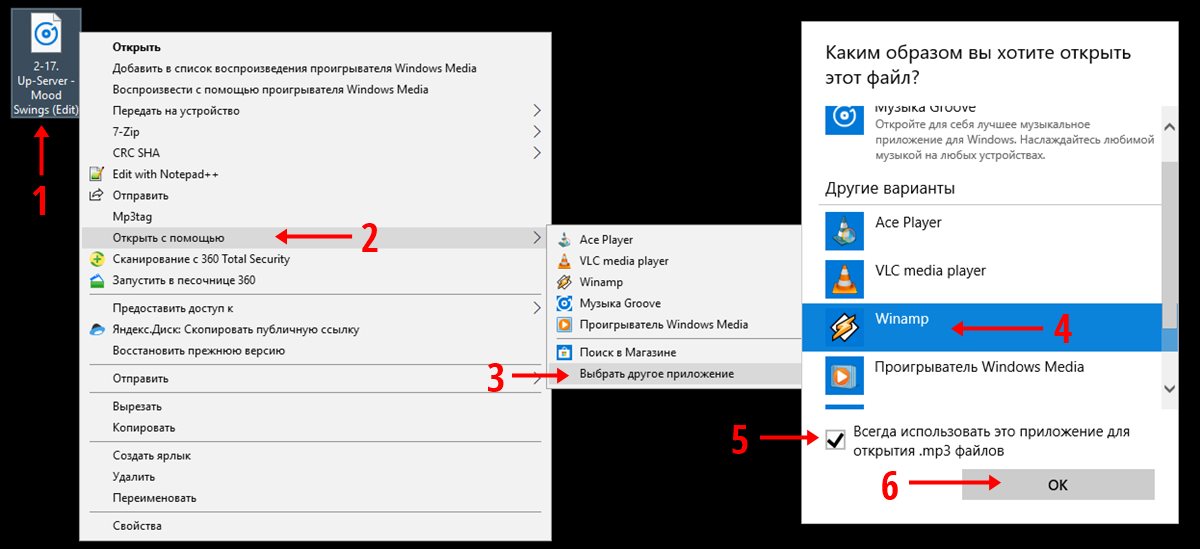
Π’ Π΄Π°Π½Π½ΠΎΠΉ ΡΡ‚Π°Ρ‚ΡŒΠ΅ ΠΌΡ‹ пошагово рассмотрим процСсс назначСния любой ΠΏΡ€ΠΎΠ³Ρ€Π°ΠΌΠΌΡ‹ Π² Windows 10 ΠΊΠ°ΠΊ ΠΈΡΠΏΠΎΠ»ΡŒΠ·ΡƒΠ΅ΠΌΠΎΠΉ ΠΏΠΎ ΡƒΠΌΠΎΠ»Ρ‡Π°Π½ΠΈΡŽ. Π­Ρ‚ΠΎ ΠΏΠΎΠ·Π²ΠΎΠ»ΠΈΡ‚ Π·Π°ΠΏΡƒΡΠΊΠ°Ρ‚ΡŒ Ρ‚Π΅ ΠΈΠ»ΠΈ ΠΈΠ½Ρ‹Π΅ разновидности Ρ„Π°ΠΉΠ»ΠΎΠ² (изобраТСния, ΠΌΡƒΠ·Ρ‹ΠΊΡƒ, Π²ΠΈΠ΄Π΅ΠΎ) сразу ΠΆΠ΅ Π² Π½Π΅ΠΎΠ±Ρ…ΠΎΠ΄ΠΈΠΌΠΎΠΌ ΠΏΡ€ΠΈΠ»ΠΎΠΆΠ΅Π½ΠΈΠΈ Π΄Π²ΠΎΠΉΠ½Ρ‹ΠΌ ΠΊΠ»ΠΈΠΊΠΎΠΌ ΠΌΡ‹ΡˆΠΈ.

НазначСниС умолчания для ΠΏΡ€ΠΎΠ³Ρ€Π°ΠΌΠΌ Ρ‡Π΅Ρ€Π΅Π· контСкстноС мСню

ΠΊΠ°ΠΊ ΡΠ΄Π΅Π»Π°Ρ‚ΡŒ Π²ΠΎΡ€Π΄ ΠΏΡ€ΠΈΠ»ΠΎΠΆΠ΅Π½ΠΈΠ΅ΠΌ ΠΏΠΎ ΡƒΠΌΠΎΠ»Ρ‡Π°Π½ΠΈΡŽ виндовс 10. Π‘ΠΌΠΎΡ‚Ρ€Π΅Ρ‚ΡŒ Ρ„ΠΎΡ‚ΠΎ ΠΊΠ°ΠΊ ΡΠ΄Π΅Π»Π°Ρ‚ΡŒ Π²ΠΎΡ€Π΄ ΠΏΡ€ΠΈΠ»ΠΎΠΆΠ΅Π½ΠΈΠ΅ΠΌ ΠΏΠΎ ΡƒΠΌΠΎΠ»Ρ‡Π°Π½ΠΈΡŽ виндовс 10. Π‘ΠΌΠΎΡ‚Ρ€Π΅Ρ‚ΡŒ ΠΊΠ°Ρ€Ρ‚ΠΈΠ½ΠΊΡƒ ΠΊΠ°ΠΊ ΡΠ΄Π΅Π»Π°Ρ‚ΡŒ Π²ΠΎΡ€Π΄ ΠΏΡ€ΠΈΠ»ΠΎΠΆΠ΅Π½ΠΈΠ΅ΠΌ ΠΏΠΎ ΡƒΠΌΠΎΠ»Ρ‡Π°Π½ΠΈΡŽ виндовс 10. ΠšΠ°Ρ€Ρ‚ΠΈΠ½ΠΊΠ° ΠΏΡ€ΠΎ ΠΊΠ°ΠΊ ΡΠ΄Π΅Π»Π°Ρ‚ΡŒ Π²ΠΎΡ€Π΄ ΠΏΡ€ΠΈΠ»ΠΎΠΆΠ΅Π½ΠΈΠ΅ΠΌ ΠΏΠΎ ΡƒΠΌΠΎΠ»Ρ‡Π°Π½ΠΈΡŽ виндовс 10. Π€ΠΎΡ‚ΠΎ ΠΊΠ°ΠΊ ΡΠ΄Π΅Π»Π°Ρ‚ΡŒ Π²ΠΎΡ€Π΄ ΠΏΡ€ΠΈΠ»ΠΎΠΆΠ΅Π½ΠΈΠ΅ΠΌ ΠΏΠΎ ΡƒΠΌΠΎΠ»Ρ‡Π°Π½ΠΈΡŽ виндовс 10

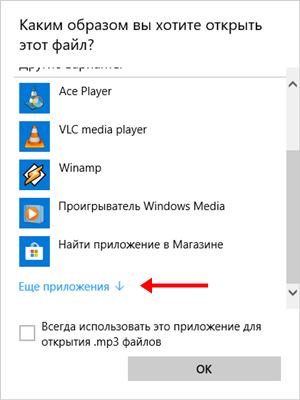
Π’ Π½Π΅ΠΊΠΎΡ‚ΠΎΡ€Ρ‹Ρ… случаях Π² спискС ΠΎΠΊΠ½Π° с Π·Π°Π³ΠΎΠ»ΠΎΠ²ΠΊΠΎΠΌ «Каким ΠΎΠ±Ρ€Π°Π·ΠΎΠΌ Π²Ρ‹ Ρ…ΠΎΡ‚ΠΈΡ‚Π΅ ΠΎΡ‚ΠΊΡ€Ρ‹Ρ‚ΡŒ этот Ρ„Π°ΠΉΠ»?Β» Π½Π΅ оказываСтся Π½ΡƒΠΆΠ½ΠΎΠΉ ΠΏΡ€ΠΎΠ³Ρ€Π°ΠΌΠΌΡ‹. Π’ΠΎΠ³Π΄Π° Π½Π΅ΠΎΠ±Ρ…ΠΎΠ΄ΠΈΠΌΠΎ ΠΏΡ€ΠΎΠΊΡ€ΡƒΡ‚ΠΈΡ‚ΡŒ содСрТимоС ΠΎΠΊΠ½Π° Π΄ΠΎ Π½ΠΈΠ·Ρƒ ΠΈ Π½Π°ΠΆΠ°Ρ‚ΡŒ ссылку Β«Π•Ρ‰Ρ‘ прилоТСния». И, Ссли искомая ΠΏΡ€ΠΎΠ³Ρ€Π°ΠΌΠΌΠ° Ρ‚Π°ΠΌ окаТСтся, ΠΏΠΎΠ²Ρ‚ΠΎΡ€ΠΈΡ‚ΡŒ ΡƒΠΆΠ΅ описанныС дСйствия: Π²Ρ‹Π±Ρ€Π°Ρ‚ΡŒ Π΅Ρ‘, ΠΏΠΎΡΡ‚Π°Π²ΠΈΡ‚ΡŒ Π³Π°Π»ΠΎΡ‡ΠΊΡƒ ΠΈ ОК.

ΠΊΠ°ΠΊ ΡΠ΄Π΅Π»Π°Ρ‚ΡŒ Π²ΠΎΡ€Π΄ ΠΏΡ€ΠΈΠ»ΠΎΠΆΠ΅Π½ΠΈΠ΅ΠΌ ΠΏΠΎ ΡƒΠΌΠΎΠ»Ρ‡Π°Π½ΠΈΡŽ виндовс 10. Π‘ΠΌΠΎΡ‚Ρ€Π΅Ρ‚ΡŒ Ρ„ΠΎΡ‚ΠΎ ΠΊΠ°ΠΊ ΡΠ΄Π΅Π»Π°Ρ‚ΡŒ Π²ΠΎΡ€Π΄ ΠΏΡ€ΠΈΠ»ΠΎΠΆΠ΅Π½ΠΈΠ΅ΠΌ ΠΏΠΎ ΡƒΠΌΠΎΠ»Ρ‡Π°Π½ΠΈΡŽ виндовс 10. Π‘ΠΌΠΎΡ‚Ρ€Π΅Ρ‚ΡŒ ΠΊΠ°Ρ€Ρ‚ΠΈΠ½ΠΊΡƒ ΠΊΠ°ΠΊ ΡΠ΄Π΅Π»Π°Ρ‚ΡŒ Π²ΠΎΡ€Π΄ ΠΏΡ€ΠΈΠ»ΠΎΠΆΠ΅Π½ΠΈΠ΅ΠΌ ΠΏΠΎ ΡƒΠΌΠΎΠ»Ρ‡Π°Π½ΠΈΡŽ виндовс 10. ΠšΠ°Ρ€Ρ‚ΠΈΠ½ΠΊΠ° ΠΏΡ€ΠΎ ΠΊΠ°ΠΊ ΡΠ΄Π΅Π»Π°Ρ‚ΡŒ Π²ΠΎΡ€Π΄ ΠΏΡ€ΠΈΠ»ΠΎΠΆΠ΅Π½ΠΈΠ΅ΠΌ ΠΏΠΎ ΡƒΠΌΠΎΠ»Ρ‡Π°Π½ΠΈΡŽ виндовс 10. Π€ΠΎΡ‚ΠΎ ΠΊΠ°ΠΊ ΡΠ΄Π΅Π»Π°Ρ‚ΡŒ Π²ΠΎΡ€Π΄ ΠΏΡ€ΠΈΠ»ΠΎΠΆΠ΅Π½ΠΈΠ΅ΠΌ ΠΏΠΎ ΡƒΠΌΠΎΠ»Ρ‡Π°Π½ΠΈΡŽ виндовс 10

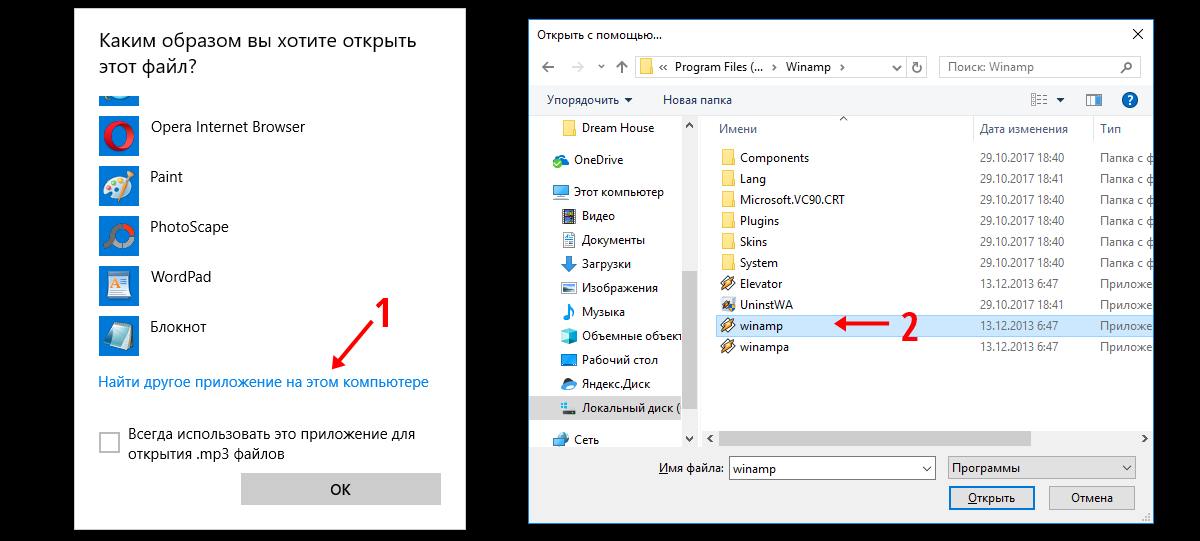
Π’ Π½Π΅ΠΊΠΎΡ‚ΠΎΡ€Ρ‹Ρ…, ΠΎΡ‡Π΅Π½ΡŒ Ρ€Π΅Π΄ΠΊΠΈΡ… случаях Π½Π΅ΠΎΠ±Ρ…ΠΎΠ΄ΠΈΠΌΠΎΠΉ для назначСния ΠΏΠΎ ΡƒΠΌΠΎΠ»Ρ‡Π°Π½ΠΈΡŽ ΠΏΡ€ΠΎΠ³Ρ€Π°ΠΌΠΌΡ‹ Π½Π΅ оказываСтся ΠΈ ΠΏΠΎΠ΄ спойлСром Β«Π•Ρ‰Ρ‘ прилоТСния». Π’ΠΎΠ³Π΄Π° Π½Π΅ΠΎΠ±Ρ…ΠΎΠ΄ΠΈΠΌΠΎ Π½Π°ΠΉΡ‚ΠΈ Π΅Ρ‘ Π²Ρ€ΡƒΡ‡Π½ΡƒΡŽ. Для этого Π½Π°Π΄ΠΎ:

ΠΊΠ°ΠΊ ΡΠ΄Π΅Π»Π°Ρ‚ΡŒ Π²ΠΎΡ€Π΄ ΠΏΡ€ΠΈΠ»ΠΎΠΆΠ΅Π½ΠΈΠ΅ΠΌ ΠΏΠΎ ΡƒΠΌΠΎΠ»Ρ‡Π°Π½ΠΈΡŽ виндовс 10. Π‘ΠΌΠΎΡ‚Ρ€Π΅Ρ‚ΡŒ Ρ„ΠΎΡ‚ΠΎ ΠΊΠ°ΠΊ ΡΠ΄Π΅Π»Π°Ρ‚ΡŒ Π²ΠΎΡ€Π΄ ΠΏΡ€ΠΈΠ»ΠΎΠΆΠ΅Π½ΠΈΠ΅ΠΌ ΠΏΠΎ ΡƒΠΌΠΎΠ»Ρ‡Π°Π½ΠΈΡŽ виндовс 10. Π‘ΠΌΠΎΡ‚Ρ€Π΅Ρ‚ΡŒ ΠΊΠ°Ρ€Ρ‚ΠΈΠ½ΠΊΡƒ ΠΊΠ°ΠΊ ΡΠ΄Π΅Π»Π°Ρ‚ΡŒ Π²ΠΎΡ€Π΄ ΠΏΡ€ΠΈΠ»ΠΎΠΆΠ΅Π½ΠΈΠ΅ΠΌ ΠΏΠΎ ΡƒΠΌΠΎΠ»Ρ‡Π°Π½ΠΈΡŽ виндовс 10. ΠšΠ°Ρ€Ρ‚ΠΈΠ½ΠΊΠ° ΠΏΡ€ΠΎ ΠΊΠ°ΠΊ ΡΠ΄Π΅Π»Π°Ρ‚ΡŒ Π²ΠΎΡ€Π΄ ΠΏΡ€ΠΈΠ»ΠΎΠΆΠ΅Π½ΠΈΠ΅ΠΌ ΠΏΠΎ ΡƒΠΌΠΎΠ»Ρ‡Π°Π½ΠΈΡŽ виндовс 10. Π€ΠΎΡ‚ΠΎ ΠΊΠ°ΠΊ ΡΠ΄Π΅Π»Π°Ρ‚ΡŒ Π²ΠΎΡ€Π΄ ΠΏΡ€ΠΈΠ»ΠΎΠΆΠ΅Π½ΠΈΠ΅ΠΌ ΠΏΠΎ ΡƒΠΌΠΎΠ»Ρ‡Π°Π½ΠΈΡŽ виндовс 10

ПослС этого откроСтся ΠΎΠΊΠ½ΠΎ, Π² ΠΊΠΎΡ‚ΠΎΡ€ΠΎΠΌ Π½ΡƒΠΆΠ½ΡƒΡŽ ΠΏΡ€ΠΎΠ³Ρ€Π°ΠΌΠΌΡƒ ΡƒΠΆΠ΅ ΠΌΠΎΠΆΠ½ΠΎ Π±ΡƒΠ΄Π΅Ρ‚ Π½Π°Π·Π½Π°Ρ‡ΠΈΡ‚ΡŒ ΠΏΠΎ ΡƒΠΌΠΎΠ»Ρ‡Π°Π½ΠΈΡŽ.

Π’ΠΎΠ·ΠΌΠΎΠΆΠ½ΠΎ, вмСсто этого Ρ„Π°ΠΉΠ» просто откроСтся Π² Π²Ρ‹Π±Ρ€Π°Π½Π½ΠΎΠΉ ΠΏΡ€ΠΎΠ³Ρ€Π°ΠΌΠΌΠ΅ (Winamp). НС стоит Π΄ΡƒΠΌΠ°Ρ‚ΡŒ, Ρ‡Ρ‚ΠΎ всё пошло Π½Π΅ Ρ‚Π°ΠΊ. Π’Π΅ΠΏΠ΅Ρ€ΡŒ Π½ΡƒΠΆΠ½ΠΎ просто ΠΏΠΎΠ²Ρ‚ΠΎΡ€ΠΈΡ‚ΡŒ описанныС Π² самом Π½Π°Ρ‡Π°Π»Π΅ ΡΡ‚Π°Ρ‚ΡŒΠΈ дСйствия ΠΈ ΠΏΡ€ΠΎΠ³Ρ€Π°ΠΌΠΌΠ° появится Π² спискС ΠΎΠΊΠ½Π° «Каким ΠΎΠ±Ρ€Π°Π·ΠΎΠΌ Π²Ρ‹ Ρ…ΠΎΡ‚ΠΈΡ‚Π΅ ΠΎΡ‚ΠΊΡ€Ρ‹Ρ‚ΡŒ этот Ρ„Π°ΠΉΠ»?Β».

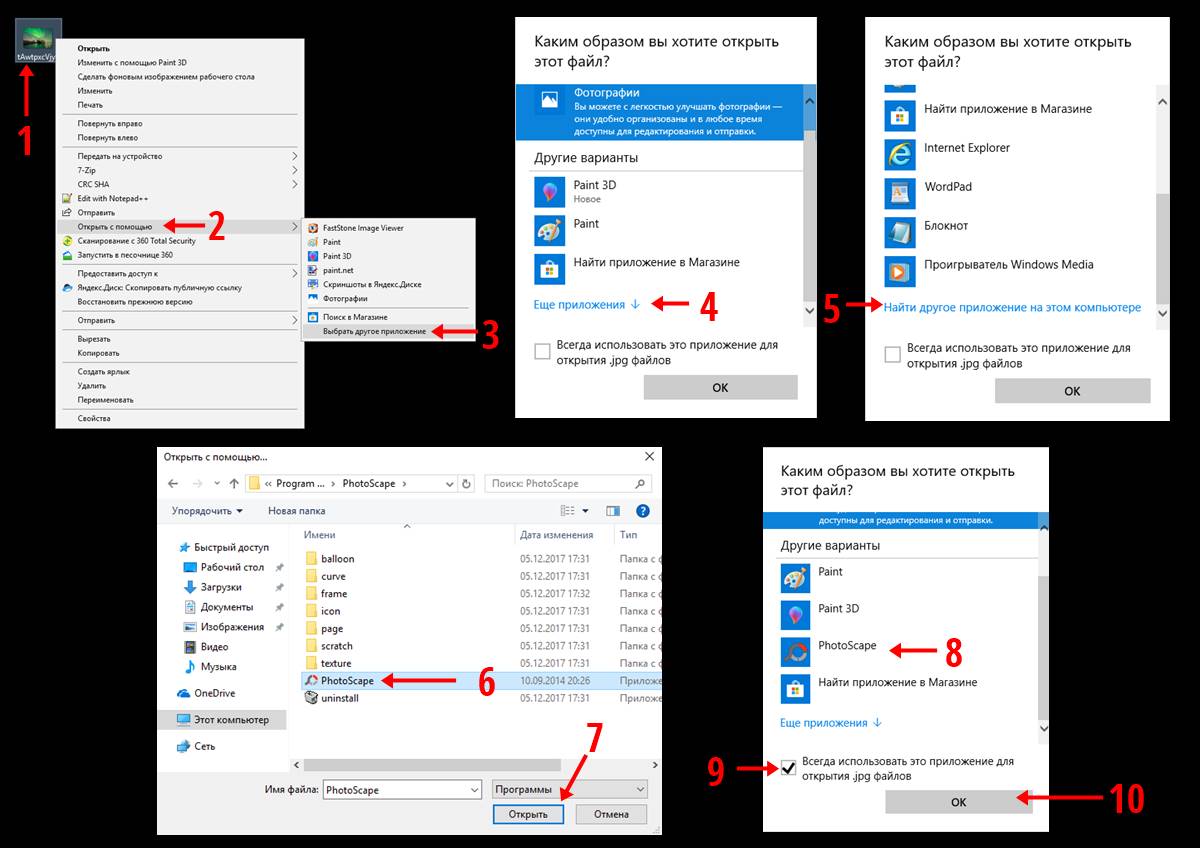
Для большСй наглядности ΠΏΡ€ΠΈΠ²Π΅Π΄Ρ‘ΠΌ Π΅Ρ‰Ρ‘ ΠΎΠ΄Π½Ρƒ схСму-ΠΊΠ°Ρ€Ρ‚ΠΈΠ½ΠΊΡƒ, Π΄Π΅ΠΌΠΎΠ½ΡΡ‚Ρ€ΠΈΡ€ΡƒΡŽΡ‰ΡƒΡŽ ΠΊΠ°ΠΊ Π² Windows 10 ΡΠ΄Π΅Π»Π°Ρ‚ΡŒ ΠΏΡ€ΠΎΠ³Ρ€Π°ΠΌΠΌΠΎΠΉ ΠΏΠΎ ΡƒΠΌΠΎΠ»Ρ‡Π°Π½ΠΈΡŽ бСсплатный Ρ„ΠΎΡ‚ΠΎΡ€Π΅Π΄Π°ΠΊΡ‚ΠΎΡ€ PhotoScape:

ΠΊΠ°ΠΊ ΡΠ΄Π΅Π»Π°Ρ‚ΡŒ Π²ΠΎΡ€Π΄ ΠΏΡ€ΠΈΠ»ΠΎΠΆΠ΅Π½ΠΈΠ΅ΠΌ ΠΏΠΎ ΡƒΠΌΠΎΠ»Ρ‡Π°Π½ΠΈΡŽ виндовс 10. Π‘ΠΌΠΎΡ‚Ρ€Π΅Ρ‚ΡŒ Ρ„ΠΎΡ‚ΠΎ ΠΊΠ°ΠΊ ΡΠ΄Π΅Π»Π°Ρ‚ΡŒ Π²ΠΎΡ€Π΄ ΠΏΡ€ΠΈΠ»ΠΎΠΆΠ΅Π½ΠΈΠ΅ΠΌ ΠΏΠΎ ΡƒΠΌΠΎΠ»Ρ‡Π°Π½ΠΈΡŽ виндовс 10. Π‘ΠΌΠΎΡ‚Ρ€Π΅Ρ‚ΡŒ ΠΊΠ°Ρ€Ρ‚ΠΈΠ½ΠΊΡƒ ΠΊΠ°ΠΊ ΡΠ΄Π΅Π»Π°Ρ‚ΡŒ Π²ΠΎΡ€Π΄ ΠΏΡ€ΠΈΠ»ΠΎΠΆΠ΅Π½ΠΈΠ΅ΠΌ ΠΏΠΎ ΡƒΠΌΠΎΠ»Ρ‡Π°Π½ΠΈΡŽ виндовс 10. ΠšΠ°Ρ€Ρ‚ΠΈΠ½ΠΊΠ° ΠΏΡ€ΠΎ ΠΊΠ°ΠΊ ΡΠ΄Π΅Π»Π°Ρ‚ΡŒ Π²ΠΎΡ€Π΄ ΠΏΡ€ΠΈΠ»ΠΎΠΆΠ΅Π½ΠΈΠ΅ΠΌ ΠΏΠΎ ΡƒΠΌΠΎΠ»Ρ‡Π°Π½ΠΈΡŽ виндовс 10. Π€ΠΎΡ‚ΠΎ ΠΊΠ°ΠΊ ΡΠ΄Π΅Π»Π°Ρ‚ΡŒ Π²ΠΎΡ€Π΄ ΠΏΡ€ΠΈΠ»ΠΎΠΆΠ΅Π½ΠΈΠ΅ΠΌ ΠΏΠΎ ΡƒΠΌΠΎΠ»Ρ‡Π°Π½ΠΈΡŽ виндовс 10

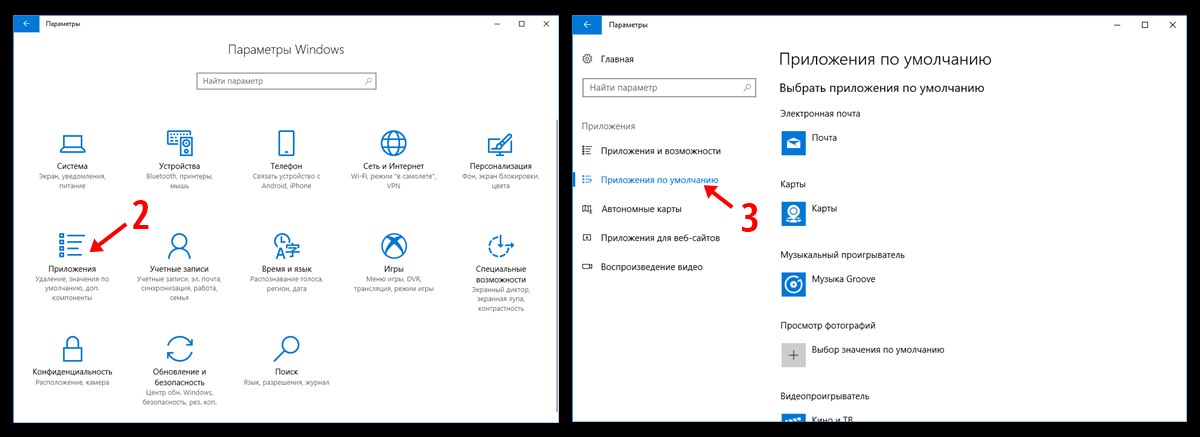
НазначСниС ΠΏΡ€ΠΎΠ³Ρ€Π°ΠΌΠΌ ΠΏΠΎ ΡƒΠΌΠΎΠ»Ρ‡Π°Π½ΠΈΡŽ Π² мСню Β«ΠŸΠ°Ρ€Π°ΠΌΠ΅Ρ‚Ρ€Ρ‹Β» Windows 10

ΠΊΠ°ΠΊ ΡΠ΄Π΅Π»Π°Ρ‚ΡŒ Π²ΠΎΡ€Π΄ ΠΏΡ€ΠΈΠ»ΠΎΠΆΠ΅Π½ΠΈΠ΅ΠΌ ΠΏΠΎ ΡƒΠΌΠΎΠ»Ρ‡Π°Π½ΠΈΡŽ виндовс 10. Π‘ΠΌΠΎΡ‚Ρ€Π΅Ρ‚ΡŒ Ρ„ΠΎΡ‚ΠΎ ΠΊΠ°ΠΊ ΡΠ΄Π΅Π»Π°Ρ‚ΡŒ Π²ΠΎΡ€Π΄ ΠΏΡ€ΠΈΠ»ΠΎΠΆΠ΅Π½ΠΈΠ΅ΠΌ ΠΏΠΎ ΡƒΠΌΠΎΠ»Ρ‡Π°Π½ΠΈΡŽ виндовс 10. Π‘ΠΌΠΎΡ‚Ρ€Π΅Ρ‚ΡŒ ΠΊΠ°Ρ€Ρ‚ΠΈΠ½ΠΊΡƒ ΠΊΠ°ΠΊ ΡΠ΄Π΅Π»Π°Ρ‚ΡŒ Π²ΠΎΡ€Π΄ ΠΏΡ€ΠΈΠ»ΠΎΠΆΠ΅Π½ΠΈΠ΅ΠΌ ΠΏΠΎ ΡƒΠΌΠΎΠ»Ρ‡Π°Π½ΠΈΡŽ виндовс 10. ΠšΠ°Ρ€Ρ‚ΠΈΠ½ΠΊΠ° ΠΏΡ€ΠΎ ΠΊΠ°ΠΊ ΡΠ΄Π΅Π»Π°Ρ‚ΡŒ Π²ΠΎΡ€Π΄ ΠΏΡ€ΠΈΠ»ΠΎΠΆΠ΅Π½ΠΈΠ΅ΠΌ ΠΏΠΎ ΡƒΠΌΠΎΠ»Ρ‡Π°Π½ΠΈΡŽ виндовс 10. Π€ΠΎΡ‚ΠΎ ΠΊΠ°ΠΊ ΡΠ΄Π΅Π»Π°Ρ‚ΡŒ Π²ΠΎΡ€Π΄ ΠΏΡ€ΠΈΠ»ΠΎΠΆΠ΅Π½ΠΈΠ΅ΠΌ ΠΏΠΎ ΡƒΠΌΠΎΠ»Ρ‡Π°Π½ΠΈΡŽ виндовс 10

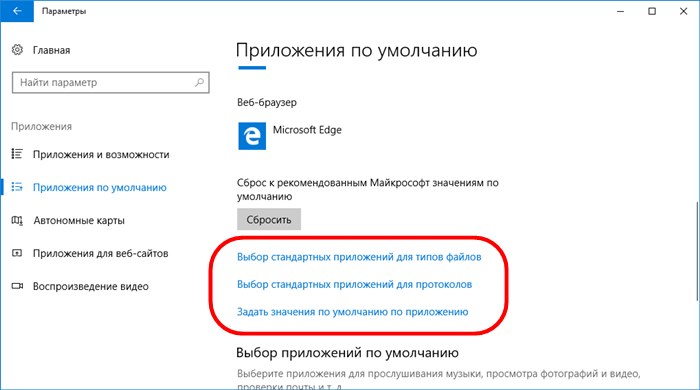
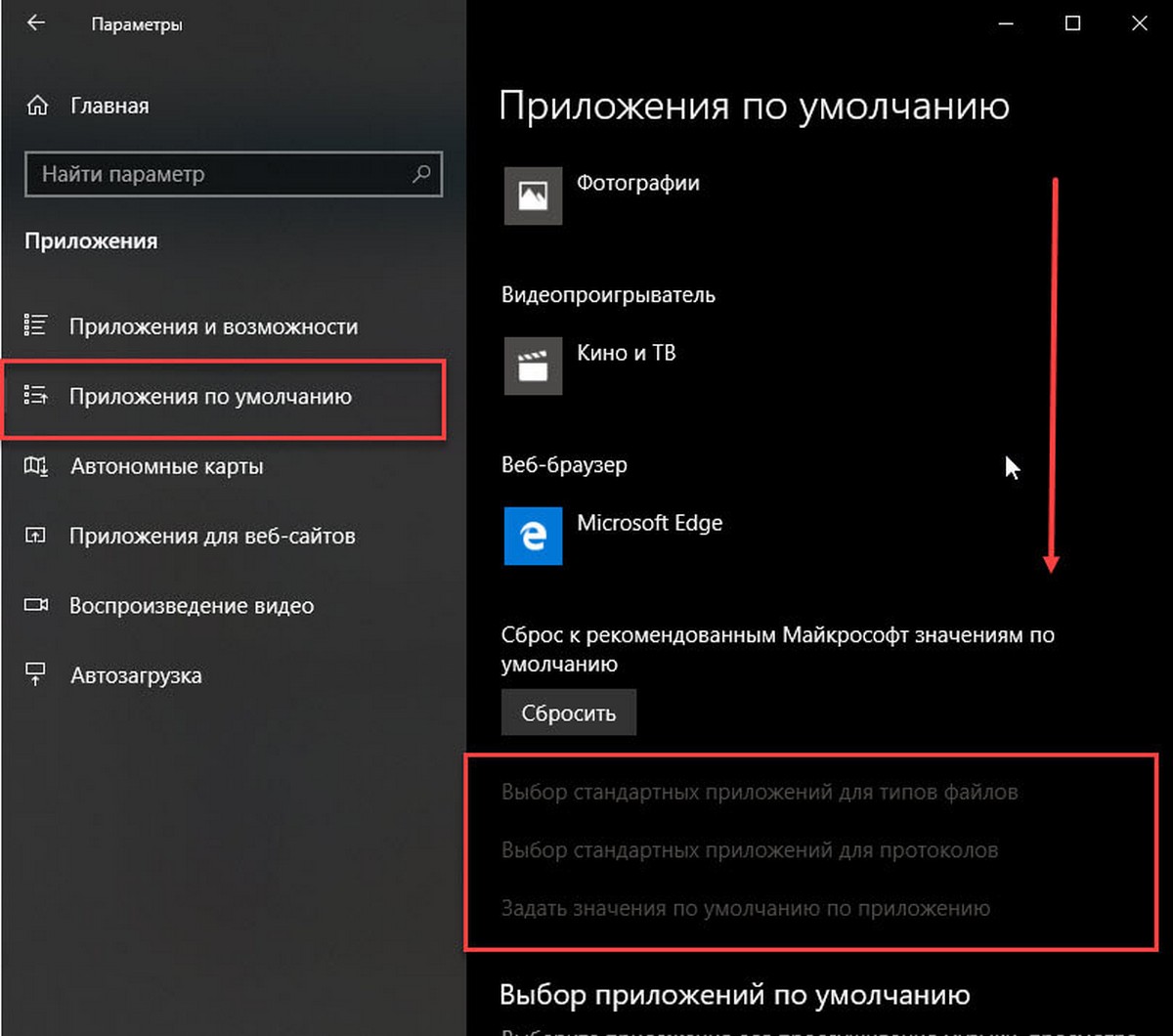
Π’Π°ΠΊΠΆΠ΅ ΠΌΠΎΠΆΠ½ΠΎ ΠΏΠΎΠΏΡ€ΠΎΠ±ΠΎΠ²Π°Ρ‚ΡŒ Π½Π°Π·Π½Π°Ρ‡ΠΈΡ‚ΡŒ Π½ΡƒΠΆΠ½Ρ‹Π΅ ΠΏΡ€ΠΎΠ³Ρ€Π°ΠΌΠΌΡ‹ ΠΏΠΎ ΡƒΠΌΠΎΠ»Ρ‡Π°Π½ΠΈΡŽ, ΠΈΡΠΏΠΎΠ»ΡŒΠ·ΡƒΡ инструмСнты Π±ΠΎΠ»Π΅Π΅ Ρ‚ΠΎΠ½ΠΊΠΎΠΉ настройки. Для этого Π²Π½ΠΈΠ·Ρƒ Π½Π° Ρ‚ΠΎΠΉ ΠΆΠ΅ страницС Π΅ΡΡ‚ΡŒ Ρ‚Ρ€ΠΈ ссылки:

ΠΊΠ°ΠΊ ΡΠ΄Π΅Π»Π°Ρ‚ΡŒ Π²ΠΎΡ€Π΄ ΠΏΡ€ΠΈΠ»ΠΎΠΆΠ΅Π½ΠΈΠ΅ΠΌ ΠΏΠΎ ΡƒΠΌΠΎΠ»Ρ‡Π°Π½ΠΈΡŽ виндовс 10. Π‘ΠΌΠΎΡ‚Ρ€Π΅Ρ‚ΡŒ Ρ„ΠΎΡ‚ΠΎ ΠΊΠ°ΠΊ ΡΠ΄Π΅Π»Π°Ρ‚ΡŒ Π²ΠΎΡ€Π΄ ΠΏΡ€ΠΈΠ»ΠΎΠΆΠ΅Π½ΠΈΠ΅ΠΌ ΠΏΠΎ ΡƒΠΌΠΎΠ»Ρ‡Π°Π½ΠΈΡŽ виндовс 10. Π‘ΠΌΠΎΡ‚Ρ€Π΅Ρ‚ΡŒ ΠΊΠ°Ρ€Ρ‚ΠΈΠ½ΠΊΡƒ ΠΊΠ°ΠΊ ΡΠ΄Π΅Π»Π°Ρ‚ΡŒ Π²ΠΎΡ€Π΄ ΠΏΡ€ΠΈΠ»ΠΎΠΆΠ΅Π½ΠΈΠ΅ΠΌ ΠΏΠΎ ΡƒΠΌΠΎΠ»Ρ‡Π°Π½ΠΈΡŽ виндовс 10. ΠšΠ°Ρ€Ρ‚ΠΈΠ½ΠΊΠ° ΠΏΡ€ΠΎ ΠΊΠ°ΠΊ ΡΠ΄Π΅Π»Π°Ρ‚ΡŒ Π²ΠΎΡ€Π΄ ΠΏΡ€ΠΈΠ»ΠΎΠΆΠ΅Π½ΠΈΠ΅ΠΌ ΠΏΠΎ ΡƒΠΌΠΎΠ»Ρ‡Π°Π½ΠΈΡŽ виндовс 10. Π€ΠΎΡ‚ΠΎ ΠΊΠ°ΠΊ ΡΠ΄Π΅Π»Π°Ρ‚ΡŒ Π²ΠΎΡ€Π΄ ΠΏΡ€ΠΈΠ»ΠΎΠΆΠ΅Π½ΠΈΠ΅ΠΌ ΠΏΠΎ ΡƒΠΌΠΎΠ»Ρ‡Π°Π½ΠΈΡŽ виндовс 10

Π˜ΡΡ‚ΠΎΡ‡Π½ΠΈΠΊ

Как ΡƒΡΡ‚Π°Π½ΠΎΠ²ΠΈΡ‚ΡŒ Microsoft Office Word ΠΏΠΎ ΡƒΠΌΠΎΠ»Ρ‡Π°Π½ΠΈΡŽ Π² Windows 10.

ΠŸΡƒΠ±Π»ΠΈΠΊΠ°Ρ†ΠΈΡ: 14 November 2018 ОбновлСно: 25 November 2018

Π’Ρ‹ Ρ…ΠΎΡ‚ΠΈΡ‚Π΅ ΡƒΡΡ‚Π°Π½ΠΎΠ²ΠΈΡ‚ΡŒ ΠΏΡ€ΠΈΠ»ΠΎΠΆΠ΅Π½ΠΈΠ΅ Microsoft Office Word ΠΏΠΎ ΡƒΠΌΠΎΠ»Ρ‡Π°Π½ΠΈΡŽ Π² Windows 10? Π₯ΠΎΡ‚ΠΈΡ‚Π΅ ΡƒΡΡ‚Π°Π½ΠΎΠ²ΠΈΡ‚ΡŒ Word ΠΏΠΎ ΡƒΠΌΠΎΠ»Ρ‡Π°Π½ΠΈΡŽ для ΠΎΠΏΡ€Π΅Π΄Π΅Π»Π΅Π½Π½ΠΎΠ³ΠΎ Ρ‚ΠΈΠΏΠ° Ρ„Π°ΠΉΠ»Π° Π² Windows 10? Π’ этом руководствС ΠΌΡ‹ ΡƒΠ²ΠΈΠ΄ΠΈΠΌ Ρ‡Π΅Ρ‚Ρ‹Ρ€Π΅ способа ΡƒΡΡ‚Π°Π½ΠΎΠ²ΠΈΡ‚ΡŒ Office Word ΠΊΠ°ΠΊ тСкстовый Ρ€Π΅Π΄Π°ΠΊΡ‚ΠΎΡ€ ΠΏΠΎ ΡƒΠΌΠΎΠ»Ρ‡Π°Π½ΠΈΡŽ Π² Windows 10.

Когда Π²Ρ‹ устанавливаСтС MS Office Π½Π° свой ΠΊΠΎΠΌΠΏΡŒΡŽΡ‚Π΅Ρ€, ΠΏΡ€ΠΎΠ³Ρ€Π°ΠΌΠΌΠ° установки автоматичСски устанавливаСт Word ΠΊΠ°ΠΊ ΠΏΡ€ΠΎΠ³Ρ€Π°ΠΌΠΌΡƒ ΠΏΠΎ ΡƒΠΌΠΎΠ»Ρ‡Π°Π½ΠΈΡŽ для ΠΎΠΏΡ€Π΅Π΄Π΅Π»Π΅Π½Π½Ρ‹Ρ… Ρ‚ΠΈΠΏΠΎΠ² Ρ„Π°ΠΉΠ»ΠΎΠ². Но Π½Π΅ для всСх Ρ‚ΠΈΠΏΠΎΠ² Ρ„Π°ΠΉΠ»ΠΎΠ², ΠΊΠΎΡ‚ΠΎΡ€Ρ‹Π΅ ΠΎΠ½ ΠΏΠΎΠ΄Π΄Π΅Ρ€ΠΆΠΈΠ²Π°Π΅Ρ‚. НапримСр, ΠΎΠ½ ΠΏΠΎΠ΄Π΄Π΅Ρ€ΠΆΠΈΠ²Π°Π΅Ρ‚ PDF ΠΈΠ· ΠΊΠΎΡ€ΠΎΠ±ΠΊΠΈ, Π½ΠΎ Π½Π΅ установлСн ΠΊΠ°ΠΊ ΠΏΡ€ΠΈΠ»ΠΎΠΆΠ΅Π½ΠΈΠ΅ для просмотра ΠΈ рСдактирования ΠΏΠΎ ΡƒΠΌΠΎΠ»Ρ‡Π°Π½ΠΈΡŽ.

Если Π²Ρ‹ Ρ…ΠΎΡ‚ΠΈΡ‚Π΅, Ρ‡Ρ‚ΠΎΠ±Ρ‹ Word ΠΏΠΎ ΡƒΠΌΠΎΠ»Ρ‡Π°Π½ΠΈΡŽ использовался для открытия Π΄Ρ€ΡƒΠ³ΠΈΡ… Ρ‚ΠΈΠΏΠΎΠ² Ρ„Π°ΠΉΠ»ΠΎΠ², Π²Ρ‹ ΠΌΠΎΠΆΠ΅Ρ‚Π΅ ΡΠ΄Π΅Π»Π°Ρ‚ΡŒ это, Π²Ρ‹ΠΏΠΎΠ»Π½ΠΈΠ² Ρ€Π΅ΠΊΠΎΠΌΠ΅Π½Π΄Π°Ρ†ΠΈΠΈ Π² ΠΎΠ΄Π½ΠΎΠΌ ΠΈΠ· ΠΏΡ€ΠΈΠ²Π΅Π΄Π΅Π½Π½Ρ‹Ρ… Π½ΠΈΠΆΠ΅ способов.

Бпособ 1 из 4

УстановитС Word ΠΏΠΎ ΡƒΠΌΠΎΠ»Ρ‡Π°Π½ΠΈΡŽ Π² Windows 10 с ΠΏΠΎΠΌΠΎΡ‰ΡŒΡŽ прилоТСния Β«ΠŸΠ°Ρ€Π°ΠΌΠ΅Ρ‚Ρ€Ρ‹Β»

ΠΊΠ°ΠΊ ΡΠ΄Π΅Π»Π°Ρ‚ΡŒ Π²ΠΎΡ€Π΄ ΠΏΡ€ΠΈΠ»ΠΎΠΆΠ΅Π½ΠΈΠ΅ΠΌ ΠΏΠΎ ΡƒΠΌΠΎΠ»Ρ‡Π°Π½ΠΈΡŽ виндовс 10. Π‘ΠΌΠΎΡ‚Ρ€Π΅Ρ‚ΡŒ Ρ„ΠΎΡ‚ΠΎ ΠΊΠ°ΠΊ ΡΠ΄Π΅Π»Π°Ρ‚ΡŒ Π²ΠΎΡ€Π΄ ΠΏΡ€ΠΈΠ»ΠΎΠΆΠ΅Π½ΠΈΠ΅ΠΌ ΠΏΠΎ ΡƒΠΌΠΎΠ»Ρ‡Π°Π½ΠΈΡŽ виндовс 10. Π‘ΠΌΠΎΡ‚Ρ€Π΅Ρ‚ΡŒ ΠΊΠ°Ρ€Ρ‚ΠΈΠ½ΠΊΡƒ ΠΊΠ°ΠΊ ΡΠ΄Π΅Π»Π°Ρ‚ΡŒ Π²ΠΎΡ€Π΄ ΠΏΡ€ΠΈΠ»ΠΎΠΆΠ΅Π½ΠΈΠ΅ΠΌ ΠΏΠΎ ΡƒΠΌΠΎΠ»Ρ‡Π°Π½ΠΈΡŽ виндовс 10. ΠšΠ°Ρ€Ρ‚ΠΈΠ½ΠΊΠ° ΠΏΡ€ΠΎ ΠΊΠ°ΠΊ ΡΠ΄Π΅Π»Π°Ρ‚ΡŒ Π²ΠΎΡ€Π΄ ΠΏΡ€ΠΈΠ»ΠΎΠΆΠ΅Π½ΠΈΠ΅ΠΌ ΠΏΠΎ ΡƒΠΌΠΎΠ»Ρ‡Π°Π½ΠΈΡŽ виндовс 10. Π€ΠΎΡ‚ΠΎ ΠΊΠ°ΠΊ ΡΠ΄Π΅Π»Π°Ρ‚ΡŒ Π²ΠΎΡ€Π΄ ΠΏΡ€ΠΈΠ»ΠΎΠΆΠ΅Π½ΠΈΠ΅ΠΌ ΠΏΠΎ ΡƒΠΌΠΎΠ»Ρ‡Π°Π½ΠΈΡŽ виндовс 10

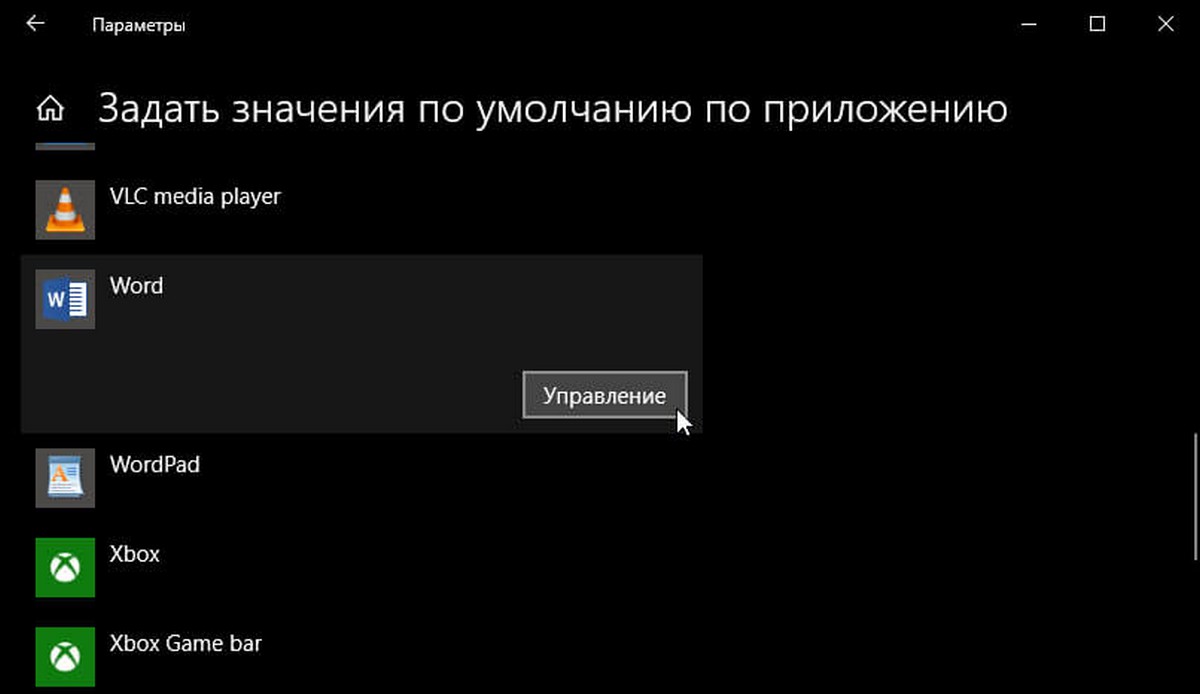
Π¨Π°Π³ 2. ΠŸΡ€ΠΎΠΊΡ€ΡƒΡ‚ΠΈΡ‚Π΅ страницу Π²Π½ΠΈΠ·, ΠΏΠΎΠΊΠ° Π½Π΅ Π½Π°ΠΉΠ΄Π΅Ρ‚Π΅ запись Word. НаТмитС Π½Π° Π½Π΅Π΅, Ρ‡Ρ‚ΠΎΠ±Ρ‹ ΠΎΡ‚ΠΊΡ€Ρ‹Ρ‚ΡŒ ΡΠΊΡ€Ρ‹Ρ‚ΡƒΡŽ ΠΊΠ½ΠΎΠΏΠΊΡƒ Β«Π£ΠΏΡ€Π°Π²Π»Π΅Π½ΠΈΠ΅Β». НаТмитС ΠΊΠ½ΠΎΠΏΠΊΡƒ Β«Π£ΠΏΡ€Π°Π²Π»Π΅Π½ΠΈΠ΅Β».

ΠΊΠ°ΠΊ ΡΠ΄Π΅Π»Π°Ρ‚ΡŒ Π²ΠΎΡ€Π΄ ΠΏΡ€ΠΈΠ»ΠΎΠΆΠ΅Π½ΠΈΠ΅ΠΌ ΠΏΠΎ ΡƒΠΌΠΎΠ»Ρ‡Π°Π½ΠΈΡŽ виндовс 10. Π‘ΠΌΠΎΡ‚Ρ€Π΅Ρ‚ΡŒ Ρ„ΠΎΡ‚ΠΎ ΠΊΠ°ΠΊ ΡΠ΄Π΅Π»Π°Ρ‚ΡŒ Π²ΠΎΡ€Π΄ ΠΏΡ€ΠΈΠ»ΠΎΠΆΠ΅Π½ΠΈΠ΅ΠΌ ΠΏΠΎ ΡƒΠΌΠΎΠ»Ρ‡Π°Π½ΠΈΡŽ виндовс 10. Π‘ΠΌΠΎΡ‚Ρ€Π΅Ρ‚ΡŒ ΠΊΠ°Ρ€Ρ‚ΠΈΠ½ΠΊΡƒ ΠΊΠ°ΠΊ ΡΠ΄Π΅Π»Π°Ρ‚ΡŒ Π²ΠΎΡ€Π΄ ΠΏΡ€ΠΈΠ»ΠΎΠΆΠ΅Π½ΠΈΠ΅ΠΌ ΠΏΠΎ ΡƒΠΌΠΎΠ»Ρ‡Π°Π½ΠΈΡŽ виндовс 10. ΠšΠ°Ρ€Ρ‚ΠΈΠ½ΠΊΠ° ΠΏΡ€ΠΎ ΠΊΠ°ΠΊ ΡΠ΄Π΅Π»Π°Ρ‚ΡŒ Π²ΠΎΡ€Π΄ ΠΏΡ€ΠΈΠ»ΠΎΠΆΠ΅Π½ΠΈΠ΅ΠΌ ΠΏΠΎ ΡƒΠΌΠΎΠ»Ρ‡Π°Π½ΠΈΡŽ виндовс 10. Π€ΠΎΡ‚ΠΎ ΠΊΠ°ΠΊ ΡΠ΄Π΅Π»Π°Ρ‚ΡŒ Π²ΠΎΡ€Π΄ ΠΏΡ€ΠΈΠ»ΠΎΠΆΠ΅Π½ΠΈΠ΅ΠΌ ΠΏΠΎ ΡƒΠΌΠΎΠ»Ρ‡Π°Π½ΠΈΡŽ виндовс 10

Π¨Π°Π³ 3. На ΠΎΡ‚ΠΊΡ€Ρ‹Π²ΡˆΠ΅ΠΉΡΡ страницС Π²Ρ‹ Π½Π°ΠΉΠ΄Π΅Ρ‚Π΅ всС Ρ€Π°ΡΡˆΠΈΡ€Π΅Π½ΠΈΡ Ρ„Π°ΠΉΠ»ΠΎΠ² (Ρ‚ΠΈΠΏΡ‹ Ρ„Π°ΠΉΠ»ΠΎΠ²), ΠΏΠΎΠ΄Π΄Π΅Ρ€ΠΆΠΈΠ²Π°Π΅ΠΌΡ‹Π΅ Ρ€Π΅Π΄Π°ΠΊΡ‚ΠΎΡ€ΠΎΠΌ Word, ΠΈ установлСнным ΠΊΠ°ΠΊ ΠΏΡ€ΠΎΠ³Ρ€Π°ΠΌΠΌΠ° ΠΏΠΎ ΡƒΠΌΠΎΠ»Ρ‡Π°Π½ΠΈΡŽ для всСх этих Ρ€Π°ΡΡˆΠΈΡ€Π΅Π½ΠΈΠΉ.

ΠΊΠ°ΠΊ ΡΠ΄Π΅Π»Π°Ρ‚ΡŒ Π²ΠΎΡ€Π΄ ΠΏΡ€ΠΈΠ»ΠΎΠΆΠ΅Π½ΠΈΠ΅ΠΌ ΠΏΠΎ ΡƒΠΌΠΎΠ»Ρ‡Π°Π½ΠΈΡŽ виндовс 10. Π‘ΠΌΠΎΡ‚Ρ€Π΅Ρ‚ΡŒ Ρ„ΠΎΡ‚ΠΎ ΠΊΠ°ΠΊ ΡΠ΄Π΅Π»Π°Ρ‚ΡŒ Π²ΠΎΡ€Π΄ ΠΏΡ€ΠΈΠ»ΠΎΠΆΠ΅Π½ΠΈΠ΅ΠΌ ΠΏΠΎ ΡƒΠΌΠΎΠ»Ρ‡Π°Π½ΠΈΡŽ виндовс 10. Π‘ΠΌΠΎΡ‚Ρ€Π΅Ρ‚ΡŒ ΠΊΠ°Ρ€Ρ‚ΠΈΠ½ΠΊΡƒ ΠΊΠ°ΠΊ ΡΠ΄Π΅Π»Π°Ρ‚ΡŒ Π²ΠΎΡ€Π΄ ΠΏΡ€ΠΈΠ»ΠΎΠΆΠ΅Π½ΠΈΠ΅ΠΌ ΠΏΠΎ ΡƒΠΌΠΎΠ»Ρ‡Π°Π½ΠΈΡŽ виндовс 10. ΠšΠ°Ρ€Ρ‚ΠΈΠ½ΠΊΠ° ΠΏΡ€ΠΎ ΠΊΠ°ΠΊ ΡΠ΄Π΅Π»Π°Ρ‚ΡŒ Π²ΠΎΡ€Π΄ ΠΏΡ€ΠΈΠ»ΠΎΠΆΠ΅Π½ΠΈΠ΅ΠΌ ΠΏΠΎ ΡƒΠΌΠΎΠ»Ρ‡Π°Π½ΠΈΡŽ виндовс 10. Π€ΠΎΡ‚ΠΎ ΠΊΠ°ΠΊ ΡΠ΄Π΅Π»Π°Ρ‚ΡŒ Π²ΠΎΡ€Π΄ ΠΏΡ€ΠΈΠ»ΠΎΠΆΠ΅Π½ΠΈΠ΅ΠΌ ΠΏΠΎ ΡƒΠΌΠΎΠ»Ρ‡Π°Π½ΠΈΡŽ виндовс 10

Π§Ρ‚ΠΎΠ±Ρ‹ ΡƒΡΡ‚Π°Π½ΠΎΠ²ΠΈΡ‚ΡŒ Word ΠΏΠΎ ΡƒΠΌΠΎΠ»Ρ‡Π°Π½ΠΈΡŽ для Ρ‚ΠΈΠΏΠ° Ρ„Π°ΠΉΠ»Π°, ΠΊΠ»ΠΈΠΊΠ½ΠΈΡ‚Π΅ Π½Π° Π·Π½Π°Ρ‡ΠΊΠ΅ ΠΏΡ€ΠΎΠ³Ρ€Π°ΠΌΠΌΡ‹ рядом с Π½ΠΈΠΌ, Π° Π·Π°Ρ‚Π΅ΠΌ ΠΊΠ»ΠΈΠΊΠ½ΠΈΡ‚Π΅ ΠΏΠΎ ΠΏΡ€ΠΎΠ³Ρ€Π°ΠΌΠΌΠ΅ Word ΠΈΠ· списка, Ρ‡Ρ‚ΠΎΠ±Ρ‹ ΡƒΡΡ‚Π°Π½ΠΎΠ²ΠΈΡ‚ΡŒ ΠΏΡ€ΠΎΠ³Ρ€Π°ΠΌΠΌΡƒ ΠΏΠΎ ΡƒΠΌΠΎΠ»Ρ‡Π°Π½ΠΈΡŽ.

Бпособ 2 из 4

Π”Ρ€ΡƒΠ³ΠΎΠΉ способ ΡƒΡΡ‚Π°Π½ΠΎΠ²ΠΈΡ‚ΡŒ Word ΠΊΠ°ΠΊ Ρ€Π΅Π΄Π°ΠΊΡ‚ΠΎΡ€ тСстовых Ρ„Π°ΠΉΠ»ΠΎΠ² ΠΏΠΎ ΡƒΠΌΠΎΠ»Ρ‡Π°Π½ΠΈΡŽ Π² Windows 10

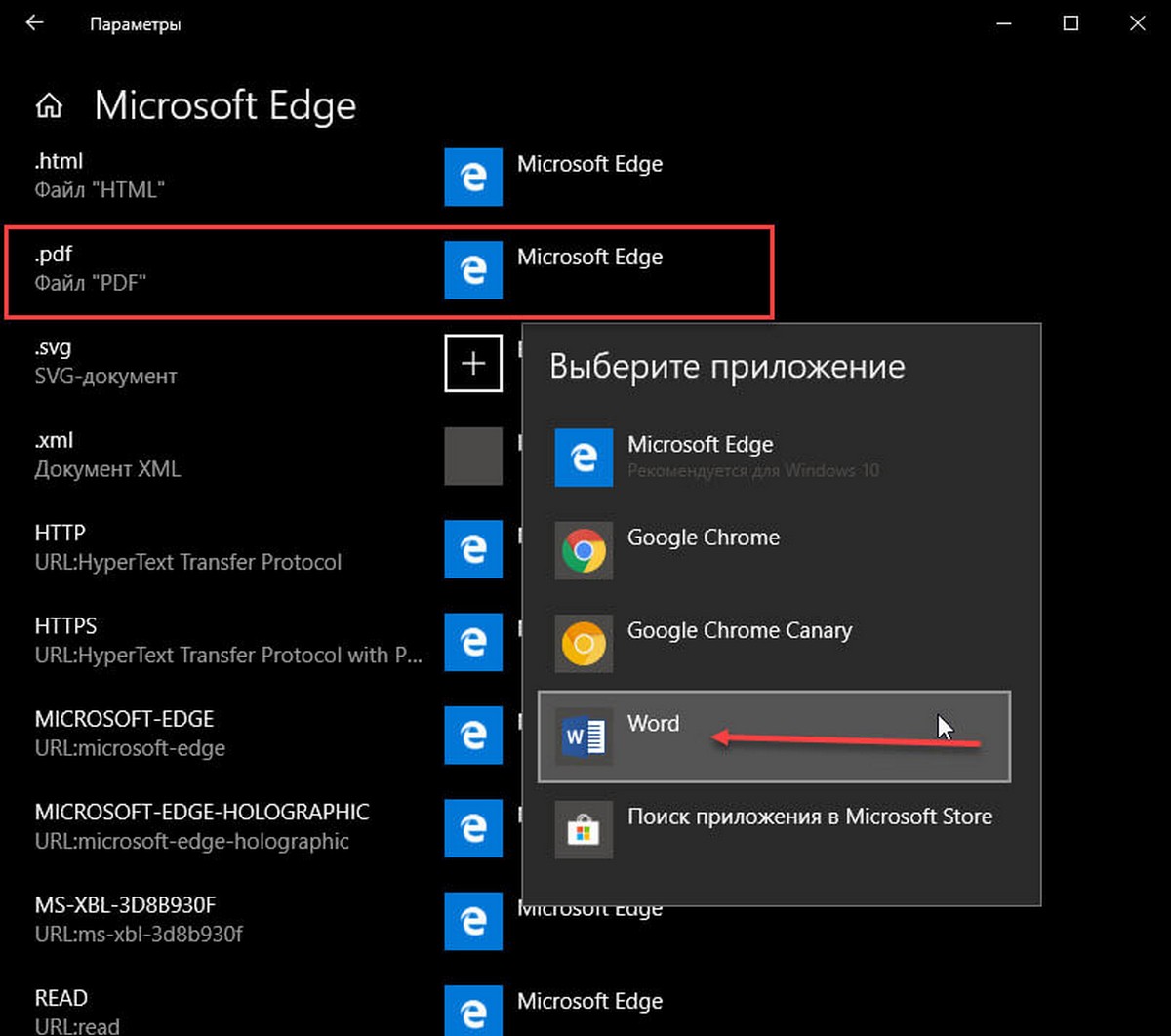
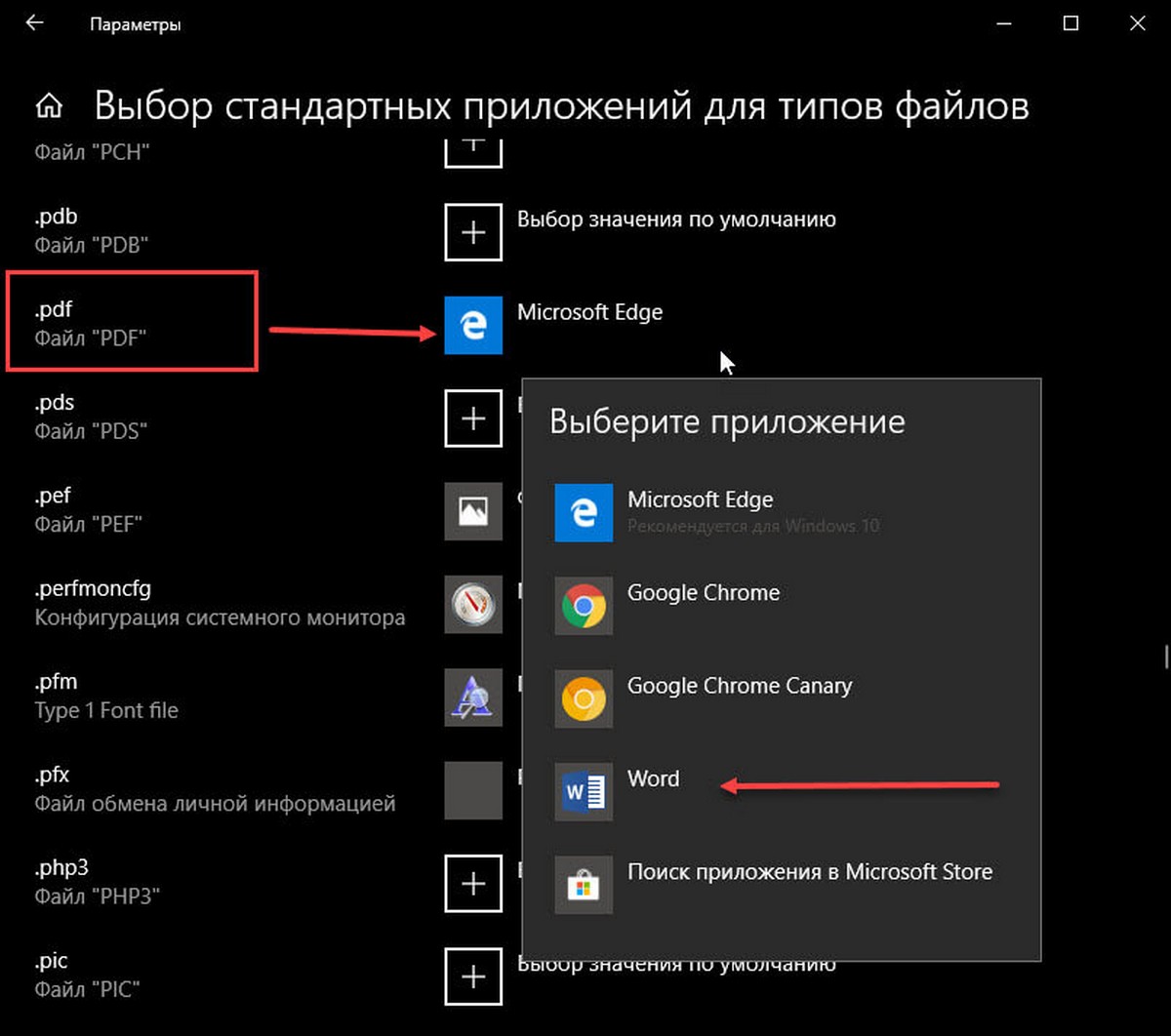
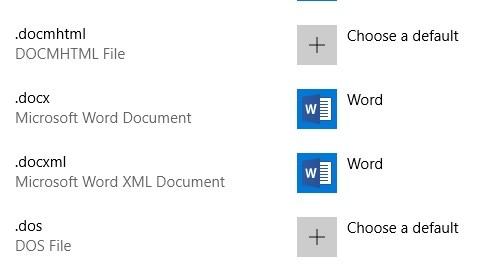
Π¨Π°Π³ 1. ΠŸΠ΅Ρ€Π΅ΠΉΠ΄ΠΈΡ‚Π΅ Π½Π° страницу Β«ΠŸΡ€ΠΈΠ»ΠΎΠΆΠ΅Π½ΠΈΡΒ» β†’ Β«ΠŸΡ€ΠΈΠ»ΠΎΠΆΠ΅Π½ΠΈΡ ΠΏΠΎ ΡƒΠΌΠΎΠ»Ρ‡Π°Π½ΠΈΡŽΒ», Π° Π·Π°Ρ‚Π΅ΠΌ Π½Π°ΠΆΠΌΠΈΡ‚Π΅ Β«Π’Ρ‹Π±ΠΎΡ€ стандартных ΠΏΡ€ΠΈΠ»ΠΎΠΆΠ΅Π½ΠΈΠΉ для Ρ‚ΠΈΠΏΠΎΠ² Ρ„Π°ΠΉΠ»ΠΎΠ²Β».

ΠΊΠ°ΠΊ ΡΠ΄Π΅Π»Π°Ρ‚ΡŒ Π²ΠΎΡ€Π΄ ΠΏΡ€ΠΈΠ»ΠΎΠΆΠ΅Π½ΠΈΠ΅ΠΌ ΠΏΠΎ ΡƒΠΌΠΎΠ»Ρ‡Π°Π½ΠΈΡŽ виндовс 10. Π‘ΠΌΠΎΡ‚Ρ€Π΅Ρ‚ΡŒ Ρ„ΠΎΡ‚ΠΎ ΠΊΠ°ΠΊ ΡΠ΄Π΅Π»Π°Ρ‚ΡŒ Π²ΠΎΡ€Π΄ ΠΏΡ€ΠΈΠ»ΠΎΠΆΠ΅Π½ΠΈΠ΅ΠΌ ΠΏΠΎ ΡƒΠΌΠΎΠ»Ρ‡Π°Π½ΠΈΡŽ виндовс 10. Π‘ΠΌΠΎΡ‚Ρ€Π΅Ρ‚ΡŒ ΠΊΠ°Ρ€Ρ‚ΠΈΠ½ΠΊΡƒ ΠΊΠ°ΠΊ ΡΠ΄Π΅Π»Π°Ρ‚ΡŒ Π²ΠΎΡ€Π΄ ΠΏΡ€ΠΈΠ»ΠΎΠΆΠ΅Π½ΠΈΠ΅ΠΌ ΠΏΠΎ ΡƒΠΌΠΎΠ»Ρ‡Π°Π½ΠΈΡŽ виндовс 10. ΠšΠ°Ρ€Ρ‚ΠΈΠ½ΠΊΠ° ΠΏΡ€ΠΎ ΠΊΠ°ΠΊ ΡΠ΄Π΅Π»Π°Ρ‚ΡŒ Π²ΠΎΡ€Π΄ ΠΏΡ€ΠΈΠ»ΠΎΠΆΠ΅Π½ΠΈΠ΅ΠΌ ΠΏΠΎ ΡƒΠΌΠΎΠ»Ρ‡Π°Π½ΠΈΡŽ виндовс 10. Π€ΠΎΡ‚ΠΎ ΠΊΠ°ΠΊ ΡΠ΄Π΅Π»Π°Ρ‚ΡŒ Π²ΠΎΡ€Π΄ ΠΏΡ€ΠΈΠ»ΠΎΠΆΠ΅Π½ΠΈΠ΅ΠΌ ΠΏΠΎ ΡƒΠΌΠΎΠ»Ρ‡Π°Π½ΠΈΡŽ виндовс 10

Π¨Π°Π³ 2. Как Π²Ρ‹ ΠΌΠΎΠΆΠ΅Ρ‚Π΅ Π²ΠΈΠ΄Π΅Ρ‚ΡŒ, Π½Π° страницС ΠΎΡ‚ΠΎΠ±Ρ€Π°ΠΆΠ°ΡŽΡ‚ΡΡ Ρ‚ΠΈΠΏΡ‹ Ρ„Π°ΠΉΠ»ΠΎΠ² ΠΈ связанныС с Π½ΠΈΠΌΠΈ ΠΏΡ€ΠΎΠ³Ρ€Π°ΠΌΠΌΡ‹. Π§Ρ‚ΠΎΠ±Ρ‹ ΡƒΡΡ‚Π°Π½ΠΎΠ²ΠΈΡ‚ΡŒ Word ΠΏΠΎ ΡƒΠΌΠΎΠ»Ρ‡Π°Π½ΠΈΡŽ для ΠΎΠΏΡ€Π΅Π΄Π΅Π»Π΅Π½Π½ΠΎΠ³ΠΎ Ρ‚ΠΈΠΏΠ°, ΠΊΠ»ΠΈΠΊΠ½ΠΈΡ‚Π΅ Π·Π½Π°Ρ‡ΠΎΠΊ + ΠΈΠ»ΠΈ Π·Π½Π°Ρ‡ΠΎΠΊ ΠΏΡ€ΠΎΠ³Ρ€Π°ΠΌΠΌΡ‹ рядом с Ρ‚ΠΈΠΏΠΎΠΌ Ρ„Π°ΠΉΠ»Π°, Π° Π·Π°Ρ‚Π΅ΠΌ Π²Ρ‹Π±Π΅Ρ€ΠΈΡ‚Π΅ ΠΈΠ· списка Word.

ΠΊΠ°ΠΊ ΡΠ΄Π΅Π»Π°Ρ‚ΡŒ Π²ΠΎΡ€Π΄ ΠΏΡ€ΠΈΠ»ΠΎΠΆΠ΅Π½ΠΈΠ΅ΠΌ ΠΏΠΎ ΡƒΠΌΠΎΠ»Ρ‡Π°Π½ΠΈΡŽ виндовс 10. Π‘ΠΌΠΎΡ‚Ρ€Π΅Ρ‚ΡŒ Ρ„ΠΎΡ‚ΠΎ ΠΊΠ°ΠΊ ΡΠ΄Π΅Π»Π°Ρ‚ΡŒ Π²ΠΎΡ€Π΄ ΠΏΡ€ΠΈΠ»ΠΎΠΆΠ΅Π½ΠΈΠ΅ΠΌ ΠΏΠΎ ΡƒΠΌΠΎΠ»Ρ‡Π°Π½ΠΈΡŽ виндовс 10. Π‘ΠΌΠΎΡ‚Ρ€Π΅Ρ‚ΡŒ ΠΊΠ°Ρ€Ρ‚ΠΈΠ½ΠΊΡƒ ΠΊΠ°ΠΊ ΡΠ΄Π΅Π»Π°Ρ‚ΡŒ Π²ΠΎΡ€Π΄ ΠΏΡ€ΠΈΠ»ΠΎΠΆΠ΅Π½ΠΈΠ΅ΠΌ ΠΏΠΎ ΡƒΠΌΠΎΠ»Ρ‡Π°Π½ΠΈΡŽ виндовс 10. ΠšΠ°Ρ€Ρ‚ΠΈΠ½ΠΊΠ° ΠΏΡ€ΠΎ ΠΊΠ°ΠΊ ΡΠ΄Π΅Π»Π°Ρ‚ΡŒ Π²ΠΎΡ€Π΄ ΠΏΡ€ΠΈΠ»ΠΎΠΆΠ΅Π½ΠΈΠ΅ΠΌ ΠΏΠΎ ΡƒΠΌΠΎΠ»Ρ‡Π°Π½ΠΈΡŽ виндовс 10. Π€ΠΎΡ‚ΠΎ ΠΊΠ°ΠΊ ΡΠ΄Π΅Π»Π°Ρ‚ΡŒ Π²ΠΎΡ€Π΄ ΠΏΡ€ΠΈΠ»ΠΎΠΆΠ΅Π½ΠΈΠ΅ΠΌ ΠΏΠΎ ΡƒΠΌΠΎΠ»Ρ‡Π°Π½ΠΈΡŽ виндовс 10

Бпособ 3 из 4

УстановитС Word ΠΏΠΎ ΡƒΠΌΠΎΠ»Ρ‡Π°Π½ΠΈΡŽ с ΠΏΠΎΠΌΠΎΡ‰ΡŒΡŽ контСкстного мСню

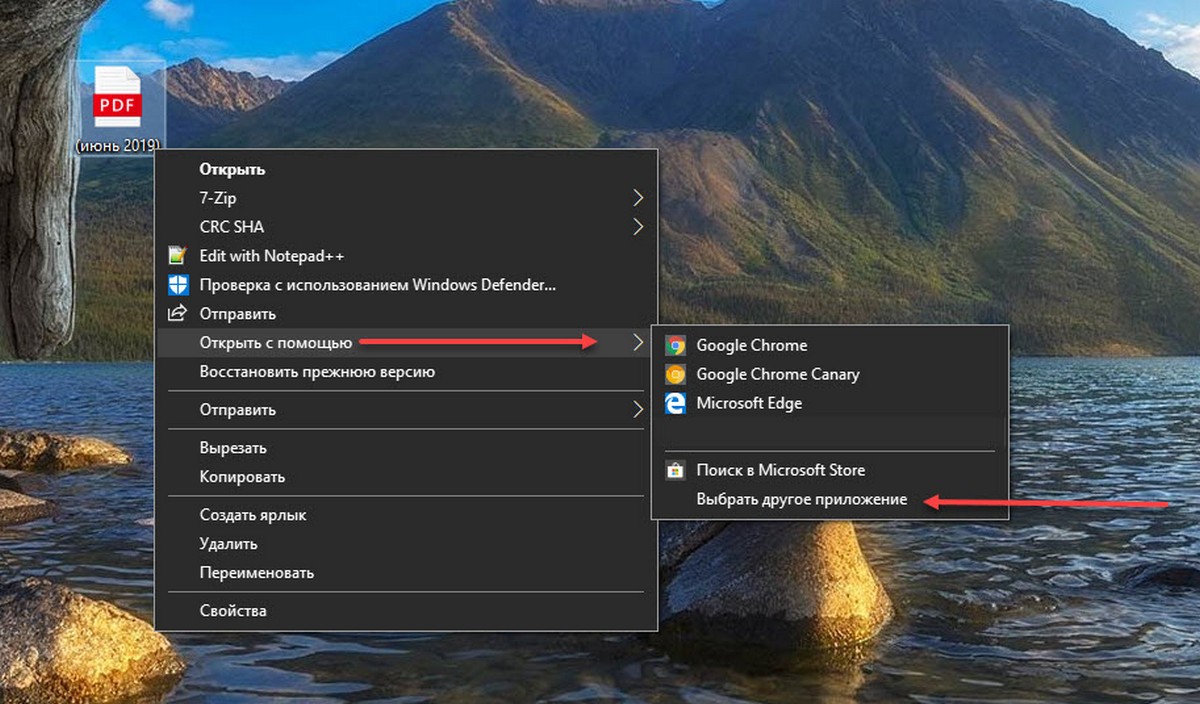
Π¨Π°Π³ 1. ΠšΠ»ΠΈΠΊΠ½ΠΈΡ‚Π΅ ΠΏΡ€Π°Π²ΠΎΠΉ ΠΊΠ½ΠΎΠΏΠΊΠΎΠΉ ΠΌΡ‹ΡˆΠΈ Ρ„Π°ΠΉΠ» (Ρ‚ΠΈΠΏ Ρ„Π°ΠΉΠ»Π°), для ΠΊΠΎΡ‚ΠΎΡ€ΠΎΠ³ΠΎ Π²Ρ‹ Ρ…ΠΎΡ‚ΠΈΡ‚Π΅, Ρ‡Ρ‚ΠΎΠ±Ρ‹ ΠΎΠ½ открывался Π² Π’ΠΎΡ€Π΄Π΅ Π² качСствС ΠΏΡ€ΠΎΠ³Ρ€Π°ΠΌΠΌΡ‹ ΠΏΠΎ ΡƒΠΌΠΎΠ»Ρ‡Π°Π½ΠΈΡŽ, Π½Π°ΠΆΠΌΠΈΡ‚Π΅ Β«ΠžΡ‚ΠΊΡ€Ρ‹Ρ‚ΡŒ с ΠΏΠΎΠΌΠΎΡ‰ΡŒΡŽΒ» ΠΈ Π½Π°ΠΆΠΌΠΈΡ‚Π΅ Β«Π’Ρ‹Π±Ρ€Π°Ρ‚ΡŒ Π΄Ρ€ΡƒΠ³ΠΎΠ΅ ΠΏΡ€ΠΈΠ»ΠΎΠΆΠ΅Π½ΠΈΠ΅Β».

ΠΊΠ°ΠΊ ΡΠ΄Π΅Π»Π°Ρ‚ΡŒ Π²ΠΎΡ€Π΄ ΠΏΡ€ΠΈΠ»ΠΎΠΆΠ΅Π½ΠΈΠ΅ΠΌ ΠΏΠΎ ΡƒΠΌΠΎΠ»Ρ‡Π°Π½ΠΈΡŽ виндовс 10. Π‘ΠΌΠΎΡ‚Ρ€Π΅Ρ‚ΡŒ Ρ„ΠΎΡ‚ΠΎ ΠΊΠ°ΠΊ ΡΠ΄Π΅Π»Π°Ρ‚ΡŒ Π²ΠΎΡ€Π΄ ΠΏΡ€ΠΈΠ»ΠΎΠΆΠ΅Π½ΠΈΠ΅ΠΌ ΠΏΠΎ ΡƒΠΌΠΎΠ»Ρ‡Π°Π½ΠΈΡŽ виндовс 10. Π‘ΠΌΠΎΡ‚Ρ€Π΅Ρ‚ΡŒ ΠΊΠ°Ρ€Ρ‚ΠΈΠ½ΠΊΡƒ ΠΊΠ°ΠΊ ΡΠ΄Π΅Π»Π°Ρ‚ΡŒ Π²ΠΎΡ€Π΄ ΠΏΡ€ΠΈΠ»ΠΎΠΆΠ΅Π½ΠΈΠ΅ΠΌ ΠΏΠΎ ΡƒΠΌΠΎΠ»Ρ‡Π°Π½ΠΈΡŽ виндовс 10. ΠšΠ°Ρ€Ρ‚ΠΈΠ½ΠΊΠ° ΠΏΡ€ΠΎ ΠΊΠ°ΠΊ ΡΠ΄Π΅Π»Π°Ρ‚ΡŒ Π²ΠΎΡ€Π΄ ΠΏΡ€ΠΈΠ»ΠΎΠΆΠ΅Π½ΠΈΠ΅ΠΌ ΠΏΠΎ ΡƒΠΌΠΎΠ»Ρ‡Π°Π½ΠΈΡŽ виндовс 10. Π€ΠΎΡ‚ΠΎ ΠΊΠ°ΠΊ ΡΠ΄Π΅Π»Π°Ρ‚ΡŒ Π²ΠΎΡ€Π΄ ΠΏΡ€ΠΈΠ»ΠΎΠΆΠ΅Π½ΠΈΠ΅ΠΌ ΠΏΠΎ ΡƒΠΌΠΎΠ»Ρ‡Π°Π½ΠΈΡŽ виндовс 10

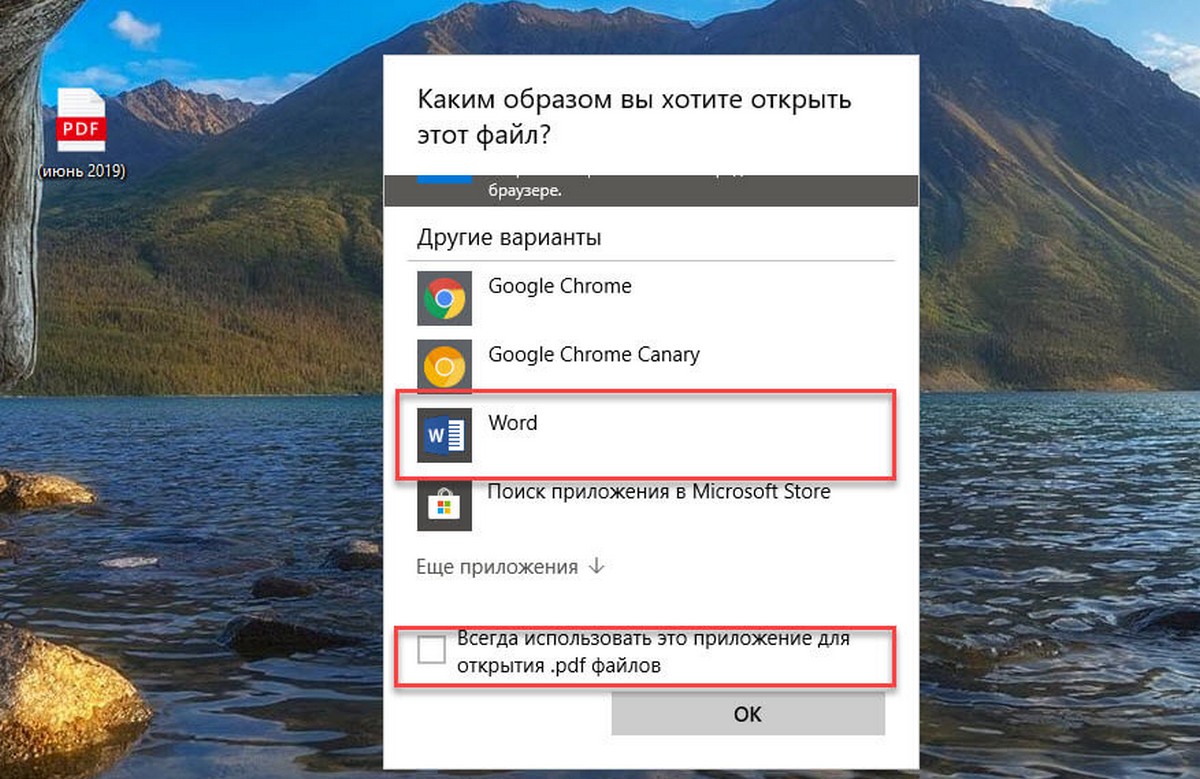
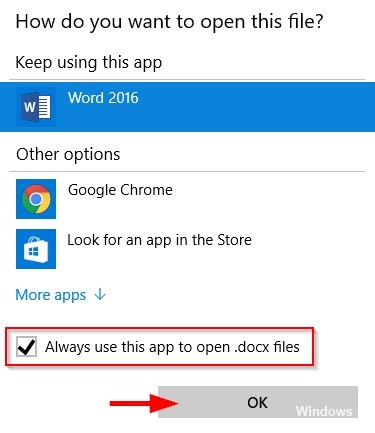
Π¨Π°Π³ 2. УстановитС ΠΎΡ‚ΠΌΠ΅Ρ‚ΠΊΡƒ β€” «ВсСгда ΠΈΡΠΏΠΎΠ»ΡŒΠ·ΠΎΠ²Π°Ρ‚ΡŒ это ΠΏΡ€ΠΈΠ»ΠΎΠΆΠ΅Π½ΠΈΠ΅, для открытия Ρ‚ΠΈΠΏΠ° Ρ„Π°ΠΉΠ»Π°Β». Π’Ρ‹Π±Π΅Ρ€ΠΈΡ‚Π΅ Word, Ссли ΠΎΠ½ отобраТаСтся. Если Π½Π΅Ρ‚, Π² Π½ΠΈΠ·Ρƒ списка Π½Π°ΠΆΠΌΠΈΡ‚Π΅ ссылку Β«Π•Ρ‰Π΅ прилоТСния», Ρ‡Ρ‚ΠΎΠ±Ρ‹ ΡƒΠ²ΠΈΠ΄Π΅Ρ‚ΡŒ ΠΏΡ€ΠΎΠ³Ρ€Π°ΠΌΠΌΡƒ Word Π² спискС. НаТмитС Π½Π° запись Word, Ρ‡Ρ‚ΠΎΠ±Ρ‹ ΡƒΡΡ‚Π°Π½ΠΎΠ²ΠΈΡ‚ΡŒ ΠΏΡ€ΠΎΠ³Ρ€Π°ΠΌΠΌΡƒ ΠΏΠΎ ΡƒΠΌΠΎΠ»Ρ‡Π°Π½ΠΈΡŽ для Π²Ρ‹Π±Ρ€Π°Π½Π½ΠΎΠ³ΠΎ Ρ‚ΠΈΠΏΠ° Ρ„Π°ΠΉΠ»Π°.

ΠΊΠ°ΠΊ ΡΠ΄Π΅Π»Π°Ρ‚ΡŒ Π²ΠΎΡ€Π΄ ΠΏΡ€ΠΈΠ»ΠΎΠΆΠ΅Π½ΠΈΠ΅ΠΌ ΠΏΠΎ ΡƒΠΌΠΎΠ»Ρ‡Π°Π½ΠΈΡŽ виндовс 10. Π‘ΠΌΠΎΡ‚Ρ€Π΅Ρ‚ΡŒ Ρ„ΠΎΡ‚ΠΎ ΠΊΠ°ΠΊ ΡΠ΄Π΅Π»Π°Ρ‚ΡŒ Π²ΠΎΡ€Π΄ ΠΏΡ€ΠΈΠ»ΠΎΠΆΠ΅Π½ΠΈΠ΅ΠΌ ΠΏΠΎ ΡƒΠΌΠΎΠ»Ρ‡Π°Π½ΠΈΡŽ виндовс 10. Π‘ΠΌΠΎΡ‚Ρ€Π΅Ρ‚ΡŒ ΠΊΠ°Ρ€Ρ‚ΠΈΠ½ΠΊΡƒ ΠΊΠ°ΠΊ ΡΠ΄Π΅Π»Π°Ρ‚ΡŒ Π²ΠΎΡ€Π΄ ΠΏΡ€ΠΈΠ»ΠΎΠΆΠ΅Π½ΠΈΠ΅ΠΌ ΠΏΠΎ ΡƒΠΌΠΎΠ»Ρ‡Π°Π½ΠΈΡŽ виндовс 10. ΠšΠ°Ρ€Ρ‚ΠΈΠ½ΠΊΠ° ΠΏΡ€ΠΎ ΠΊΠ°ΠΊ ΡΠ΄Π΅Π»Π°Ρ‚ΡŒ Π²ΠΎΡ€Π΄ ΠΏΡ€ΠΈΠ»ΠΎΠΆΠ΅Π½ΠΈΠ΅ΠΌ ΠΏΠΎ ΡƒΠΌΠΎΠ»Ρ‡Π°Π½ΠΈΡŽ виндовс 10. Π€ΠΎΡ‚ΠΎ ΠΊΠ°ΠΊ ΡΠ΄Π΅Π»Π°Ρ‚ΡŒ Π²ΠΎΡ€Π΄ ΠΏΡ€ΠΈΠ»ΠΎΠΆΠ΅Π½ΠΈΠ΅ΠΌ ΠΏΠΎ ΡƒΠΌΠΎΠ»Ρ‡Π°Π½ΠΈΡŽ виндовс 10

Бпособ 4 из 4

Π˜ΡΠΏΠΎΠ»ΡŒΠ·ΡƒΠΉΡ‚Π΅ Β«DefaultProgramsEditorΒ», Ρ‡Ρ‚ΠΎΠ±Ρ‹ ΡƒΡΡ‚Π°Π½ΠΎΠ²ΠΈΡ‚ΡŒ Word ΠΏΠΎ ΡƒΠΌΠΎΠ»Ρ‡Π°Π½ΠΈΡŽ.

БущСствуСт бСсплатная сторонняя ΡƒΡ‚ΠΈΠ»ΠΈΡ‚Π° ΠΏΠΎΠ΄ Π½Π°Π·Π²Π°Π½ΠΈΠ΅ΠΌ Β«DefaultProgramsEditorΒ», ΠΏΠΎΠ·Π²ΠΎΠ»ΡΡŽΡ‰Π°Ρ Π²Π°ΠΌ Π»Π΅Π³ΠΊΠΎ ΠΈΠ·ΠΌΠ΅Π½ΡΡ‚ΡŒ ассоциации Ρ„Π°ΠΉΠ»ΠΎΠ² Π² Windows 10. Π’ ΠΏΡ€ΠΎΠ³Ρ€Π°ΠΌΠΌΠ΅ Ρ€Π΅Π°Π»ΠΈΠ·ΠΎΠ²Π°Π½ΠΎ классичСскоС встроСнноС ΠΎΠΊΠ½ΠΎ Β«ΠŸΡ€ΠΎΠ³Ρ€Π°ΠΌΠΌΡ‹ ΠΏΠΎ ΡƒΠΌΠΎΠ»Ρ‡Π°Π½ΠΈΡŽΒ», ΠΊΠΎΡ‚ΠΎΡ€ΠΎΠ΅ Π±Ρ‹Π»ΠΎ ΡƒΠ΄Π°Π»Π΅Π½ΠΎ ΠΈΠ· Ρ‚Π΅ΠΊΡƒΡ‰Π΅ΠΉ вСрсии систСмы.

Π˜ΡΡ‚ΠΎΡ‡Π½ΠΈΠΊ

Как ΡƒΡΡ‚Π°Π½ΠΎΠ²ΠΈΡ‚ΡŒ прилоТСния ΠΏΠΎ ΡƒΠΌΠΎΠ»Ρ‡Π°Π½ΠΈΡŽ Π² Windows 10

ВсС установлСнныС Π² Windows прилоТСния ΠΈΠΌΠ΅ΡŽΡ‚ свои собствСнныС ассоциации ΠΈΠ»ΠΈ связи с ΠΎΠΏΡ€Π΅Π΄Π΅Π»Π΅Π½Π½Ρ‹ΠΌΠΈ Ρ‚ΠΈΠΏΠ°ΠΌΠΈ Ρ„Π°ΠΉΠ»ΠΎΠ². Π’Π°ΠΊΠΈΠ΅ ΠΏΡ€ΠΎΠ³Ρ€Π°ΠΌΠΌΡ‹ Ρ‚Π°ΠΊΠΆΠ΅ Π½Π°Π·Ρ‹Π²Π°ΡŽΡ‚ΡΡ прилоТСниями ΠΏΠΎ ΡƒΠΌΠΎΠ»Ρ‡Π°Π½ΠΈΡŽ ΠΈ Windows позволяСт Π½Π°ΡΡ‚Ρ€ΠΎΠΈΡ‚ΡŒ ассоциации для ΠΊΠ°ΠΆΠ΄ΠΎΠ³ΠΎ Ρ„ΠΎΡ€ΠΌΠ°Ρ‚Π° Ρ„Π°ΠΉΠ»Π°, зарСгистрированного Π² систСмС (PSD, JPG, MP4, MKV, 3DS ΠΈ Ρ‚Π°ΠΊ Π΄Π°Π»Π΅Π΅) ΠΈ ΠΎΠΏΡ€Π΅Π΄Π΅Π»Π΅Π½Π½Ρ‹Ρ… ΠΏΡ€ΠΎΡ‚ΠΎΠΊΠΎΠ»ΠΎΠ² (BitTorrent, ссылки Π² Telegram, ссылки Π½Π° iTunes). Π­Ρ‚Π° ΡΡ‚Π°Ρ‚ΡŒΡ расскаТСт Π²Π°ΠΌ, Ρ‡Ρ‚ΠΎ Π½Π°Π΄ΠΎ Π·Π½Π°Ρ‚ΡŒ ΠΎ настройкС стандартных ΠΏΡ€ΠΈΠ»ΠΎΠΆΠ΅Π½ΠΈΠΉ Π² Windows 10.

ΠΠ°Π·Π½Π°Ρ‡ΠΈΡ‚ΡŒ ΠΏΠ°Ρ€Π°ΠΌΠ΅Ρ‚Ρ€Ρ‹ ΠΏΠΎ ΡƒΠΌΠΎΠ»Ρ‡Π°Π½ΠΈΡŽ для Ρ€Π°Π·Π½Ρ‹Ρ… ΠΏΡ€ΠΈΠ»ΠΎΠΆΠ΅Π½ΠΈΠΉ ΠΌΠΎΠΆΠ½ΠΎ нСсколькими способами.

Как Π½Π°ΡΡ‚Ρ€ΠΎΠΈΡ‚ΡŒ ΠΏΡ€ΠΎΠ³Ρ€Π°ΠΌΠΌΡƒ ΠΏΠΎ ΡƒΠΌΠΎΠ»Ρ‡Π°Π½ΠΈΡŽ для ΠΎΡ‚Π΄Π΅Π»ΡŒΠ½ΠΎΠ³ΠΎ Ρ„ΠΎΡ€ΠΌΠ°Ρ‚Π° Ρ„Π°ΠΉΠ»Π°

Π­Ρ‚ΠΎΡ‚ способ вСсьма прост ΠΈ Π΄Π°ΠΆΠ΅ ΠΎΡ‡Π΅Π²ΠΈΠ΄Π΅Π½, Π½ΠΎ Π΅Π³ΠΎ нСдостаток Π² Ρ‚ΠΎΠΌ, Ρ‡Ρ‚ΠΎ ΠΏΠΎΠ»ΡŒΠ·ΠΎΠ²Π°Ρ‚Π΅Π»ΡŒ ΠΌΠΎΠΆΠ΅Ρ‚ Π½Π°ΡΡ‚Ρ€ΠΎΠΈΡ‚ΡŒ Ρ‚ΠΎΠ»ΡŒΠΊΠΎ ΠΎΠ΄ΠΈΠ½ Ρ„ΠΎΡ€ΠΌΠ°Ρ‚ ΠΈ Π½Π΅ ΠΈΠΌΠ΅Π΅Ρ‚ Π±ΠΎΠ»Π΅Π΅ Π³ΠΈΠ±ΠΊΠΈΡ… настроСк стандартных ΠΏΡ€ΠΈΠ»ΠΎΠΆΠ΅Π½ΠΈΠΉ. Если Π²Π°ΠΌ Π½ΡƒΠΆΠ½Π° тонкая настройка, ΠΏΠ΅Ρ€Π΅Ρ…ΠΎΠ΄ΠΈΡ‚Π΅ ΠΊΠΎ Π²Ρ‚ΠΎΡ€ΠΎΠΌΡƒ ΠΏΡƒΠ½ΠΊΡ‚Ρƒ.

Как ΠΈΠ·ΠΌΠ΅Π½ΠΈΡ‚ΡŒ стандартныС ΠΏΡ€ΠΎΠ³Ρ€Π°ΠΌΠΌΡ‹ Π² Windows 10

Как ΡƒΡΡ‚Π°Π½ΠΎΠ²ΠΈΡ‚ΡŒ прилоТСния ΠΏΠΎ ΡƒΠΌΠΎΠ»Ρ‡Π°Π½ΠΈΡŽ для всСх Ρ‚ΠΈΠΏΠΎΠ² Ρ„Π°ΠΉΠ»ΠΎΠ²

Π’ ΠŸΠ°Ρ€Π°ΠΌΠ΅Ρ‚Ρ€Π°Ρ… Windows 10 Π΅ΡΡ‚ΡŒ Ρ€Π°Π·Π΄Π΅Π», Π² ΠΊΠΎΡ‚ΠΎΡ€ΠΎΠΌ систСма собираСт всС зарСгистрированныС Ρ€Π°ΡΡˆΠΈΡ€Π΅Π½ΠΈΡ Ρ„Π°ΠΉΠ»ΠΎΠ² ΠΈ позволяСт ΠΎΠΏΡ€Π΅Π΄Π΅Π»ΠΈΡ‚ΡŒ стандартныС ΠΏΡ€ΠΎΠ³Ρ€Π°ΠΌΠΌΡ‹ для этих Ρ„ΠΎΡ€ΠΌΠ°Ρ‚ΠΎΠ².

ИзмСнСниС ΠΏΡ€ΠΈΠ»ΠΎΠΆΠ΅Π½ΠΈΠΉ ΠΏΠΎ ΡƒΠΌΠΎΠ»Ρ‡Π°Π½ΠΈΡŽ для ΠΏΡ€ΠΎΡ‚ΠΎΠΊΠΎΠ»ΠΎΠ²

Как ΡΠΌΠ΅Π½ΠΈΡ‚ΡŒ прилоТСния ΠΏΠΎ ΡƒΠΌΠΎΠ»Ρ‡Π°Π½ΠΈΡŽ Π² ПанСли управлСния Windows

Π•ΡΡ‚ΡŒ Π΅Ρ‰Π΅ ΠΎΠ΄ΠΈΠ½ способ настройки стандартных ΠΏΡ€ΠΈΠ»ΠΎΠΆΠ΅Π½ΠΈΠΉ Π² Windows 10. Он выполняСтся Ρ‡Π΅Ρ€Π΅Π· классичСский интСрфСйс ПанСли управлСния, всС Π΅Ρ‰Π΅ ΠΏΡ€ΠΈΡΡƒΡ‚ΡΡ‚Π²ΡƒΡŽΡ‰Π΅ΠΉ Π² Windows 10.

Как ΡΠ±Ρ€ΠΎΡΠΈΡ‚ΡŒ ΠΏΠ°Ρ€Π°ΠΌΠ΅Ρ‚Ρ€Ρ‹ ΠΏΡ€ΠΈΠ»ΠΎΠΆΠ΅Π½ΠΈΠΉ ΠΏΠΎ ΡƒΠΌΠΎΠ»Ρ‡Π°Π½ΠΈΡŽ

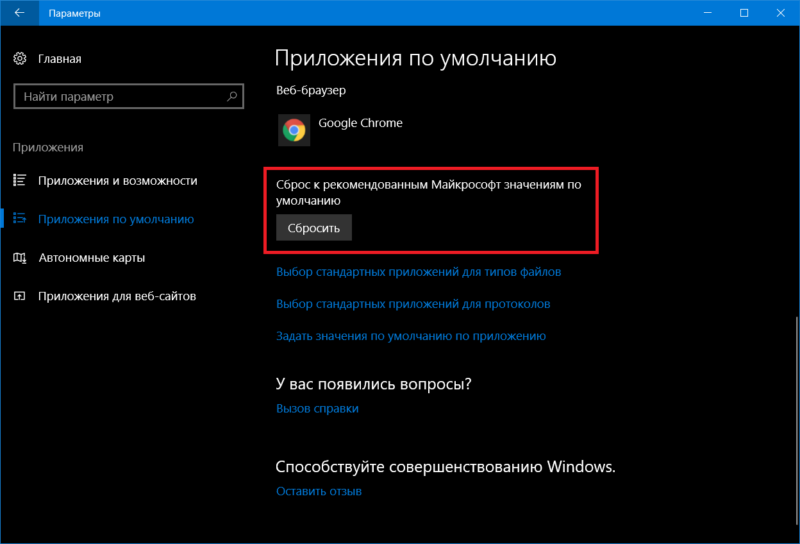
По ΡƒΠΌΠΎΠ»Ρ‡Π°Π½ΠΈΡŽ Windows 10 ΠΎΡ‚ΠΊΡ€Ρ‹Π²Π°Π΅Ρ‚ Ρ„Π°ΠΉΠ»Ρ‹ популярных Ρ€Π°ΡΡˆΠΈΡ€Π΅Π½ΠΈΠΉ Π² своих собствСнных стандартных прилоТСниях. Если Π²Ρ‹ помСняли эти ΠΏΠ°Ρ€Π°ΠΌΠ΅Ρ‚Ρ€Ρ‹ ΠΈ Ρ…ΠΎΡ‚ΠΈΡ‚Π΅ быстро Π²Π΅Ρ€Π½ΡƒΡ‚ΡŒ всС Π½Π°Π·Π°Π΄, ΠΏΠ΅Ρ€Π΅ΠΉΠ΄ΠΈΡ‚Π΅ Π² ΠŸΠ°Ρ€Π°ΠΌΠ΅Ρ‚Ρ€Ρ‹ – ΠŸΡ€ΠΈΠ»ΠΎΠΆΠ΅Π½ΠΈΡ – ΠŸΡ€ΠΈΠ»ΠΎΠΆΠ΅Π½ΠΈΡ ΠΏΠΎ ΡƒΠΌΠΎΠ»Ρ‡Π°Π½ΠΈΡŽ. ΠžΠΏΡƒΡΡ‚ΠΈΡ‚Π΅ΡΡŒ Π½Π΅ΠΌΠ½ΠΎΠ³ΠΎ Π½ΠΈΠΆΠ΅ ΠΈ Π½Π°ΠΆΠΌΠΈΡ‚Π΅ Π½Π° ΠΊΠ½ΠΎΠΏΠΊΡƒ Π‘Π±Ρ€ΠΎΡΠΈΡ‚ΡŒ.

ΠΊΠ°ΠΊ ΡΠ΄Π΅Π»Π°Ρ‚ΡŒ Π²ΠΎΡ€Π΄ ΠΏΡ€ΠΈΠ»ΠΎΠΆΠ΅Π½ΠΈΠ΅ΠΌ ΠΏΠΎ ΡƒΠΌΠΎΠ»Ρ‡Π°Π½ΠΈΡŽ виндовс 10. Π‘ΠΌΠΎΡ‚Ρ€Π΅Ρ‚ΡŒ Ρ„ΠΎΡ‚ΠΎ ΠΊΠ°ΠΊ ΡΠ΄Π΅Π»Π°Ρ‚ΡŒ Π²ΠΎΡ€Π΄ ΠΏΡ€ΠΈΠ»ΠΎΠΆΠ΅Π½ΠΈΠ΅ΠΌ ΠΏΠΎ ΡƒΠΌΠΎΠ»Ρ‡Π°Π½ΠΈΡŽ виндовс 10. Π‘ΠΌΠΎΡ‚Ρ€Π΅Ρ‚ΡŒ ΠΊΠ°Ρ€Ρ‚ΠΈΠ½ΠΊΡƒ ΠΊΠ°ΠΊ ΡΠ΄Π΅Π»Π°Ρ‚ΡŒ Π²ΠΎΡ€Π΄ ΠΏΡ€ΠΈΠ»ΠΎΠΆΠ΅Π½ΠΈΠ΅ΠΌ ΠΏΠΎ ΡƒΠΌΠΎΠ»Ρ‡Π°Π½ΠΈΡŽ виндовс 10. ΠšΠ°Ρ€Ρ‚ΠΈΠ½ΠΊΠ° ΠΏΡ€ΠΎ ΠΊΠ°ΠΊ ΡΠ΄Π΅Π»Π°Ρ‚ΡŒ Π²ΠΎΡ€Π΄ ΠΏΡ€ΠΈΠ»ΠΎΠΆΠ΅Π½ΠΈΠ΅ΠΌ ΠΏΠΎ ΡƒΠΌΠΎΠ»Ρ‡Π°Π½ΠΈΡŽ виндовс 10. Π€ΠΎΡ‚ΠΎ ΠΊΠ°ΠΊ ΡΠ΄Π΅Π»Π°Ρ‚ΡŒ Π²ΠΎΡ€Π΄ ΠΏΡ€ΠΈΠ»ΠΎΠΆΠ΅Π½ΠΈΠ΅ΠΌ ΠΏΠΎ ΡƒΠΌΠΎΠ»Ρ‡Π°Π½ΠΈΡŽ виндовс 10

Иногда Windows 10 сама сбрасываСт эти настройки. Π’Ρ‹ ΠΌΠΎΠΆΠ΅Ρ‚Π΅ ΡΡ‚ΠΎΠ»ΠΊΠ½ΡƒΡ‚ΡŒΡΡ с ΡƒΠ²Π΅Π΄ΠΎΠΌΠ»Π΅Π½ΠΈΠ΅ΠΌ ΠΎΠ± ΠΈΠ·ΠΌΠ΅Π½Π΅Π½ΠΈΠΈ ΠΏΠ°Ρ€Π°ΠΌΠ΅Ρ‚Ρ€ΠΎΠ² ΠΏΠΎ ΡƒΠΌΠΎΠ»Ρ‡Π°Π½ΠΈΡŽ, Π»ΠΈΠ±ΠΎ просто Π·Π°ΠΌΠ΅Ρ‚ΠΈΡ‚Π΅, ΠΊ ΠΏΡ€ΠΈΠΌΠ΅Ρ€Ρƒ, Ρ‡Ρ‚ΠΎ стандартный Π±Ρ€Π°ΡƒΠ·Π΅Ρ€ Chrome / Firefox / Opera Π²Π΄Ρ€ΡƒΠ³ ΠΏΠ΅Ρ€Π΅ΠΊΠ»ΡŽΡ‡ΠΈΠ»ΡΡ Π½Π° Microsoft Edge, Π»ΠΈΠ±ΠΎ ΠΌΡƒΠ·Ρ‹ΠΊΠ° Π½Π°Ρ‡Π°Π»Π° ΠΏΠΎ Π΄Π΅Ρ„ΠΎΠ»Ρ‚Ρƒ ΠΎΡ‚ΠΊΡ€Ρ‹Π²Π°Ρ‚ΡŒΡΡ Π² Groove Music. Π’ Ρ‚Π°ΠΊΠΎΠΌ случаС просто ΠΏΡ€ΠΎΠ²Π΅Π΄ΠΈΡ‚Π΅ ΠΏΠΎΠ²Ρ‚ΠΎΡ€Π½ΡƒΡŽ настройку ΠΏΡ€ΠΈΠ»ΠΎΠΆΠ΅Π½ΠΈΠΉ ΠΏΠΎ ΡƒΠΌΠΎΠ»Ρ‡Π°Π½ΠΈΡŽ согласно этой инструкции.

Π˜ΡΡ‚ΠΎΡ‡Π½ΠΈΠΊ

Как ΠΈΠ·ΠΌΠ΅Π½ΠΈΡ‚ΡŒ ΠΏΡ€ΠΎΠ³Ρ€Π°ΠΌΠΌΡ‹ ΠΏΠΎ ΡƒΠΌΠΎΠ»Ρ‡Π°Π½ΠΈΡŽ Π² Windows 10

ΠžΠ±Ρ‹Ρ‡Π½ΠΎ опСрационная систСма сама Π½Π°Π·Π½Π°Ρ‡Π°Π΅Ρ‚ ΠΏΡ€ΠΎΠ³Ρ€Π°ΠΌΠΌΡƒ для открытия Ρ‚ΠΎΠ³ΠΎ ΠΈΠ»ΠΈ ΠΈΠ½ΠΎΠ³ΠΎ Ρ„Π°ΠΉΠ»Π°. Но это Π½Π΅ всСгда ΡƒΠ΄ΠΎΠ±Π½ΠΎ для нас с Π²Π°ΠΌΠΈ. Π―, Π½Π°ΠΏΡ€ΠΈΠΌΠ΅Ρ€, для Π²Ρ‹Ρ…ΠΎΠ΄Π° Π² ΠΈΠ½Ρ‚Π΅Ρ€Π½Π΅Ρ‚ ΠΈΡΠΏΠΎΠ»ΡŒΠ·ΡƒΡŽ ЯндСкс-Π±Ρ€Π°ΡƒΠ·Π΅Ρ€, Π° систСма ΠΎΡ‚ΠΊΡ€Ρ‹Π²Π°Π΅Ρ‚ ссылки Ρ‚ΠΎΠ»ΡŒΠΊΠΎ Π² Π±Ρ€Π°ΡƒΠ·Π΅Ρ€Π΅ edge. Π’ΠΈΠ΄Π΅ΠΎ я ΠΏΡ€Π΅Π΄ΠΏΠΎΡ‡ΠΈΡ‚Π°ΡŽ ΡΠΌΠΎΡ‚Ρ€Π΅Ρ‚ΡŒ Π² Windows Media, Π° Ρƒ мСня ΠΏΠΎ ΡƒΠΌΠΎΠ»Ρ‡Π°Π½ΠΈΡŽ всС Π²ΠΈΠ΄Π΅ΠΎΡ„Π°ΠΉΠ»Ρ‹ ΠΎΡ‚ΠΊΡ€Ρ‹Π²Π°ΡŽΡ‚ΡΡ Π² ASDSee Ultimate. МоТно Π»ΠΈ Π² Windows 10 ΠΈΠ·ΠΌΠ΅Π½ΠΈΡ‚ΡŒ ΠΏΡ€ΠΎΠ³Ρ€Π°ΠΌΠΌΡ‹ ΠΏΠΎ ΡƒΠΌΠΎΠ»Ρ‡Π°Π½ΠΈΡŽ Π½Π° свой вкус? ΠšΠΎΠ½Π΅Ρ‡Π½ΠΎ, ΠΌΠΎΠΆΠ½ΠΎ. И Π½ΠΈΡ‡Π΅Π³ΠΎ слоТного Π² этом Π½Π΅Ρ‚. Π’ΠΎΡ‚ ΠΎΠ± этом ΠΌΡ‹ сСйчас ΠΈ ΠΏΠΎΠ³ΠΎΠ²ΠΎΡ€ΠΈΠΌ.

Настройки открытия ΠΏΡ€ΠΎΠ³Ρ€Π°ΠΌΠΌ ΠΏΠΎ ΡƒΠΌΠΎΠ»Ρ‡Π°Π½ΠΈΡŽ Π½Π° свой вкус

ΠΊΠ°ΠΊ ΡΠ΄Π΅Π»Π°Ρ‚ΡŒ Π²ΠΎΡ€Π΄ ΠΏΡ€ΠΈΠ»ΠΎΠΆΠ΅Π½ΠΈΠ΅ΠΌ ΠΏΠΎ ΡƒΠΌΠΎΠ»Ρ‡Π°Π½ΠΈΡŽ виндовс 10. Π‘ΠΌΠΎΡ‚Ρ€Π΅Ρ‚ΡŒ Ρ„ΠΎΡ‚ΠΎ ΠΊΠ°ΠΊ ΡΠ΄Π΅Π»Π°Ρ‚ΡŒ Π²ΠΎΡ€Π΄ ΠΏΡ€ΠΈΠ»ΠΎΠΆΠ΅Π½ΠΈΠ΅ΠΌ ΠΏΠΎ ΡƒΠΌΠΎΠ»Ρ‡Π°Π½ΠΈΡŽ виндовс 10. Π‘ΠΌΠΎΡ‚Ρ€Π΅Ρ‚ΡŒ ΠΊΠ°Ρ€Ρ‚ΠΈΠ½ΠΊΡƒ ΠΊΠ°ΠΊ ΡΠ΄Π΅Π»Π°Ρ‚ΡŒ Π²ΠΎΡ€Π΄ ΠΏΡ€ΠΈΠ»ΠΎΠΆΠ΅Π½ΠΈΠ΅ΠΌ ΠΏΠΎ ΡƒΠΌΠΎΠ»Ρ‡Π°Π½ΠΈΡŽ виндовс 10. ΠšΠ°Ρ€Ρ‚ΠΈΠ½ΠΊΠ° ΠΏΡ€ΠΎ ΠΊΠ°ΠΊ ΡΠ΄Π΅Π»Π°Ρ‚ΡŒ Π²ΠΎΡ€Π΄ ΠΏΡ€ΠΈΠ»ΠΎΠΆΠ΅Π½ΠΈΠ΅ΠΌ ΠΏΠΎ ΡƒΠΌΠΎΠ»Ρ‡Π°Π½ΠΈΡŽ виндовс 10. Π€ΠΎΡ‚ΠΎ ΠΊΠ°ΠΊ ΡΠ΄Π΅Π»Π°Ρ‚ΡŒ Π²ΠΎΡ€Π΄ ΠΏΡ€ΠΈΠ»ΠΎΠΆΠ΅Π½ΠΈΠ΅ΠΌ ΠΏΠΎ ΡƒΠΌΠΎΠ»Ρ‡Π°Π½ΠΈΡŽ виндовс 10

Π˜Π·ΠΌΠ΅Π½ΠΈΡ‚ΡŒ ΠΏΡ€ΠΎΠ³Ρ€Π°ΠΌΠΌΡ‹ ΠΏΠΎ ΡƒΠΌΠΎΠ»Ρ‡Π°Π½ΠΈΡŽ ΠΌΠΎΠΆΠ½ΠΎ нСсколькими способами. ΠœΡ‹ ΠΆΠ΅ рассмотрим самыС Π»Π΅Π³ΠΊΠΈΠ΅ ΠΈ ΡƒΠ΄ΠΎΠ±Π½Ρ‹Π΅.

ΠŸΠ΅Ρ€Π²Ρ‹ΠΉ способ ΠΏΡ€ΠΈΠΌΠ΅Π½ΠΈΠΌ Ρ‚ΠΎΠ»ΡŒΠΊΠΎ для Windows 10, Π° Π²Ρ‚ΠΎΡ€ΠΎΠΉ ΠΌΠΎΠΆΠ½ΠΎ ΠΏΡ€ΠΈΠΌΠ΅Π½ΠΈΡ‚ΡŒ Π²ΠΎ всСх вСрсиях Windows.

Для Ρ‚ΠΎΠ³ΠΎ, Ρ‡Ρ‚ΠΎΠ±Ρ‹ Π² Windows 10 Π½Π°ΡΡ‚Ρ€ΠΎΠΈΡ‚ΡŒ всС прилоТСния для открытия Ρ„Π°ΠΉΠ»ΠΎΠ², Π½Π°ΠΌ Π½Π΅ΠΎΠ±Ρ…ΠΎΠ΄ΠΈΠΌΠΎ ΠΏΠ΅Ρ€Π΅ΠΉΡ‚ΠΈ Π² ΠŸΠ°Ρ€Π°ΠΌΠ΅Ρ‚Ρ€Ρ‹ систСмы.

Π—Π΄Π΅ΡΡŒ Π½Π°ΠΌ Π΄Π°ΡŽΡ‚ Π²ΠΎΠ·ΠΌΠΎΠΆΠ½ΠΎΡΡ‚ΡŒ Π½Π°ΡΡ‚Ρ€ΠΎΠΈΡ‚ΡŒ самыС основныС прилоТСния, Ρ‚Π°ΠΊΠΈΠ΅ ΠΊΠ°ΠΊ:

Π’Ρ‹Π±ΠΈΡ€Π°Π΅ΠΌ ΠΏΡ€ΠΈΠ»ΠΎΠΆΠ΅Π½ΠΈΠ΅ ΠΆΠΌΠ΅ΠΌ ΠΏΠΎ Π½Π΅ΠΌΡƒ Π»Π΅Π²ΠΎΠΉ ΠΊΠ½ΠΎΠΏΠΊΠΎΠΉ ΠΌΡ‹ΡˆΠΈ. ΠžΡ‚ΠΊΡ€ΠΎΠ΅Ρ‚ΡΡ нСбольшоС окошко, Π² ΠΊΠΎΡ‚ΠΎΡ€ΠΎΠΌ Π±ΡƒΠ΄ΡƒΡ‚ ΠΏΡ€Π΅Π΄Π»ΠΎΠΆΠ΅Π½Ρ‹ ΠΏΡ€ΠΎΠ³Ρ€Π°ΠΌΠΌΡ‹, ΡΠΎΠΎΡ‚Π²Π΅Ρ‚ΡΡ‚Π²ΡƒΡŽΡ‰ΠΈΠ΅ этой ΠΊΠ°Ρ‚Π΅Π³ΠΎΡ€ΠΈΠΈ.

ΠŸΡ€ΠΎΠ³Ρ€Π°ΠΌΠΌΡ‹ ΠΏΡ€Π΅Π΄Π»Π°Π³Π°ΡŽΡ‚ΡΡ Ρ‚ΠΎΠ»ΡŒΠΊΠΎ Ρ‚Π΅, ΠΊΠΎΡ‚ΠΎΡ€Ρ‹Π΅ установлСны Π½Π° вашСм ΠΊΠΎΠΌΠΏΡŒΡŽΡ‚Π΅Ρ€Π΅. Если Π²Ρ‹ Π½Π΅ устанавливали Π΄ΠΎΠΏΠΎΠ»Π½ΠΈΡ‚Π΅Π»ΡŒΠ½Ρ‹Π΅ ΠΏΡ€ΠΎΠ³Ρ€Π°ΠΌΠΌΡ‹, Ρ‚ΠΎ ΠΌΠΎΠΆΠ΅Ρ‚ ΠΎΠΊΠ°Π·Π°Ρ‚ΡŒΡΡ Ρ‚Π°ΠΊ, Ρ‡Ρ‚ΠΎ ΠΈ Π²Ρ‹Π±ΠΈΡ€Π°Ρ‚ΡŒ Π±ΡƒΠ΄Π΅Ρ‚ Π½Π΅Ρ‡Π΅Π³ΠΎ.

НиТС имССтся ΠΊΠ½ΠΎΠΏΠΊΠ° Β«Π‘Π±Ρ€ΠΎΡΠΈΡ‚ΡŒΒ», Π½Π°ΠΆΠ°Π² Π½Π° ΠΊΠΎΡ‚ΠΎΡ€ΡƒΡŽ ΠΌΡ‹ Π²ΠΎΠ·Π²Ρ€Π°Ρ‰Π°Π΅ΠΌ всС настройки Π² исходноС состояниС.

Π•Ρ‰Π΅ Π½ΠΈΠΆΠ΅ ΠΈΠΌΠ΅ΡŽΡ‚ΡΡ Ρ‚Ρ€ΠΈ ссылки:

Для Ρ‚ΠΎΠ³ΠΎ, Ρ‡Ρ‚ΠΎΠ±Ρ‹ ΠΏΡ€Π°Π²ΠΈΠ»ΡŒΠ½ΠΎ Π½Π°ΡΡ‚Ρ€ΠΎΠΈΡ‚ΡŒ, Π½Π΅ΠΎΠ±Ρ…ΠΎΠ΄ΠΈΠΌΠΎ Π·Π½Π°Ρ‚ΡŒ ΠΈ ΠΏΠΎΠ½ΠΈΠΌΠ°Ρ‚ΡŒ, Ρ‡Ρ‚ΠΎ Ρ‚Π°ΠΊΠΎΠ΅ Ρ€Π°ΡΡˆΠΈΡ€Π΅Π½ΠΈΠ΅ Ρ„Π°ΠΉΠ»Π° ΠΈ Ρ‡Π΅ΠΌ Π΅Π³ΠΎ ΠΌΠΎΠΆΠ½ΠΎ ΠΎΡ‚ΠΊΡ€Ρ‹Ρ‚ΡŒ.

Π­Ρ‚ΠΈ настройки для ΠΎΠΏΡ‹Ρ‚Π½Ρ‹Ρ… ΠΏΠΎΠ»ΡŒΠ·ΠΎΠ²Π°Ρ‚Π΅Π»Π΅ΠΉ. Π˜Ρ… ΠΌΠΎΠΆΠ½ΠΎ ΠΏΠΎΡΠΌΠΎΡ‚Ρ€Π΅Ρ‚ΡŒ, Π½ΠΎ ΠΌΠ΅Π½ΡΡ‚ΡŒ Π½ΠΈΡ‡Π΅Π³ΠΎ Π½Π΅ Π½Π°Π΄ΠΎ.

Π’Ρ‹Π±ΠΎΡ€ прилоТСния для открытия Ρ„Π°ΠΉΠ»Π° ΠΏΡ€ΠΈ ΠΏΠΎΠΌΠΎΡ‰ΠΈ контСкстного мСню

Π­Ρ‚ΠΎΡ‚ способ ΠΏΠΎΠ΄Ρ…ΠΎΠ΄ΠΈΡ‚ для любой вСрсии Windows.

Π’Π°ΠΊ ΠΆΠ΅ Π½Π°ΡΡ‚Ρ€ΠΎΠΈΡ‚ΡŒ ΠΏΡ€ΠΎΠ³Ρ€Π°ΠΌΠΌΡ‹ ΠΏΠΎ ΡƒΠΌΠΎΠ»Ρ‡Π°Π½ΠΈΡŽ ΠΌΠΎΠΆΠ½ΠΎ ΠΏΡ€ΠΈ ΠΏΠΎΠΌΠΎΡ‰ΠΈ контСкстного мСню. Для этого Ρ‰Π΅Π»ΠΊΠ°Π΅ΠΌ ΠΏΠΎ Ρ„Π°ΠΉΠ»Ρƒ ΠΏΡ€Π°Π²ΠΎΠΉ ΠΊΠ½ΠΎΠΏΠΊΠΎΠΉ ΠΌΡ‹ΡˆΠΈ ΠΈ Π²Ρ‹Π±ΠΈΡ€Π°Π΅ΠΌ Π² контСкстном мСню ΠΏΡƒΠ½ΠΊΡ‚ Β«ΠžΡ‚ΠΊΡ€Ρ‹Ρ‚ΡŒ с ΠΏΠΎΠΌΠΎΡ‰ΡŒΡŽΒ». А Π² ΡΠ»Π΅Π΄ΡƒΡŽΡ‰Π΅ΠΌ спискС Π½Π°Ρ…ΠΎΠ΄ΠΈΠΌ Π½ΡƒΠΆΠ½ΠΎΠ΅ ΠΏΡ€ΠΈΠ»ΠΎΠΆΠ΅Π½ΠΈΠ΅.

Если Π² этом спискС Π½Π΅Ρ‚ Π½ΡƒΠΆΠ½ΠΎΠ³ΠΎ прилоТСния, Π½ΠΎ Π²Ρ‹ Ρ‚ΠΎΡ‡Π½ΠΎ Π·Π½Π°Π΅Ρ‚Π΅, Ρ‡Ρ‚ΠΎ ΠΎΠ½ΠΎ присутствуСт Π½Π° вашСм ΠΊΠΎΠΌΠΏΡŒΡŽΡ‚Π΅Ρ€Π΅, Ρ‚ΠΎΠ³Π΄Π° Π² самом Π½ΠΈΠ·Ρƒ Π²Ρ‹Π±ΠΈΡ€Π°Π΅ΠΌ ΠΏΡƒΠ½ΠΊΡ‚ Β«Π’Ρ‹Π±Ρ€Π°Ρ‚ΡŒ Π΄Ρ€ΡƒΠ³ΠΎΠ΅ ΠΏΡ€ΠΈΠ»ΠΎΠΆΠ΅Π½ΠΈΠ΅Β».

Π’ Π½ΠΎΠ²ΠΎΠΌ ΠΎΠΊΠ½Π΅ Π½Π°Ρ…ΠΎΠ΄ΠΈΠΌ ссылку Β«Π•Ρ‰Π΅ прилоТСния» ΠΈ ΠΆΠΌΠ΅ΠΌ ΠΏΠΎ Π½Π΅ΠΉ.

Находим Π½Π΅ΠΎΠ±Ρ…ΠΎΠ΄ΠΈΠΌΠΎΠ΅ ΠΏΡ€ΠΈΠ»ΠΎΠΆΠ΅Π½ΠΈΠ΅ ΠΈ Π²Ρ‹Π±ΠΈΡ€Π°Π΅ΠΌ Π΅Π³ΠΎ.

Если ΠΌΡ‹ Ρ…ΠΎΡ‚ΠΈΠΌ, Ρ‡Ρ‚ΠΎΠ±Ρ‹ всС Ρ„Π°ΠΉΠ»Ρ‹ ΠΎΠΏΡ€Π΅Π΄Π΅Π»Π΅Π½Π½ΠΎΠ³ΠΎ Ρ‚ΠΈΠΏΠ° всСгда ΠΎΡ‚ΠΊΡ€Ρ‹Π²Π°Π»ΠΈΡΡŒ Ρ‚ΠΎΠ»ΡŒΠΊΠΎ Π²Ρ‹Π±Ρ€Π°Π½Π½Ρ‹ΠΌ ΠΏΡ€ΠΈΠ»ΠΎΠΆΠ΅Π½ΠΈΠ΅ΠΌ, Ρ‚ΠΎΠ³Π΄Π° послС Π²Ρ‹Π±ΠΎΡ€Π°, Π½ΠΈΠΆΠ΅ Π½Π΅ΠΎΠ±Ρ…ΠΎΠ΄ΠΈΠΌΠΎ ΡƒΡΡ‚Π°Π½ΠΎΠ²ΠΈΡ‚ΡŒ Π³Π°Π»ΠΎΡ‡ΠΊΡƒ Π½Π°ΠΏΡ€ΠΎΡ‚ΠΈΠ² записи «ВсСгда ΠΈΡΠΏΠΎΠ»ΡŒΠ·ΠΎΠ²Π°Ρ‚ΡŒ это ΠΏΡ€ΠΈΠ»ΠΎΠΆΠ΅Π½ΠΈΠ΅ для открытия Ρ„Π°ΠΉΠ»ΠΎΠ²Β».

НС Π·Π°Π±Ρ‹Π²Π°Π΅ΠΌ Π½Π°ΠΆΠ°Ρ‚ΡŒ ΠΊΠ½ΠΎΠΏΠΊΡƒ «ОК».

Π’Π°ΠΊΠΈΠΌ ΠΎΠ±Ρ€Π°Π·ΠΎΠΌ Π²Ρ‹ настраиваСтС ΠΏΡ€ΠΈΠ»ΠΎΠΆΠ΅Π½ΠΈΠ΅ для открытия всСх Ρ„Π°ΠΉΠ»ΠΎΠ² этого Ρ‚ΠΈΠΏΠ°, Ρ‚.Π΅. устанавливаСтС ΠΏΡ€ΠΎΠ³Ρ€Π°ΠΌΠΌΡƒ ΠΏΠΎ ΡƒΠΌΠΎΠ»Ρ‡Π°Π½ΠΈΡŽ. Π― ΠΎΠ±Ρ‹Ρ‡Π½ΠΎ ΠΏΠΎΠ»ΡŒΠ·ΡƒΡŽΡΡŒ ΠΈΠΌΠ΅Π½Π½ΠΎ этим способом.

А ΠΊΠ°ΠΊΠΈΠΌ способом Π²Ρ‹ настраиваСтС умолчания?

Π’ΠΈΠ΄Π΅ΠΎ «Как Π½Π°ΡΡ‚Ρ€ΠΎΠΈΡ‚ΡŒ ΠΏΡ€ΠΎΠ³Ρ€Π°ΠΌΠΌΡ‹ ΠΏΠΎ ΡƒΠΌΠΎΠ»Ρ‡Π°Π½ΠΈΡŽΒ»

Π˜ΡΡ‚ΠΎΡ‡Π½ΠΈΠΊ

Π˜ΡΠΏΡ€Π°Π²Π»Π΅Π½ΠΎ: Word Π½Π΅ ваша ΠΏΡ€ΠΎΠ³Ρ€Π°ΠΌΠΌΠ° ΠΏΠΎ ΡƒΠΌΠΎΠ»Ρ‡Π°Π½ΠΈΡŽ для просмотра ΠΈ рСдактирования Π΄ΠΎΠΊΡƒΠΌΠ΅Π½Ρ‚ΠΎΠ²

ОбновлСниС: ΠŸΠ΅Ρ€Π΅ΡΡ‚Π°Π½ΡŒΡ‚Π΅ ΠΏΠΎΠ»ΡƒΡ‡Π°Ρ‚ΡŒ сообщСния ΠΎΠ± ΠΎΡˆΠΈΠ±ΠΊΠ°Ρ… ΠΈ замСдляйтС Ρ€Π°Π±ΠΎΡ‚Ρƒ своСй систСмы с ΠΏΠΎΠΌΠΎΡ‰ΡŒΡŽ нашСго инструмСнта ΠΎΠΏΡ‚ΠΈΠΌΠΈΠ·Π°Ρ†ΠΈΠΈ. ΠŸΠΎΠ»ΡƒΡ‡ΠΈΡ‚Π΅ это сСйчас Π½Π° эту ссылку

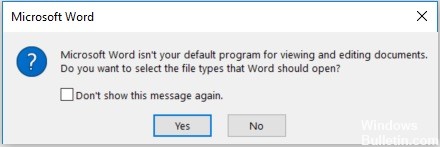
Π’Ρ‹ Π²ΠΈΠ΄Π΅Π»ΠΈ ΡΠ»Π΅Π΄ΡƒΡŽΡ‰Π΅Π΅ сообщСниС Π² Microsoft Word? На самом Π΄Π΅Π»Π΅ это Π½Π΅ ошибка ΠΈΠ»ΠΈ ΠΏΡ€Π΅Π΄ΡƒΠΏΡ€Π΅ΠΆΠ΄Π΅Π½ΠΈΠ΅, это просто ΡƒΠ²Π΅Π΄ΠΎΠΌΠ»Π΅Π½ΠΈΠ΅ ΠΎ Ρ‚ΠΎΠΌ, Ρ‡Ρ‚ΠΎ Ρ‡Ρ‚ΠΎ-Ρ‚ΠΎ Π² Π²Π°ΡˆΠΈΡ… настройках ΠΌΠΎΠΆΠ΅Ρ‚ ΠΏΠΎΡ‚Ρ€Π΅Π±ΠΎΠ²Π°Ρ‚ΡŒ вашСго внимания. Π’Π°ΠΊΠΆΠ΅ слСдуСт ΠΎΡ‚ΠΌΠ΅Ρ‚ΠΈΡ‚ΡŒ, Ρ‡Ρ‚ΠΎ ΠΏΡ€ΠΎΠ±Π»Π΅ΠΌΠ° связана с Ρ‚ΠΈΠΏΠ°ΠΌΠΈ Ρ„Π°ΠΉΠ»ΠΎΠ², связанных с ΠΏΡ€ΠΎΠ³Ρ€Π°ΠΌΠΌΠΎΠΉ Word.

ΠΊΠ°ΠΊ ΡΠ΄Π΅Π»Π°Ρ‚ΡŒ Π²ΠΎΡ€Π΄ ΠΏΡ€ΠΈΠ»ΠΎΠΆΠ΅Π½ΠΈΠ΅ΠΌ ΠΏΠΎ ΡƒΠΌΠΎΠ»Ρ‡Π°Π½ΠΈΡŽ виндовс 10. Π‘ΠΌΠΎΡ‚Ρ€Π΅Ρ‚ΡŒ Ρ„ΠΎΡ‚ΠΎ ΠΊΠ°ΠΊ ΡΠ΄Π΅Π»Π°Ρ‚ΡŒ Π²ΠΎΡ€Π΄ ΠΏΡ€ΠΈΠ»ΠΎΠΆΠ΅Π½ΠΈΠ΅ΠΌ ΠΏΠΎ ΡƒΠΌΠΎΠ»Ρ‡Π°Π½ΠΈΡŽ виндовс 10. Π‘ΠΌΠΎΡ‚Ρ€Π΅Ρ‚ΡŒ ΠΊΠ°Ρ€Ρ‚ΠΈΠ½ΠΊΡƒ ΠΊΠ°ΠΊ ΡΠ΄Π΅Π»Π°Ρ‚ΡŒ Π²ΠΎΡ€Π΄ ΠΏΡ€ΠΈΠ»ΠΎΠΆΠ΅Π½ΠΈΠ΅ΠΌ ΠΏΠΎ ΡƒΠΌΠΎΠ»Ρ‡Π°Π½ΠΈΡŽ виндовс 10. ΠšΠ°Ρ€Ρ‚ΠΈΠ½ΠΊΠ° ΠΏΡ€ΠΎ ΠΊΠ°ΠΊ ΡΠ΄Π΅Π»Π°Ρ‚ΡŒ Π²ΠΎΡ€Π΄ ΠΏΡ€ΠΈΠ»ΠΎΠΆΠ΅Π½ΠΈΠ΅ΠΌ ΠΏΠΎ ΡƒΠΌΠΎΠ»Ρ‡Π°Π½ΠΈΡŽ виндовс 10. Π€ΠΎΡ‚ΠΎ ΠΊΠ°ΠΊ ΡΠ΄Π΅Π»Π°Ρ‚ΡŒ Π²ΠΎΡ€Π΄ ΠΏΡ€ΠΈΠ»ΠΎΠΆΠ΅Π½ΠΈΠ΅ΠΌ ΠΏΠΎ ΡƒΠΌΠΎΠ»Ρ‡Π°Π½ΠΈΡŽ виндовс 10

Π‘ΠΎΠΎΠ±Ρ‰Π΅Π½ΠΈΠ΅ ΠΎΠ± ошибкС:

Microsoft Word Π½Π΅ являСтся ΠΏΡ€ΠΎΠ³Ρ€Π°ΠΌΠΌΠΎΠΉ ΠΏΠΎ ΡƒΠΌΠΎΠ»Ρ‡Π°Π½ΠΈΡŽ для просмотра ΠΈ рСдактирования Π΄ΠΎΠΊΡƒΠΌΠ΅Π½Ρ‚ΠΎΠ². Π’Ρ‹ Ρ…ΠΎΡ‚ΠΈΡ‚Π΅ Π²Ρ‹Π±Ρ€Π°Ρ‚ΡŒ Ρ‚ΠΈΠΏΡ‹ Ρ„Π°ΠΉΠ»ΠΎΠ², ΠΊΠΎΡ‚ΠΎΡ€Ρ‹Π΅ Word Π΄ΠΎΠ»ΠΆΠ΅Π½ ΠΎΡ‚ΠΊΡ€Ρ‹Ρ‚ΡŒ?

Π­Ρ‚ΠΎ ΠΏΡ€ΠΎΠ³Ρ€Π°ΠΌΠΌΠ½ΠΎΠ΅ обСспСчСниС ΠΌΠΎΠΆΠ΅Ρ‚ Π±Ρ‹Ρ‚ΡŒ ΠΏΠΎΠ»Π΅Π·Π½ΠΎ для простой ΠΎΠ±Ρ€Π°Π±ΠΎΡ‚ΠΊΠΈ тСкста, Π½ΠΎ Π΅Π³ΠΎ Ρ„ΡƒΠ½ΠΊΡ†ΠΈΠΈ Π½Π΅ Ρ‚Π°ΠΊ ΠΏΠΎΠ»Π½Ρ‹, ΠΊΠ°ΠΊ Ρƒ Microsoft Word. ΠœΡ‹ Π½Π΅ удивимся, Ссли Π²Ρ‹ спроситС: «Как ΠΌΠ½Π΅ ΡΠ΄Π΅Π»Π°Ρ‚ΡŒ Word ΠΏΡ€ΠΎΠ³Ρ€Π°ΠΌΠΌΠΎΠΉ ΠΏΠΎ ΡƒΠΌΠΎΠ»Ρ‡Π°Π½ΠΈΡŽ вмСсто Wordpad? Π’ этой ΡΡ‚Π°Ρ‚ΡŒΠ΅ ΠΌΡ‹ ΠΏΠΎΠΊΠ°ΠΆΠ΅ΠΌ Π²Π°ΠΌ нСсколько способов ΡΠ΄Π΅Π»Π°Ρ‚ΡŒ Microsoft Word ΠΏΡ€ΠΎΠ³Ρ€Π°ΠΌΠΌΠΎΠΉ ΠΏΠΎ ΡƒΠΌΠΎΠ»Ρ‡Π°Π½ΠΈΡŽ для открытия Π΄ΠΎΠΊΡƒΠΌΠ΅Π½Ρ‚ΠΎΠ² Π² Windows 10.

Π§Ρ‚ΠΎΠ±Ρ‹ ΡƒΡΡ‚Π°Π½ΠΎΠ²ΠΈΡ‚ΡŒ Microsoft Word Π² качСствС ΠΏΡ€ΠΎΠ³Ρ€Π°ΠΌΠΌΡ‹ для Π΄ΠΎΠΊΡƒΠΌΠ΅Π½Ρ‚ΠΎΠ² ΠΏΠΎ ΡƒΠΌΠΎΠ»Ρ‡Π°Π½ΠΈΡŽ

ΠΊΠ°ΠΊ ΡΠ΄Π΅Π»Π°Ρ‚ΡŒ Π²ΠΎΡ€Π΄ ΠΏΡ€ΠΈΠ»ΠΎΠΆΠ΅Π½ΠΈΠ΅ΠΌ ΠΏΠΎ ΡƒΠΌΠΎΠ»Ρ‡Π°Π½ΠΈΡŽ виндовс 10. Π‘ΠΌΠΎΡ‚Ρ€Π΅Ρ‚ΡŒ Ρ„ΠΎΡ‚ΠΎ ΠΊΠ°ΠΊ ΡΠ΄Π΅Π»Π°Ρ‚ΡŒ Π²ΠΎΡ€Π΄ ΠΏΡ€ΠΈΠ»ΠΎΠΆΠ΅Π½ΠΈΠ΅ΠΌ ΠΏΠΎ ΡƒΠΌΠΎΠ»Ρ‡Π°Π½ΠΈΡŽ виндовс 10. Π‘ΠΌΠΎΡ‚Ρ€Π΅Ρ‚ΡŒ ΠΊΠ°Ρ€Ρ‚ΠΈΠ½ΠΊΡƒ ΠΊΠ°ΠΊ ΡΠ΄Π΅Π»Π°Ρ‚ΡŒ Π²ΠΎΡ€Π΄ ΠΏΡ€ΠΈΠ»ΠΎΠΆΠ΅Π½ΠΈΠ΅ΠΌ ΠΏΠΎ ΡƒΠΌΠΎΠ»Ρ‡Π°Π½ΠΈΡŽ виндовс 10. ΠšΠ°Ρ€Ρ‚ΠΈΠ½ΠΊΠ° ΠΏΡ€ΠΎ ΠΊΠ°ΠΊ ΡΠ΄Π΅Π»Π°Ρ‚ΡŒ Π²ΠΎΡ€Π΄ ΠΏΡ€ΠΈΠ»ΠΎΠΆΠ΅Π½ΠΈΠ΅ΠΌ ΠΏΠΎ ΡƒΠΌΠΎΠ»Ρ‡Π°Π½ΠΈΡŽ виндовс 10. Π€ΠΎΡ‚ΠΎ ΠΊΠ°ΠΊ ΡΠ΄Π΅Π»Π°Ρ‚ΡŒ Π²ΠΎΡ€Π΄ ΠΏΡ€ΠΈΠ»ΠΎΠΆΠ΅Π½ΠΈΠ΅ΠΌ ΠΏΠΎ ΡƒΠΌΠΎΠ»Ρ‡Π°Π½ΠΈΡŽ виндовс 10

ПослС добавлСния Microsoft Word Π½Π° ΠΊΠΎΠΌΠΏΡŒΡŽΡ‚Π΅Ρ€ ΠΏΡ€ΠΎΠ³Ρ€Π°ΠΌΠΌΠ° установки автоматичСски устанавливаСт Π΅Π³ΠΎ Π² качСствС ΠΏΡ€ΠΎΠ³Ρ€Π°ΠΌΠΌΡ‹ ΠΏΠΎ ΡƒΠΌΠΎΠ»Ρ‡Π°Π½ΠΈΡŽ для ΠΎΠΏΡ€Π΅Π΄Π΅Π»Π΅Π½Π½Ρ‹Ρ… Ρ‚ΠΈΠΏΠΎΠ² Ρ„Π°ΠΉΠ»ΠΎΠ². НСсмотря Π½Π° Ρ‚ΠΎ, Ρ‡Ρ‚ΠΎ ΠΎΠ½ ΠΏΠΎΠ΄Π΄Π΅Ρ€ΠΆΠΈΠ²Π°Π΅Ρ‚ Π΄Ρ€ΡƒΠ³ΠΈΠ΅ Ρ‚ΠΈΠΏΡ‹ Ρ„Π°ΠΉΠ»ΠΎΠ², Word Π½Π΅ ΠΎΠΏΡ€Π΅Π΄Π΅Π»Π΅Π½Π° ΠΊΠ°ΠΊ ΠΏΡ€ΠΎΠ³Ρ€Π°ΠΌΠΌΠ° ΠΏΠΎ ΡƒΠΌΠΎΠ»Ρ‡Π°Π½ΠΈΡŽ для Π½ΠΈΡ…. НапримСр, Word ΠΌΠΎΠΆΠ΅Ρ‚ ΠΎΠ±Ρ€Π°Π±Π°Ρ‚Ρ‹Π²Π°Ρ‚ΡŒ PDF-Ρ„Π°ΠΉΠ»Ρ‹, Π½ΠΎ Microsoft Edge, вСроятно, являСтся ΠΏΡ€ΠΎΠ³Ρ€Π°ΠΌΠΌΠΎΠΉ, которая автоматичСски ΠΎΡ‚ΠΊΡ€Ρ‹Π²Π°Π΅Ρ‚ ΠΈΡ….

ΠΠΎΡΠ±Ρ€ΡŒΡΠΊΠΎΠ΅ ΠΎΠ±Π½ΠΎΠ²Π»Π΅Π½ΠΈΠ΅ 2021:

ΠΊΠ°ΠΊ ΡΠ΄Π΅Π»Π°Ρ‚ΡŒ Π²ΠΎΡ€Π΄ ΠΏΡ€ΠΈΠ»ΠΎΠΆΠ΅Π½ΠΈΠ΅ΠΌ ΠΏΠΎ ΡƒΠΌΠΎΠ»Ρ‡Π°Π½ΠΈΡŽ виндовс 10. Π‘ΠΌΠΎΡ‚Ρ€Π΅Ρ‚ΡŒ Ρ„ΠΎΡ‚ΠΎ ΠΊΠ°ΠΊ ΡΠ΄Π΅Π»Π°Ρ‚ΡŒ Π²ΠΎΡ€Π΄ ΠΏΡ€ΠΈΠ»ΠΎΠΆΠ΅Π½ΠΈΠ΅ΠΌ ΠΏΠΎ ΡƒΠΌΠΎΠ»Ρ‡Π°Π½ΠΈΡŽ виндовс 10. Π‘ΠΌΠΎΡ‚Ρ€Π΅Ρ‚ΡŒ ΠΊΠ°Ρ€Ρ‚ΠΈΠ½ΠΊΡƒ ΠΊΠ°ΠΊ ΡΠ΄Π΅Π»Π°Ρ‚ΡŒ Π²ΠΎΡ€Π΄ ΠΏΡ€ΠΈΠ»ΠΎΠΆΠ΅Π½ΠΈΠ΅ΠΌ ΠΏΠΎ ΡƒΠΌΠΎΠ»Ρ‡Π°Π½ΠΈΡŽ виндовс 10. ΠšΠ°Ρ€Ρ‚ΠΈΠ½ΠΊΠ° ΠΏΡ€ΠΎ ΠΊΠ°ΠΊ ΡΠ΄Π΅Π»Π°Ρ‚ΡŒ Π²ΠΎΡ€Π΄ ΠΏΡ€ΠΈΠ»ΠΎΠΆΠ΅Π½ΠΈΠ΅ΠΌ ΠΏΠΎ ΡƒΠΌΠΎΠ»Ρ‡Π°Π½ΠΈΡŽ виндовс 10. Π€ΠΎΡ‚ΠΎ ΠΊΠ°ΠΊ ΡΠ΄Π΅Π»Π°Ρ‚ΡŒ Π²ΠΎΡ€Π΄ ΠΏΡ€ΠΈΠ»ΠΎΠΆΠ΅Π½ΠΈΠ΅ΠΌ ΠΏΠΎ ΡƒΠΌΠΎΠ»Ρ‡Π°Π½ΠΈΡŽ виндовс 10

Если Π²Ρ‹ Ρ…ΠΎΡ‚ΠΈΡ‚Π΅ ΡƒΠ·Π½Π°Ρ‚ΡŒ, ΠΊΠ°ΠΊ Π½Π°ΡΡ‚Ρ€ΠΎΠΈΡ‚ΡŒ Microsoft Word Π² качСствС ΠΏΡ€ΠΎΠ³Ρ€Π°ΠΌΠΌΡ‹ ΠΏΠΎ ΡƒΠΌΠΎΠ»Ρ‡Π°Π½ΠΈΡŽ для запуска ΠΎΠΏΡ€Π΅Π΄Π΅Π»Π΅Π½Π½Ρ‹Ρ… Ρ‚ΠΈΠΏΠΎΠ² Ρ„Π°ΠΉΠ»ΠΎΠ², ΠΏΡ€ΠΎΡ‡ΠΈΡ‚Π°ΠΉΡ‚Π΅ наши совСты Π½ΠΈΠΆΠ΅.

Π•ΡΡ‚ΡŒ Π΄Π²Π° способа ΠΈΠ·ΠΌΠ΅Π½ΠΈΡ‚ΡŒ ΠΏΡ€ΠΎΠ³Ρ€Π°ΠΌΠΌΡƒ ΠΏΠΎ ΡƒΠΌΠΎΠ»Ρ‡Π°Π½ΠΈΡŽ, которая открываСтся для ΠΎΠΏΡ€Π΅Π΄Π΅Π»Π΅Π½Π½ΠΎΠ³ΠΎ Ρ‚ΠΈΠΏΠ° Ρ„Π°ΠΉΠ»Π°.

ΠΊΠ°ΠΊ ΡΠ΄Π΅Π»Π°Ρ‚ΡŒ Π²ΠΎΡ€Π΄ ΠΏΡ€ΠΈΠ»ΠΎΠΆΠ΅Π½ΠΈΠ΅ΠΌ ΠΏΠΎ ΡƒΠΌΠΎΠ»Ρ‡Π°Π½ΠΈΡŽ виндовс 10. Π‘ΠΌΠΎΡ‚Ρ€Π΅Ρ‚ΡŒ Ρ„ΠΎΡ‚ΠΎ ΠΊΠ°ΠΊ ΡΠ΄Π΅Π»Π°Ρ‚ΡŒ Π²ΠΎΡ€Π΄ ΠΏΡ€ΠΈΠ»ΠΎΠΆΠ΅Π½ΠΈΠ΅ΠΌ ΠΏΠΎ ΡƒΠΌΠΎΠ»Ρ‡Π°Π½ΠΈΡŽ виндовс 10. Π‘ΠΌΠΎΡ‚Ρ€Π΅Ρ‚ΡŒ ΠΊΠ°Ρ€Ρ‚ΠΈΠ½ΠΊΡƒ ΠΊΠ°ΠΊ ΡΠ΄Π΅Π»Π°Ρ‚ΡŒ Π²ΠΎΡ€Π΄ ΠΏΡ€ΠΈΠ»ΠΎΠΆΠ΅Π½ΠΈΠ΅ΠΌ ΠΏΠΎ ΡƒΠΌΠΎΠ»Ρ‡Π°Π½ΠΈΡŽ виндовс 10. ΠšΠ°Ρ€Ρ‚ΠΈΠ½ΠΊΠ° ΠΏΡ€ΠΎ ΠΊΠ°ΠΊ ΡΠ΄Π΅Π»Π°Ρ‚ΡŒ Π²ΠΎΡ€Π΄ ΠΏΡ€ΠΈΠ»ΠΎΠΆΠ΅Π½ΠΈΠ΅ΠΌ ΠΏΠΎ ΡƒΠΌΠΎΠ»Ρ‡Π°Π½ΠΈΡŽ виндовс 10. Π€ΠΎΡ‚ΠΎ ΠΊΠ°ΠΊ ΡΠ΄Π΅Π»Π°Ρ‚ΡŒ Π²ΠΎΡ€Π΄ ΠΏΡ€ΠΈΠ»ΠΎΠΆΠ΅Π½ΠΈΠ΅ΠΌ ΠΏΠΎ ΡƒΠΌΠΎΠ»Ρ‡Π°Π½ΠΈΡŽ виндовс 10

НаТмитС ΠΊΠ½ΠΎΠΏΠΊΡƒ Β«ΠŸΡƒΡΠΊΒ» ΠΈ Π½Π°Ρ‡Π½ΠΈΡ‚Π΅ Π²Π²ΠΎΠ΄ΠΈΡ‚ΡŒ «По ΡƒΠΌΠΎΠ»Ρ‡Π°Π½ΠΈΡŽΒ».

НаТмитС Π½Π° Π·Π½Π°Ρ‡ΠΎΠΊ Ρ‚Π΅ΠΊΡƒΡ‰Π΅ΠΉ ΠΏΡ€ΠΎΠ³Ρ€Π°ΠΌΠΌΡ‹ ΠΏΠΎ ΡƒΠΌΠΎΠ»Ρ‡Π°Π½ΠΈΡŽ.

ΠžΡ‚ΠΊΡ€Ρ‹Π²Π°ΡŽΡ‰Π΅Π΅ΡΡ мСню позволяСт Π²Π°ΠΌ Π²Ρ‹Π±Ρ€Π°Ρ‚ΡŒ ΠΎΠ΄Π½Ρƒ ΠΈΠ· ΠΏΡ€ΠΎΠ³Ρ€Π°ΠΌΠΌ, установлСнных Π½Π° вашСм ΠΊΠΎΠΌΠΏΡŒΡŽΡ‚Π΅Ρ€Π΅, ΠΊΠΎΡ‚ΠΎΡ€Ρ‹Π΅ ΠΌΠΎΠ³ΡƒΡ‚ ΠΎΡ‚ΠΊΡ€Ρ‹Ρ‚ΡŒ Ρ„Π°ΠΉΠ» этого Ρ‚ΠΈΠΏΠ°.

ΠžΡ‚ΠΊΠ»ΡŽΡ‡Π΅Π½ΠΈΠ΅ ΠΊΠΎΠΌΠ°Π½Π΄Π½ΠΎΠΉ строки Π² настройках Word

ΠΊΠ°ΠΊ ΡΠ΄Π΅Π»Π°Ρ‚ΡŒ Π²ΠΎΡ€Π΄ ΠΏΡ€ΠΈΠ»ΠΎΠΆΠ΅Π½ΠΈΠ΅ΠΌ ΠΏΠΎ ΡƒΠΌΠΎΠ»Ρ‡Π°Π½ΠΈΡŽ виндовс 10. Π‘ΠΌΠΎΡ‚Ρ€Π΅Ρ‚ΡŒ Ρ„ΠΎΡ‚ΠΎ ΠΊΠ°ΠΊ ΡΠ΄Π΅Π»Π°Ρ‚ΡŒ Π²ΠΎΡ€Π΄ ΠΏΡ€ΠΈΠ»ΠΎΠΆΠ΅Π½ΠΈΠ΅ΠΌ ΠΏΠΎ ΡƒΠΌΠΎΠ»Ρ‡Π°Π½ΠΈΡŽ виндовс 10. Π‘ΠΌΠΎΡ‚Ρ€Π΅Ρ‚ΡŒ ΠΊΠ°Ρ€Ρ‚ΠΈΠ½ΠΊΡƒ ΠΊΠ°ΠΊ ΡΠ΄Π΅Π»Π°Ρ‚ΡŒ Π²ΠΎΡ€Π΄ ΠΏΡ€ΠΈΠ»ΠΎΠΆΠ΅Π½ΠΈΠ΅ΠΌ ΠΏΠΎ ΡƒΠΌΠΎΠ»Ρ‡Π°Π½ΠΈΡŽ виндовс 10. ΠšΠ°Ρ€Ρ‚ΠΈΠ½ΠΊΠ° ΠΏΡ€ΠΎ ΠΊΠ°ΠΊ ΡΠ΄Π΅Π»Π°Ρ‚ΡŒ Π²ΠΎΡ€Π΄ ΠΏΡ€ΠΈΠ»ΠΎΠΆΠ΅Π½ΠΈΠ΅ΠΌ ΠΏΠΎ ΡƒΠΌΠΎΠ»Ρ‡Π°Π½ΠΈΡŽ виндовс 10. Π€ΠΎΡ‚ΠΎ ΠΊΠ°ΠΊ ΡΠ΄Π΅Π»Π°Ρ‚ΡŒ Π²ΠΎΡ€Π΄ ΠΏΡ€ΠΈΠ»ΠΎΠΆΠ΅Π½ΠΈΠ΅ΠΌ ΠΏΠΎ ΡƒΠΌΠΎΠ»Ρ‡Π°Π½ΠΈΡŽ виндовс 10

Если Π²Ρ‹ ΠΏΠΎΠ»Π½ΠΎΡΡ‚ΡŒΡŽ согласны с Ρ‚Π΅ΠΌ, Ρ‡Ρ‚ΠΎ Word Π½Π΅ являСтся тСкстовым Ρ€Π΅Π΄Π°ΠΊΡ‚ΠΎΡ€ΠΎΠΌ ΠΏΠΎ ΡƒΠΌΠΎΠ»Ρ‡Π°Π½ΠΈΡŽ, Π²Ρ‹ΠΏΠΎΠ»Π½ΠΈΡ‚Π΅ ΡΠ»Π΅Π΄ΡƒΡŽΡ‰ΠΈΠ΅ дСйствия, Ρ‡Ρ‚ΠΎΠ±Ρ‹ ΠΏΠ΅Ρ€Π΅Π½Π°ΡΡ‚Ρ€ΠΎΠΈΡ‚ΡŒ Word Ρ‚Π°ΠΊ, Ρ‡Ρ‚ΠΎΠ±Ρ‹ запрос Β«Word Π½Π΅ являСтся вашСй ΠΏΡ€ΠΎΠ³Ρ€Π°ΠΌΠΌΠΎΠΉ ΠΏΠΎ ΡƒΠΌΠΎΠ»Ρ‡Π°Π½ΠΈΡŽ для просмотра ΠΈ рСдактирования Π΄ΠΎΠΊΡƒΠΌΠ΅Π½Ρ‚ΠΎΠ²Β» большС Π½Π΅ появлялся.

Π’ΠΎΡ‚ ΠΊΡ€Π°Ρ‚ΠΊΠΎΠ΅ руководство ΠΏΠΎ ΠΎΡ‚ΠΊΠ»ΡŽΡ‡Π΅Π½ΠΈΡŽ ΠΊΠΎΠΌΠ°Π½Π΄Π½ΠΎΠΉ строки, ΠΎΡ‚ΠΊΠ»ΡŽΡ‡ΠΈΠ² ΠΏΠ°Ρ€Π°ΠΌΠ΅Ρ‚Ρ€ Β«Π‘ΠΎΠΎΠ±Ρ‰ΠΈΡ‚Π΅ ΠΌΠ½Π΅, Π½Π΅ являСтся Π»ΠΈ Microsoft Word ΠΏΡ€ΠΎΠ³Ρ€Π°ΠΌΠΌΠΎΠΉ ΠΏΠΎ ΡƒΠΌΠΎΠ»Ρ‡Π°Π½ΠΈΡŽ для просмотра ΠΈ рСдактирования Π΄ΠΎΠΊΡƒΠΌΠ΅Π½Ρ‚ΠΎΠ²Β» Π² ΠΏΠ°Ρ€Π°ΠΌΠ΅Ρ‚Ρ€Π°Ρ… Word:

ΠΊΠ°ΠΊ ΡΠ΄Π΅Π»Π°Ρ‚ΡŒ Π²ΠΎΡ€Π΄ ΠΏΡ€ΠΈΠ»ΠΎΠΆΠ΅Π½ΠΈΠ΅ΠΌ ΠΏΠΎ ΡƒΠΌΠΎΠ»Ρ‡Π°Π½ΠΈΡŽ виндовс 10. Π‘ΠΌΠΎΡ‚Ρ€Π΅Ρ‚ΡŒ Ρ„ΠΎΡ‚ΠΎ ΠΊΠ°ΠΊ ΡΠ΄Π΅Π»Π°Ρ‚ΡŒ Π²ΠΎΡ€Π΄ ΠΏΡ€ΠΈΠ»ΠΎΠΆΠ΅Π½ΠΈΠ΅ΠΌ ΠΏΠΎ ΡƒΠΌΠΎΠ»Ρ‡Π°Π½ΠΈΡŽ виндовс 10. Π‘ΠΌΠΎΡ‚Ρ€Π΅Ρ‚ΡŒ ΠΊΠ°Ρ€Ρ‚ΠΈΠ½ΠΊΡƒ ΠΊΠ°ΠΊ ΡΠ΄Π΅Π»Π°Ρ‚ΡŒ Π²ΠΎΡ€Π΄ ΠΏΡ€ΠΈΠ»ΠΎΠΆΠ΅Π½ΠΈΠ΅ΠΌ ΠΏΠΎ ΡƒΠΌΠΎΠ»Ρ‡Π°Π½ΠΈΡŽ виндовс 10. ΠšΠ°Ρ€Ρ‚ΠΈΠ½ΠΊΠ° ΠΏΡ€ΠΎ ΠΊΠ°ΠΊ ΡΠ΄Π΅Π»Π°Ρ‚ΡŒ Π²ΠΎΡ€Π΄ ΠΏΡ€ΠΈΠ»ΠΎΠΆΠ΅Π½ΠΈΠ΅ΠΌ ΠΏΠΎ ΡƒΠΌΠΎΠ»Ρ‡Π°Π½ΠΈΡŽ виндовс 10. Π€ΠΎΡ‚ΠΎ ΠΊΠ°ΠΊ ΡΠ΄Π΅Π»Π°Ρ‚ΡŒ Π²ΠΎΡ€Π΄ ΠΏΡ€ΠΈΠ»ΠΎΠΆΠ΅Π½ΠΈΠ΅ΠΌ ΠΏΠΎ ΡƒΠΌΠΎΠ»Ρ‡Π°Π½ΠΈΡŽ виндовс 10

ΠΊΠ°ΠΊ ΡΠ΄Π΅Π»Π°Ρ‚ΡŒ Π²ΠΎΡ€Π΄ ΠΏΡ€ΠΈΠ»ΠΎΠΆΠ΅Π½ΠΈΠ΅ΠΌ ΠΏΠΎ ΡƒΠΌΠΎΠ»Ρ‡Π°Π½ΠΈΡŽ виндовс 10. Π‘ΠΌΠΎΡ‚Ρ€Π΅Ρ‚ΡŒ Ρ„ΠΎΡ‚ΠΎ ΠΊΠ°ΠΊ ΡΠ΄Π΅Π»Π°Ρ‚ΡŒ Π²ΠΎΡ€Π΄ ΠΏΡ€ΠΈΠ»ΠΎΠΆΠ΅Π½ΠΈΠ΅ΠΌ ΠΏΠΎ ΡƒΠΌΠΎΠ»Ρ‡Π°Π½ΠΈΡŽ виндовс 10. Π‘ΠΌΠΎΡ‚Ρ€Π΅Ρ‚ΡŒ ΠΊΠ°Ρ€Ρ‚ΠΈΠ½ΠΊΡƒ ΠΊΠ°ΠΊ ΡΠ΄Π΅Π»Π°Ρ‚ΡŒ Π²ΠΎΡ€Π΄ ΠΏΡ€ΠΈΠ»ΠΎΠΆΠ΅Π½ΠΈΠ΅ΠΌ ΠΏΠΎ ΡƒΠΌΠΎΠ»Ρ‡Π°Π½ΠΈΡŽ виндовс 10. ΠšΠ°Ρ€Ρ‚ΠΈΠ½ΠΊΠ° ΠΏΡ€ΠΎ ΠΊΠ°ΠΊ ΡΠ΄Π΅Π»Π°Ρ‚ΡŒ Π²ΠΎΡ€Π΄ ΠΏΡ€ΠΈΠ»ΠΎΠΆΠ΅Π½ΠΈΠ΅ΠΌ ΠΏΠΎ ΡƒΠΌΠΎΠ»Ρ‡Π°Π½ΠΈΡŽ виндовс 10. Π€ΠΎΡ‚ΠΎ ΠΊΠ°ΠΊ ΡΠ΄Π΅Π»Π°Ρ‚ΡŒ Π²ΠΎΡ€Π΄ ΠΏΡ€ΠΈΠ»ΠΎΠΆΠ΅Π½ΠΈΠ΅ΠΌ ΠΏΠΎ ΡƒΠΌΠΎΠ»Ρ‡Π°Π½ΠΈΡŽ виндовс 10

CCNA, Π²Π΅Π±-Ρ€Π°Π·Ρ€Π°Π±ΠΎΡ‚Ρ‡ΠΈΠΊ, ПК для устранСния Π½Π΅ΠΏΠΎΠ»Π°Π΄ΠΎΠΊ

Π― ΠΊΠΎΠΌΠΏΡŒΡŽΡ‚Π΅Ρ€Π½Ρ‹ΠΉ энтузиаст ΠΈ ΠΏΡ€Π°ΠΊΡ‚ΠΈΠΊΡƒΡŽΡ‰ΠΈΠΉ ИВ-спСциалист. Π£ мСня Π·Π° ΠΏΠ»Π΅Ρ‡Π°ΠΌΠΈ ΠΌΠ½ΠΎΠ³ΠΎΠ»Π΅Ρ‚Π½ΠΈΠΉ ΠΎΠΏΡ‹Ρ‚ Ρ€Π°Π±ΠΎΡ‚Ρ‹ Π² области ΠΊΠΎΠΌΠΏΡŒΡŽΡ‚Π΅Ρ€Π½ΠΎΠ³ΠΎ программирования, устранСния нСисправностСй ΠΈ Ρ€Π΅ΠΌΠΎΠ½Ρ‚Π° оборудования. Π― ΡΠΏΠ΅Ρ†ΠΈΠ°Π»ΠΈΠ·ΠΈΡ€ΡƒΡŽΡΡŒ Π½Π° Π²Π΅Π±-Ρ€Π°Π·Ρ€Π°Π±ΠΎΡ‚ΠΊΠ΅ ΠΈ Π΄ΠΈΠ·Π°ΠΉΠ½Π΅ Π±Π°Π· Π΄Π°Π½Π½Ρ‹Ρ…. Π£ мСня Ρ‚Π°ΠΊΠΆΠ΅ Π΅ΡΡ‚ΡŒ сСртификат CCNA для проСктирования сСтСй ΠΈ устранСния Π½Π΅ΠΏΠΎΠ»Π°Π΄ΠΎΠΊ.

Π˜ΡΡ‚ΠΎΡ‡Π½ΠΈΠΊ

Π”ΠΎΠ±Π°Π²ΠΈΡ‚ΡŒ ΠΊΠΎΠΌΠΌΠ΅Π½Ρ‚Π°Ρ€ΠΈΠΉ

Π’Π°Ρˆ адрСс email Π½Π΅ Π±ΡƒΠ΄Π΅Ρ‚ ΠΎΠΏΡƒΠ±Π»ΠΈΠΊΠΎΠ²Π°Π½. ΠžΠ±ΡΠ·Π°Ρ‚Π΅Π»ΡŒΠ½Ρ‹Π΅ поля ΠΏΠΎΠΌΠ΅Ρ‡Π΅Π½Ρ‹ *