
Как оплатить заказ
Для Вашего удобства мы предусмотрели различные варианты оплаты. Покупки можно оплатить при помощи безналичного расчёта, в том числе пластиковыми картами онлайн (прямо на сайте), электронными деньгами и через интернет-банкинг.
Вы оплачиваете заказ наличными курьеру при получении, либо в пункте самовывоза.
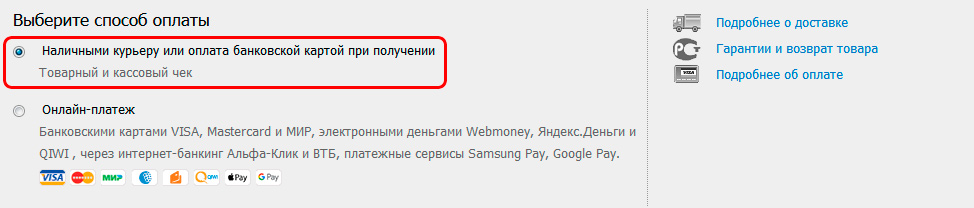
Вам будут предоставлены все сопроводительные документы.
Оплата банковской картой при получении заказа
Данный тип оплаты доступен в регионах:
г. Москва
Московская область
г. Санкт-Петербург
Ленинградская область
Белгородская область
Брянская область
Владимирская область
Вологодская область
Воронежская область
Ивановская область
Калужская область
Республика Карелия
Костромская область
Курская область
Липецкая область
Новгородская область
Орловская область
Псковская область
Рязанская область
Смоленская область
Тамбовская область
Тверская область
Тульская область
Ярославская область
Оплата по счету
Вы оплачиваете заказ по выставленному счету. Данный вид оплаты доступен только для юридических лиц.

Прием платежей 24 часа в сутки 7 дней в неделю
Доставка заказа на следующий день (при оплате до 15:00)
Оплатите товар и мы доставим его по нужному адресу!
Вы оплачиваете заказ онлайн во время оформления на сайте. Для оплаты Вы можете воспользоваться банковской картой, электронными деньгами или интернет-банкингом.
Доступные системы онлайн-оплаты
Принимаются к оплате банковские карты платежных систем Visa, MasterCard, Мир.


При переходе в личный кабинет банка для вас также будут доступны системы оплаты Google Pay, Samsung Pay и Apple Pay.



Доступны системы электронных платежей «Яндекс.Деньги», Qiwi, WebMoney.


Доступна оплата через интернет-банк «Альфа-Клик».

Обращаем Ваше внимание, что онлайн-платеж не распространяется на ряд товаров со статусом «под заказ», а так же на предоставляемые услуги (например, нанесение логотипа, аренда кулера, сервисное обслуживание и другие подобные товары со статусом «услуга доступна»). Для оплаты заказов, в которых есть такие товары, Вы можете выбрать либо наличный, либо безналичный расчет.
Инструкция по оформлению онлайн-платежа
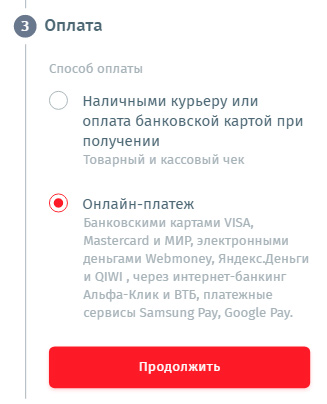
1. При оформлении заказа на 3-м шаге выберите онлайн-платеж в качестве способа оплаты и нажмите «Продолжить».
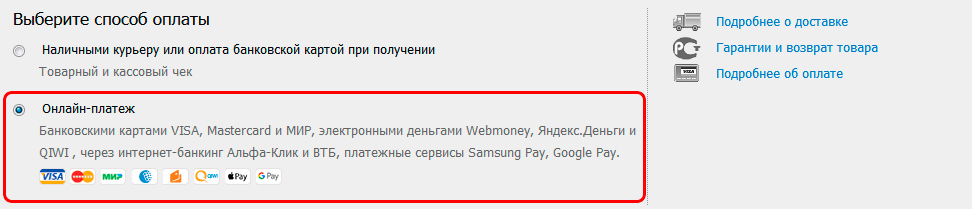
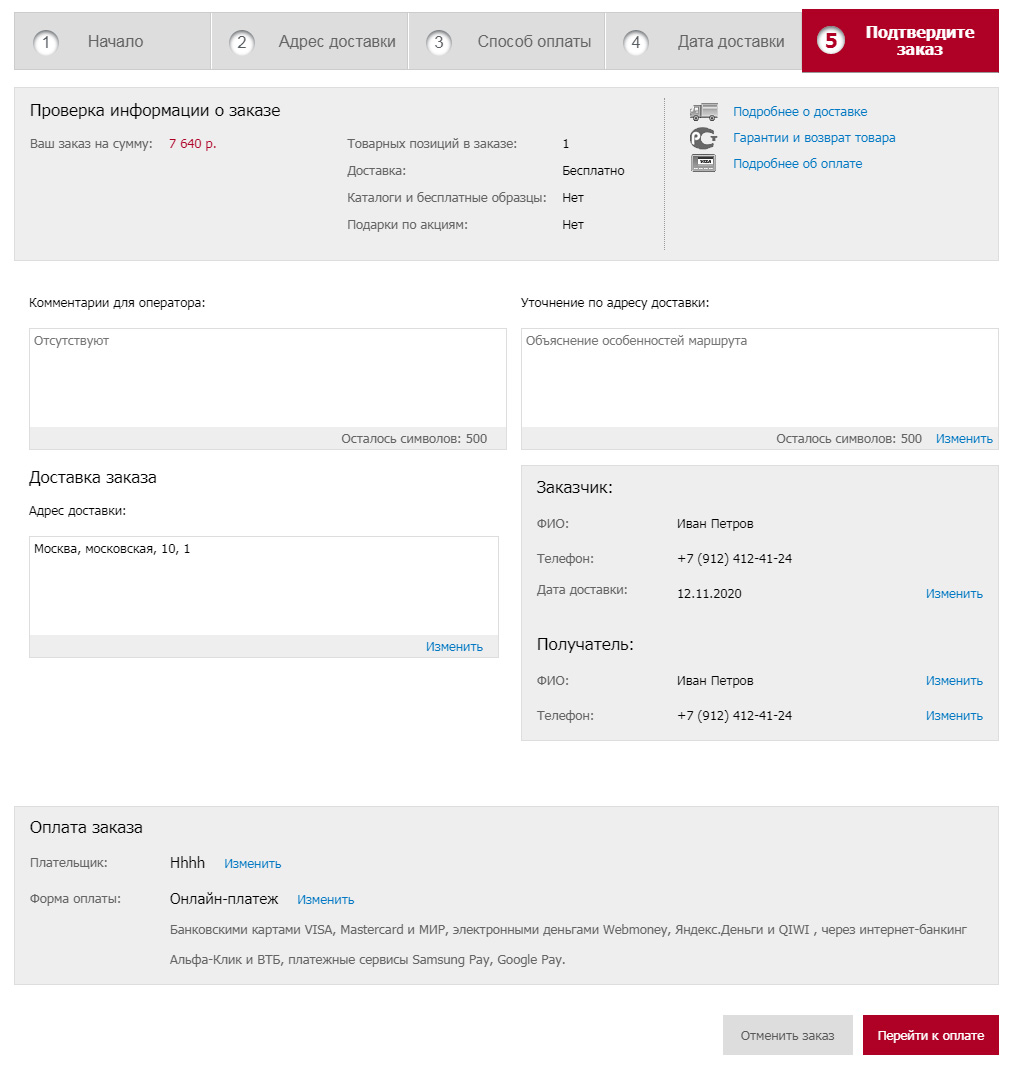
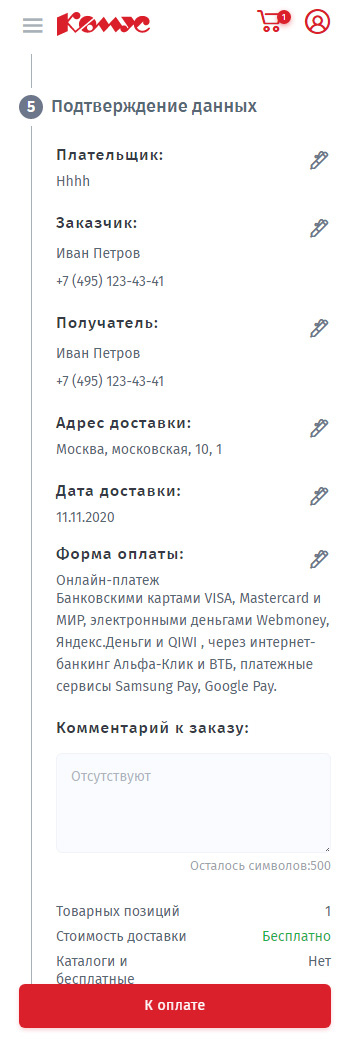
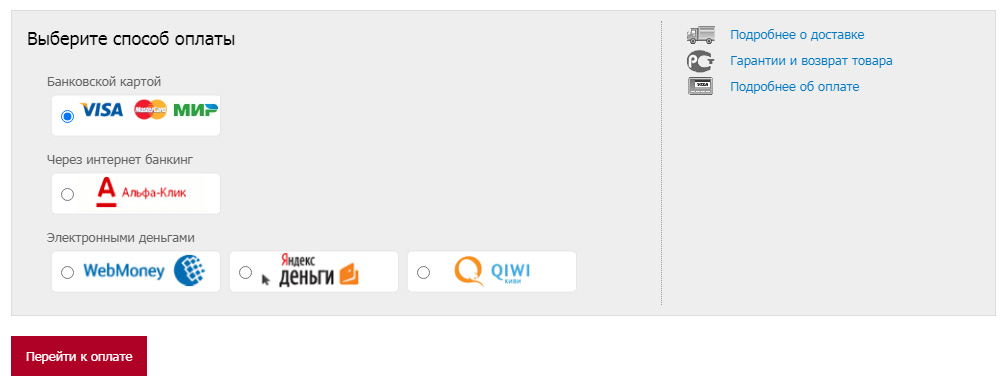
3. Выберите вид платежа и нажмите кнопку «Перейти к оплате».
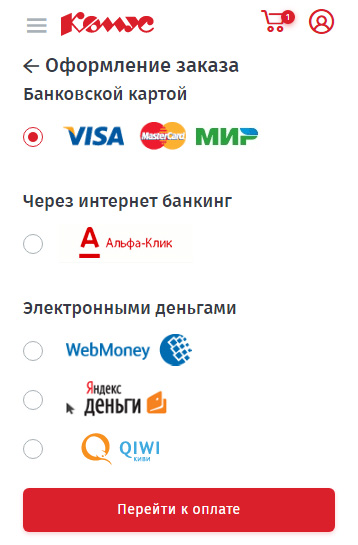
4. В зависимости от выбранного платежного средства Вы попадете на страницу сайта соответствующей платежной системы. Заполните необходимые реквизиты и совершите платеж. С Вашего лицевого счета будет списана сумма, равная стоимости заказа в интернет-магазине «Комус».
ВАЖНО! Для оплаты заказа через платежные системы Google Pay, Samsung Pay и Apple Pay, вам необходимо на шаге выбора способа оплаты отметить пункт «Банковской картой». Перечисленные формы оплаты будут доступны на странице банка.
Ознакомьтесь с более подробной информацией о способах оплаты:
Оплата банковской картой Visa, MasterCard, МИР
Выберите «Банковская карта» в качестве платежного средства. Нажмите кнопку «Перейти к оплате», Вы попадете на страницу платежной системы.
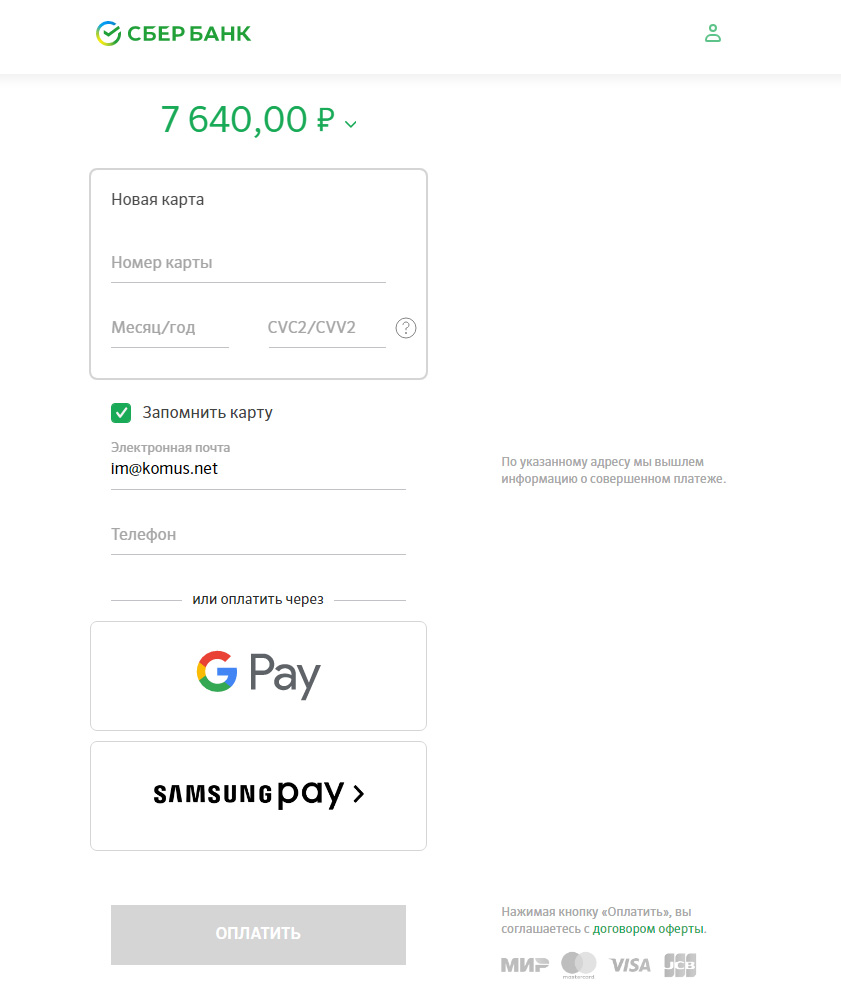
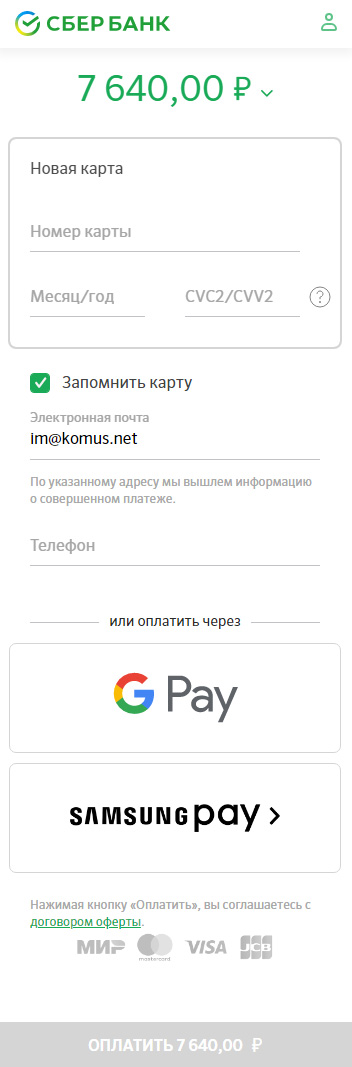
Оплата через Google Pay
Кнопка показывается на странице платежного шлюза ПАО «Сбербанк России». Нужно нажать на кнопку «Gpay», откроется окно с предложением авторизироваться в Google. После авторизации укажите данные кредитной карты. После проведения оплаты окно закроется. После оплаты система автоматически возвращает на страницу интернет-магазина.
ВАЖНО! Способ оплаты Google Pay работает только в браузере Chrome.
Оплата через Samsung Pay
Кнопка показывается на странице платежного шлюза ПАО «Сбербанк России». Нажмите на кнопку «Samsung Pay». Откроется страница для ввода данных карты, сверху будет кнопка: «Оплатить Samsung Pay». Нажмите на кнопку «Оплатить Samsung Pay» и далее следуйте инструкциям на экране устройства. После оплаты Вы увидите страницу подтверждения оформления заказа. На почту поступят данные об оформленном заказе. В случае ошибок (недостаточно средств и т.п.) – сайт покажет ошибку и сообщение, почему она произошла.
ВАЖНО! Способ оплаты Samsung Pay работает:
Список устройств и версий может быть пополнен, Вы можете ознакомиться с информацией на официальном сайте: http://www.samsung.com/ru/apps/mobile/samsungpay/
Оплата через Apple Pay
Кнопка показывается на странице платежного шлюза ПАО «Сбербанк России». Выберите «Apple Pay» в качестве платежного средства, нажав на кнопку Apple Pay. Вы попадете на страницу платежной системы.
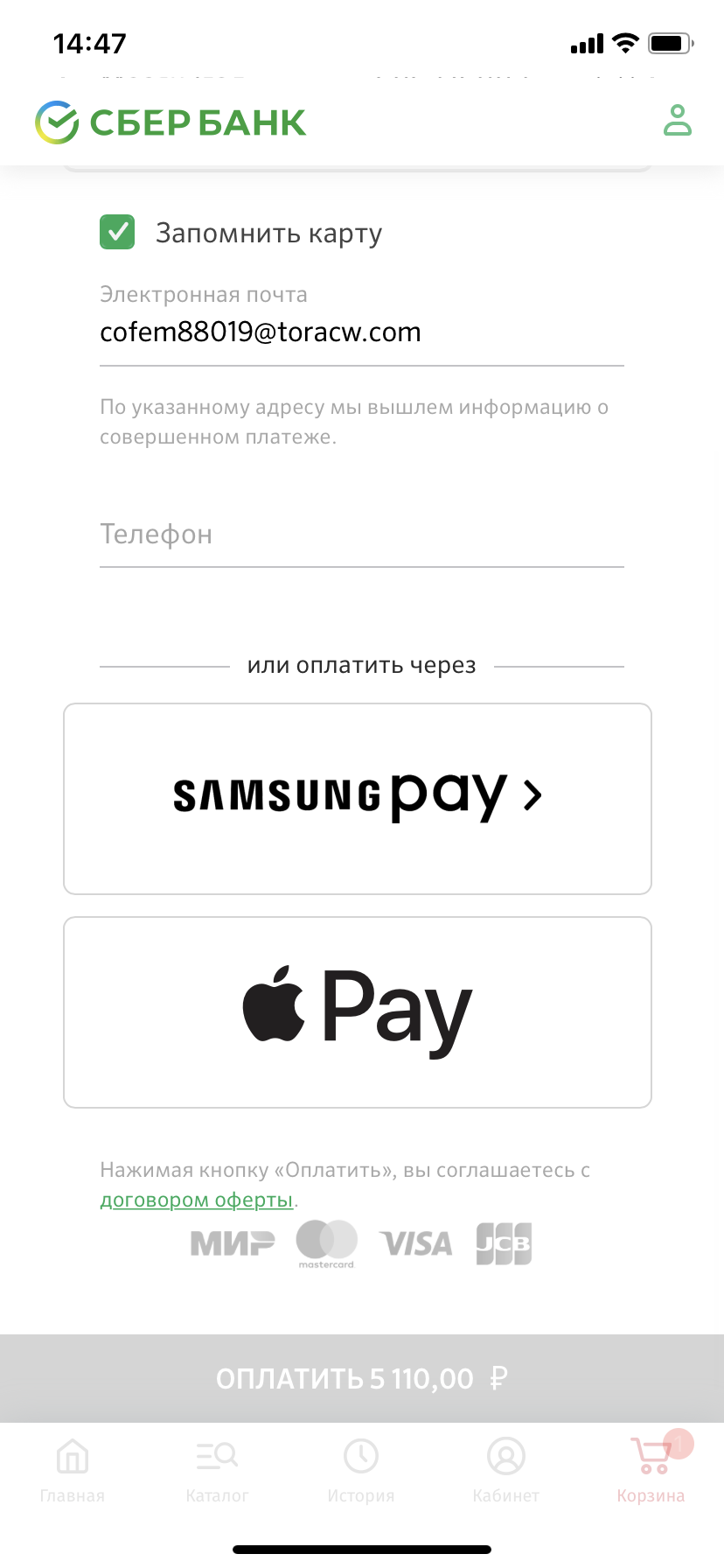
Проверьте адреса выставления счетов и доставки, а также контактные данные, и убедитесь, что они указаны верно. Если требуется произвести оплату другой картой, нажмите > рядом с картой. Подтвердите оплату. Если оплата пройдет успешно, на экране появится надпись «Готово» с галочкой. После оплаты Вы увидите страницу подтверждения оформления заказа. На почту поступят данные об оформленном заказе. В случае ошибок (недостаточно средств и т.п.) – сайт покажет ошибку и сообщение, почему она произошла.
ВАЖНО! Способ оплаты Apple Pay работает
Список устройств и версий может быть пополнен, Вы можете ознакомиться с информацией на официальном сайте: https://support.apple.com/ru-ru/KM207105
Оплата электронными деньгами Яндекс.Деньги
Выберите Яндекс.Деньги в качестве платежного средства. Нажмите кнопку «Перейти к оплате». Вы попадете на страницу платежной системы Яндекс.Деньги, для оплаты введите логин и пароль.
Оплата через платежные терминалы QIWI
Выберите QIWI в качестве платежного средства. Нажмите кнопку «Перейти к оплате», Вы попадете на страницу платежной системы QIWI. Для оплаты введите логин и пароль.

Оплата электронными деньгами WebMoney
Выберите WebMoney в качестве платежного средства. Нажмите кнопку «Перейти к оплате», Вы попадете на страницу платежной системы WebMoney. Для оплаты введите логин и пароль.

Оплата через интернет-банк «Альфа-Клик»
Выберите способ оплаты интернет-банкинг «Альфа-Клик» и нажмите кнопку «Перейти к оплате». Вы увидите страницу платежной системы ЗАО «Платрон». Авторизуйтесь в системе, укажите свой логин интернет-банка «Альфа-Клик» и номер мобильного телефона и нажмите кнопку «Перейти к оплате».

После выставления счета для оплаты в интернет-магазине Вы будете переадресованы на сайт интернет-банка «Альфа-Клик»

Далее заполните необходимые реквизиты и совершите платеж. С Вашего лицевого счета будет списана сумма, равная стоимости заказа в интернет-магазине «Комус». После появления на странице интернет-банка «Альфа-Клик» уведомления об успешном завершении оплаты, по ссылке «Возврат на сайт магазина» возвращаетесь в личный кабинет, где сможете увидеть номер завершенного заказа.

Вы можете оплатить Ваш заказ с помощью Карты «Комус» или Подарочного сертификата «Комус». Данный вид оплаты доступен для физических лиц. Для юридических лиц оформление оплаты подарочным сертификатом или картой «Комус» возможно только через Личный заказ.
Как сформировать счет на оплату заказа
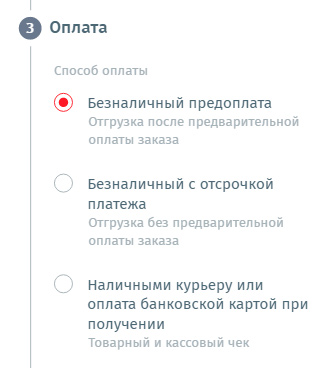
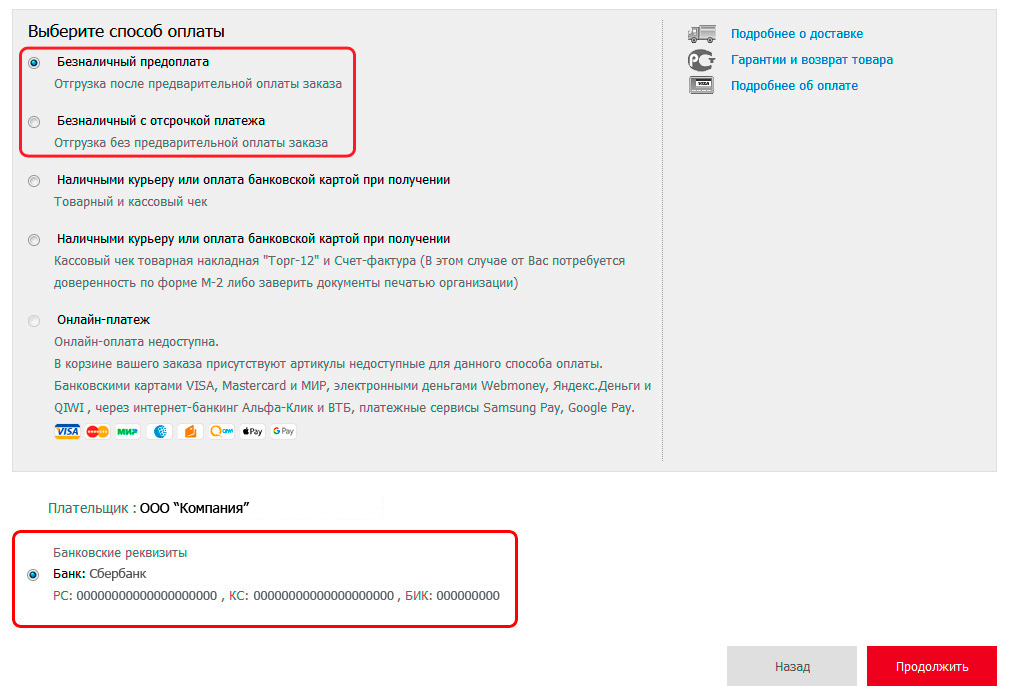
Для того, чтобы сформировать счет на оплату для юридических лиц, необходимо на этапе оформления заказа на шаге «Выберите способ оплаты» отметить пункт «Безналичный предоплата» или «Безналичный с отсрочкой платежа».
Сформировать счет на оплату можно 3-мя способами:
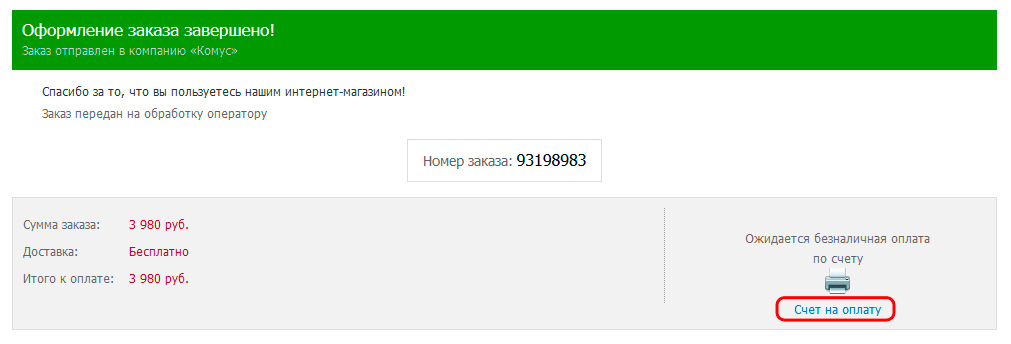
Ссылка на счет будет доступна на странице с номером заказа, которая отображается после нажатия кнопки «Заказ подтверждаю».
Обратите внимание, что на этапе подтверждения заказа ссылка будет доступна для юридических лиц, которые уже ранее совершали заказы в нашем интернет-гипермаркете. Если юридическое лицо осуществляет заказ впервые, ссылка будет недоступна до подтверждения заказа менеджером.
Ссылка на счет есть в письме-уведомлении, которое приходит на указанный email после завершения оформления заказа. Для перехода на счет из письма нужно нажать на «Распечатать счет для оплаты».
Если вы не авторизованы (не находитесь в личном кабинете на момент прохождения по ссылке из письма), то сначала вы попадете на страницу входа в личный кабинет.
Сразу после авторизации (ввести e-mail и пароль и нажать «войти») будет сформирован счет на оплату. Если вы уже авторизованы (не выходили из личного кабинета), то по клику на ссылку из письма вы переходите сразу на счет в личном кабинете.
Перейдите в историю заказов, выберите нужный заказ, зайдите в него.
Под списком заказанных товаров вы увидите кнопку «распечатать счет», по клику на которую сформируется счет на оплату заказа.
Возможности самостоятельно сформировать счет на оплату не будет в случаях:
Внимание! При покупке товаров ТК Подарочные сертификаты (подарочные карты, подарочные сертификаты) будет выставлен отдельный счет.
Если счет не сформировался, оператор пришлет его на ваш email после обработки заказа.
При этом в письме-уведомлении по заказу вместо ссылки на счет будет отображаться соответствующее информационное сообщение: «Счет для оплаты будет выслан Вам оператором после дополнительного согласования».
Как оплатить заказ Подарочным Сертификатом или Картой «Комус»


Вы можете оплатить Ваш заказ, сделанный в интернет-магазине «Комус», с помощью Карты «Комус» или Подарочного сертификата «Комус».
Правила использования Карт «Комус» доступны по ссылке.
Правила использования Подарочных сертификатов «Комус» доступны по ссылке.
Пошаговая инструкция поможет вам быстро и безошибочно оформить заказ:
Начните оформлять заказ обычным способом (см. инструкцию: Оформление заказа в интернет-магазине «Комус».)
Обратите внимание!
На втором шаге оформления заказа выберите «Доставка».
Обратите внимание, что при выборе способа доставки «Самовывоз» оплата Подарочными Сертификатами/Картами «Комус» будет недоступна (в том числе из пунктов доставки Boxberry).


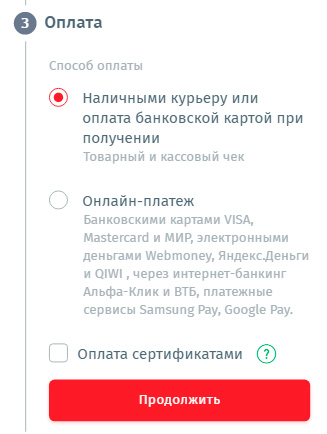
На третьем шаге оформления заказа выберите способ оплаты «Наличными курьеру».
В появившемся поле поставьте галочку напротив «Оплата сертификатами», затем укажите номер карты/сертификата (13-значный номер) и код (6-значный код).


Для оплаты одного заказа можно использовать до 15 подарочных сертификатов или карт. Чтобы добавить номер карты/сертификата нажмите на кнопку «Добавить», во вновь открывшемся окне введите номер карты/сертификата.
Если номер карты/сертификата введен неверно или на карте/сертификате недостаточно средств, то появится уведомление об ошибке. Проверьте корректность введенных данных (номер и код).
В случае возникновения вопросов при оплате заказа картой или подарочным сертификатом обратитесь в Сервис-Центр по телефону 8 (800) 100 82 92 и сообщите номер карты/ сертификата (13 знаков).


После добавления карты/сертификата нажмите кнопку «Продолжить». Оплата заказа будет произведена с применением карты/сертификата. Если данные по карте/сертификату введены правильно, то на пятом шаге оформления заказа будет отображена информация о заказе, т.е. общая сумма заказа, сумма оплаты картой/сертификатом и сумма оплаты наличными.

Полные Правила использования Карт «Комус» доступны по ссылке.
Полные Правила использования Подарочных сертификатов «Комус» доступны по ссылке.
Как сформировать счет в комусе


Каталог
ИСПОЛЬЗУЙТЕ КОРПОРАТИВНЫЕ СКИДКИ ДЛЯ ВАШИХ ЛИЧНЫХ ЗАКАЗОВ

Личные заказы не учитываются в документообороте компании, их видите только вы.
Добавьте товары в корзину и перейдите к «оформлению заказа».
1. Если ваша организация сотрудничает с Комус и в вашем ЛК подключена компания
Просто на первом шаге оформления заказа выберите плательщика – Я, ФИО (Личный заказ)

2. Если ваша организация сотрудничает с Комус, но в вашем личном кабинете не подключена компания
Добавьте вашу компанию в личном кабинете

Компанию необходимо добавить одним из двух способов:
• Если вы знаете ИНН и клиентский код вашей компании.

• Если вы знаете спецпароль. Вы можете уточнить спецпароль у вашего менеджера.

3. Если ваша организация не сотрудничает с Комус, но вы хотите получать скидку
Подключитесь к программе лояльности в Личном кабинете. Если у вас нет пластиковой карты, выберите пункт «Нет карты. Хочу получить», для вас будет подключена виртуальная карта


Как получить заказ?
Вы можете получить заказ удобным для вас способом:
На рабочем месте в день доставки корпоративного заказа
Инструкция использования сервиса «Консолидированный заказ» для сотрудников, формирующих заказ в «Комус»
Для начала работы авторизируйтесь на сайте www.komus.comВ нижнем правом углу личного кабинета, находится раздел «Консолидированный заказ», в котором Вы можете:

Для начала работы необходимо сформировать список сотрудников, от которых Вы будете принимать заявки ( Внимание! список сотрудников формируется всего один раз, перед началом работы).
Зайдите в раздел «Мои сотрудники».

Установите адрес доставки, по которому Вы находитесь и нажмите
1.Формирование структуры организации.
1.1 Если сотрудник Вашей организации зарегистрирован в интернет-магазине «Комус» (компания есть в списке подключенных компаний к личному кабинету), то Вы можете включить его в структуру консолидированного заказа. Нажмите: «добавить сотрудника из списка».

В списке будут сотрудники, которых Вы можете подключить к структуре, выбрав адрес доставки из выпадающего меню (место, где находится сотрудник), а также назначив ему «роль» (это либо сотрудник, либо представитель группы). После этого требуется нажать на ссылку «Добавить сотрудников».
Представитель группы / группа — роль пользователя, который имеет возможность создавать подчиненную структуру, обрабатывать и собирать заявки конечных пользователей.
Сотрудник — роль пользователя компании, предусматривающая только возможность подачи для согласования заявок на покупку товаров и оформления личного заказа.

1.2. В случае, если сотрудник компании не имеет регистрацию в интернет-магазине «Комус», то возможно:
1.2.1. Вы регистрируете его быстрым способом:

Введите ФИО, e-mail, выберите адрес доставки из списка, а также назначьте роль.
1.2.2. Сотрудник регистрируется самостоятельно ( Внимание! обязательно привязать компанию через код клиента или «спецпароль»). После регистрации Вы сможете добавить его из списка, см. п.1.
2. Формирование Каталога компании.
При создании каталога компании вводятся ограничения, согласно которым подчиненным сотрудникам будет доступна подача заявок только по созданным каталогам, возможность заказа из всего ассортимента «Комус» будет исключена. В случае, если ограничений по каталогам не задано, то сотрудники смогут сформировать заявки по всему каталогу «Комус».

Для создания каталога необходимо указать его название, а также перечень артикулов компании (список артикулов можно вводить через запятую, через пробел или по одному на строку). Подразделы формируются автоматически, вводить нужно только артикулы.

После создания каталога, возможны его просмотр и редактирование

В режиме редактирования Вы можете изменить название каталога, добавить один или несколько артикулов, удалить каталог, подраздел каталога или артикул.
3. Работа с заявками

• Необработанные — заявки, которые нуждаются в действии пользователя;
• Личные — заявки, создателем которых является пользователь;
• Заявки в заказе — личные заявки пользователя, которые были обработаны и попали в заказ компании.

Все заявки, которые формируют сотрудники, подключенные к Вашей структуре, приходят в Ваш раздел «необработанными», Вы можете их просматривать и отклонять. Удалить можно только ту заявку, которую Вы самостоятельно создали.

Для формирования заявки в корзине пользователя существуют две вкладки: «Доступны для личного заказа» и «Доступны для подачи заявки». Для личного заказа доступны любые товары из ассортимента «Комус», для подачи заявки доступны только товары, входящие в каталоги компании (если действительного каталога нет, то доступны все товары).В корзине можно изменить количество товара по заявке, удалить ненужный товар. При этом удаление или редактирование количества товара на одной из вкладок приводит к соответствующему изменению на другой.Окончательное оформление заявки происходит после всех правок и нажатия кнопки «Оформить заявку» на вкладке «Доступны для подачи заявки».
3.1. Отправка заявки на обработку
Отправка заявки на обработку происходит из списка необработанных заявок.Для отправки необходимо выбрать заявки, подлежащие консолидации, способ оплаты, банк плательщика, «звонок оператора» при необходимости и нажать «Оформить заказ».

Консолидированные заказы попадают на обработку оператору.
3.2. Оформление личного заказа.
 Если Вы хотите заказать для себя лично, с оплатой за наличный расчет или on-line платеж (банковскими картами Visa и Mastercard, электронными деньгами WebMoney и Яндекс.Деньги, через уличные терминалы мгновенной оплаты QIWI, Элекснет и Евросеть), то в корзине выберите закладку «Доступно для личного заказа», нажмите на «Оформить заказ», в качестве плательщика выберие СЕБЯ, заказ на компанию, в данном случае заблокирован.Пройдите 5 шагов оформления заказа и подтвердите заказ.



