
Как скрыть конкретное приложение в Windows 10?
Как скрыть приложения в Windows 10?
Как скрыть приложения в меню Пуск в Windows 10
Как скрыть один значок на рабочем столе?
Как показать или скрыть отдельный значок ярлыка
Как скрыть установленные приложения?
Как скрыть приложения на телефоне Android
Как скрыть приложения в меню Пуск Windows 10?
В главном меню настроек нажмите «Персонализация». В разделе «Персонализация» нажмите «Пуск» на боковой панели. В настройках меню «Пуск» найдите переключатель «Показывать список приложений в меню« Пуск »». Нажмите переключатель, чтобы выключить его. В следующий раз, когда вы откроете меню «Пуск», вы увидите гораздо меньшее меню без списка приложений.
Какое приложение лучше всего скрывать приложения?
Итак, мы искали лучшие приложения для скрытия приложений для устройств Android. Эти приложения скрывают приложения, которые вы предпочитаете убирать с главного экрана телефона.
…
Есть ли приложение, чтобы скрыть другие приложения?
Используйте Nova Launcher
Многие пусковые установки Android позволяют скрывать приложения всего несколькими нажатиями. Мы рекомендуем использовать Nova Launcher, потому что он обладает множеством функций и работает невероятно быстро.
Как вы прячете игры?
Как разместить значок на рабочем столе?
Чтобы добавить на рабочий стол значки, такие как «Этот компьютер», «Корзина» и другие:
Как показать скрытые значки на панели задач?
Нажмите клавишу Windows, введите «настройки панели задач» и нажмите Enter. Или щелкните правой кнопкой мыши панель задач и выберите Параметры панели задач. В появившемся окне прокрутите вниз до раздела «Область уведомлений». Отсюда вы можете выбрать «Выбрать, какие значки будут отображаться на панели задач» или «Включить или отключить системные значки».
Как изменить размер значка?
Изменение размера значка на Android — телефоны Samsung
Если вы хотите внести это изменение на своем телефоне Samsung, просто коснитесь и удерживайте пустое место на главном экране, а затем нажмите значок настроек главного экрана. Вы должны увидеть два выбора «Сетка главного экрана» и «Сетка экрана приложений».
Как скрыть все приложения на рабочем столе?
Чтобы показать или скрыть значки рабочего стола
Щелкните правой кнопкой мыши (или нажмите и удерживайте) рабочий стол, выберите «Просмотр» и выберите «Показать значки рабочего стола», чтобы добавить или снять флажок. Примечание. Скрытие всех значков на рабочем столе не удаляет их, а просто скрывает их до тех пор, пока вы не решите отобразить их снова.
Как скрыть и показать некоторые значки рабочего стола в Windows 10
Возможно, вы захотите скрыть значки некоторых приложений на своем ПК с Windows, если вы поделитесь ими со своей семьей или детьми. Вы бы не хотели, чтобы кто-то открывал ваши рабочие приложения и программы и бездельничал. Что ж, простое скрытие значков приложений — это подходящее решение. Мы расскажем вам о двух методах скрытия и отображения некоторых значков на рабочем столе в Windows 10.
К сожалению, вы не можете скрыть несколько значков на рабочем столе Windows 10 одним щелчком мыши. Вам придется скрывать или отображать значки отдельно для каждого приложения. Мы также рассмотрели, как скрыть или показать системные значки с рабочего стола.
Давайте проверим два метода, чтобы скрыть и показать некоторые значки на рабочем столе в Windows 10.
Кончик: Вы можете скрыть значки, поместив их в папку на рабочем столе. Используйте расплывчатое имя для такой папки.
Метод 1: удалить ярлык
Первый метод прост и включает в себя просто удаление ярлыка с рабочего стола. Удаление ярлыка не приводит к полному удалению или удалению приложения. Вы просто удаляете ярлык, тем самым скрывая значок на рабочем столе. Вы по-прежнему можете получить к нему доступ из меню «Пуск», поиска или из папки с помощью проводника.
Перейти на рабочий стол. Используйте сочетание клавиш Windows + D, чтобы открыть рабочий стол Windows. Щелкните правой кнопкой мыши значок, который вы хотите скрыть, и выберите в меню «Удалить». Появится всплывающее окно подтверждения. Нажмите ОК для подтверждения.
Как показать удаленные значки на рабочем столе
Чтобы снова отобразить или показать удаленный значок, сверните все открытые окна, чтобы отображался только рабочий стол. Затем откройте меню «Пуск» в нижнем левом углу. Или нажмите клавишу Windows, чтобы открыть меню «Пуск». Найдите значок удаленного в списке приложений. Перетащите приложение из меню «Пуск» на рабочий стол. Его ярлык будет создан на рабочем столе, и значок снова появится на рабочем столе.
Если это не сработает или вы столкнетесь с какой-либо проблемой, откройте поиск Windows и введите название приложения. Щелкните его правой кнопкой мыши и выберите Открыть расположение файла.
Откроется окно проводника. Щелкните правой кнопкой мыши значок скрытого приложения и выберите Отправить на> Рабочий стол (создать ярлык).
Метод 2: использовать скрытое свойство
Другой способ скрыть значки на рабочем столе — изменить их свойство Attributes на Hidden. Вот шаги:
Шаг 1: Перейдите на рабочий стол Windows 10.
Кончик: Нажмите значок «Показать рабочий стол» на панели задач, чтобы свернуть все открытые окна.
Шаг 2: Щелкните правой кнопкой мыши значок, который вы хотите скрыть, и выберите «Свойства».
Шаг 3: В окне «Свойства» перейдите на вкладку «Общие». Установите флажок «Скрытый». Нажмите Применить, а затем ОК.
Значок исчезнет с рабочего стола. Если значок все еще виден, но выглядит полупрозрачным или светлым по сравнению с другими значками, это означает, что скрытые значки могут отображаться на вашем компьютере. Вам нужно будет отключить его, как показано на следующем шаге.
Шаг 4: Откройте проводник на ПК с Windows 10. Щелкните вкладку «Просмотр» вверху. Снимите флажок рядом с Скрытыми элементами.
Если вы сейчас перейдете на рабочий стол, вы заметите, что значки, для которых вы включили атрибут «Скрытый», больше не будут отображаться.
Кончик: Ознакомьтесь с 5 скрытыми функциями Windows 10, которые вы могли пропустить.
Как показать скрытые значки
Поскольку скрытые значки больше не отображаются на рабочем столе, вы не можете отобразить их напрямую. Сначала вам нужно будет показать скрытые файлы, а затем отключить атрибут «Скрытый», как показано ниже.
Шаг 1: Откройте проводник, нажав сочетание клавиш Windows + E или любым другим способом. Перейдите на вкладку «Просмотр» вверху и установите флажок «Скрытые элементы».
Шаг 2: Теперь переходим на рабочий стол. Здесь вы найдете полупрозрачный скрытый предмет. Щелкните его правой кнопкой мыши и выберите «Свойства».
Шаг 3: Щелкните вкладку Общие вверху. Снимите флажок «Скрытый». Нажмите «Применить» и «ОК».
Шаг 4: Повторите шаги 2 и 3 для всех значков, которые вы хотите отобразить на рабочем столе. Выполните шаг 1 и снимите флажок «Скрытый», чтобы скрытые файлы не отображались.
Как скрыть или показать системные значки
Если вы хотите скрыть или отобразить на рабочем столе системные значки, такие как «Этот компьютер», «Пин корзины», «Панель управления» и т. Д., Вам придется использовать другой метод.
Шаг 1: Откройте «Настройки» на ПК с Windows 10. Перейти к персонализации.
Шаг 2: Нажмите «Темы». Нажмите на значок «Настройки рабочего стола», расположенный в разделе «Связанные настройки» справа или снизу, в зависимости от размера окна.
Шаг 3: Появится всплывающее окно. Установите флажок рядом со значками, которые вы хотите отображать на рабочем столе. Чтобы скрыть, снимите отметки с пунктов. Нажмите «Применить» и «ОК», чтобы сохранить изменения.
Отображение значков на рабочем столе в Windows
Значки на рабочем столе можно скрыть. Для их просмотра щелкните правой кнопкой мыши рабочий стол, выберите Вид, а затем щелкните Отображать значки рабочего стола. Чтобы добавить значки, например «Этот компьютер», «Корзина» и т. д., на рабочий стол:
В разделе Темы прокрутите вниз и выберите Параметры значков на рабочем столе.
Выберите значки, которые должны отображаться на рабочем столе, а затем нажмите кнопки Применить и ОК.
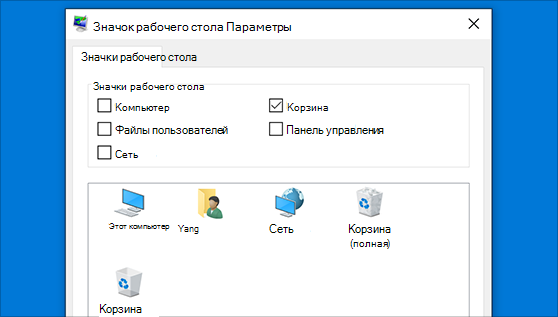
Значки на рабочем столе можно скрыть. Для их просмотра щелкните правой кнопкой мыши рабочий стол, выберите Вид, а затем щелкните Отображать значки рабочего стола. Чтобы добавить значки, например «Этот компьютер», «Корзина» и т. д., на рабочий стол:
Нажмите кнопку Пуск и выберите Параметры > Персонализация > Темы.
В разделе Темы > Связанные параметры выберите Параметры значков рабочего стола.
Выберите значки, которые должны отображаться на рабочем столе, а затем нажмите кнопки Применить и ОК.
Примечание.Если вы работаете в режиме планшета, значки рабочего стола могут отображаться неправильно. В таких случаях можно найти нужные программы по имени в проводнике. Чтобы отключить режим планшета, выберите центр уведомлений на панели задач (рядом с датой и временем), а затем выберите Режим планшет, чтобы включить или отключить этот режим.
Как моментально скрыть (отобразить) иконки на рабочем столе Windows [7, 8, 10]
Приветствую!
Включив компьютер и загрузив операционную систему Windows, вы видите рабочий стол, на котором располагаются иконки приложений (ярлыки), а также возможно размещённые вами файлы и папки.
Если у вас появилось желание всё это скрыть, то это вполне реально и для этого в Windows существует специальная опция. Также возможно разместить содержимое рабочего стола в виде меню в панели управления. Обо всём этом и будет рассказано в материале.
Содержание:
Скрываем ярлыки и иконки с рабочего стола в Windows
На свободной области рабочего стола необходимо совершить клик правой клавишей мышки – появится контекстное меню. В данном меню проследуйте в подменю Вид и там снимите галочку с пункта Отображать значки рабочего стола.
Мы достигли желаемого! Рабочий стол избавлен от всевозможных значков.
Не волнуйтесь, они никуда не пропали, а лишь были скрыты. Вы можете вернуть их отображение столь же быстро, как и произвели их скрытие. Вновь вызовите меню и в нём установите галочку на пункте, с которого вы ранее её сняли.
Быстро скрываем и возвращаем отображение содержимого рабочего стола с помощью утилиты
Здесь нам поможет бесплатная миниатюрная утилита, которая к тому же работает без установки. Скачав её по ссылке, следует её разместить в какой-либо папке.
После этого следует кликнуть по ней правой клавишей мышки и выбрать пункт, который отвечает за создание ярлыка на рабочем столе.
Можно задать комбинацию клавиш, по нажатию которой будет осуществляться скрытие \ появление содержимого рабочего стола. Для этого следует открыть свойства созданного ярлыка.
И в открывшемся окне вписать комбинацию в имеющееся там для этого поле.
Теперь останется только «перетянуть» ярлык на панель задач, для чего следует нажать по оному левой клавишей мышки и, не отпуская, подвести к панели задач. Как только ярлык окажется в необходимой области, клавишу можно отпустить.
Пользоваться решением очень просто – нажав по данному ярлыку (или используя комбинацию клавиш, что была вписана в свойствах ярлыка), будет осуществлено скрытие, а повторное нажатие отобразит всё скрытое. Проще некуда.
Выводим содержимое рабочего стола в виде меню в панели задач Windows
Если же вы не хотите видеть на рабочем столе ярлыки и иконки, но в тоже время желаете их использовать, то можно вывести их в виде меню, к которому можно будет обратиться через панель задач.
Для этого переместите курсор на панель задач (трей) и кликните правой клавишей. И там проследуйте в Панели и установите галку у пункта с именем Рабочий стол.
Готово. Теперь вы можете с лёгкостью воспользоваться всеми темя ярлыками, файлами и папками, что находятся на рабочем столе, но при этом скрыты.
Открываем содержимое рабочего стола в файловом менеджере Windows
Также вы можете открыть рабочий стол со всеми его элементами в файловом менеджере Windows, для этого откройте окно оного и введите в строку адреса следующий путь:
И нажмите Enter.
Вам откроется папка со всем содержанием, что располагается на рабочем столе.
Завершая описание данного руководства, хочу вам пожелать удачи на поприще освоения Windows. Подписывайтесь на обновления сайта!
В свою очередь, Вы тоже можете нам очень помочь.
Просто поделитесь статьей в социальных сетях и мессенджерах с друзьями.
Поделившись результатами труда автора, вы окажете неоценимую помощь как ему самому, так и сайту в целом. Спасибо!
4 способа скрыть значки рабочего стола в Windows
Бывают случаи, когда вы хотите временно скрыть все приложения на рабочем столе Windows. Это может быть сделано в целях конфиденциальности, например, когда вы показываете свой экран во время онлайн-встречи. Иногда вам нужно очистить свой рабочий стол перед тем, как сделать снимок экрана.
Итак, как легко скрыть эти значки на рабочем столе? В этой статье показано, как скрыть значки на рабочем столе, настроив несколько параметров. Мы также покажем вам несколько сторонних программ, которые могут вам в этом помочь. Давайте начнем.
1. Используйте контекстное меню рабочего стола.
Один из самых простых способов скрыть значки рабочего стола — использовать контекстное меню рабочего стола. Давайте посмотрим, как использовать этот трюк:
Сначала перейдите на рабочий стол и щелкните правой кнопкой мыши пустое место.
Затем нажмите «Просмотр» и снимите флажок «Показать значки рабочего стола».
Наконец, чтобы восстановить значки, щелкните рабочий стол правой кнопкой мыши, выберите «Просмотр» и установите флажок «Показать значки на рабочем столе».
2. Используйте редактор локальной групповой политики.
Вы также можете скрыть значки на рабочем столе, настроив некоторые параметры в редакторе локальной групповой политики. Однако этот инструмент доступен только в выпусках Windows 10 для образовательных учреждений, Pro и Enterprise. Если у вас есть домашний компьютер с Windows 10, есть способ получить доступ к редактору локальной групповой политики.
Теперь вот как вы можете начать скрывать значки на рабочем столе с помощью редактора локальной групповой политики:
Нажмите Win + R, чтобы открыть диалоговое окно «Выполнить команду».
Введите gpedit.msc и нажмите Enter, чтобы открыть редактор локальной групповой политики.
Перейдите в Конфигурация пользователя> Административные шаблоны> Рабочий стол.
Дважды щелкните параметр «Скрыть и отключить все элементы на рабочем столе» на правой панели.
В следующем окне выберите «Включено», нажмите «Применить», а затем нажмите «ОК».
Чтобы восстановить значки на рабочем столе, верните для параметра локальной групповой политики значение «Не настроено» или «Отключено».
3. Используйте редактор реестра.
Редактор реестра Windows также предлагает простой способ скрыть значки на рабочем столе. Этот встроенный инструмент Windows помогает вам изменять ключи реестра, управляющие работой вашего ПК.
Прежде чем начать, сделайте резервную копию реестра Windows на тот случай, если вы в конечном итоге настроите неправильные параметры.
Давайте теперь посмотрим, как можно скрыть значки на рабочем столе с помощью редактора реестра:
Нажмите Win + R, чтобы открыть диалоговое окно «Выполнить команду».
Введите regedit и нажмите Enter, чтобы открыть редактор реестра.
Перейдите в HKEY_CURRENT_USER> Программное обеспечение> Microsoft> Windows> Текущая версия> Политики> Проводник.
Затем щелкните правой кнопкой мыши пустую область на правой панели и выберите «Создать»> «Значение DWORD (32 бита)».

Назовите значение DWORD как NoDesktop и нажмите Enter. Затем дважды щелкните значение NoDesktop и установите для него значение 1. Наконец, нажмите OK, а затем перезагрузите компьютер, чтобы сохранить эти изменения.

Если в разделе «Политики» отсутствует ключ проводника, вы можете создать его вручную, выполнив следующие действия:
Щелкните правой кнопкой мыши раздел «Политики», выберите «Создать» и нажмите «Ключ».
Назовите новый ключ Explorer.
Затем выполните предыдущие шаги, чтобы создать значение NoDesktop и установить для него значение 1.
Кроме того, вы можете скрыть значки на рабочем столе, выполнив следующие действия:
Перейдите в HKEY_CURRENT_USER> Программное обеспечение> Microsoft> Windows> Текущая версия> Проводник> Дополнительно.
Найдите и дважды щелкните значение HideIcons на правой панели.
В следующем окне измените значение Value на 1 и нажмите OK. Наконец, перезагрузите компьютер, чтобы сохранить эти изменения.
4. Создайте горячую клавишу.
Вы также можете создать горячую клавишу, которая быстро скроет значки на рабочем столе. Это удобно, если вы хотите удалить значки с рабочего стола многократно или в любой момент.
В этом руководстве мы покажем вам, как создать эту горячую клавишу с помощью программы AutoHotkey.
Для начала скачайте и запустите AutoHotkey. Когда вы перейдете на страницу настройки, нажмите «Экспресс-установка».
Когда вы закончите, перейдите к «Этот компьютер»> «Локальный диск» (C :)> «Программные файлы»> «AutoHotKey» и дважды щелкните приложение AutoHotkey, чтобы запустить его.
Закройте страницу справки, когда она появится. Затем перейдите на рабочий стол и щелкните правой кнопкой мыши пустое место. Оттуда выберите «Создать»> «Сценарий AutoHotkey» и назовите скрипт «Скрыть значки рабочего стола» или что-нибудь подобное. По завершении нажмите Enter.
Затем щелкните правой кнопкой мыши файл Hide Desktop Icons и выберите сценарий Edit.

Очистите всю информацию о скрипте, а затем скопируйте и вставьте следующую команду:
Когда вы закончите, сохраните файл, а затем закройте его. Оттуда дважды щелкните файл Hide Desktop Icons, чтобы запустить его. Эта программа будет работать в фоновом режиме, и вы увидите ее значок на панели задач.
Теперь вы можете начать скрывать и восстанавливать значки на рабочем столе, нажав горячую клавишу F12.
5. Используйте сторонние программы
До сих пор мы исследовали, как можно скрыть значки на рабочем столе, настроив некоторые параметры или создав горячую клавишу. Но если вы поклонник сторонних инструментов, есть еще несколько вариантов для изучения.
Давайте взглянем на две программы, которые помогут вам легко скрыть значки на рабочем столе:
Автоматически скрывать значки рабочего стола
Auto Hide Desktop Icons — это легкая программа с интуитивно понятным интерфейсом. Помимо скрытия значков на рабочем столе, эта программа также может помочь вам скрыть панель задач.
Когда вы запускаете программу в первый раз, она автоматически скрывает значки на рабочем столе. Затем, чтобы снова просмотреть значки на рабочем столе, щелкните левой кнопкой мыши в любом месте рабочего стола или нажмите среднюю кнопку мыши. По умолчанию значки должны отображаться примерно в течение пяти секунд.
Чтобы настроить параметры этого приложения, нажмите кнопку «Дополнительные параметры» и следуйте инструкциям на экране. Чтобы восстановить обычные настройки рабочего стола, установите флажок «Отключить» в разделе «Настройки».
Скачать: Автоматически скрывать значки рабочего стола для Окна (Бесплатно)
NiteView

NiteView — это простой в использовании инструмент с понятным интерфейсом. Эта программа позволяет скрывать и восстанавливать значки рабочего стола и панели задач всего несколькими щелчками мыши. Для начала загрузите и установите NiteView, а затем запустите приложение.
Чтобы скрыть значки на рабочем столе, установите флажок Рабочий стол. Если вы хотите отображать программу в темном режиме, установите флажок Nite Colors. А если вам потребуется дополнительная помощь, нажмите кнопку «Справка».
Скачать: NiteView для Окна (Бесплатно)
Скрывайте значки рабочего стола без лишних хлопот
Когда вы делитесь своим экраном или делаете снимки экрана, вам больше не нужно беспокоиться о значках на рабочем столе. Теперь вы можете просто скрыть значки на рабочем столе и восстановить их позже, используя любой из вышеперечисленных методов.



