
Как добавить сделку?

Прежде всего сделку необходимо создать. Давайте рассмотрим все варианты добавления сделок.
Как добавить сделку?
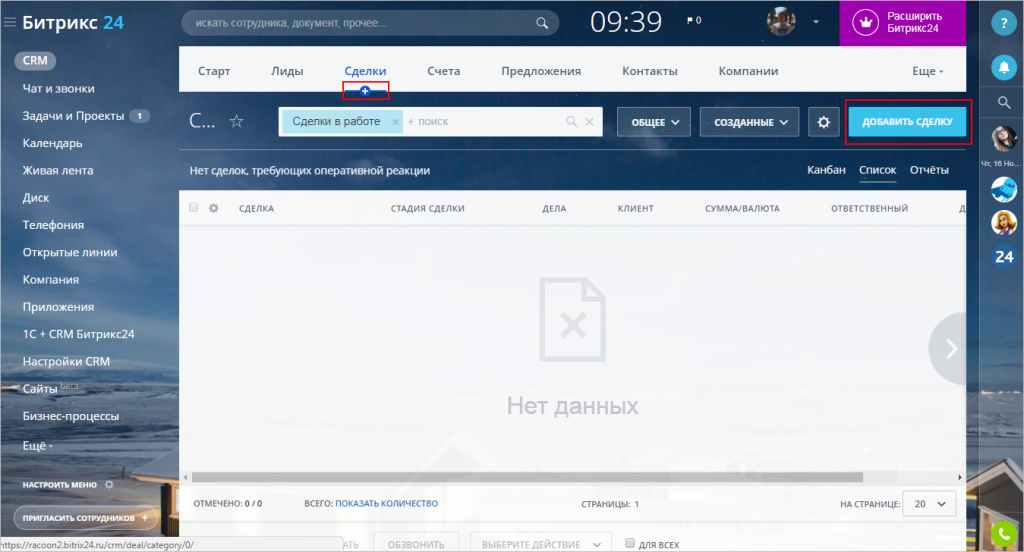
Нажать кнопку Добавить сделку на странице сделок или плюсик под пунктом меню.
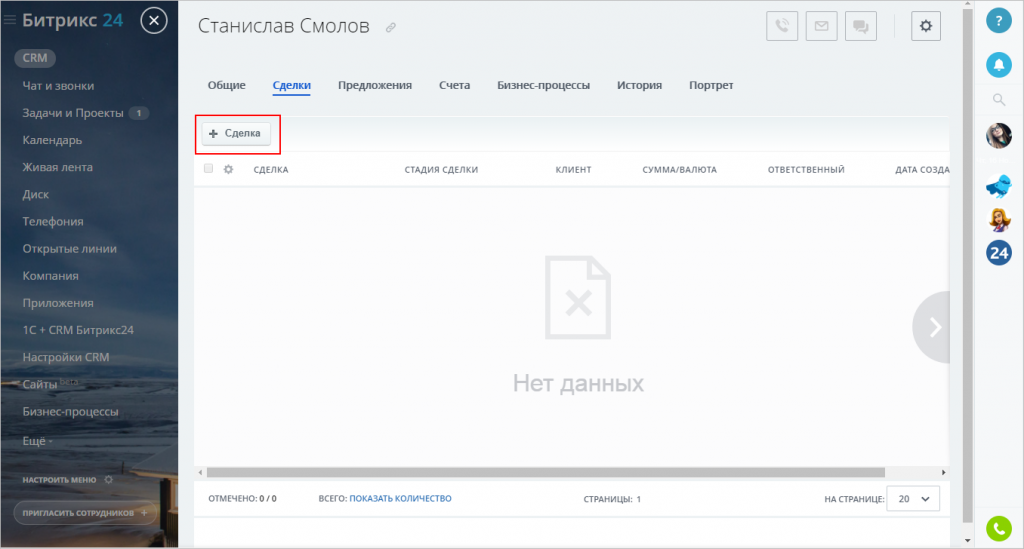
Нажать кнопку на закладке Сделки в карточке контакта или компании.
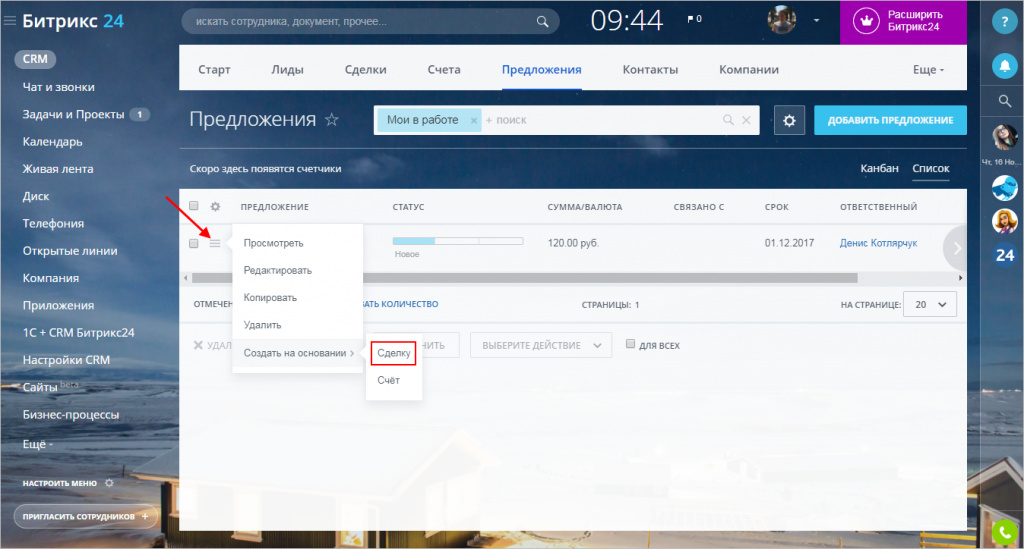
В меню действий торгового предложения:
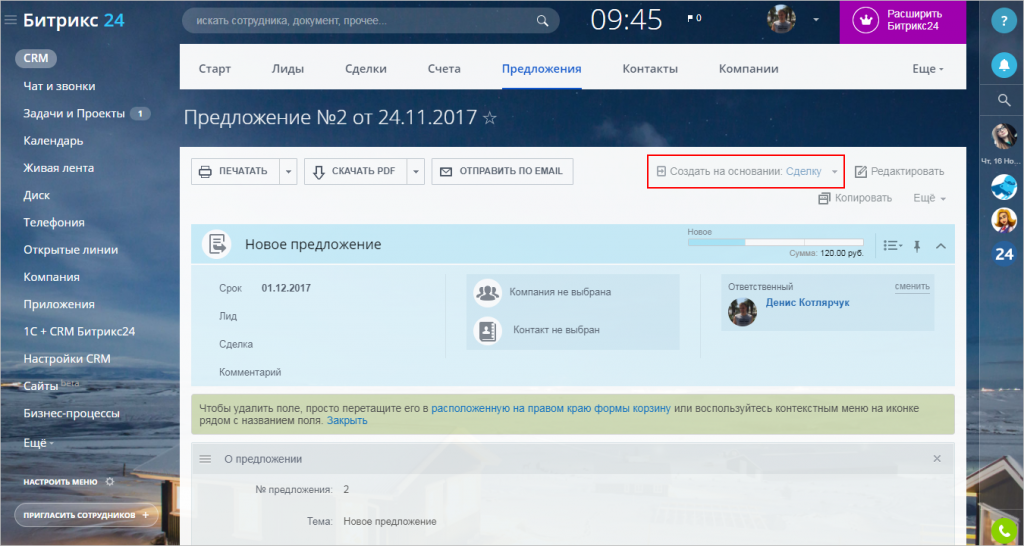
Или в форме просмотра предложения
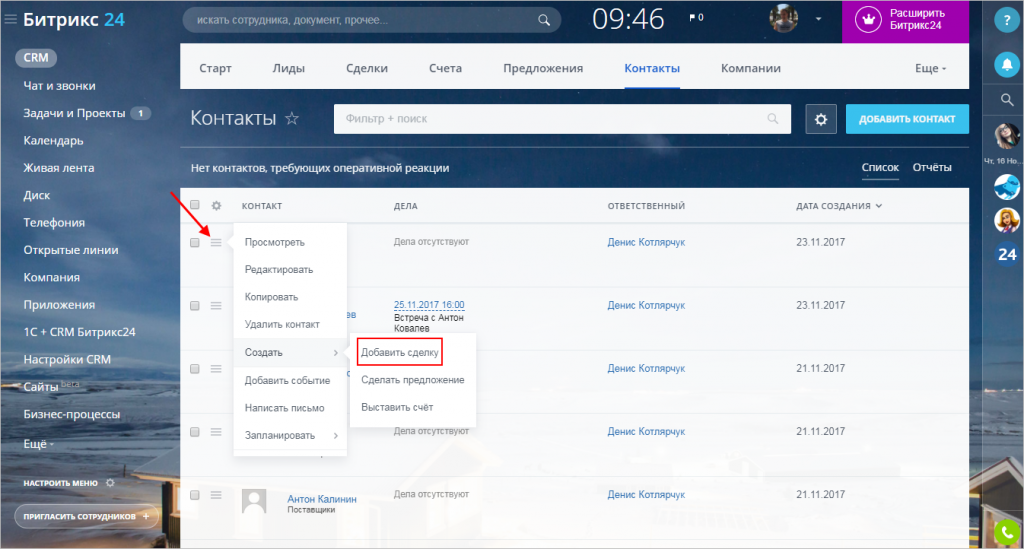
В меню действий контакта или компании
Сделки также можно добавить через интеграцию с интернет-магазином.
В этом случае заказы на стороне сайта будут формировать сделки на стороне Битрикс24. Подробнее об этой возможности читайте в статье Интеграция с интернет-магазином
В некоторых случаях при создании сделки необходимо указать ее направление. Подробнее об этом читайте в статье Направления сделок
Сделки в Битрикс24
Чтобы перейти к сделкам выберите CRM > Сделки. После чего кликните на «+» под пунктом меню или нажмите кнопку Добавить сделку во вкладке Сделки.

Конвертация сделок также возможна через вкладки CRM. Рассмотрим варианты создания сделок подробнее.
Сделка из Лида
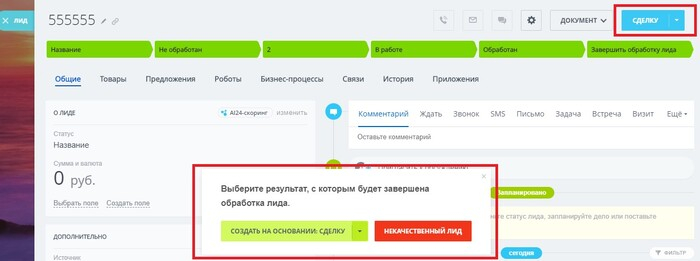
Создать сделку можно из вкладки нового лида. Выберите лид и нажмите на «Сделку» либо выберите стадию «Завершить обработку лида» и кликните на опцию «Создать на основании: сделку».

Создать сделку можно также с помощью меню просмотра лидов.

Сделка из Контакта
Чтобы создать сделку из существующего контакта, выберите нужный контакт и найдите в карточке клиента вкладку «Сделки».

Также это можно сделать через меню действий контакта.

В Битрикс24 можно добавить сделку к контакту, имеющему привязку к одной или нескольким компаниям. В таком случае для контакта и компании или компаний создастся единая сделка.
Сделка из Компании
По аналогии с созданием сделок через вкладку Контакты выберите компанию и найдите вкладку «Сделка»в карточке или в меню действий компании.

Данный сценарий работы удобен, если для одной компании оказывается ряд разных услуг, направлений работ или товаров.
Сделка из Предложения
Когда вы используете Предложения, создать сделку можно из соответствующей вкладки нужного раздела: Предложения > Создать на основании > Сделку.

В форме просмотра предложения можно выбрать нужное.

Работа со сделками
Существует два основных элемента раздела CRM – список сделок и счетчик сделок.
Список – табличный вид сделок. Мы рассмотрим его подробнее в пункте Возможности сделок.
Счетчик сделок показывает сумму невыполненных и просроченных задач по сделкам, а также количество сделок без запланированных дел.

В колонке «Дела» будут выделены красным цветом дата и время невыполненной операции сделки, у которой истек срок выполнения. Например, звонок клиенту.

При работе в Битрикс24 вы можете добавить к любой сделке событие, встречу, задачу или звонок.

Направления сделок
С помощью Битрикс24 вы можете создать несколько направлений сделок с разными этапами, правами доступа и другими функциями (данная опция доступна на всех тарифах, кроме Бесплатного).
Настройки сделок
По умолчанию в корпоративном портале стоит одно направление сделки. Ему можно задать необходимое название.
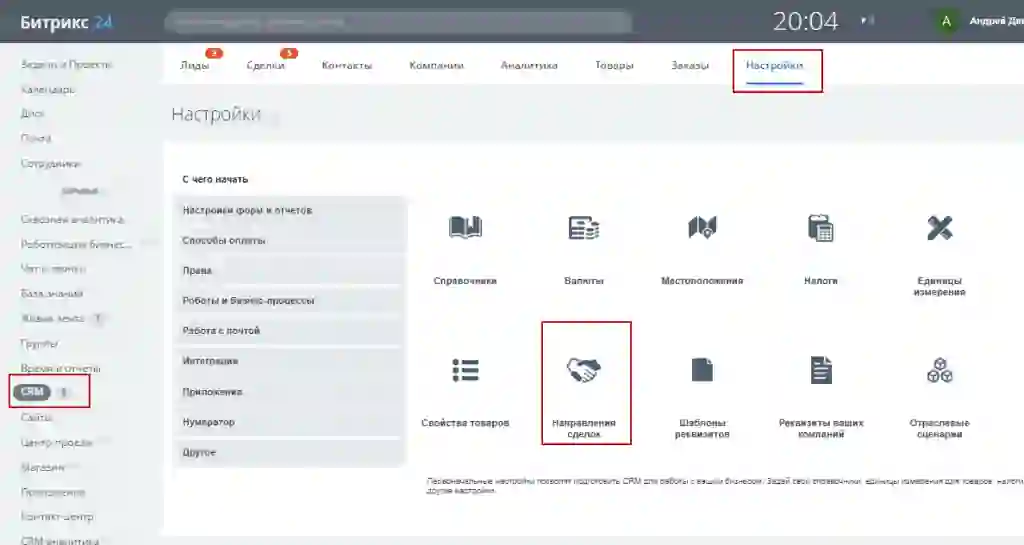
Зайдите в CRM > Еще > Настройки – Направления сделок.

Задать направление сделки можно также в списке сделок. Для этого выберите CRM > Сделки > Общее > Добавить направление.

Добавлять направления можно только на определенных тарифах. Это делает администратор портала или пользователи, которые имеют соответствующие права.
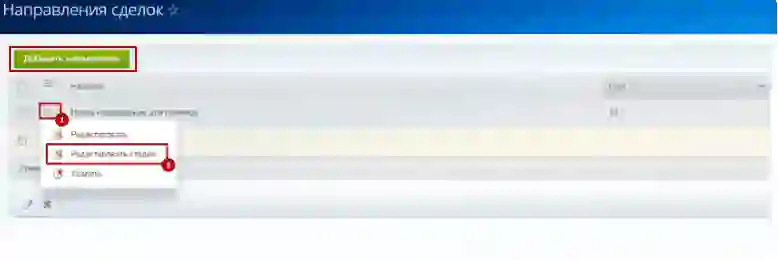
На странице редактирования можно изменить названия направлений, их стадии или убрать лишние направления.

Для настройки этапов сделки нажмите Редактировать стадии.
Вы можете изменить названия стадий, их количество или настроить цвет.

Здесь же в настройках Справочника можно отредактировать статусы сделок.

С остальными полезными возможностями сделок вы сможете ознакомиться в процессе работы в Битрикс24.
Работа с Карточкой CRM
Находясь в карточке CRM, вы можете:
Здесь также можно создавать комментарии, отправлять письма, SMS, прикреплять файлы и прочее.


Создавать новые элементы;
Данная функция позволяет создавать счета или предложения на основании сделки.

Вы можете контролировать связь клиента с товарами, предложениями или бизнес-процессами. Новые элементы можно создавать прямо в карточке.

Отслеживать историю работы с клиентом c помощью вкладки История;
Создавать регулярные сделки;
Такие сделки будут автоматически создаваться по заданному промежутку времени.
Выберите нужную сделку и внизу карточки найдите поле «Регулярная сделка». Здесь вы можете установить повторяемость сделки (не повторять/регулярно/единожды).

Далее установите период повторений сделки, дату начала, условия завершения и направление сделки.

Переключившись на раздел созданных сделок и нажав на соответствующий пункт, вы можете увидеть все регулярные сделки.

Данный функционал сделок позволяет загружать данные в систему, а также выгружать документы для работы вне системы (с другими сервисами или для переноса данных).

С помощью договоров в Битрикс24 можно автоматизировать процесс создания таких документов, как соглашения, акты, счета и прочее. Данная функция позволяет ознакомиться с тем, как выгрузить документацию, использовать готовые шаблоны при создании документов (в формате текстового документа DOCX) или создавать свои собственные.

Возможности сделок
Для удобства пользования данным инструментом Битрикс24 рекомендуется выбрать максимально комфортную раскладку:


При нажатии на название сделки пользователю открываются все данные по ней. Здесь можно выполнять операции со счетами и менять стадии работы и информацию о клиенте.
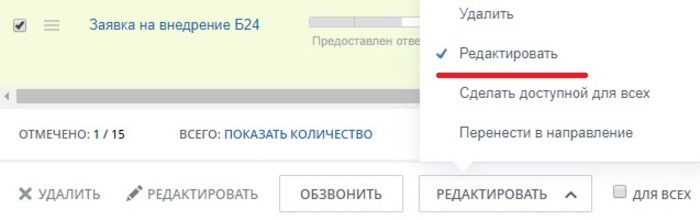
Здесь можно установить порядок показа сделок по датам (по дате создания, завершения или другим датам).

Страница, показывающая аналитику по вашим сделкам. Например, общую сумму сделок, сумму выигранных сделок, сумму выставленных счетов.

Вы можете настроить данный раздел под себя, выбрав наиболее удобный вид представления данных, и выводить нужные параметры для анализа через «Добавить отчет».
Сделки в Битрикс24 упростят процесс взаимодействия с клиентами и выведут продажи на новый уровень. Используйте все возможности сделок и автоматизируйте свой бизнес!
Остались вопросы? Звоните +7 (495) 118-39-18 или заполните форму ниже! Специалисты ПУСК помогут оперативно.
Сделки в Битрикс24

Сделка — результат успешной работы компании с клиентом, гарантирующий получение прибыли для предприятия. Сегодня мы рассмотрим, как правильно создавать и работать со сделками в Битрикс24. Какие типы сделок бывают и в чем их отличия. Расскажем обо всех нюансах работы с CRM и корпоративным порталом.
Как создать сделку
Создание и настройка сделки в Битрикс24 проводится в разделе CRM. В главном меню раздела требуется перейти во вкладку «Сделки», после чего нажать кнопку «Добавить».
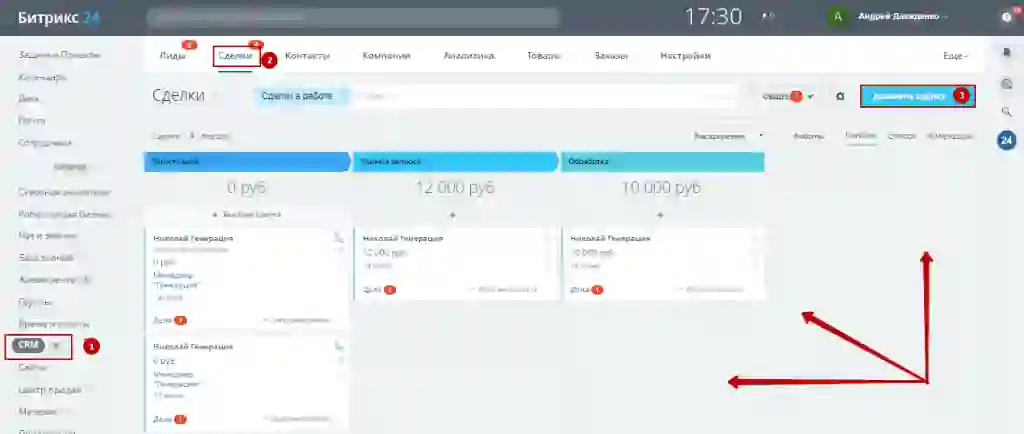
В открывшемся окне можно ввести все данные:
После изменения все данные требуется сохранить. Также в нижней части настроек можно поменять вид карточки или подключить загруженные из Маркетплейс приложения.
Типы сделок
В Битрикс24 существует всего 4 типа сделок: сгенерированные из лида, контактов, компании и предложения. Разберем как запустить каждый вариант.
На основании лида
Запуск сделки на основании лида является наиболее распространенной практикой. Для запуска требуется перейти в карточку нужного лида и в параметрах выбрать «Создать на основании».
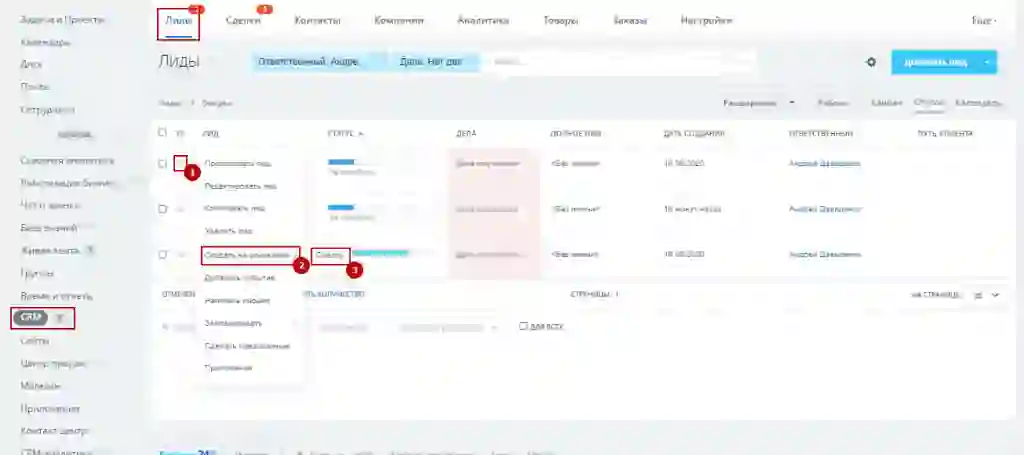
При этом все данные из карточки лида автоматически перенесутся в новую сделку.
Из контакта
Для запуска переходим в раздел «Контакты», после чего в параметрах требуемого контакта выбираем опцию «Создать», затем «Добавить».
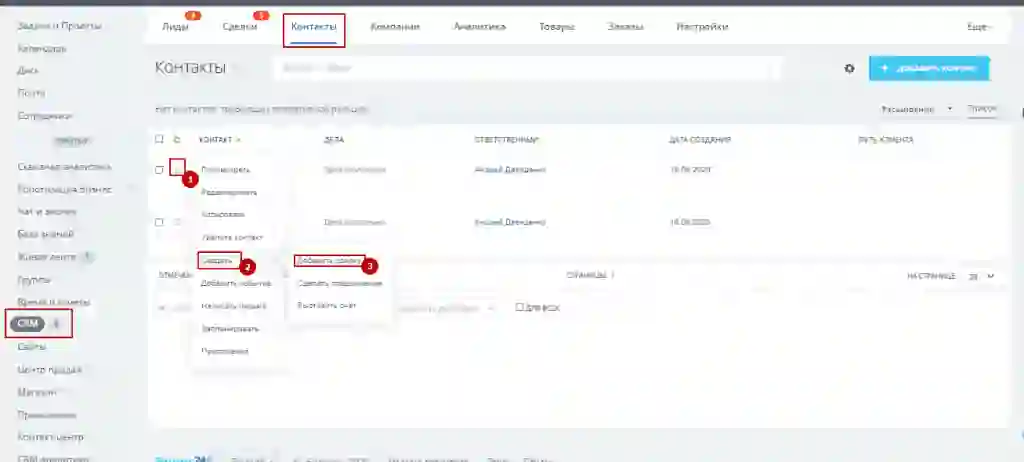
Также из меню контактов можно сделать предложение клиенту, а из него затем запустить сделку.
Из компании
Для создания сделки из меню «Компании» необходимо выбрать карточку нужного предприятия. Рядом с наименованием будет отображаться кнопка настроек, нажав на которую всплывает диалоговое окно. В новом меню выбираем «Создать» — «Сделку».
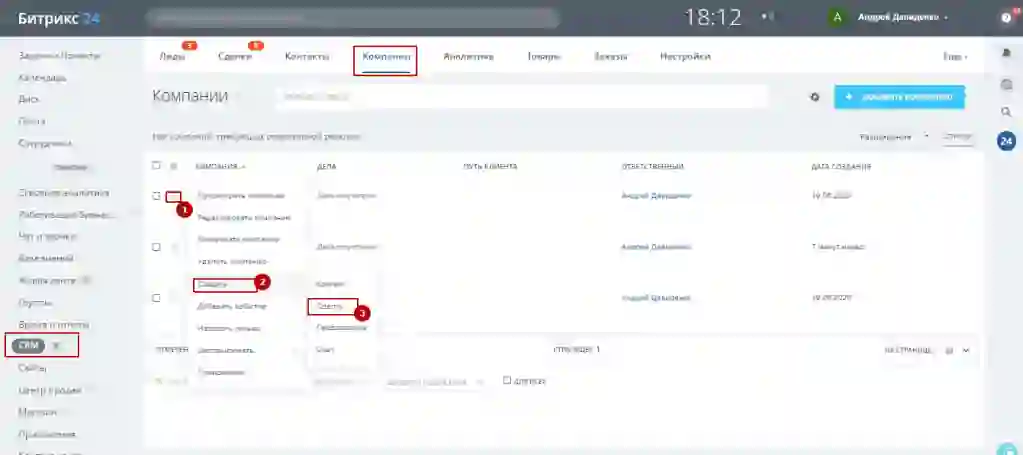
Далее откроется уже привычное меню параметров. Все данные компании автоматически будут внесены в карточку.
На основе предложения
Переходим раздел предложений и в меню карточки выбираем «Создать на основании: сделку». В большинстве случаев раздел с предложениями скрыт из главного раздела CRM — для доступа требуется нажать кнопку «Еще».
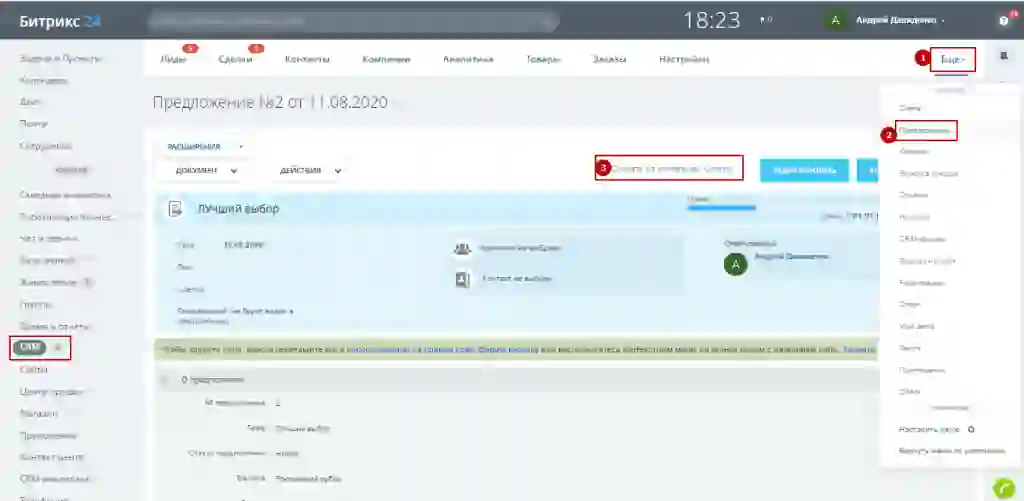
Обратите внимание! Конвертирование торговых предложений в сделки доступно только для расширенных версий Битрикс24.
Работа со сделками
Все запущенные сделки в Битрикс24 добавляются на главную страницу CRM. Отображение всех процессов для удобства пользователя предусмотрено в формате списка, канбан-доски или календаря.
Настройки
Функциональность CRM Битрикс24 позволяет настроить импорт и экспорт файлов, либо перенести данные из другой CRM-системы. Также с помощью настроек можно установить отраслевые решения из Маркетплейс или настроить режимы работы CRM.
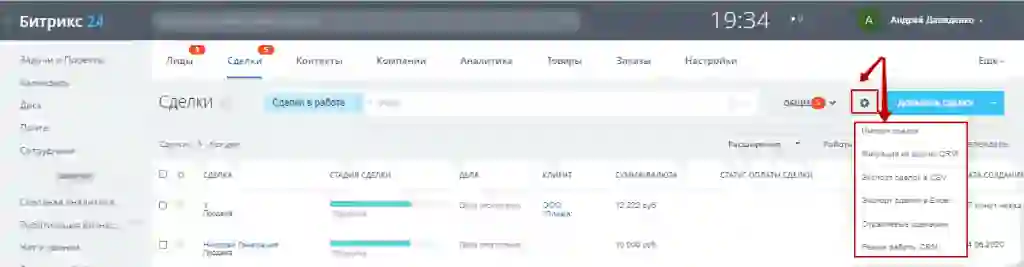
Чтобы перейти в режим настроек достаточно нажать на изображение шестеренки на главном разделе. Все операции интуитивно понятны и осуществляются в пару кликов.
Более обширные настройки доступны по адресу «CRM» — «Настройки».
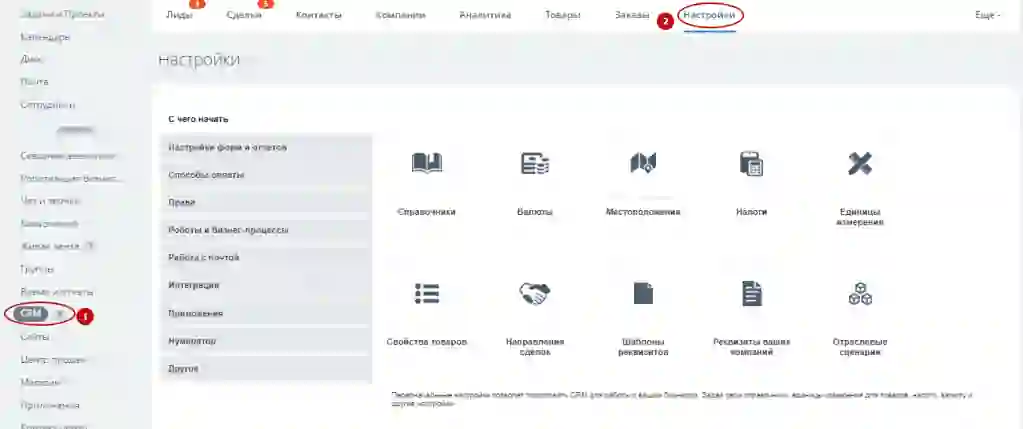
В опциях раздела можно отредактировать свойства товаров или валюту, настроить шаблоны реквизитов и т. д.
Направления
Сделки в Битрикс24 дополнительно можно разделить по направлениям — операция проводится через настройки.
В открывшемся разделе можно удалить или отредактировать текущие направления. Чтобы создать новое направление нажимаем «Добавить» и вводим название.
Разделение таким образом позволяет добавлять отдельные пользовательские поля для каждого направления. Благодаря этому в Битрикс24 можно настроить мультиворонки. Это особенно полезно, когда компания занимается сразу несколькими видами деятельности.
Важно! Количество созданных мультиворонок в Битрикс ограничивается тарифным планом. Например, в бесплатном тарифе или «Задачи+» доступно создание только 1 мультиворонки, а в пакете «Компания» — лимита нет.
Справочник
Раздел «Справочник» представляет собой меню настроек всех параметров CRM.
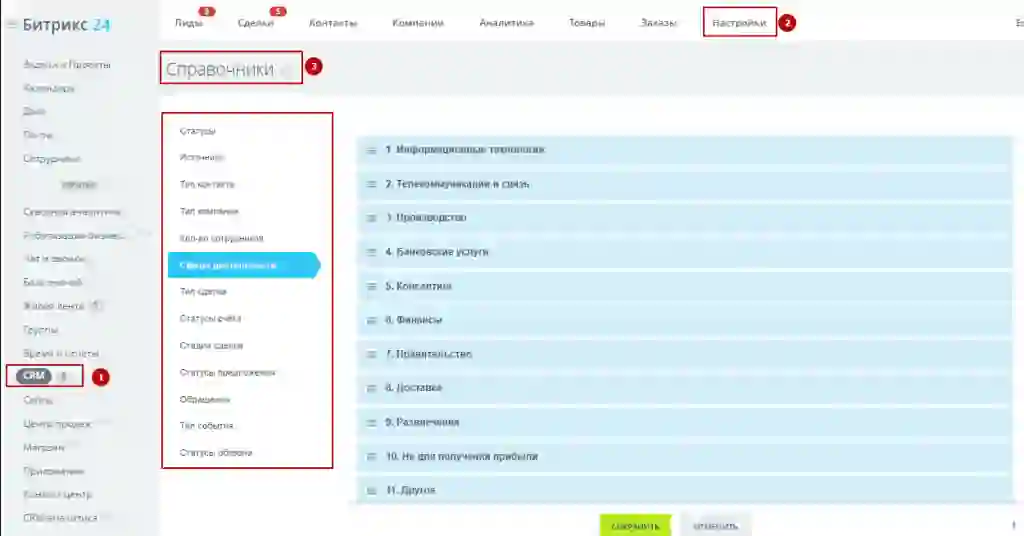
Из основных параметров, которые можно изменить, следует выделить:
Редактировать параметры CRM можно напрямую в справочнике. При этом система предполагает индивидуальную настройку каждого параметра, что позволяет полностью подстроить CRM под специфику компании.
Что в итоге?
Работа со сделками в CRM интуитивно понятна и не требует предварительной подготовки. Тем не менее при возникновении сложностей вы можете обратиться за поддержкой к специалистам Первый БИТ. Наша компания проводит внедрение и доработку Битрикс 24, а также обучение или консультации персонала при необходимости.
Создание сделок в Битрикс24
CRM-сделка Bitrix24 — отличный изобретение для взаимодействия с клиентами. Оно поможет вам постепенно подвести клиента к сделке, а в дальнейшем процессе сотрудничества с ним — превратить все эти этапы в удачное завершение сделки или подписание договора с последующим сотрудничеством.
Для того чтобы начать заниматься работой по сделке с клиентом, в начале её необходимо создать. В разделе «Сделки Битрикс 24» есть возможность создавать сделки прямо на странице CRM — во вкладке «Сделки» и настраивать их вручную, производить импорт из CRM компаний (Выгрузка с 1С, AmoCRM, Мегаплан), или же из csv-файлов. Для создания сделки переходим в CRM → Сделки, нажимаем на отметку «Добавить сделку».
Есть несколько способов создания сделок:
Как создать сделку в Битрикс 24
Если вы хотите создать сделку через уже имеющийся контакт, то выбирайте контакт, для которого необходимо создать сделку и осуществить поиск в карточке этого контакта во вкладке «Сделки». Есть возможность сделать это прямо в действиях контакта.
В разделе «Сделки» Битрикс24 есть возможность добавлять сделку к контакту, который отнесён к определённой компании или же ко множеству компаний сразу. Из представленного варианта в контакте, в компании или сразу ко множеству компаний создаётся одна общая сделка.

Если нужно создать сделку из компании, нижмите на вкладку «Компании» → «Добавить сделку». Это удобно в случае если вы оказываете различные виды услуг какой-то компании.

Если необходимо создать сделку с помощью лида, нужно выбрать необходимый вам лид, нажать на «Сделку», затем «Завершить обработку лида» и выбрать результат, с которым будет завершена обработка лида → «Создать на основании: сделку».
Создание сделки из лида — это одна из самых распространённых схем для разного рода организаций. Эта схема направлена на интервальную работу с контактами и их данными.
Для того чтобы создать сделку из предложения, нужно перейти в «Предложения» и выбрать: «Создать на основании: «Сделку».
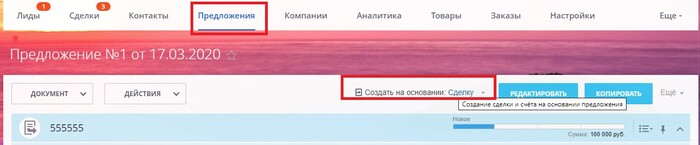
И для каждой созданной сделки можно произвести ряд дополнительных действий:
Список, канбан и календарь
Чтобы в последующем работа со сделками была простой, важно указать, в каком виде они будут представлены. Это может быть список или канбан.
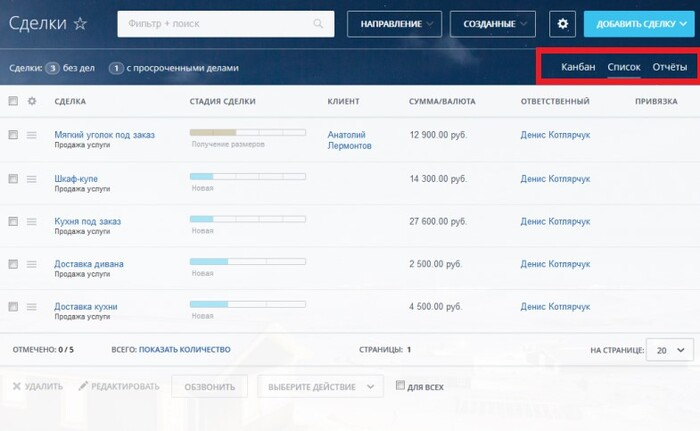
Список — это обычная таблица, в которой есть возможность редактировать нужные вам элементы.
Канбан — это доска с информацией о всех сделках в вашей компании. Можно узнать, на каком этапе находится сделка или лид, добавить для них дела или завершить работу по ним.
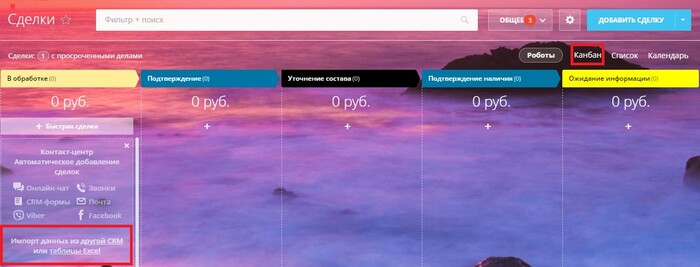
В канбане также имеется возможность делать импорт данных из таблиц Excel или других CRM.
Также при создании сделки есть возможность сразу же создать новый контакт и компанию.
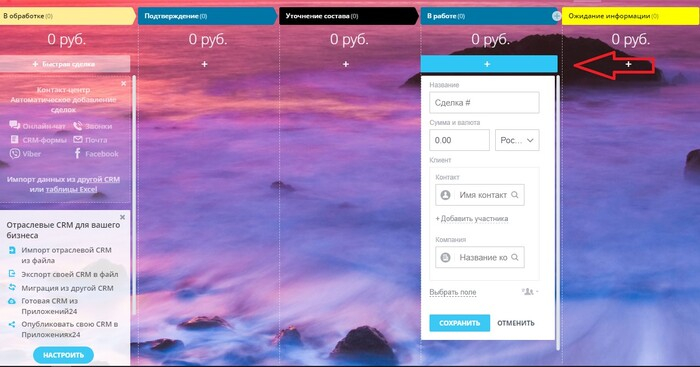
При нажатии на любую сделку открывается «Карточка» элемента. Какие возможности есть в «Карточке» CRM?
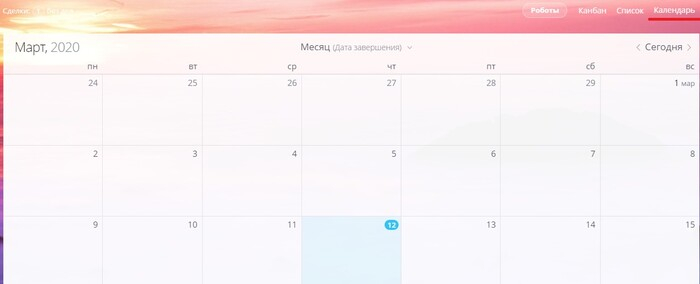
Также в сделках имеется такая функция, как календарь. Для того чтобы начать процесс создания нужной сделки, укажите необходимую вам дату, и автоматически откроется окно для создания этой сделки.
Регулирование стадий сделок
При взаимодействии с клиентом сделка перемещается по стадиям:
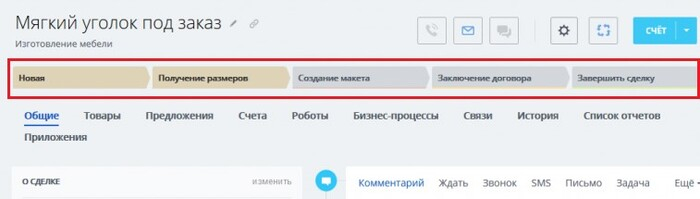
Очень важно определить этапы, которые будет проходить сделка, лид в процессе работы. При добавлении новых стадий или изменении имеющихся нужно зайти в CRM → Настройки → Справочники.
Актуально! Для корректной работы стадий обязательно нужен начальный этап и два завершающих — для успешного и неуспешного исхода сделки. Между этими этапами может быть неограниченное количество дополнительных статусов.
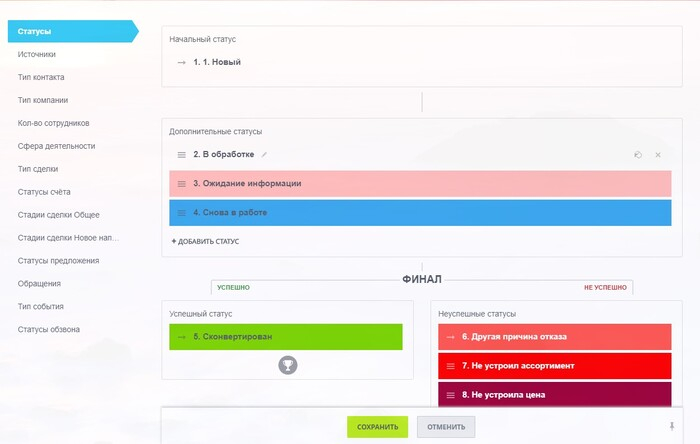
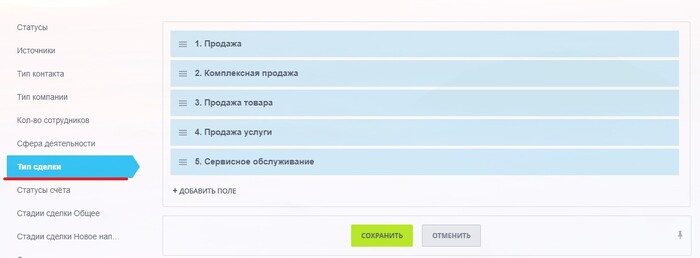
Типы сделок настраиваются очень просто, достаточно перейти в «Тип сделки» и добавить всё, что вам необходимо!
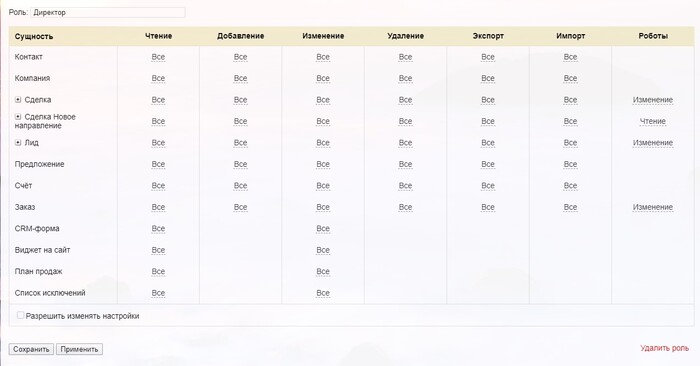
Управление ролью
Для того, чтобы настроить права доступа для определённых сотрудников, требуется зайти в Настройки → Права → Права доступа, выбрать список ролей и отредактировать выбранную роль.
Регулирование направления сделок
Существуют такие компании, которые работают параллельно по нескольким видам деятельности. В сделках Битрикс24 есть возможность указать любую разновидность занятий компании и осуществить настройку каждой разновидности индивидуально.
Внимание! Направление сделок ограничено в зависимости от выбранного тарифного плана.
Для совершения каких-либо настроек и добавления направления требуется перейти в CRM → Настройки → Направления сделок.
Перейти в «Добавить направление», вслед за этим появится возможность отредактировать имеющиеся стадии для определённых сделок.
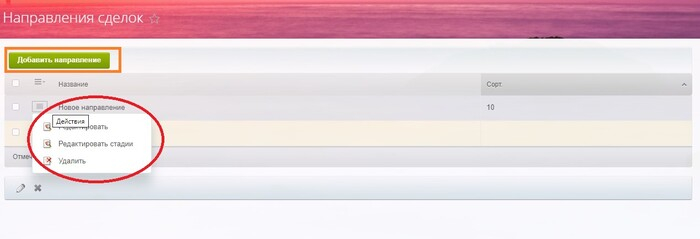
В разделе «Сделки» можно создать направление для сделок на общей странице. Для того чтобы выполнить это действие, достаточно нажать на список направлений — выбрать последний пункт — Добавить направление.
Пошаговая обработка сделок в готовой CRM для Магазина кухонь на базе Битрикс24. Инструкция для Отдела продаж
После успешного завершения обработки ЛИДа, робот нам его сконвертировал в Контакт и Сделку.
И нам остается пройтись по всем шагам обработки нашей сделки.
1. Откроем рабочий портал, раздел CRM, вкладку Сделки.
2. По-умолчанию, система предлагает направление «Обучение», т.к. ранее мы запускали там с Вами обучение по сотрудникам. Детально об этом направлении мы подробно расскажем в отдельном видеоролике.
3. Выберем «Общее» направление сделок и портал предоставит доступ ко всем сделкам, находящимся в работе.
4. Выберем новую сделку для обработки.
Логика и последовательность отработки Сделки ничем не отличается от работы с карточкой ЛИДа. Все стадии обработки расположены последовательно. Каждое название стадии содержит ответ на вопрос менеджера что он должен делать, какой результат получить чтобы провести сделку по всем этапам и завершить ее в итоге с отличным результатом.
Система ставит задачу ответственному подготовить Договор и подписать его у клиента.
Все необходимые действия и порядок подробно описаны в чек-листе задачи, в который можно вносить актуальные правки и изменения.
Система постоянно информирует менеджера о текущем состоянии сделки в текущих комментариях в информационной части карточки.
Одновременно с постановкой задачи система создает на общем диске портала рабочую именную папку для хранения всех материалов этой сделки.
Первым документом, который будет помещен в эту папку станет электронная копия подписанного обоими сторонами Договора.
В последующем в папке будут аккумулированы утвержденный дизайн макет, спецификации, бухгалтерские, складские, транспортные документы и акты приемки завершенных работ.
Перечень и количество документов ничем ограничено. Если менеджер «забудет» приложить копию договора в сделку, то система вовремя напомнит ему об этом.
Ссылка быстрого доступа к папке с документами находится в комментариях.
Уникальный номер каждой сделки автоматически присваивается системой.
Для формирования договора по готовому шаблону заполним обязательные поля.
Сейчас необходимо в разделе товары указать тип кухни и итоговую сумму сделки, например – угловая, стоимостью 150 000 рублей и сохранить изменения в сделке.
Генерация договора по шаблону осуществляется одним кликом во вкладке карточки сделки «Документ». Это стандартный функционал. Подготовка и добавление шаблона договора подробно описаны во многих источниках, в частности и на нашем ютуб канале. Однако несмотря на это о том, как правильно и с наименьшими усилиями подготовить шаблон договора мы обсудим в отдельном видеоролике.
Все вносимые нами изменения сразу отображаются в карточке сделки и автоматически подставляются в шаблоны.
Наша Философия работы со сделками в Битрикс24 построена на задачах.
Система автоматически на каждом этапе ставит сотрудникам очередные задачи, в которых указано что, кому, когда, в какой последовательности, в какие сроки нужно сделать чтобы успешно перейти на следующую стадию.
Правильно продуманная и поставленная задача как правило содержит четкое описание, чек-лист и видеоролик.
Это обязательная процедура вне зависимости от формы собственности покупателя.
Для генерации счета активируем кнопку счет. В открывшемся окне убедимся, что все данные счета заполнены верно. Подготовленный счет будет хранится в сделке во вкладке «Счета». Менеджер закрывает эту задачу только после отправки счета клиенту.
По нашему регламенту для продолжения работы предусмотрена обязательная процедура получение предоплаты от клиента.
Обязательным условием перехода в эту стадию является заполненные поля «Сумма предоплаты» и дата, когда клиент хотел бы получить готовую кухню.
Эти поля используются для автоматического расчета суммы доплаты и контроля за сроками и если они не заполнены, то система проинформирует об этом менеджера и не позволит ему сделать следующий шаг.
Информация о сумме договора, размере предоплаты и остатке отображается в комментариях.
Для удобства данный комментарий рекомендуется закрепить «кнопкой» в верхней информационной части.
Детальная информация о всех суммах хранится в разделе «Детали по оплате» в карточке сделки.
Чек-лист этой задачи требует от исполнителя:
a. Узнать предварительную дату готовности заказа (обязательное поле, заполнение этого поля информацией проверяется роботом. Данная дата используется системой при построении графика напоминаний и контроля за сроками).
b. Получить уверения в том, что нет ни каких препятствий для исполнения заказа.
c. Убедится, что кухня будет изготовлена точно в оговоренные сроки с надлежащим качеством.
После этого система ставит перед ответственную очередную задачу в конкретный день связаться с производством и убедится в строгом соблюдении графика отгрузки готовой продукции.
Эта информация служит основанием для принятия дальнейших решений или корректировочных действий по изменению сроков, своевременному информированию руководства и клиента о нештатной ситуации.
Данная задача закрывается только при условии 100% готовности заказа.
После получения информации о готовности заказа, менеджер получает задачу проинформировать клиента и попросить его завершить полную оплату заказа.
Данная задача закрывается после поступления остатка денег на счет компании, когда счет полностью оплачен клиентом об этом делается соответствующая отметка.
Очередная задача обязует менеджера связаться с клиентом, проинформировать его о готовности кухни, согласовать дату доставки и монтажа.
В карточке сделки резервируется свободное окно, назначается мастер по сборке, уточняется точный адрес, особые условия, пожелания, например, режим тишины и все согласовывается с клиентом.
При сохранении информации в карточке сделки в случае задания неправильной даты, времени или ошибки выбора свободного мастера система проинформирует об этом и предложит устранить проблему.
За день до назначенной даты сборки, система поставит задачу менеджеру совершить контрольный звонок клиенту и получить подтверждение о том, что клиент готов к началу работ.
Если клиент не готов и просит перенести дату сборки, то менеджер вносит соответствующее изменения в карточку сделки, возвращает ее на стадию согласования даты и заново ее проходит.
Если клиент готов, то менеджер закрывает задачу и система отправляет SMS клиенту с информацией о том, что завтра к нему приедут сотрудники компании для проведения сборочных работ, дату, время и их контактные данные.
Одновременно система ставит задачу «Мастеру» осуществить предписанные договором работы по доставке и сборке кухни у клиента.
Чек-лист мастера содержит следующие обязательства:
a. Созвонится с клиентом за 1 час до прибытия и подтвердить свое прибытие
b. Провести сборку кухни
c. Проинформировать менеджера о результатах, качестве и объеме выполненных работ, об наличии или отсутствии претензий у заказчика.
d. Подписать акт приемки или принять претензию
e. Закрыть задачу после выполнения всех обязательств
Менеджер получает задачу совершить контрольный звонок, получить обратную связь, комментарии, убедится, что все нормально или принять и обработать претензию.
Если у клиента есть претензии или замечания, то менеджер регистрирует их, информирует о случившемся руководство и принимает активные меры до полного устранения проблемы.
Если претензий нет и акт приемки подписан, то менеджер закрывает задачу и сделку как успешную.
В следующем видеоролике мы расскажем, как настраивать телефонию для вашего портала Битрикс24.



