
Как в 1с объединить контрагентов с одинаковым инн
Дата публикации 13.11.2019
Использован релиз 3.0.73
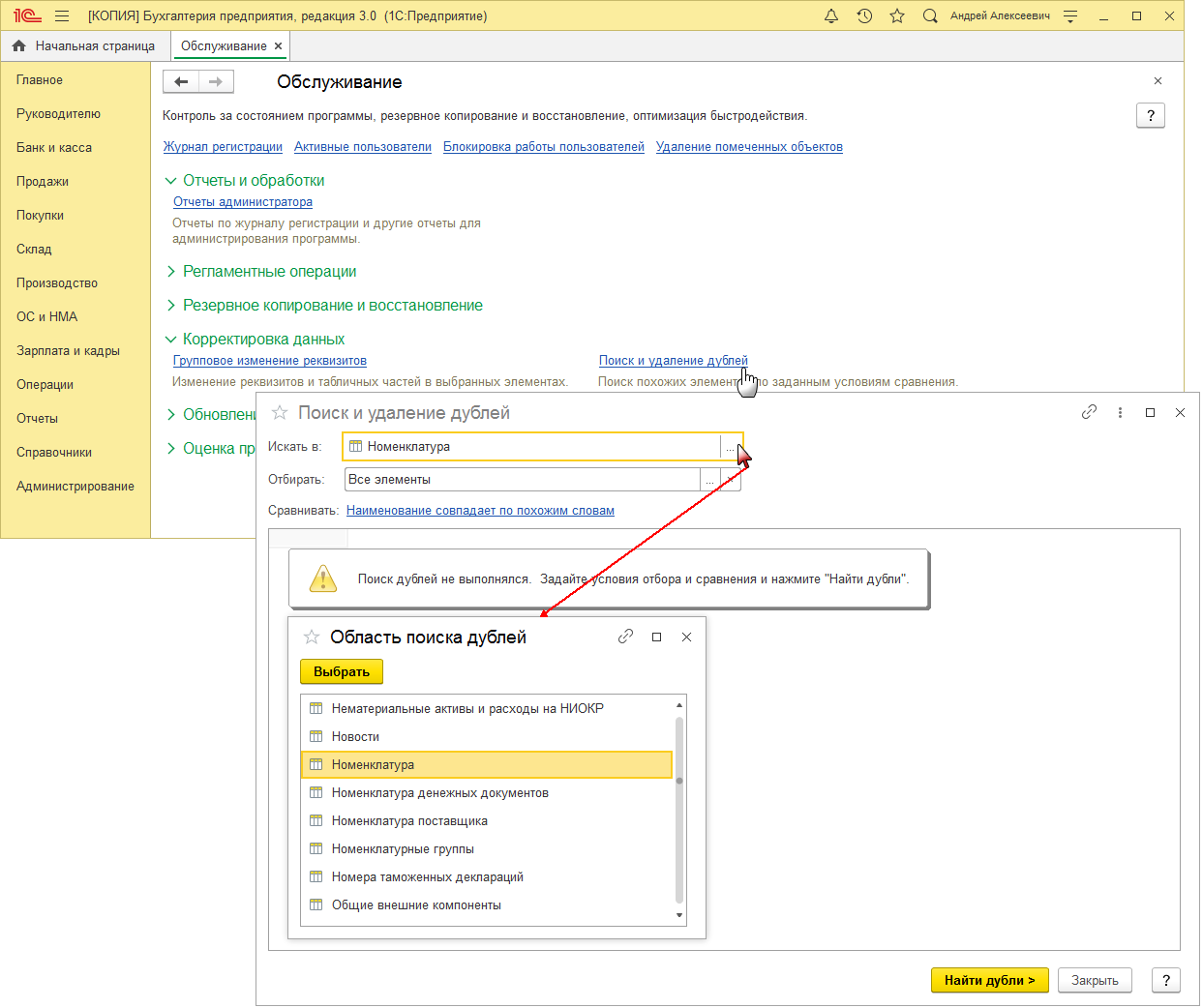
Обработка «Поиск и удаление дублей» используется для поиска в информационной базе ошибочно введенных дублирующих друг друга элементов и ссылок на них, автоматической замены всех ссылок на дубли ссылками на выбранный «правильный» элемент и установки на дубли пометки на удаление.

разных контрагентов с одним инн и разными кпп

Здравствуйте. Как правильно ввести, разных контрагентов с одним инн и разными кпп в бух 3.0, т.е. контрагент имеет еще филиалы с которыми мы тоже работаем?
Правильно ли я понимаю, что мы заводим контрагент-филиал как новое юр. лицо или как обособленной подразделение? Спасибо.
Читают тему:
Мероприятия
1C:Лекторий: 18 ноября 2021 года (четверг, начало в 10:00, все желающие) — Маркировка упакованной воды в программах «1С:Предприятие»
При использовании материалов активная прямая гиперссылка на перепечатанный материал обязательна.
Редакция БУХ.1С не несет ответственности за мнения и информацию, опубликованную в комментариях к материалам.
Редакция уважает мнение авторов, но не всегда разделяет его.

Мы используем файлы cookie, чтобы анализировать трафик, подбирать для вас подходящий контент и рекламу, а также дать вам возможность делиться информацией в социальных сетях. Если вы продолжите использовать сайт, мы будем считать, что вас это устраивает.
Как в 1с объединить контрагентов с одинаковым инн
Если за базой не следить, вовремя не подчищать, то неизбежно дублирование информации. Наиболее часто дублируются номенклатура и, конечно же, контрагенты.
В 1С:Бухгалтерия 8.3 уже встроен механизм для поиска и устранения дублей. Это универсальная обработка «Поиск и удаление дублей«, которая подходит для поиска дубликатов не только в номенклатуре и контрагентах, но и в других справочниках.
Рассмотрим её использование на примере справочника «Контрагенты».
Ситуация
1. Итак, у нас есть контрагент «Аэрофлот» в папке покупатели.

2. И его дубликат (полная копия), случайно заведенная в папке поставщики. ИНН у обоих элементов совершенно одинаковый.

Наша задача воспользоваться обработкой по поиску и замене дублей так, чтобы она нашла эти элементы, указала (сопоставив их ИНН), что один дублирует другого и объединила их в один элемент.
Открываем обработку

И выбрать среди всех обработок «Поиск и удаление дублей».


Настраиваем условия
4. Форма обработки перед нами. Укажем область для поиска дублей, нажав на три точки в поле «Искать в».
5. Выберем «Контрагенты» и нажмем кнопку «Выбрать».
6. Нажмем на кнопку троеточие в поле «Пометка удаления равно нет»:
7. И добавим ещё одно правило отбора (кнопка «Добавить новый элемент»).
10. В качестве вида сравнения укажем «Заполнено» и нажмём кнопку ОК:
Таким образом мы будем осуществлять поиск среди всех контрагентов, у которых заполнен ИНН.
11. Осталось задать критерий для сравнения. Нажмите пункт «Наименование совпадает по похожим словам».

12. В открывшихся правилах поиска дублей снимите галку рядом с полем «Наименование».

13. И установите галку рядом с полем «ИНН» и выберите в качестве правила для ИНН пункт «Совпадает». Нажмите кнопку «Выбрать».

Ищем дубли
14. Внизу окна нажмите кнопку «Найти дубли».


16. Обработка рапортует нам, что дубли объединены в один элемент и теперь вместо двух аэрофлотов у нас один, что и требовалось получить!

Важное замечание
Друзья, отдельно хочу заострить внимание на моменте, который ставит в тупик многих пользователей (я и сам не сразу это понял).
Обработка позволяет сравнивать поля друг с другом всего по двум правилам (пункт «Сравнивать»):
Всё. Других вариантов нет.
Это значит, что мы не можем настроить обработку на поиск дублей по своему принципу.
Например, нам не удастся настроить её так, чтобы она посчитала дублями все элементы, в которых встречается нужное нам слово.
Поле «Отбирать», которое и вводит всех в заблуждение, потому что оно расположено первым, предназначено для отбора элементов, которые обработка уже посчитала дублями.
Уфф. надеюсь я кому-то помог сэкономить время. До меня самого почти час доходило что же я делаю не так.
А тем кому нужен более настраиваемый поиск по дублям я советую подсистему «Инструменты разработчика».
Только нужно учесть, что она уже для очень опытных пользователей. Начинающим может быть нелегко с ней разобраться.
С уважением, Владимир Милькин (преподаватель школы 1С программистов и разработчик обновлятора).
| Подписывайтесь и получайте новые статьи и обработки на почту (не чаще 1 раза в неделю). |
Вступайте в мою группу ВКонтакте, Одноклассниках, Facebook или Google+ — самые последние обработки, исправления ошибок в 1С, всё выкладываю там в первую очередь.

Как помочь сайту: расскажите (кнопки поделиться ниже) о нём своим друзьям и коллегам. Сделайте это один раз и вы внесете существенный вклад в развитие сайта. На сайте нет рекламы, но чем больше людей им пользуются, тем больше сил у меня для его поддержки.
Нажмите одну из кнопок, чтобы поделиться:
Поиск и удаление дублей в 1С 8.3
Часто бывает так, что пользователь, работая с программой 1С может внести ряд одинаковых элементов в справочник. Это создает ряд неудобств для работы, а главное путаницу в данных. Самые частые проблемы с дублями встречаются в справочниках «Контрагенты» и «Номенклатура». Связано это с их большим объемом.
В следствии этого, из-за пересортицы, в одном документе пользователь может выбирать один элемент справочника, а в другом совершенно другой. Особенно часто это возникает, если в одной базе работает два и более пользователей. Они не находят нужный элемент и заводят новый и так до бесконечности.
Для того чтобы искать и удалять дубли в программе 1С Бухгалтерия есть одноимённая обработка. Давайте рассмотрим, как она работает.
Удаление, поиск и обработка дублирующихся элементов
Для того, чтобы открыть обработку, вам нужно перейти в раздел «Администрирование», затем выбрать «Обслуживание» и перейти по ссылке «Поиск и удаление дублей».
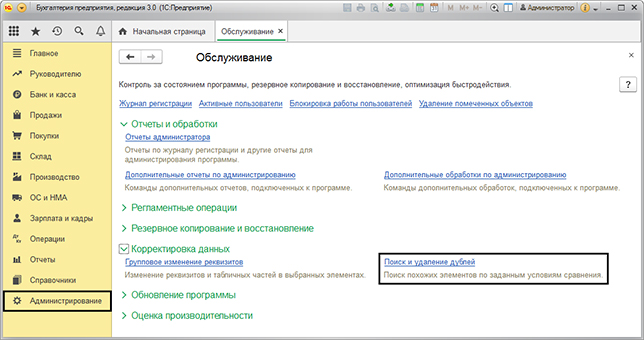
Перед вами откроется окно, где нужно будет указать область поиска. Указывается она заполнением поля «Искать в:»
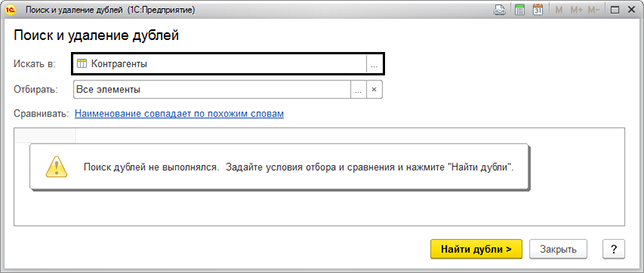
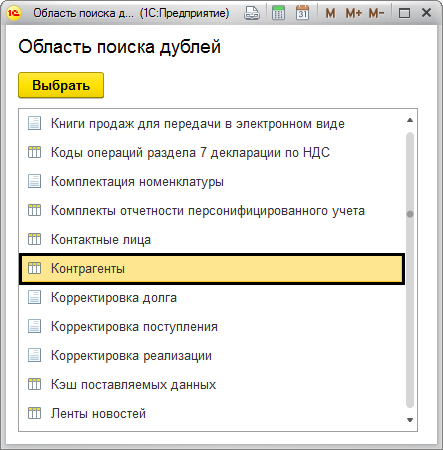
В появившемся списке вам нужно выбрать область, в которой будете искать дубли. Мы выбираем справочник «Контрагенты».
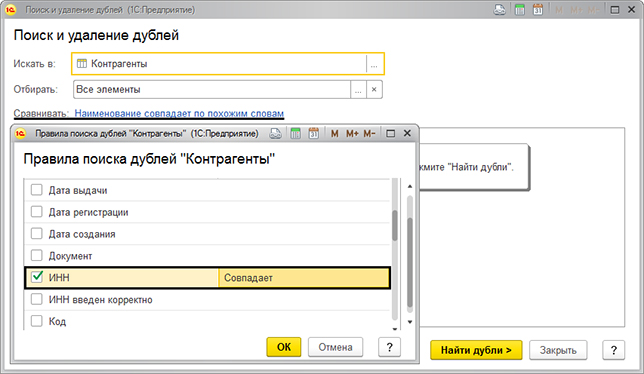
Теперь нужно перейти по ссылке в раздел «Сравнить» и задать правило для поиска дублей конкретному объекту. По умолчанию стоит поиск по имени или схожим словам. Вы можете написать другие наименования: ИП, данные контрагента, инициалы и тому подобное.
Удобнее всего искать дубли через другие реквизиты, нежели имя. Например, для справочника «Контрагенты» чаще всего используют ИНН и КПП, а для «Номенклатуры» используют артикул.
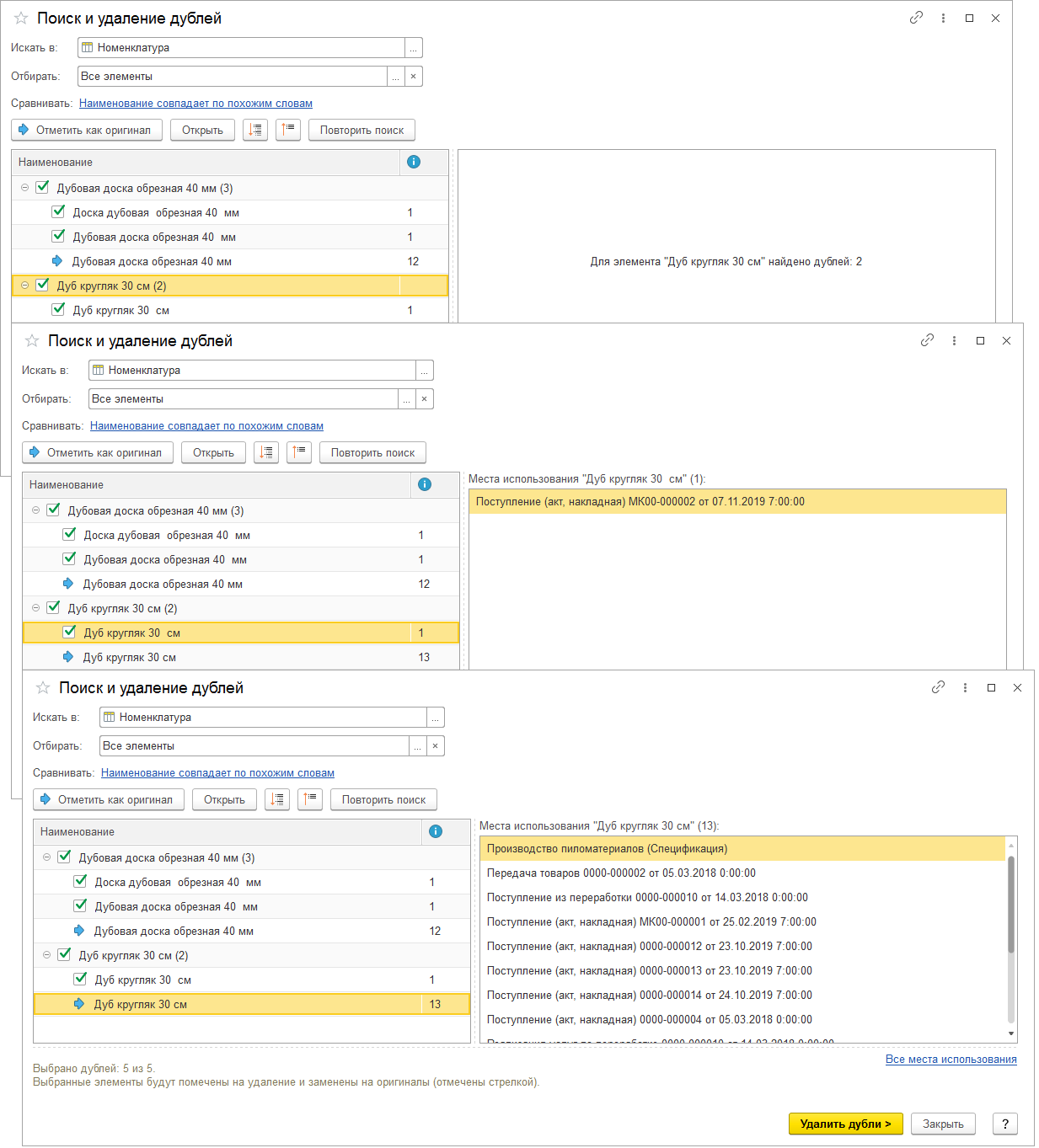
Как только вы задали все условия поиска вам нужно нажать кнопку «Найти дубли». Программа начнет составлять список из всех повторяющихся элементов. Вам нужно будет выбрать элемент в правом окне, чтобы увидеть информацию о том, где он использован и число объектов, где данный элемент задействован.
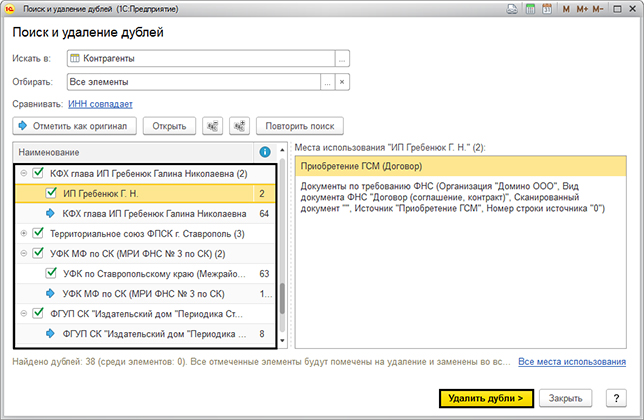
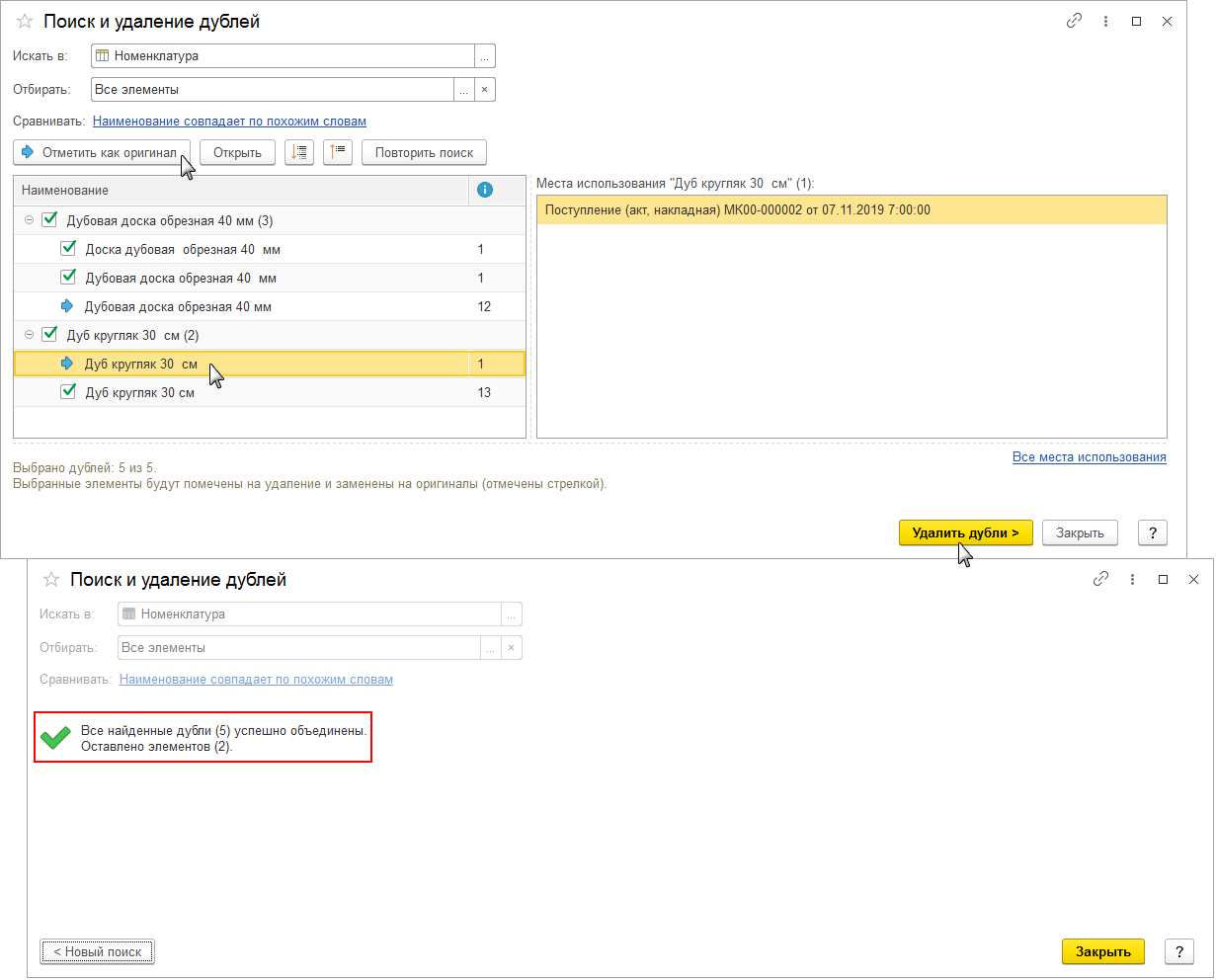
Тот элемент, который имеет наибольшее число записей, отмечается как оригинальный и выделяется синей стрелочкой. Если какие-то объекты вы не планируете обрабатывать, то снимите с него галочку. Если вы хотите изменить объект при удалении, то нажмите на кнопку «Отметить, как оригинал».
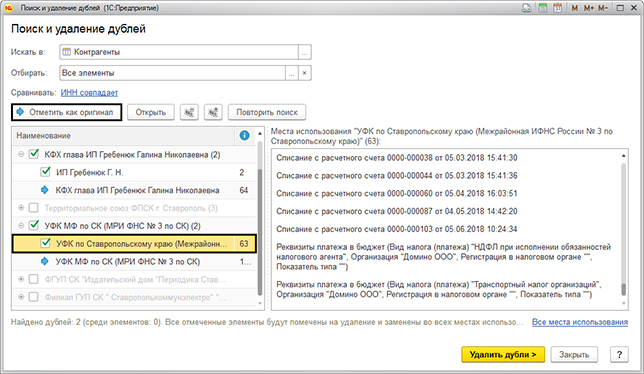
Как только вы нажмете кнопку «Удалить дубли», то программа сразу перенесет все объекты, где были задействованы двойники на оригинал. Таким образом документы с «двойниками» будут объединены с оригинальным документом.
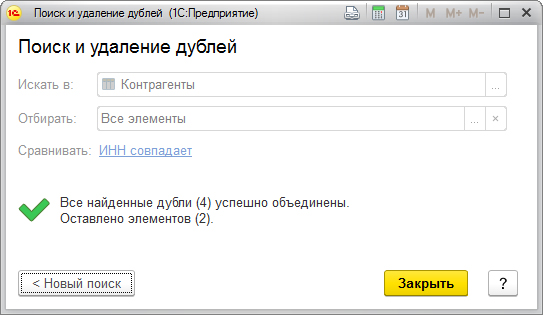
Теперь вы можете закрыть обработку или начать поиск дублирующих документов в другом месте. Для этого нужно нажать кнопку «Новый поиск».
Давайте теперь найдем дубли элементов, которые находятся в справочнике «Номенклатура». Будем сравнивать в данном случае их по наименованию и артикулу.
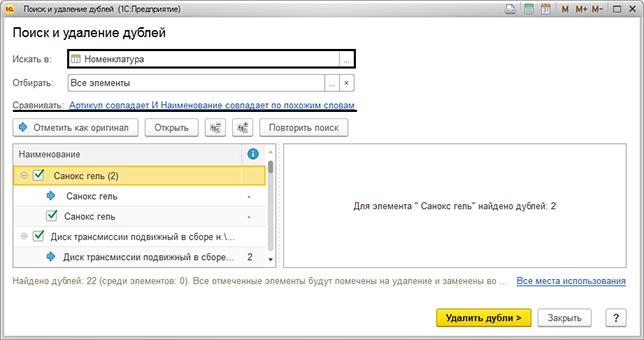
Как и в прошлый раз нам нужно найти и удалить дубли.
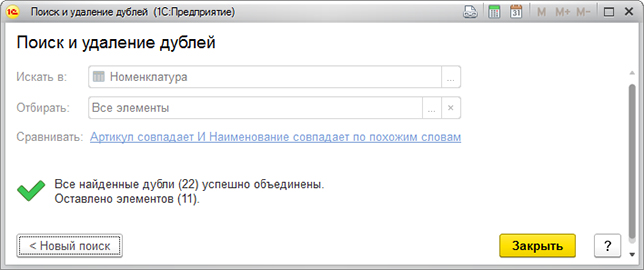
Теперь давайте посмотрим, что с дублями произошло в справочнике. Для этого выберете «Меню – Справочники – Покупки и продажи». Вы можете заметить, что дубль был помечен на удаление. Кроме того, можно заметить, что ИНН у «двойников» выделен ярко красным. Дело в том, что программа имеет контроль совпадений по ИНН.
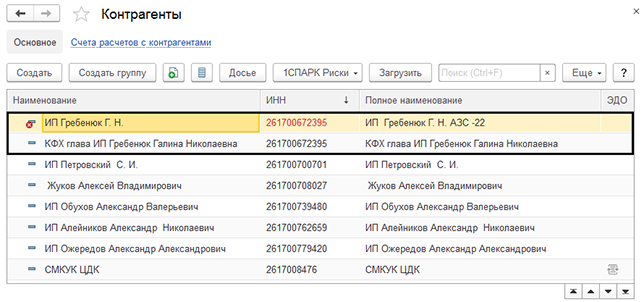
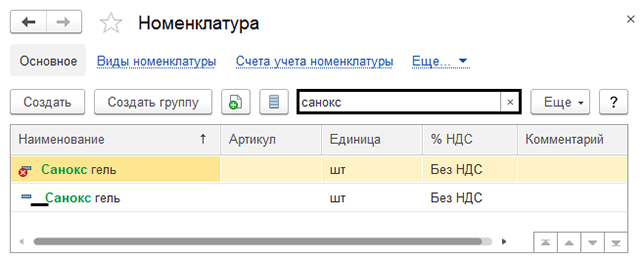
Теперь нужно перейти в «Номенклатуру» для этого выбирайте «Меню – Справочники – Покупки и продажа» и выполнить поиск по названию, так как зрительно похожие название не отображаются. Если присмотреться внимательно, то можно заметить, что у одного из элементов перед названием стоит пробел. Из-за этого пользователь не может найти его в списке и создал новый элемент. Причем эта ситуация встречается довольно часто.
Теперь вы знаете, что, используя лишь штатные функции программы, можно привести базы данных в порядок и очистить их от «двойников». После того, как вы пометите их на удаление, то удалить их можно обычным способом используя раздел «Удаление помеченных объектов» (он находится в Меню – Администрирование – Сервис). Периодически проверяйте свои справочники чтобы избежать захламления и путаницы с ненужными элементами в информационной базе.
Удаление дублей контрагентов в 1С
При работе с программами 1С пользователи часто сталкиваются с проблемой дублирования контрагентов. Данная проблема приводит к таким последствиям:
Основными причинами появления дублей являются:
В качестве профилактических работ периодически необходимо проводить проверку базы на наличие дублей контрагентов. Для исправления создания дублей в справочнике «Контрагенты» необходимо воспользоваться типовой обработкой «Поиск и удаление дублей». Данная обработка доступна только для пользователей с правами Администратора, она предназначена для поиска и устранения дублирования элементов во всех списках программы.
Обработка позволяет найти все дублирующие элементы контрагентов и производит замену всех ссылок. В документах подставляются ссылки на выбранный «правильный» элемент. Дублирующиеся элементы в списке помечаются на удаление.
Рассмотрим пример работы обработки «Поиск и удаление дублей» на конфигурации 1С:Управление торговлей 11.4. Эта обработка также доступна и в других конфигурациях 1С.
Для запуска обработки Пользователь с правами Администратора переходит из раздела «НСИ и администрирование» / «Администрирование» в раздел «Обслуживание».

В строке «Корректировка данных» выбирает обработку «Поиск и удаление дублей».

В открывшемся окне обработки «Поиск и удаление дублей» Администратор заполняет указанные поля:
Например, необходимо отбирать только по юридическим лицам. Для этого в окне «Правила отбора «Контрагенты»» выбирается:

Для выбора, что нужно сравнить, Пользователь переходит по ссылке в поле «Сравнить». В открывшемся окне «Правила поиска дублей «Контрагенты»» указывает необходимое поле и правило отбора.

После того как условия поиска дублей заданы, Пользователь нажимает кнопку «Найти дубли».


Один из найденный элементов автоматически выбирается как оригинал и отображается флажком  . Второй элемент отмечается дублем, со знаком
  .
.
Для того, чтобы изменить элемент, который необходимо оставить в программе, Пользователь выбирает в контекстном меню строку «Отметить как оригинал». Рекомендуется выбирать оригиналом элемент, у которого больше мест использования.

Пользователь проверяет список найденных элементов. Если в списке отражены не дублирующиеся элементы контрагентов, снимает с них отметку. Эти элементы не будут принимать участие в процедуре удаления дублей.

Далее Пользователь нажимает кнопку «Удалить дубли». Выбранные дубли будут помечены на удаление и заменены на оригиналы во всех перечисленных документах.

После нажатия кнопки «Удалить дубли» в используемых документах будет заменен дублирующийся элемент на отмеченный оригинал. И после успешного объединения система выдаст сообщение о завершении процесса.

Окончательно удалить дубли контрагентов можно используя обработку «Удаление помеченных объектов» в разделе «Администрирование / Обслуживание».

Рекомендуется периодически проверять заполнение справочников для избежания путаницы в учете и очистки информационной базы. Это позволит оптимизировать трудовые и финансовые затраты на поддержку системы.



