
Как сделать акт сверки в 1С 8.3 — пошаговая инструкция
Как сделать акт сверки в 1С Бухгалтерия 8.3 между организациями? Это достаточно распространенный вопрос, когда необходимо выполнить акт сверки в 1С для нескольких компаний. Такая сверка выполняется за определенный период времени. Формировать ее можно в любой форме, так как законом не предусмотрен официальный вид данного документа. К тому же, такая процедура не является обязательной, но компаниям выгодно ею пользоваться.
Формирование акта сверки в 1С 8.3 сопровождается дальнейшей распечаткой документа, проставлением подписей и необходимым заверением в двух экземплярах. Копии распределяются между компанией и контрагентом, который может осуществлять свою сверку по собственным данным.
Как выполняется оформление акта сверки
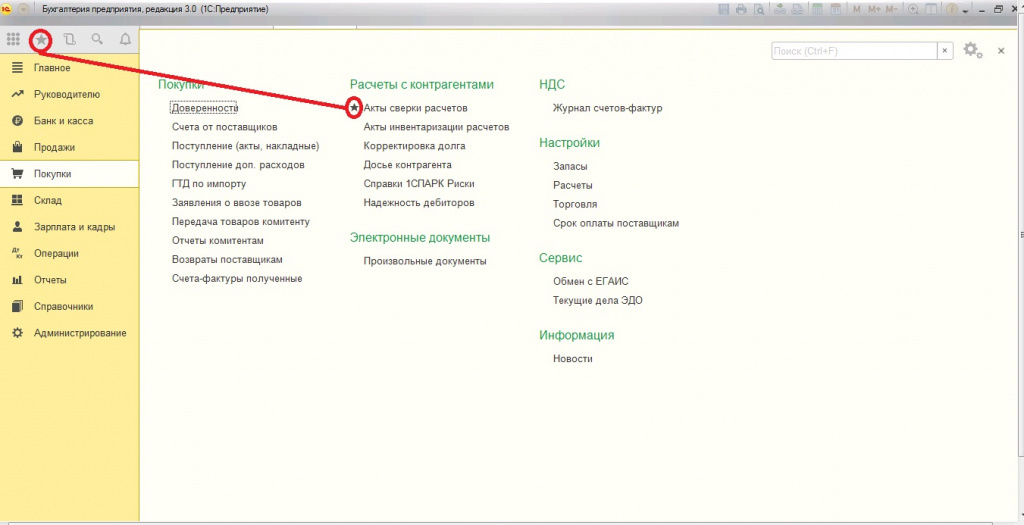
Пошаговая инструкция как можно оформить акт сверки в 1С 8.3:
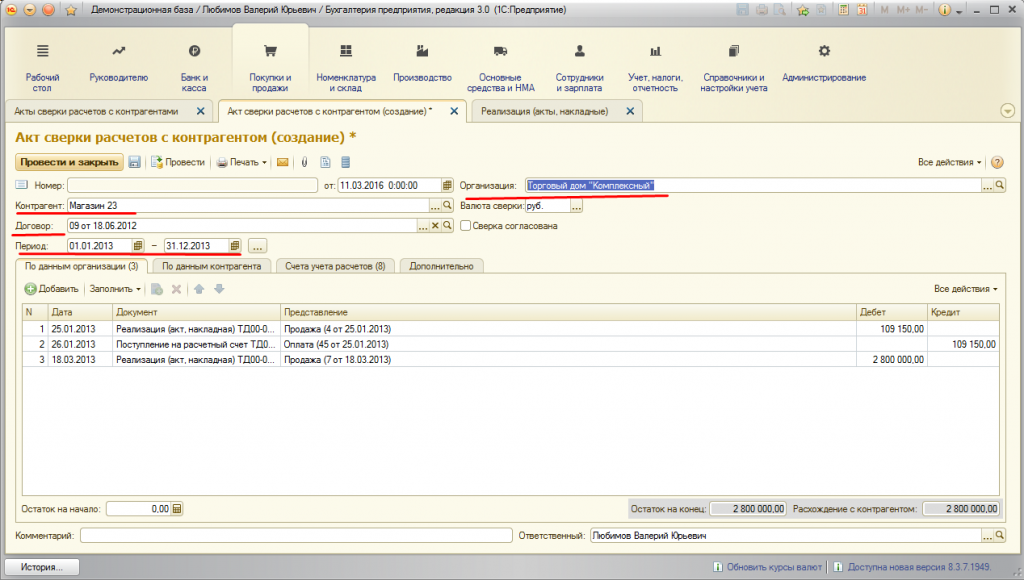
Важными реквизитами для заполнения является:
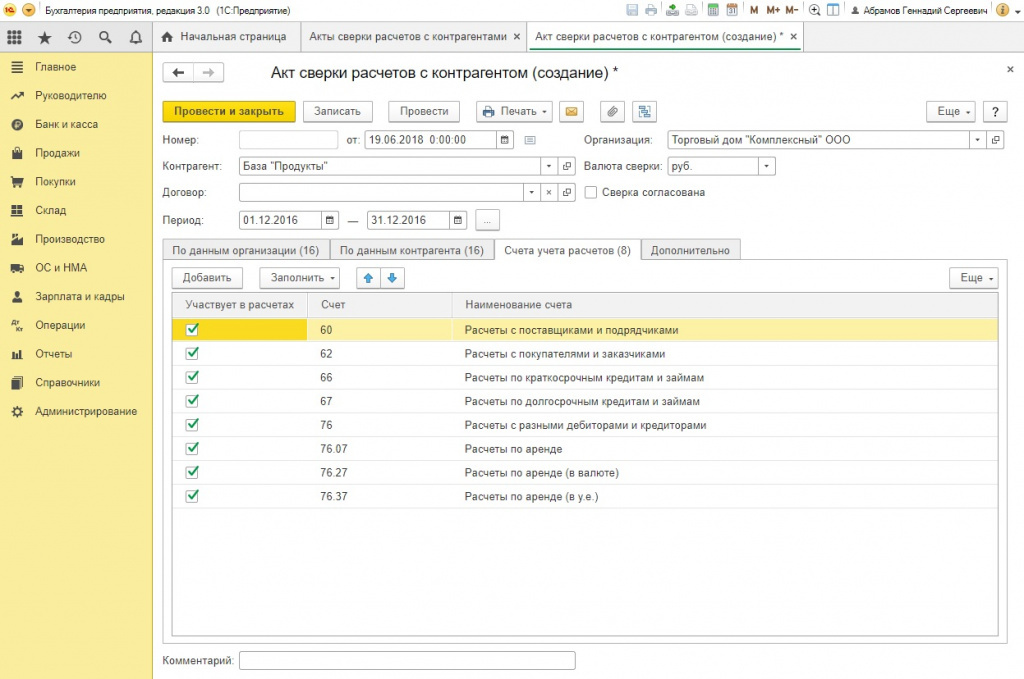
Прежде, чем нажимать «Заполнить», необходимо перейти во вкладку «Счета учета расчетов». Данная закладка заполняется автоматически, но рекомендуется проверять все настройки. Все данные представлены в виде таблицы и их можно корректировать по необходимости. Следует отметить, что дальнейшее выполнение взаиморасчетов будет опираться именно на предоставленные в таблице данные.
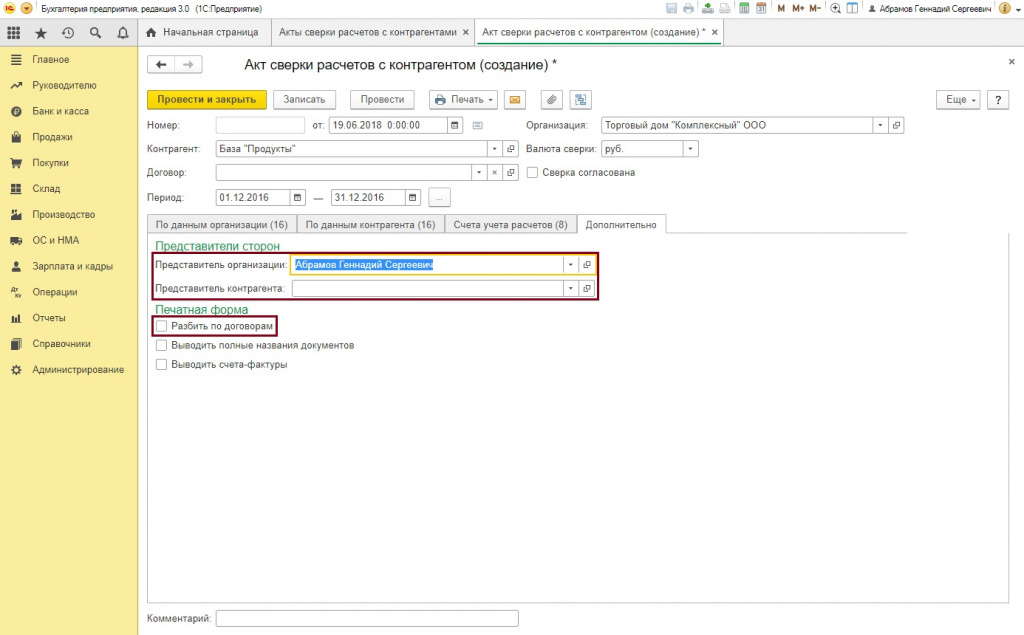
Также присутствует вкладка «Дополнительно». Она необходима для расширенной настройки, которую выполнять не обязательно. Здесь можно ввести полные имена участников акта сверки, чтобы потом их отобразить в печатном виде. Затем можно поставить галочки в соответствующих местах для того, чтобы:
Данные вкладки можно не трогать. Формирование печатной формы акта сверки может выполняться без разбивки по договорам. Можно указывать только счета и оставлять пустые строки на местах, которые предусмотрены для заполнения именами представителей договора. Затем их придется указать при помощи шариковой ручки, на что уйдет немного времени.
Заполнение документа
Первая вкладка документа в программе 1С показывает все необходимые данные. Такое место необходимо заполнить требуемой информацией. Сделать это можно вручную, но лучше воспользоваться автоматизацией. Для этого следует нажать кнопку «Заполнить». После нажатия система предоставит возможность выбрать определенный вариант для выполнения сверки:
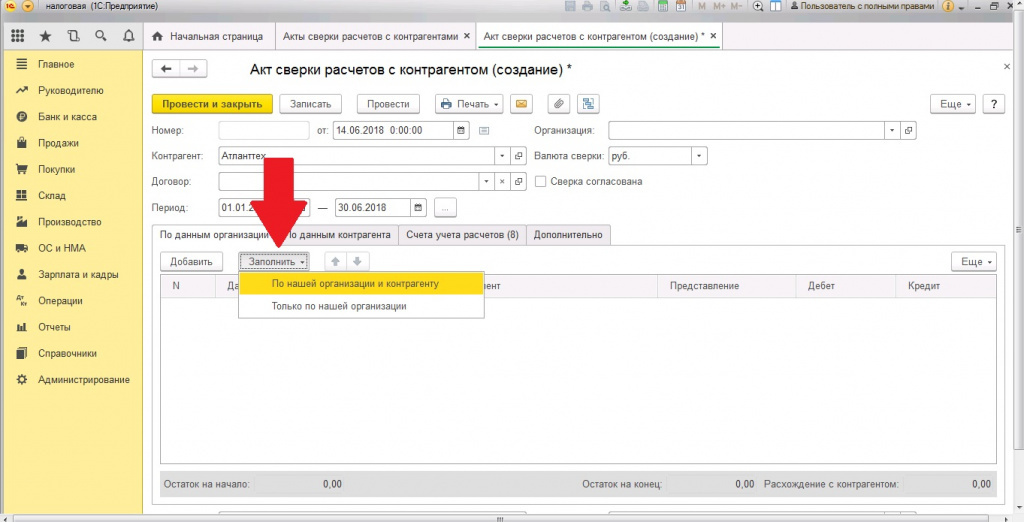
Заполненные данные можно поправить. Автоматическому заполнению не следует полноценно доверять, так как важные документы могут не попасть в конечную сверку. Если это произошло, то необходимо перепроверить указанные данные в шапке и во вкладке счета. Также можно проверить настройки фильтрации, по которым выполнялся отбор.
Данные предприятий, фирм и прочих контрагентов заполняются аналогичным способом. Для такой вкладки предусмотрена собственная кнопка «Заполнить». Заполнение выполняется путем простого копирования данных нашей компании, которые были указаны в первой вкладке. Такую информацию также можно корректировать.
Когда все данные указаны и вся информация проверена, можно посмотреть остаток на начало и конец периода. Такую информацию можно увидеть в нижней части документа. Также предоставляются данные по состоянию расхождений между организацией и контрагентом.
Согласование
Согласование всех данных следует выполнять через вкладку «Дополнительно». Там предоставляются необходимые параметры для настройки итогового печатного варианта договора. Чтобы максимально корректно сформировать документ, следует установить соответствующие флажки. Это позволит:
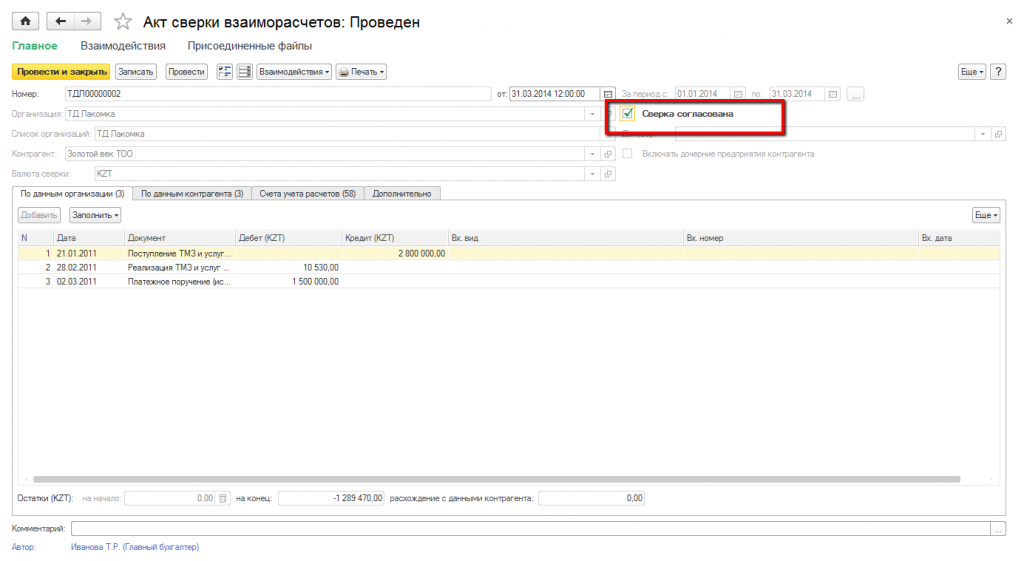
После выполнения всех манипуляций, выполняется сверка обеими сторонами договора. Когда это произойдет, то организация и контрагент должны подписать документ. После этого важно установить галочку в соответствующем окошке «Сверка согласована». Таким образом, больше не будет возможности выполнять редактирование в документе. Акт сверки будет защищен от случайных манипуляций, а сам документ не будет выполнять никаких движений.
Печатный вариант акта сверки
Предоставляется возможность распечатки трех форм для акта сверки. Для этого в программе присутствует меню «Печать», которое содержит:
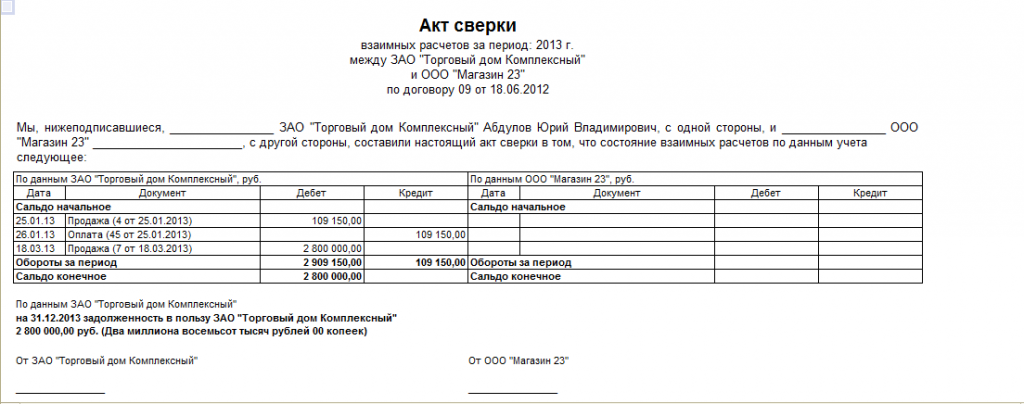
Первые две формы друг от друга практически ничем не отличаются. Их главным отличием является наличие места для печати. Печатная форма документа содержит:
Необходимость акта сверки
Акт сверки предназначен для того, чтобы выполнять инвентаризацию требуемых расчетов. С помощью данного документа подтверждается состояние между организациями и контрагентами. Акт формируется и подписывается перед сдачей годовой отчетности в бухгалтерии. Рекомендуется прибегать к данной процедуре ежемесячно или каждый квартал. Таким образом, можно оперативно находить ошибки и нестыковки в действующем учете. В акте содержится необходимая информация, чтобы осуществлять расчеты:
Акт сверки по нескольким контрагентам и договорам для 1С Бухгалтерии 3.0 (Расширение конфигурации)
Колличество дополнительных контрагентов и договоров ограничено 50.
Обязательно прочтите алгоритм работы!
Для указания дополнительных контрагентов и договоров необходимо будет заполнить справочник «Дополнительные сведения». Из созданных таким образом дополнительных реквизитов и будут браться дополнительные значения договоров и контрагентов.
Алгоритм работы следующий:
1) Если нужно заполнить документ по произвольному составу договоров одного контрагента, то один договор выбираете в шапке документа (как обычно). Для последующих договоров нужно заполнить дополнительные сведения в документе. Для этого предварительно создаете дополнительные реквизиты:
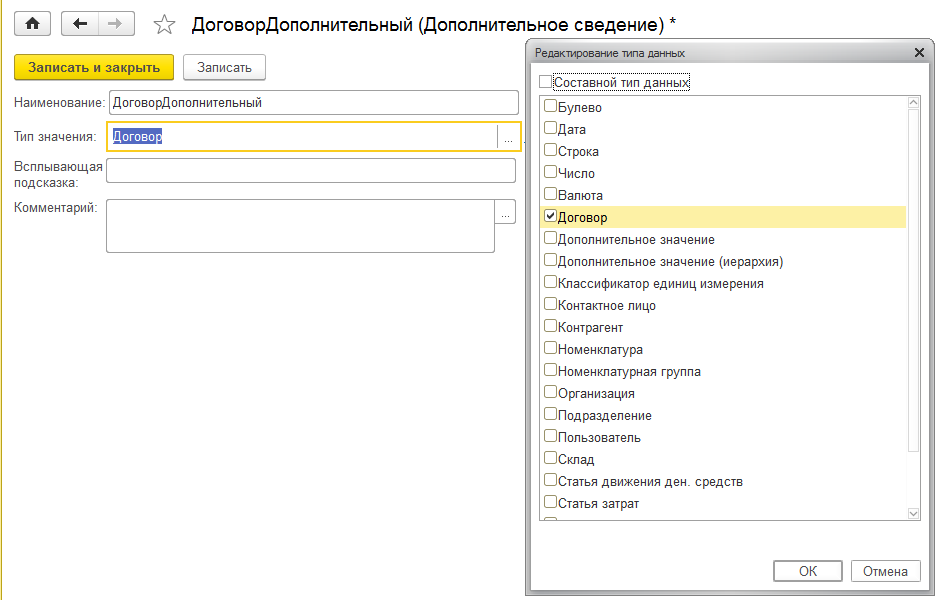
После настройки состава договоров, нажимайте на кнопку «Заполнить доп контрагентов». Перед выводом на печать не забудьте записать документ.
ВАЖНО: Один из договоров обязательно должен быть выбран в шапке документа. Иначе он буде заполнен по всем договорам.
2) Если хотите заполнить документ по нескольким контрагентам и без отбора по договорам, то необходимо будет создать дополнительные реквизиты с типом «Контрагент». Одного контрагента выбираете в шапке документа (как обычно), значения последующих в «Дополнительных сведениях».
ВАЖНО: Не заполняйте в этом случае значение реквизита «Договор» в шапке документа. Иначе будет отбор по этому значению.
3) Если нужно заполнить документ произвольными договорами различных контрагентов, в дополнительных сведениях должны быть заполнены как контрагенты, так и их договора. Один контрагент и один из его договоров обязательно должны быть заполнены в шапке документа.



