
Как в 1с сделать счет с факсимиле
Дата публикации 05.08.2019
Использован релиз 1.6.18
Из программы можно отправлять контрагентам счета, накладные и прочие документы с изображением логотипа организации, факсимиле печати и подписей ответственных лиц. Логотип также используется и в печатной форме прайс-листа.
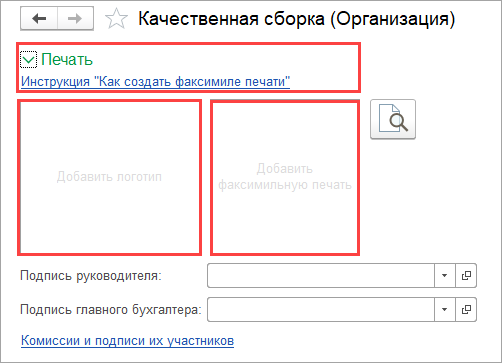
Настройки выполняются в блоке Печать в карточке организации (раздел Компания – Организации, если в информационной базе ведется учет по нескольким организациям, или раздел Компания – Реквизиты организации, если учет в базе ведется по одной организации) (рис. 1).

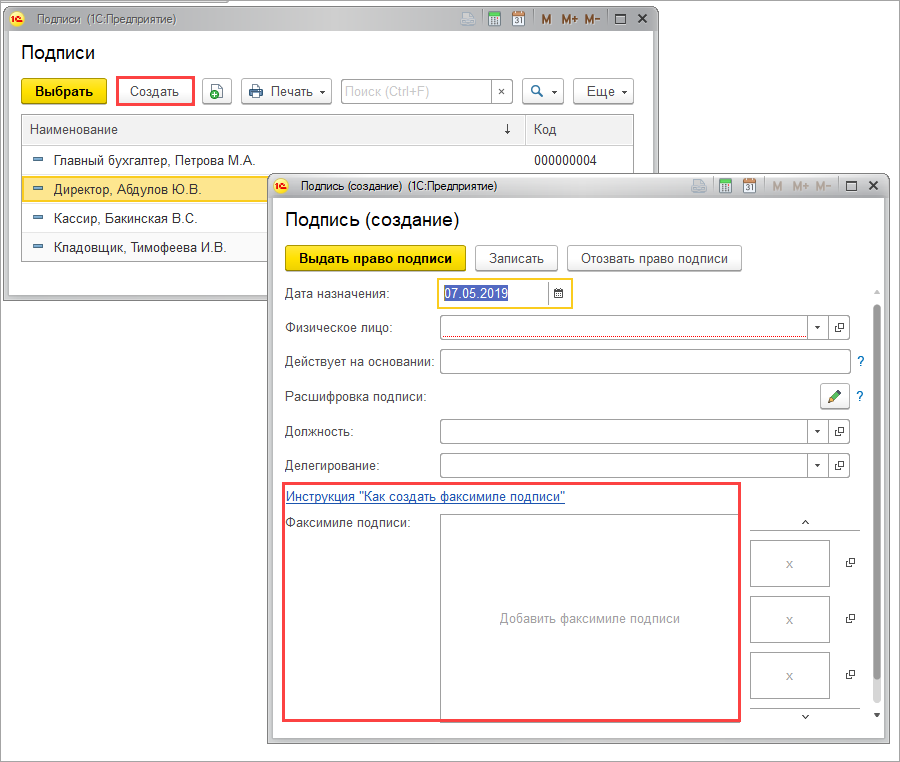
Если по выбранным ответственным лицам будут использоваться их факсимильные подписи, создайте для каждого из них файл с подписью (используя Инструкцию «Как создать факсимиле подписи») и выберите созданный файл в поле Добавить факсимиле подписи (рис. 3).
Настроенные логотип и факсимиле печати и подписей можно использовать в счетах, накладных, прайс-листах и других печатных документах.
Делаем печати и подписи для 1С правильного формата
В статье мы расскажем, как создать и загрузить печати и подписи в 1С и онлайн-сервис АБП с помощью бесплатного графического редактора GIMP и сканера всего за несколько минут. К сожалению, на первый взгляд, простая операция вызывает некоторые трудности у большинства обычных пользователей, поскольку, зачастую, они не учитывают некоторые особенности оформления подобных документов. Переходим от слов к делу.
Для создания изображений подписей и печати для 1С нам потребуется:
На первом шаге нам необходимо отсканировать образцы подписей и печати так, чтобы можно было выделить их в отдельные области, каждая из которых будет в дальнейшем составлять 1 файл, непосредственно загружаемый в 1С или другую программу генерации документов. Сканирование производим с разрешением 300dpi. Обращаем внимание, что лист должен быть абсолютно белым, это существенно ускорит процесс обработки.
На втором шаге нам потребуется графический редактор. Если у Вас его нет, бесплатную версию можно загрузить на сайте проекта gimp.org (действительная ссылка на момент написания статьи). Установка, как правило, не вызывает трудностей.
Прозрачный фон необходим для того, чтобы белые области под печатью и подписями не закрывали части счетов, актов и других бухгалтерских документов, формируемых 1С, АБП и т.д.
И так, открываем отсканированный файл в редакторе и вырезаем область, содержащую оттиск печати.

Копируем выделение ( Ctrl + C )
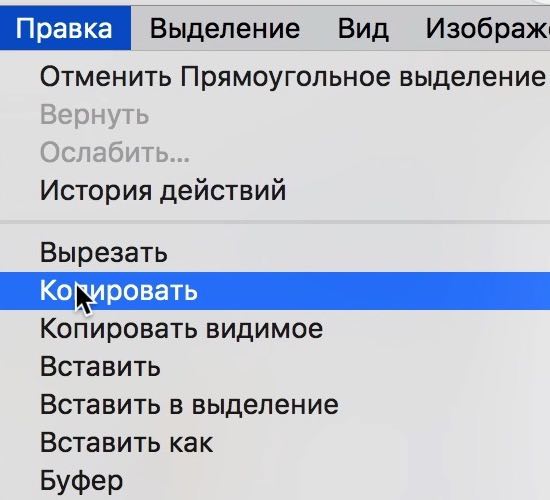
и создаем новый проект ( Shift + Ctrl + V ).
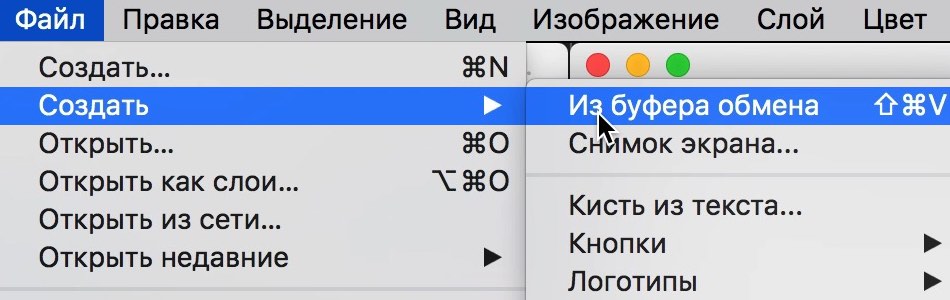
Таким образом мы выделили оттиск печати в отдельный файл. Следующим шагом придадим прозрачности будущему факсимиле печати 1С. Для этого необходимо выделить всю белую подложку, оставив только синий оттиск. Используем инструмент «Выделение по цвету» ( Shift + O )
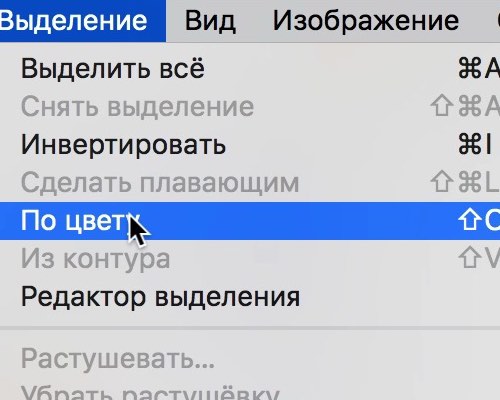
и кликаем по белому фону.
Удаляем весь белый фон (клавиша Delete ).
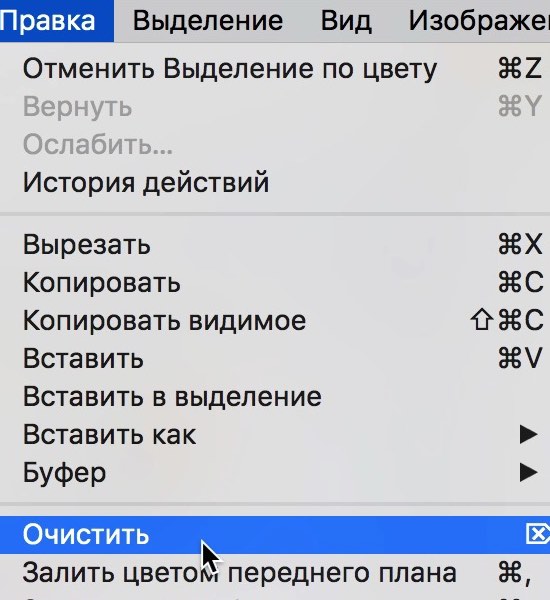
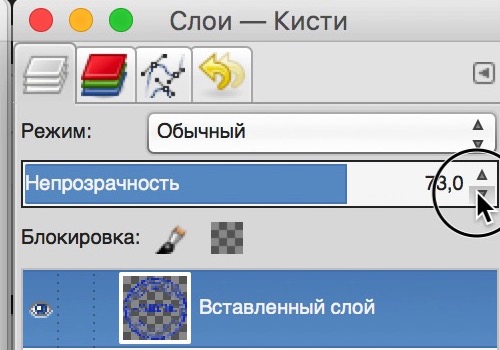
Теперь можно придать печати «живую» прозрачность, изменяя режим непрозрачности слоя, например до 80-85%. Так документы 1С с такими печатями и подписями будут выглядеть более реалистично.
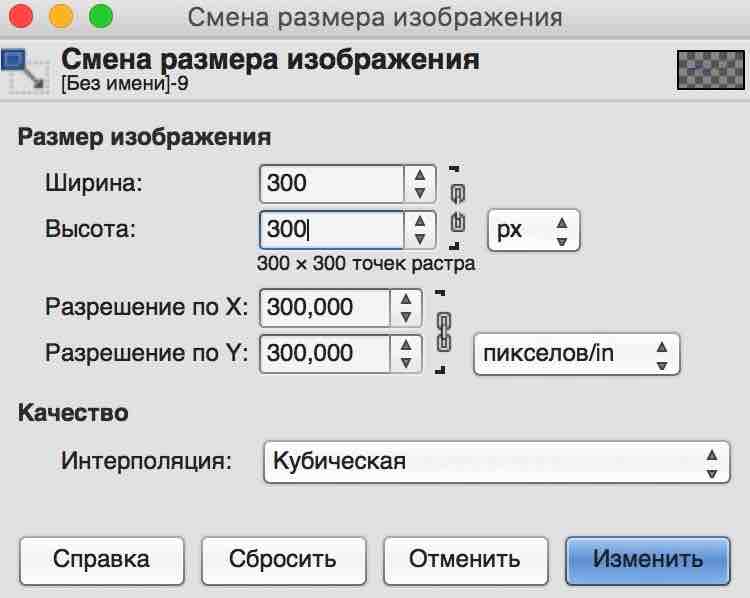
Изменяем размер печати ( Shift + S ) до размера 300х300 точек.
Затем сохраним полученное изображение. Для этого выполняем действие Файл-Экспортировать как ( Shift + Ctrl + E ),
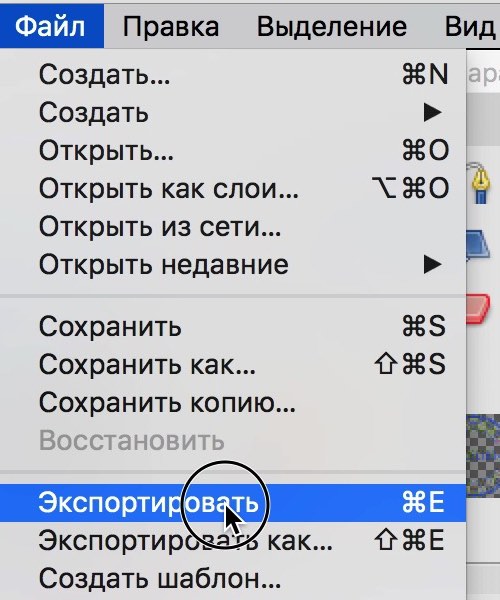
обязательно указывая после имени файла расширение PNG, например, C:/pechat_i_podpis_1C.png
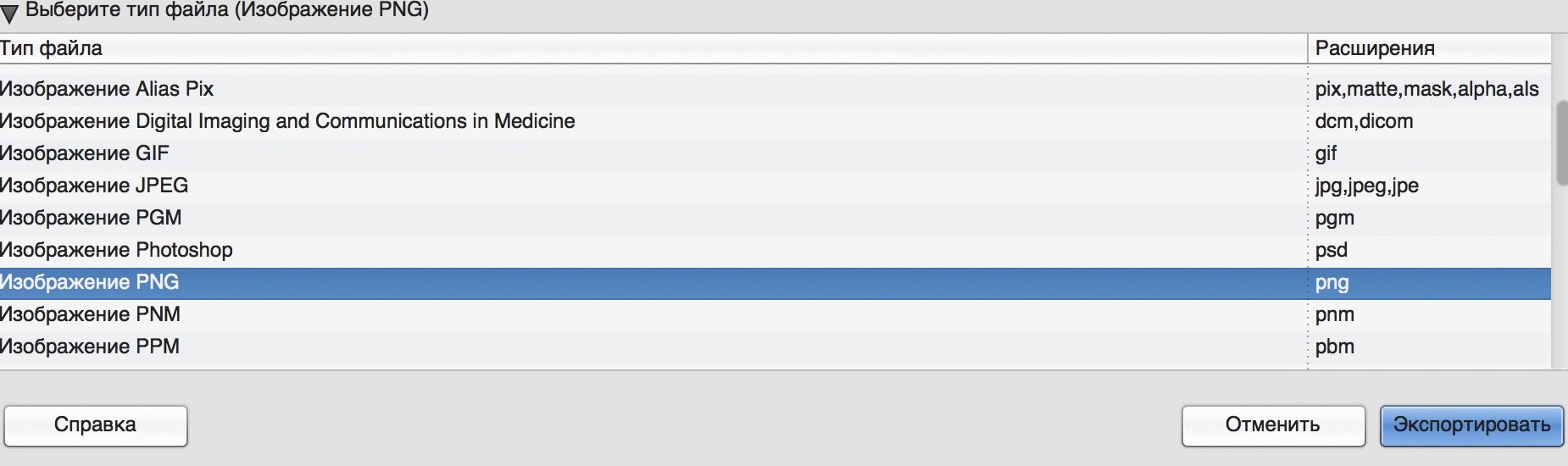
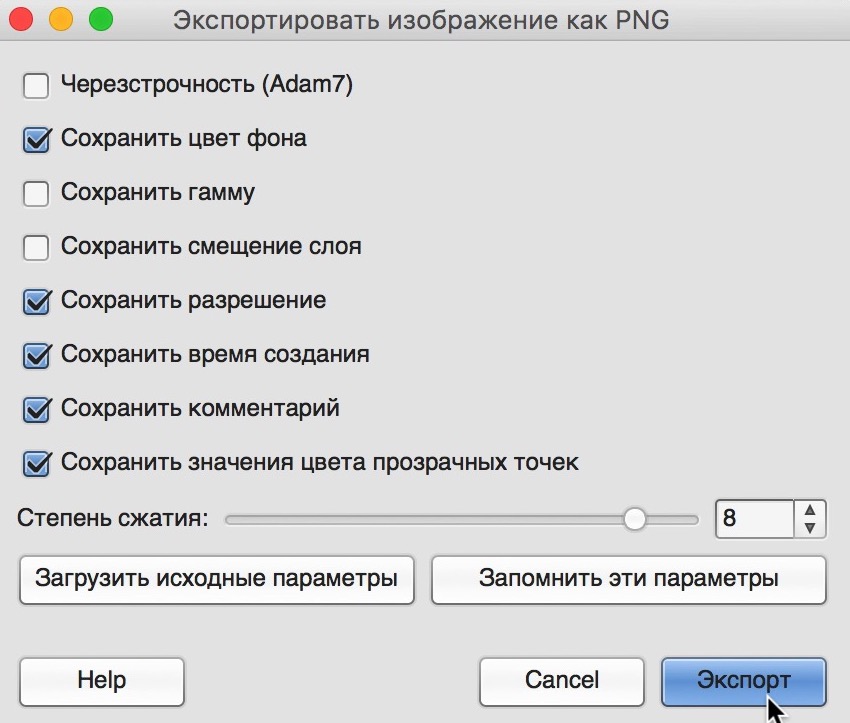
Аналогичным образом мы поступаем и с подписью руководителя и главного бухгалтера. Не забываем убирать фон белой подложки и установки прозрачности, ведь под подписью должны быть видны прочерки и текст документа.
При сохранении изменяем размеры факсимиле до 250х125 точек и также экспортируем в формат PNG.
Таким образом у нас должно получиться 3 файла: две подписи и печать для загрузки в 1С и АБП. Если у Вас получилось – переходим к следующему шагу.
Загрузка факсимиле в 1С
Загрузку факсимиле в 1С мы будем иллюстрировать на примере бухгалтерии. Для этого откройте организацию, в которую загружаем печати и подписи. Сделать это удобнее всего из меню Главное-Настройки-Организации.
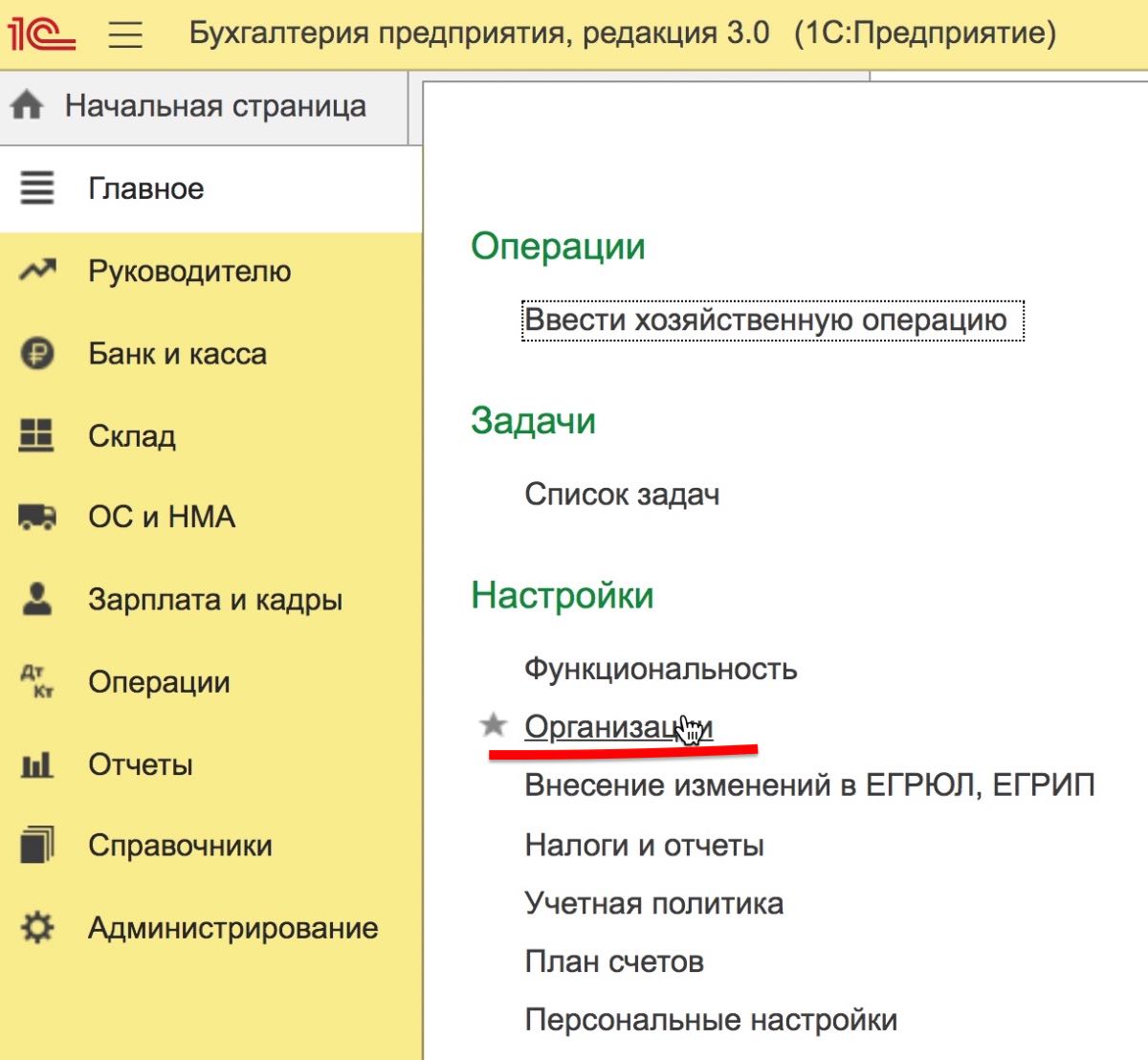
Перейдите к блоку «Логотип и печать», раскройте его.
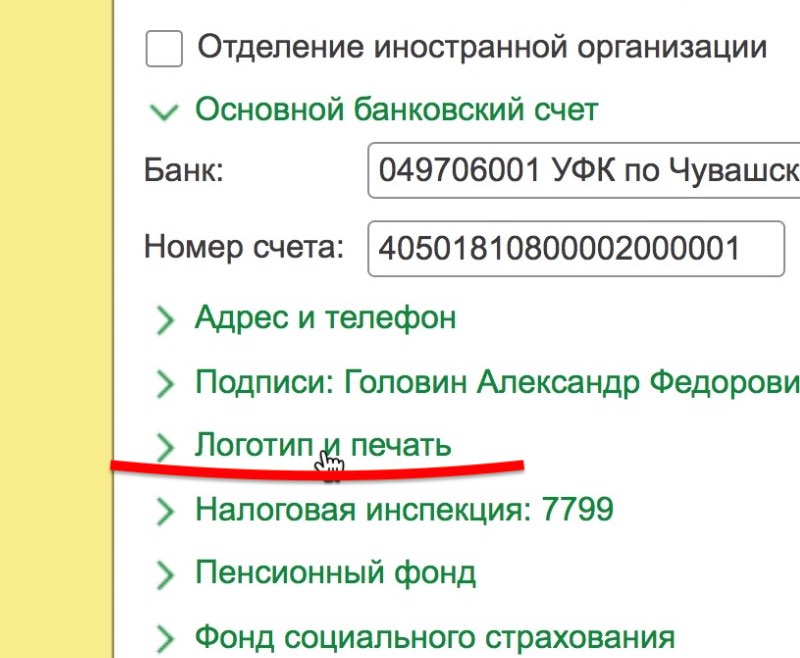
И в соответствующих блоках укажите только что созданный файл, содержащий Печать, подпись руководителя и подпись главного бухгалтера
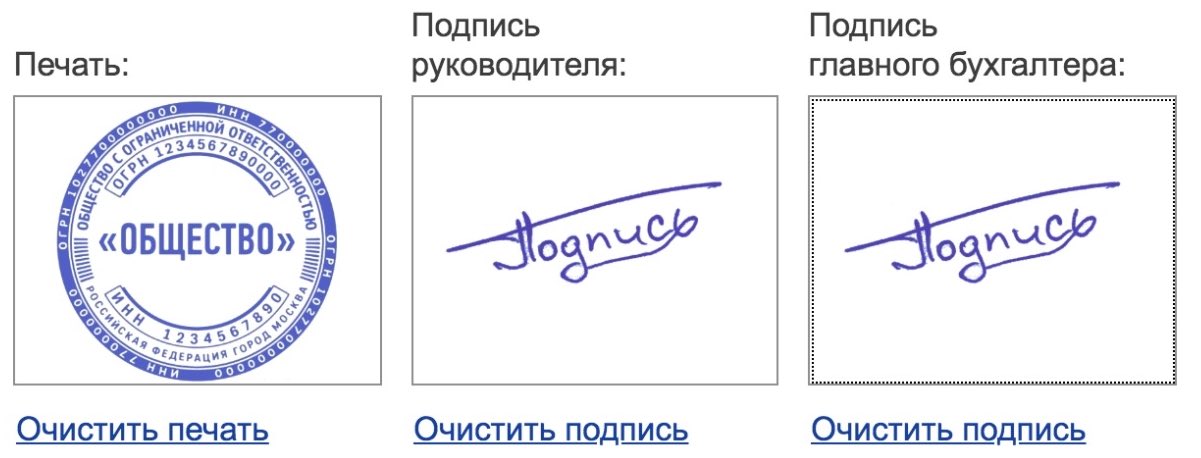
Кнопка Записать и закрыть сохранит эти изменения.

На этом загрузку факсимиле в 1С можно считать успешно завершенной. Давайте посмотрим на счет, который получился благодаря нашим стараниям.

Загрузка подписей и печати в АБП
Загрузка подписей и печати в АБП осуществляется в двух справочниках: печать организации в меню Справочники-Наши фирмы.
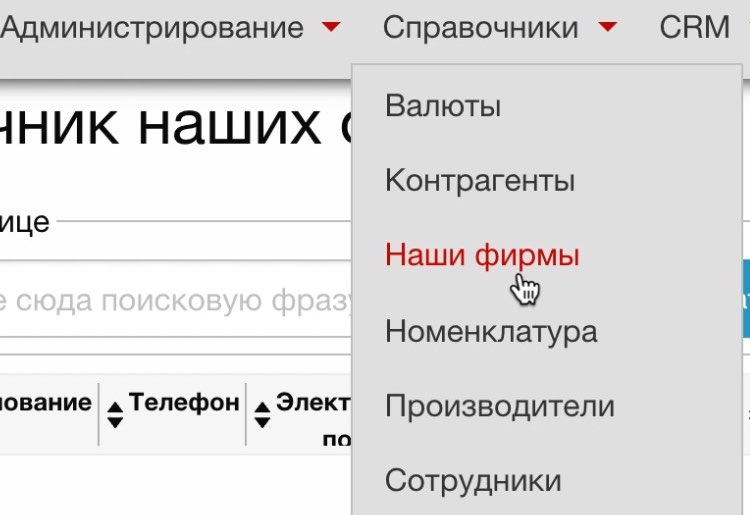
Открываем фирму на редактирование и переходим в блок «Дополнительно».
В поле «Печать» нажимаем кнопку загрузить и выбираем созданный файл с оттиском.
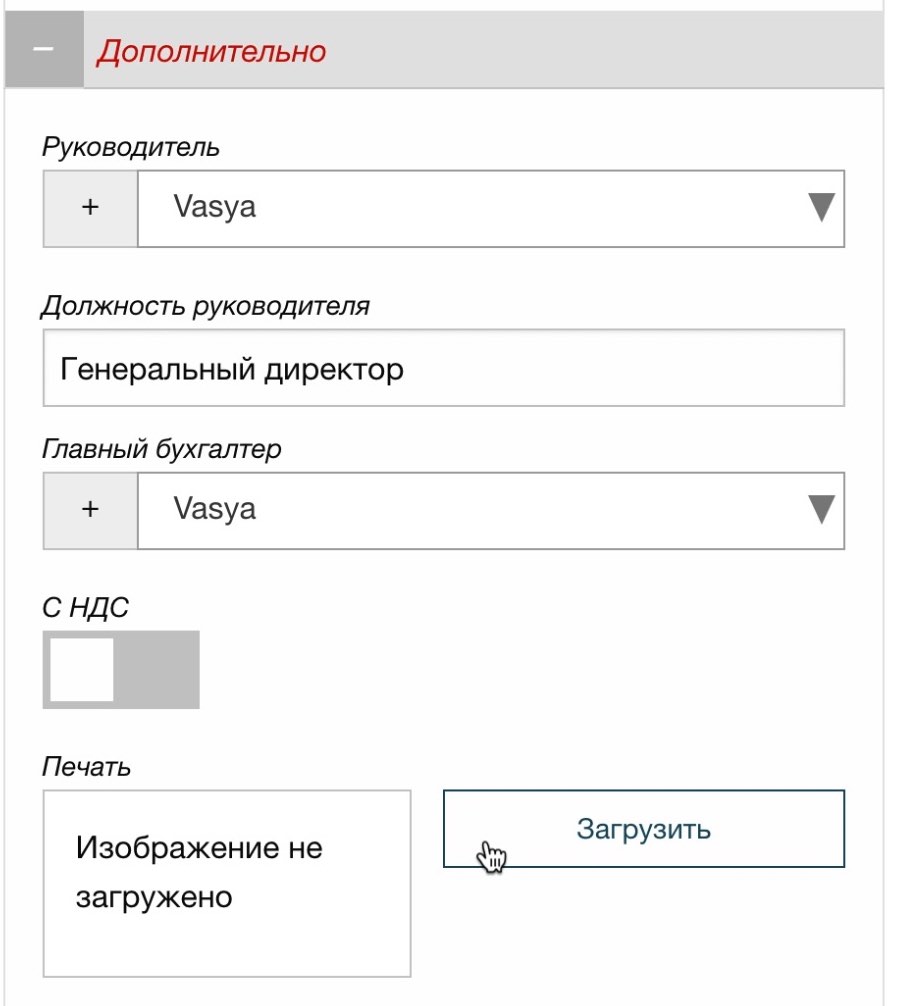
Чтобы на документах также отображались подписи руководителя и главного бухгалтера необходимо в том же блоке выбрать их из выпадающего списка сотрудников, а также загрузить сканы их подписей в соответствующем справочнике.
Для этого переходим в меню Справочники-Сотрудники.
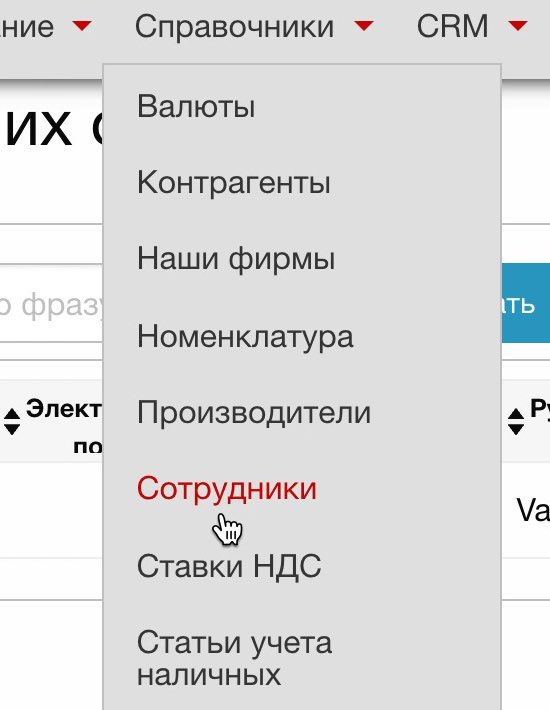
Открываем на редактирование руководителя и/или главного бухгалтера фирмы, переходим в блок «Дополнительно».
В поле «Скан подписи» нажимаем кнопку Загрузить и выбираем ранее созданное изображение подписи.
Документы с факсимиле в «1С:Бухгалтерии 8» (ред. 3.0)

Для включения этой возможности требуется выполнить соответствующие настройки в форме элемента справочника Организации (в карточке организации), доступ к которой осуществляется из раздела Главное.
В карточке организации нужно открыть сворачиваемую группу Логотип и печать и, следуя инструкции, загрузить графические изображения факсимильных подписей руководителя и главного бухгалтера. Также при желании можно загрузить логотип и печать организации (рис. 1). Образец формы счета с логотипом, факсимильной подписью, печатью и дополнительными условиями отображается по ссылке Предварительный просмотр печатной формы «Счет покупателю».
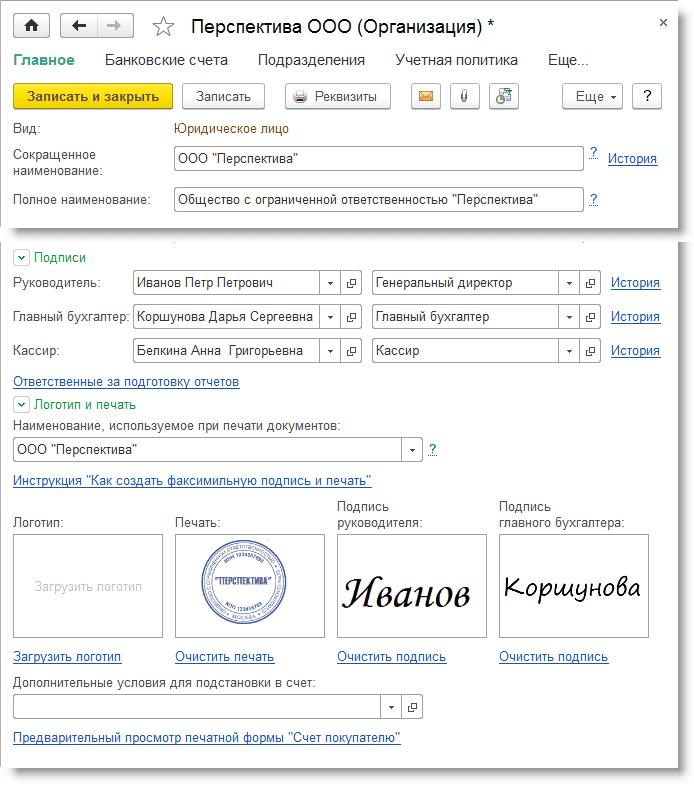
Рис. 1. Включение факсимиле в карточку организации
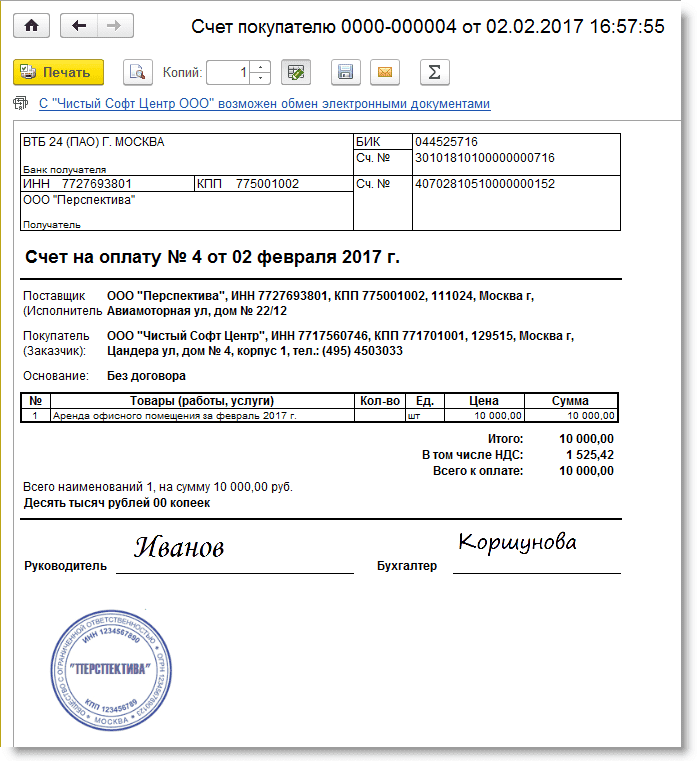
Рис. 2. Печать счета с факсимиле
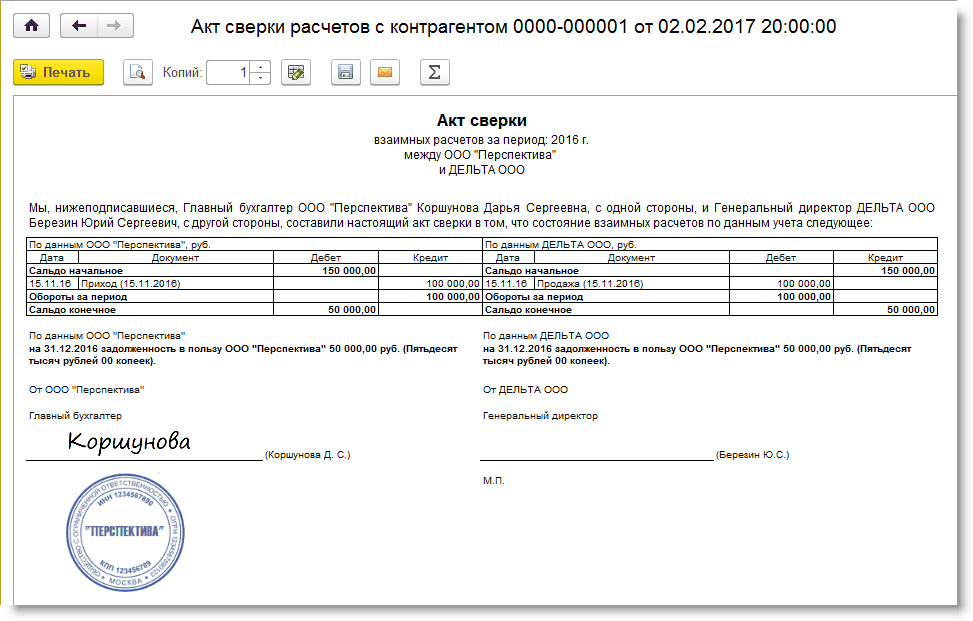
Рис. 3. Печать акта сверки с факсимиле
Что касается включения факсимиле при печати актов, накладных и УПД, то такая возможность в «1С:Бухгалтерии 8» не предусмотрена в связи с существующими рисками для получателя этих документов.
Если документ отправляется с целью оперативного отражения его в учете у контрагента, то лучше отправить его по электронной почте напрямую из программы в одном из предлагаемых программой форматов (XLS, XML и т.д.). Тогда контрагент сможет автоматически загрузить полученный документ в свою программу, не тратя время на ручной ввод.
В связи с многочисленными просьбами пользователей, разработчики «1С:Бухгалтерии 8» рассматривают возможность добавления факсимиле в первичные документы в программе. Обсуждение этой проблемы в настоящее время идет в Центре идей. БУХ.1С также решил спросить своих читателей, полезно ли добавление факсимиле в первичку и зачем пользователям нужна эта функциональность.
Просим вас поучаствовать в опросе, а также мнения и пожелания можно писать в комментариях.



