
Как в 1с создать договор эквайринга
 Сегодня мы научимся заносить оплату от покупателей через платёжные карты (Visa, MasterCard и другие).
По-другому такие операции называют ещё эквайрингом:
Эква́йринг (от англ. acquiring — приобретение) — приём к оплате платёжных карт в качестве средства оплаты товара, работ, услуг.
Ситуация. Мы розничный магазин с торговым залом. 1 января выручка по платёжным картам составила 100 000 рублей. 2 января наш банк-эквайер перечислил эту сумму на наш расчётный счёт. За услуги эквайринга банк взял 1% от суммы.
Зайдём в раздел «Банк и касса» и выберем пункт «Оплаты платежными картами» ( у вас другое меню? ):
Внимание! Если у вас отсутствует пункт «Оплата платёжными картами», то нужно зайти в раздел «Главное» пункт «Функциональность» и установить галку «Платежные карты» на закладке «Банк и касса».
В открывшемся журнале нажмём кнопку «Создать»:
Вид операции у нас естественно «Розничная выручка»:
Заполняем дату и поле склад (с типом неавтоматизированная торговая точка):
Создаём новый вид оплаты:
Не забываем также указать процент комиссии банка за услуги эквайринга (1%).
Укажем сумму оплаты и проведём документ:
Посмотрим проводки (кнопка ДтКт):
62.Р (розничный покупатель) 90.01.1 (выручка) 100 000 (отражена выручка)
57.03 (переводы в пути) 62.Р (розничный покупатель) 100 000 (выручка в пути, ожидается перевод от банка-эквайера на наш расчётный счёт)
Согласно выписке от 2 января деньги (за исключением комиссии) были перечислены на наш расчётный счёт.
Чтобы отразить получение денег зайдём в созданный только что документ «Оплата платежными картами» и создадим на его основании «Поступление на расчетный счет»:
Обратите внимание, что программа автоматически выделила комиссию банка (в данном случае 1 000 рублей) :
И отнесла её на прочие расходы (счёт 91.02):
Проведём документ и посмотрим проводки (кнопка ДтКт):
51 (наш расчетный счет) 57.03 (переводы в пути) 99 000 (оплата за вычетом комиссии зачислена на наш счет)
91.02 (прочие расходы) 57.03 (переводы в пути) 1 000 (расходы на оплату комиссии за эквайринг)
С уважением, Владимир Милькин (преподаватель школы 1С программистов и разработчик обновлятора).
| Подписывайтесь и получайте новые статьи и обработки на почту (не чаще 1 раза в неделю). |
Вступайте в мою группу ВКонтакте, Одноклассниках, Facebook или Google+ — самые последние обработки, исправления ошибок в 1С, всё выкладываю там в первую очередь.

Как помочь сайту: расскажите (кнопки поделиться ниже) о нём своим друзьям и коллегам. Сделайте это один раз и вы внесете существенный вклад в развитие сайта. На сайте нет рекламы, но чем больше людей им пользуются, тем больше сил у меня для его поддержки.
Нажмите одну из кнопок, чтобы поделиться:
Эквайринг в 1С: подробная инструкция со скриншотами
Перед началом работы в 1С с эквайрингом необходимо настроить программу так, чтобы она учитывала такие операции.
На главной странице в левом желтом поле нажимаем Главное.
В блоке Настройки выбираем Функциональность.
В открывшемся окне выбираем раздел Банк и касса.
В появившемся списке ставим галочку Платежные карты.
Таким образом мы добавили функционал, позволяющий отражать в программе операции по эквайрингу.
Договор с банком-эквайером можно настроить в процессе работы. Так и сделаем.
Оплата по договору
Начинаем вводить оплату, прошедшую по эквайрингу. Отгрузку товаров или услуг к этой оплате необходимо делать отдельно документом реализации. Останавливаться подробно на этом в нашей статье мы не будем. Для ввода оплаты на главной странице в левом желтом поле выбираем Банк и касса.
В блоке Касса выбираем Операции по платежным картам.
Создаем новую операцию кнопкой Создать.
Заполняем документ. Вводим Вид операции – выбираем из предложенного выпадающего списка подходящий нам вариант – Оплата от покупателя. Как вводить оплату банковской картой при розничной торговле, опишем ниже.
Далее выберем Контрагента (если его нет в списке, то вносим) и заполним данные о банке-эквайере и о виде оплаты.
Кнопкой Создать формируем Вид оплаты.
Выбираем Способ оплаты – платежная карта. И даем название операции – вносим его вручную.
В поле Контрагент выбираем банк-эквайер, в поле Договора – договор эквайринга. Банк-эквайер и договор эквайринга должны быть уже внесены в перечень контрагентов. Как это делать, мы описывали в другом нашем материале — Как внести контрагента в 1С.
Выбираем Подключаемое оборудование – терминал, через который работает программа.
Выбираем счет бухгалтерского учета, куда будем относить операции по платежным картам и устанавливаем банковский процент за эквайринговые операции согласно договору с банком.
Сохраняем Вид оплаты кнопкой Записать и закрыть.
Вид оплаты встал в документ Операции по платежной карте.
Вводим сумму операции (в табличную часть она попадет автоматически) и выбираем договор, по которому прошла оплата от покупателя.
Данные внесены, НДС (при наличии) рассчитан автоматически. Проводим документ кнопкой Провести и закрыть.
Операция появилась в перечне операций по платежным картам. Проверим созданные проводки кнопкой Дт/Кт.
Оплата на кассе
Рассмотрим, как отражать поступления по банковской карте при розничной продаже, то есть когда оплата происходит в момент продажи. Для этого воспользуемся другой операцией в 1С.

На главной странице в левом желтом поле выбираем Продажи.
В блоке Розничные продажи выбираем Отчет о розничных продажах.
Розничную продажу создаем кнопкой Отчет (Розничный магазин).
Начинаем заполнять документ. Выбираем Склад и Статью ДДС (Поступление от продажи товаров…)
Заполняем вкладку Товары кнопкой Добавить.
Товары выбираем из общего перечня товаров. Вносим цену, количество. Отражаем НДС при необходимости. Переходим во вкладку Безналичные оплаты.
Кнопкой Добавить вносим операцию оплаты и выбираем Вид оплаты – Операции эквайринга (этот функционал мы внесли на прошлом шаге). Если такого Вида оплаты как эквайринг еще нет, то делаем его в этой операции аналогичным образом, как и в прошлом шаге.
Вносим сумму оплаты и проводим документ кнопкой Провести и закрыть.
Продажа попала в перечень розничных продаж. Проверим проводки кнопкой Дт/Кт.
Теперь рассмотрим, как отразить операции эквайринга, когда сумма по банковским картам попадает непосредственно на расчетный счет. Будем рассматривать только поступление денег, отраженных нами при розничной продаже.
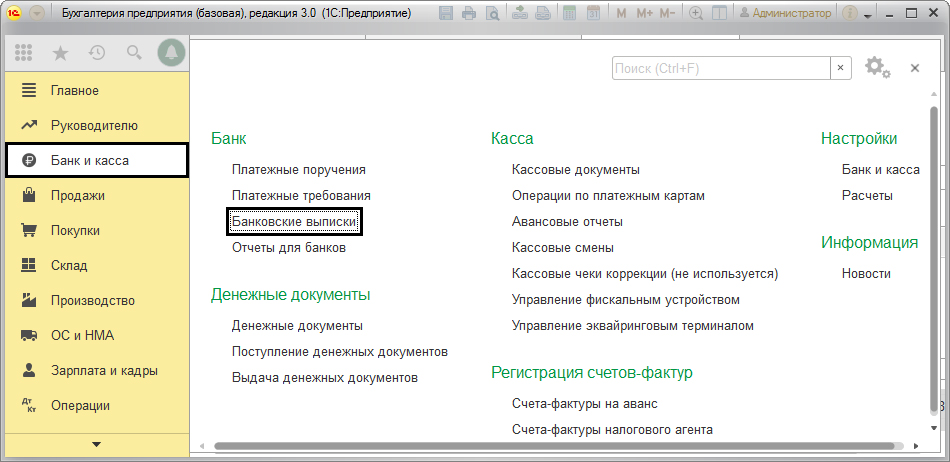
На главной странице в желтом поле слева выбираем Банк и касса.
В блоке Банк выбираем Банковские выписки.
Создаем новое поступление денежных средств кнопкой Поступление.
Выбираем Вид операции – Поступление по платежным картам.
Вносим номер и дату операции из банковской выписки. Плательщиком ставим банк-эквайер. Договор в табличную часть подтягивается автоматически.
Вносим сумму оплаты без учета комиссии банка. В табличной части сумма оплаты и размер комиссии банка заполняются после этого автоматически.
Во вкладке Учет услуг банка при заполнении Вид операции сумма комиссии встанет автоматически. Счет затрат (91.02) и Статья доходов и расходов (расходы на услуги банков) также заполняются автоматически.
Вписываем в Назначение платежа расшифровку оплаты в произвольном виде и проводим документ кнопкой Провести и закрыть.
Документ попал в общий перечень банковских документов. Проверим проводки кнопкой Дт/Кт.
Проводки сформированы. Учтено поступление по сч 57 и списана на сч 91.02 комиссия банка.
Проверим формирование проводок по эквайрингу. Для этого посмотрим карточку счета 57. Счет закрыт, все проводки сформированы корректно.
Учет эквайринга в 1С 8.3
Большая часть фирм в настоящее время стремится подключить услугу эквайринга. Так покупки делаются безопаснее и проще.
Ниже подробно рассматривается отражение данных операций в бухучёте через программу «1С:Бухгалтерия».
Проводки по эквайрингу в 1С
При выполнении оплаты через карту деньги покупателя после списания переводятся не на магазинный, а на особый специальный счёт банка.
Для отображения в учёте операций реализации и оплате их через карту применяется т. н. счёт учёта 57 «Переводы в пути».
Стоит получше рассмотреть на практическом примере.
Банк-эквайер и ООО «Домино» заключают сделку. По условиям эквайера комиссионные равны 2%. А соответственно полученной с контрольной ленты информации покупатели совершили покупок на 22 тысячи рублей, облагается НДС в 3666,67 рублей. Таблица ниже наглядно демонстрирует ситуацию и проводки.
| Дт. | Кт. | Что содержится в операции | Итоговая сумма в рублях |
| 62.01 | 90.01.1 | Выручка от реализации, которая была оплачена платёжными картами | 22000 |
| 90.03 | 68.02 | Зачисляется НДС от суммы по выручке картами | 3666,67 |
| 57.03 | 62.01 | Информация из электронного журнала отправляется в банк | 22000 |
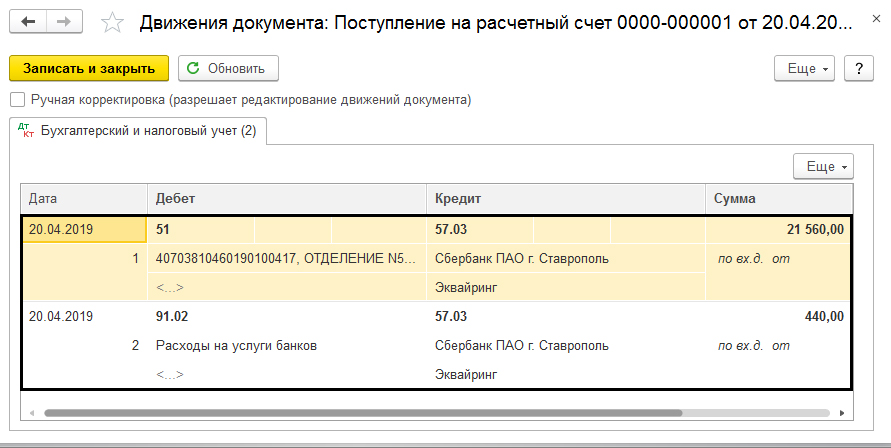
| 51 | 57.03 | Деньги поступают на расчётный счёт (минус комиссионные) | 21560 |
| 91 | 57.03 | Комиссионные списываются в пользу банка | 440 |
Как отражается эквайринг, настройка справочников и функционала
Чтобы операции отображались корректно, следует произвести соответствующие настройки. Для этого переходим в Главное, там в Настройки, там в Функциональность.
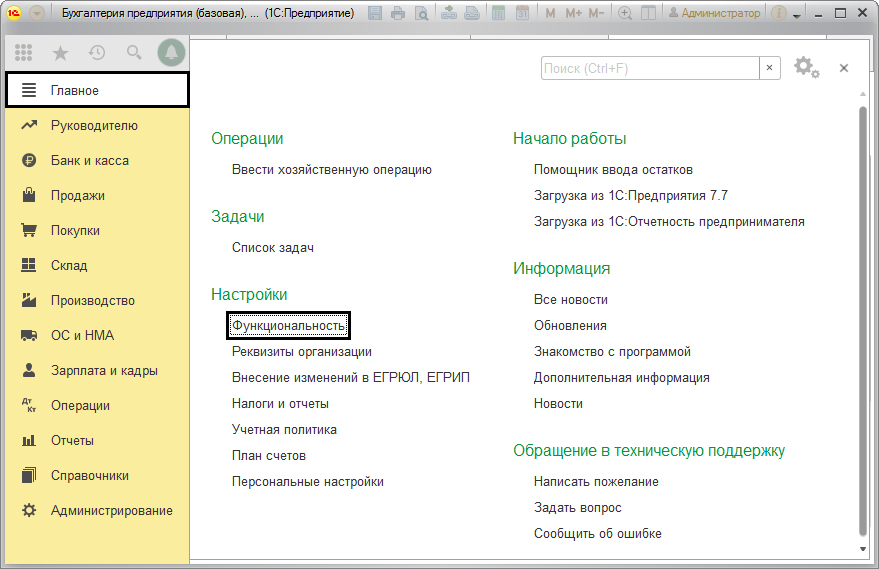
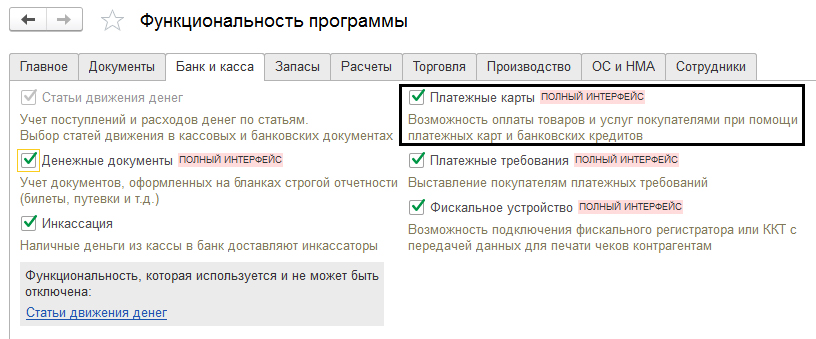
Там в «Банк и касса» (см. ниже) следует отметить галочку «Платёжные карты». Так появится возможность совершать операции с использованием этих карт и банковских кредитов.
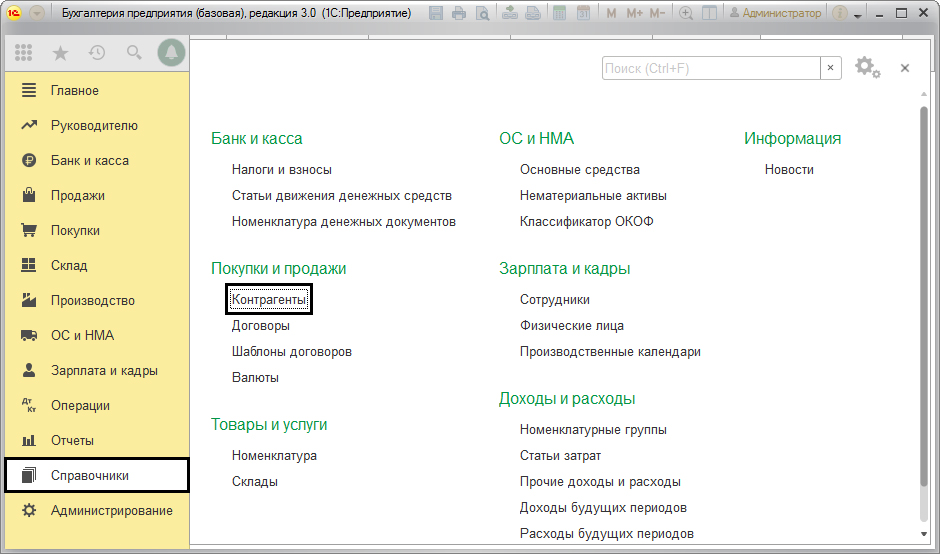
Предварительно также следует добавить и настроить банковский договор, можно, разумеется, реализовать задачу и при выполнении операций, но стоит рассмотреть этот шаг отдельно. В меню Контрагенты, Справочники, Покупки и продажи вносим данные договора.
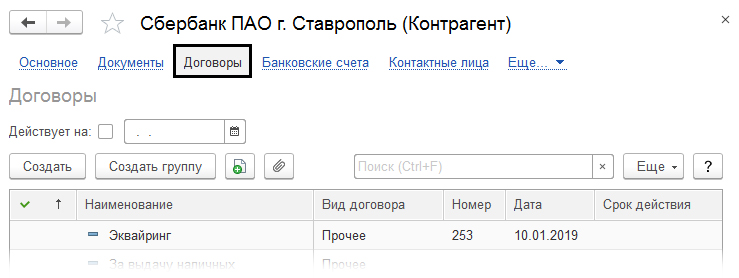
Вид договора отмечается «Прочее».
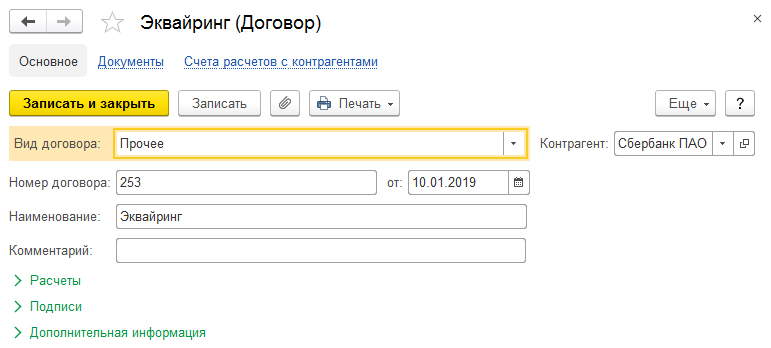
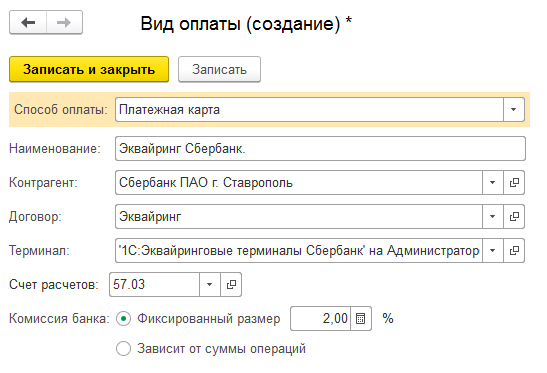
Впоследствии информация пригодится, когда будет заполняться справочник по видам оплат, с данными из документа, отражающим операцию по оплате картой. Справочник можно найти через соответствующий раздел.
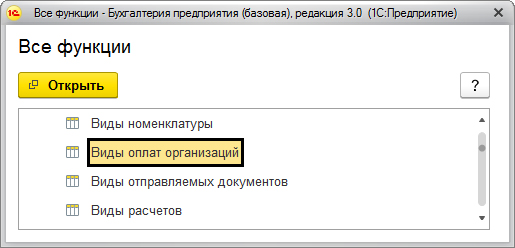
Поле, чтобы заполнить, имеется прямо в документе «Операция с платёжной картой».
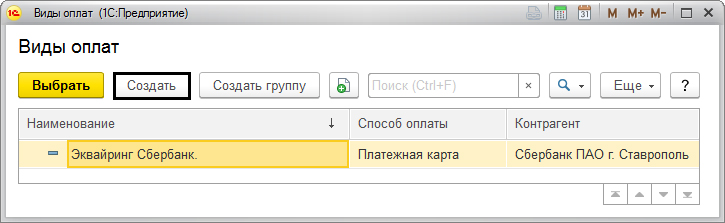
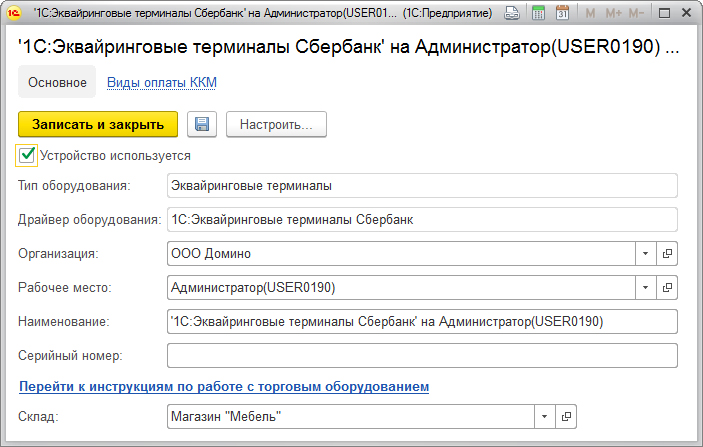
Следует создать в справочнике объект «Виды оплат» и внести информацию соответственно заключённому контракту. Важно принять во внимание вариант оплаты, настройки терминала.
Отражение реализации и отражение оплаты
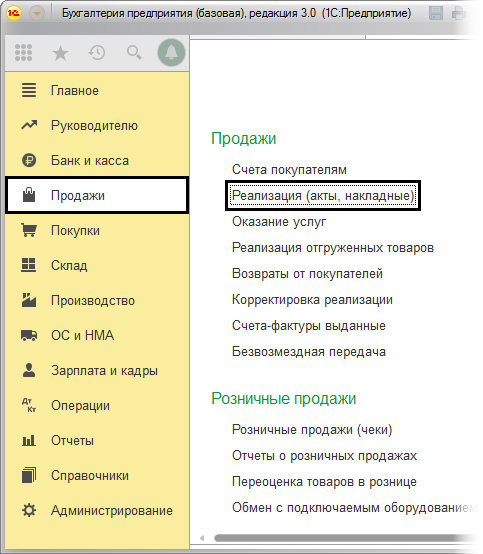
Чтобы пример был понятнее, покажем операцию «Реализация» в разделе «Продажи».
Заполнение данных в документе не должно составить труда, так что сразу рассмотрим следующий шаг. Уже по готовому документу создаём новый через кнопку «Создать на основании».
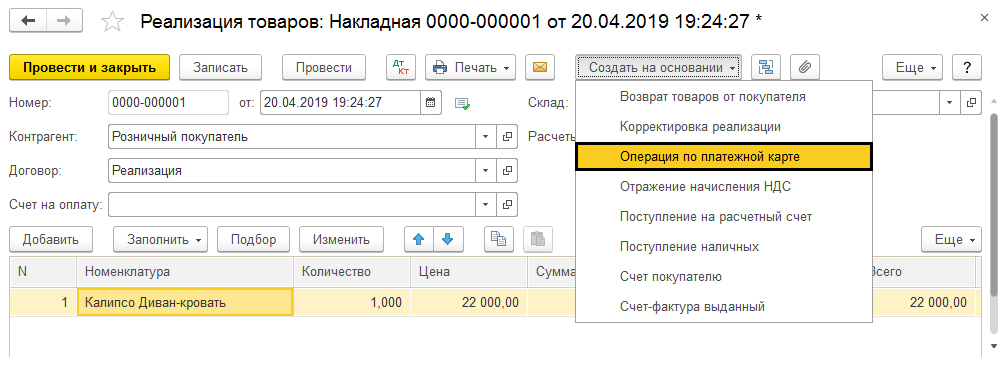
Туда перенесутся все данные из предыдущего, останется лишь отметить способ оплаты.
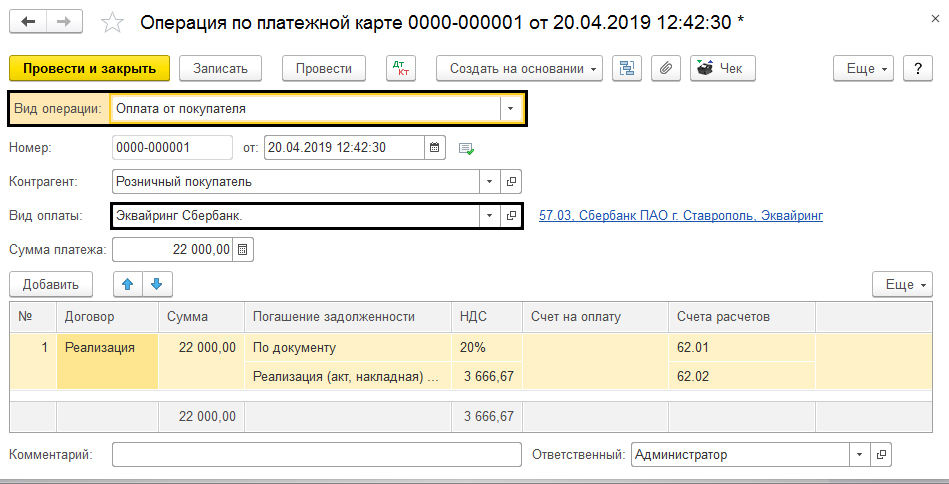
Дальше надлежит провести документ и изучить всю информацию, полученную при вышеописанных операциях. Проводки можно посмотреть, нажав на Дт/Кт сверху любого из документов.

Проходит проводка по расчётам с потребителями Дт 62.01 Кт 90.01.1 на сумму оплаты и отмечен НДС – Дт 90.03 Кт 68.02.
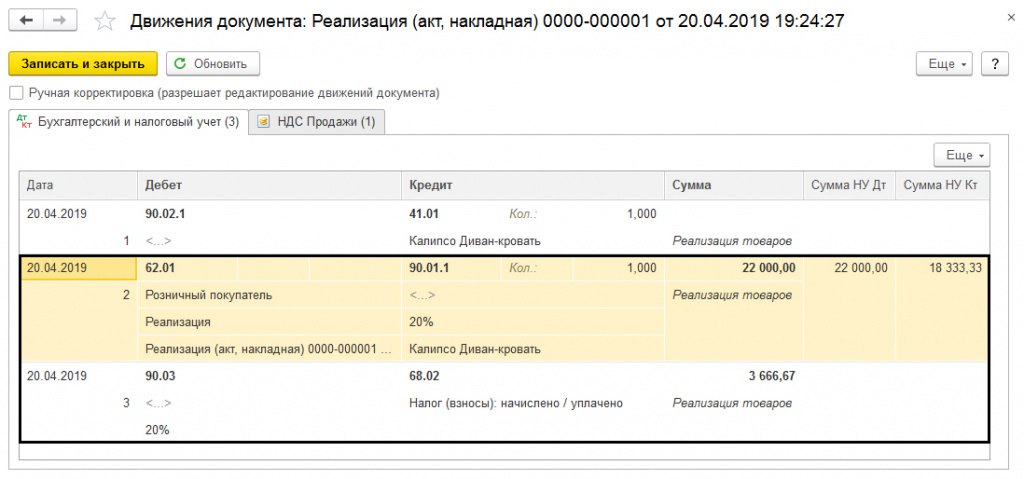
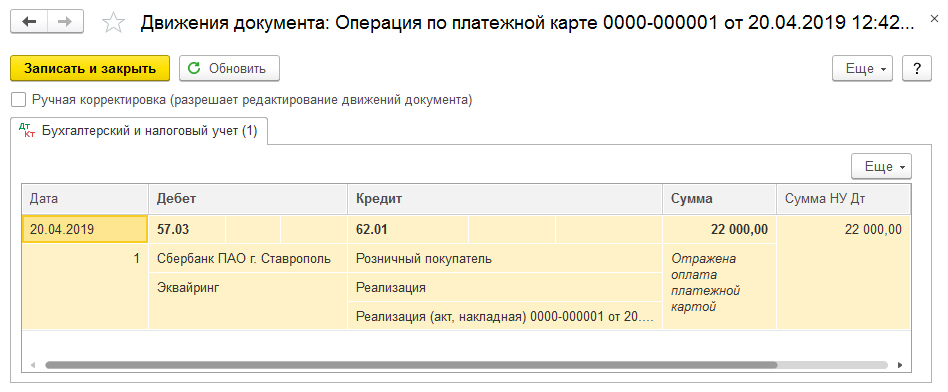
В этой ситуации сперва проводился подтверждающий документ, а уже потом была фактическая оплата. А иначе и проводки были бы в обратном порядке.
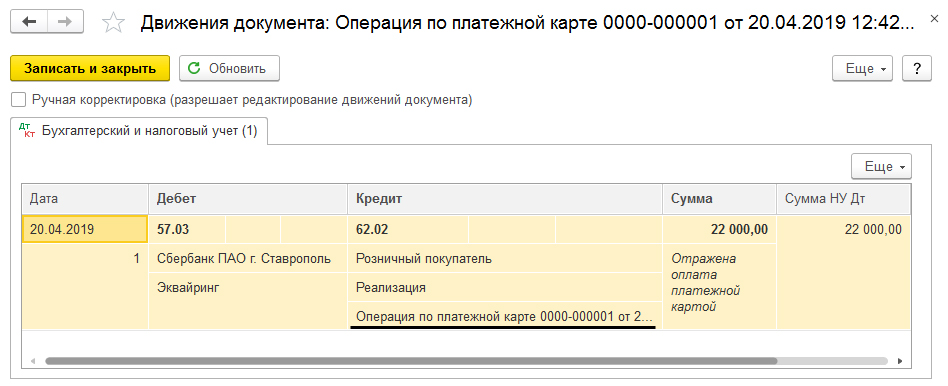
Дальше отмечается факт реализации товара, следует принять во внимание и время, когда документ обрабатывался.
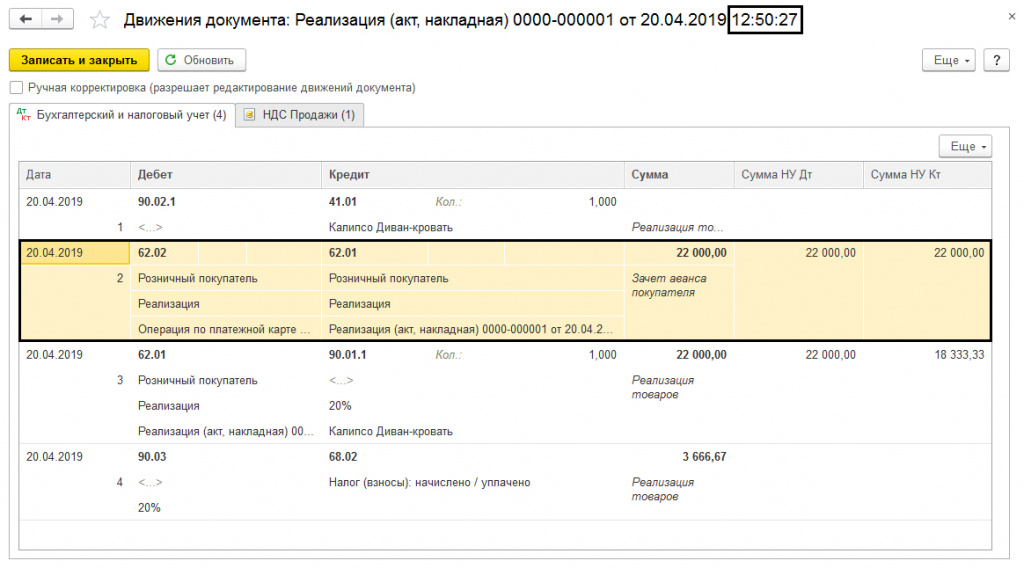
Согласно отчёту по движению документа, имеет место счёт 62.02, программа автоматически формирует новую проводку.
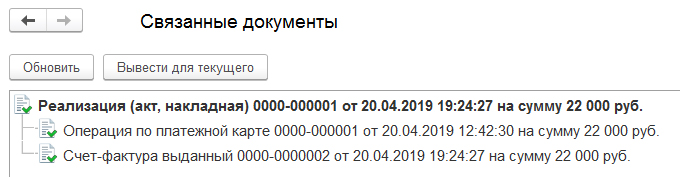
Нажав кнопку «Ещё», можно изучить другие документы, связанные с текущим.
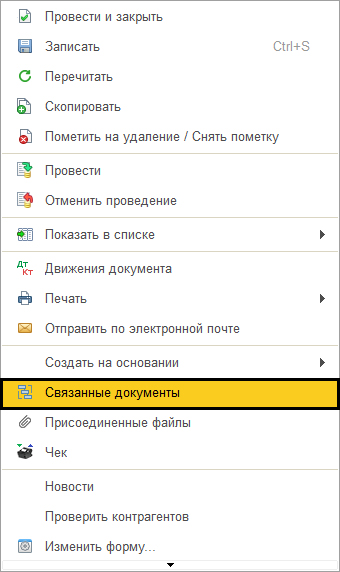
Так можно быстро перейти к каждому документу из введённых на основании текущего.
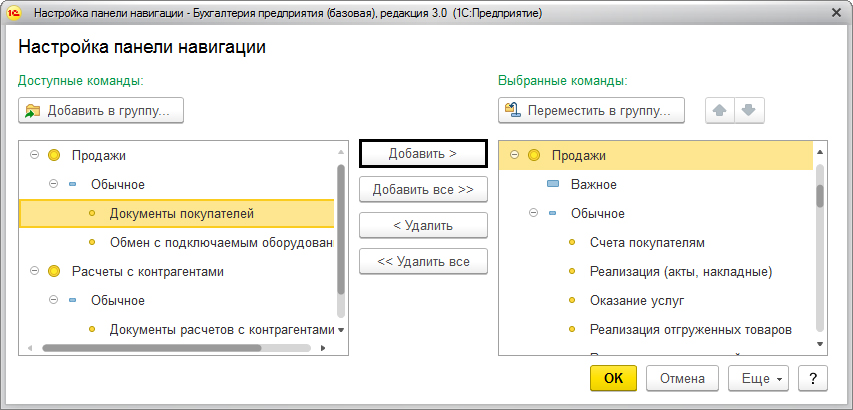
Если вы затрудняетесь обнаружить, где сформированный документ «Операция по платёжной карте», то, использовав кнопку «Настройки» и команду «Настройка навигации», можно переместить на рабочий стол необходимые информационные данные.
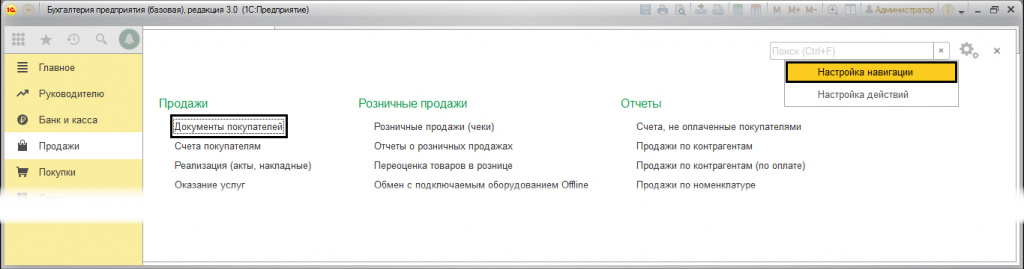
Нужный пункт через кнопку «Добавить» помещается в окно справа.
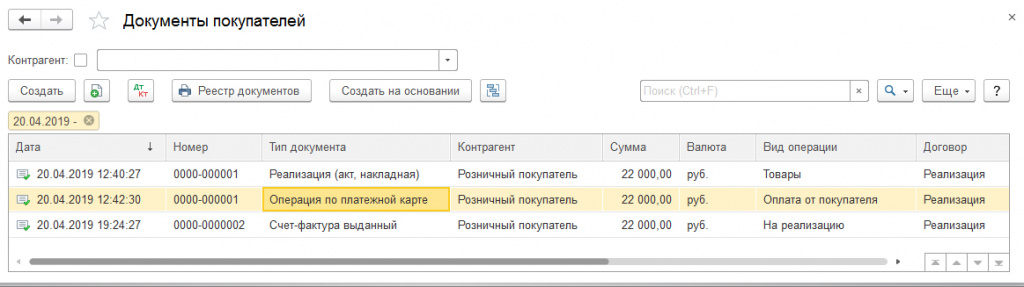
После открытия «Документов покупателей» человек получает доступ ко всем соответствующим документам, в том числе и к нужной «Оплате платёжной картой».
Поступление по эквайрингу
Можно ввести документ, использовав как основание «Оплату платёжной карты» через кнопку «Создать на основании» и далее указать «Поступление на расчётный счёт».
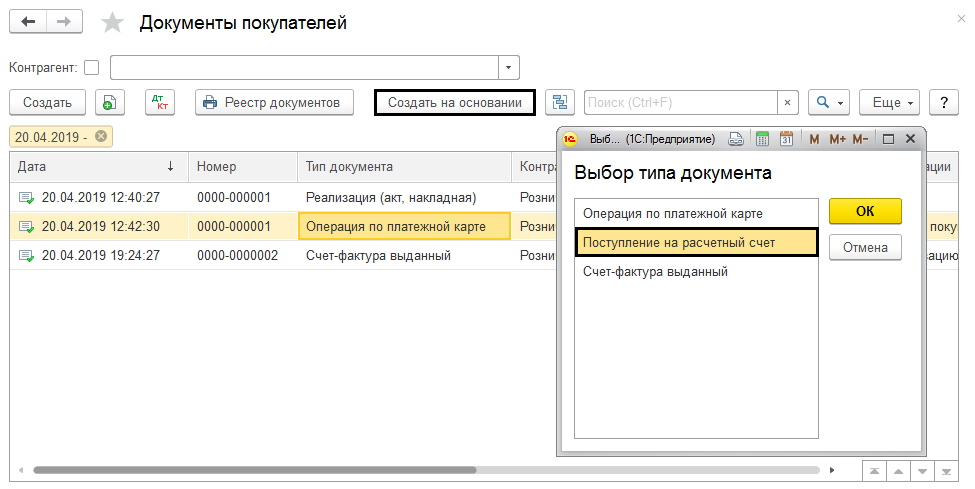
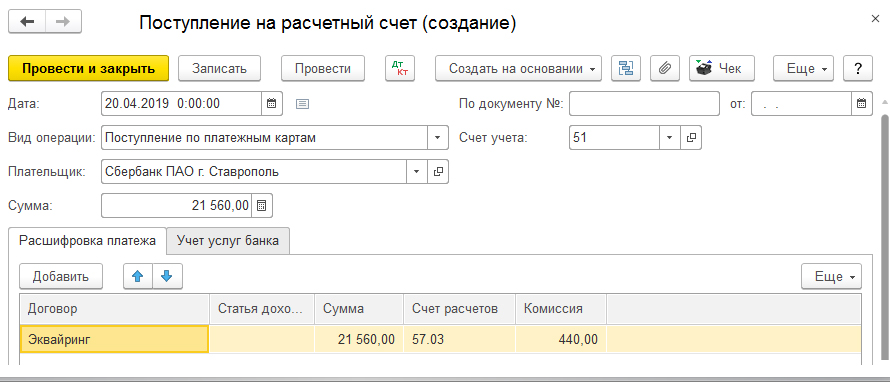
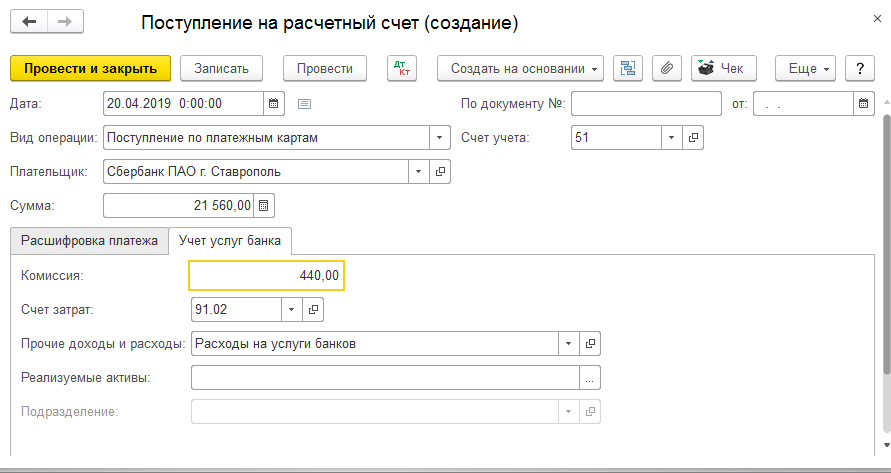
Следует провести документ и изучить проводки. После того, как обработается «Поступление. «, деньги будут переведены в нашу компанию.
Отчет о розничных продажах
Если нужно отразить продажи в розницу, то используется документ с соответствующим названием из раздела «Продажи-Розничные».
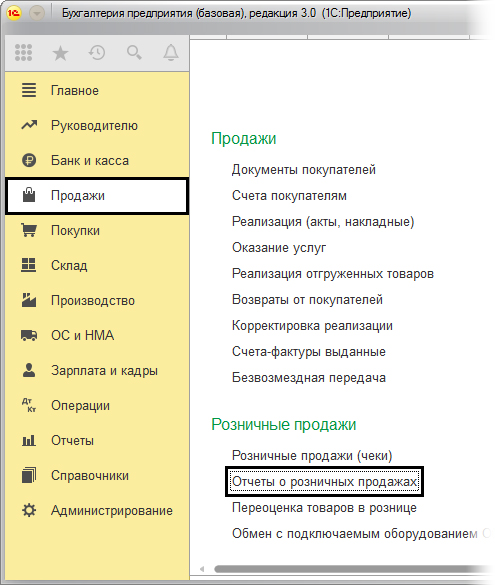
Здесь отображается информация и по проданным вещам, и по доходам.
Чтобы отметился именно факт оплаты платёжной картой, нужно заполнение закладки с названием «Безналичные оплаты», отметив оплату картой.
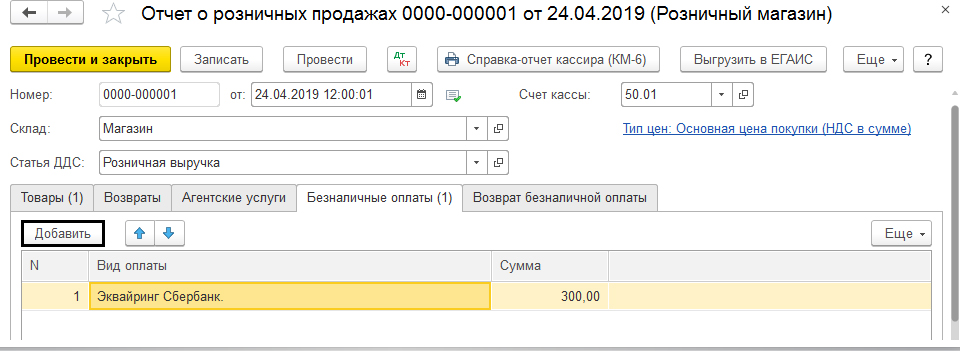
Проводится документ и информируется о таких финансовых операциях:
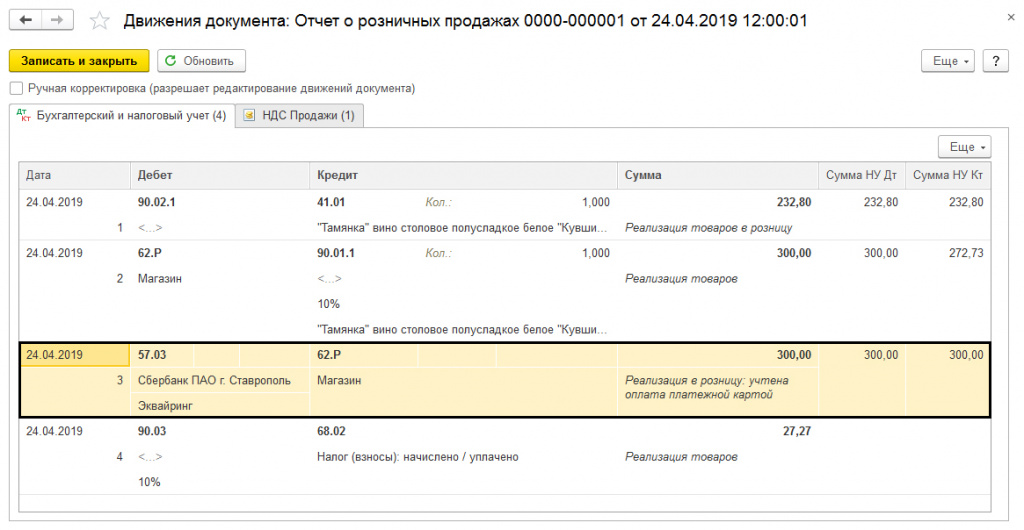
Проверка корректности отражения операций
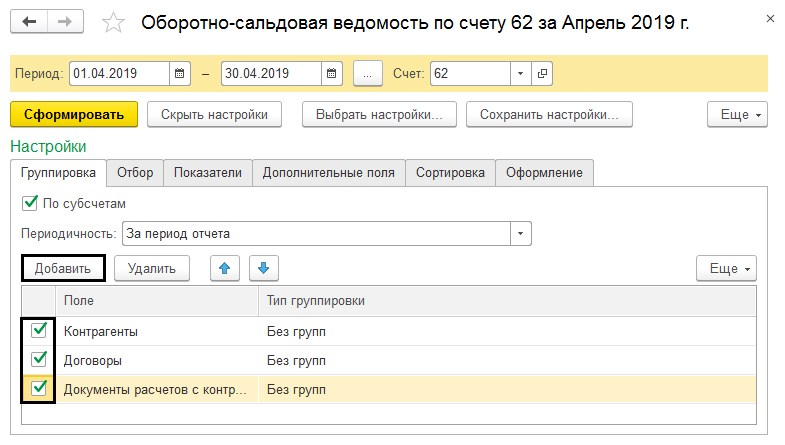
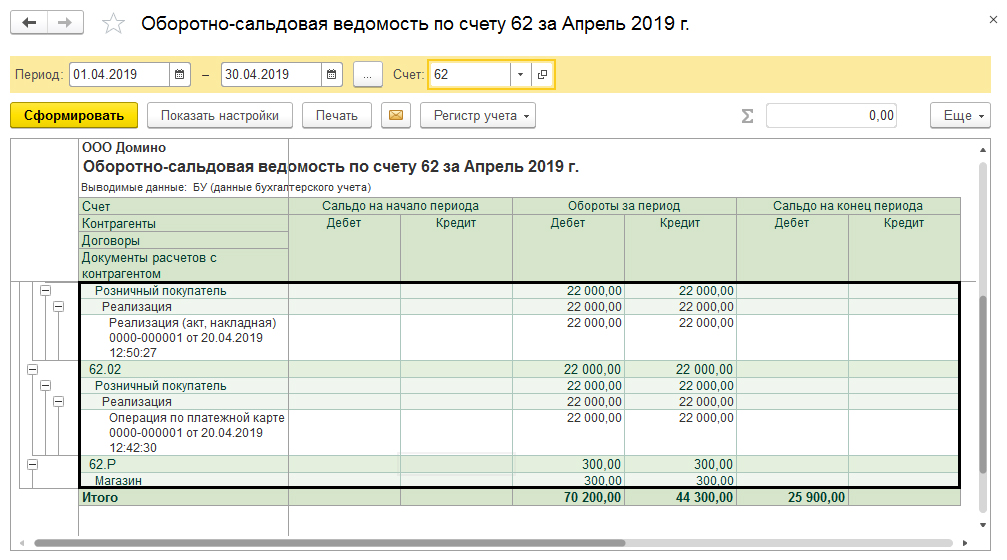
Чтобы убедиться, что всё было проведено правильно, бухгалтер смотрит в оборотно-сальдовую ведомость.
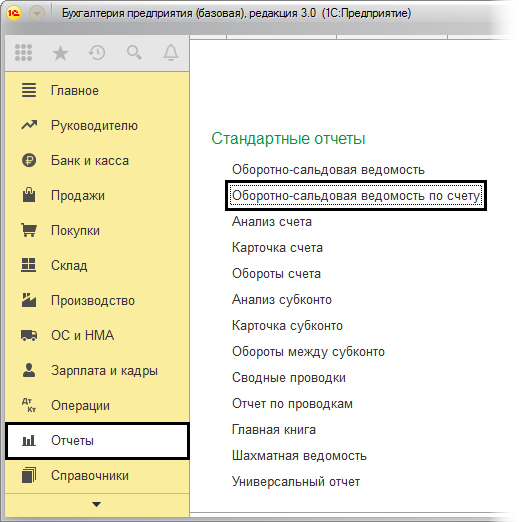
Там видны суммы всех оплат.
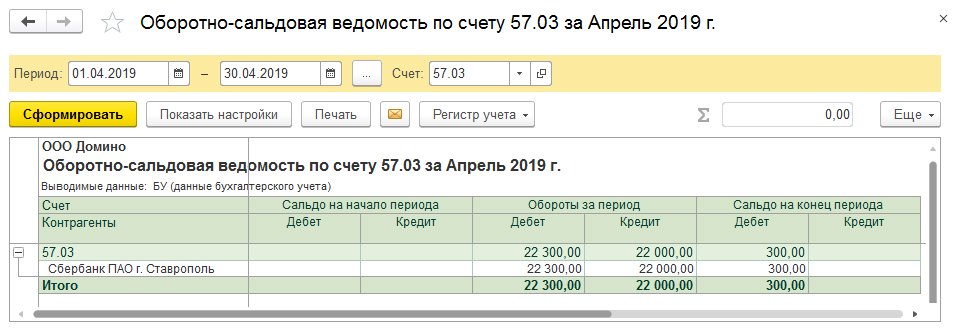
Важно, чтобы в разрезе субконто все обороты закрывались по субсчетам без сальдо. Если сальдо возникает, нужно проверить последовательность, в которой проводились документы. Надлежит следить за детализацией по всем субконто.
Итак, эквайринговые операции в 1С не слишком сложны, если правильно настраивать программу и понимать их смысл. Применение эквайринга уменьшает затраты на обработку платежей, уменьшает магазинные очереди, это выгодно всем участникам сделок.
Как подключить эквайринг к 1С: настройка и подключение эквайрингового терминала, как правильно провести операции по оплате

Возможность использования безналичных средств в последнее десятилетие практически привела к отсутствию у большинства людей потребности в наличности. Сегодня почти все платежи выполняются при помощи банковских карт или мобильных приложений, поэтому для любого бизнеса наличие подобной опции для взаиморасчетов является обязательным условием. Для ее обеспечения достаточно заключить договор с банком, выступающий основанием для получения денег в форме транзакций, совершаемых с карточек (в том числе, выданных другими кредитными учреждениями). И, конечно, уточнить, как подключить терминал и эквайринг к 1С, чтобы иметь возможность обрабатывать информацию, и проводить отчетность в соответствии с действующими требованиями.

Общее представление
Термин «acquiring» в переводе с английского означает «приобретение», что на практике выражается в проведении оплаты за предоставленные услуги или работы. Чтобы получить от покупателя денежные средства, организации необходимо наличие POS — считывающего устройства, благодаря которому информация об используемой клиентом кредитной или дебетовой карте поступает в банк.
Кроме того, существует также версия системы, позволяющая оформлять транзакции в интернете — в качестве наглядного примера можно привести любой онлайн-магазин, коммунальный сервис или службу доставки ресторанов и продуктов питания. Практика показывает, что настройка и подключение эквайринга к «1С: Розница» в среднем увеличивает объем денежного потока на 20-25%, поскольку открывает доступ к предлагаемым товарам и услугам для нового сегмента клиентов.
Для чего это нужно
С точки зрения бизнеса, наличие опции безналичной оплаты уже давно является общепринятым стандартом, игнорировать который не вправе даже самые скромные по масштабам предприятия. Особенно это касается розничных магазинов, представленных как онлайн-сегменте, так и в наземных точках продаж, где более 70% расчетов реализуются с помощью банковских карт.
Чтобы отразить эквайринговые операции и проводки в «1С: Розница», требуется как подключение терминала к эквайрингу, так и оформление соглашения с кредитным учреждением, готовым предоставить оборудование на правах аренды, либо в бесплатное пользование. Сегодня большинство крупных банков предлагают готовые варианты для предпринимателей и организаций, так что достаточно сравнить предложения и выбрать оптимальный, с точки зрения условий, вариант. Стоит отметить, что техническая сторона вопроса сопряжена с определенными сложности, так что при установке системы необходимо внимательно изучить принципы ее функционирования и взаимодействия с учетной программой.
Автоматизировать рутинные процессы и оптимизировать бизнес также помогут комплексные мобильные решения от компании «Клеверенс», среди которых найдутся нужные опции для каждой сферы деятельности.

Готовые решения для всех направлений

Мобильность, точность и скорость пересчёта товара в торговом зале и на складе, позволят вам не потерять дни продаж во время проведения инвентаризации и при приёмке товара.

Ускорь работу сотрудников склада при помощи мобильной автоматизации. Навсегда устраните ошибки при приёмке, отгрузке, инвентаризации и перемещении товара.


Скорость, точность приёмки и отгрузки товаров на складе — краеугольный камень в E-commerce бизнесе. Начни использовать современные, более эффективные мобильные инструменты.

Повысь точность учета имущества организации, уровень контроля сохранности и перемещения каждой единицы. Мобильный учет снизит вероятность краж и естественных потерь.

Повысь эффективность деятельности производственного предприятия за счет внедрения мобильной автоматизации для учёта товарно-материальных ценностей.

Первое в России готовое решение для учёта товара по RFID-меткам на каждом из этапов цепочки поставок.

Исключи ошибки сопоставления и считывания акцизных марок алкогольной продукции при помощи мобильных инструментов учёта.

Получение сертифицированного статуса партнёра «Клеверенс» позволит вашей компании выйти на новый уровень решения задач на предприятиях ваших клиентов..

Используй современные мобильные инструменты для проведения инвентаризации товара. Повысь скорость и точность бизнес-процесса.

Используй современные мобильные инструменты в учете товара и основных средств на вашем предприятии. Полностью откажитесь от учета «на бумаге».
Как подключить эквайринговый терминал к 1С
Стандартной практикой для торгового оборудования является установка обмена данными, происходящая в одностороннем порядке. В случае с устройствами для приема безналичных платежей информационное взаимодействие производится с внешним аппаратным комплексом, в который входит не только сам пинпад, но и процессинг, поддерживаемый банком.
Наиболее распространенный формат — использование моделей с USB интерфейсом, для которых характерна следующая последовательность работы:
Важно учесть, что обрабатывать информацию, как и отразить оплату через терминал, или провести операции по эквайрингу в 1С, можно только после того, как будет установлено необходимое программное обеспечение, и налажена связь.
Любая покупка, которая сопровождается использованием банковской карты, автоматически инициирует комплекс последовательных действий. Пин пад получает сведения о клиенте, связывается с процессинговой системой, и транслирует реквизиты и сумму платежа. Кроме того, возможен параллельный запрос авторизации, предусматривающий ввод пин-кода. После обработки поступает ответ, содержащий положительное или отрицательное решение.
Данный принцип существенно отличается от рабочих схем, характерных для иного торгового оборудования. Отличия между версиями драйверов приводят к нарушению функционирования, в результате чего передача сведений становится невозможна, поэтому своевременное обновление ПО является важным условием поддержания работоспособности.
Проведение и учет операций по эквайрингу в «1С: Бухгалтерия» предусматривает выполнение следующего алгоритма:
Сотрудники службы технической поддержки подробно объясняют принцип использования, порядок регистрации и копирования файлов. Терминал и считывающее устройство, необходимое для авторизации, подключается через USB. Для загрузки библиотек параметров рекомендуется запуск программного обеспечения, входящего в стандартную комплектацию.

Создание банка в 1С
Первый этап — ввод в учетную программу банковской организации, предоставляющей сервис по приему безналичных платежей, с которой было заключено соглашение. Порядок действий не отличается от типовых процедур:
После этого можно приступить к следующей стадии.
Ввод нового вида оплаты
Для отражения эквайринга в 1С потребуется активировать возможность получения платежей с использованием дебетовых и кредитных карточек:
Таким образом в системе появится новая учетная опция, необходимая для реализации альтернативного способа приема денежных средств.
Создание терминала
Финальный этап настройки — добавление устройства, позволяющего вести учет эквайринговых операций в 1С. Стоит подчеркнуть, что речь не идет о подключении — программа будет фиксировать реализацию, проведенную через банковские карты, но без прямого взаимодействия с оборудованием. Механика реализуется в большинстве случаев, так что проблем с эксплуатацией процессингового аппарата не возникнет.

Проверьте заполнение и переходите к разделу с доступными видами оплаты.
Алгоритм настройки смежной категории выглядит так:
В результате комиссионный сбор должен отразиться следующим образом:
Теперь вы можете проводить в 1С оплату через терминал эквайринга — так же, как и другие операции. В завершение стоит проверить активность опции «Платежная карта» в программе РМК.
Этапы подключения
Начальная стадия — получение у банковской организации требующихся файлов. Как правило, специалисты службы технической поддержки подробно инструктируют, как правильно скопировать данные в каталог и провести регистрацию. Стандартный путь — «C:\Program Filescv81\bin», при этом есть вероятность, что может понадобиться дополнительное регистрирование библиотеки.
Подключение пин пада и терминала осуществляется через USB порт, после чего вы можете запустить программу и загрузить предварительно настроенные параметры.
Далее нужно открыть в учетной программе раздел «Управление торговлей» и выбрать раздел «Эквайринговая система». Всплывающая форма должна предложить банковскую организацию, оказывающую сервисные услуги. В случае отсутствия подходящего варианта проведите выгрузку вручную, используя для этого файл, указанный сотрудником техподдержки.

Результатом успешного завершения процедуры станет появление окна параметров. Подтвердите установку, после чего проверьте работоспособность. Воспользуйтесь опцией «Оплатить картой», укажите сумму и подтвердите операцию — должен появиться запрос на предъявление платежного средства. Не забудьте, что перед тем, как провести оплату по терминалу в 1С, его необходимо также подключить к фискальному регистратору.
Настройка учетной программы
Одним из важных моментов является активация надстройки, благодаря которой совершаемые взаиморасчеты будут оперативно отражаться в системе.
Чтобы получить желаемый результат, откройте меню (раздел «Главное») и выберите вкладку «Функциональность». Во всплывающей форме перейдите к пункту «Банк и касса», и отметьте в перечне строчку «Платежные карты».


Выполнив указанные действия, вы можете перейти к процедуре внесения дополнительной информации о банковской организации, содержащейся в соответствующей профильной карточке. Доступ к ней осуществляется через «Справочник» — «Контрагенты». Чтобы сделать учет более удобным, можно сформировать отдельную группу «Банки», и уже после этого приступить к заполнению созданной номенклатуры надлежащими реквизитами. Для ввода нового договора воспользуйтесь гиперссылкой, которая автоматически откроет нужный раздел.


Как отражать эквайринг в 1С
В первую очередь нужно создать документ «Реализация», ввести запрашиваемые данные в шапку, а также указать номенклатурные позиции. Заполнив все необходимые поля, оформите проводку, и, используя ее в качестве основания, сформируйте «Операцию по платежной карте».


Вновь появившаяся форма также потребует внесения основных сведений и реквизитов, связанных с совершаемыми действиями. Для выбора нужного вида достаточно воспользоваться встроенным справочным списком.
В разделе «Оплата от покупателя» следует отметить сроки получения авансового платежа (даже в тех случаях, когда сделка совершается с клиентом).
Пункт «Розничная выручка» предусматривает отражение прихода, поступающего от неавтоматизированных торговых точек.
При проведении эквайринговой операции в 1С 8, осуществляя управление терминалом, важно убедиться в том, что все реквизиты заполнены корректным образом:
К числу прочих относятся затраты, связанные с обслуживанием банка — соответствующий вид статьи выбирается из номенклатурного справочника. Для проверки остатков можно воспользоваться опцией «Анализ», доступной в разделе «Отчеты». Во вновь появившейся форме откройте настройки на вкладке «Группировка по корреспондентским счетам», после чего отметьте пункт «Субсчета» и сформируйте нужную справку.

Реализация товара в рознице
Перед тем как провести выручку по терминалу эквайринга 1С и закрыть операцию, понадобится выполнить следующий набор действий:
Для проводки потребуется создание нового поступления на расчетный баланс — выполнить процедуру можно через доступные по умолчанию вкладки «Банк и Касса» — «Выписки». В реквизитах сформированного документа должны быть:
Отчетность
Перед тем как настроить, сделать и посмотреть отчет по эквайрингу в 1С, а также провести сверку счета, понадобится отправить соответствующий запрос, на основании которого банковской организацией предоставляется детализированная выписка. Регистрация осуществляется с помощью документа, создать который можно в отдельном разделе. Закладка «Поступление клиентской оплаты» используется для отражения платежей от контрагентов — в этом случае у вас есть возможность применять систему подбора, позволяющую фильтровать определенные операции и скопировать их в форму.


Оформление отчета автоматически создает проводку в регистре эквайринговых расходов. В ситуациях, когда требуется получить сведения по розничным продажам, достаточно выбрать в соответствующем разделе отражающий данные по реализации и поступлениям документ.
Для подтверждения факта использования банковской карты следует заполнить вкладку «Безналичные оплаты», отметив корректный пункт. Отражение проводки предусматривает следующий набор операций:
Заключение
Подключение эквайрингового терминала к 1С — это возможность организовать эффективную систему, позволяющую контролировать движение денежных средств, и своевременно получать аналитические данные. Опция покупки при помощи банковских карт — востребованный вариант для организаций, ведущих коммерческую деятельность, поскольку она позволяет не только сократить расходы на обработку платежей, но и привлечь клиентов, использующих современные средства оплаты.



