
Как сделать акт выполненных работ в 1С 8.3
Эта понятная и простая инструкция о том, сделать акт выполненных работ в 1С 8.3 и в дальнейшем работать с ним, отлично подойдёт как для новичков, так и профессионалов, но которые впервые столкнулись с этим вопросом. Все примеры в тексте созданы в 1С:ERP Управление предприятием 2 на платформе 1С Предприятие.
Тип номенклатуры Работа/Услуга
Тип номенклатуры показывает, что представляет из себя данная номенклатура. Доступные типы: набор, работа, товар (без особенностей учета или с особенностями – драгметаллы, алкоголь и др.), тара, услуга. Типы номенклатуры указываются в программе, некоторые из них можно отключить в настройках (включение/выключение применения многих видов номенклатуры). Тип номенклатуры является общим признаком учёта и одним из признаков вида номенклатуры, который задаётся самим пользователем. В нём, кроме типа номенклатуры, содержатся и другие общие учётные признаки (учёт по характеристикам, единицы измерения, общие реквизиты и пр.).
С отключенной возможностью использования многих видов в системе можно выполнить номенклатуры, имеющие тип Товар или Услуга.
Акт выполненных работ в 1С 8.3 можно выполнить на номенклатуру, имеющую тип Работа или Услуга.
Создание вида номенклатуры с типом Работа/Услуга
Создать вид номенклатуры в НСИ, имеющий тип Работа или Услуга, и выбрать для него настройку «Продажа оформляется: Акт выполненных работ».
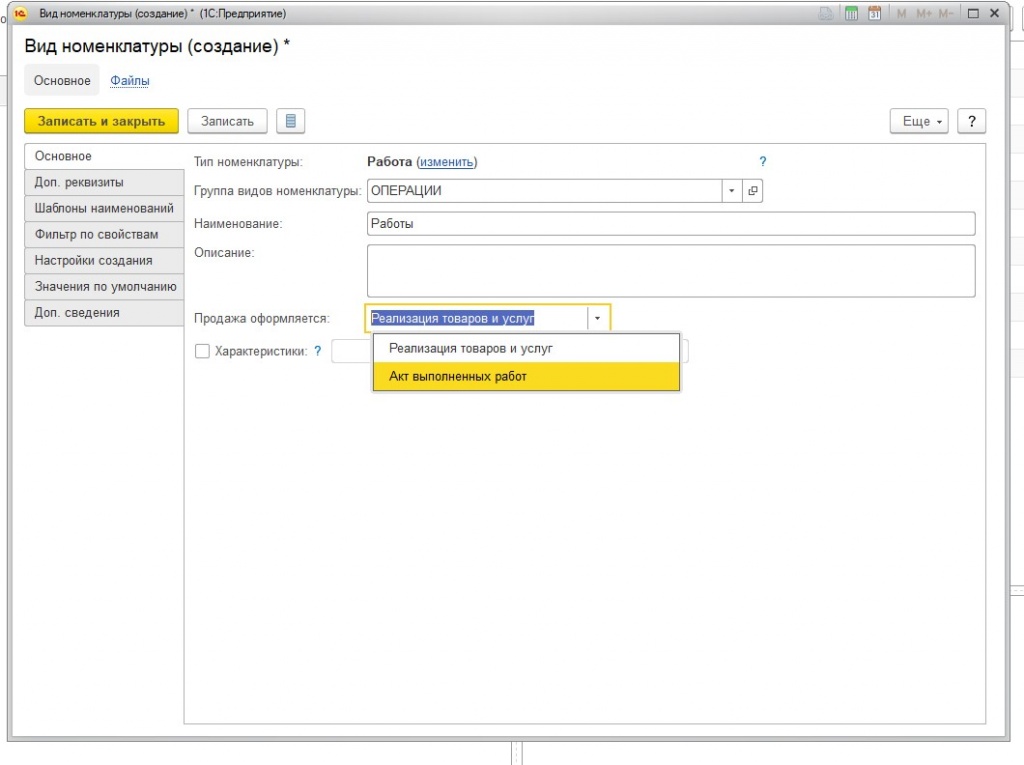
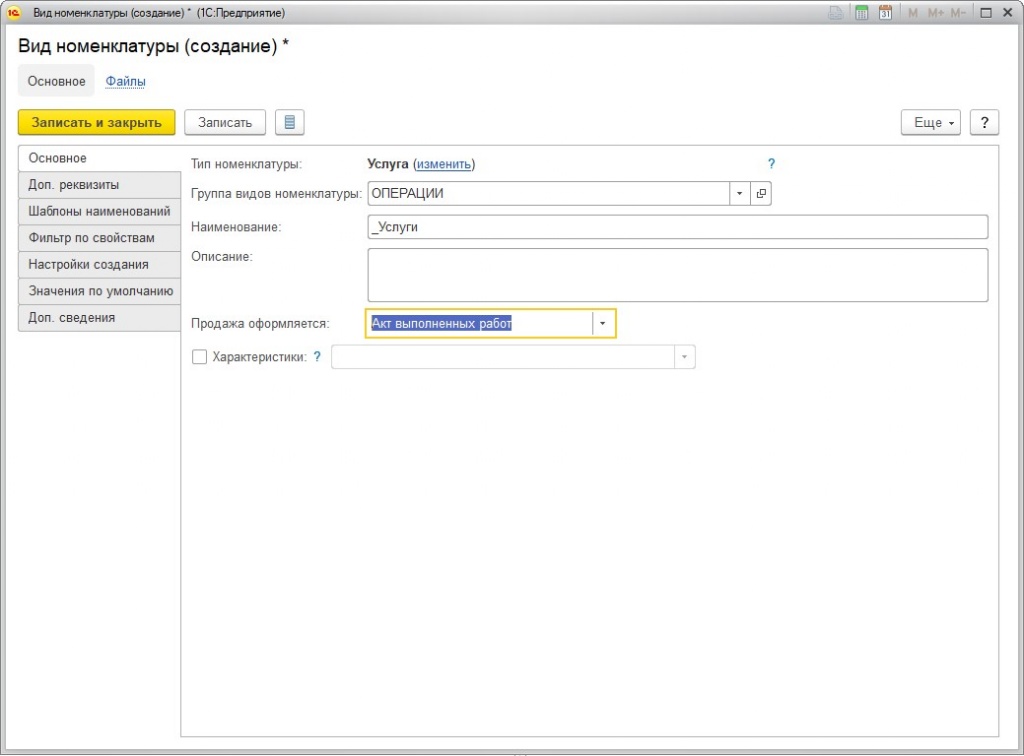
Процесс создания вида номенклатуры, имеющего тип Работа или Услуга, такой же, как при типе Товар: просто необходимо выбрать и указать в вкладке «Основное» требуемый тип номенклатуры. Кроме этого, в работах и услугах могут быть выбраны и указаны значения по умолчанию, вспомогательная информация, ставка НДС и прочие необходимые настройки. Главное отличие типа номенклатур Услуга и Работа от номенклатуры Товар состоит в том, что при создании заказа и акта о проделанных работах обязательно нужно заполнять поле «Содержание».
После того как были заданы виды номенклатуры требуется указать нужные типы номенклатур. Это можно осуществить в справочнике «Номенклатура» в разделе «НСИ и администрирование», кликнув на кнопку «Создать» напротив требуемого вида номенклатуры.

В новой созданной номенклатуре уже по умолчанию будут заполнены некоторые значения.
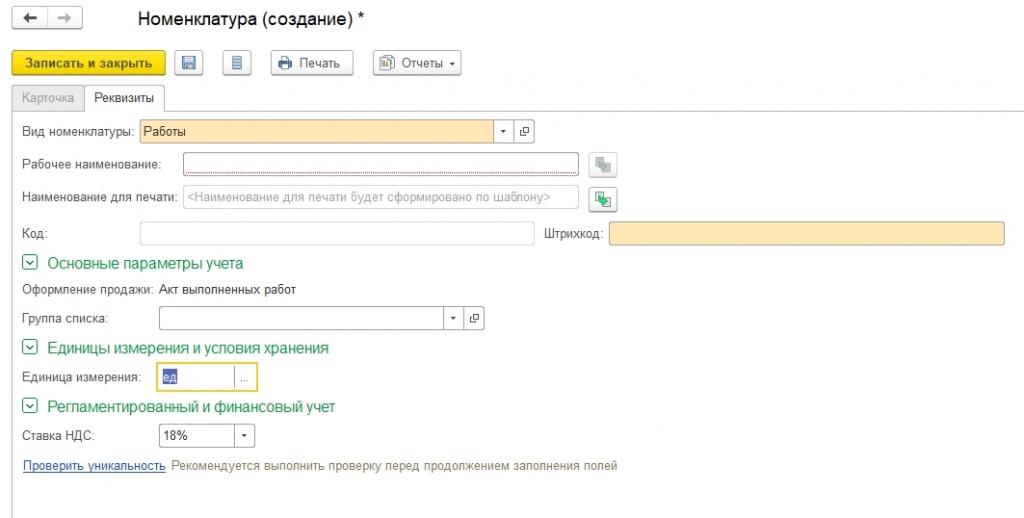
Когда в системе появились позиции номенклатуры с нужными типами, необходимые для того чтобы сделать акт, можно начинать его непосредственное создание.
Создание документа «акт выполненных работ»
Акт выполненных работ – это документ продажи, поэтому и создавать его надо в разделе «Продажи-Оптовые продажи», используя один из имеющихся способов:
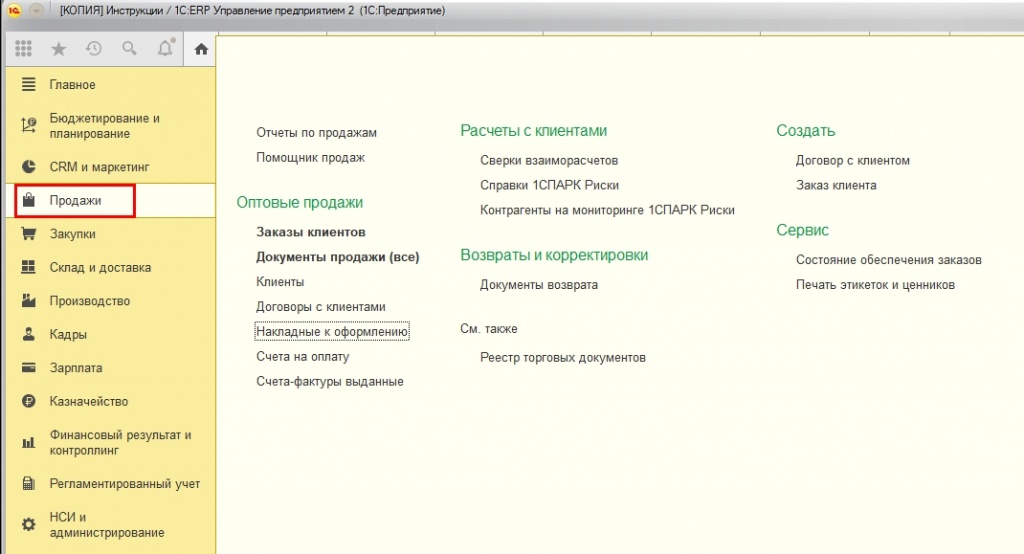
На основе документа-основания
При использовании этого способа необходимо открыть вкладку «Заказ клиента», выбрать требуемую строку с услугой или отметить все номенклатуры, кликнуть на кнопку «Обеспечение», а затем выполнить действие «Отгрузить/Отгрузить обособленно» и сохранить все изменения.
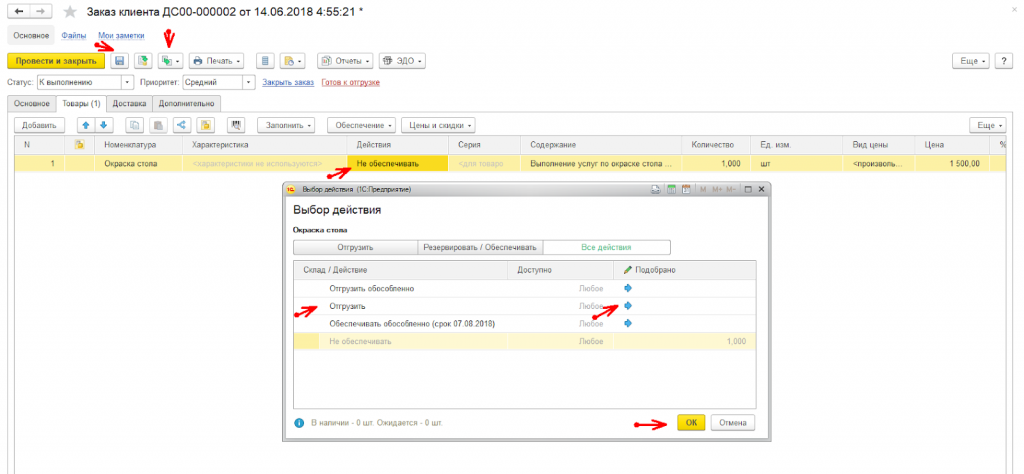
Поле «Содержание» заполняется самостоятельно системой. В случае необходимости данное поле можно дополнить и отредактировать.
После выполненного действия «Отгрузить/Отгрузить обособленно», нужно нажать на кнопку «Ввести на основании-Акт выполненных работ».
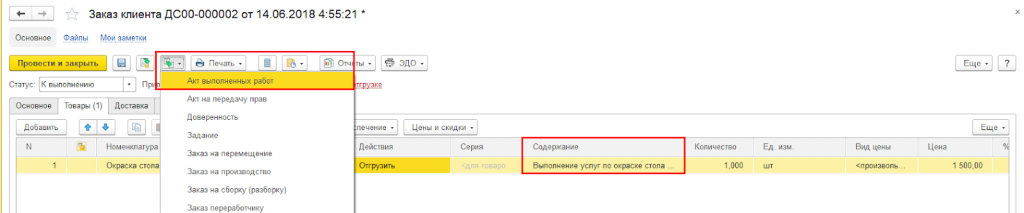
Созданный документ нужно провести, кликнув на соответствующую пиктограмму.

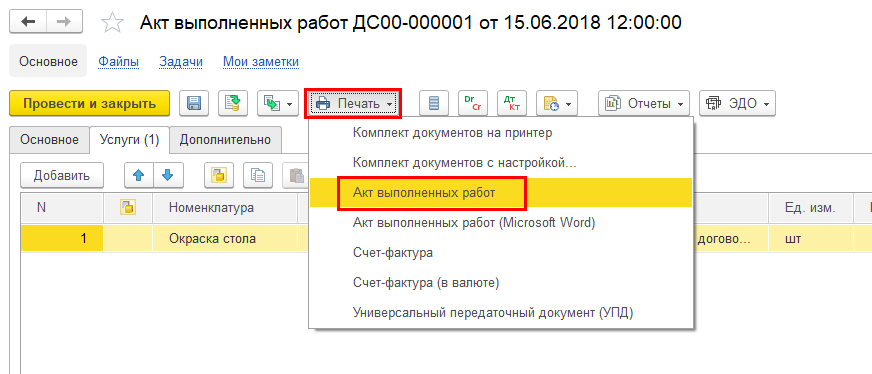
Для того чтобы распечатать акт, кликаем на кнопку «Печать».
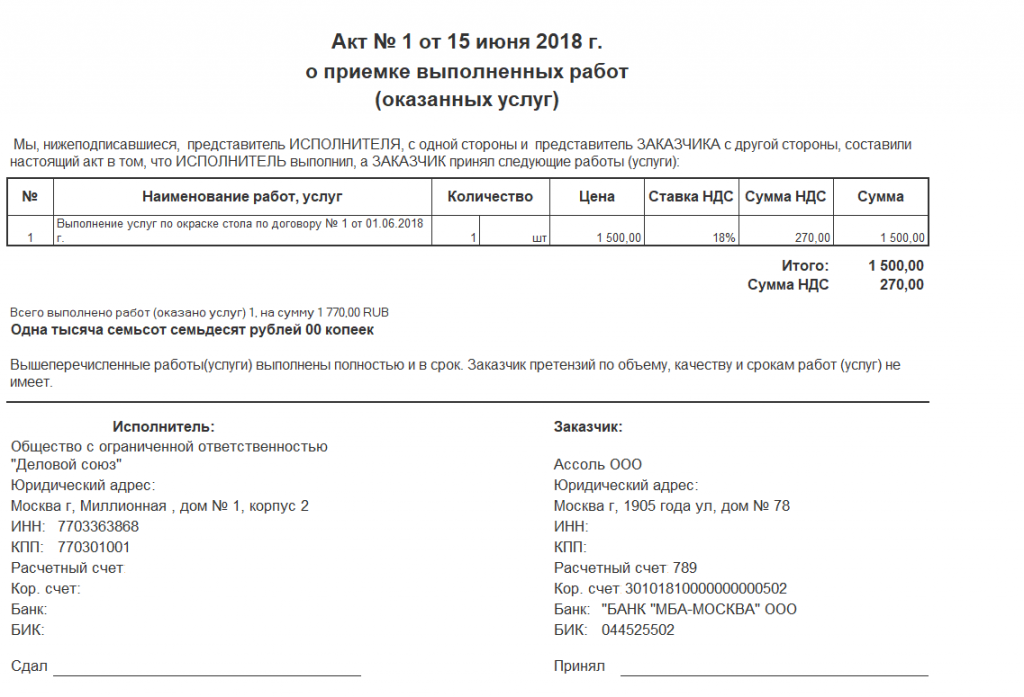
Предварительно печатную форму можно просмотреть.
В рабочем месте «Накладные к оформлению»
Чтобы «Заказ клиента», по которому необходимо выполнить акт, стал виден в рабочем месте, надо задать нужным услугам действие «Отгрузить/Отгрузить обособленно» во вкладке «Заказ клиента».
Далее переходим в рабочее место «Продажи-Оптовые продажи-Накладные к оформлению», выбираем нужный заказ и жмём на кнопку «Оформить по заказам».
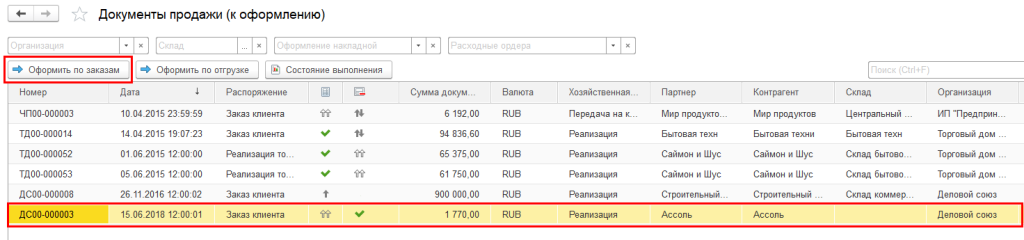
После этого помощник оформления предложит разные варианты.
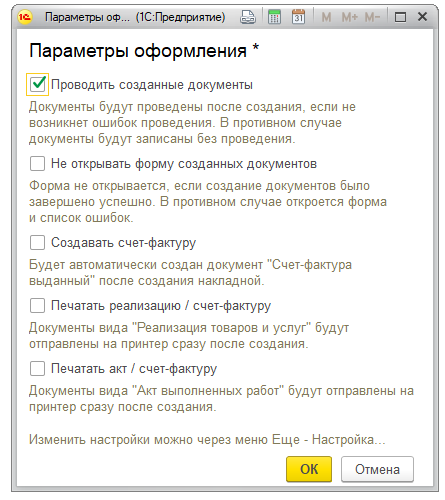
Отмечаем нужные параметры и нажимаем «ОК». Созданный акт также требуется провести и распечатать аналогично первому способу.
В рабочем месте «Документы продажи»
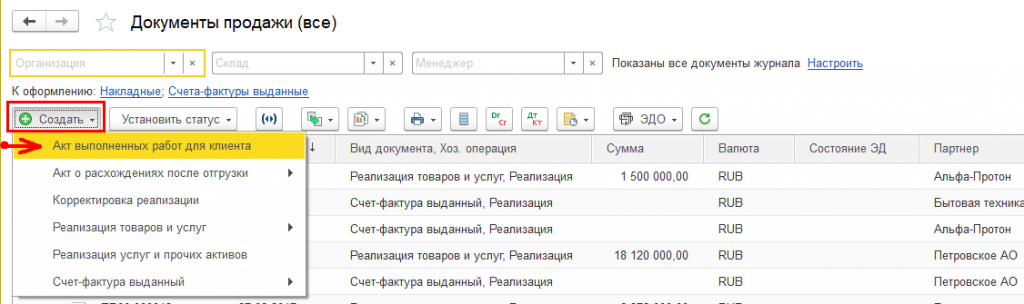
Переходим в рабочее место «Продажи-Оптовые продажи-Документы продажи (все)» и кликаем на кнопку «Создать акт».
Для того чтобы сделать его привязку к «Заказу клиента», надо установить флажок на «Акте по заказу» и выбрать клиента. Система лично предложит заполнить акт по неотгруженным услугам из заказа клиента.
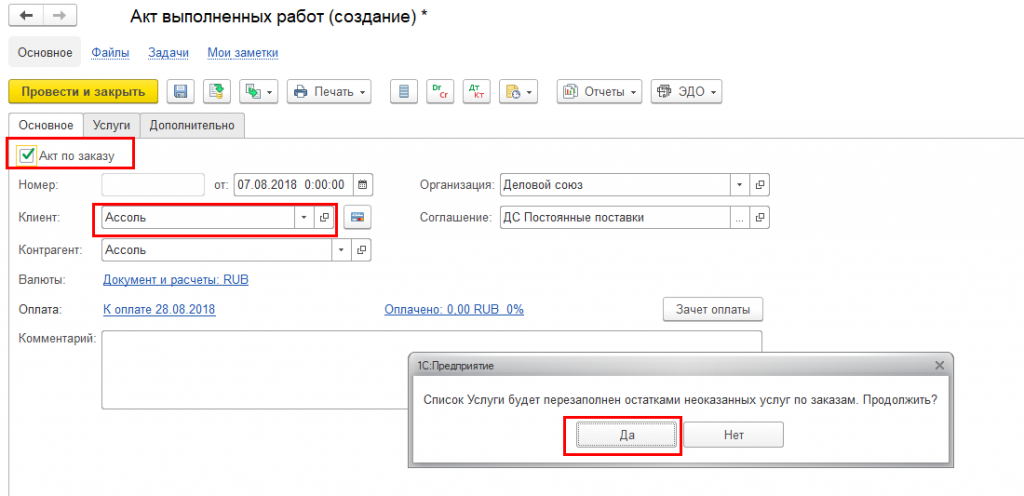
Заполнить нужно полностью все вкладки.
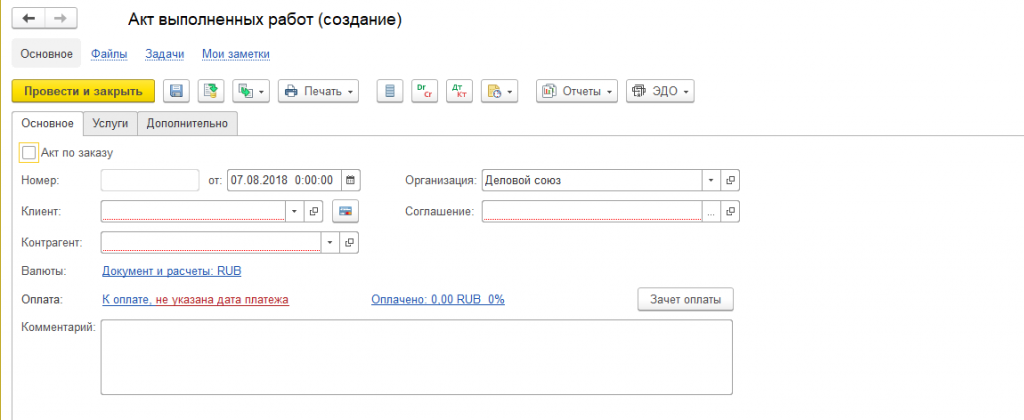

После заполнения всех данных, необходимо провести и распечатать акты работ как в предыдущих способах.
Процесс оформления счёта-фактуры к акту происходит в зависимости от политики компании и осуществляется по одноименной ссылке в акте.
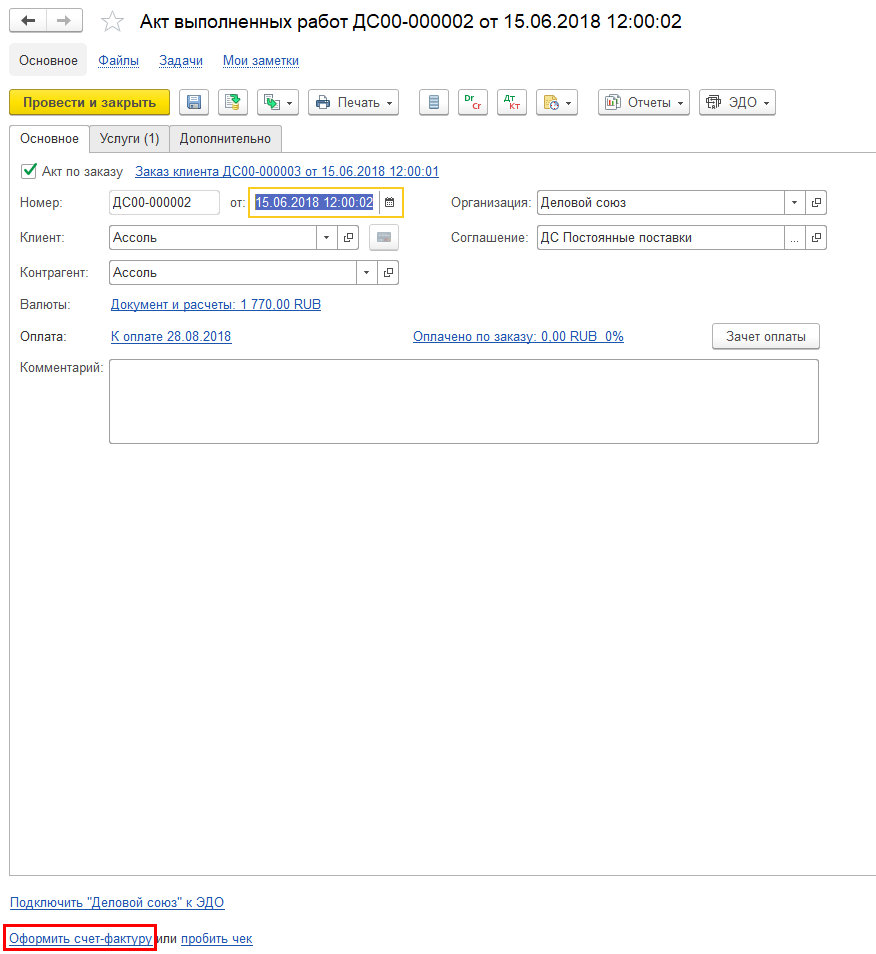
Выполненную счёт-фактуру также требуется провести.
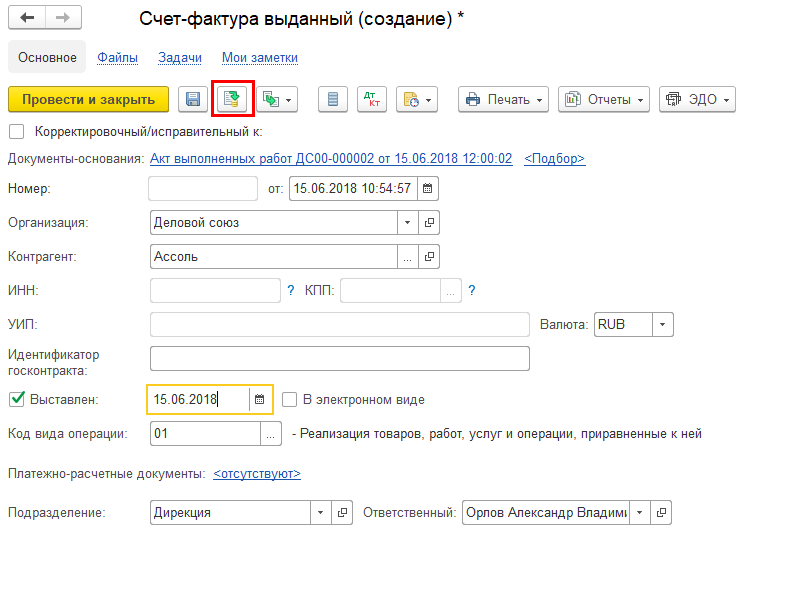
Номер счет-фактуре присваивается автоматическим образом по текущей дате в оперативном времени, тем не менее его можно изменить вручную.
Как вставить ФИО контрагента в документы 1С?
При печати форм документов, у пользователей иногда возникает вопрос: «Как вставить фамилию заказчика в поле подписи?» В этом лайфхаке расскажем вам, как сэкономить время вашего контрагента при подписании документов.
Прежде всего внесите представителей контрагента в справочник «Контактные лица», после чего их можно закреплять в документах.
Рассмотрим этот алгоритм пошагово на примере контрагента ООО «Лютик».
Шаг 1. Откройте карточку контрагента и перейдите в подраздел «Контактные лица».
Шаг 2. Внесите данные представителя организации контрагента по кнопке «Создать».
В нашем примере контактное лицо контрагента – Цветков Андрей Александрович.
Наряду с общими данными можно заполнить и дополнительную информацию контактного лица.
Шаг 3. Сохраните внесенные данные – «Записать и закрыть».
Шаг 4. Перейдите к заполнению документа «Реализация услуг: Акт, УПД».
Заполнив документ, нажмите гиперссылку «Реквизиты продавца и покупателя».
Шаг 5. В поле «Представитель» укажите внесенное в справочник лицо.
Шаг 6. Нажмите кнопку «Печать» и сформируйте печатную форму акту об оказании услуг.
В поле «Заказчик» появилась фамилия, инициалы и должность представителя клиента.
Также представитель контрагента из указанных данных подставляется и в другие формы документов. Например, в УПД («Универсальный передаточный документ»).
В справочник можно вносить несколько контактных лиц и при необходимости выбирать нужного представителя.
Автор статьи: Ольга Круглова

Понравилась статья? Подпишитесь на рассылку новых материалов
Акт выполненных работ в 1С 8.3: заполнение, бланк и образец в Excel
В данной статье мы рассмотрим два варианта отражения в программе 1С:Бухгалтерия 3.0 продажи услуг и формирования соответствующего акта. Первый вариант производится при помощи документа «Реализация (акты, накладные)». Данный документ позволяет отразить продажу одной или нескольких услуг, но только одному контрагенту.
Во втором же случае используется другой документ, который называется «Оказание услуг». В нем можно указать только одну услугу, при этом число контрагентов никак не ограничивается. Например, мы можем производить массовый вывоз твердых бытовых отходов, обслуживание какого-либо оборудования сразу для нескольких организаций.
Скачать бланк и образец акта выполненных работы в Excel из 1С:
«Реализация (акты, накладные)» — услуги одному контрагенту
Данный документ располагается в разделе «Продажи».
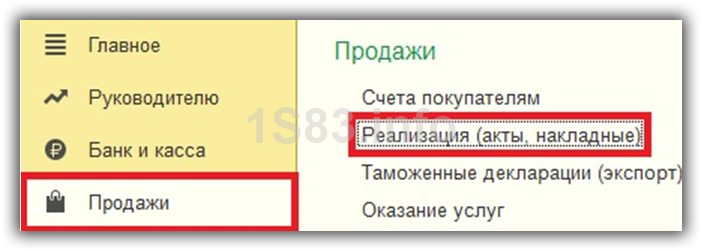
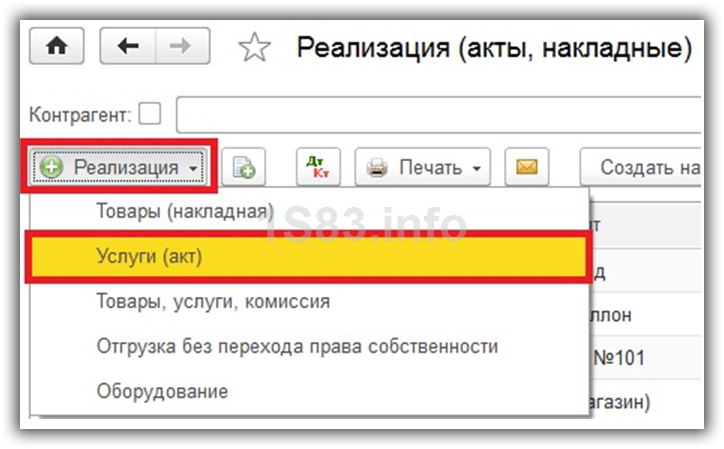
В связи с тем, что реализацией можно отразить не только продажу услуг, но и товаров, оборудования и пр., видом операции в данном случае будет «Услуги (акт)». Выберите его из меню «Реализация» для создания нового документа.
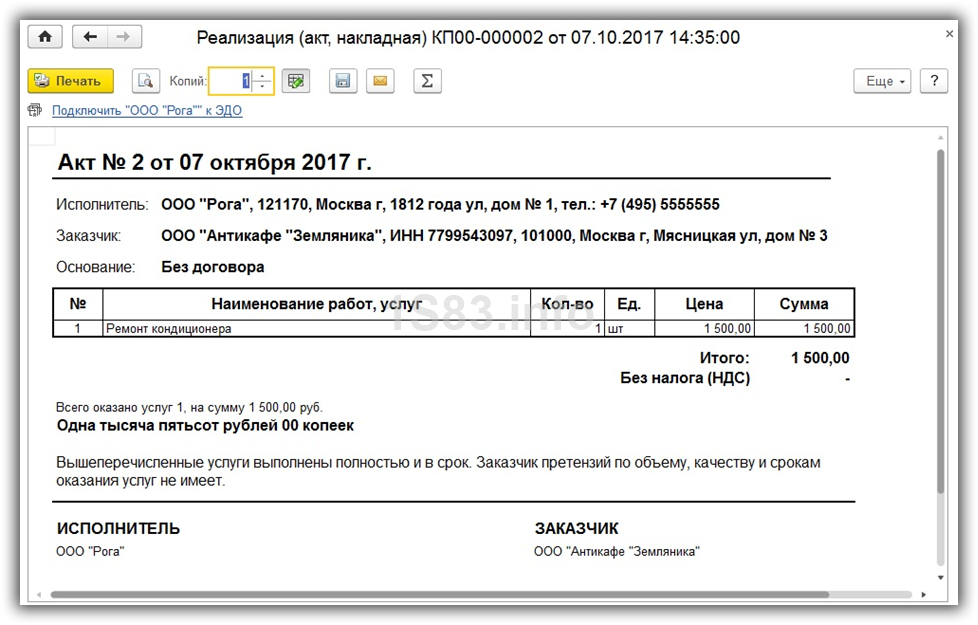
В шапке укажем данные о нашей организации и о контрагенте. В данном примере наша фирма ООО «Рога» работает с антикафе «Земляника».
В табличной части можно указать как одну услугу, так и перечислить несколько. Предположим, что мы произвели для антикафе «Земляника» только ремонт кондиционера, который составил 1500 рублей. НДС в нашем случае не будет.
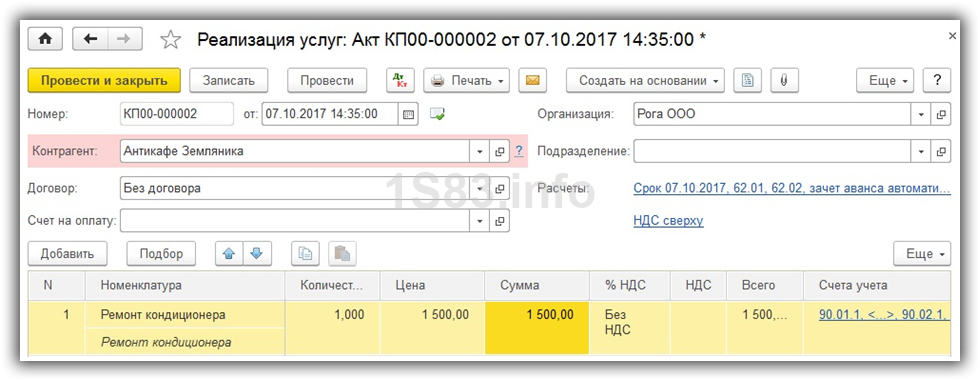
После указания в документе всей нужной информации, его можно провести и при необходимости создать счет-фактуру.
Получите понятные самоучители по 1С бесплатно:
Как показано на рисунке ниже, документ создал одно движение на счет 62.01 для контрагента антикафе «Земляника» на сумму 1500 рублей.
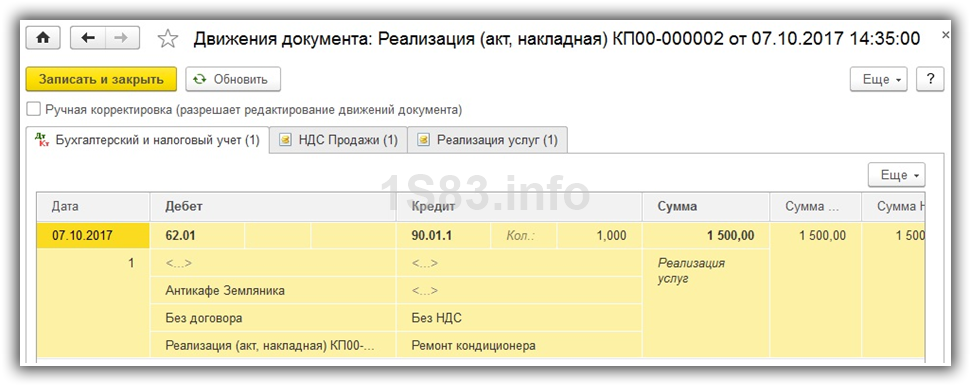
Из документа реализации можно сразу сформировать и распечатать акт об оказании услуг.
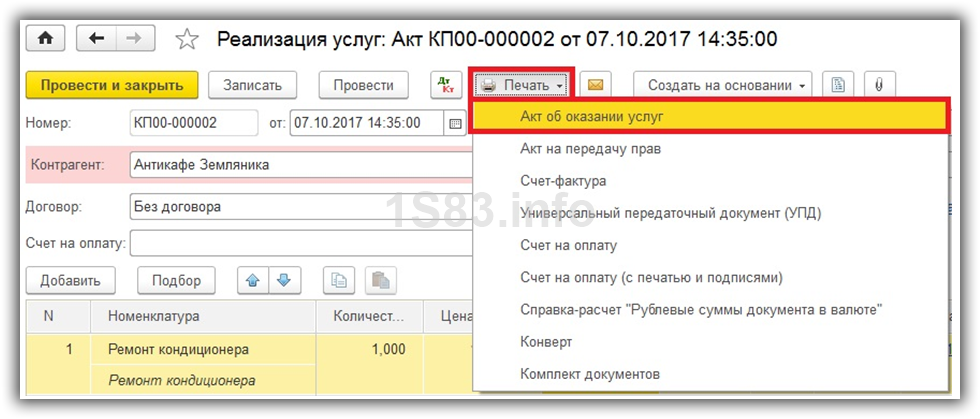
В нем указываются данные о нашей организации, контрагенте и реализуемых услугах.
«Оказание услуг» — услуги нескольким контрагентам
Теперь рассмотрим ситуацию, когда наша фирма занимается обслуживанием оборудования для розлива напитков. Периодически техник посещает несколько кафе и баров, с которыми мы имеем некую договоренность, и промывает линии для розлива напитков.
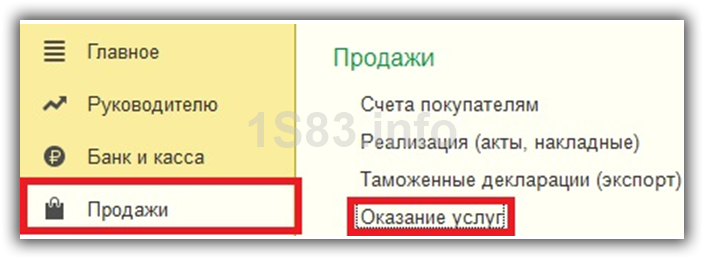
В связи с тем, что услуга, оказываемая нашим контрагентам, является одинаковой, отразить все это в программе можно документом «Оказание услуг». Найти его вы можете так же в разделе «Продажи».
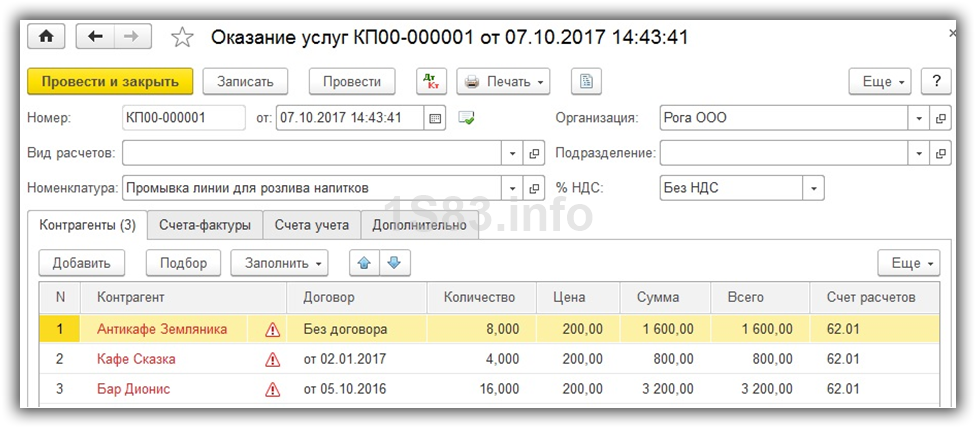
В шапке нового документа по оказанию услуг следует выбрать нашу организацию и саму услугу. При необходимости так же модно указать подразделение нашей фирмы, которое оказывает эту услугу и вид расчетов.
Обратите внимание, что в качестве услуги мы указали «Промывка линии для розлива напитков». В данном случае это будет подразумевать, что одна единица услуги – это промывка только одной линии с одним краном. Сколько кранов с напитками будет установлено у заказчика, такое количество услуг и будет в документе.
В табличной части ниже перечислим, что техник произвел работы в антикафе «Земляника», кафе «Сказка» и баре «Дионис». У каждого контрагента было промыто разное количество линий, но при этом цена за одну у всех одинаковая – 200 рублей.
После проведения документа вы можете создать счета-фактур для тех контрагентов, кто является плательщиком НДС на соответствующей вкладке документа.
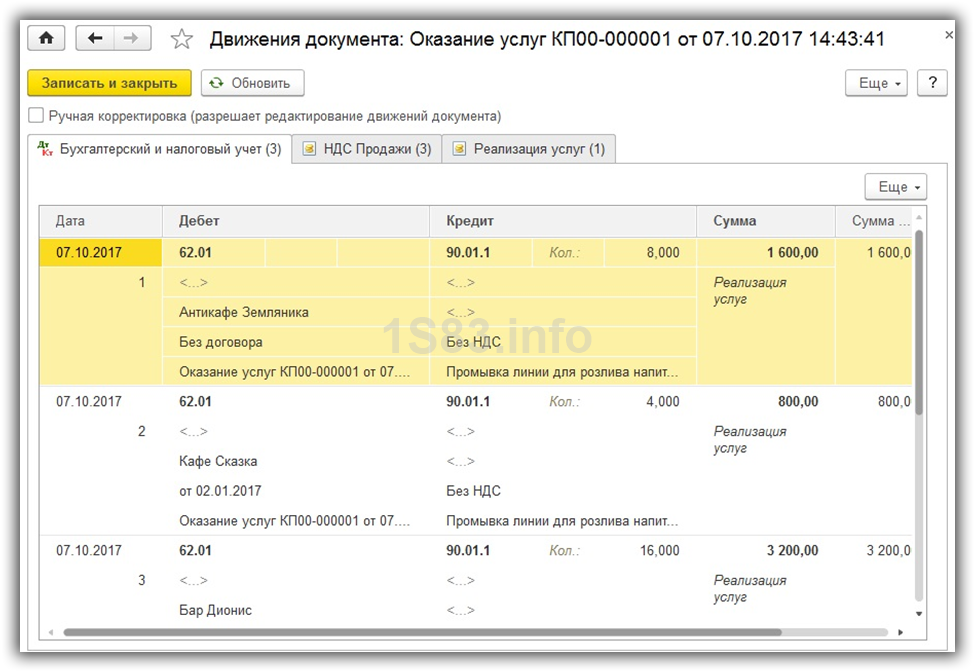
Открыв проводки документа «Оказание услуг», мы видим три движения по разным контрагентам на счет 62.01. В принципе, документ «Реализация (акты, накладные)» формирует аналогичные проводки. Отличием является лишь то, что в данном случае мы можем указать сразу нескольких заказчиков, но только на одну услугу.
Из документа «Оказание услуг» вы можете сформировать акты об оказании услуг для всех указанных в документе контрагентов.

На рисунке ниже показана печатная форма сразу с несколькими актами на промывку оборудования для розлива напитков. Все они разделены разрывом страницы для удобной печати.
Акт оказанных услуг в 1С 8.3: заполнение, бланк и образец в Excel
Рассмотрим как провести Акт в ыполненных работ в 1С 8.3 Бухгалтерия 3.0 различными способами. В том числе, изучим способ, который позволяет выписать Акты сразу нескольким контрагентам на одну услугу. Это удобно, когда одну и ту же услугу организация оказывает сразу нескольким контрагентам.
Скачать бланк и образец акта выполненных работы в Excel из 1С:
Как составить Акт выполненных работ
Когда организации или фирма и физическое лицо, заключают между собой договор на выполнение услуг, выполнение под заказ определенного объема работ и так далее, то к договору обязательно составляется Приложение. В нем фиксируется форма отчета о фактическом объеме выполненных работ или услуг, а также стоимости и сроков исполнения, качестве выполненных работ или услуг.
После окончания выполнения работ или услуг составляется двусторонний документ. Такой документ называется Акт выполненных работ, в котором обязательно должна отразиться следующая информация:
Этот документ является отчетом Исполнителя перед Заказчиком о выполнении договорных обязательств.
На законодательном уровне форма Акта выполненных работ не утверждена, и контрагенты имеют право разрабатывать ее самостоятельно. Главное, чтобы в этой форме была отражена вся необходимая информация по выполнению договорных обязательств.
Как сделать Акт выполненных работ в 1С 8.3
Акт выполненных работ является главным основанием для ввода информации в программу 1С 8.3 Бухгалтерия 3.0.
Способ 1. Через документ Реализация (акты, накладные)
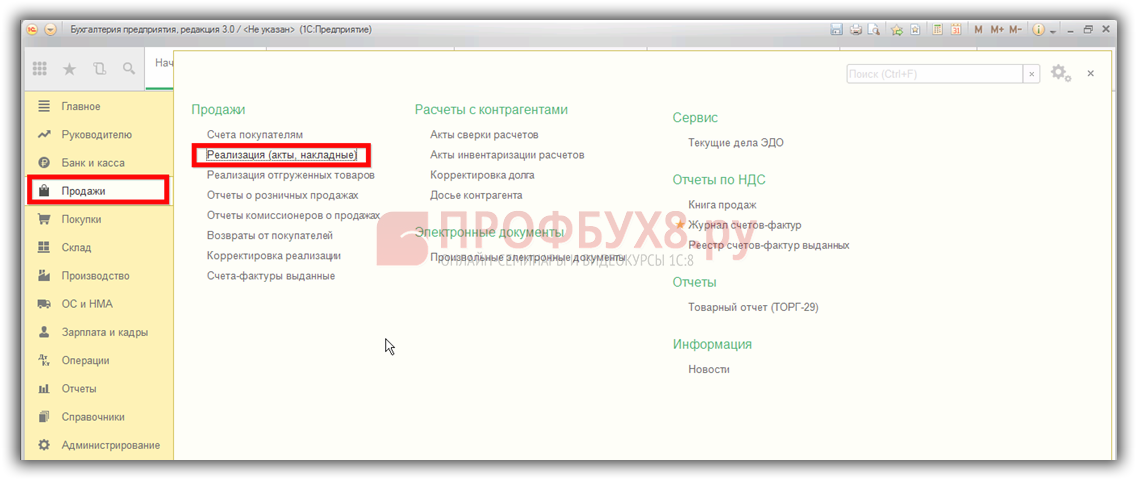
В редакции 1С 8.3 Бухгалтерия 3.0 Акт выполненных работ или услуг формируется на основании следующей первичной информации: выбираем раздел Продажи, переходим в подраздел Продажи, далее в раздел Реализация (акты, накладные):
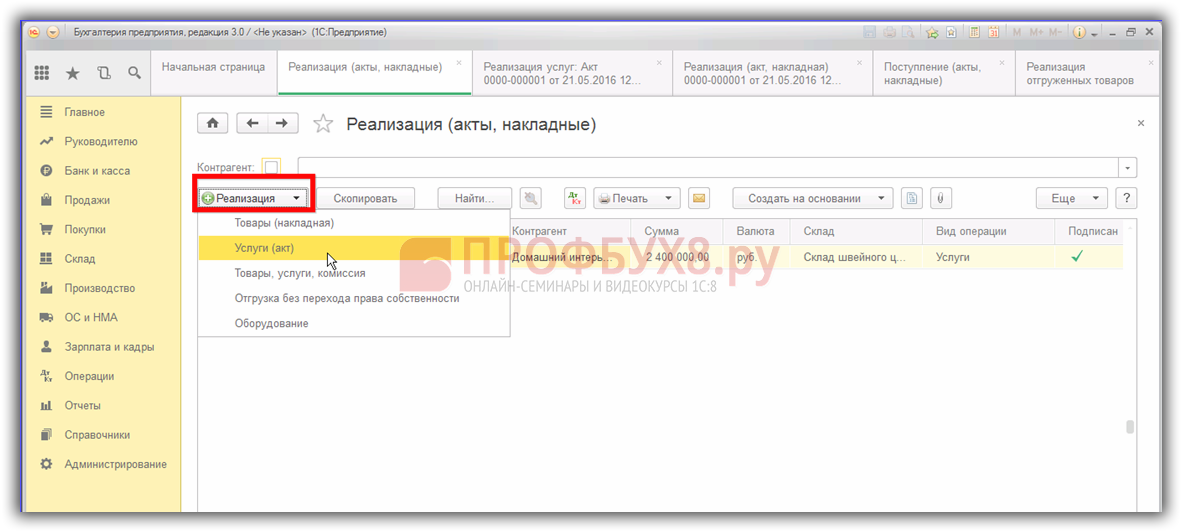
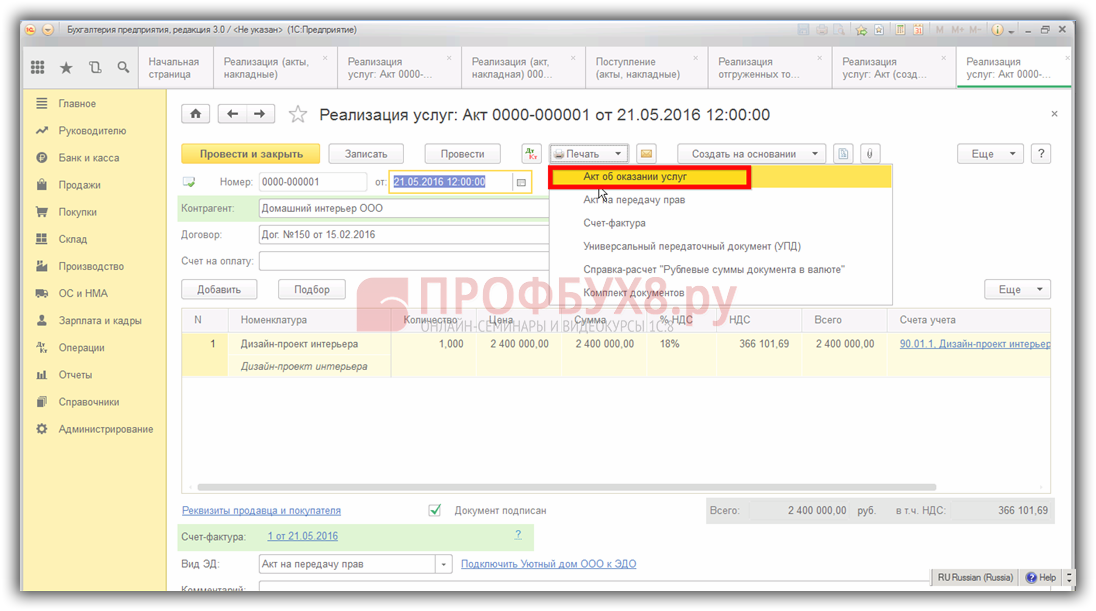
После заполнения всей информации по сделке в 1С 8.3 записываем ее и проводим документ. Проверяем проводки и с помощью кнопочки Печать выбираем ту форму документа, которая соответствует всем условиям выполнения договорных обязательств:
Распечатываем этот документ обязательно в двух экземплярах для каждой стороны, проверяем правильность отражения всех данных и передаем на подпись руководителю. Закрепляем печатью. Внешняя печатная форма Акта выполненных работ в 1С 8.3:
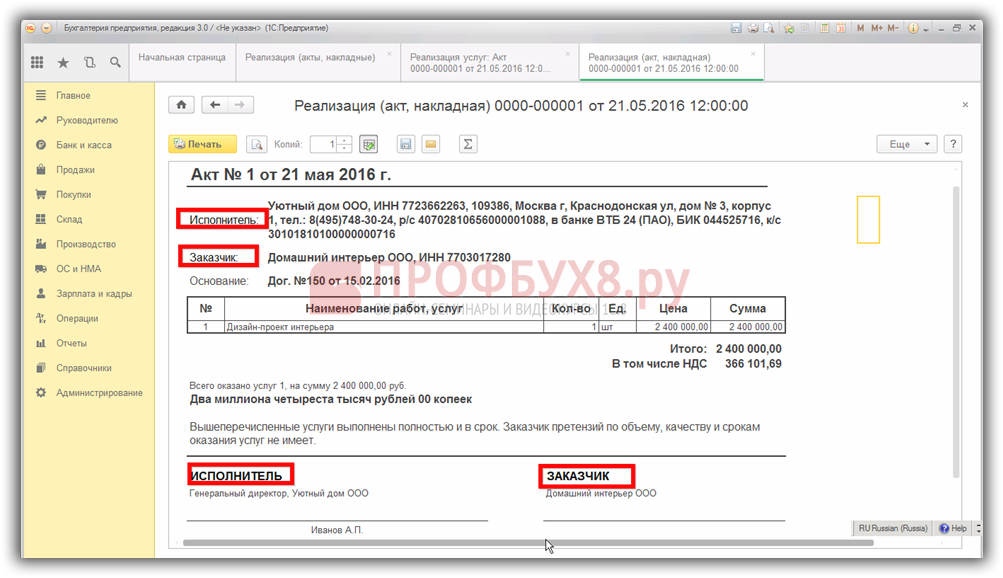
Оба экземпляра Акта передаются Заказчику, который подписывает, ставит печать. При этом один экземпляр, подписанный и с печатью, отправляет обратно Исполнителю. Таким образом Заказчик подтверждает, что претензий к выполненным услугам или работам не имеет.
На основании этого Акта выплачивается сумма Исполнителю за выполненную работу (услугу). Когда Заказчик не согласен как была выполнена работа либо оказана услуга, он может не подписывать данный Акт или при подписании оговаривает свои претензии, что согласен оплатить частично по Акту с учетом того, что в дальнейшем Акт выполненных работ будет перевыставлен либо переделан.
Способ 2. Через документ Оказание услуг
В программе 1С 8.3 существует еще один способ формирования Акта выполненных работ. Он очень удобен, когда одну и ту же услугу фирма предоставляет сразу нескольким контрагентам.
В разделе Продажи есть отдельный документ Оказание услуг. В обычном в арианте, если выбрана выборочная функциональность, он не отображается. Но при полной функциональности в 1С 8.3 можно с ним работать:
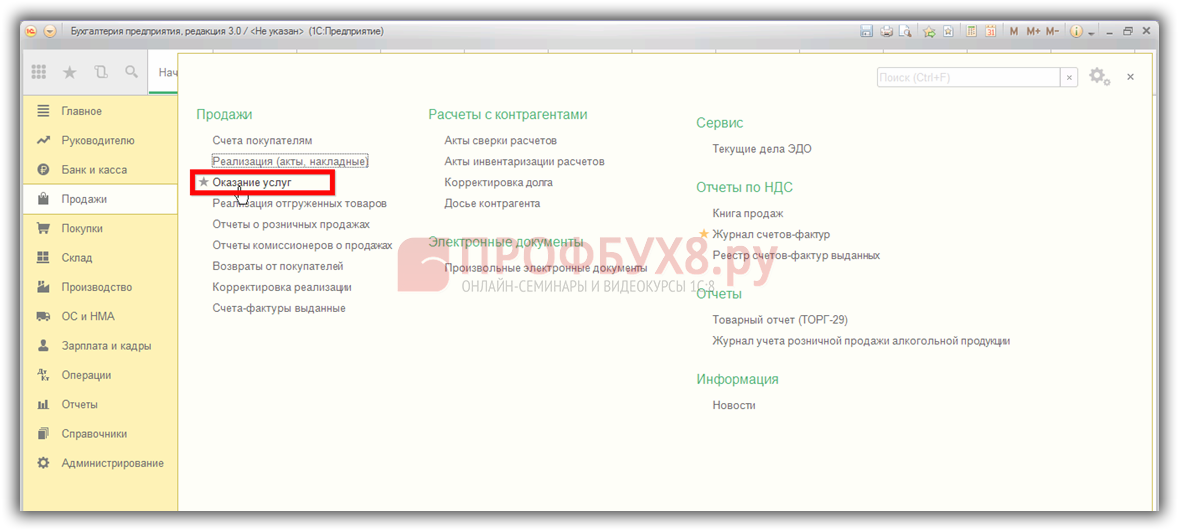
Создаем документ сразу на нескольких контрагентов:
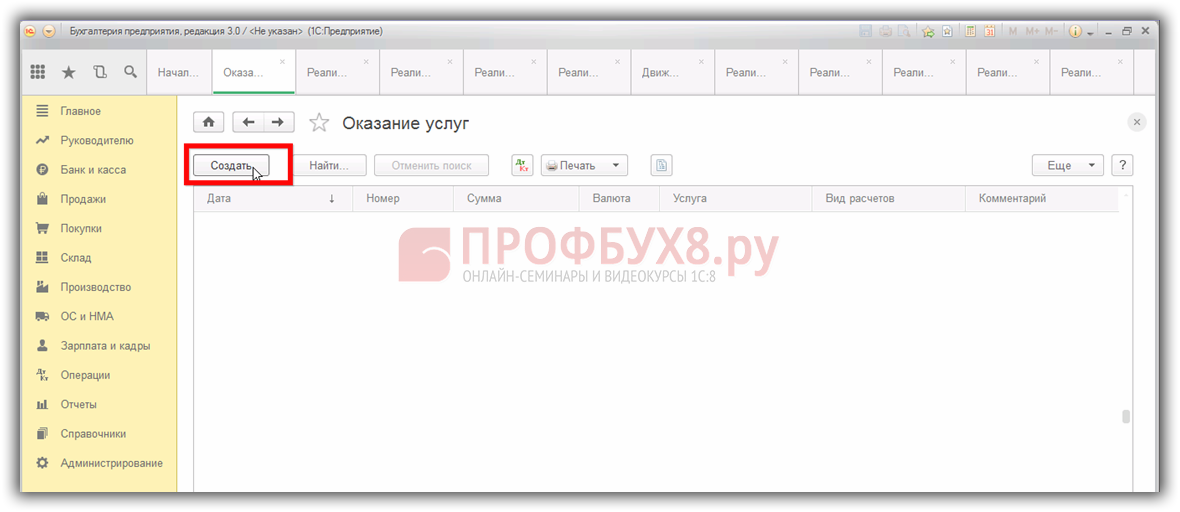
Вводим информацию в 1С 8.3: на закладке Контрагенты с помощью кнопочек Добавить, Заполнить вводятся сразу несколько контрагентов:
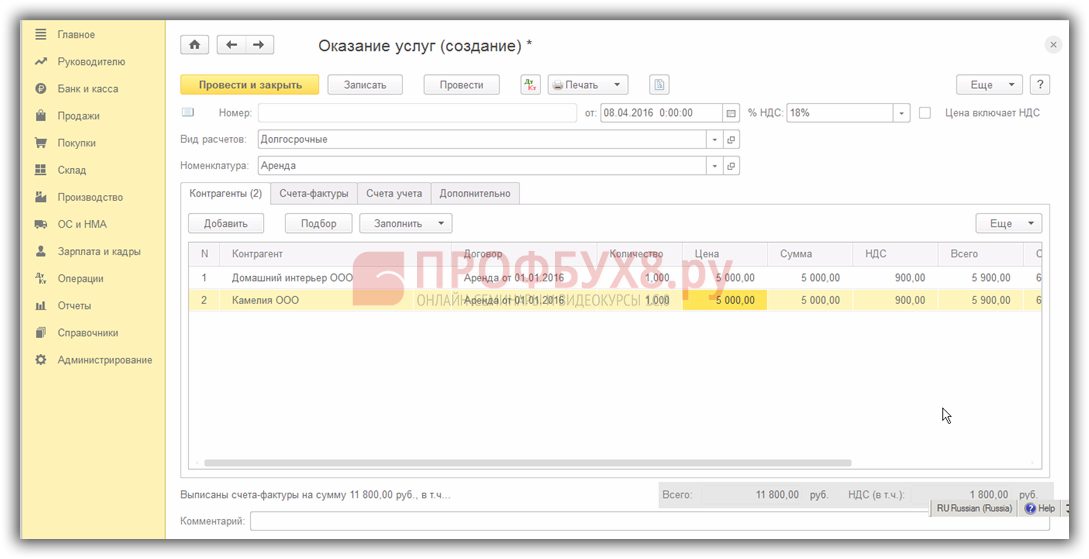
Записываем, проводим и проверяем проводки:
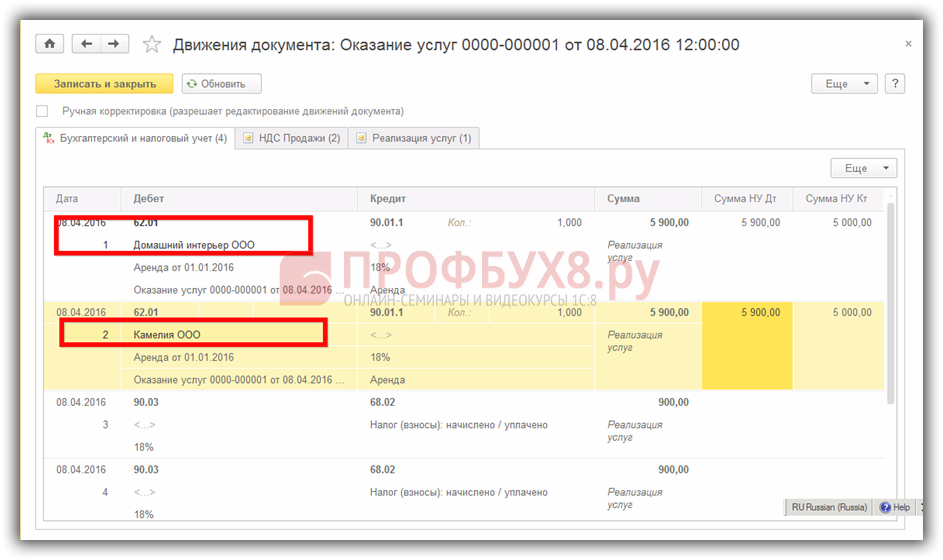
Программа 1С 8.3 сразу в одном документе рассчитала данные по контрагентам. Далее формируем печатную форму Акта выполненных (оказанных) услуг. Видим, что программа 1С 8.3 сформировала два Акта по двум контрагентам:
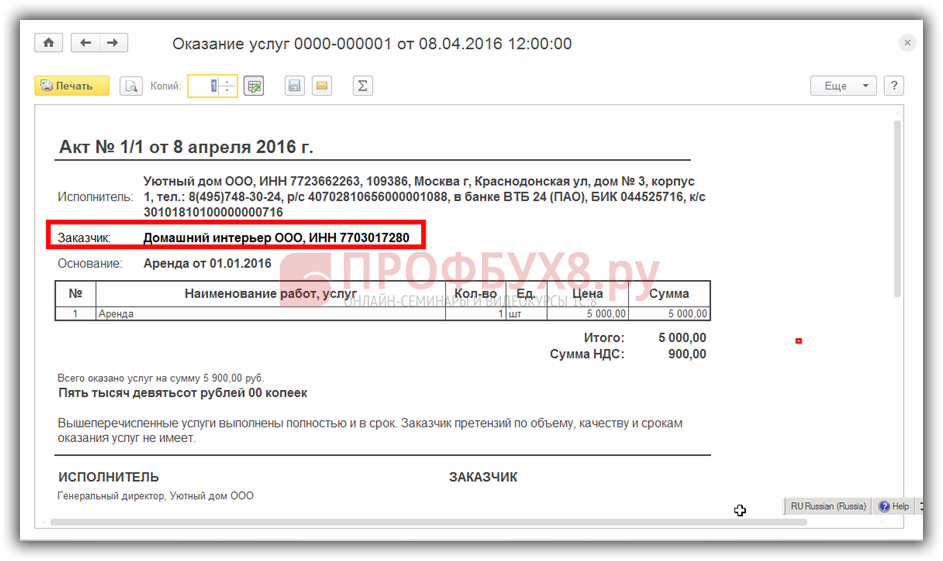
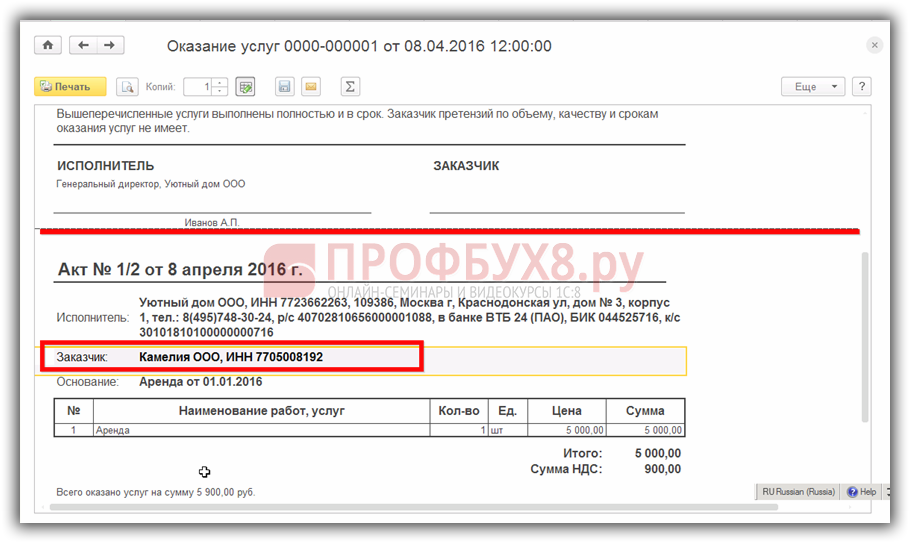
Проверяем по отчету в 1С 8.3. Оба контрагента «попали» в оборотно-сальдовую ведомость:

Очень удобно использовать эту форму Оказания услуг для ввода информации сразу по нескольким контрагентам при создании Акта выполненных работ в 1С 8.3.
Разобраться с тем, где какие документы и справочники находятся в программе 1С 8.3, какие действия программа предпринимает автоматически, а какие Вам придется делать самостоятельно, как настроить программу «под себя», какой порядок оформления документов и регламентной отчетности действует в программе – все это Вы можете узнать на нашем дистанционном курсе по работе в 1С Бухгалтерия 8 ред. 3.0. Подробнее о курсе смотрите в следующем видео:
ИП, как в Акте выполненных работ выводить адрес магазина, а не прописки в 1С
Вопрос задал Елена С.
Ответственный за ответ: Ирина Шаврова (★9.82/10)
ИП оказывает услуги по заправке картриджей юридическим лицам. При распечатке акта выполненных работ в наименовании исполнителя указывается ФИО предпринимателя, ИНН и полностью его юридический (домашний) адрес. Есть ли возможность не указывть адрес прописки предпринимателя Или хотябы указывть наименование и адрес могазина, где аказывают услуги. Как правильно?
Получите еще секретный бонус и полный доступ к справочной системе БухЭксперт8 на 14 дней бесплатно
Все комментарии (17)
Здравствуйте, Елена.
При регистрации ИП адрес регистрации указывается адрес регистрации по месту жительства или по месту пребывания. В унифицированных формах в накладных и актах указывается адрес регистрации ИП. Вы можите разработать свою форму акта и не указывать адрес регистрации (п. 4 ст. 9 ФЗ от 06.12.2011 N 402-ФЗ).
А как-то можно поправить в базе 1С. Постоянно поправлять вручную сложно.
Здравствуйте, Елена.
В акте адрес берется из карточки предприятия. Поле Адрес и телефон. Если там укаите адрес магазина, то он и будет выводится в акте.
Но тогда и в декларациях адрес изменится? Постоянно менять?
При необходимости можно внести исправление в Макет печатных форм: раздел Администрирование — Печатные формы, отчеты и обработки — Макеты печатных форм — Акт об оказании услуг (Владелец макета Реализация (акт, накладная, УПД) кнопка Изменить. В открывшемся макете в строке Исполнитель: удалите информацию и введите текст. Смотрите пркрепленный файл.
Елена, я программист БухЭксперт8 и меня попросили посмотреть ваш вопрос, чтобы предложить устраивающее вас решение.
И ведь знаете, оно действительно есть.
Я сейчас здесь подробно, шаг за шагом, покажу, как вы можете сами, без помощи программиста, внести изменения в макет печатной формы.
Чтобы потренироваться предварительно сделайте все действия сначала в копии базы, если все получится — повторите в рабочей базе.
1. Формируете печатную форму акта выполненных работ. Я не знаю, из какого документа (Реализация (акты, накладные); или Оказание услуг вы формируете печатную форму, поэтому покажу на обычной Реализация (акты, накладные);).
По кнопке ЕЩЕ — Изменить макет переходите в макет акта.
2. Устанавливаете курсор мышки на поле ПредставлениеПоставщика (в самое начало, колоночка 6) и вызываенте контекстное меню правой кнопкой мышки. В появившейся форме выбираете команду Свойства.
3. В Свойствах меняете:
Заполнение — Текст
Текст — вводите тот адрес, который хотите видеть в печатной форме.
4. В макете в строке Исполнитель появляется нужный текст адреса.
5. Сохраняете изменения по кнопке Записать и закрыть.
6. Формируете печатную форму и видете в ней в строке Исполнитель тот текст, что вы ввели в макете.
Так можно менять какие-то данные в печатных формах, но аккуратно. Изменить можно только то, что есть на какую-то постоянную текстовую величину. Добавить какие-то рассчитываемые данные из документа не получится, поскольку программный код работает только с теми рассчетными данными, что заложены в алгоритме.
Но по вашей ситуации, чем править вручную, гораздо удобнее внести текстовую правку (постоянную, не расчетную) в макет в нужно поле.
Нет, после обновления заново настраивать макет не придется: программа сохраняет изменения в памяти. Более того, хранится и исходный вариант, вернуть вы всегда сможете из сформированной печатной формы по кнопке ЕЩЕ — Перейти к сакетам печатных форм. Там измененный макет будет показан с «карандашиком» в правом углу.
Встаете на него и нажимаете кнопку ЕЩЕ — Использовать стандартный макет.
По поводу кнопки «ВВод (подставка) адреса» — ничего сказать не могу. Я такой кнопки в реализации не видела.
Я работаю на типовой 1С:Бухгалтерия 3.0 ПРОФ.
В форме реализации есть ссылка Реквизиты продавца и покупателя.
Но там в данные по Организации-отправителю адрес Грузоотправителя не входит. В некоторых конфигурациях в этой форме он указывается, но не в Бухгалтерия 3.0
Кроме того, при использовании этой ссылки вам пришлось бы каждый раз заводить вручную. Это менее удобно.
Если вы имеете в виду в карточке Организации Почтовый адрес (обычно по умолчанию он совпадает с адресом места жительства), то снять флажок и ввести его вы конечно можете. Но в печатную форму берется именно адрес местожительства. Поэтому это вам не поможет.
Либо менять макет, либо менять программный код.)



