
Как в Google Play посмотреть список установленных программ и приложений
В предыдущей статье был рассмотрен вопрос, как отрыть приложение Google Play на Android-устройстве. Для того, чтобы понимать, что уже установлено, (какие программы и приложения есть на устройстве), хорошо бы знать, есть ли такая возможность: посмотреть список установленных программ и приложений, а если есть, то как его открыть. Именно о том, как в Google Play посмотреть список установленных программ и приложений и будет рассказано ниже в этой статье.
Как открыть меню Google Play
Для того, чтобы посмотреть список установленных программ и приложений, нужно начать с того, что в Google Play есть своё меню. И ссылка на это меню находится в начале поисковой строки (как будет показано на рисунке ниже). Эта ссылка на меню выглядит как три горизонтальные линии, расположенные одна под другой и вписанные в квадрат. Для того, чтобы открыть меню Google Play нужно кликнуть по этой ссылке:
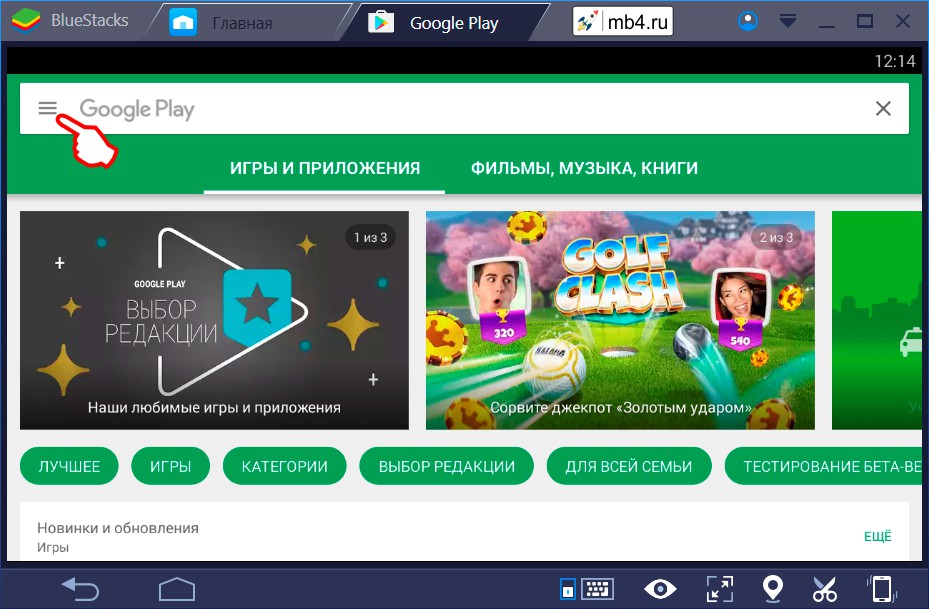
Меню Google Play
Если кликнуть по иконке, описанной выше, то откроется меню Google Play. Нас интересует список программ и приложений, установленных на нашем устройстве. Поэтому нам нужно выбрать пункт «Мои приложения и игры». Для того, чтобы попасть в этот раздел Google Play, нужно кликнуть по этому пункту меню:
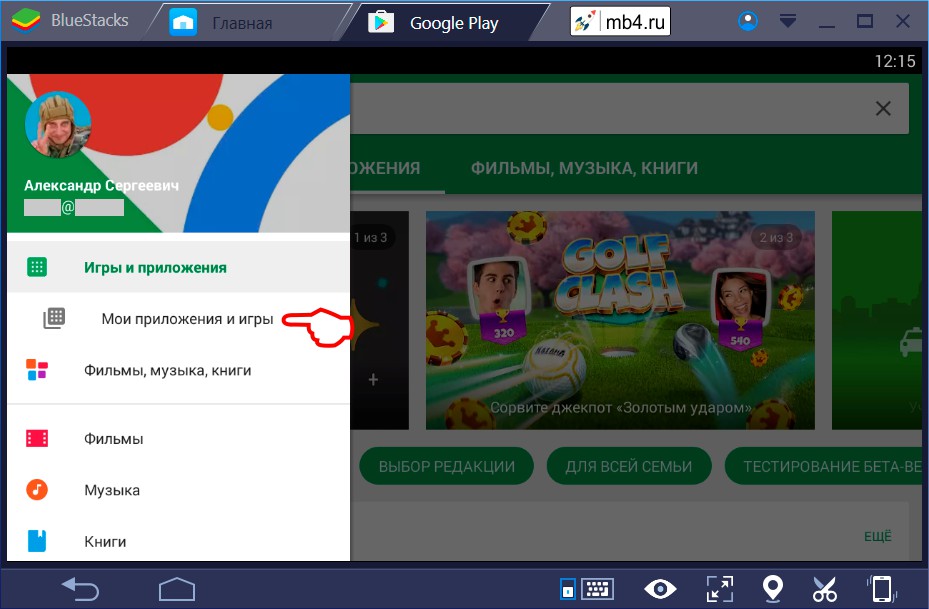
«Мои приложения и игры» в Google Play
Как уже можно догадаться раздел «Мои приложения и игры» Google Play содержит интересующий нас список установленных на устройство программ и приложений. У кого-то это может быть совсем короткий список, у кого-то очень длинный (всё зависит от интересов владельца и доступной для установки приложений памяти устройства). Страница «Мои приложения и игры» в Google Play со списком установленных программ и приложений выглядит как-то так =)
Как найти список всех приложений, установленных из Google Play

Если у Вас уже давно имеется смартфон, то Вы, вероятно, установили и удалили уже намного больше приложений, чем можете запомнить. Вот как получить доступ к списку всех приложений, которые Вы установили на своих телефонах Android в течение времени.
Эта функция встроена в Google Play Store, поэтому Вы можете увидеть весь список с любого устройства, на котором используется Ваша учетная запись Google. Даже приложения, которые Вы установили на Вашем первом Android-телефоне, должны отображаться здесь (при условии, что они все еще доступны для загрузки, конечно). Кроме того, поскольку это часть Google Play Store, процесс просмотра приложений будет одинаковым на всех устройствах.
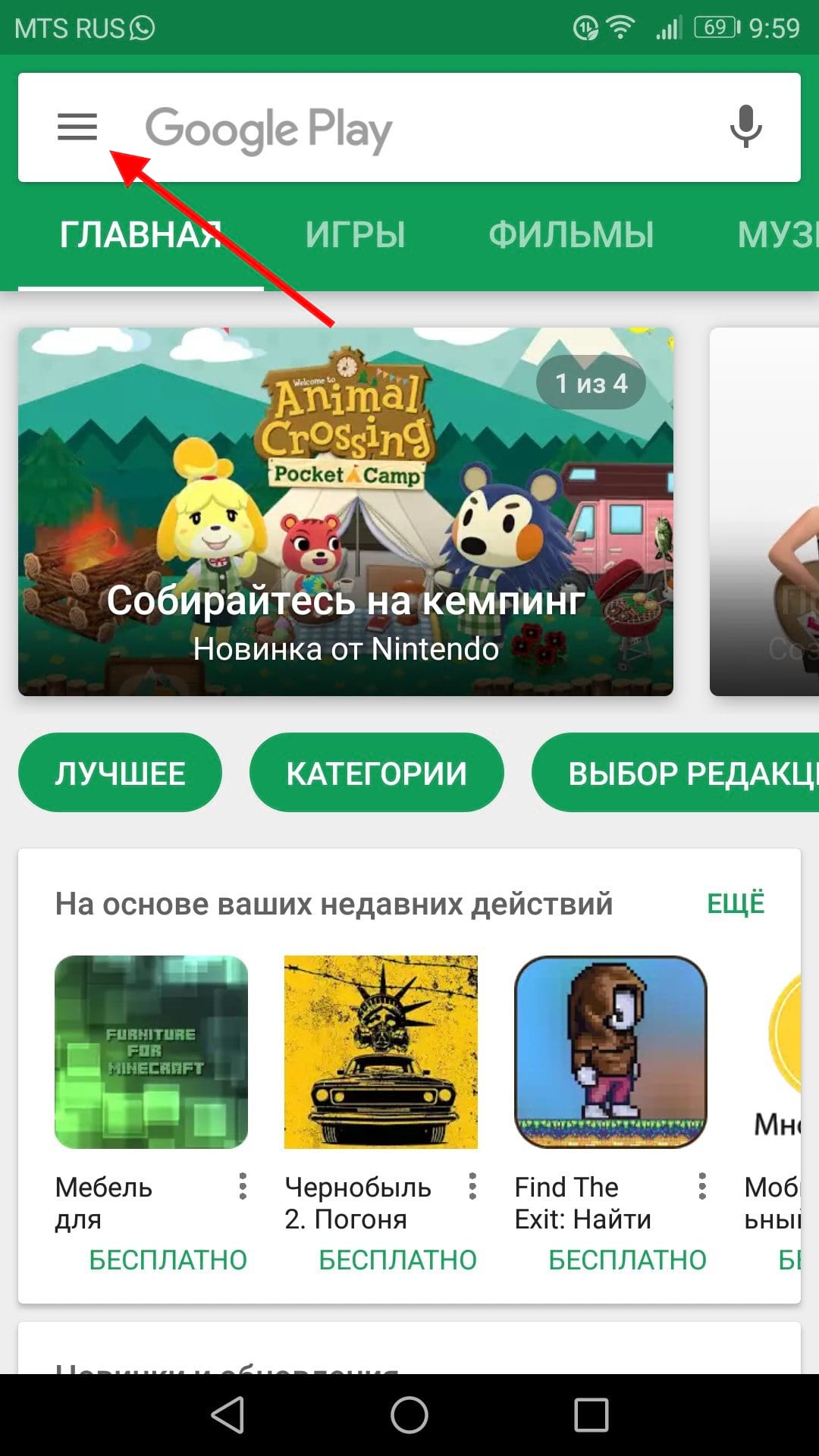
Для начала запустите Google Play Store и откройте меню. Для этого либо сделайте свайп вправо, либо коснитесь трех линий в верхнем левом углу.
Здесь нажмите «Мои приложения и игры».
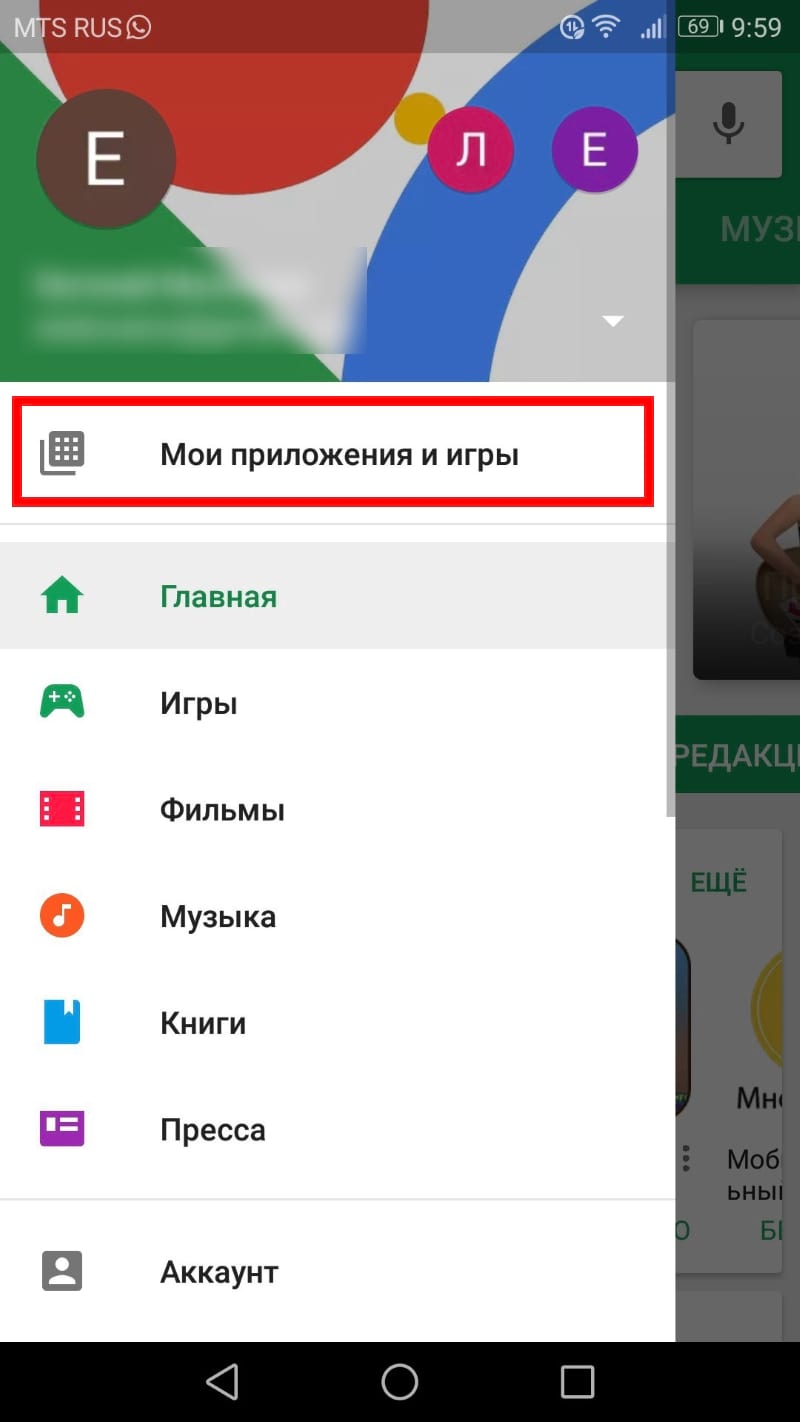
В этом меню есть три вкладки (или четыре, в зависимости от того, зарегистрированы ли Вы в каких-либо бета тестах приложений). Третий вариант должен называться «Библиотека». Нажмите на него.

По умолчанию этот список показывает все приложения, которые Вы установили в прошлом, но которые в настоящее время не установлены на устройстве, которое Вы используете. Это имеет смысл, потому что есть вкладка «Установленные», расположенная слева от вкладки «Библиотека», которая покажет Вам все, что в настоящее время установлено на устройстве.
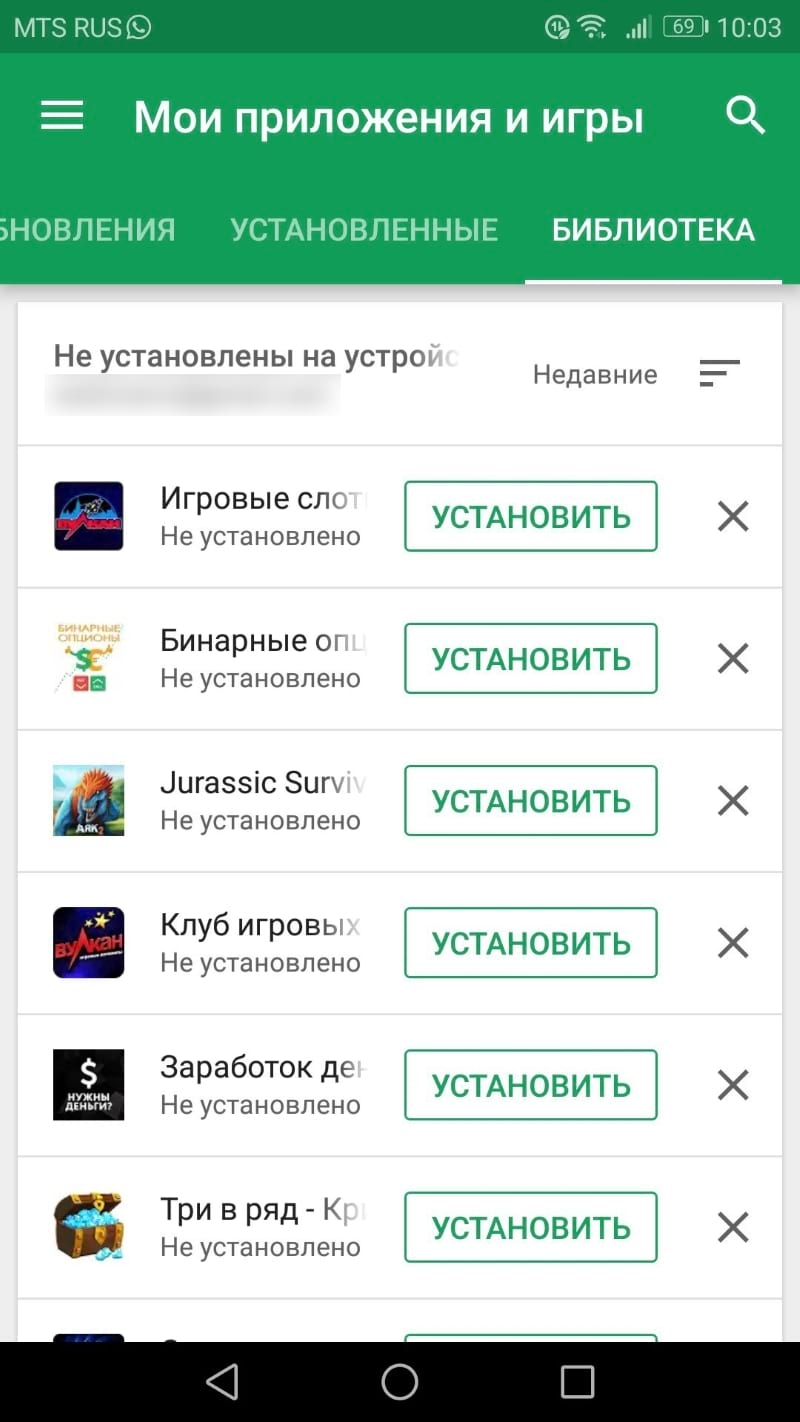
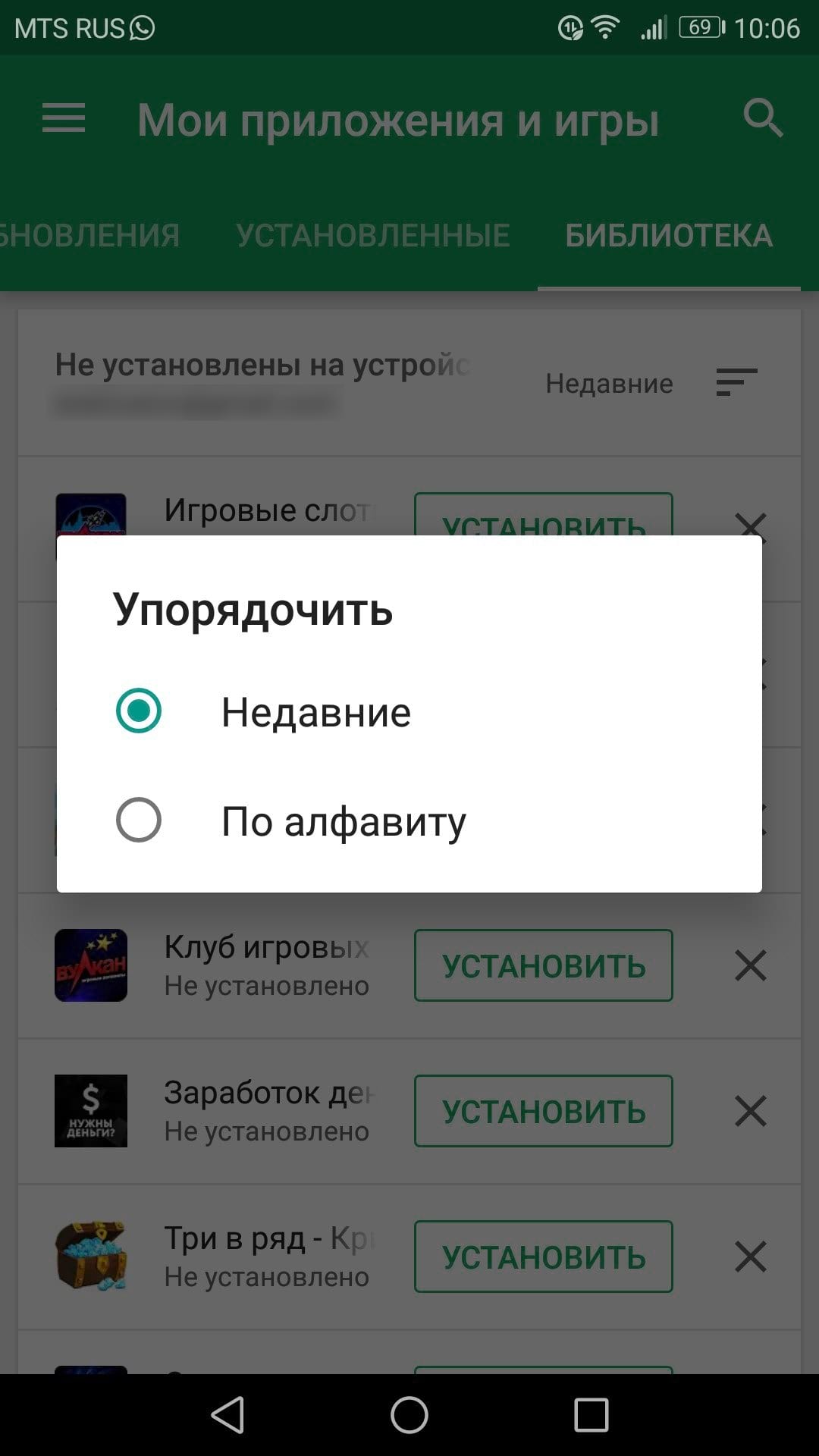
Здесь нужно обратить внимание на несколько разных вариантов: во-первых, Вы можете выбрать сортировку списка по недавним, что покажет Вам те приложения, которые недавно были добавлены в Вашу учетную запись или в алфавитном порядке. Выбирайте.

Вы также можете удалить любое приложение из этого списка. Также стоит отметить, что если это платное приложение, то Вам не придется повторно покупать его, если Вы когда-нибудь захотите его переустановить. Он по-прежнему связан с Вашей учетной записью Google.
Как найти уже купленные приложения в магазине Google Play
У пользователей Android есть много бесплатных приложений, и поэтому, когда люди покупают платные приложения, их становится сложнее отслеживать. Я обычно покупаю небольшие приложения и сервисы в Google Play и часто забываю о них. И иногда это происходит, когда я покупаю похожие приложения, потому что я не помню, как я покупал приложение. Что ж, теперь это изменится, поскольку есть несколько хитростей, чтобы найти уже купленные приложения в магазине Google Play. И если вы часто покупаете приложения, фильмы, видео, музыку в Play Store, то вы найдете это очень полезным.
Наихудший сценарий случается, когда вы теряете старое устройство и вам необходимо снова установить все приложения. В это время вы можете забыть о своих приобретенных приложениях. А загрузка всех купленных приложений в Google Play Store — не особо увлекательная задача. Но хорошо для вас, так как есть простой и лучший способ найти все приобретенные приложения в Google Play, не просматривая весь список бесплатных приложений. И я уверен, что вы будете удивлены, увидев, сколько платных игр и приложений вы уже купили в Goggle Play. Так ты готов?

Сегодня мы рассмотрим несколько интересных трюков и советов, где вы можете активно посмотреть на приобретенные приложения и сервисы в PlayStore. И вам не нужно просматривать весь список установленных приложений. Это просто и эффективно!
Проверяя историю заказов PlayStore
Если вы находитесь на своем устройстве, то это самый простой способ проверить приобретенные приложения в PlayStore. Все, что вам нужно сделать, это открыть свой Play Store и проверить порядок в разделе учетной записи. Вот краткое руководство для этого:
Нажмите на значок меню в левом верхнем углу в PlayStore

Теперь выберите раздел аккаунта.

Теперь выберите историю заказов.

Здесь вы увидите все приложения, которые вы приобрели ранее с вашей учетной записью Google!

В нем также будут перечислены отмененные и текущие подписки на различные приложения. Таким образом, вы можете отслеживать их соответственно.
Из веб-версии PlayStore
Проблема с мобильной версией проверки установленных приложений в Play Store состоит в том, что она не может сортировать элементы. Так что, если ваш постоянный покупатель в Play Store, он покажет там загроможденный список купленных предметов. И нет возможности отсортировать их по дате покупки или типу товара. Так что здесь вам поможет веб-версия.

Перейдите на домашнюю страницу PlayStore и нажмите вкладку «Аккаунт». Здесь вы должны выбрать заказы.

Теперь вы можете выбирать между категориями. Поэтому, если вы хотите отслеживать покупки музыки или фильмов, вы можете сделать это здесь. Это аккуратный и более категоризованный и поможет вам много, если вы покупаете несколько продуктов в магазине Play Store.
Проверить поступления купленных предметов
А что если вам нужны счета за все приложения и услуги, которые вы только что купили? Что ж, не беспокойтесь, потому что есть способ получить цифровые счета за эти приложения и услуги. Перейдите в Google Payments Center.

Перейдите в Центр платежей Google и войдите в свою учетную запись Google.

Здесь вы можете увидеть последние купленные вместе с их квитанциями.
Вывод
Поиск и отслеживание ваших купленных приложений не очень сложная задача. Однако большинство людей не знают об этом и продолжают покупать новые приложения и услуги. Я уверен, что после прочтения этого руководства вы найдете на своем устройстве множество приложений, которые, как вы помните, не покупали вообще. Самое смешное, что общая сумма всех приобретенных приложений может оказаться больше, чем вы ожидали. И именно поэтому вы должны отслеживать все такие приобретенные приложения в Google Play.
Поиск удаленных приложений на Android
Найти и, если возникнет такая необходимость, восстановить приложения и игры, которые по тем или иным причинам были удалены, можно в одном из разделов Google Play Маркета. Отдельно стоит отметить, что данные об установке привязываются не к конкретному устройству, а к учетной записи Google. То есть для решения задачи из заголовка статьи необходимо в ней авторизоваться, а это может быть выполнено как на мобильном девайсе, так и в браузере на ПК.
Способ 1: Смартфон или планшет

Совет: Для удобства поиска представленный в данном перечне цифровой контент можно упорядочить по алфавиту или дате инсталляции.

Для ознакомления со сведениями о программном продукте, скриншотами, пользовательским рейтингом, оценками и комментариями коснитесь его названия. На этой странице также можно будет выполнить установку.

Таким образом вы можете найти любую игру или мобильную программу, ранее установленную, но по тем или иным причинам удаленную, причем не обязательно с текущего Android-девайса, но точно из используемого на нем Google-аккаунта.
Способ 2: Компьютер

водите в ту учетную запись Гугл, удаленные программы из которой требуется найти.


Параллельно с этим на мобильном девайсе начнется загрузка выбранной программы, за ходом которой можно наблюдать из шторки.

Примечание: Если в настоящий момент соединение с сетью на Андроид-девайсе отсутствует, установка будет выполнена после подключения к ней.
В отличие от предыдущего метода, этот позволяет найти удаленное приложение и по необходимости восстановить его не только на используемый Android-девайс, но и на тот, к которому по тем или иным причинам нет доступа в настоящий момент. Единственным условием для успешного выполнения данной процедуры является авторизация в одном и том же аккаунте Google и наличие доступа к интернету.
Почему после публикации android приложения его нельзя найти в поиске google play?
1 ответ 1
Мы понимаем ваше беспокойство относительно доступности приложения в Google Play. Чтобы все пользователи могли найти и скачать приложение, необходимо опубликовать его рабочую версию. Если текущей является альфа- или бета-версия, создайте рабочую.
Напоминаем, что изменения, внесенные в Play Console, обычно появляются в Google Play через несколько часов.
Если спустя 24 часа ваше приложение все ещё не отображается в Google Play, выберите один из предложенных ниже вариантов.
Я не могу найти приложение по названию
В Google Play приложения можно искать по названию, разработчику и описанию. Если в названиях брендов или приложений используются общие слова, это может затруднить работу поисковой системы при уточнении результатов поиска. Обратите внимание, что мы постоянно улучшаем алгоритм присвоения рейтинга приложениям. При этом неизбежно изменяются результаты по некоторым запросам. Мы внимательно отслеживаем запросы, чтобы предоставлять пользователям наиболее точные результаты.
На отображение приложения в результатах поиска в Google Play Маркете влияет целый ряд факторов.
Ниже описаны параметры, на основе которых производится фильтрация. Важную роль в этом процессе играют файл манифеста и особенности устройства. Также фильтрация выполняется на основе страны, мобильного оператора, наличия или отсутствия SIM-карты и других факторов. Например, если в манифесте приложения требуются функции телефона, оно не будет отображаться в Google Play на устройствах без соответствующего модуля, то есть на большинстве планшетных ПК. То же касается уровней API: если для работы приложения требуется уровень API не ниже седьмого, оно не будет отображаться на устройствах с уровнем API 6 или ниже. Кроме того, платные приложения доступны только пользователям из этих стран.
Чтобы найти свое приложение в Google Play Маркете, укажите прямой URL в одном из следующих форматов:



