
Как отключить всплывающую рекламу в углу Google Chrome
Сейчас без рекламы никуда, и она преследует нас не только в магазинах, но и на улицах, в интернете. Интернет стал хорошей площадкой для торговли и активно вытесняет другие способы распространения товаров и услуг. Поэтому вы так часто сталкиваетесь с различными предложениями, переходя с одного сайта на другой. Подобная проблема не отменяется и для пользователей браузера Google Chrome. Если вам надоела реклама в правом нижнем углу, она мешает работать, постоянно отвлекает от важной информации, то ее можно отключить. Сделать это просто, а сама функция абсолютно бесплатная.
Откуда в правом нижнем углу браузера появляется реклама
Еще несколькими годами ранее реклама так не беспокоила интернет-пользователей, а сейчас браузер просто переполнен различными предложениями, которые представлены в виде всплывающих окон и загораживают важную информацию на сайте. Всплывающие уведомления – это push-оповещения, которые доступны для каждого современного браузера. Зачастую в подобном окне отображается информация, которая завлекает вас перейти на этот сайт. В ней может содержаться как контекстная реклама, так и предложения, согласно вашим регулярным запросам.
Особенностью удобной работы браузера Chrome является возможность отключения и блокировка любого вида рекламных уведомлений, как всплывающих сообщений, так и запросов на подписку.
Кроме рекламы в браузере интернет-оповещения могут отображаться и на Рабочем Столе. Они всегда появляются в правой стороне внизу. Откуда они берутся? Наверное, вы замечали, что когда вы переходите на какой-то сайт, вверху слева появляется оповещение, в котором содержится следующий текст «Разрешить отправку уведомлений». Под низом доступны две кнопки «Разрешить» и «Блокировать», если вы разрешаете, то вам регулярно будут присылать рекламу и прочие новости с этого сайта, даже тогда, когда браузер будет закрыт.
Запрос на показ уведомлений
Что такое запрос на показ уведомлений? Вот это окно, с которым вы сталкиваетесь при переходе на любой сайт в верхнем левом углу «Разрешить отправку уведомлений», и называется запросом. То есть сайт спрашивает у вас разрешение, чтобы присылать вам рекламу другие новости со страницы. Результат этих действий – регулярные уведомления в правом углу Рабочего стола. И как показывает практика, многие пользователи даже не вникают в суть этого запроса и чтобы побыстрее от него избавиться, нажимают на любую из кнопок «Разрешить» или «Блокировать», чтобы получить доступ к информации на странице, так как данное окно перекрывает часть текста. Но вы можете навсегда избавить не только от навязчивых запросов, но и от рекламы в браузере.
 Убрать рекламу в Гугл Хром
Как убрать рекламу в Гугл Хром
Убрать навязчивые рекламные оповещения и новости можно при помощи сторонних программ или дополнительных расширений Google. Одним из таких является Adblock, можно не только надежно заблокировать рекламу, но и произвести дополнительные настройки для большей безопасности. Но есть и более простой способ – воспользоваться интерфейсом браузера, где уже есть встроенная функция, которая не дает появляться рекламе при работе в интернете.
Для всех сайтов
Практически все пользователи применяют функцию блокировки рекламы для всех сайтов. Это позволяет полностью избавиться от назойливых окон, которые в большинстве случаев не представляют интереса для юзера. Сделать это можно следующим образом:
В таких пунктах как «Реклама» и «Всплывающие окна», функция заблокирована стандартными настройками браузера, поэтому отключите только уведомления, если остальное вы не меняли после установки Хрома.
Для конкретных порталов
Многофункциональность браузера позволяет отключать уведомления и рекламу, не только для всех сайтов, но и для конкретных. Несмотря на то, что навязчивые рекламные окна не несут зачастую никакой полезной информации, вы можете их не вносить в список заблокированных, если присутствует какой-то интерес. Что касается уведомлений в правом нижнем углу на Рабочем столе, то они являются следствием подписки на отдельный сайт, в том случае, когда вы ответили на запрос «Разрешить».
Чтобы ограничить в рекламе лишь конкретные сайты, нужно выполнить следующую инструкцию:
Если вы также не хотите блокировать на этих сайтах отображение всплывающих рекламных окон, тогда сделайте то же самое и в пункте «Всплывающие окна и переадресация». После завершения перезапустите браузер, и настройки сразу вступают в силу. Если вы передумаете, то достаточно просто удалить сайт из списка ограничений.
Как отключить всплывающие окна в браузере Google Chrome
Мало кому нравится сталкиваться во время работы в Хроме с помехой в виде навязчивой рекламы или прочего контента, который появляется в самый неподходящий момент. Как убрать всплывающие окна в браузере Google Chrome – в этом материале разберем разные способы решения проблемы и подберем вариант, удобный именно для тебя.

В настройках браузера
Ты заметил, что в Гугл Хром постоянно всплывают окна и появляется реклама? Первое, что можно посоветовать в этой ситуации – открыть настройки браузера. Но сначала определись с тем, хочешь ты блокировать рекламу на всех сайтах, или только на одном?
На всех сайтах
Убрать всплывающие окна и рекламу в Гугл Хром можно сразу на всех сайтах. Вот как это делается:


На конкретном сайте
Вот как блокировать всплывающие окна в Google Сhrome на конкретном сайте:

Если ты хочешь заблокировать всплывающие окна и рекламу в Гугл Хром на всех сайтах, кроме какого-то определенного, вместо раздела «Блокировать», выбираем «Разрешить» и прописываем адрес. На всех остальных ресурсах ненужный контент запрещаем.

Ты также можешь заблокировать отдельный сайт в Гугл Хром, если по какой-либо причине не хочешь, чтобы к нему был доступ. О том, как это сделать, читай в отдельной статье.
Если ты захочешь снова разрешить всплывающие окна, читай о том, как это сделать, в статье.
Расширения


Проверка на вирусы
Перед тем, как удалить всплывающие окна с рекламой в браузере Google Сhrome, стоит проверить, не возникла ли эта проблема в результате загрузки на ПК вредоносного программного обеспечения.


Стоит отметить, что функцию, о которой мы сегодня рассказали, Chrome блокирует по умолчанию, и многие пользователи сталкиваются с обратной ситуацией – подключают «Окошки». Ведь далеко не всегда в них содержится реклама или спам, многие интернет-ресурсы таким образом открывают и полезный контент (странички для внесения данных и пр.). Поэтому:
Не рекомендуем блокировать окошки сразу на всех сайтах, можно столкнуться с ситуацией, когда вы не сможете использовать возможности интернет-браузера на все 100 %.
Ещё по теме


Убрать всплывающие окна : 13 комментариев
Я заблокировала, как написано, но это не помогло. Реклама все равно постоянно всплывает. Надоедает ее закрывать. Чего еще можно сделать?
Спасибо автору. Реально задолбали все эти рекламные технологии, отравляют жизнь начисто!
Здравствуйте! В Гугл Хром «Дополнительные настройки», а потом раздел «Конфиденциальность и безопасность», «Настройки контента», «Всплывающие окна». И поставил режим «Заблокировано». А при включении компьютера все равно появляются всплывающие окна и реклама. помогите пожалуйста.
При включении компьютера или браузера?
Всем привет! А как в Google Chrome выключить всплывающие окна на Андроид?
По сути, точно так же, как в браузере для компьютера : настройки-конфиденциальность и безопасность-настройки контента-всплывающие окна-заблокировать. Можешь скачать в Плей Маркете блокировщик рекламы – есть много хороших приложений.
Здравствуйте! Как закрыть всплывающие окна в Google Chrome? Я слышала, есть очень удобное расширение, но не помню, как называется..
Добрый день! Наверняка, ты имеешь в виду программу Adblock. Она самая распространенная и очень удобная
Здравствуйте! Посоветуйте, как бороться с всплывающими окнами в Хроме? На некоторых сайтах вообще ничего посмотреть невозможно!
Открой «Дополнительные настройки», а потом раздел «Конфиденциальность и безопасность», «Настройки контента», «Всплывающие окна». И поставь режим «Заблокировано»
Как отключить всплывающую рекламу в углу Google Chrome
Назойливая реклама – это то, с чем пользователь интернета сталкивается ежедневно. Всплывающее окно в правом нижнем углу Сhrome мешает читать текст, отвлекает и раздражает. Хорошо, что разработчики предусмотрели опцию отключения всплывающих окон в настройках браузера. Еще есть варианты защиты от рекламы при помощи приложений и программ, блокирующих любую рекламу (звуковую, текстовую и видео).
Иногда появление всплывающих окон в Хроме может быть вызвано вирусными утилитами, которые встраиваются в настройки во время загрузки приложений или если была сделана установка подозрительных файлов из сети.
Откуда в правом нижнем углу браузера появляется реклама
Показы рекламных объявлений – распространенный заработок в сети. За каждый просмотр объявления рекламодатель платит или разработчику приложения, или конкретному пользователю. Даже такие крупные компании, как Google, пользуются такой возможностью повысить свои прибыли.
Как появляется всплывающее окно в браузере? В настройках прописываются адреса сайтов компаний рекламодателей. Когда пользователь подключается к сети Интернет и открывает обозреватель, специальный алгоритм посылает запрос на сервер сайта с всплывающим рекламным окном, потом начинает показы роликов.
Алгоритм прокрутки рекламы одинаковый, этим пользуются вирусные приложения. При установке непроверенных файлов или приложений, скачанных со сторонних источников, в настройках браузера прописываются адреса сайтов, заинтересованных в показах рекламы.
Иногда пользователь заинтересован в получении актуальной информации о скидках, бонусах, интересных предложениях интернет магазинов, компаний разработчиков ПО. Можно настроить рекламные показы с конкретных сайтов и заблокировать активность вирусных приложений, сайтов для взрослых, компаний продавцов компьютерных игр на свое усмотрение.
Запрос на показ уведомлений
В браузере Хром также предусмотрена опция «Показ уведомлений» – расширение позволяет своевременно получать информацию о важных событиях, встречах, распродажах и премьерных показах.
Если такие напоминания не нужны, то их можно легко деактивировать, выполнив несколько несложных действий:
Прежде чем отключать все опции, стоит разобраться в функционале. Некоторые будут полезны при работе в сети:
В большинстве случаев пользователи отключают все окна рекламы в браузере и уведомления. Вполне достаточно подписаться на рассылку по почте или социальных сетях, чтобы не тормозить работу обозревателя.
Как убрать рекламу в Гугл Хром
Полностью запретить любую рекламу в браузере, убрать всплывающие окна с видео можно несколькими способами. Важно перед проверкой проверить ПК на вирусы, особенно Хром, так как часто назойливые баннеры появляются вследствие заражения вредными приложениями. С этой задачей отлично справится бесплатная утилита Dr.Web CureIt.
Для всех сайтов
Реклама в Google во всплывающем окне на рабочем столе отключается легко, для настройки надо просто соблюдать последовательность несложных действий, правильных настроек браузера:
Устанавливаем команду блокировать на следующих параметрах: реклама, всплывающие окна и уведомления.
Готово, показ ненужной рекламы заблокирован, можно комфортно продолжать работу в сети.
Для конкретных порталов
Окна в нижнем углу рабочего стола можно настроить для работы на конкретных площадках, где они важны для получения важной информации – время проведения акций, премьер, дни скидок. Если при посещении какого-то сайта согласиться на подписку оповещений, то его адрес будет занесен в базу данных обозревателя, и он будет показывать рекламные сообщения.
Заходим в браузер Google Chrome и переходим в настройки, дальше нужно найти перечень сайтов, которым разрешен показ рекламы и уведомлений во всплывающем окне:
Добавить или удалить сайт из настроек можно следующим образом:
Удобней составить список сайтов с агрессивной рекламой предварительно в текстовом файле или скачать такой список в сети. Потом занести все эти адреса в список блокировки рекламы.
Удобное расширение BlockSite – позволяет блокировать вредные сайты по конкретным ключевым словам, временно или навсегда. Организовать работу в сети поможет включение нужных интернет-площадок по времени.
 Расширение BlockSite для Гугл Хром
Для быстрых настроек браузера Гугл Хром можно воспользоваться короткими командами, которые вводятся в поисковую строку:
Важно помнить, что все изменения в браузере вступают в силу после того, как браузер закрыть, а потом снова открыть.

QA инженер, руководитель отдела автоматизированного тестирования программного обеспечения. Владение Java, C/C++, JSP, HTML, XML, JavaScript, SQL и Oracle PL/SQL. Журналист и обозреватель сферы IT. Создатель и администратор сайта.
Как убрать рекламу в правом нижнем углу рабочего стола, Chrome, Opera, Яндекс Браузера, Mozilla Firefox?
В этой статье я расскажу, как навсегда избавиться от всплывающей рекламы в правом нижнем углу рабочего стола, или окна браузера. Это даже не обязательно может быть реклама, а просто какие-то уведомления от сайта, которые вас раздражают и мешают. И вы хотите их убрать. Я бы наверное не написал эту инструкцию, если бы не звонки от моей знакомой каждое утро примерно с такой проблемой: «после запуска браузера в правом нижнем углу рабочего стола появляется какое-то окно с рекламой, что делать?». У нее ко всему еще и Opera почему-то зависала в этот момент.
Очень популярная и неприятная проблема. Вообще, любая всплывающая реклама всегда раздражает, но если она появляется на каком-то конкретном сайте, то его можно просто закрыть. А тут она выскакивает в любое, или в какое-то определенное время либо в браузере, либо в углу рабочего стола. Очень часто она появляется именно после запуска браузера Opera, Chrome, Яндекс Браузера, Mozilla Firefox, Microsoft Edge. Выглядит эта всплывающая реклама с правой стороны экрана на компьютере примерно так:
Ее можно закрыть, но если она появляется часто, то закрывать ее постоянно просто надоест. Более того, не редко там появляется реклама разных онлайн казино, товаров для взрослых и т. д. К тому же антивирусы и расширения в браузерах ее не блокируют.
Почему появляется эта реклама в углу экрана?
Здесь все очень просто. Во всех браузерах есть функция, которая позволяет оформить подписку на сайт прямо в браузере. Работает это следующим образом: при посещении сайта (который использует этот функционал) появляется запрос «Сайт запрашивает разрешение на показ уведомлений». И там два варианта: «Разрешить» или «Блокировать».
И это вполне нормально. Этот функционал создан для быстрой и удобной подписки на новости тех сайтов, которые вам интересны. Но как вы уже наверное догадались, владельцы сайтов для заработка с помощью этих пуш-уведомлений рассылают не только информацию о новых публикациях, обновлениях и т. д., но и рекламу. Замечал, что некоторые сайты пишут что-то типа «нажмите «Разрешить», чтобы скачать файл». Тем самым собирают подписки не всем честным путем. Самое интересно, что загрузка файла начнется даже если нажать на кнопку «Блокировать», так как менять функционал браузера они не могут.
Как убрать всплывающую рекламу в браузере или на рабочем столе Windows?
Нужно просто отписаться от сайта, который присылает и показывает рекламу в правом углу экрана вашего ноутбука или монитора компьютера. Удалить подписку в браузере. Сделать это можно в настройках браузера, через который вы согласились на показ уведомлений. Как правило, в самом окне уведомления указан браузер, через который оно появляется.
Инструкция подойдет для Windows 10, Windows 8, Windows 7 и т. д. Дальше я более подробно покажу, как отключить эти уведомления и отписаться от сайта во всех популярных браузерах.
Google Chrome
Запустите Chrome. Перейдите в настройки. Затем слева откройте раздел «Конфиденциальность и безопасность», откройте «Настройки сайтов» и выберите пункт «Уведомления». Или просто скопируйте и перейдите по этой ссылке: chrome://settings/content/notifications.

В разделе «Блокировать» находятся сайты, на которых вы заблокировали показ уведомлений. А в разделе «Разрешить» можно увидеть сайты, которые могут присылать вам уведомления и рекламу в этих уведомлениях. Их нужно удалить.

Просто удалите те сайты, уведомления от которых вы не хотите получать. Если вы сами не подписывались, то можете удалить все сайты в разделе «Разрешить».
А если вы не хотите, чтобы появлялись эти запросы на показ уведомлений, то можете отключить функцию «Сайты могут запрашивать разрешения на отправку уведомлений».

С Google Chrome разобрались, идем дальше.
Opera
Зайдите в «Меню» – «Настройки», слева нажимаем на «Дополнительно» и выбираем пункт «Безопасность». Дальше открываем «Настройки сайтов» – «Уведомления». Можно скопировать ссылку opera://settings/content/notifications и перейти по ней в браузере Opera. Так вы сразу попадете в эти настройки.
Удалите все сайты в разделе «Разрешить». Или только те сайты, от которых вы хотите отписаться и которые показывают вам рекламу в углу экрана. Просто открываем меню сайта (. ) и нажимаем «Удалить».

После этого сайты больше ну будут присылать уведомления и рекламу в браузер и на рабочий стол.
Яндекс.Браузер

Удаляем сайты, уведомления от которых вы не хотите получать на свой компьютер.

Теперь реклама в правом нижнем углу Яндекс Браузера появляться не будет.
Mozilla Firefox
Нужно зайти в «Меню» – «Настройки». Перейти на вкладку «Приватность и защита», прокрутить страницу до раздела «Уведомления» и нажать на кнопку «Параметры» напротив соответствующего пункта.

Выделяем нужный сайт из списка и нажимаем на кнопку «Удалить веб-сайт». Так же можно «Удалить все веб-сайты». Когда все сделаете, нажмите на «Сохранить изменения».

Можете закрыть окно с настройками.
Microsoft Edge
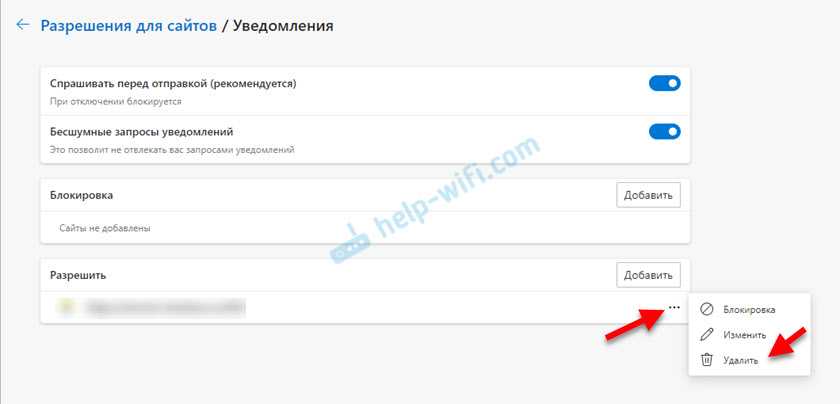
Нажмите на меню из трех точек и выберите пункт «Настройки». Слева перейдите в раздел «Сохраненные файлы cookie и данные» и нажмите на пункт «Уведомления».

Если в разделе «Разрешить» есть сайты, то удалите их. Это они показывают рекламу в углу рабочего стола и в браузере.
Если после выполнения этих действий реклама не исчезла, то возможно браузер здесь не при чем, а рекламу показывает какое-то вредоносное ПО. В таком случае я рекомендую проверить систему бесплатной утилитой Malwarebytes AdwCleaner. Она отлично находит и удаляет такое программное обеспечение. Так же можете еще просканировать компьютер с помощью Dr WEB CureIt!
Жду ваши отзывы и вопросы в комментариях. Всего хорошего!
Как убрать всплывающую рекламу в углу рабочего стола?
Если вы видите рекламные объявления в правом нижнем углу рабочего стола, скорее всего вам приходят уведомления от сайтов, которые ранее вы посещали. Функция подписки на уведомления реализована во многих браузерах. Самым популярным браузером в мире является Google Chrome, поэтому мы на его примере покажем, как определить какие сайты присылают уведомления, как отключить уведомления от сайтов, чтобы не видеть рекламу в углу рабочего стола и как обезопасить себя от случайных подписок на навязчивую рекламу в браузере Google Chrome.
Как убрать рекламу в правом нижнем углу рабочего стола?


chrome://settings/content/notifications – введите этот текст в адресной строке браузера, чтобы быстро перейти в настройки уведомлений
Как исключить возможность появления рекламы в будущем?
Во-первых, вы можете блокировать отправку уведомлений. Если на сайте всплывает такое уведомление, всегда нажимайте кнопку “Блокировать”.

Если при появлении подобного окна, вы нажмёте “Разрешить”, сайт будет отправлять уведомления на рабочий стол до того момента, пока вы его не заблокируете.
Во-вторых, вы можете заблокировать появление всплывающих окон, изображенных абзацем выше. Для этого перейдите в настройки уведомлений и отключите параметр “Сайты могут запрашивать разрешения на отправку уведомлений”.
После выполнения указанных действий реклама на рабочем столе появляться не будет, а сайты не будут отправлять вам запросы на получение уведомлений.
Как долго вы терпели назойливые уведомления на рабочем столе и почему решили их отключить?
Напишите о своём опыте в комментариях 😉



