как в word написать образец по диагонали

Как сделать диагональный текст в Word
как в word написать образец по диагонали. Смотреть фото как в word написать образец по диагонали. Смотреть картинку как в word написать образец по диагонали. Картинка про как в word написать образец по диагонали. Фото как в word написать образец по диагонали

В ы можете легко создать диагональный текст, используя текстовое поле и параметры WordArt. В этой статье мы покажем Вам, как сделать диагональный текст в Word.

Как сделать диагональный текст в Word с помощью текстового поля

Один из самых простых способов сделать диагональный текст в Word — это текстовое поле. Для этого сначала нужно создать текстовое поле!

Переключитесь в меню «Вставить».

как в word написать образец по диагонали. Смотреть фото как в word написать образец по диагонали. Смотреть картинку как в word написать образец по диагонали. Картинка про как в word написать образец по диагонали. Фото как в word написать образец по диагонали

Нажмите кнопку «Текстовое поле».

как в word написать образец по диагонали. Смотреть фото как в word написать образец по диагонали. Смотреть картинку как в word написать образец по диагонали. Картинка про как в word написать образец по диагонали. Фото как в word написать образец по диагонали

Ваше текстовое поле теперь появится в Word. Вы можете дважды щелкнуть текстовое поле, чтобы ввести любой текст, который нужен.
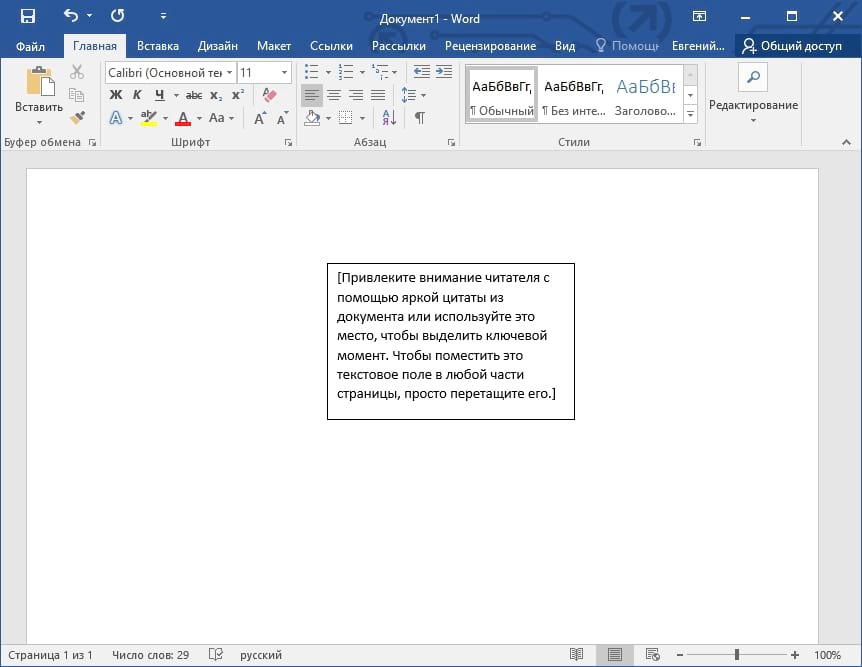
как в word написать образец по диагонали. Смотреть фото как в word написать образец по диагонали. Смотреть картинку как в word написать образец по диагонали. Картинка про как в word написать образец по диагонали. Фото как в word написать образец по диагонали

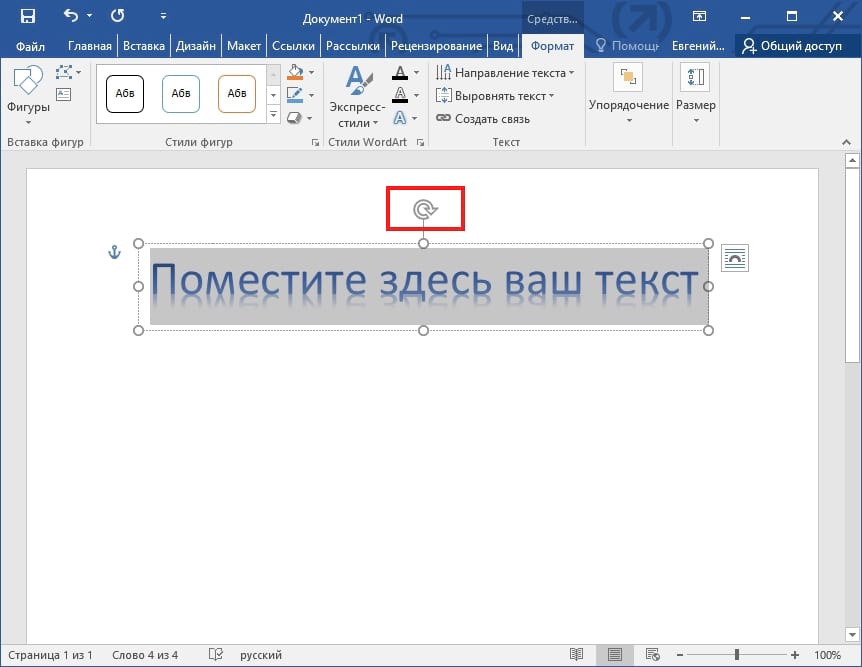
Чтобы настроить угол поворота Вашего текстового поля, щелкните в любом месте поля. Вы увидите полукруглую стрелку «Повернуть» в верхней части окна.
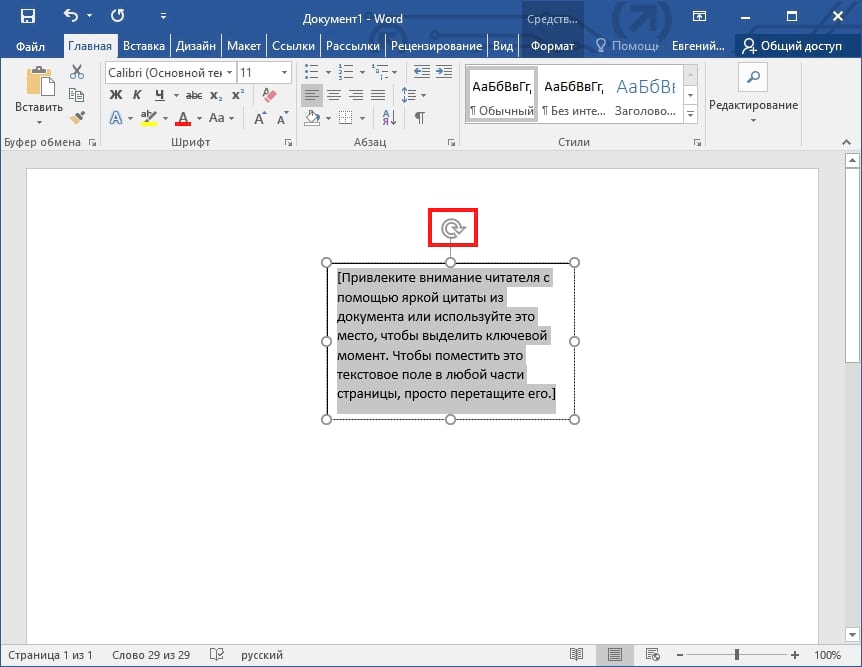
как в word написать образец по диагонали. Смотреть фото как в word написать образец по диагонали. Смотреть картинку как в word написать образец по диагонали. Картинка про как в word написать образец по диагонали. Фото как в word написать образец по диагонали

Нажмите и удерживайте стрелку, а затем перетащите, чтобы повернуть текстовое поле в нужном Вам направлении.
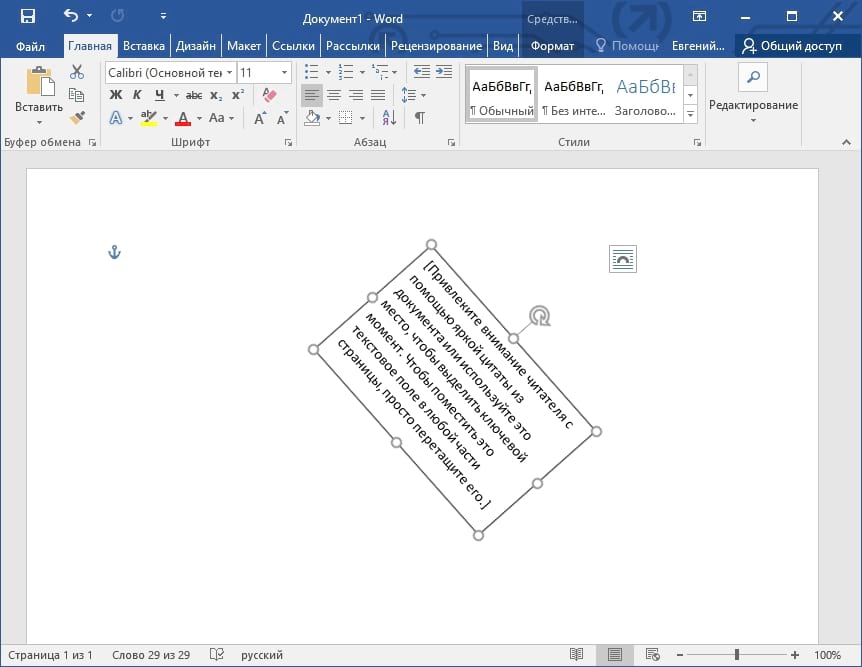
как в word написать образец по диагонали. Смотреть фото как в word написать образец по диагонали. Смотреть картинку как в word написать образец по диагонали. Картинка про как в word написать образец по диагонали. Фото как в word написать образец по диагонали

Как сделать диагональный текст в Word с WordArt

Если Вы хотите, чтобы Ваш текст был еще интереснее, Вы можете использовать WordArt! WordArt позволяет вставлять стильный текст и повернуть его по диагонали.

Переключитесь в меню «Вставить».

как в word написать образец по диагонали. Смотреть фото как в word написать образец по диагонали. Смотреть картинку как в word написать образец по диагонали. Картинка про как в word написать образец по диагонали. Фото как в word написать образец по диагонали

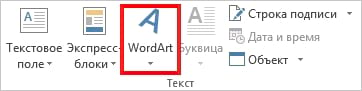
Нажмите кнопку «WordArt».

как в word написать образец по диагонали. Смотреть фото как в word написать образец по диагонали. Смотреть картинку как в word написать образец по диагонали. Картинка про как в word написать образец по диагонали. Фото как в word написать образец по диагонали

Выберите стиль текста, который Вы хотите вставить. Меню показывает, как текст будет отображаться в Вашем документе.
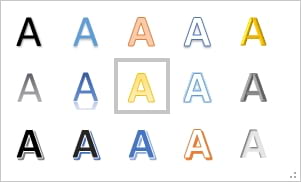
как в word написать образец по диагонали. Смотреть фото как в word написать образец по диагонали. Смотреть картинку как в word написать образец по диагонали. Картинка про как в word написать образец по диагонали. Фото как в word написать образец по диагонали

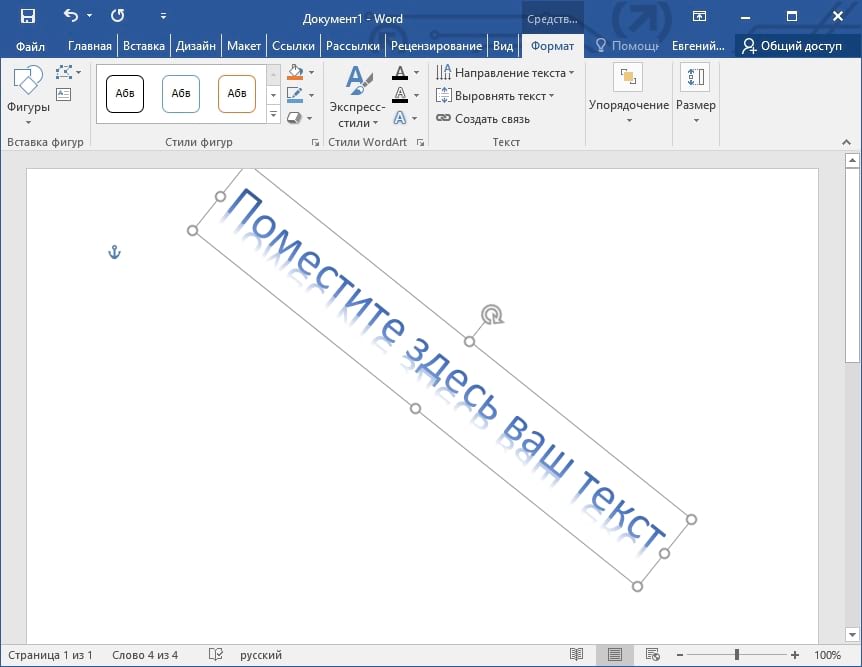
Вставьте WordArt по выбору. Затем нажмите и удерживайте полукруглую стрелку в верхней части окна.
как в word написать образец по диагонали. Смотреть фото как в word написать образец по диагонали. Смотреть картинку как в word написать образец по диагонали. Картинка про как в word написать образец по диагонали. Фото как в word написать образец по диагонали

Поверните в любом направлении, котором Вы хотите.
как в word написать образец по диагонали. Смотреть фото как в word написать образец по диагонали. Смотреть картинку как в word написать образец по диагонали. Картинка про как в word написать образец по диагонали. Фото как в word написать образец по диагонали

Повернуть на определенный угол

У Вас есть текстовое поле или WordArt, которые нужно повернуть на определенный угол? Нет проблем; Word тоже может это сделать.

Начните с выбора текстового поля или объекта WordArt в документе.

как в word написать образец по диагонали. Смотреть фото как в word написать образец по диагонали. Смотреть картинку как в word написать образец по диагонали. Картинка про как в word написать образец по диагонали. Фото как в word написать образец по диагонали

В меню Средства рисования > Формат нажмите кнопку «Поворот объектов», а затем нажмите «Другие параметры поворота» в раскрывающемся меню.

как в word написать образец по диагонали. Смотреть фото как в word написать образец по диагонали. Смотреть картинку как в word написать образец по диагонали. Картинка про как в word написать образец по диагонали. Фото как в word написать образец по диагонали

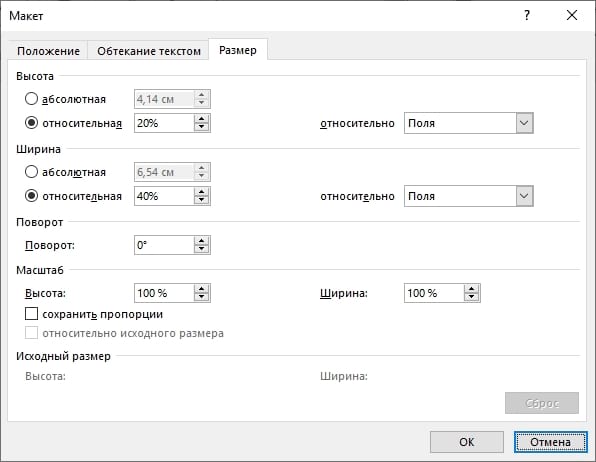
В открывшемся окне «Макет» по умолчанию должна быть вкладка «Размер». Установите значение «Поворот» на любую нужную Вам степень вращения по часовой стрелке (Вы можете использовать отрицательные числа для вращения против часовой стрелки), а затем нажмите «ОК».

Источник

Как в ворде написать текст по диагонали?

В программе ворд, нет такой же гибкости изменения направления текста, как в экселе. Но, тем не менее, существует один способ написать текст по диагонали в программе ворд, давайте рассмотрим, как это сделать.

Первый шаг. Откроем новый файл, поставим курсор, где будем писать текст. На верхней панели настроек заходим во вкладку «Вставка», слева находим блок «Текст» и нам нужна иконка с надписью «WordArt».

как в word написать образец по диагонали. Смотреть фото как в word написать образец по диагонали. Смотреть картинку как в word написать образец по диагонали. Картинка про как в word написать образец по диагонали. Фото как в word написать образец по диагонали

Второй шаг. Нажав на данную иконку, перед нами появится разнообразный шрифт, выберите какой вам нравиться.

как в word написать образец по диагонали. Смотреть фото как в word написать образец по диагонали. Смотреть картинку как в word написать образец по диагонали. Картинка про как в word написать образец по диагонали. Фото как в word написать образец по диагонали

Третий шаг. В появившемся меню введем нужный текст, например, «Повернем данный текст», после нажмите на кнопку «Ок».

как в word написать образец по диагонали. Смотреть фото как в word написать образец по диагонали. Смотреть картинку как в word написать образец по диагонали. Картинка про как в word написать образец по диагонали. Фото как в word написать образец по диагонали

Четвертый шаг. На экране появиться набранный текст, выделим его, а на верхней панели настроек в закладке «Работа с объектами WordArt» → «Формат», находим блок «Стили WordArt» и находим иконку «Изменить фигуру».

как в word написать образец по диагонали. Смотреть фото как в word написать образец по диагонали. Смотреть картинку как в word написать образец по диагонали. Картинка про как в word написать образец по диагонали. Фото как в word написать образец по диагонали

Пятый шаг. При нажатии на данную ячейку, появиться возможность поворачивать текст по диагонали, нужно только выбрать направление.

как в word написать образец по диагонали. Смотреть фото как в word написать образец по диагонали. Смотреть картинку как в word написать образец по диагонали. Картинка про как в word написать образец по диагонали. Фото как в word написать образец по диагонали

В итоге мы повернули текст, это один из простых способов поворачивания текста по диагонали в программе ворд. Второй способ, это сделать картинку в другой программе, а её уже только вставить в ворд, но этот способ более трудозатратен по сравнению с предложенным.

как в word написать образец по диагонали. Смотреть фото как в word написать образец по диагонали. Смотреть картинку как в word написать образец по диагонали. Картинка про как в word написать образец по диагонали. Фото как в word написать образец по диагонали

Видео

Источник

Как в ворде вставить надпись образец

Выберите Дизайн > Подложка.

В коллекции готовых подложек выберите ЧЕРНОВИК.

Выберите Дизайн > Подложка.

как в word написать образец по диагонали. Смотреть фото как в word написать образец по диагонали. Смотреть картинку как в word написать образец по диагонали. Картинка про как в word написать образец по диагонали. Фото как в word написать образец по диагонали

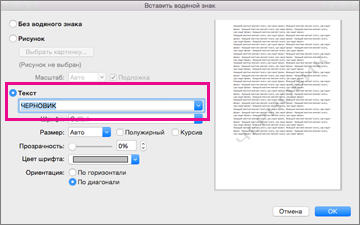
В окне Вставить водяной знак выберите Текст, а затем выберите пункт ЧЕРНОВИК.
как в word написать образец по диагонали. Смотреть фото как в word написать образец по диагонали. Смотреть картинку как в word написать образец по диагонали. Картинка про как в word написать образец по диагонали. Фото как в word написать образец по диагонали

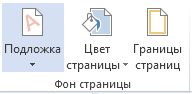
На вкладке Разметка страницы в группе Фон страницы нажмите Подложка.
как в word написать образец по диагонали. Смотреть фото как в word написать образец по диагонали. Смотреть картинку как в word написать образец по диагонали. Картинка про как в word написать образец по диагонали. Фото как в word написать образец по диагонали

В коллекции готовых подложек выберите ЧЕРНОВИК.

Выберите Макет > Подложка.

как в word написать образец по диагонали. Смотреть фото как в word написать образец по диагонали. Смотреть картинку как в word написать образец по диагонали. Картинка про как в word написать образец по диагонали. Фото как в word написать образец по диагонали

В окне Вставить водяной знак выберите Текст, а затем выберите пункт ЧЕРНОВИК.

как в word написать образец по диагонали. Смотреть фото как в word написать образец по диагонали. Смотреть картинку как в word написать образец по диагонали. Картинка про как в word написать образец по диагонали. Фото как в word написать образец по диагонали

Наверняка, вы неоднократно замечали, как в разного рода учреждениях, имеются специальные образцы всевозможных бланков и документов. В большинстве случаев на них есть соответствующие пометки, на которых, зачастую, так и написано “Образец”. Этот текст может быть выполнен в виде водяного знака или подложки, а его вид и содержание может быть каким-угодно, как текстовым, так и графическим.

MS Word тоже позволяет добавлять подложки на текстовый документ, поверх которых и будет располагаться основной текст. Таким образом вы можете наложить текст на текст, добавить эмблему, логотип или любое другое обозначение. В Ворде имеется набор стандартных подложек, также вы можете создать и добавить свою собственную. О том, как все это сделать, и пойдет речь ниже.

Добавление подложки в Майкрософт Ворд

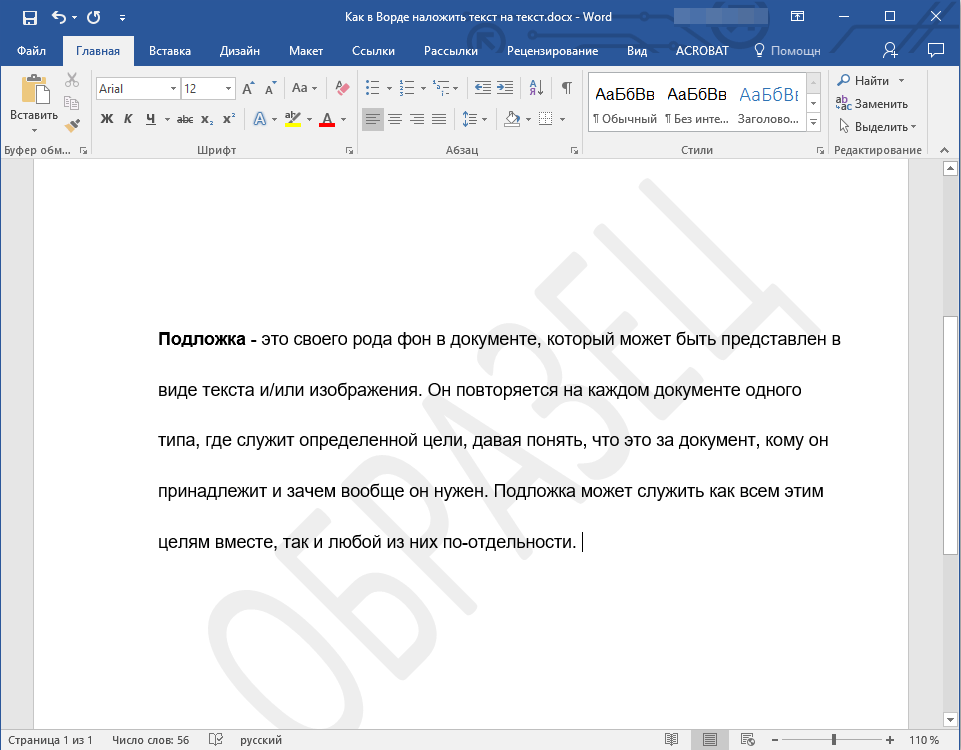
Прежде, чем мы приступим к рассмотрению темы, не лишним будет прояснить, что же такое подложка. Это своего рода фон в документе, который может быть представлен в виде текста и/или изображения. Он повторяется на каждом документе одного типа, где служит определенной цели, давая понять, что это за документ, кому он принадлежит и зачем вообще он нужен. Подложка может служить как всем этим целям вместе, так и любой из них по-отдельности.

Способ 1: Добавление стандартной подложки
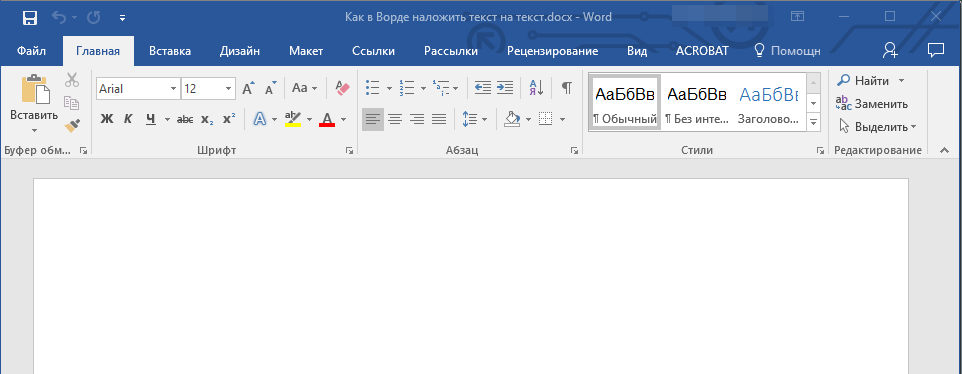
как в word написать образец по диагонали. Смотреть фото как в word написать образец по диагонали. Смотреть картинку как в word написать образец по диагонали. Картинка про как в word написать образец по диагонали. Фото как в word написать образец по диагонали

Примечание: Документ может быть как пустым, так и с уже набранным текстом.
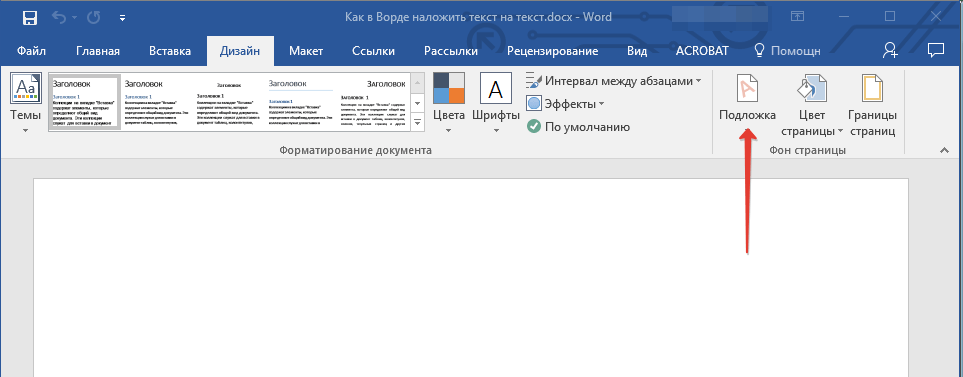
как в word написать образец по диагонали. Смотреть фото как в word написать образец по диагонали. Смотреть картинку как в word написать образец по диагонали. Картинка про как в word написать образец по диагонали. Фото как в word написать образец по диагонали

Примечание: В версиях MS Word до 2012 года инструмент «Подложка» находится во вкладке «Разметка страницы», в Word 2003 — во вкладке «Формат».

В последних версиях Microsoft Word, а значит, и в остальных приложениях из пакета Office, вкладка «Дизайн» стала называться «Конструктор». Набор представленных в ней инструментов при этом остался прежним.
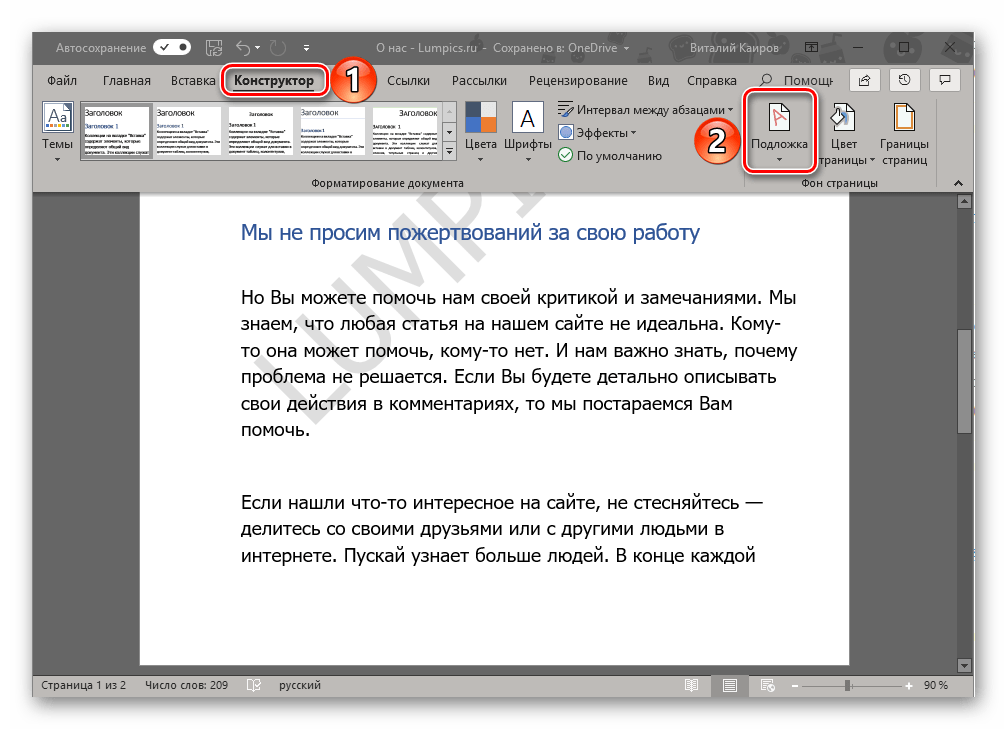
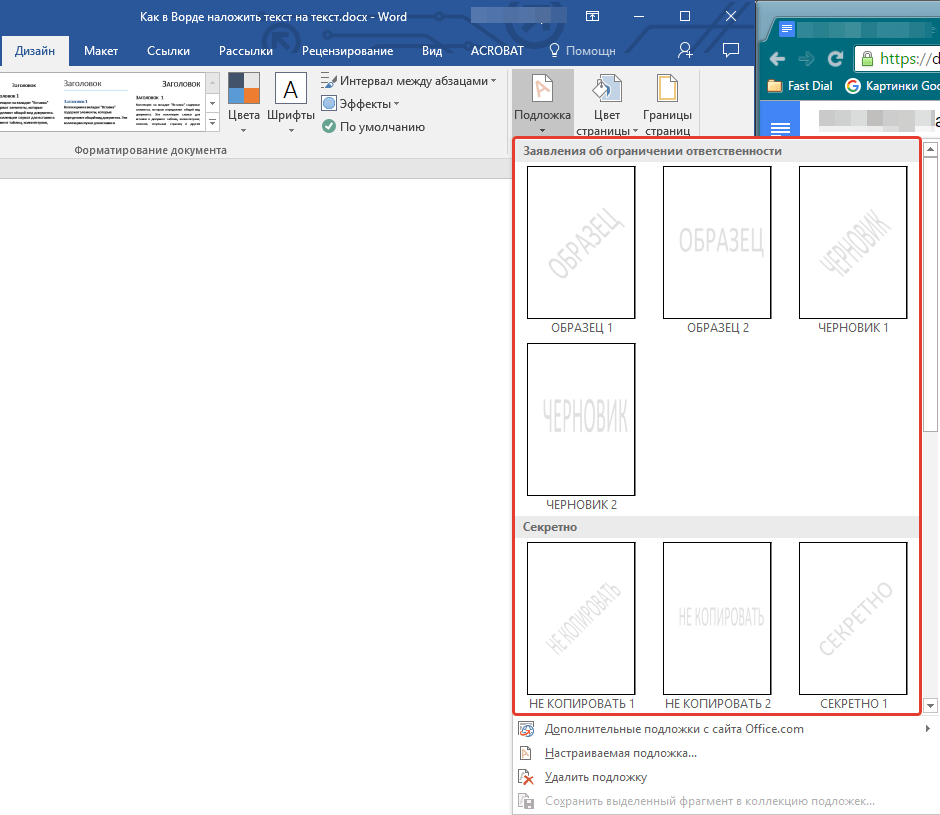
как в word написать образец по диагонали. Смотреть фото как в word написать образец по диагонали. Смотреть картинку как в word написать образец по диагонали. Картинка про как в word написать образец по диагонали. Фото как в word написать образец по диагонали

как в word написать образец по диагонали. Смотреть фото как в word написать образец по диагонали. Смотреть картинку как в word написать образец по диагонали. Картинка про как в word написать образец по диагонали. Фото как в word написать образец по диагонали
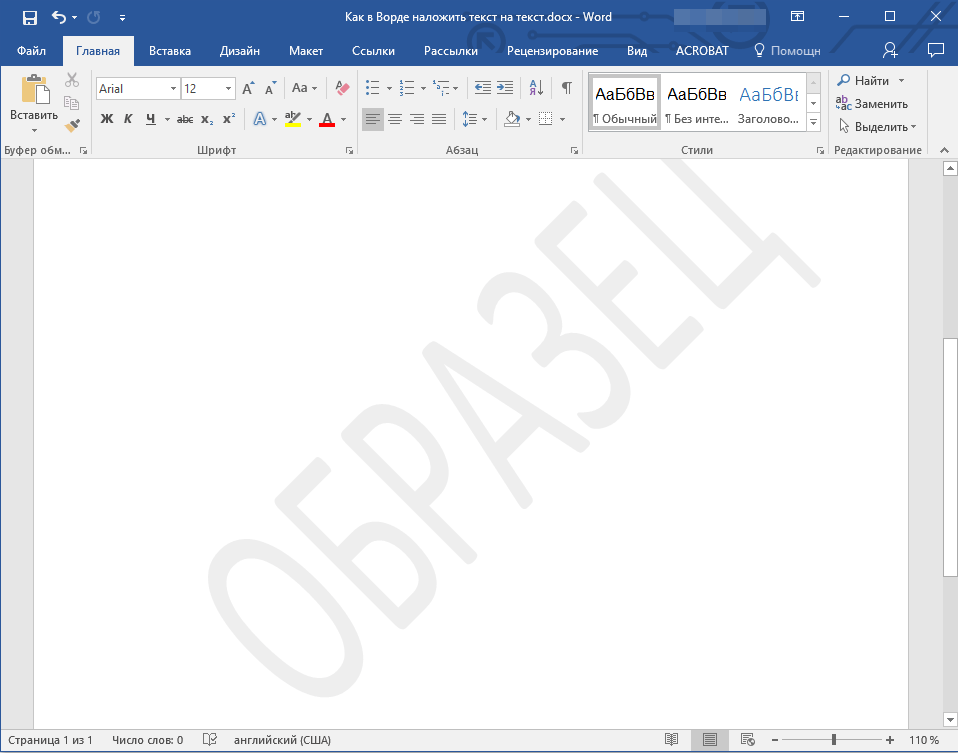
Стандартная подложка будет добавлена в документ.
как в word написать образец по диагонали. Смотреть фото как в word написать образец по диагонали. Смотреть картинку как в word написать образец по диагонали. Картинка про как в word написать образец по диагонали. Фото как в word написать образец по диагонали

Вот пример того, как подложка будет выглядеть вместе с текстом:
как в word написать образец по диагонали. Смотреть фото как в word написать образец по диагонали. Смотреть картинку как в word написать образец по диагонали. Картинка про как в word написать образец по диагонали. Фото как в word написать образец по диагонали

Шаблонную подложку нельзя изменить, но вместо нее можно буквально в несколько кликов создать новую, полностью уникальную, О том, как это делается, будет рассказано далее.

Способ 2: Создание собственной подложки

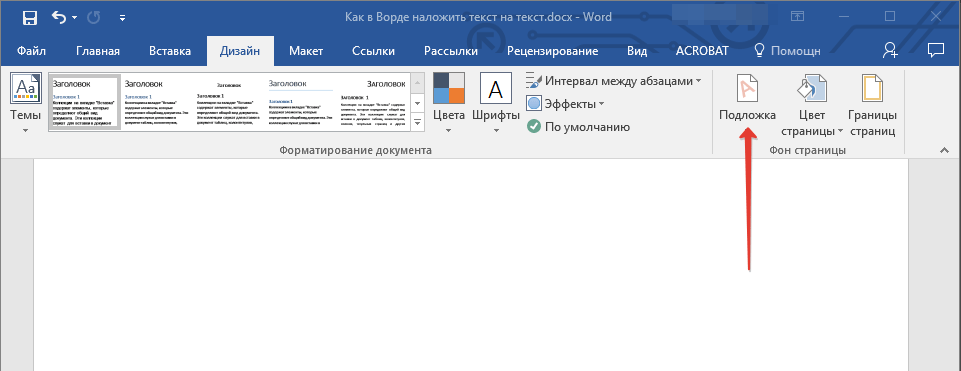
Мало кто захочет ограничивать себя стандартным набором подложек, доступных в Ворде. Хорошо, что разработчики этого текстового редактора предусмотрели возможность создания собственных подложек.
как в word написать образец по диагонали. Смотреть фото как в word написать образец по диагонали. Смотреть картинку как в word написать образец по диагонали. Картинка про как в word написать образец по диагонали. Фото как в word написать образец по диагонали
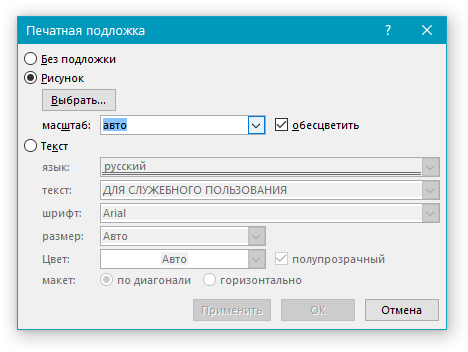
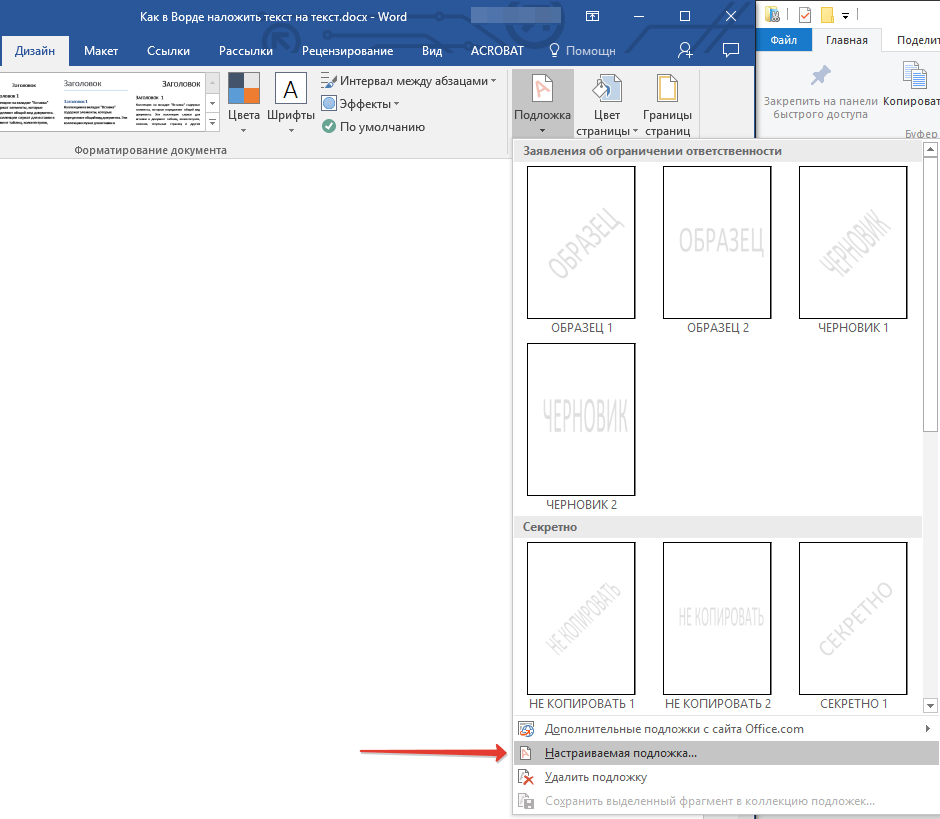
Выберите в развернувшемся меню пункт «Настраиваемая подложка».
как в word написать образец по диагонали. Смотреть фото как в word написать образец по диагонали. Смотреть картинку как в word написать образец по диагонали. Картинка про как в word написать образец по диагонали. Фото как в word написать образец по диагонали
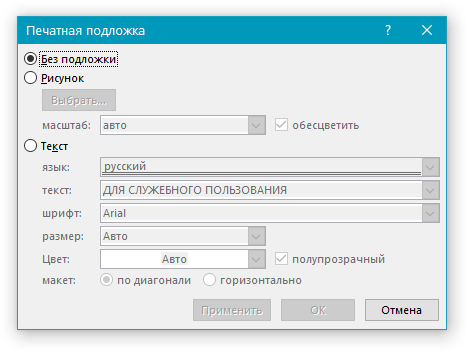
Ведите необходимые данные и выполните необходимые настройки в появившемся диалоговом окне.
как в word написать образец по диагонали. Смотреть фото как в word написать образец по диагонали. Смотреть картинку как в word написать образец по диагонали. Картинка про как в word написать образец по диагонали. Фото как в word написать образец по диагонали

как в word написать образец по диагонали. Смотреть фото как в word написать образец по диагонали. Смотреть картинку как в word написать образец по диагонали. Картинка про как в word написать образец по диагонали. Фото как в word написать образец по диагонали

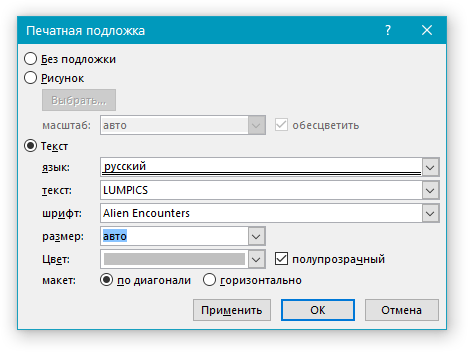
Если в качестве подложки вы хотите добавить надпись, выберите пункт «Текст», укажите используемый язык, введите текст надписи, выберите шрифт, задайте желаемый размер и цвет, а также укажите положение — горизонтально или по диагонали;
как в word написать образец по диагонали. Смотреть фото как в word написать образец по диагонали. Смотреть картинку как в word написать образец по диагонали. Картинка про как в word написать образец по диагонали. Фото как в word написать образец по диагонали

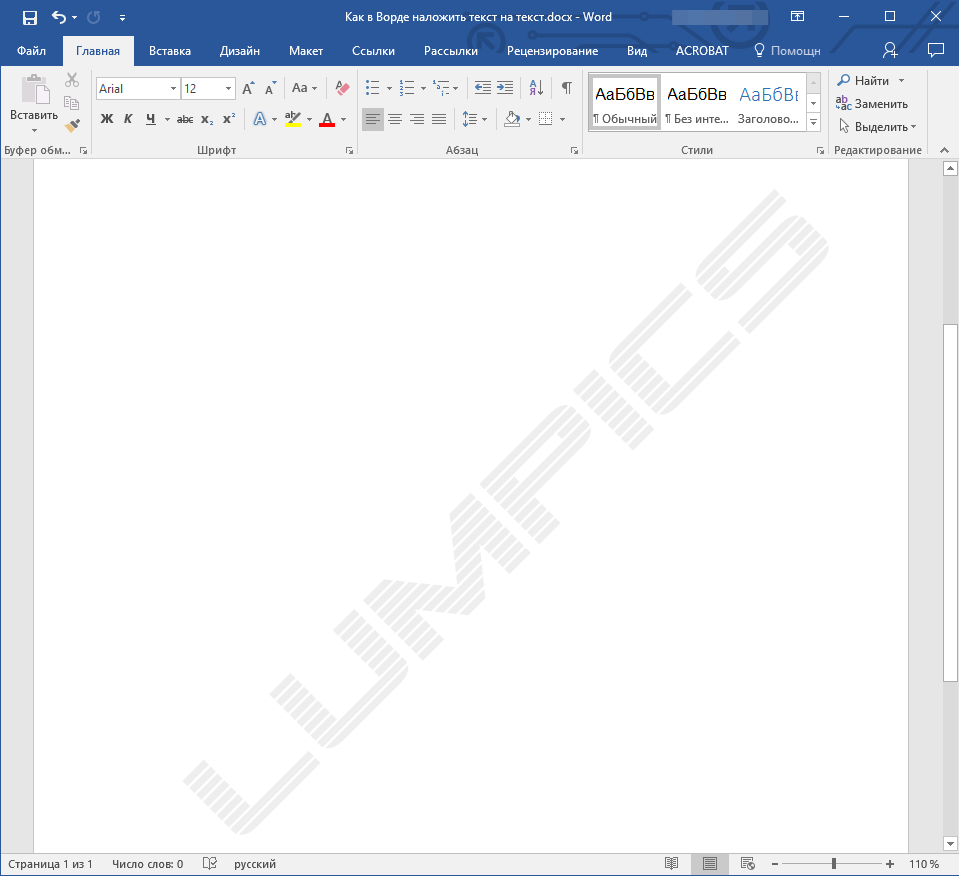
Вот пример настраиваемой подложки:

как в word написать образец по диагонали. Смотреть фото как в word написать образец по диагонали. Смотреть картинку как в word написать образец по диагонали. Картинка про как в word написать образец по диагонали. Фото как в word написать образец по диагонали

Решение возможных проблем

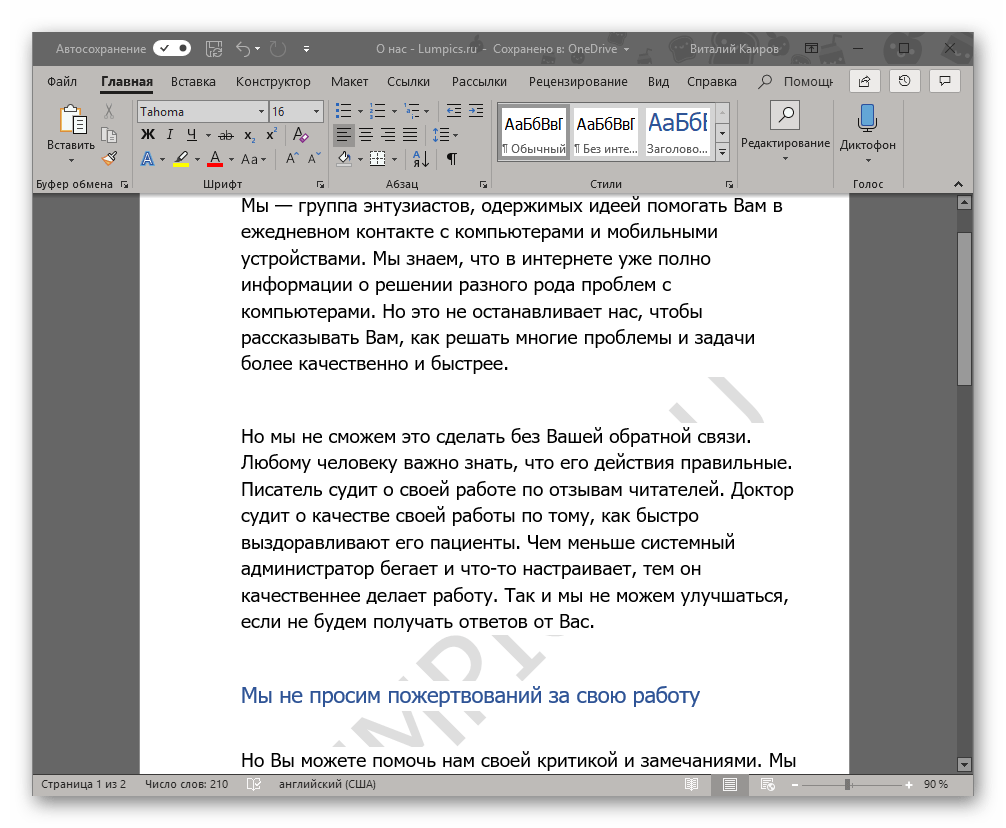
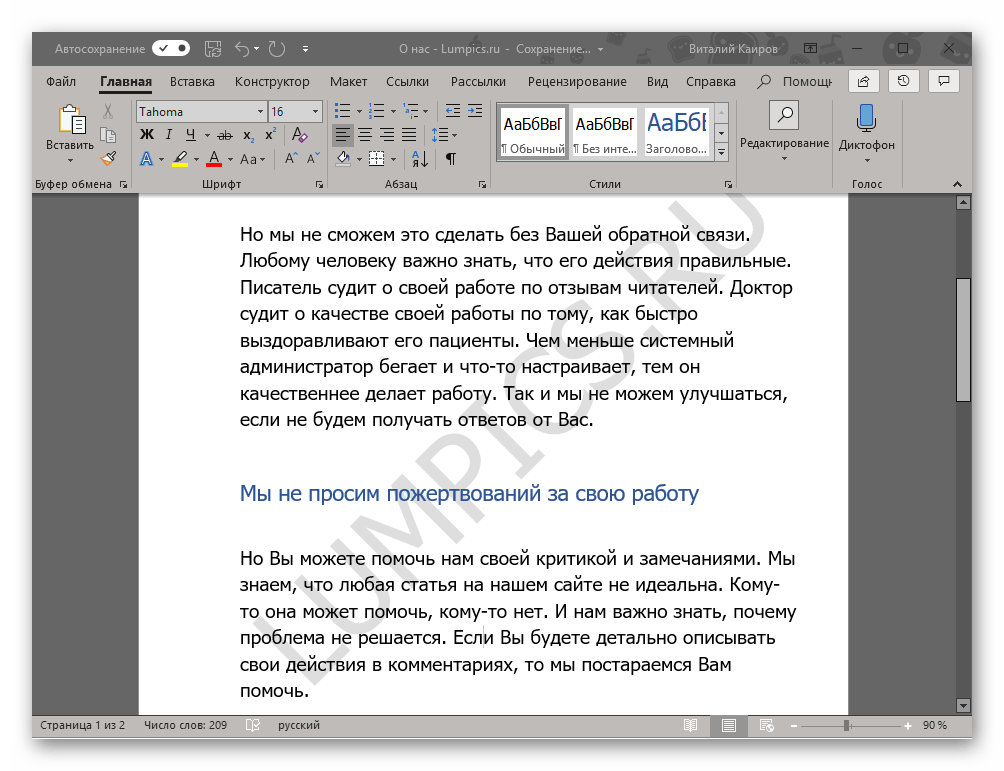
Бывает так, что текст в документе полностью или частично перекрывает собой добавленную подложку. Причина этого довольно проста – к тексту применена заливка (чаще всего именно белая, «незаметная»). Выглядит это примерно так:
как в word написать образец по диагонали. Смотреть фото как в word написать образец по диагонали. Смотреть картинку как в word написать образец по диагонали. Картинка про как в word написать образец по диагонали. Фото как в word написать образец по диагонали

Примечательно, что иногда заливка появляется «из ниоткуда», то есть вы можете быть уверены в том, что не применяли ее к тексту, что используете стандартный или просто хорошо знакомый стиль (или шрифт). Но даже при таком условии проблема с видимостью (точнее, отсутствием таковой) подложки все равно может дать о себе знать, что уж говорить о файлах, скачанных из интернета, или скопированном откуда-то тексте.

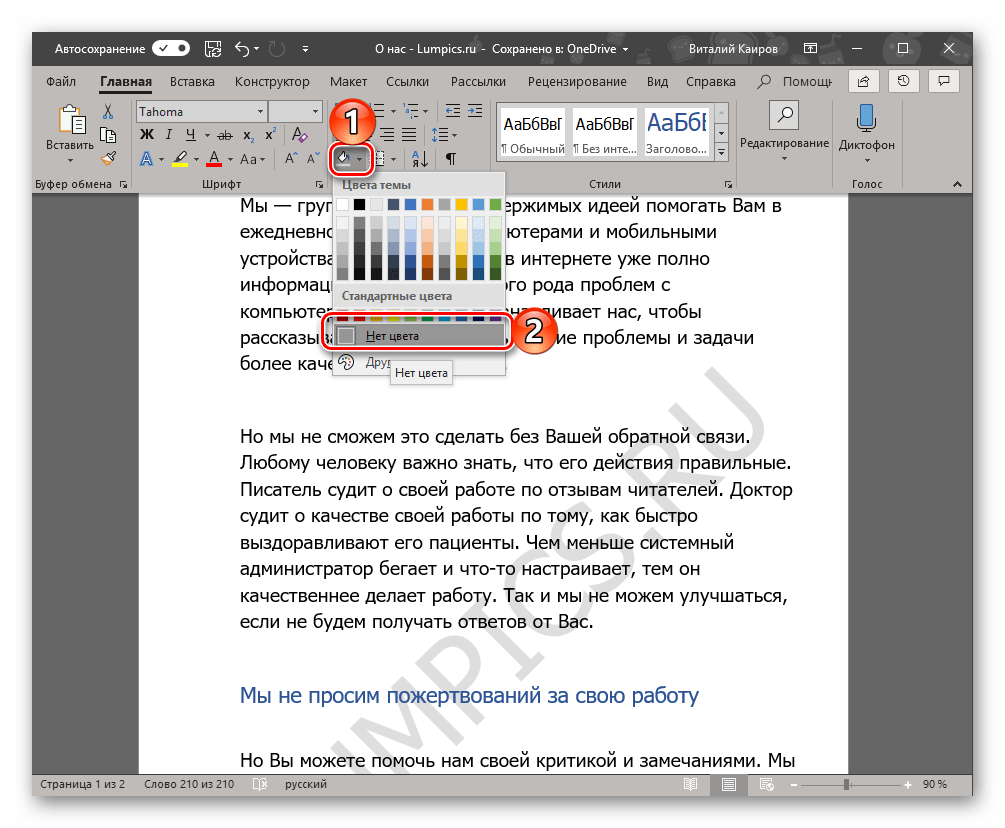
Единственное решение в данном случае заключается в отключении этой самой заливки для текста. Делается это следующим образом
как в word написать образец по диагонали. Смотреть фото как в word написать образец по диагонали. Смотреть картинку как в word написать образец по диагонали. Картинка про как в word написать образец по диагонали. Фото как в word написать образец по диагонали

Белая, хоть и незаметная, заливка текста будет убрана, после чего подложка станет видимой.
как в word написать образец по диагонали. Смотреть фото как в word написать образец по диагонали. Смотреть картинку как в word написать образец по диагонали. Картинка про как в word написать образец по диагонали. Фото как в word написать образец по диагонали

Иногда этих действий оказывается недостаточно, поэтому дополнительно требуется очистить формат. Правда, в работе со сложными, уже отформатированными и «доведенными до ума» документами такое действие может быть критичным. И все же, если видимость подложки для вас крайне важна, а текстовый файл вы создавали самостоятельно, вернуть ему изначальный вид не составит труда.

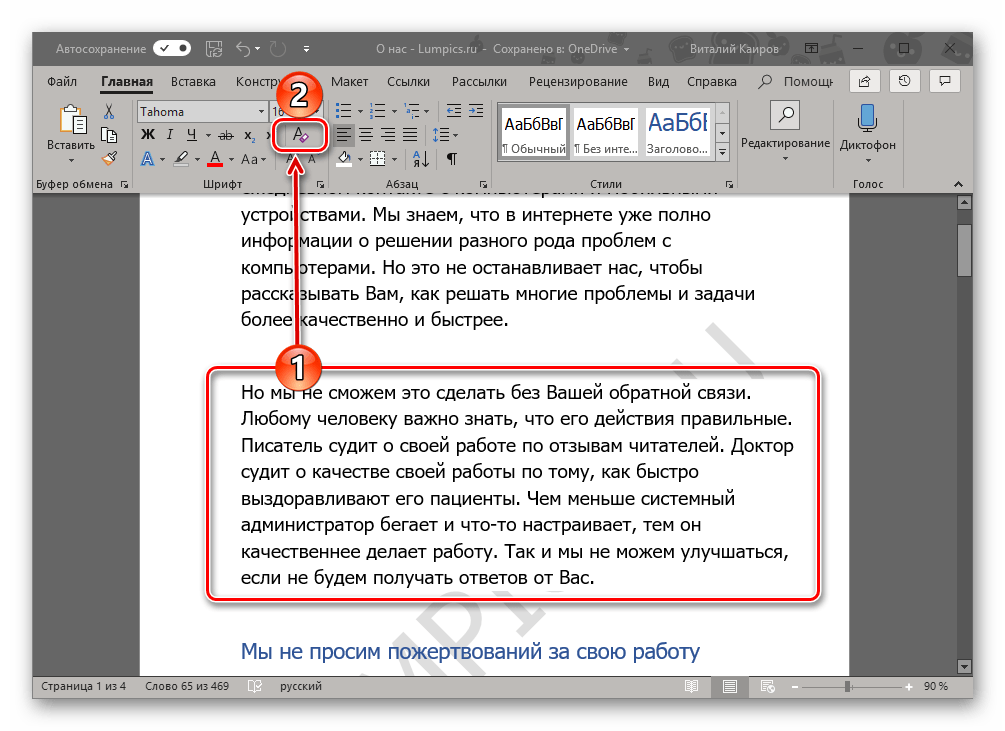
    Выделите текст, который перекрывает собой подложку (в нашем примере ниже таковым является второй абзац) и нажмите по кнопке «Очистить все форматирование», которая находится в блоке инструментов «Шрифт» вкладки «Главная».
как в word написать образец по диагонали. Смотреть фото как в word написать образец по диагонали. Смотреть картинку как в word написать образец по диагонали. Картинка про как в word написать образец по диагонали. Фото как в word написать образец по диагонали

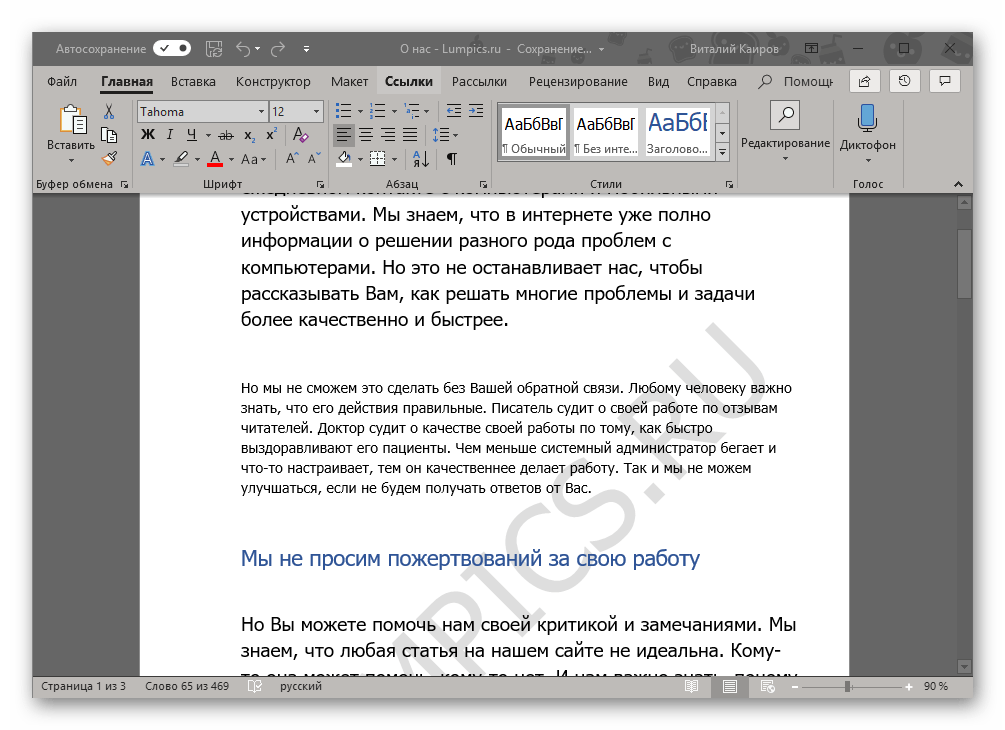
Как можно видеть по скриншоту ниже, это действие не только уберет заливку цветом для текста, но и изменит размер и собственно сам шрифт на тот, что установлен в Ворде по умолчанию. Все что от вас потребуется в таком случае, вернуть ему прежний вид, но обязательно проследите за тем, чтобы к тексту более не применялась заливка.
как в word написать образец по диагонали. Смотреть фото как в word написать образец по диагонали. Смотреть картинку как в word написать образец по диагонали. Картинка про как в word написать образец по диагонали. Фото как в word написать образец по диагонали

Заключение

На этом все, теперь вы знаете, как можно наложить текст на текст в Microsoft Word, точнее, как добавить к документу шаблонную подложку или создать ее самостоятельно. Также мы рассказали о том, как устранить возможные проблемы отображения. Надеемся, данный материал был полезен для вас и помог решить поставленную задачу.

Отблагодарите автора, поделитесь статьей в социальных сетях.

как в word написать образец по диагонали. Смотреть фото как в word написать образец по диагонали. Смотреть картинку как в word написать образец по диагонали. Картинка про как в word написать образец по диагонали. Фото как в word написать образец по диагонали

В ы можете легко создать диагональный текст, используя текстовое поле и параметры WordArt. В этой статье мы покажем Вам, как сделать диагональный текст в Word.

Как сделать диагональный текст в Word с помощью текстового поля

Один из самых простых способов сделать диагональный текст в Word — это текстовое поле. Для этого сначала нужно создать текстовое поле!

Переключитесь в меню «Вставить».

как в word написать образец по диагонали. Смотреть фото как в word написать образец по диагонали. Смотреть картинку как в word написать образец по диагонали. Картинка про как в word написать образец по диагонали. Фото как в word написать образец по диагонали

Нажмите кнопку «Текстовое поле».

как в word написать образец по диагонали. Смотреть фото как в word написать образец по диагонали. Смотреть картинку как в word написать образец по диагонали. Картинка про как в word написать образец по диагонали. Фото как в word написать образец по диагонали

Ваше текстовое поле теперь появится в Word. Вы можете дважды щелкнуть текстовое поле, чтобы ввести любой текст, который нужен.

как в word написать образец по диагонали. Смотреть фото как в word написать образец по диагонали. Смотреть картинку как в word написать образец по диагонали. Картинка про как в word написать образец по диагонали. Фото как в word написать образец по диагонали

Чтобы настроить угол поворота Вашего текстового поля, щелкните в любом месте поля. Вы увидите полукруглую стрелку «Повернуть» в верхней части окна.

как в word написать образец по диагонали. Смотреть фото как в word написать образец по диагонали. Смотреть картинку как в word написать образец по диагонали. Картинка про как в word написать образец по диагонали. Фото как в word написать образец по диагонали

Нажмите и удерживайте стрелку, а затем перетащите, чтобы повернуть текстовое поле в нужном Вам направлении.

как в word написать образец по диагонали. Смотреть фото как в word написать образец по диагонали. Смотреть картинку как в word написать образец по диагонали. Картинка про как в word написать образец по диагонали. Фото как в word написать образец по диагонали

Как сделать диагональный текст в Word с WordArt

Если Вы хотите, чтобы Ваш текст был еще интереснее, Вы можете использовать WordArt! WordArt позволяет вставлять стильный текст и повернуть его по диагонали.

Переключитесь в меню «Вставить».

как в word написать образец по диагонали. Смотреть фото как в word написать образец по диагонали. Смотреть картинку как в word написать образец по диагонали. Картинка про как в word написать образец по диагонали. Фото как в word написать образец по диагонали

Нажмите кнопку «WordArt».

как в word написать образец по диагонали. Смотреть фото как в word написать образец по диагонали. Смотреть картинку как в word написать образец по диагонали. Картинка про как в word написать образец по диагонали. Фото как в word написать образец по диагонали

Выберите стиль текста, который Вы хотите вставить. Меню показывает, как текст будет отображаться в Вашем документе.

как в word написать образец по диагонали. Смотреть фото как в word написать образец по диагонали. Смотреть картинку как в word написать образец по диагонали. Картинка про как в word написать образец по диагонали. Фото как в word написать образец по диагонали

Вставьте WordArt по выбору. Затем нажмите и удерживайте полукруглую стрелку в верхней части окна.

как в word написать образец по диагонали. Смотреть фото как в word написать образец по диагонали. Смотреть картинку как в word написать образец по диагонали. Картинка про как в word написать образец по диагонали. Фото как в word написать образец по диагонали

Поверните в любом направлении, котором Вы хотите.

как в word написать образец по диагонали. Смотреть фото как в word написать образец по диагонали. Смотреть картинку как в word написать образец по диагонали. Картинка про как в word написать образец по диагонали. Фото как в word написать образец по диагонали

Повернуть на определенный угол

У Вас есть текстовое поле или WordArt, которые нужно повернуть на определенный угол? Нет проблем; Word тоже может это сделать.

Начните с выбора текстового поля или объекта WordArt в документе.

как в word написать образец по диагонали. Смотреть фото как в word написать образец по диагонали. Смотреть картинку как в word написать образец по диагонали. Картинка про как в word написать образец по диагонали. Фото как в word написать образец по диагонали

В меню Средства рисования > Формат нажмите кнопку «Поворот объектов», а затем нажмите «Другие параметры поворота» в раскрывающемся меню.

как в word написать образец по диагонали. Смотреть фото как в word написать образец по диагонали. Смотреть картинку как в word написать образец по диагонали. Картинка про как в word написать образец по диагонали. Фото как в word написать образец по диагонали

В открывшемся окне «Макет» по умолчанию должна быть вкладка «Размер». Установите значение «Поворот» на любую нужную Вам степень вращения по часовой стрелке (Вы можете использовать отрицательные числа для вращения против часовой стрелки), а затем нажмите «ОК».

Источник

Добавляем подложку в документ Microsoft Word

как в word написать образец по диагонали. Смотреть фото как в word написать образец по диагонали. Смотреть картинку как в word написать образец по диагонали. Картинка про как в word написать образец по диагонали. Фото как в word написать образец по диагонали

Наверняка, вы неоднократно замечали, как в разного рода учреждениях, имеются специальные образцы всевозможных бланков и документов. В большинстве случаев на них есть соответствующие пометки, на которых, зачастую, так и написано “Образец”. Этот текст может быть выполнен в виде водяного знака или подложки, а его вид и содержание может быть каким-угодно, как текстовым, так и графическим.

MS Word тоже позволяет добавлять подложки на текстовый документ, поверх которых и будет располагаться основной текст. Таким образом вы можете наложить текст на текст, добавить эмблему, логотип или любое другое обозначение. В Ворде имеется набор стандартных подложек, также вы можете создать и добавить свою собственную. О том, как все это сделать, и пойдет речь ниже.

Добавление подложки в Майкрософт Ворд

Прежде, чем мы приступим к рассмотрению темы, не лишним будет прояснить, что же такое подложка. Это своего рода фон в документе, который может быть представлен в виде текста и/или изображения. Он повторяется на каждом документе одного типа, где служит определенной цели, давая понять, что это за документ, кому он принадлежит и зачем вообще он нужен. Подложка может служить как всем этим целям вместе, так и любой из них по-отдельности.

Способ 1: Добавление стандартной подложки

как в word написать образец по диагонали. Смотреть фото как в word написать образец по диагонали. Смотреть картинку как в word написать образец по диагонали. Картинка про как в word написать образец по диагонали. Фото как в word написать образец по диагонали

Примечание: Документ может быть как пустым, так и с уже набранным текстом.

как в word написать образец по диагонали. Смотреть фото как в word написать образец по диагонали. Смотреть картинку как в word написать образец по диагонали. Картинка про как в word написать образец по диагонали. Фото как в word написать образец по диагонали

Примечание: В версиях MS Word до 2012 года инструмент «Подложка» находится во вкладке «Разметка страницы», в Word 2003 — во вкладке «Формат».

В последних версиях Microsoft Word, а значит, и в остальных приложениях из пакета Office, вкладка «Дизайн» стала называться «Конструктор». Набор представленных в ней инструментов при этом остался прежним.

как в word написать образец по диагонали. Смотреть фото как в word написать образец по диагонали. Смотреть картинку как в word написать образец по диагонали. Картинка про как в word написать образец по диагонали. Фото как в word написать образец по диагонали

как в word написать образец по диагонали. Смотреть фото как в word написать образец по диагонали. Смотреть картинку как в word написать образец по диагонали. Картинка про как в word написать образец по диагонали. Фото как в word написать образец по диагонали

Вот пример того, как подложка будет выглядеть вместе с текстом:

как в word написать образец по диагонали. Смотреть фото как в word написать образец по диагонали. Смотреть картинку как в word написать образец по диагонали. Картинка про как в word написать образец по диагонали. Фото как в word написать образец по диагонали

Шаблонную подложку нельзя изменить, но вместо нее можно буквально в несколько кликов создать новую, полностью уникальную, О том, как это делается, будет рассказано далее.

Способ 2: Создание собственной подложки

Мало кто захочет ограничивать себя стандартным набором подложек, доступных в Ворде. Хорошо, что разработчики этого текстового редактора предусмотрели возможность создания собственных подложек.

как в word написать образец по диагонали. Смотреть фото как в word написать образец по диагонали. Смотреть картинку как в word написать образец по диагонали. Картинка про как в word написать образец по диагонали. Фото как в word написать образец по диагонали

как в word написать образец по диагонали. Смотреть фото как в word написать образец по диагонали. Смотреть картинку как в word написать образец по диагонали. Картинка про как в word написать образец по диагонали. Фото как в word написать образец по диагонали

как в word написать образец по диагонали. Смотреть фото как в word написать образец по диагонали. Смотреть картинку как в word написать образец по диагонали. Картинка про как в word написать образец по диагонали. Фото как в word написать образец по диагонали

Вот пример настраиваемой подложки:

как в word написать образец по диагонали. Смотреть фото как в word написать образец по диагонали. Смотреть картинку как в word написать образец по диагонали. Картинка про как в word написать образец по диагонали. Фото как в word написать образец по диагонали

Решение возможных проблем

Бывает так, что текст в документе полностью или частично перекрывает собой добавленную подложку. Причина этого довольно проста – к тексту применена заливка (чаще всего именно белая, «незаметная»). Выглядит это примерно так:

как в word написать образец по диагонали. Смотреть фото как в word написать образец по диагонали. Смотреть картинку как в word написать образец по диагонали. Картинка про как в word написать образец по диагонали. Фото как в word написать образец по диагонали

Примечательно, что иногда заливка появляется «из ниоткуда», то есть вы можете быть уверены в том, что не применяли ее к тексту, что используете стандартный или просто хорошо знакомый стиль (или шрифт). Но даже при таком условии проблема с видимостью (точнее, отсутствием таковой) подложки все равно может дать о себе знать, что уж говорить о файлах, скачанных из интернета, или скопированном откуда-то тексте.

Единственное решение в данном случае заключается в отключении этой самой заливки для текста. Делается это следующим образом

как в word написать образец по диагонали. Смотреть фото как в word написать образец по диагонали. Смотреть картинку как в word написать образец по диагонали. Картинка про как в word написать образец по диагонали. Фото как в word написать образец по диагонали

как в word написать образец по диагонали. Смотреть фото как в word написать образец по диагонали. Смотреть картинку как в word написать образец по диагонали. Картинка про как в word написать образец по диагонали. Фото как в word написать образец по диагонали

как в word написать образец по диагонали. Смотреть фото как в word написать образец по диагонали. Смотреть картинку как в word написать образец по диагонали. Картинка про как в word написать образец по диагонали. Фото как в word написать образец по диагонали

как в word написать образец по диагонали. Смотреть фото как в word написать образец по диагонали. Смотреть картинку как в word написать образец по диагонали. Картинка про как в word написать образец по диагонали. Фото как в word написать образец по диагонали

Заключение

На этом все, теперь вы знаете, как можно наложить текст на текст в Microsoft Word, точнее, как добавить к документу шаблонную подложку или создать ее самостоятельно. Также мы рассказали о том, как устранить возможные проблемы отображения. Надеемся, данный материал был полезен для вас и помог решить поставленную задачу.

Помимо этой статьи, на сайте еще 12395 инструкций.
Добавьте сайт Lumpics.ru в закладки (CTRL+D) и мы точно еще пригодимся вам.

Отблагодарите автора, поделитесь статьей в социальных сетях.

Источник

Как написать текст по диагонали в ворде

Бывают случаи, когда требуется оформить текст в Ворде нестандартным способом. И одним из таких случаев, можно считать поворот текста в документе. Именно об этом пойдет речь в данной статье.

Сразу отмечу, если Вам нужно, чтобы весь текст документа был вертикальным – установите альбомную ориентацию страниц. Если хотите, чтобы данные располагались вертикально только на одном листе документа, прочтите статью – как сделать одну страницу в Word альбомной.

При помощи таблиц

Если Вы еще не печатали текст, то выберите из меню «Вставить таблицу» или выделите нужное количество ячеек. Затем напечатайте в созданной ячейке текст.

как в word написать образец по диагонали. Смотреть фото как в word написать образец по диагонали. Смотреть картинку как в word написать образец по диагонали. Картинка про как в word написать образец по диагонали. Фото как в word написать образец по диагонали

как в word написать образец по диагонали. Смотреть фото как в word написать образец по диагонали. Смотреть картинку как в word написать образец по диагонали. Картинка про как в word написать образец по диагонали. Фото как в word написать образец по диагонали

При помощи надписей

как в word написать образец по диагонали. Смотреть фото как в word написать образец по диагонали. Смотреть картинку как в word написать образец по диагонали. Картинка про как в word написать образец по диагонали. Фото как в word написать образец по диагонали

как в word написать образец по диагонали. Смотреть фото как в word написать образец по диагонали. Смотреть картинку как в word написать образец по диагонали. Картинка про как в word написать образец по диагонали. Фото как в word написать образец по диагонали

как в word написать образец по диагонали. Смотреть фото как в word написать образец по диагонали. Смотреть картинку как в word написать образец по диагонали. Картинка про как в word написать образец по диагонали. Фото как в word написать образец по диагонали

как в word написать образец по диагонали. Смотреть фото как в word написать образец по диагонали. Смотреть картинку как в word написать образец по диагонали. Картинка про как в word написать образец по диагонали. Фото как в word написать образец по диагонали

как в word написать образец по диагонали. Смотреть фото как в word написать образец по диагонали. Смотреть картинку как в word написать образец по диагонали. Картинка про как в word написать образец по диагонали. Фото как в word написать образец по диагонали

Для 2016 Ворда действия другие, поскольку вместо окна справа открывается блок с настройками. Открываем раздел «Параметры фигуры» (1) и переходим на вкладку «Заливка и границы» (2) (ведро с краской). Разворачиваем меню «Линия» (3) и ставим маркер в поле «Нет…» (4).

как в word написать образец по диагонали. Смотреть фото как в word написать образец по диагонали. Смотреть картинку как в word написать образец по диагонали. Картинка про как в word написать образец по диагонали. Фото как в word написать образец по диагонали

как в word написать образец по диагонали. Смотреть фото как в word написать образец по диагонали. Смотреть картинку как в word написать образец по диагонали. Картинка про как в word написать образец по диагонали. Фото как в word написать образец по диагонали

как в word написать образец по диагонали. Смотреть фото как в word написать образец по диагонали. Смотреть картинку как в word написать образец по диагонали. Картинка про как в word написать образец по диагонали. Фото как в word написать образец по диагонали

как в word написать образец по диагонали. Смотреть фото как в word написать образец по диагонали. Смотреть картинку как в word написать образец по диагонали. Картинка про как в word написать образец по диагонали. Фото как в word написать образец по диагонали

как в word написать образец по диагонали. Смотреть фото как в word написать образец по диагонали. Смотреть картинку как в word написать образец по диагонали. Картинка про как в word написать образец по диагонали. Фото как в word написать образец по диагонали

Таким образом, можно перевернуть текст, указав точный угол для поворота.

как в word написать образец по диагонали. Смотреть фото как в word написать образец по диагонали. Смотреть картинку как в word написать образец по диагонали. Картинка про как в word написать образец по диагонали. Фото как в word написать образец по диагонали

Выбирайте любой из описанных способов, и переворачивайте текст в Ворде вверх ногами, по вертикали, или на определенно заданный угол.

Смотрите видео по теме:

При оформлении документа Word пользователи задаются вопросом, как перевернуть текст в Ворде, например, если нужно перевернуть текст вертикально, или под определенным углом. Сделать это можно несколькими способами.

Текстовый процессор Word, входящий в офисный пакет программ Microsoft Office, обладает мощными функциональными возможностями по оформлению документа, в соответствии с различными требованиями.

В программе MS Word имеются разнообразные функции по изменению расположения текста в документе, в том числе для поворота текста в разном положении. Пользователю стоит только выбрать наиболее подходящий вариант для выполнения работы.

Нам нужно повернуть текст в Ворде из обычного горизонтального положения, в другое положение, находящееся под определенным углом. Например, текст необходимо расположить в документе вертикально, или под определенным градусом, или произвольно, выбору по пользователя, с различным наклоном от горизонтали.

В этой статье вы найдете инструкции, как перевернуть текст в Word разными способами: поворот текста в таблице или при помощи таблицы, поворот текста в фигуре разными способами, поворот текста в графических элементах SmartArt.

Как перевернуть текст в таблице Ворд — 1 способ

Сначала посмотрим, как переворачивать текст в таблице или с помощью таблицы. В этом методе мы создадим ячейку таблицы, напечатаем в ячейке текст, повернем текст в нужном направлении, а затем уберем границы таблицы. Если вы поворачиваете текст в самой таблице, границы в таблице убирать не следует.


как в word написать образец по диагонали. Смотреть фото как в word написать образец по диагонали. Смотреть картинку как в word написать образец по диагонали. Картинка про как в word написать образец по диагонали. Фото как в word написать образец по диагонали

как в word написать образец по диагонали. Смотреть фото как в word написать образец по диагонали. Смотреть картинку как в word написать образец по диагонали. Картинка про как в word написать образец по диагонали. Фото как в word написать образец по диагонали

как в word написать образец по диагонали. Смотреть фото как в word написать образец по диагонали. Смотреть картинку как в word написать образец по диагонали. Картинка про как в word написать образец по диагонали. Фото как в word написать образец по диагонали

Текст изменить свое положение в ячейке таблицы.

Если вы не создаете таблицу, то вам нужно убрать границы таблицы:

как в word написать образец по диагонали. Смотреть фото как в word написать образец по диагонали. Смотреть картинку как в word написать образец по диагонали. Картинка про как в word написать образец по диагонали. Фото как в word написать образец по диагонали

В документе Word появится перевернутый текст без границ.

Как переворачивать текст в Ворде с помощью надписи — 2 способ

При работе в программе, пользователь сможет перевернуть текст, произвольным образом с любым наклоном, по своему усмотрению.

как в word написать образец по диагонали. Смотреть фото как в word написать образец по диагонали. Смотреть картинку как в word написать образец по диагонали. Картинка про как в word написать образец по диагонали. Фото как в word написать образец по диагонали

как в word написать образец по диагонали. Смотреть фото как в word написать образец по диагонали. Смотреть картинку как в word написать образец по диагонали. Картинка про как в word написать образец по диагонали. Фото как в word написать образец по диагонали

как в word написать образец по диагонали. Смотреть фото как в word написать образец по диагонали. Смотреть картинку как в word написать образец по диагонали. Картинка про как в word написать образец по диагонали. Фото как в word написать образец по диагонали

как в word написать образец по диагонали. Смотреть фото как в word написать образец по диагонали. Смотреть картинку как в word написать образец по диагонали. Картинка про как в word написать образец по диагонали. Фото как в word написать образец по диагонали

Вокруг фрагмента текста исчезнет контур.

Как в Ворде перевернуть текст вертикально при помощи надписи в фигуре — 3 способ

Если вам понадобилось перевернуть текст вертикально, в офисном редакторе имеются встроенные настройки для выполнения этой работы по определенным значениям, заданным в программе по умолчанию.

В приложении Microsoft Word выполните следующие действия:

как в word написать образец по диагонали. Смотреть фото как в word написать образец по диагонали. Смотреть картинку как в word написать образец по диагонали. Картинка про как в word написать образец по диагонали. Фото как в word написать образец по диагонали

Как в Ворде перевернуть текст вверх ногами — 4 способ

В некоторых ситуациях, может понадобиться перевернуть текст на 180 градусов, или на другое определенное значение градусов. Это можно сделать при помощи функции надписи в фигуре.

как в word написать образец по диагонали. Смотреть фото как в word написать образец по диагонали. Смотреть картинку как в word написать образец по диагонали. Картинка про как в word написать образец по диагонали. Фото как в word написать образец по диагонали

Как переворачивать текст в Word с помощью элементов SmatrArt — 5 способ

В этом способе, для поворота текста мы воспользуемся графическими элементами SmartArt, входящими в состав программы Word. С помощью элементов SmartArt в документ Ворд добавляются списки, процессы, циклы, иерархия, рисунки и т. п. Надписи внутри элементов SmartArt можно поворачивать в определенное положение, или в любое произвольное положение.


как в word написать образец по диагонали. Смотреть фото как в word написать образец по диагонали. Смотреть картинку как в word написать образец по диагонали. Картинка про как в word написать образец по диагонали. Фото как в word написать образец по диагонали

как в word написать образец по диагонали. Смотреть фото как в word написать образец по диагонали. Смотреть картинку как в word написать образец по диагонали. Картинка про как в word написать образец по диагонали. Фото как в word написать образец по диагонали

Выводы статьи

В процессе работы, в текстовом редакторе Microsoft Word требуется выполнение различных манипуляций с расположением текста, например, необходимо перевернуть текст в документе. Для поворота текста в документе Word воспользуйтесь несколькими способами: переворачивание текста в таблице, поворот текста в фигуре или элементе SmartArt. Эти способы позволят расположить текст так, как вам нужно.

как в word написать образец по диагонали. Смотреть фото как в word написать образец по диагонали. Смотреть картинку как в word написать образец по диагонали. Картинка про как в word написать образец по диагонали. Фото как в word написать образец по диагонали

Иногда в процессе работы с текстовыми документами можно столкнуться с довольно странной задачей — необходимостью поворота, а то и полного переворота текста. О том, как это делается в программе Microsoft Word, расскажем сегодня.

Переворачиваем текст в Ворде

Как и большинство задач, с которыми может столкнуться пользователь Microsoft Word, перевернуть текст можно несколькими способами. Все они имеют много общего, а различия заключаются лишь в дополнительных средствах, которые будут применяться для достижения желаемого результата.

Способ 1: Текстовое поле

Наиболее простым способом полного переворота текста является его «облачение» в текстовое поле – именно этот объект в текстовом редакторе можно поворачивать в любом направлении, в том числе и на интересующие нас сегодня на 180⁰.

как в word написать образец по диагонали. Смотреть фото как в word написать образец по диагонали. Смотреть картинку как в word написать образец по диагонали. Картинка про как в word написать образец по диагонали. Фото как в word написать образец по диагонали

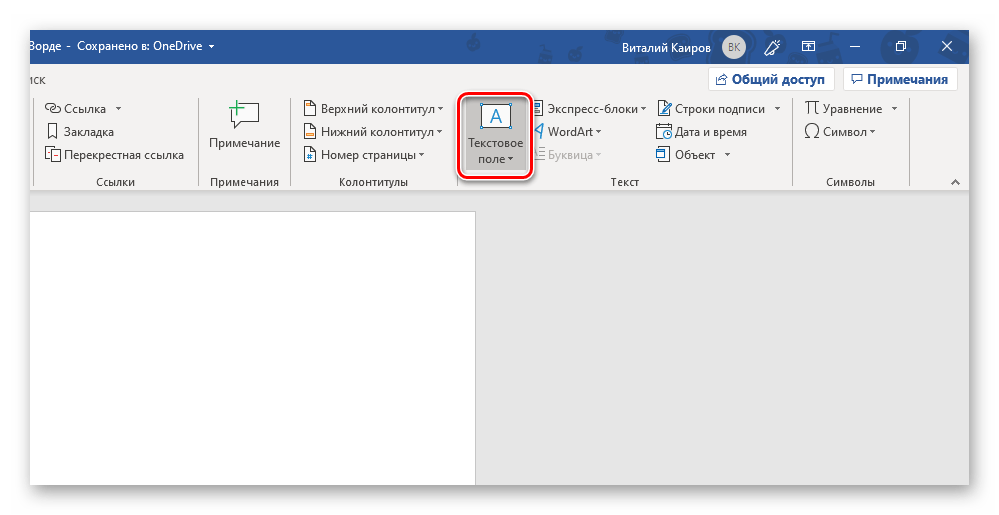
В группе «Текст» (предпоследний блок на ленте с инструментами) найдите кнопку «Текстовое поле» и нажмите на нее, чтобы открыть меню доступных опций.
как в word написать образец по диагонали. Смотреть фото как в word написать образец по диагонали. Смотреть картинку как в word написать образец по диагонали. Картинка про как в word написать образец по диагонали. Фото как в word написать образец по диагонали

Далее выберите подходящий тип текстового поля.

как в word написать образец по диагонали. Смотреть фото как в word написать образец по диагонали. Смотреть картинку как в word написать образец по диагонали. Картинка про как в word написать образец по диагонали. Фото как в word написать образец по диагонали

Вариант «Простая надпись» (первый в списке) рекомендован в случаях, когда вам нужен просто нейтральный блок для ввода/вставки текста, с которым и можно работать в дальнейшем.
как в word написать образец по диагонали. Смотреть фото как в word написать образец по диагонали. Смотреть картинку как в word написать образец по диагонали. Картинка про как в word написать образец по диагонали. Фото как в word написать образец по диагонали
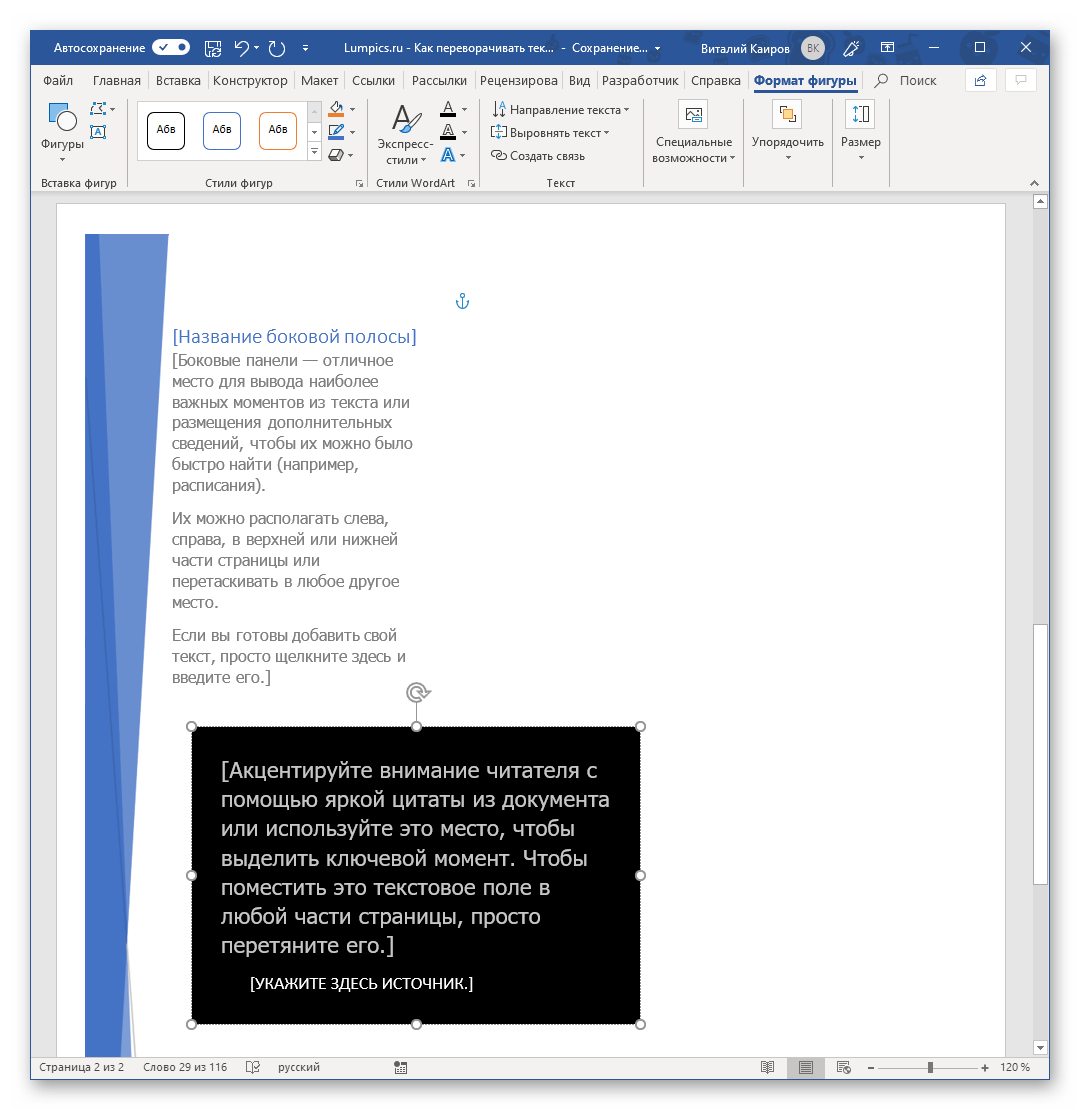
Если же нужно облачить переворачиваемый текст в видимую рамку и/или поместить его на какой-то фон, придать ему особый стиль оформления и форматирования, выравнивания и т.д., выберите подходящий вариант, например, третий (черный фон) или седьмой (боковая полоса со своим визуальным оформлением) в списке встроенных шаблонов.
как в word написать образец по диагонали. Смотреть фото как в word написать образец по диагонали. Смотреть картинку как в word написать образец по диагонали. Картинка про как в word написать образец по диагонали. Фото как в word написать образец по диагонали

Перед вами появится текстовое поле с шаблонным текстом, который свободно можно заменить на тот текст, который вы хотите перевернуть. Удалите его и введите необходимую запись или скопируйте и вставьте ее, если таковая уже имеется.

как в word написать образец по диагонали. Смотреть фото как в word написать образец по диагонали. Смотреть картинку как в word написать образец по диагонали. Картинка про как в word написать образец по диагонали. Фото как в word написать образец по диагонали

Примечание: Если выбранный вами текст не помещается в фигуру, измените ее размеры. Сделать это можно простым перетаскиванием границ поля («держаться» нужно за точки-маркеры) в стороны.

как в word написать образец по диагонали. Смотреть фото как в word написать образец по диагонали. Смотреть картинку как в word написать образец по диагонали. Картинка про как в word написать образец по диагонали. Фото как в word написать образец по диагонали

Далее, если есть такая необходимость, выполните форматирование текста, изменив его шрифт, размер и положение внутри фигуры. Сделать этом поможет наша отдельная статья.
как в word написать образец по диагонали. Смотреть фото как в word написать образец по диагонали. Смотреть картинку как в word написать образец по диагонали. Картинка про как в word написать образец по диагонали. Фото как в word написать образец по диагонали
Подробнее: Форматирование текста в Word
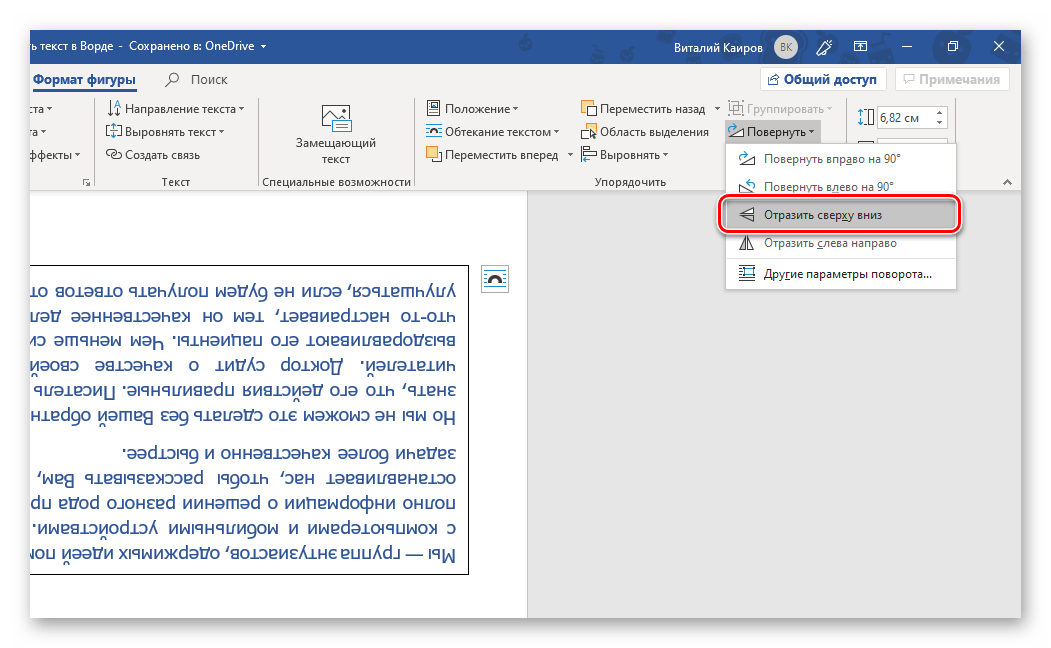
Теперь переходим к самому интересному – непосредственному перевороту текста. Для этого убедитесь в том, что текстовое поле, а значит, и содержащаяся внутри него надпись, выделены, и перейдите во вкладку «Формат фигуры», если сейчас находитесь в другой. В группе инструментов «Упорядочить» обратитесь к опции «Повернуть».
как в word написать образец по диагонали. Смотреть фото как в word написать образец по диагонали. Смотреть картинку как в word написать образец по диагонали. Картинка про как в word написать образец по диагонали. Фото как в word написать образец по диагонали
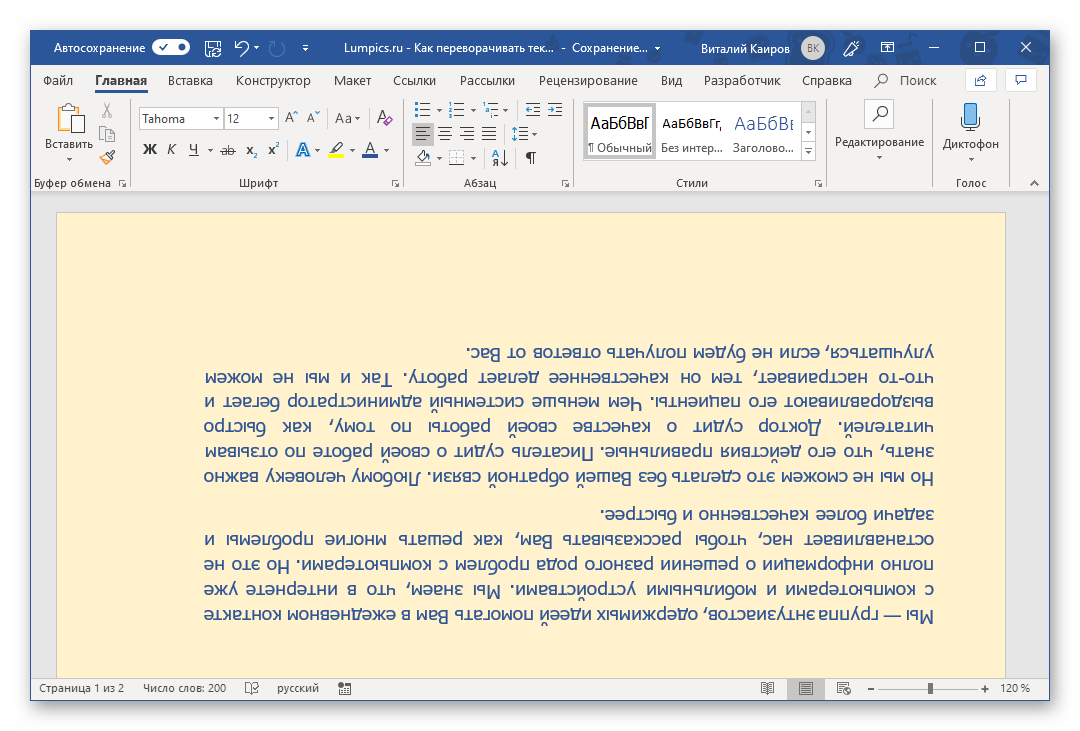
Из развернувшегося списка выберите третий вариант – «Отразить сверху вниз». Это и есть то, что можно назвать полным переворотом текста (на 180⁰).
как в word написать образец по диагонали. Смотреть фото как в word написать образец по диагонали. Смотреть картинку как в word написать образец по диагонали. Картинка про как в word написать образец по диагонали. Фото как в word написать образец по диагонали
Вы можете выбрать и любой другой из доступных вариантов поворота – влево или вправо на 90⁰, чтобы получить вертикальную надпись, о которой мы сегодня еще расскажем.
как в word написать образец по диагонали. Смотреть фото как в word написать образец по диагонали. Смотреть картинку как в word написать образец по диагонали. Картинка про как в word написать образец по диагонали. Фото как в word написать образец по диагонали
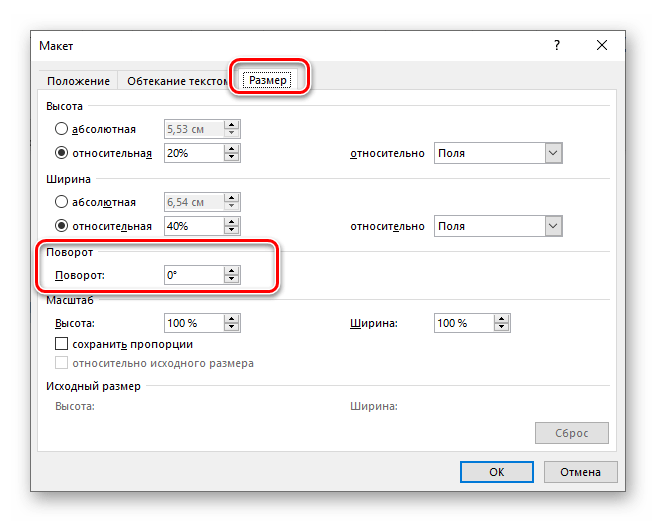
«Отразить слева направо» для текстовых полей не работает, а вариант «Другие параметры поворота» позволяет задать точный угол для поворота текстового поля вместе с его содержимым.
как в word написать образец по диагонали. Смотреть фото как в word написать образец по диагонали. Смотреть картинку как в word написать образец по диагонали. Картинка про как в word написать образец по диагонали. Фото как в word написать образец по диагонали
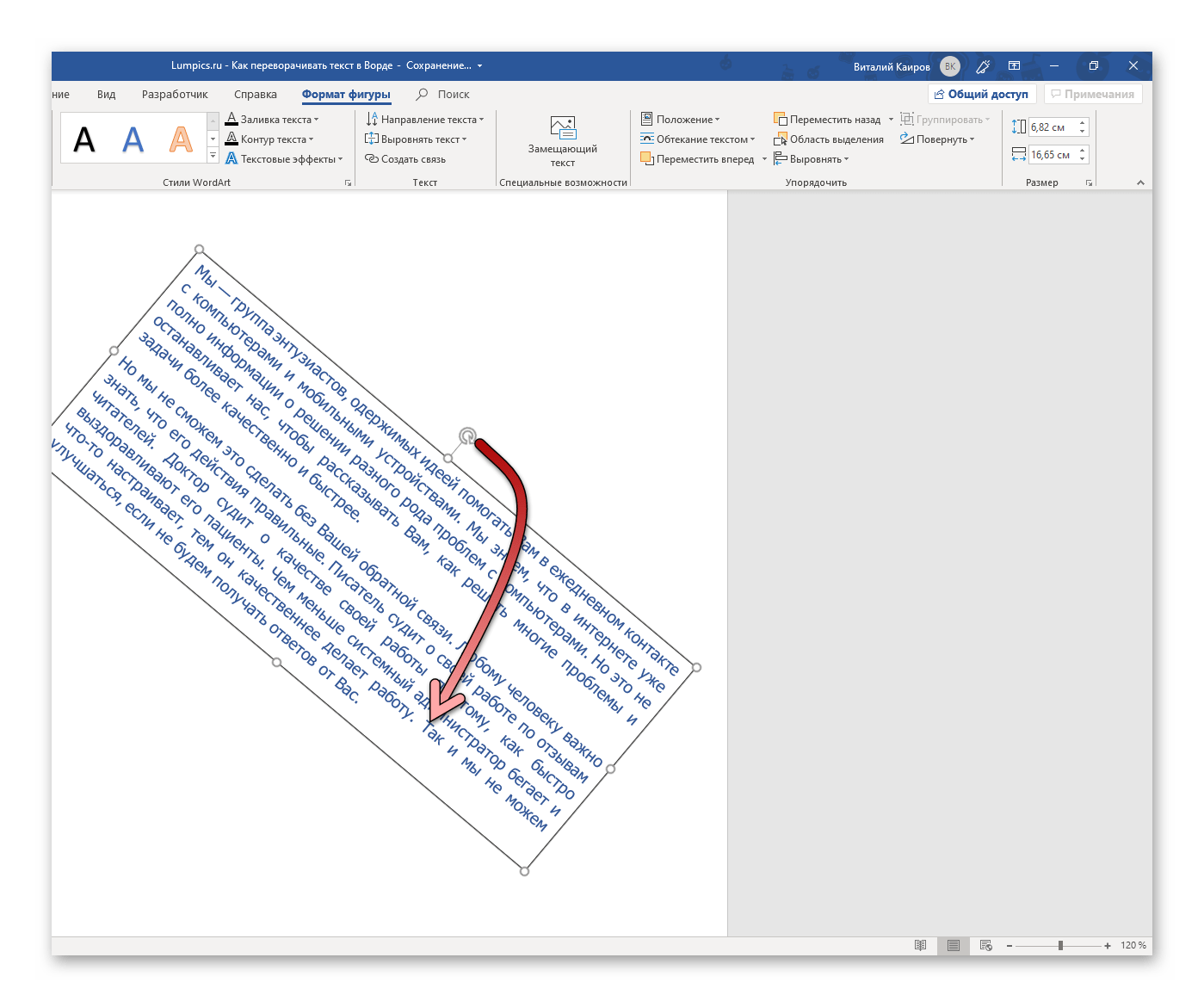
Помимо этого, поле с текстом можно вращать вручную. Для этого достаточно зажать расположенную на его верхней границе круговую стрелку левой кнопкой мышки (ЛКМ), потянуть ее в необходимом направлении, а затем, при достижении желаемого результата, отпустить.
как в word написать образец по диагонали. Смотреть фото как в word написать образец по диагонали. Смотреть картинку как в word написать образец по диагонали. Картинка про как в word написать образец по диагонали. Фото как в word написать образец по диагонали

Дополнительно: Если в текстовом документе Ворд используется отличный от белого фон страницы, помимо контура необходимо будет убрать «Заливку фигуры», так как по умолчанию она не прозрачная, а белая.

как в word написать образец по диагонали. Смотреть фото как в word написать образец по диагонали. Смотреть картинку как в word написать образец по диагонали. Картинка про как в word написать образец по диагонали. Фото как в word написать образец по диагонали

как в word написать образец по диагонали. Смотреть фото как в word написать образец по диагонали. Смотреть картинку как в word написать образец по диагонали. Картинка про как в word написать образец по диагонали. Фото как в word написать образец по диагонали

Использование текстового поля – это лишь один из возможных вариантов того, как можно перевернуть текст в Ворде на 180⁰. Перейдем к рассмотрению следующих.

Способ 2: Объект WordArt

Достичь результата, полученного в предыдущем способе, можно и немного иным способом. Основное различие заключается в том, что вместо обычного текста, вписанного в текстовое поле, будет задействован объект WordArt, представляющий собой нечто среднее между фигурой и шрифтом с особым стилем, а также предоставляющий возможность применения к нему эффектов.

    Как и в рассмотренном выше случае, перейдите во вкладку «Вставка», только теперь в блоке инструментов «Текст» разверните меню кнопки WordArt и выберите подходящий цвет и стиль шрифта, в котором будет представлен поворачиваемый текст.

как в word написать образец по диагонали. Смотреть фото как в word написать образец по диагонали. Смотреть картинку как в word написать образец по диагонали. Картинка про как в word написать образец по диагонали. Фото как в word написать образец по диагонали

Введите в поле, которое появится на странице, желаемую надпись.
как в word написать образец по диагонали. Смотреть фото как в word написать образец по диагонали. Смотреть картинку как в word написать образец по диагонали. Картинка про как в word написать образец по диагонали. Фото как в word написать образец по диагонали

Далее, если есть такая необходимость, примените к ней один из «Стилей WordArt» (доступны во вкладке «Формат фигуры», которая становится доступной после добавления соответствующего объекта), по желанию измените цвет заливки и контур текста. Также к записи можно применить один из ряда доступных эффектов.
как в word написать образец по диагонали. Смотреть фото как в word написать образец по диагонали. Смотреть картинку как в word написать образец по диагонали. Картинка про как в word написать образец по диагонали. Фото как в word написать образец по диагонали

Примечание: Надпись, которая является объектом WordArt, может изменяться практически так же, как и обычный текст, посредством инструментов из группы «Шрифт» представленных во вкладке «Главная» текстового редактора Ворд.

как в word написать образец по диагонали. Смотреть фото как в word написать образец по диагонали. Смотреть картинку как в word написать образец по диагонали. Картинка про как в word написать образец по диагонали. Фото как в word написать образец по диагонали

Далее, для непосредственного переворота текста можно действовать по одному из следующих алгоритмов:

    Вручную. Для этого просто кликните по расположенной посредине верхней границы поля круговой стрелке и поверните ее на 180⁰, то есть переверните текст «с ног на голову».

как в word написать образец по диагонали. Смотреть фото как в word написать образец по диагонали. Смотреть картинку как в word написать образец по диагонали. Картинка про как в word написать образец по диагонали. Фото как в word написать образец по диагонали

как в word написать образец по диагонали. Смотреть фото как в word написать образец по диагонали. Смотреть картинку как в word написать образец по диагонали. Картинка про как в word написать образец по диагонали. Фото как в word написать образец по диагонали

После этого текст, выполненный в стиле WordArt, будет перевернут. Вы можете закончить работу с документом или продолжить вносить в него изменения, например, оформить надпись. Преимущество этого способа в сравнении с предыдущим заключается в том, что не требуется скрывать рамку, в которую облачен в текст – как только вы перестаете с ним работать, она пропадает, так как не имеет видимых контуров, а вместе с ними и заливки.

как в word написать образец по диагонали. Смотреть фото как в word написать образец по диагонали. Смотреть картинку как в word написать образец по диагонали. Картинка про как в word написать образец по диагонали. Фото как в word написать образец по диагонали

Переворачиваем текст в Ворд 2003 — 2007

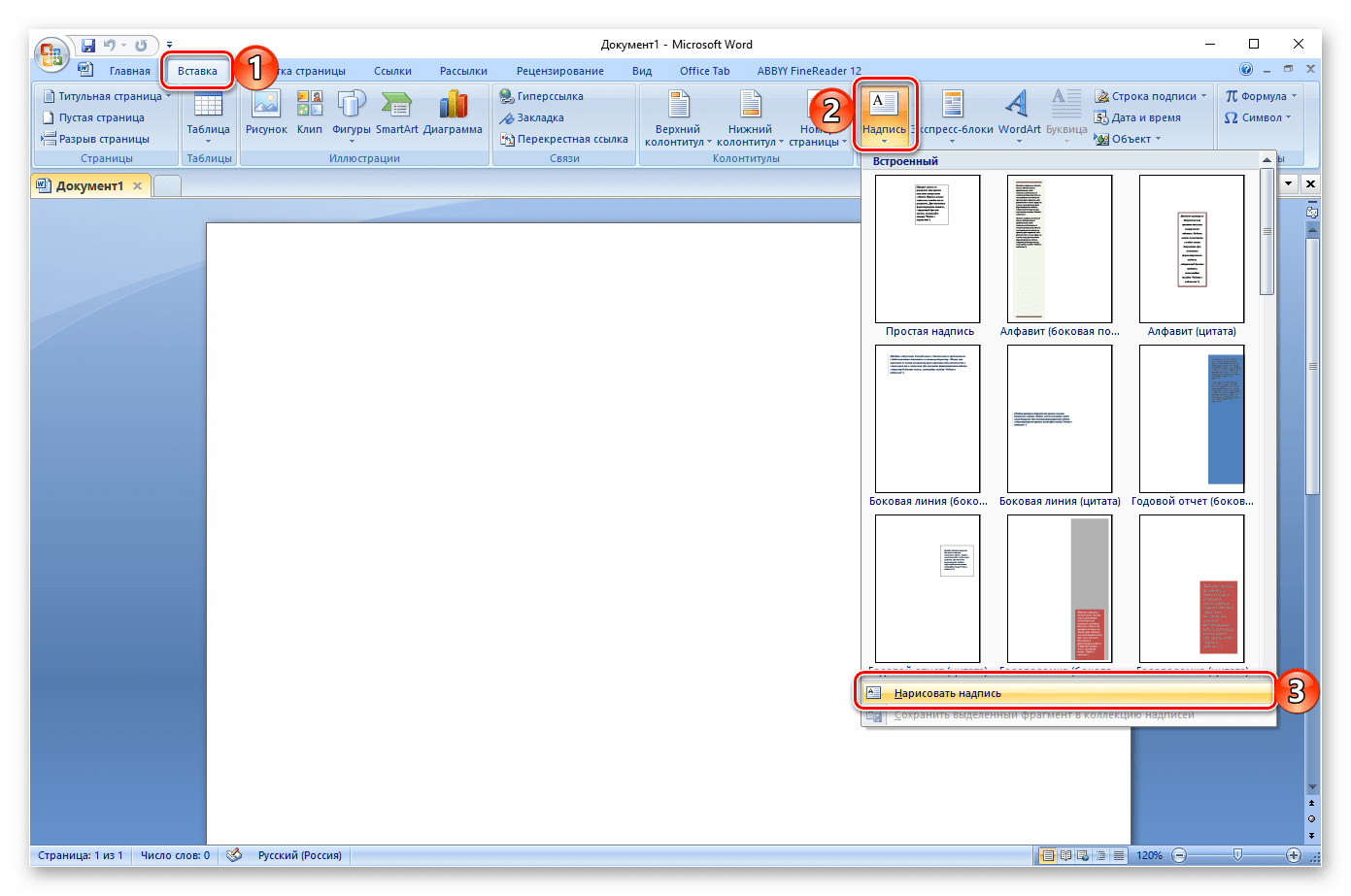
В версиях офисного пакета от Microsoft 2003 – 2007 годов выпуска текстовое поле создается несколько иначе, чем в рассмотренных выше случаях. Если быть точнее, сначала его нужно преобразовать в изображение, а уже затем можно будет вращать (поворачивать и переворачивать) по такому же алгоритму, как и в рассмотренных выше случаях.

    Итак, перейдите во вкладку «Вставка», нажмите на кнопку «Надпись», после чего из развернувшегося меню выберите пункт «Нарисовать надпись».
как в word написать образец по диагонали. Смотреть фото как в word написать образец по диагонали. Смотреть картинку как в word написать образец по диагонали. Картинка про как в word написать образец по диагонали. Фото как в word написать образец по диагонали

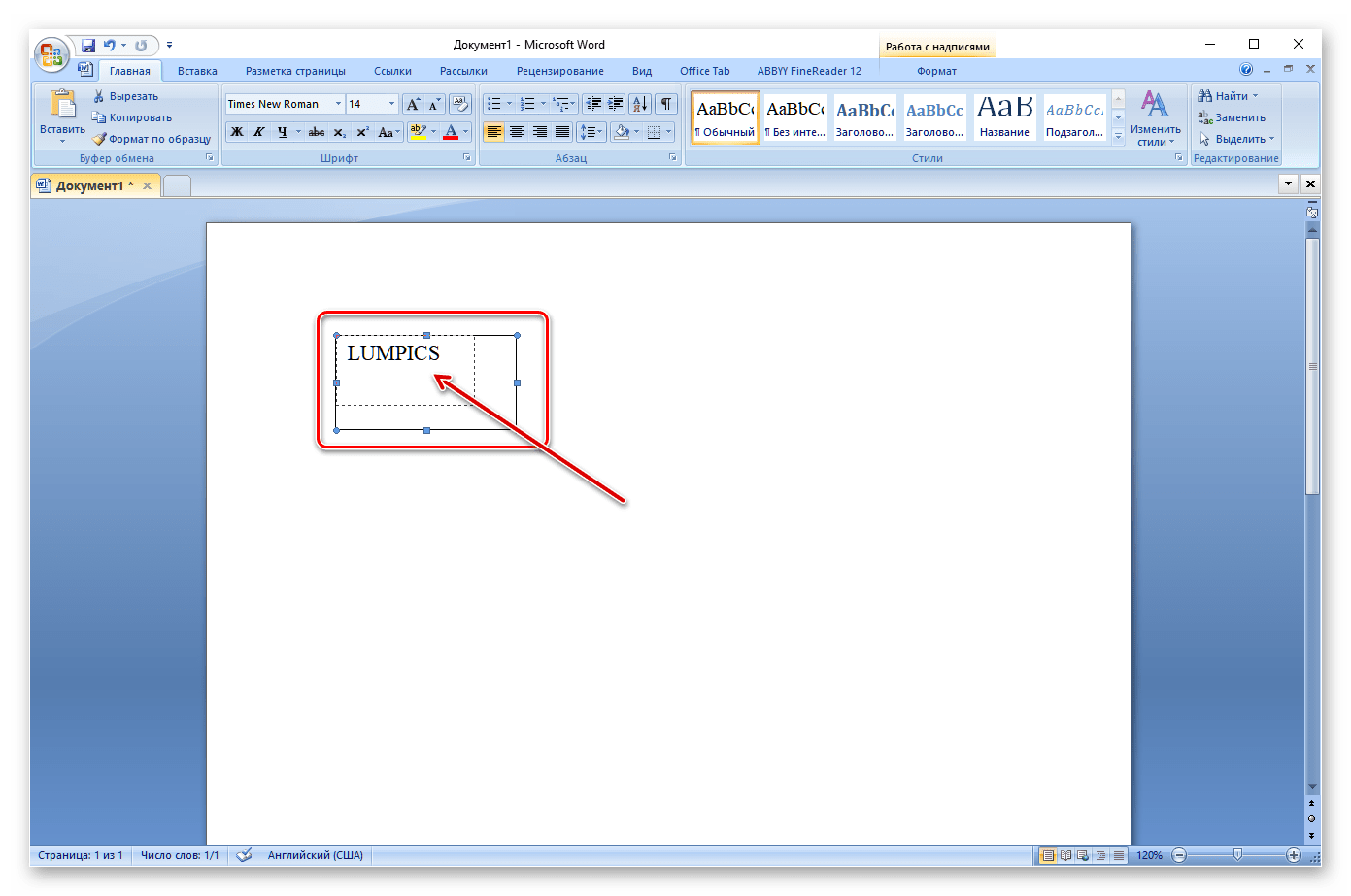
Введите в появившееся текстовое поле необходимый текст или вставьте его. Если текст не помещается, измените размеры поля, растягивая его за края. По желанию выполните форматирование текста, придайте ему желаемый вид.
как в word написать образец по диагонали. Смотреть фото как в word написать образец по диагонали. Смотреть картинку как в word написать образец по диагонали. Картинка про как в word написать образец по диагонали. Фото как в word написать образец по диагонали

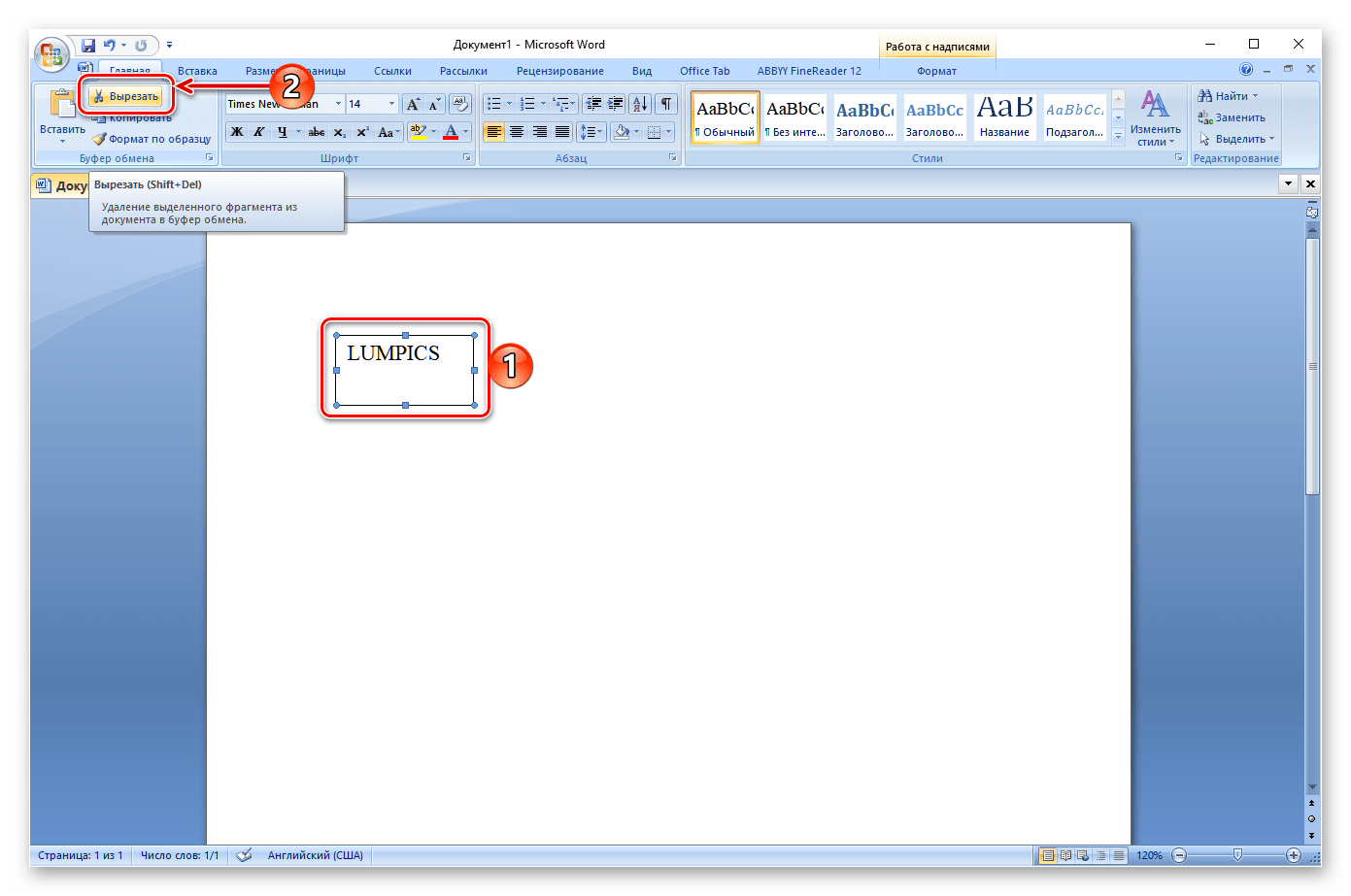
Доведя текст до ума, вырежьте его (Ctrl+X» или команда «Вырезать» во вкладке «Главная»).
как в word написать образец по диагонали. Смотреть фото как в word написать образец по диагонали. Смотреть картинку как в word написать образец по диагонали. Картинка про как в word написать образец по диагонали. Фото как в word написать образец по диагонали

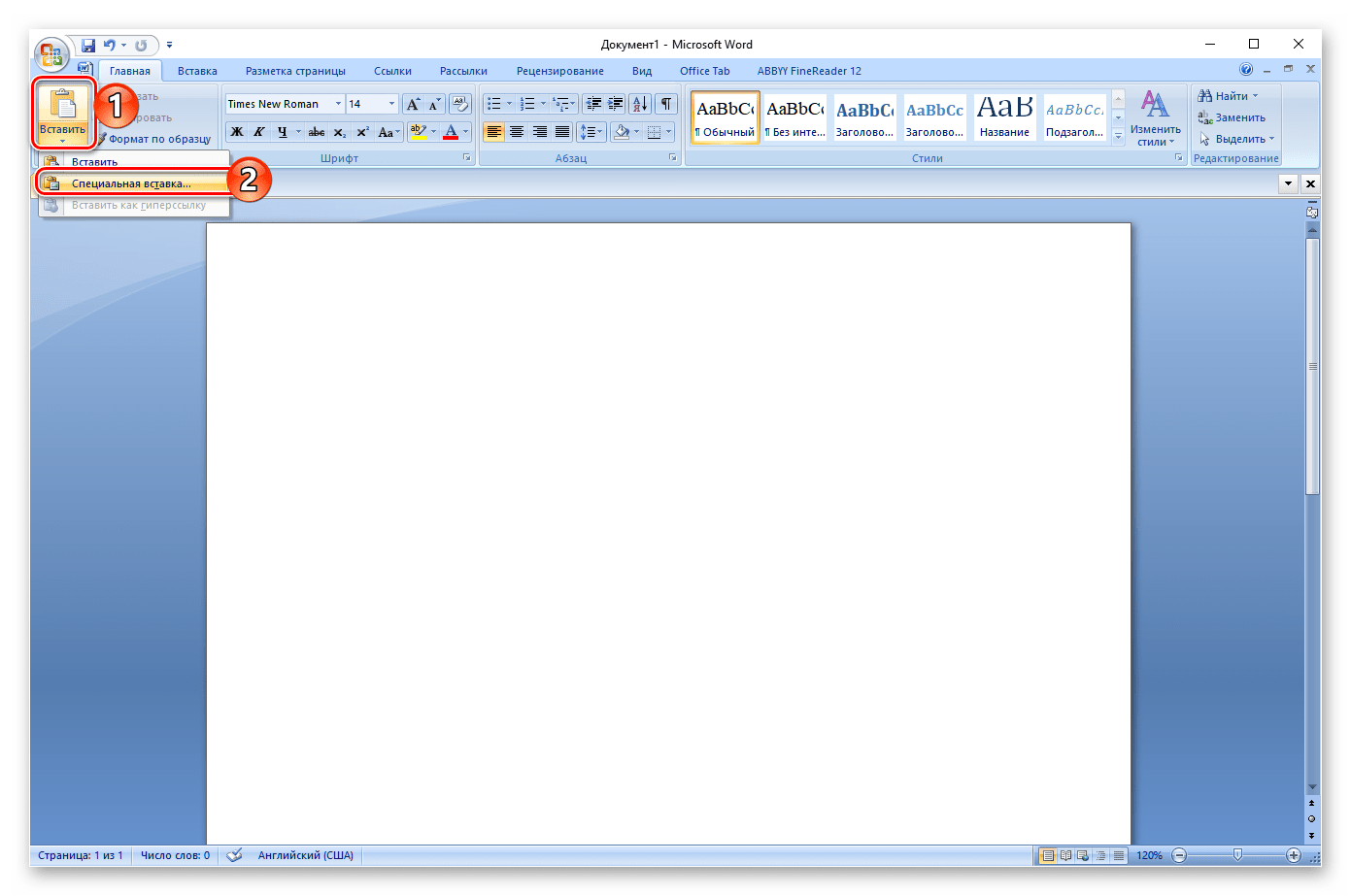
Вставьте текстовое поле, только ни в коем случае не используйте для этого горячие клавиши или стандартную команду. Во вкладке «Главная» нажмите кнопку «Вставить» и в развернувшемся меню выберите пункт «Специальная вставка».
как в word написать образец по диагонали. Смотреть фото как в word написать образец по диагонали. Смотреть картинку как в word написать образец по диагонали. Картинка про как в word написать образец по диагонали. Фото как в word написать образец по диагонали

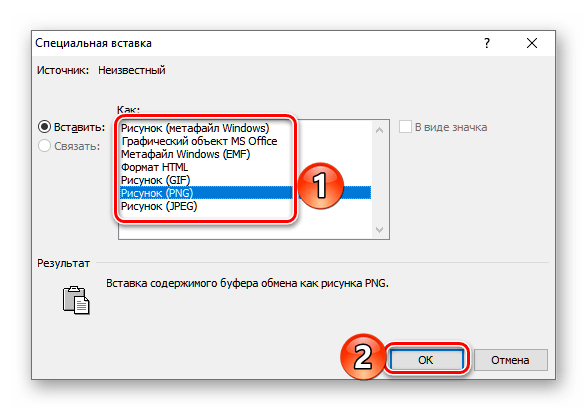
Сделав это, в открывшемся диалоговом окне выберите желаемый формат изображения (лучше выбирать PNG) и нажмите «ОК»,
как в word написать образец по диагонали. Смотреть фото как в word написать образец по диагонали. Смотреть картинку как в word написать образец по диагонали. Картинка про как в word написать образец по диагонали. Фото как в word написать образец по диагонали
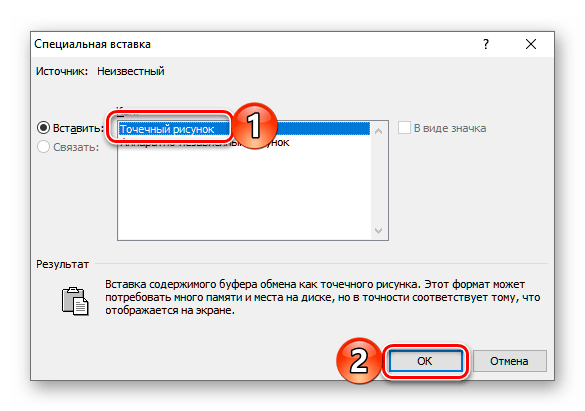
затем выберите тип вставки «Как точечный рисунок» и нажмите «ОК» еще раз — текст будет вставлен в документ в виде изображения.
как в word написать образец по диагонали. Смотреть фото как в word написать образец по диагонали. Смотреть картинку как в word написать образец по диагонали. Картинка про как в word написать образец по диагонали. Фото как в word написать образец по диагонали

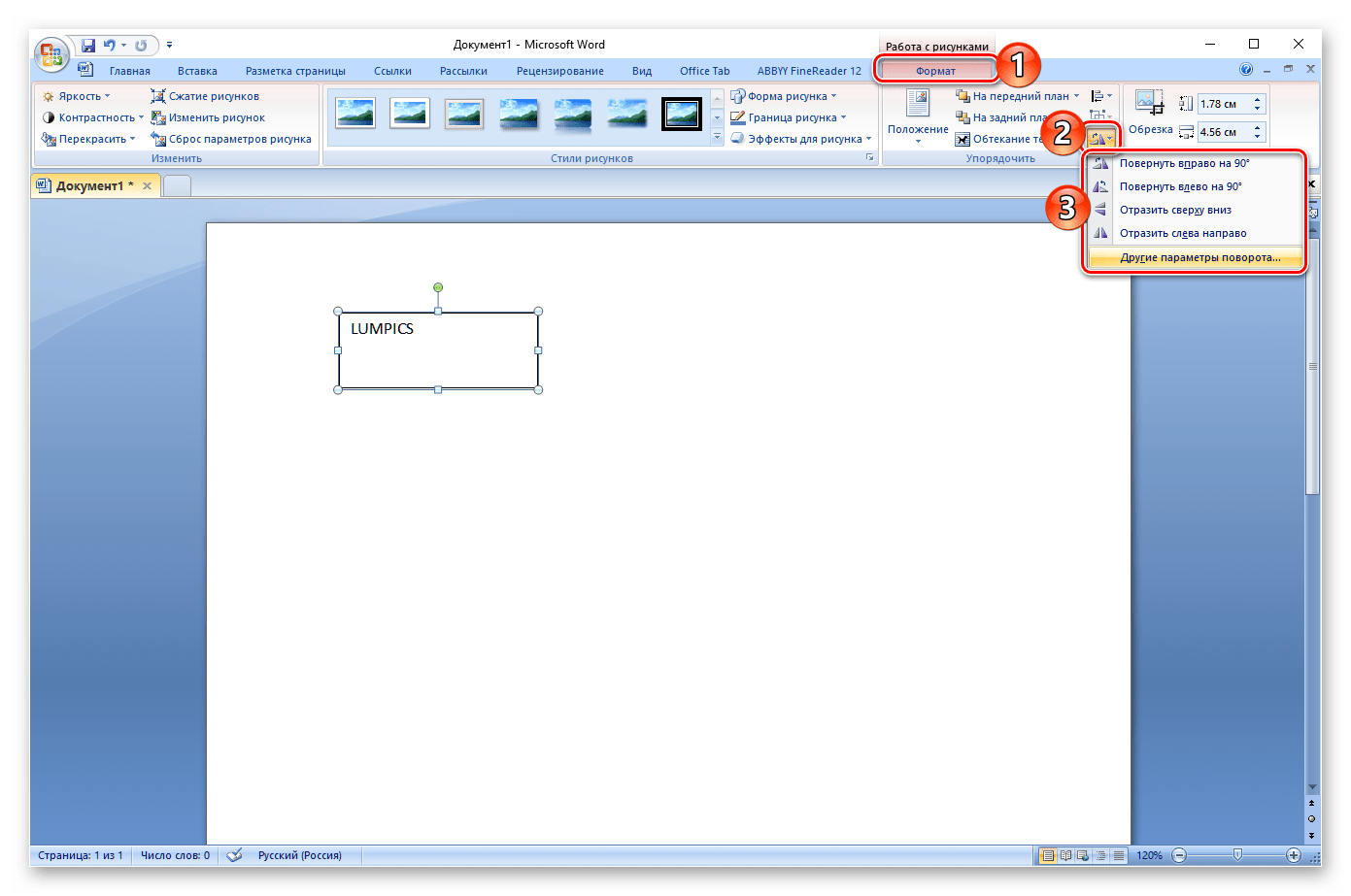
Поверните или переверните текст, а точнее уже изображение, внутри которого он содержится, выбрав один из удобных и/или требуемых вариантов:

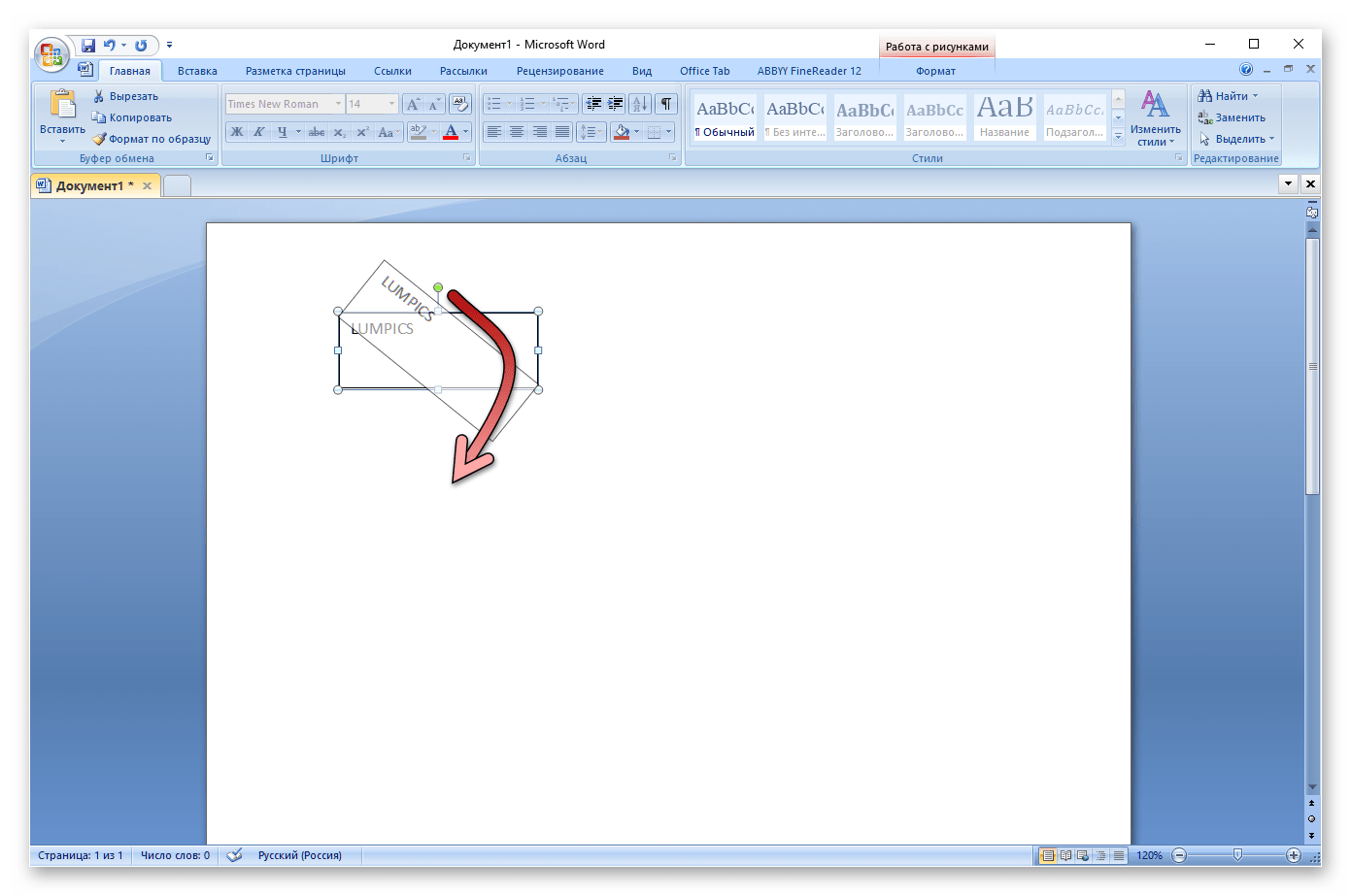
    Нажмите на круглую стрелку над изображением и тяните ее, поворачивая картинку с текстом, после чего кликните за пределами фигуры.
как в word написать образец по диагонали. Смотреть фото как в word написать образец по диагонали. Смотреть картинку как в word написать образец по диагонали. Картинка про как в word написать образец по диагонали. Фото как в word написать образец по диагонали

как в word написать образец по диагонали. Смотреть фото как в word написать образец по диагонали. Смотреть картинку как в word написать образец по диагонали. Картинка про как в word написать образец по диагонали. Фото как в word написать образец по диагонали
Недостаток этого способа заключается не только в неудобстве его выполнения, но и в том, что надпись, преобразованная в графический рисунок, по очевидным причинам не поддается редактированию. То есть вы сначала должны правильно записать текст, оформить его так, как сочтете нужным, и только после этого приступить к повороту или перевороту.

Поворот и отражение текста в Word

Если же текст вам нужно не перевернуть, а повернуть или отразить, потребуется придерживаться несколько иного алгоритма. Какого именно, читайте далее.

Вариант 1: Вертикальный поворот

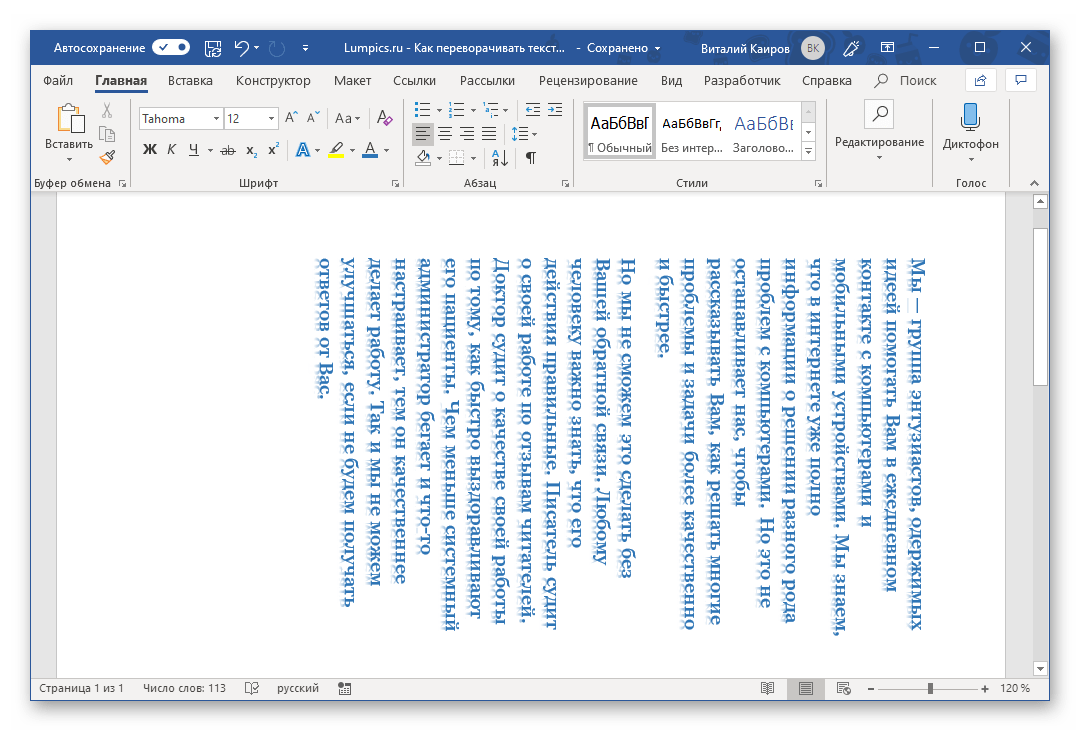
Возможно, ваша задача заключается не в перевороте текста на 180⁰, а в его вертикальном повороте на 90⁰ или 270⁰. В таком случае действовать нужно либо аналогично вышеописанным методам, создавая текстовое поле или добавляя объект WordArt, либо иначе, обращаясь к таблице, состоящей из всего одной ячейки, и поворачивая ее. Есть и другие, более хитрые варианты – поворот не текста, а страницы, либо банальное написание последнего в столбик. Все это, но куда более подробно, пошагово, описано в отдельной статье на нашем сайте, ссылку на которую мы прилагаем ниже.
как в word написать образец по диагонали. Смотреть фото как в word написать образец по диагонали. Смотреть картинку как в word написать образец по диагонали. Картинка про как в word написать образец по диагонали. Фото как в word написать образец по диагонали

Вариант 2: Зеркальное отражение

Бывает и так, что текст в Word требуется, скорее, не перевернуть, а отразить зеркально. Делается это примерно так же, как и в предыдущих случаях, только для достижения оптимального результата потребуется совместить сразу два подхода – создать текстовое поле и вписать в него текст в стиле WordArt, создающий эффект зеркального отражения. Есть и другие варианты, подразумевающие использование специальных шрифтов или обращение к сторонним программам. О том, как все это делается, мы рассказывали в отдельном руководстве, его и предлагаем к ознакомлению.
как в word написать образец по диагонали. Смотреть фото как в word написать образец по диагонали. Смотреть картинку как в word написать образец по диагонали. Картинка про как в word написать образец по диагонали. Фото как в word написать образец по диагонали
Подробнее: Зеркальное отражение текста в Ворде

Дополнительно: Используя методику переворота текста, описанную в данной статье, вы также можете перевернуть всего одну букву в слове. Проблема лишь в том, что придется очень долго повозиться с тем, чтобы сделать ее положение в слове приемлемым для чтения. Кроме того, некоторые перевернутые буквы можно найти в разделе символов, представленных в широком ассортименте в этой программе. Для детального ознакомления рекомендуем прочесть нашу статью.

Заключение

Как видите, нет ничего сложного в том, чтобы перевернуть текст в Microsoft Word. Единственный недостаток всех рассмотренных способов заключается в том, что помимо непосредственно текста, необходимо использовать дополнительные элементы вставки – текстовое поле, WordArt или таблицу.

Отблагодарите автора, поделитесь статьей в социальных сетях.

Источник

Добавить комментарий

Ваш адрес email не будет опубликован. Обязательные поля помечены *